Brugervejledning
Vægge
Tegn vægge hjørne for hjørne, ret dem i egenskabspanelet, og opsæt vægtyper med deres lag.
At tegne vægge
Åbn fanen Arkitektur, og vælg Væg, eller skriv WA.
Mens værktøjet er aktivt, viser egenskabspanelet Nyt element: den type, væggene tegnes med. Vælg en anden der før det første klik, og se dens lag, dens tykkelse og hvor mange vægge der allerede bruger den; Redigér typer… åbner Wall types. Dør, vindue, dæk, loft og glasfacade viser deres typer på samme måde.

Klik, hvor væggen starter, og klik derefter ved hvert hjørne. Den næste væg følger musen. Mens du tegner, kan du skrive en længde og en vinkel i felterne over visningen i stedet for at klikke. Tryk på Enter eller Esc for at stoppe.
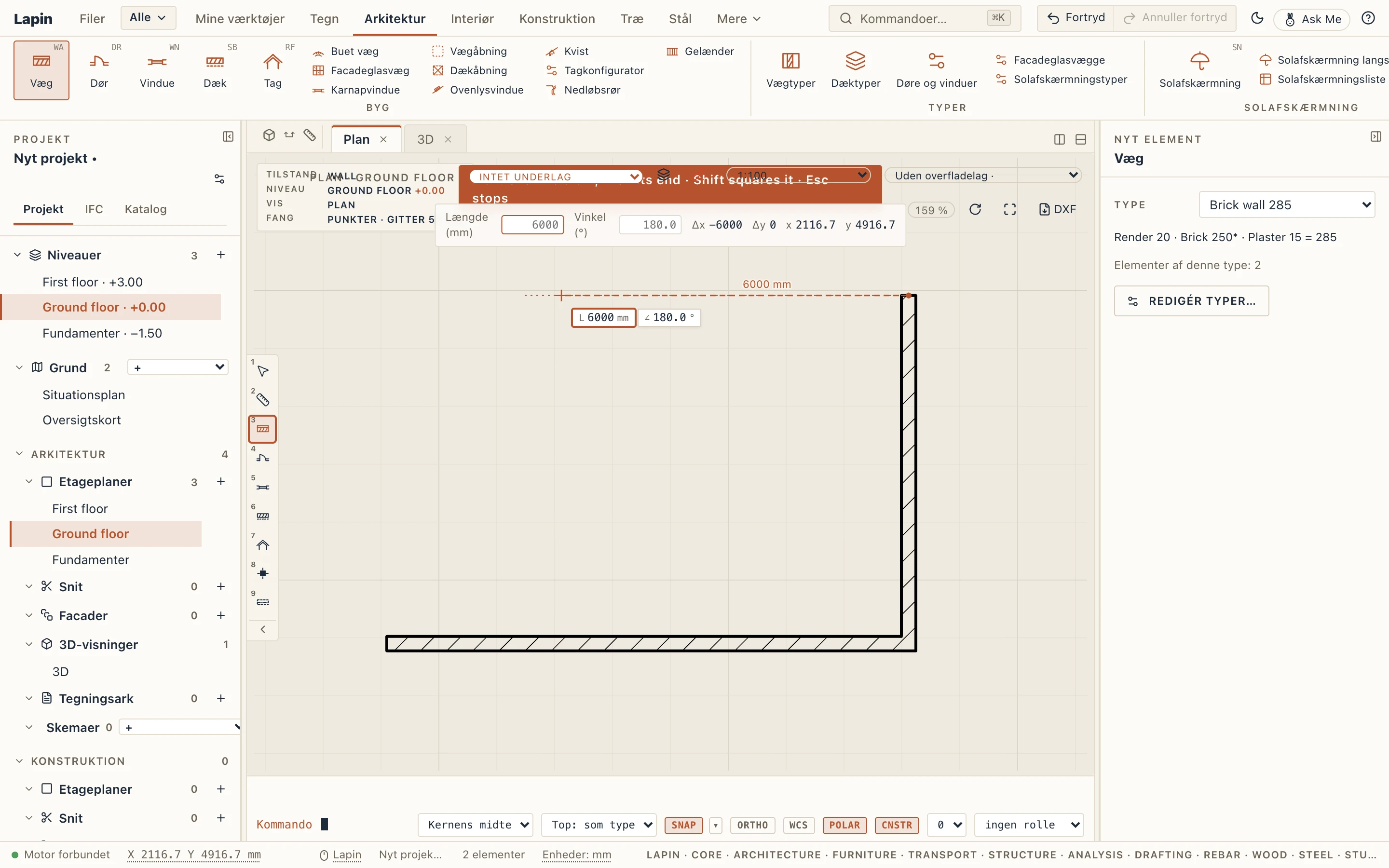
Hvor to vægge mødes, samler Lapin dem selv. Deres lag løber ind i hinanden, sådan som de ville blive bygget.
- Buet væg (WC) tegner en væg langs en bue.
- Facadeglasvæg (CW) tegner en glasvæg med sprosser og paneler; dens type kan tage deres virkelige form fra et profilbibliotek.
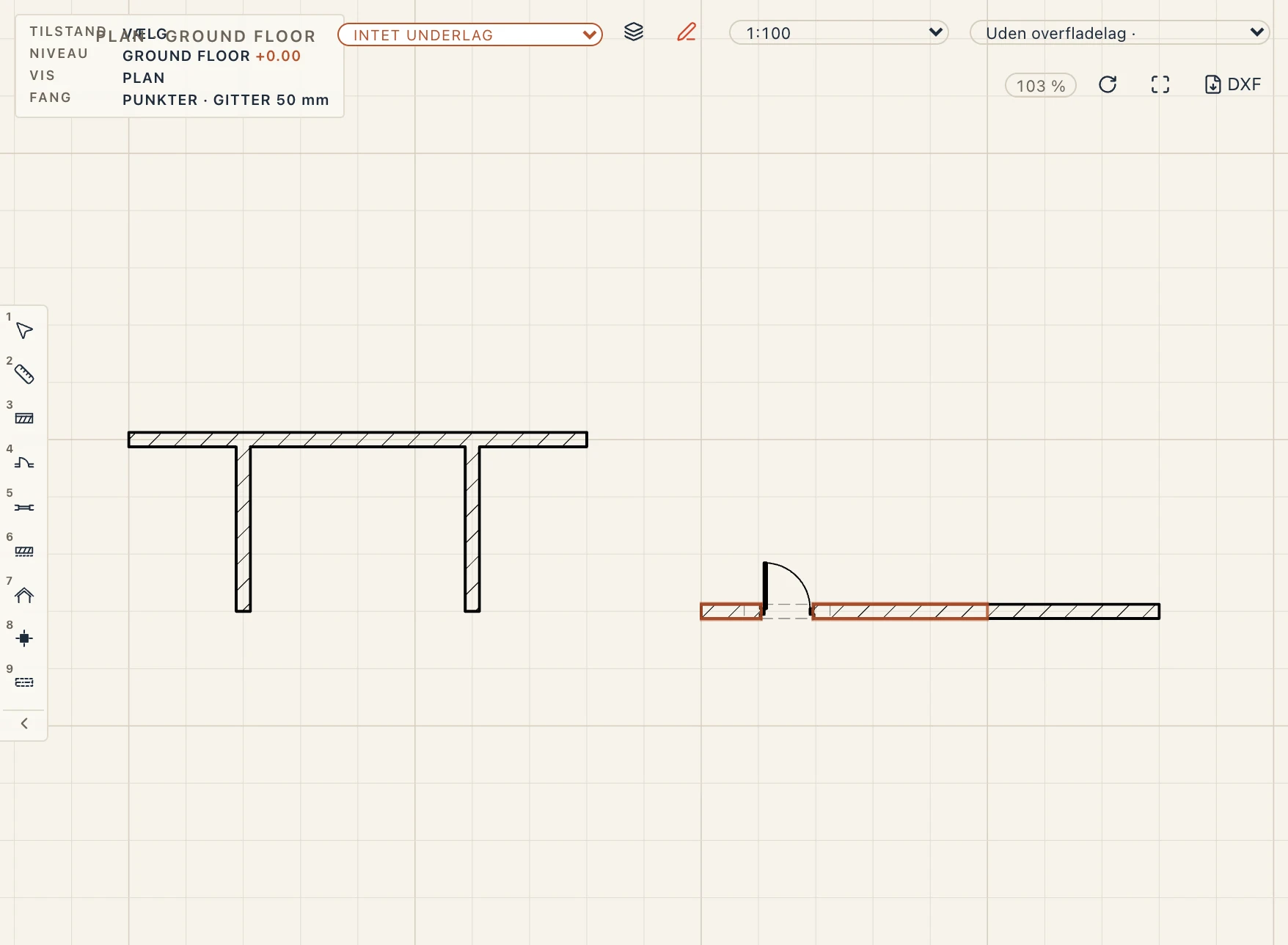
- Vægge sammenføjes af sig selv, hvor de mødes: et hjørne som geringssamling, en væg, der ender på en anden, som T, en, der krydser en anden, som X. Ved et T eller et X løber lagene ind i hinanden, som de bygges: den endende vægs kerne fortsætter gennem den andens overflader ind til dens kerne, og dens overflader stopper ved den andens flade, hvor de møder deres lige, så planen viser én opbygning uden en linje igennem. Sammenføj (JW), Geringssamling og Stødsamling ændrer, hvordan to vægge mødes, når det ikke er det, du vil; Nye hjørner som gering gør stødsamling til standard på denne computer. Uanset hvad går hvert lag selv rundt om hjørnet: overfladerne mødes med deres egne og løber ubrudt videre, og kernerne mødes på diagonalen (gering) eller den ene kerne løber ud til den andens yderside (stød), så en plan af vægge med lag viser rene hjørner. Hvert lag går ind i den anden væg gennem dens lag med lavere Prioritet og stopper ved det første med samme eller højere (se Vægtyper nedenfor), så som standard møder kerner kerner, og beklædninger stopper ved fladerne; i et hjørne løber en kerne med højere prioritet gennem den andens, hvad enten det er gering eller stød. En vægs Snitprioritet fører den aldrig ind i en væg, den er sammenføjet med: mellem sammenføjede vægge afgør den kun, hvilken kerne der løber igennem, når begge kerner har samme prioritet (ved et stødhjørne eller en krydsning).
- Byt om ændrer, hvilken af de to vægge der løber igennem.
Linjen du tegner på. Mens værktøjet Wall er aktivt, vælger listen i kommandolinjens bjælke den linje, du klikker på: Kernens midte (aksen, som før), Kerne, yderside, Kerne, inderside, Yderside eller Inderside. Ydersiden er væggens højre side, som du tegner (tegn mod uret rundt om bygningen, så den vender ud). Væggens akse bliver på kernen, forskudt fra linjen, og vægge tegnet efter hinanden på samme side mødes i den sides hjørne.
At ændre en væg
Klik på en væg for at markere den. Dens greb vises. Træk i enderne for at forlænge eller afkorte den, eller træk i krydset i midten for at flytte den.
I 3D-visningen har en markeret væg tre greb mere: ét på toppen, til at trække dens højde (eller toppens forskydning, når toppen går op til en etage), og ét på hver flade, til at flytte den til siden (en buet væg: radius). Se Greb og komponenter i 3D.
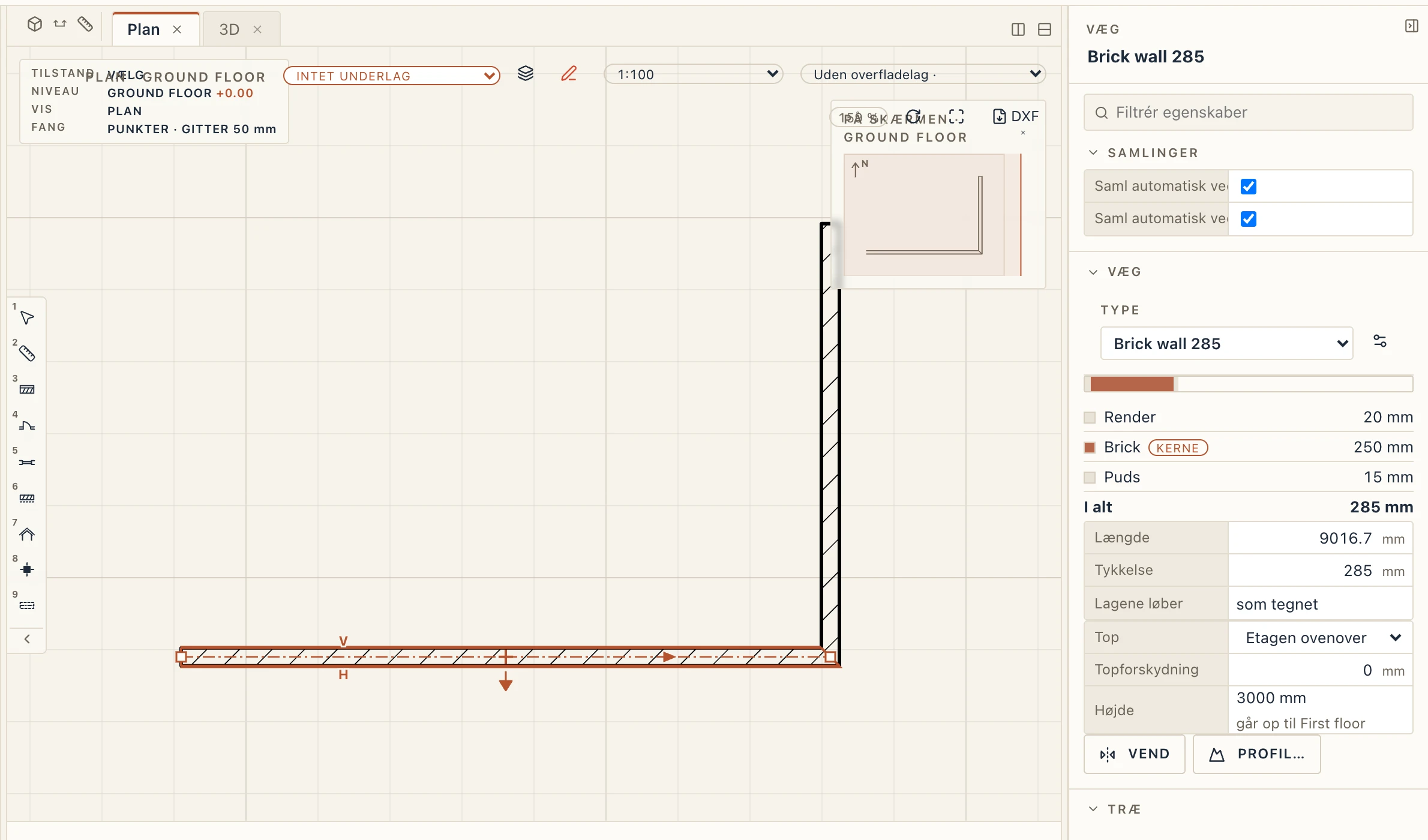
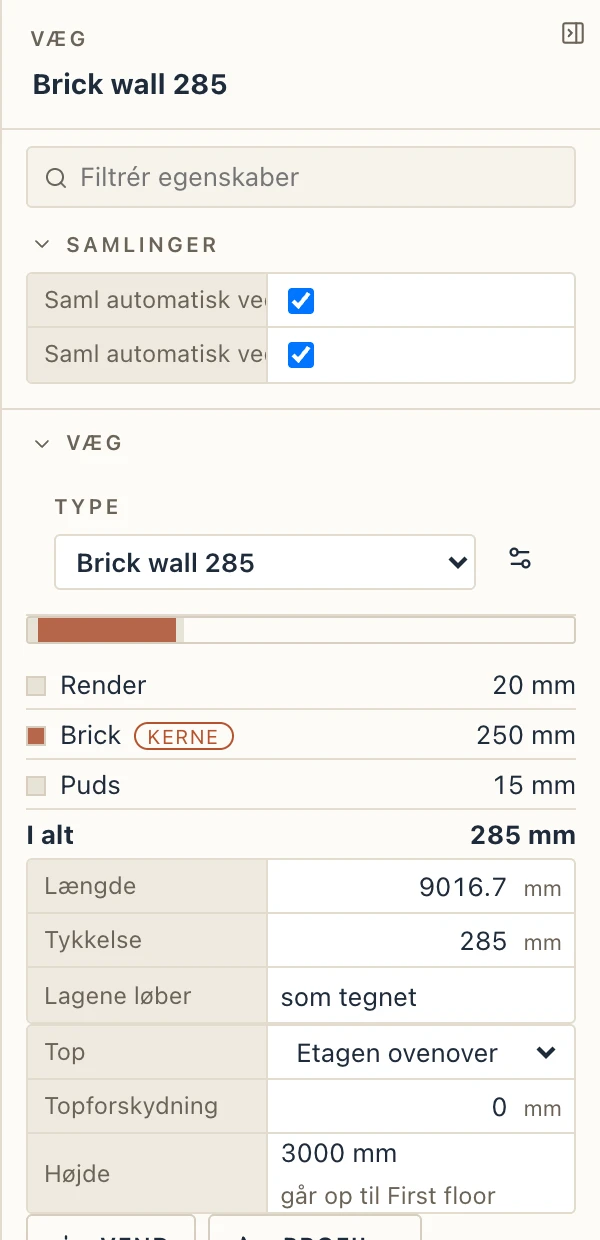
Egenskabspanelet viser den markerede væg. Øverst i panelet står dens type og lag. Derunder kommer længde, højde, fodforskydning, etage og fase. Ret en hvilken som helst værdi, og modellen følger med. Hver vægs værdier er dens egne. Dens tykkelse (Thickness) kommer fra dens types lag: skriv en ny, og de valgte vægge får typen med samme opbygning og den tykkelse, kernen ændret og overfladerne bevaret. Lapin bruger projektets type, hvis en har præcis den opbygning, ellers laver den en, opkaldt efter deres (Partition wall 130mm bliver Partition wall 150mm). De andre vægge af den gamle type forbliver, som de er, og Ctrl Z fortryder det i ét trin.
Længere nede viser Afhængigheder, hvad der er bygget af væggen, og hvad væggen er bygget af. Bruges af viser de elementer, der ændres, når væggen ændres: de vægge, den samles med, dens døre og vinduer, en væg fastgjort til den. Klik på et navn for at vælge elementet. Bygget af viser de elementer, væggen afhænger af, og derefter dens type og materialer. Når du sletter et element, som andre afhænger af, nævner en besked dem, der blev genopbygget; Ctrl Z bringer det hele tilbage.
Vend vender væggens lag til den anden side. Du kan også klikke på de små pile, der vises ved siden af en markeret væg i planen.
En væg genkendt fra en importeret IFC, hvis ende filen skærer skråt, beholder snittet: Startsnitvinkel og Slutsnitvinkel i dens egenskaber, i grader fra lige. En samling ved den ende træder i stedet.
Skraveringsretning bestemmer, hvordan denne vægs lag skraveres i plan. material følger hvert materiales egen indstilling. axis lægger hvert lags skravering langs væggens akse fra aksens start, så en skrå murstensvæg viser sine skifter langs væggen, og de fortsætter fra lag til lag. view starter hver skravering i visningens origo, uden drejning.
At runde eller skære et hjørne af
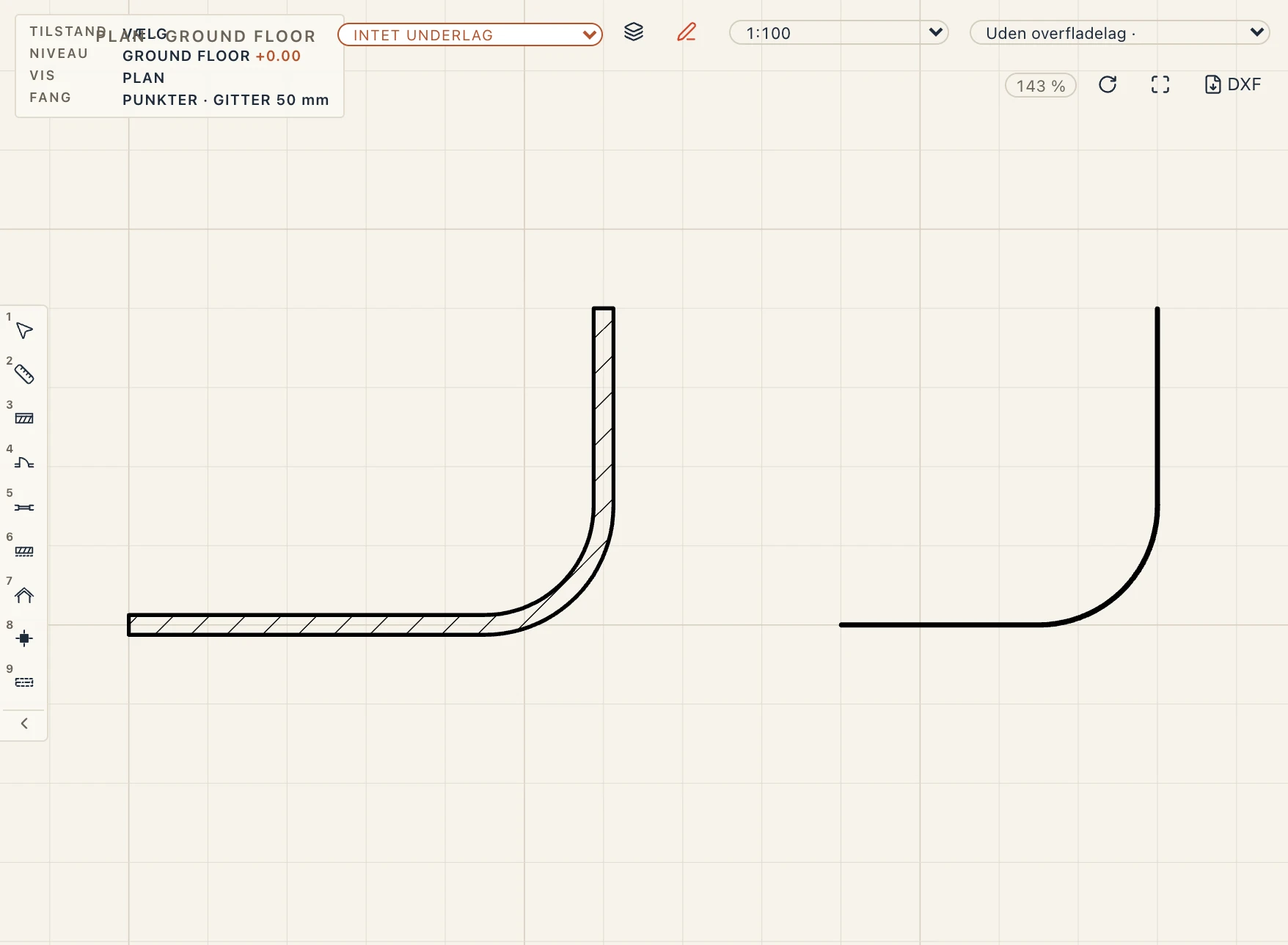
Architecture → Afrunding (kommandolinjens FILLET, F) runder hjørnet mellem to vægge med en buet væg: skriv radius (Enter beholder den sidste), og klik så på den første væg og den anden. Begge kortes af til hvor buen rører dem, eller føres videre til den, når de endnu ikke når hjørnet, som CAD's afrunding gør med to linjer. Den buede væg er den første væg igen (dens type, højde, fod, top og lag, på samme side) og er samlet med begge. Klik på hver væg på den del, der skal blive: hvor to vægge krydser, forsvinder de andre dele. Radius 0 giver et skarpt hjørne, hvor begge vægge føres videre til de mødes. Architecture → Affasning (CHAMFER) skærer hjørnet af med en lige væg i stedet, afstanden målt langs hver væg fra hjørnet. Højreklik på en valgt vægs endegreb, hvor den møder en anden væg, for Afrund hjørne… og Affas hjørne…, med radius eller afstand skrevet. Hver er ét fortrydelsestrin.
Radius er væggenes akses, midten af deres kerne. Skriv I (Inside) eller O (Outside), før du vælger, for radius på bøjningens indvendige eller udvendige flade; A går tilbage til aksen. De to vægge beholder deres id'er (deres GlobalId'er i IFC), og deres døre, vinduer og åbninger bliver, hvor de er i plan; en, der ville falde i den bortskårne del, afviser afrundingen (en mindre radius, eller flyt den først). Vægge af forskellig type, højde eller fod afrundes kun, når du svarer Yes til at tage den første vægs. Buede vægge og vægge med egen profil afrundes ikke.
En væg efter sin profil
Profil… i en vægs egenskaber åbner dens top på skitselærredet: en egen visning, stillet på vægens akse, set fra dens start til dens slutning, med væggen skjult dér og dens fod og ender tegnet som konstruktionslinjer. Toppen er én linje fra start til slutning: en gavl, en skråning, trin, en væg der følger en trappe. Tegn den med Tegn-værktøjerne på bjælken (Linje, Polylinje, Bue, Trim, Forlæng, Afrunding…), flyt dens punkter i deres håndtag, fang til niveauerne og de andre vægge i visningen, og hold den fast med bindinger og mål som enhver skitse. Sideformularen ved siden af starter fra en Gavl, en Hældning eller Trin op til den højde, du skriver, lister toppens punkter i millimeter, så du kan skrive over dem, og har Plan top. Et trin er to punkter over hinanden; en bue lægges i korte rette stykker. Afslut skitse former væggen i ét fortrydelsestrin; en top, der vender tilbage, er i stykker eller løber forbi vægens ender, afvises med begrundelsen, og skitsen forbliver åben. Annuller lader væggen være, som den var.
Væggen forbliver en væg: dens tykkelse, dens lag, dens samlinger og dens døre og vinduer er som før, og den eksporteres til IFC med sin form.
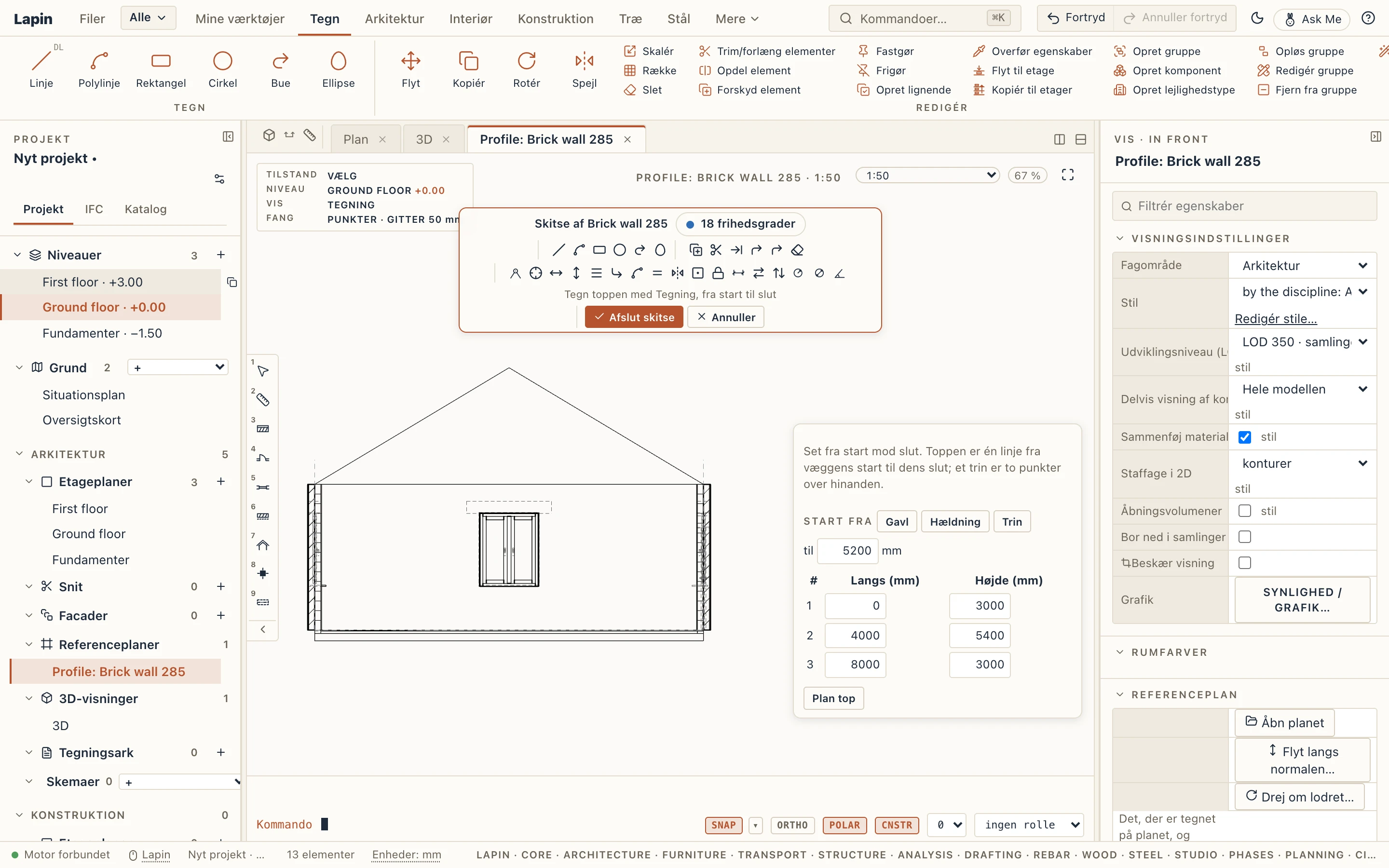
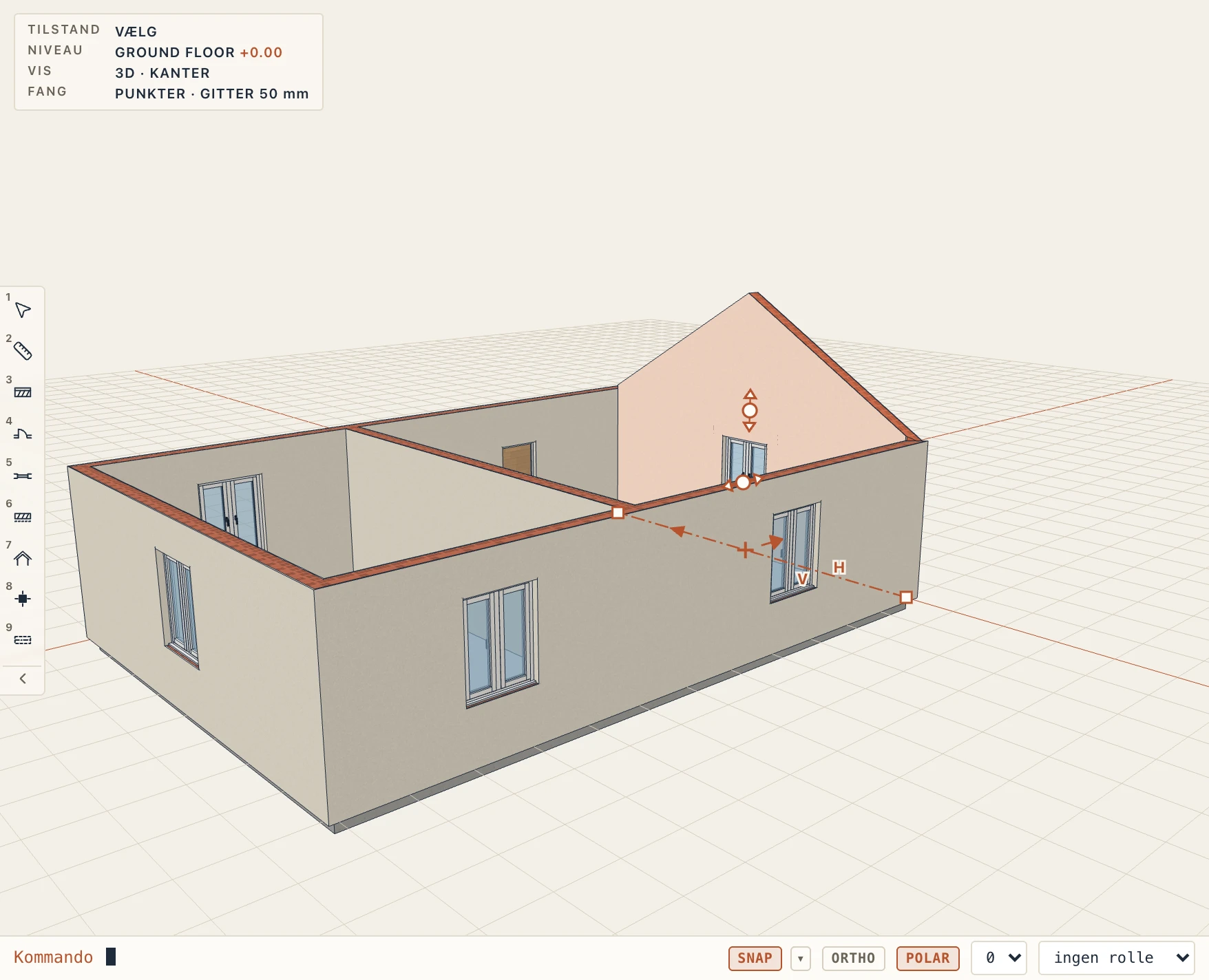
En facadeglasvægs kant og stænger
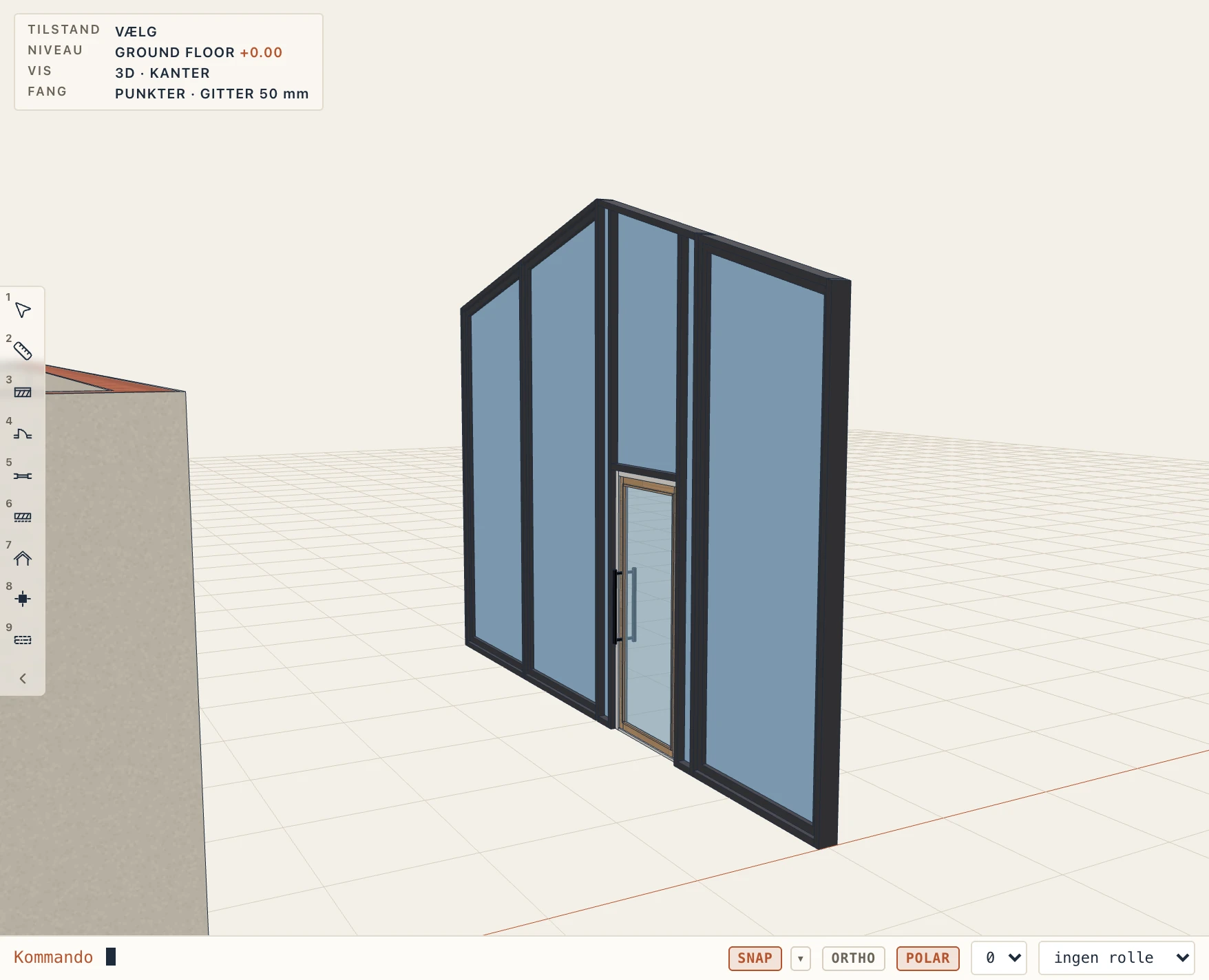
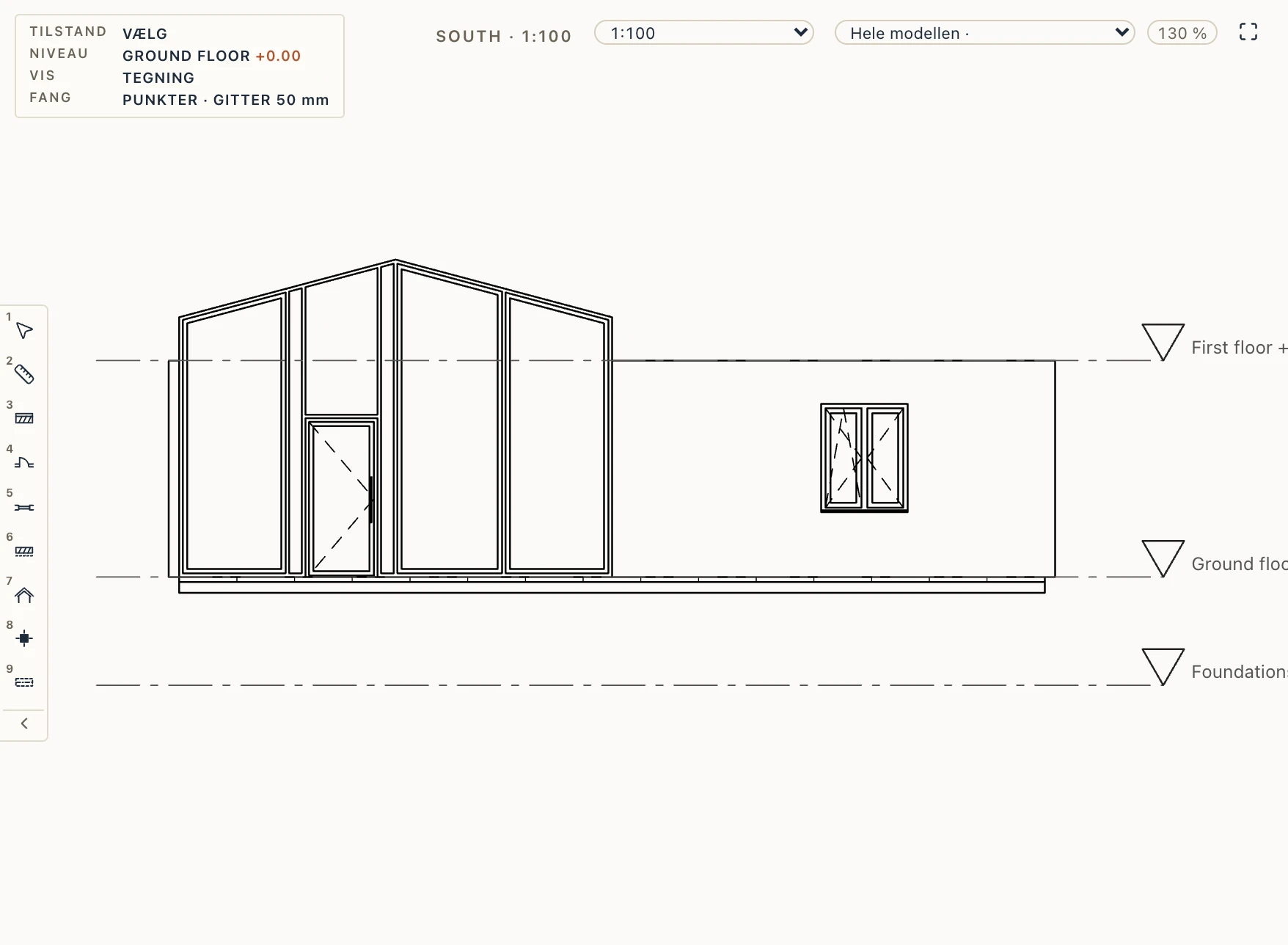
Profil… i en facadeglasvægs egenskaber tegner dens kant på samme måde, på en skitse for sig: en gavl, en hældning, trin eller et vilkårligt omrids, med samme sideformular (en buet facadeglasvæg beholder profildialogen med punkter, der kan trækkes, og en tabel i millimeter). Væggen går op til sit højeste punkt. Dens raster får en linje, hvor kanten knækker (et knæk inden for halvanden sprosse fra en rasterlinje flyttes ind på den); hvert felt beholder de tværposte, der er plads til under dets laveste punkt; panelet over den sidste fylder op til kanten, og en kantstang følger den, skrå; sprosserne skæres til den. Typens indstillinger bliver, og Profil… åbner kanten igen, så du kan ændre den, uden genopbygning; Plan top giver rektanglet tilbage. Den ses i 3D, opstalter og snit, lister måler paneler og stænger, som de er tegnet, og IFC bærer dem som dele.
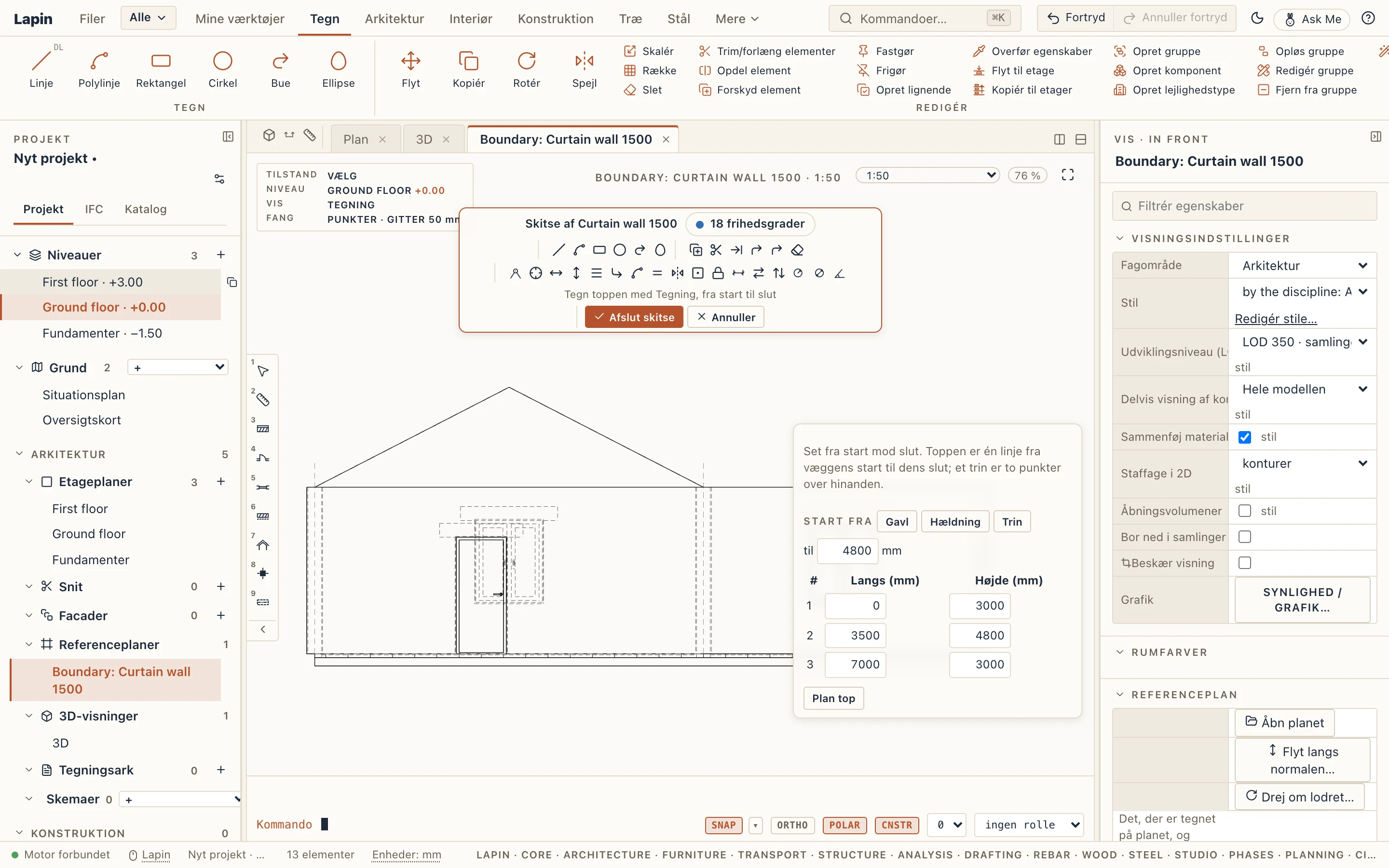
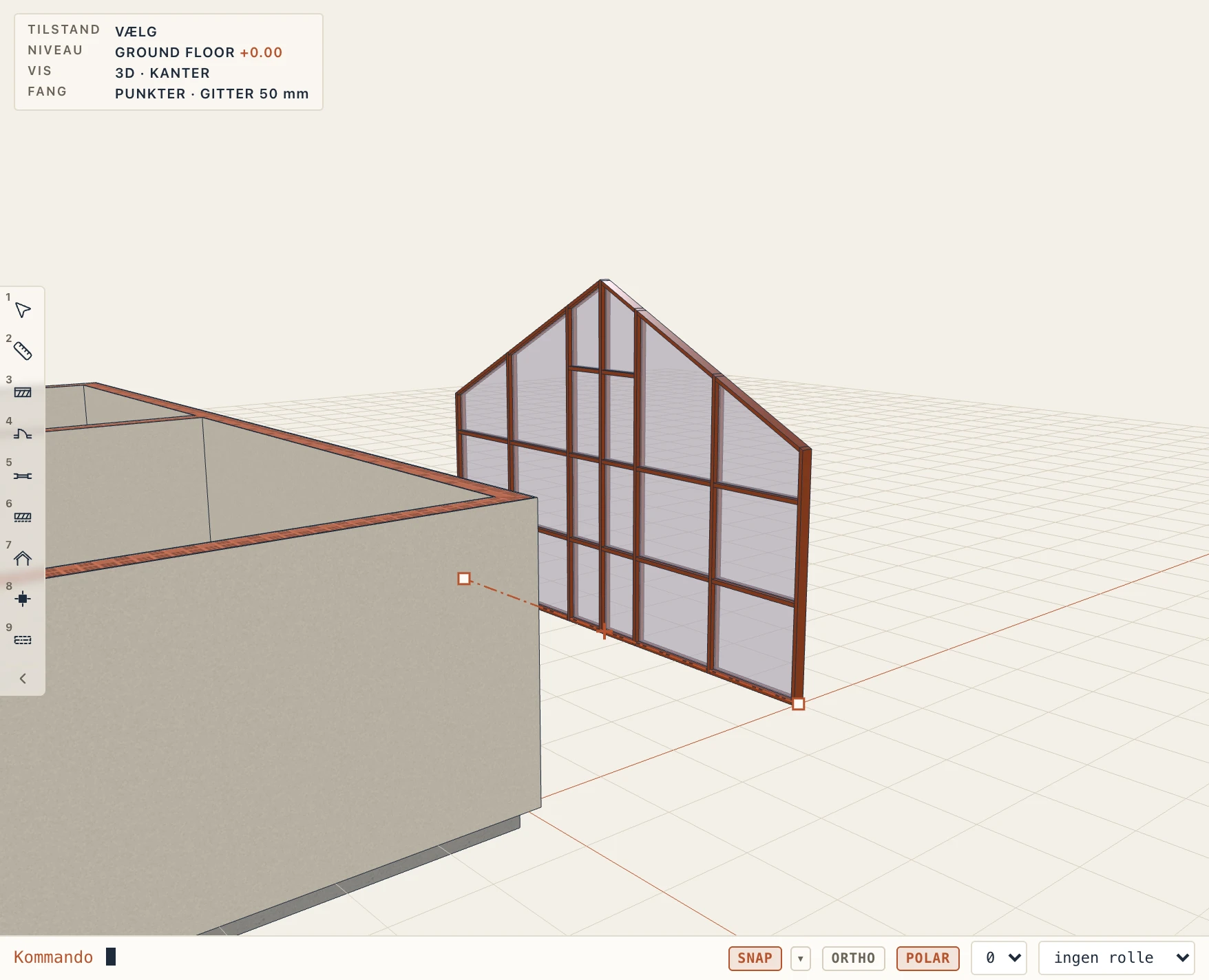
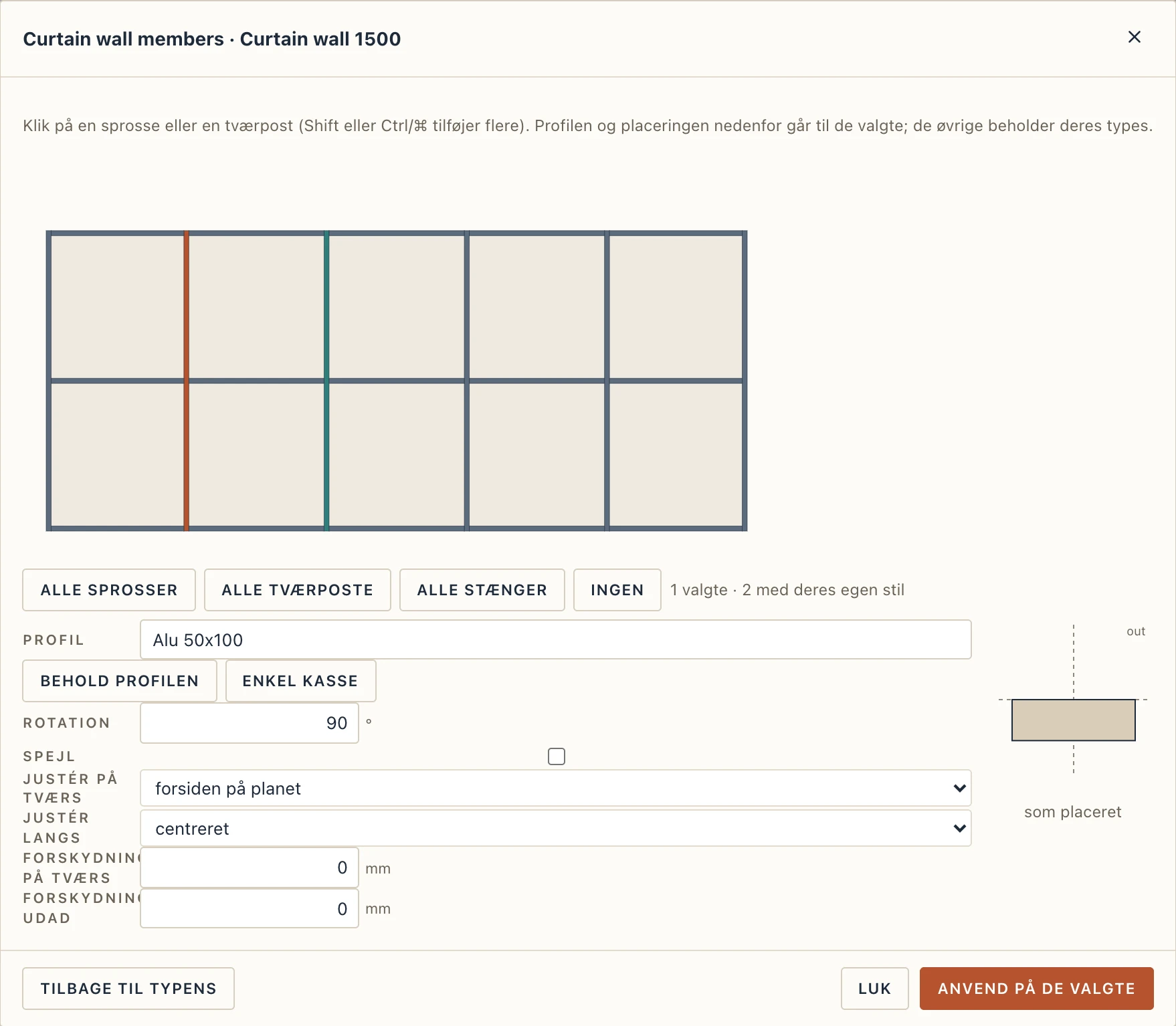
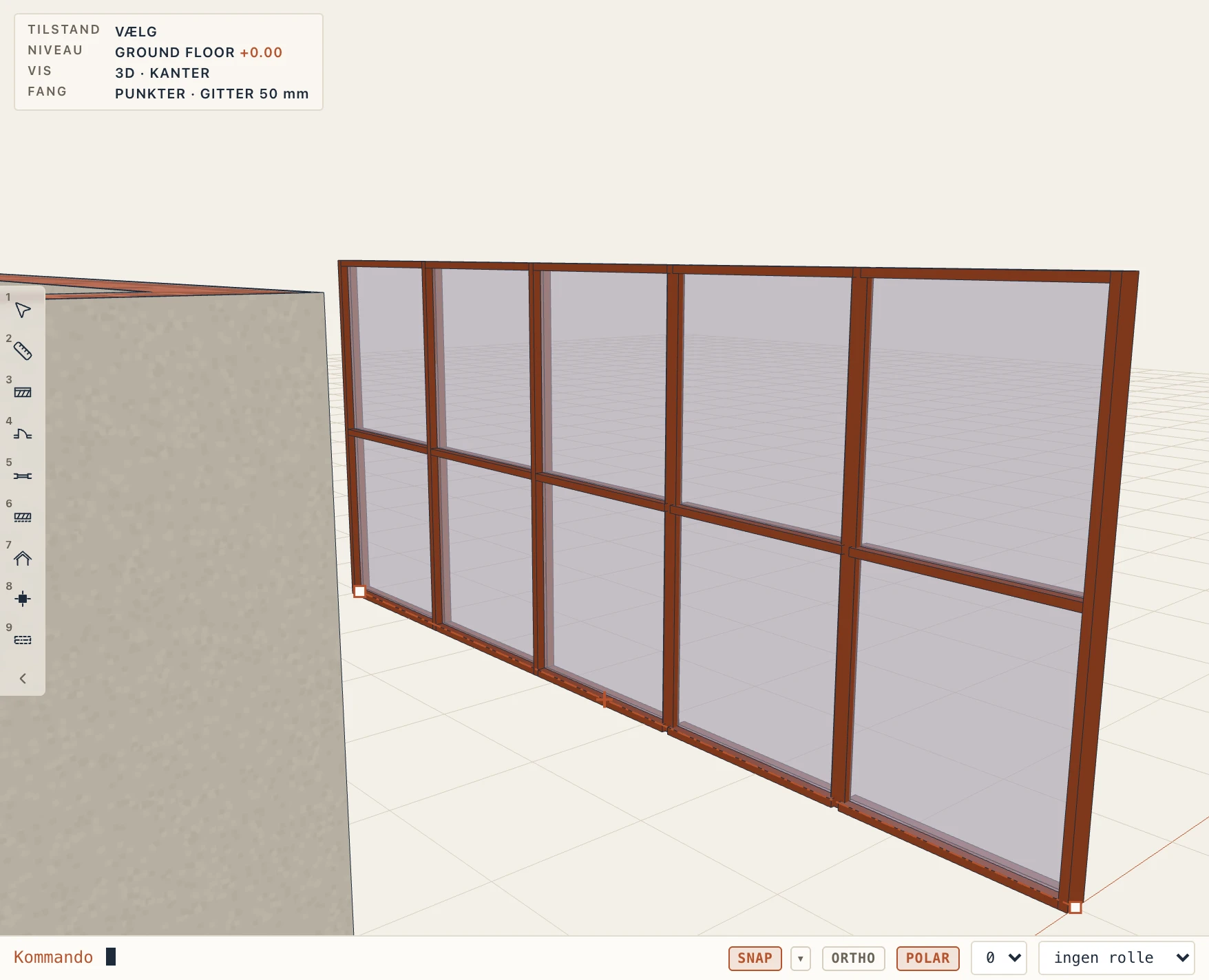
Stænger… giver valgte sprosser og tværposte en egen profil. Væggens opstalt viser hver stang: klik på en (Shift eller Ctrl/⌘ tilføjer flere, eller tag alle sprosser eller alle tværposte), vælg en profil fra profilbibliotekerne eller en enkel kasse, dens Rotation og Spejl, dens justering på tværs af stangen (for- eller bagside på dens plan) og langs den (start- eller slutkant på rasterlinjen eller niveauet) og dens forskydninger på tværs og ud af bygningen; billedet ved siden af viser tværsnittet, som det sidder. Anvend på de valgte giver dem stilen, Tilbage til typens fjerner den. En types egen profil har de samme placeringsfelter i Facadeglasvægge…, for hver væg af typen. Profilen forbliver en kopi i projektet: Opdatér fra biblioteket ændrer hver stang lavet af den, i denne væg og i andre.
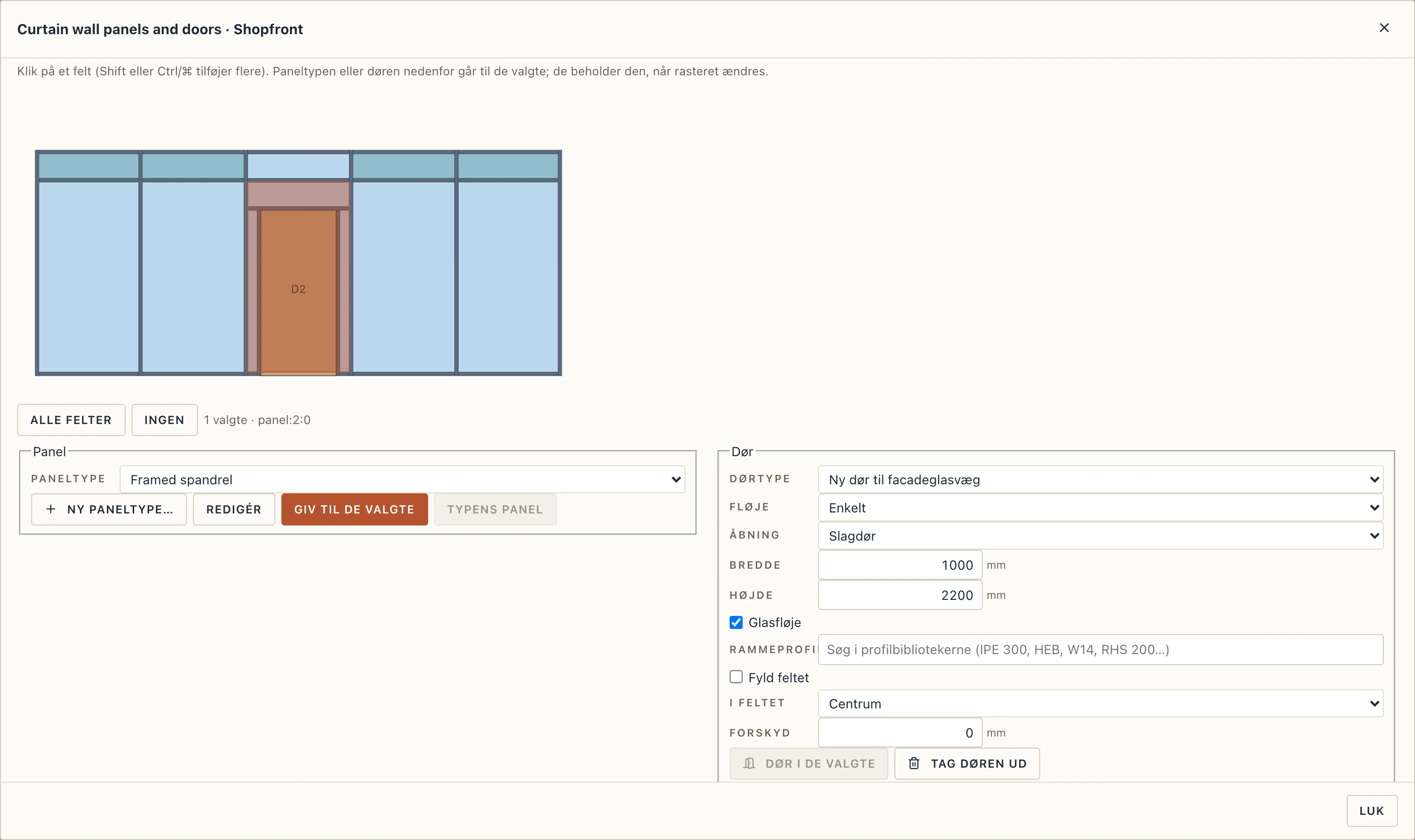
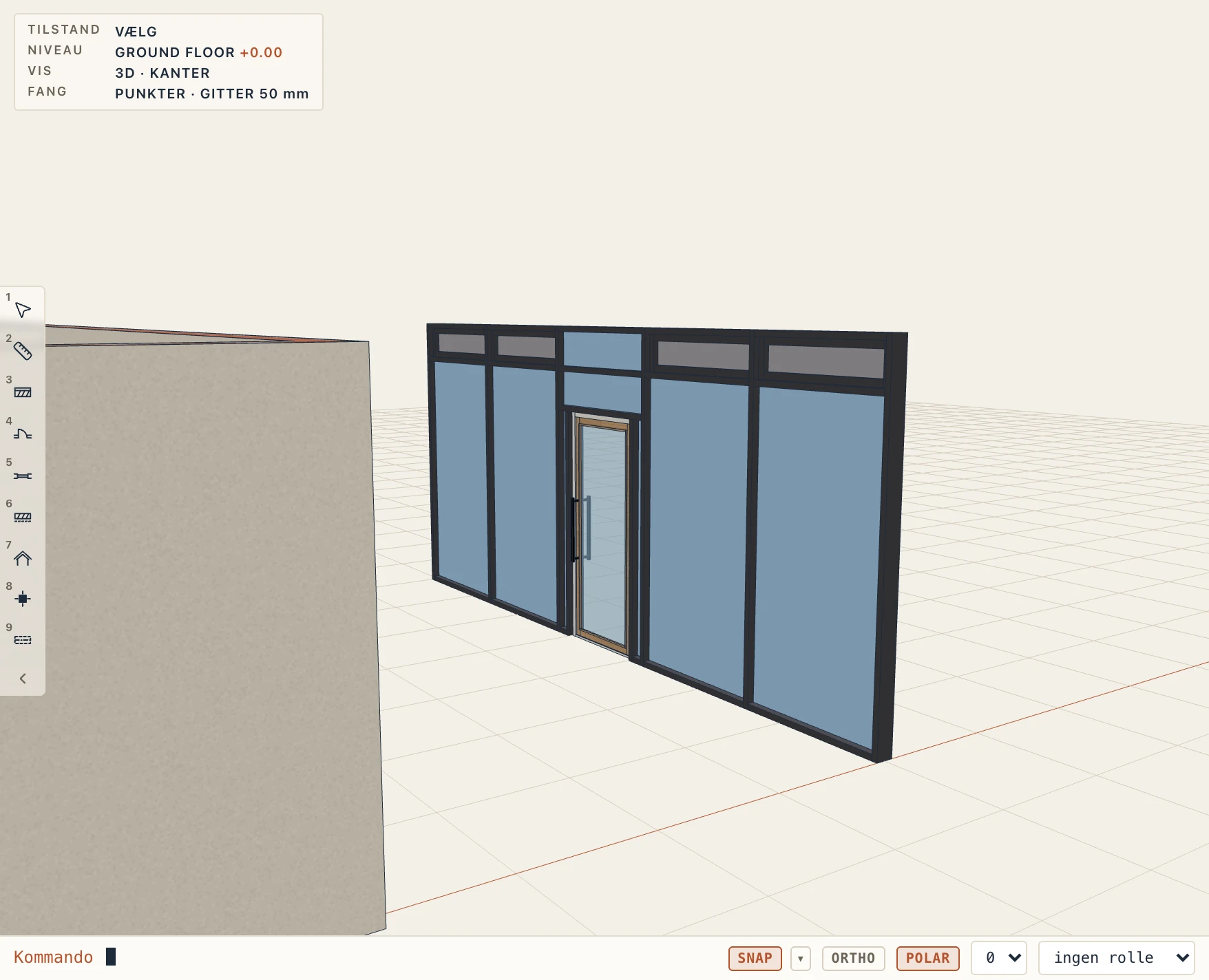
Paneler og døre… giver valgte felter et eget panel eller en dør. Væggens opstalt viser hvert felt, som motoren bygger det: klik på et (Shift eller Ctrl/⌘ tilføjer flere). En paneltype gemmes én gang i projektet og gives til felter i enhver facadeglasvæg: glas, massiv, en indrammet fyldning (en ramme med sin bredde og dybde rundt om feltet, glas- eller massiv fyldning trukket tilbage fra dens yderside med tilbagetrækket) eller åben (intet panel); dens tykkelse, forskydning ud fra aksen og materialer (facadeglasvægtypens, når intet er valgt). Giv til de valgte anvender den, Typens panel fjerner den; en ændret paneltype ændrer alle dens felter. Dør i de valgte erstatter hvert valgt felt med en dør: en ny dør til facadeglasvæg (enkelt eller dobbelt, slag- eller skydedør, bredde og højde, glas- eller massive fløje, rammeprofil fra profilbibliotekerne) eller enhver dørtype i projektet. Fyld feltet giver den feltets størrelse; ellers beholder den typens, står til venstre, i midten eller til højre i feltet med en forskydning og får en tværpost over sig og en sprosse ved siden af, hvor der er glas tilbage, glasset med feltets panel. I nederste række står døren på gulvet, og bundtværposten skæres væk under den. Indstillingerne gemmes pr. felt, så de følger med, når rasteret ændres: en dør, der fylder sit felt, vokser eller krymper med det, og én, hvis felt er væk, siger det og kommer tilbage med det. Døren er en dør: vælg den for at vende hængsling eller side, skifte type eller flytte den til et andet felt (Flyt langs væggen); mærker, dørlister (i den størrelse, den står) og IFC-eksporten (en IfcDoor, der er en del af dens IfcCurtainWall) tæller den med.
Under en kontur tegnet med Profil… går en dør ind i et afskåret felt, hvor som helst dens rektangel passer under konturen: sprosserne ved siden af den går op til konturen, ruderne ved siden af dem fyldes op til den, en tværpost spænder over dens overkant, og glasset over den følger hældningen. Når den fylder et sådant felt, stopper dens overkant en tværpost under konturens laveste side. Hvor den ikke passer, siger Lapin hvor meget og hvad der skal gøres (sænk den, flyt den mod den højeste side, eller vælg et højere felt). Et indrammet panel i et afskåret felt får rammen langs hele sin kontur, også den skrå side. En opstalt, der vender mod dørens yderside, tegner dens åbningssymboler stiplet som for enhver dør eller ethvert vindue.
Lagforlængelser
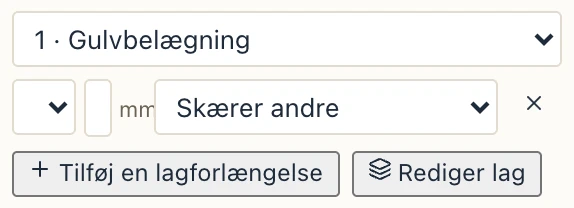
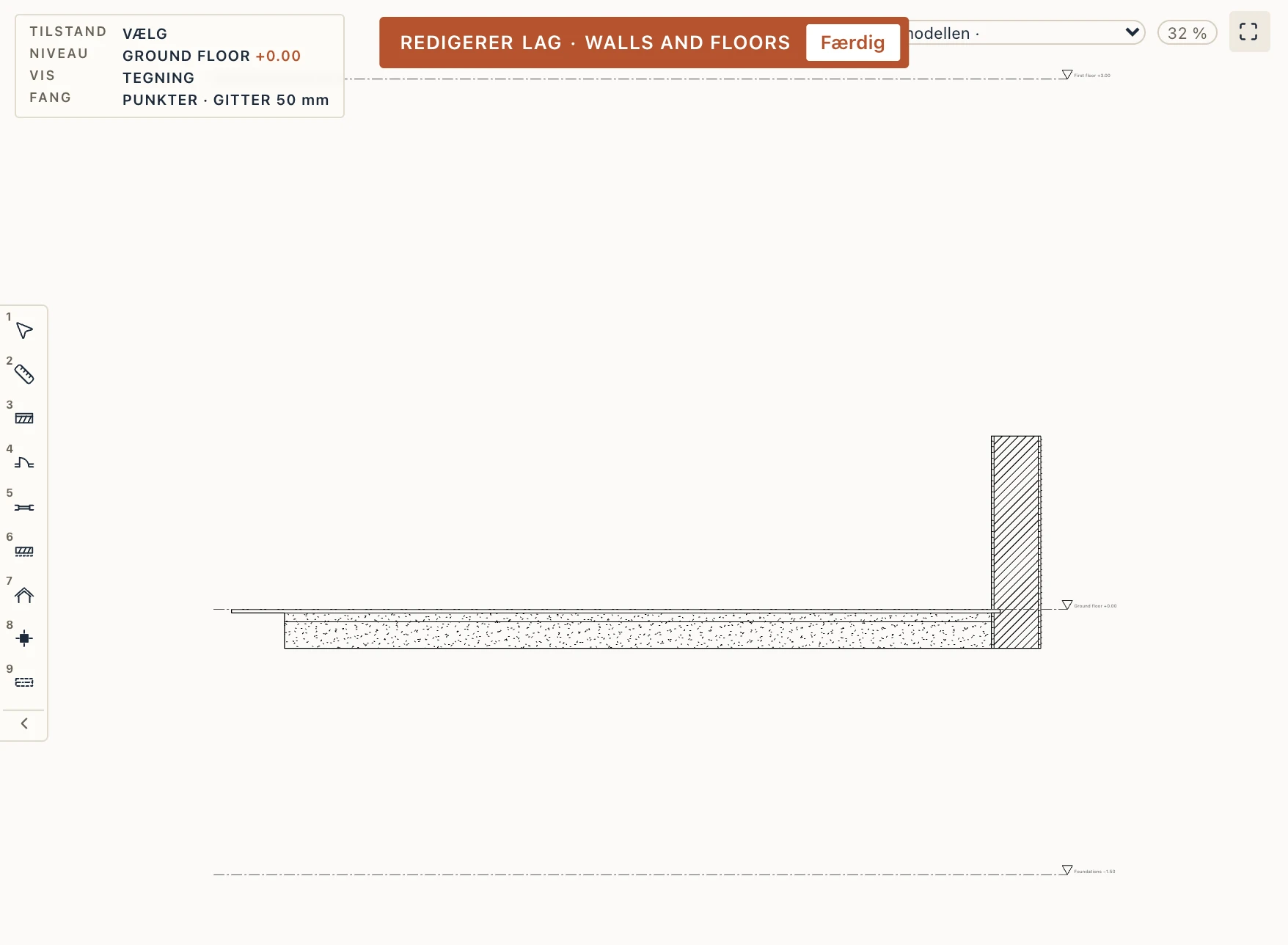
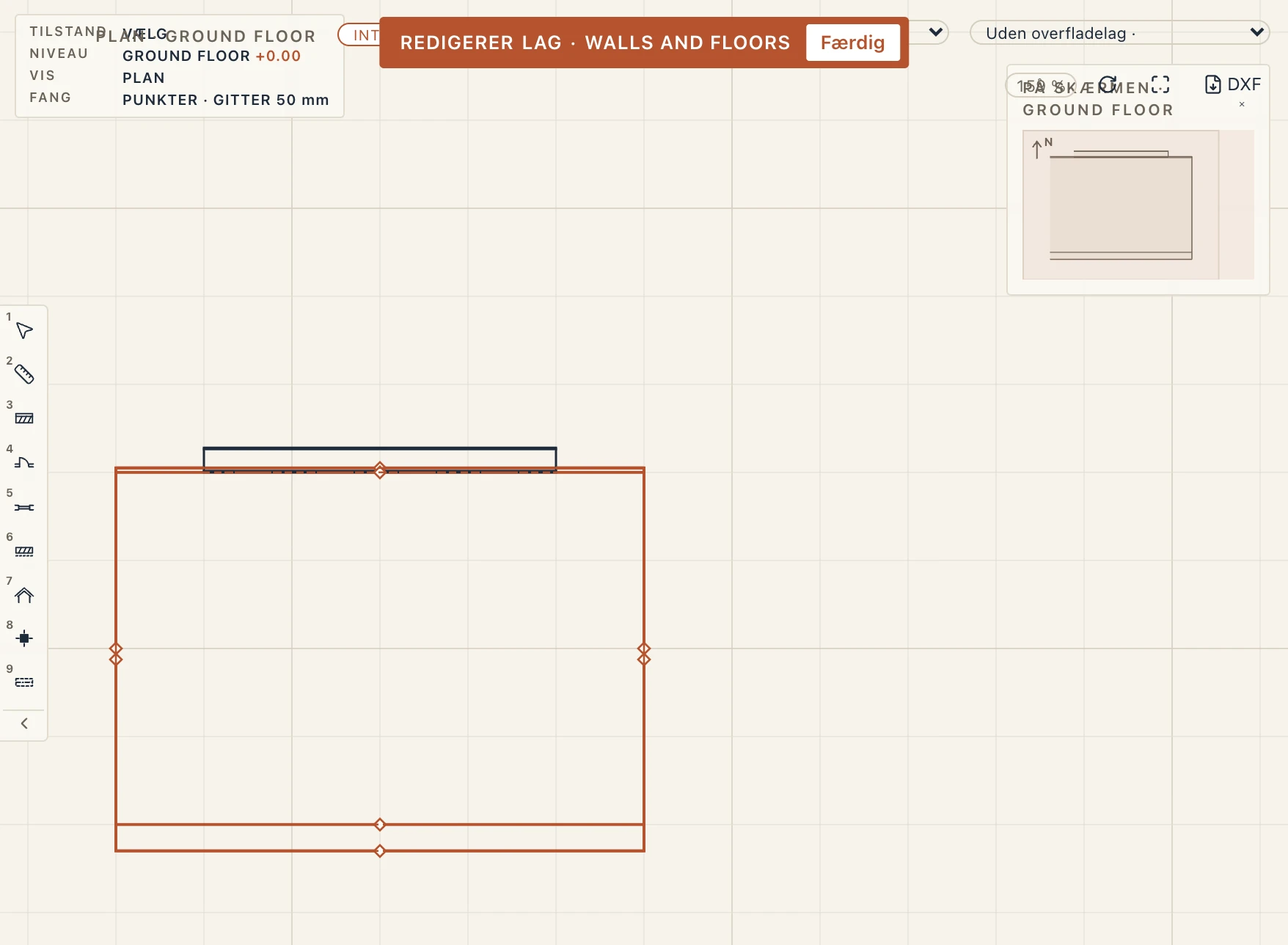
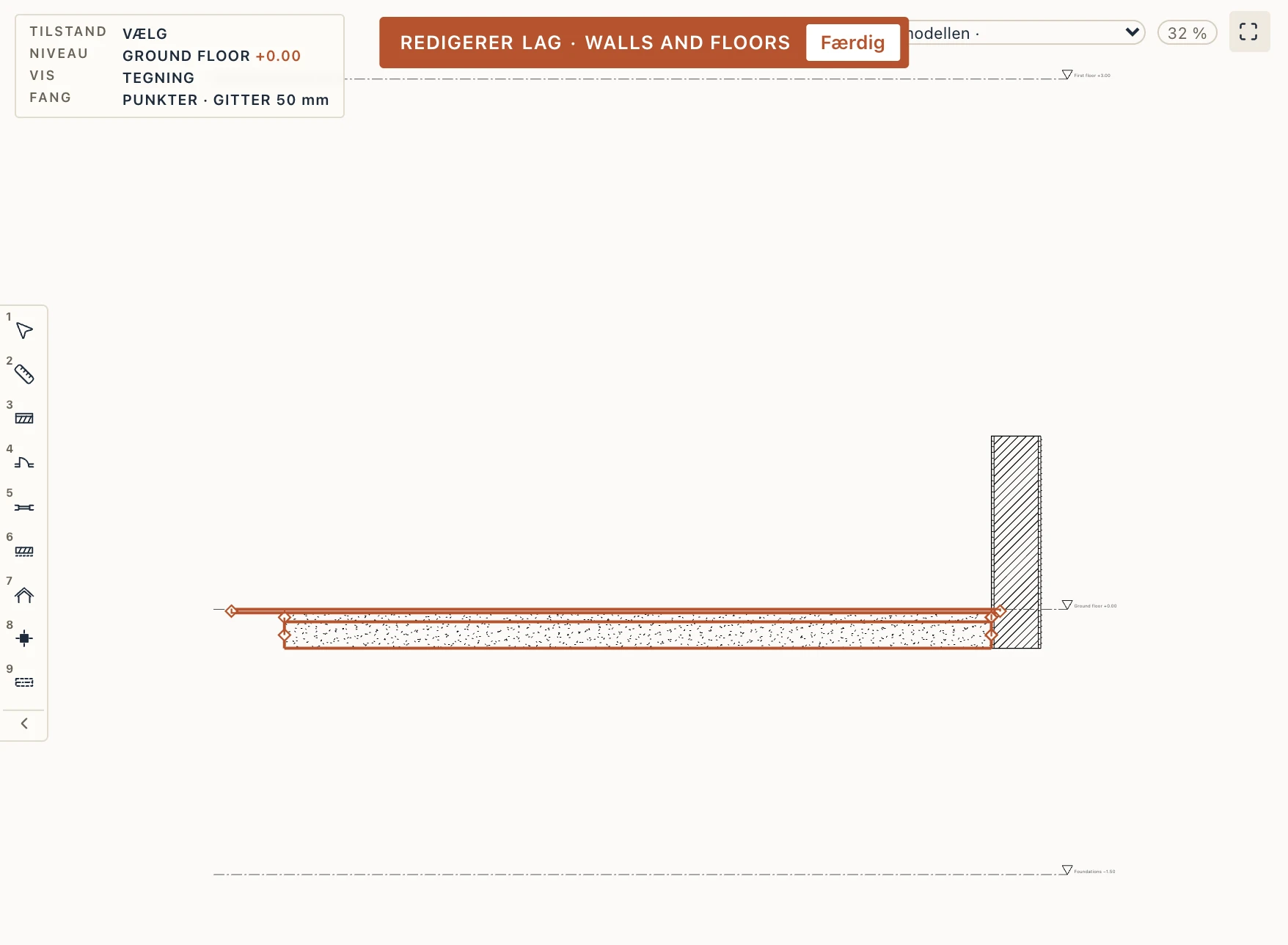
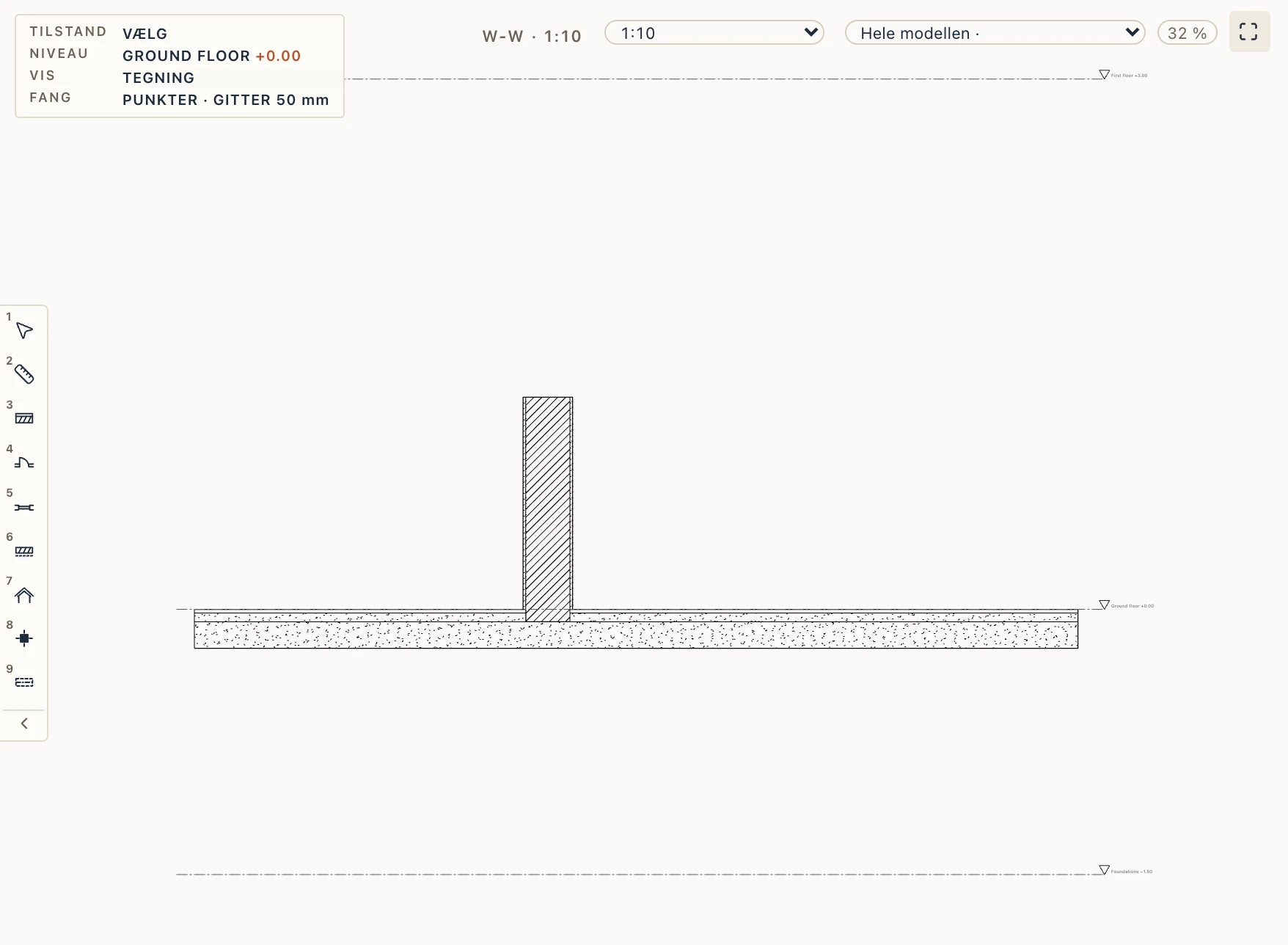
Et lag i en væg eller et dæk kan gå forbi elementets kant eller stoppe før den, uden at elementet deles: en gulvbelægning der går 2 cm ind under væggen, som dækket er tegnet hen til, en puds der går ned forbi vægfoden ind i dækkets belægning, en udvendig puds der stopper 10 cm under vægtoppen. Vælg væggen eller dækket og åbn Lagforlængelser i dens egenskaber. Tilføj en lagforlængelse tilføjer en række: vælg Lag (nummereret som i dens type), Kant og Afstand, positiv forbi kanten, negativ før den (højst 1 m hver vej). En vægs kanter er dens Start, Slut, Bund og Top, lige eller buet (forbi enden af en buet væg fortsætter laget ad endens tangent, som væggen selv forbi sin akse); et dæks er hele vejen rundt eller én kant af dets omrids, nummereret fra dets første hjørne (en kants egen forlængelse går forud for den hele vejen rundt). × fjerner forlængelsen; en afstand på 0 gør det samme. Hver ændring er ét fortryd-trin.
Rækkens sidste valg siger, hvad delen forbi kanten gør, hvor den møder et andet element: Overlapper (de to overlapper og hver beholder sit volumen), Skærer andre (den tages ud af væggen, dækket, søjlen, bjælken eller fundamentet den møder: væggen mister de 2 cm, dækkets belægning tager) eller Efter skærerækkefølge (den skærer kun de elementer, dens eget kommer før i Administrer → Snitrækkefølge: et dæks belægning skærer væggen, en vægs puds der går ned lader dækket være helt). Planer, snit, 3D-visningen, mængderne og IFC-eksporten viser elementet som bygget, lagopbygninger bevaret; forlængelserne rejser i Lapins eget egenskabssæt (Lapin_Intent), så en IFC-fil skrevet af Lapin bringer dem tilbage. Når du flytter et hjørne af dækket, følger en kants forlængelse sin kant; den forsvinder med en kant, du fjerner. Referencer fra en IFC-fil har ingen lagforlængelser: deres legemer er filens.
Rediger lag (knappen under rækkerne, eller Arkitektur → Rediger lag) trækker kanterne i stedet for at skrive dem. I denne tilstand viser en valgt væg eller et valgt dæk hvert lags omrids stiplet og et greb på hver af dets kanter: i plan en vægs ender og et dæks kanter, i snit de kanter snittet krydser (en vægs fod og top, et dæks kanter; en vægs ender når snittet løber langs den). Træk et greb ud af elementet eller ind i det: det fanger som ethvert greb, og mens du trækker, kan du skrive afstanden. Hvert slip er ét fortryd-trin. Færdig (eller Esc) forlader tilstanden.
Under et tag går en vægs lag op til taget; en Top-forlængelse flytter laget langs tagets linje, 10 cm under den eller 5 cm ind i den, og resten af væggen skæres stadig af taget. En vægtype eller en dæktype kan også have forlængelser (vælg typen i projektbrowseren, dens Lagforlængelser i egenskaberne): hver væg eller hvert dæk af typen starter med dem, hele vejen rundt for en dæktype. Et element viser sin types rækker mærket Fra typen; ændret der bliver en række elementets egen, som går forud (et eget 0 holder laget ved kanten), og ↺ giver pladsen tilbage til typen.
Trim, forlængelse, opdeling og forskydning af vægge
Redigér → Trim/forlæng elementer (TRIMEXTEND eller TE på kommandolinjen) virker som i Revit. Vælg først grænsen: en væg, en bjælke eller et stribefundament (dets akse eller dets flade: svar N for den nære flade eller F for den fjerne, A går tilbage til aksen), eller en tegnet linje, et polylinjesegment, en bue eller en cirkel. Klik derefter på væggene én ad gangen, hver på den del, der skal bevares: enden bag grænsen trimmes tilbage, og en væg, der ikke når frem, får sin nærmeste ende ført helt hen til grænsen. En buet væg fortsætter ad sin cirkel. En væg, der føres til en anden væg's akse, samles med den dér. Døre, vinduer og åbninger bliver, hvor de er i planen; en, der ville ramme den bortskårne del, afvises. Enter afslutter, Esc annullerer. Hver væg er ét trin at fortryde. Kommandolinjens TRIM og EXTEND tager også en væg, der er klikket på i en plan.
Redigér → Opdel element (SPLITELEMENT eller SPLIT) skærer en væg over, hvor du klikker: to vægge. Den første beholder id'et (dens GlobalId i IFC) og delen fra væggens start; den anden er en kopi af den (type, etage, lag, egenskaber, grupper) og overtager samlingerne i den fjerne ende. De to mødes i en samling i forlængelse. Døre, vinduer og åbninger går til den del, de står i; en, der ligger hen over snittet, afvises (lies across the cut). Skriv I (Skæring) for at vælge væggen og derefter det, der skærer den, et andet element eller en tegnet linje eller bue, og skære dér; P går tilbage til Punkt.
Redigér → Forskyd element (kommandolinjens OFFSET, som nu tager elementer): skriv afstanden i projektets enhed, klik på en væg i en plan og derefter på siden, hvor kopien skal ligge. Kopien er parallel med væggen, koncentrisk for en buet væg, med samme type, lag og åbninger. A (Akse, standard) måler fra aksen, F (Flader) fra væggens flade, så kopiens flade står afstanden fra den; T (Gennem) tager et punkt, kopien går gennem.
Det, der hænger på væggen, følger den del, det falder på. En finish malet på siden af en lige væg bliver, hvor den var på fladen; en, hvis område løber videre over snittet, maler også den anden del, medmindre en delelinje i fladen stopper den, og en malet over hele fladen dækker alle dele. Et solafskærmende element langs væggen følger den del, det løber langs (et på tværs af snittet afvises, som en dør), og en altan følger den del, dens midte ligger på, eller står frit, hvor den er, når dens del skæres væk. Armering tegnet i væggen bæres af den del, dens punkt ligger på, forskallingen former hver del, og en skeletvægs egne stolper (se Træ) følger deres del. En buet vægs finish bliver på dens første del.
Vægtyper
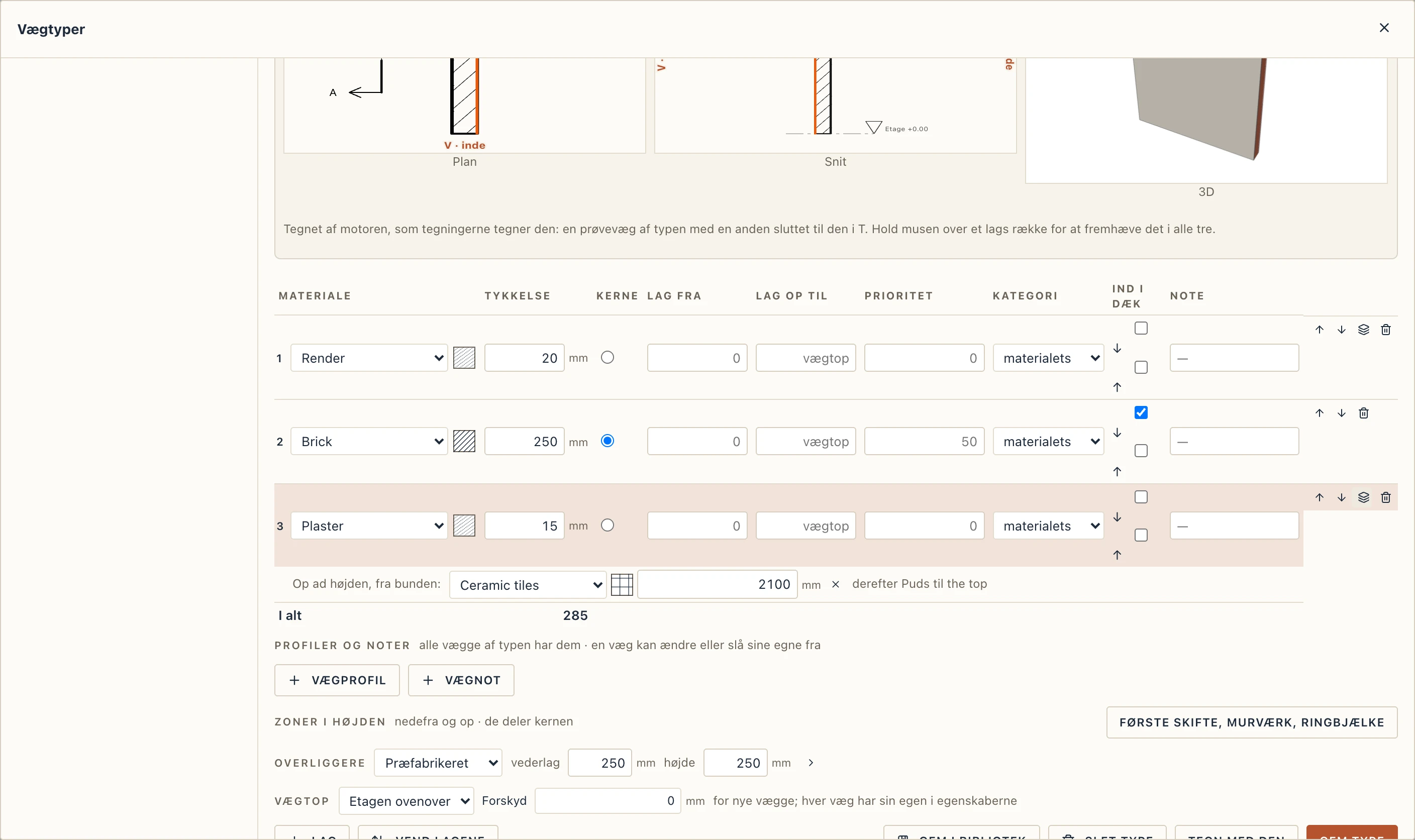
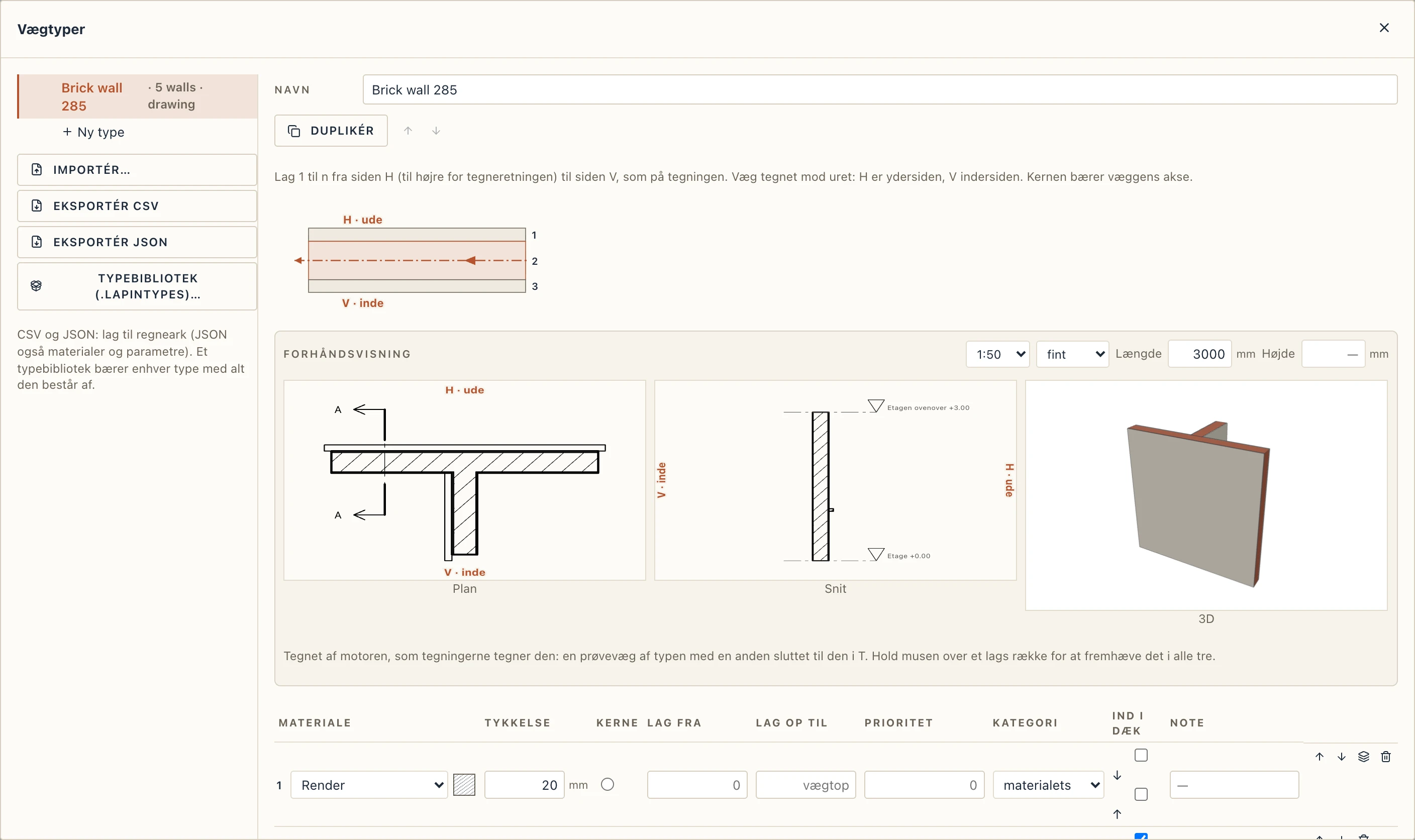
En vægtype er et sæt lag, fra siden til højre for den retning, væggen tegnes i (ydersiden, når du tegner rundt om en bygning mod uret), til siden til venstre. Hvert lag har et materiale og en tykkelse, og ét lag er Kerne. Væggens linje løber langs kernen. Du redigerer typerne under Arkitektur → Vægtyper. Et andet lag end kernen kan have sin egen højde: Fra og Op til angiver, hvor højt det går over væggens fod (fliser op til 1500, en beklædning fra 300); tomt går det i hele højden.
Kolonnen Prioritet (0 til 100) angiver, hvordan laget møder en anden vægs lag, hvor væggene sammenføjes: det går gennem den andens lag med lavere prioritet og stopper ved det første med samme eller højere. Tom tager laget sit materiales prioritet i Administrer → Snitrækkefølge, ellers 50 for kernen og 0 for de andre lag (tallet vist i gråt). Så en betonkerne på 100 afbrydes ikke af en stolpekerne på 99 og løber gennem skillevæggen, og en hård puds på 60 stopper kernen i en væg, der ender på den. IFC-eksporten skriver den som lagets Priority, og importen læser den tilbage.
Kolonnen Note siger, hvordan laget lægges i denne type (i et sammenhængende lag, Baumit SupraFix): den hører til typen, ikke til materialet, og en lagopbygningsetiket skriver den efter laget; IFC bærer den som lagets Description. Når lagets materiale har katalogtykkelser (Administrer → Materialer → Data), tilbyder den lille pil ved tykkelsen dem, og et advarselstegn markerer et lag af en anden tykkelse.
Et lag, der ikke er kernen, kan også skifte materiale op ad sin højde: knappen lag for enden af dets række tilføjer et stykke (fliser, 2100 som standard), fra lagets bund og op; tilføj flere for et bånd (maling til 900, fliser til 1500), og over det sidste stykke fortsætter laget i sit eget materiale til toppen. Hvert stykke tegnes, snittes i plan og snit og måles i sit eget materiale.
Et andet lag end kernen kan have tykkelsen 0, for et materiale, der er for tyndt til at modellere, men skal måles: en fugtspærre, en dampspærre, maling. Det danner intet legeme; planer og snit tegner det som en kraftig stiplet linje, hvor det ligger mellem to lag (på en flade er fladens linje dets egen), tegningen i Typeopbygninger navngiver det som de andre, og det måles i areal: siden af det lag, det ligger på, fratrukket åbninger, i væggens mængder og i mængdeudtræk efter materiale.
Kolonnen Kategori siger, hvad laget er i denne type: Konstruktion, Overflade, Isolering, Membran eller Andet. Tom (materialets) tager laget sit materiales kategori (Administrer → Materialer). En visningsstil udelader overfladerne efter den, så en cementplade markeret Overflade går med pudsen, og en puds markeret Andet bliver (se Visninger). IFC bærer den som lagets Category.
Kolonnen Ind i dæk lader et lag fortsætte ind i dækkenes lag, som hvor vægge mødes. Med ↓ sat går laget ned fra væggens fod gennem lagene i dækket, væggen står på, med lavere prioritet, til oversiden af det første lag med samme eller højere prioritet. Som standard går teglkernen (50) gennem gulvbelægningen og afretningslaget (0) og står på betondækket (50). Med ↑ sat går laget op gennem de nederste lag i dækket over (en loftspuds) til undersiden af det første lag med samme eller højere prioritet. Dækket mister det, væggen tager, og mængderne for begge følger med. Et dæklags prioritet sættes i Dæktyper. Skal en puds gå ned til afretningslaget, så giv pudsen en prioritet over gulvbelægningens og under afretningslagets (f.eks. puds 10, gulvbelægning 0 og afretningslag 20). Kernen i en ny vægtype går som standard ned, og det samme gør standardvægtypen, som et nyt projekt laver til sin første væg, så den står på det bærende dæk. Typer lavet før forbliver, som de var, til du sætter fluebenene. Kun lige vægge går ind i dækkene; buede står på dækket som før. IFC-eksporten skriver legemerne, som de er bygget, beholder lagsættene og markerer hvert sådant lag (Lapin_LayerJoins: ExtendToFloorBelow, ExtendToFloorAbove). Importen læser markeringerne tilbage.
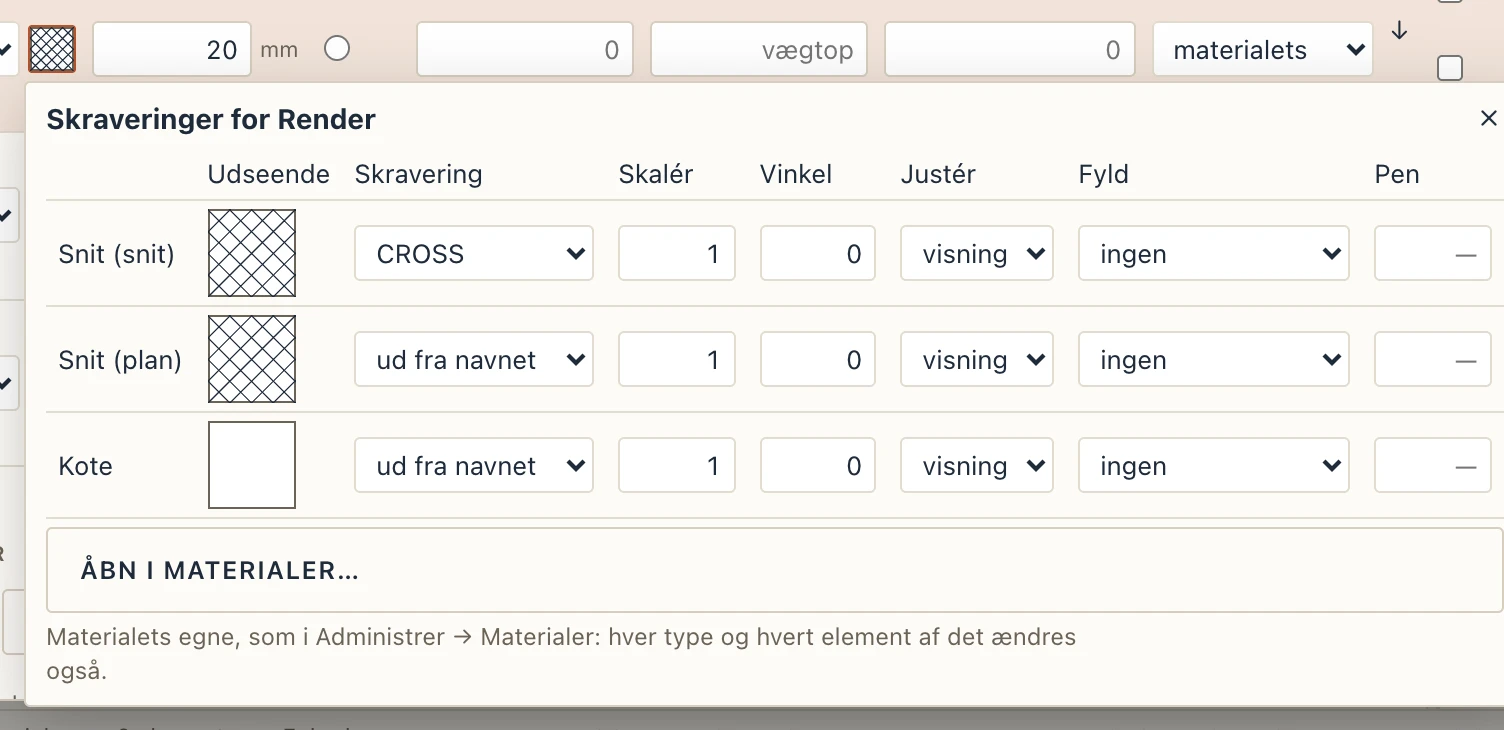
Skraveringer ved hånden. Ved siden af hvert lags materiale viser en prøve, hvordan materialet skraveres, hvor det er skåret. Klik på den for at indstille materialets skraveringer lige dér, uden at gå til Administrer → Materialer: dets skravering, hvor et snit skærer det, hvor en plan skærer det, og hvor en facade ser det, hver med sin skala, vinkel, justering, fyld og pen, som på fanen 2D-grafik i Materialer. De er materialets egne, så hver type og hvert element af det ændres også, og hver ændring er ét trin at fortryde. Dæktyper har samme prøve. Et klik uden for den eller Esc lukker den.
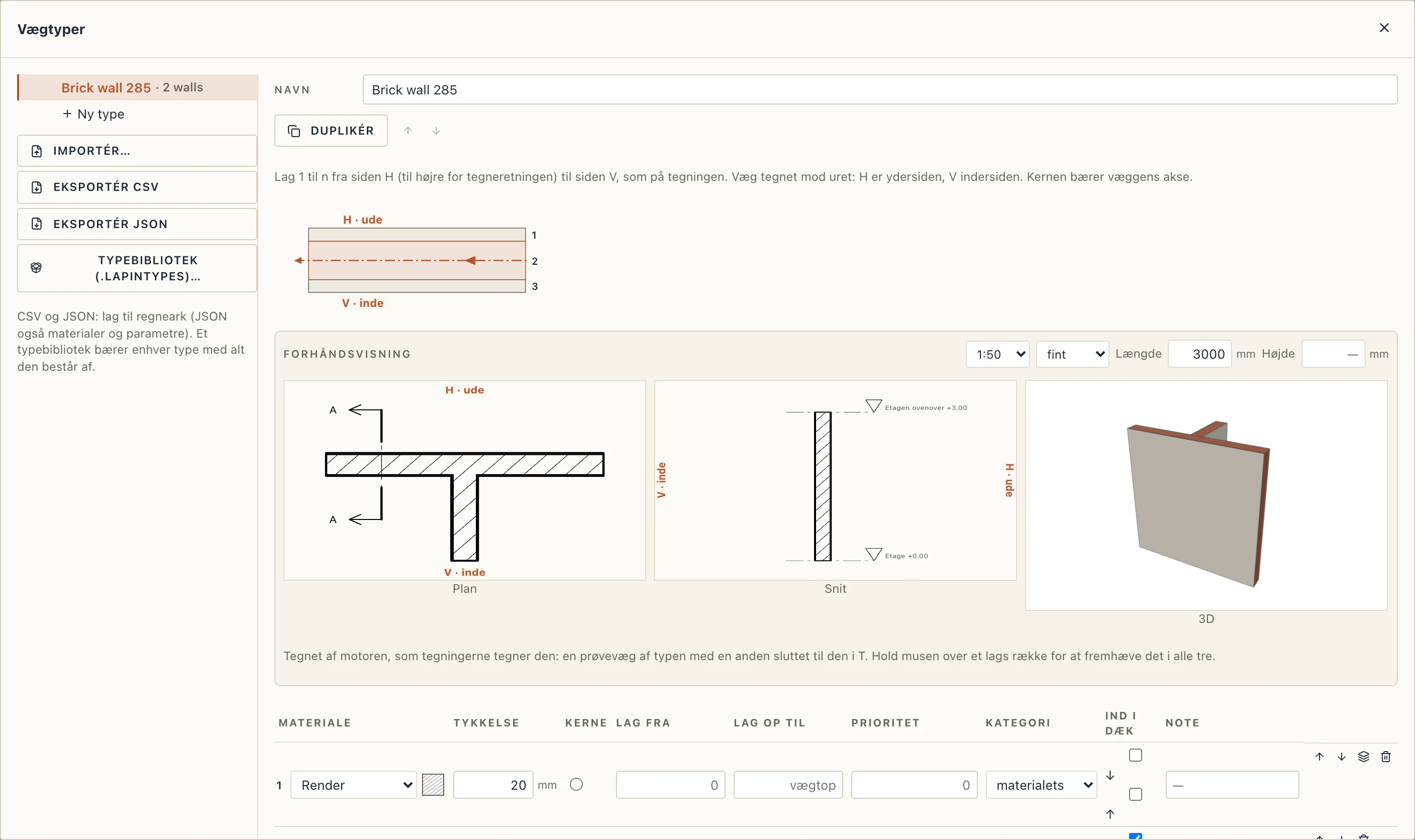
Signaturforklaringen over lagene viser væggen i plan, sådan som en markeret væg viser den: den stiplede akse med en pilespids i den retning, den blev tegnet, H på dens højre side og V på dens venstre. Lagene er nummereret fra 1 på H-siden til det sidste på V-siden med de samme numre som tabellens rækker; kernen, som væggens linje løber langs, er fremhævet. En væg vendt med Vend har lagene den anden vej, fra V til H. Beskeden fra en afvist gemning forsvinder, så snart du ændrer typen igen.
- + Layer tilføjer et lag. Pilene flytter et lag op eller ned.
- Zoner i højden deler kernen op fra bund til top, for eksempel et første skifte, murværket og en ringbjælke.
- Overliggere vælger de overliggere, der sættes over døre og vinduer: præfabrikerede eller støbt på stedet, med deres vederlag og højde.
- Tegn med den lukker dialogen og begynder at tegne vægge af denne type.
En ændring af en type ændrer alle vægge af den type.
Import…, Export CSV og Export JSON under typelisten flytter væg- og dæktyperne fra ét projekt til et andet eller til et regneark og tilbage: CSV-filen har én række pr. lag (Kind, Type, Mark, Layer, Material, Thickness (mm), Core, From, To), en types rækker efter hinanden, og Excels semikolonner og decimalkommaer læses også. Ved import får en type med samme navn filens lag, og de øvrige oprettes, i ét trin at fortryde; et materiale, projektet mangler, oprettes ud fra sit navn. Skemaet Typeopbygninger (Schedules → + → Type assemblies) viser hver væg- og dæktype med mærke, samlet tykkelse, hvor mange elementer der bruger den, og dens lag i rækkefølge.
Vægprofiler og vægnoter
Arkitektur → Vægprofil (WB) fører en profil langs en vægs flade: en gesims, et bånd, en sokkel, en sålbænk. Vægnot (RV) skærer den ind i væggen: en not, en skyggefuge. Vælg profilen og højden i kommandolinjens bjælke, og klik så på væggens flade. I 3D sættes profilen i den højde, du klikker; i en plan i den indtastede højde, på den side, du klikker. fra toppen måler højden nedad fra væggens top, til en gesims under tagudhænget. Profil på valgte vægge og Not i valgte vægge sætter det samme på hver valgt væg, på dens yderside.
En profil løber i fladens fulde længde og afbrydes ved de døre og vinduer, den ville krydse. Hvor to vægge mødes i et hjørne, og begge har en profil af samme form i samme højde på de flader, der mødes, føres de to i gering ind i hinanden, én gesims rundt om hjørnet. Vælg en profil for at ændre den i Egenskaber: dens profil, dens materiale, dens flade (Skift side), dens højde, dens afstand fra fladen, hvor den begynder og slutter langs væggen, og om den afbrydes ved åbninger. En vægs egenskaber viser de profiler og noter, den har.
Profiler og noter følger deres væg, når den kopieres, flyttes til en anden etage eller slettes. De måles i længde og volumen (for en not det fjernede volumen). I IFC er en profil en IfcCovering MOLDING og en not en IfcOpeningElement RECESS i sin væg; begge kommer tilbage, som de var.
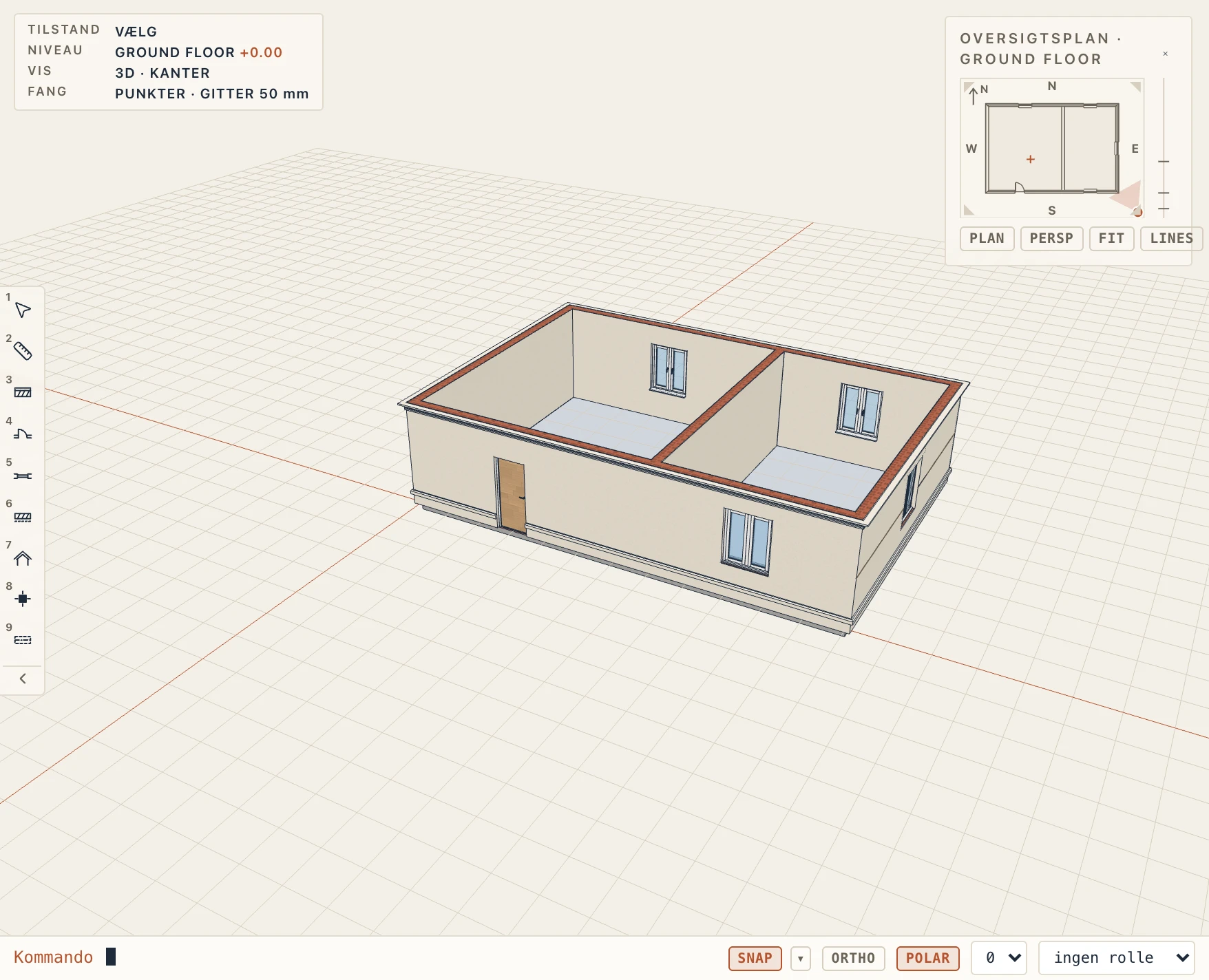
Profiler på vægtypen
En profil, som alle vægge af en type skal have (et soklebånd, en gesims, en skyggefuge), hører til typen. I Arkitektur → Vægtyper viser Profiler og noter dem under lagene, én række hver: profilen, Vægprofil eller Vægnot, siden (H, siden med typens første lag, eller V, som forklaringen kalder dem), højden over væggens fod (eller under dens top med Fra toppen), forskydningen ud fra siden, en profils materiale og dens returer. Vægprofil og Vægnot under tabellen tilføjer en række. Gem typen: alle dens vægge får dem, og det gør en væg tegnet med typen eller skiftet til den også. De er profiler som de andre: målt, med i vægprofilskemaet, geringsskåret i hjørnerne, hvor vægge af typen mødes, skrevet til IFC. En vendt vægs profiler skifter side med dens lag. Eksportér JSON under typelisten tager dem med, med profilernes omrids og materialerne efter navn (CSV'en har kun lagene).
Vælg en på en væg: Egenskaber siger Fra typen. Ændrer du dens højde, forskydning eller et andet felt, bliver det felt væggens eget (Egne: højde): senere ændringer af typen rører det ikke. Tilbage til typen giver den typens værdier igen. Slå fra på denne væg, eller at slette den, lader typens profil være slået fra på den væg; Slå typens profiler til igen under væggens Profiler og noter bringer dem tilbage.
Returer
En profil, der når en fri ende af sin væg (ingen væg er samlet der), laver retur: geringsskåret i enden fører den sin profil rundt om hjørnet ind på væggens ende og stopper i sidens plan, så profilen er lukket i stedet for at vise sit snit. Returer ved frie ender i Egenskaber vælger begge (standard for en profil), ved start, ved slut eller ingen, for lige ender. En not laver aldrig retur. Ved et hjørne samlet med en anden væg laver profilen ikke retur: den går til hjørnet eller ind i en ens profil på den anden væg. Ved døre og vinduer stopper den lige; sæt hak i Returer ved åbninger for også at få retur rundt om lysningerne. Tilbagerykket fra start og Tilbagerykket fra slut stopper den før sidens ender (lige der), og Profil på hovedet vender dens profil.
Flyt og kopiér en profil
Vælg en profil og brug MOVE eller COPY som for ethvert element; dens væg bliver stående. Det, flytningen går langs væggen, skubber profilen langs den (en profil langs hele siden får så sin egen start og slut); det, den går på tværs af væggen, ses der bort fra. Flyttet op eller ned i en facade eller et snit ændres dens højde. En kopi lander på samme væg, forskudt, eller på en anden væg, når den lander inde i den, på den side, den lander på. ROTATE og MIRROR holder den på sin væg: spejlet om væggens akse går den over på den anden side. En profil fra typen, som du flytter, beholder sin nye plads som sin egen; flyttet over på en anden væg bliver den den vægs egen profil, og typens slås fra på den første.
Profiler
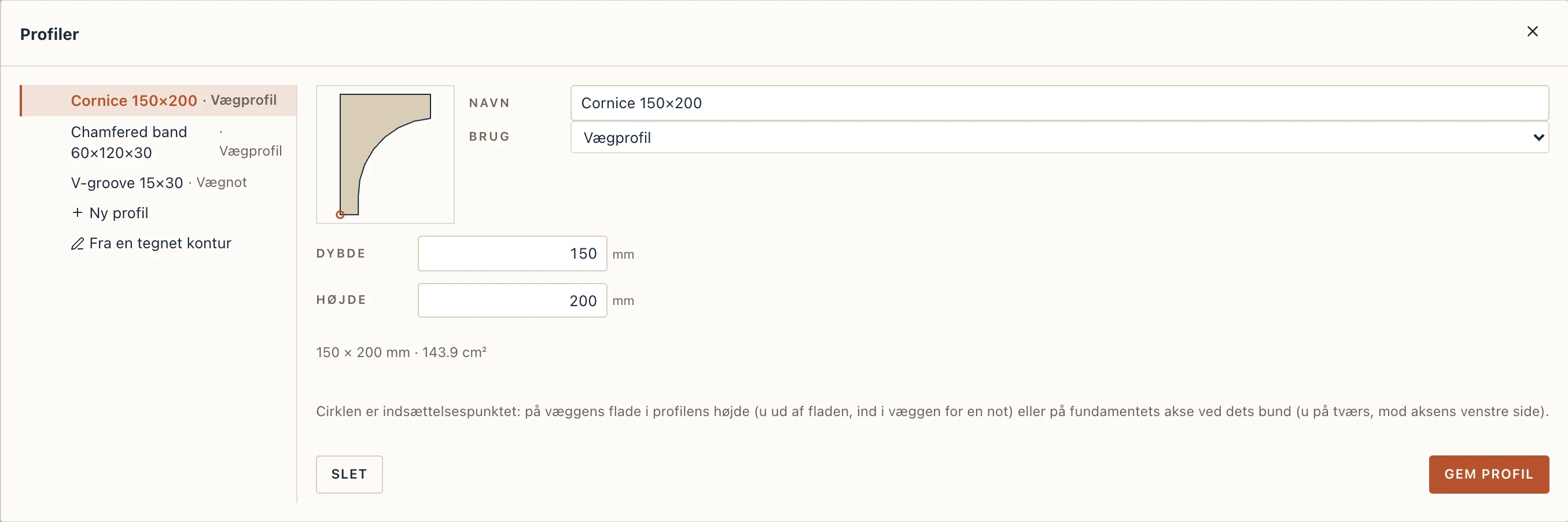
Administrer → Profiler rummer projektets profiler, de omrids som vægprofiler, noter og stribefundamenter føres med. Ny profil starter fra kataloget med sine mål: et rektangel, et affaset bånd, en gesims, en halvrund, en sålbænksnæse, et bånd med drypnæse; en V-not, en rektangulær eller en rund not; til fundamenter rektangulært, trappet i 2 eller 3 trin, med skrå overside, excentrisk, med sokkelvæg. Eller vælg Indtastede hjørner: hvert hjørne u v i millimeter, semikolon imellem, og et tredje tal gør siden fra det hjørne til en bue. Fra en tegnet kontur læser en lukket polylinje eller et rektangel tegnet med Tegning og valgt i sin visning. Cirklen i forhåndsvisningen er indsættelsespunktet: for en vægprofil ligger den på væggens flade i profilens højde, med u ud af fladen (ind i væggen for en not). Ændrer du en profil, følger alt, der bruger den.
Beklædning
Beklædning modelleres med væggens egne lag, ikke med profiler. Tilføj et overfladelag på ydersiden af vægtypen (natursten, træbeklædning, fibercement, en efterisolering med puds), med dets tykkelse og materiale. Fra og Op til giver det en egen højde (en stensokkel op til 600, puds over den), og lagets knap lag skifter dets materiale i bånd op ad højden. Til en beklædning, der står fri af væggen, tegner du en væg for sig på fladen (vægværktøjets linjevalg Yderside) med en type af beklædningens lag. Beklædning lagt bræt for bræt (lodrette eller vandrette brædder, lægter) modelleres endnu ikke.
Vægge under et tag
Vægge på samme niveau som et tag stopper selv under det og går op til dets gavle. For en væg på et andet niveau: markér den og vælg Arkitektur → Fastgør til tag (AR), og klik derefter på taget — eller et hvilket som helst andet legeme, væggen skal gå op til: et Studio-legeme, et importeret element. Se Dæk og tage.