Guia do usuário
Paredes
Desenhe paredes canto a canto, altere-as no painel Propriedades e configure tipos de parede com as suas camadas.
Desenhar paredes
Abra a guia Arquitetura e escolha Parede, ou digite WA.
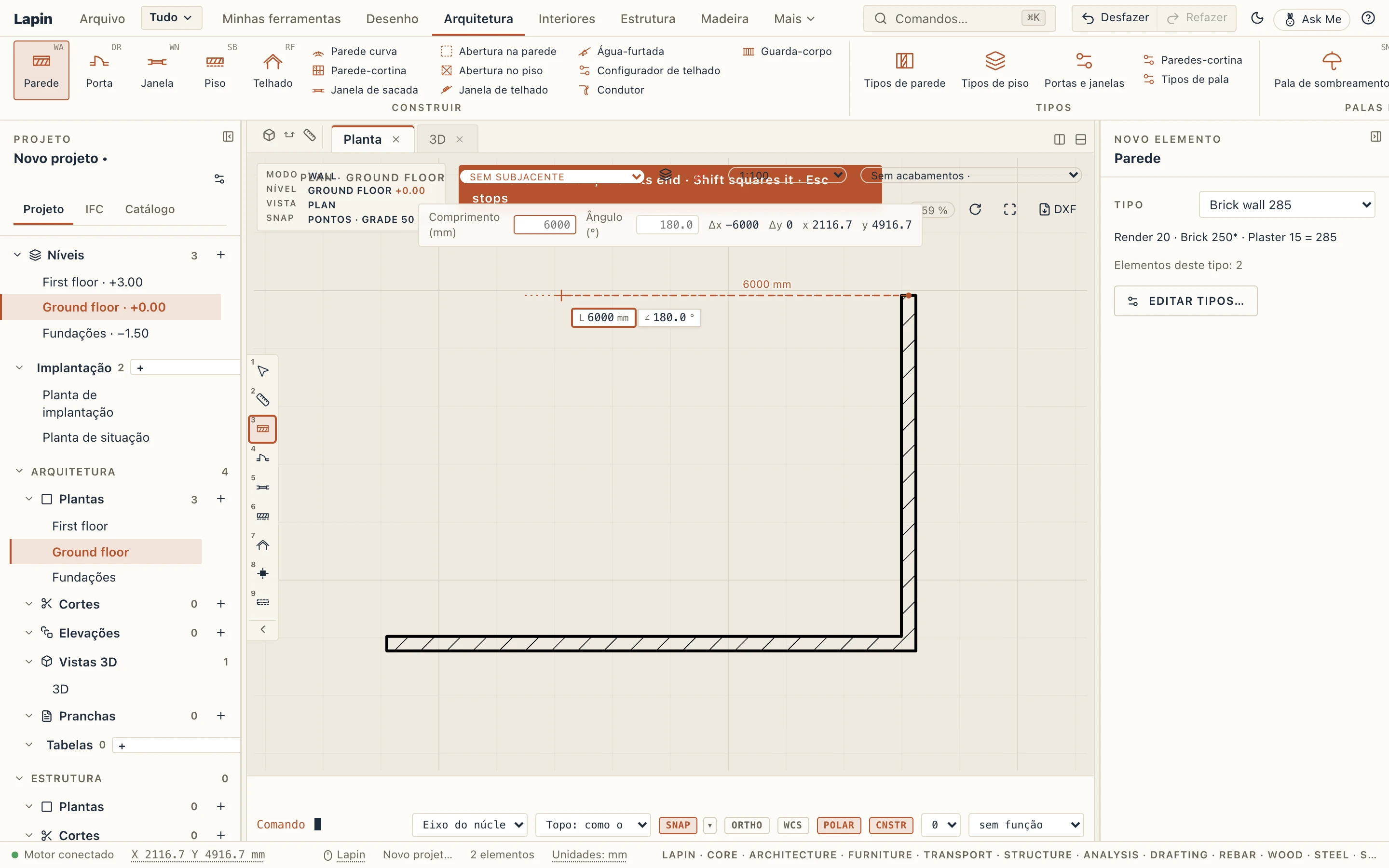
Enquanto a ferramenta está ativa, o painel Propriedades mostra Novo elemento: o tipo com que as paredes são desenhadas. Escolha outro ali antes do primeiro clique e veja as camadas dele, a espessura e quantas paredes já o usam; Editar tipos… abre Tipos de parede. Porta, Janela, Piso, Forro e Parede-cortina mostram os seus tipos da mesma forma.

Clique onde a parede começa e depois em cada canto. A próxima parede segue o mouse. Enquanto desenha, você pode digitar um comprimento e um ângulo nas caixas acima da vista em vez de clicar. Pressione Enter ou Esc para parar.
Onde duas paredes se encontram, o Lapin faz a junção sozinho. As camadas delas entram umas nas outras como seriam construídas.
- Parede curva (WC) desenha uma parede ao longo de um arco.
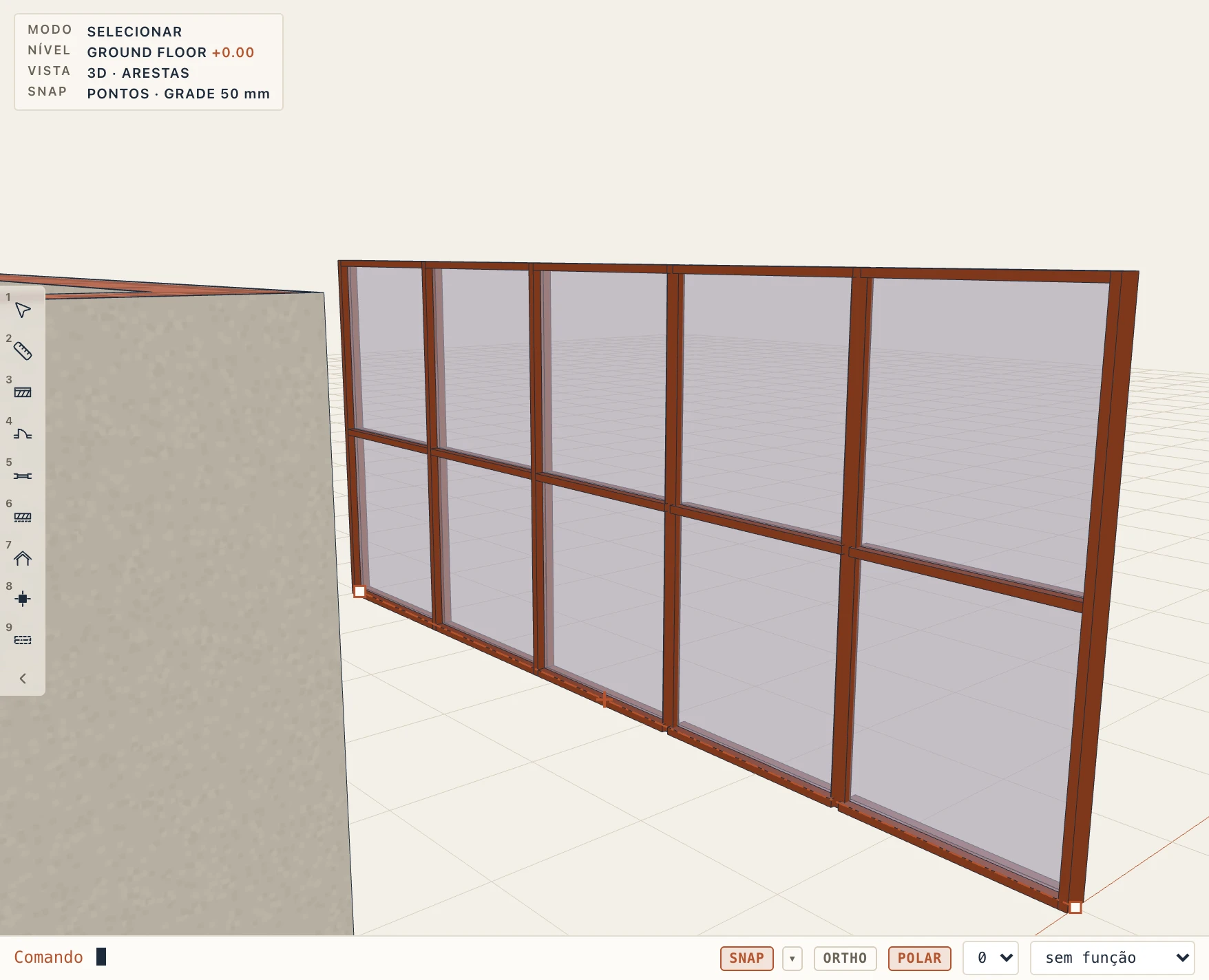
- Parede-cortina (CW) desenha uma parede envidraçada com montantes e painéis; o seu tipo pode tomar a sua forma real de uma biblioteca de perfis.
- As paredes se unem sozinhas onde se encontram: um canto em meia-esquadria, uma parede que termina em outra em T, uma que cruza outra em X. Em um T ou em um X as camadas entram umas nas outras como na obra: o núcleo da parede que termina atravessa os acabamentos da outra até o núcleo dela, e os acabamentos dela param na face da outra, encontrando os seus iguais, assim a planta mostra uma única composição sem linha atravessando. Unir (JW), Meia-esquadria e Topo mudam como duas paredes se encontram quando não é o que você quer; Novos cantos em meia-esquadria torna a junção de topo o padrão neste computador. Em qualquer caso, cada camada vira o canto por conta própria: os acabamentos encontram os seus iguais e contornam sem interrupção, e os núcleos se encontram na diagonal (meia-esquadria) ou um núcleo segue até a face externa do outro (de topo), assim uma planta de paredes em camadas mostra cantos limpos. Cada camada entra na outra parede através das camadas dela de Prioridade menor e para na primeira de prioridade igual ou maior (veja Tipos de parede abaixo), de modo que, por padrão, núcleos encontram núcleos e acabamentos param nas faces; num canto, um núcleo de prioridade maior atravessa o da outra, em meia-esquadria ou de topo. A Prioridade de corte de uma parede nunca a faz entrar numa parede unida a ela: entre paredes unidas, decide apenas qual núcleo passa quando os dois núcleos têm a mesma prioridade (num canto de topo ou num cruzamento).
- Inverter muda qual das duas paredes passa direto.
A linha em que você desenha. Enquanto a ferramenta Parede está ativa, a lista na barra da linha de comando escolhe a linha em que você clica: Eixo do núcleo (o eixo, como antes), Núcleo, face externa, Núcleo, face interna, Face externa ou Face interna. O exterior é a direita da parede no sentido em que você desenha (desenhe em volta de um edifício no sentido anti-horário para tê-lo do lado de fora). O eixo da parede fica no núcleo, afastado da linha, e paredes desenhadas uma depois da outra na mesma face se encontram no canto dessa face.
Alterar uma parede
Clique em uma parede para selecioná-la. As alças dela aparecem. Arraste as pontas para alongá-la ou encurtá-la, ou arraste a cruz no meio para movê-la.
Na vista 3D, uma parede selecionada tem mais três alças: uma no topo, para arrastar a sua altura (ou o deslocamento do topo, quando ele vai até um pavimento), e uma em cada face, para movê-la para o lado (o raio, numa parede curva). Ver Pegas e componentes em 3D.
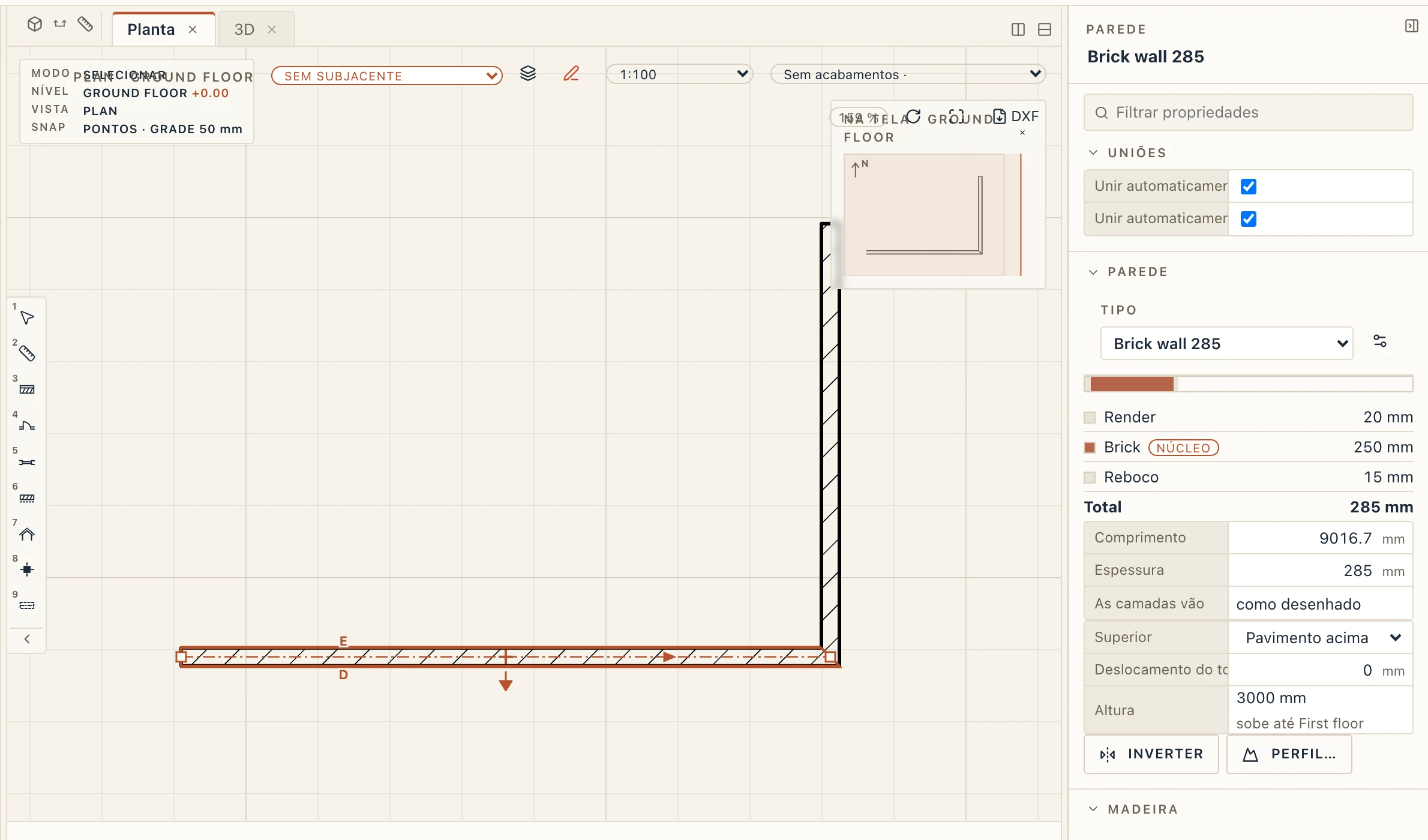
O painel Propriedades mostra a parede selecionada. O alto do painel traz o tipo e as camadas. Abaixo ficam o comprimento, a altura, o deslocamento da base, o pavimento e a fase. Mude qualquer valor e o modelo acompanha. Os valores de cada parede são dela. A sua espessura (Thickness) vem das camadas do seu tipo: digite uma nova e as paredes selecionadas recebem o tipo com a mesma composição e essa espessura, com o núcleo redimensionado e os acabamentos mantidos. O Lapin usa o tipo do projeto se algum tiver exatamente essa composição; senão, cria um com o nome do delas (Partition wall 130mm passa a Partition wall 150mm). As outras paredes do tipo antigo ficam como estão, e Ctrl Z desfaz tudo num só passo.
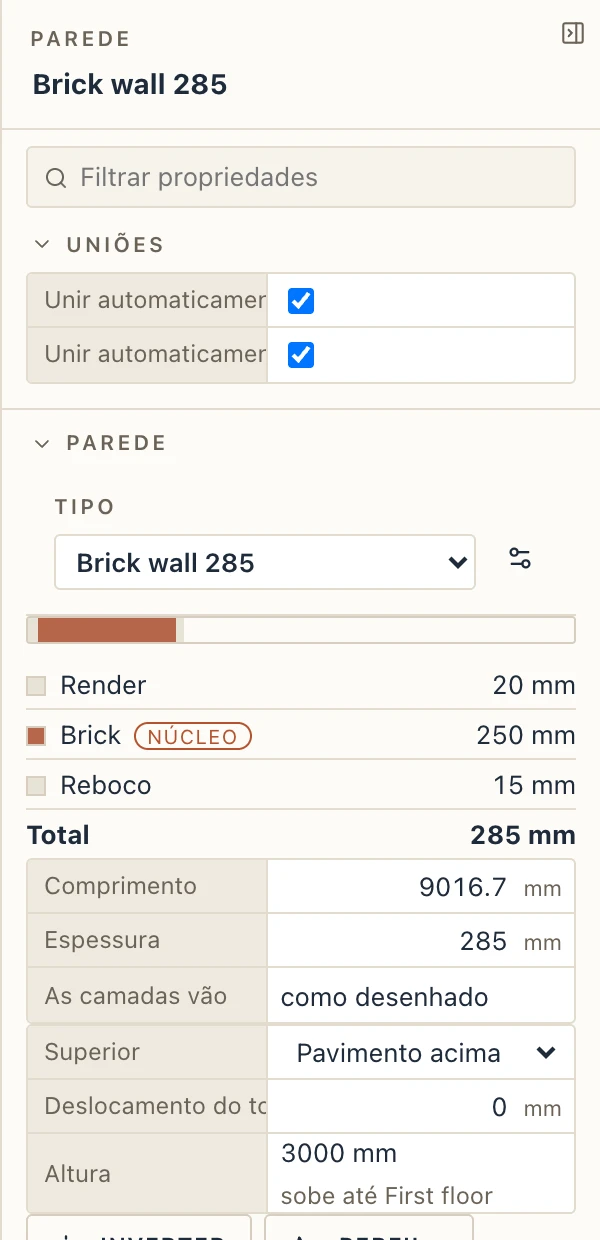
Mais abaixo, Dependências mostra o que é construído a partir da parede e a partir de que a parede é construída. Usado por lista os elementos que mudam quando a parede muda: as paredes a que se une, suas portas e janelas, uma parede ligada a ela. Clique em um nome para selecionar o elemento. Construído a partir de lista os elementos de que a parede depende, depois seu tipo e seus materiais. Quando você exclui um elemento de que outros dependem, uma mensagem nomeia os que foram reconstruídos; Ctrl Z traz tudo de volta.
Inverter vira as camadas da parede para o outro lado. Você também pode clicar nas pequenas setas mostradas ao lado de uma parede selecionada na planta.
Uma parede reconhecida de um IFC importado cuja extremidade o ficheiro corta em ângulo mantém esse corte: Ângulo de corte inicial e Ângulo de corte final nas suas propriedades, em graus a partir do esquadro. Uma junção nessa extremidade toma o seu lugar.
Alinhamento da hachura define como as camadas desta parede são hachuradas em planta. material segue a configuração de cada material. axis assenta a hachura de cada camada ao longo do eixo da parede, a partir do início do eixo, de modo que uma parede de tijolos inclinada mostra suas fiadas ao longo dela, contínuas de uma camada à outra. view começa cada hachura na origem da vista, sem rotação.
Arredondar ou chanfrar um canto
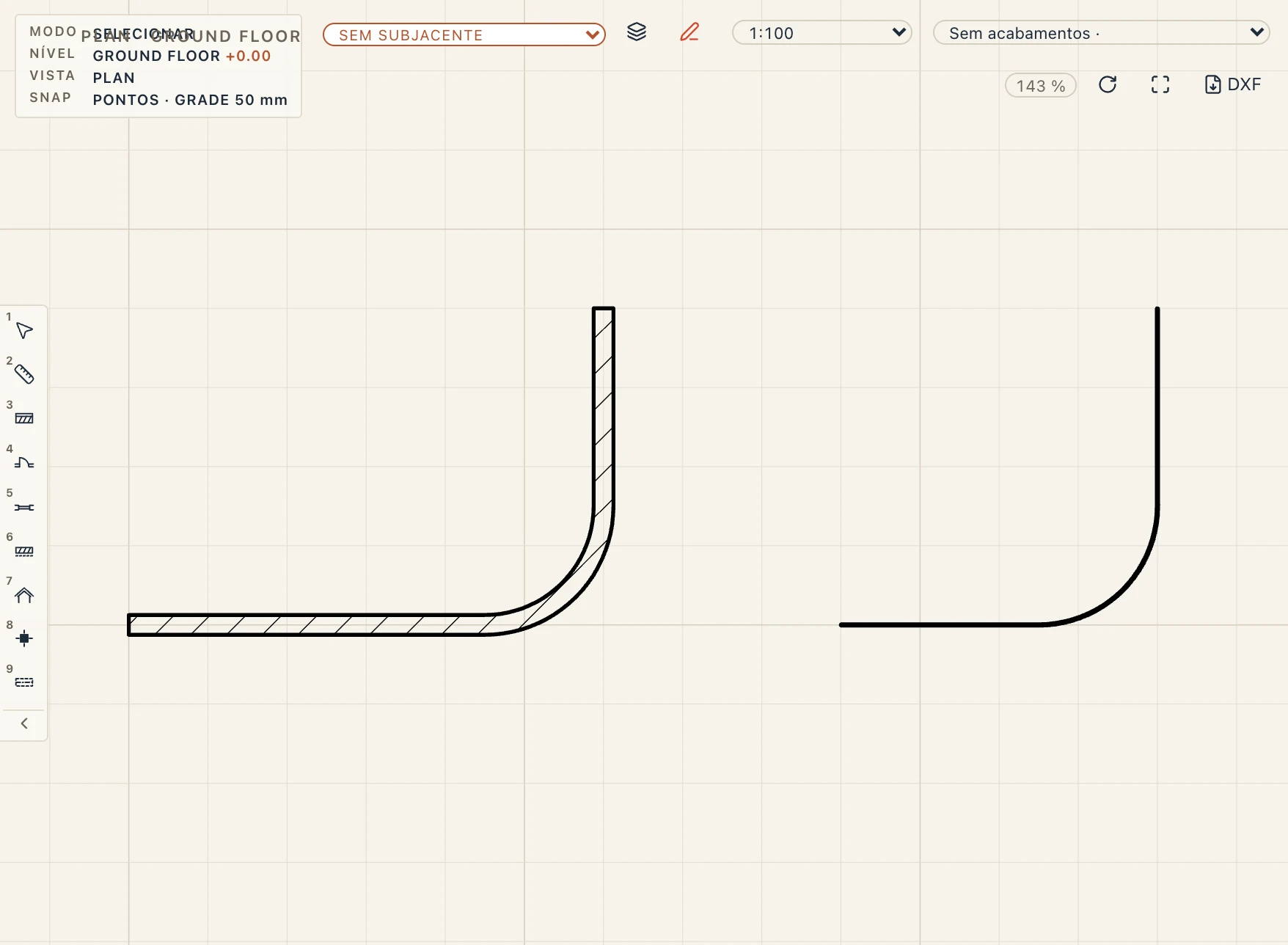
Arquitetura → Concordância (FILLET na linha de comandos, F) arredonda o canto entre duas paredes com uma parede curva: escreva o raio (Enter mantém o último) e clique na primeira parede e na segunda. Ambas são encurtadas até onde o arco lhes toca, ou prolongadas até ele quando ainda não chegam ao canto, como faz a concordância do CAD com duas linhas. A parede curva é de novo a primeira parede (o seu tipo, altura, base, topo e camadas, do mesmo lado) e fica ligada às duas. Clique em cada parede na parte a manter: onde duas paredes se cruzam, as outras partes desaparecem. Um raio 0 faz um canto vivo, as duas paredes prolongadas até se encontrarem. Arquitetura → Chanfro (CHAMFER) corta o canto com uma parede reta, a distância medida ao longo de cada parede a partir do canto. Clique com o botão direito na pega da extremidade de uma parede selecionada, onde encontra outra parede, para Arredondar canto… e Chanfrar canto…, com o raio ou a distância escritos. Cada um é um só passo de anular.
O raio é o do eixo das paredes, o meio do seu núcleo. Escreva I (Inside) ou O (Outside) antes de escolher para dar o raio da face interior ou exterior da curva; A volta ao eixo. As duas paredes mantêm os seus id (os seus GlobalId em IFC), e as suas portas, janelas e vãos ficam onde estão em planta; um que cairia na parte cortada impede a concordância (um raio menor, ou mova-o primeiro). Paredes de tipos, alturas ou bases diferentes só são concordadas se responder Yes para tomar as da primeira. As paredes curvas e as paredes com perfil próprio não são concordadas.
Uma parede pelo seu perfil
Perfil… nas propriedades de uma parede abre o seu topo na tela de esboço: uma vista própria, assente no eixo da parede, vista do início ao fim, com a parede oculta aí e a sua base e os seus extremos desenhados como linhas de construção. O topo é uma única linha do início ao fim: uma empena, uma inclinação, degraus, uma parede que acompanha uma escada. Desenhe-o com as ferramentas de Desenho na barra (Linha, Polilinha, Arco, Aparar, Estender, Concordância…), mova os seus pontos pelas pegas, encaixe nos níveis e nas outras paredes da vista e fixe-o com restrições e cotas como qualquer esboço. O formulário lateral ao lado parte de uma Empena, uma Inclinação ou Degraus até a altura que você digitar, lista os pontos do topo em milímetros para reescrever e tem Topo plano. Um degrau são dois pontos um sobre o outro; um arco é assente em pequenos troços retos. Terminar esboço dá forma à parede num único passo de anular; um topo que volta atrás, está em pedaços ou ultrapassa os extremos da parede é recusado com o motivo, e o esboço continua aberto. Cancelar deixa a parede como estava.
A parede continua uma parede: a espessura, as camadas, as junções e as portas e janelas ficam como estavam, e ela é exportada para IFC com a sua forma.
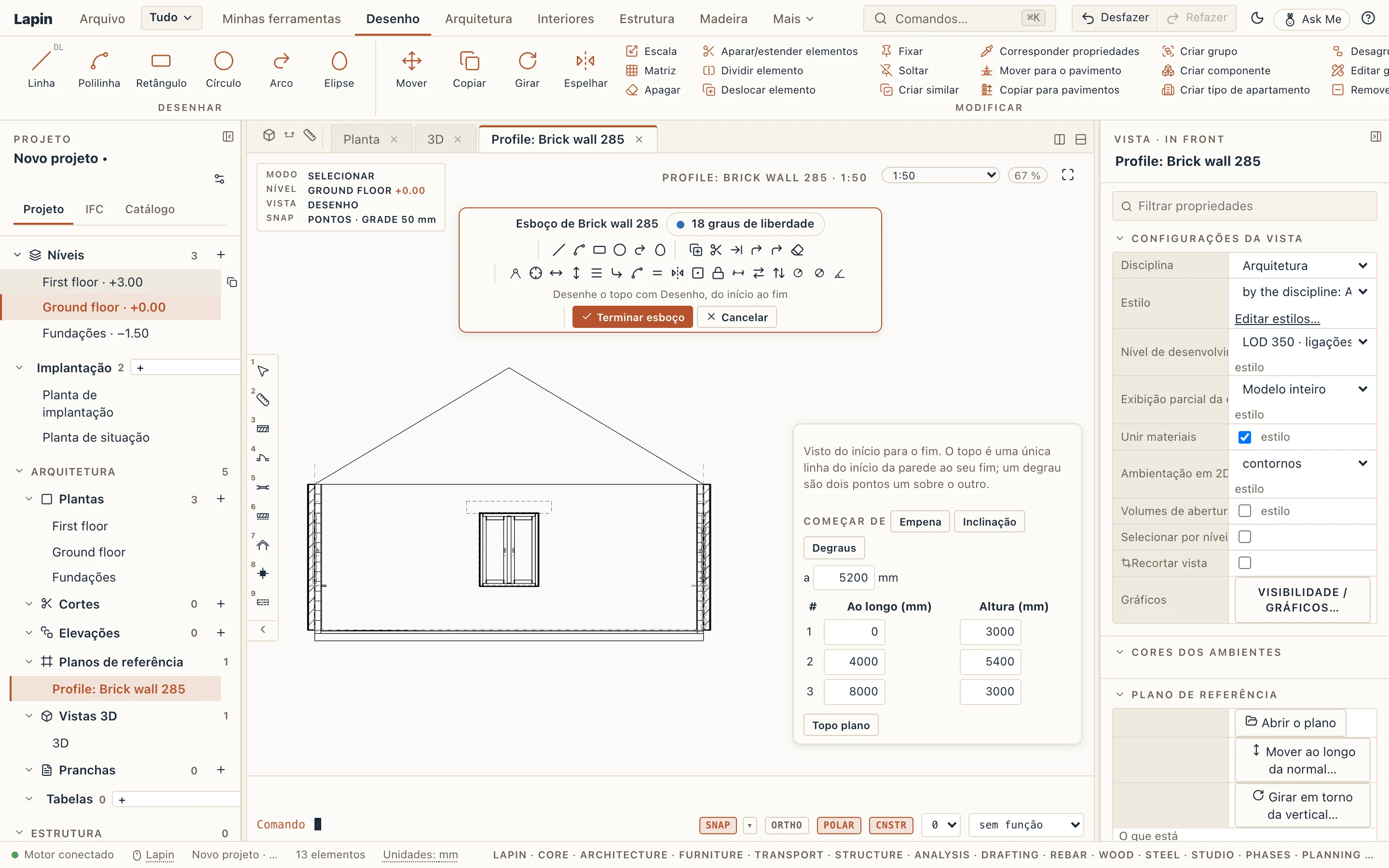
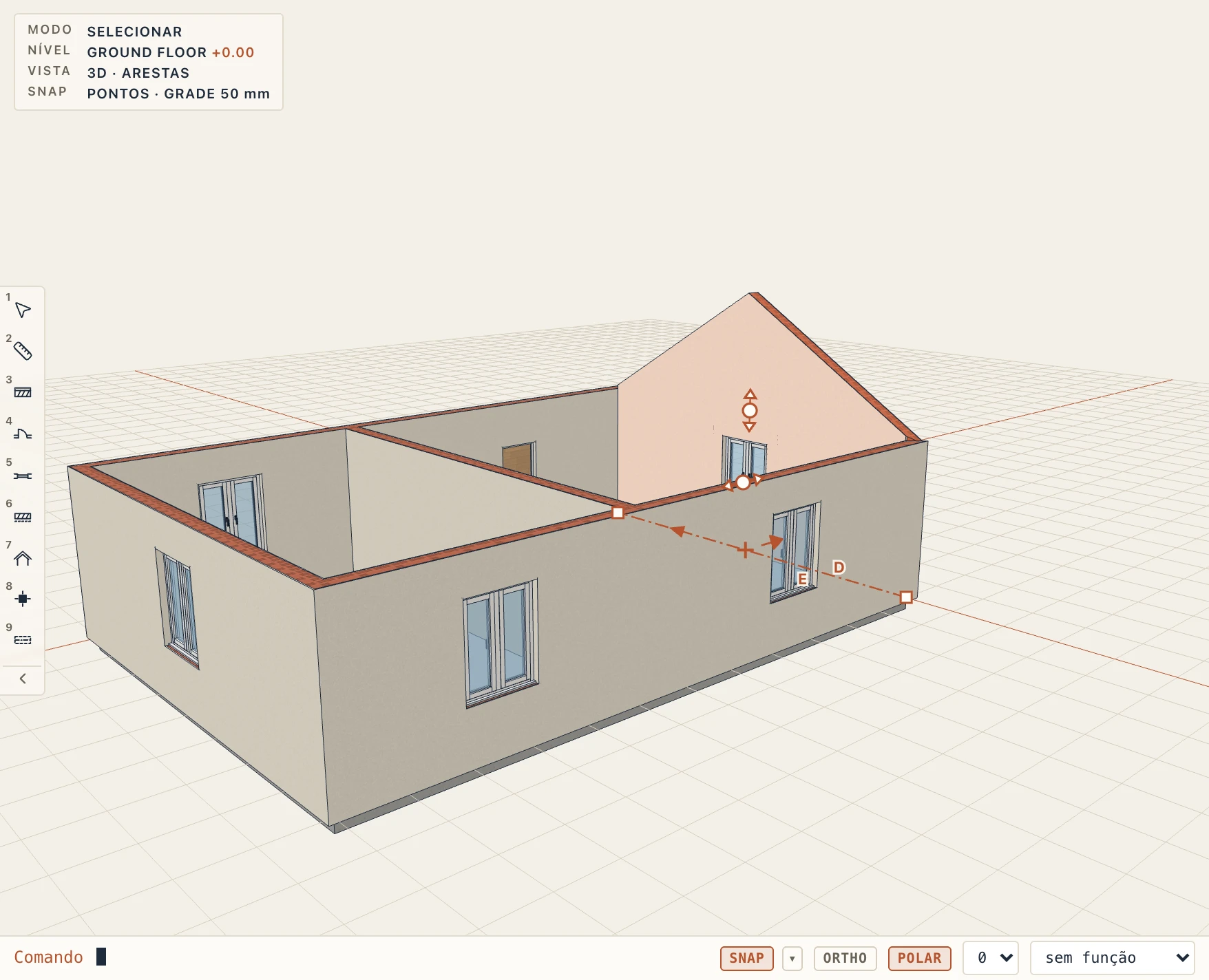
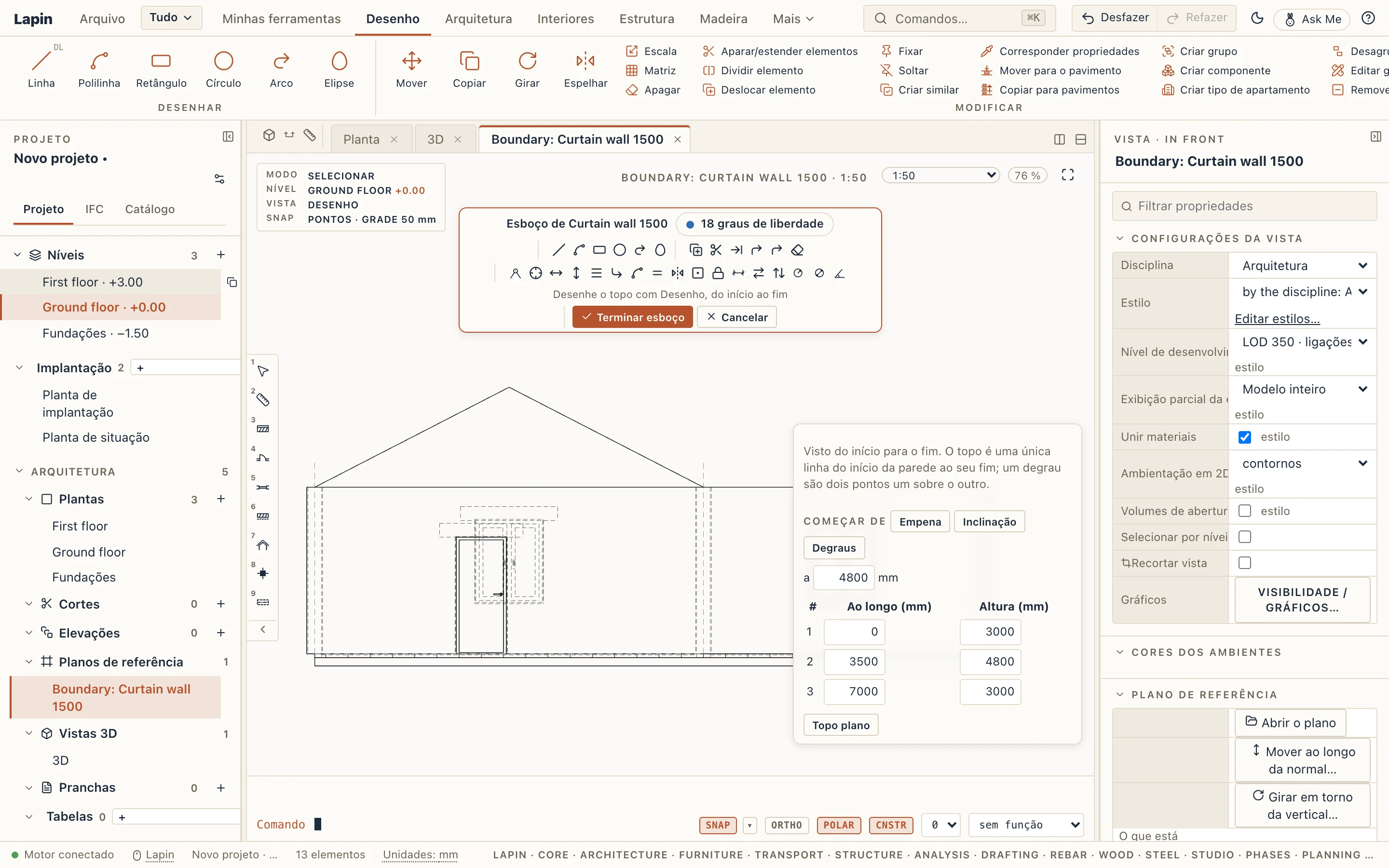
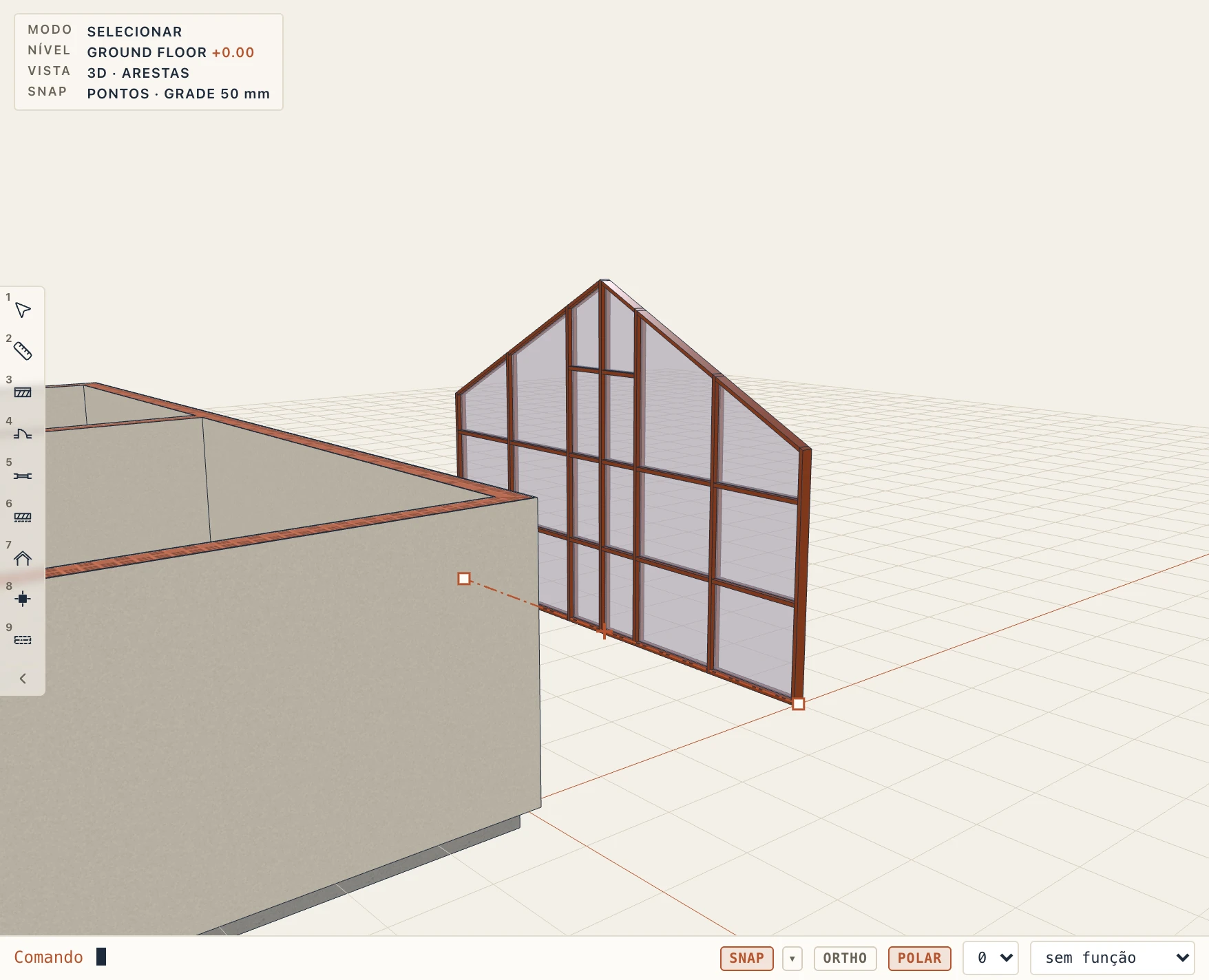
O contorno e as barras de uma parede-cortina
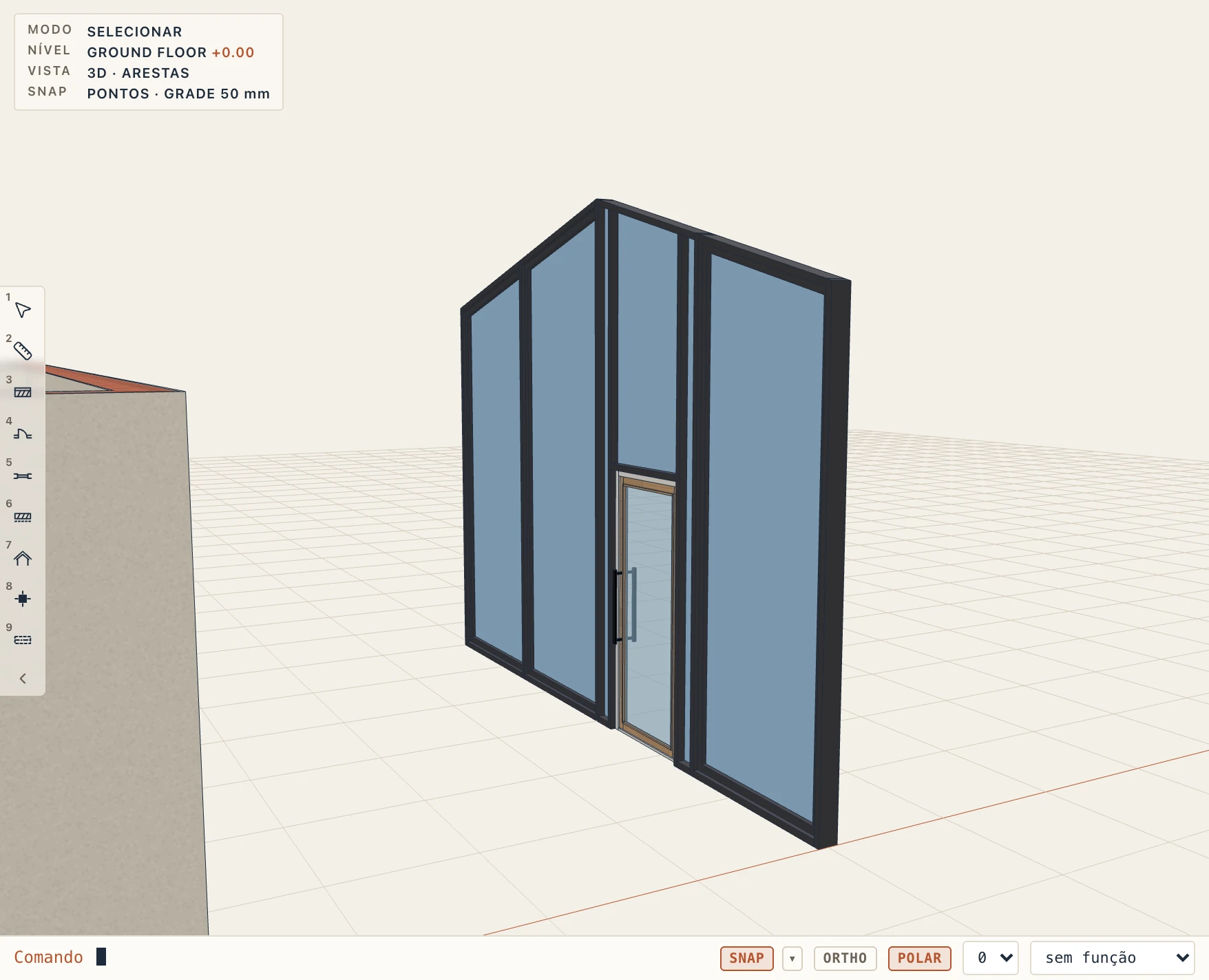
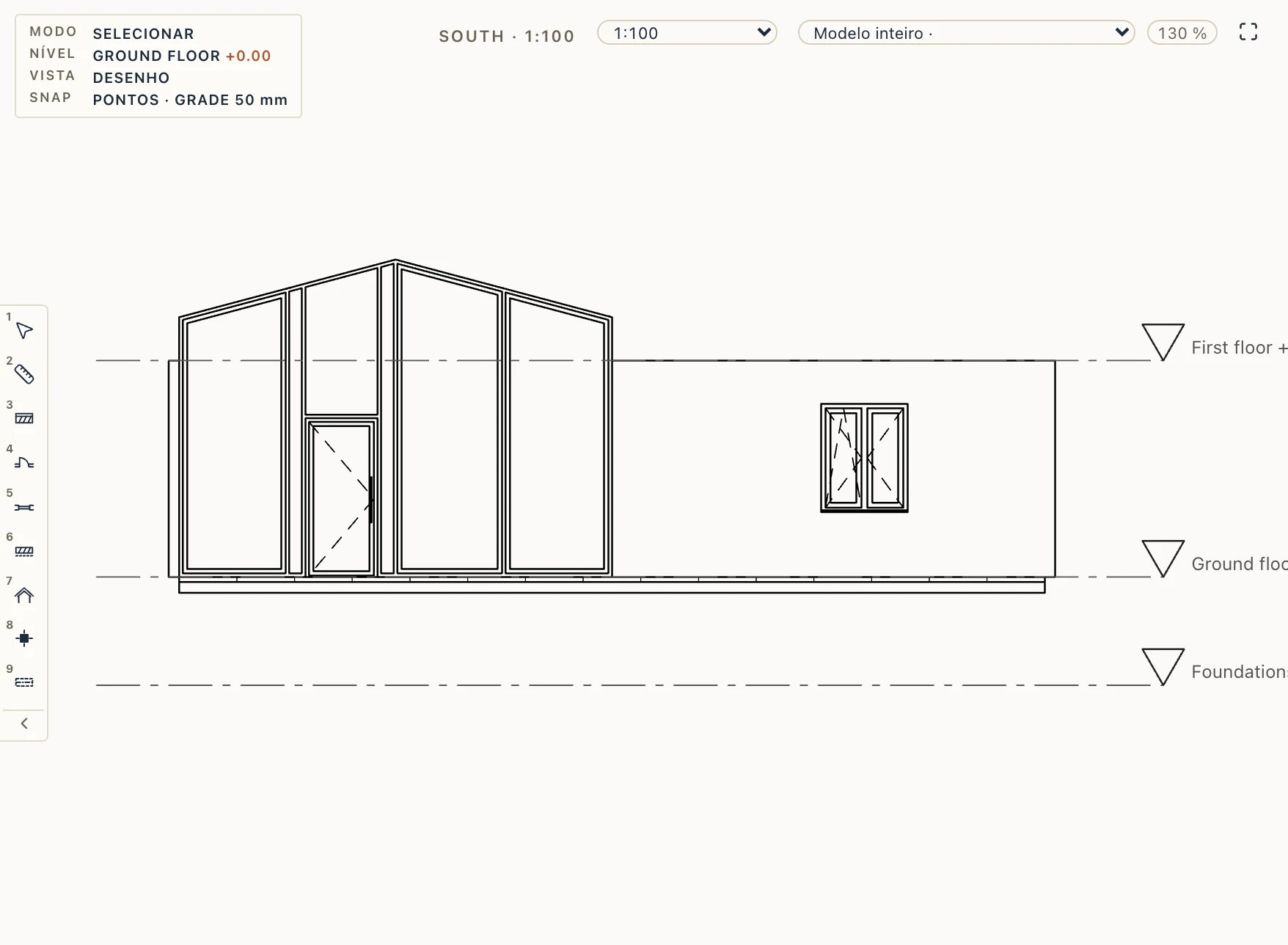
Perfil… nas propriedades de uma parede-cortina desenha o seu contorno do mesmo modo, num esboço próprio: um frontão, uma inclinação, degraus ou qualquer contorno, com o mesmo formulário lateral (uma parede-cortina curva mantém o diálogo de perfil, com pontos para arrastar e uma tabela em milímetros). A parede sobe até ao seu ponto mais alto. A sua malha ganha uma linha onde o contorno quebra (uma quebra a menos de um montante e meio de uma linha da malha é levada para ela); cada vão mantém as travessas que cabem sob o seu ponto mais baixo; o painel acima da última enche até ao contorno e uma barra de bordo segue-o, inclinada; os montantes são cortados por ele. As definições do tipo mantêm-se, e Perfil… volta a abrir o contorno para o mudar, sem reconstruir; Topo plano devolve o retângulo. Vê-se em 3D, alçados e cortes, os mapas medem painéis e barras como desenhados, e o IFC leva-os como peças.
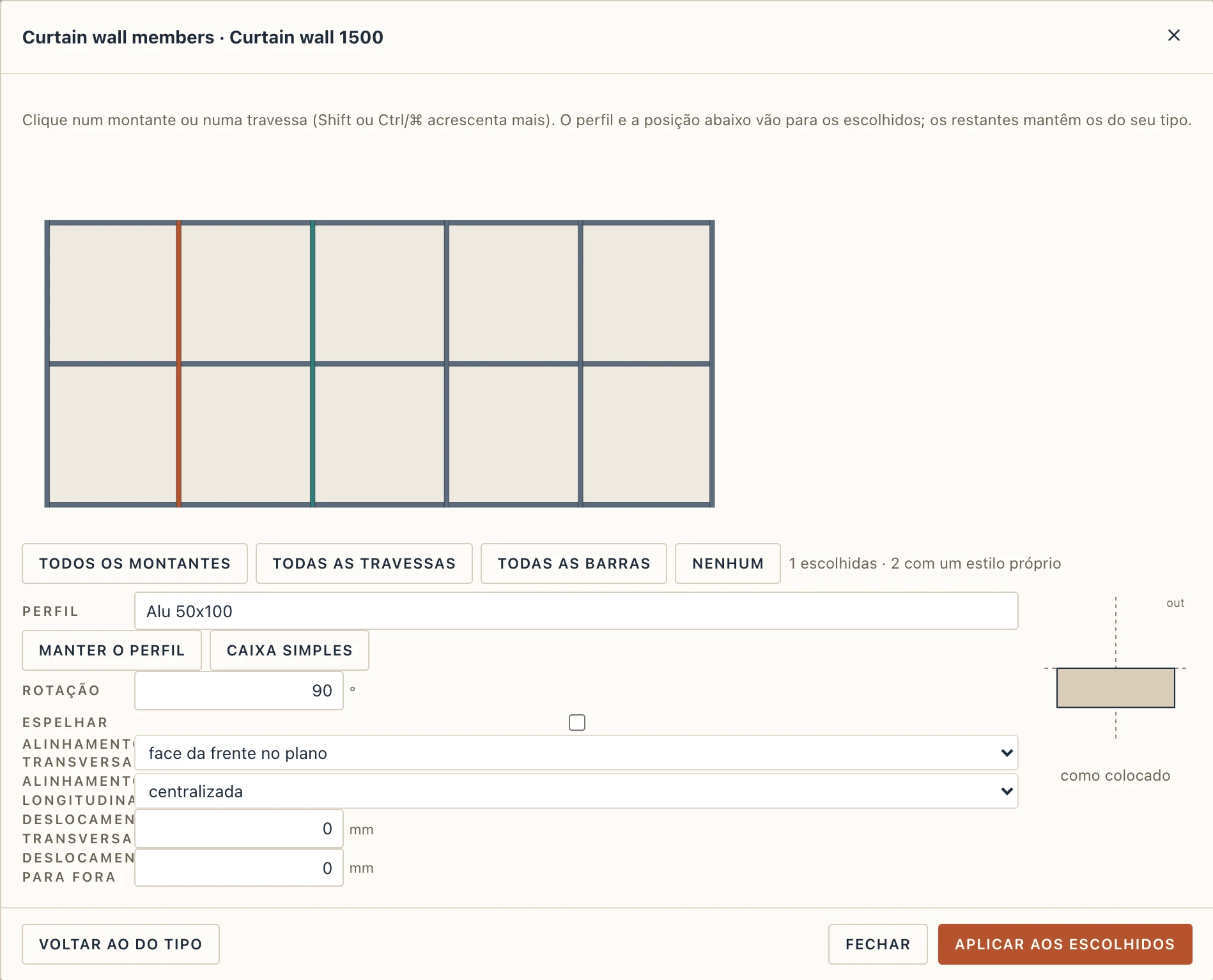
Barras… dá a montantes e travessas escolhidos um perfil próprio. O alçado da parede mostra cada barra: clique numa (Shift ou Ctrl/⌘ acrescenta mais, ou tome todos os montantes ou todas as travessas), escolha um perfil das bibliotecas de perfis ou uma caixa simples, a sua Rotação e o seu Espelhamento, o seu alinhamento na transversal da barra (face da frente ou de trás no seu plano) e ao longo (aresta inicial ou final na linha da malha ou no nível) e os seus deslocamentos na transversal e para o exterior do edifício; a imagem ao lado mostra a secção como assenta. Aplicar aos escolhidos dá-lhes o estilo, Voltar ao do tipo tira-o. O perfil próprio de um tipo tem os mesmos campos de posição em Paredes-cortina…, para cada parede do tipo. O perfil continua uma cópia no projeto: Atualizar da biblioteca muda cada barra feita com ele, nesta parede e noutras.
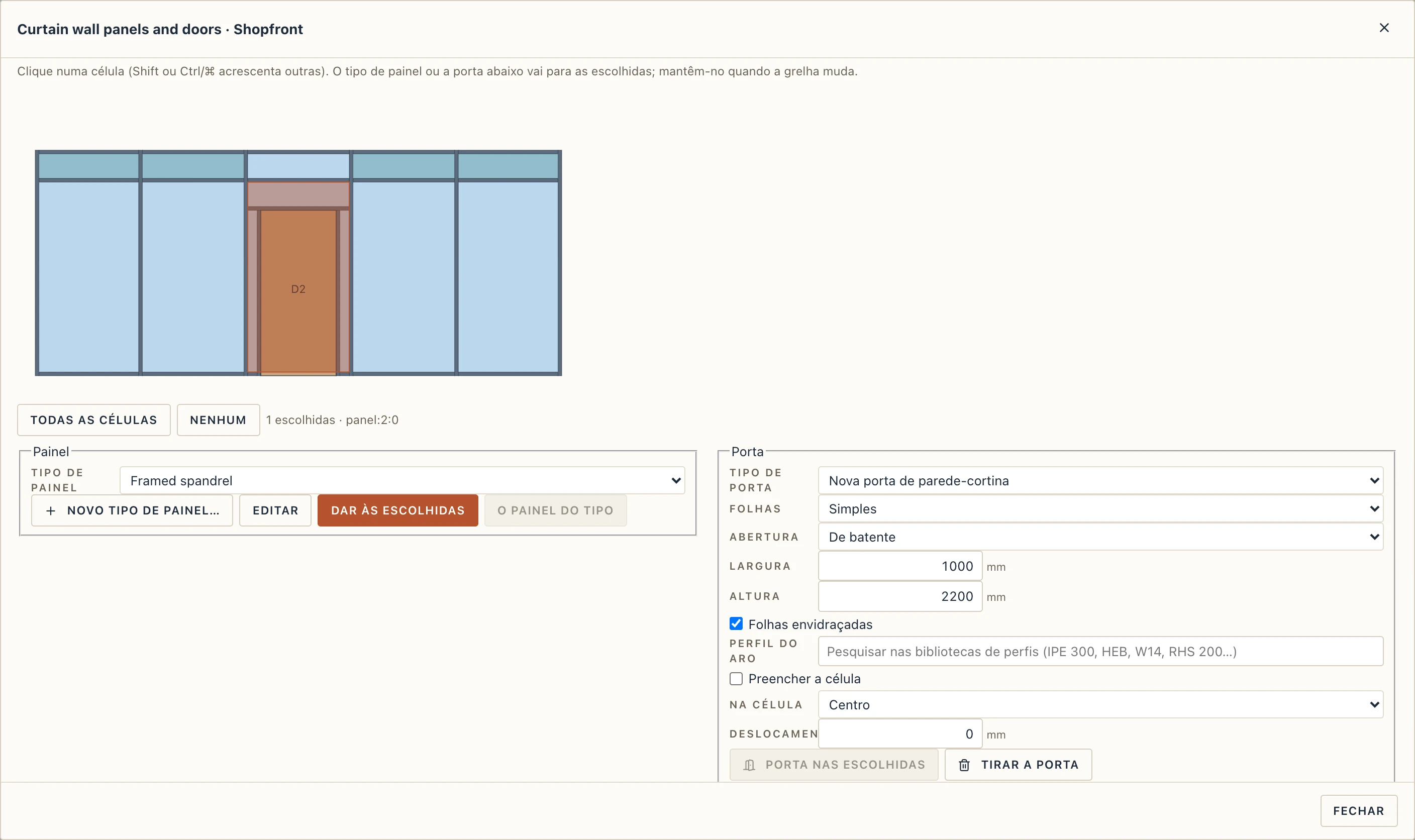
Painéis e portas… dá às células escolhidas um painel próprio ou uma porta. O alçado da parede mostra cada célula tal como o motor a constrói: clique numa (Shift ou Ctrl/⌘ acrescenta outras). Um tipo de painel guarda-se uma vez no projeto e dá-se às células de qualquer parede-cortina: vidro, cheio, um enchimento com quadro (um quadro da sua largura e profundidade à volta da célula, o enchimento de vidro ou cheio recuado da sua face exterior pelo recuo) ou aberta (sem painel); a sua espessura, o deslocamento fora do eixo e os materiais (os do tipo de parede-cortina quando nenhum é escolhido). Dar às escolhidas aplica-o, O painel do tipo retira-o; um tipo de painel alterado muda todas as suas células. Porta nas escolhidas substitui cada célula escolhida por uma porta: uma nova porta de parede-cortina (simples ou dupla, de batente ou de correr, a sua largura e altura, folhas envidraçadas ou cheias, o perfil do aro das bibliotecas de perfis) ou qualquer tipo de porta do projeto. Preencher a célula dá-lhe o tamanho da célula; caso contrário mantém o do seu tipo, fica à esquerda, ao centro ou à direita na célula com um deslocamento, e recebe uma travessa por cima e um montante ao lado onde fica vidro, envidraçados com o painel da célula. Na fila de baixo a porta assenta no pavimento e a travessa inferior é cortada por baixo dela. As definições ficam por célula, por isso seguem a grelha quando muda: uma porta que preenche a sua célula cresce ou diminui com ela, e uma cuja célula desapareceu di-lo e volta com ela. A porta é uma porta: selecione-a para mudar a mão ou o lado, o tipo, ou movê-la para outra célula (Mover ao longo da parede); as etiquetas, os mapas de portas (no tamanho em que está) e a exportação IFC (uma IfcDoor que faz parte da sua IfcCurtainWall) contam-na.
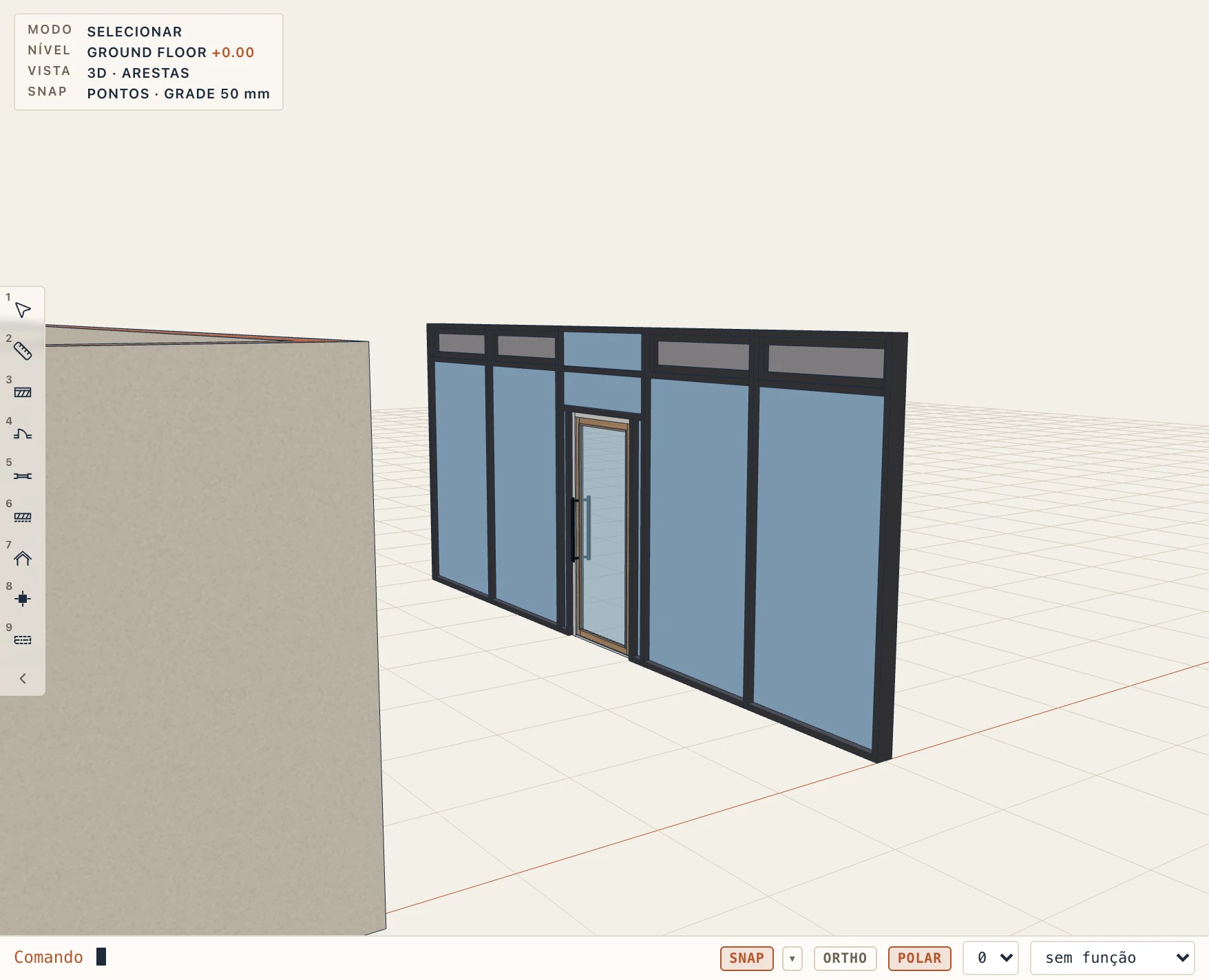
Sob um contorno desenhado com Perfil… uma porta entra numa célula recortada onde quer que o seu retângulo caiba sob o contorno: os montantes ao lado sobem até ao contorno, os vidros ao lado deles enchem-se até ele, uma travessa atravessa a sua cabeça e o vidro por cima segue a inclinação. Ao preencher uma célula assim, a sua cabeça para uma travessa abaixo do lado mais baixo do contorno. Onde não cabe, o Lapin diz quanto falta e o que fazer (baixá-la, movê-la para o lado mais alto ou escolher uma célula mais alta). Um painel com quadro numa célula recortada tem o quadro ao longo de todo o contorno, também no lado inclinado. Um alçado virado para o exterior de uma porta desenha os seus símbolos de abertura, tracejados, como em qualquer porta ou janela.
Extensões de camadas
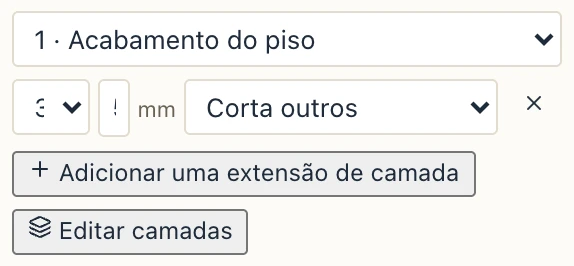
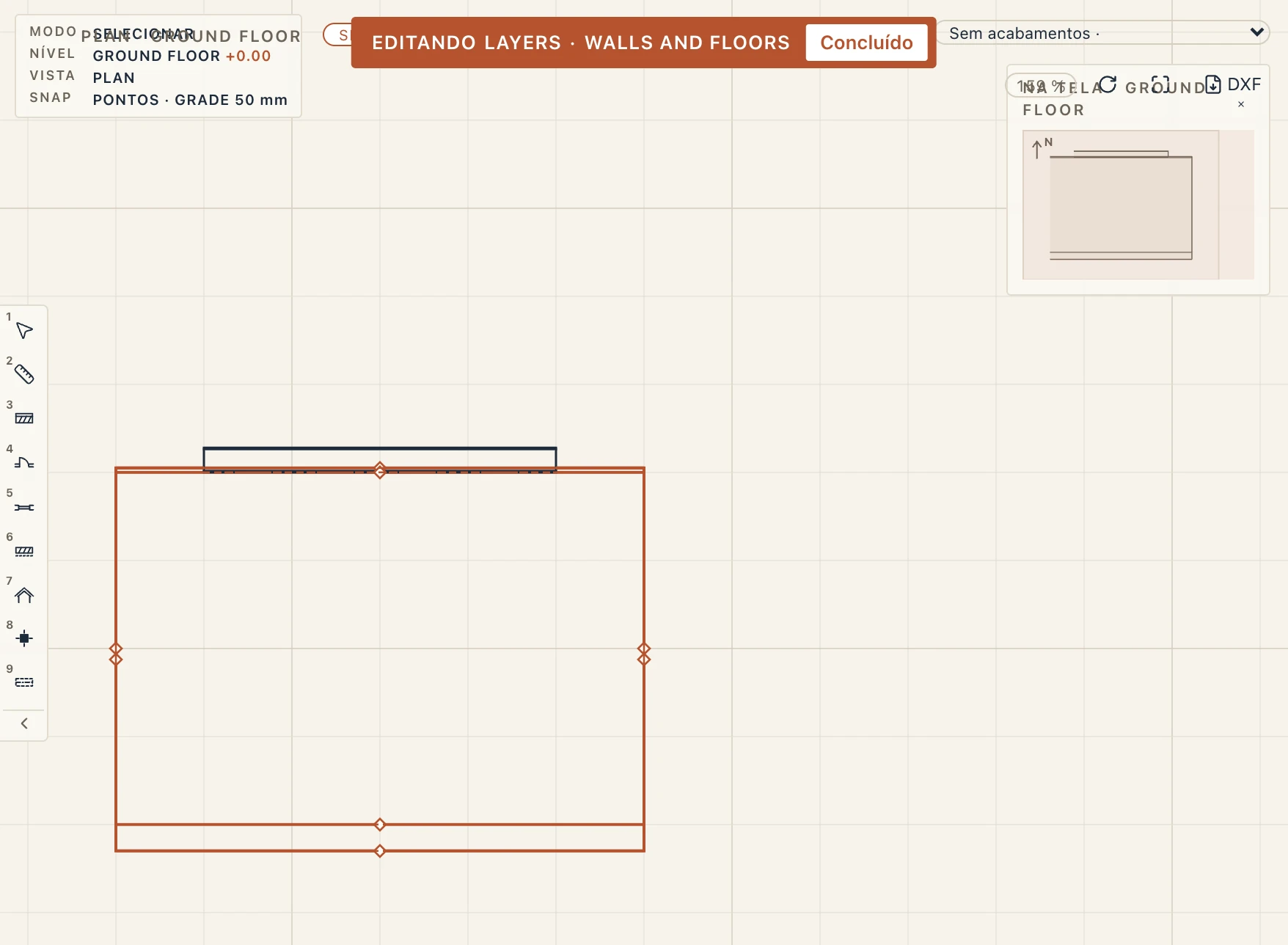
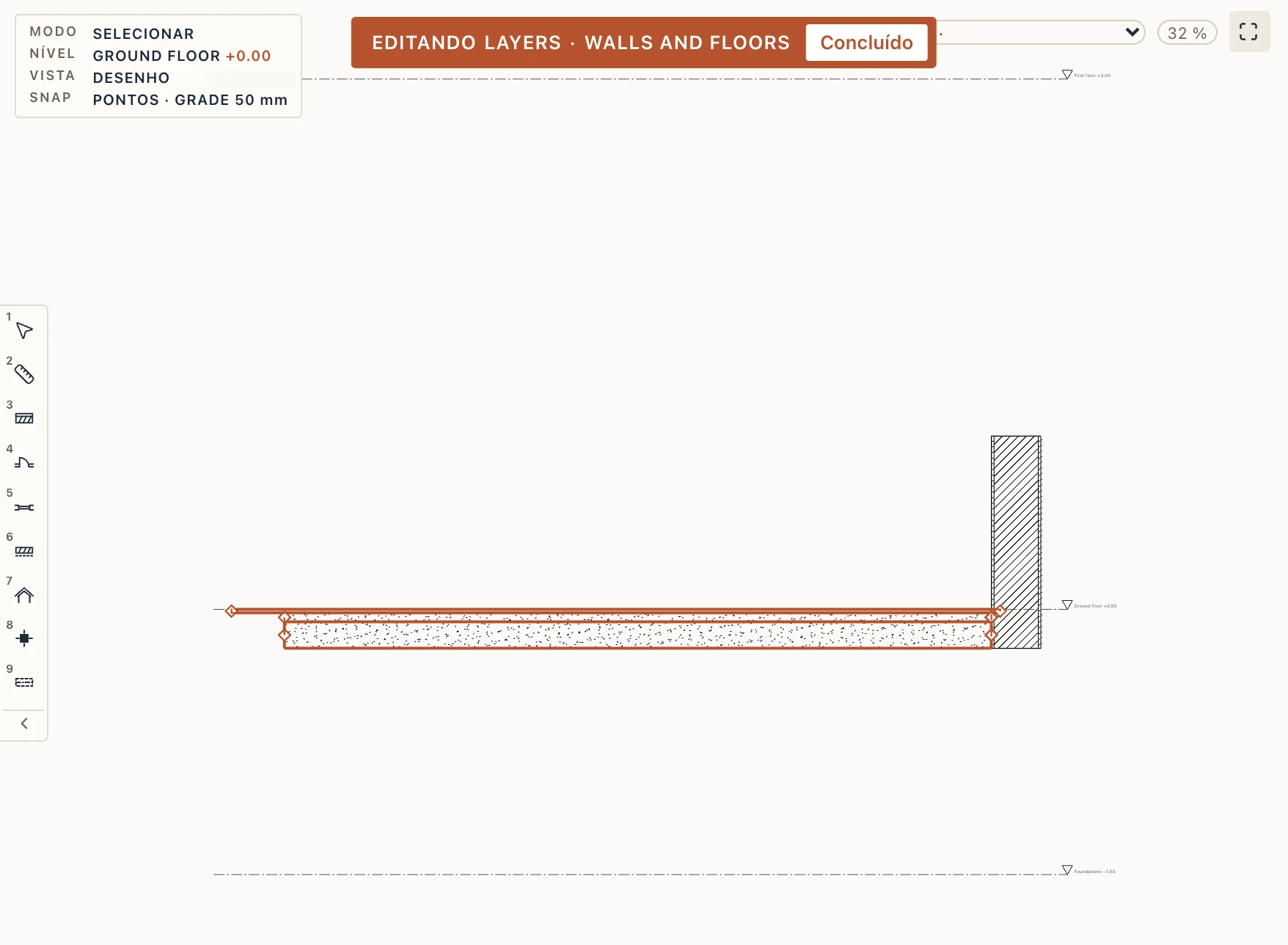
Uma camada de uma parede ou de uma laje pode ir além da aresta do elemento, ou parar antes dela, sem dividir o elemento: um acabamento de piso que passa 2 cm sob a parede até à qual a laje foi desenhada, um reboco que desce abaixo da base da parede até ao acabamento da laje, um reboco exterior que para 10 cm abaixo do topo da parede. Selecione a parede ou a laje e abra Extensões de camadas nas suas propriedades. Adicionar uma extensão de camada adiciona uma linha: escolha a Camada (numerada como no seu tipo), a Borda e a Distância, positiva além da aresta, negativa antes dela (no máximo 1 m em cada sentido). As arestas de uma parede são o seu Início, Fim, Inferior e Superior, reta ou curva (além da ponta de uma parede curva a camada continua pela tangente da ponta, como a própria parede além do seu eixo); as de uma laje são À volta toda ou uma aresta do seu contorno, numerada a partir do primeiro vértice (a extensão própria de uma aresta prevalece sobre a da volta toda). O × retira a extensão; uma distância de 0 faz o mesmo. Cada alteração é um passo de anular.
A última escolha de uma linha diz o que faz a parte além da aresta onde encontra outro elemento: Sobrepõe-se (os dois sobrepõem-se e cada um mantém o seu volume), Corta outros (é retirada da parede, laje, pilar, viga ou fundação que encontra: a parede perde os 2 cm que o acabamento da laje ocupa) ou Pela ordem de corte (só corta os elementos que o seu precede em Gerenciar → Ordem de corte: o acabamento de uma laje corta a parede, o reboco de uma parede que desce deixa a laje inteira). As plantas, os cortes, a vista 3D, as quantidades e a exportação IFC mostram o elemento como é construído, com as composições de camadas mantidas; as extensões viajam no conjunto de propriedades próprio do Lapin (Lapin_Intent), por isso um ficheiro IFC escrito pelo Lapin traz-as de volta. Quando move um vértice da laje, a extensão de uma aresta segue a sua aresta; vai-se com uma aresta que retire. As referências de um ficheiro IFC não têm extensões de camadas: os seus corpos são os do ficheiro.
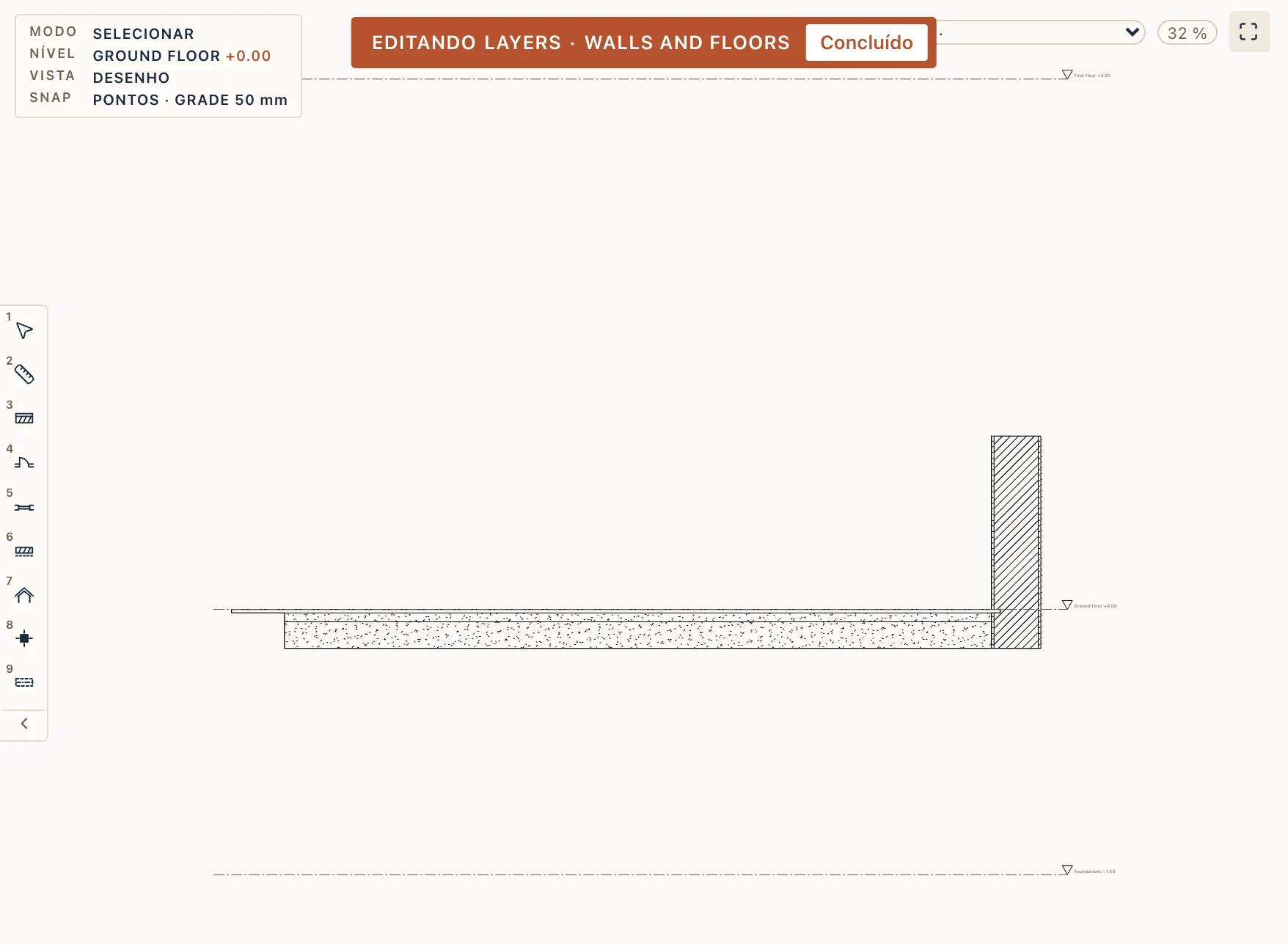
Editar camadas (o botão sob as linhas, ou Arquitetura → Editar camadas) arrasta as arestas em vez de as escrever. Neste modo uma parede ou laje selecionada mostra o contorno de cada camada tracejado e uma pega em cada uma das suas arestas: em planta as pontas de uma parede e as arestas de uma laje, em corte as arestas que o corte atravessa (a base e o topo de uma parede, as arestas de uma laje; as pontas de uma parede quando o corte a percorre). Arraste uma pega para fora do elemento ou para dentro: encaixa como qualquer pega, e enquanto arrasta pode escrever a distância. Cada largar é um passo de anular. Concluído (ou Esc) sai do modo.
Sob um telhado as camadas de uma parede sobem até ao telhado; uma extensão Superior move a camada ao longo da linha do telhado, 10 cm abaixo ou 5 cm dentro, e o resto da parede continua cortado pelo telhado. Um tipo de parede ou de laje também pode ter extensões (selecione o tipo no navegador do projeto, as suas Extensões de camadas nas propriedades): cada parede ou laje do tipo começa com elas, à volta toda para um tipo de laje. Um elemento mostra as linhas do seu tipo marcadas Do tipo; alterada aí, uma linha passa a ser do elemento, que prevalece (um 0 próprio mantém a camada na sua aresta), e ↺ devolve o lugar ao tipo.
Aparar, estender, dividir e deslocar paredes
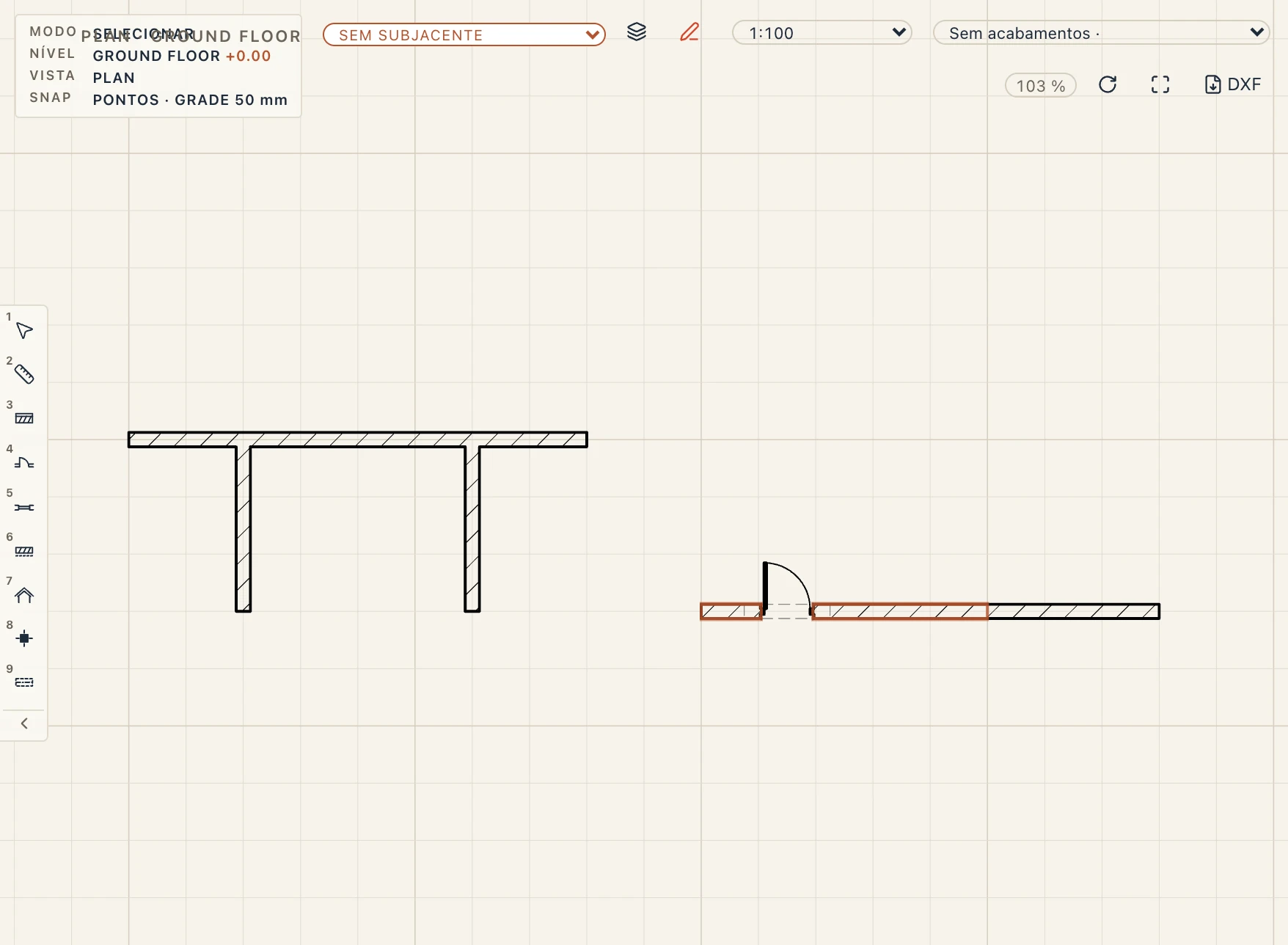
Modificar → Aparar/estender elementos (TRIMEXTEND, ou TE, na linha de comandos) funciona como no Revit. Escolha primeiro o limite: uma parede, uma viga ou uma sapata corrida (o seu eixo ou a sua face: responda N para a face próxima ou F para a afastada, A volta ao eixo), ou uma linha desenhada, um segmento de polilinha, um arco ou um círculo. Depois clique nas paredes uma a uma, cada uma na parte a manter: a extremidade para lá do limite é aparada e, numa parede que não chega, a extremidade mais próxima é prolongada até ao limite. Uma parede curva continua pelo seu círculo. Uma parede levada ao eixo de outra é unida a ela aí. Portas, janelas e vãos mantêm o seu lugar em planta; o que cairia na parte cortada é recusado. Enter termina, Esc cancela. Cada parede é um passo de desfazer. TRIM e EXTEND da linha de comandos também aceitam uma parede clicada numa planta.
Modificar → Dividir elemento (SPLITELEMENT, ou SPLIT) corta uma parede onde clicar: duas paredes. A primeira mantém o id (o seu GlobalId em IFC) e a parte desde o início da parede; a segunda é uma cópia dela (tipo, piso, camadas, propriedades, grupos) e fica com as uniões da extremidade afastada. As duas encontram-se numa união em linha. Portas, janelas e vãos vão para a parte em que estão; um que atravesse o corte é recusado (lies across the cut). Escreva I (Interseção) para escolher a parede e depois o que a cruza, outro elemento ou uma linha ou arco desenhado, e cortar aí; P volta a Ponto.
Modificar → Deslocar elemento (OFFSET da linha de comandos, que agora aceita elementos): escreva a distância na unidade do projeto, clique numa parede numa planta e depois no lado onde vai a cópia. A cópia é paralela à parede, concêntrica numa parede curva, com o mesmo tipo, camadas e vãos. A (Eixo, por omissão) mede a partir do eixo, F (Faces) a partir da face da parede, de modo que a face da cópia fica a essa distância da sua; T (Por) toma um ponto por onde passa a cópia.
O que está pendurado na parede vai para a parte em que cai. Um acabamento pintado no lado de uma parede reta fica onde estava na face; um cuja região segue além do corte pinta também a outra parte, a menos que uma linha de divisão da face o pare, e um pintado em toda a face cobre cada parte. Um brise ao longo da parede vai para a parte ao longo da qual corre (um que atravessa o corte é recusado, como uma porta); uma varanda vai para a parte em que está o seu meio, ou fica livre onde está quando a sua parte é cortada fora. As barras desenhadas na parede são hospedadas pela parte em que cai o seu ponto, a forma molda cada parte, e os montantes próprios de uma parede estruturada (ver Madeira) vão com a sua parte. Os acabamentos de uma parede curva ficam na sua primeira parte.
Tipos de parede
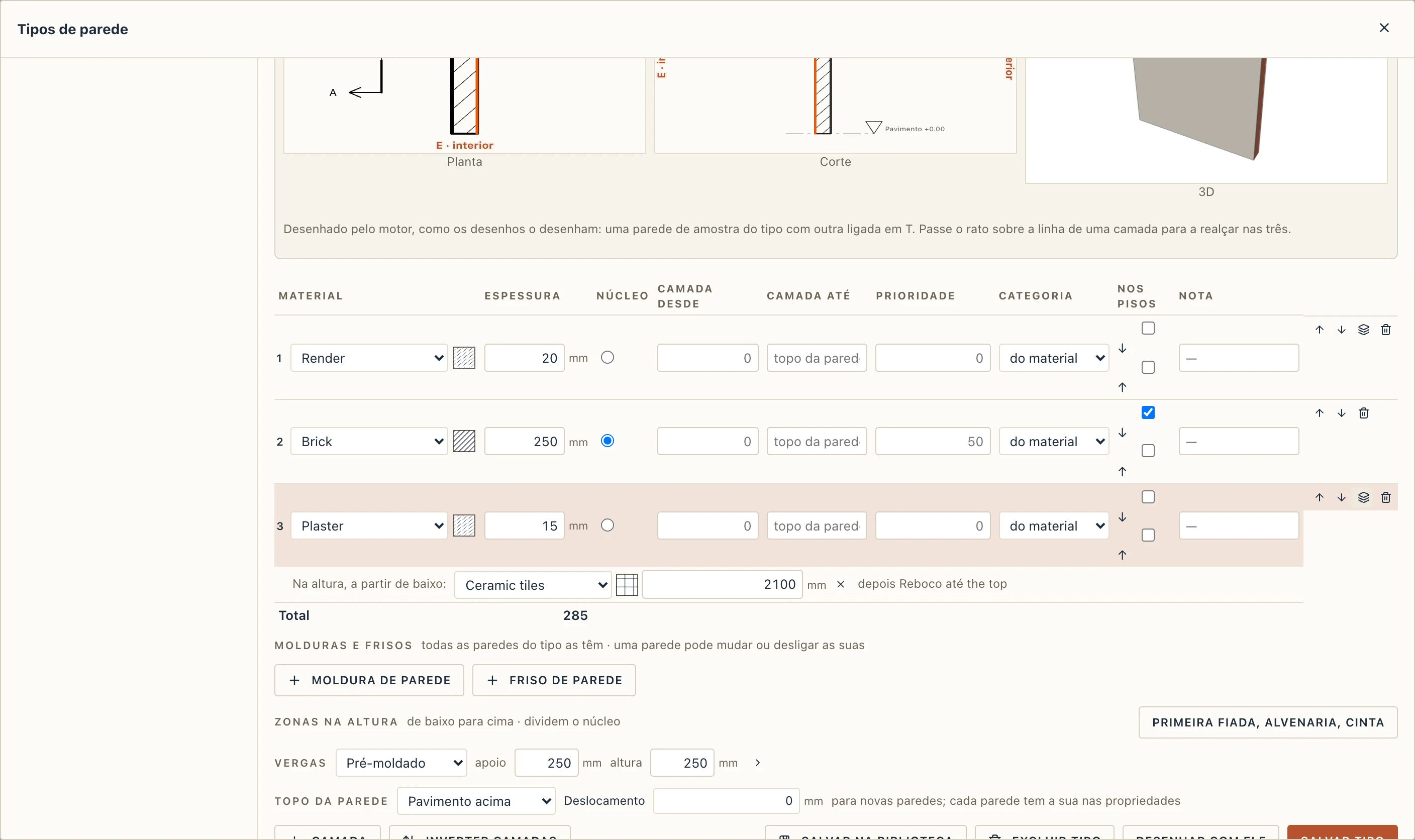
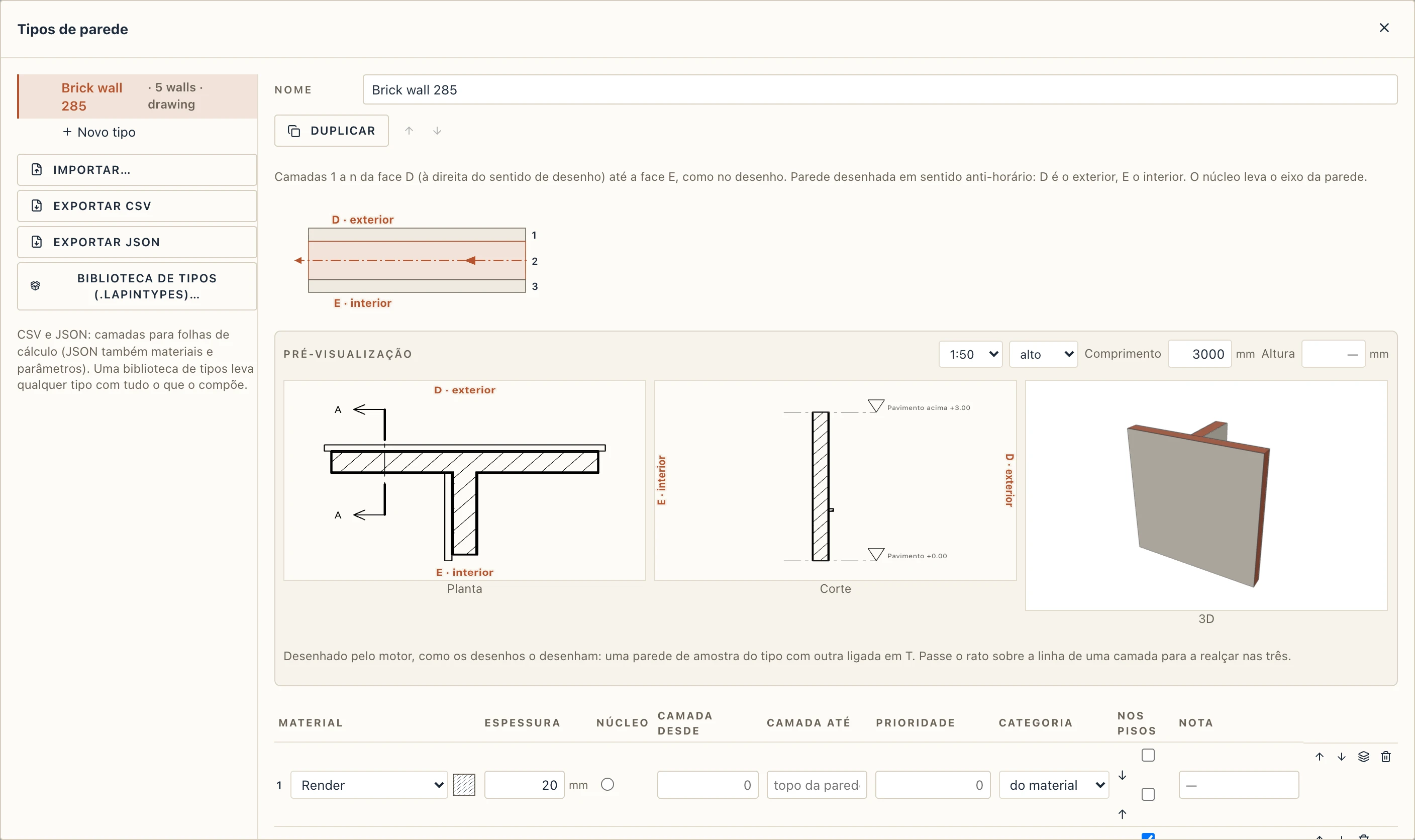
Um tipo de parede é um conjunto de camadas, da face à direita do sentido em que a parede é desenhada (a externa, quando você desenha ao redor de um edifício no sentido anti-horário) à face à sua esquerda. Cada camada tem um material e uma espessura, e uma camada é o núcleo. A linha da parede corre ao longo do núcleo. Para editar os tipos, escolha Arquitetura → Tipos de parede. Uma camada que não é o núcleo pode ter uma altura própria: De e Até definem até onde ela sobe acima da base da parede (um barrado de azulejos até 1500, um revestimento de 300 para cima); vazios, ela ocupa a altura toda.
A coluna Prioridade (de 0 a 100) diz como a camada encontra as camadas de outra parede onde as paredes se unem: atravessa as camadas da outra de prioridade menor e para na primeira de prioridade igual ou maior. Vazia, a camada assume a prioridade do seu material em Gerenciar → Ordem de corte, senão 50 para o núcleo e 0 para as demais camadas (o número mostrado em cinza). Assim, um núcleo de concreto de 100 não é interrompido por um núcleo de montantes de 99 e atravessa a divisória, e um reboco duro de 60 segura o núcleo de uma parede que termina nele. A exportação IFC a grava como a Priority da camada, e a importação a lê de volta.
A coluna Nota diz como a camada é aplicada neste tipo (em camada contínua, Baumit SupraFix): pertence ao tipo, não ao material, e uma etiqueta de composição escreve-a depois da camada; o IFC leva-a como Description da camada. Quando o material da camada tem espessuras de catálogo (Gerenciar → Materiais → Dados), a pequena seta ao lado da espessura oferece-as e um aviso marca uma camada de outra espessura.
Uma camada que não é o núcleo também pode mudar de material na altura: o botão camadas no fim da sua linha adiciona uma peça (azulejos, 2100 por padrão), da base da camada para cima; adicione mais para uma faixa (pintura até 900, azulejos até 1500), e acima da última peça a camada continua no seu próprio material até o topo. Cada peça é desenhada, cortada em planta e em cortes e medida no seu próprio material.
Uma camada que não é o núcleo pode ter espessura 0, para um material fino demais para modelar mas que precisa ser medido: uma impermeabilização, uma barreira de vapor, a pintura. Ela não forma nenhum sólido; as plantas e os cortes a desenham como uma linha grossa tracejada onde ela fica entre duas camadas (numa face, a linha da face é a dela), o desenho de Composições dos tipos a nomeia como as outras, e ela é medida por área: a face da camada sobre a qual fica, descontadas as aberturas, nas quantidades da parede e no levantamento de quantidades por material.
A coluna Categoria diz o que a camada é neste tipo: Estrutura, Acabamento, Isolamento, Membrana ou Outros. Vazia (do material), a camada toma a categoria do seu material (Gerenciar → Materiais). Um estilo de vista omite os acabamentos por ela, de modo que uma placa cimentícia marcada Acabamento sai com o reboco, e um reboco marcado Outros fica (veja Vistas). O IFC a leva como Category da camada.
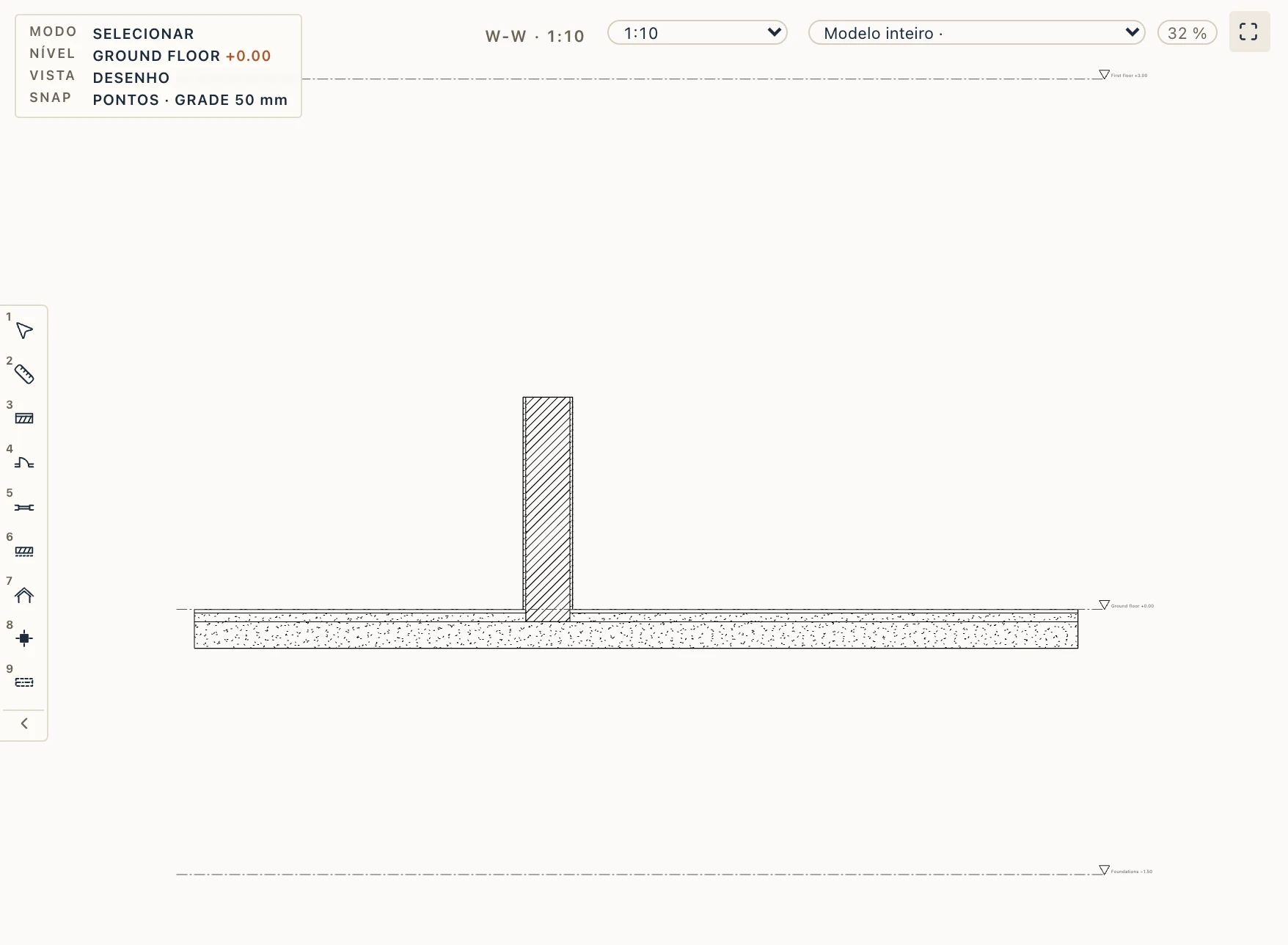
A coluna Nos pisos deixa uma camada continuar nas camadas dos pisos, como nas junções de paredes. Com ↓ marcado, a camada desce da base da parede, através das camadas do piso em que a parede se apoia de prioridade menor, até o topo da primeira camada de prioridade igual ou maior. Por padrão o núcleo de tijolo (50) atravessa o revestimento e o contrapiso (0) e se apoia na laje de concreto (50). Com ↑ marcado, a camada sobe pelas camadas inferiores do piso acima (um reboco de teto) até a face inferior da primeira camada de prioridade igual ou maior. O piso perde o que a parede toma, e as quantidades de ambos acompanham. A prioridade de uma camada de piso é definida em Tipos de piso. Para que um reboco desça até o contrapiso, dê a ele uma prioridade maior que a do revestimento e menor que a do contrapiso (por exemplo reboco 10, revestimento 0 e contrapiso 20). O núcleo de um novo tipo de parede desce por padrão, e o do tipo de parede padrão que um novo projeto cria para a sua primeira parede também, de modo que ela se apoia na laje estrutural. Os tipos feitos antes ficam como estavam até você marcar as caixas. Só as paredes retas entram nos pisos; as curvas se apoiam no piso como antes. A exportação IFC escreve os corpos como construídos, mantém os conjuntos de camadas e marca cada camada assim (Lapin_LayerJoins: ExtendToFloorBelow, ExtendToFloorAbove). A importação lê as marcas de volta.
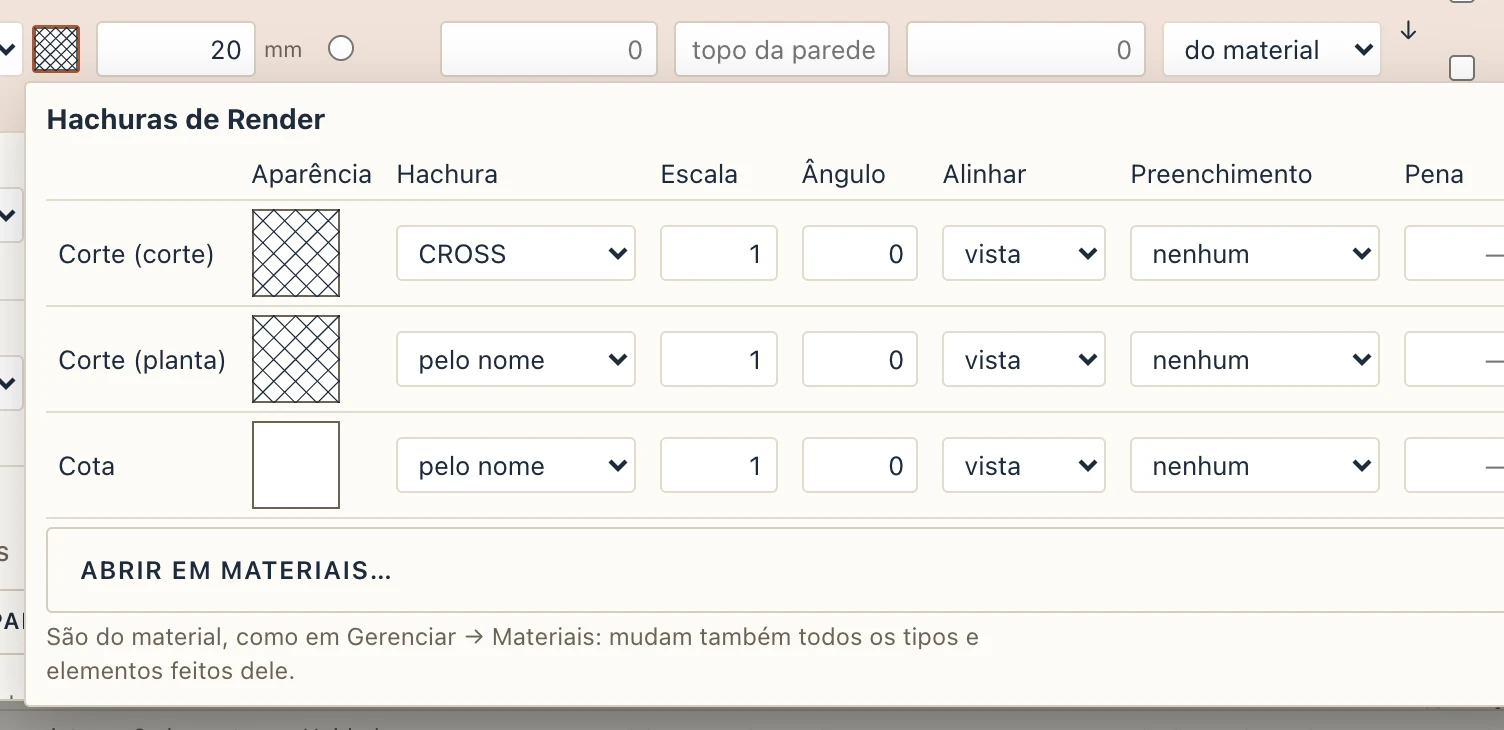
As hachuras à mão. Ao lado do material de cada camada, uma amostra mostra como o material é hachurado onde é cortado. Clique nela para ajustar ali mesmo as hachuras do material, sem ir a Gerenciar → Materiais: a hachura dele onde um corte o corta, onde uma planta o corta e onde uma elevação o vê, cada uma com sua escala, ângulo, alinhamento, preenchimento e pena, como na aba Gráficos 2D de Materiais. São do material, então mudam também todos os tipos e elementos feitos dele, e cada mudança é um passo de desfazer. Os Tipos de piso têm a mesma amostra. Um clique fora dela ou Esc a fecha.
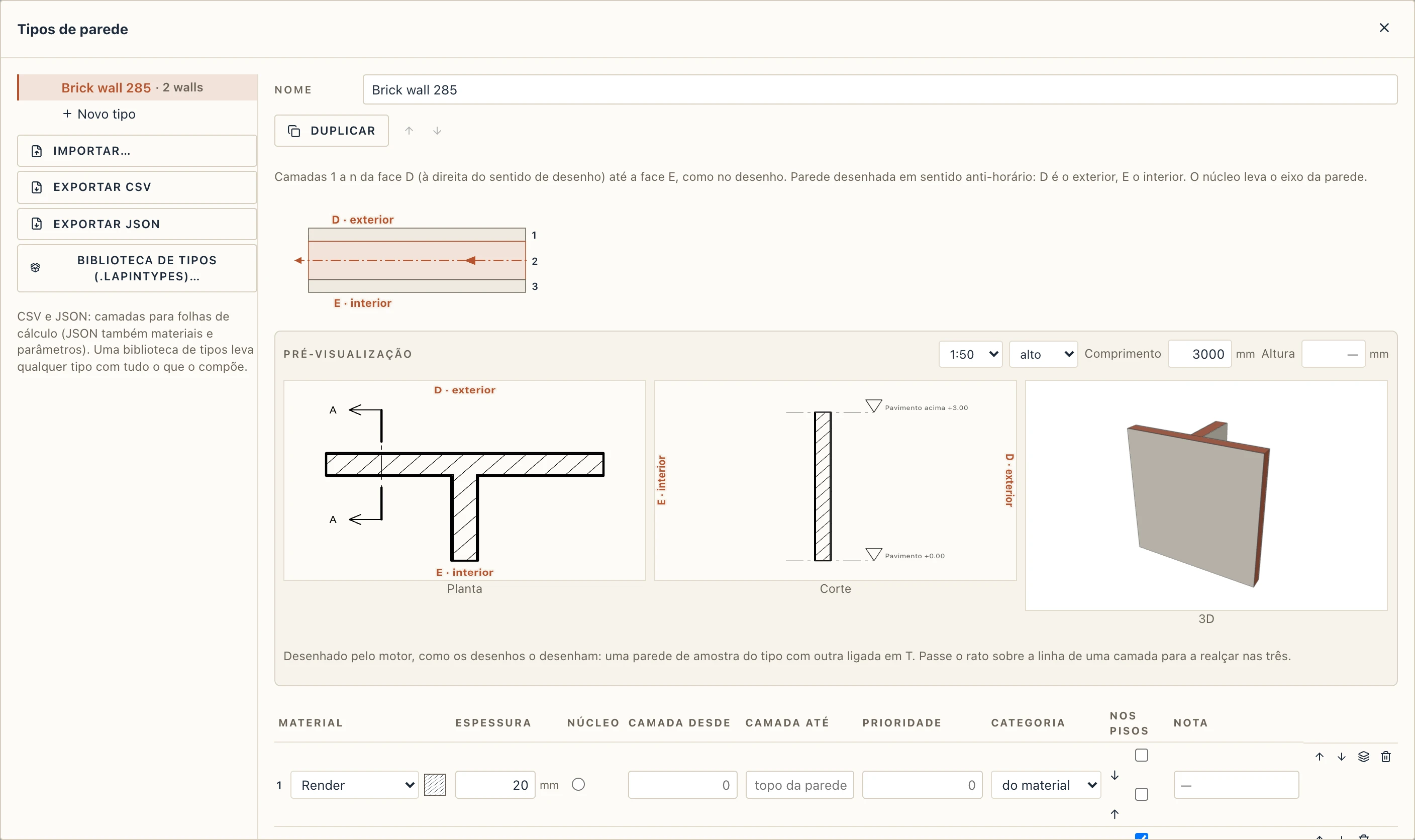
A legenda acima das camadas mostra a parede em planta como uma parede selecionada a mostra: o eixo tracejado com uma ponta de seta no sentido em que foi desenhada, D na face direita e E na face esquerda. As camadas são numeradas de 1, na face D, até a última, na face E, com os mesmos números das linhas da tabela; o núcleo, por onde passa a linha da parede, fica destacado. Uma parede invertida com Inverter tem as camadas ao contrário, de E para D. A mensagem de um salvamento recusado some assim que você muda o tipo de novo.
- + Camada adiciona uma camada. As setas movem uma camada para cima ou para baixo.
- Zonas na altura divide o núcleo de baixo para cima, por exemplo uma primeira fiada, a alvenaria e uma cinta.
- Vergas escolhe as vergas colocadas sobre portas e janelas: pré-moldadas ou moldadas no local, com o apoio e a altura.
- Desenhar com ele fecha a caixa de diálogo e começa a desenhar paredes deste tipo.
Uma mudança em um tipo muda todas as paredes desse tipo.
Importar…, Exportar CSV e Exportar JSON, sob a lista de tipos, levam os tipos de parede e de piso de um projeto para outro, ou para uma planilha e de volta: o CSV tem uma linha por camada (Kind, Type, Mark, Layer, Material, Thickness (mm), Core, From, To), as linhas de um tipo uma depois da outra, e os pontos e vírgulas e as vírgulas decimais do Excel também são lidos. Ao entrar, um tipo de mesmo nome passa a ter as camadas do arquivo e qualquer outro é criado, em um único passo para desfazer; um material que o projeto não tem é criado pelo nome. A tabela Composições dos tipos (Tabelas → + → Composições de tipos) lista cada tipo de parede e de piso com a marca, a espessura total, quantos elementos o usam e as camadas em ordem.
Molduras e frisos de parede
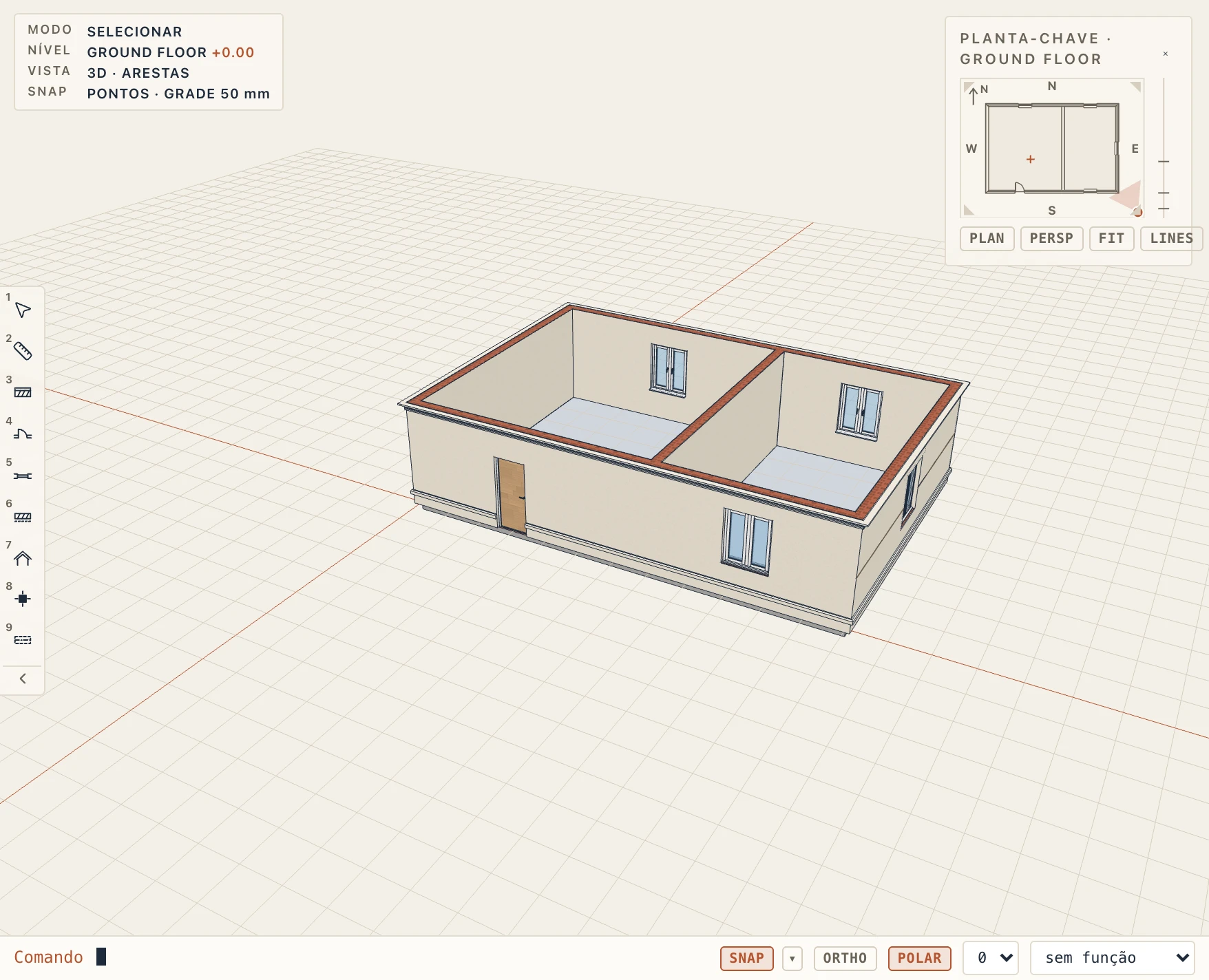
Arquitetura → Moldura de parede (WB) faz correr um perfil ao longo da face de uma parede: uma cornija, uma faixa, um rodapé exterior, um peitoril. Friso de parede (RV) recorta-o na parede: um friso, uma junta de sombra. Escolha o perfil e a altura na barra da linha de comandos e clique na face da parede. Em 3D a moldura fica à altura clicada; em planta, à altura escrita, do lado clicado. a partir do topo mede a altura para baixo a partir do topo da parede, para uma cornija sob o beiral. Moldura nas paredes selecionadas e Friso nas paredes selecionadas põem o mesmo em cada parede selecionada, na sua face exterior.
Uma moldura percorre toda a face e interrompe-se nas portas e janelas que atravessaria. Onde duas paredes se encontram num canto e ambas têm uma moldura do mesmo perfil à mesma altura nas faces que se encontram, as duas unem-se em meia-esquadria, uma só cornija que dá a volta ao canto. Selecione uma moldura para a alterar nas Propriedades: o seu perfil, o seu material, a sua face (Trocar de lado), a sua altura, o afastamento da face, onde começa e acaba ao longo da parede e se se interrompe nos vãos. As propriedades de uma parede mostram as molduras e os frisos que tem.
Molduras e frisos acompanham a sua parede quando é copiada, movida para outro nível ou apagada. São medidos em comprimento e volume (num friso, o volume retirado). Em IFC uma moldura é um IfcCovering MOLDING e um friso um IfcOpeningElement RECESS na sua parede; ambos voltam como estavam.
Molduras no tipo de parede
Uma moldura que todas as paredes de um tipo devem ter (uma faixa de soco, uma cornija, uma junta de sombra) pertence ao tipo. Em Arquitetura → Tipos de parede, por baixo das camadas, Molduras e frisos lista-as, uma linha cada: o perfil, Moldura de parede ou Friso de parede, a face (D, a face da primeira camada do tipo, ou E, como a legenda as designa), a altura acima da base da parede (ou abaixo do seu topo com Do topo), o afastamento para fora da face, o material de uma moldura e os seus retornos. Moldura de parede e Friso de parede por baixo da tabela acrescentam uma linha. Guarde o tipo: todas as suas paredes recebem-nas, e também uma parede desenhada com o tipo ou mudada para ele. São molduras como as outras: medidas, na tabela de molduras de parede, cortadas em meia-esquadria nos cantos onde paredes do tipo se encontram, escritas em IFC. As molduras de uma parede invertida mudam de face com as suas camadas. Exportar JSON, por baixo da lista de tipos, leva-as consigo, com o contorno dos perfis e os materiais pelo nome (o CSV só tem as camadas).
Selecione uma numa parede: as Propriedades indicam Do tipo. Se mudar a sua altura, o seu afastamento ou outro campo, esse campo passa a ser próprio da parede (Próprios: altura): as alterações posteriores do tipo não lhe tocam. Voltar ao tipo devolve-lhe os valores do tipo. Desligar nesta parede, ou apagá-la, deixa a moldura do tipo desligada nessa parede; Voltar a ligar as molduras do tipo, em Molduras e frisos da parede, tra-las de volta.
Retornos
Uma moldura que chega a uma extremidade livre da sua parede (sem outra parede ligada aí) faz retorno: cortada em meia-esquadria na extremidade, o seu perfil contorna o canto sobre o topo da parede e para no plano da face, de modo que a moldura fica fechada em vez de mostrar o corte. Retornos nas extremidades livres, nas Propriedades, escolhe ambos (o predefinido numa moldura), no início, no fim ou nenhum, para extremidades retas. Um friso nunca faz retorno. Num canto ligado a outra parede a moldura não faz retorno: vai até ao canto, ou junta-se a uma moldura igual na outra parede. Nas portas e janelas para a direito; marque Retornos nos vãos para que também faça retorno à volta das ombreiras. Recuo desde o início e Recuo desde o fim param-na antes das extremidades da face (a direito aí), e Perfil invertido vira o seu perfil ao contrário.
Mover e copiar uma moldura
Selecione uma moldura e use MOVE ou COPY como em qualquer elemento; a sua parede fica no lugar. O que o deslocamento percorre ao longo da parede desliza a moldura sobre ela (uma moldura em toda a face recebe então um início e um fim próprios); o que percorre através da parede é ignorado. Movida para cima ou para baixo num alçado ou num corte, a sua altura muda. Uma cópia fica na mesma parede, deslocada, ou noutra parede quando cai dentro dela, na face em que cai. ROTATE e MIRROR mantêm-na na sua parede: espelhada em relação ao eixo da parede, passa para a outra face. Uma moldura do tipo que mova guarda o novo lugar como próprio; movida para outra parede, passa a ser uma moldura própria dessa parede e a do tipo fica desligada na primeira.
Perfis
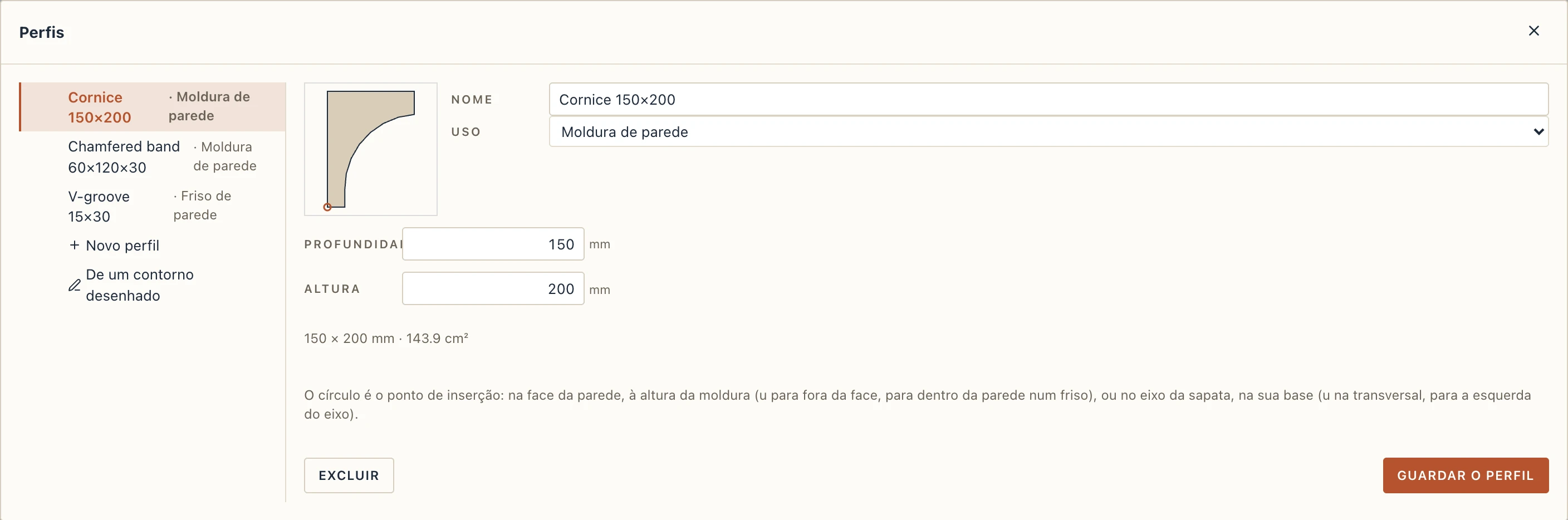
Gerenciar → Perfis guarda os perfis do projeto, os contornos com que se varrem molduras, frisos e sapatas corridas. Novo perfil parte do catálogo com as suas medidas: um retângulo, uma faixa chanfrada, uma cornija, uma meia-cana, um nariz de peitoril, uma faixa com pingadeira; um friso em V, retangular ou redondo; para sapatas, retangular, escalonada em 2 ou 3 degraus, com a face superior inclinada, excêntrica, com murete. Ou escolha Vértices escritos: cada vértice u v em milímetros, com ponto e vírgula entre eles, e um terceiro número para fazer do lado que sai desse vértice um arco. De um contorno desenhado lê uma polilinha fechada ou um retângulo desenhado com Desenho e selecionado na sua vista. O círculo na pré-visualização é o ponto de inserção: numa moldura fica na face da parede, à altura da moldura, com u para fora da face (para dentro da parede num friso). Se alterar um perfil, tudo o que o usa acompanha-o.
Revestimentos
Modele os revestimentos com as camadas da própria parede, não com molduras. Acrescente uma camada de acabamento no exterior do tipo de parede (pedra, réguas de madeira, fibrocimento, um ETICS), com a sua espessura e o seu material. De e Até dão-lhe uma altura própria (um soco de pedra até 600, reboco por cima), e o botão camadas da camada muda o seu material em faixas ao longo da altura. Para um revestimento afastado da parede, desenhe uma parede própria sobre a face (a opção de linha Face externa da ferramenta de parede) com um tipo feito das camadas do revestimento. O revestimento assente régua a régua (réguas verticais ou horizontais, ripas) ainda não é modelado.
Paredes sob um telhado
As paredes no mesmo nível de um telhado param sob ele sozinhas e sobem até as empenas. Para uma parede em outro nível, selecione-a e escolha Arquitetura → Anexar ao telhado (AR), depois clique no telhado — ou em qualquer outro corpo até o qual a parede deve subir: um sólido do Studio, um elemento importado. Veja Pisos e telhados.