Brugervejledning
Snit, facader og 3D
Lav snit og facader, åbn 3D-visninger, og indstil, hvad hver visning viser og hvordan.
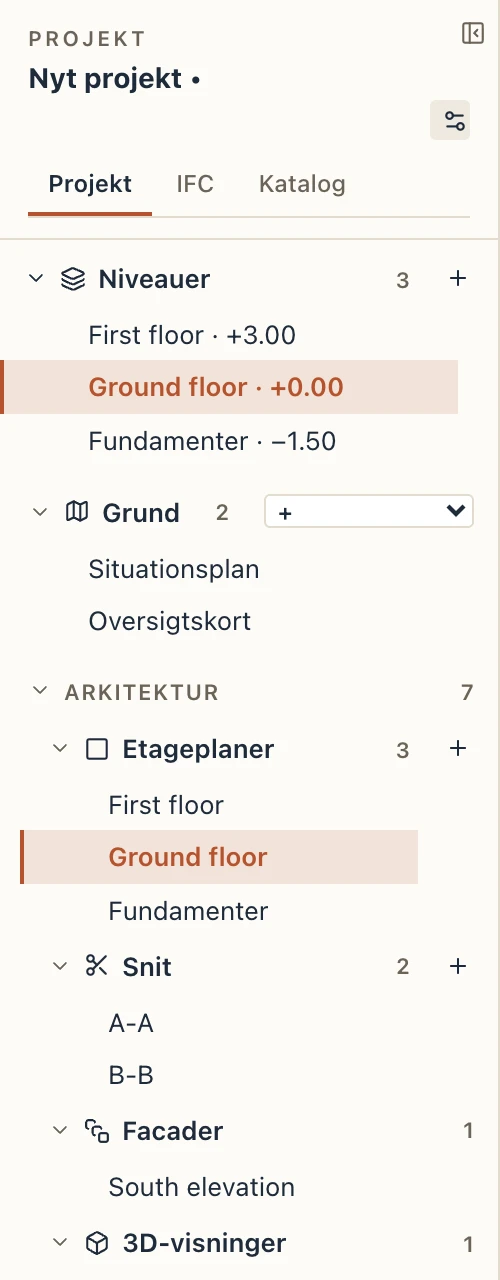
Alle visningerne står i projektbrowseren, ordnet under deres fagområde: Arkitektur, Konstruktion eller Installationer. Dobbeltklik på en visning for at åbne den i en fane.
Snit
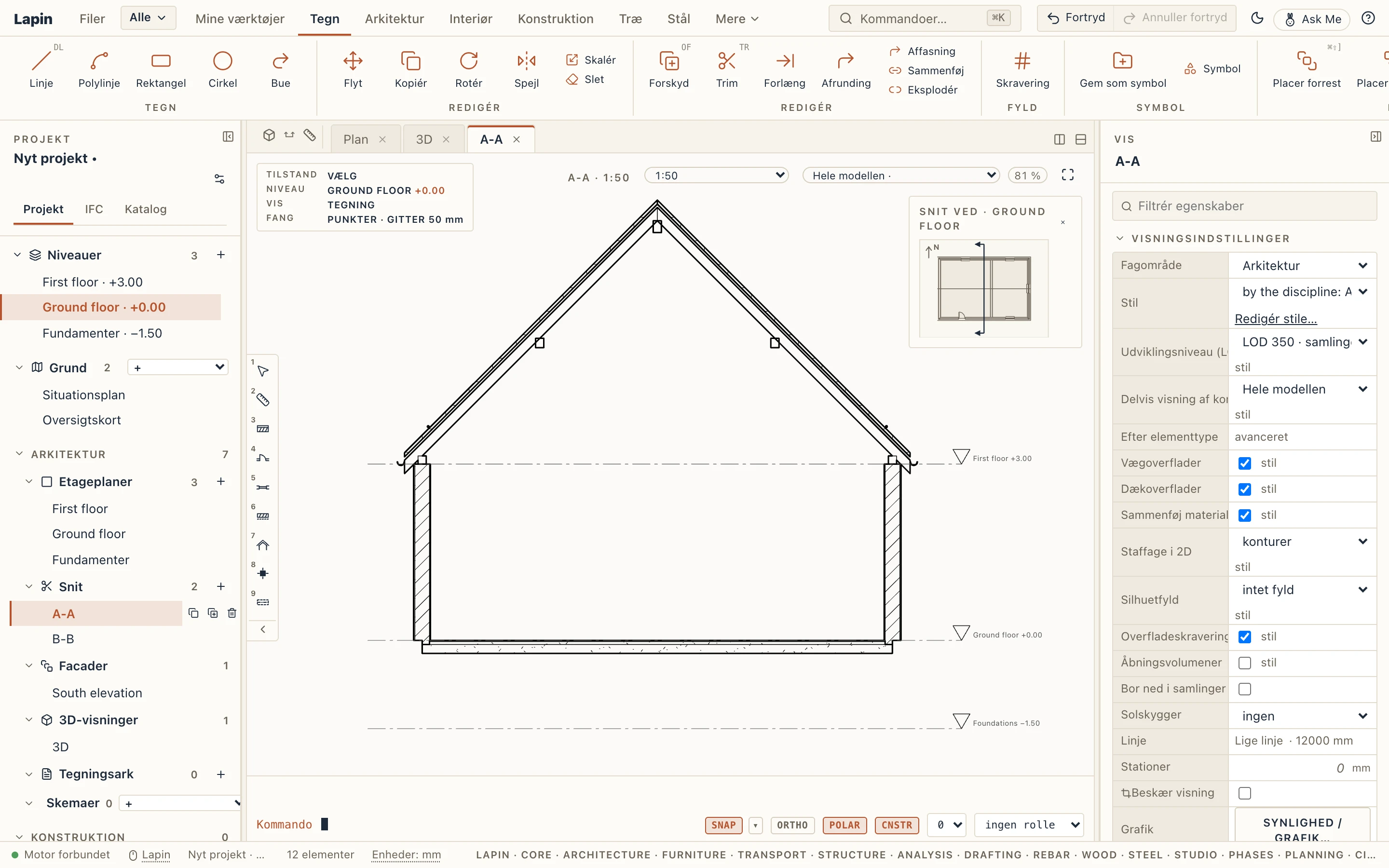
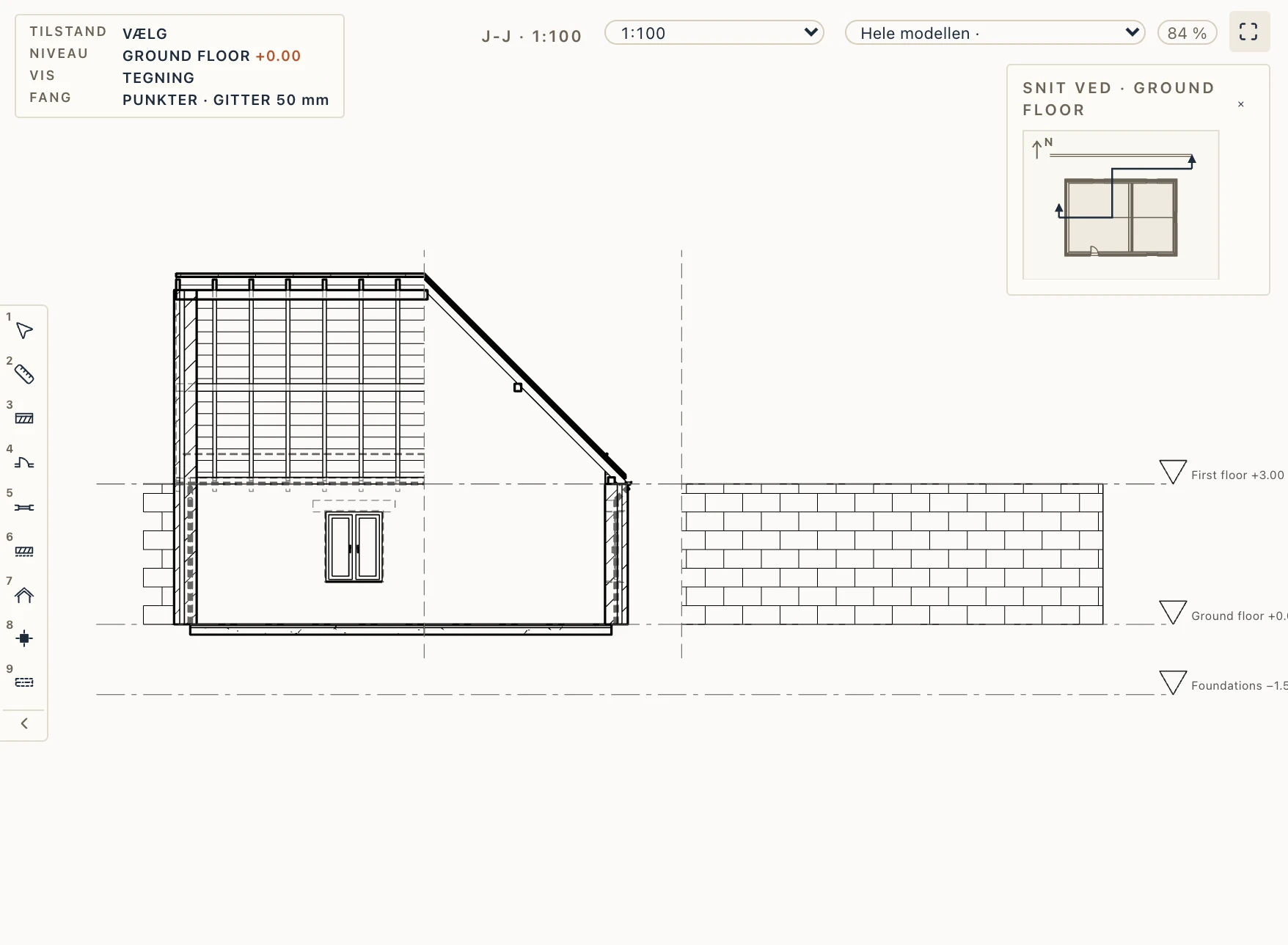
Vælg Vis → Snit (SE), eller klik på + ved siden af Snit i browseren. Tegn derefter snitlinjen i en plan med to klik, og klik en tredje gang på den side, snittet ser mod. Snittet tegnes ud fra modellen og holdes opdateret, mens du ændrer den.
Et snit behøver ikke være én lige linje. Knækket snit (SJ) tegner det som en polylinje, klik efter klik, og Enter afslutter: hvert lige stykke er et plant snit, der kun ser mellem sine egne ender, og stykkerne tegnes side om side i deres sande længde, en fin stiplet linje markerer hvert knæk. Buet snit (SV) tegner en bue gennem tre punkter (start, slutning, et punkt på den) og ruller den ud på samme måde, så en buet facade læses i sin sande længde. Snit langs (SA) vælger et element med en linje i planen, en vej eller sti, en grøft, en støttemur, en væg, en bjælke, et fundament eller en tegnet polylinje, og følger det, som det er nu; det skriver stationerne forneden (0+020, for hver tiendedel af målestokken, eller den afstand du sætter under Stationer i visningens indstillinger). I planen er et snits punkter greb: træk et, træk midten af et stykke for at tilføje et knæk, Ctrl/⌘-klik på et punkt for at fjerne det. Vist i 3D skærer et udfoldet snit modellen langs sit første stykke og lægger sin tegning stykke for stykke.
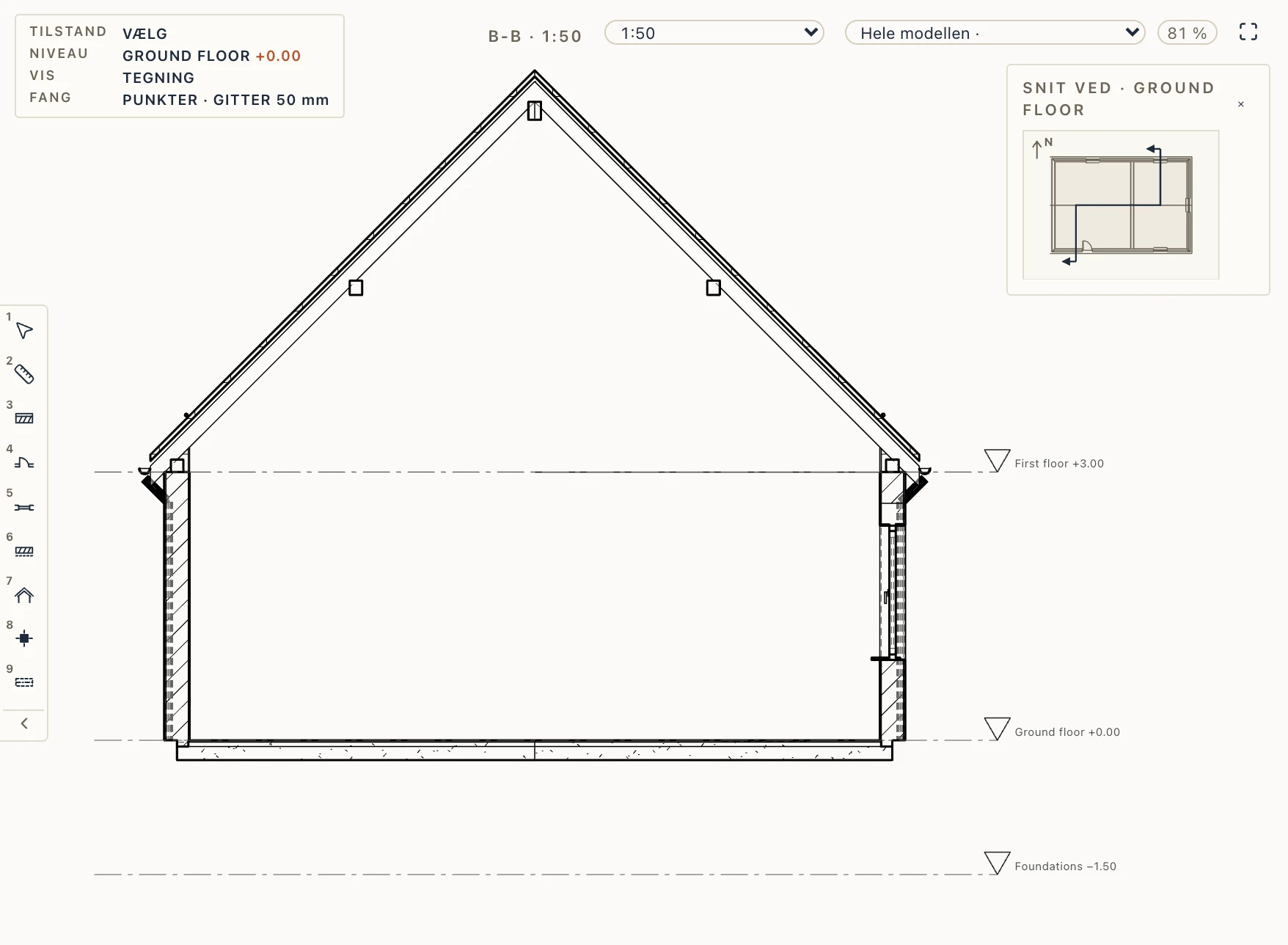
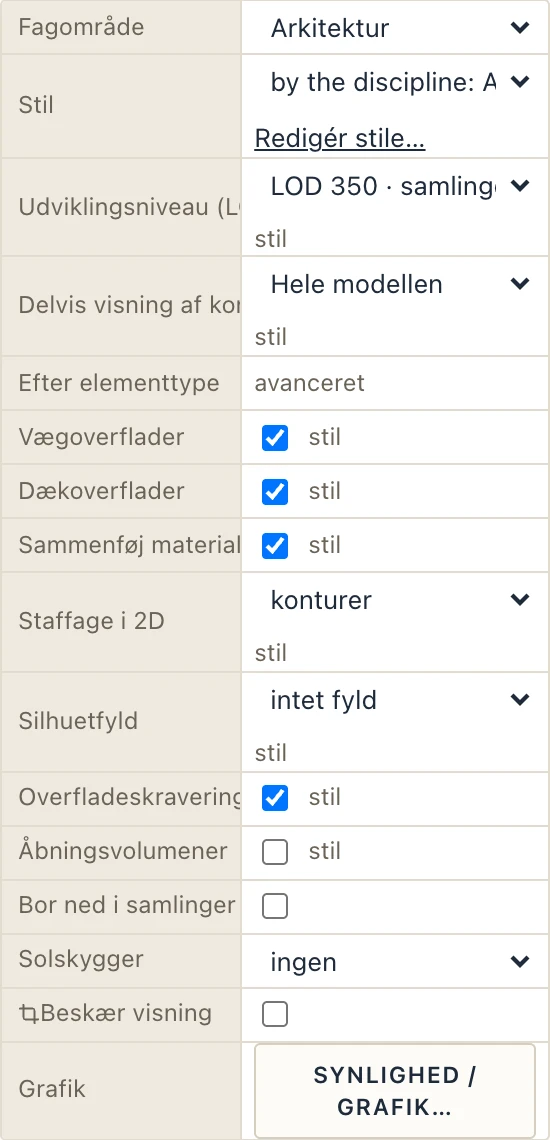
Markér snittet i browseren for at indstille dets skala, dybde, fagområde og stil i egenskabspanelet.
Visningens målestok. Øverst i en plan, et snit eller en facade, ved siden af zoom (dens størrelse på skærmen i forhold til papiret), viser målestoksvælgeren visningens målestok og ændrer den: en af projektets standardmålestokke, eller Egen… for din egen (1:75), i ét trin at fortryde. På et tegningsark: vælg en visning, og dens målestok vises også dér; ændres den, ændres visningen på hvert ark, der viser den. Standardmålestokke… åbner Administrer → Tegningsstandarder → Projekt: Standardmålestokke er dem, vælgeren tilbyder, og Nye planer i 1:, Nye snit i 1: og Nye facader i 1: den målestok, hver ny visning får (tom: 1:100). En etages plan uden egen visning tegnes i planmålestokken.

Hvor et snit markeres
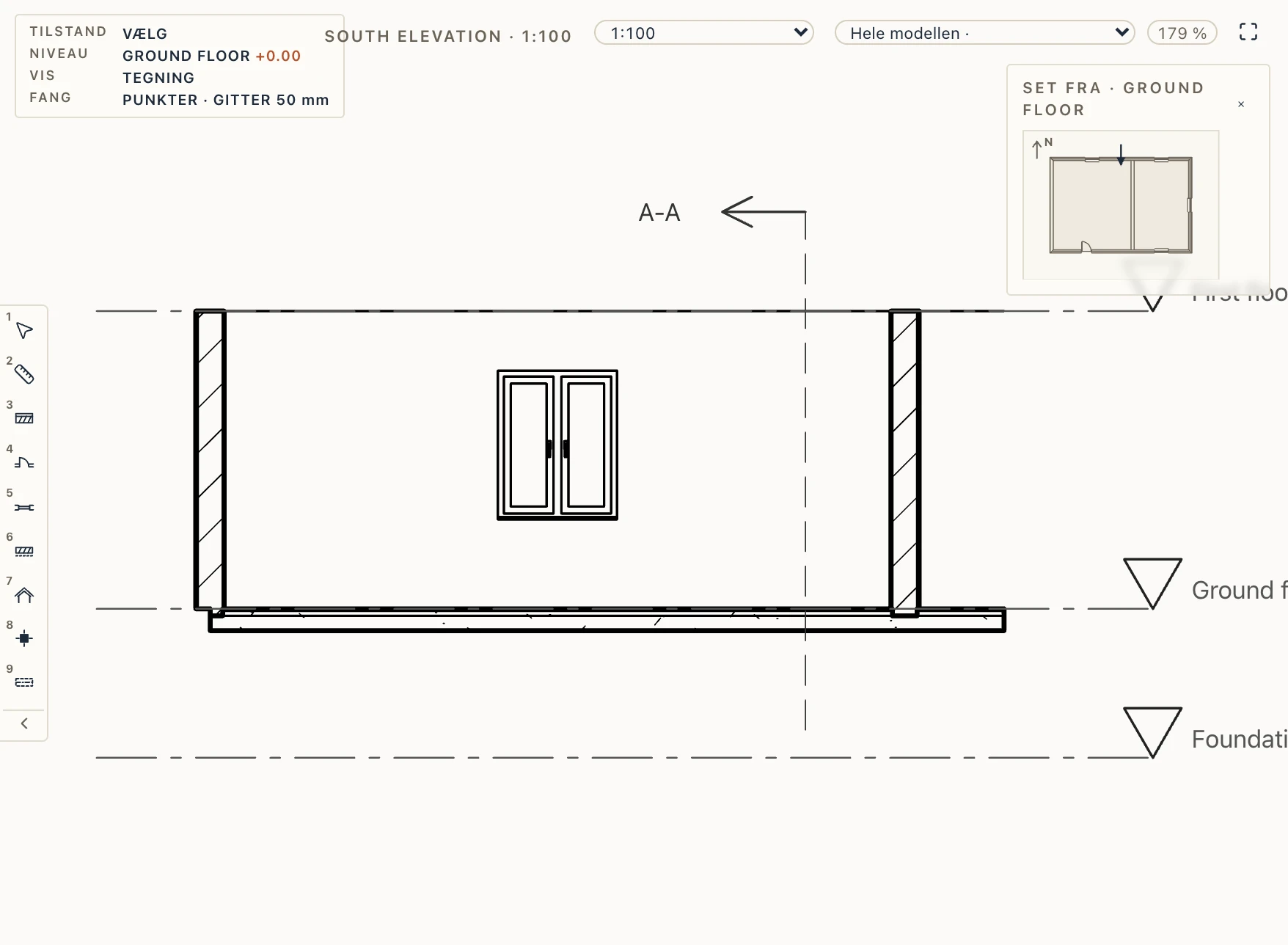
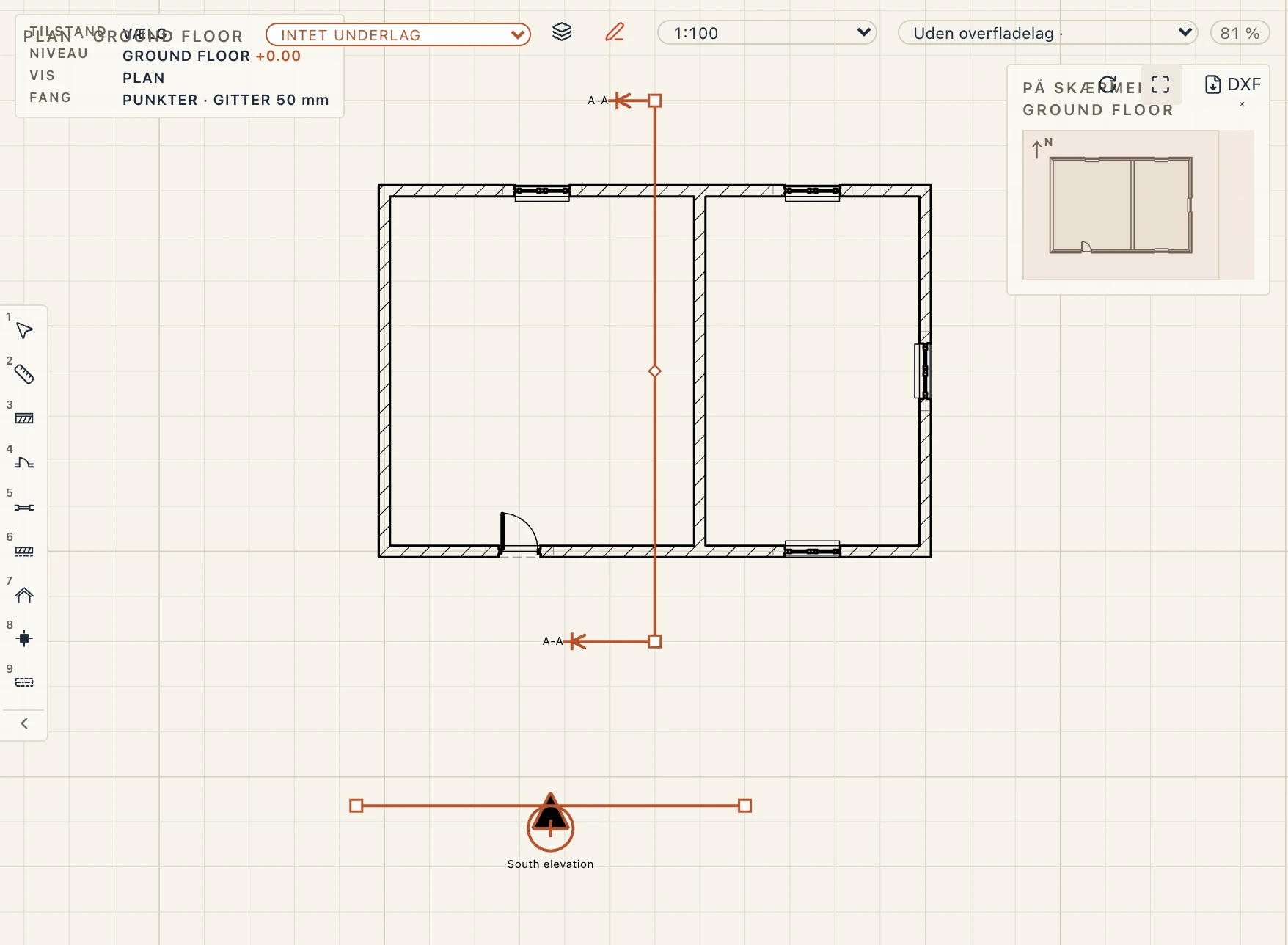
Et snits linje tegnes i hver plan, og snittet markeres i hvert andet snit og hver facade, som dets plan krydser: en fin stiplet linje, hvor planet skærer visningen, med snittets navn og en pil, der ser den vej, snittet ser, øverst, i samme størrelse på papir som i en plan. Et snit markeres aldrig i sig selv. Klik på en markør for at vælge snittet, dobbeltklik for at åbne det.
Markørstørrelse. Administrer → Tegningsstandarder → Projekt bestemmer, hvor store markørerne tegnes, i papirmillimeter, for snit og facader hver for sig: Snitmarkørens størrelse (et snits pile er 0,7 af den) og Snitmarkørens tekst, Facademarkørens størrelse (facadens cirkel på tværs) og Facademarkørens tekst; 10 mm og standardens tekststils højde, indtil du sætter dem. Et projekt, der havde én markørstørrelse, beholder den for begge. Et snit eller en facade med sin egen størrelse har Markørstørrelse (mm) og Markørtekst (mm) i sine egenskaber; er de tomme, bruger den projektets. Motoren tegner markørerne, så planer, de snit de krydser, tegningsark, PDF og DXF følger alle med.
Flytte et snit. Vælg snittet i en plan og flyt det med Flyt (eller træk det i dets linje): som i Revit skærer det, hvor du sætter det, og drejet eller spejlet ser det den drejede eller spejlede vej. Hvert hoved (dets pil og navn) har sit eget greb: træk det for at flytte hovedet væk fra linjens ende, for eksempel fri af et mål, og en fin henvisningslinje forbinder det igen; snittet skærer det samme. Ctrl/⌘-klik på grebet for at sætte hovedet tilbage. Et snit på tværs af eller langs et element følger elementet og flyttes med det.
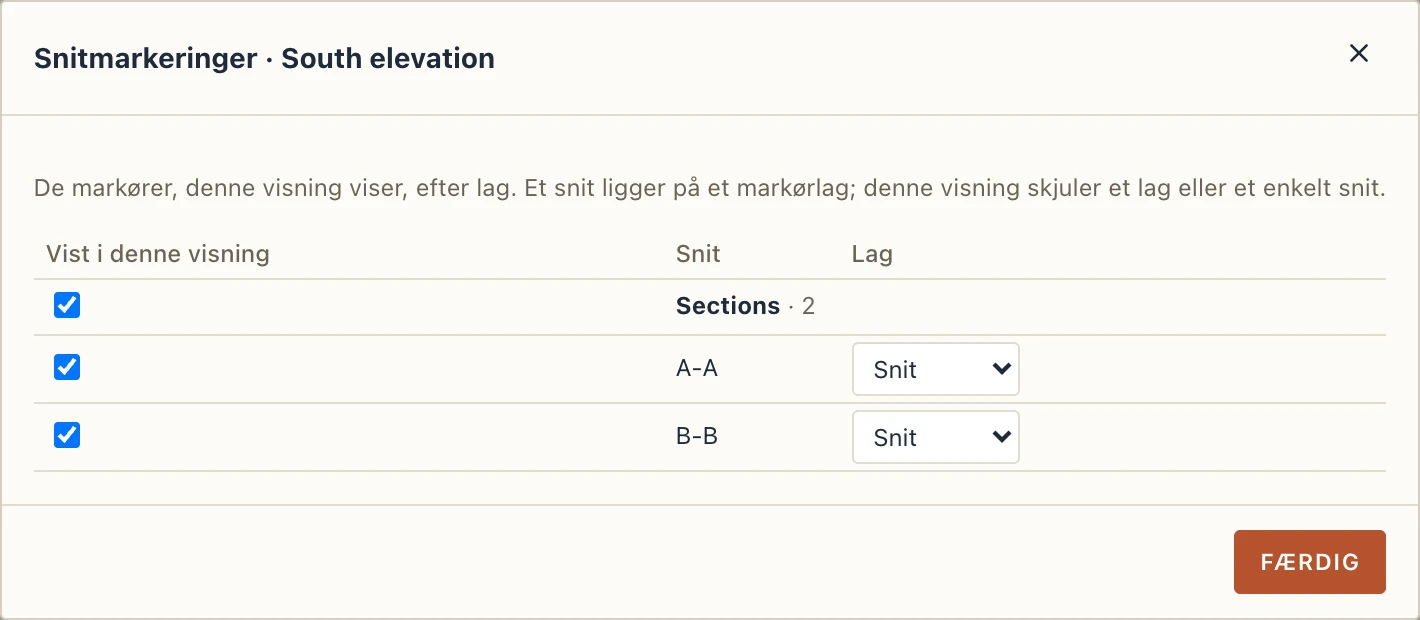
Hvert snit ligger på et markørlag (Sections fra start; Markørlag i snittets egenskaber ændrer det), og hver visning vælger, hvad den markerer. Vis → Snit… viser projektets snit efter lag for den forreste visning, med et afkrydsningsfelt pr. lag og pr. snit kun for denne visning, hvert snits lag (et eksisterende eller Nyt lag…) og i hvor mange visninger hvert er skjult. Et tegningsark markerer, hvad dets visninger markerer.
Et snit skåret på tværs af en bjælke eller en søjle (Snit her, Tværsnit på fanen Simpel armering) har også greb i planen: træk en af enderne langs linjen for at give den side mere eller mindre margen, og træk midten langs elementet for at flytte stationen, det skærer ved. Snittets vindue følger med.
Facader
+ ved siden af Facader laver bygningens fire facader på én gang.
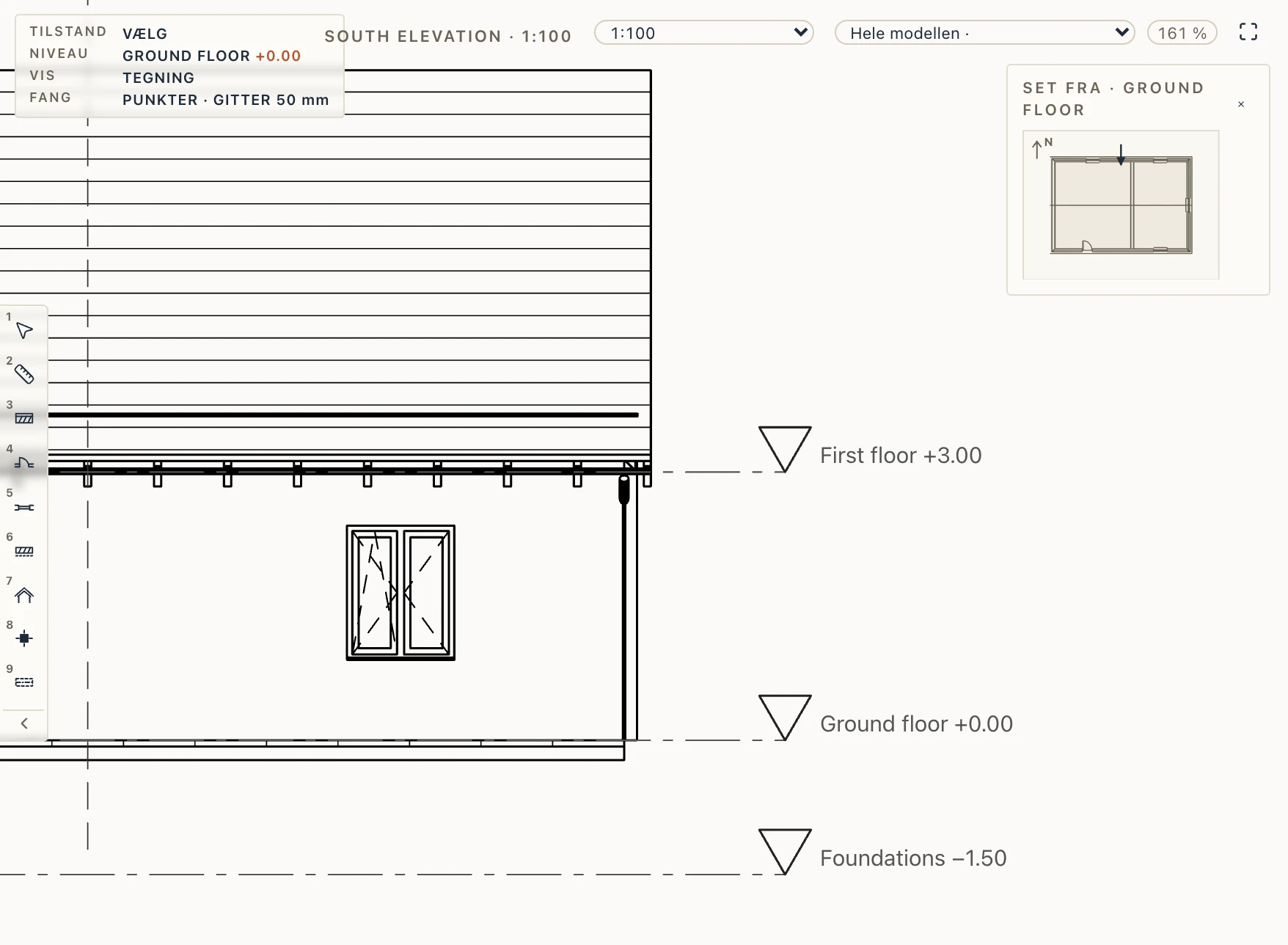
Hver plan markerer hver facade foran bygningen, fri af snittenes hoveder dér: en fin stregpunktlinje på tværs af den retning, den ser, og midt på den en cirkel med en sort pil, der peger mod bygningen, med facadens navn bag sig. Klik på markøren for at vælge facaden, dobbeltklik for at åbne den. Facademarkeringer i Synlighed / Grafik (VV) skjuler dem i en visning.
Hvor langt en facade rækker. Vælg facaden i en plan: dens linje har et greb i hver ende. Træk et langs linjen for at strække eller forkorte facaden på den side; facaden tegner så kun det, der ligger mellem de to ender, og dens tegningsark og PDF følger med. Hvert træk er ét fortryd-trin. Indtil du trækker dem, spænder linjen over hele bygningen og vokser med den.
Flytte en facades markør. Træk cirklens greb, eller vælg facaden og brug Flyt: markøren går, hvor du sætter den, længere væk fra bygningen eller langs dens linje, i ét fortryd-trin. Som i Revit er markørens linje der, hvor facaden begynder at se. Står den uden for bygningen, hvor markøren til en ny facade står, ser den hele bygningen. Flyttet ind i bygningen viser den kun det, der ligger bag dens linje, og det, linjen skærer, tegnes som snit, med materialernes snitskravering, som i et snit: en indvendig facade. Dens rækkevidde langs linjen beholder sine egne greb. En facade ser mod nord, syd, øst eller vest, så den drejes eller spejles ikke. En fastgjort facade eller et fastgjort snit (Redigér → Fastgør) flyttes ikke, før det frigøres.
Solskygger
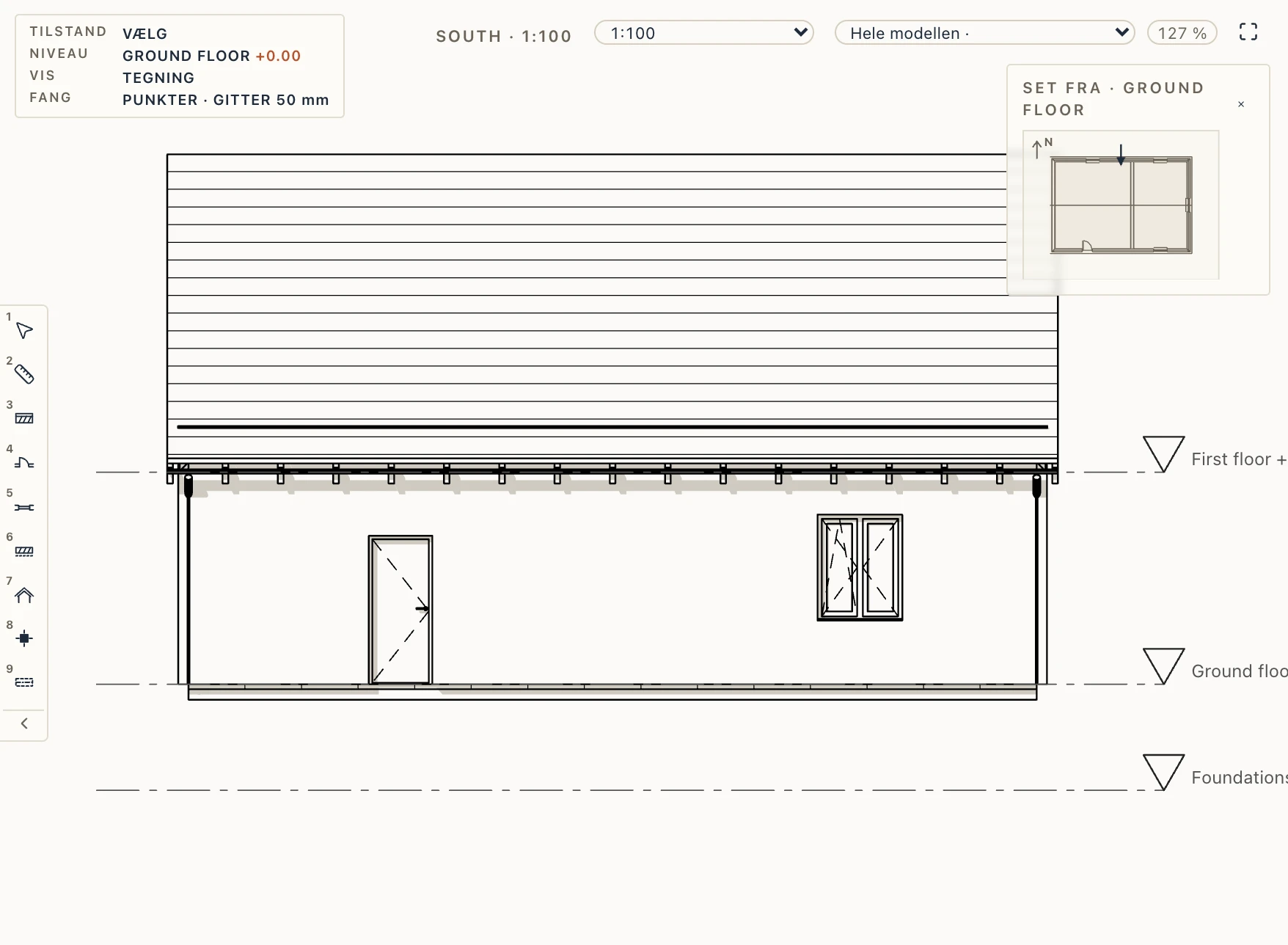
En facade, et snit eller en situationsplan kan tegne de skygger, solen kaster på det, de ser, udfyldt under deres streger, så de udskrives på tegninger, i PDF og DXF. Vælg dem i visningens egenskaber under Solskygger:
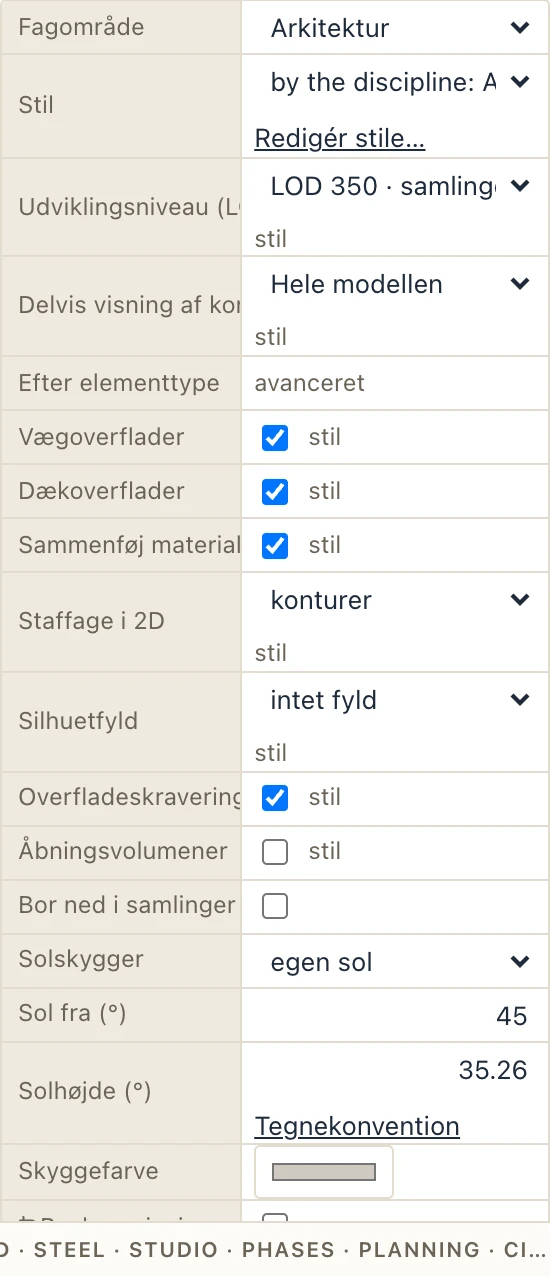
- egen sol: en sol for visningen. Som standard tegnekonventionen: solen over venstre skulder, strålerne langs en terninges diagonal (fra 45°, 35,26° høj), så en skygge er lige så dyb, som det, der kaster den, rager ud. Sol fra og Solhøjde drejer den; Tegnekonvention sætter den tilbage.
- projektets sol: solen på projektets sted (Administrer → Placering) på en dag og et klokkeslæt for visningen. Som i Sol og skygger tager dagen og klokkeslættet fra Vis → Sol og skygger.
Et snit kaster og modtager kun skygger fra det, der ligger bag dets snitplan. En etageplan tegner ingen skygger: dens vægge, skåret i planens højde, ville kaste dem for korte.
Overfladeskraveringer
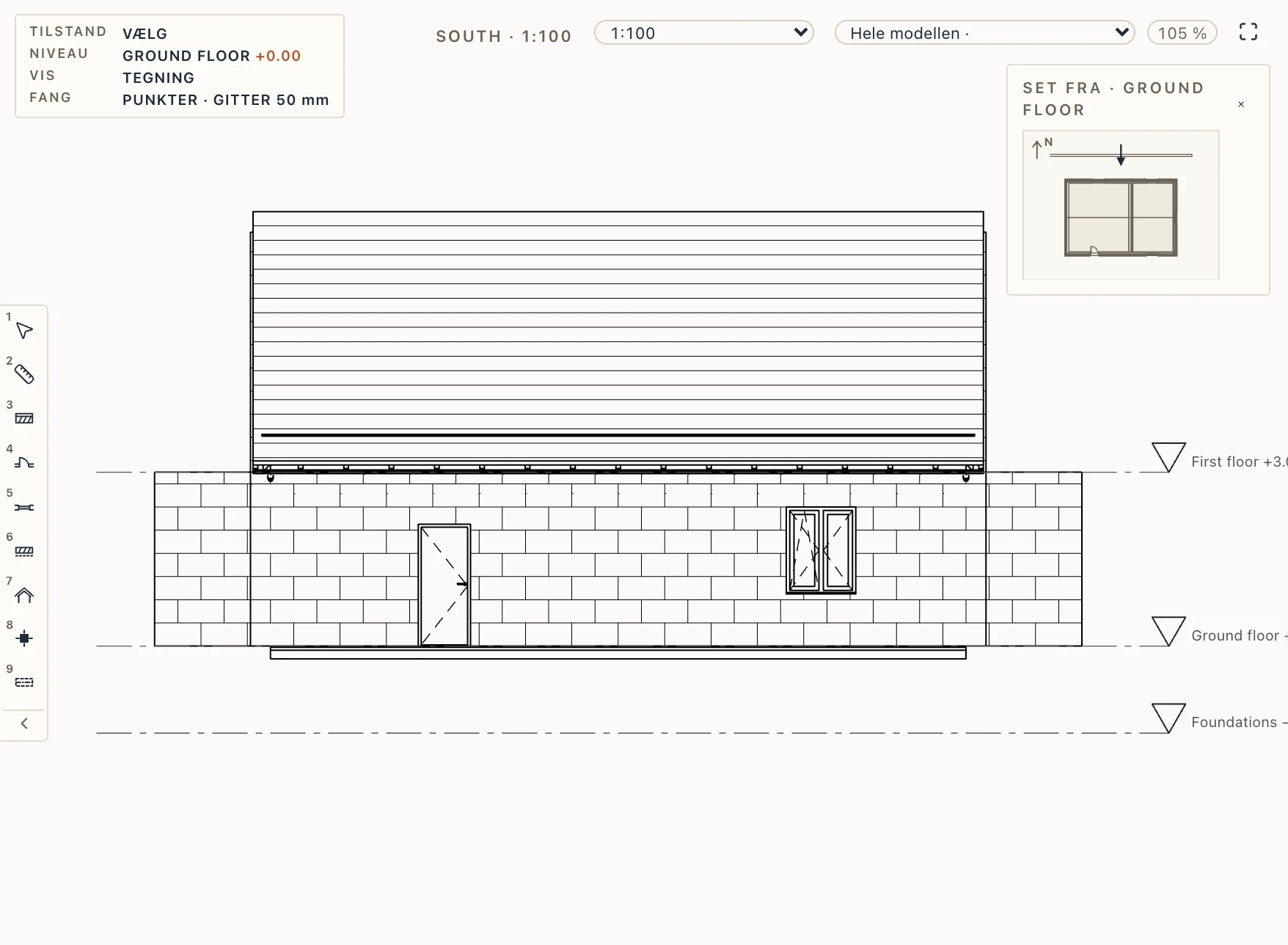
En facade eller et snit skraverer hver flade, den ser, med materialets Elevation-skravering (Administrer → Materialer, fanen 2D graphics): mønster, skala, vinkel, pen og fyld. Kun den del af en flade, som intet nærmere element skjuler, skraveres, så en facades puds eller tegl vises omkring døre og vinduer, og et snit skraverer det, det ser bag snitplanet, ikke bag de elementer, det skærer. En lagdelt væg viser materialet i sit yderste lag. Skraveringen tegnes under stregerne og udskrives derfor på tegningsark, i PDF og i DXF (lagene SURFACE-HATCH og SURFACE-FILL).
Med Alignment view fortsætter mønstret fra flade til flade; med layer ligger det på selve fladen, langs dens vandrette linje fra det nederste hjørne, og en flade set skråt viser det forkortet. Et materiale, der fortsætter i samme plan over flere elementer, skraveres som ét, medmindre visningsstilens Join materials er slået fra.
Indtil du vælger en, kommer et materiales facadeskravering ud fra navnet, ligesom dets snitskravering, og Administrer → Materials viser hvilken (ud fra navnet (BRICK)): mursten og murværk BRICK, sten STONE, træ BOARDS, metalbeklædning VERTICAL, tagsten, spån og skifer HORIZONTAL, fliser TILES, grus og jord som i snit. Isolering, membraner, puds, maling og beton får ingen: isoleringens BATT er en snitskravering og foreslås aldrig for en flade (valgt i hånden tegnes den). Vælg none for ingen skravering. Et udfoldet snit (forskudt, buet eller langs et element) skraverer hvert af sine stykker mellem stykkets ender og tegner solskyggerne på samme måde. Visningsstilens Surface hatches (Vis → View settings, Administrer → View styles) slår dem fra for hele visninger: til i Architectural, fra i Structural, MEP og Coordination. Planer beholder deres egne snit- og planskraveringer. Et tags tagdækning skraveres efter dens materiale, så et tegltag viser sine skifter på de tagflader, visningen ser, og ingen på dem, der vender bort.
3D-visninger
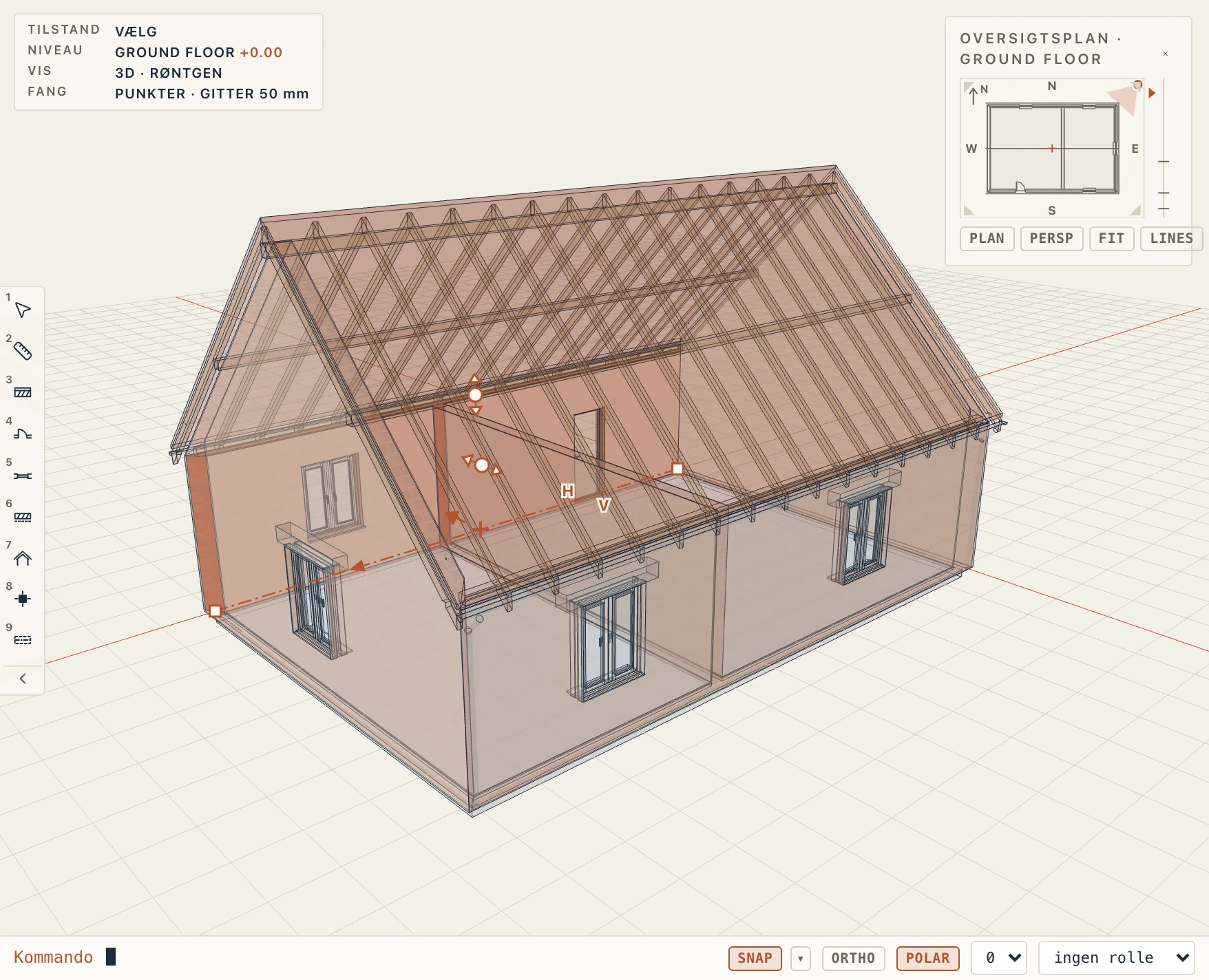
Dobbeltklik på 3D for at åbne 3D-visningen. Træk med venstre knap for at kredse om modellen. Oversigtsplanen øverst til højre viser, hvorfra du kigger. Plan, Persp og Tilpas ændrer kameraet. Vil du gemme et kamera, så duplikér 3D-visningen.
Musehjulet zoomer mod modellens punkt under markøren, som bliver hvor det er på skærmen; zoomet stopper lige før punktet og går aldrig igennem det. Et træk med venstre knap drejer visningen om midten af de markerede elementer, som bliver hvor den er på skærmen, så du kan se dem fra alle sider; uden markering drejer den om modellens punkt under markøren, hvor trækket begynder, og om visningens midte, hvis der intet er under markøren. Vis → Zoom til markøren og Vis → Kredsløb om markeringen slår hver af dem fra (hjulet zoomer så mod visningens midte, og visningen drejer om sin midte), ligesom afkrydsningsfelterne i en 3D-visnings egenskaber. Valget gemmes på denne computer.
Røntgen, eller en gennemsigtig visning
View → Visual style går gennem skygget, skygget med kanter, X-ray og trådramme; View → X-ray slår røntgen til og fra direkte. I X-ray tegnes alle modellens flader gennemsigtige, med kanterne bevaret, så man ser gennem vægge og dæk til det, der ligger bag. Det valgte forbliver massivt og fremhævet, og et klik vælger stadig elementet under markøren. Stilen hører til 3D-visningen, kun til at kigge på: den ændrer intet i modellen, tegningerne eller eksporterne. Vil du kun gøre nogle kategorier gennemsigtige (taget, dækkene, væggene), så indstil deres gennemsigtighed pr. kategori i Visibility / Graphics (VV); den når også ark og eksporter.
Et snit i 3D
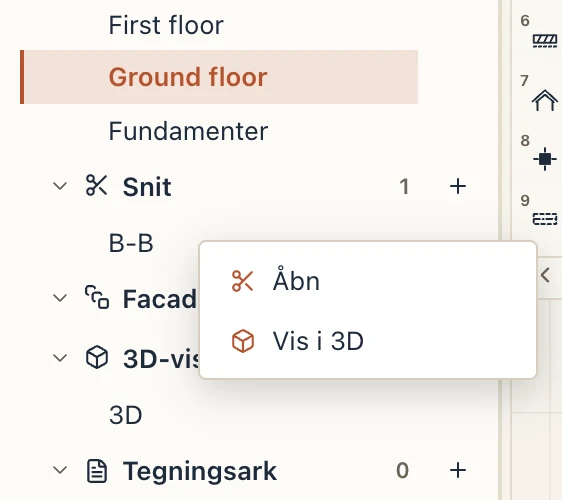
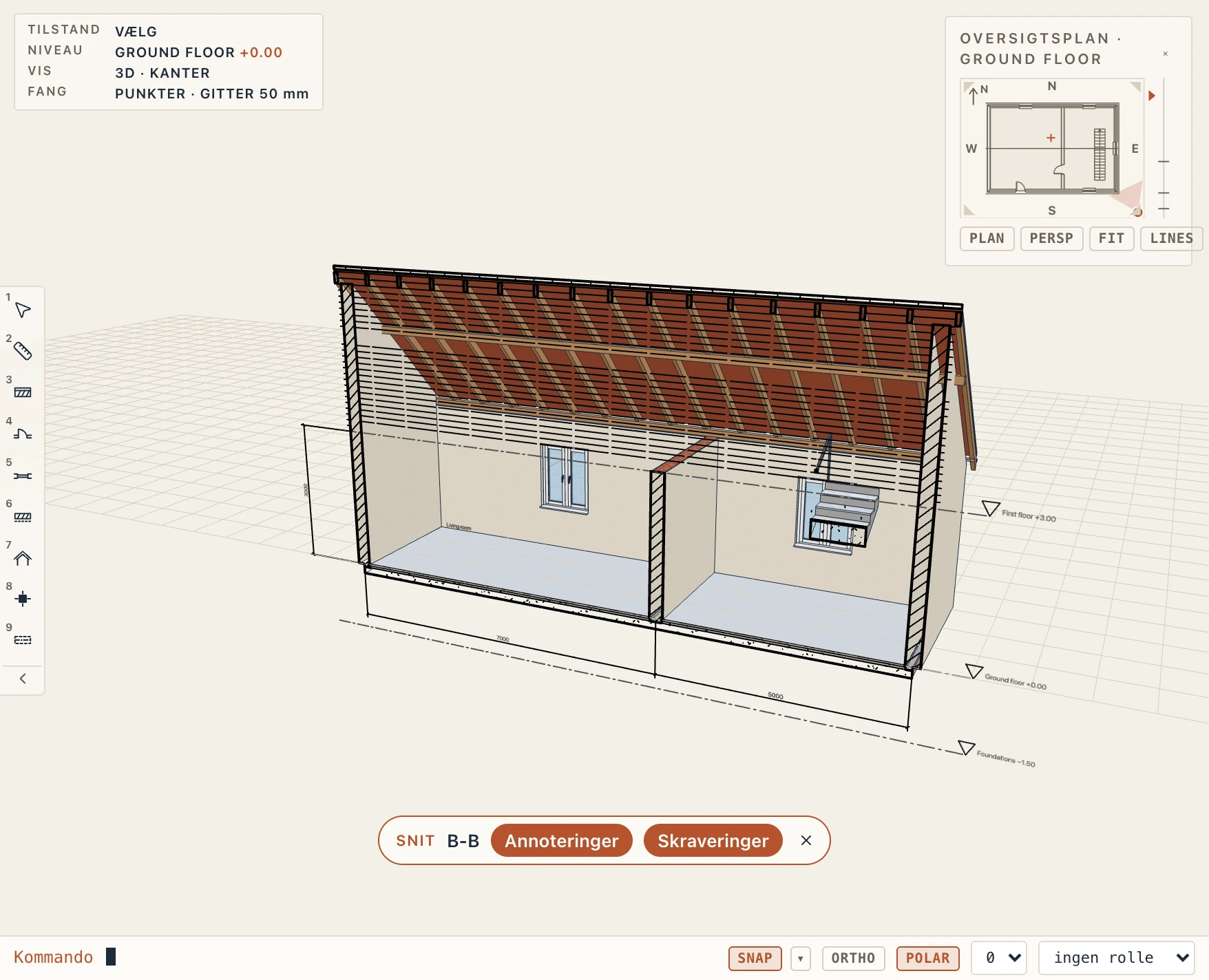
Højreklik på et snit i browseren, og vælg Vis i 3D. 3D-visningen skærer modellen langs snittets linje. Den beholder den side, snittet ser mod, op til snittets dybde, hvis det har en. Hvert skåret element lukkes, hvor det skæres, lag for lag, hvert lag i sit eget materiale: en væg viser sin murstenskerne og sin puds, lige så massiv som væggen er. Skraveringer på chippen nederst i 3D-visningen lægger i stedet snittets tegning på snitfladen, med de snitudfyldninger og skraveringer, et ark udskriver. Snittets mål, kotemærker, mærker og tekster ligger i samme plan, i samme størrelse og på samme sted som i snittet. Linjer beholder deres pentykkelser og deres fulde stregmønstre. De, der er tegnet ved siden af bygningen, står i luften ved siden af snittet. Annoteringer på chippen nederst i 3D-visningen skjuler dem eller viser dem igen. En facades Vis i 3D drejer kameraet, så det ser samme vej som facaden.
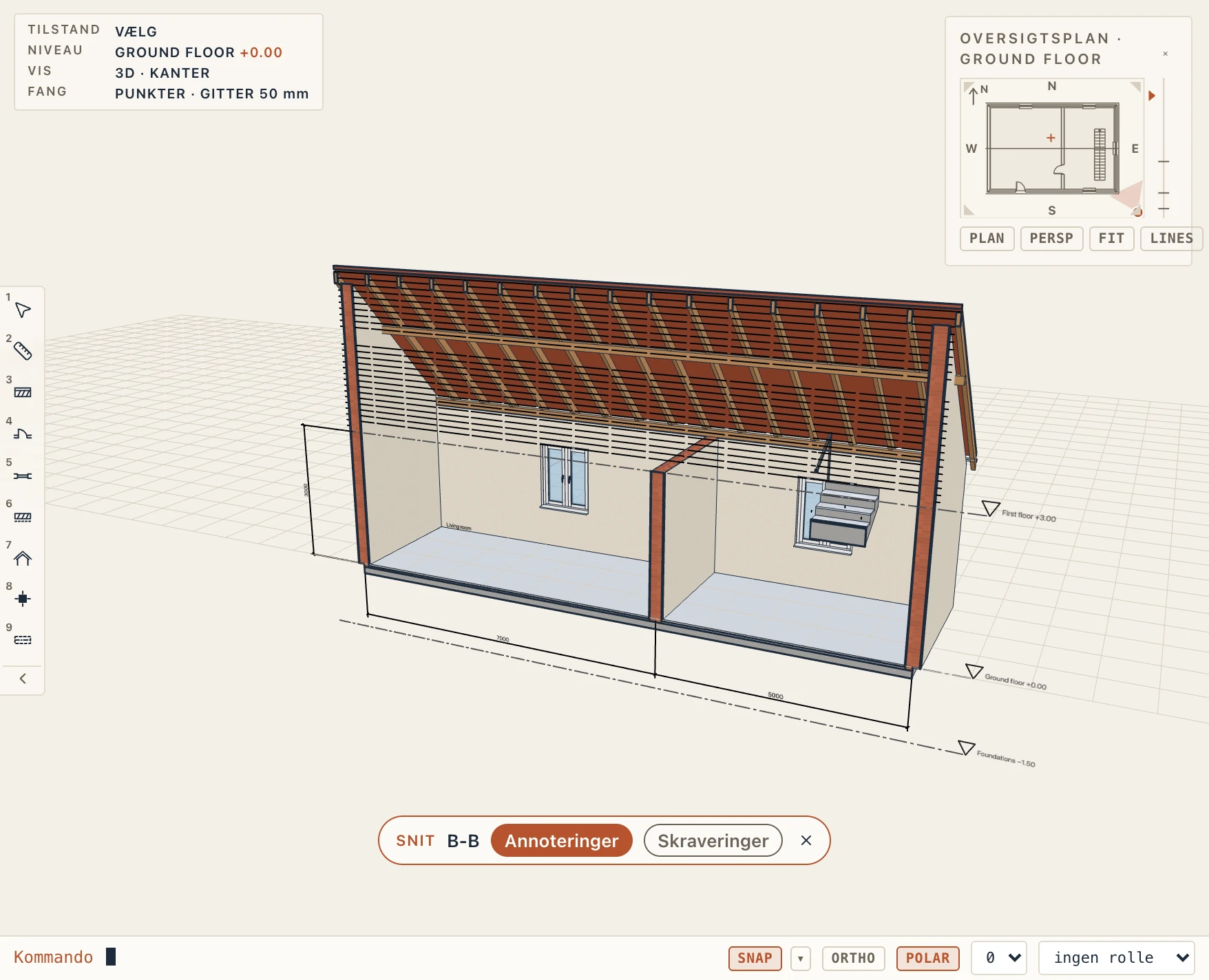
Vil du se hele modellen igen, så klik på × på chippen Snit nederst i 3D-visningen, eller vælg Vis i 3D igen.
Snitboksen
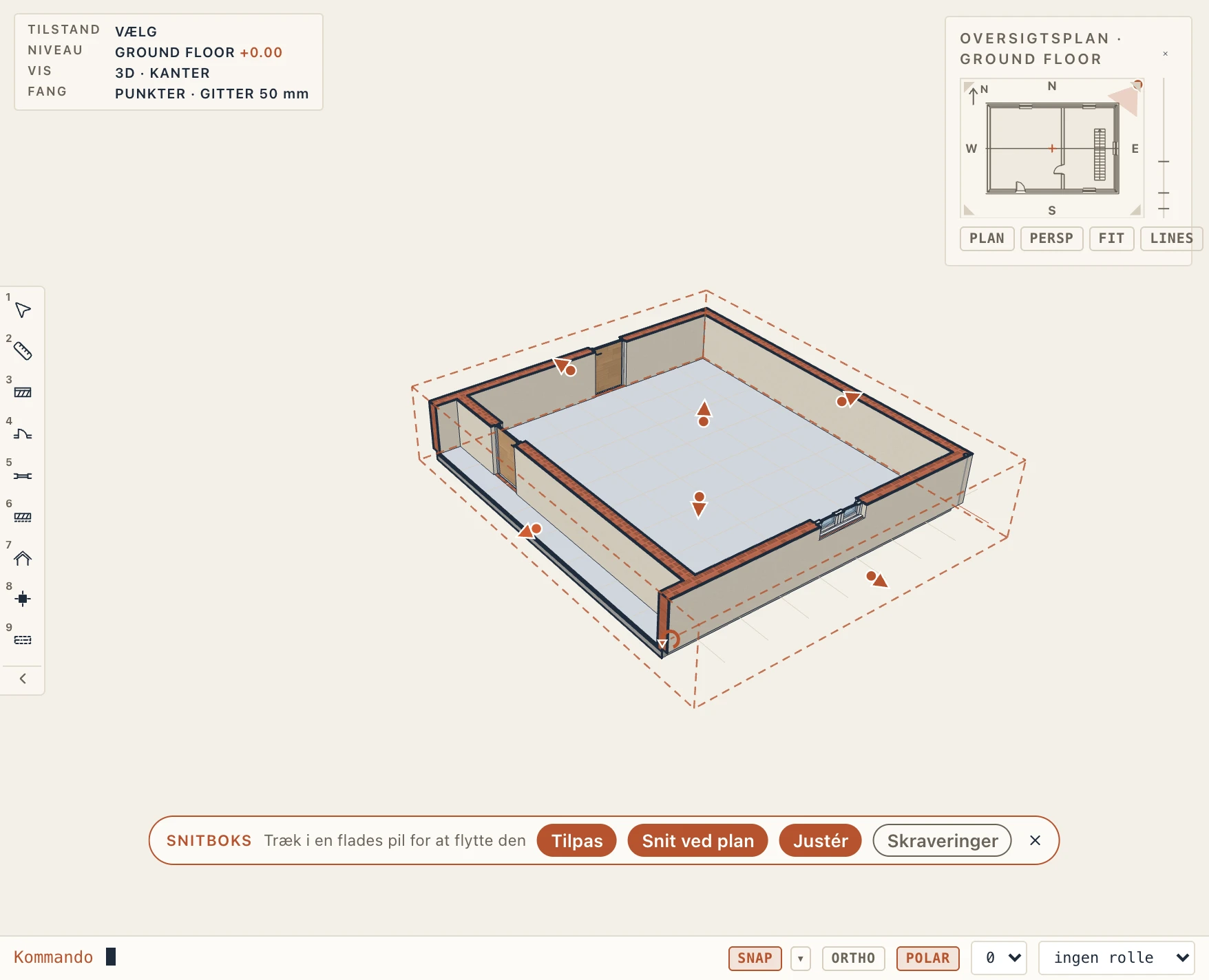
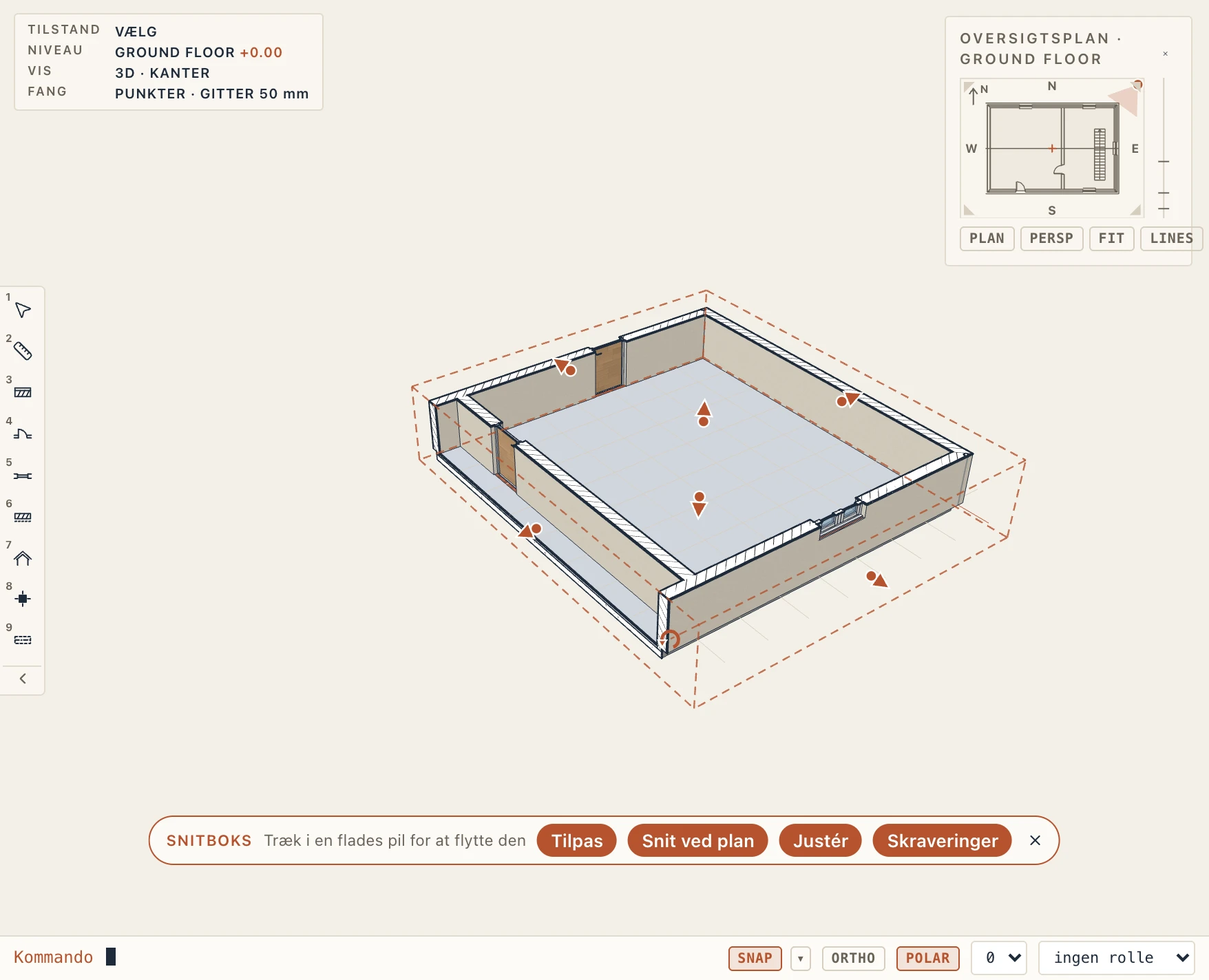
Vis → Snitboks (genvej BX) skærer 3D-visningen til en boks. Boksen starter rundt om hele modellen. Hver flade har en pil i midten: træk i den for at flytte den flade. Hvert element, boksen skærer, lukkes på den flade, lag for lag, i sine materialer, og fladerne mødes rent ved boksens kanter. Snit ved plan sætter boksens top ved det aktive niveaus plansnit (dets visningsområde), så niveauet ses i 3D, som dets plan skærer det. Tilpas sætter boksen tilbage rundt om hele modellen. Vil du dreje boksen, så træk i det runde håndtag forbi dens øverste hjørne (i hele grader; hold Shift nede for trin på 15°), eller markér en væg og klik på Justér: boksen drejer, som væggen løber. Skraveringer tegner boksens snit, som et ark gør, hvert materiale med sin snitudfyldning og skravering, i stedet for materialerne. En gemt 3D-visning beholder sin snitboks: gem visningen med boksen slået til, eller åbn en gemt visning og indstil dens boks, så er boksen der, hver gang visningen åbnes. × på chippen Snitboks slår boksen fra.
Én etage ad gangen
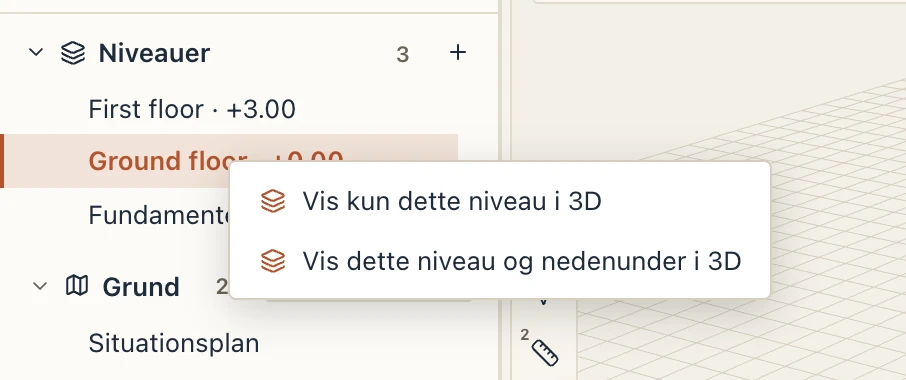
Vil du se ind i bygningen, så vis kun nogle af dens etager. Højreklik på et niveau i projektbrowseren, og vælg Vis kun dette niveau i 3D, eller Vis dette niveau og nedenunder i 3D for at se bygningen skåret ved det niveau. Niveauet bliver det aktive, og 3D-visningen følger det aktive niveau: klik på et andet niveau i browseren for at gå en etage op eller ned.
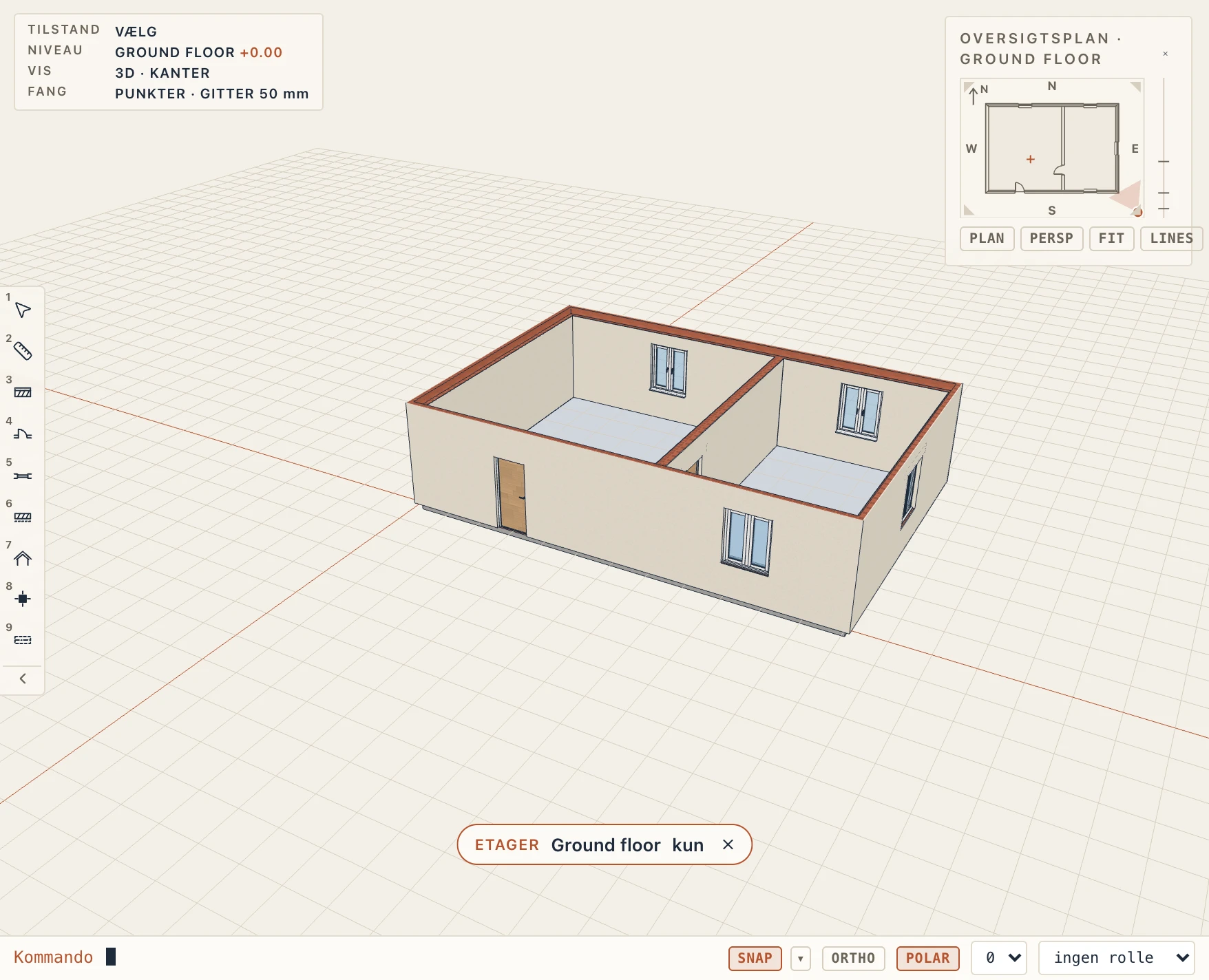
Vis → Viste etager, eller 3D-visningens egenskaber, indstiller resten:
- Vis: alle etager, de afkrydsede etager, kun den aktive etage, eller den aktive etage og dem nedenunder.
- På ingen etage: det, der ikke står på nogen etage (grunden, terrænet, linkede filer), vises eller skjules.
- Snit over sit niveau: modellen skæres så højt over den højeste viste etage, 1.20 m til at begynde med, som en plan skærer den. Hvert element, der skæres der, lukkes på snitfladen, lag for lag, i sine materialer, ligesom et snit vist i 3D.
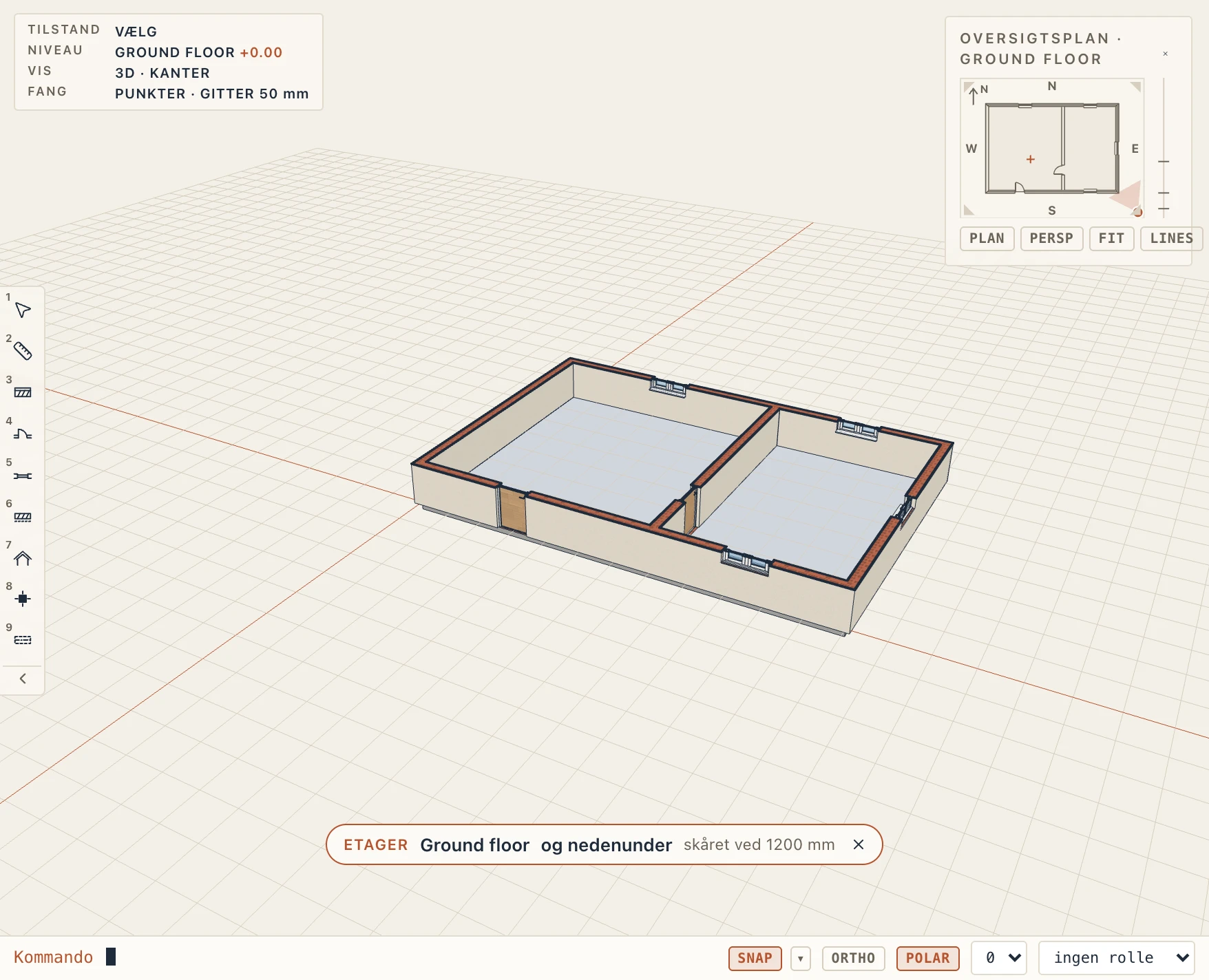
De skjulte etager tegnes ikke, og du kan ikke markere dem, tilpasse til dem eller gå på dem. Det, et snit fjerner (snittet over de viste etager, et snit vist i 3D, snitboksen), er heller ikke der, når du går rundt: du går forbi den øvre del af en væg, som snittet har fjernet, og lågene på snitfladen lukker det, snittet åbner. Filer → Eksportér 3D… tager 3D-visningen, som den viser den (se Import og eksport). En gemt 3D-visning beholder sit eget valg. Chippen Etager nederst i 3D-visningen siger, hvad der vises; dens × viser alle etager igen.
Uden overflader, eller kun kernerne
En 3D-visning kan vise bygningens konstruktion alene, som en konstruktionsplan gør. I 3D-visningens egenskaber (når intet er markeret), eller under Vis → Visningsindstillinger med 3D-visningen forrest, viser Delvis visning af konstruktionen:
- Hele modellen: vægge, dæk og fundamenter, som de er bygget;
- Uden overfladelag: uden de lag, hvis materiale er en overflade (puds, filt, maling, fliser, plader, gulvbelægninger, eller et materiale, hvis kategori er Overflade under Administrer → Materialer); isoleringen bliver;
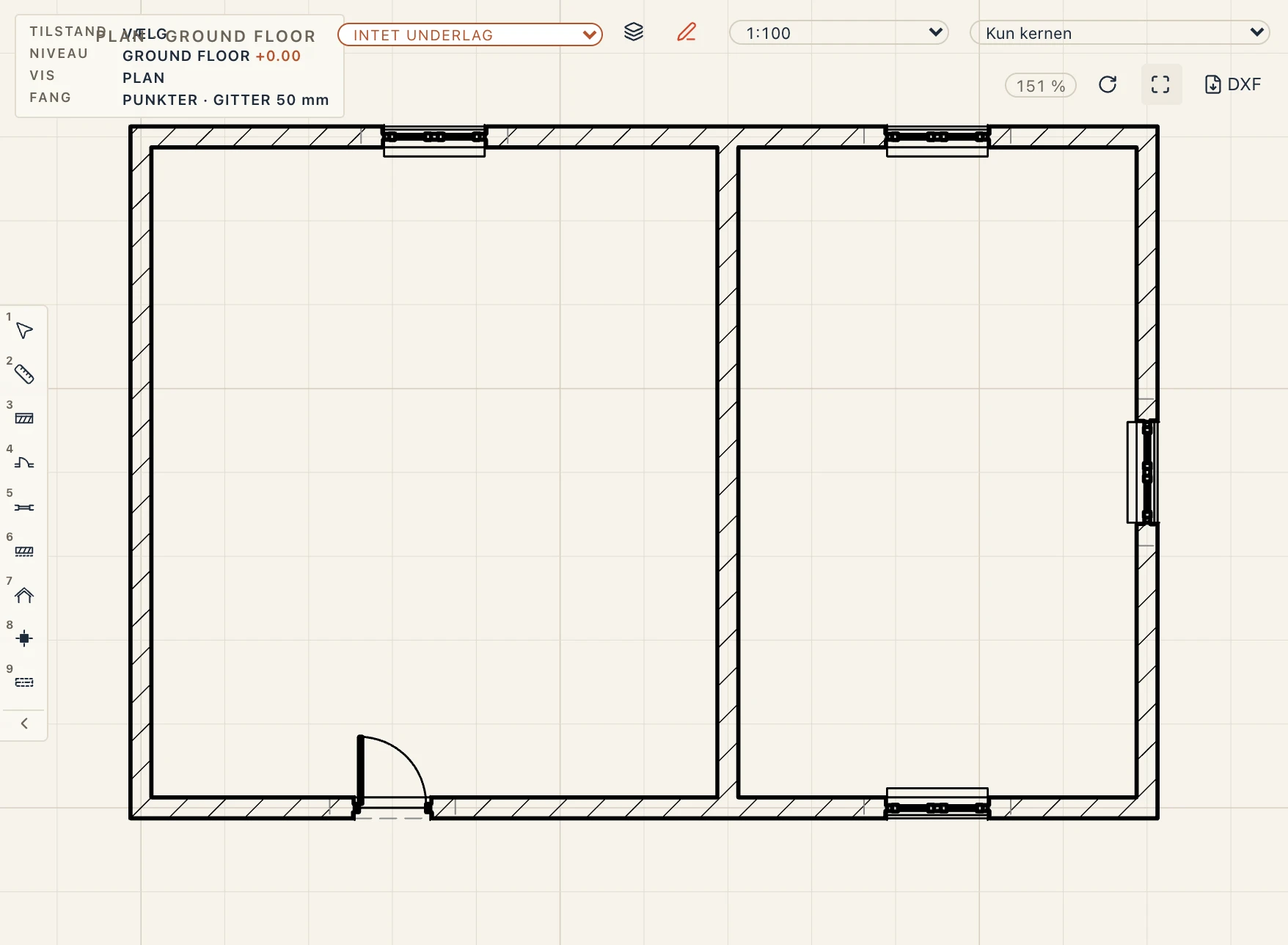
- Kun kernen: kun det lag, der er markeret som kerne (murstenen, betondækket);
- Kun kernen i bærende elementer: kun kernerne i de bærende elementer (se Delvis visning af konstruktionen).
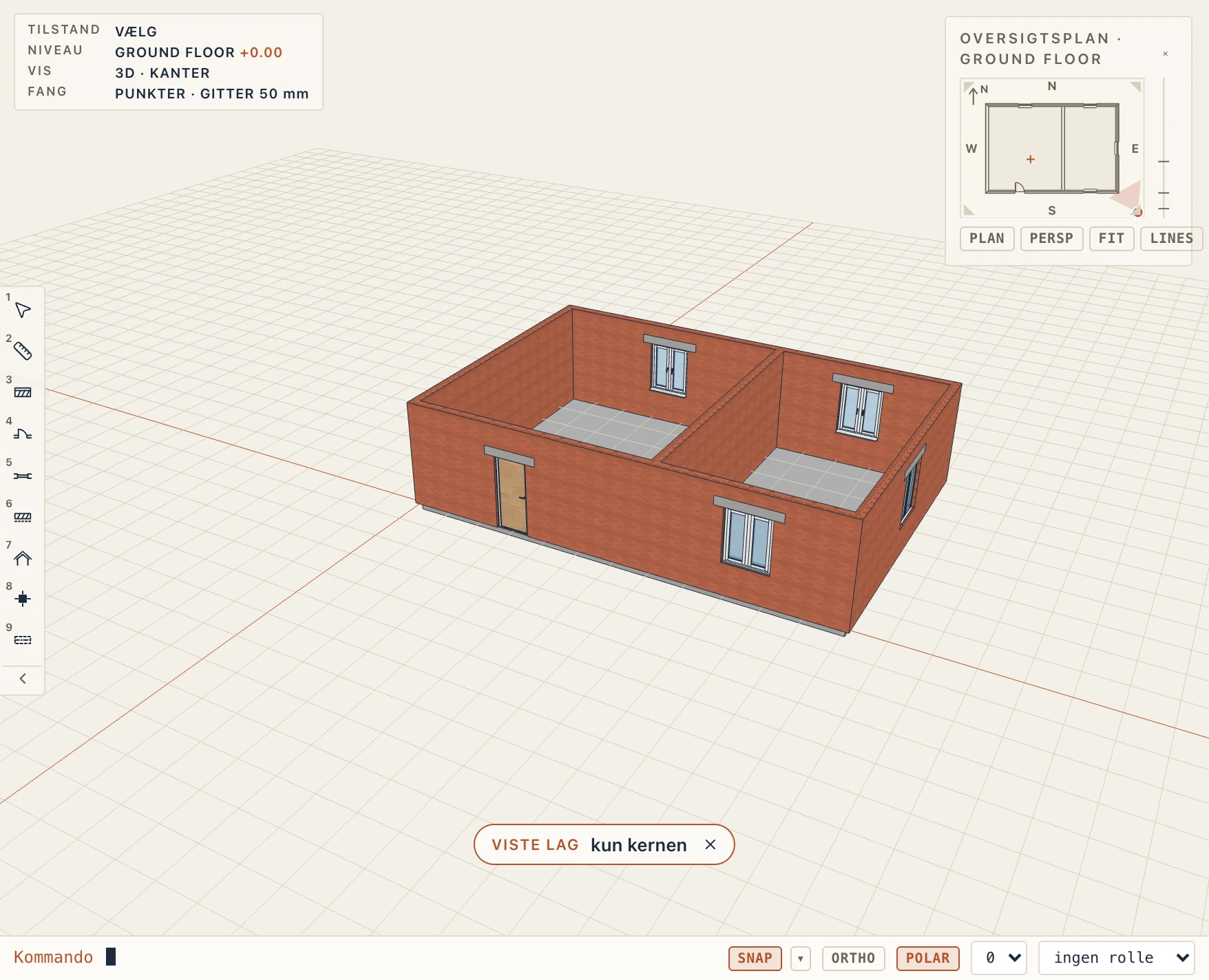
Hvert lag, der beholdes, forbliver et lukket legeme i sit eget materiale, så et snit eller snitboksen lukker det som før. Døre og vinduer bliver i deres åbninger; en lysning beklædt med en overflade følger væggens overflader. En 3D-visning tager sine lag fra sin stil, som en plan: sæt dens Fagområde til Konstruktion, og den viser kun kernerne; sæt Delvis visning af konstruktionen for at vælge andet, og knappen ved siden af går tilbage til stilens valg. Chippen Viste lag nederst i 3D-visningen siger, hvad der er udeladt; dens × viser alle lag igen. De skjulte lag kan ikke markeres eller gås imod, og Filer → Eksportér 3D…, som visningen viser det, eksporterer de samme lag.
At gå ind i et rum
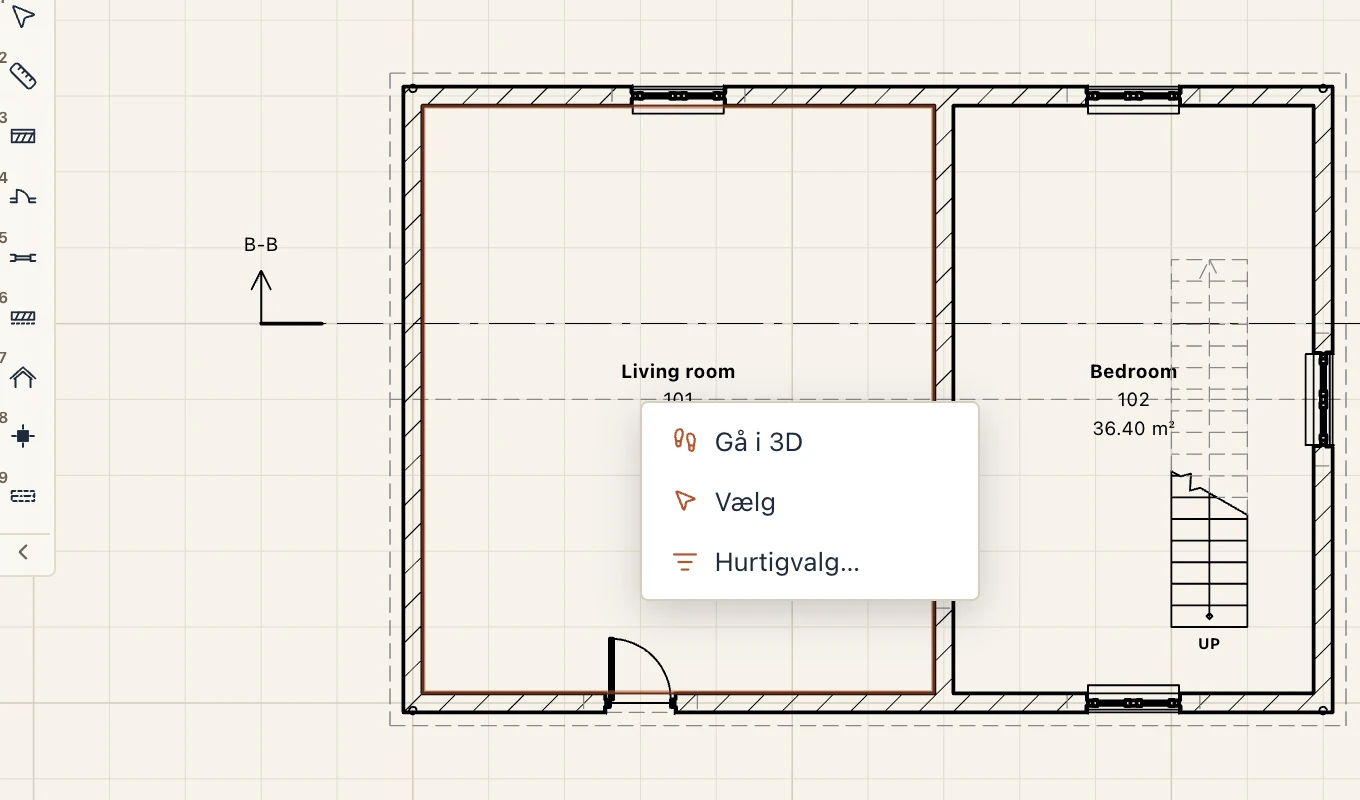
Højreklik i en plan inde i et rum, og vælg Gå i 3D. 3D-visningen sætter dig inde i rummet, 1.60 m over gulvet, så du ser langs dets længste side.
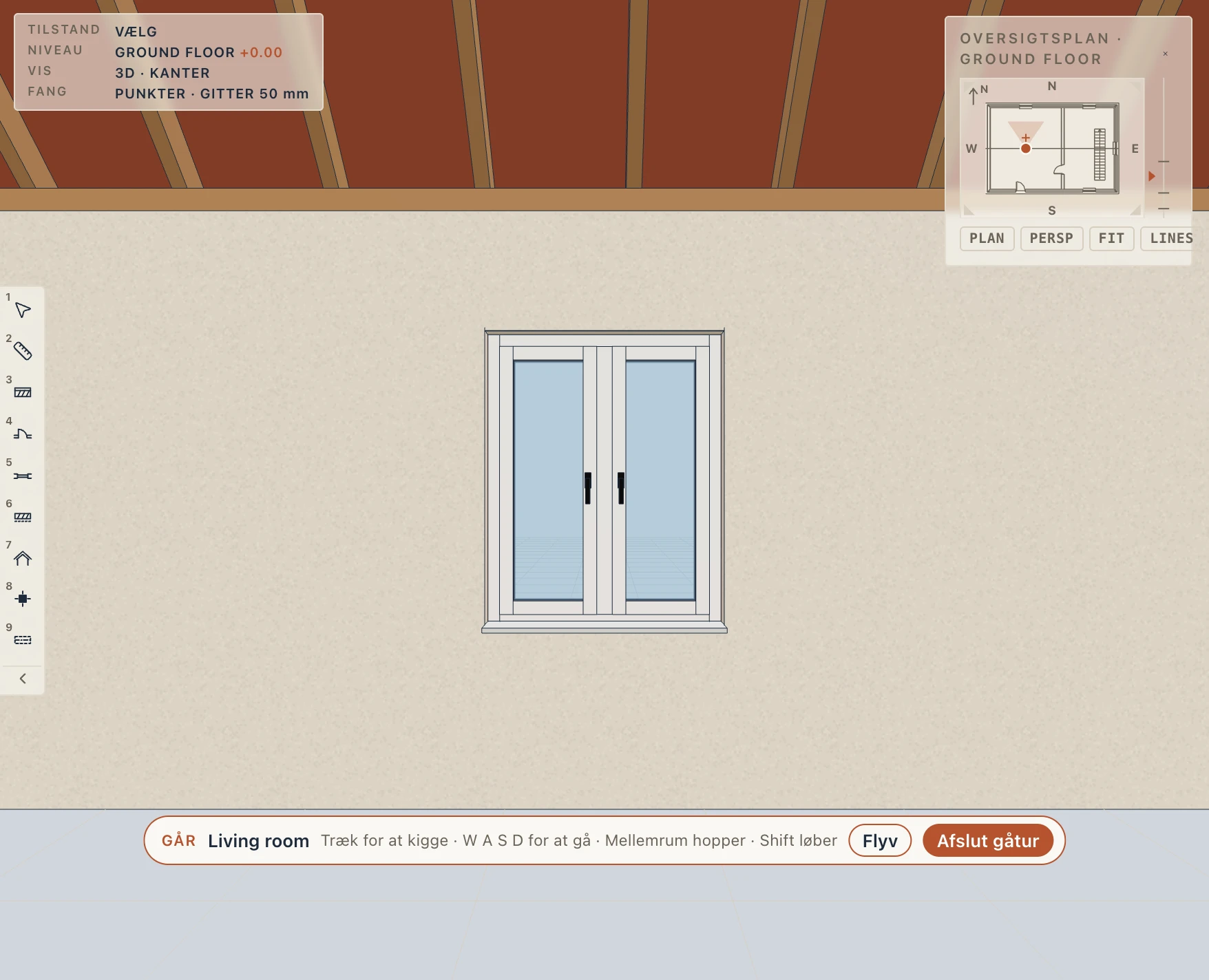
- Træk med venstre knap for at se dig omkring.
- W A S D eller piletasterne går. Hold Shift nede for at løbe. Space hopper.
- Musehjulet tager skridt frem og tilbage.
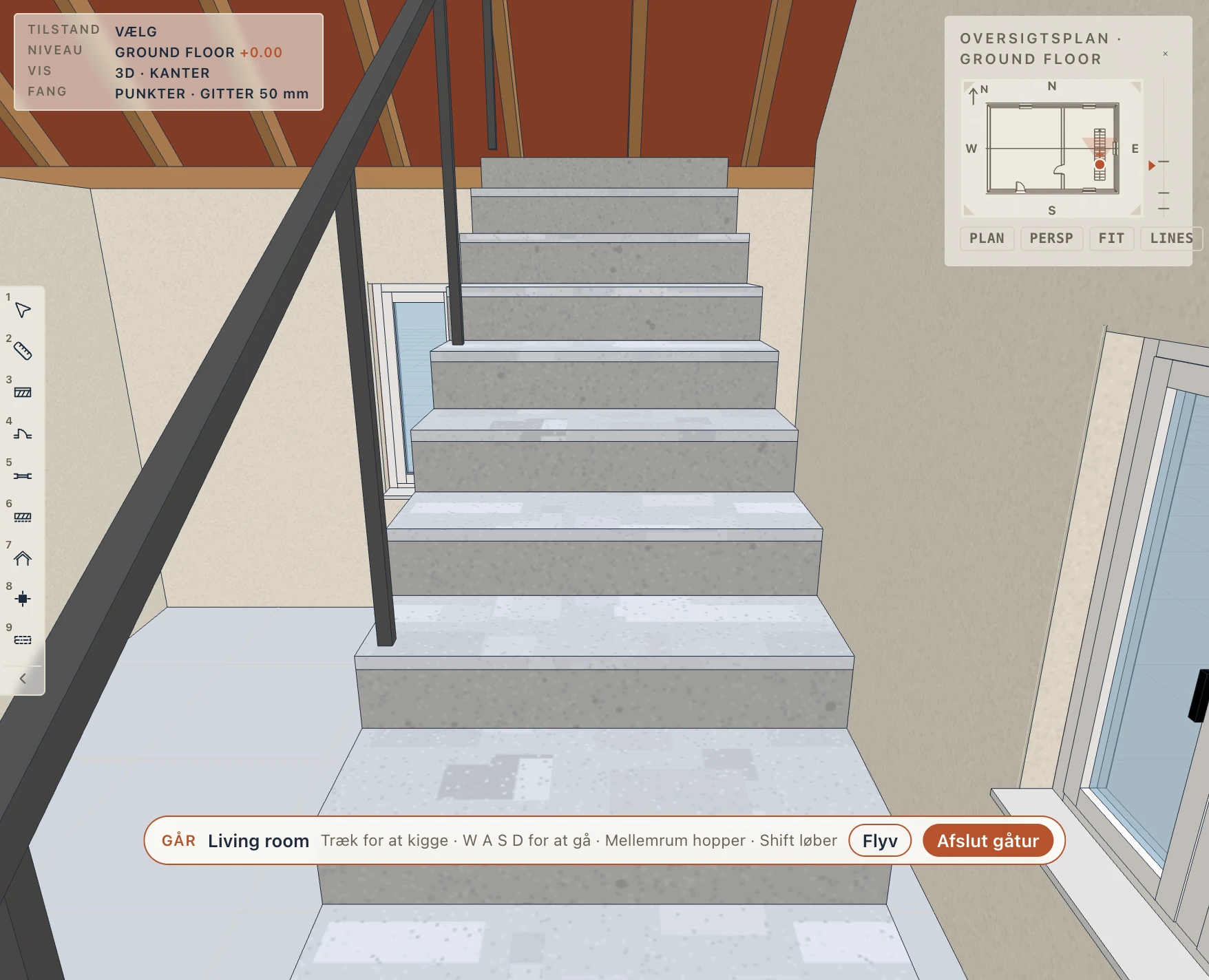
Du går, som et menneske ville. Vægge, søjler, møbler og lukkede vinduer stopper dig, og du glider langs dem. Du står på dæk, går op og ned ad trapper og ramper og falder, hvis du går ud over en kant. Døre står åbne for dig: gå gennem deres åbninger. Kun det, 3D-visningen tegner, stopper dig: skjulte elementer, de etager, den ikke viser, og det, dens snit fjerner, er ikke i vejen for dig.
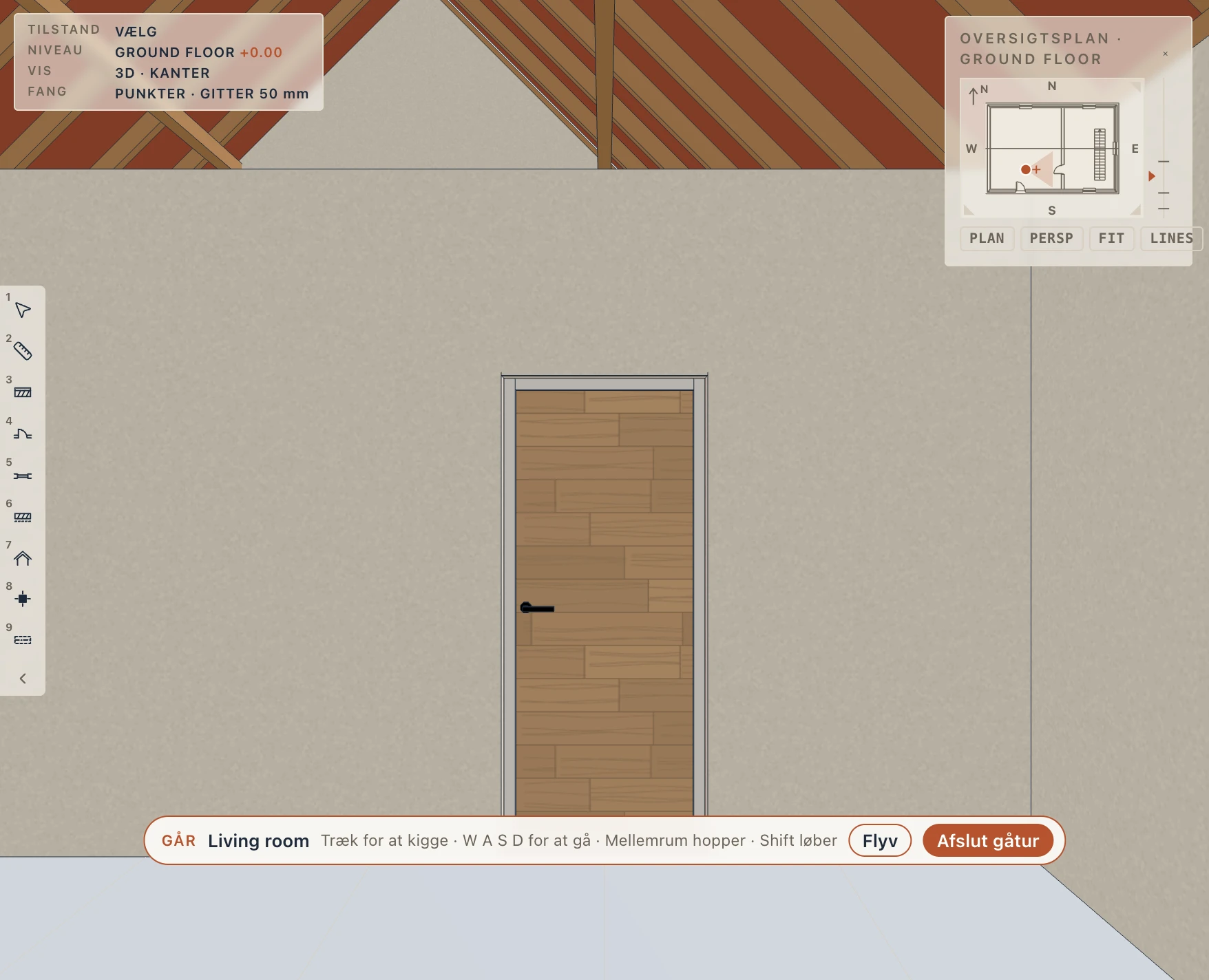
Flyv på gåturens chip, eller F, lader dig flyve i stedet: ingen tyngdekraft, og du passerer gennem vægge og dæk. E og Q går op og ned. Tryk på F igen for at gå; du falder ned på gulvet under dig.
Esc eller Afslut gåtur henter det kamera tilbage, du havde før.
Realistisk, med solen
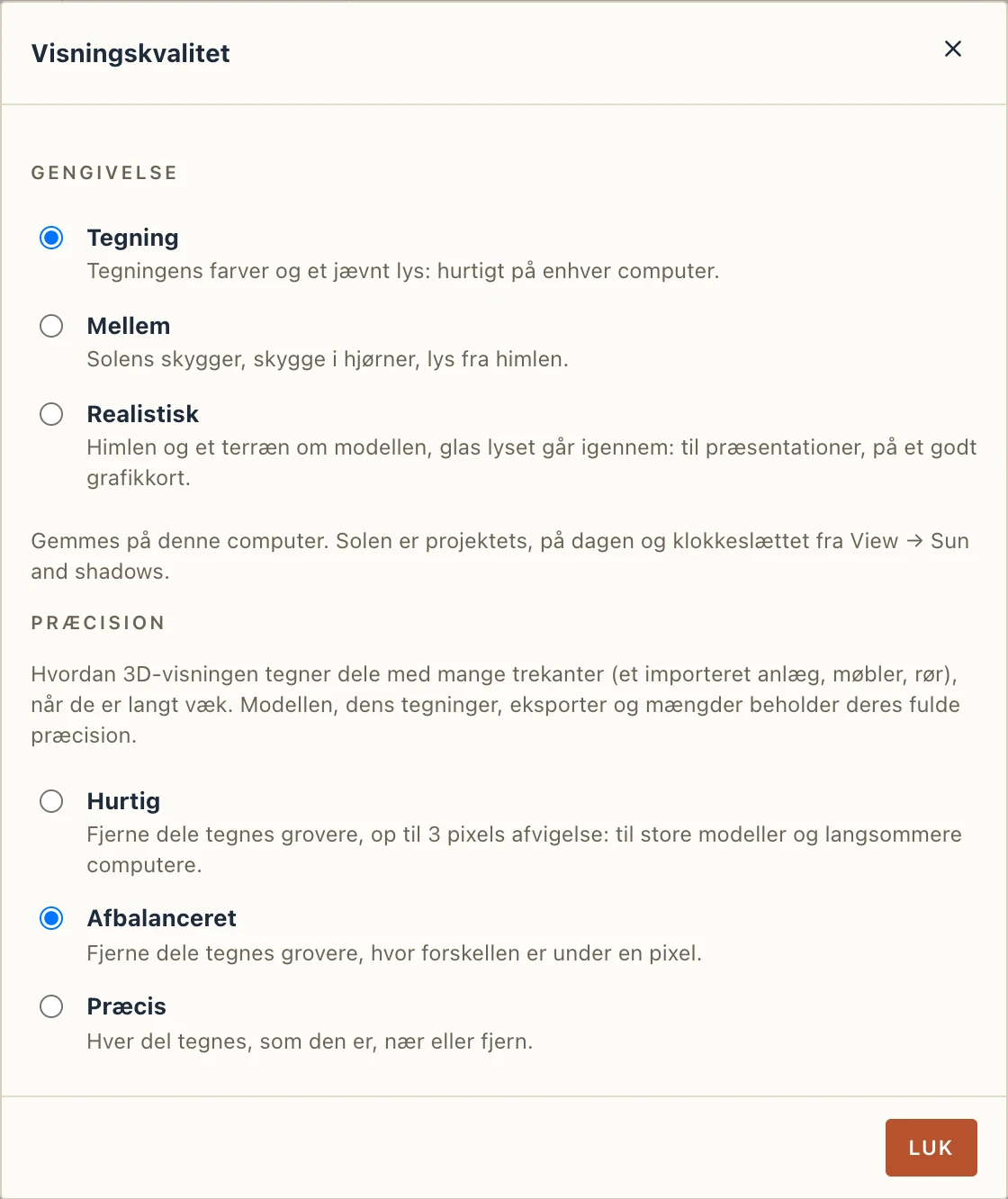
Vis → Visningskvalitet bestemmer, hvordan 3D-visningen gengives, på denne computer:
- Tegning: tegningens farver og et jævnt lys, som Lapin altid har tegnet. Hurtigt på enhver computer.
- Mellem: solens skygger, skygge i hjørnerne, hvor flader mødes, og lys fra himlen.
- Realistisk: himlen bag modellen og et terræn under den (hvor projektet ikke har terræn), og glas, lyset går igennem. Til præsentationer, på et godt grafikkort.
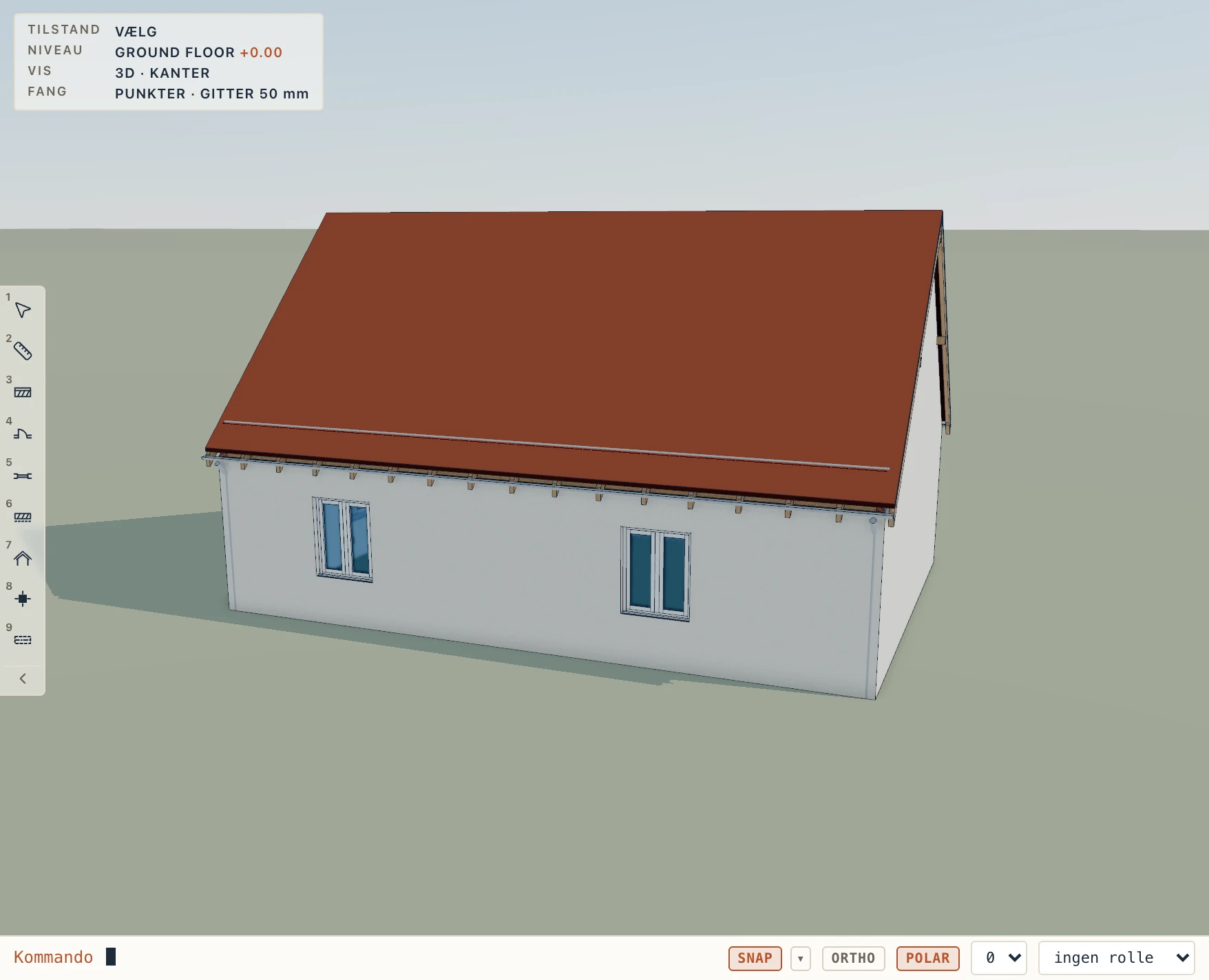
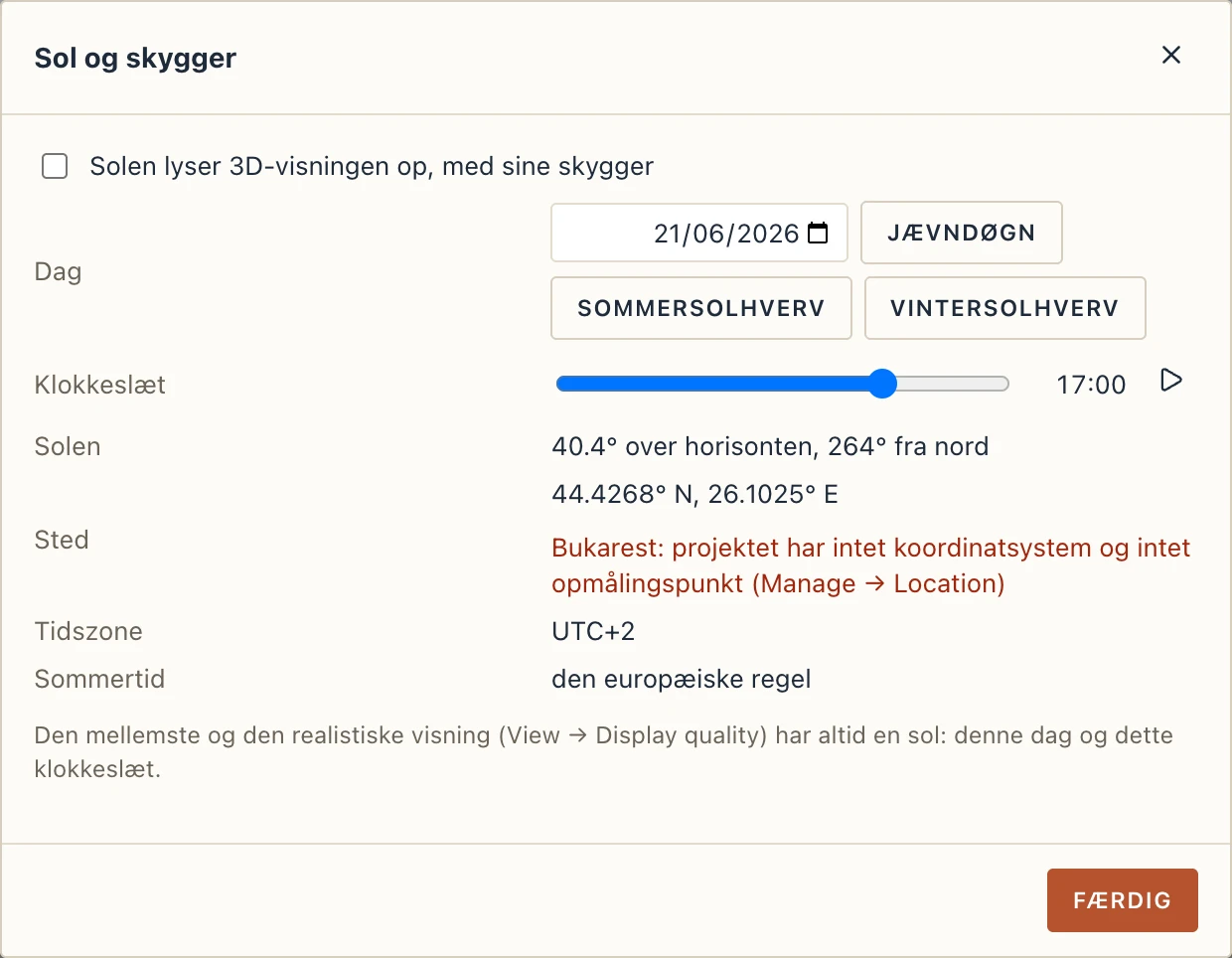
Solen er projektets: hvor den står for projektets sted (Administrer → Placering) en dag på et klokkeslæt. Vis → Sol og skygger bestemmer dagen (jævndøgn og solhverv er et klik væk) og klokkeslættet, afspiller dagen og tænder også solen i tegningsvisningen. Uden koordinatsystem og opmålingspunkt er stedet Bukarest. Tidszonen følger stedets længdegrad, med europæisk sommertid i Europa.
Den realistiske visning tager nogle af sine tal (skyggen i hjørner, skyggernes kvalitet, solens farve) fra BimGo af Aussie BIM Guru (MIT-0).
Modellering i 3D
3D-visningen er et sted at modellere, ikke kun at se: elementer flyttes og kopieres der som i en plan, fanget af de andre elementers hjørner, kanter og flader.
Flyt og kopiér i 3D
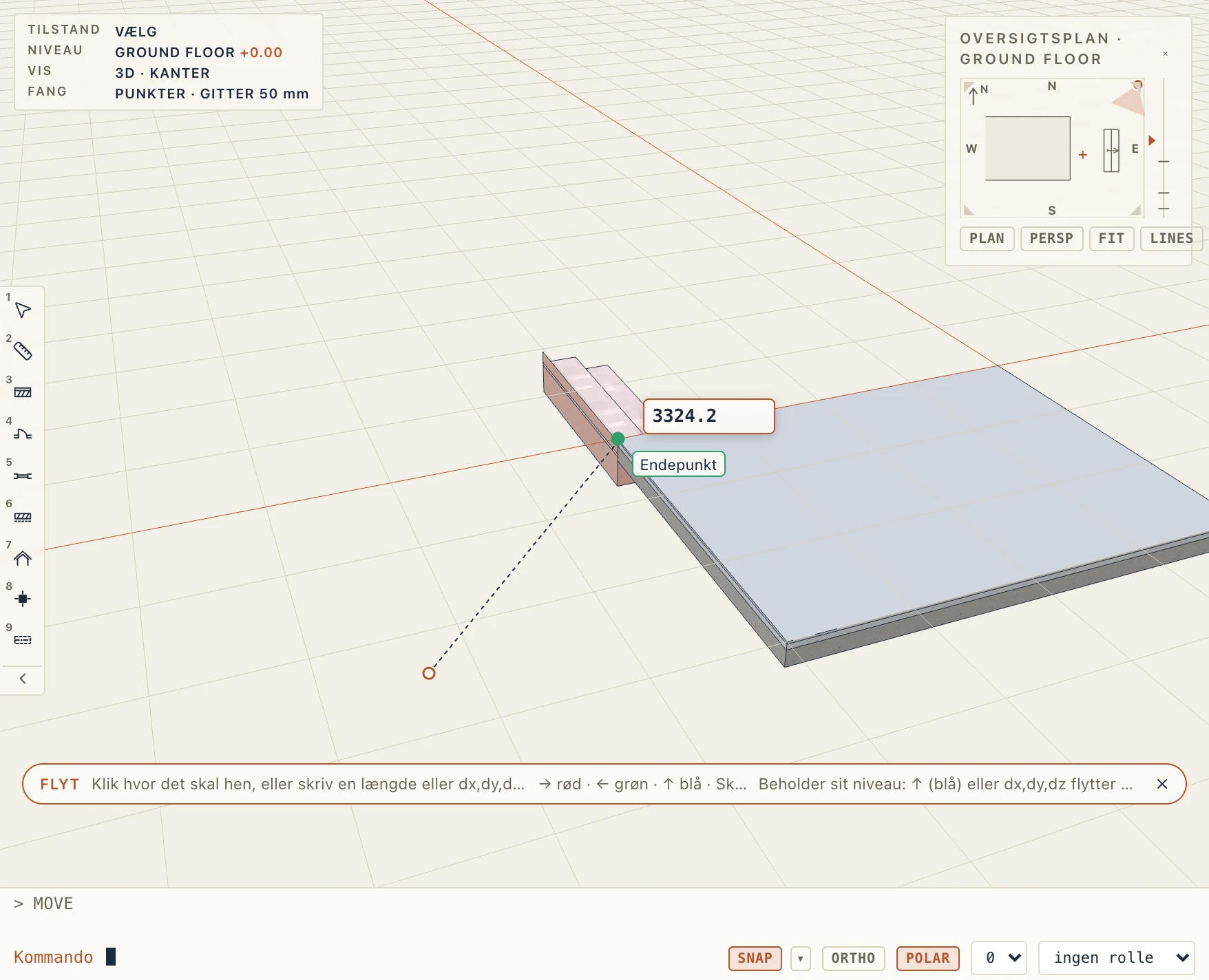
Markér elementerne, og vælg så Move (M) eller Copy (CO) med 3D-visningen forrest. Klik på basispunktet: et hjørne, en kant eller en flade af det, du flytter. Markøren siger, hvad den fanger: Endpoint (endepunkt), Midpoint (midtpunkt), On edge (på kant), On face (på flade) eller On level (på etagen) i det tomme rum; det, der ligger bag fladen under markøren, tages ikke. Linjerne i en importeret DXF, vist i 3D, fanges også. Klik så, hvor det skal hen, for eksempel et dæks hjørne: markeringen følger markøren i 3D, også op og ned, og placeres der. Fra basispunktet udledes den røde, grønne og blå akse, når markøren følger en af dem; → ← ↑ låser den røde, grønne eller blå akse (samme tast slipper), og Skift holder den udledte akse. Med en låst akse bringes et hjørne, du holder over, ind på aksen, så flytningen flugter med det uden at gå derhen.
Skriv en værdi når som helst uden at klikke i et felt: en længde går i markørens retning (1200), og dx,dy eller dx,dy,dz er selve forskydningen (0,0,450 løfter 450 mm). Enter anvender den, Esc annullerer. Copy bliver ved med at kopiere fra samme basispunkt indtil Enter eller Esc.
Det, der har sin egen højde, går op eller ned med flytningen: bunden af en væg, en søjle eller en genstand, en trappes bund og top (dens stigning bevares), en bjælkes top, et dæks topforskydning, et tags murrem; et Studio-legeme får et flyttetrin. En dør eller et vindue glider langs sin væg.
Det, der står på sit niveau (en væg, en trappe, en søjle, et dæk, en bjælke, et rækværk, et tag, et møbel, en dør eller et vindue), beholder sit niveau, når flytningen fanger fra et punkt til et andet: det kommer kun dertil i plan, så en trappe flyttet i sit øverste hjørne hen på et dæks hjørne ikke stiger de få centimeter mellem trappens konstruktion og dækkets belægning (trappens top ligger allerede i flugt med belægningen på det niveau, den fører til). For at flytte den op eller ned skal du følge eller låse den blå akse (↑) eller skrive dx,dy,dz; mærket siger, når niveauet holdes. Når intet er markeret, beder Move og Copy om elementerne: klik på dem i 3D, og tryk Enter.
Et træk i 3D drejer altid visningen, også når markøren står på et element. For at flytte et markeret element ved at trække i det skal du trykke på det og holde stille et øjeblik (markøren bliver til en flyttemarkør) og så trække: det flyttes på samme måde fra det punkt, du trykkede på, fanget, og placeres, hvor du slipper. View → Drag to move in 3D slår det fra, så et træk på markeringen drejer visningen, også efter ventetiden.
Placering af elementer i 3D
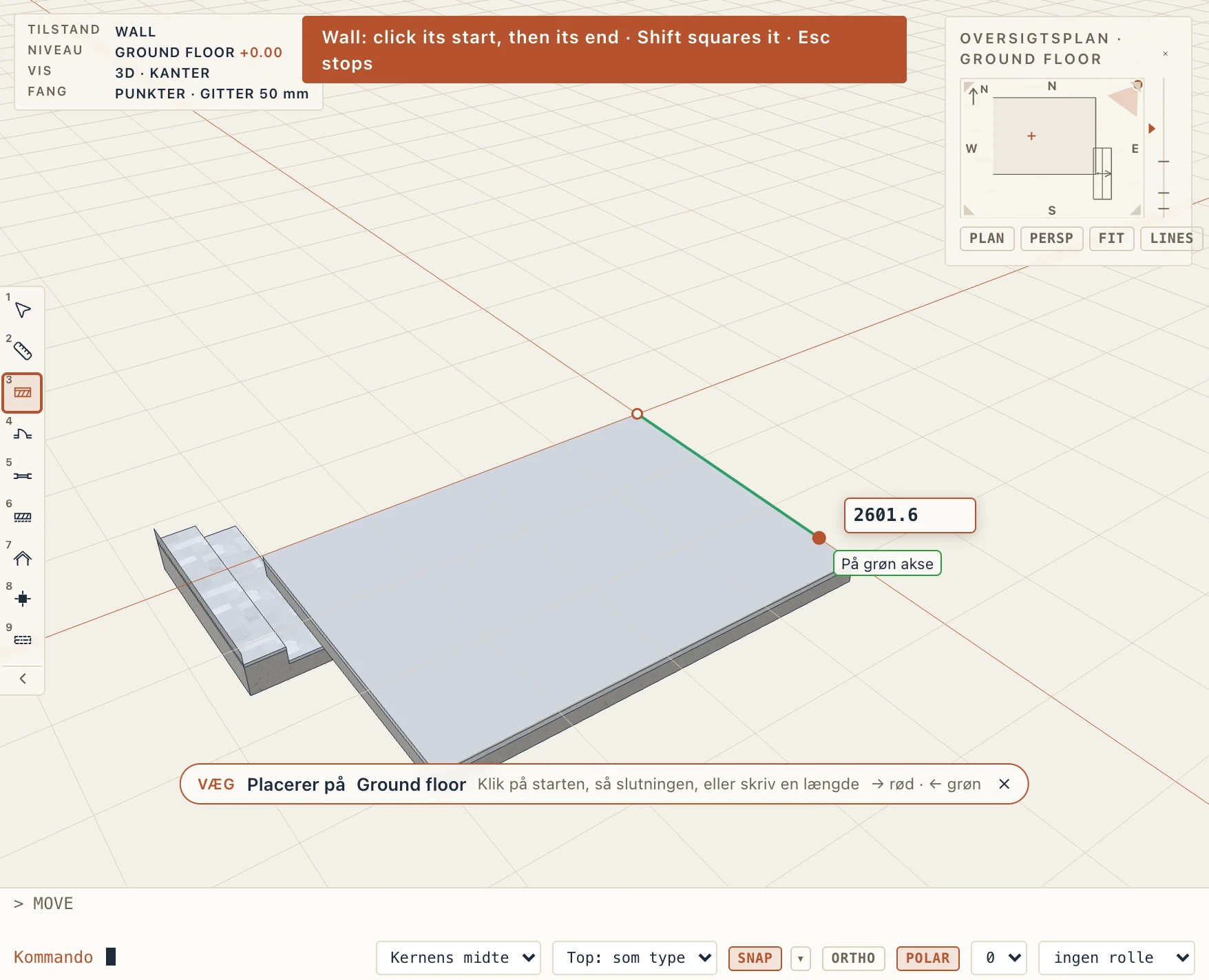
Alle værktøjer, der tager punkter i en plan, virker også i 3D-visningen: vægge, glasfacader, dæk, tage, lofter, dækhuller, rum, søjler, bjælker, fundamenter, rækværker, fodlister, møbler, elevatorer, veje, planter og resten. Punkterne lægges på den aktive etage: markøren fanger modellen som ved en flytning (et dæks hjørne, en bjælkes ende, midten af en kant, linjerne i en DXF), og punktet tages lodret under den på etagen; en stiplet linje viser hvor, når fangningen ligger over eller under. Punkterne og omridset, de danner, tegnes på etagen undervejs: en vægs linje, et dæks omrids, der lukker tilbage til første punkt, en bue gennem sit tredje punkt. Fra det sidste punkt udledes den røde og grønne akse; → og ← låser dem.
Skriv en værdi når som helst: en længde går fra det sidste punkt i markørens retning (3000, eller 3000<30 med en vinkel), et rektangels bredde,højde fra dets første hjørne. Enter anvender den, lukker et dæk eller afslutter et rækværk; Backspace tager det sidste punkt tilbage; Esc kasserer punkterne og afslutter værktøjet anden gang. Et træk drejer stadig visningen, så du kan dreje rundt om modellen mellem to klik. Chippen nederst siger, hvilken etage punkterne lægges på.
Døre og vinduer placeres, hvor du klikker på en vægs flade i 3D, på det sted langs væggen, du klikkede.
Greb og komponenter i 3D
Et markeret elements greb (en vægs ender, et dæks hjørner) trækkes i 3D som i en plan og fanger som med Move: først et hjørne, så et midtpunkt, så en kant inden for rækkevidde, så den røde og grønne akse gennem grebets udgangspunkt, så en flade. Punktet markeres og navngives ved markøren og tages i grebets egen højde. Skriv en længde eller en vinkel, mens du trækker, som i en plan; Enter sætter grebet der.
Nogle greb findes kun i 3D, hver med en lille dobbeltpil, der viser, hvilken vej den bevæger sig:
- toppen af en markeret væg (midt på dens øverste kant): træk den op eller ned. En væg, hvis top går op til en etage, ændrer sin Topforskydning; en uforbundet væg ændrer sin højde.
- en markeret vægs to flader (halvvejs oppe på hver side): træk på tværs af væggen for at flytte den til siden; de vægge, der er samlet med den, følger med. På en buet væg ændrer fladegrebet radius og beholder centrum.
- et markeret dæks top: træk den op eller ned for at ændre dets forskydning fra etagen (tykkelsen er dets types).
- et markeret tags udhæng: træk det op eller ned for at ændre dets murrem over etagens top.
Disse greb fanger hjørner, midtpunkter og kanter på andre elementer, og fladegrebene også deres flader, så en vægs top kan føres til et andet elements højde, eller dens flade rettes ind med en anden flade. Mens du trækker, kan du skrive en afstand og trykke på Enter; slippes grebet, er det ét trin at fortryde. Shift-træk i midten af en omridskant for at forskyde hele omridset (se Dæk og tage).
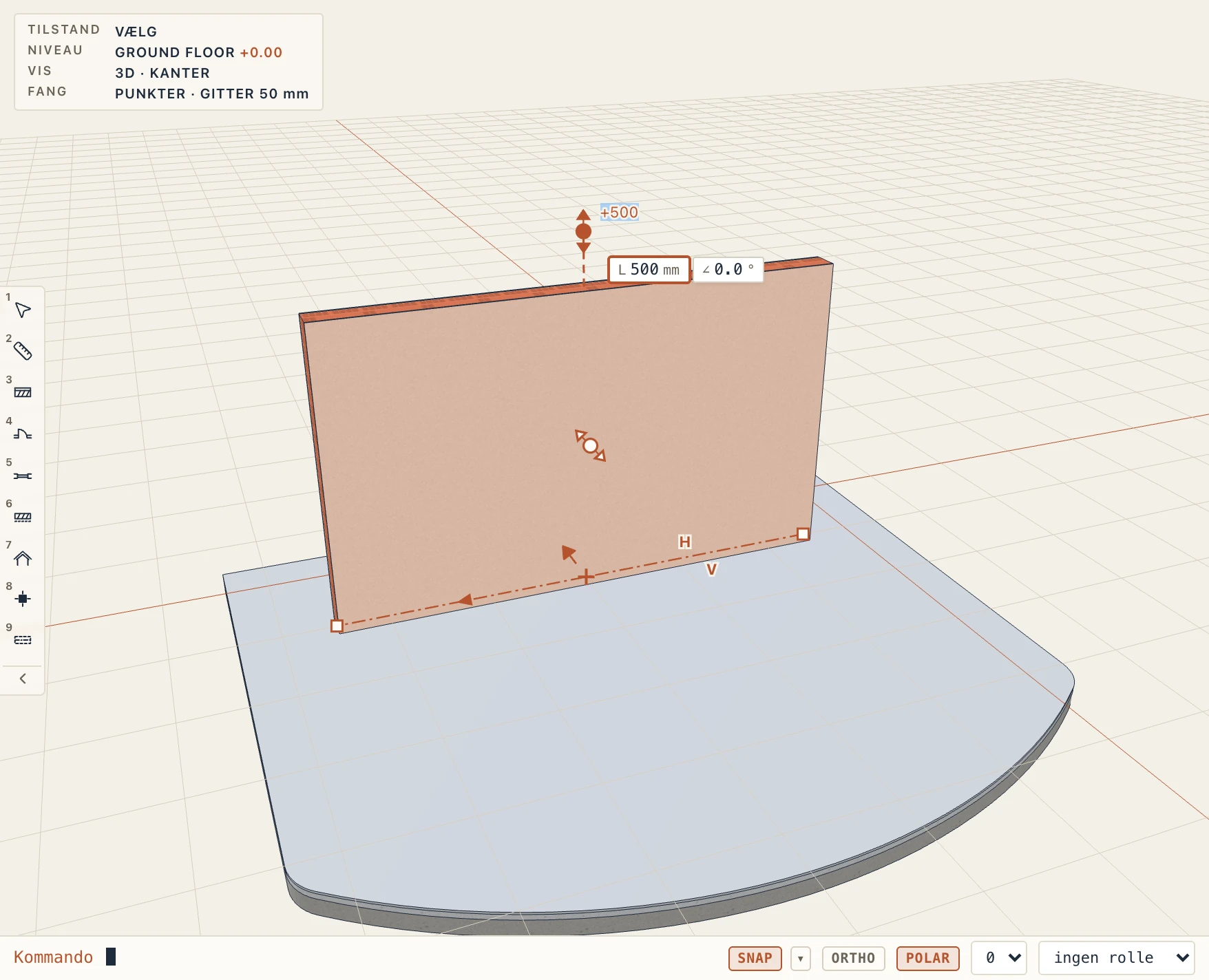
Træk et kort fra Catalog eller et værktøj fra båndet hen på 3D-visningen: værktøjet starter med den type. Et værktøj, der placeres med ét klik (en søjle, et punktfundament, møbler, en elevator, en plante), placeres straks, hvor du slipper det, fanget af modellen. Sluppet, eller klikket, på et dæk på en anden etage, kommer elementet på den etage: et bord på første sals dæk hører til første sal, uanset hvilken etage der er aktiv.
Hvad en visning viser
Fanen Vis indstiller, hvad visningen forrest viser, og hvordan den ser ud.
Grid (F7) skjuler eller viser planens baggrundsgitter, og Tynde linjer (TL) tegner hver linje én pixel tyk, så en tæt tegning kan læses. Begge gælder kun skærmen: tegningsark, PDF og DXF beholder deres penne, og fang til gitteret bliver. 3D-visningens jordgitter følger samme kontakt.

- Visningsindstillinger. Visningens fagområde og stil, dens område (snithøjde og -dybde) og dens grafik.
- Visningsstile. Arkitektonisk, Konstruktiv (kun kernerne), Installationer eller dine egne. Hver stil vælger de lag, der tegnes (deres delvise visning af konstruktionen, hver for sig for planer, snit og 3D-visninger), og hvordan materialer samles.
- IFC 2D-symboler. Elementer importeret eller linket fra en IFC-fil, som har deres egen plantegning med (et fodaftryk, en dørs slag, et inventars symbol, med filens farver, udfyldninger og tekster), tegner den i planer i stedet for deres snit. Fjern fluebenet under Visningsindstillinger (eller i en visningsstil) for i stedet at tegne deres 3D-snit.
- Synlighed (VV) og Grafik (VG). De viser eller skjuler kategorier og indstiller deres penne, linjetyper og udfyldninger.
- Opdel og Vindue. De viser to visninger side om side eller åbner en visning i et separat vindue.
- Visningskvalitet. Hvordan 3D-visningen gengives (Tegning, Mellem eller Realistisk, gemt på denne computer: se Realistisk, med solen), og hvordan 3D-visningen tegner dele med mange trekanter (et importeret anlæg, møbler, rør), når de er langt væk. Afbalanceret tegner en fjern del grovere kun, hvor forskellen er under en pixel. Hurtig lader den afvige op til 3 pixels, til store modeller og langsommere computere. Præcis tegner hver del, som den er. Indstillingen hører til projektet. Modellen, dens tegninger, eksporter og mængder bliver aldrig grovere: en kurve består af lige stykker, der højst afviger en millimeter fra den.
- Sol og skygger. Projektets sol en dag på et klokkeslæt, der lyser 3D-visningen op med sine skygger (se Realistisk, med solen).
Delvis visning af konstruktionen
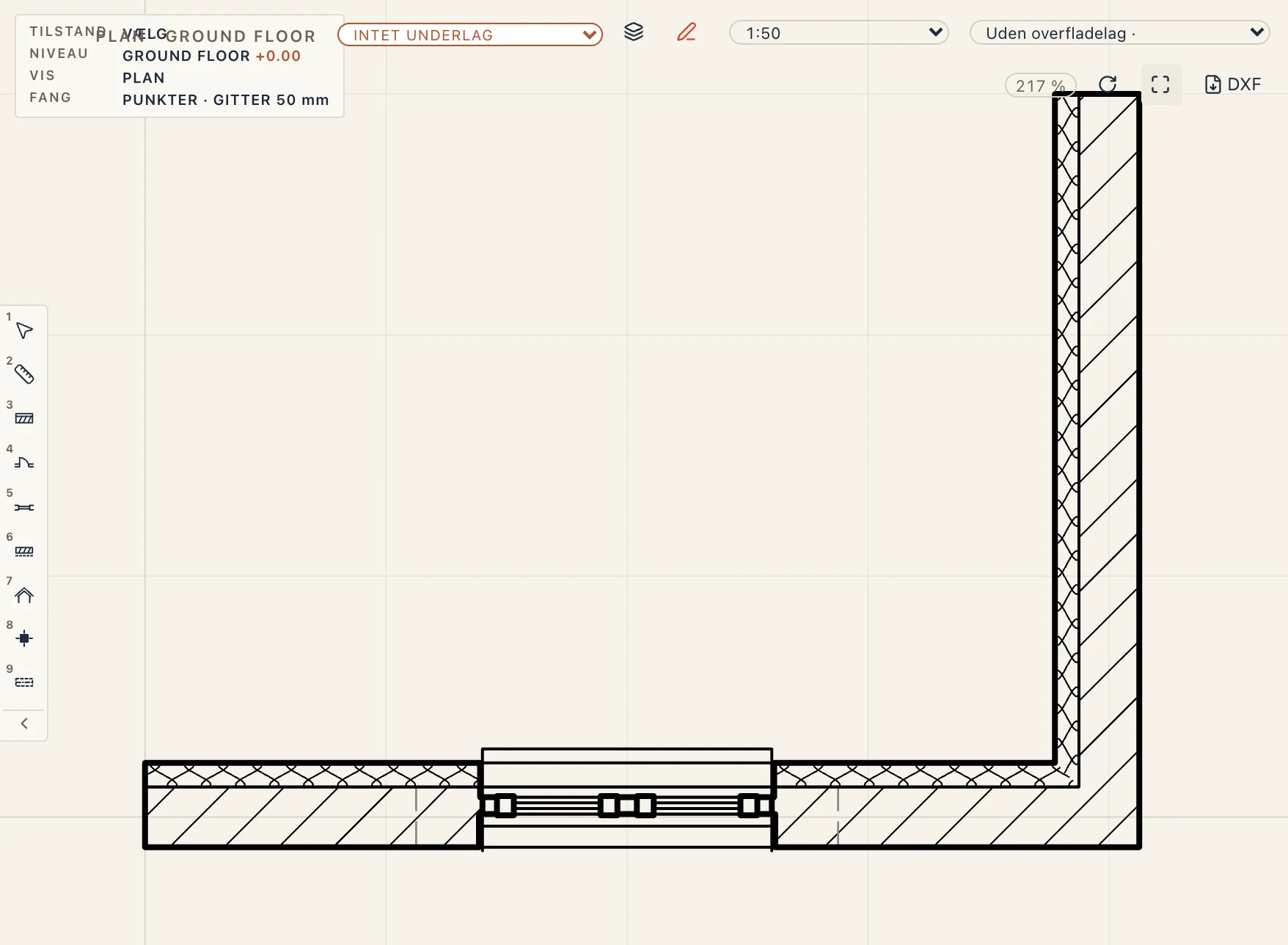
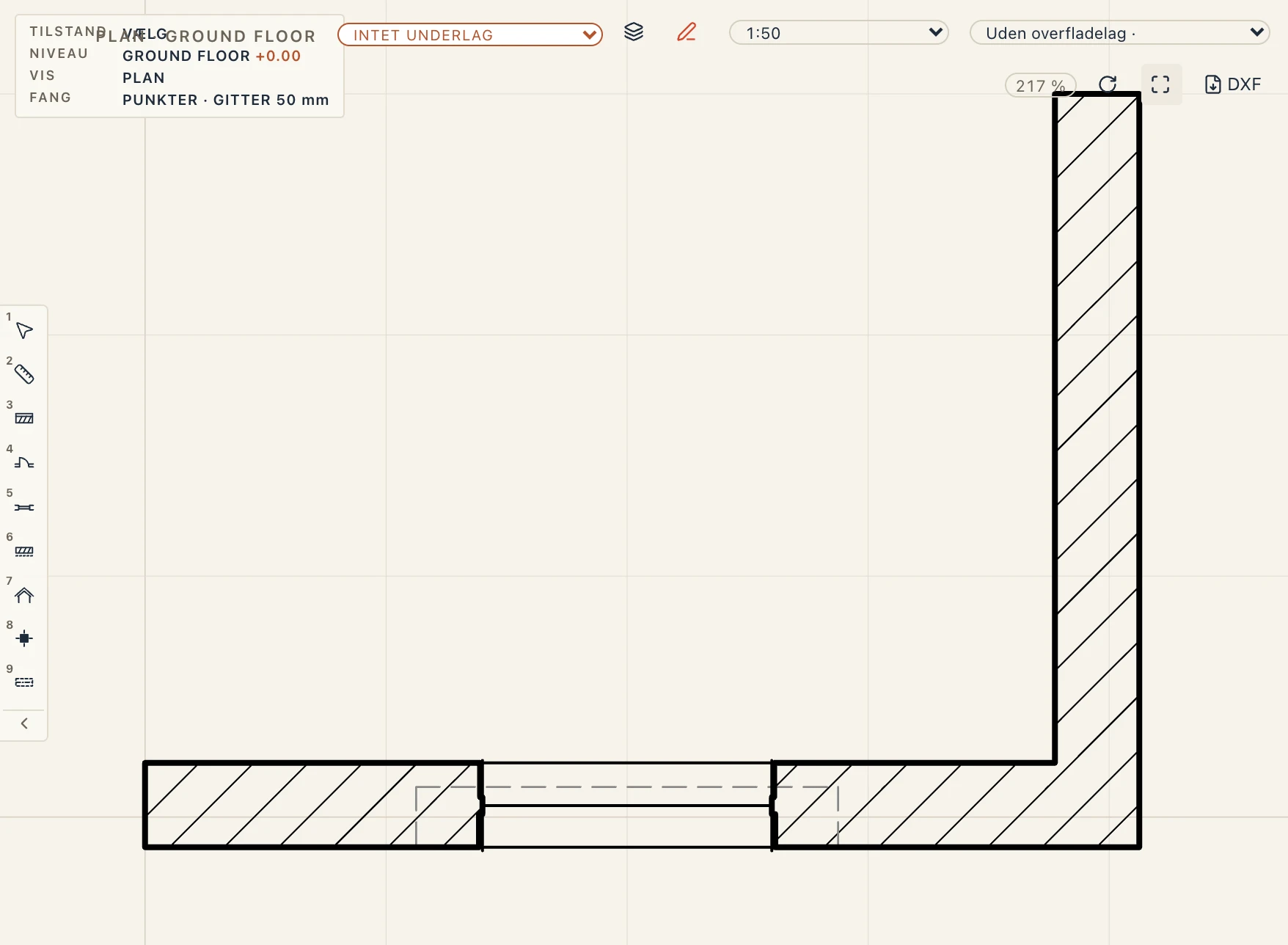
Hver visning siger, hvilke lag i vægge, dæk og tage den tegner, som ArchiCADs delvise visning af konstruktionen. Delvis visning af konstruktionen har fire forindstillinger:
- Hele modellen: alle lag, som de er bygget;
- Uden overfladelag: overfladelagene udeladt (puds, pudslag, gulvbelægninger og afretningslag, hvis Kategori er Overflade) og med dem de overflader, der lægges som egne elementer: et rums gulv-, væg- og loftoverflader, fodlister, en beklædning, der er gulvbelægning, facadebeklædning eller loft, og et sammenkædet element helt af overflademateriale; isoleringen, membranerne og konstruktionen tegnes;
- Kun kernen: kun kernerne, mellem deres grænser; isoleringen udgår også, og det gør et element helt af isolering eller af en membran;
- Kun kernen i bærende elementer: kun kernerne i de bærende elementer. Et element, der ikke bærer last (en skillevæg, en beklædning, et rums overflader), tegnes slet ikke, og dørene, vinduerne og åbningerne i en udeladt væg går med. En væg bærer last, medmindre LoadBearing er fjernet i dens egenskaber (Pset_WallCommon), på den eller på dens type, eller dens IFC-type er en skillevæg (PARTITIONING): så en væg, der ikke siger noget, tegnes, og forindstillingen er til nytte, før hver væg er markeret. Fjern LoadBearing på dine skillevægstyper. Søjler, bjælker, fundamenter, dæk og tage bærer last, medmindre de siger, at de ikke gør. Den statiske analyse beholder sin egen regel: dér bærer en væg kun last, når LoadBearing er sat, og de øvrige er skillevægge, hvis vægt går til dækkene (se Belastninger).
Et overfladelag er et lag, hvis egen Kategori i dets type er Overflade, ellers et lag, hvis materiale har den kategori (Administrer → Materialer). I et nyt projekt tegnes planer uden overfladelag, mens snit, facader og 3D-visninger viser hele modellen, det klassiske sæt til arkitekttegninger: pudsen udeladt i planerne, mens varmeisoleringen vises, og snit og detaljer med det hele. Et projekt lavet før tegner, som det gjorde.
Administrer → Visningsstile sætter det for hver stil for sig: Konstruktion i planer, Konstruktion i snit (snit og facader) og Konstruktion i 3D (3D-visninger og resten), så alle stilens visninger følger det. En visning sætter sin egen i Visningsindstillinger, og knappen ved siden af tager stilens igen. Den findes også øverst i en plan, et snit eller en facade, ved siden af målestokken: vælg en anden forindstilling dér, i ét fortrydelsestrin. På et ark kan du vælge en placeret tegning, og dens forindstilling vises dér også, så hver tegning på et ark siger sin egen. En etages plan uden egen visning bliver med den etagens planvisning.
En plan anvender det på det, dens snitplan skærer: et dæk, der ses under snittet, vises, som det er, med sin overflade ovenpå, og det gør et rums gulvoverflade og dets fodlister også, mens de vægoverflader i rummene, som planet skærer, udelades. Ark, PDF, DXF og fangene følger det, der er tegnet: en plan uden væggenes overflader fanger kernernes flader. Modellen ændres ikke: mængder og IFC beholder alle lag og alle overflader. Et projekt lavet før tegner rummenes overflader og fodlister, som det gjorde: sæt kryds ved Overfladeelementer i Administrer → Visningsstile for at udelade dem sammen med overfladelagene, som et nyt projekt gør.
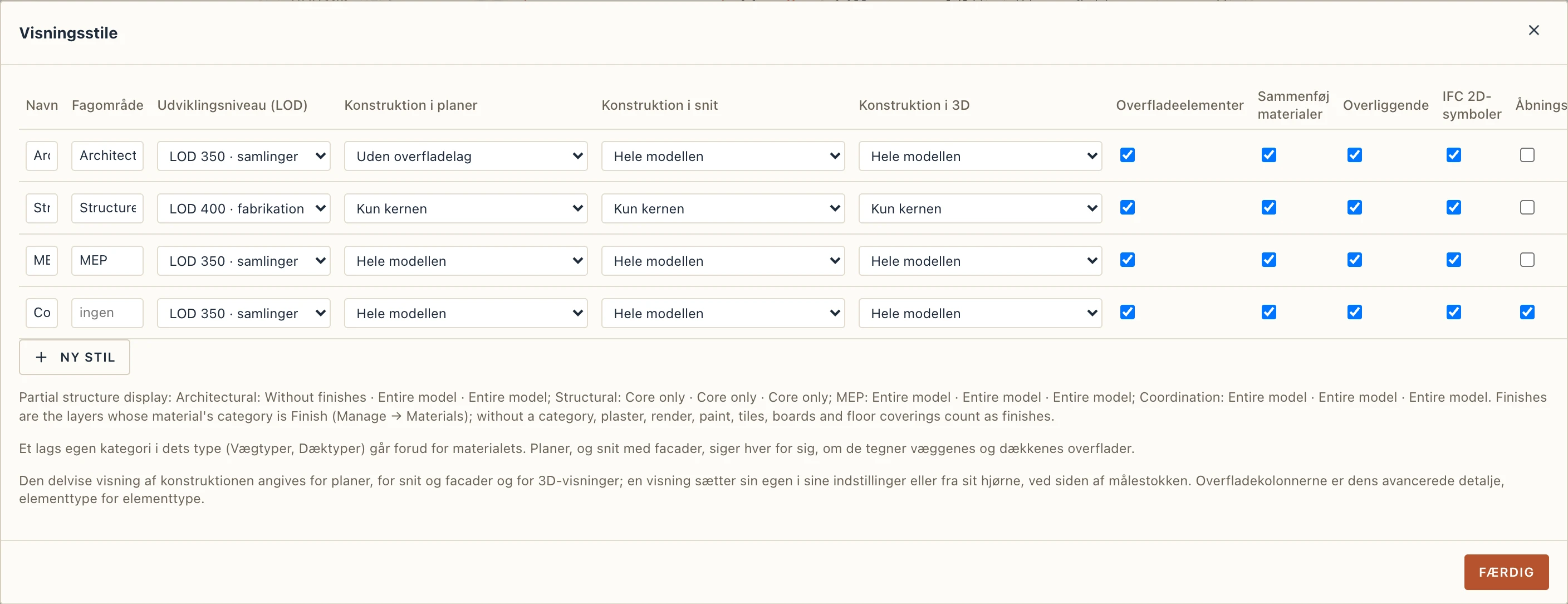

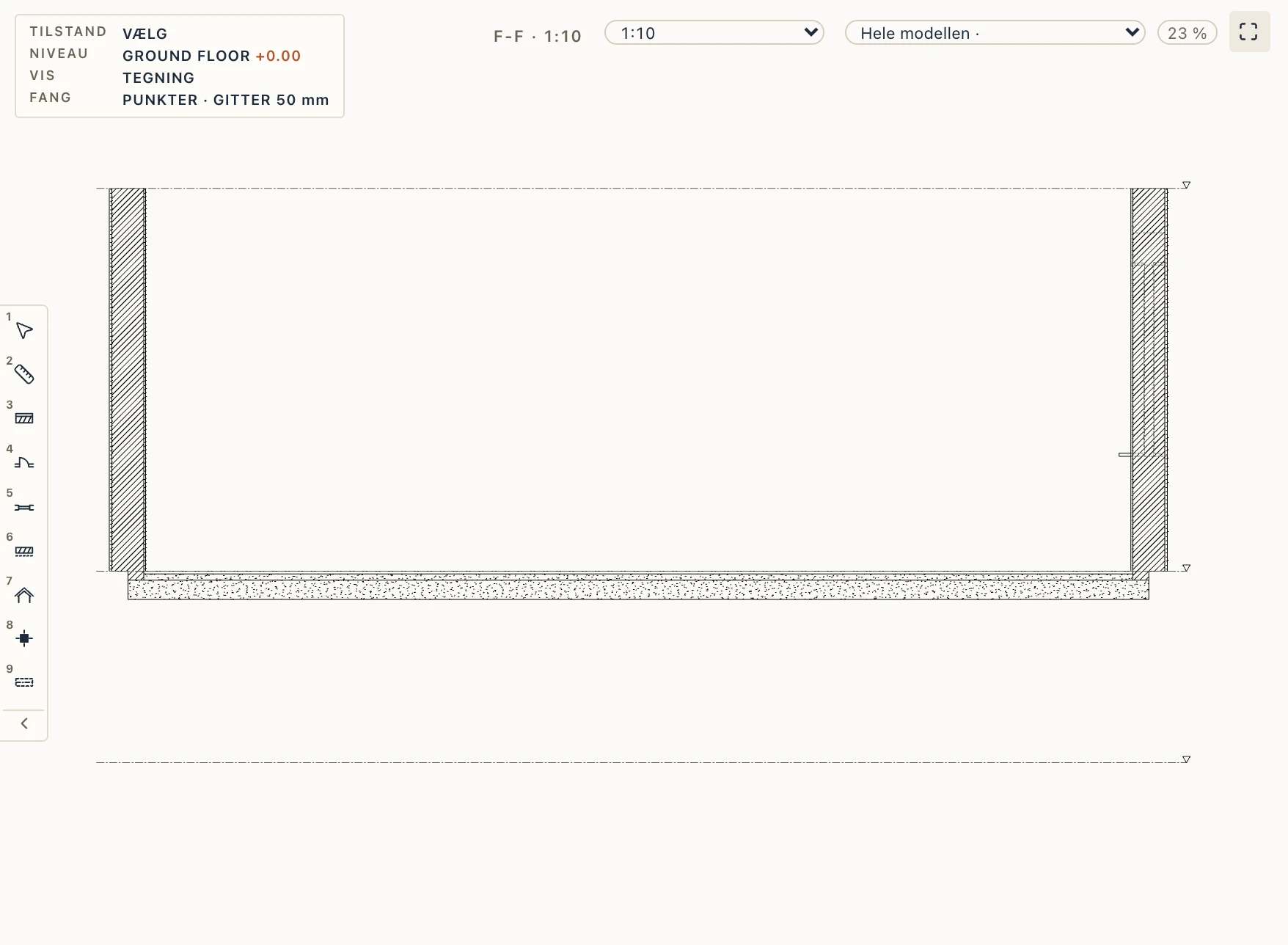
Efter elementtype. Under forindstillingen har Visningsindstillinger for en plan, et snit eller en facade Vægoverflader og Dækoverflader, og Administrer → Visningsstile har Vægoverflader i planer, Dækoverflader i planer, Vægoverflader i snit og Dækoverflader i snit: fjernet udelader visningen også væggenes eller dækkenes overfladelag (og rummenes væg- eller gulvoverflader), uanset forindstilling. Alle er sat som standard. Polske tegninger trykkes for eksempel med planer helt uden overflader og snit med dækkenes overflader, men ikke væggenes: planer Uden overfladelag, snit Hele modellen med Vægoverflader i snit fjernet.
Synlighed / grafik
Synlighed (VV) eller Grafik (VG) åbner synlighed / grafik for visningen forrest: en plan, et snit, en facade eller en 3D-visning. Det, den skjuler, er også skjult på visningens tegningsark, i dens PDF og DXF og i en 3D-eksport.
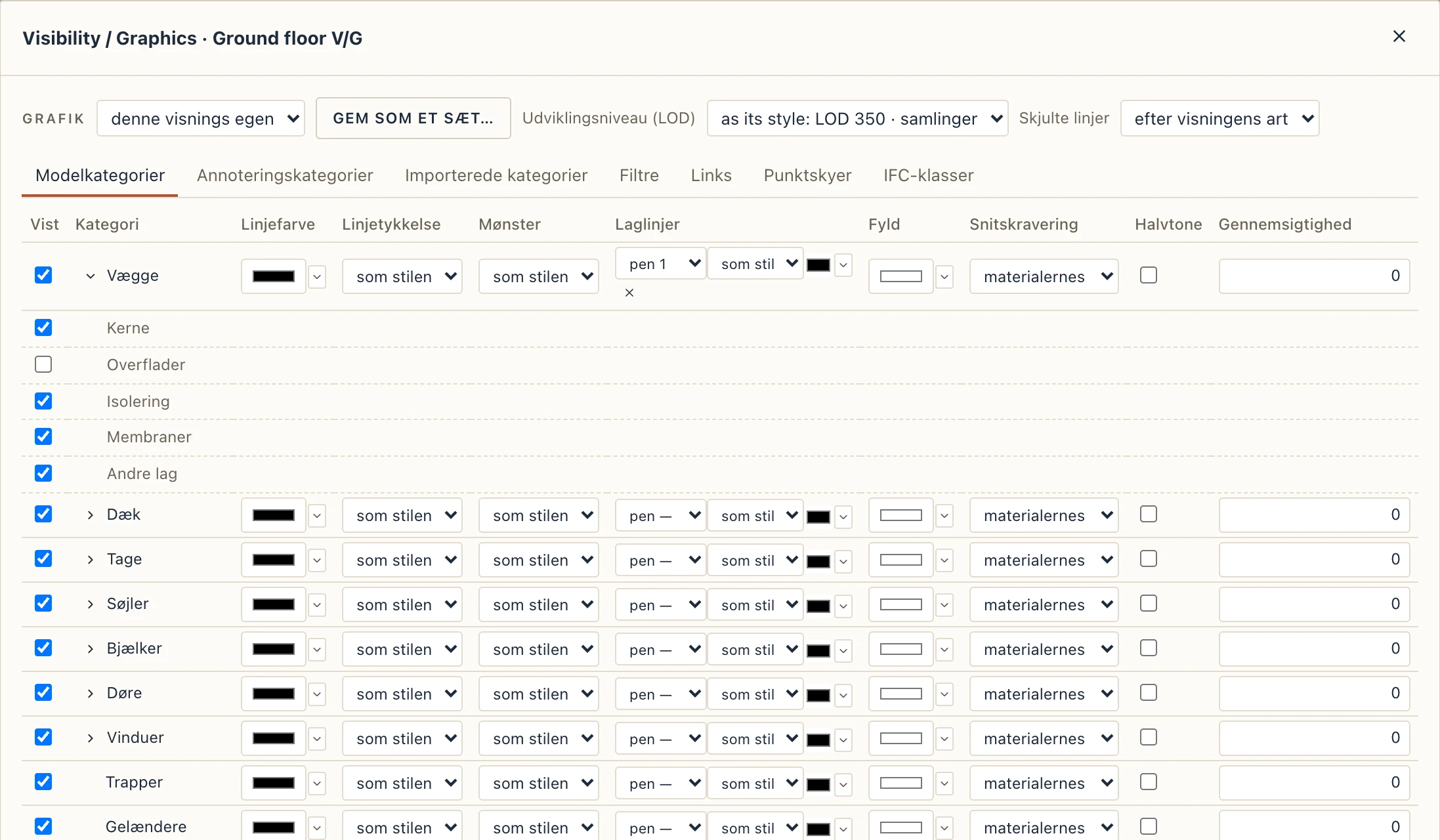
- Modelkategorier. Hver kategori vises eller skjules, med linjefarve, linjetykkelse, fyld og snitskravering. Pilen ved en kategori åbner dens underkategorier: Kerne, Overflader, Isolering, Membraner og Andre lag for en væg, et dæk eller et tag (efter hvert lags materiale og dets kategori i Administrer → Materialer), Lysninger for en dør eller et vindue. Fjern fluebenet ved Overflader under Vægge, og pudsen forsvinder, murstenen bliver. Armering, rumoverflader, forskalling, stilladser, installationer, stålsamlinger, elevatorer og solafskærmning er kategorier for sig.
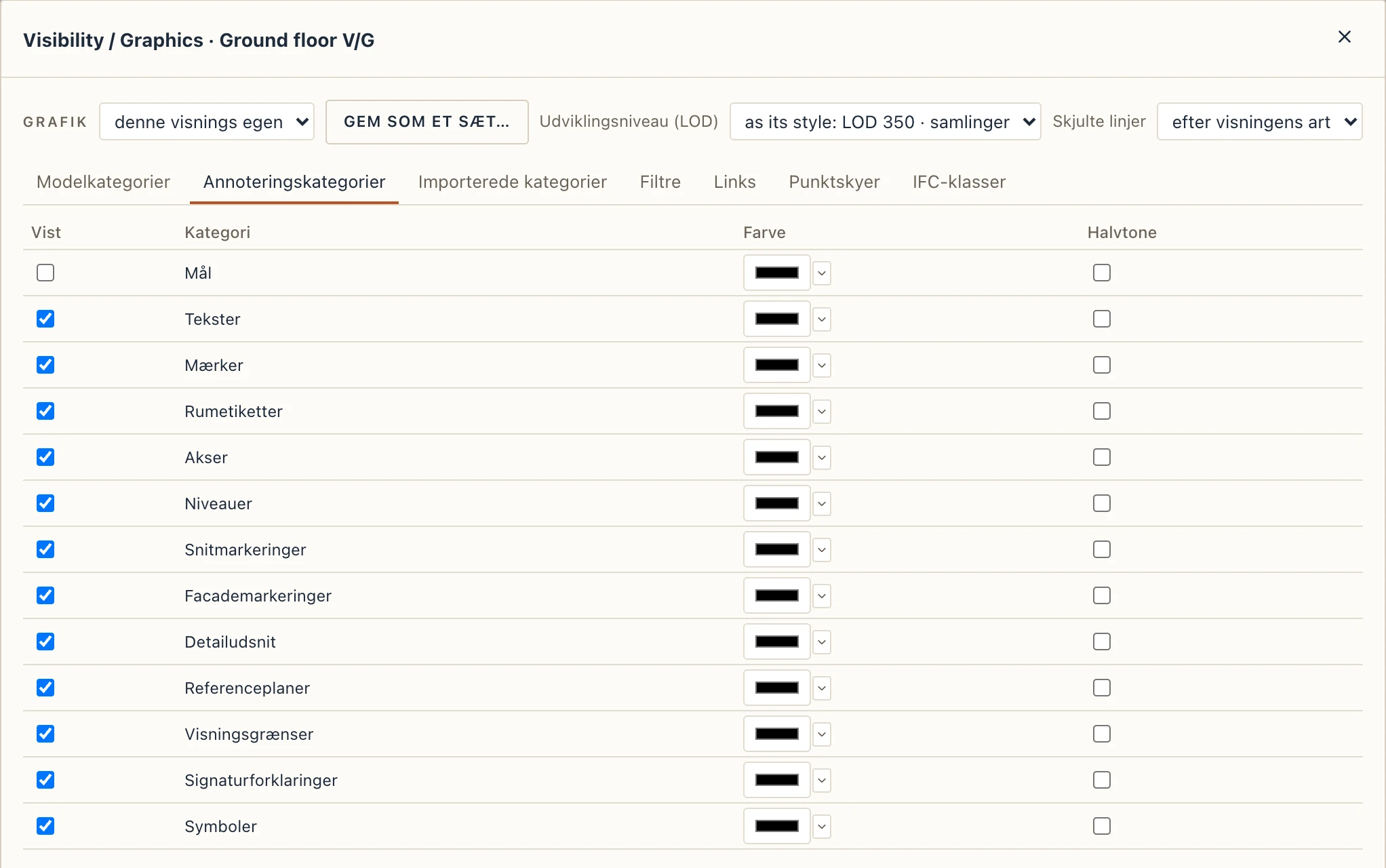
- Annoteringskategorier. Mål, tekster, mærker, rumetiketter, akser, niveauer, snit- og facademarkeringer, detailudsnit, referenceplaner, visningsgrænser og signaturforklaringer, hver vist eller skjult i denne visning.
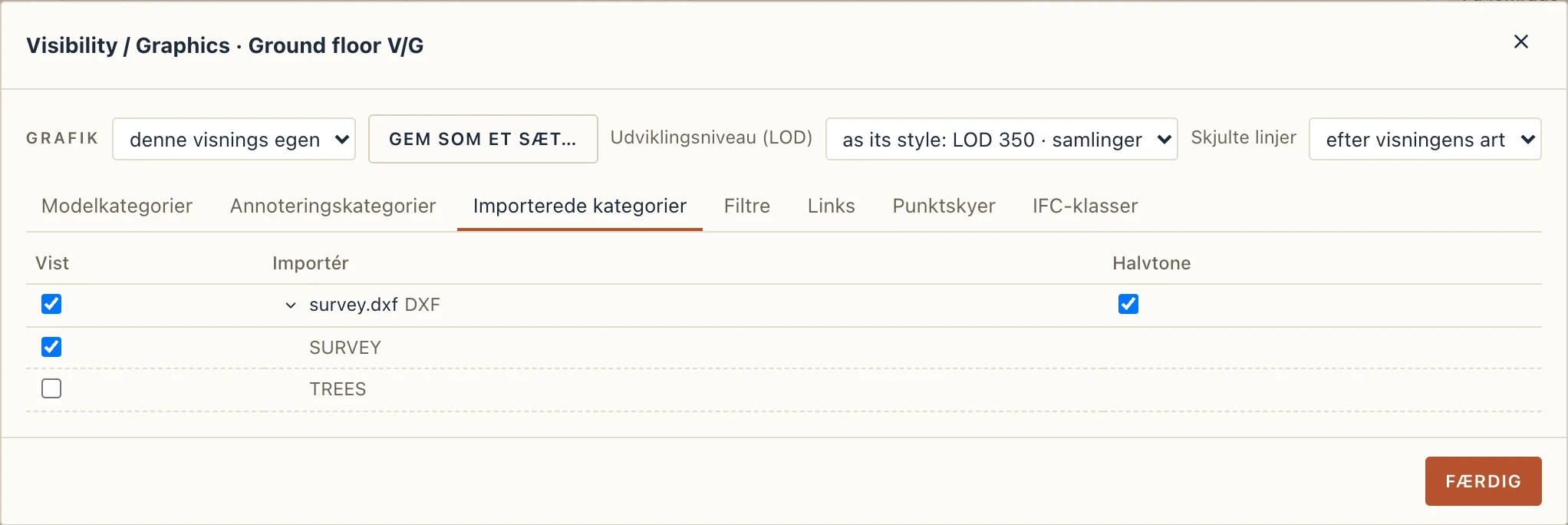
- Importerede kategorier. Hver DXF importeret i visningen, efter sin fil: vist, halvtone og dens lag ét for ét (pilen ved siden af). En PDF eller et billede at tegne over vises eller skjules også her.
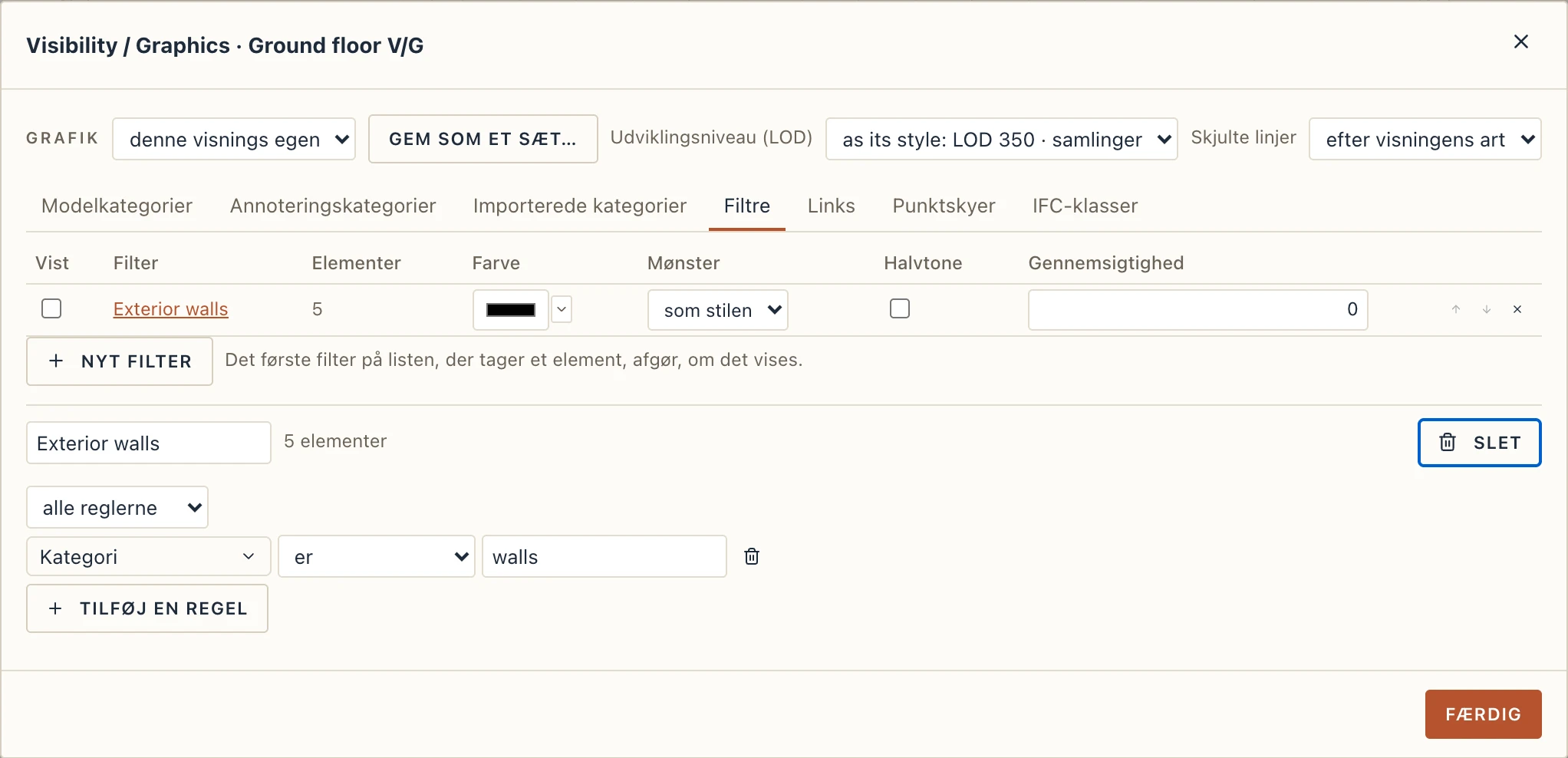
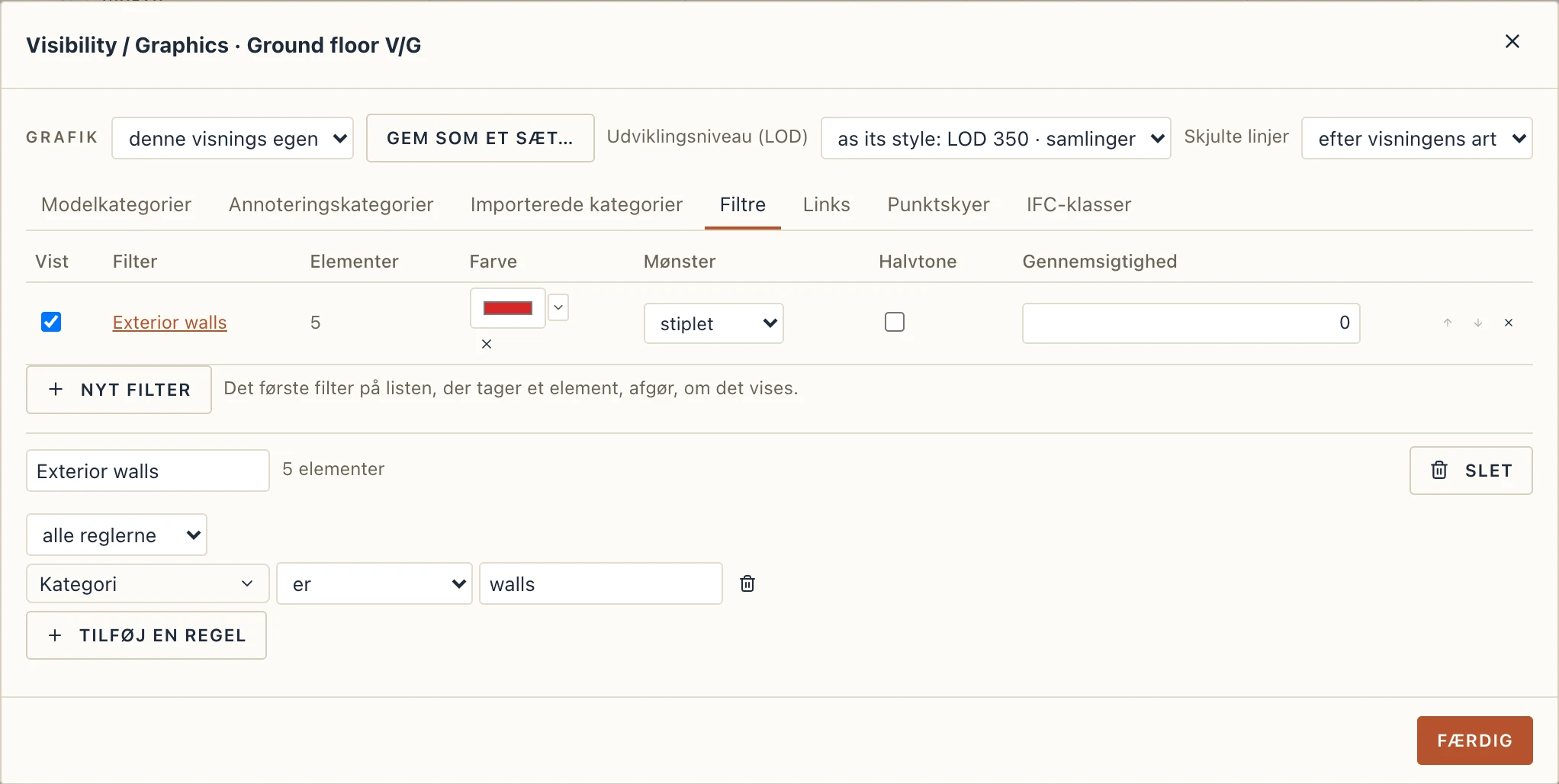
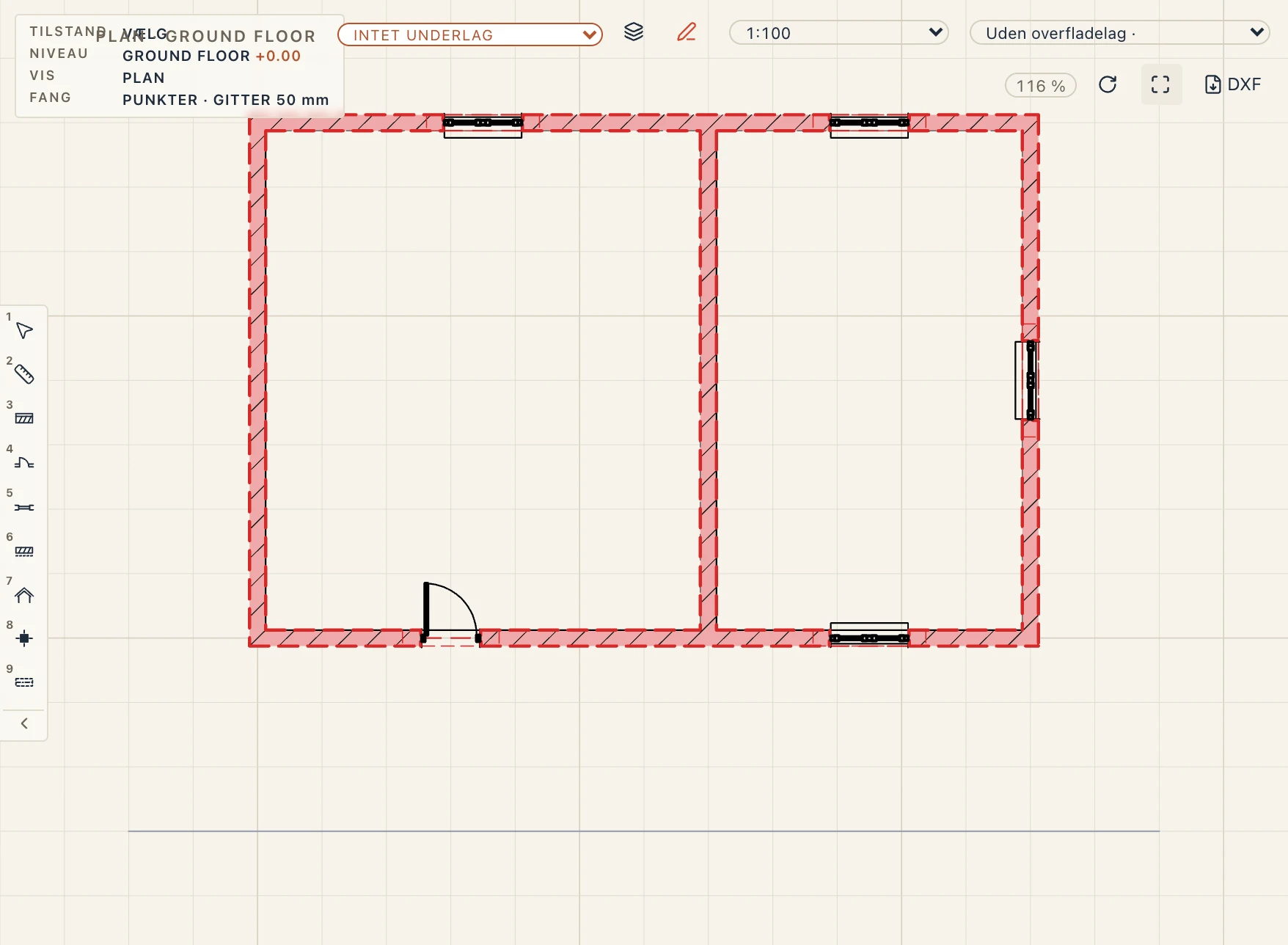
- Filtre. Regelbaserede, som i Revit: Nyt filter, derefter dets regler (IFC-klasse, kategori, type, navn, materiale, etage, gruppe, link, oprettelsesfase, foruddefineret type eller en parameter, som Brandmodstand eller Pset_WallCommon.IsExternal; er lig med, indeholder, begynder med, større, mindre, har en værdi…), alle eller en af dem. Visningen bruger filtrene på sin liste, i rækkefølge; det første, der tager et element, afgør, om det vises. Administrer → Visningsfiltre åbner denne fane.
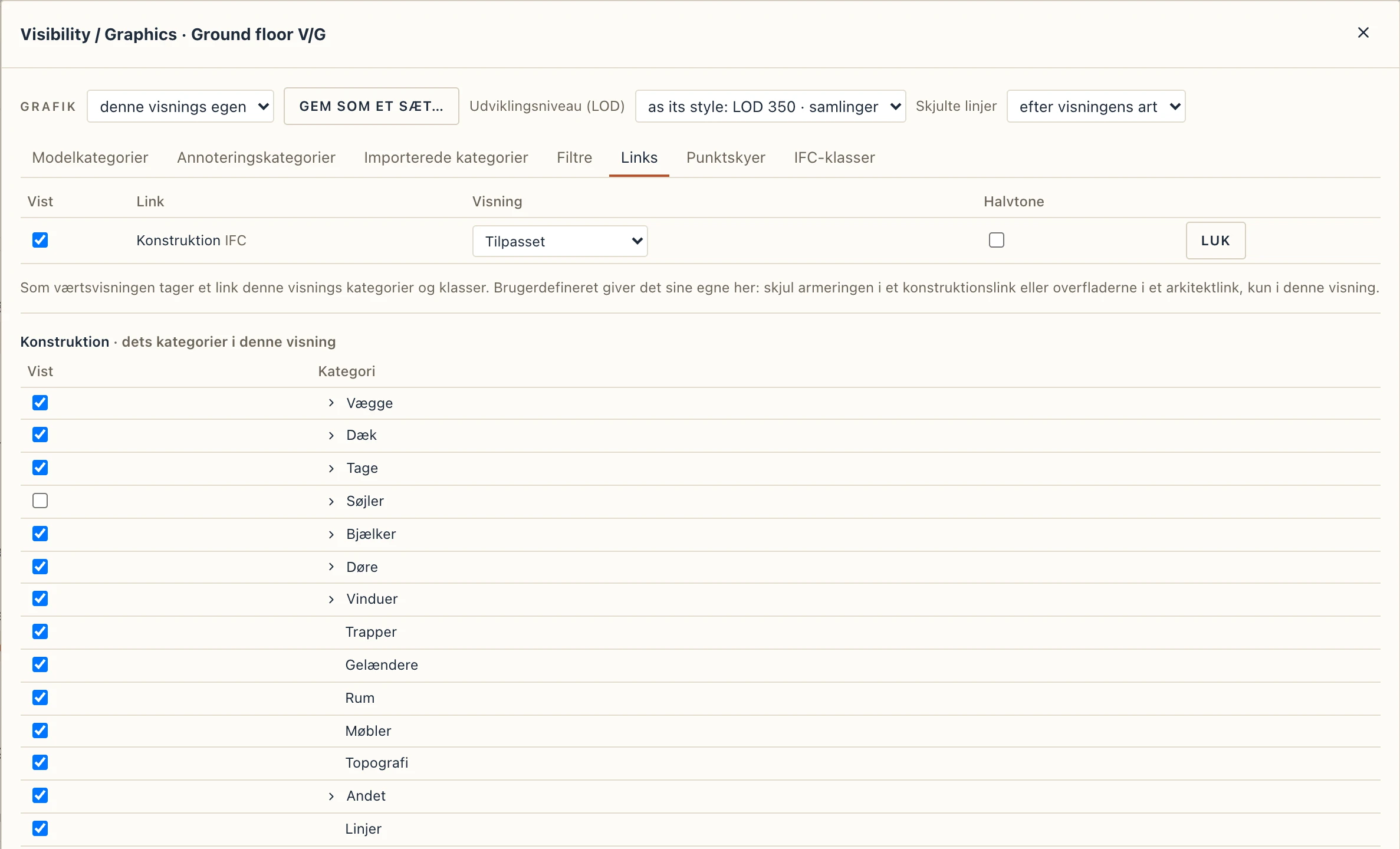
- Links. Hver linket fil, med Vist og Halvtone kun for denne visning. Visning er Som værtsvisningen (linket tager denne visnings kategorier) eller Brugerdefineret: så giver Kategorier… linket sine egne kategorier, underkategorier og IFC-klasser i denne visning. Arkitektens plan skjuler konstruktionslinkets armering; ingeniørens skjuler arkitektlinkets overflader.
- IFC-klasser. Klasserne for projektets egne elementer, vist eller skjult.
- Grafiske tilsidesættelser. En kategori får også et Mønster for sine snit- og projektionslinjer, Halvtone og en Gennemsigtighed (i 3D, fra 0 uigennemsigtig til 95); en annoteringskategori en Farve og Halvtone; et filter en Farve, et Mønster, Halvtone og en Gennemsigtighed for det, det tager, hvor det første filter på listen giver hvert felt. Detaljeniveau (groft, middel, fint) bestemmer, hvor meget en plans symboler tegner, ellers efter målestokken.
- Udviklingsniveau (LOD). En måde at se på, aldrig taget fra målestokken: en visning tegner på det niveau, dens stil giver den (Administrer → Visningsstile: 350, en konstruktionsstil 400), eller på sit eget (Vis → Visningsindstillinger, eller øverst i Synlighed / Grafik, også for en 3D-visning). LOD 100 (volumen) tegner vægge, dæk og tage som én kontur skraveret som deres kerne, stålprofiler som én linje på deres akse og en dør eller et vindue som åbning og slag; LOD 200 (lag) tilføjer lagene og døres og vinduers karme og rammer forenklet (uden sprosser og beslag); LOD 300 (detaljer) deres fulde profiler og detaljer (lysninger, sålbænke, indfatninger, dørtrin, vinduesplader, beslag, skodder, gitre) og åbningernes beklædning; LOD 350 (samlinger) stålsamlingernes plader, bolte og ankre; LOD 400 (fabrikation) en linket konstruktionsmodels armeringsstænger og stålprofilers virkelige tværsnit: hulkehler, afrundede spidser, skrå flanger. Et projekt lavet før beholder sine tegninger: hver visning får det niveau, dens målestok gav den (1:50 LOD 400, 1:100 LOD 200, 1:200 LOD 100), en 3D-visning LOD 400. Vægge og dæk i en linket eller importeret IFC deles efter de lagsæt, filen giver dem, så deres Overflader, Isolering og Kerne skjules som i en native væg, og Konstruktion-stilens tegning med kun kerner når også dem; en vægs puds bragt som en del for sig, eller en beklædning af ét overflademateriale, følger Overflader. Hver 3D-visning udelader Armering, indtil den vises.
Indstillingerne tilhører visningen eller et navngivet sæt, som flere visninger deler (Gem som et sæt…). En visningsstil kan navngive et sæt (Administrer → Visningsstile): en visning uden egne indstillinger tager sin stils sæt, som Revits visningsskabeloner; Gør dem til denne visnings egne starter dens egne derfra.
Punktskyer i visninger
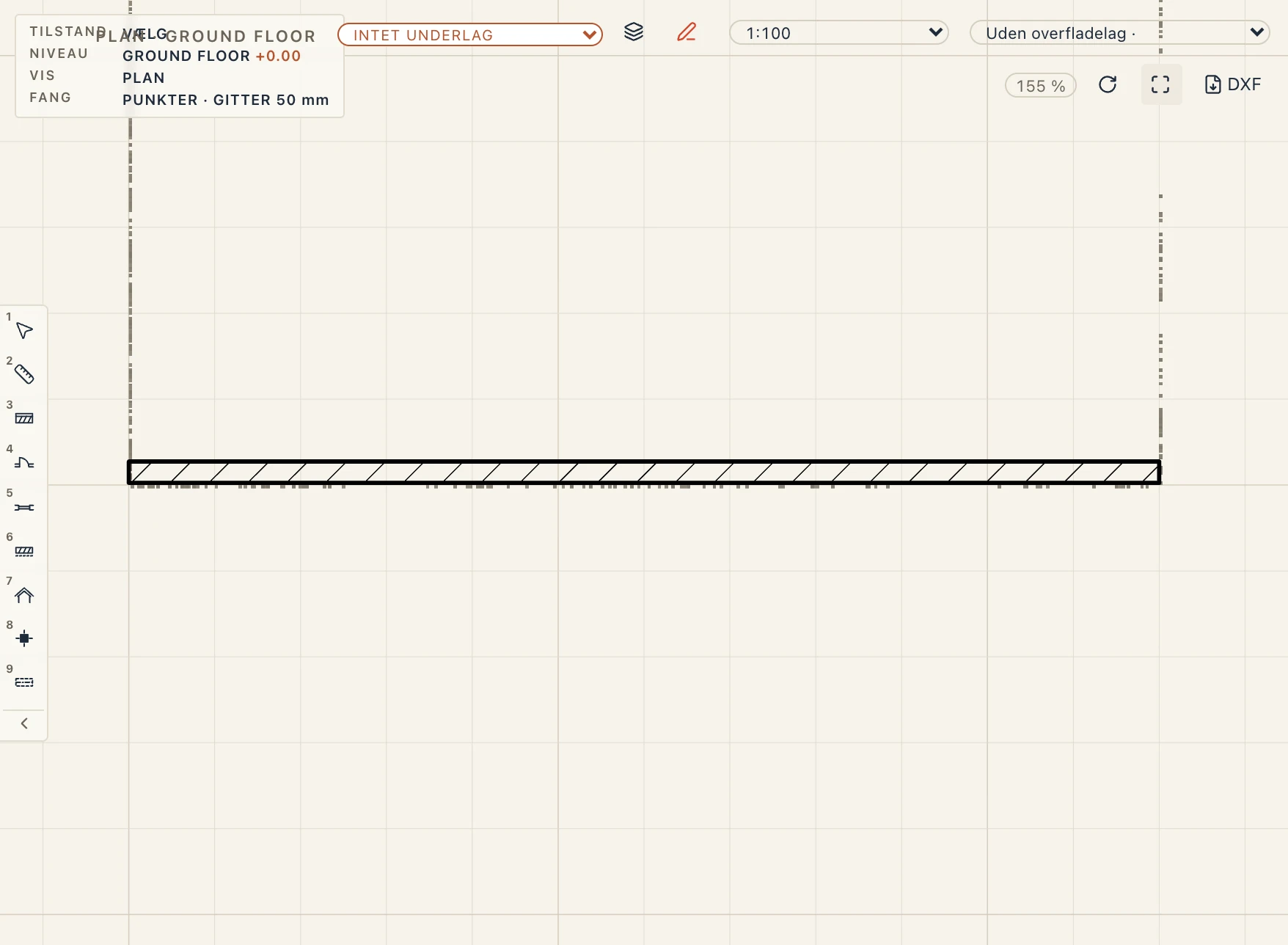
En sammenkædet punktsky (Import og eksport, Punktskyer) vises i alle visninger. En plan tegner den skive, dens snit tager, 10 cm omkring snitplanet, som prikker under væggene; et snit skiven lige bag dets plan; en facade alle punkter, den vender mod, det nærmeste forrest. Prikkerne har scanningens egne farver, gjort mørkere så de kan læses på papir, og de udskrives på tegningsark og i PDF, som skærmen viser dem. Deres punkter er fangpunkter: vægge tegnet over en scannings skive lander på dens flader. I 3D-visningen fanger placeringsværktøjerne og Move skyens punkter som hjørner. En ny plan åbner tilpasset modellen, eller skyens snit, når den intet andet har; kun den del af snittet, der er på skærmen, tegnes, så en scanning af et helt kvarter forbliver hurtig, når der zoomes ind på én bygning.
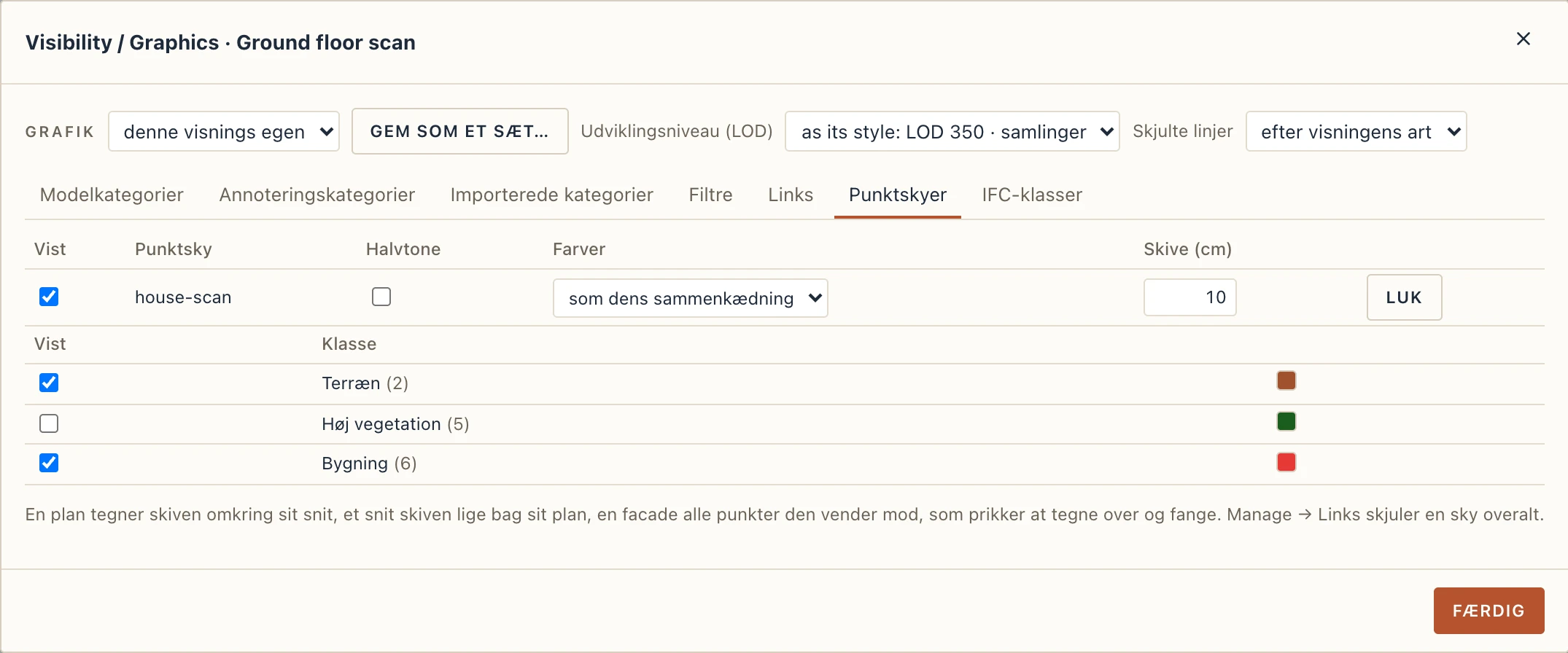
Visibility / Graphics (VV) har en fane Point clouds: for hver sky, kun i denne visning, Shown, Halftone, dens Colours (som dens sammenkædning, RGB, intensitet, kote eller klassifikation), den Slice, en plan eller et snit tegner (cm, op til 100 m: facaderne i en luftbåren scanning kræver et tykt snit), og Classes…: dens punkters ASPRS-klasser (terræn, vegetation, bygning, støj…), hver vist eller skjult. En 3D-visnings fane styrer, hvad 3D tegner. Export 3D… tager et udsnit af de viste skyer (højst 5 millioner punkter) som punkter i GLB og glTF, når Point clouds er afkrydset; ingen anden eksport tager dem med.