Guida utente
Sezioni, prospetti e 3D
Crea sezioni e prospetti, apri viste 3D e stabilisci che cosa mostra ogni vista e come.
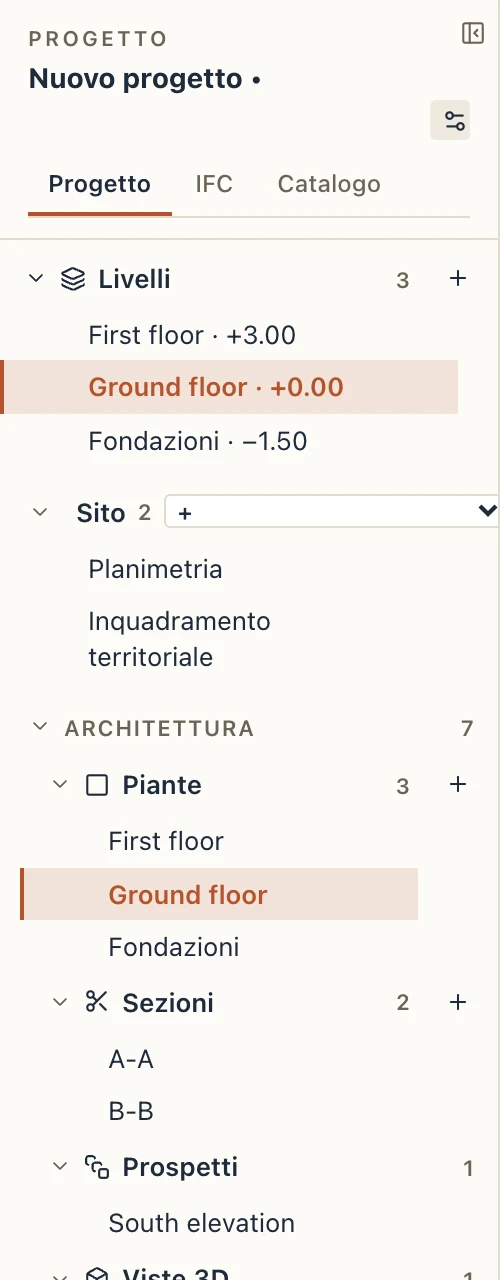
Tutte le viste si trovano nel browser di progetto, ordinate sotto la loro disciplina: Architettura, Struttura o Impianti. Fai doppio clic su una vista per aprirla in una scheda.
Sezioni
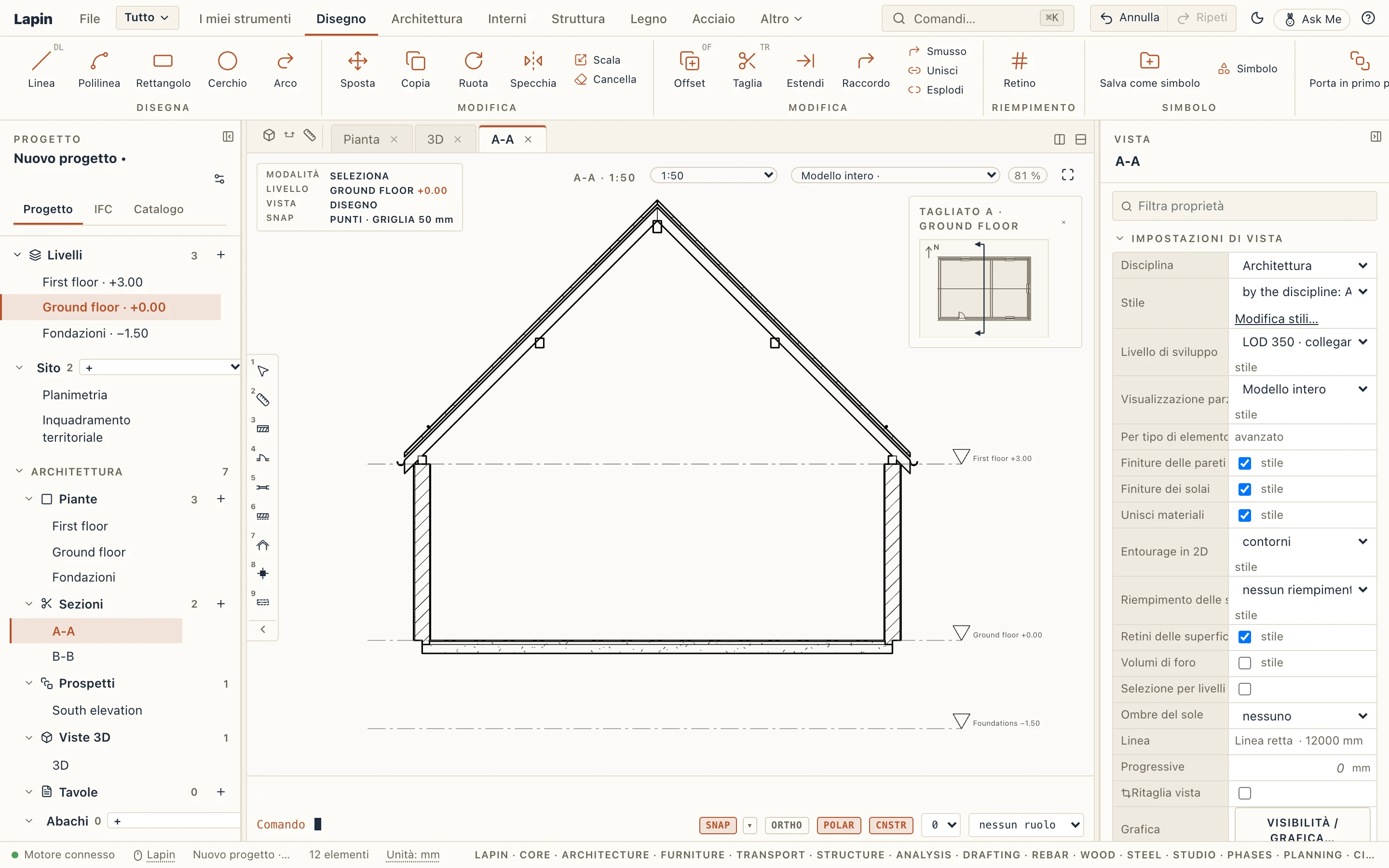
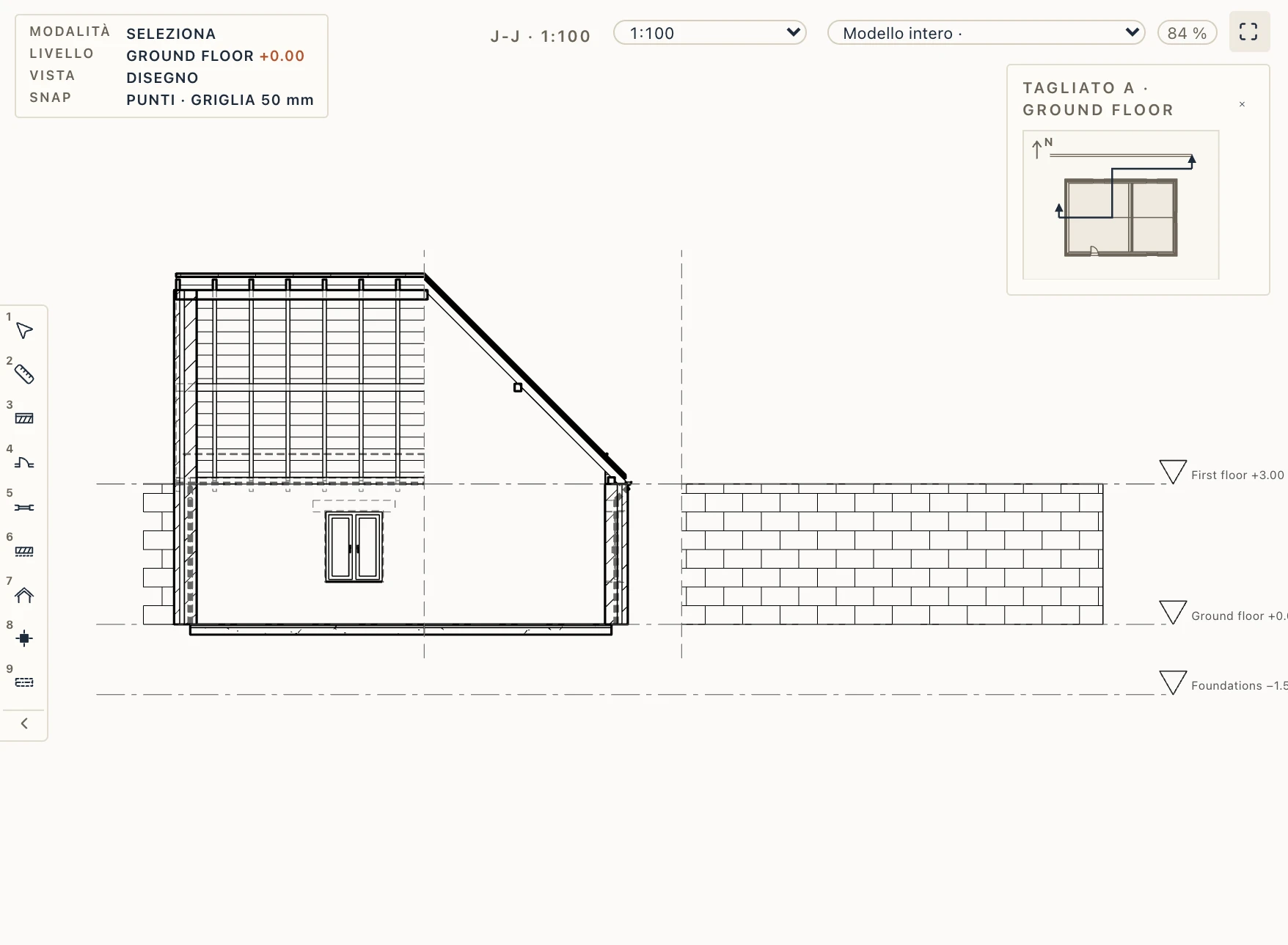
Scegli Vista → Sezione (SE), oppure fai clic su + accanto a Sezioni nel browser. Poi traccia la linea di sezione in una pianta con due clic, e fai un terzo clic dal lato verso cui guarda la sezione. La sezione è disegnata a partire dal modello e resta aggiornata mentre lo modifichi.
Una sezione non deve per forza essere una sola linea retta. Sezione spezzata (SJ) la disegna come una polilinea, clic dopo clic, e Enter la termina: ogni tratto rettilineo è un taglio piano che vede solo tra i propri estremi, e i tratti sono disegnati uno accanto all’altro con la loro lunghezza reale, con una sottile linea tratteggiata a segnare ogni spigolo. Sezione curva (SV) disegna un arco per tre punti (l’inizio, la fine, un punto sull’arco) e lo sviluppa allo stesso modo, così una facciata curva si legge nella sua vera lunghezza. Sezione lungo (SA) sceglie un elemento che ha una linea in pianta, una strada o un percorso, un fosso, un muro di sostegno, un muro, una trave, una fondazione o una polilinea disegnata, e lo segue così com’è ora; scrive le progressive lungo il bordo inferiore (0+020, ogni decimo della scala, o il passo che imposti in Progressive nelle impostazioni della vista). In pianta, i punti di una sezione sono maniglie: trascinane uno, trascina il centro di un tratto per aggiungere uno spigolo, fai Ctrl/⌘-clic su un punto per toglierlo. Mostrata in 3D, una sezione sviluppata taglia il modello lungo il suo primo tratto e dispone il suo disegno tratto per tratto.
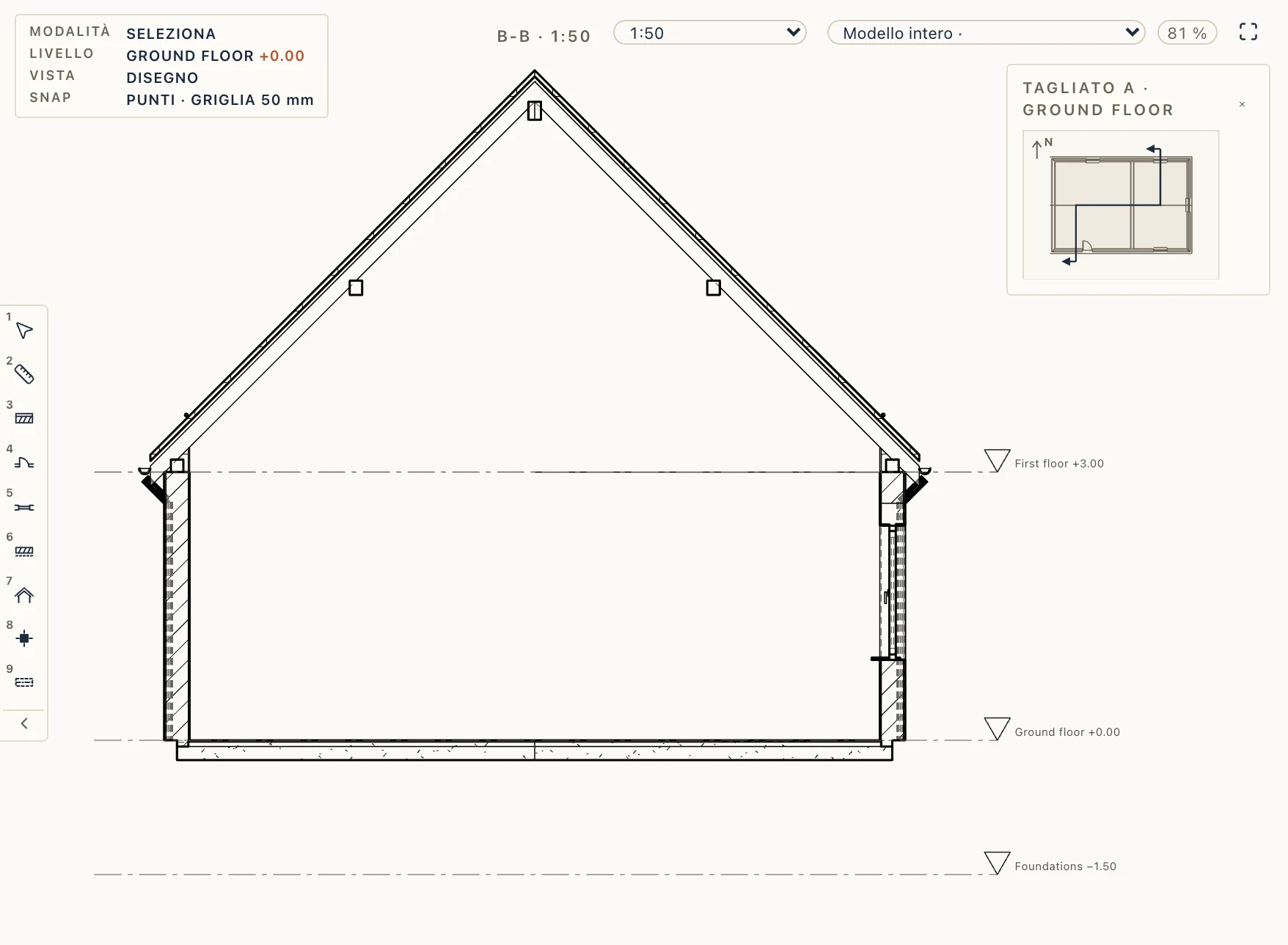
Seleziona la sezione nel browser per impostarne la scala, la profondità, la disciplina e lo stile nel pannello Proprietà.
La scala della vista. In cima a una pianta, una sezione o un prospetto, accanto allo zoom (la sua grandezza sullo schermo rispetto alla carta), la scelta della scala mostra la scala della vista e la cambia: una delle scale standard del progetto, o Personalizzata… per una tua (1:75), in un solo passo di annullamento. Su una tavola, scegli una vista e la sua scala compare anche lì; cambiarla cambia la vista su ogni tavola che la mostra. Scale predefinite… apre Gestisci → Standard di disegno → Progetto: Scale standard sono quelle che la scelta offre, e Nuove piante a 1:, Nuove sezioni a 1: e Nuovi prospetti a 1: la scala che prende ogni nuova vista (vuoto: 1:100). La pianta di un livello senza vista propria si disegna alla scala delle piante.

Dove è segnata una sezione
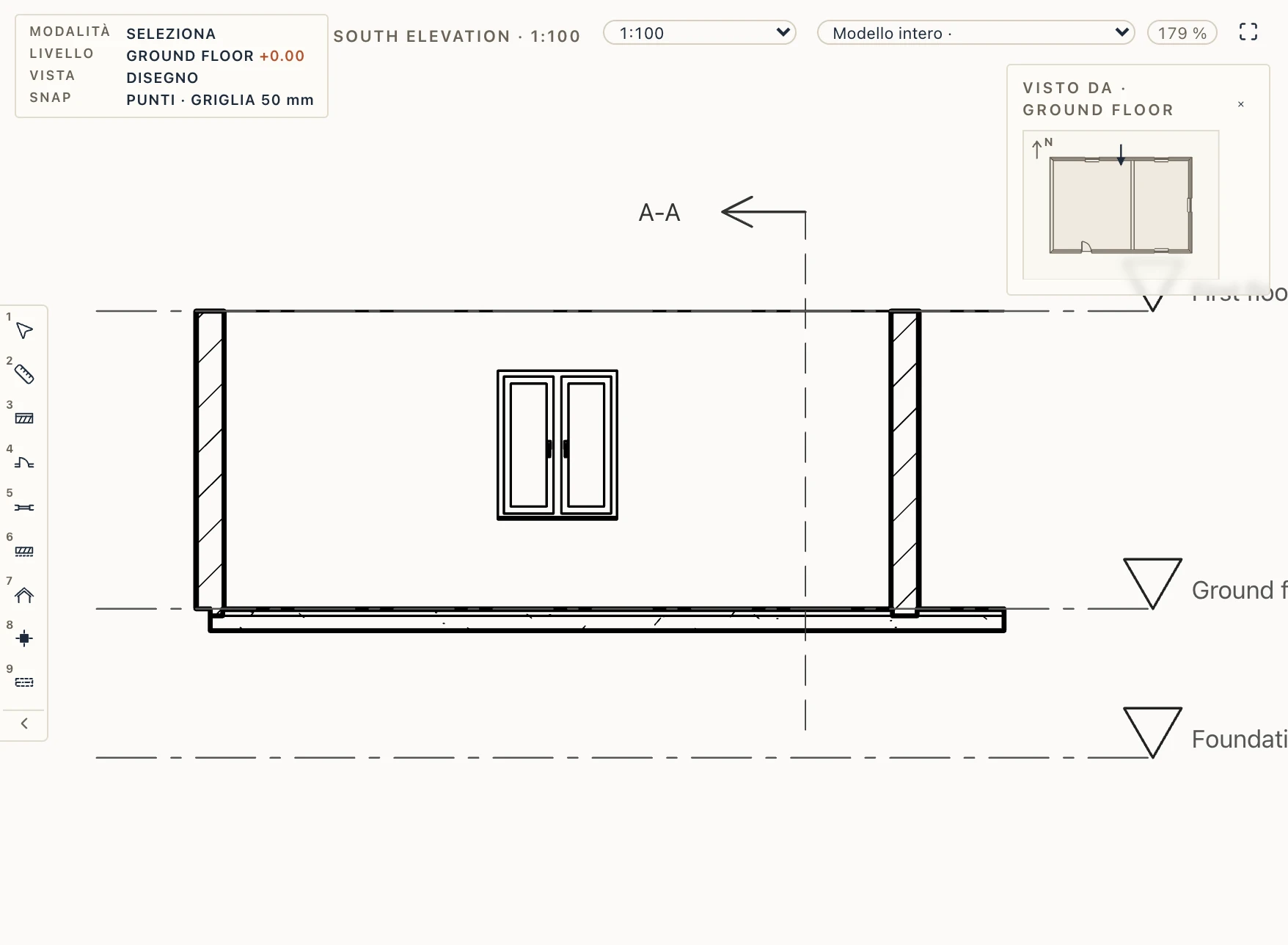
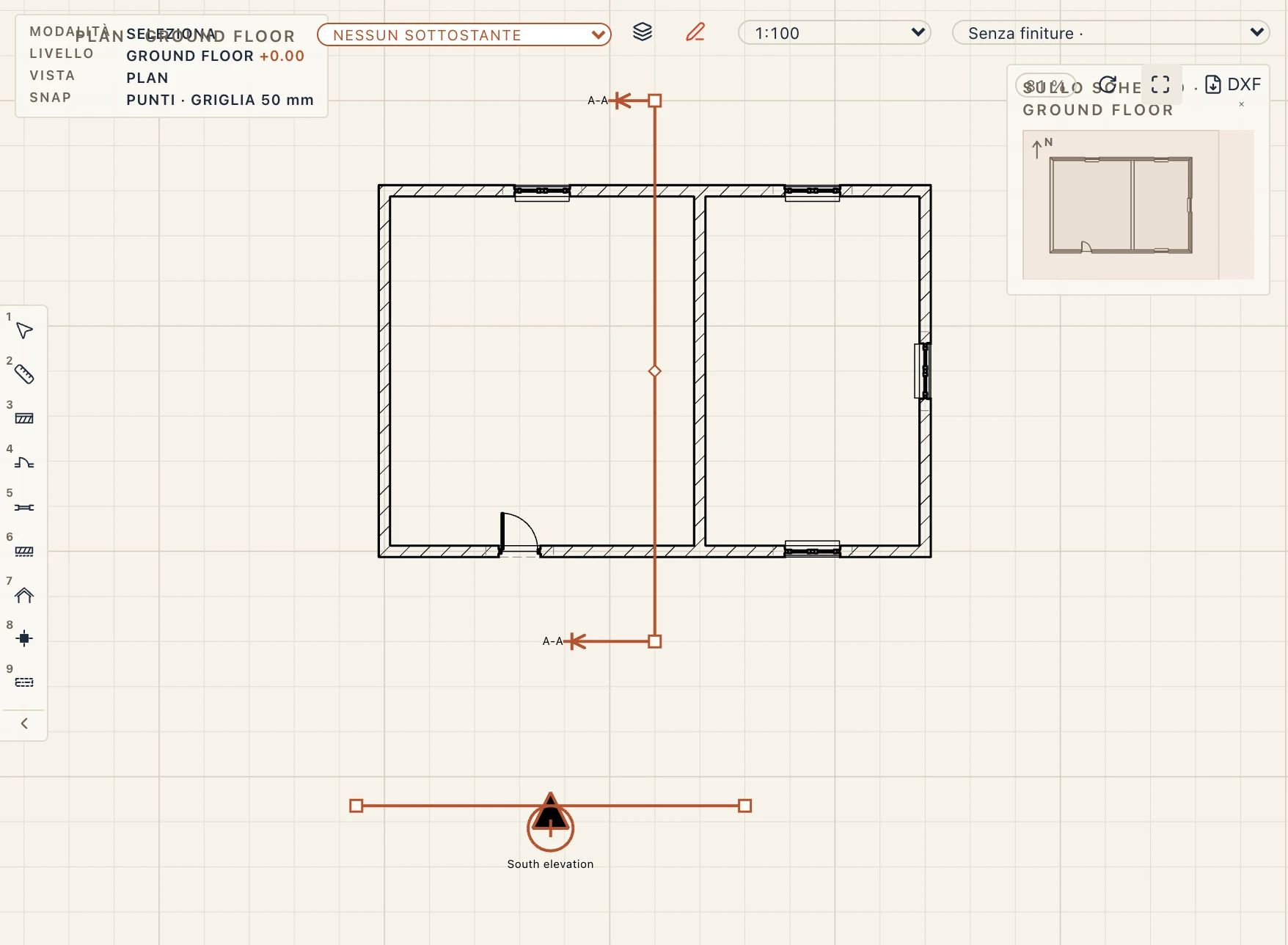
La linea di una sezione è disegnata in ogni pianta, e la sezione è segnata in ogni altra sezione e in ogni prospetto che il suo piano attraversa: una sottile linea tratteggiata dove il piano taglia la vista, con il nome della sezione e una freccia, in alto, rivolta dove guarda la sezione, della stessa dimensione sulla carta che in pianta. Una sezione non è mai segnata in sé stessa. Fai clic su un indicatore per selezionare la sezione, doppio clic per aprirla.
Dimensione degli indicatori. Gestisci → Standard di disegno → Progetto imposta quanto sono grandi gli indicatori, in millimetri sulla carta, per sezioni e prospetti separatamente: Dimensione indicatore di sezione (le frecce di una sezione sono 0,7 di essa) e Testo indicatore di sezione, Dimensione indicatore di prospetto (il diametro del cerchio del prospetto) e Testo indicatore di prospetto; 10 mm e l’altezza dello stile di testo standard finché non li imposti. Un progetto che aveva una sola dimensione degli indicatori la conserva per entrambi. Una sezione o un prospetto con una dimensione propria ha Dimensione indicatore (mm) e Testo indicatore (mm) nelle proprietà; se vuoti, usa quelli del progetto. Il motore disegna gli indicatori, quindi piante, sezioni che attraversano, tavole, PDF e DXF li seguono.
Spostare una sezione. Seleziona la sezione in una pianta e spostala con Sposta (o trascinala per la sua linea): come in Revit, taglia dove la metti, e ruotata o specchiata guarda dalla parte ruotata o specchiata. Ogni testa (la sua freccia e il suo nome) ha una maniglia propria: trascinala per spostare la testa fuori dall’estremo della linea, per esempio lontano da una quota, e una sottile linea di richiamo la riunisce; la sezione taglia allo stesso modo. Ctrl/⌘-clic sulla maniglia rimette a posto la testa. Una sezione attraverso o lungo un elemento segue l’elemento e si sposta con esso.
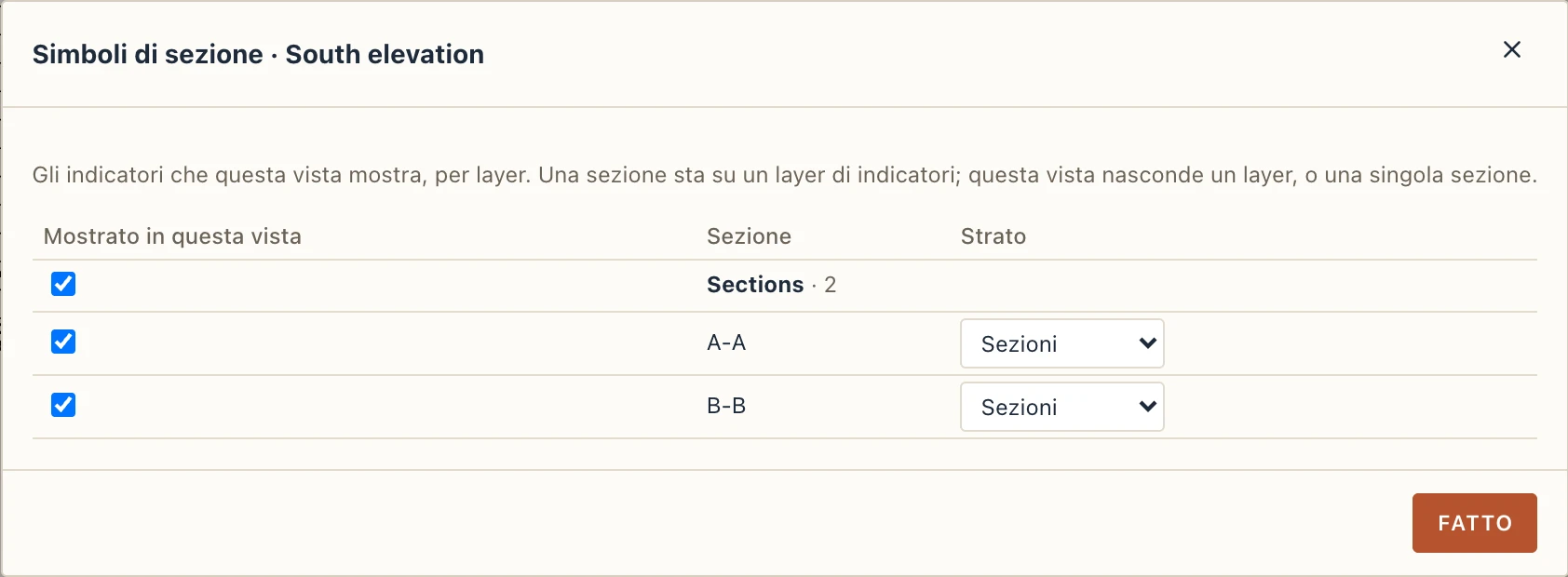
Ogni sezione sta su un layer dell’indicatore (all’inizio Sezioni; Layer dell’indicatore nelle proprietà della sezione lo cambia), e ogni vista sceglie che cosa segnare. Vista → Sezioni… elenca le sezioni del progetto per layer per la vista in primo piano, con una casella per layer e per sezione valida solo per questa vista, il layer di ogni sezione (uno esistente, o Nuovo layer…) e in quante viste ciascuna è nascosta. Una tavola segna ciò che segnano le sue viste.
Una sezione tagliata trasversalmente a una trave o a un pilastro (Sezione qui, Sezione trasversale nella scheda Armature semplici) ha maniglie anche in pianta: trascina uno dei due estremi lungo la linea per dare a quel lato più o meno margine, trascina il centro lungo l’elemento per spostare la progressiva a cui taglia. La finestra della sezione segue.
Prospetti
+ accanto a Prospetti crea in un colpo solo i quattro prospetti dell’edificio.
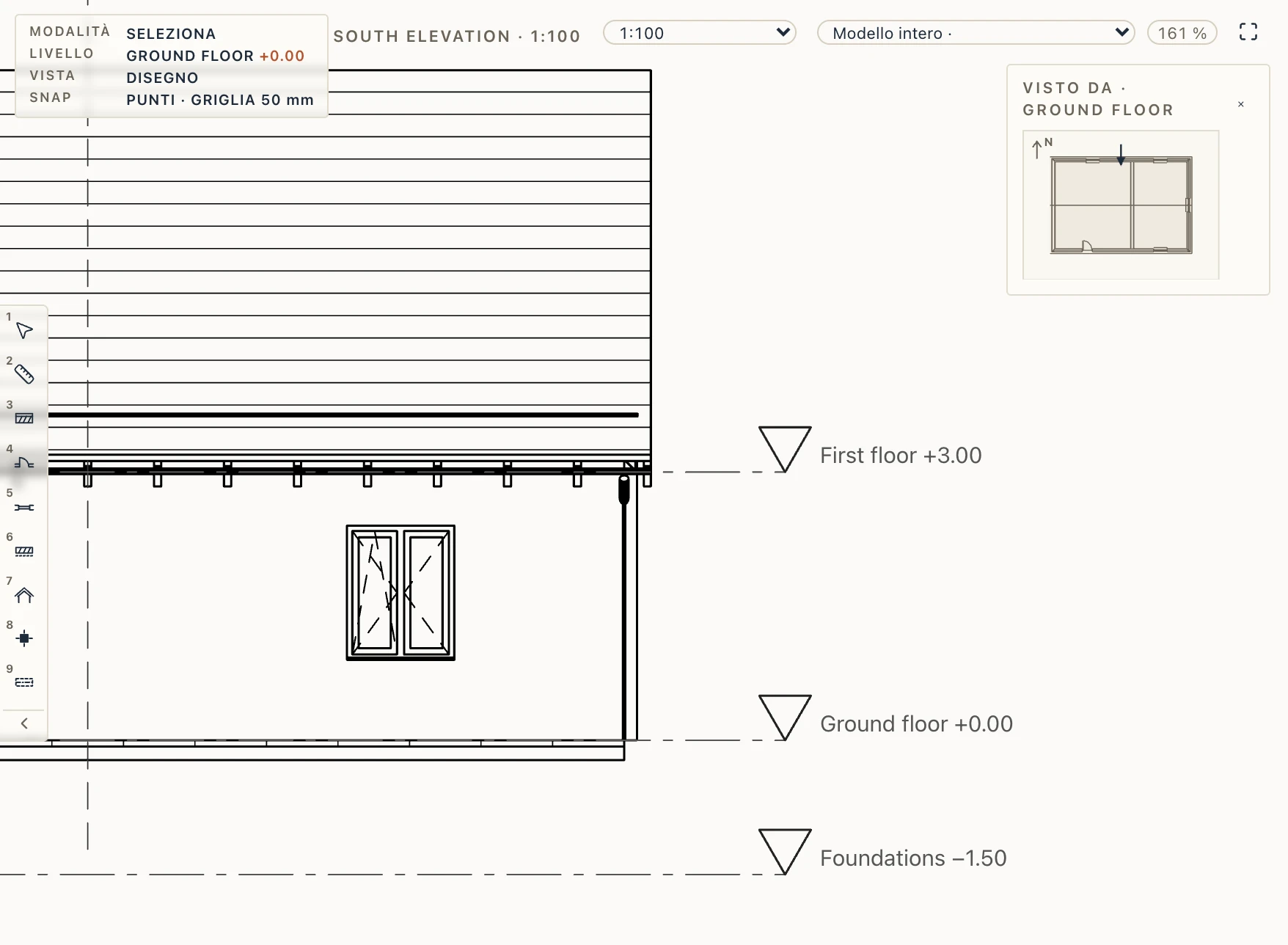
Ogni pianta segna ogni prospetto davanti all’edificio, lontano dalle teste delle sezioni che vi si trovano: una sottile linea a tratto e punto attraverso la direzione in cui guarda, e al suo centro un cerchio la cui freccia nera punta verso l’edificio, con il nome del prospetto dietro. Fai clic sull’indicatore per selezionare il prospetto, doppio clic per aprirlo. Simboli di prospetto in Visibilità / Grafica (VV) li nasconde in una vista.
Fin dove arriva un prospetto. Seleziona il prospetto in una pianta: la sua linea ha una maniglia a ogni estremo. Trascinane una lungo la linea per allungare o accorciare il prospetto da quel lato; il prospetto disegna allora solo ciò che sta tra i due estremi, e le sue tavole e il PDF seguono. Ogni trascinamento è un passo di annullamento. Finché non le trascini, la linea copre tutto l’edificio e cresce con esso.
Spostare l’indicatore di un prospetto. Trascina la maniglia del cerchio, oppure seleziona il prospetto e usa Sposta: l’indicatore va dove lo metti, più lontano dall’edificio o lungo la sua linea, in un passo di annullamento. Come in Revit, la linea dell’indicatore è dove il prospetto comincia a vedere. Lasciato fuori dall’edificio, dove sta l’indicatore di un nuovo prospetto, vede tutto l’edificio. Spostato dentro l’edificio, mostra solo ciò che sta oltre la sua linea, e ciò che la linea taglia è disegnato in sezione, con i retini di taglio dei materiali, come in una sezione: un prospetto interno. La sua portata lungo la linea mantiene maniglie proprie. Un prospetto guarda a nord, sud, est o ovest, quindi non viene ruotato né specchiato. Un prospetto o una sezione bloccati (Modifica → Blocca) non si spostano finché non vengono sbloccati.
Ombre del sole
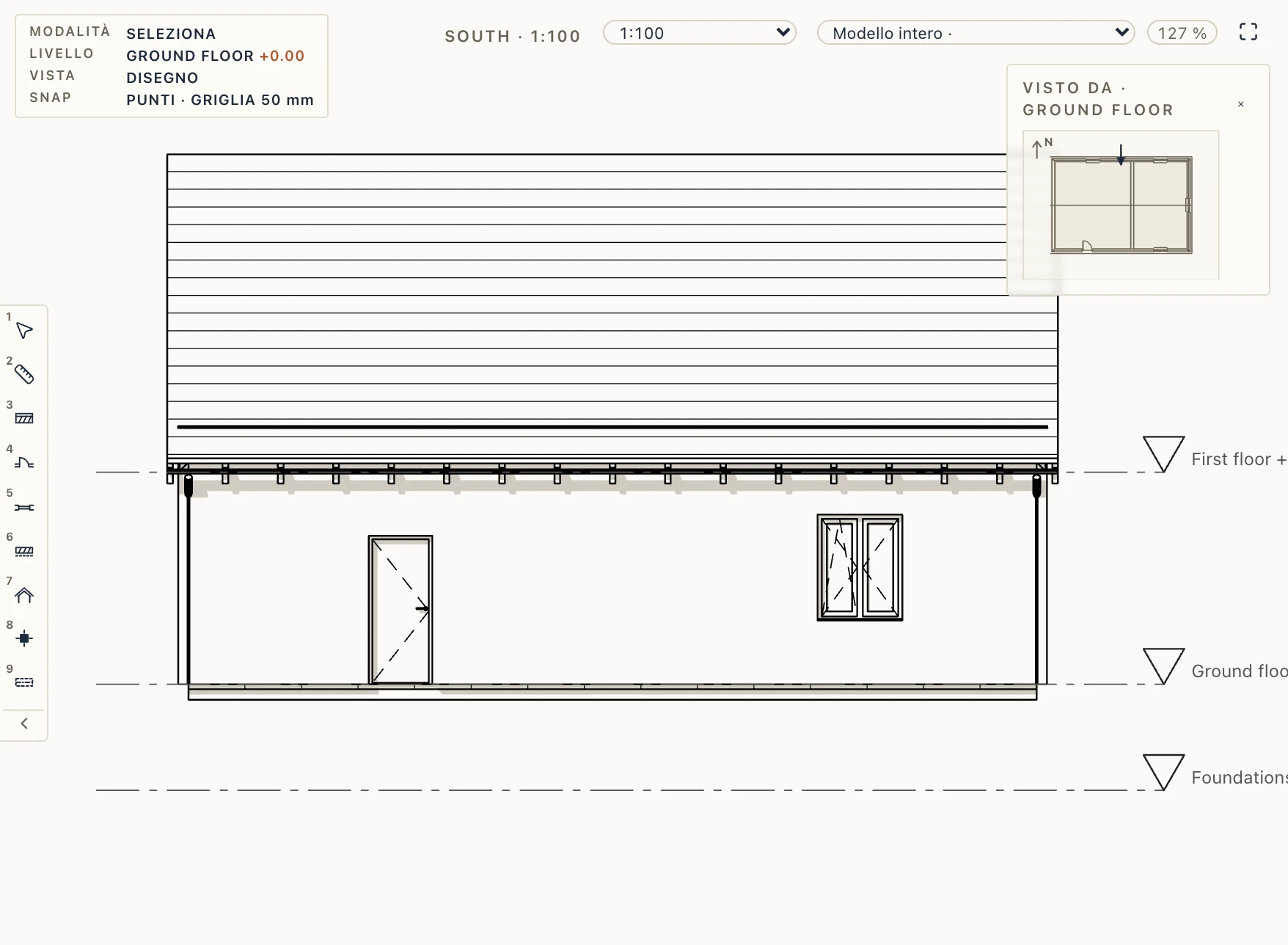
Un prospetto, una sezione o una planimetria possono disegnare le ombre che il sole proietta su ciò che vedono, campite sotto le loro linee, così si stampano sulle tavole, in PDF e DXF. Si scelgono nelle proprietà della vista, in Ombre del sole:
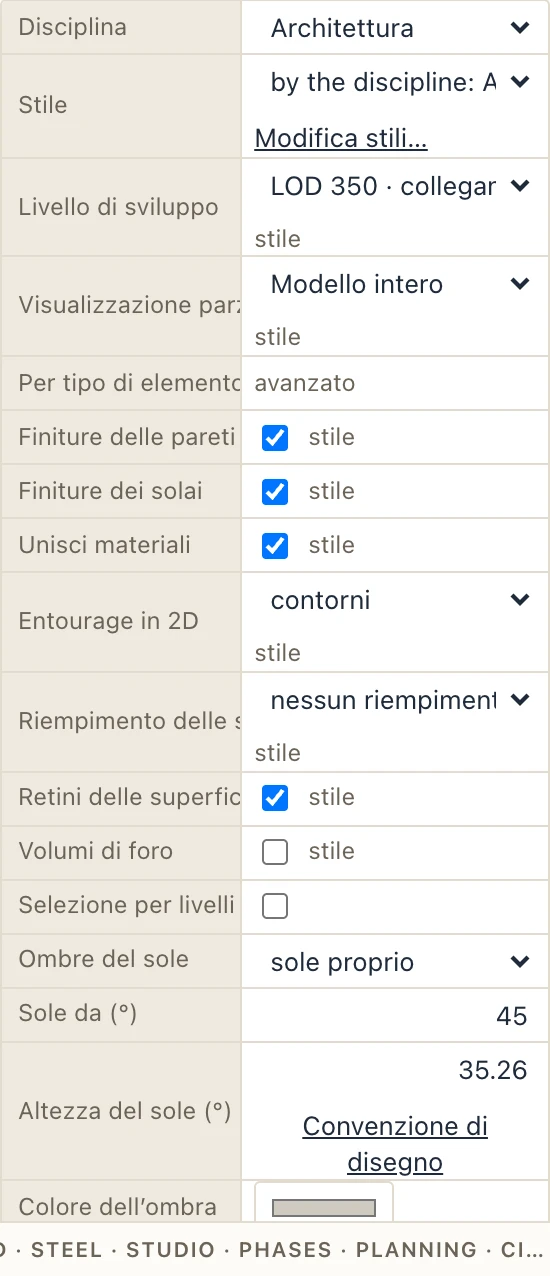
- sole proprio: un sole della vista. Di base la convenzione di disegno: il sole sopra la spalla sinistra, i raggi lungo la diagonale di un cubo (da 45°, a 35,26° di altezza), così un’ombra è profonda quanto sporge ciò che la proietta. Sole da e Altezza del sole lo ruotano; Convenzione di disegno lo riporta.
- sole del progetto: il sole del luogo del progetto (Gestisci → Posizione) in un giorno e a un’ora della vista. Come in Sole e ombre prende il giorno e l’ora di Vista → Sole e ombre.
Una sezione proietta e riceve ombre solo da ciò che sta oltre il suo taglio. Una pianta di piano non disegna ombre: i suoi muri, tagliati all’altezza della pianta, le proietterebbero troppo corte.
Retini delle superfici
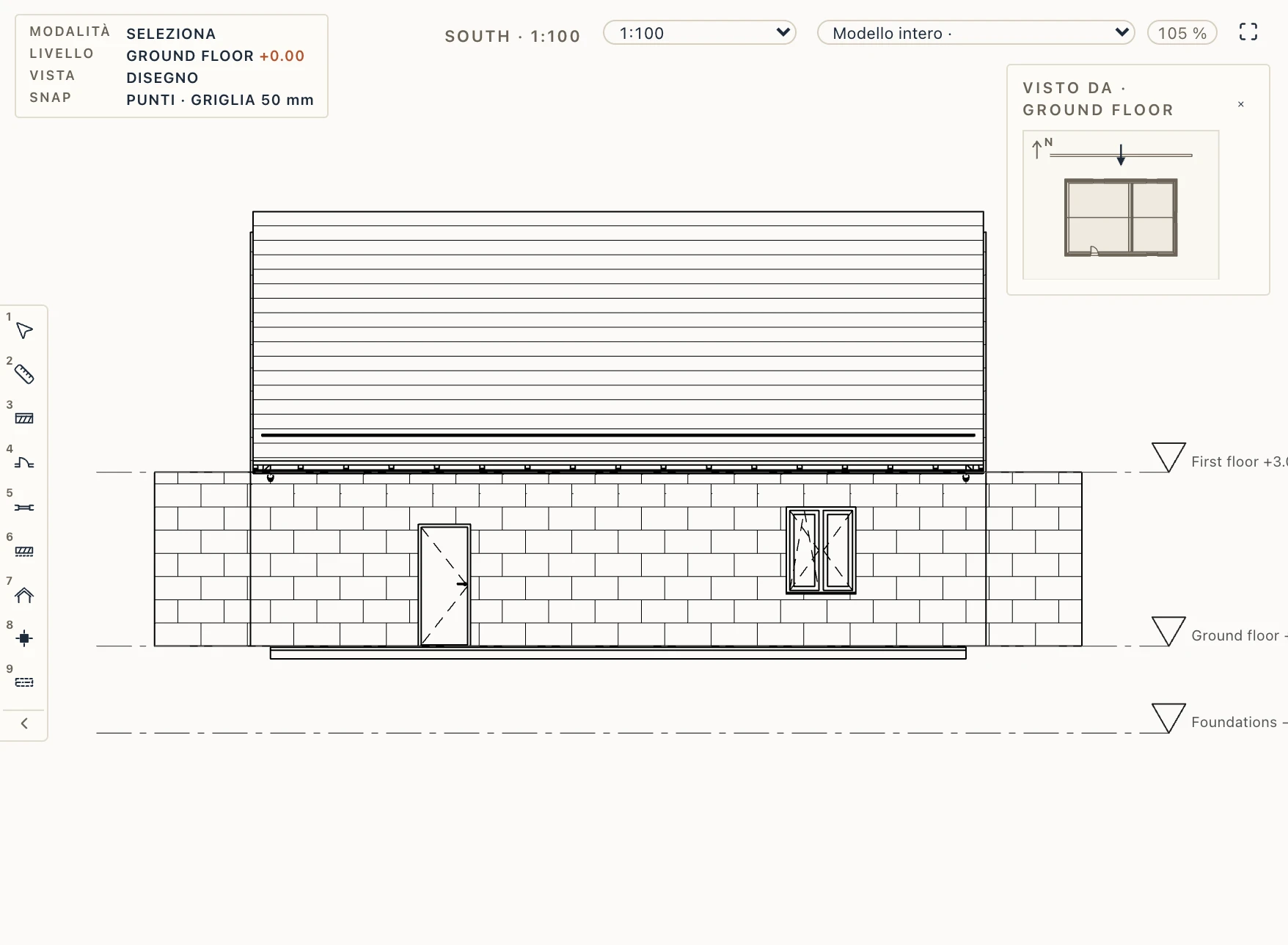
Un prospetto o una sezione retina ogni faccia che vede con il retino Elevation del suo materiale (Gestisci → Materiali, scheda 2D graphics): motivo, scala, angolo, penna e riempimento. Si retina solo la parte di una faccia che nessun elemento più vicino nasconde, quindi l’intonaco o il mattone di una facciata si vede intorno a porte e finestre, e una sezione retina ciò che vede oltre il taglio, non dietro gli elementi che taglia. Un muro a strati mostra il materiale del suo strato più esterno. Il retino è disegnato sotto le linee, quindi si stampa sulle tavole, in PDF e in DXF (layer SURFACE-HATCH e SURFACE-FILL).
Con Alignment view il motivo prosegue da una faccia all’altra; con layer si appoggia sulla faccia stessa, lungo la sua orizzontale dal suo angolo in basso, e una faccia vista di scorcio lo mostra accorciato. Un materiale che prosegue nello stesso piano su più elementi è retinato come uno solo, a meno che Join materials dello stile di vista sia spento.
Finché non ne scegli uno, il retino di prospetto di un materiale viene dal nome, come il suo retino di sezione, e Gestisci → Materials mostra quale (dal nome (BRICK)): mattoni e muratura BRICK, pietra STONE, legno BOARDS, rivestimento metallico VERTICAL, tegole, scandole e ardesia HORIZONTAL, piastrelle TILES, ghiaia e terra come in sezione. Isolante, membrane, intonaco, pittura e calcestruzzo non ne ricevono: il BATT dell’isolante è un retino di sezione, mai proposto per una superficie (scelto a mano, viene disegnato). Scegli none per non disegnare nulla. Una sezione sviluppata (spezzata, curva o lungo un elemento) retina ognuno dei suoi tratti tra i suoi estremi, e vi disegna allo stesso modo le ombre del sole. Surface hatches dello stile di vista (Vista → View settings, Gestisci → View styles) li spegne per viste intere: acceso in Architectural, spento in Structural, MEP e Coordination. Le piante mantengono i propri retini di taglio e di pianta. Il manto di un tetto è retinato secondo il suo materiale: un tetto di tegole mostra i suoi corsi sulle falde che la vista vede, e nessuno su quelle rivolte altrove.
Viste 3D
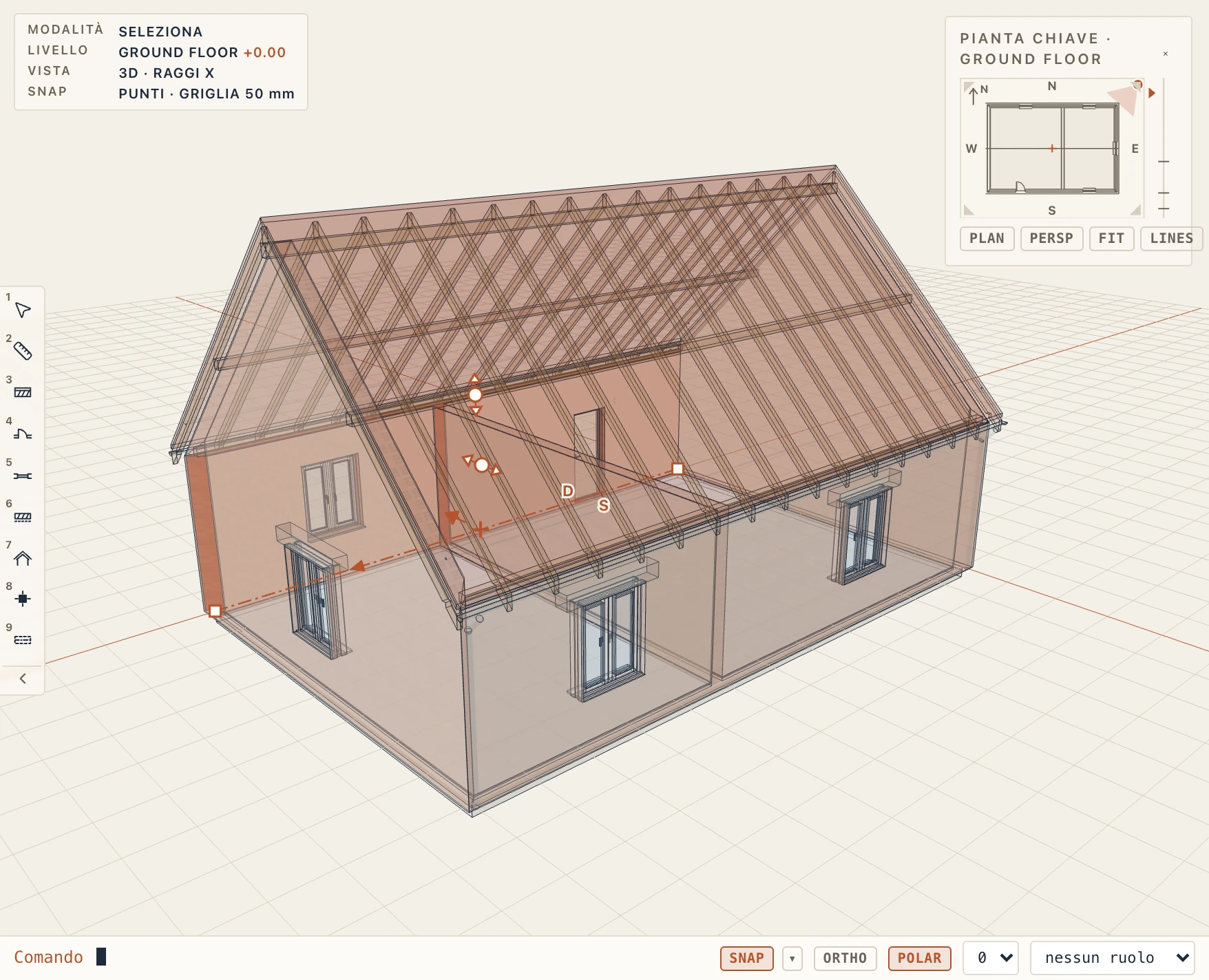
Fai doppio clic su 3D per aprire la vista 3D. Trascina con il tasto sinistro per orbitare attorno al modello. La pianta chiave in alto a destra mostra da dove stai guardando. Pianta, Persp e Adatta cambiano la camera. Per conservare una camera, duplica la vista 3D.
La rotella del mouse esegue lo zoom verso il punto del modello sotto il cursore, che resta dov'è sullo schermo; lo zoom si ferma appena prima del punto e non lo attraversa mai. Un trascinamento con il tasto sinistro ruota la vista attorno al centro degli elementi selezionati, che resta dov'è sullo schermo, così li vedi da ogni lato; senza selezione ruota attorno al punto del modello sotto il cursore dove inizia il trascinamento, e attorno al centro della vista se sotto il cursore non c'è nulla. Vista → Zoom al cursore e Vista → Orbita attorno alla selezione disattivano ciascuno (la rotella esegue allora lo zoom verso il centro della vista, e la vista ruota attorno al suo centro), come le caselle nelle proprietà di una vista 3D. La scelta resta su questo computer.
Raggi X, o una vista trasparente
View → Visual style scorre ombreggiato, ombreggiato con spigoli, X-ray e fil di ferro; View → X-ray attiva e disattiva direttamente i raggi X. In X-ray tutte le superfici del modello sono disegnate trasparenti, con gli spigoli mantenuti, e si vede attraverso muri e solai ciò che c'è dietro. Ciò che è selezionato resta opaco ed evidenziato, e un clic sceglie ancora l'elemento sotto il cursore. Lo stile è della vista 3D, solo per guardare: non cambia nulla nel modello, nei disegni o nelle esportazioni. Per rendere trasparenti solo alcune categorie (la copertura, i solai, i muri), imposta la trasparenza per categoria in Visibility / Graphics (VV); quella arriva anche alle tavole e alle esportazioni.
Una sezione in 3D
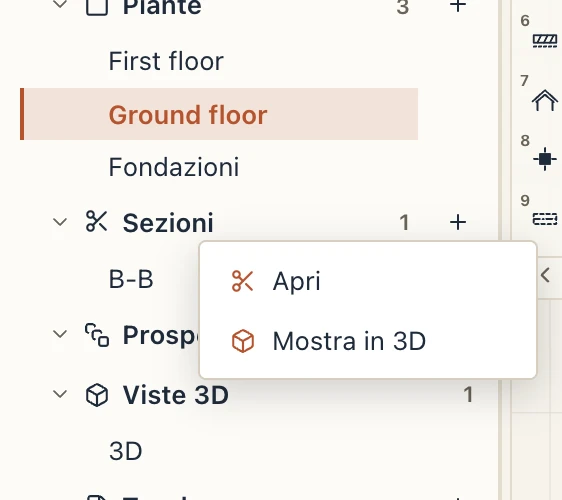
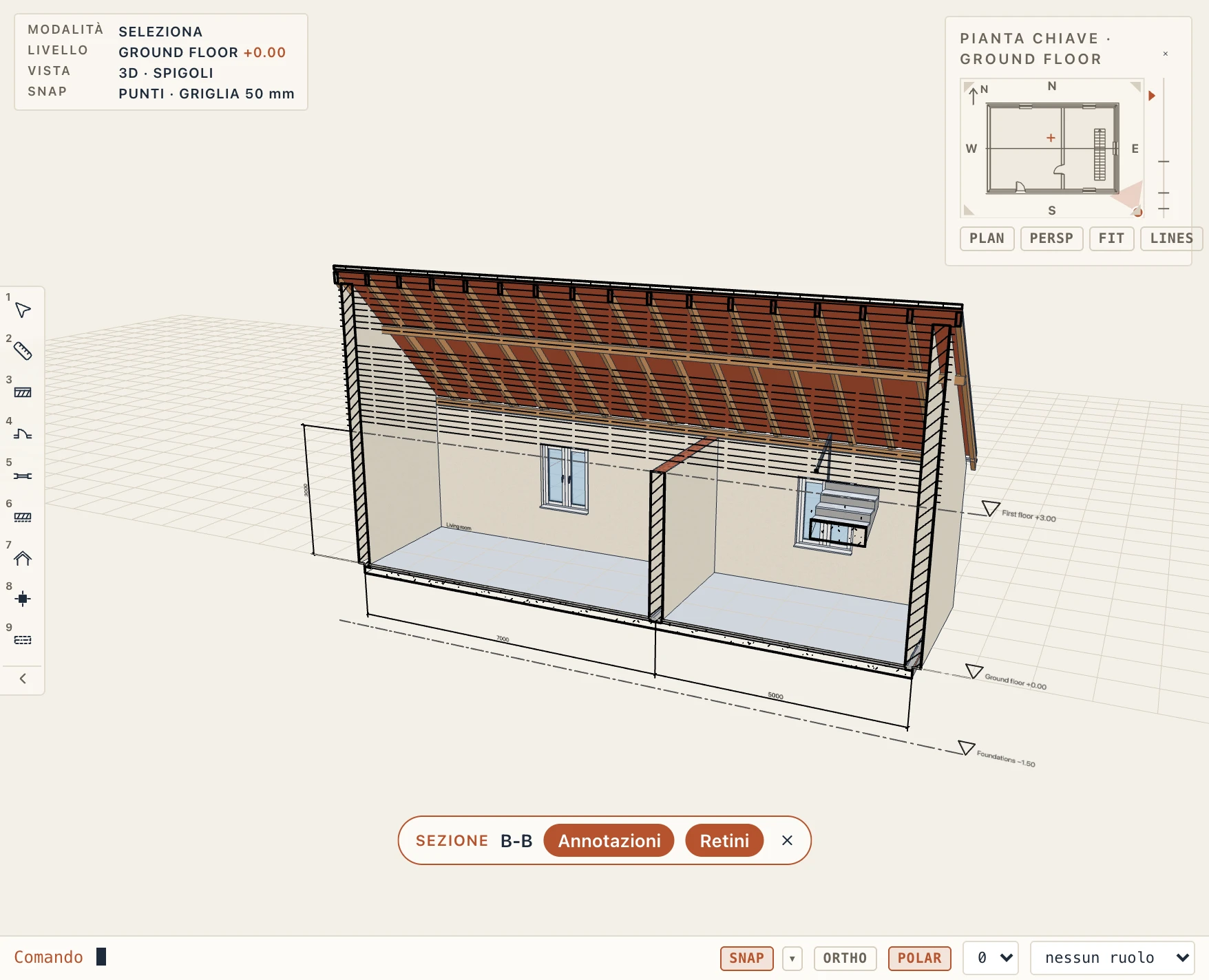
Fai clic destro su una sezione nel browser e scegli Mostra in 3D. La vista 3D taglia il modello lungo la linea della sezione. Conserva il lato verso cui guarda la sezione, fino alla profondità della sezione se ne ha una. Ogni elemento tagliato è chiuso dove è tagliato, strato per strato, ogni strato nel proprio materiale: un muro mostra il suo nucleo in laterizio e il suo intonaco, pieno come il muro. Retini sull’etichetta in basso nella vista 3D posa invece sul taglio il disegno della sezione, con i riempimenti e i retini di taglio che stampa una tavola. Le quote, i simboli di livello, le etichette e i testi della sezione stanno sullo stesso piano, della stessa dimensione e nello stesso punto che nella sezione. Le linee mantengono i loro spessori di penna e i loro tratteggi completi. Quelle disegnate accanto all’edificio stanno sospese in aria accanto al taglio. Annotazioni sull’etichetta in basso nella vista 3D le nasconde o le mostra di nuovo. Mostra in 3D di un prospetto gira la camera per guardare nella stessa direzione del prospetto.
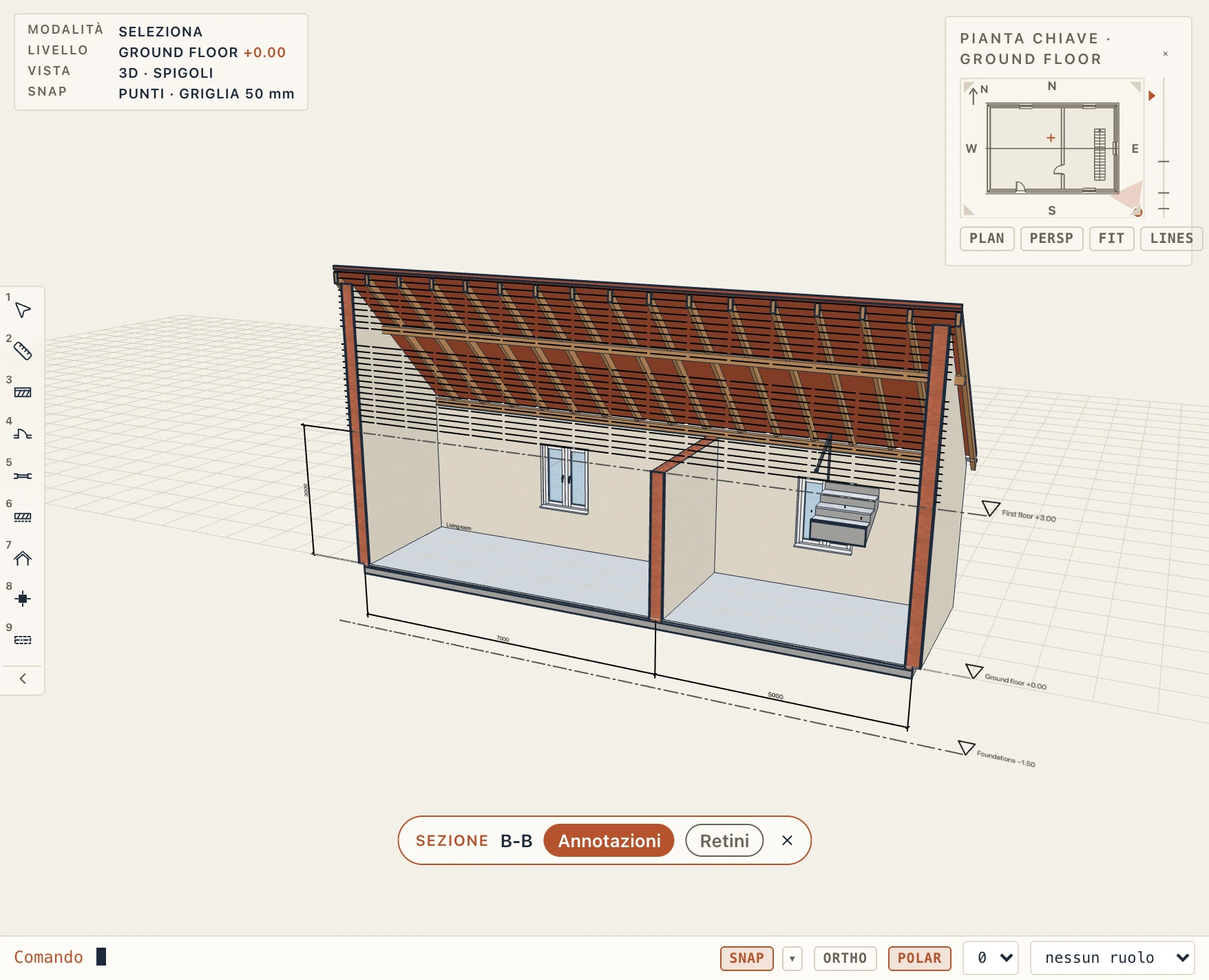
Per rivedere tutto il modello, fai clic sulla × dell’etichetta Sezione in basso nella vista 3D, oppure scegli di nuovo Mostra in 3D.
Il box di sezione
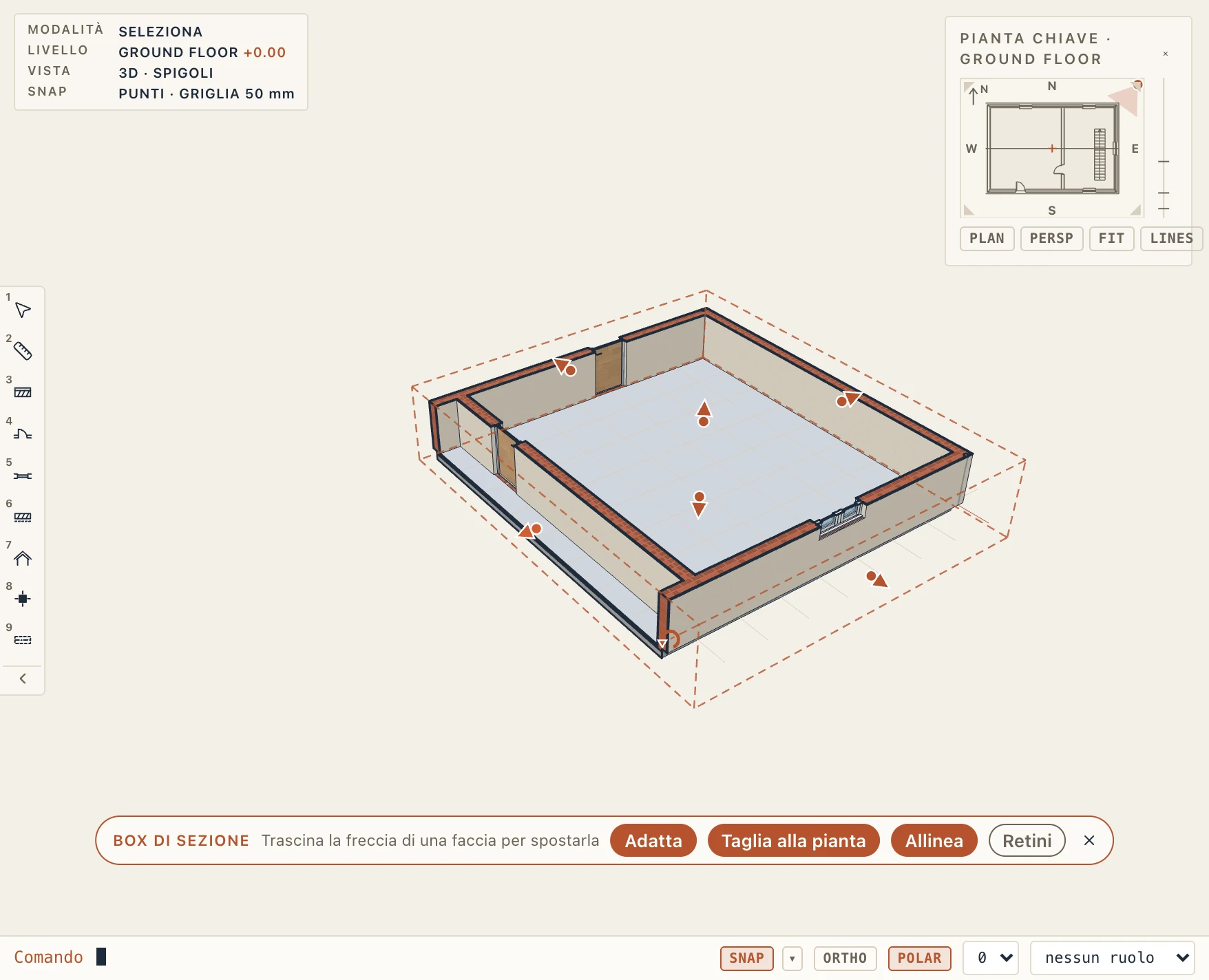
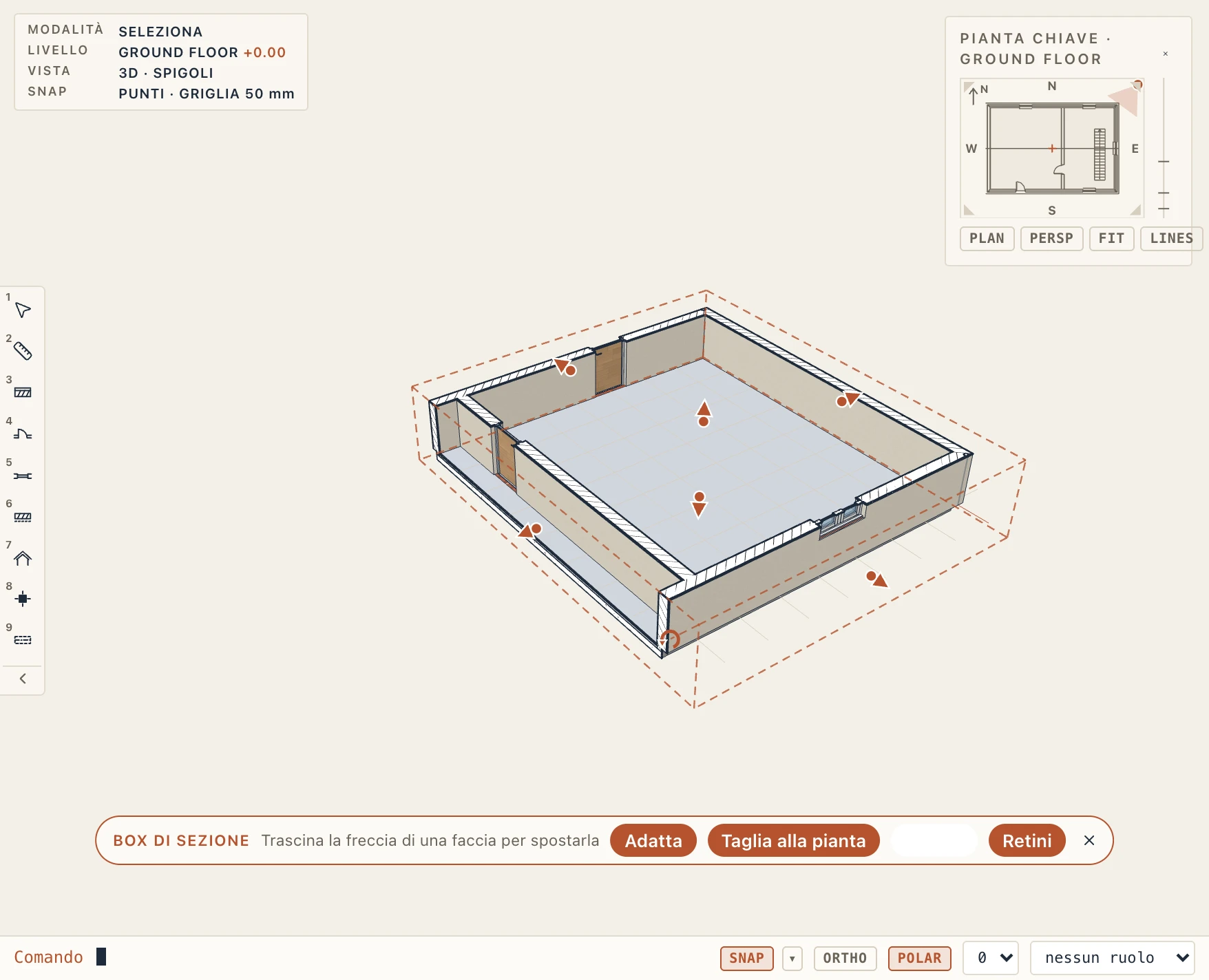
Vista → Box di sezione (scorciatoia BX) taglia la vista 3D con un box. All’inizio il box racchiude tutto il modello. Ogni faccia ha una freccia al centro: trascinala per spostare quella faccia. Ogni elemento tagliato dal box è chiuso su quella faccia, strato per strato, nei suoi materiali, e le facce si incontrano in modo pulito sugli spigoli del box. Taglia alla pianta porta la sommità del box all’altezza di taglio della pianta del livello attivo (il suo intervallo di vista), così il livello si legge in 3D come lo taglia la sua pianta. Adatta riporta il box attorno a tutto il modello. Per ruotare il box, trascina la maniglia rotonda oltre il suo angolo superiore (grado per grado; tieni premuto Shift per passi di 15°), oppure seleziona un muro e fai clic su Allinea: il box ruota nella direzione del muro. Retini disegna i tagli del box come una tavola, ogni materiale con il suo riempimento e il suo retino di taglio, al posto dei materiali. Una vista 3D salvata conserva il suo box di sezione: salva la vista con il box attivo, oppure apri una vista salvata e imposta il suo box, e il box sarà lì ogni volta che la vista si apre. La × dell’etichetta Box di sezione disattiva il box.
Un piano alla volta
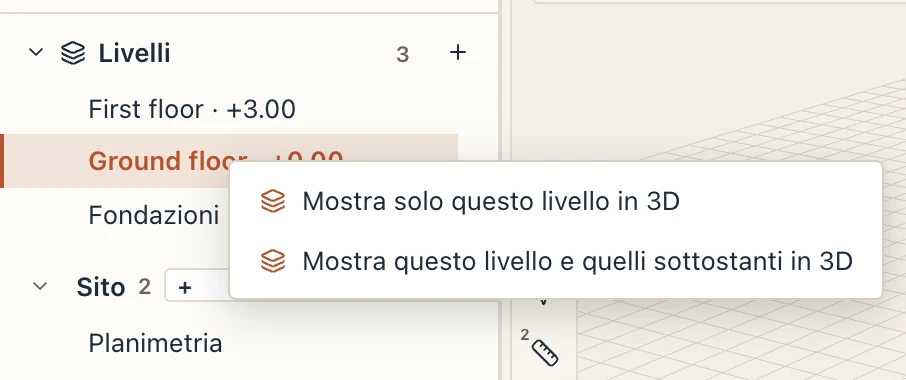
Per guardare dentro l’edificio, mostra solo alcuni dei suoi piani. Fai clic destro su un livello nel browser di progetto e scegli Mostra solo questo livello in 3D, oppure Mostra questo livello e quelli sottostanti in 3D per vedere l’edificio tagliato a quel livello. Il livello diventa quello attivo, e la vista 3D segue il livello attivo: fai clic su un altro livello nel browser per salire o scendere di un piano.
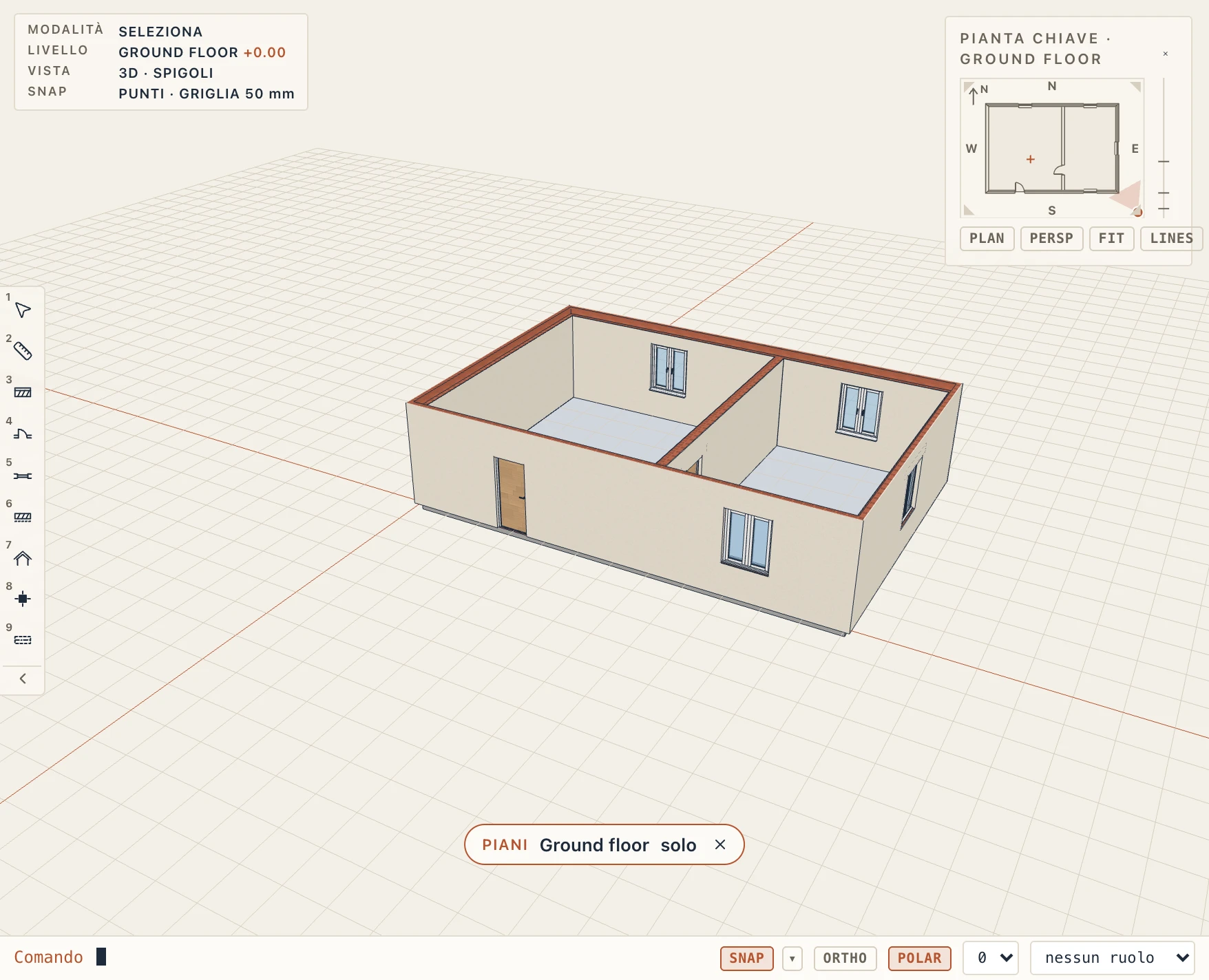
Vista → Piani mostrati, o le proprietà della vista 3D, impostano il resto:
- Mostra: tutti i piani, i piani spuntati, solo il piano attivo, oppure il piano attivo e quelli sottostanti.
- Su nessun piano: ciò che non sta su alcun piano (il sito, il terreno, i file collegati) è mostrato o nascosto.
- Taglia sopra il suo livello: il modello è tagliato a quella distanza sopra il piano più alto mostrato, all’inizio 1.20 m, come lo taglia una pianta. Ogni elemento tagliato lì è chiuso sul taglio, strato per strato, nei suoi materiali, come una sezione mostrata in 3D.
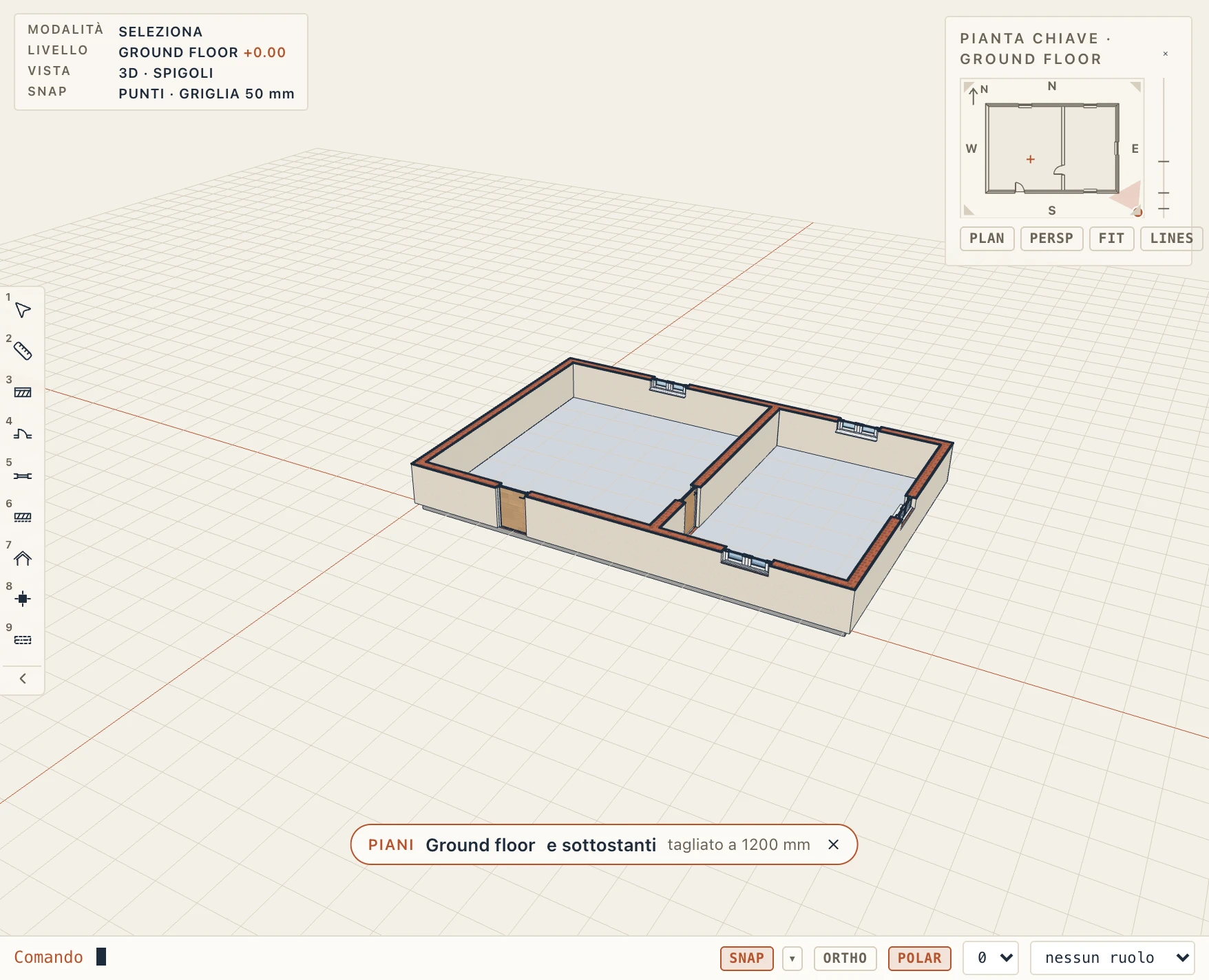
I piani nascosti non sono disegnati, e non puoi selezionarli, adattare la vista a essi né camminarci sopra. Anche ciò che un taglio toglie (il taglio sopra i piani mostrati, una sezione mostrata in 3D, il box di sezione) non c’è durante una camminata: passi oltre la parte superiore di un muro che il taglio ha rimosso, e le chiusure sul taglio chiudono ciò che esso apre. File → Esporta 3D… prende la vista 3D come la mostra (vedi Importazione ed esportazione). Una vista 3D salvata conserva la propria scelta. L’etichetta Piani in basso nella vista 3D dice che cosa è mostrato; la sua × mostra di nuovo tutti i piani.
Senza finiture, o solo i nuclei
Una vista 3D può mostrare la sola struttura dell’edificio, come fa una pianta strutturale. Nelle proprietà della vista 3D (con niente selezionato), oppure in Vista → Impostazioni di vista con la vista 3D in primo piano, Visualizzazione parziale della struttura mostra:
- Modello intero: i muri, i solai e le fondazioni come sono costruiti;
- Senza finiture: senza gli strati il cui materiale è una finitura (intonaco, intonaco esterno, pittura, piastrelle, lastre, pavimentazioni, o un materiale la cui categoria è Finitura in Gestisci → Materiali); l’isolamento resta;
- Solo nucleo: solo lo strato indicato come nucleo (il laterizio, la soletta in calcestruzzo);
- Solo nucleo degli elementi portanti: solo i nuclei degli elementi portanti (vedi Visualizzazione parziale della struttura).
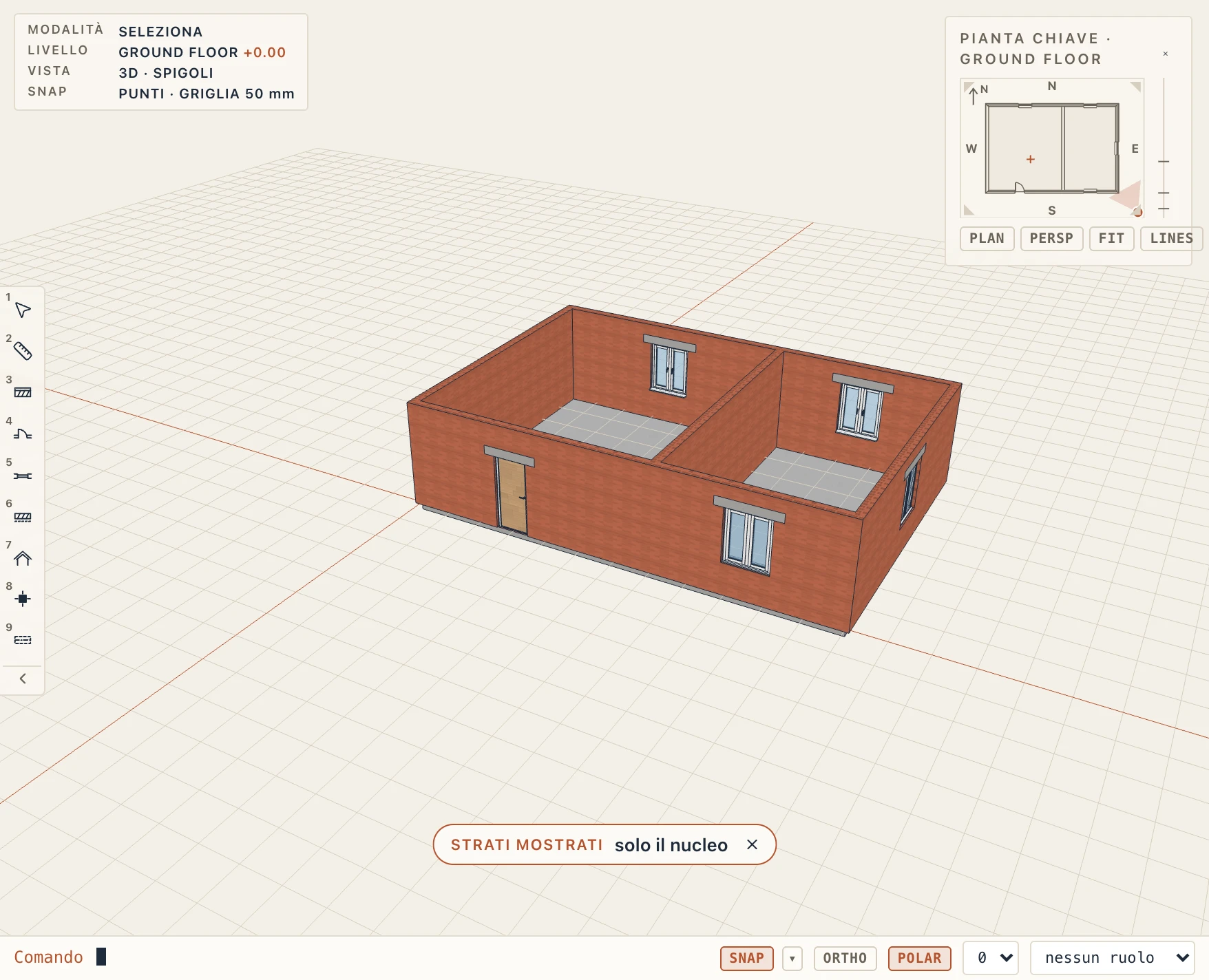
Ogni strato conservato resta un solido chiuso nel proprio materiale, così un taglio o il box di sezione lo chiudono come prima. Porte e finestre restano nelle loro aperture; una mazzetta rivestita con una finitura va con le finiture del muro. Una vista 3D prende i suoi strati dal suo stile, come una pianta: imposta la sua Disciplina su Struttura e mostra solo i nuclei; imposta Visualizzazione parziale della struttura per scegliere diversamente, e il pulsante accanto torna a quelli dello stile. L’etichetta Strati mostrati in basso nella vista 3D dice che cosa è escluso; la sua × mostra di nuovo tutti gli strati. Gli strati nascosti non si selezionano né ostacolano una camminata, e File → Esporta 3D… come lo mostra la vista esporta gli stessi strati.
Camminare in un locale
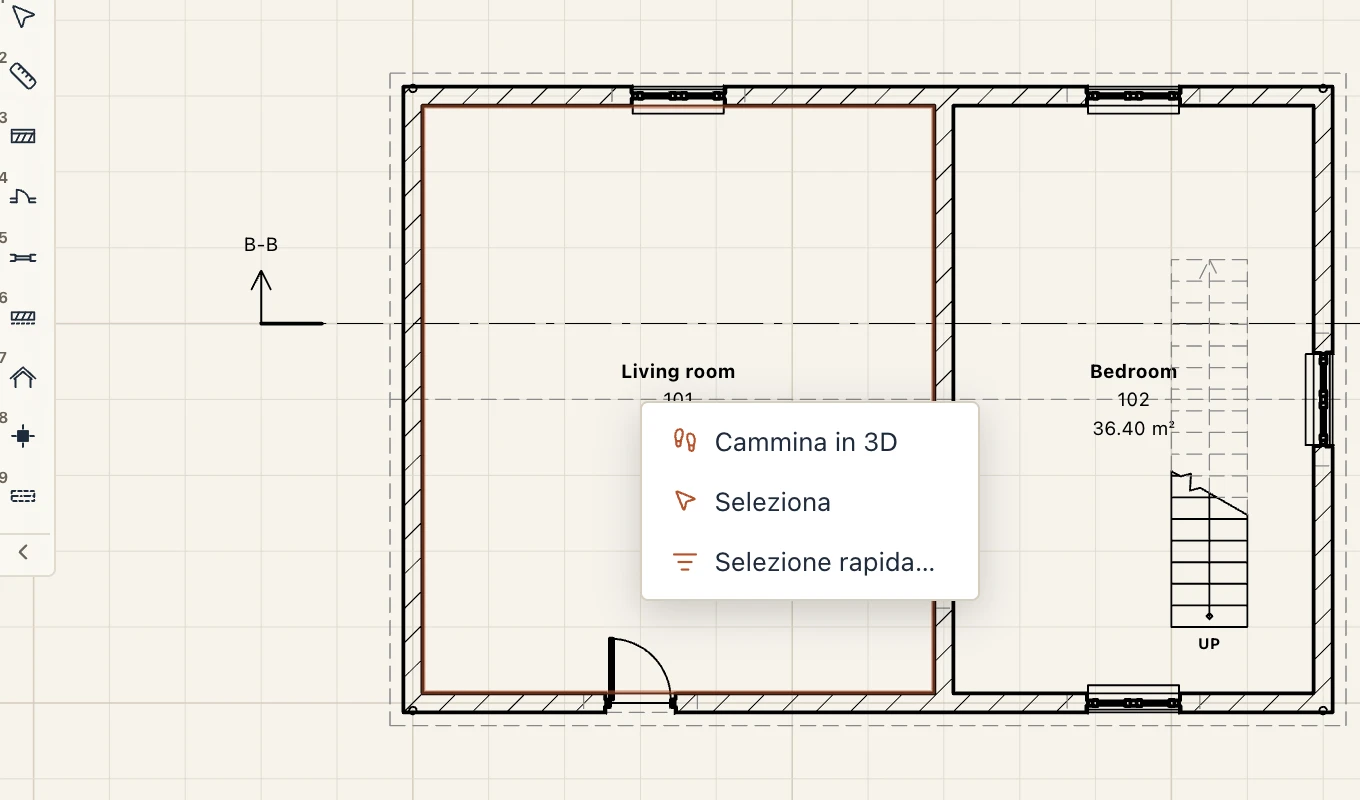
In una pianta, fai clic destro all’interno di un locale e scegli Cammina in 3D. La vista 3D ti mette dentro il locale, a 1.60 m sopra il pavimento, rivolto lungo il suo lato più lungo.
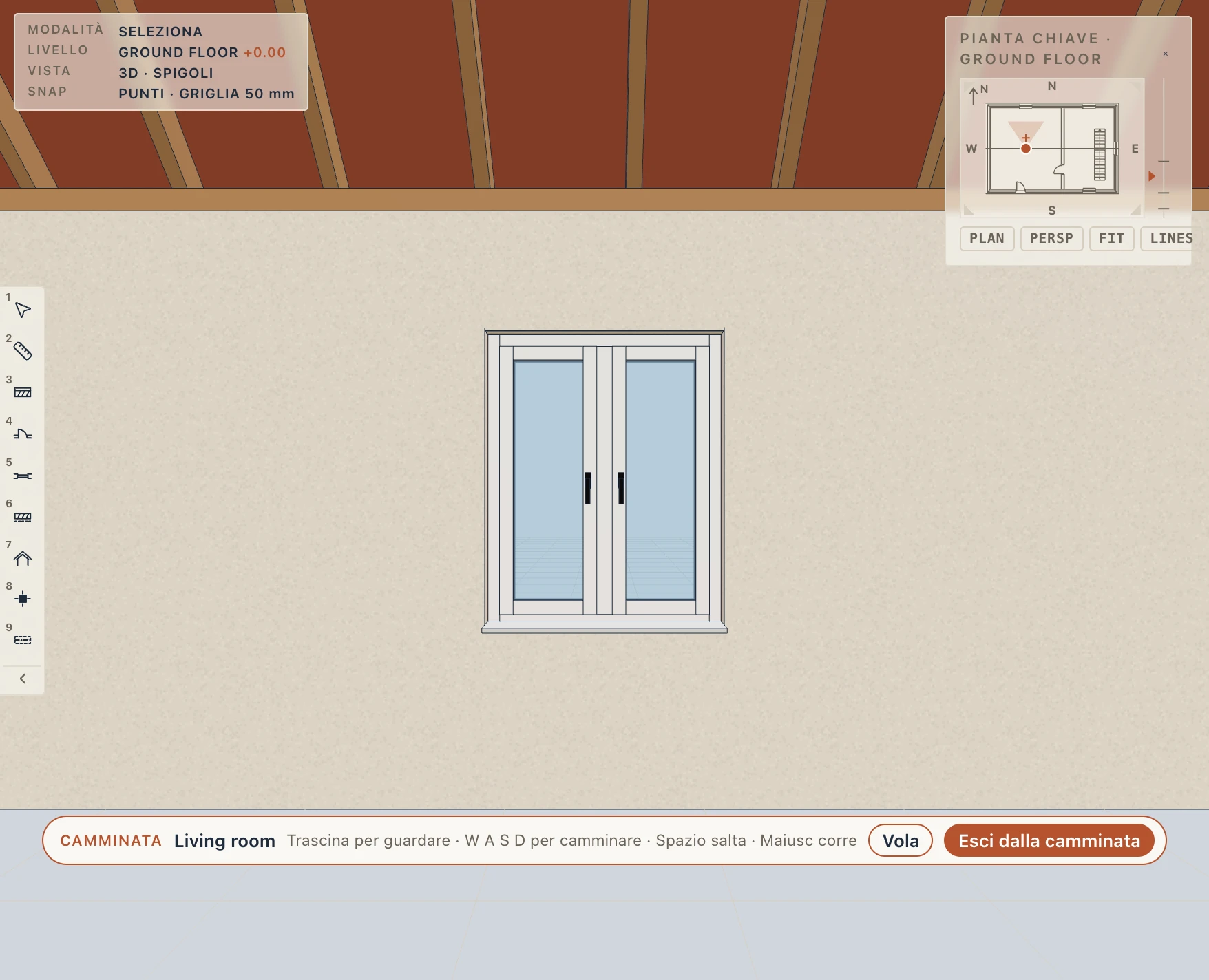
- Trascina con il tasto sinistro per guardarti attorno.
- W A S D o i tasti freccia ti fanno camminare. Tieni premuto Shift per correre. Space salta.
- La rotellina del mouse fa un passo avanti o indietro.
Cammini come camminerebbe una persona. Muri, pilastri, arredi e finestre chiuse ti fermano, e scivoli lungo di essi. Stai in piedi sui solai, sali e scendi scale e rampe, e cadi se esci da un bordo. Le porte sono aperte per te: passa attraverso le loro aperture. Ti ferma solo ciò che la vista 3D disegna: gli elementi nascosti, i piani che non mostra e ciò che i suoi tagli tolgono non ti sono d’intralcio.
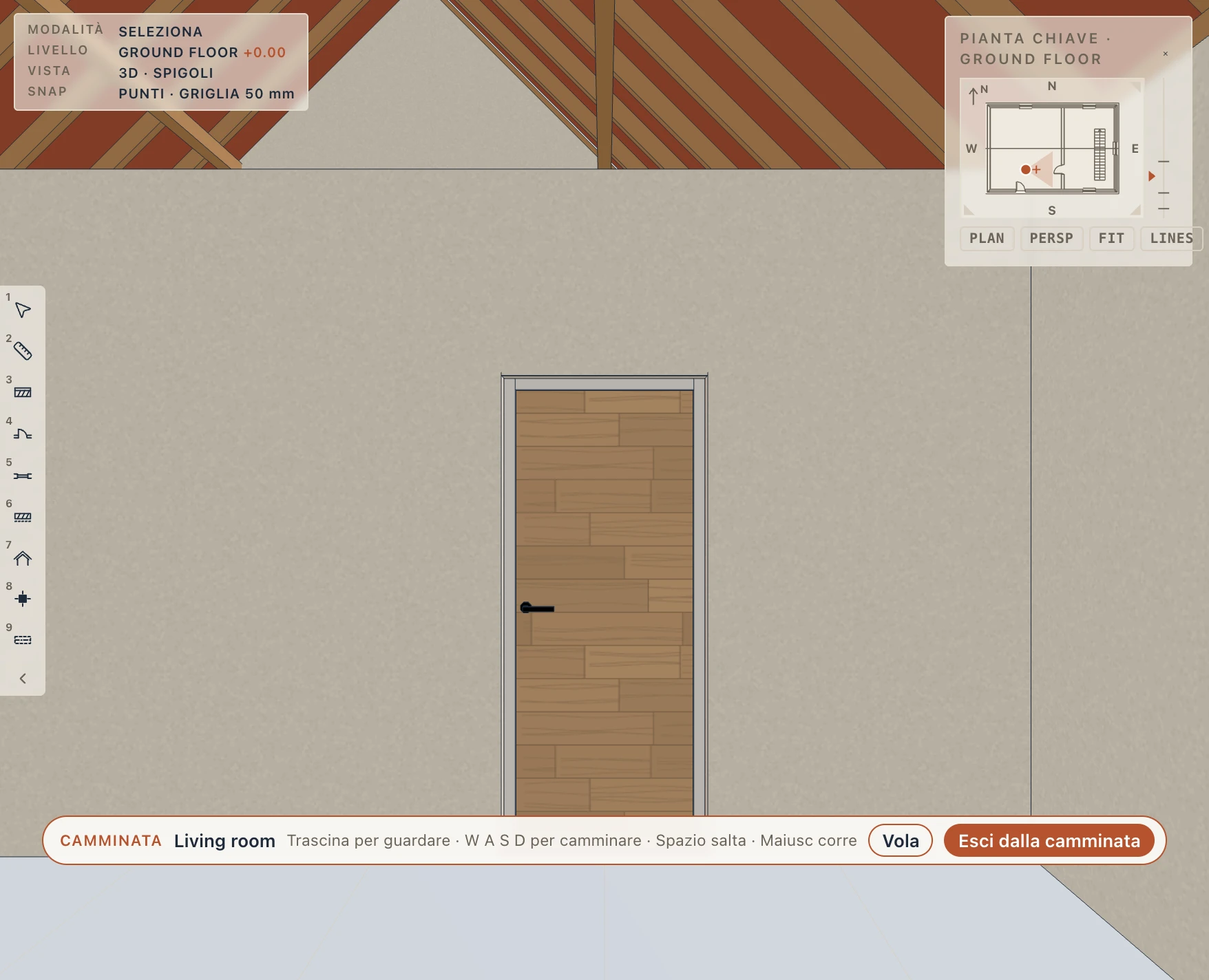
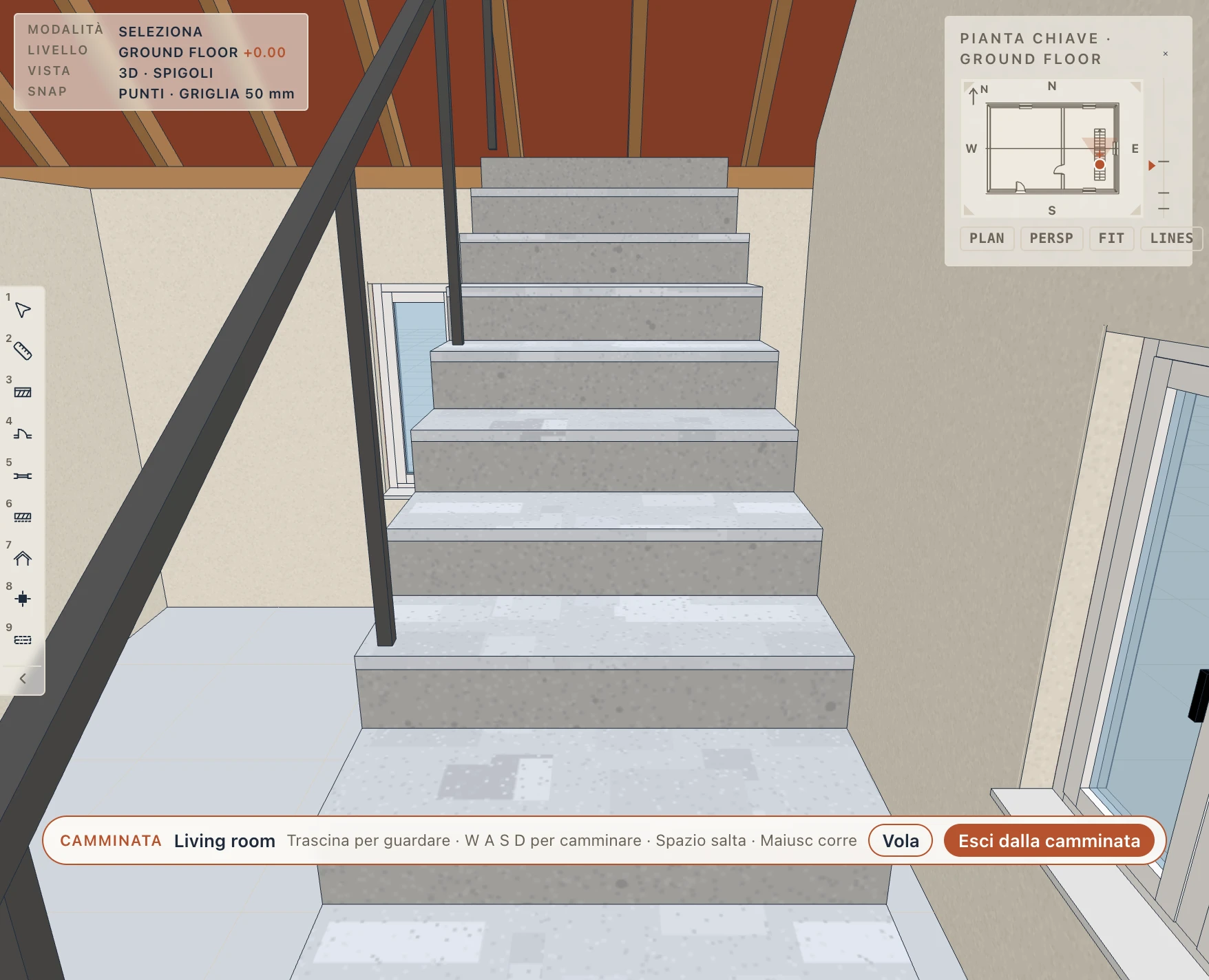
Vola nell’etichetta della camminata, oppure F, ti fa volare: niente gravità, e attraversi muri e solai. E e Q salgono e scendono. Premi di nuovo F per camminare; ricadi sul solaio sotto di te.
Esc o Esci dalla camminata riporta la camera che avevi prima.
Realistica, con il sole
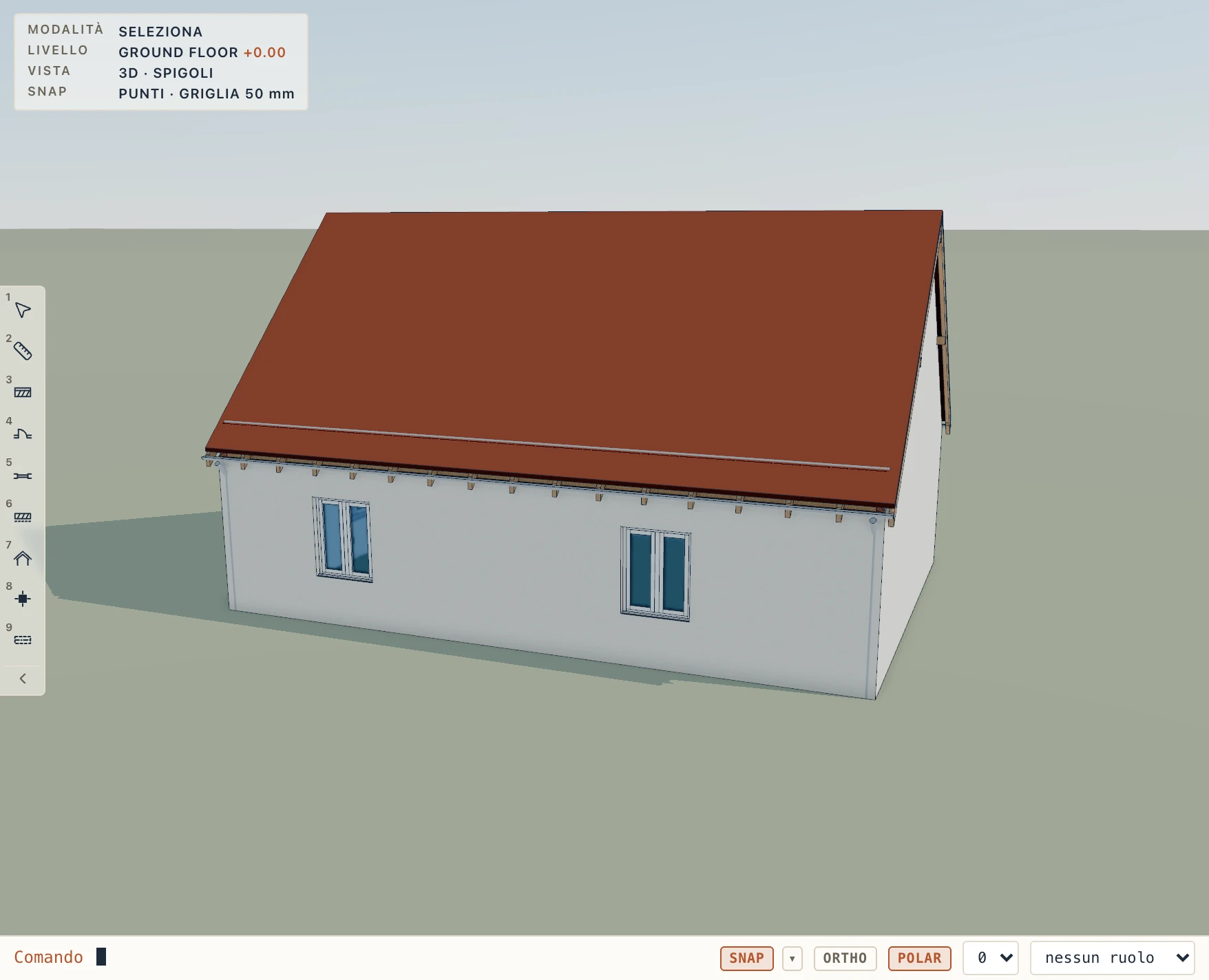
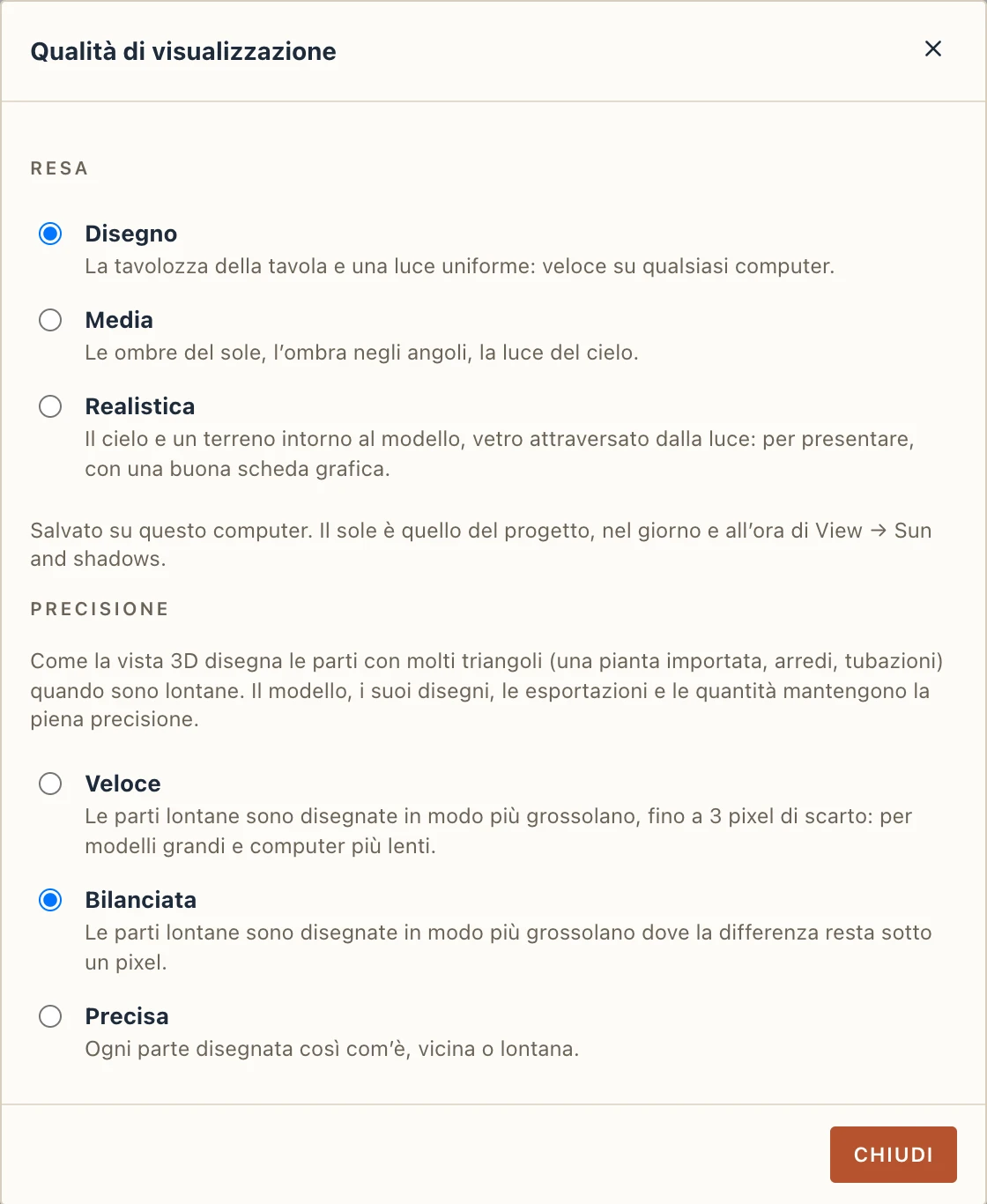
Vista → Qualità di visualizzazione stabilisce la resa della vista 3D, su questo computer:
- Disegno: la tavolozza della tavola e una luce uniforme, come Lapin ha sempre disegnato. Veloce su qualsiasi computer.
- Media: le ombre del sole, l’ombra negli angoli dove le facce si incontrano e la luce del cielo.
- Realistica: il cielo dietro il modello e un terreno sotto (dove il progetto non ha terreno), e vetro attraversato dalla luce. Per presentare, con una buona scheda grafica.
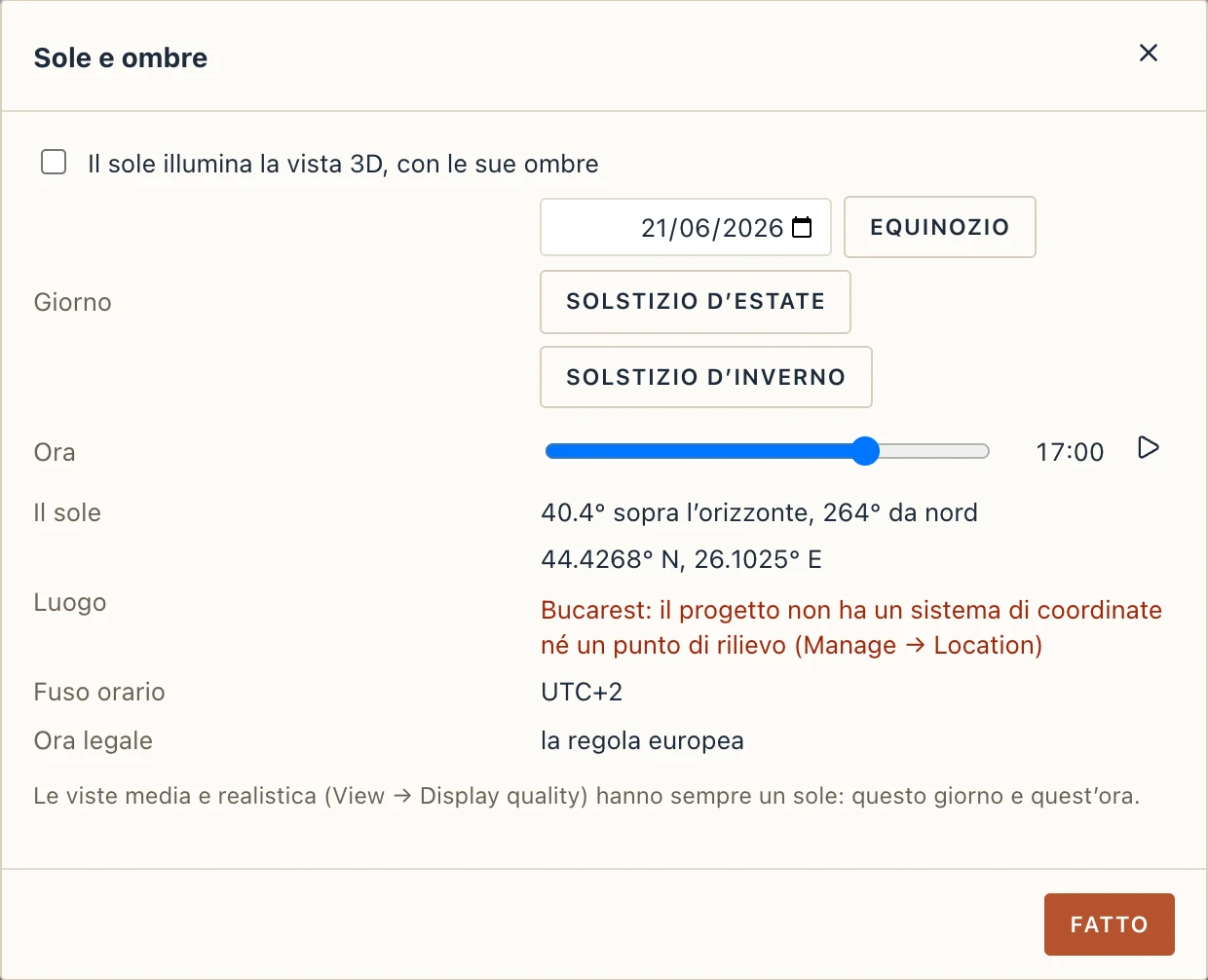
Il sole è quello del progetto: dove si trova per il luogo del progetto (Gestisci → Posizione) in un giorno a un’ora. Vista → Sole e ombre stabilisce il giorno (l’equinozio e i solstizi sono a un clic) e l’ora, riproduce la giornata e accende il sole anche nella vista disegno. Senza sistema di coordinate e punto di rilievo, il luogo è Bucarest. Il fuso orario segue la longitudine del luogo, con l’ora legale europea in Europa.
La vista realistica prende alcuni numeri (l’ombra negli angoli, la qualità delle ombre, il colore del sole) da BimGo, di Aussie BIM Guru (MIT-0).
Modellare in 3D
La vista 3D è un luogo in cui modellare, non solo da guardare: gli elementi vi si spostano e copiano come in pianta, agganciati a spigoli, bordi e facce degli altri elementi.
Spostare e copiare in 3D
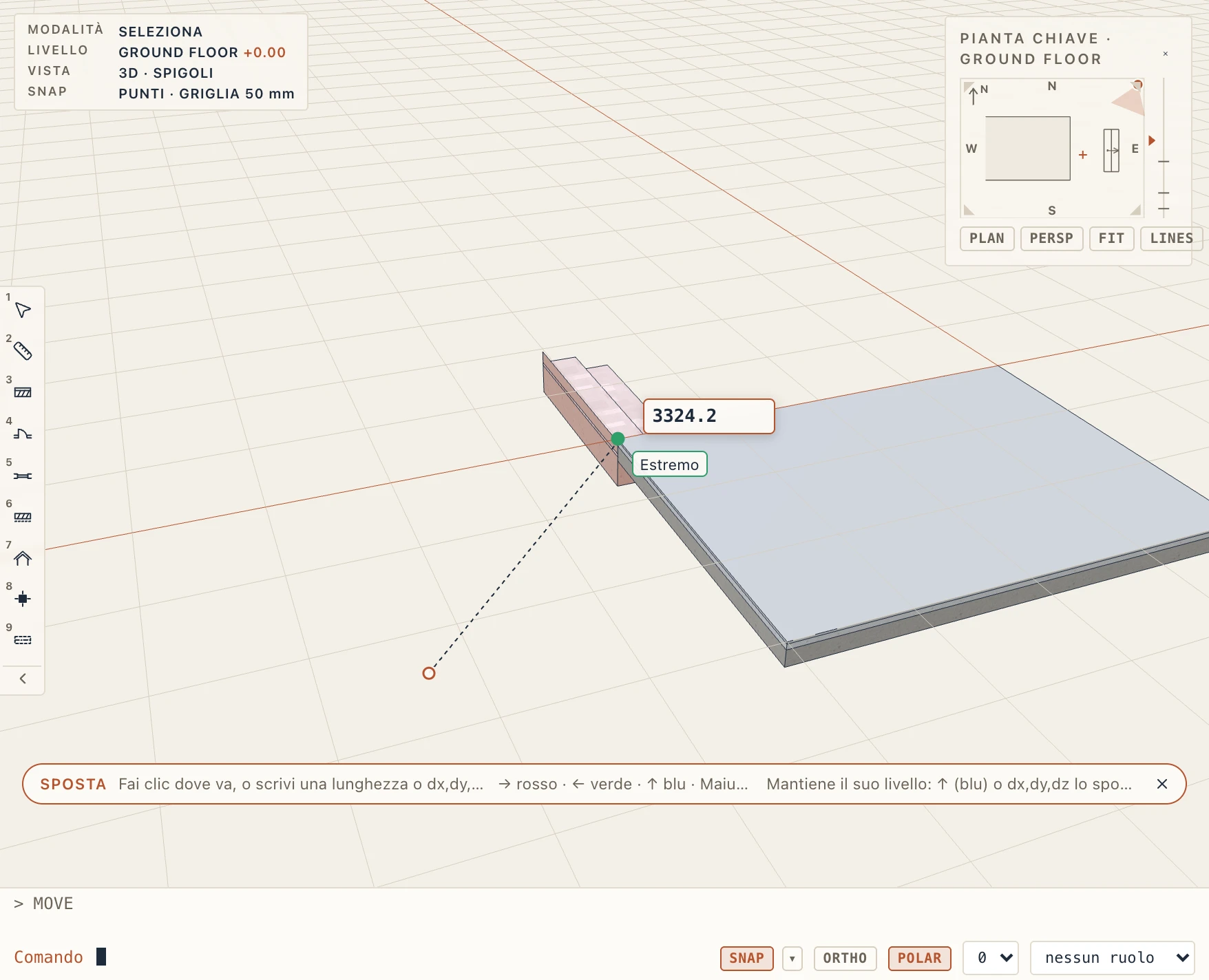
Seleziona gli elementi, poi Move (M) o Copy (CO) con la vista 3D davanti. Fai clic sul punto base: uno spigolo, un bordo o una faccia di ciò che sposti. Il cursore dice a cosa si aggancia: Endpoint (estremo), Midpoint (punto medio), On edge (sul bordo), On face (sulla faccia) o On level (sul livello) nel vuoto; ciò che sta dietro la faccia sotto il cursore non viene preso. Anche le linee di un DXF importato, mostrato in 3D, agganciano. Poi fai clic dove va, per esempio lo spigolo di un solaio: la selezione segue il cursore in 3D, anche in su e in giù, e vi viene posata. Dal punto base si deducono gli assi rosso, verde e blu quando il cursore ne segue uno; → ← ↑ bloccano l'asse rosso, verde o blu (lo stesso tasto lo rilascia), Maiusc mantiene l'asse dedotto. Con un asse bloccato, uno spigolo sorvolato viene portato sull'asse, per allineare lo spostamento con esso senza andarci.
Scrivi un valore in qualsiasi momento, senza fare clic in una casella: una lunghezza va nella direzione del cursore (1200), e dx,dy o dx,dy,dz è lo spostamento stesso (0,0,450 alza di 450 mm). Invio lo applica, Esc annulla. Copy continua a copiare dallo stesso punto base fino a Invio o Esc.
Ciò che ha una quota propria sale o scende con lo spostamento: la base di un muro, di un pilastro o di un oggetto, la base e la sommità di una scala (la sua alzata resta), la sommità di una trave, lo scostamento superiore di un solaio, il dormiente di un tetto; un solido Studio riceve un passo di spostamento. Una porta o una finestra scorre lungo il suo muro.
Ciò che sta sul proprio livello (un muro, una scala, un pilastro, un solaio, una trave, un parapetto, un tetto, un arredo, una porta o una finestra) mantiene il livello quando lo spostamento si aggancia da un punto a un altro: ci va solo in pianta, così una scala spostata per il suo angolo in alto sull'angolo di un solaio non sale dei pochi centimetri tra la struttura della scala e la finitura del solaio (la sommità della scala arriva già a filo con la finitura del livello che serve). Per spostarla in su o in giù, segui o blocca l'asse blu (↑), oppure scrivi dx,dy,dz; l'etichetta dice quando il livello è mantenuto. Senza nulla selezionato, Move e Copy chiedono gli elementi: cliccali in 3D, poi Invio.
Un trascinamento in 3D fa sempre orbitare la vista, anche con il cursore su un elemento. Per spostare un elemento selezionato trascinandolo, premilo e tieni fermo un istante (il cursore diventa un cursore di spostamento), poi trascina: si sposta allo stesso modo, dal punto premuto, agganciato, e si posa dove lo rilasci. View → Drag to move in 3D lo disattiva, perché un trascinamento sulla selezione faccia orbitare la vista anche dopo l’attesa.
Posare elementi in 3D
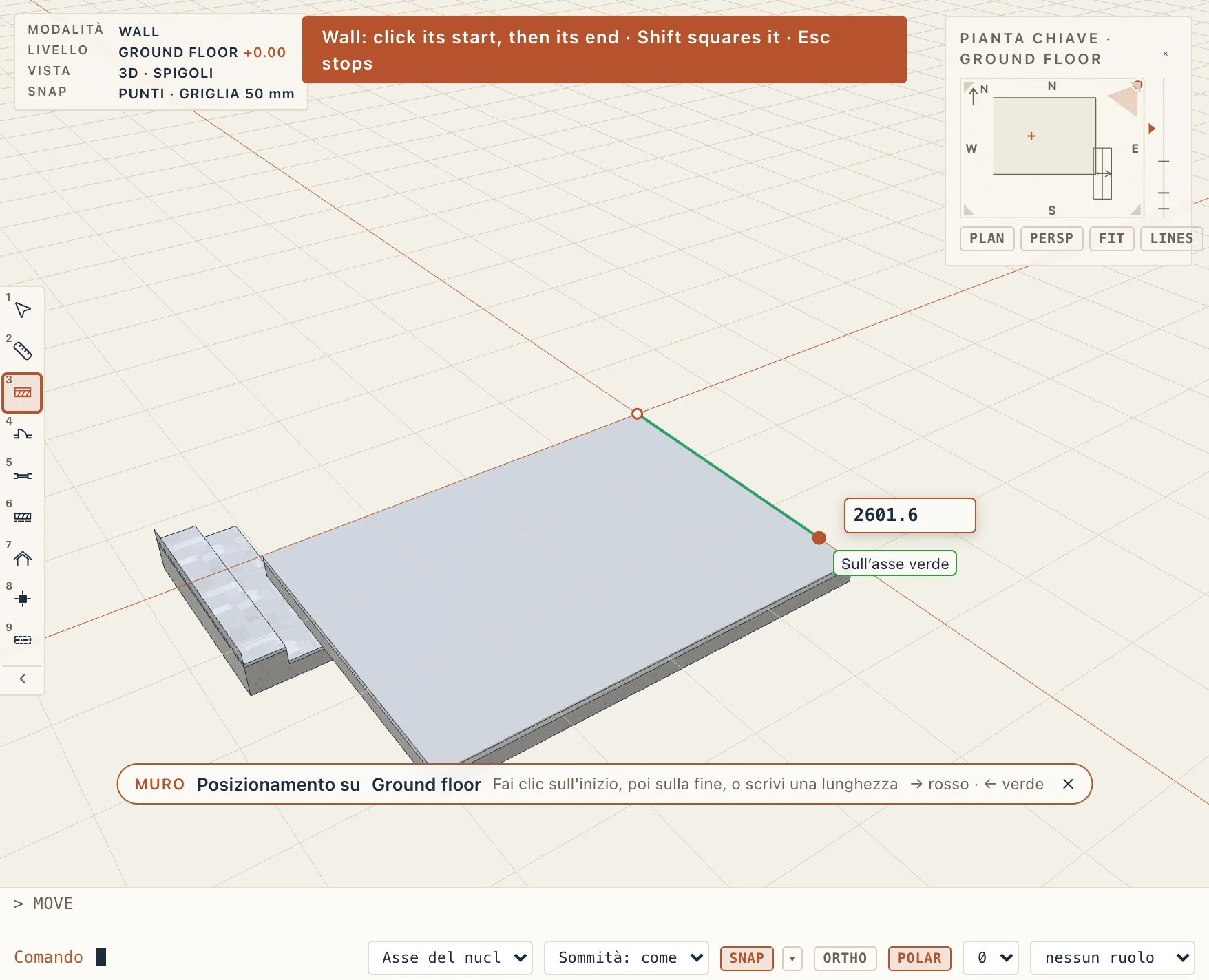
Ogni strumento che prende punti in pianta funziona anche nella vista 3D: muri, facciate continue, solai, tetti, controsoffitti, fori nel solaio, locali, pilastri, travi, fondazioni, parapetti, battiscopa, arredi, ascensori, strade, piante e gli altri. I punti vanno sul livello attivo: il cursore si aggancia al modello come nello spostamento (lo spigolo di un solaio, l'estremo di una trave, il centro di un bordo, le linee di un DXF) e il punto è preso subito sotto, sul livello; una linea tratteggiata mostra dove, quando l'aggancio è sopra o sotto. I punti e il contorno che formano sono disegnati sul livello man mano: la linea di un muro, il contorno di un solaio che si chiude sul primo punto, un arco per il suo terzo punto. Dall'ultimo punto si deducono gli assi rosso e verde; → e ← li bloccano.
Scrivi un valore in qualsiasi momento: una lunghezza parte dall'ultimo punto nella direzione del cursore (3000, o 3000<30 con un angolo), larghezza,altezza di un rettangolo dal primo angolo. Invio lo applica, chiude un solaio o termina un parapetto; Backspace toglie l'ultimo punto; Esc scarta i punti e, la seconda volta, lo strumento. Un trascinamento continua a ruotare la vista, così puoi girare attorno al modello tra due clic. Il chip in basso dice su quale livello vanno i punti.
Porte e finestre vanno dove fai clic sulla faccia di un muro in 3D, nel punto del muro dove hai fatto clic.
Maniglie e componenti in 3D
Le maniglie di un elemento selezionato (gli estremi di un muro, gli angoli di un solaio) si trascinano in 3D come in pianta e si agganciano come con Move: prima un angolo, poi un punto medio, poi uno spigolo a portata, poi gli assi rosso e verde per il punto di partenza della maniglia, poi una faccia. Il punto è segnato e nominato accanto al cursore e preso all'altezza della maniglia. Scrivi una lunghezza o un angolo mentre trascini, come in pianta; Invio porta lì la maniglia.
Alcune maniglie esistono solo in 3D, ognuna con una piccola doppia freccia che mostra in che direzione si muove:
- la sommità di un muro selezionato (a metà del suo bordo superiore): trascinala su o giù. Un muro la cui sommità arriva a un piano cambia il suo Offset superiore; un muro non collegato cambia la sua altezza.
- le due facce di un muro selezionato (a metà altezza su ogni lato): trascina di traverso al muro per spostarlo di lato; i muri uniti a esso lo seguono. Su un muro curvo, la maniglia della faccia cambia il raggio e mantiene il centro.
- la faccia superiore di un solaio selezionato: trascinala su o giù per cambiare il suo sfalsamento dal piano (lo spessore è quello del suo tipo).
- la gronda di un tetto selezionato: trascinala su o giù per cambiare la sua banchina sopra la sommità del piano.
Queste maniglie si agganciano agli angoli, ai punti medi e agli spigoli di altri elementi, e quelle delle facce anche alle loro facce, così la sommità di un muro può essere portata all'altezza di un altro elemento, o la sua faccia allineata con un'altra faccia. Mentre trascini, scrivi una distanza e premi Invio; rilasciare è un solo passo di annullamento. Trascina con Shift il centro di un lato del contorno per sfalsare tutto il contorno (vedi Solai e tetti).
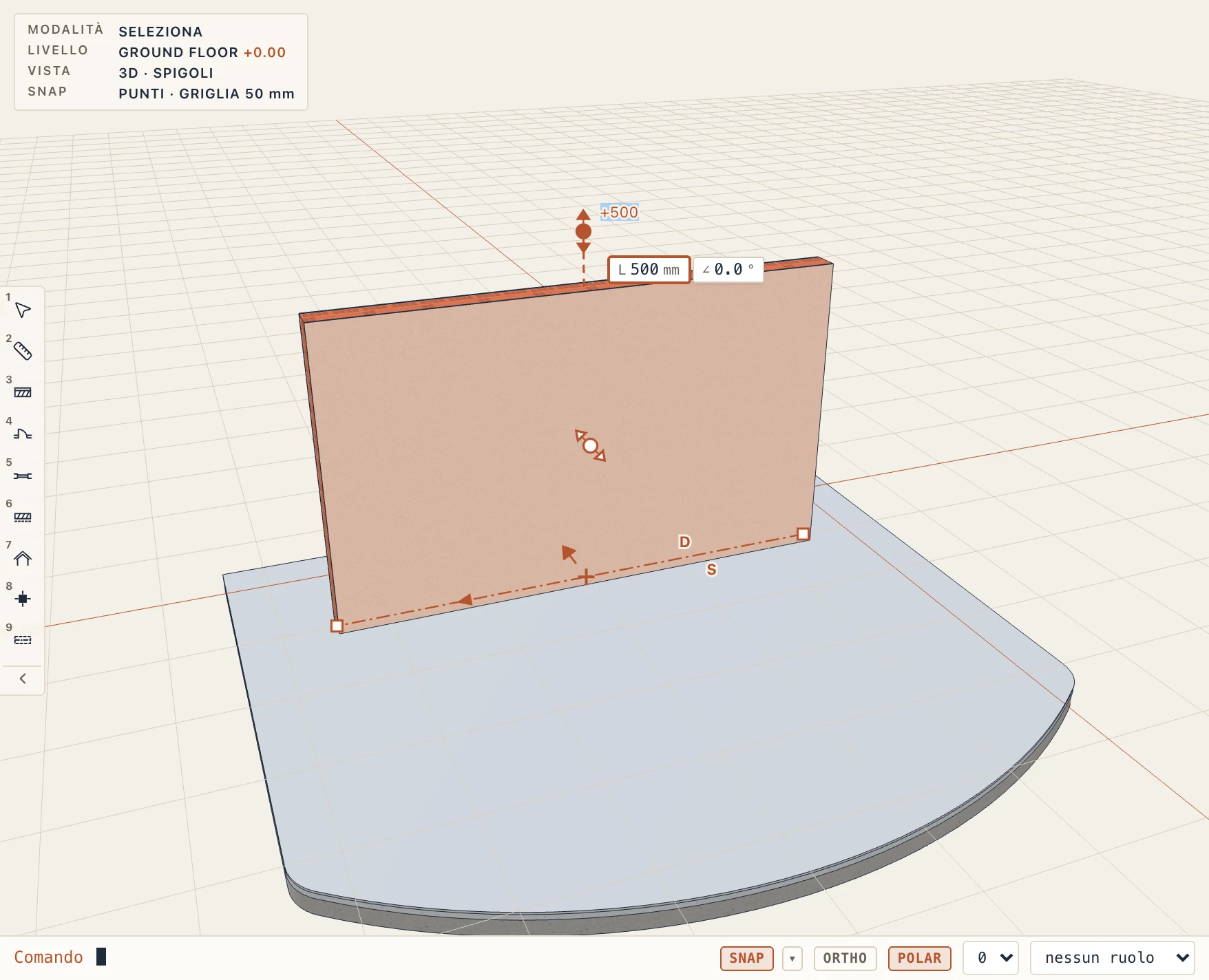
Trascina una scheda dal Catalog o uno strumento dalla barra multifunzione sulla vista 3D: il suo strumento parte con quel tipo. Uno strumento che posa con un clic (un pilastro, un plinto, un arredo, un ascensore, una pianta) viene posato subito dove lo rilasci, agganciato al modello. Rilasciato, o con un clic, sul solaio di un altro piano, l'elemento va su quel piano: un tavolo posato sul solaio del primo piano appartiene al primo piano, qualunque sia il livello attivo.
Che cosa mostra una vista
La scheda Vista imposta che cosa mostra la vista in primo piano e come appare.
Griglia (F7) nasconde o mostra la griglia di sfondo della pianta, e Linee sottili (TL) disegna ogni linea spessa un pixel, per leggere un disegno fitto. Entrambe valgono solo per lo schermo: tavole, PDF e DXF mantengono le loro penne, e lo snap alla griglia resta. La griglia a terra della vista 3D segue lo stesso interruttore.

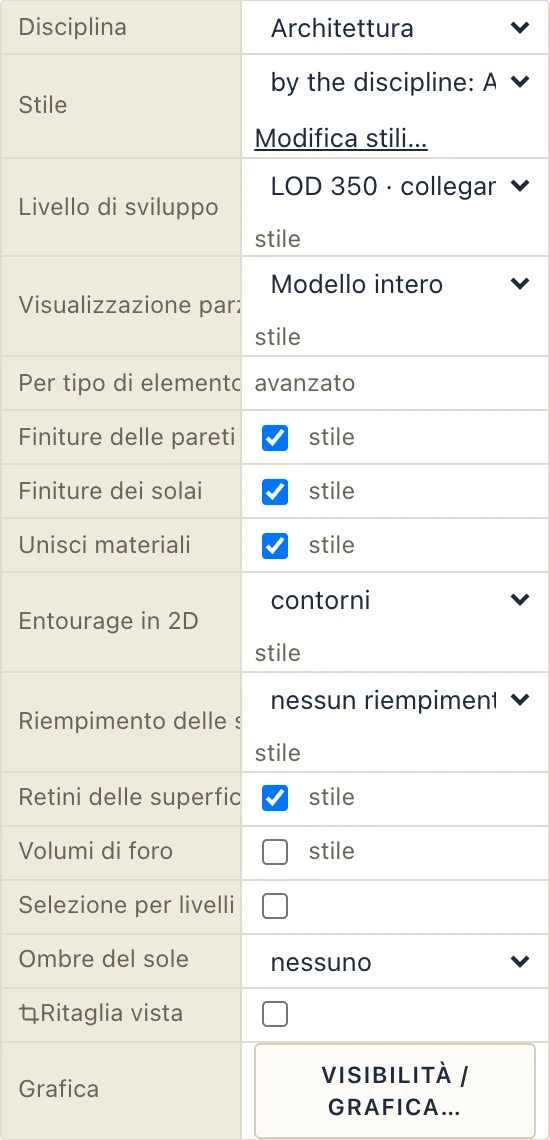
- Impostazioni di vista. La disciplina e lo stile della vista, il suo intervallo (l’altezza e la profondità di taglio) e la sua grafica.
- Stili di vista. Architettonico, Strutturale (solo i nuclei), Impianti o i tuoi. Ogni stile sceglie gli strati disegnati (la loro visualizzazione parziale della struttura, separatamente per piante, sezioni e viste 3D) e come si uniscono i materiali.
- Simboli 2D IFC. Gli elementi importati o collegati da un file IFC che portano un proprio disegno in pianta (un’impronta, l’apertura di una porta, il simbolo di un apparecchio, con i colori, i riempimenti e i testi del file) lo disegnano nelle piante al posto del loro taglio. Togli la spunta in Impostazioni di vista (o in uno stile di vista) per disegnare invece il loro taglio 3D.
- Visibilità (VV) e Grafica (VG). Mostrano o nascondono le categorie e ne impostano penne, tipi di linea e riempimenti.
- Dividi e Finestra. Mostrano due viste affiancate, o aprono una vista in una finestra separata.
- Qualità di visualizzazione. La resa della vista 3D (Disegno, Media o Realistica, salvata su questo computer: vedi Realistica, con il sole) e come la vista 3D disegna le parti fatte di molti triangoli (un impianto importato, arredi, tubazioni) quando sono lontane. Bilanciata disegna una parte lontana in modo più grossolano solo dove la differenza resta sotto un pixel. Veloce le lascia scostarsi fino a 3 pixel, per modelli grandi e computer più lenti. Precisa disegna ogni parte così com’è. L’impostazione appartiene al progetto. Il modello, i suoi disegni, le esportazioni e le quantità non sono mai semplificati: una curva è fatta di tratti rettilinei che se ne scostano al massimo di un millimetro.
- Sole e ombre. Il sole del progetto in un giorno a un’ora, che illumina la vista 3D con le sue ombre (vedi Realistica, con il sole).
Visualizzazione parziale della struttura
Ogni vista dice quali strati di muri, solai e coperture disegna, come la visualizzazione parziale della struttura di ArchiCAD. Visualizzazione parziale della struttura offre quattro preimpostazioni:
- Modello intero: tutti gli strati, come sono costruiti;
- Senza finiture: gli strati di finitura omessi (intonaci, rasature, finiture di pavimento e massetti la cui Categoria è Finitura), e con esse le finiture posate come elementi a sé: le finiture di pavimento, di parete e di soffitto di un locale, i battiscopa, un rivestimento che è pavimentazione, facciata o controsoffitto, e un elemento collegato fatto interamente di un materiale di finitura; l’isolante, le membrane e la struttura sono disegnati;
- Solo nucleo: i soli nuclei, tra i loro limiti; anche l’isolante se ne va, e con esso un elemento fatto interamente di isolante o di una membrana;
- Solo nucleo degli elementi portanti: i soli nuclei degli elementi portanti. Un elemento che non porta carichi (un tramezzo, un rivestimento, le finiture di un locale) non è disegnato affatto, e le porte, le finestre e le aperture di un muro omesso se ne vanno con esso. Un muro è portante a meno che LoadBearing non sia deselezionato nelle sue proprietà (Pset_WallCommon), su di esso o sul suo tipo, o che il suo tipo IFC sia un tramezzo (PARTITIONING): così un muro che non dice nulla è disegnato, e la preimpostazione serve prima che ogni muro sia marcato. Deseleziona LoadBearing sui tuoi tipi di tramezzo. Pilastri, travi, fondazioni, solai e coperture sono portanti a meno che non dicano di non esserlo. L’analisi strutturale mantiene la propria regola: lì un muro è portante solo quando LoadBearing è spuntato, e gli altri sono tramezzi il cui peso va sui solai (vedi Carichi).
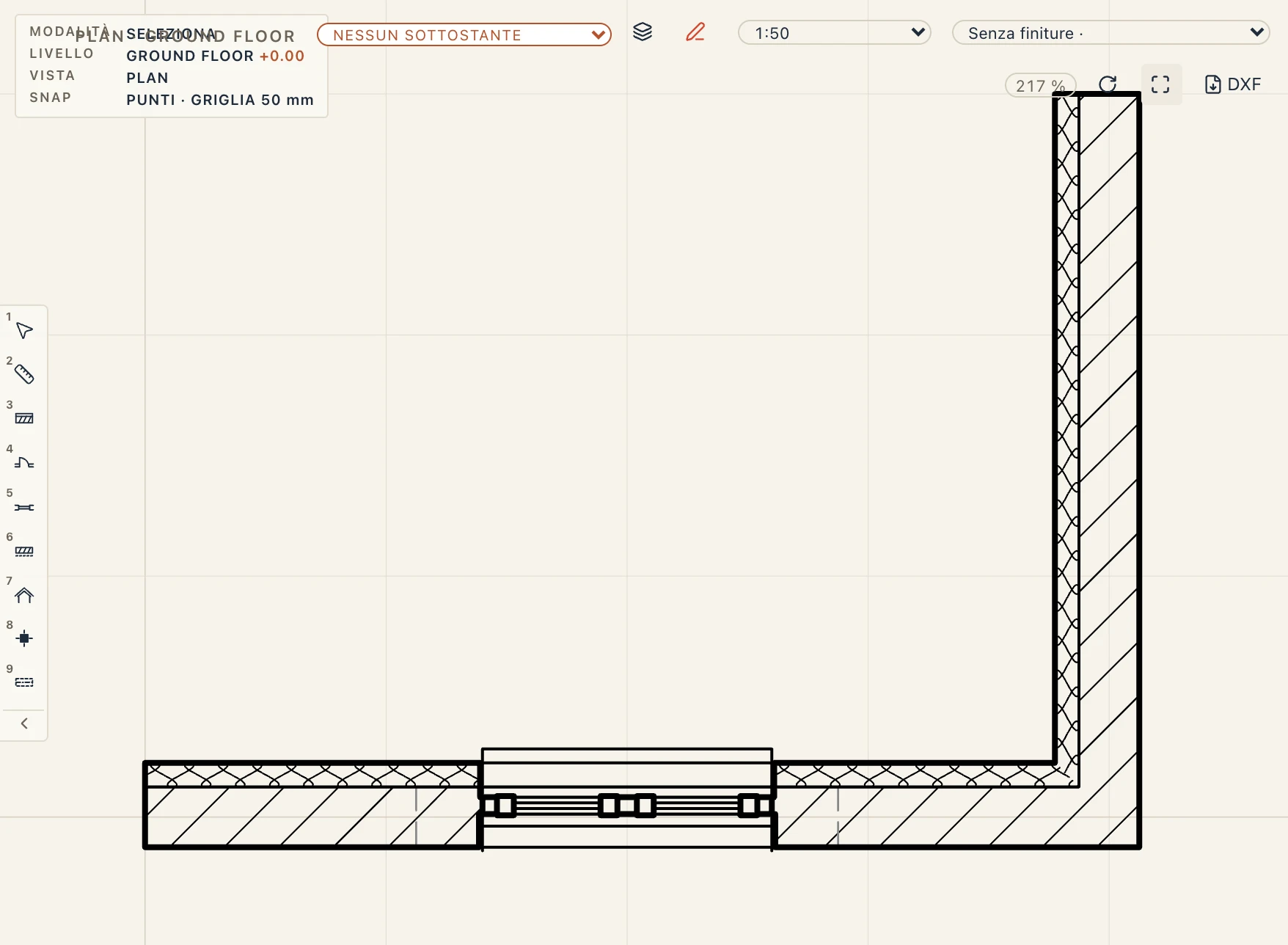
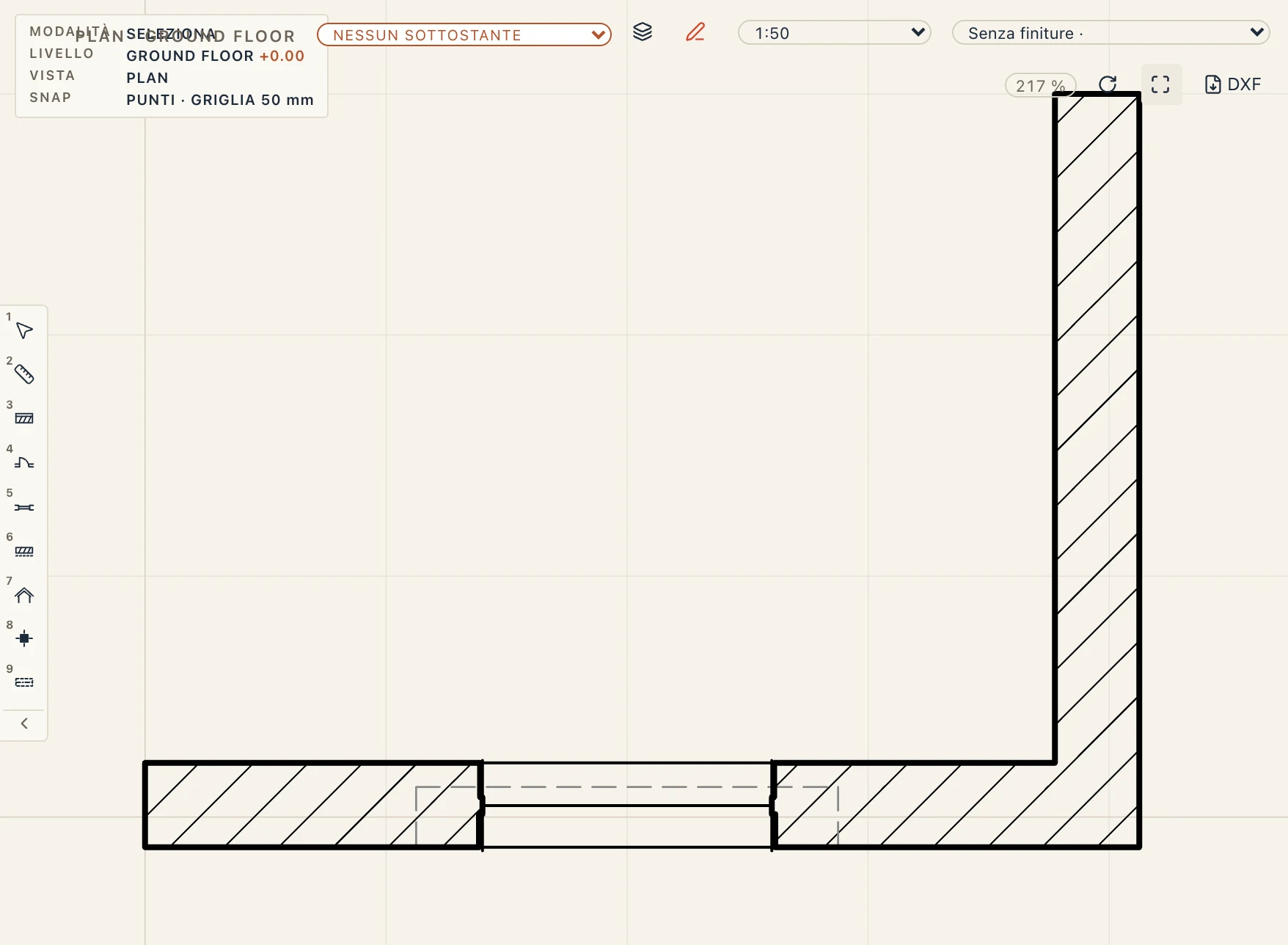
Una finitura è uno strato la cui Categoria propria nel suo tipo è Finitura, altrimenti uno il cui materiale ha questa categoria (Gestisci → Materiali). In un nuovo progetto le piante sono disegnate senza finiture, e le sezioni, i prospetti e le viste 3D mostrano il modello intero, l’insieme classico per le tavole di architettura: gli intonaci omessi dalle piante mentre l’isolante termico si vede, e le sezioni e i dettagli con tutto. Un progetto fatto prima si disegna come prima.
Gestisci → Stili di vista la imposta per ogni stile a parte: Struttura in pianta, Struttura nelle sezioni (sezioni e prospetti) e Struttura in 3D (viste 3D e il resto), così ogni vista dello stile la segue. Una vista imposta la sua in Impostazioni di vista, e il pulsante accanto riprende quella dello stile. Si trova anche in alto in una pianta, una sezione o un prospetto, accanto alla scala: scegli lì un’altra preimpostazione, in un passo di annullamento. Su una tavola, scegli un disegno posizionato e la sua preimpostazione compare anche lì, così ogni disegno di una tavola dice la sua. La pianta di un livello senza vista propria diventa, con essa, la vista in pianta del livello.
Una pianta la applica a ciò che taglia il suo piano di taglio: un solaio visto sotto il taglio si mostra com’è, con la sua finitura sopra, e così la finitura di pavimento di un locale e i suoi battiscopa, mentre le finiture di parete dei locali che il piano taglia sono omesse. Tavole, PDF, DXF e agganci seguono ciò che è disegnato: una pianta senza le finiture dei muri si aggancia alle facce dei nuclei. Il modello non cambia: quantità e IFC mantengono tutti gli strati e tutte le finiture. Un progetto fatto prima disegna le finiture e i battiscopa dei suoi locali come prima: spunta Elementi di finitura in Gestisci → Stili di vista per ometterli insieme agli strati di finitura, come fa un nuovo progetto.
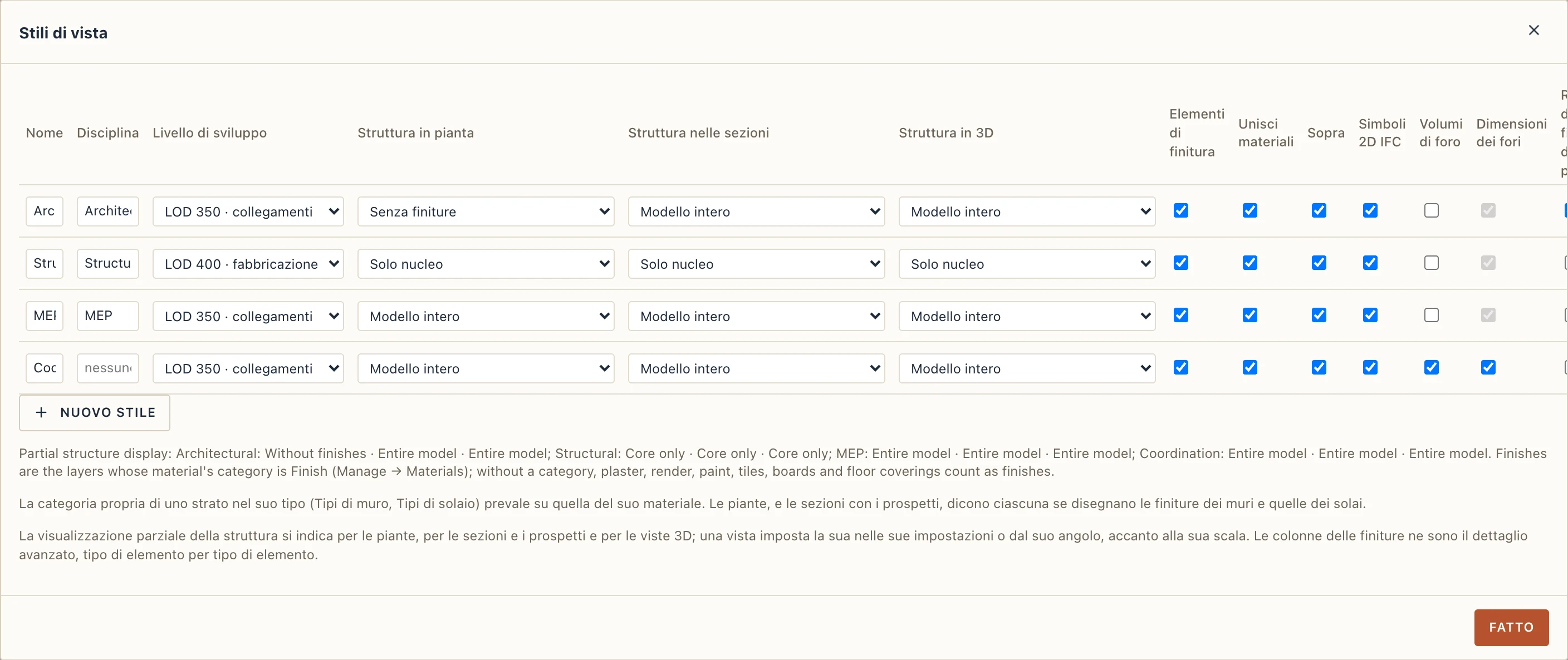

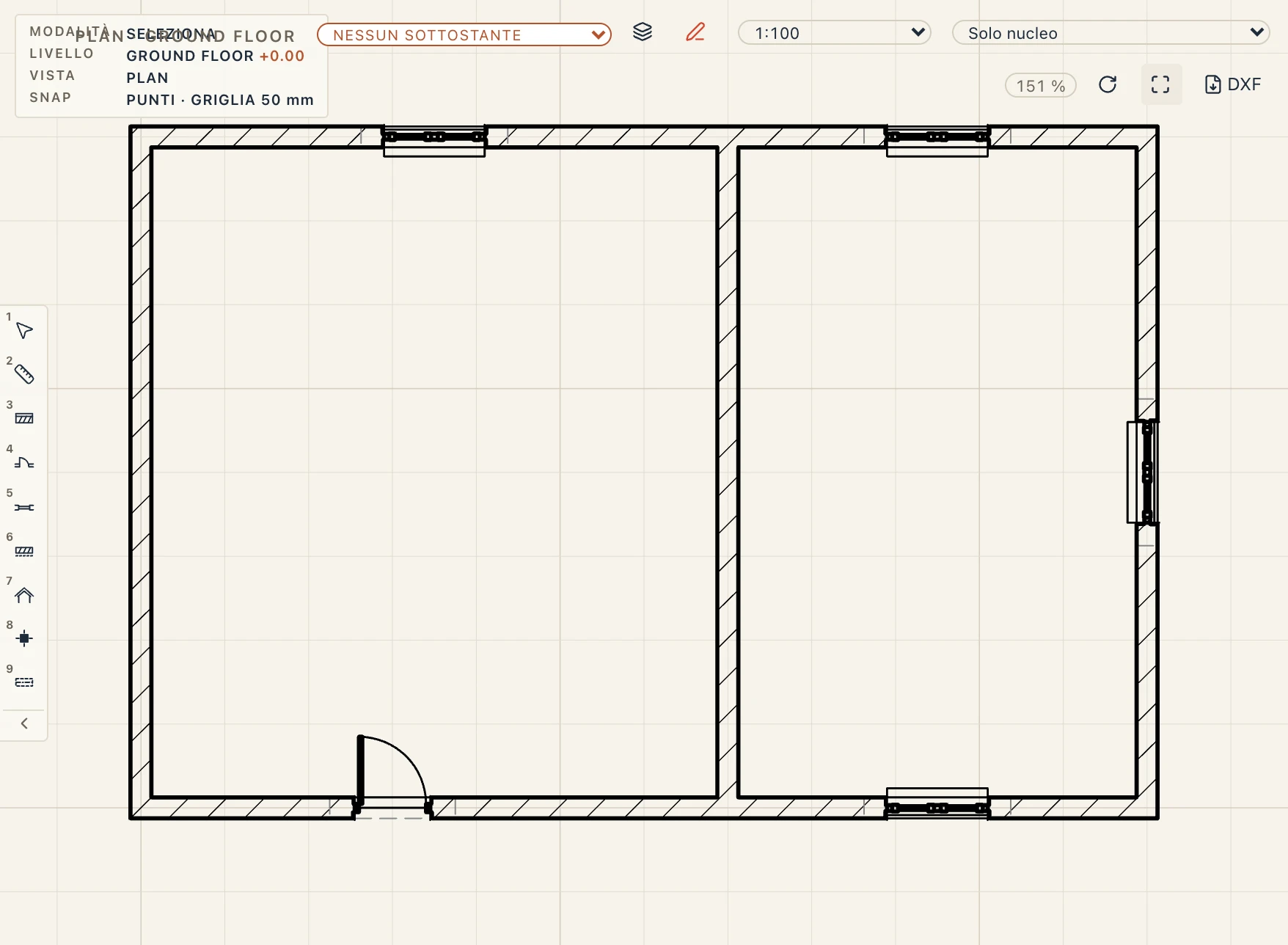
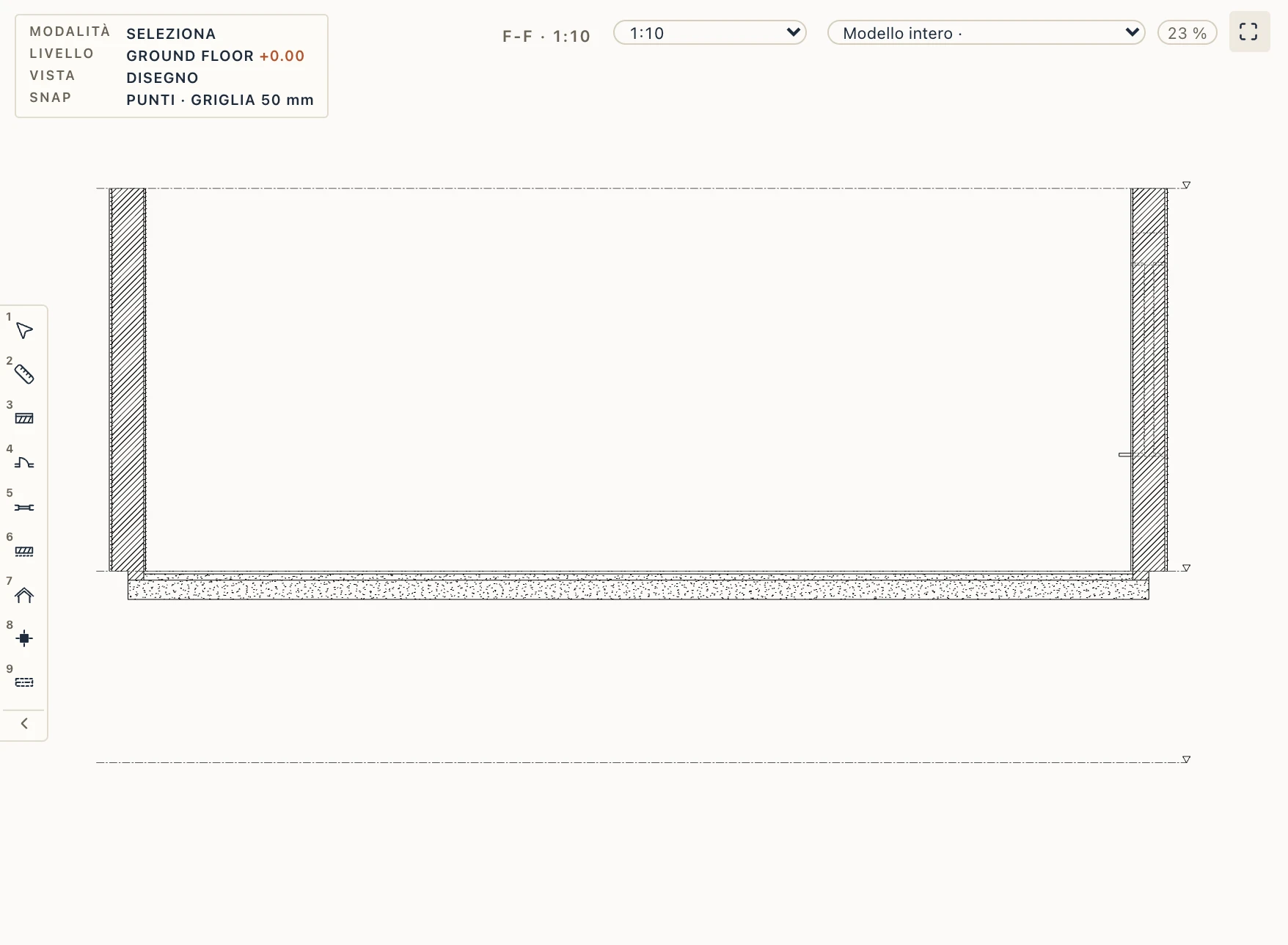
Per tipo di elemento. Sotto la preimpostazione, Impostazioni di vista di una pianta, di una sezione o di un prospetto ha Finiture dei muri e Finiture dei solai, e Gestisci → Stili di vista ha Finiture dei muri in pianta, Finiture dei solai in pianta, Finiture dei muri in sezione e Finiture dei solai in sezione: senza spunta, la vista omette anche gli strati di finitura dei muri o dei solai (e le finiture di parete o di pavimento dei locali), qualunque sia la sua preimpostazione. Tutte sono attive per impostazione predefinita. Le tavole polacche, per esempio, si stampano con piante senza alcuna finitura e sezioni con le finiture dei solai ma non quelle dei muri: piante Senza finiture, sezioni Modello intero con Finiture dei muri in sezione senza spunta.
Visibilità / Grafica
Visibilità (VV) o Grafica (VG) apre visibilità / grafica della vista in primo piano: una pianta, una sezione, un prospetto o una vista 3D. Ciò che nasconde è nascosto anche sulle tavole della vista, nel suo PDF e DXF, e in un'esportazione 3D.
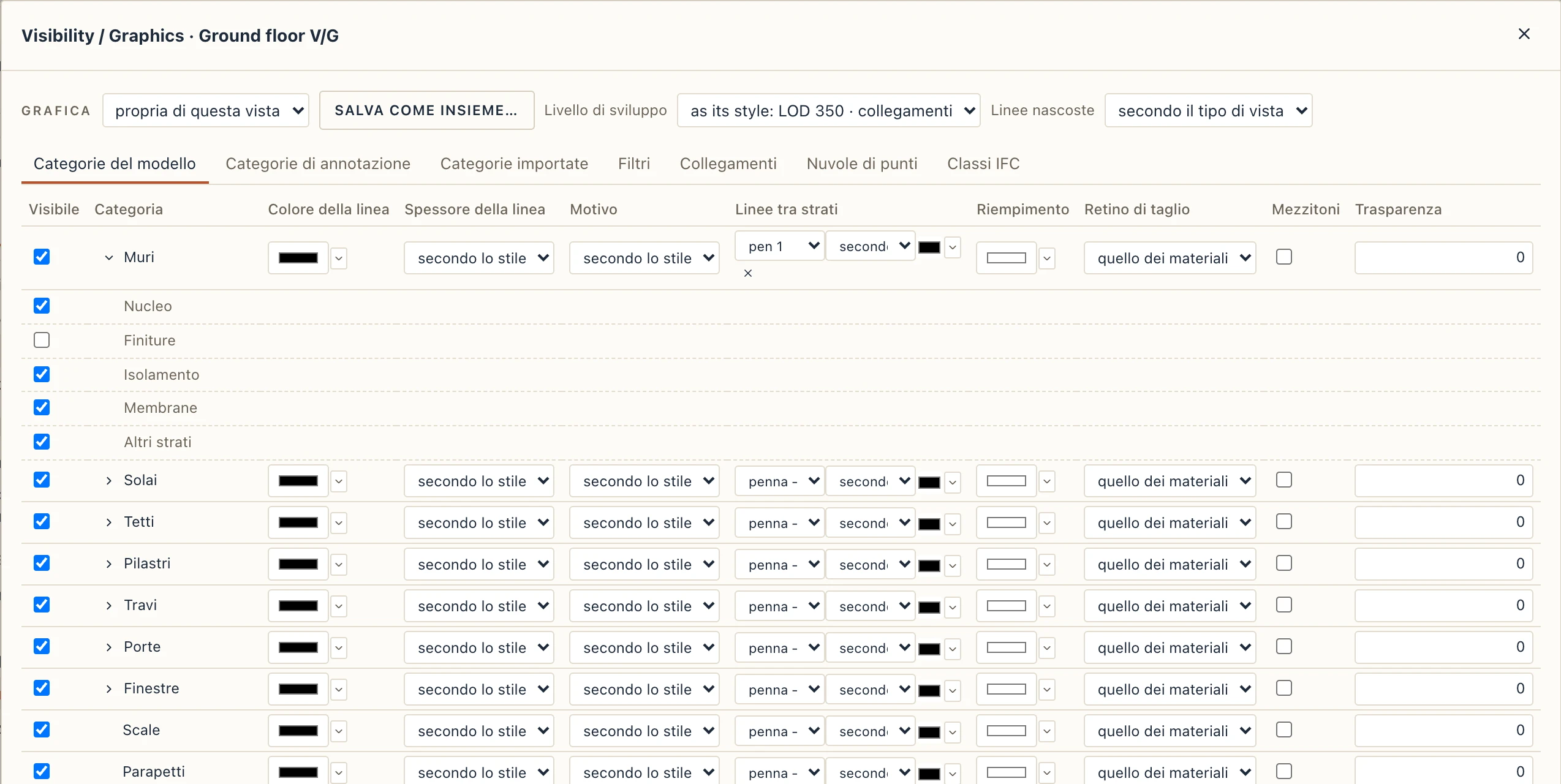
- Categorie di modello. Ogni categoria si mostra o si nasconde, con colore e spessore della linea, riempimento e retino di sezione. La freccia accanto a una categoria apre le sue sottocategorie: Nucleo, Finiture, Isolamento, Membrane e Altri strati di un muro, un solaio o un tetto (secondo il materiale di ogni strato e la sua categoria in Gestisci → Materiali), le Spallette di una porta o di una finestra. Togli la spunta a Finiture sotto Muri e l'intonaco sparisce, il mattone resta. Le armature, i rivestimenti, le casseforme, i ponteggi, gli impianti, i giunti in acciaio, gli ascensori e le schermature solari sono categorie a sé.
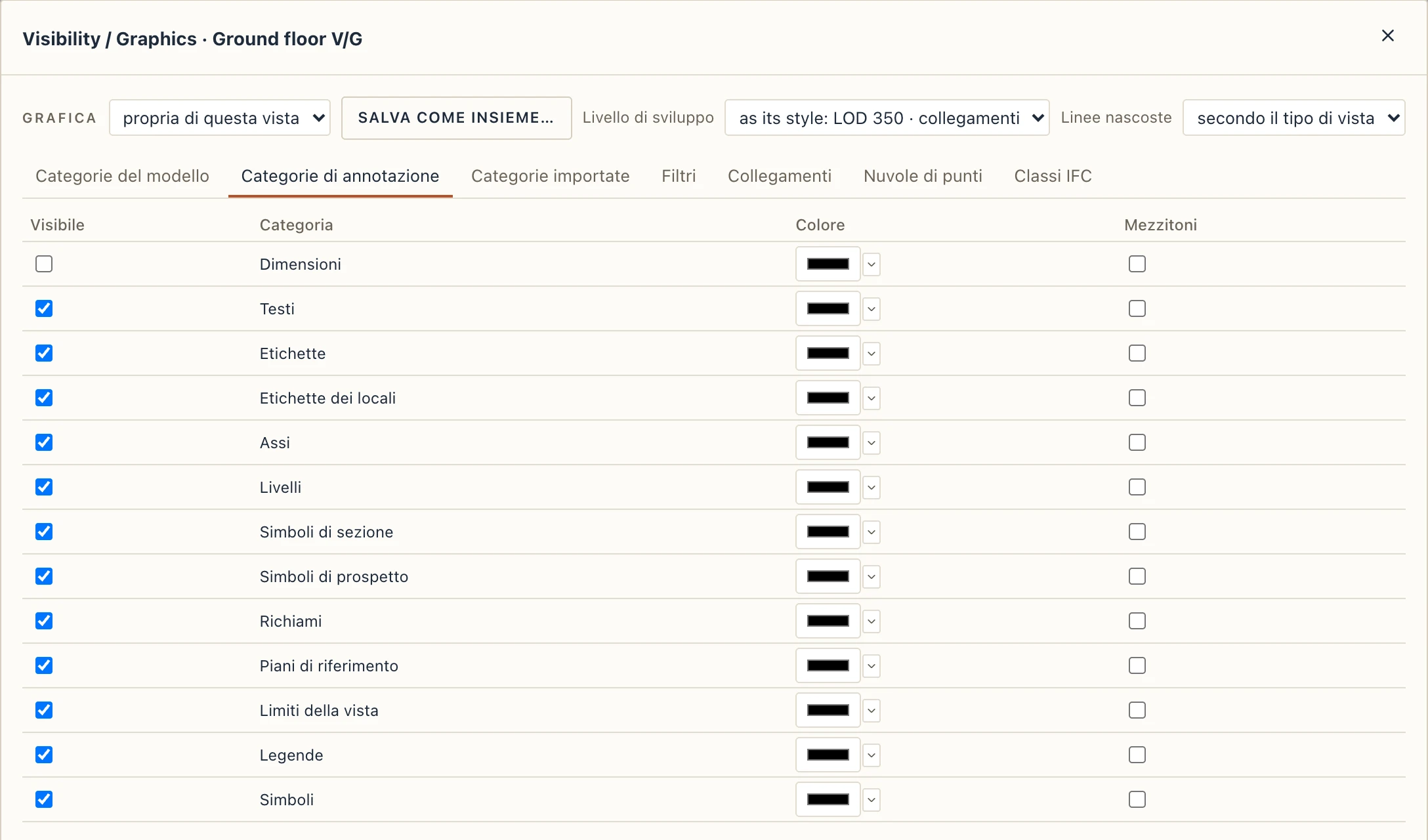
- Categorie di annotazione. Quote, testi, etichette, etichette dei locali, griglie, livelli, simboli di sezione e di prospetto, richiami, piani di riferimento, limiti della vista e legende, ciascuna mostrata o nascosta in questa vista.
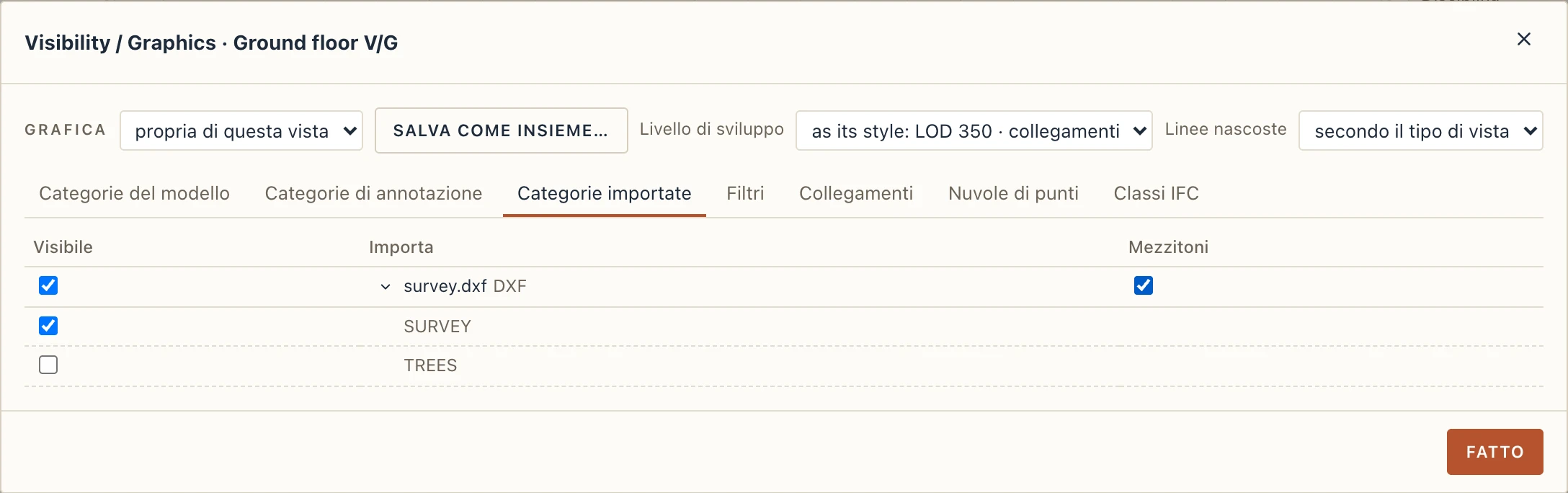
- Categorie importate. Ogni DXF importato nella vista, per il suo file: mostrato, a mezzitoni, e i suoi layer uno per uno (la freccia accanto). Un PDF o un'immagine da ricalcare si mostra o si nasconde anche qui.
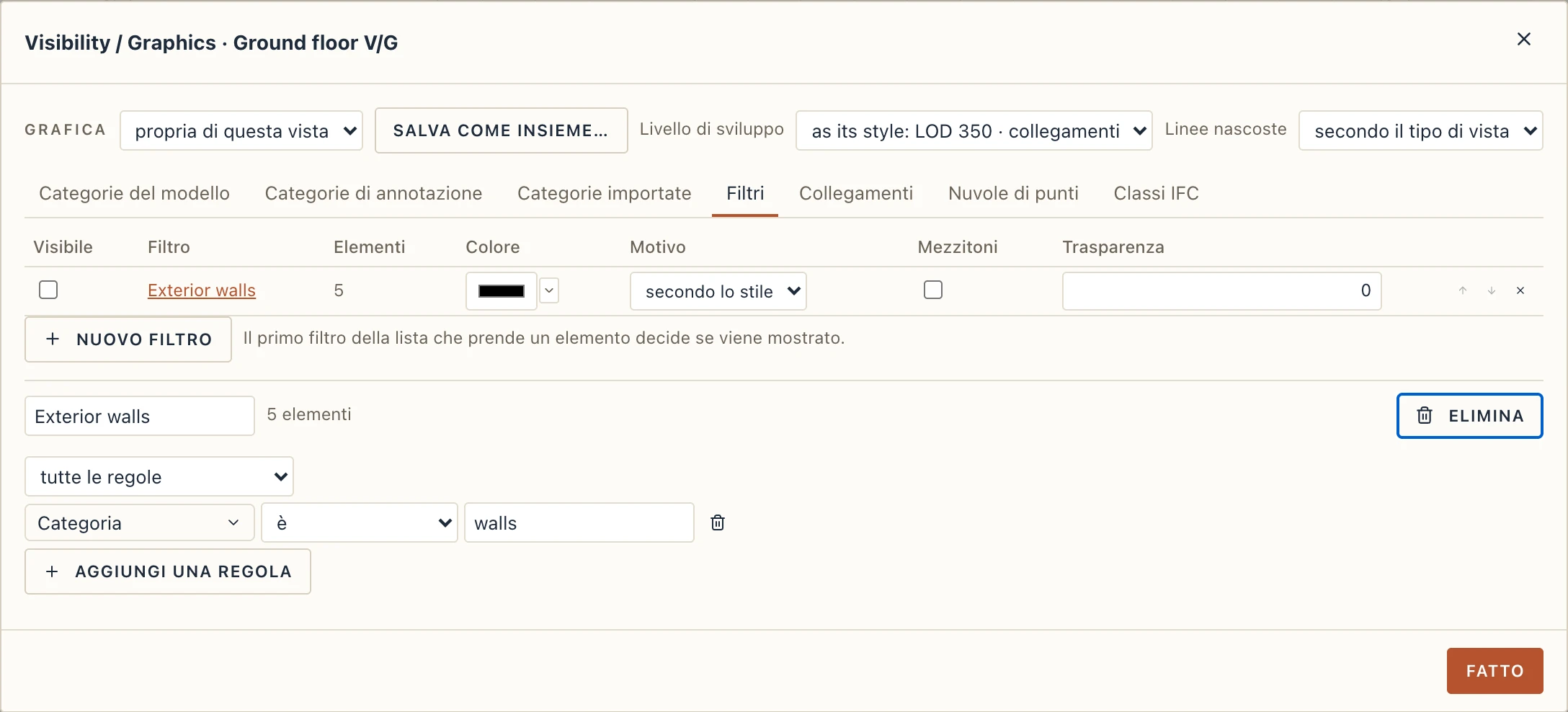
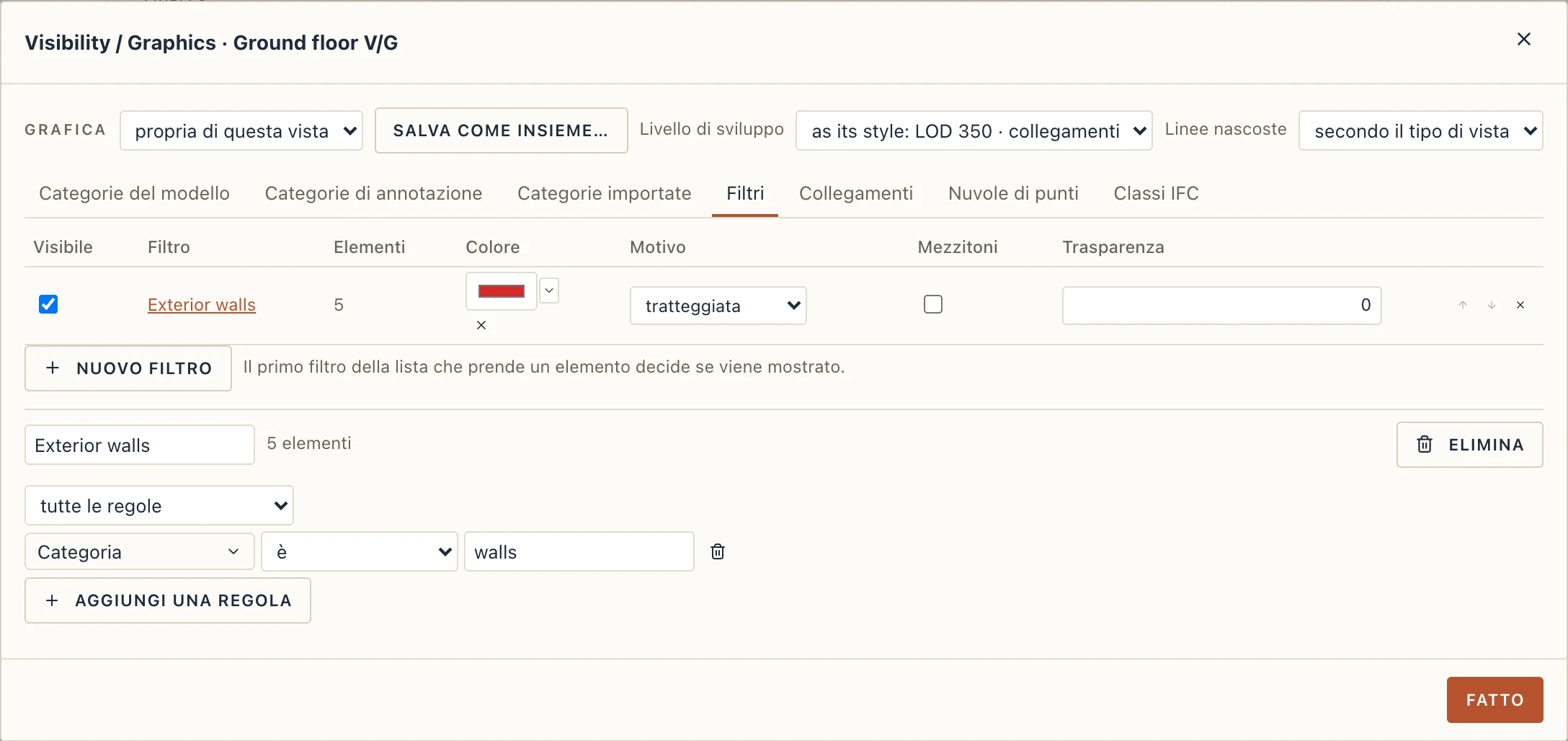
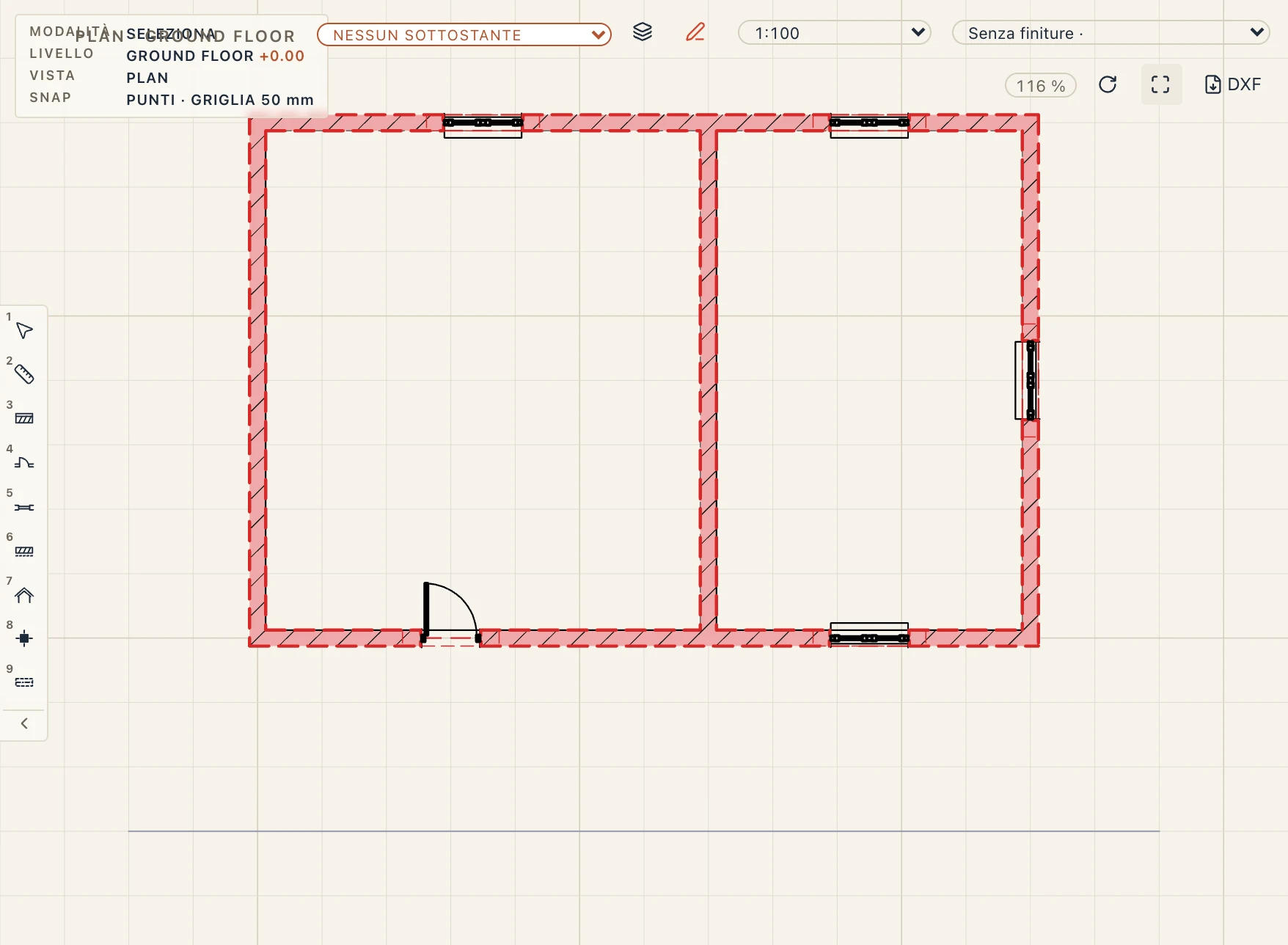
- Filtri. A regole, come in Revit: Nuovo filtro, poi le sue regole (classe IFC, categoria, tipo, nome, materiale, piano, gruppo, collegamento, fase di creazione, tipo predefinito o un parametro, come Resistenza al fuoco o Pset_WallCommon.IsExternal; è uguale a, contiene, inizia con, maggiore, minore, ha un valore…), tutte o una qualsiasi. La vista usa i filtri della sua lista, in ordine; il primo che prende un elemento decide se viene mostrato. Gestisci → Filtri di vista apre questa scheda.
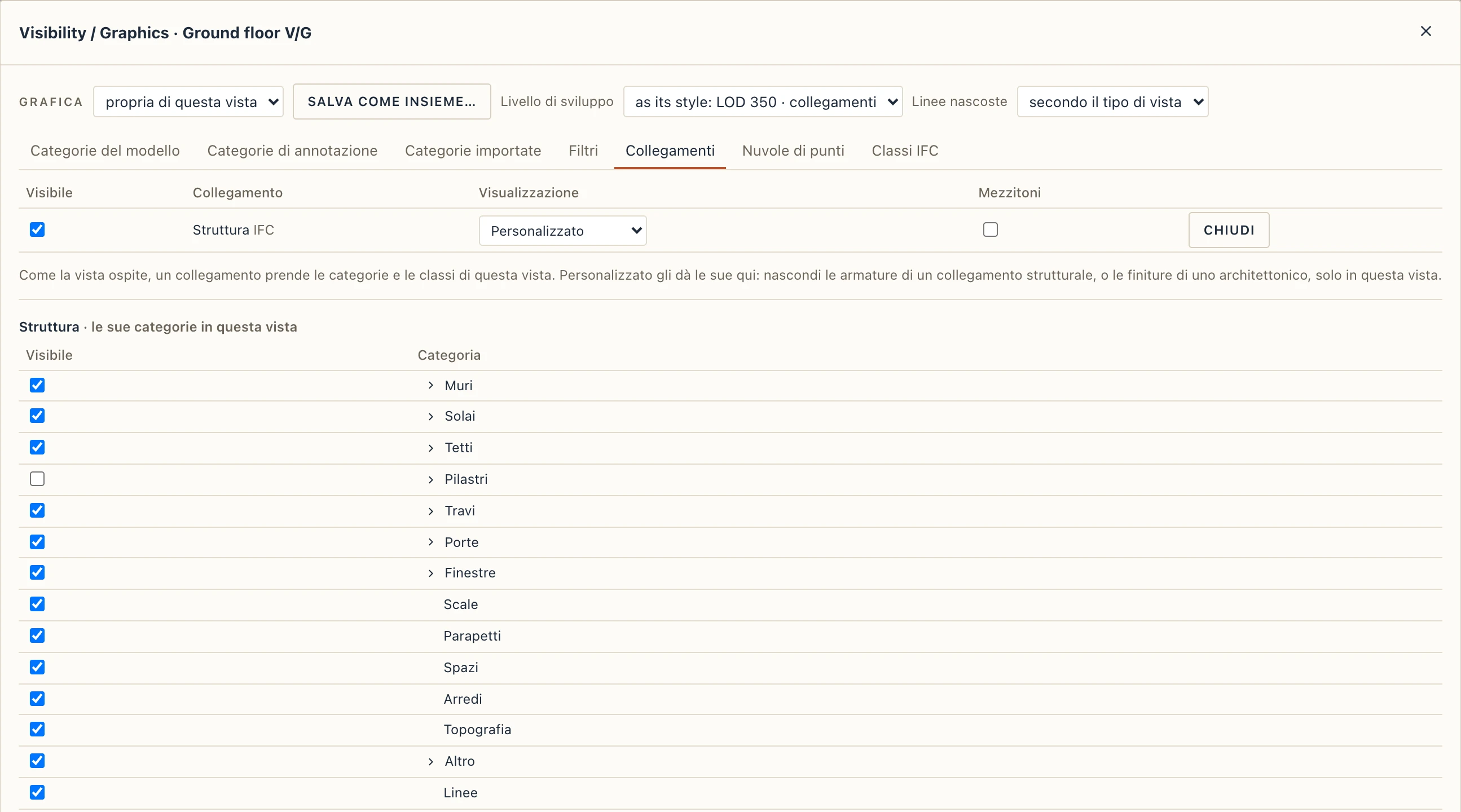
- Collegamenti. Ogni file collegato, con Visibile e Mezzitoni solo per questa vista. Visualizzazione è Come la vista ospite (il collegamento prende le categorie di questa vista) o Personalizzato: allora Categorie… dà al collegamento le sue categorie, sottocategorie e classi IFC in questa vista. La pianta dell'architetto nasconde le armature del collegamento strutturale; quella dell'ingegnere le finiture del collegamento architettonico.
- Classi IFC. Le classi degli elementi propri del progetto, mostrate o nascoste.
- Sostituzioni grafiche. Una categoria prende anche un Motivo per le sue linee di taglio e di proiezione, Mezzitoni e una Trasparenza (in 3D, da 0 opaco a 95); una categoria di annotazione un Colore e Mezzitoni; un filtro un Colore, un Motivo, Mezzitoni e una Trasparenza per ciò che prende, il primo filtro della lista dando ogni campo. Livello di dettaglio (basso, medio, alto) stabilisce quanto disegnano i simboli di una pianta, altrimenti secondo la scala.
- Livello di sviluppo (LOD). Un modo di guardare, mai preso dalla scala: una vista disegna al livello che le dà il suo stile (Gestisci → Stili di vista: 350, uno stile strutturale 400) o al proprio (Vista → Impostazioni della vista, o la testa di Visibilità / Grafica, anche per una vista 3D). LOD 100 (volumi) disegna muri, solai e coperture come un solo contorno campito come il nucleo, i profili d’acciaio come una sola linea sul loro asse e una porta o una finestra come vano e apertura; LOD 200 (strati) aggiunge gli strati, e telai e ante di porte e finestre semplificati (senza listelli né ferramenta); LOD 300 (dettagli) i loro profili completi e i dettagli (spallette, davanzali, cornici, soglie, davanzali interni, ferramenta, persiane, grate) e i rivestimenti delle aperture; LOD 350 (collegamenti) piastre, bulloni e tirafondi dei collegamenti in acciaio; LOD 400 (fabbricazione) le barre d’armatura di un modello strutturale collegato e la sezione reale dei profili d’acciaio: raccordi, raggi di punta, ali inclinate. Un progetto fatto prima conserva i suoi disegni: ogni vista riceve il livello che le dava la scala (1:50 LOD 400, 1:100 LOD 200, 1:200 LOD 100), una vista 3D LOD 400. Muri e solai di un IFC collegato o importato vengono divisi secondo le stratigrafie che il file assegna loro, così le Finiture, l’Isolamento e il Nucleo si nascondono come in un muro nativo e il disegno dei soli nuclei dello stile Strutturale li raggiunge; l’intonaco di un muro portato come elemento a sé, o un rivestimento di una sola finitura, va con Finiture. Ogni vista 3D lascia fuori le Armature finché non le mostri.
Le impostazioni sono della vista, o di un insieme con nome condiviso da più viste (Salva come insieme…). Uno stile di vista può nominare un insieme (Gestisci → Stili di vista): una vista senza impostazioni proprie prende l'insieme del suo stile, come i modelli di vista di Revit; Rendili propri di questa vista parte da esso per le sue.
Nuvole di punti nelle viste
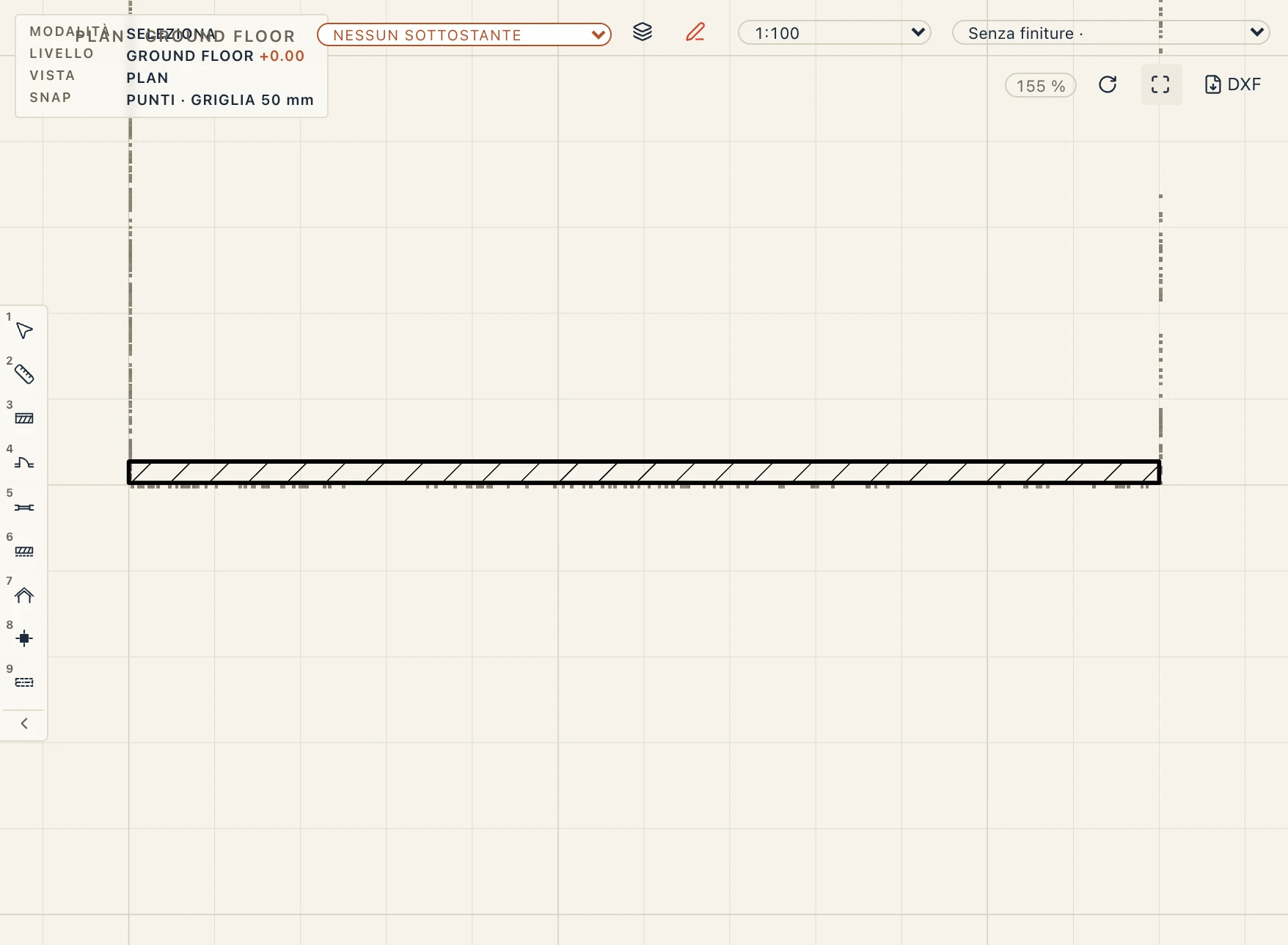
Una nuvola di punti collegata (Importa ed esporta, Nuvole di punti) si vede in tutte le viste. Una pianta disegna la fetta presa dal suo taglio, 10 cm attorno al piano di taglio, come punti sotto i muri; una sezione la fetta subito dietro il suo piano; un prospetto ogni punto che guarda, il più vicino davanti. I punti hanno i colori della scansione, scuriti per leggersi su carta, e si stampano sulle tavole e nel PDF come li mostra lo schermo. I loro punti sono snap: i muri disegnati sulla fetta di una scansione cadono sulle sue facce. Nella vista 3D gli strumenti di posizionamento e Move si agganciano ai punti della nuvola come agli spigoli. Una pianta nuova si apre inquadrata sul modello, o sulla fetta della nuvola quando non ha altro; si disegna solo la parte della fetta sullo schermo, così la scansione di un intero quartiere resta veloce con lo zoom su un edificio.
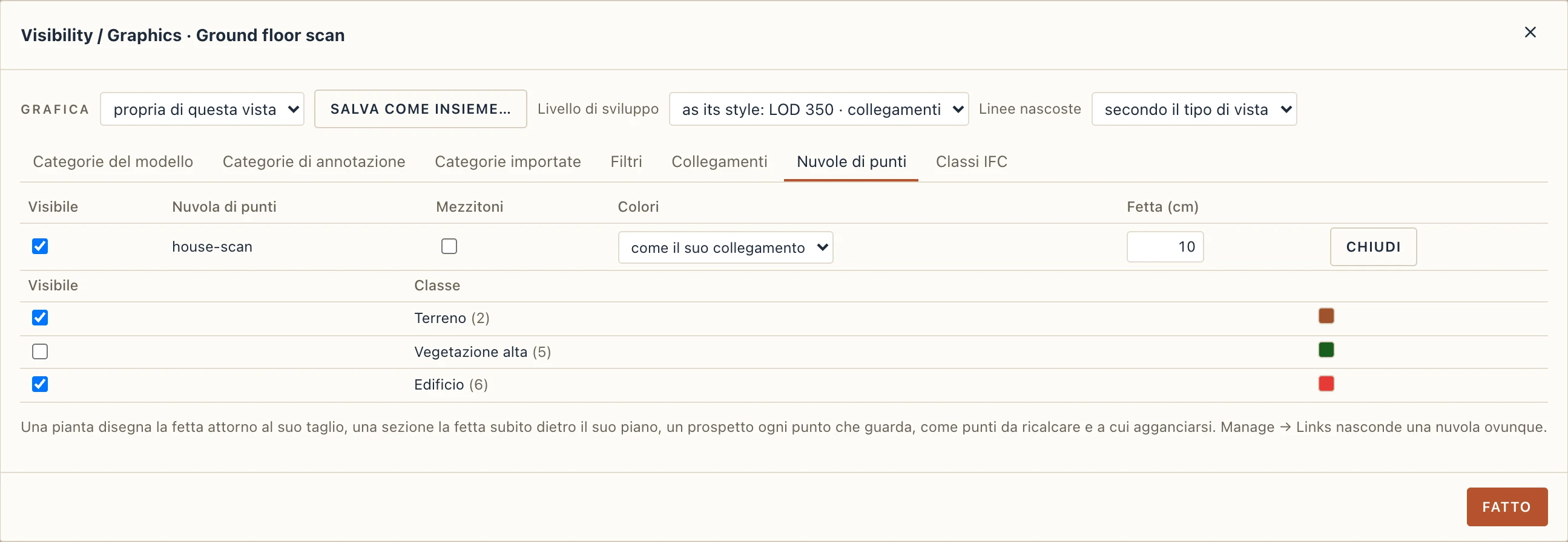
Visibility / Graphics (VV) ha una scheda Point clouds: per ogni nuvola, solo in questa vista, Shown, Halftone, i suoi Colours (come il suo collegamento, RGB, intensità, quota o classificazione), la Slice che disegna una pianta o una sezione (cm, fino a 100 m: le facciate di una scansione aerea chiedono una fetta spessa) e Classes…: le classi ASPRS dei suoi punti (terreno, vegetazione, edificio, rumore…), ciascuna visibile o nascosta. La scheda di una vista 3D decide cosa disegna il 3D. Export 3D… prende un campione delle nuvole visibili (al massimo 5 milioni di punti) come punti in GLB e glTF quando Point clouds è spuntato; nessun'altra esportazione le porta.