Guía del usuario
Secciones, alzados y 3D
Cree secciones y alzados, abra vistas 3D y configure qué muestra cada vista y cómo.
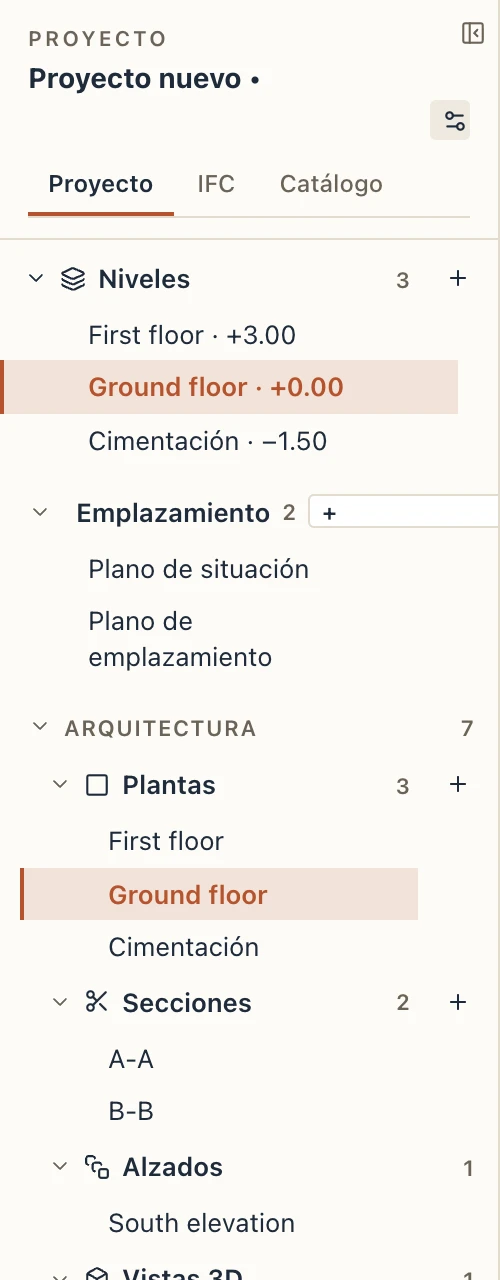
Todas las vistas están en el explorador del proyecto, clasificadas por su disciplina: Arquitectura, Estructura o Instalaciones. Haga doble clic en una vista para abrirla en una pestaña.
Secciones
Elija Vista → Sección (SE), o haga clic en + junto a Secciones en el explorador. Después dibuje la línea de corte en una planta con dos clics, y haga un tercer clic en el lado hacia el que mira la sección. La sección se dibuja a partir del modelo y se mantiene actualizada a medida que usted lo cambia.
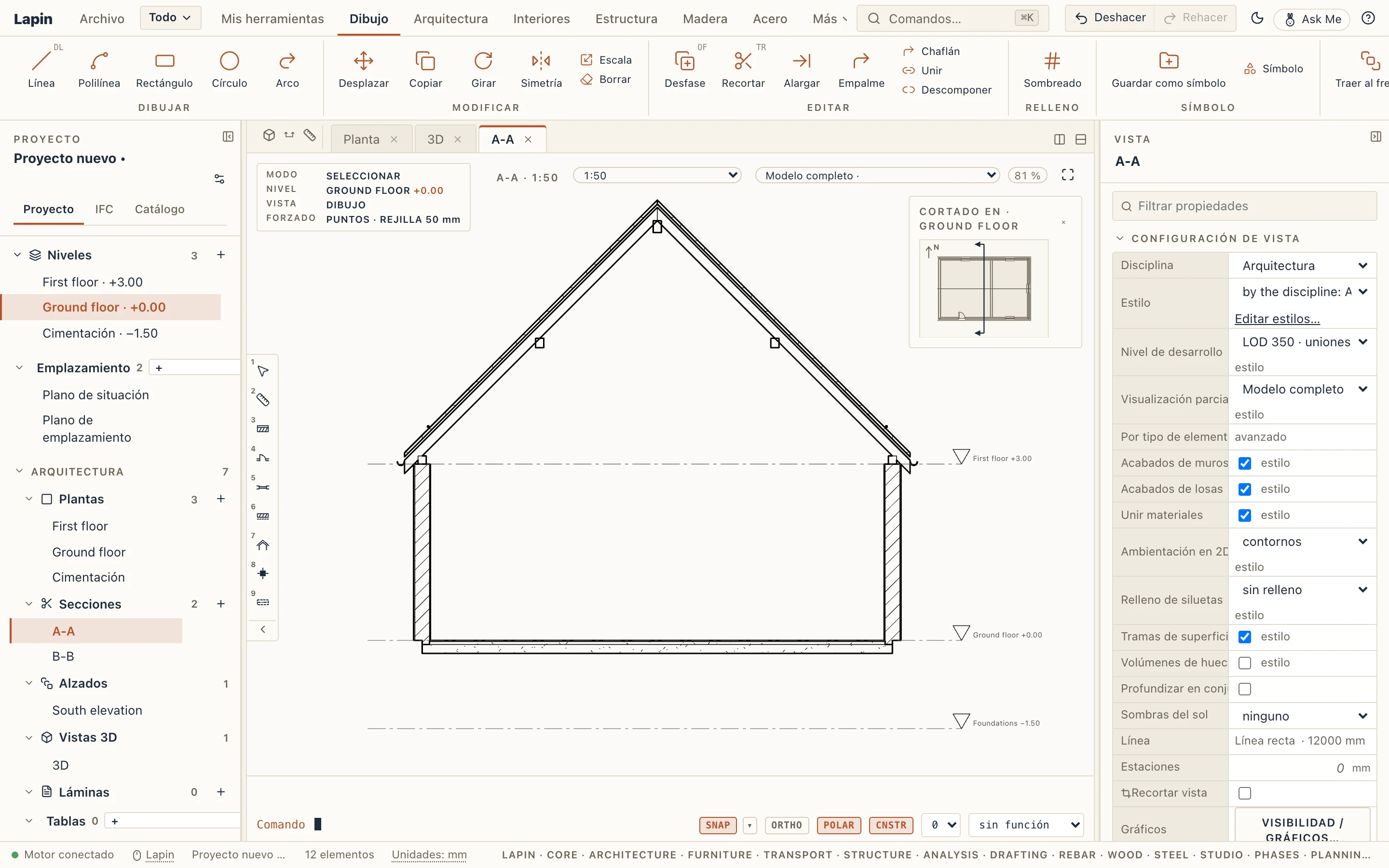
Seleccione la sección en el explorador para configurar su escala, su profundidad, su disciplina y su estilo en el panel de propiedades.
La escala de la vista. Arriba de una planta, una sección o un alzado, junto al zoom (su tamaño en pantalla respecto al papel), el selector de escala muestra la escala de la vista y la cambia: una de las escalas estándar del proyecto, o Personalizada… para una propia (1:75), en un solo paso de deshacer. En una lámina, elija una vista y su escala aparece también allí; cambiarla cambia la vista en todas las láminas que la muestran. Escalas predeterminadas… abre Gestionar → Normas de dibujo → Proyecto: Escalas estándar son las que ofrece el selector, y Plantas nuevas a 1:, Secciones nuevas a 1: y Alzados nuevos a 1: la escala que toma cada vista nueva (vacío: 1:100). La planta de un nivel sin vista propia se dibuja a la escala de las plantas.

Dónde se marca una sección
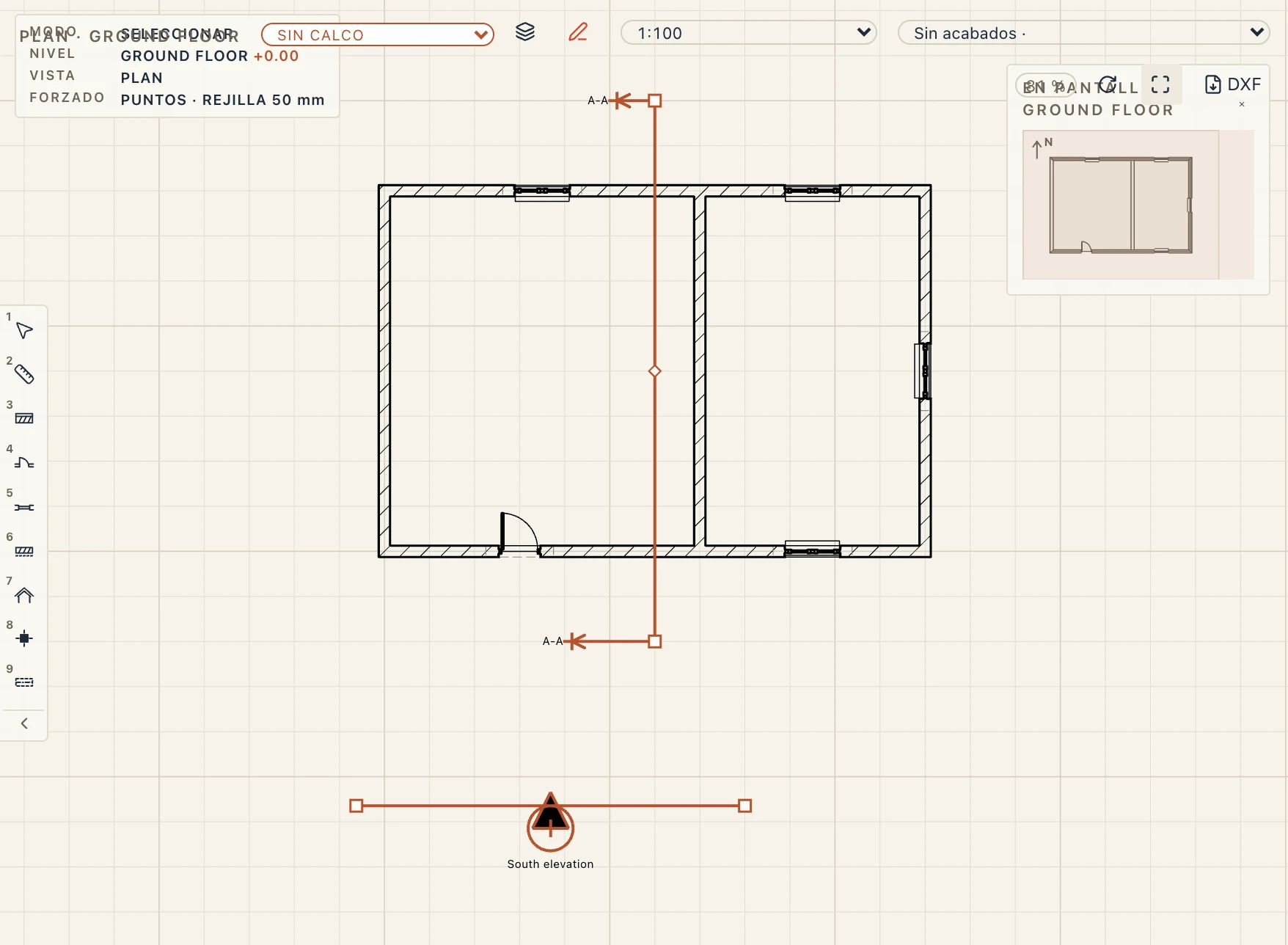
La línea de una sección se dibuja en todas las plantas, y la sección se marca en todas las demás secciones y alzados que atraviesa su plano: una línea fina discontinua donde el plano corta la vista, con el nombre de la sección y una flecha que mira hacia donde mira la sección, arriba, del mismo tamaño en papel que en una planta. Una sección nunca se marca en sí misma. Un clic en un marcador selecciona la sección; un doble clic la abre.
Tamaño de los marcadores. Gestionar → Normas de dibujo → Proyecto fija el tamaño con que se dibujan los marcadores, en milímetros de papel, para secciones y alzados por separado: Tamaño del marcador de sección (las flechas de una sección, 0,7 de él) y Texto del marcador de sección, Tamaño del marcador de alzado (el diámetro del círculo del alzado) y Texto del marcador de alzado; 10 mm y la altura del estilo de texto estándar mientras no los fije. Un proyecto que tenía un solo tamaño de marcador lo conserva para ambos. Una sección o un alzado con tamaño propio tiene Tamaño del marcador (mm) y Texto del marcador (mm) en sus propiedades; si están vacíos, toma los del proyecto. El motor dibuja los marcadores, así que las plantas, las secciones que cruzan, las láminas, el PDF y el DXF los siguen.
Mover una sección. Seleccione la sección en una planta y muévala con Desplazar (o arrástrela por su línea): como en Revit, corta donde la ponga, y girada o reflejada mira hacia el lado girado o reflejado. Cada cabeza (su flecha y su nombre) tiene un pinzamiento propio: arrástrelo para apartar la cabeza del extremo de la línea, por ejemplo de una cota, y una fina línea de referencia la une de nuevo; la sección corta igual. Un clic con Ctrl/⌘ en el pinzamiento devuelve la cabeza a su sitio. Una sección a través de un elemento o a lo largo de él sigue al elemento y se mueve con él.
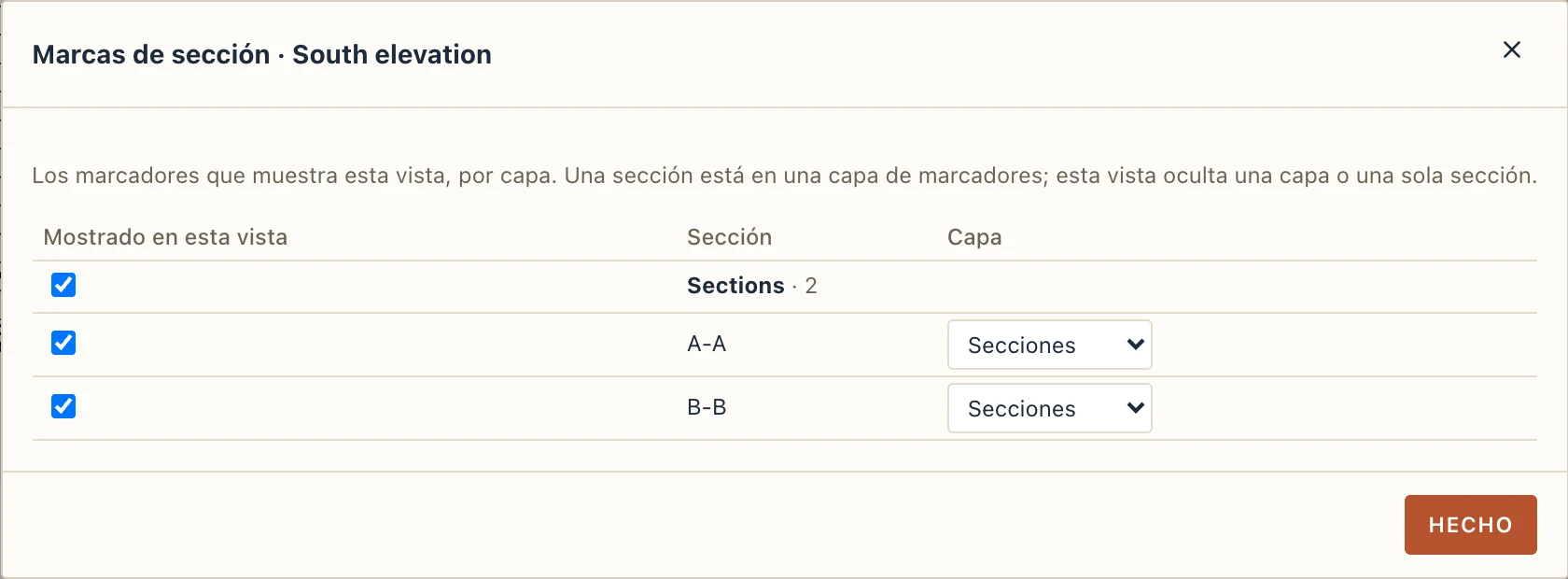
Cada sección está en una capa de marcadores (Sections al principio; Capa del marcador en las propiedades de la sección la cambia), y cada vista elige qué marca. Vista → Secciones… lista las secciones del proyecto por capa para la vista en primer plano, con una casilla por capa y por sección solo para esta vista, la capa de cada sección (una existente o Nueva capa…) y en cuántas vistas está oculta cada una. Una lámina marca lo que marcan sus vistas.
Una sección cortada a través de una viga o un pilar (Sección aquí, Sección transversal en la pestaña Armado simple) también tiene pinzamientos en planta: arrastre cualquiera de los extremos a lo largo de la línea para dar a ese lado más o menos margen, y arrastre el centro a lo largo del elemento para mover la estación en la que corta. La ventana de la sección la sigue.
Alzados
+ junto a Alzados crea de una vez los cuatro alzados del edificio.
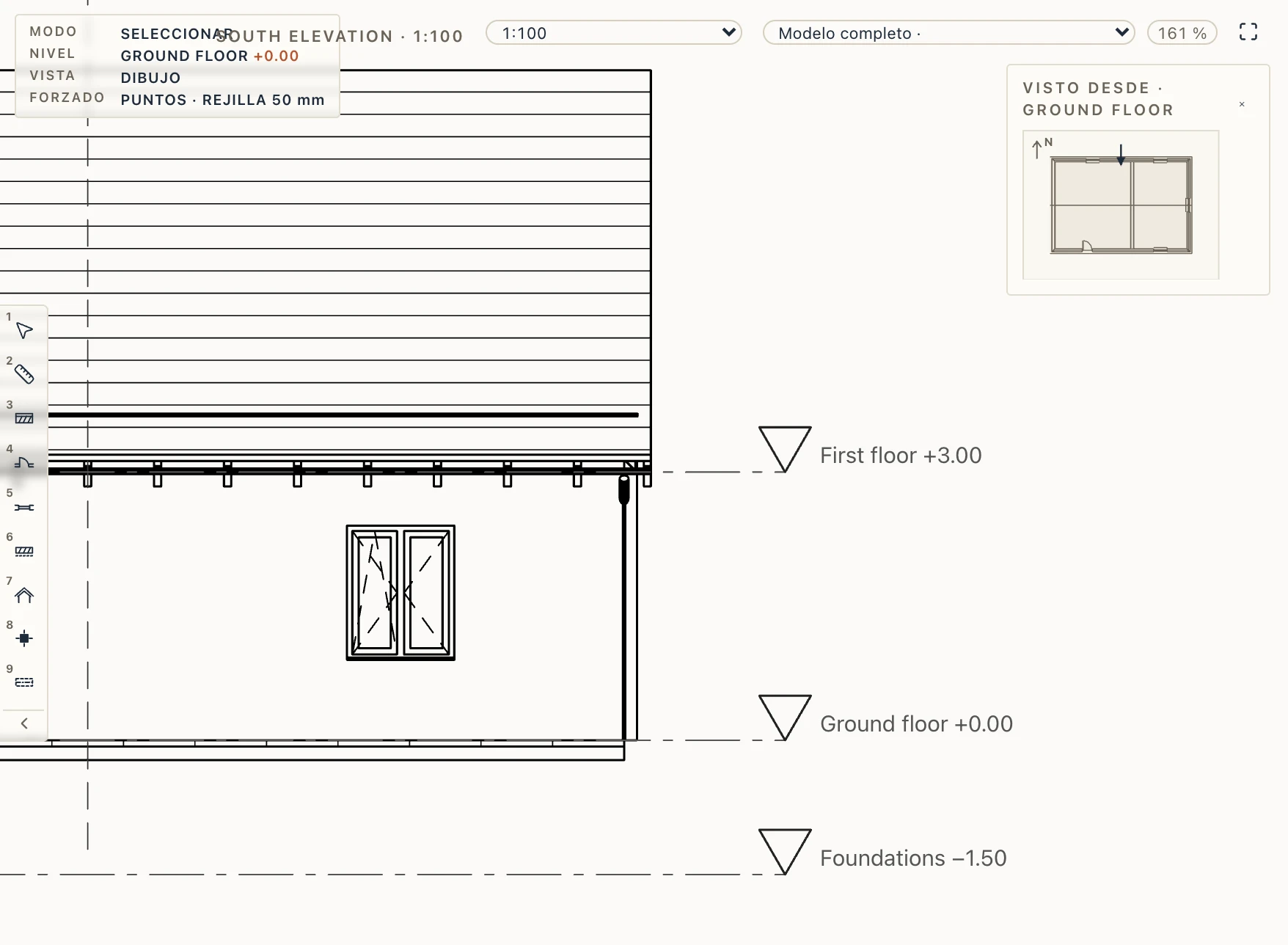
Cada planta marca cada alzado situado delante del edificio, apartado de las cabezas de las secciones que haya allí: una línea fina de trazo y punto a lo ancho de hacia donde mira, y en su centro un círculo con una flecha negra que apunta al edificio, con el nombre del alzado detrás. Un clic en el marcador selecciona el alzado; un doble clic lo abre. Marcas de alzado en Visibilidad / Gráficos (VV) las oculta en una vista.
Hasta dónde llega un alzado. Seleccione el alzado en una planta: su línea tiene un pinzamiento en cada extremo. Arrastre uno a lo largo de la línea para alargar o acortar el alzado por ese lado; el alzado dibuja entonces solo lo que queda entre los dos extremos, y sus láminas y el PDF lo siguen. Cada arrastre es un paso de deshacer. Mientras no los arrastre, la línea abarca todo el edificio y crece con él.
Mover el marcador de un alzado. Arrastre el pinzamiento del círculo, o seleccione el alzado y use Desplazar: el marcador va donde lo ponga, más lejos del edificio o a lo largo de su línea, en un paso de deshacer. Como en Revit, la línea del marcador es donde el alzado empieza a ver. Dejado fuera del edificio, donde está el marcador de un alzado nuevo, ve todo el edificio. Movido dentro del edificio, muestra solo lo que queda más allá de su línea, y lo que la línea corta se dibuja cortado, con las tramas de corte de los materiales, como en una sección: un alzado interior. Su alcance a lo largo de la línea conserva sus propios pinzamientos. Un alzado mira al norte, sur, este u oeste, por lo que no se gira ni se refleja. Un alzado o una sección fijados (Modificar → Fijar) no se mueven hasta que se liberan.
Sombras del sol
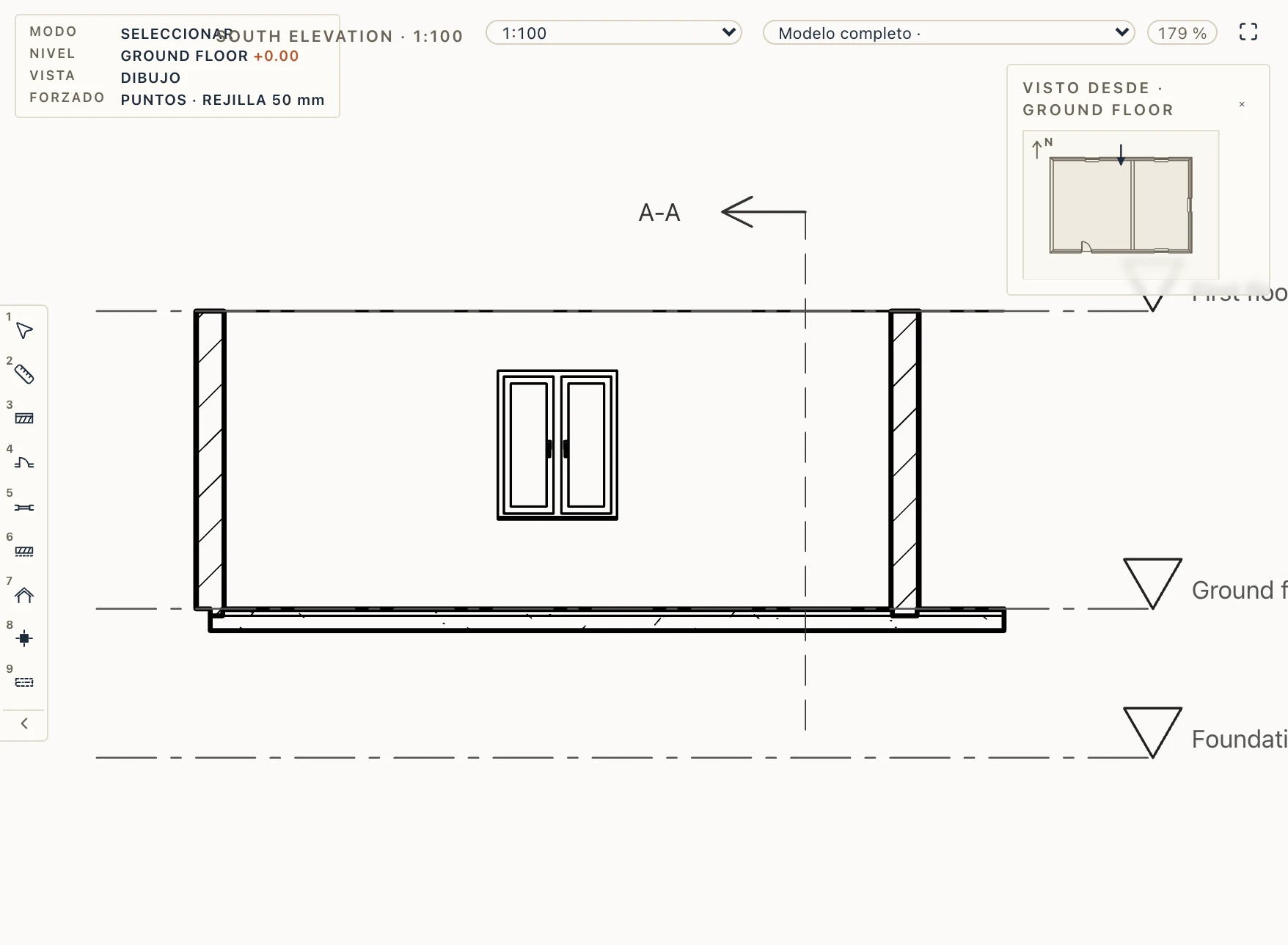
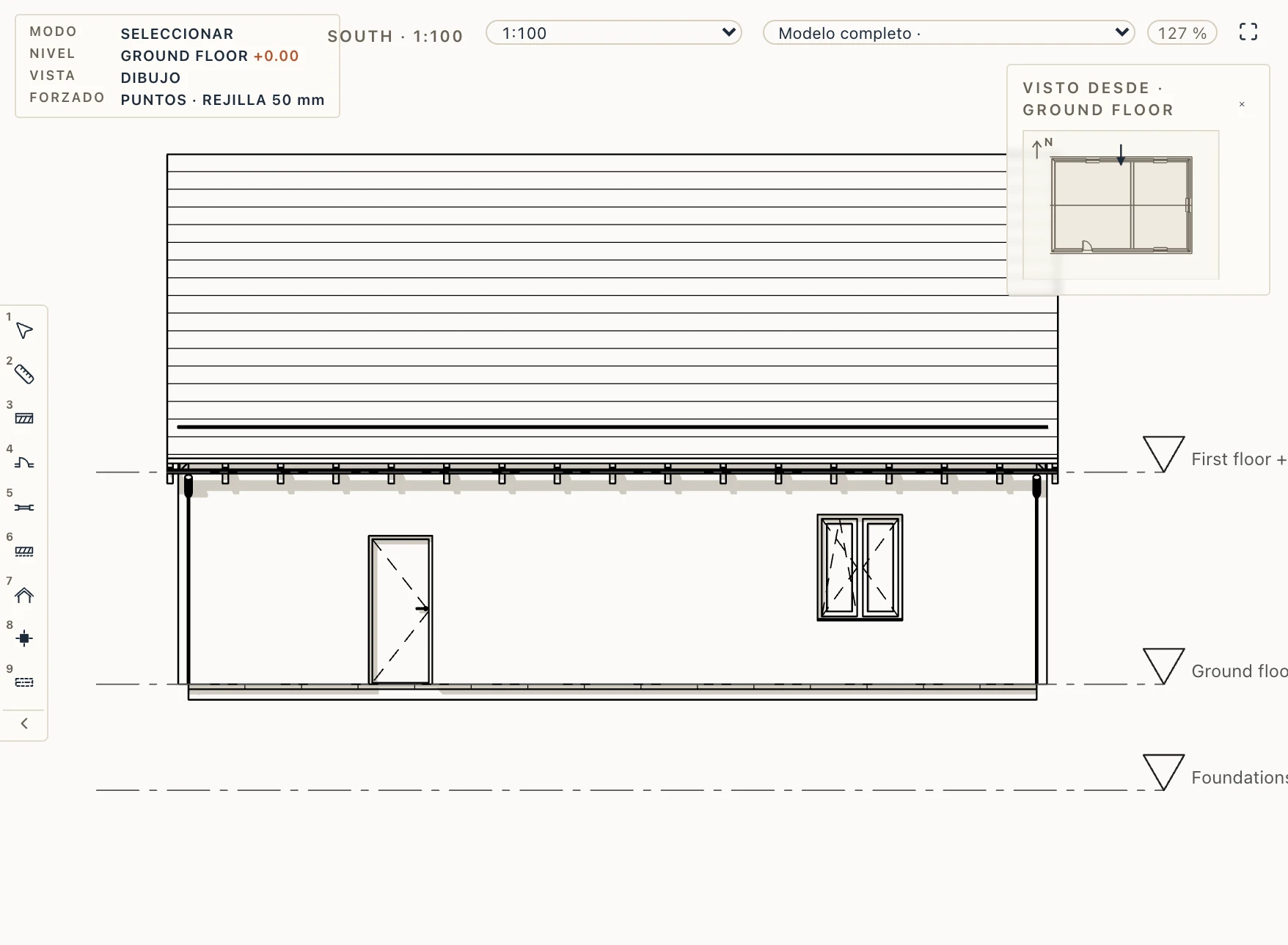
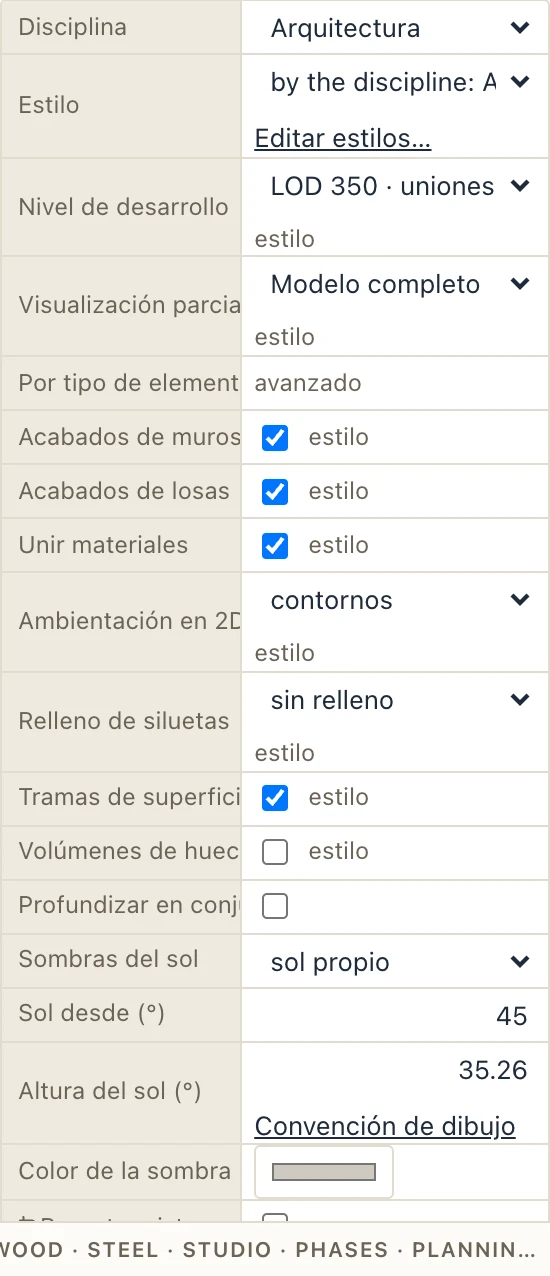
Un alzado, una sección o un plano de situación pueden dibujar las sombras que el sol proyecta sobre lo que ven, rellenas bajo sus líneas, de modo que se imprimen en planos, PDF y DXF. Se eligen en las propiedades de la vista, en Sombras del sol:
- sol propio: un sol de la vista. Por defecto la convención de dibujo: el sol sobre tu hombro izquierdo, con los rayos por la diagonal de un cubo (desde 45°, a 35,26° de altura), así una sombra es tan profunda como sobresale lo que la proyecta. Sol desde y Altura del sol lo giran; Convención de dibujo lo devuelve.
- sol del proyecto: el sol del lugar del proyecto (Gestionar → Ubicación) en un día y una hora de la vista. Como en Sol y sombras toma el día y la hora de Vista → Sol y sombras.
Una sección proyecta y recibe sombras solo de lo que está más allá de su corte. Una planta de nivel no dibuja sombras: sus muros, cortados a la altura de la planta, las proyectarían demasiado cortas.
Tramas de superficie
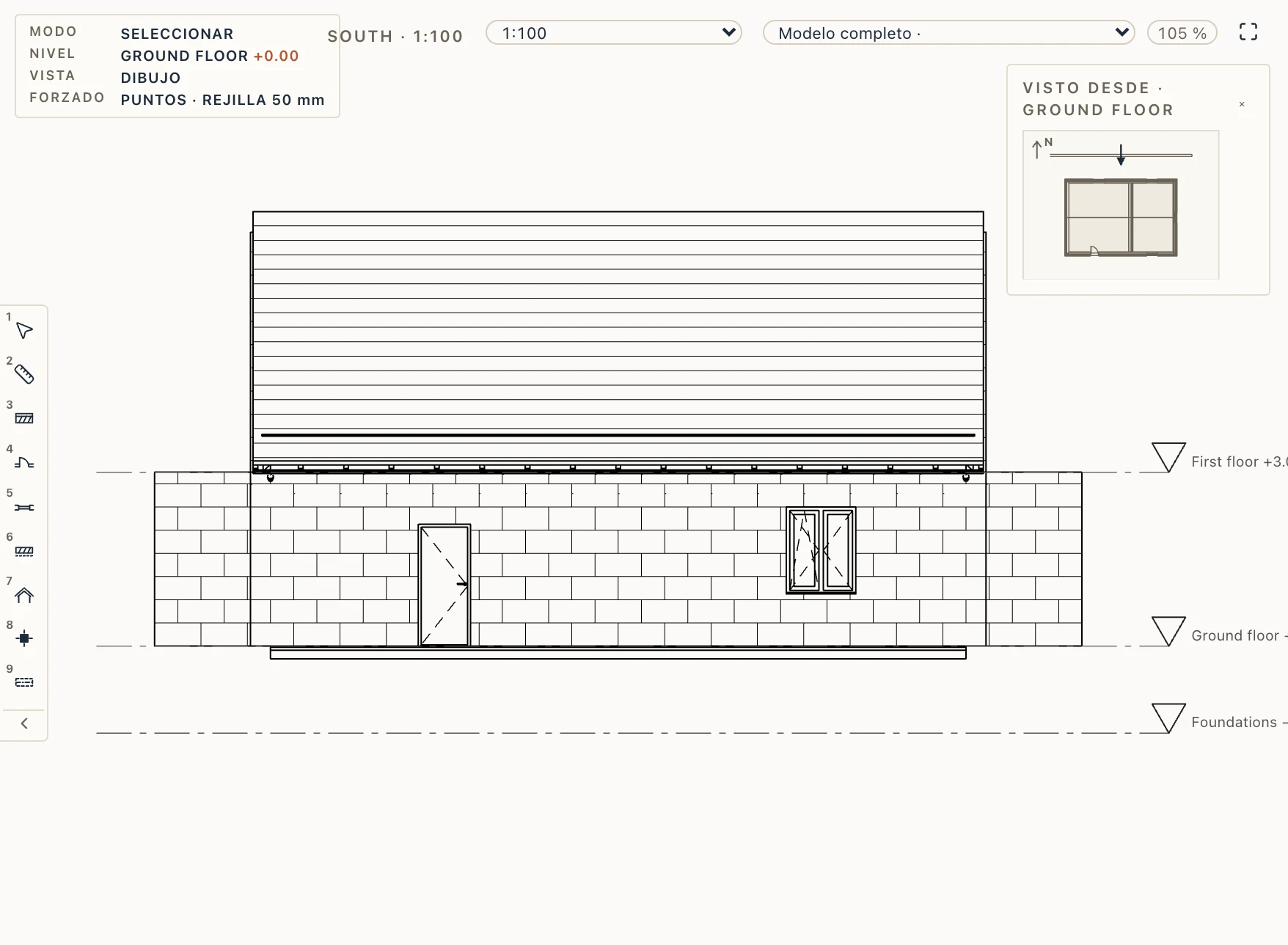
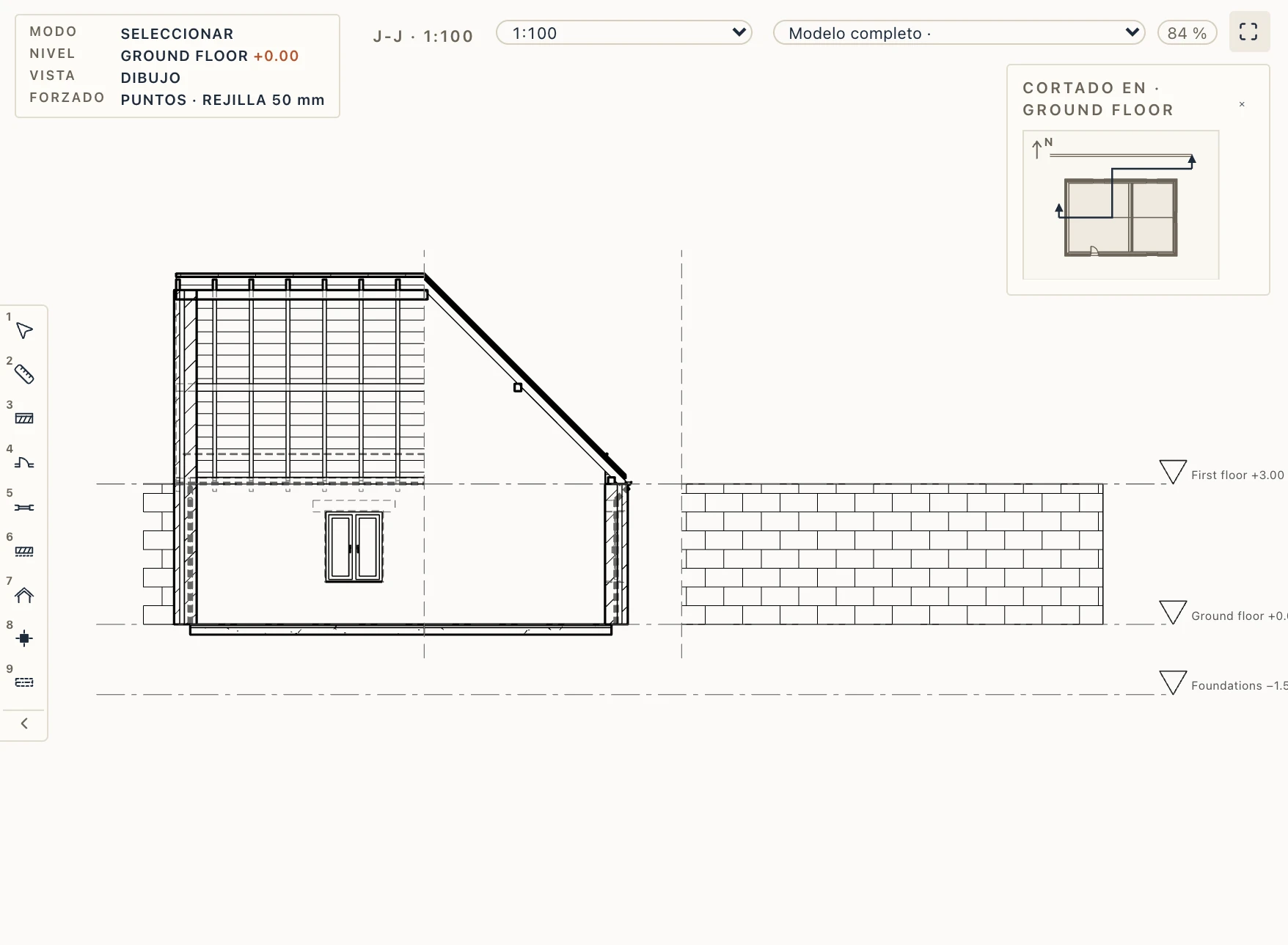
Un alzado o una sección trama cada cara que ve con la trama Elevation de su material (Gestionar → Materiales, pestaña 2D graphics): su patrón, escala, ángulo, plumilla y relleno. Solo se trama la parte de una cara que ningún elemento más cercano oculta, así que el revoco o el ladrillo de una fachada se ve alrededor de sus puertas y ventanas, y una sección trama lo que ve más allá de su corte, no detrás de los elementos que corta. Un muro por capas muestra el material de su capa exterior. La trama se dibuja bajo las líneas, así que se imprime en los planos, en PDF y en DXF (capas SURFACE-HATCH y SURFACE-FILL).
Con Alignment view el patrón sigue de una cara a la siguiente; con layer se apoya en la propia cara, a lo largo de su horizontal desde su esquina inferior, y una cara vista en escorzo lo muestra acortado. Un material que sigue en un mismo plano por varios elementos se trama como uno solo, salvo que Join materials del estilo de vista esté desactivado.
Hasta que elijas una, la trama de alzado de un material viene por el nombre, como su trama de sección, y Gestionar → Materials muestra cuál (por el nombre (BRICK)): ladrillo y fábrica BRICK, piedra STONE, madera BOARDS, revestimiento metálico VERTICAL, tejas, tejuelas y pizarra HORIZONTAL, baldosas TILES, grava y tierra como en sección. El aislamiento, las membranas, el enlucido, la pintura y el hormigón no reciben ninguna: el BATT del aislamiento es una trama de sección y nunca se propone para una superficie (elegida a mano, se dibuja). Elige none para no dibujar nada. Una sección desarrollada (quebrada, curva o a lo largo de un elemento) trama cada uno de sus tramos entre sus extremos, y dibuja igual en ellos las sombras del sol. Surface hatches del estilo de vista (Vista → View settings, Gestionar → View styles) las desactiva para vistas enteras: activado en Architectural, desactivado en Structural, MEP y Coordination. Las plantas conservan sus propias tramas de corte y de planta. La cubierta de un tejado se raya según su material: un tejado de teja muestra sus hiladas en los faldones que ve la vista y ninguna en los que quedan de espaldas.
Vistas 3D
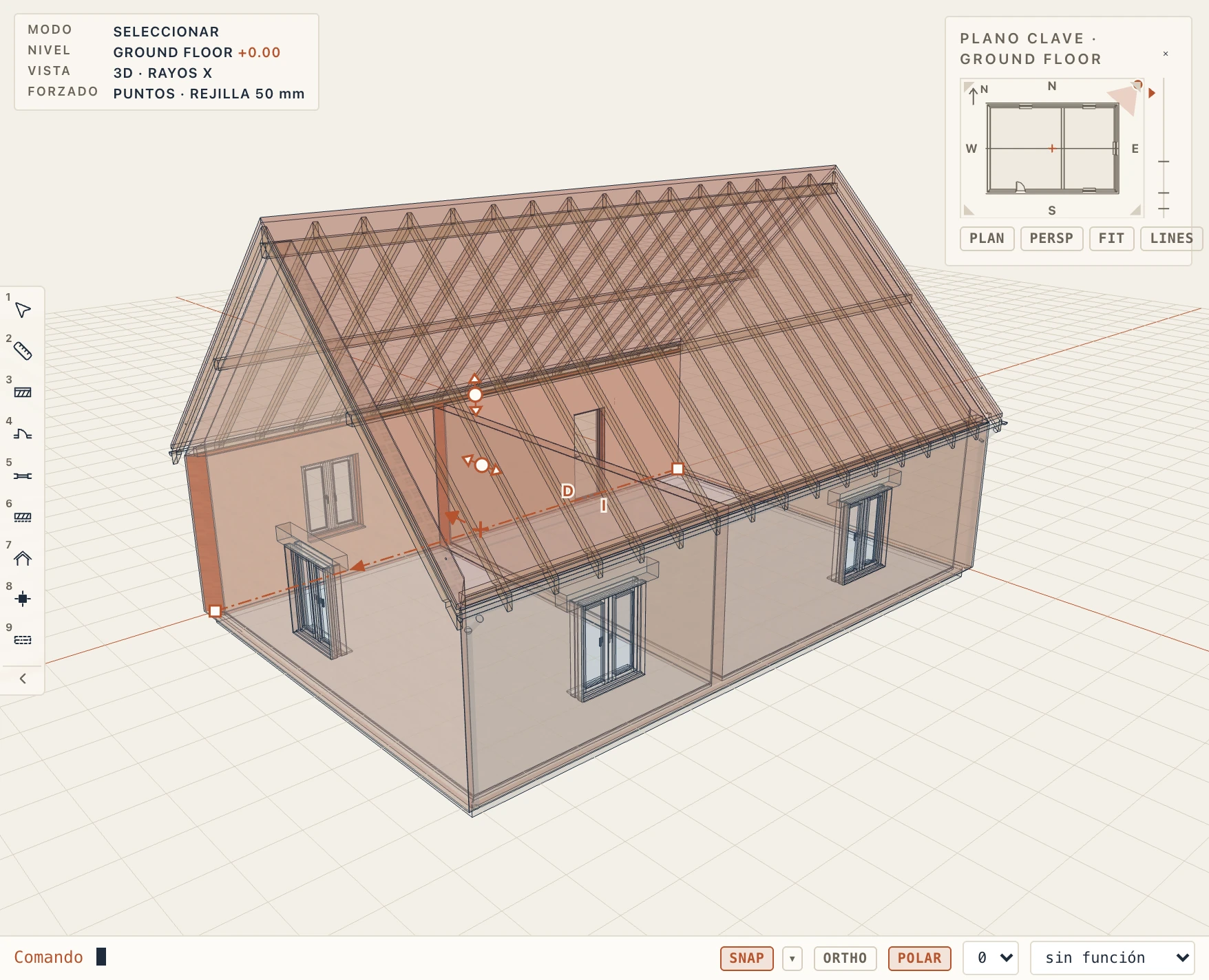
Haga doble clic en 3D para abrir la vista 3D. Arrastre con el botón izquierdo para orbitar alrededor del modelo. El plano clave de arriba a la derecha muestra desde dónde está mirando. Planta, Persp y Ajustar cambian la cámara. Para conservar una cámara, duplique la vista 3D.
La rueda del ratón hace zoom hacia el punto del modelo bajo el cursor, que se queda donde está en la pantalla; el zoom se detiene justo antes de ese punto y nunca lo atraviesa. Arrastrar con el botón izquierdo gira la vista alrededor del centro de los elementos seleccionados, que se queda donde está en la pantalla, para verlos desde todos los lados; sin nada seleccionado gira alrededor del punto del modelo bajo el cursor donde empieza el arrastre, y alrededor del centro de la vista si bajo el cursor no hay nada. Vista → Zoom al cursor y Vista → Orbitar alrededor de la selección desactivan cada uno (la rueda hace entonces zoom hacia el centro de la vista, y la vista gira alrededor de su centro), igual que las casillas de las propiedades de una vista 3D. La elección se guarda en este ordenador.
Rayos X, o una vista transparente
View → Visual style recorre sombreado, sombreado con aristas, X-ray y alambre; View → X-ray activa y desactiva los rayos X directamente. En X-ray todas las superficies del modelo se dibujan transparentes, con sus aristas, y se ve a través de muros y forjados lo que hay detrás. Lo seleccionado sigue opaco y resaltado, y un clic sigue eligiendo el elemento bajo el cursor. El estilo es de la vista 3D, solo para mirar: no cambia nada en el modelo, los planos ni las exportaciones. Para hacer transparentes solo algunas categorías (la cubierta, los forjados, los muros), ajusta su transparencia por categoría en Visibility / Graphics (VV); esa llega también a las láminas y a las exportaciones.
Una sección en 3D
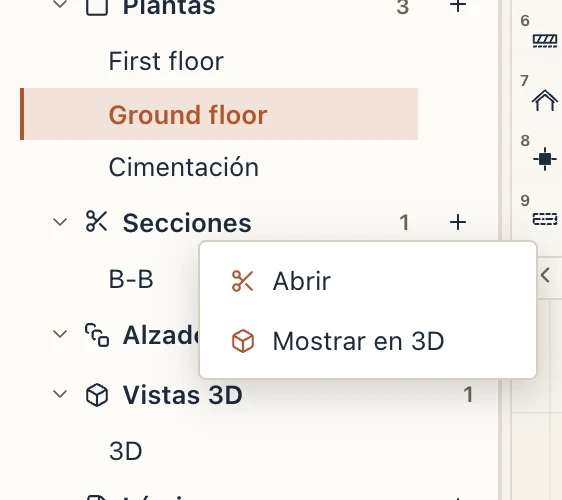
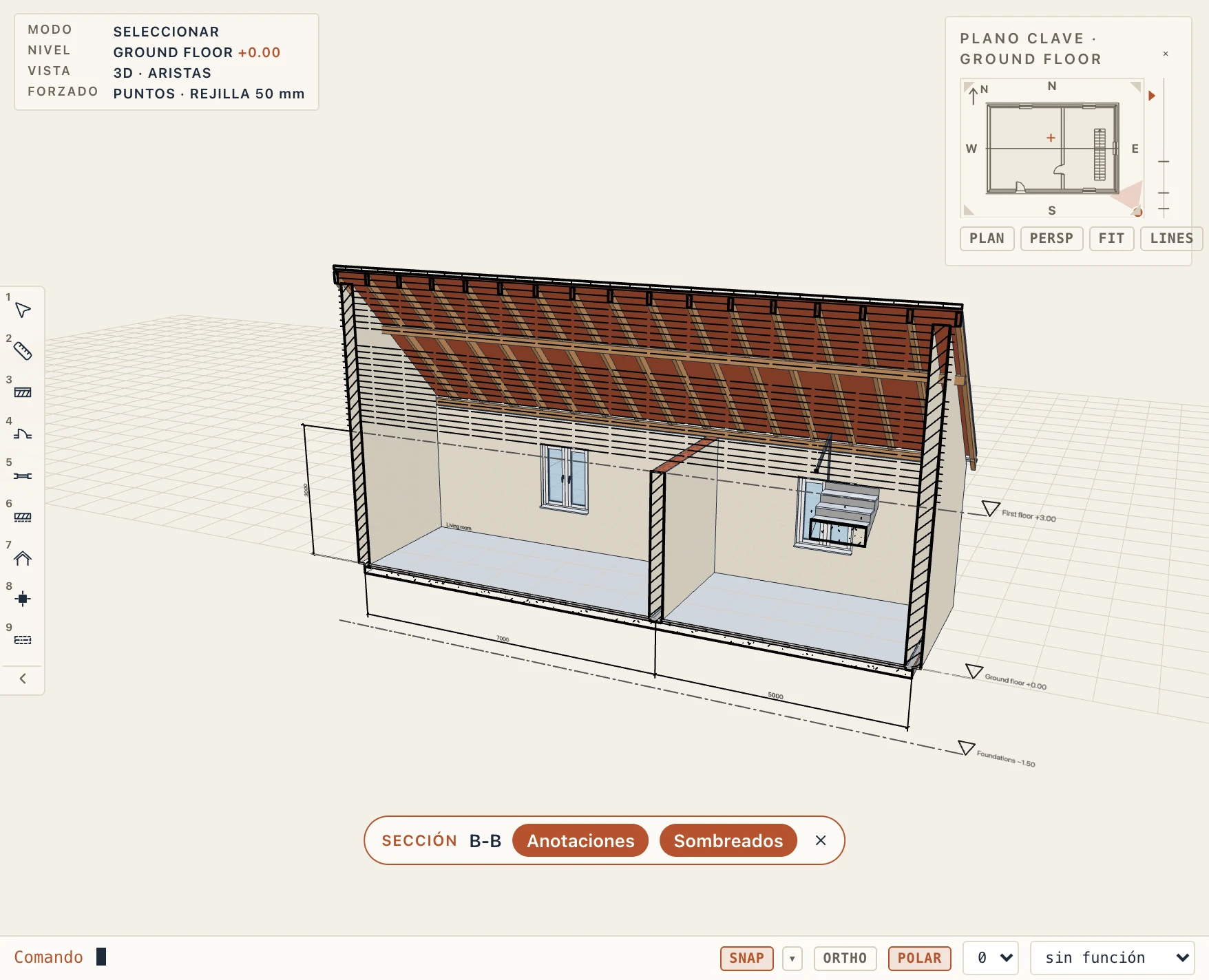
Haga clic con el botón derecho en una sección del explorador y elija Mostrar en 3D. La vista 3D corta el modelo por la línea de la sección. Conserva el lado hacia el que mira la sección, hasta la profundidad de la sección si la tiene. Cada elemento cortado se cierra donde se corta, capa por capa, cada capa en su propio material: un muro muestra su núcleo de ladrillo y su enlucido, tan macizo como es el muro. Sombreados, en el indicador de la parte inferior de la vista 3D, coloca en su lugar el dibujo de la sección sobre el corte, con los rellenos y sombreados de corte que imprime una lámina. Las cotas, las marcas de nivel, las etiquetas y los textos de la sección se sitúan en el mismo plano, con el mismo tamaño y en el mismo lugar que en la sección. Las líneas conservan sus grosores de pluma y sus patrones de trazo completos. Las dibujadas al lado del edificio quedan en el aire junto al corte. Anotaciones, en el indicador de la parte inferior de la vista 3D, las oculta o las vuelve a mostrar. Mostrar en 3D de un alzado gira la cámara para mirar en la dirección en que mira el alzado.
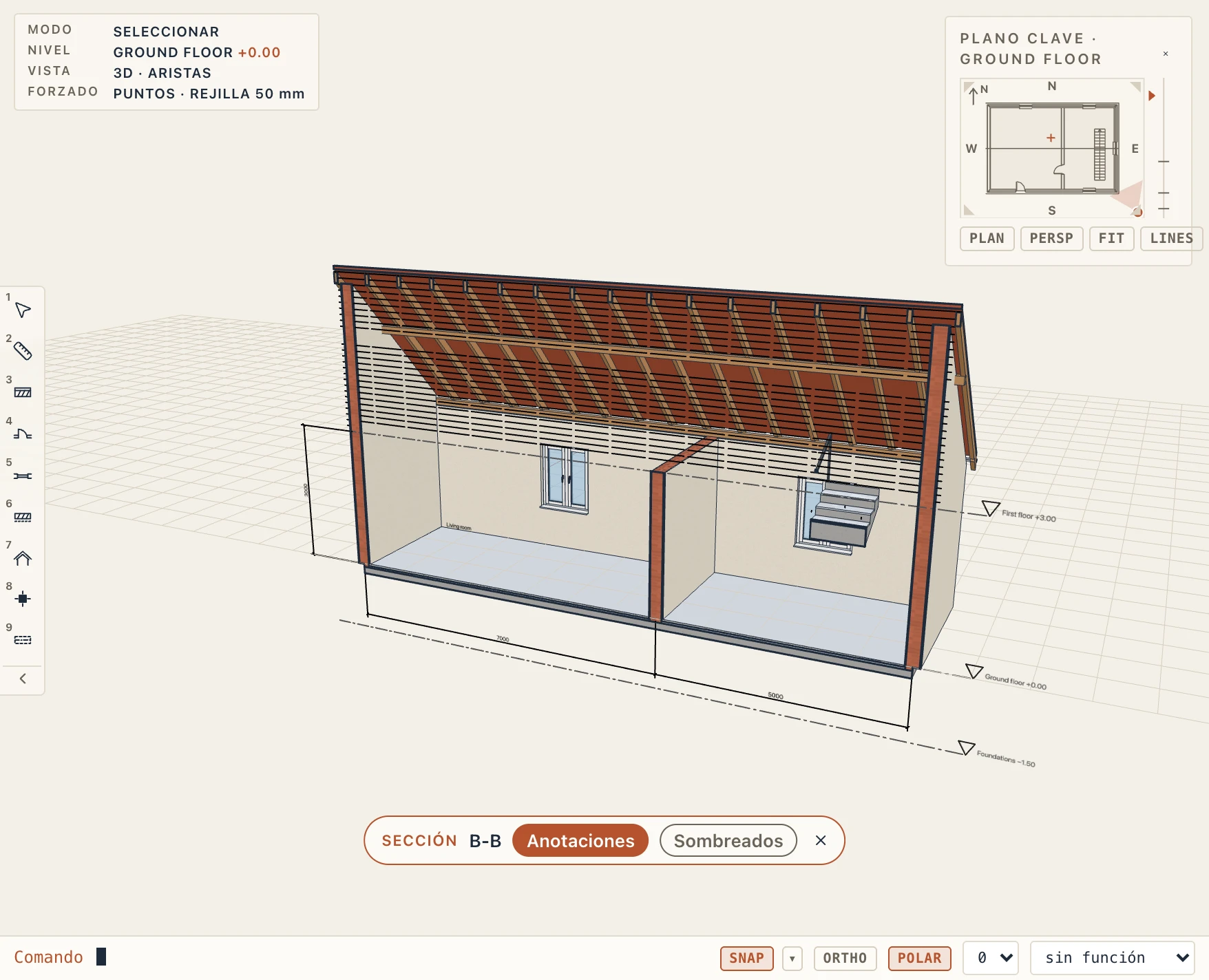
Para volver a ver todo el modelo, haga clic en la × del indicador Sección de la parte inferior de la vista 3D, o elija de nuevo Mostrar en 3D.
La caja de sección
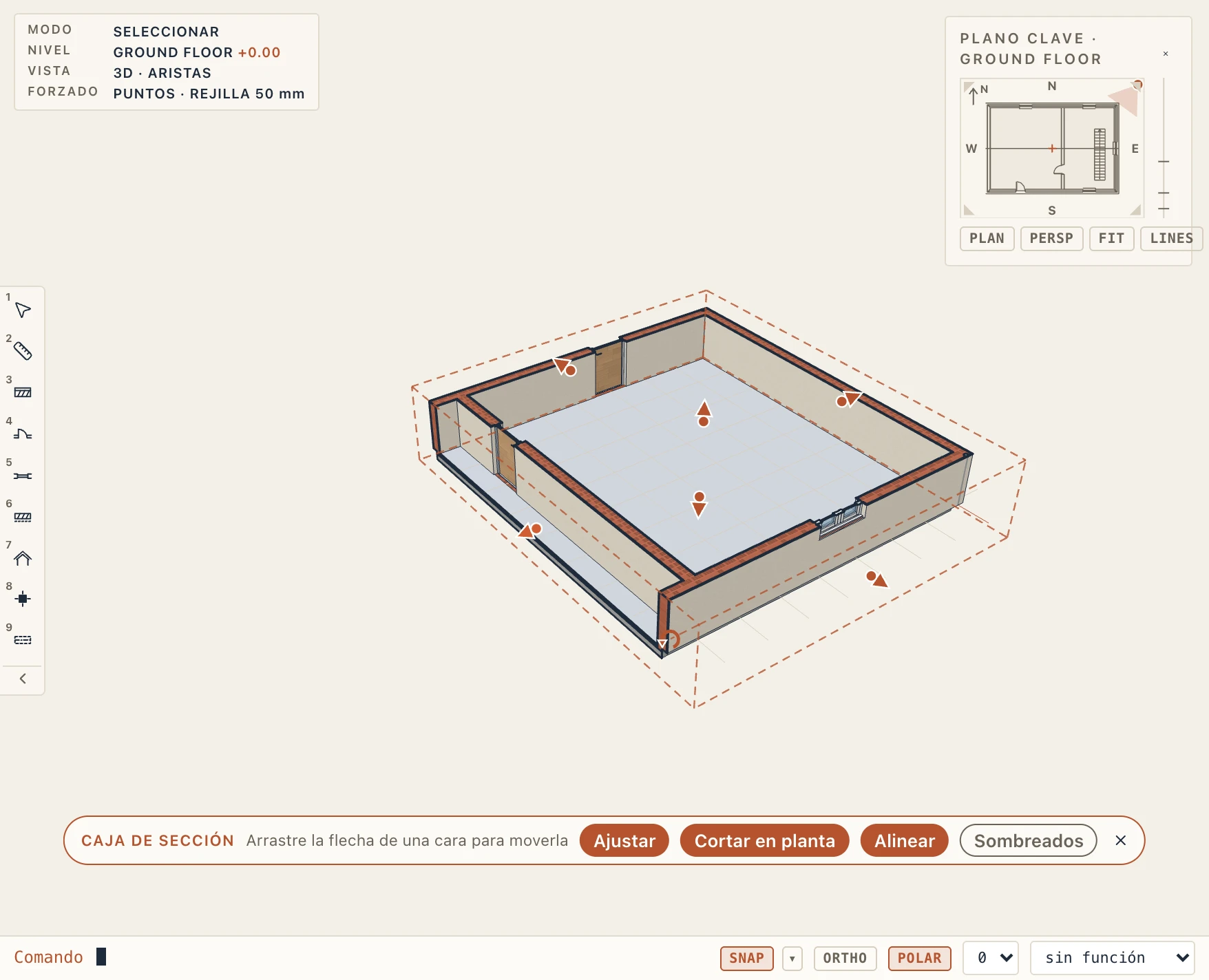
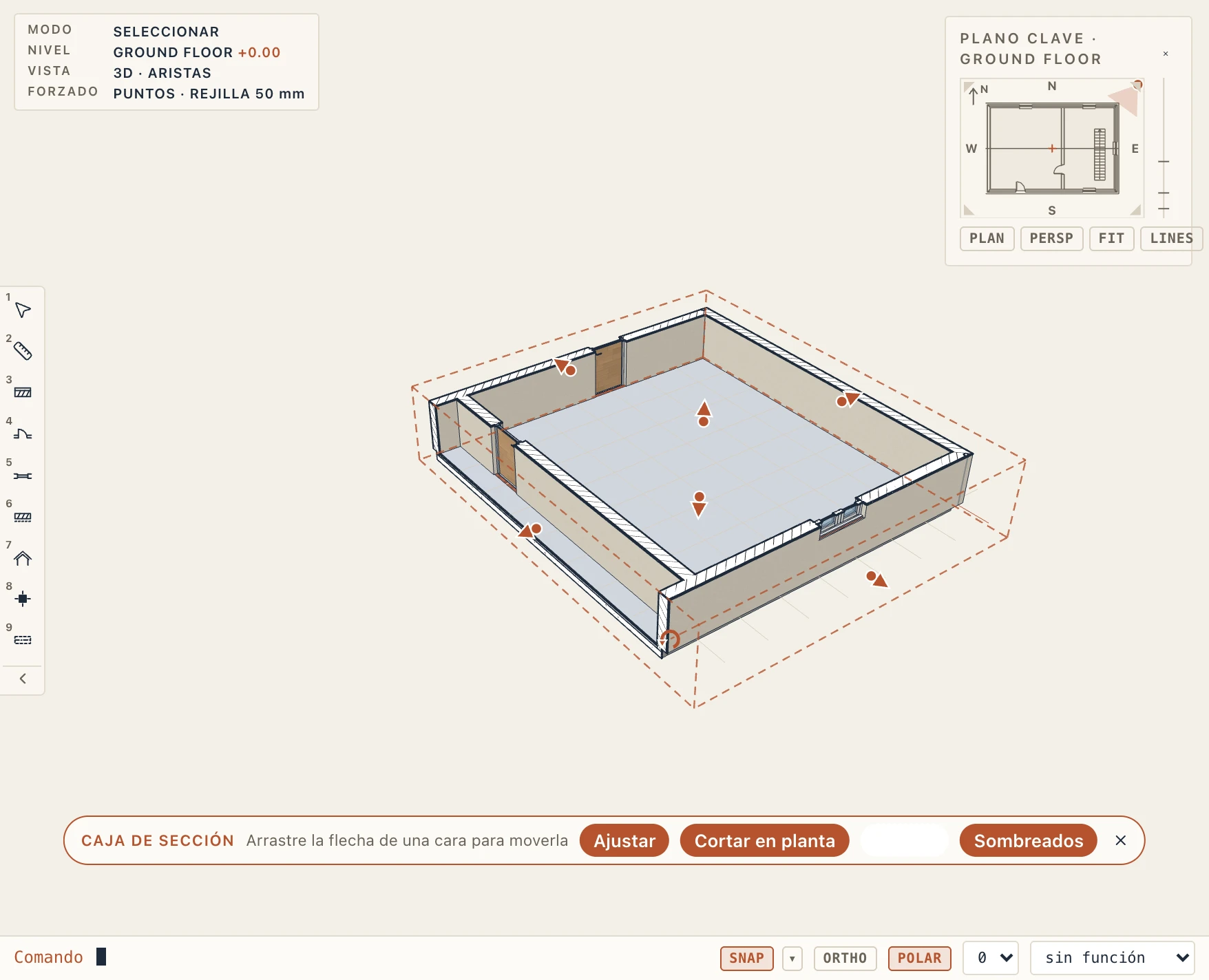
Vista → Caja de sección (método abreviado BX) recorta la vista 3D a una caja. La caja empieza rodeando todo el modelo. Cada cara tiene una flecha en su centro: arrástrela para mover esa cara. Cada elemento que corta la caja se cierra en esa cara, capa por capa, en sus materiales, y las caras se encuentran limpiamente en las aristas de la caja. Cortar en planta sitúa la parte superior de la caja a la altura del corte de planta del nivel activo (su rango de vista), de modo que el nivel se lee en 3D tal como lo corta su planta. Ajustar devuelve la caja alrededor de todo el modelo. Para girar la caja, arrastre el tirador redondo situado más allá de su esquina superior (grado a grado; mantenga pulsada Mayús para pasos de 15°), o seleccione un muro y haga clic en Alinear: la caja gira según la dirección del muro. Sombreados dibuja los cortes de la caja como lo hace una lámina, cada material con su relleno y su sombreado de corte, en lugar de los materiales. Una vista 3D guardada conserva su caja de sección: guarde la vista con la caja activada, o abra una vista guardada y configure su caja, y la caja estará ahí cada vez que se abra la vista. La × del indicador Caja de sección desactiva la caja.
Una planta cada vez
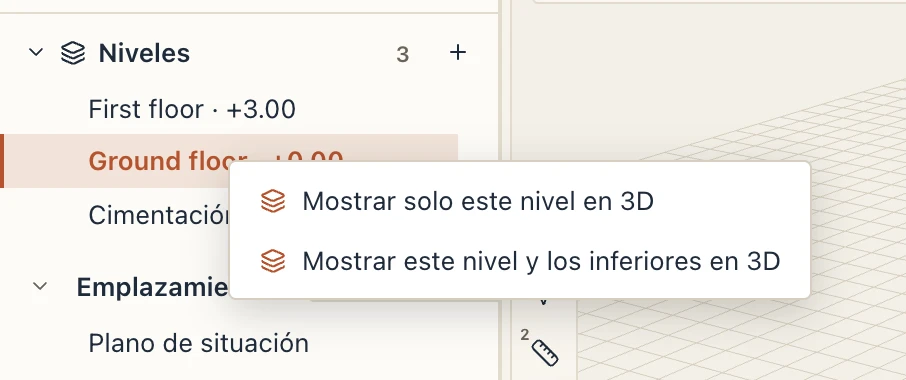
Para mirar dentro del edificio, muestre solo algunas de sus plantas. Haga clic con el botón derecho en un nivel del explorador del proyecto y elija Mostrar solo este nivel en 3D, o Mostrar este nivel y los inferiores en 3D para ver el edificio cortado en ese nivel. El nivel pasa a ser el activo, y la vista 3D sigue al nivel activo: haga clic en otro nivel del explorador para subir o bajar una planta.
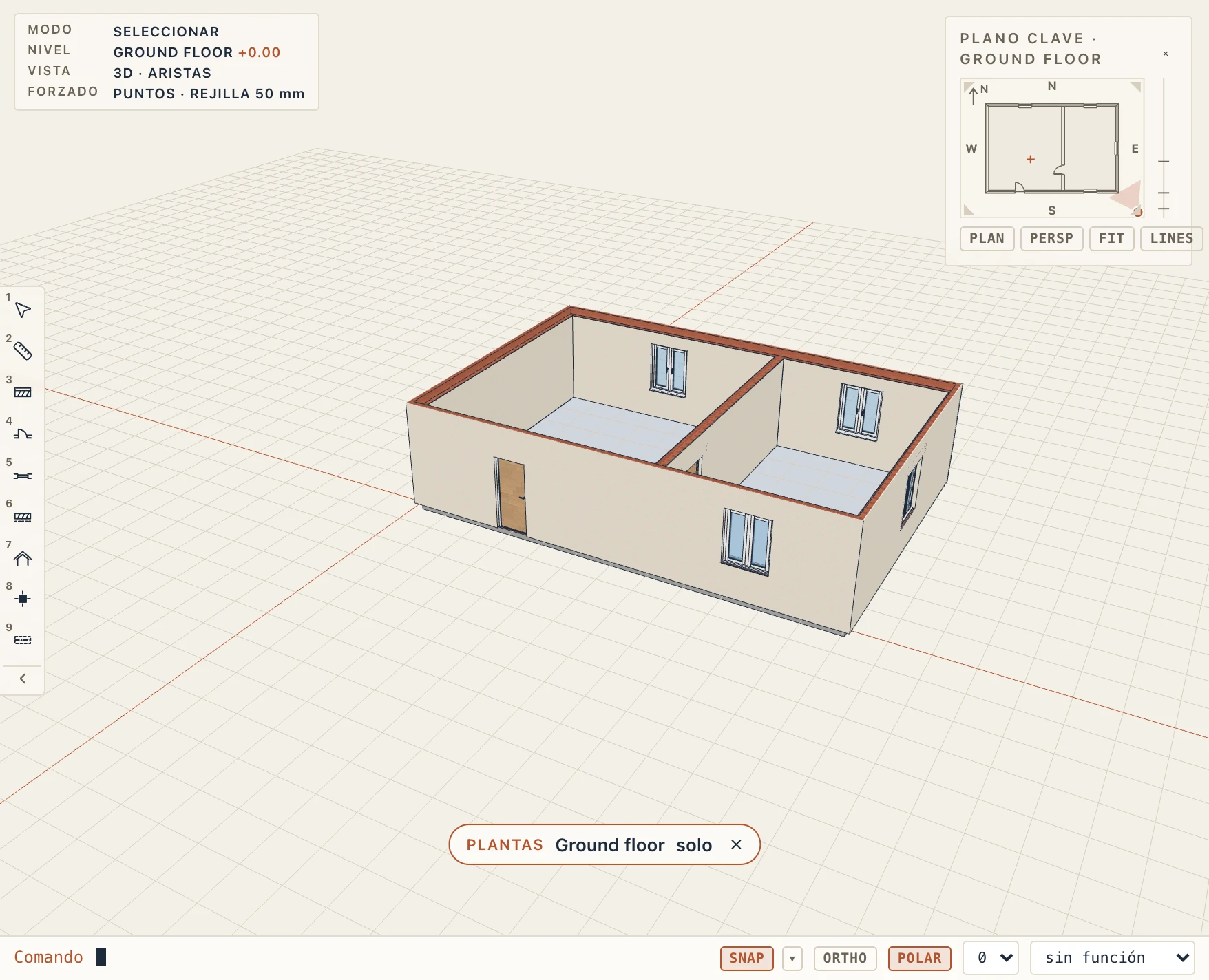
Vista → Plantas mostradas, o las propiedades de la vista 3D, configuran el resto:
- Mostrar: todas las plantas, las plantas marcadas, solo la planta activa, o la planta activa y las inferiores.
- En ninguna planta: lo que no está en ninguna planta (el emplazamiento, el terreno, los archivos vinculados) se muestra o se oculta.
- Cortar por encima de su nivel: el modelo se corta a esa distancia por encima de la planta más alta mostrada, 1,20 m al principio, como lo corta una planta. Cada elemento cortado allí se cierra en el corte, capa por capa, en sus materiales, igual que una sección mostrada en 3D.
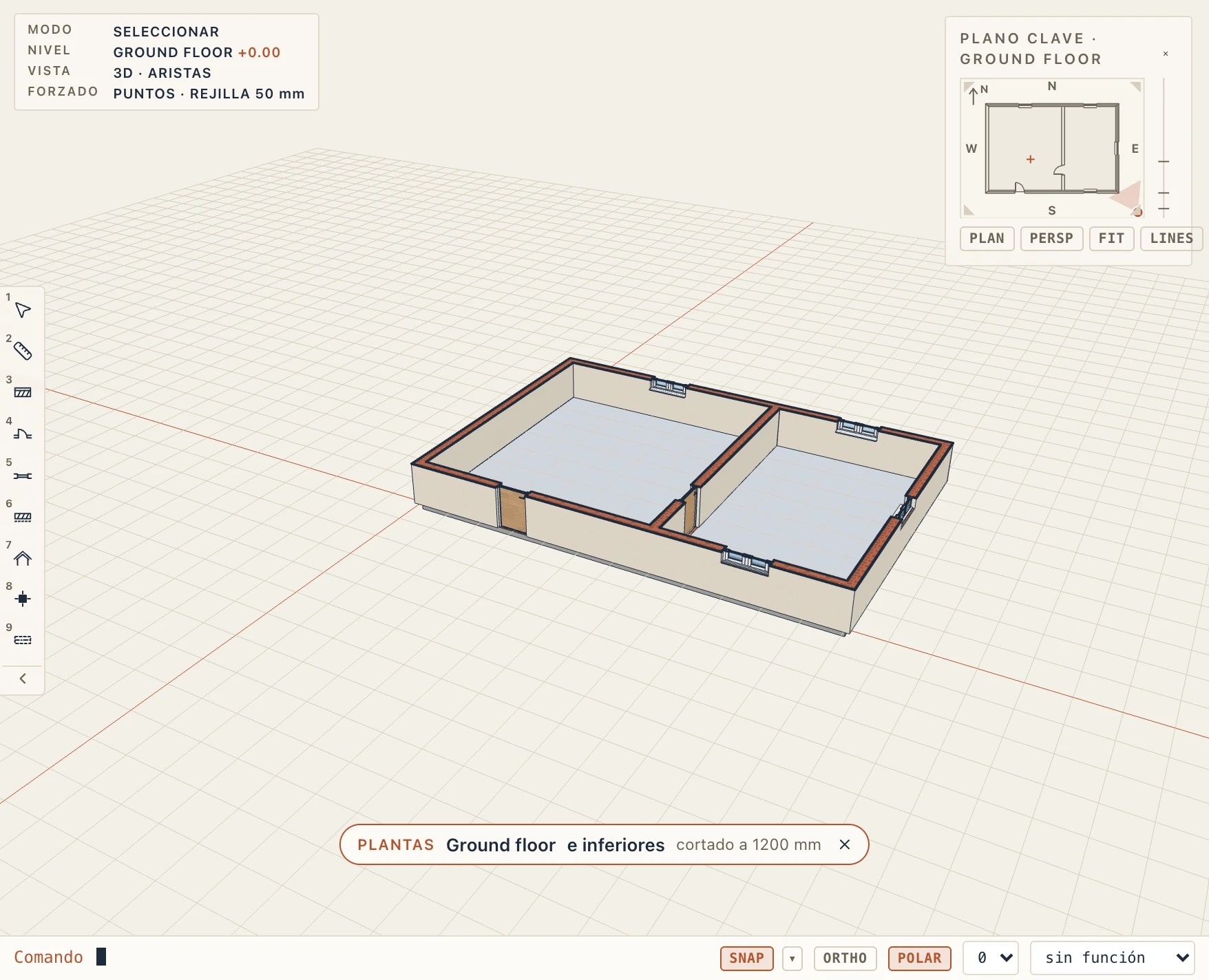
Las plantas ocultas no se dibujan, y no puede seleccionarlas, ajustar la vista a ellas ni caminar sobre ellas. Lo que un corte elimina (el corte por encima de las plantas mostradas, una sección mostrada en 3D, la caja de sección) tampoco está ahí para un recorrido: usted pasa junto a la parte superior de un muro que el corte ha eliminado, y las tapas del corte cierran lo que este abre. Archivo → Exportar 3D… toma la vista 3D tal como la muestra (consulte Importar y exportar). Una vista 3D guardada conserva su propia elección. El indicador Plantas de la parte inferior de la vista 3D indica lo que se muestra; su × vuelve a mostrar todas las plantas.
Sin acabados, o solo los núcleos
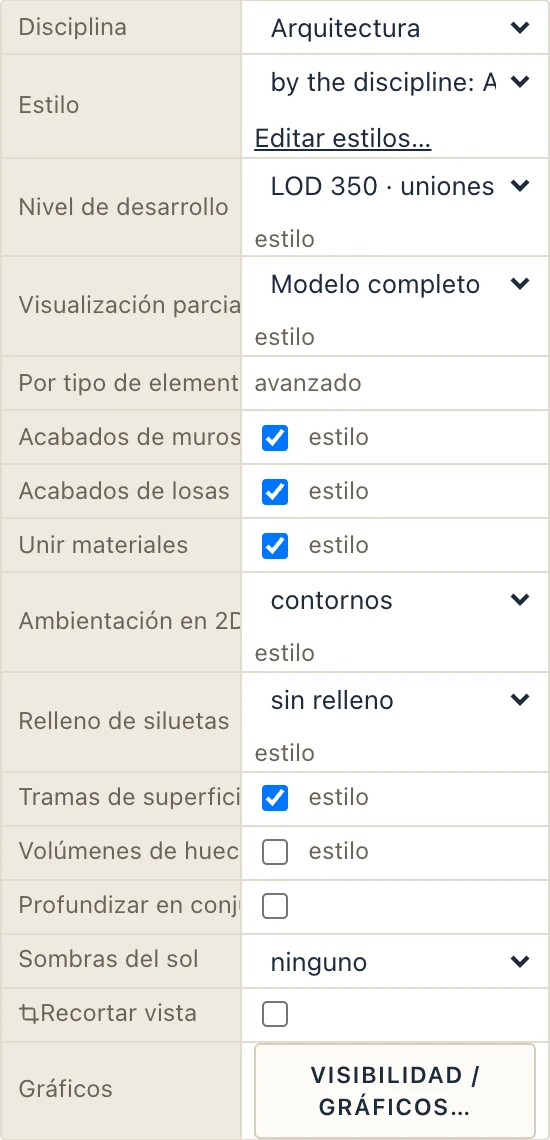
Una vista 3D puede mostrar solo la estructura del edificio, como lo hace una planta estructural. En las propiedades de la vista 3D (sin nada seleccionado), o en Vista → Configuración de vista con la vista 3D delante, Visualización parcial de la estructura muestra:
- Modelo completo: los muros, forjados y zapatas tal como se construyen;
- Sin acabados: sin las capas cuyo material es un acabado (enlucido, revoco, pintura, baldosas, tableros, revestimientos de suelo, o un material cuya categoría es Acabado en Gestionar → Materiales); el aislamiento se mantiene;
- Solo el núcleo: solo la capa marcada como núcleo (el ladrillo, la losa de hormigón);
- Solo el núcleo de los elementos portantes: solo los núcleos de los elementos portantes (véase Visualización parcial de la estructura).
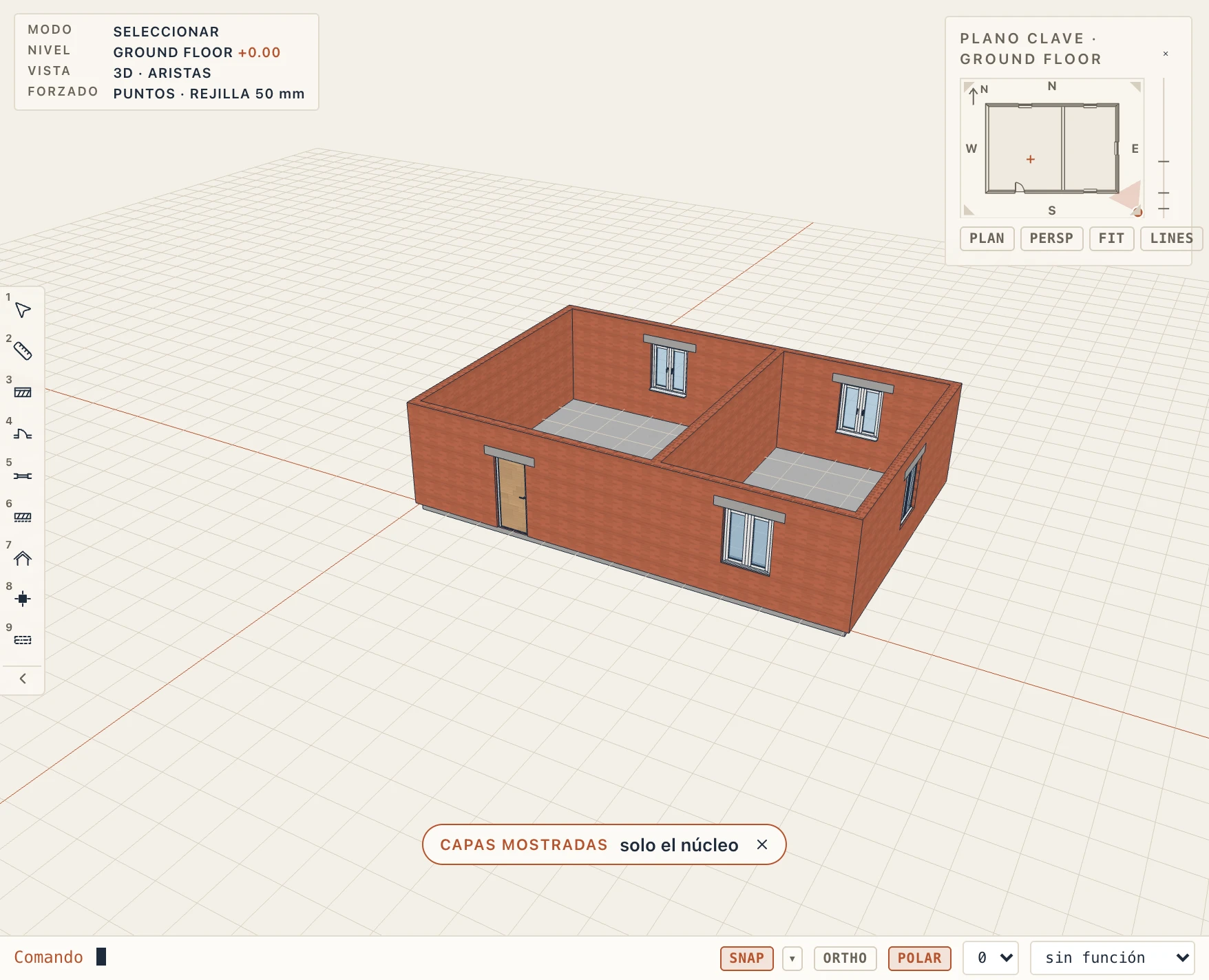
Cada capa conservada sigue siendo un sólido cerrado en su propio material, de modo que un corte o la caja de sección la cierran como antes. Las puertas y ventanas permanecen en sus huecos; un derrame revestido con un acabado va con los acabados del muro. Una vista 3D toma sus capas de su estilo, como una planta: configure su Disciplina como Estructura y mostrará solo los núcleos; configure Visualización parcial de la estructura para elegir otra cosa, y el botón de al lado vuelve a las del estilo. El indicador Capas mostradas de la parte inferior de la vista 3D indica lo que se omite; su × vuelve a mostrar todas las capas. Las capas ocultas no se seleccionan ni detienen un recorrido, y Archivo → Exportar 3D… tal como la vista lo muestra exporta las mismas capas.
Entrar caminando en una habitación
En una planta, haga clic con el botón derecho dentro de una habitación y elija Recorrer en 3D. La vista 3D le sitúa dentro de la habitación, 1,60 m por encima de su suelo, mirando a lo largo de su lado más largo.
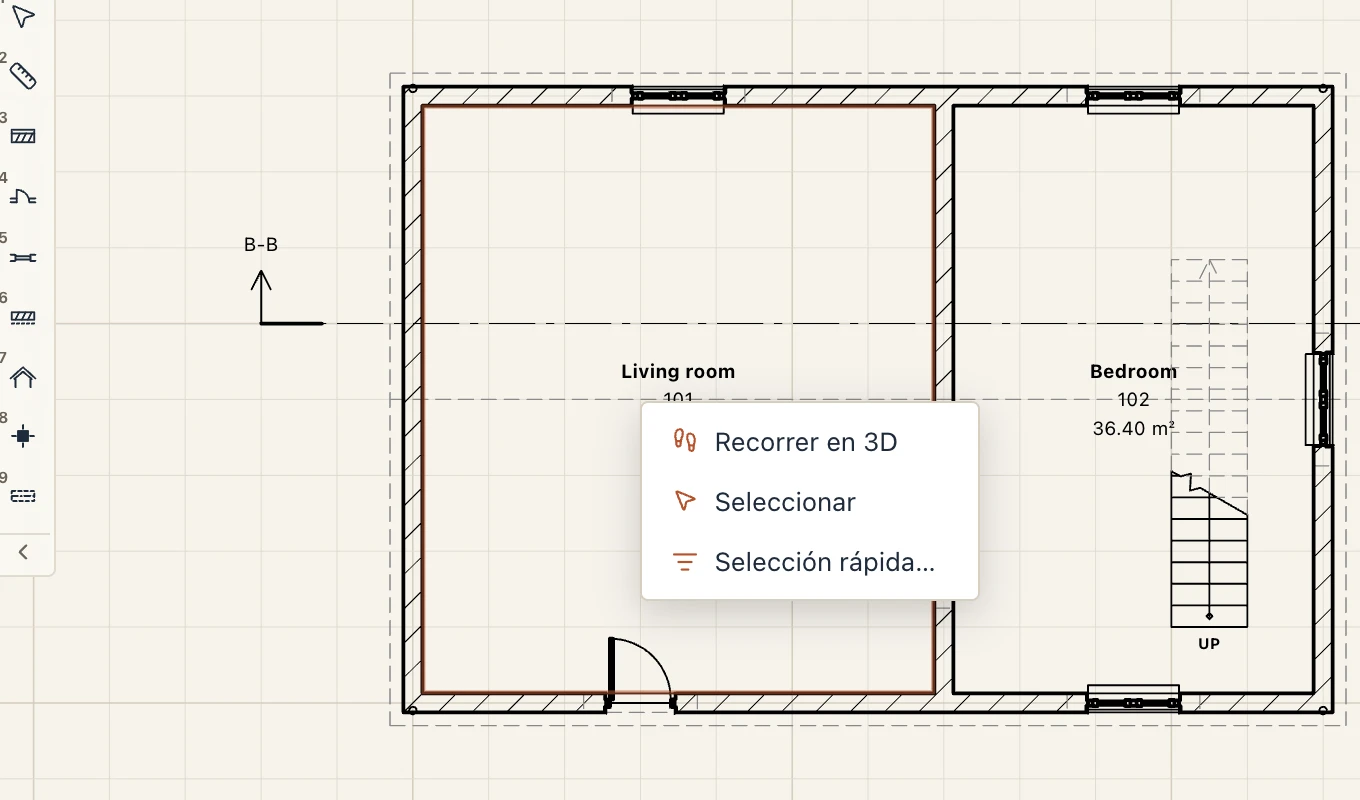
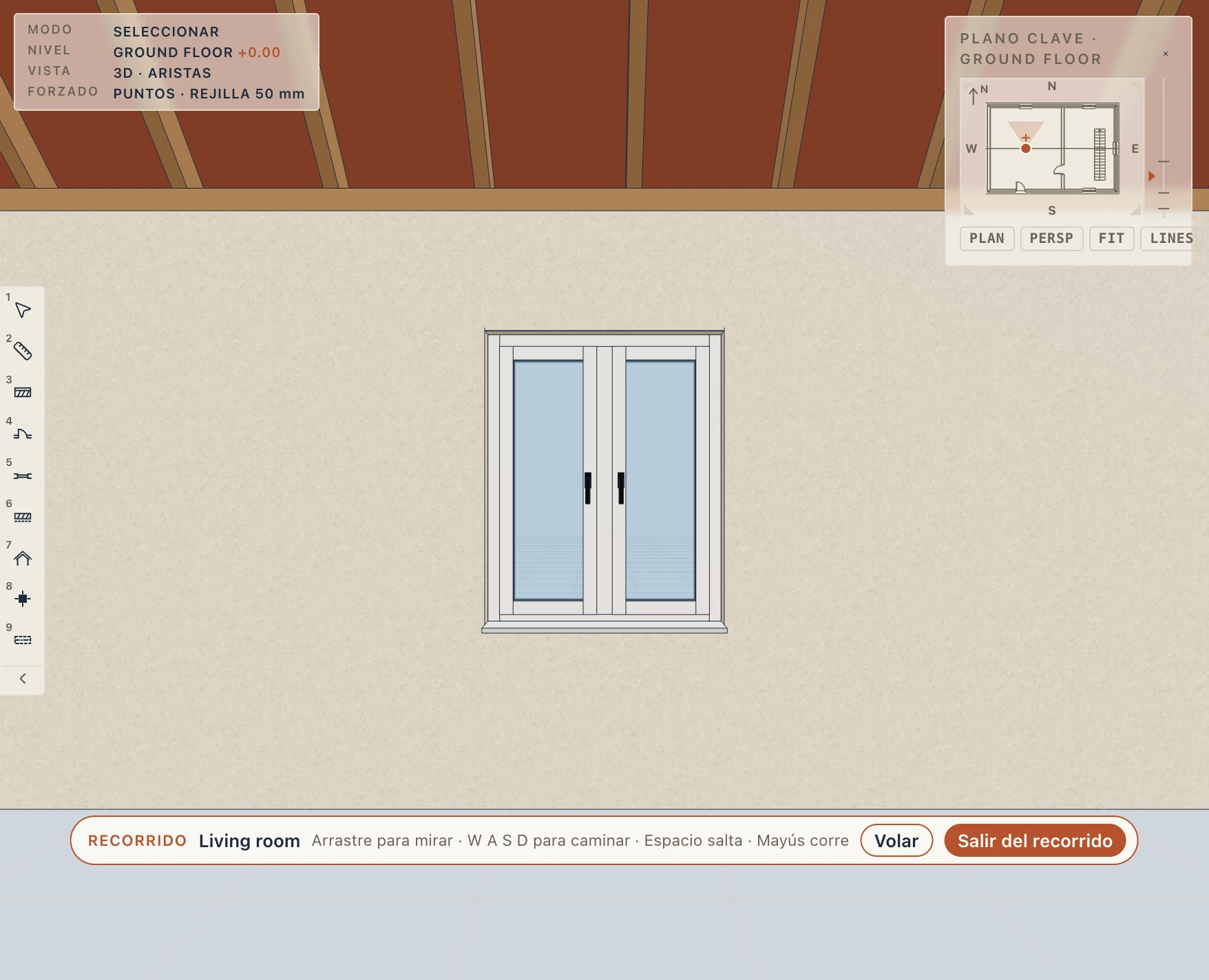
- Arrastre con el botón izquierdo para mirar alrededor.
- W A S D o las teclas de flecha le hacen caminar. Mantenga pulsada Shift para correr. Space salta.
- La rueda del ratón da pasos hacia delante y hacia atrás.
Usted camina como lo haría una persona. Los muros, los pilares, el mobiliario y las ventanas cerradas le detienen, y usted se desliza a lo largo de ellos. Se apoya en los forjados, sube y baja escaleras y rampas, y cae si sale caminando por un borde. Las puertas están abiertas para usted: atraviese sus huecos. Solo le detiene lo que dibuja la vista 3D: los elementos ocultos, las plantas que no muestra y lo que eliminan sus cortes no se interponen en su camino.
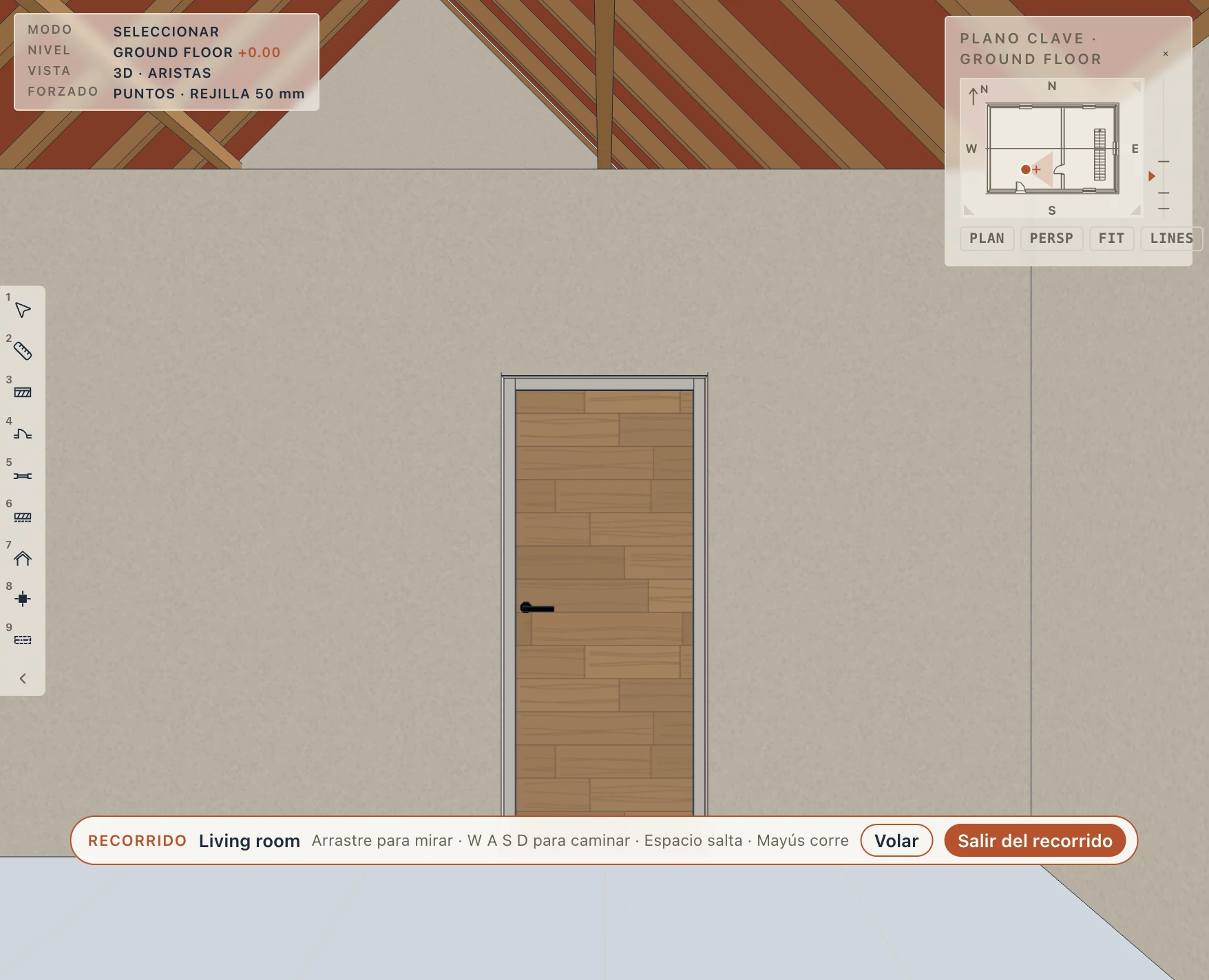
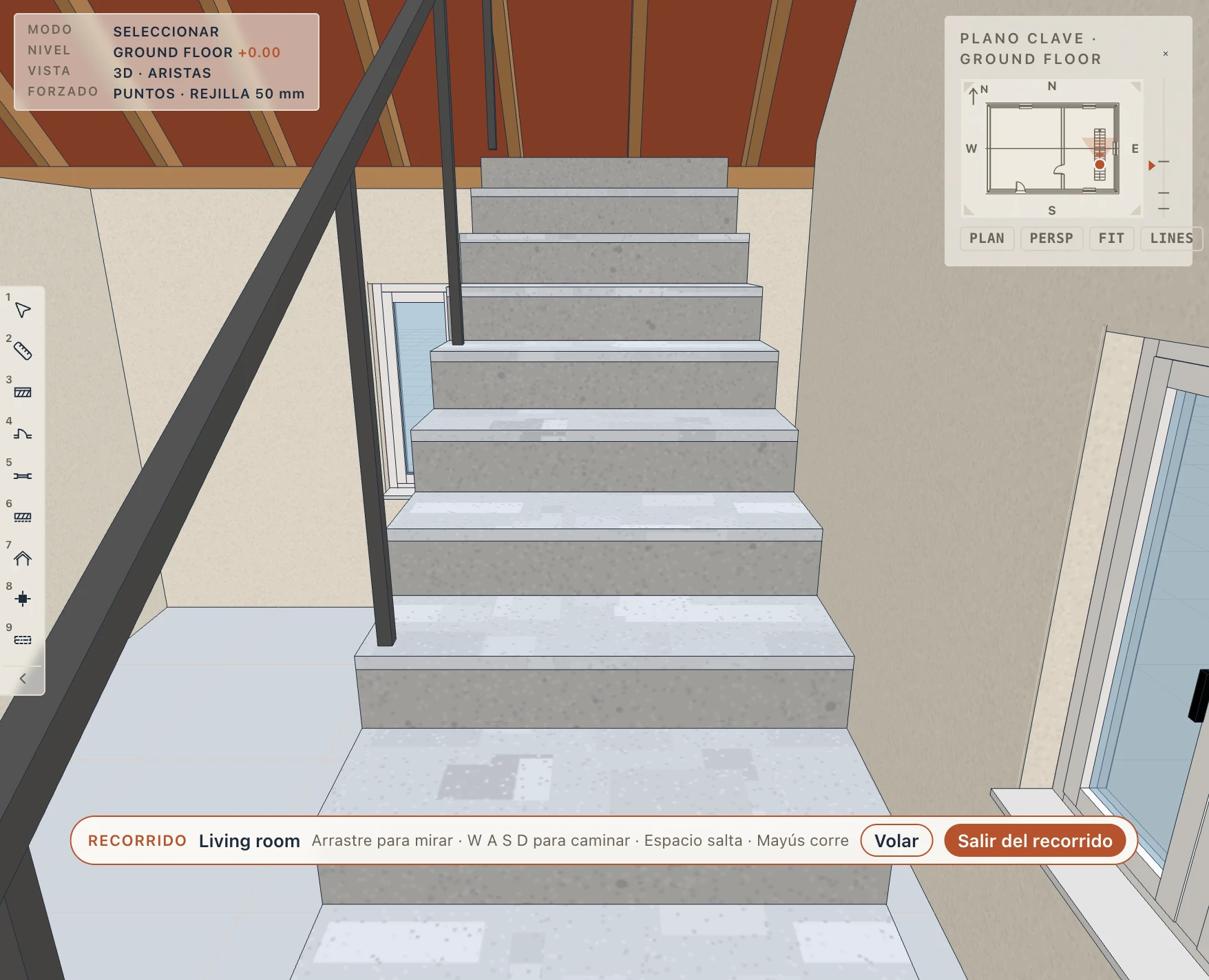
Volar, en el indicador del recorrido, o F, le permite volar en su lugar: sin gravedad, y atraviesa muros y forjados. E y Q suben y bajan. Pulse F de nuevo para caminar; caerá sobre el suelo que tenga debajo.
Esc o Salir del recorrido recupera la cámara que tenía antes.
Realista, con el sol
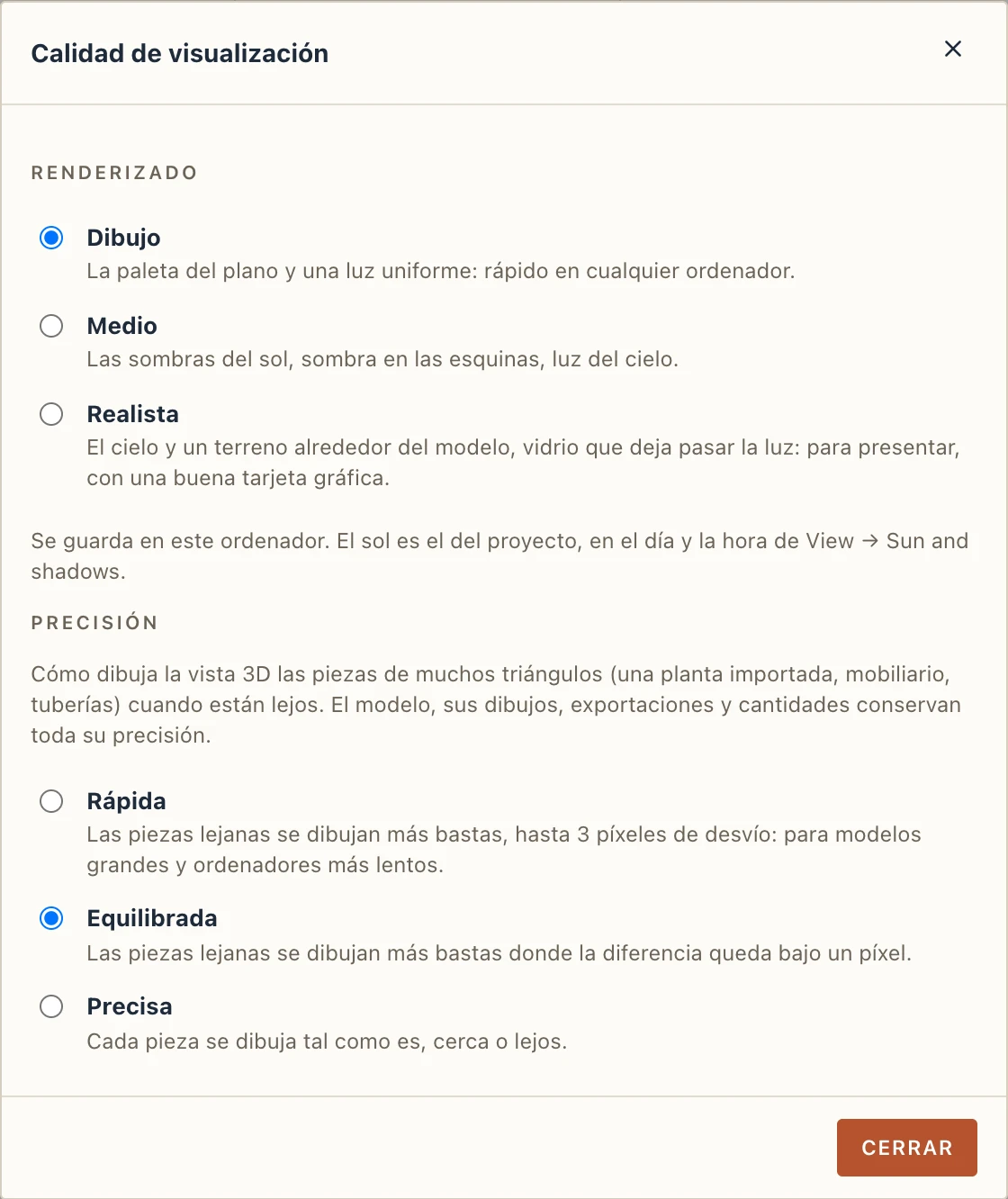
Vista → Calidad de visualización fija cómo se dibuja la vista 3D, en este ordenador:
- Dibujo: la paleta del plano y una luz uniforme, como Lapin dibujó siempre. Rápido en cualquier ordenador.
- Medio: las sombras del sol, sombra en las esquinas donde se juntan las caras y luz del cielo.
- Realista: el cielo detrás del modelo y un terreno debajo (donde el proyecto no tiene terreno), y vidrio que deja pasar la luz. Para presentar, con una buena tarjeta gráfica.
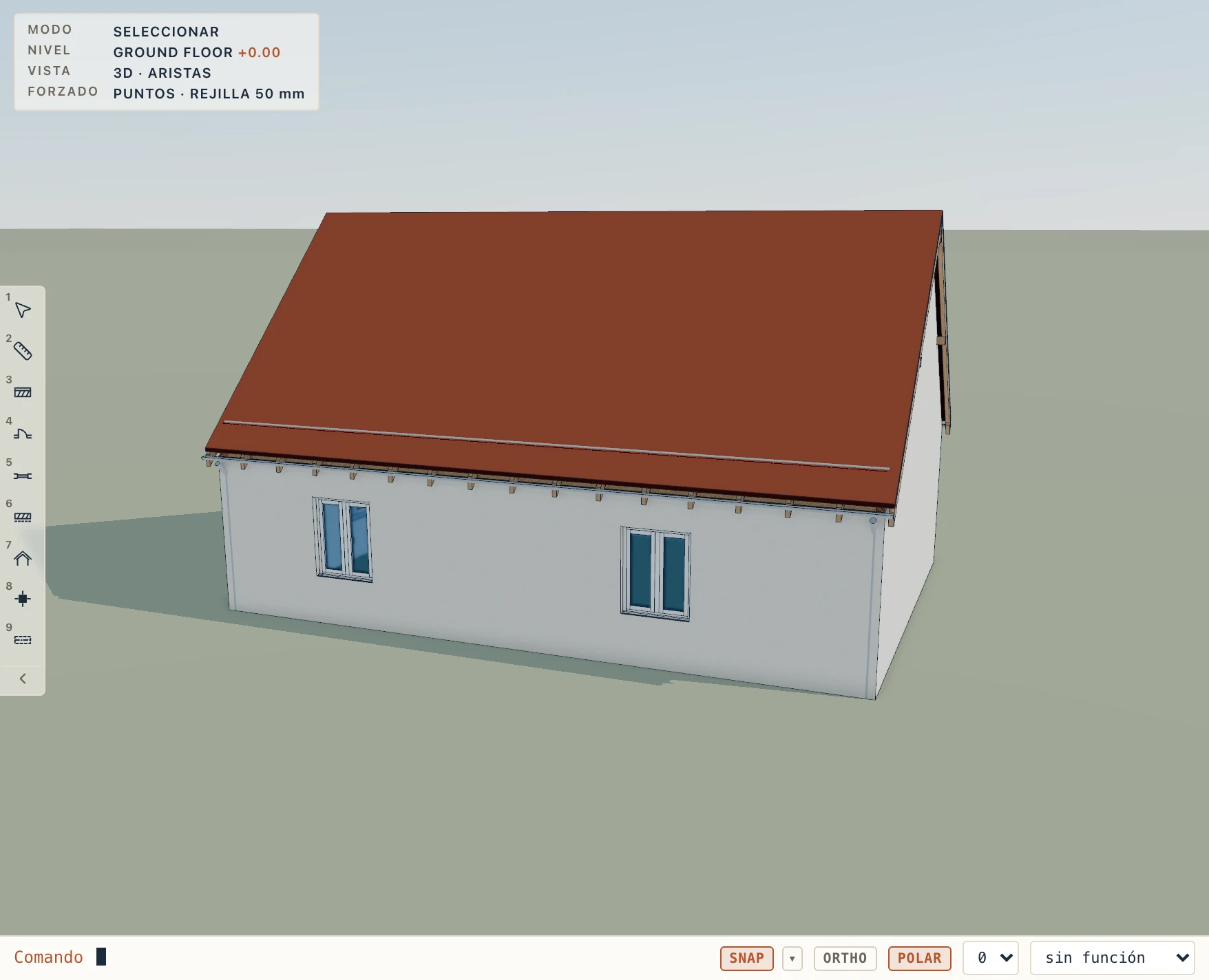
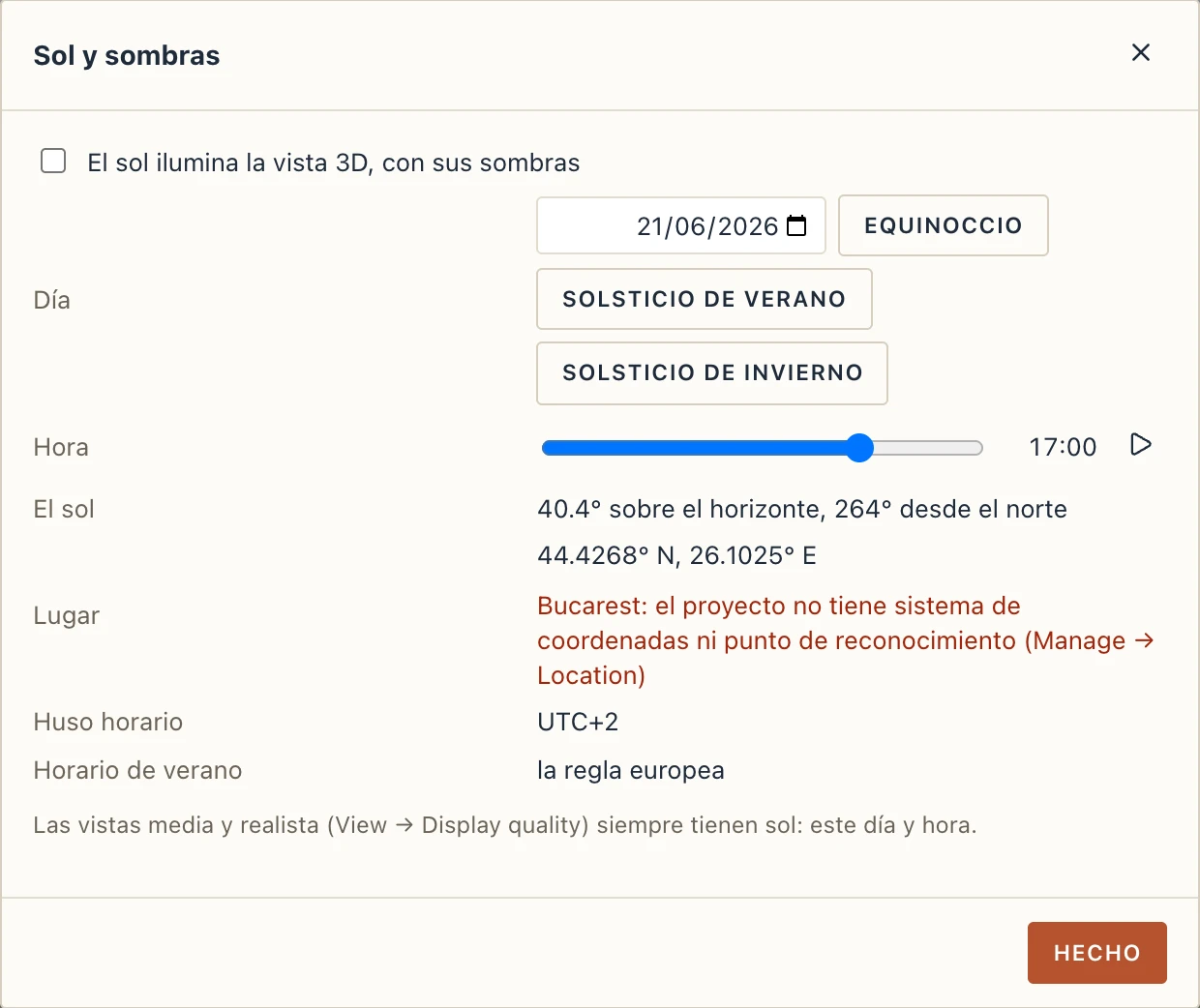
El sol es el del proyecto: dónde está para el lugar del proyecto (Gestionar → Ubicación) un día a una hora. Vista → Sol y sombras fija el día (el equinoccio y los solsticios están a un clic) y la hora, reproduce el día y enciende el sol también en la vista de dibujo. Sin sistema de coordenadas ni punto de reconocimiento, el lugar es Bucarest. El huso horario sigue la longitud del lugar, con el horario de verano europeo en Europa.
La vista realista toma algunas de sus cifras (la sombra en las esquinas, la calidad de las sombras, el color del sol) de BimGo, de Aussie BIM Guru (MIT-0).
Modelar en 3D
La vista 3D es un lugar para modelar, no solo para mirar: los elementos se mueven y copian allí como en planta, ajustados a las esquinas, aristas y caras de los demás elementos.
Mover y copiar en 3D
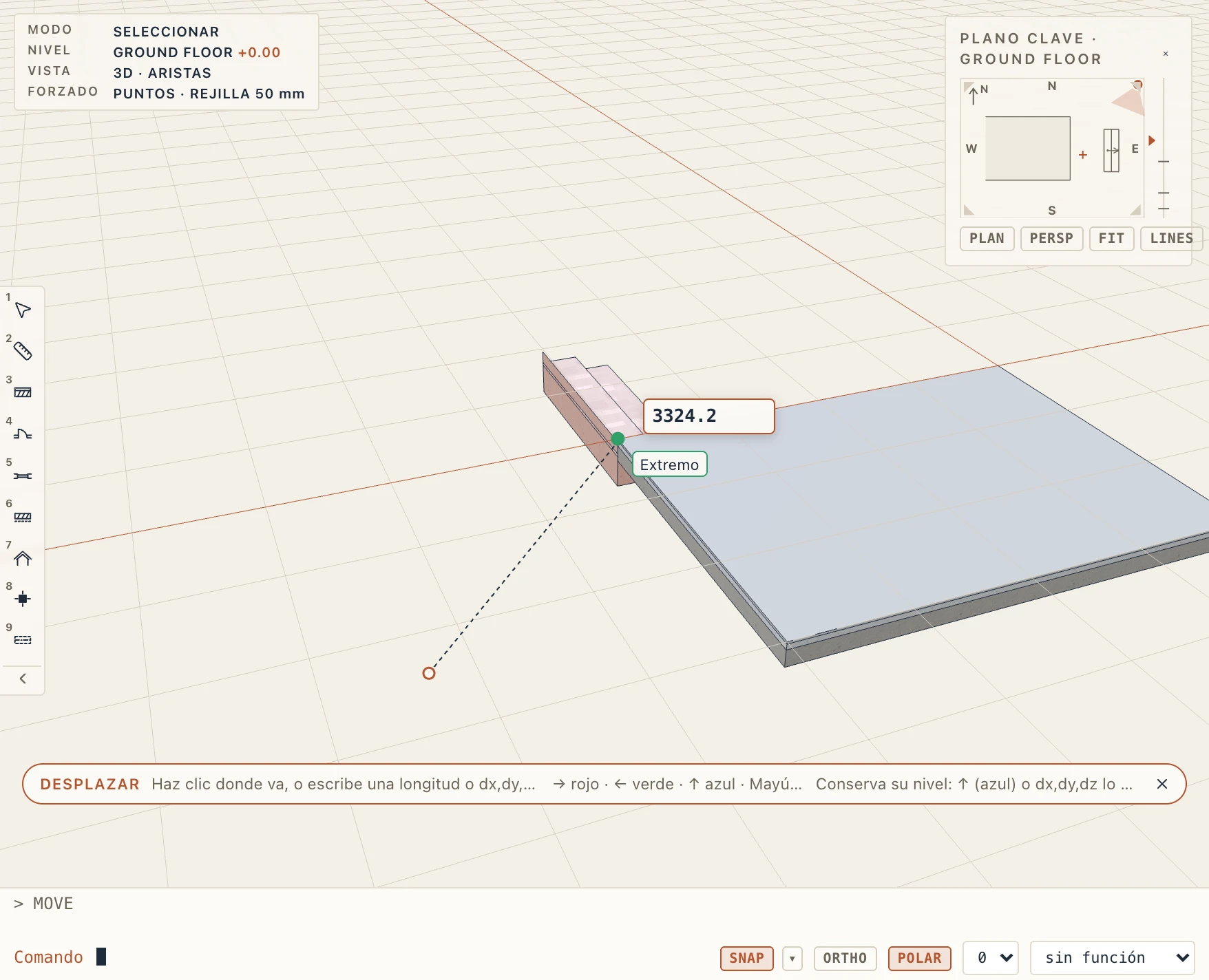
Selecciona los elementos y luego Move (M) o Copy (CO) con la vista 3D delante. Haz clic en el punto base: una esquina, una arista o una cara de lo que mueves. El cursor dice a qué se ajusta: Endpoint (extremo), Midpoint (punto medio), On edge (en arista), On face (en cara) u On level (en el nivel) en el vacío; lo que queda detrás de la cara bajo el cursor no se toma. Las líneas de un DXF importado mostrado en 3D también atraen el cursor. Después haz clic donde va, por ejemplo la esquina de un forjado: la selección sigue al cursor en 3D, también hacia arriba y abajo, y se coloca allí. Desde el punto base se infieren los ejes rojo, verde y azul cuando el cursor sigue uno; → ← ↑ bloquean el eje rojo, verde o azul (la misma tecla lo suelta) y Mayús mantiene el eje inferido. Con un eje bloqueado, una esquina sobre la que pasas se lleva al eje, para alinear el movimiento con ella sin ir allí.
Escribe un valor en cualquier momento, sin hacer clic en una casilla: una longitud va en la dirección del cursor (1200), y dx,dy o dx,dy,dz es el desplazamiento mismo (0,0,450 sube 450 mm). Intro lo aplica, Esc cancela. Copy sigue copiando desde el mismo punto base hasta Intro o Esc.
Lo que tiene altura propia sube o baja con el movimiento: la base de un muro, un pilar o un objeto, la base y la parte superior de una escalera (se conserva su altura), la parte superior de una viga, el desfase superior de un forjado, la solera de una cubierta; un sólido de Studio recibe un paso de movimiento. Una puerta o una ventana se desliza a lo largo de su muro.
Lo que está sobre su nivel (un muro, una escalera, un pilar, un forjado, una viga, una barandilla, una cubierta, un mueble, una puerta o una ventana) conserva su nivel cuando el desplazamiento se engancha de un punto a otro: va allí solo en planta, de modo que una escalera movida por su esquina superior a la esquina de un forjado no sube los pocos centímetros entre la estructura de la escalera y el acabado del forjado (la parte superior de la escalera ya queda enrasada con el acabado del nivel al que sube). Para subirla o bajarla, sigue o bloquea el eje azul (↑), o escribe dx,dy,dz; la etiqueta indica cuándo se conserva el nivel. Sin nada seleccionado, Move y Copy piden los elementos: haz clic en ellos en 3D y pulsa Intro.
Arrastrar en 3D siempre hace orbitar la vista, incluso con el cursor sobre un elemento. Para mover un elemento seleccionado arrastrándolo, púlsalo y mantenlo quieto un momento (el cursor se convierte en un cursor de mover) y luego arrastra: se mueve igual, desde el punto pulsado, ajustado, y se coloca donde lo sueltas. View → Drag to move in 3D lo desactiva, para que arrastrar sobre la selección haga orbitar la vista incluso tras la espera.
Colocar elementos en 3D
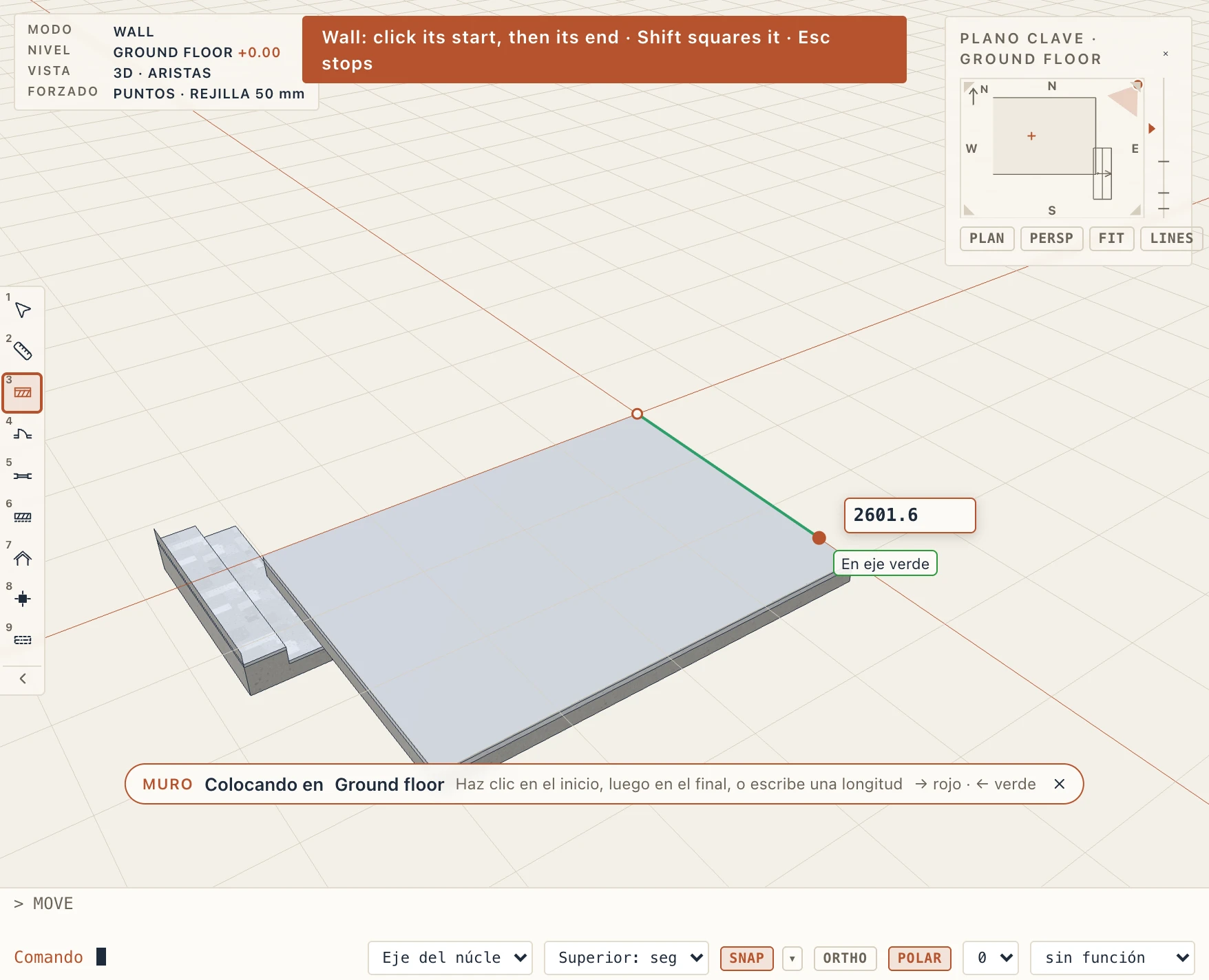
Toda herramienta que toma puntos en planta funciona también en la vista 3D: muros, muros cortina, forjados, cubiertas, techos, huecos de forjado, habitaciones, pilares, vigas, cimentaciones, barandillas, rodapiés, mobiliario, ascensores, caminos, plantas y las demás. Los puntos van al nivel activo: el cursor se ajusta al modelo como al mover (la esquina de un forjado, el extremo de una viga, el centro de una arista, las líneas de un DXF) y el punto se toma justo debajo, en el nivel; una línea discontinua muestra dónde cuando el ajuste queda por encima o por debajo. Los puntos y el contorno que forman se dibujan en el nivel mientras trabajas: la línea de un muro, el contorno de un forjado que se cierra en su primer punto, un arco por su tercer punto. Desde el último punto se infieren los ejes rojo y verde; → y ← los bloquean.
Escribe un valor en cualquier momento: una longitud va desde el último punto en la dirección del cursor (3000, o 3000<30 con un ángulo), ancho,alto de un rectángulo desde su primera esquina. Intro lo aplica, cierra un forjado o termina una barandilla; Retroceso quita el último punto; Esc descarta los puntos y, la segunda vez, termina la herramienta. Arrastrar sigue girando la vista, así que puedes girar alrededor del modelo entre dos clics. La etiqueta inferior dice en qué nivel van los puntos.
Las puertas y ventanas van donde haces clic en la cara de un muro en 3D, en el lugar del muro donde hiciste clic.
Pinzamientos y componentes en 3D
Los pinzamientos de un elemento seleccionado (los extremos de un muro, las esquinas de un forjado) se arrastran en 3D como en planta y se enganchan como con Move: primero una esquina, luego un punto medio, luego una arista al alcance, luego los ejes rojo y verde por el punto de partida del pinzamiento, luego una cara. El punto se marca y se nombra junto al cursor y se toma a la altura del pinzamiento. Escribe una longitud o un ángulo mientras arrastras, como en planta; Intro lo coloca allí.
Algunos pinzamientos existen solo en 3D, cada uno con una pequeña doble flecha que indica hacia dónde se mueve:
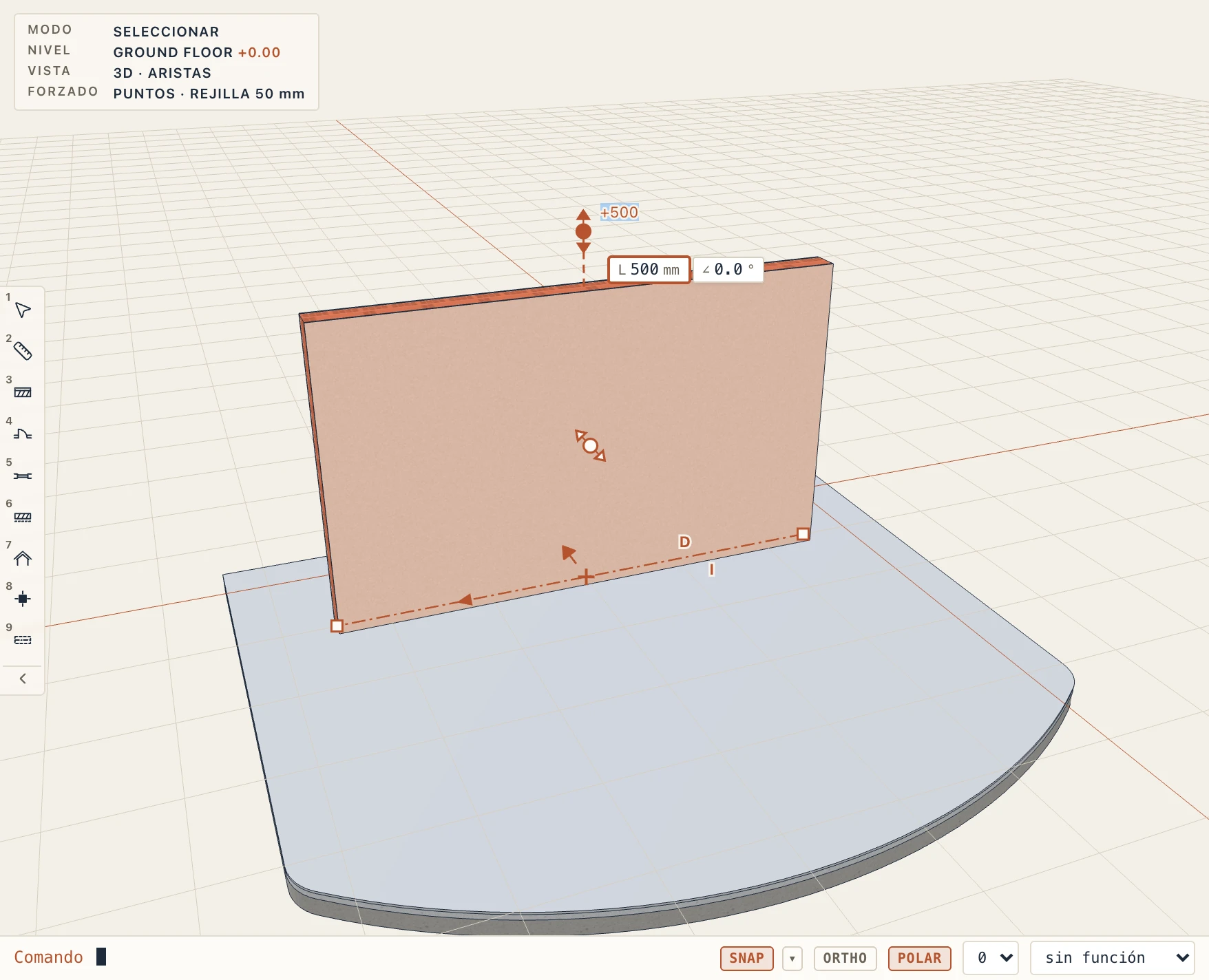
- la coronación de un muro seleccionado (en el centro de su borde superior): arrástrala hacia arriba o hacia abajo. Un muro cuya coronación llega a una planta cambia su Desfase superior; un muro no conectado cambia su altura.
- las dos caras de un muro seleccionado (a media altura de cada lado): arrastra en transversal para mover el muro de lado; los muros unidos a él lo siguen. En un muro curvo, el pinzamiento de cara cambia el radio y conserva el centro.
- la cara superior de una losa seleccionada: arrástrala hacia arriba o hacia abajo para cambiar su desfase respecto a la planta (su espesor es el de su tipo).
- el alero de una cubierta seleccionada: arrástralo hacia arriba o hacia abajo para cambiar su solera sobre la parte superior de la planta.
Estos pinzamientos se ajustan a las esquinas, los centros y los bordes de otros elementos, y los de cara también a sus caras, de modo que la coronación de un muro puede llevarse a la altura de otro elemento, o su cara alinearse con otra cara. Mientras arrastras, escribe una distancia y pulsa Intro; soltar es un solo paso de deshacer. Arrastra con Shift el centro de un borde del contorno para desfasar todo el contorno (véase Losas y cubiertas).
Arrastra una tarjeta del Catalog o una herramienta de la cinta a la vista 3D: su herramienta empieza con ese tipo. Una herramienta que coloca con un clic (un pilar, una zapata, mobiliario, un ascensor, una planta) se coloca enseguida donde la sueltas, ajustada al modelo. Soltada, o con clic, sobre un forjado de otra planta, el elemento va a esa planta: una mesa puesta sobre el forjado de la primera planta pertenece a la primera planta, sea cual sea el nivel activo.
Qué muestra una vista
La ficha Vista configura qué muestra la vista que está delante y cómo se ve.
Grid (F7) oculta o muestra la rejilla de fondo de la planta, y Líneas finas (TL) dibuja todas las líneas de un píxel, para leer un dibujo denso. Las dos son solo para la pantalla: los planos, el PDF y el DXF conservan sus plumas, y el forzado a la rejilla sigue. La rejilla del suelo de la vista 3D sigue el mismo interruptor.

- Configuración de vista. La disciplina y el estilo de la vista, su rango (la altura y la profundidad del corte) y sus gráficos.
- Estilos de vista. Arquitectónico, Estructural (solo los núcleos), Instalaciones o los suyos propios. Cada estilo elige las capas dibujadas (su visualización parcial de la estructura, por separado para plantas, secciones y vistas 3D) y cómo se unen los materiales.
- Símbolos 2D de IFC. Los elementos importados o vinculados desde un archivo IFC que traen su propio dibujo en planta (una huella, el barrido de una puerta, el símbolo de un aparato, con los colores, rellenos y textos del archivo) lo dibujan en las plantas en lugar de su corte. Desmárquelo en Configuración de vista (o en un estilo de vista) para dibujar en su lugar su corte 3D.
- Visibilidad (VV) y Gráficos (VG). Muestran u ocultan categorías y configuran sus plumas, tipos de línea y rellenos.
- Dividir y Ventana. Muestran dos vistas una al lado de la otra, o abren una vista en una ventana separada.
- Calidad de visualización. Cómo se dibuja la vista 3D (Dibujo, Medio o Realista, guardado en este ordenador: ver Realista, con el sol) y cómo dibuja la vista 3D las piezas de muchos triángulos (una planta importada, mobiliario, tuberías) cuando están lejos. Equilibrada dibuja una pieza lejana más basta solo donde la diferencia queda bajo un píxel. Rápida la deja desviarse hasta 3 píxeles, para modelos grandes y ordenadores más lentos. Precisa dibuja cada pieza tal como es. El ajuste pertenece al proyecto. El modelo, sus dibujos, exportaciones y cantidades nunca se simplifican: una curva está hecha de tramos rectos que se desvían de ella como mucho un milímetro.
- Sol y sombras. El sol del proyecto un día a una hora, iluminando la vista 3D con sus sombras (ver Realista, con el sol).
Visualización parcial de la estructura
Cada vista dice qué capas de muros, losas y cubiertas dibuja, como la visualización parcial de la estructura de ArchiCAD. Visualización parcial de la estructura ofrece cuatro preajustes:
- Modelo completo: todas las capas, tal como se construyen;
- Sin acabados: las capas de acabado omitidas (revocos, enlucidos, acabados de suelo y recrecidos cuya Categoría es Acabado), y con ellas los acabados colocados como elementos propios: los acabados de suelo, de muro y de techo de una estancia, los rodapiés, un revestimiento que es solado, fachada o techo, y un elemento vinculado hecho enteramente de un material de acabado; el aislamiento, las membranas y la estructura se dibujan;
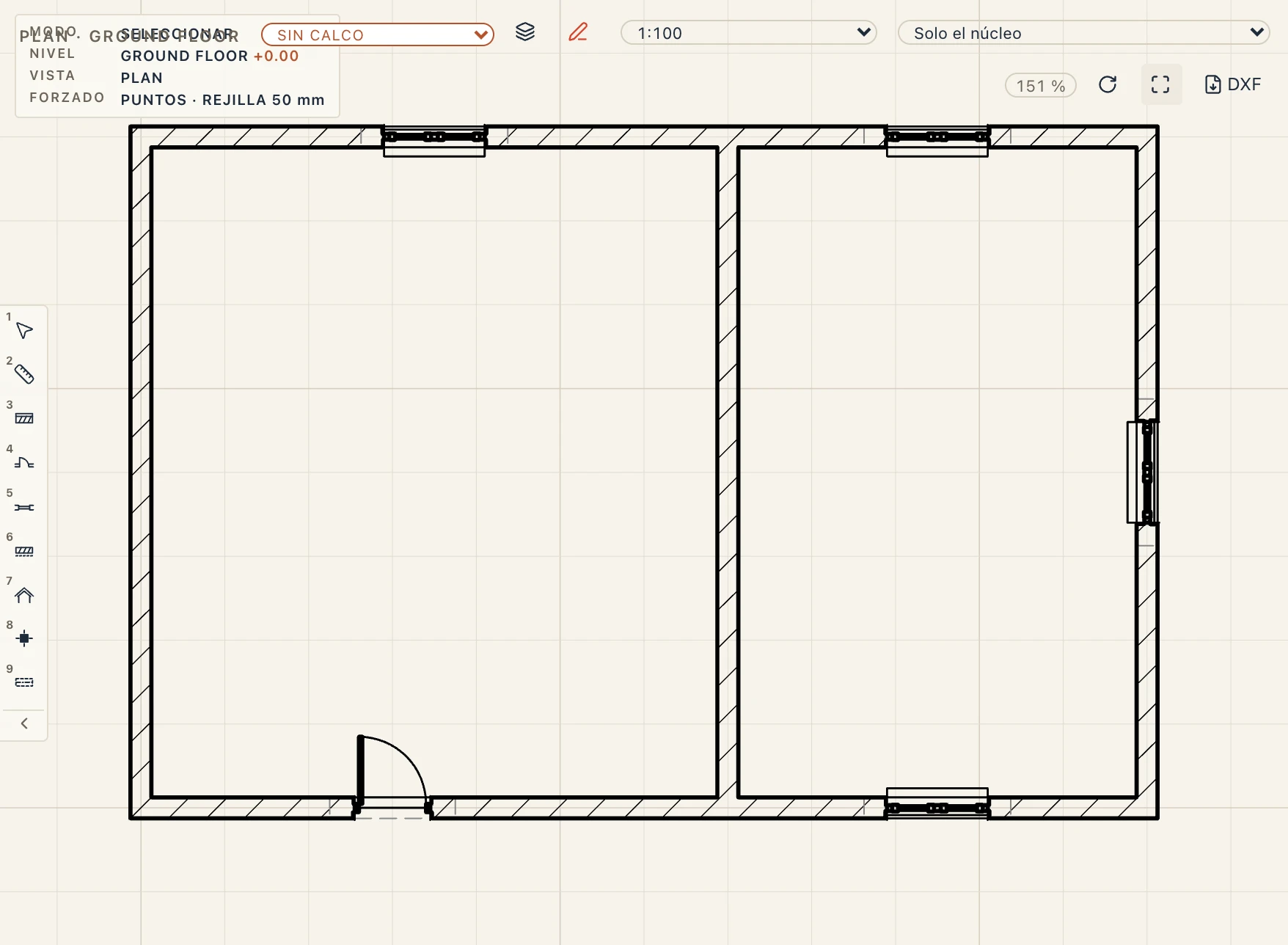
- Solo el núcleo: solo los núcleos, entre sus límites; el aislamiento también se va, y también un elemento hecho enteramente de aislamiento o de una membrana;
- Solo el núcleo de los elementos portantes: solo los núcleos de los elementos portantes. Un elemento que no soporta carga (un tabique, un revestimiento, los acabados de una estancia) no se dibuja en absoluto, y las puertas, las ventanas y los huecos de un muro omitido se van con él. Un muro es portante salvo que LoadBearing esté desmarcado en sus propiedades (Pset_WallCommon), en él o en su tipo, o que su tipo IFC sea un tabique (PARTITIONING): así, un muro que no dice nada se dibuja, y el preajuste sirve antes de que cada muro esté marcado. Desmarque LoadBearing en sus tipos de tabique. Los pilares, las vigas, las zapatas, las losas y las cubiertas son portantes salvo que digan que no lo son. El análisis estructural conserva su propia regla: allí un muro es portante solo cuando LoadBearing está marcado, y los demás son tabiques cuyo peso va a las losas (véase Cargas).
Un acabado es una capa cuya Categoría propia en su tipo es Acabado, si no una cuyo material tiene esa categoría (Gestionar → Materiales). En un proyecto nuevo, las plantas se dibujan sin acabados, y las secciones, los alzados y las vistas 3D muestran el modelo completo, el conjunto clásico para planos de arquitectura: los revocos omitidos en las plantas mientras se ve el aislamiento térmico, y las secciones y los detalles con todo. Un proyecto hecho antes se dibuja como lo hacía.
Gestionar → Estilos de vista lo fija para cada estilo por separado: Estructura en plantas, Estructura en secciones (secciones y alzados) y Estructura en 3D (vistas 3D y el resto), de modo que todas las vistas del estilo lo siguen. Una vista fija el suyo en Configuración de vista, y el botón de al lado vuelve al del estilo. También está en la parte superior de una planta, una sección o un alzado, junto a la escala: elija allí otro preajuste, en un paso que se puede deshacer. En una lámina, elija un dibujo colocado y su preajuste aparece también allí, de modo que cada dibujo de una lámina indica el suyo. La planta de un nivel sin vista propia pasa a ser, con él, la vista en planta del nivel.
Una planta lo aplica a lo que corta su plano de corte: una losa vista bajo el corte se muestra tal como es, con su acabado encima, y también el acabado de suelo de una estancia y sus rodapiés, mientras que los acabados de muro de las estancias que corta el plano se omiten. Las láminas, el PDF, el DXF y los ajustes siguen lo dibujado: una planta sin los acabados de muros se ajusta a las caras de los núcleos. El modelo no cambia: las cantidades y el IFC conservan todas las capas y todos los acabados. Un proyecto hecho antes dibuja los acabados y los rodapiés de sus estancias como lo hacía: marque Elementos de acabado en Gestionar → Estilos de vista para omitirlos junto con las capas de acabado, como hace un proyecto nuevo.
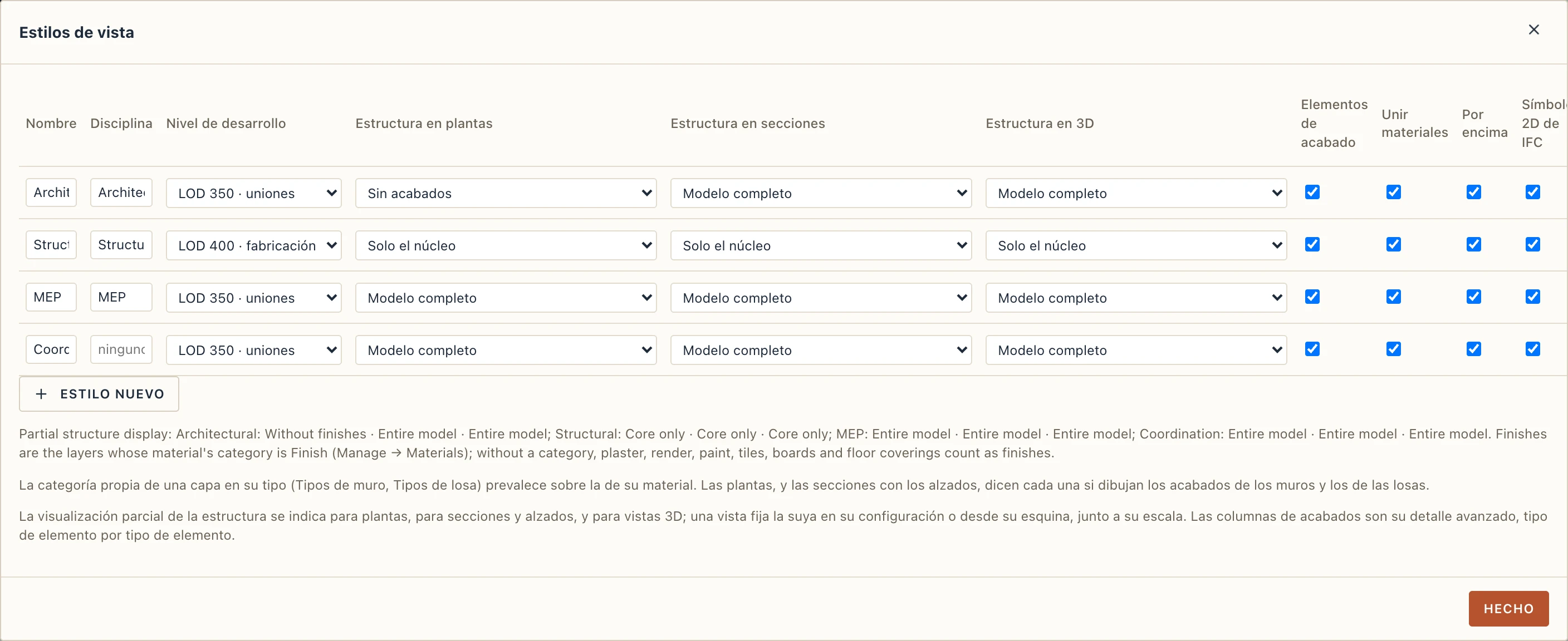

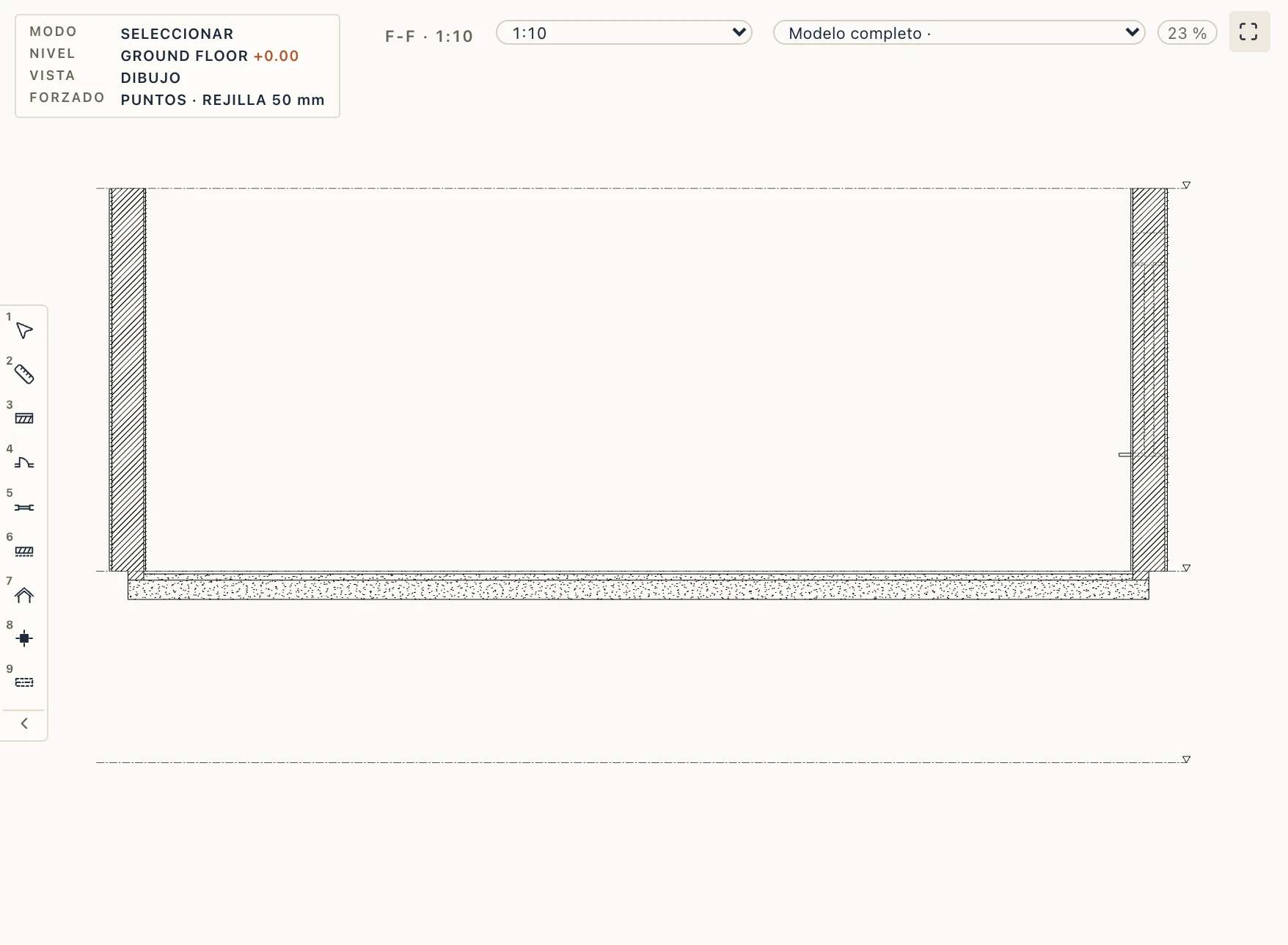
Por tipo de elemento. Bajo el preajuste, Configuración de vista de una planta, una sección o un alzado tiene Acabados de muros y Acabados de losas, y Gestionar → Estilos de vista tiene Acabados de muros en plantas, Acabados de losas en plantas, Acabados de muros en secciones y Acabados de losas en secciones: desmarcados, la vista omite también las capas de acabado de los muros o de las losas (y los acabados de pared o de suelo de las estancias), sea cual sea su preajuste. Todos están marcados por defecto. Los planos polacos, por ejemplo, se imprimen con plantas sin ningún acabado y secciones con los acabados de las losas pero no los de los muros: plantas Sin acabados, secciones Modelo completo con Acabados de muros en secciones desmarcado.
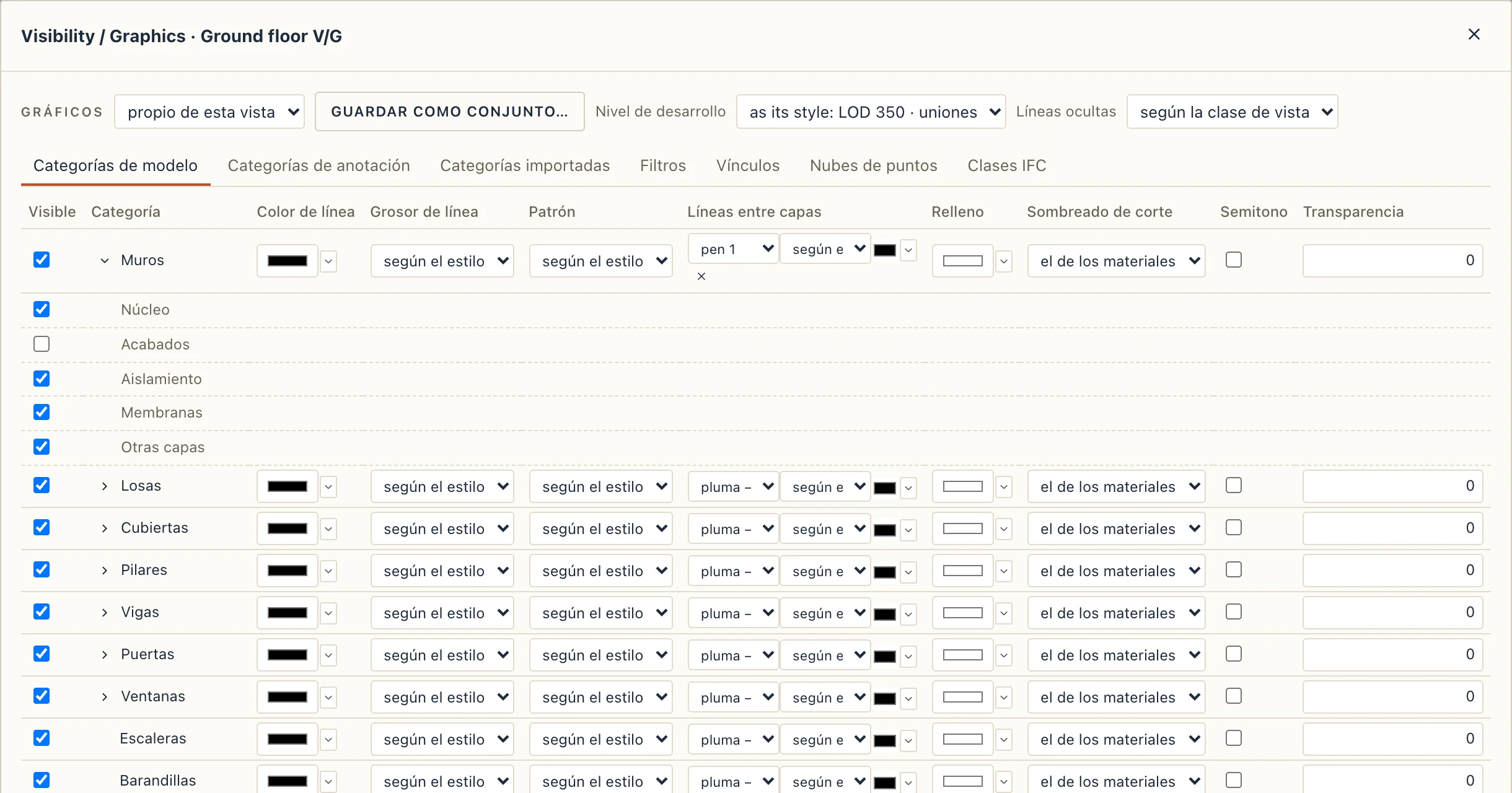
Visibilidad / Gráficos
Visibilidad (VV) o Gráficos (VG) abre la visibilidad / gráficos de la vista al frente: una planta, una sección, un alzado o una vista 3D. Lo que oculta queda oculto también en los planos de la vista, en su PDF y DXF, y en una exportación 3D.
- Categorías de modelo. Cada categoría se muestra u oculta, con su color y grosor de línea, relleno y trama de corte. La flecha junto a una categoría abre sus subcategorías: el Núcleo, los Acabados, el Aislamiento, las Membranas y las Otras capas de un muro, un forjado o una cubierta (por el material de cada capa y su categoría en Gestionar → Materiales), las Mochetas de una puerta o una ventana. Desmarca Acabados bajo Muros y el enlucido desaparece, el ladrillo queda. Las armaduras, los revestimientos, los encofrados, los andamios, las instalaciones, las uniones de acero, los ascensores y la protección solar son categorías propias.
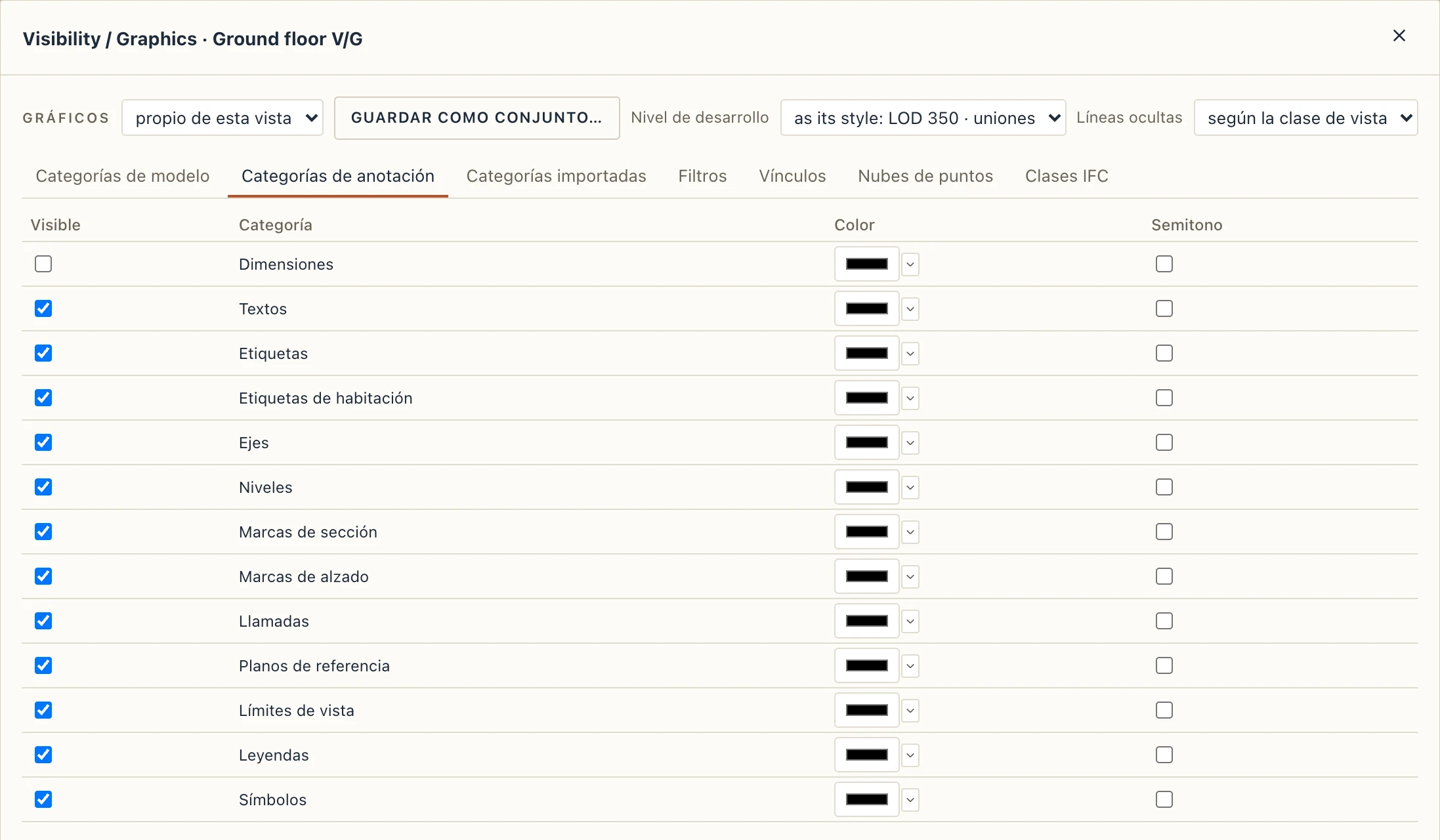
- Categorías de anotación. Cotas, textos, etiquetas, etiquetas de habitación, rejillas, niveles, marcas de sección y de alzado, llamadas, planos de referencia, límites de vista y leyendas, cada una mostrada u oculta en esta vista.
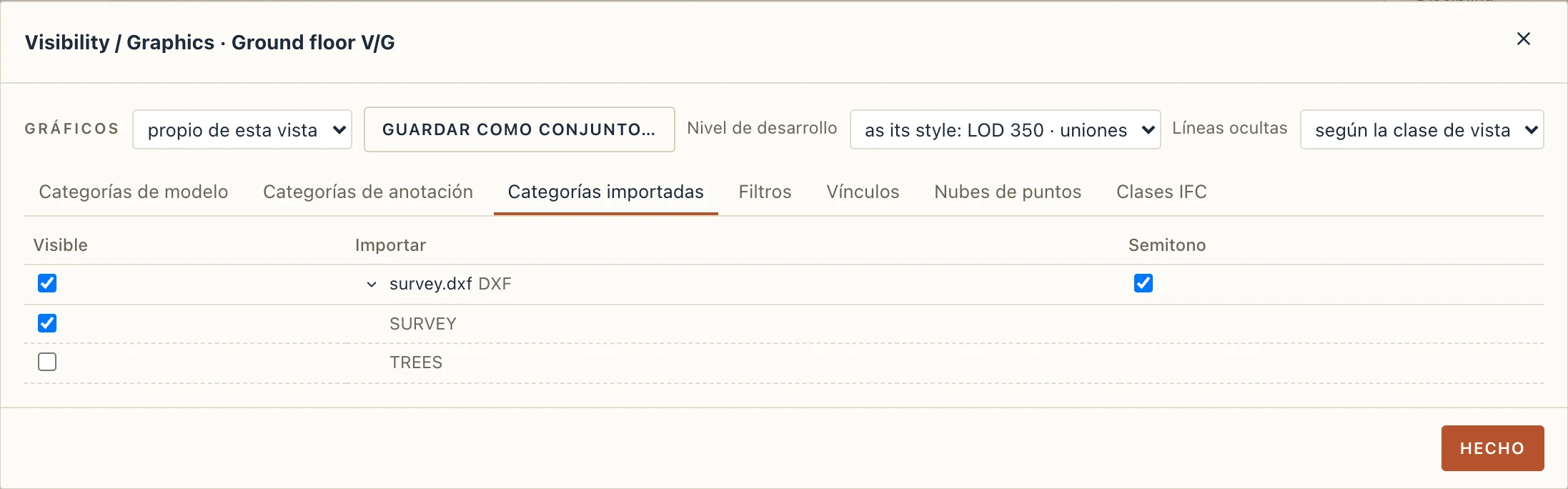
- Categorías importadas. Cada DXF importado en la vista, por su archivo: mostrado, en semitono y sus capas una a una (la flecha a su lado). Un PDF o una imagen para calcar se muestra u oculta también aquí.
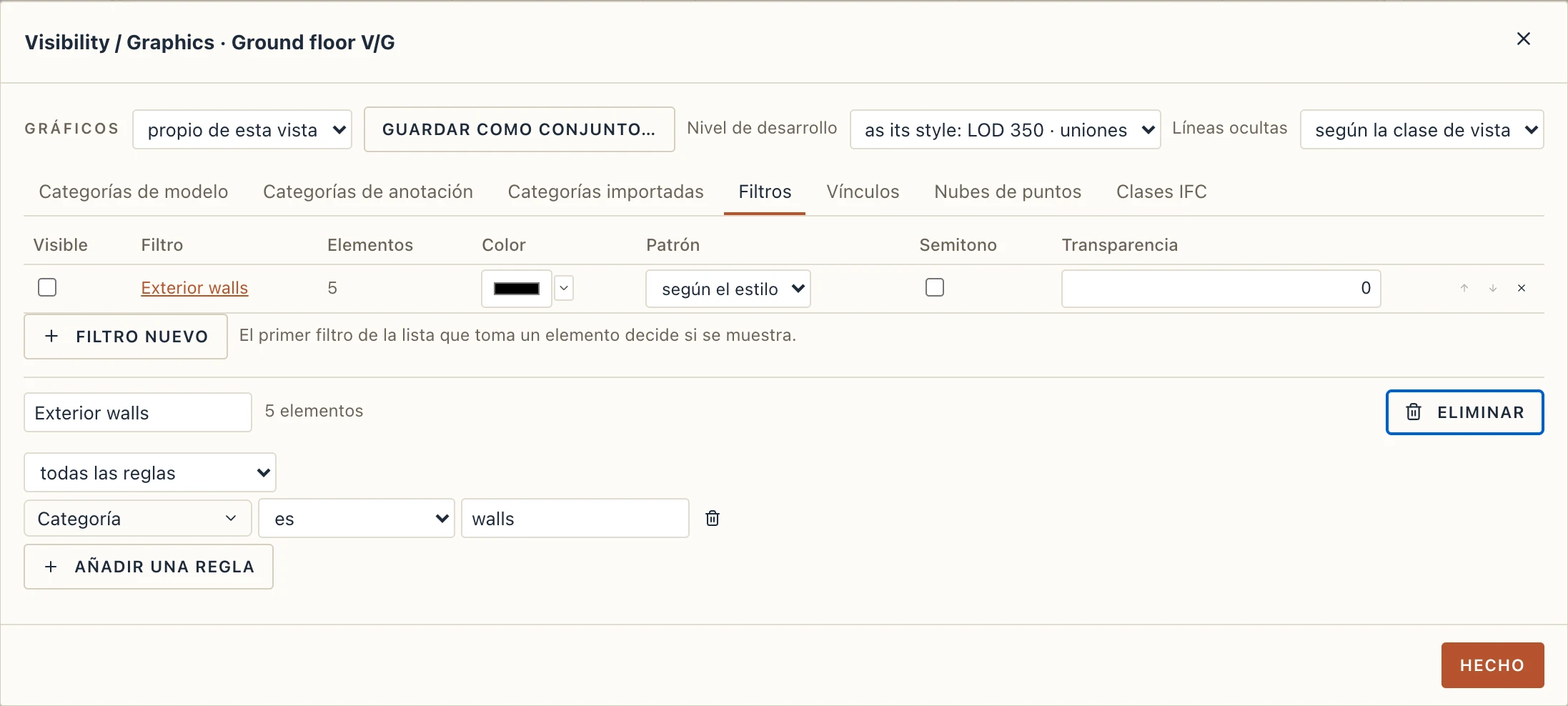
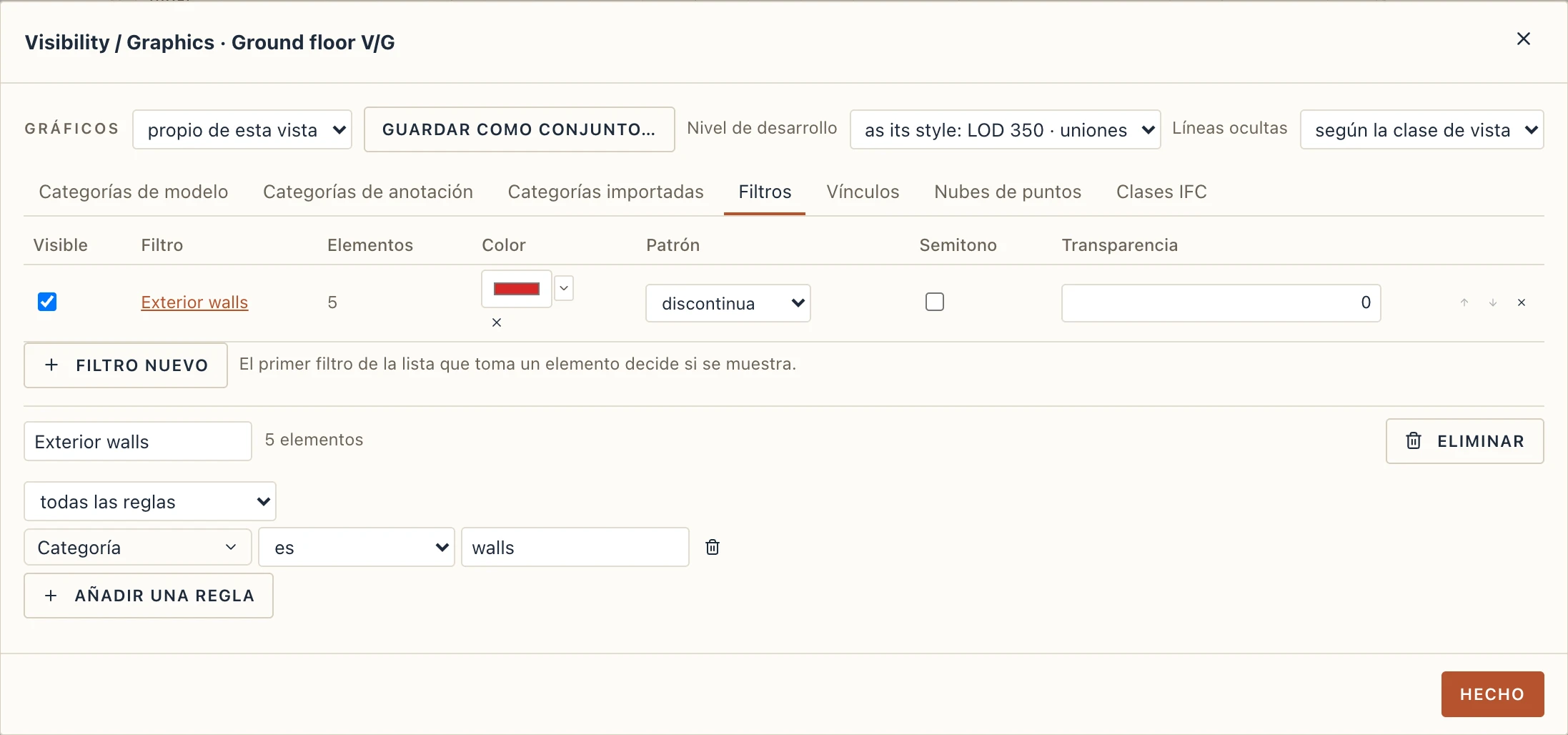
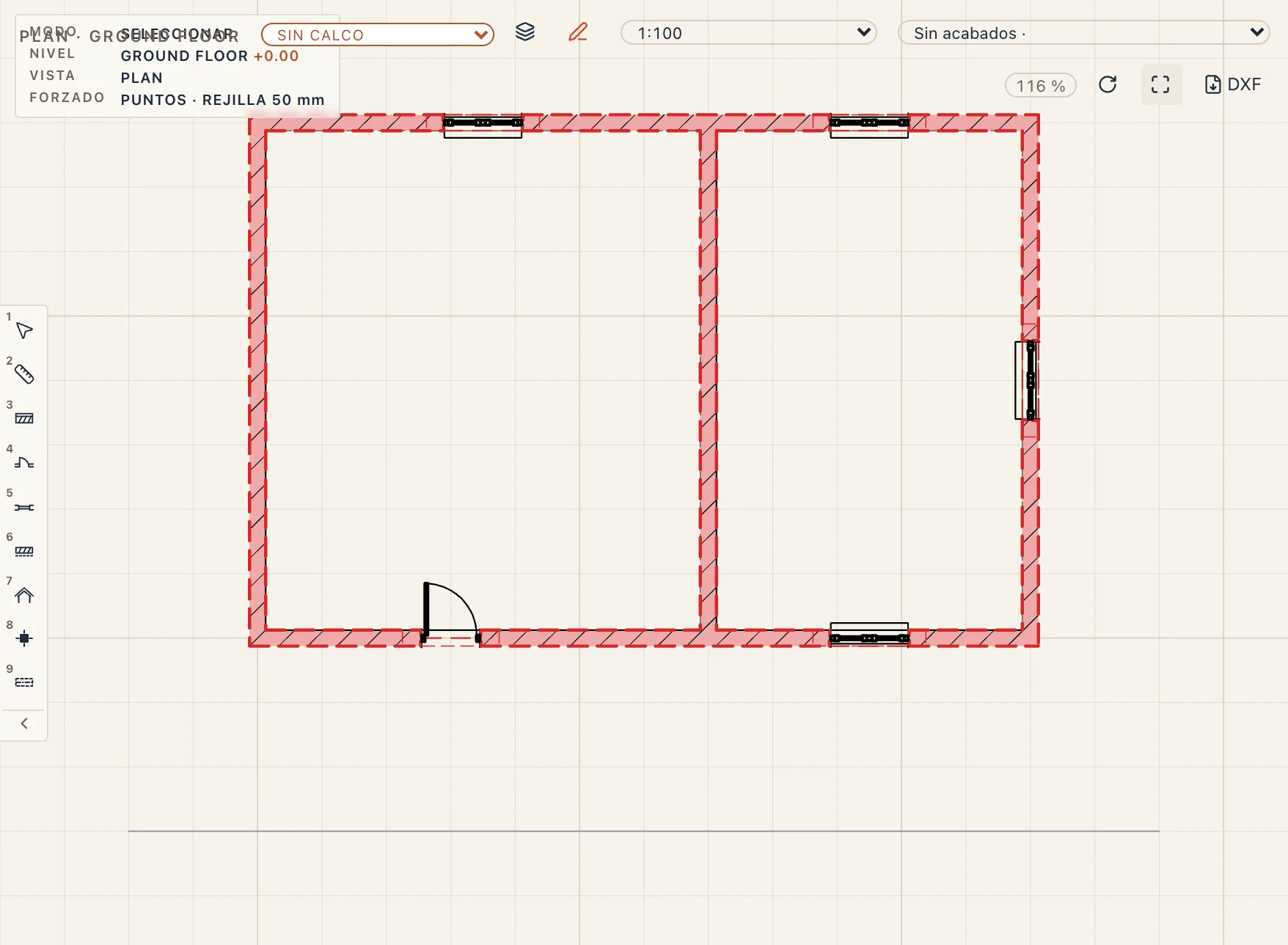
- Filtros. Por reglas, como en Revit: Filtro nuevo, luego sus reglas (clase IFC, categoría, tipo, nombre, material, planta, grupo, vínculo, fase de creación, tipo predefinido o un parámetro, como Resistencia al fuego o Pset_WallCommon.IsExternal; es igual a, contiene, empieza por, mayor, menor, tiene valor…), todas o cualquiera. La vista usa los filtros de su lista, en orden; el primero que toma un elemento decide si se muestra. Gestionar → Filtros de vista abre esta pestaña.
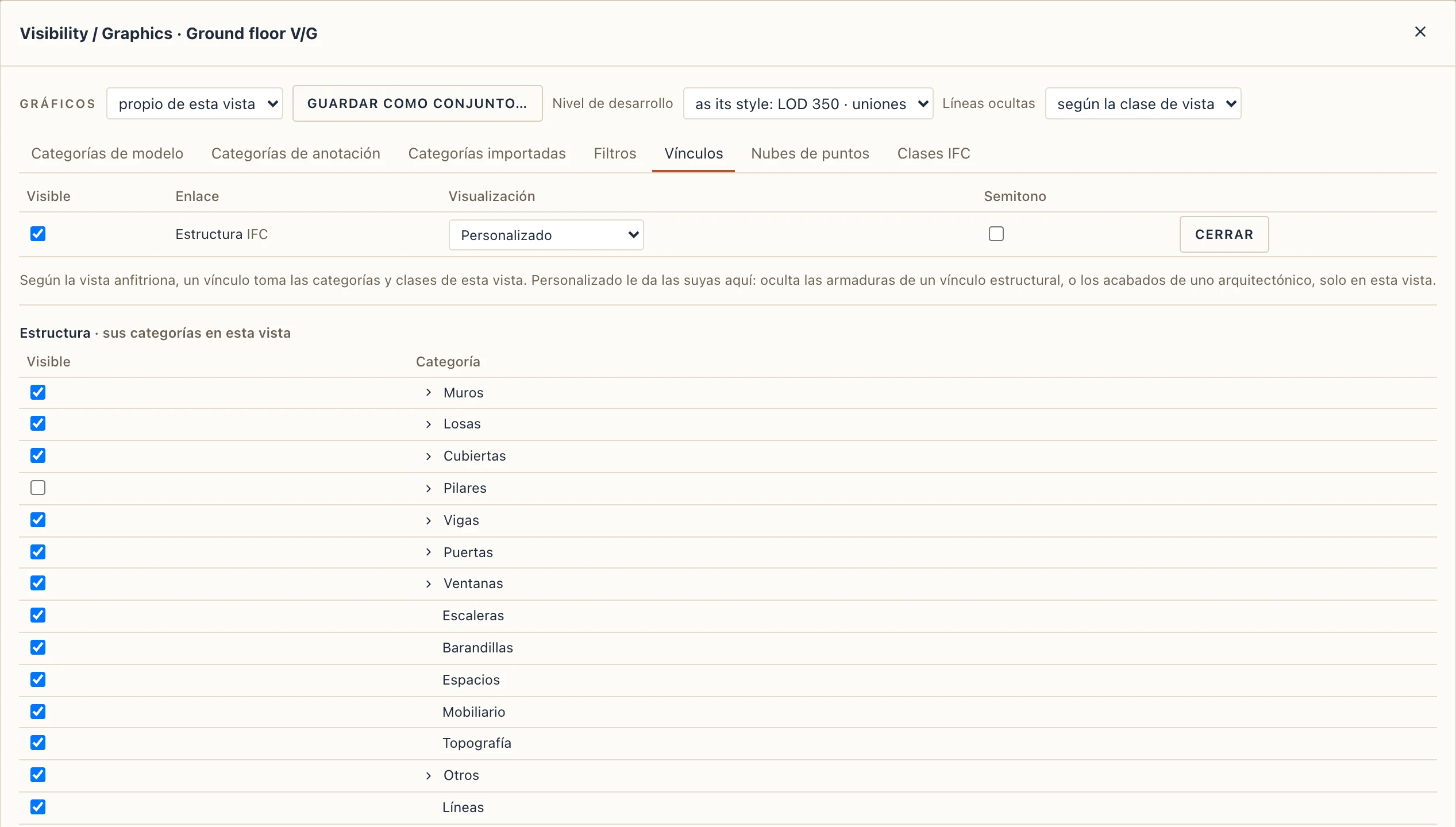
- Vínculos. Cada archivo vinculado, con Visible y Semitono solo para esta vista. Visualización es Según la vista anfitriona (el vínculo toma las categorías de esta vista) o Personalizado: entonces Categorías… da al vínculo sus propias categorías, subcategorías y clases IFC en esta vista. La planta del arquitecto oculta las armaduras del vínculo estructural; la del ingeniero, los acabados del vínculo arquitectónico.
- Clases IFC. Las clases de los elementos propios del proyecto, mostradas u ocultas.
- Modificaciones gráficas. Una categoría toma también un Patrón para sus líneas de corte y proyección, Semitono y una Transparencia (en 3D, de 0 opaco a 95); una categoría de anotación un Color y Semitono; un filtro un Color, un Patrón, Semitono y una Transparencia para lo que toma, y el primer filtro de la lista da cada campo. Nivel de detalle (bajo, medio, alto) fija cuánto dibujan los símbolos de una planta; si no, según la escala.
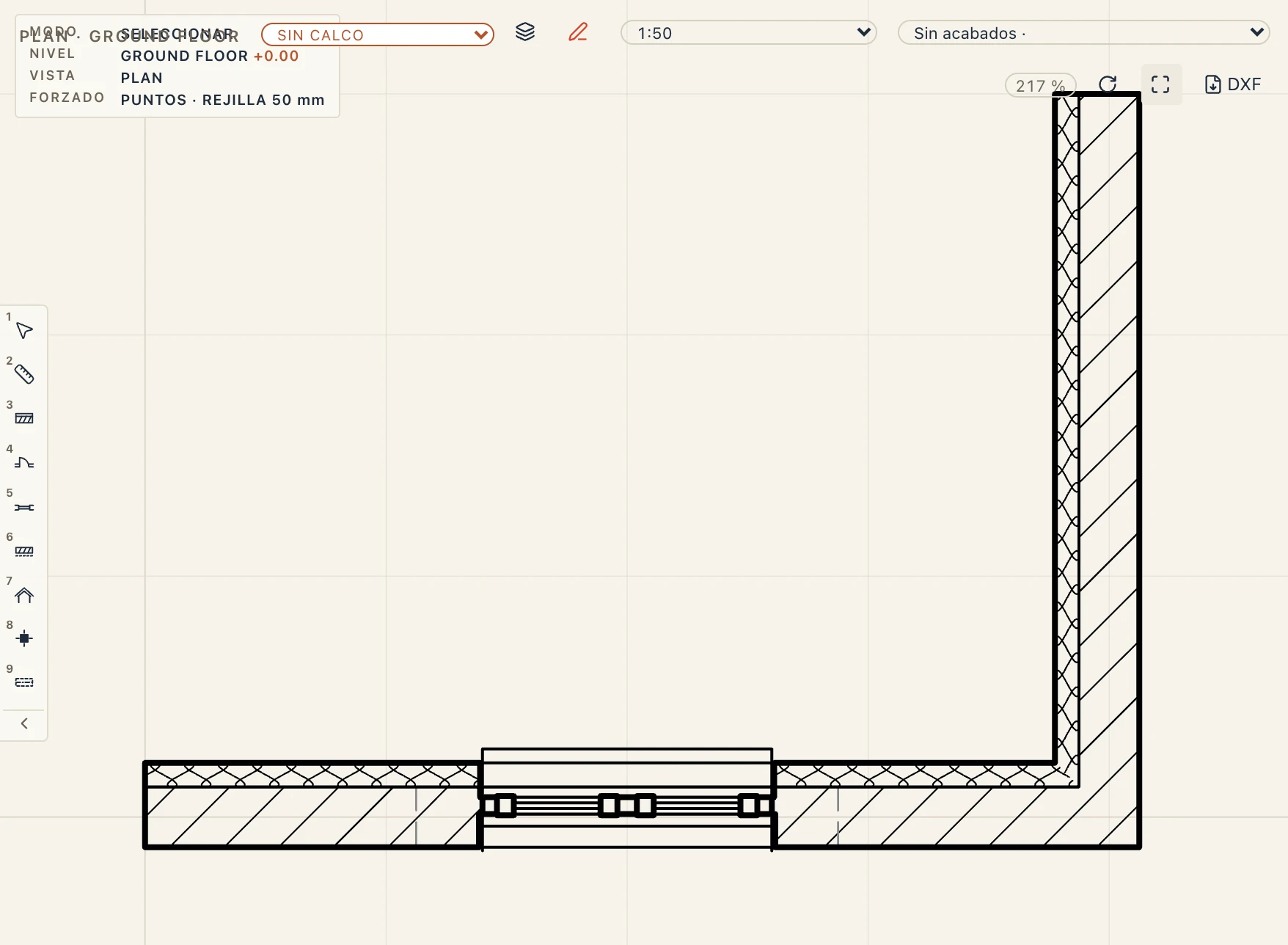
- Nivel de desarrollo (LOD). Una manera de ver, nunca tomada de la escala: una vista dibuja al nivel que le da su estilo (Gestionar → Estilos de vista: 350, un estilo estructural 400) o al suyo propio (Vista → Ajustes de la vista, o la cabecera de Visibilidad / Gráficos, también en una vista 3D). LOD 100 (volumetría) dibuja muros, forjados y cubiertas como un solo contorno rayado como su núcleo, los perfiles de acero como una sola línea en su eje y una puerta o ventana como su hueco y su apertura; LOD 200 (capas) añade las capas y los marcos y hojas de puertas y ventanas simplificados (sin junquillos ni herrajes); LOD 300 (detalles) sus perfiles completos y sus detalles (mochetas, vierteaguas, recercados, umbrales, alféizares, herrajes, contraventanas, rejas) y los revestimientos de los huecos; LOD 350 (uniones) las placas, tornillos y anclajes de las uniones de acero; LOD 400 (fabricación) las barras de armado de un modelo estructural vinculado y la sección real de los perfiles de acero: radios de acuerdo, radios en las puntas, alas inclinadas. Un proyecto hecho antes conserva sus dibujos: cada vista recibe el nivel que le daba su escala (1:50 LOD 400, 1:100 LOD 200, 1:200 LOD 100), una vista 3D LOD 400. Los muros y forjados de un IFC vinculado o importado se dividen según los conjuntos de capas que les da su archivo, de modo que sus Acabados, Aislamiento y Núcleo se ocultan como en un muro nativo y el dibujo solo de núcleos del estilo Estructural también los alcanza; el enlucido de un muro traído como pieza propia, o un revestimiento de un solo acabado, va con Acabados. Toda vista 3D deja fuera las Armaduras hasta que se muestran.
Los ajustes son de la vista, o de un conjunto con nombre que comparten varias vistas (Guardar como conjunto…). Un estilo de vista puede nombrar un conjunto (Gestionar → Estilos de vista): una vista sin ajustes propios toma el conjunto de su estilo, como las plantillas de vista de Revit; Hacerlos propios de esta vista empieza los suyos a partir de él.
Nubes de puntos en las vistas
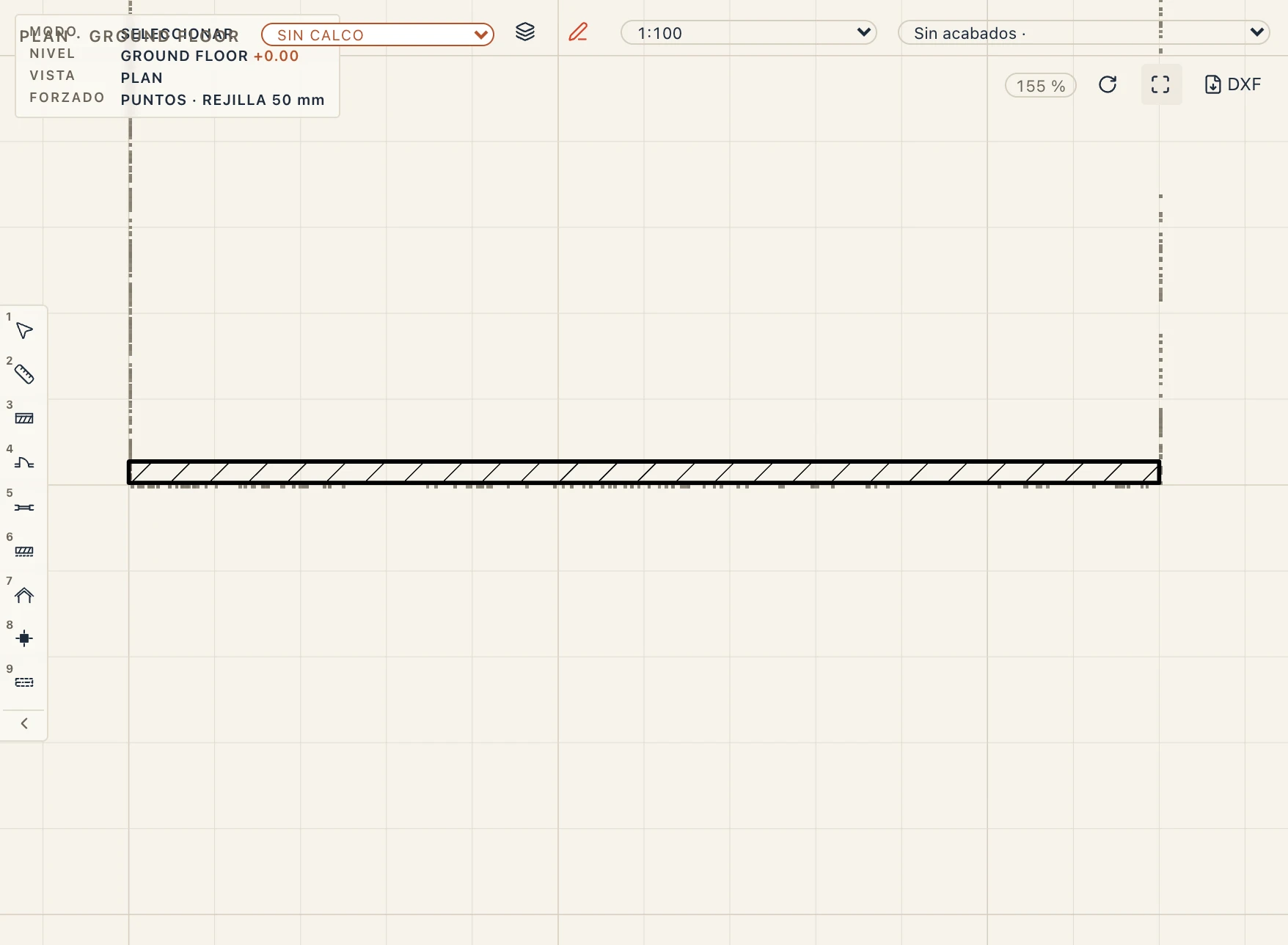
Una nube de puntos vinculada (Importar y exportar, Nubes de puntos) se ve en todas las vistas. Una planta dibuja la rebanada que toma su corte, 10 cm alrededor del plano de corte, como puntos bajo los muros; una sección la rebanada justo detrás de su plano; un alzado todos los puntos hacia los que mira, el más cercano delante. Los puntos tienen los colores del escaneo, oscurecidos para leerse en papel, y se imprimen en láminas y en el PDF como los muestra la pantalla. Sus puntos son referencias de forzado: los muros dibujados sobre la rebanada de un escaneo caen en sus caras. En la vista 3D las herramientas de colocación y Move fuerzan a los puntos de la nube como a esquinas. Una planta nueva se abre encuadrada en el modelo, o en la rebanada de la nube cuando no tiene nada más; solo se dibuja la parte de la rebanada que está en pantalla, así que el escaneo de un barrio entero sigue siendo rápido con el zoom en un edificio.
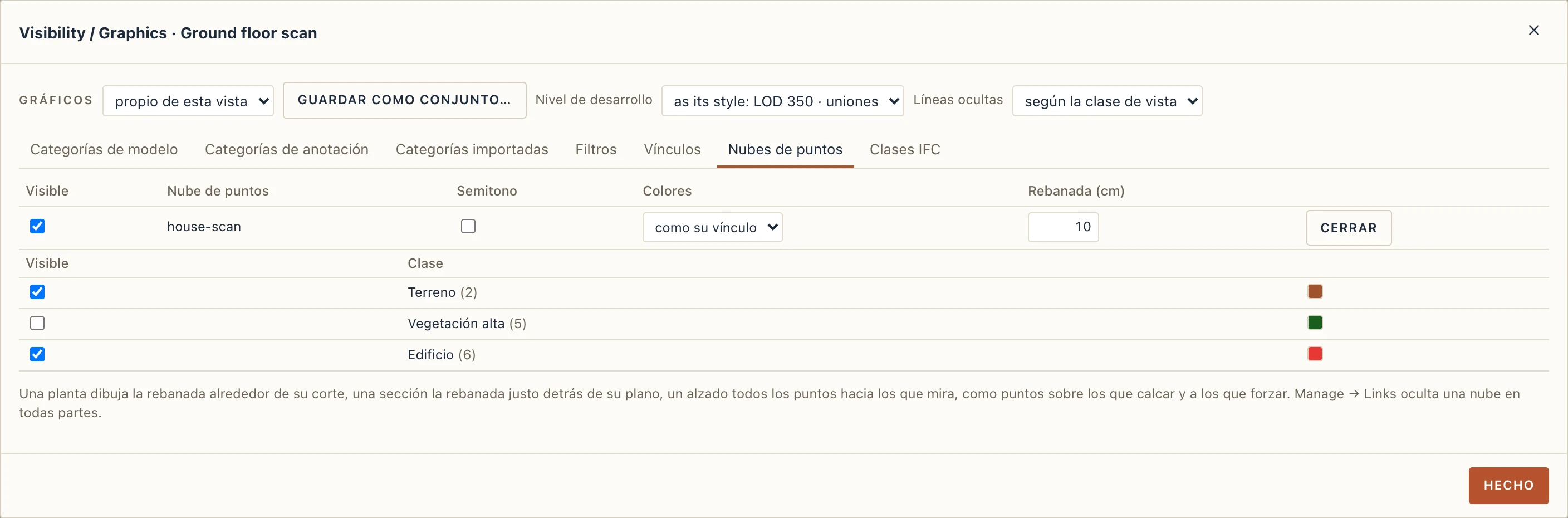
Visibility / Graphics (VV) tiene una pestaña Point clouds: por nube, solo en esta vista, Shown, Halftone, sus Colours (como su vínculo, RGB, intensidad, cota o clasificación), la Slice que dibuja una planta o una sección (cm, hasta 100 m: las fachadas de un escaneo aéreo necesitan una rebanada gruesa) y Classes…: las clases ASPRS de sus puntos (terreno, vegetación, edificio, ruido…), cada una visible u oculta. La pestaña de una vista 3D decide lo que dibuja el 3D. Export 3D… toma una muestra de las nubes visibles (como máximo 5 millones de puntos) como puntos en GLB y glTF cuando Point clouds está marcado; ninguna otra exportación las lleva.