Guia do usuário
Cortes, elevações e 3D
Crie cortes e elevações, abra vistas 3D e defina o que cada vista mostra e como.
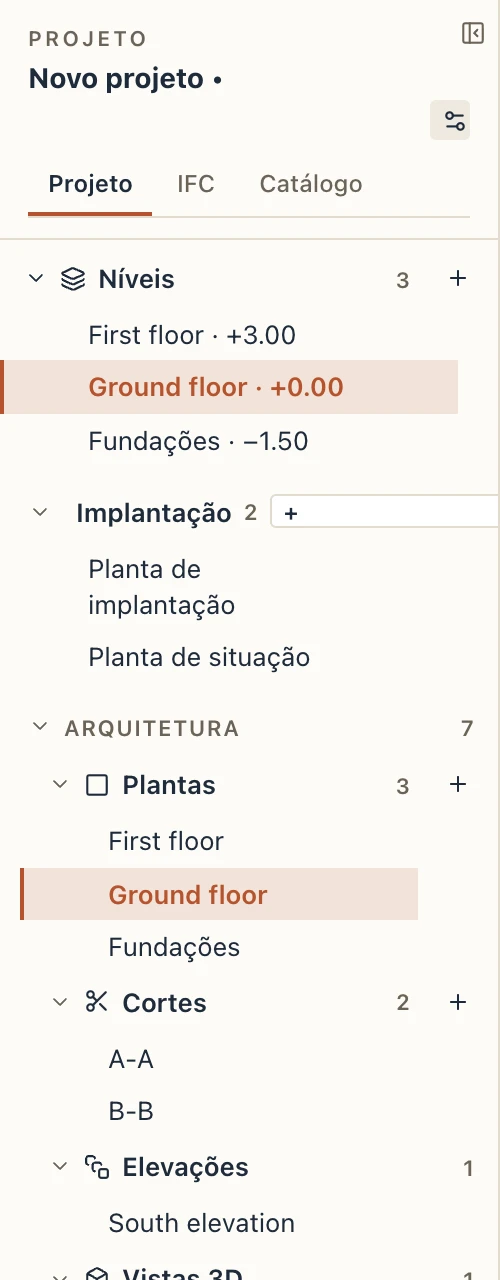
Todas as vistas estão no navegador do projeto, organizadas pela sua disciplina: Arquitetura, Estrutura ou MEP. Clique duas vezes em uma vista para abri-la em uma guia.
Cortes
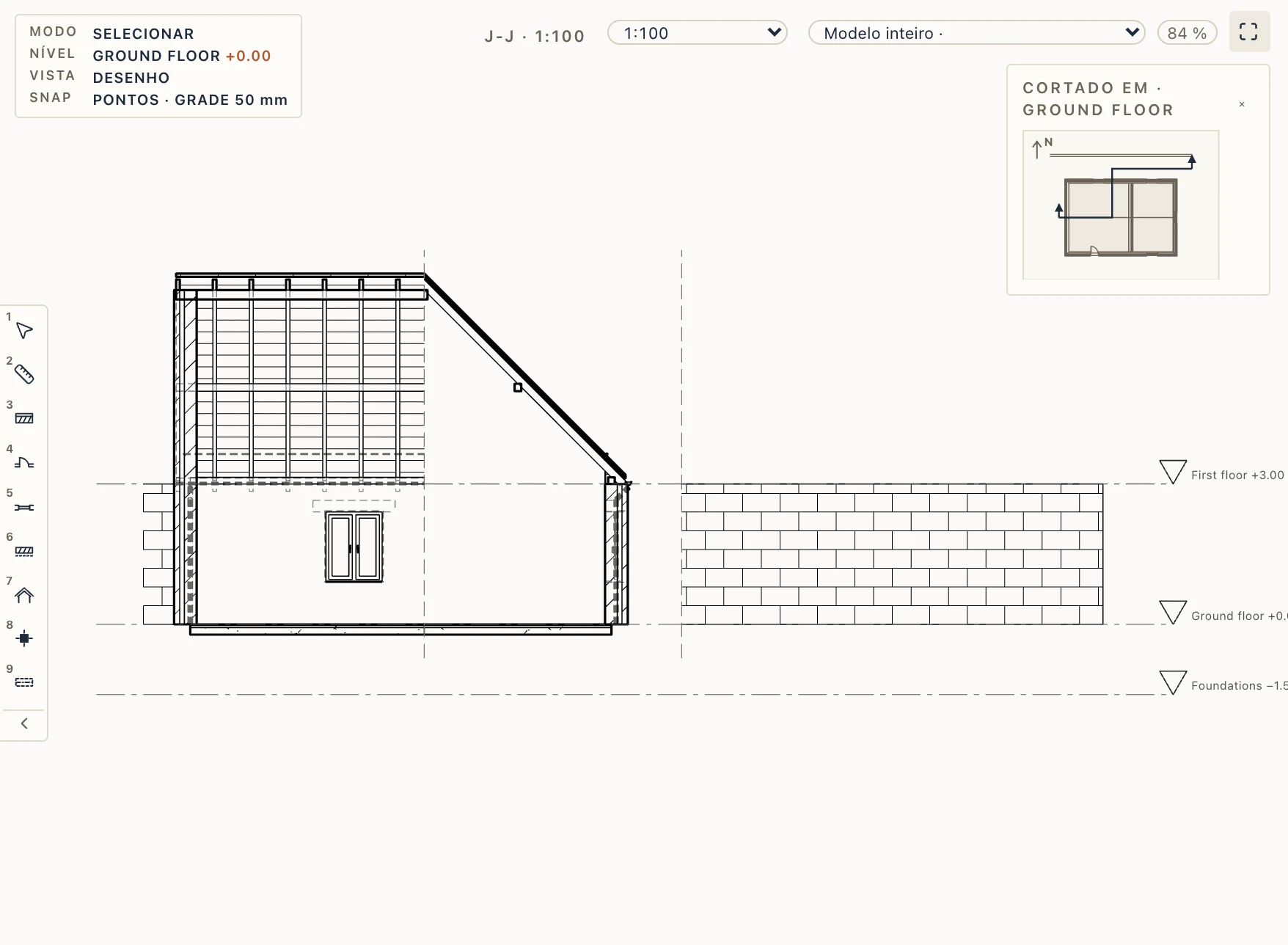
Escolha Vista → Corte (SE) ou clique no + ao lado de Cortes no navegador. Depois desenhe a linha de corte em uma planta com dois cliques e clique uma terceira vez no lado para o qual o corte olha. O corte é desenhado a partir do modelo e fica atualizado enquanto você o altera.
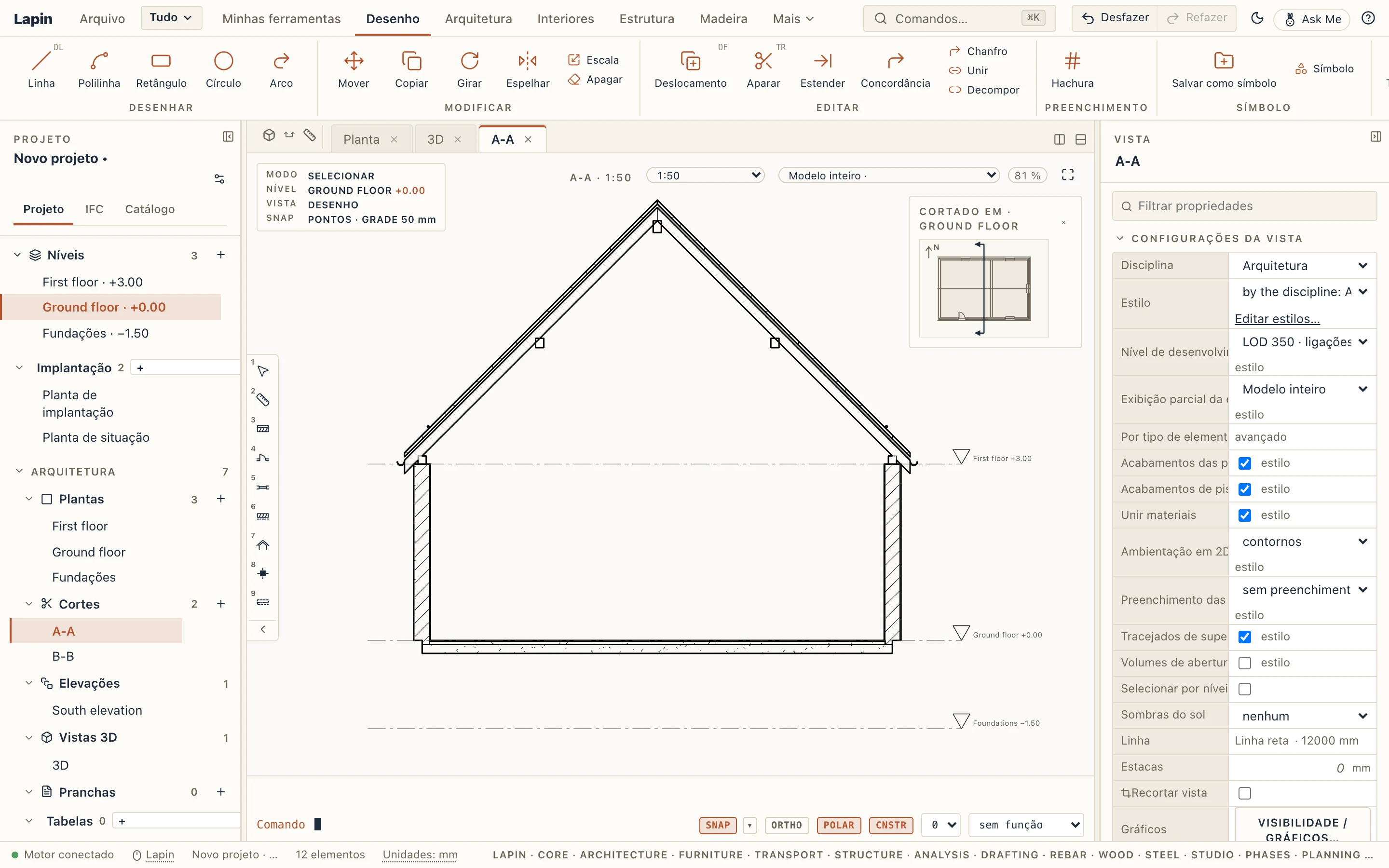
Um corte não precisa ser uma única linha reta. Corte deslocado (SJ) o desenha como uma polilinha, clique após clique, e Enter termina: cada trecho reto é um corte plano que vê apenas entre as suas próprias extremidades, e os trechos são desenhados lado a lado nos seus comprimentos reais, com uma linha tracejada fina marcando cada desvio. Corte curvo (SV) desenha um arco por três pontos (o início, o fim e um ponto sobre ele) e o desenvolve da mesma forma, para que uma fachada curva seja lida no seu comprimento real. Corte ao longo de (SA) escolhe um elemento com uma linha em planta, uma estrada ou um caminho, uma vala, um muro de arrimo, uma parede, uma viga, uma fundação ou uma polilinha desenhada, e o segue como ele está agora; ele escreve as estacas ao longo da base (0+020, a cada décimo da escala, ou o passo que você definir em Estacas nas configurações da vista). Na planta, os pontos de um corte são alças: arraste um, arraste o meio de um trecho para adicionar um desvio, clique com Ctrl/⌘ em um ponto para removê-lo. Mostrado em 3D, um corte desenvolvido corta o modelo ao longo do seu primeiro trecho e dispõe o seu desenho trecho por trecho.
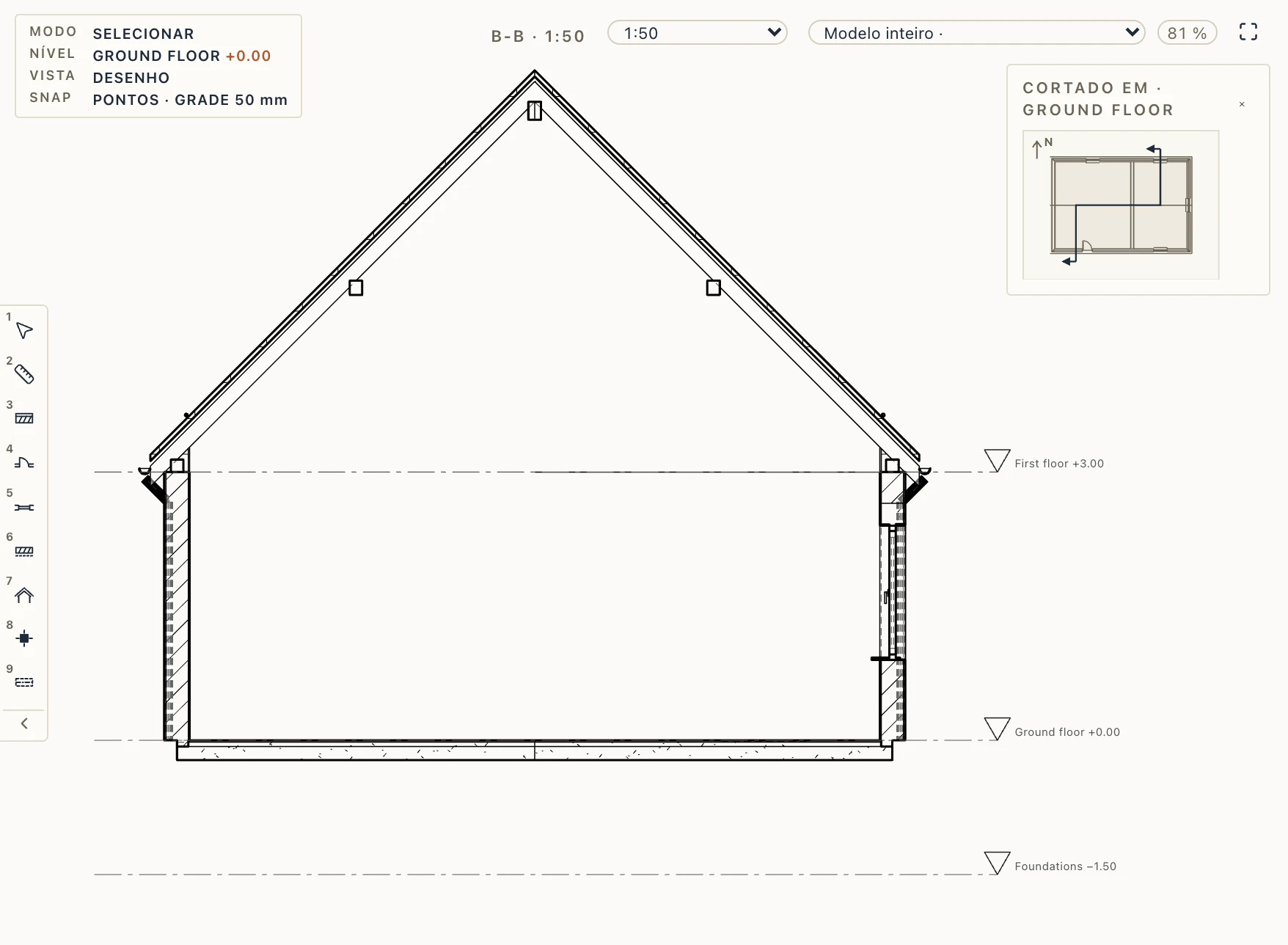
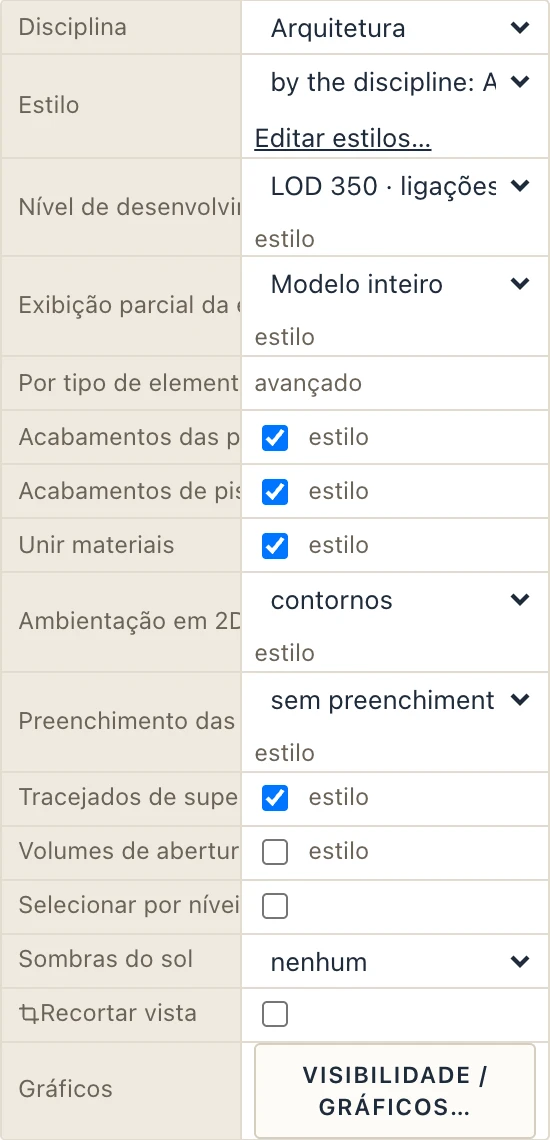
Selecione o corte no navegador para definir a sua escala, a sua profundidade, a sua disciplina e o seu estilo no painel de propriedades.
A escala da vista. No topo de uma planta, de um corte ou de uma elevação, ao lado do zoom (o tamanho dela na tela em relação ao papel), o seletor de escala mostra a escala da vista e a muda: uma das escalas padrão do projeto, ou Personalizada… para uma sua (1:75), em um só passo de desfazer. Numa prancha, escolha uma vista e a escala dela aparece ali também; mudá-la muda a vista em todas as pranchas que a mostram. Escalas padrão… abre Gerenciar → Padrões de desenho → Projeto: Escalas padrão são as que o seletor oferece, e Novas plantas a 1:, Novos cortes a 1: e Novas elevações a 1: a escala que cada vista nova recebe (vazio: 1:100). A planta de um nível sem vista própria é desenhada na escala das plantas.

Onde um corte é marcado
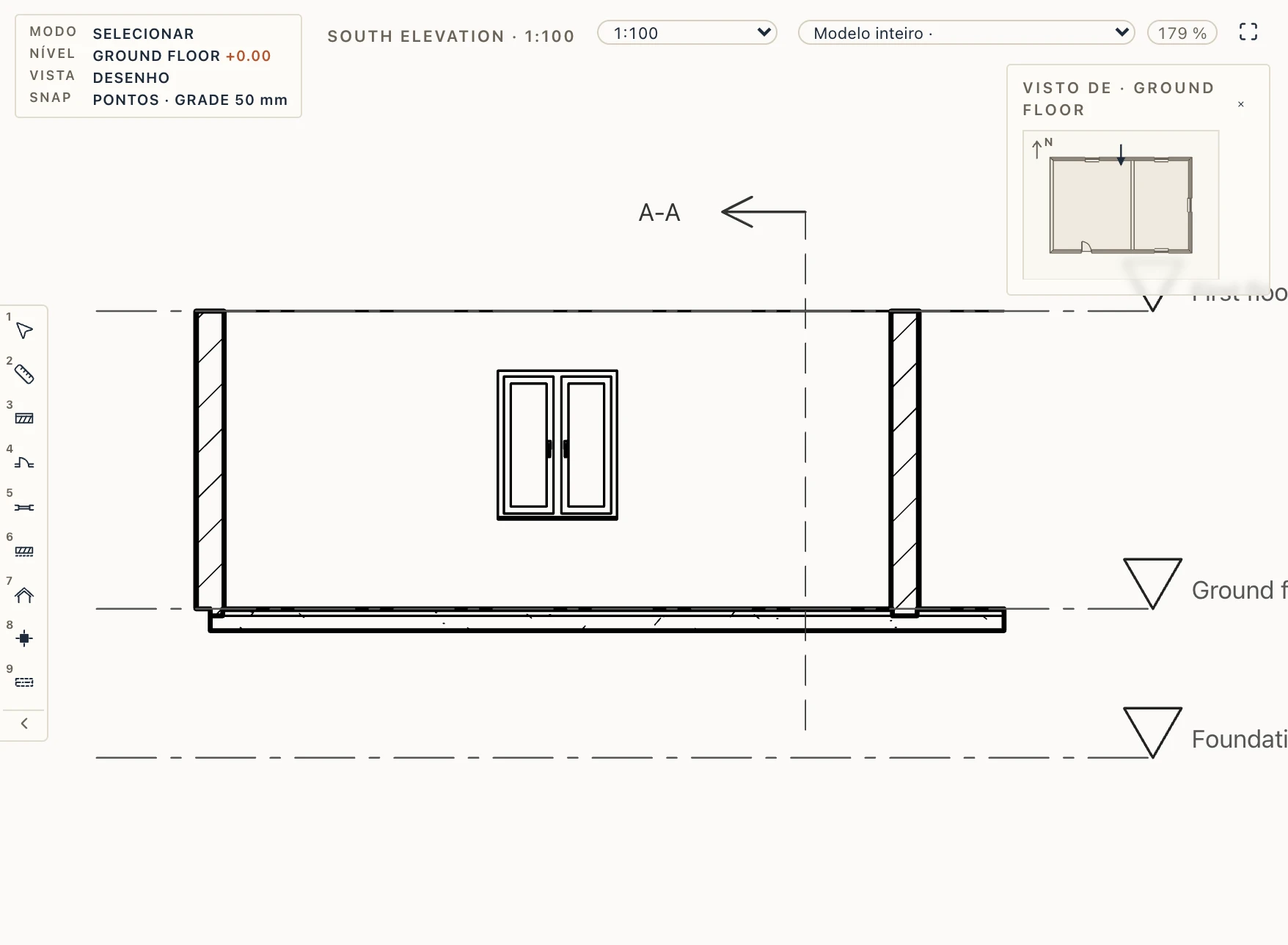
A linha de um corte é desenhada em todas as plantas, e o corte é marcado em todos os outros cortes e elevações que o seu plano atravessa: uma linha tracejada fina onde o plano corta a vista, com o nome do corte e uma seta no topo apontando para onde o corte olha, com o mesmo tamanho no papel que em uma planta. Um corte nunca é marcado em si mesmo. Clique em um marcador para selecionar o corte e clique duas vezes para abri-lo.
Tamanho dos marcadores. Gerenciar → Padrões de desenho → Projeto define o tamanho com que os marcadores são desenhados, em milímetros de papel, para cortes e elevações em separado: Tamanho do marcador de corte (as setas de um corte têm 0,7 dele) e Texto do marcador de corte, Tamanho do marcador de elevação (o diâmetro do círculo da elevação) e Texto do marcador de elevação; 10 mm e a altura do estilo de texto padrão até você defini-los. Um projeto que tinha um só tamanho de marcador o mantém para os dois. Um corte ou uma elevação com tamanho próprio tem Tamanho do marcador (mm) e Texto do marcador (mm) nas suas propriedades; vazios, usa os do projeto. O motor desenha os marcadores, então plantas, os cortes que elas atravessam, pranchas, o PDF e o DXF os acompanham.
Mover um corte. Selecione o corte em uma planta e mova-o com Mover (ou arraste-o pela linha): como no Revit, ele corta onde você o puser, e girado ou espelhado olha para o lado girado ou espelhado. Cada cabeça (a seta e o nome) tem uma alça própria: arraste-a para afastar a cabeça da extremidade da linha, por exemplo de uma cota, e uma linha de chamada fina a liga de novo; o corte corta do mesmo jeito. Um clique com Ctrl/⌘ na alça devolve a cabeça ao lugar. Um corte através de um elemento ou ao longo dele acompanha o elemento e é movido com ele.
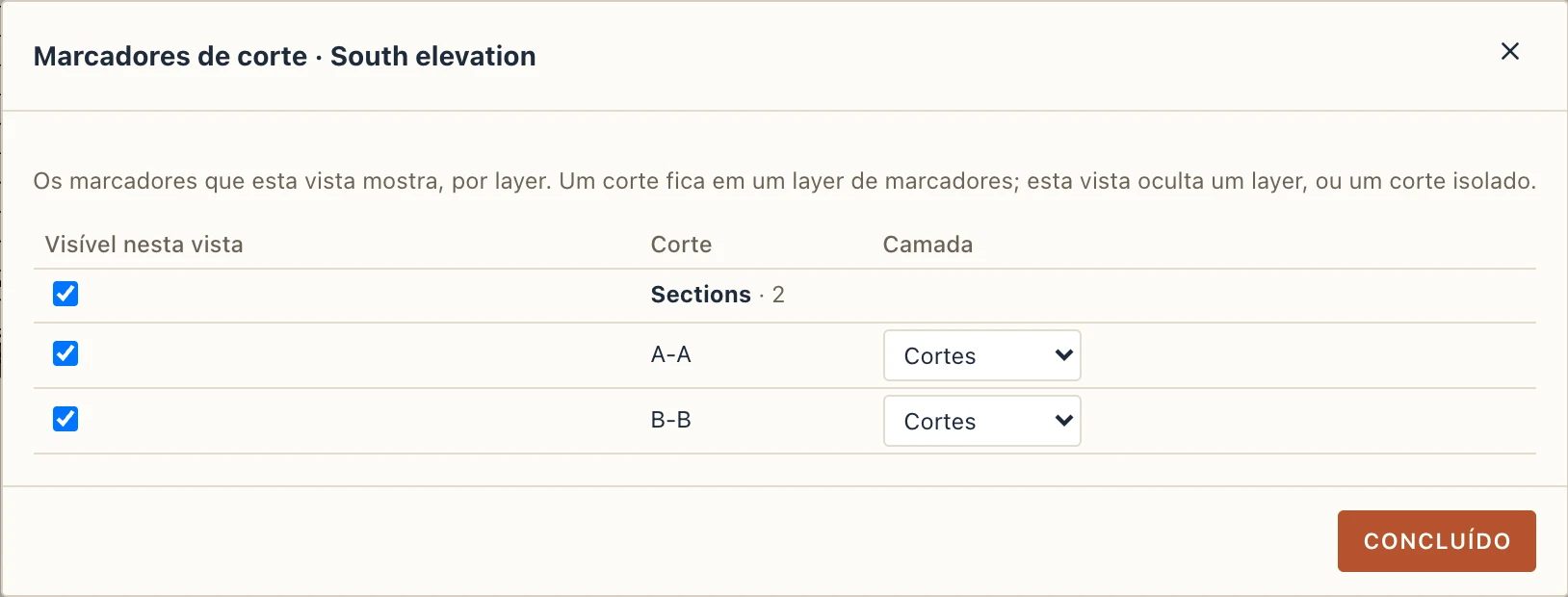
Cada corte fica em um layer de marcadores (Cortes no início; Layer do marcador nas propriedades do corte a altera), e cada vista escolhe o que marca. Vista → Cortes… lista os cortes do projeto por layer para a vista em primeiro plano, com uma caixa de seleção por layer e por corte só para esta vista, o layer de cada corte (um existente ou Novo layer…) e em quantas vistas cada um está oculto. Uma prancha marca o que as suas vistas marcam.
Um corte feito através de uma viga ou de um pilar (Corte aqui, Corte transversal na guia Armadura simples) também tem alças em planta: arraste qualquer uma das extremidades ao longo da linha para dar mais ou menos margem a esse lado, arraste o meio ao longo do elemento para mover a estaca em que ele corta. A janela do corte acompanha.
Elevações
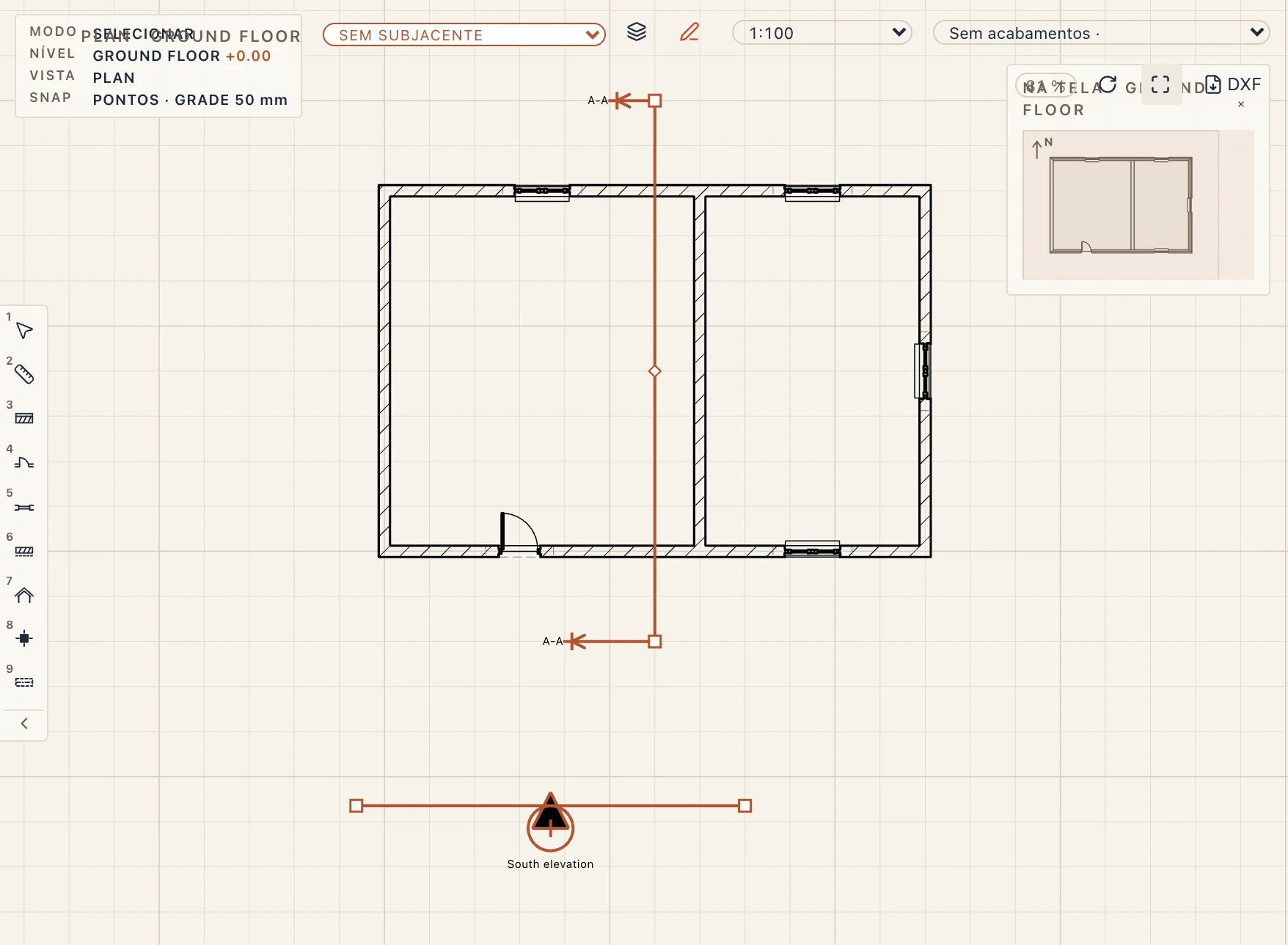
O + ao lado de Elevações cria as quatro elevações do edifício de uma vez.
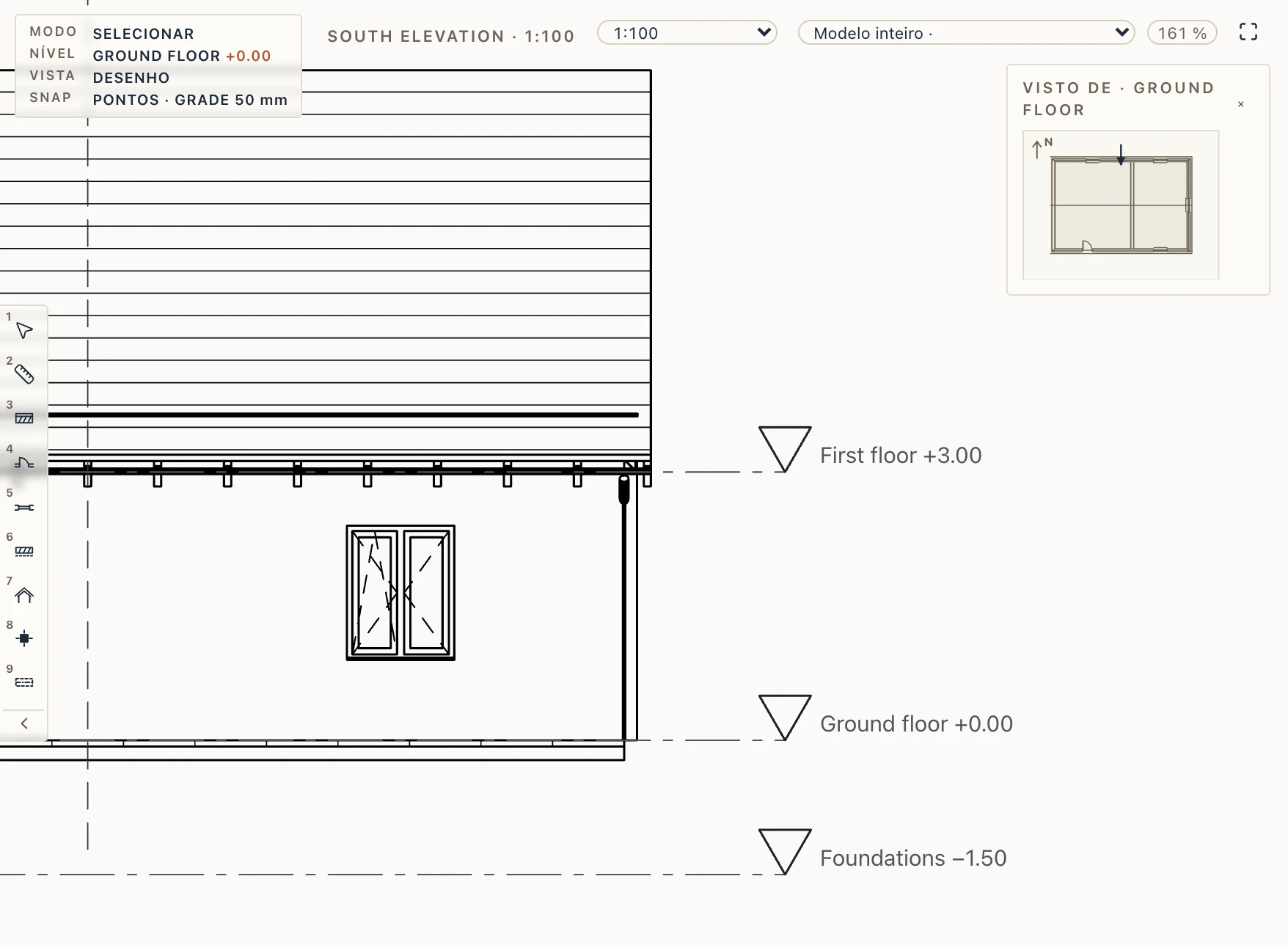
Toda planta marca cada elevação diante do edifício, afastado das cabeças dos cortes que houver ali: uma linha fina traço-ponto atravessando a direção em que ela olha e, no meio, um círculo cuja seta preta aponta para o edifício, com o nome da elevação atrás. Clique no marcador para selecionar a elevação e clique duas vezes para abri-la. Marcas de elevação em Visibilidade / Gráficos (VV) as oculta em uma vista.
Até onde vai uma elevação. Selecione a elevação em uma planta: a sua linha tem uma alça em cada extremidade. Arraste uma ao longo da linha para alongar ou encurtar a elevação desse lado; a elevação desenha então apenas o que está entre as duas extremidades, e as suas pranchas e o PDF acompanham. Cada arrasto é um passo de desfazer. Enquanto você não as arrasta, a linha abrange todo o edifício e cresce com ele.
Mover o marcador de uma elevação. Arraste a alça do círculo, ou selecione a elevação e use Mover: o marcador vai para onde você o puser, mais longe do edifício ou ao longo da sua linha, em um passo de desfazer. Como no Revit, a linha do marcador é onde a elevação começa a ver. Deixada fora do edifício, onde fica o marcador de uma elevação nova, ela vê todo o edifício. Movida para dentro do edifício, mostra só o que fica além da sua linha, e o que a linha corta é desenhado em corte, com as hachuras de corte dos materiais, como num corte: uma elevação interior. O seu alcance ao longo da linha mantém alças próprias. Uma elevação olha para norte, sul, leste ou oeste, por isso não é girada nem espelhada. Uma elevação ou um corte fixados (Modificar → Fixar) não são movidos até serem soltos.
Sombras do sol
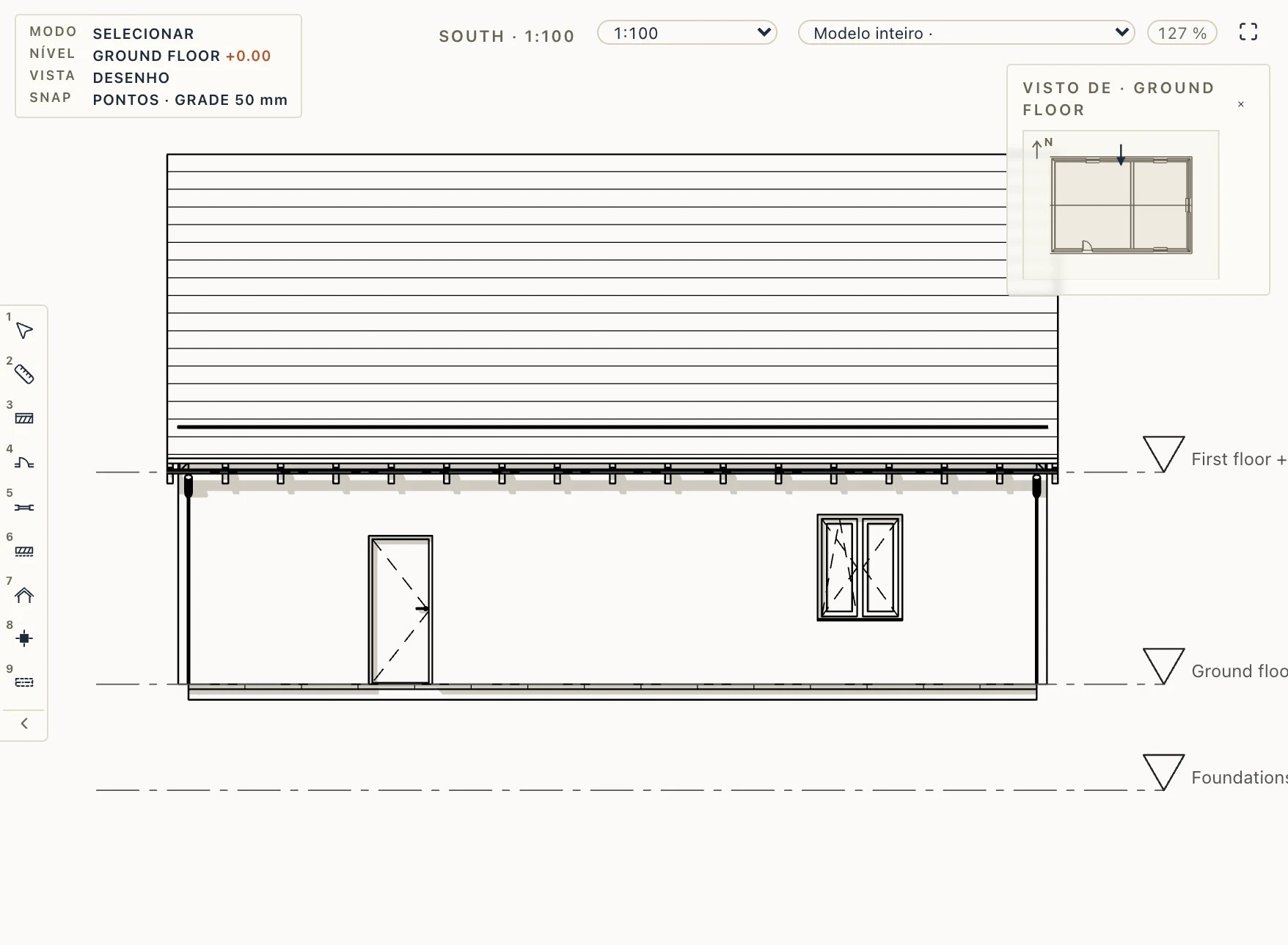
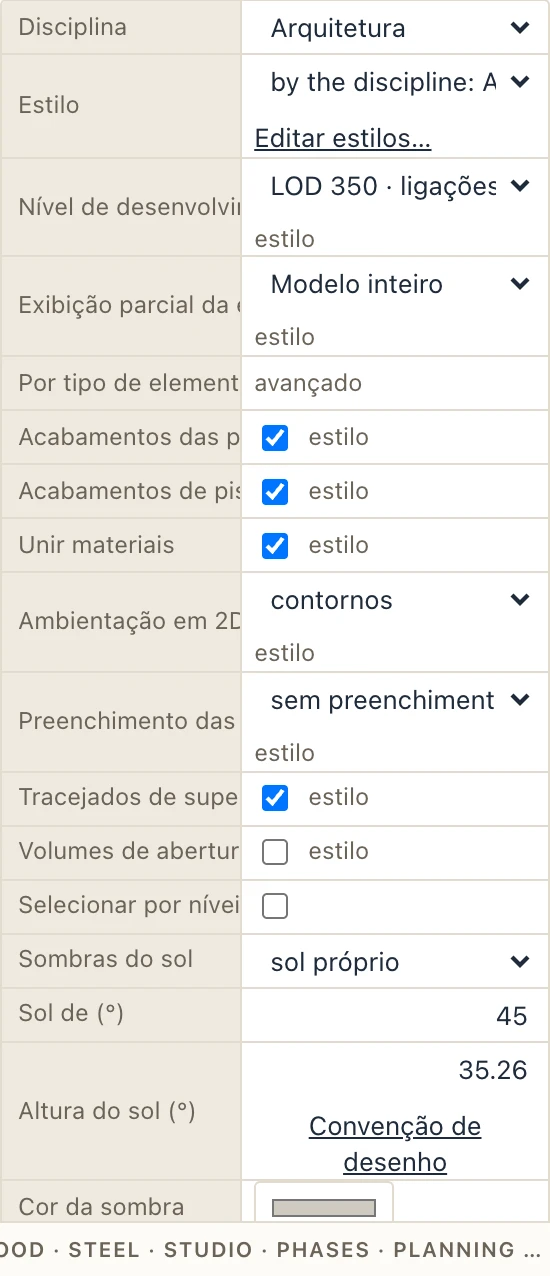
Um alçado, um corte ou uma planta de implantação podem desenhar as sombras que o sol projeta sobre o que veem, preenchidas por baixo das suas linhas, para que se imprimam nas folhas, em PDF e DXF. Escolhem-se nas propriedades da vista, em Sombras do sol:
- sol próprio: um sol da vista. Por omissão a convenção de desenho: o sol sobre o ombro esquerdo, os raios na diagonal de um cubo (de 45°, a 35,26° de altura), assim uma sombra é tão funda quanto sobressai o que a projeta. Sol de e Altura do sol rodam-no; Convenção de desenho repõe-no.
- sol do projeto: o sol do local do projeto (Gerenciar → Localização) num dia e a uma hora da vista. Como em Sol e sombras toma o dia e a hora de Vista → Sol e sombras.
Um corte projeta e recebe sombras só do que está para lá do seu corte. Uma planta de piso não desenha sombras: as suas paredes, cortadas à altura da planta, projetá-las-iam curtas demais.
Tracejados de superfície
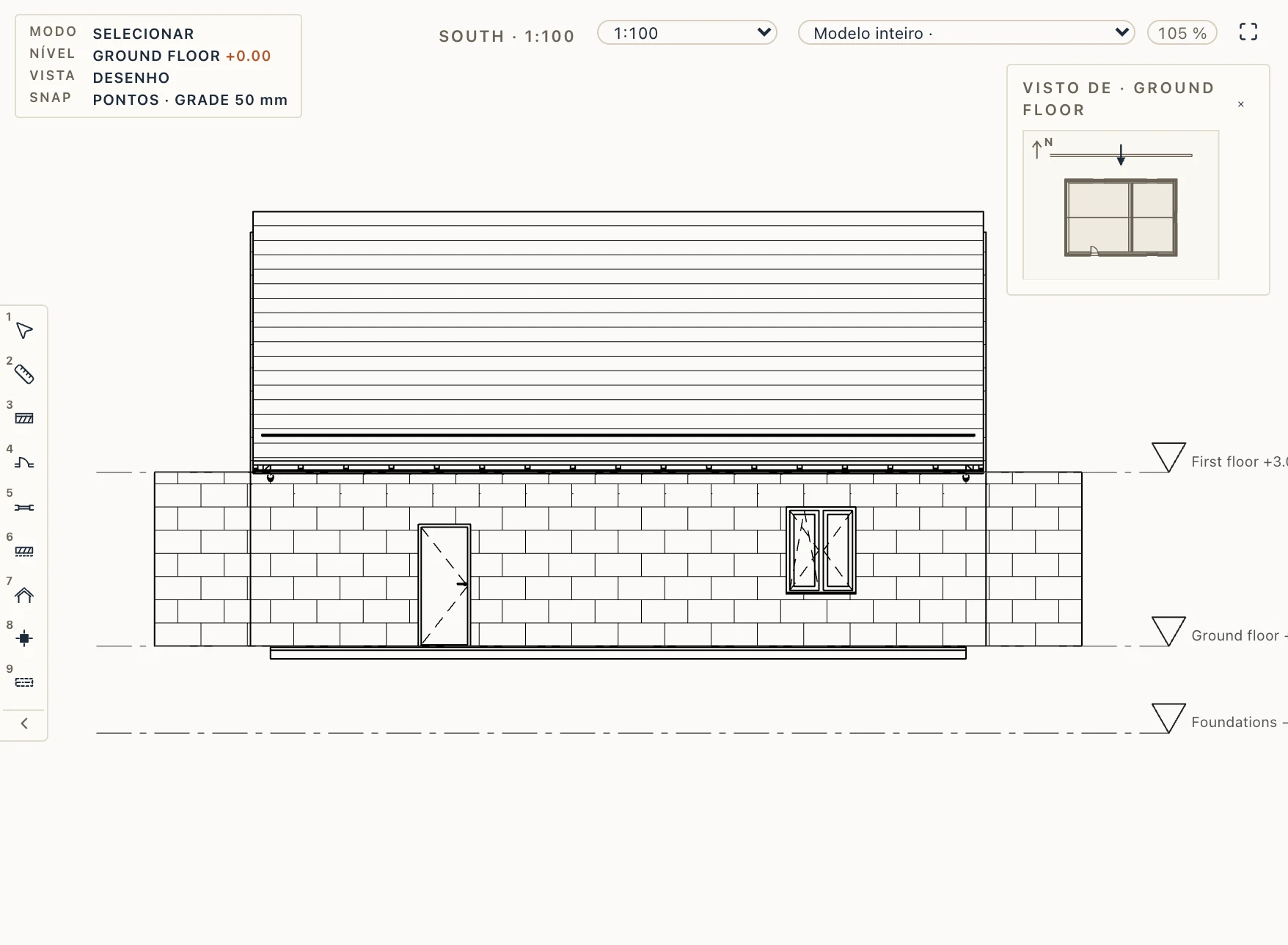
Um alçado ou um corte traceja cada face que vê com o tracejado Elevation do seu material (Gerir → Materiais, separador 2D graphics): padrão, escala, ângulo, pena e preenchimento. Só se traceja a parte de uma face que nenhum elemento mais próximo esconde, por isso o reboco ou o tijolo de uma fachada vê-se à volta das portas e janelas, e um corte traceja o que vê para lá do seu plano de corte, não atrás dos elementos que corta. Uma parede em camadas mostra o material da sua camada exterior. O tracejado é desenhado sob as linhas, por isso imprime-se nas folhas, em PDF e em DXF (camadas SURFACE-HATCH e SURFACE-FILL).
Com Alignment view o padrão continua de uma face para a seguinte; com layer assenta na própria face, ao longo da sua horizontal a partir do canto de baixo, e uma face vista de viés mostra-o encurtado. Um material que continua no mesmo plano por vários elementos é tracejado como um só, a não ser que Join materials do estilo de vista esteja desligado.
Até escolher um, o tracejado de alçado de um material vem pelo nome, como o seu tracejado de corte, e Gerir → Materials mostra qual (pelo nome (BRICK)): tijolo e alvenaria BRICK, pedra STONE, madeira BOARDS, revestimento metálico VERTICAL, telhas, telhas de madeira e ardósia HORIZONTAL, ladrilhos TILES, gravilha e terra como em corte. O isolamento, as membranas, o reboco, a pintura e o betão não recebem nenhum: o BATT do isolamento é um tracejado de corte, nunca proposto para uma superfície (escolhido à mão, é desenhado). Escolha none para não desenhar nada. Um corte desenvolvido (quebrado, curvo ou ao longo de um elemento) traceja cada um dos seus troços entre as suas pontas, e desenha neles da mesma forma as sombras do sol. Surface hatches do estilo de vista (Vista → View settings, Gerir → View styles) desliga-os para vistas inteiras: ligado em Architectural, desligado em Structural, MEP e Coordination. As plantas mantêm os seus próprios tracejados de corte e de planta. A cobertura de um telhado é tracejada pelo seu material: um telhado de telha mostra as fiadas nas águas que a vista vê, e nenhuma nas que lhe ficam de costas.
Vistas 3D
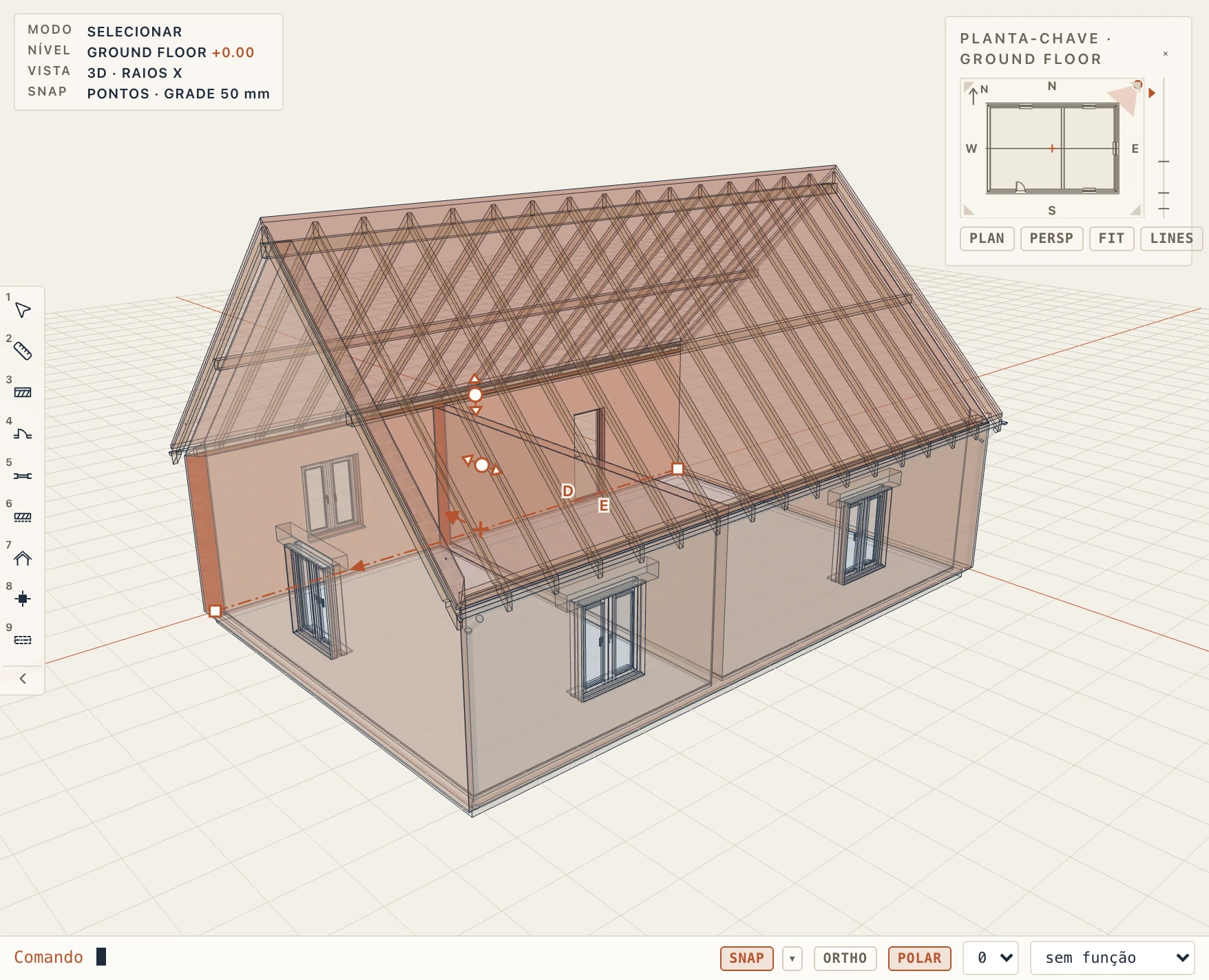
Clique duas vezes em 3D para abrir a vista 3D. Arraste com o botão esquerdo para orbitar em volta do modelo. A planta-chave no canto superior direito mostra de onde você está olhando. Planta, Persp e Ajustar mudam a câmera. Para guardar uma câmera, duplique a vista 3D.
A roda do rato faz zoom para o ponto do modelo sob o cursor, que fica onde está no ecrã; o zoom para logo antes desse ponto e nunca o atravessa. Arrastar com o botão esquerdo gira a vista em volta do centro dos elementos selecionados, que fica onde está no ecrã, para os ver de todos os lados; sem nada selecionado gira em volta do ponto do modelo sob o cursor onde o arrastar começa, e em volta do centro da vista se não houver nada sob o cursor. Vista → Zoom para o cursor e Vista → Orbitar em torno da seleção desligam cada um (a roda faz então zoom para o centro da vista, e a vista gira em volta do seu centro), tal como as caixas nas propriedades de uma vista 3D. A escolha fica guardada neste computador.
Raios X, ou uma vista transparente
View → Visual style percorre sombreado, sombreado com arestas, X-ray e arame; View → X-ray liga e desliga os raios X diretamente. Em X-ray todas as superfícies do modelo são desenhadas transparentes, com as arestas mantidas, e vê-se através de paredes e lajes o que está atrás. O que está selecionado fica opaco e realçado, e um clique continua a escolher o elemento sob o cursor. O estilo é da vista 3D, só para ver: não altera nada no modelo, nos desenhos nem nas exportações. Para tornar transparentes só algumas categorias (a cobertura, as lajes, as paredes), defina a transparência por categoria em Visibility / Graphics (VV); essa chega também às folhas e às exportações.
Um corte em 3D
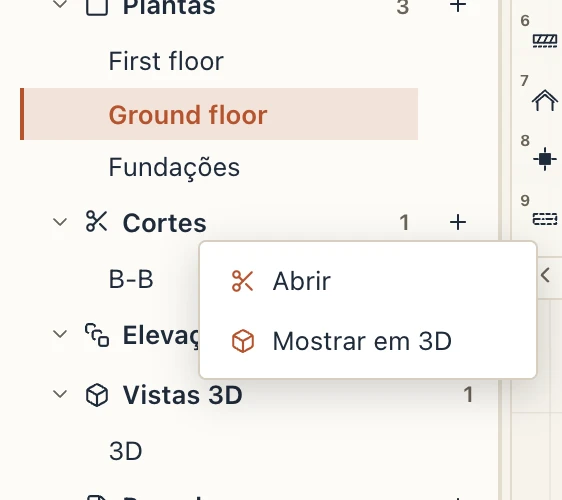
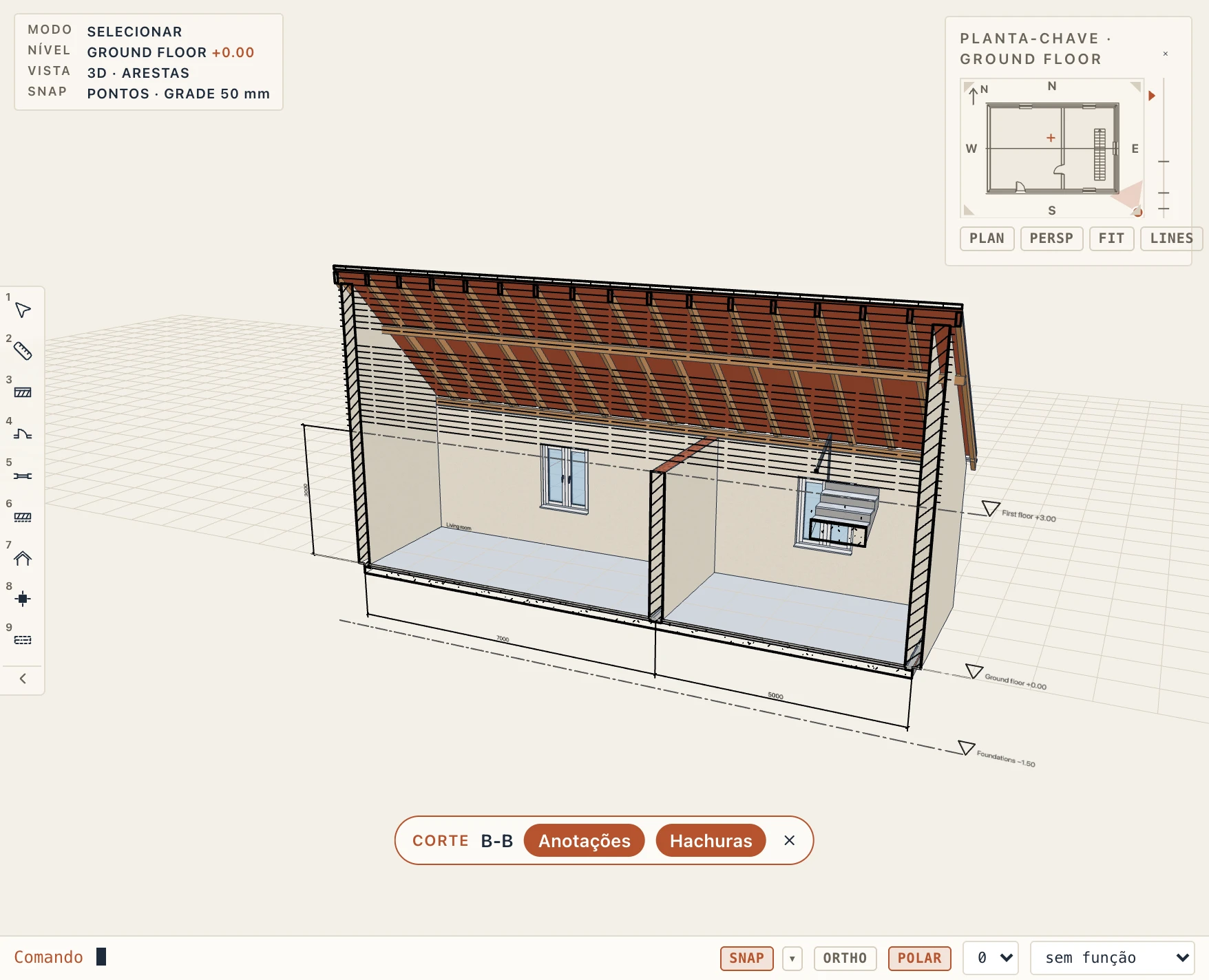
Clique com o botão direito em um corte no navegador e escolha Mostrar em 3D. A vista 3D corta o modelo ao longo da linha do corte. Ela mantém o lado para o qual o corte olha, até a profundidade do corte, se ele tiver uma. Cada elemento cortado é fechado onde é cortado, camada por camada, cada camada no seu próprio material: uma parede mostra o seu núcleo de tijolo e o seu reboco, tão sólida quanto a parede é. Hachuras no chip na parte de baixo da vista 3D aplica em vez disso o desenho do corte sobre a seção cortada, com os preenchimentos e as hachuras de corte que uma prancha imprime. As cotas, as marcas de nível, as etiquetas e os textos do corte ficam no mesmo plano, com o mesmo tamanho e no mesmo lugar que no corte. As linhas mantêm as espessuras de pena e os padrões de traço completos. As que foram desenhadas ao lado do edifício ficam no ar ao lado do corte. Anotações no chip na parte de baixo da vista 3D as oculta ou as mostra de novo. O Mostrar em 3D de uma elevação vira a câmera para olhar na mesma direção que a elevação.
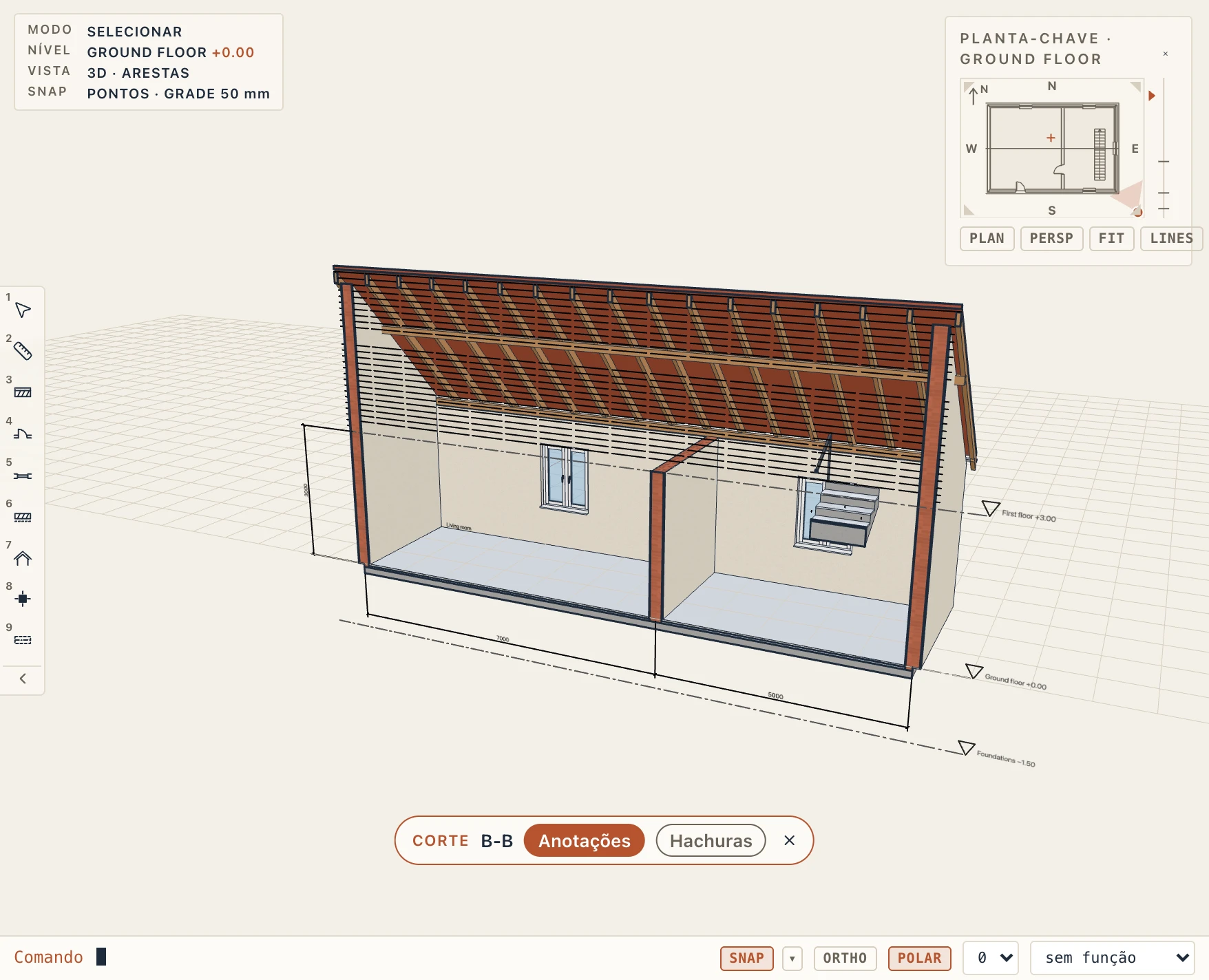
Para ver o modelo inteiro de novo, clique no × do chip Corte na parte de baixo da vista 3D, ou escolha Mostrar em 3D de novo.
A caixa de corte
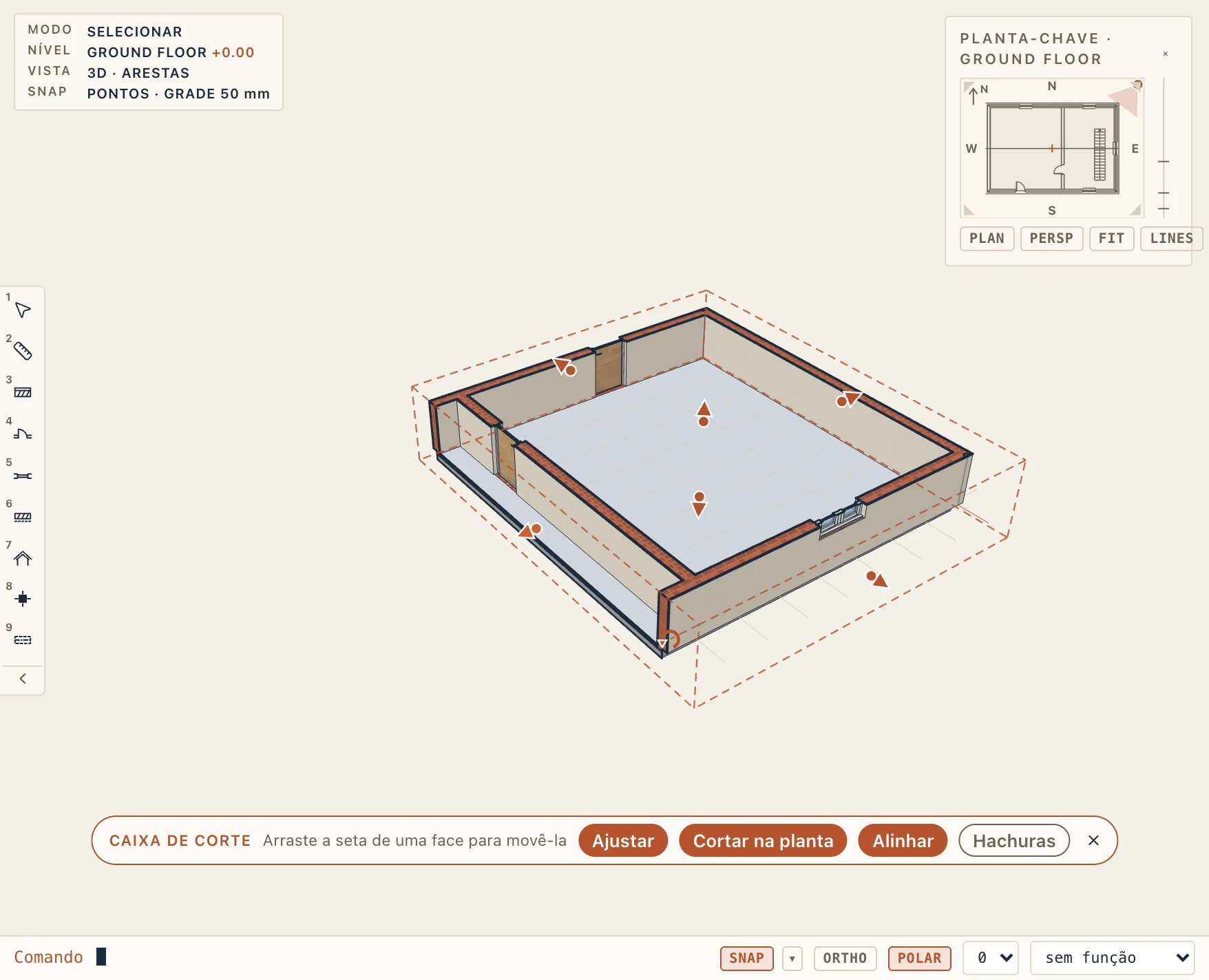
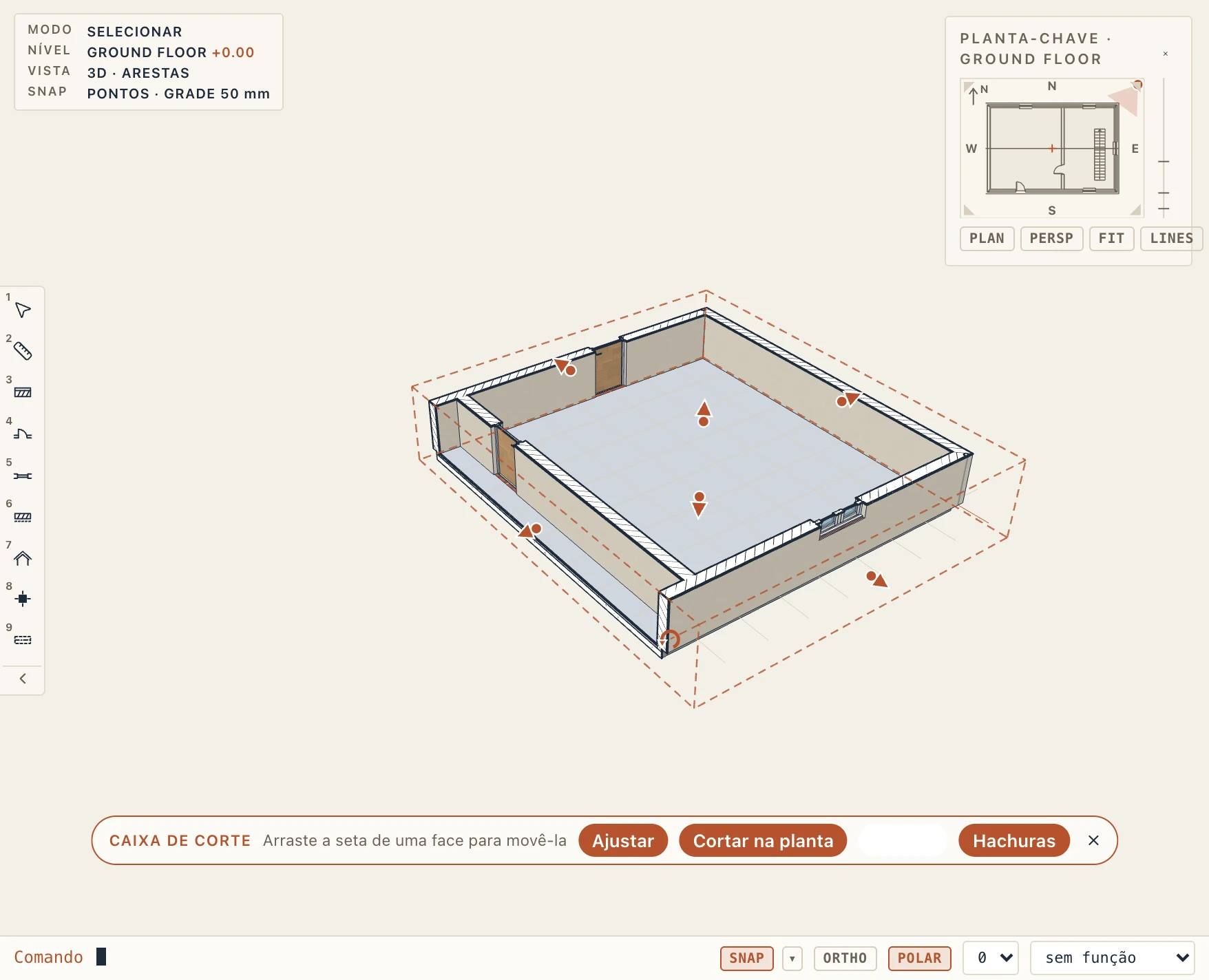
Vista → Caixa de corte (atalho BX) recorta a vista 3D em uma caixa. A caixa começa em volta do modelo inteiro. Cada face tem uma seta no meio: arraste-a para mover essa face. Cada elemento que a caixa corta é fechado nessa face, camada por camada, nos seus materiais, e as faces se encontram de forma limpa nas arestas da caixa. Cortar na planta coloca o topo da caixa no plano de corte da planta do nível ativo (a sua faixa de vista), para que o nível seja lido em 3D como a sua planta o corta. Ajustar coloca a caixa de novo em volta do modelo inteiro. Para girar a caixa, arraste a alça redonda além do seu canto superior (de grau em grau; segure Shift para passos de 15°), ou selecione uma parede e clique em Alinhar: a caixa gira na direção da parede. Hachuras desenha os cortes da caixa como uma prancha faz, cada material com o seu preenchimento e a sua hachura de corte, em vez dos materiais. Uma vista 3D salva mantém a sua caixa de corte: salve a vista com a caixa ativada, ou abra uma vista salva e defina a sua caixa, e a caixa estará lá cada vez que a vista abrir. O × do chip Caixa de corte desativa a caixa.
Um pavimento por vez
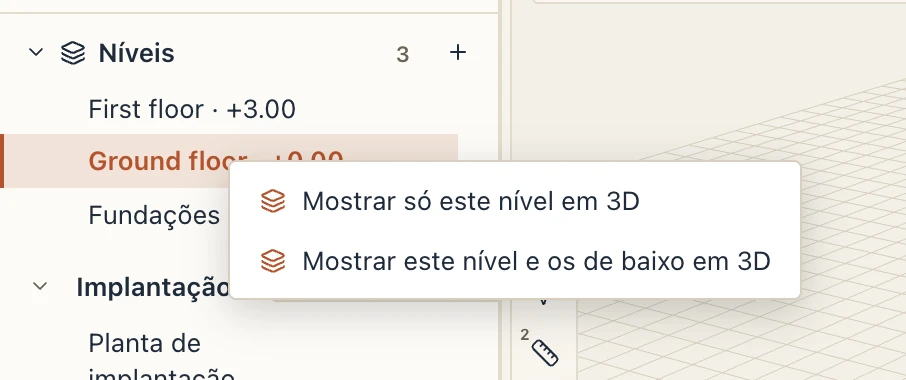
Para olhar dentro do edifício, mostre só alguns dos seus pavimentos. Clique com o botão direito em um nível no navegador do projeto e escolha Mostrar só este nível em 3D, ou Mostrar este nível e os de baixo em 3D para ver o edifício cortado nesse nível. O nível passa a ser o ativo, e a vista 3D acompanha o nível ativo: clique em outro nível no navegador para subir ou descer um andar.
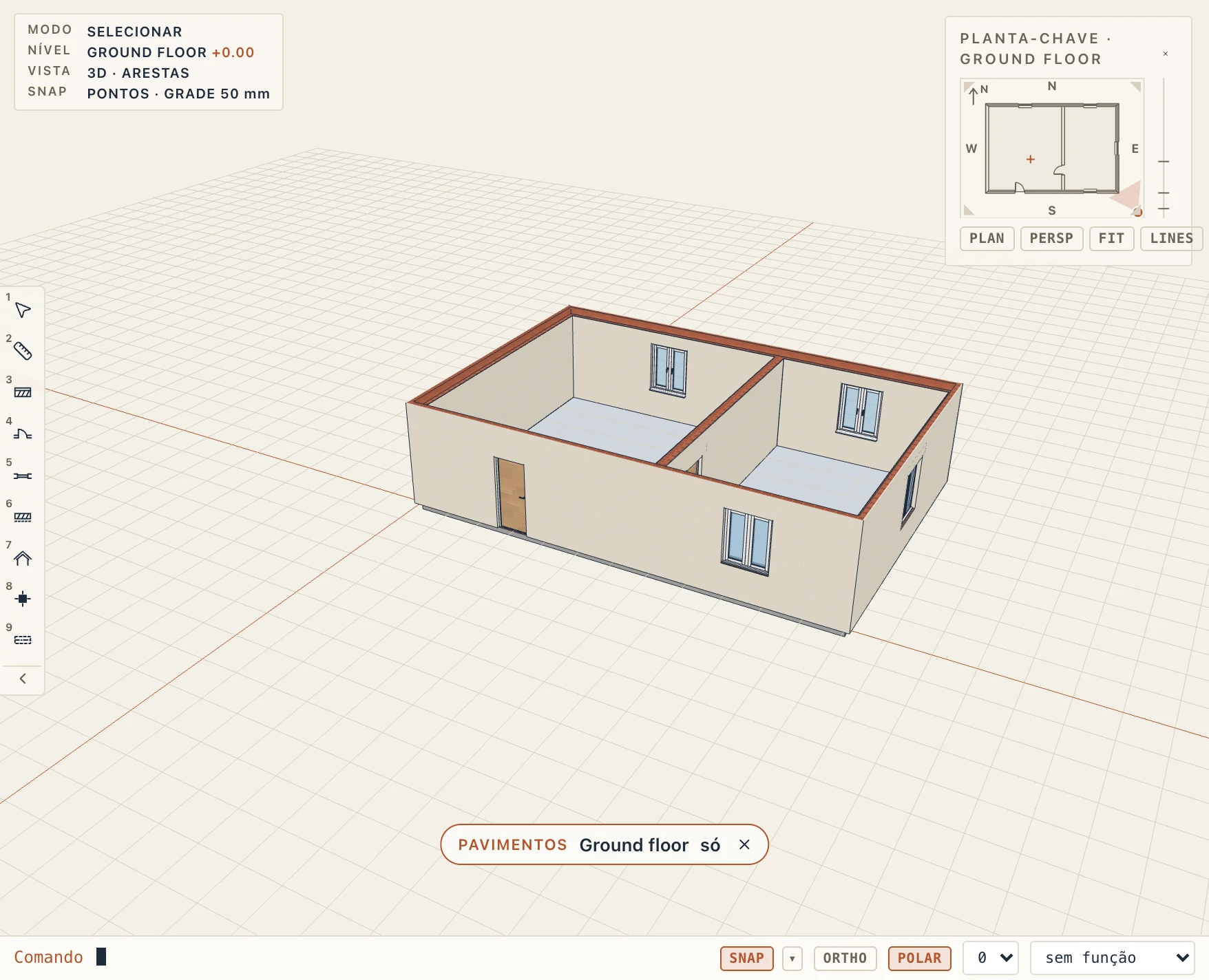
Vista → Pavimentos exibidos, ou as propriedades da vista 3D, definem o resto:
- Mostrar: todos os pavimentos, os pavimentos marcados, só o pavimento ativo, ou o pavimento ativo e os de baixo.
- Em nenhum pavimento: o que não está em nenhum pavimento (o terreno, a topografia, os arquivos vinculados) é mostrado ou ocultado.
- Cortar acima do seu nível: o modelo é cortado a essa distância acima do pavimento mais alto mostrado, 1,20 m no início, como uma planta o corta. Cada elemento cortado ali é fechado no corte, camada por camada, nos seus materiais, como acontece com um corte mostrado em 3D.
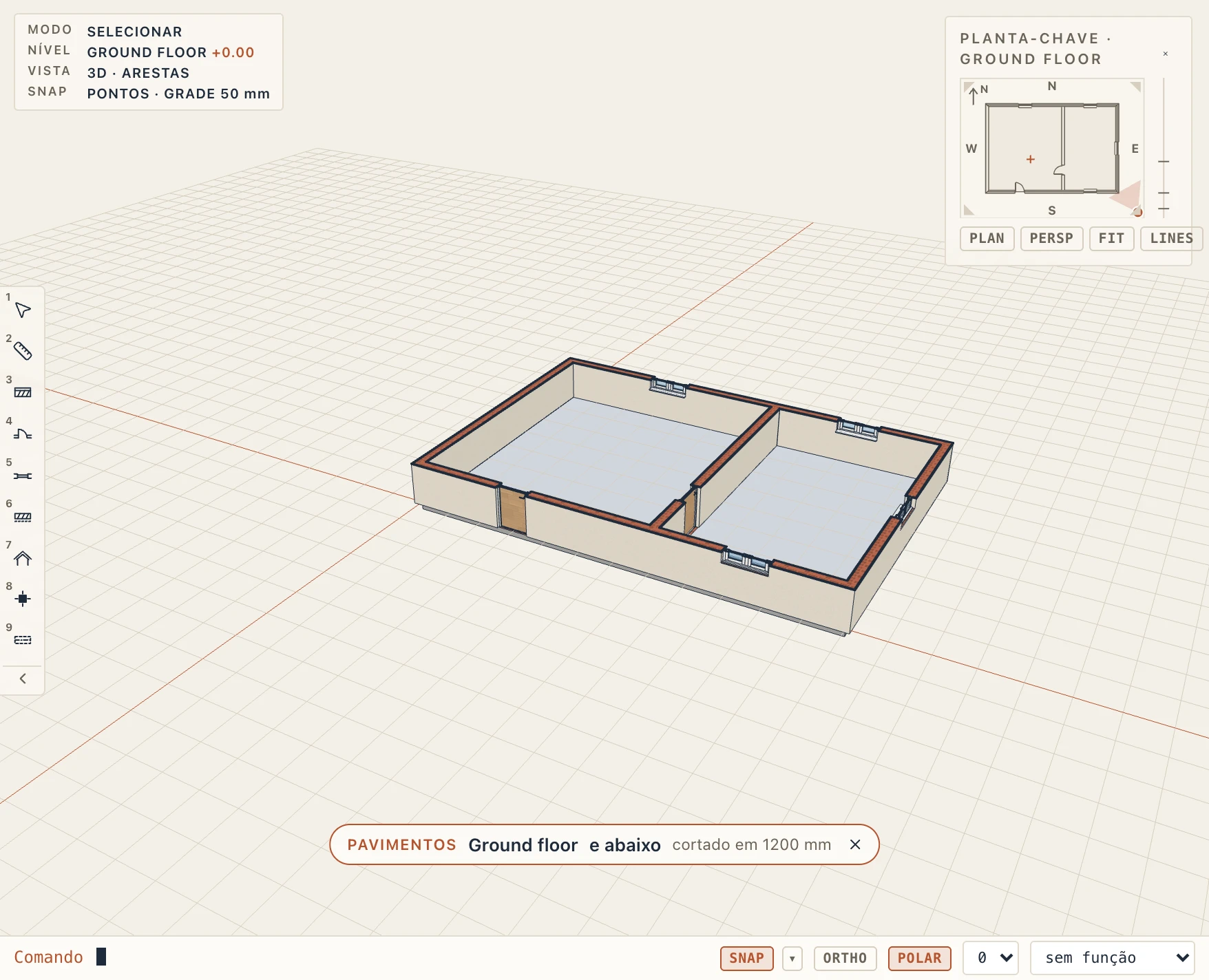
Os pavimentos ocultos não são desenhados, e você não pode selecioná-los, ajustar a vista a eles nem caminhar sobre eles. O que um corte retira (o corte acima dos pavimentos mostrados, um corte mostrado em 3D, a caixa de corte) também não está lá para a caminhada: você passa pela parte de cima de uma parede que o corte removeu, e as tampas no corte fecham o que ele abre. Arquivo → Exportar 3D… pega a vista 3D como ela a mostra (veja Importar e exportar). Uma vista 3D salva mantém a sua própria escolha. O chip Pavimentos na parte de baixo da vista 3D diz o que é mostrado; o seu × mostra todos os pavimentos de novo.
Sem acabamentos, ou só os núcleos
Uma vista 3D pode mostrar só a estrutura do edifício, como faz uma planta estrutural. Nas propriedades da vista 3D (sem nada selecionado), ou em Vista → Configurações da vista com a vista 3D em primeiro plano, Exibição parcial da estrutura mostra:
- Modelo inteiro: as paredes, as lajes e as fundações como são construídas;
- Sem acabamentos: sem as camadas cujo material é um acabamento (gesso, reboco, pintura, cerâmica, placas, revestimentos de piso, ou um material cuja categoria é Acabamento em Gerenciar → Materiais); o isolamento fica;
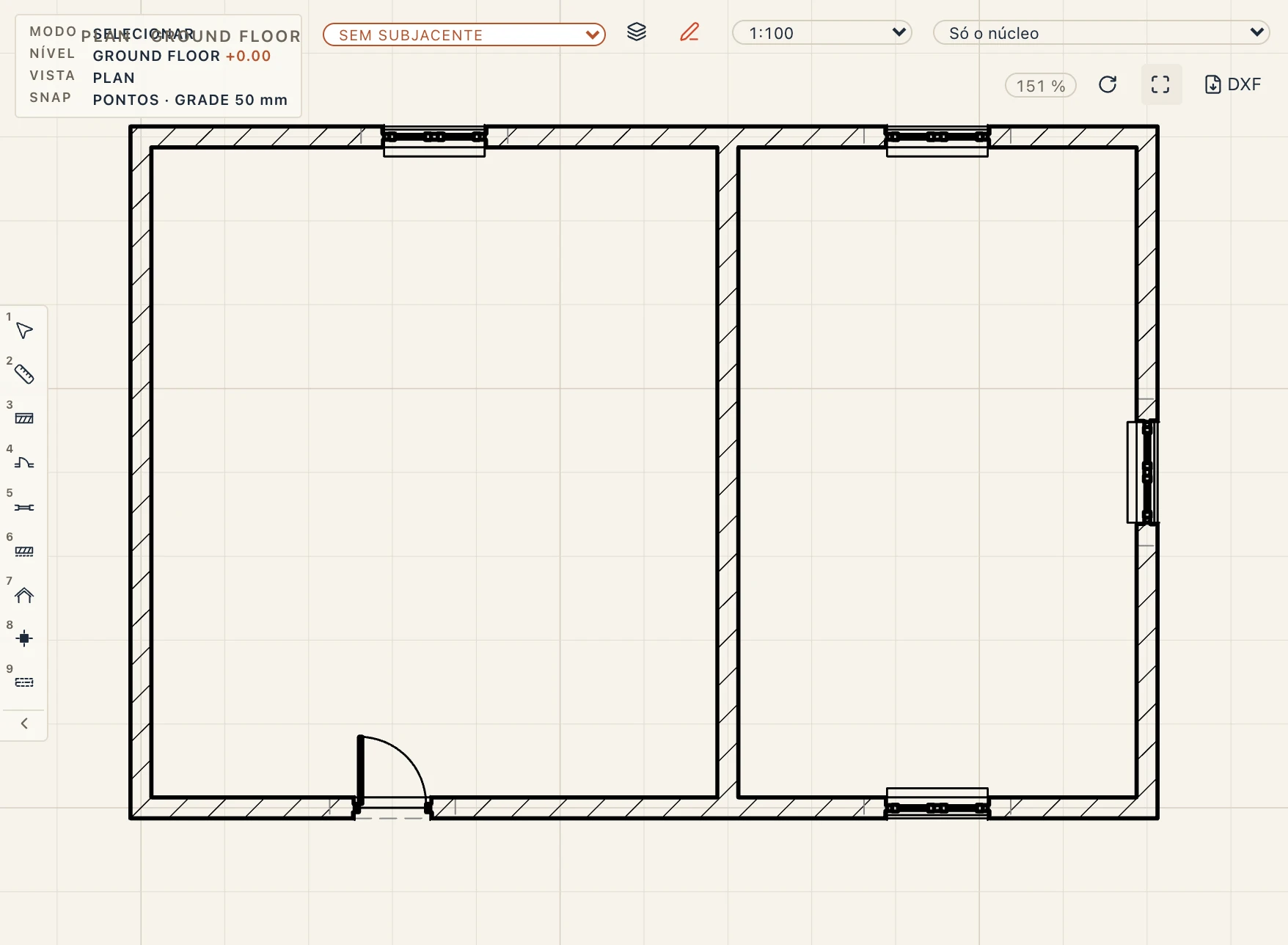
- Só o núcleo: só a camada marcada como núcleo (o tijolo, a laje de concreto);
- Só o núcleo dos elementos portantes: só os núcleos dos elementos portantes (veja Exibição parcial da estrutura).
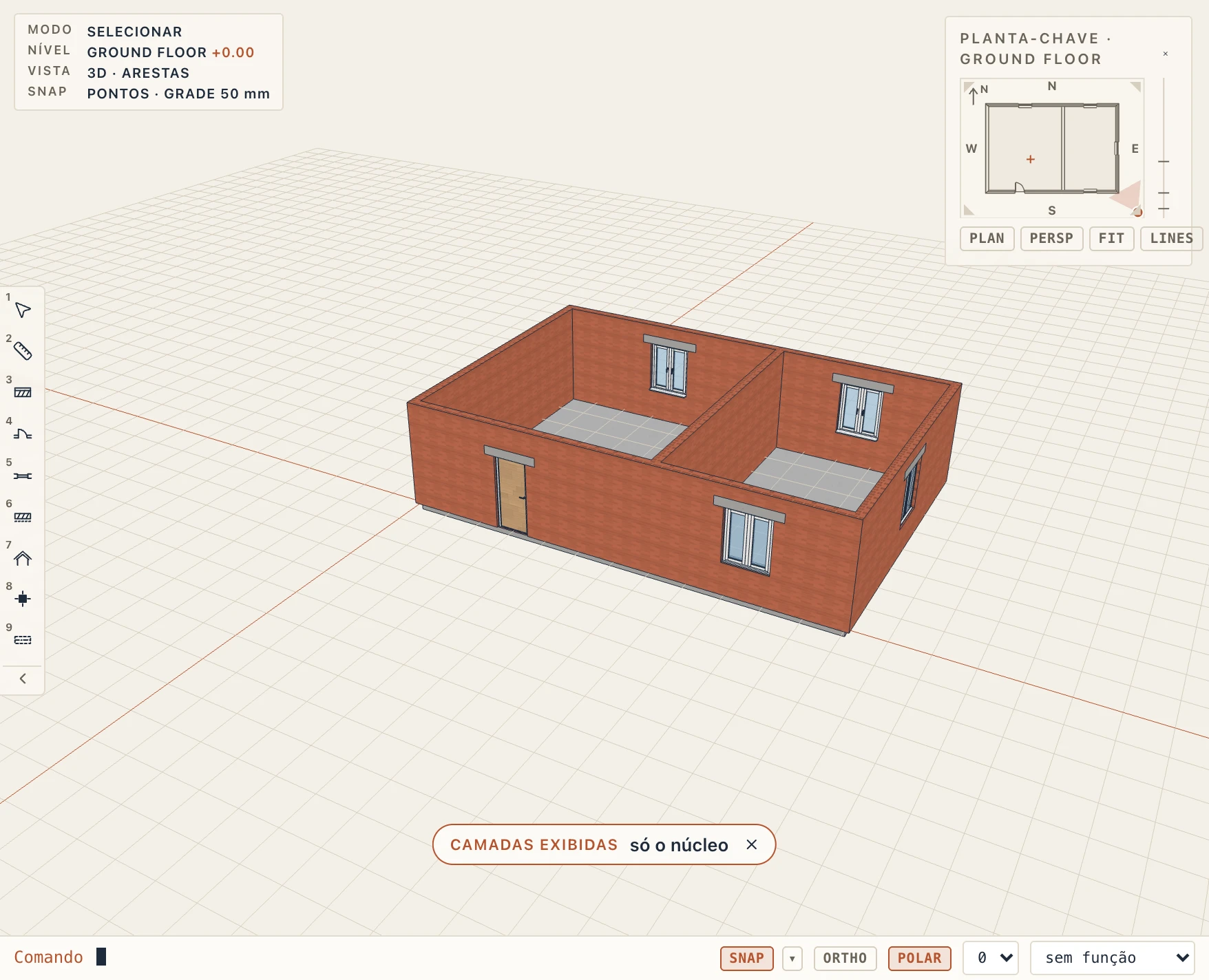
Cada camada mantida continua um sólido fechado no seu próprio material, então um corte ou a caixa de corte a fecha como antes. Portas e janelas ficam nas suas aberturas; um requadro revestido com um acabamento vai junto com os acabamentos da parede. Uma vista 3D pega as suas camadas do seu estilo, como uma planta: defina a sua Disciplina como Estrutura e ela mostra só os núcleos; defina Exibição parcial da estrutura para escolher outra coisa, e o botão ao lado volta ao valor do estilo. O chip Camadas exibidas na parte de baixo da vista 3D diz o que fica de fora; o seu × mostra todas as camadas de novo. As camadas ocultas não são selecionadas nem bloqueiam a caminhada, e Arquivo → Exportar 3D… como a vista mostra exporta as mesmas camadas.
Entrar caminhando em um ambiente
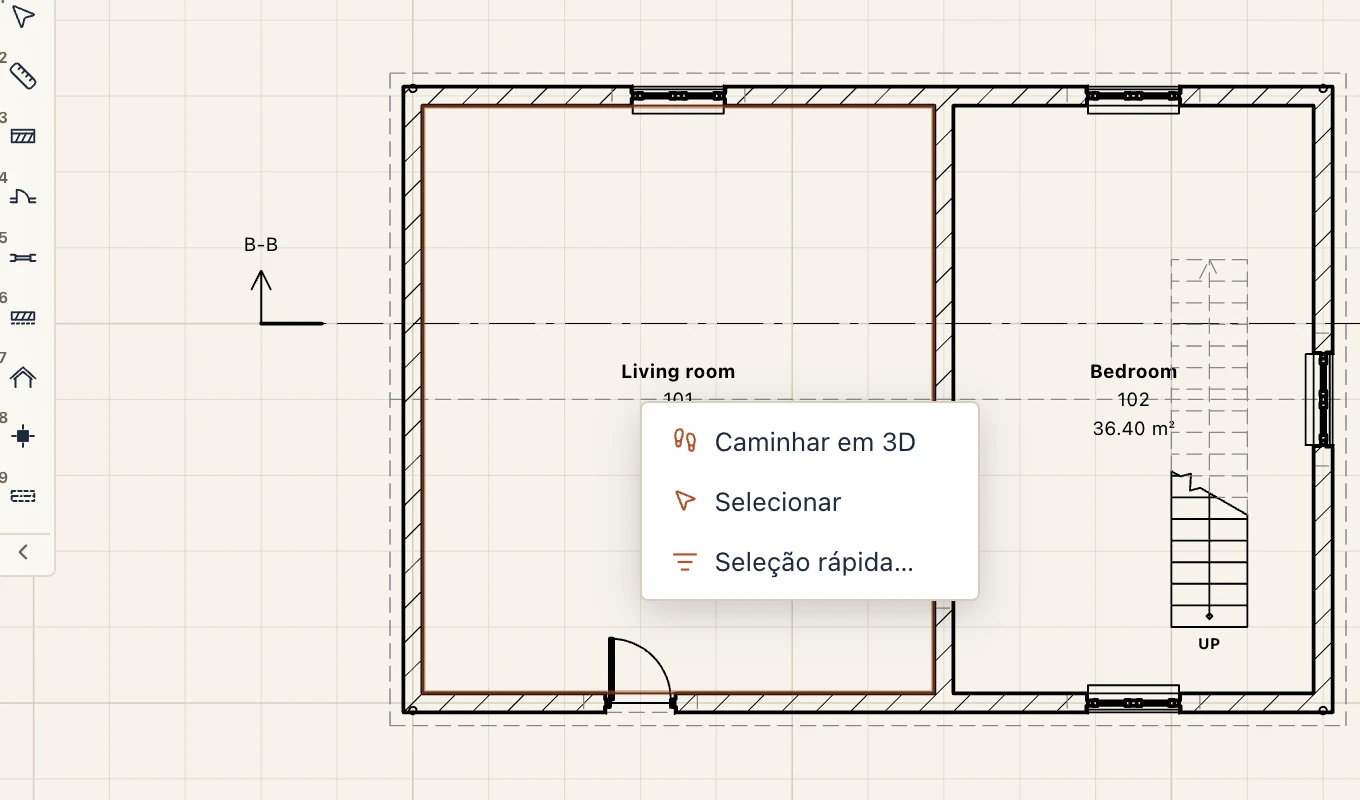
Em uma planta, clique com o botão direito dentro de um ambiente e escolha Caminhar em 3D. A vista 3D coloca você dentro do ambiente, 1,60 m acima do piso, olhando ao longo do seu lado mais comprido.
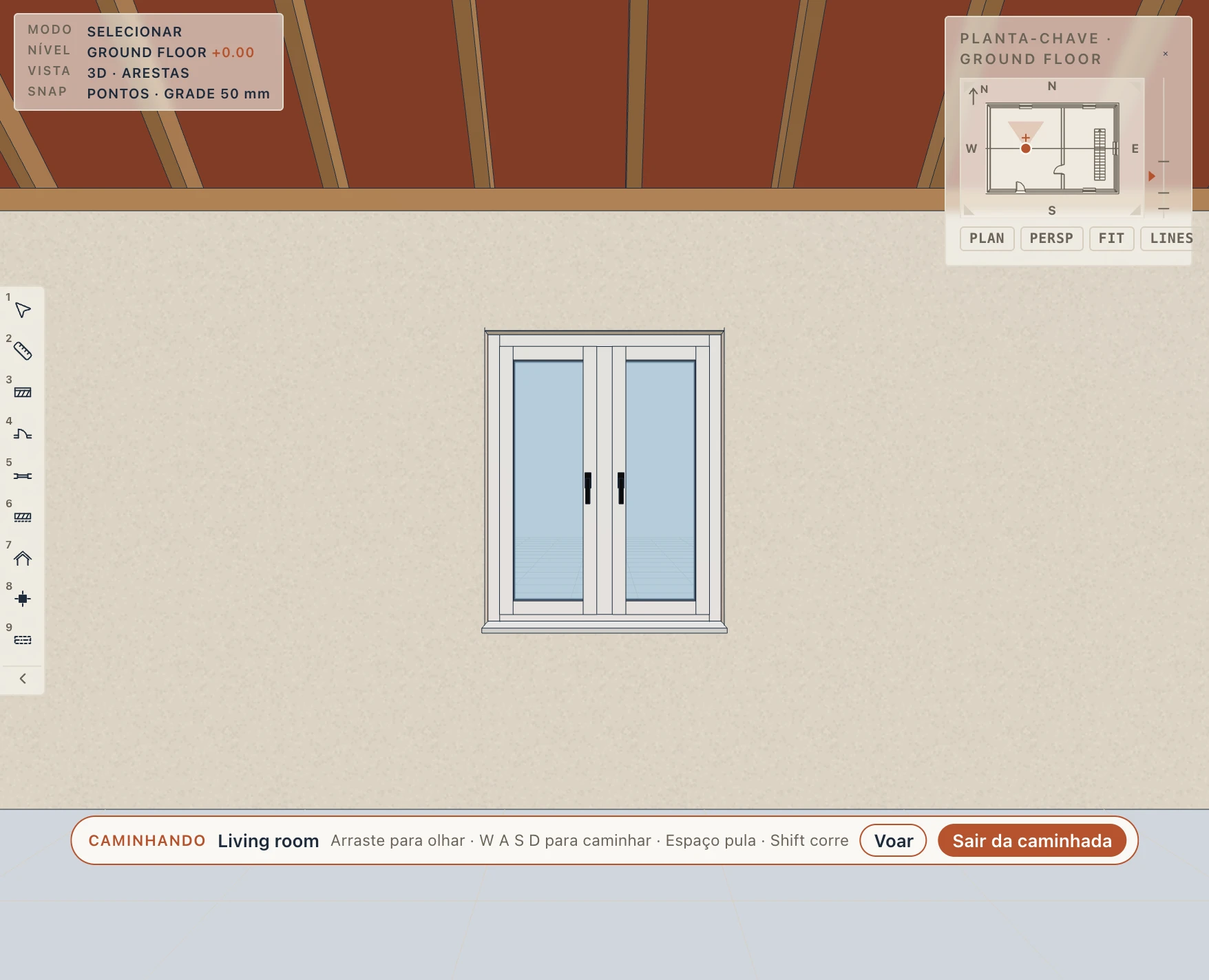
- Arraste com o botão esquerdo para olhar em volta.
- W A S D ou as setas fazem você caminhar. Segure Shift para correr. Space pula.
- A roda do mouse dá passos para frente e para trás.
Você caminha como uma pessoa caminharia. Paredes, pilares, móveis e janelas fechadas param você, e você desliza ao longo deles. Você fica em pé sobre as lajes, sobe e desce escadas e rampas, e cai se sair de uma borda. As portas estão abertas para você: passe pelas aberturas delas. Só o que a vista 3D desenha para você: elementos ocultos, os pavimentos que ela não mostra e o que os seus cortes retiram não ficam no seu caminho.
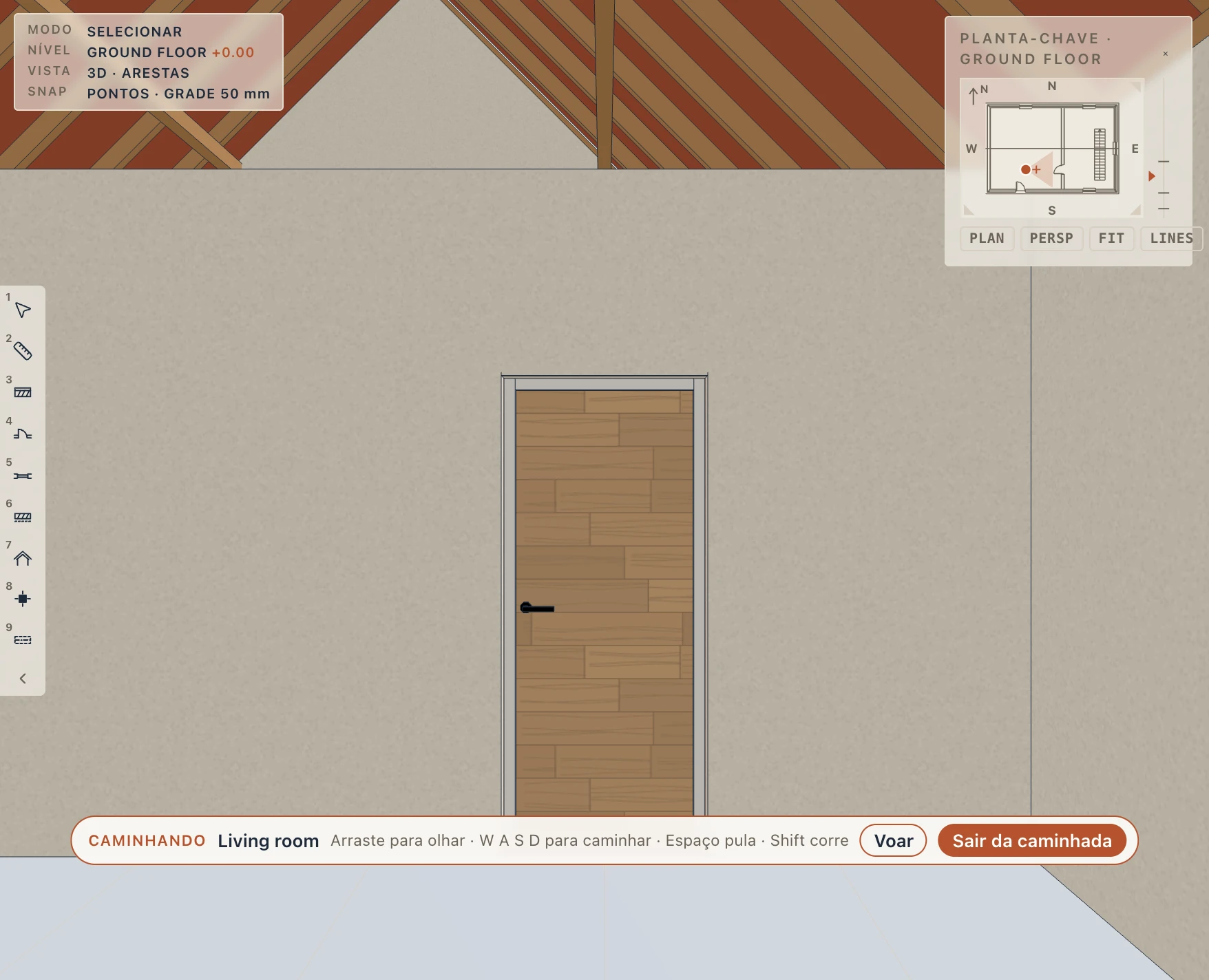
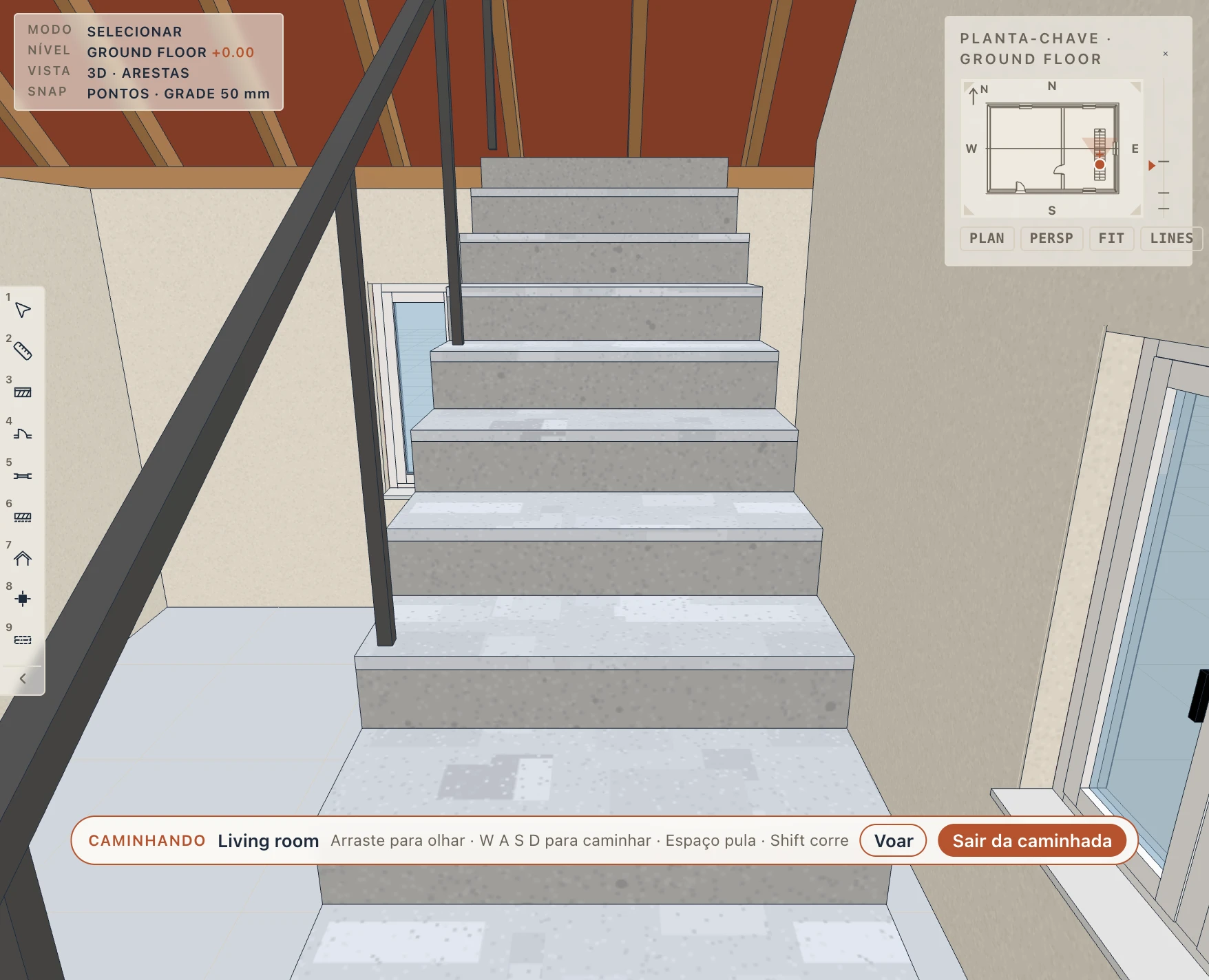
Voar no chip da caminhada, ou F, deixa você voar em vez de caminhar: sem gravidade, e você atravessa paredes e lajes. E e Q sobem e descem. Pressione F de novo para caminhar; você cai sobre o piso que estiver embaixo.
Esc ou Sair da caminhada traz de volta a câmera que você tinha antes.
Realista, com o sol
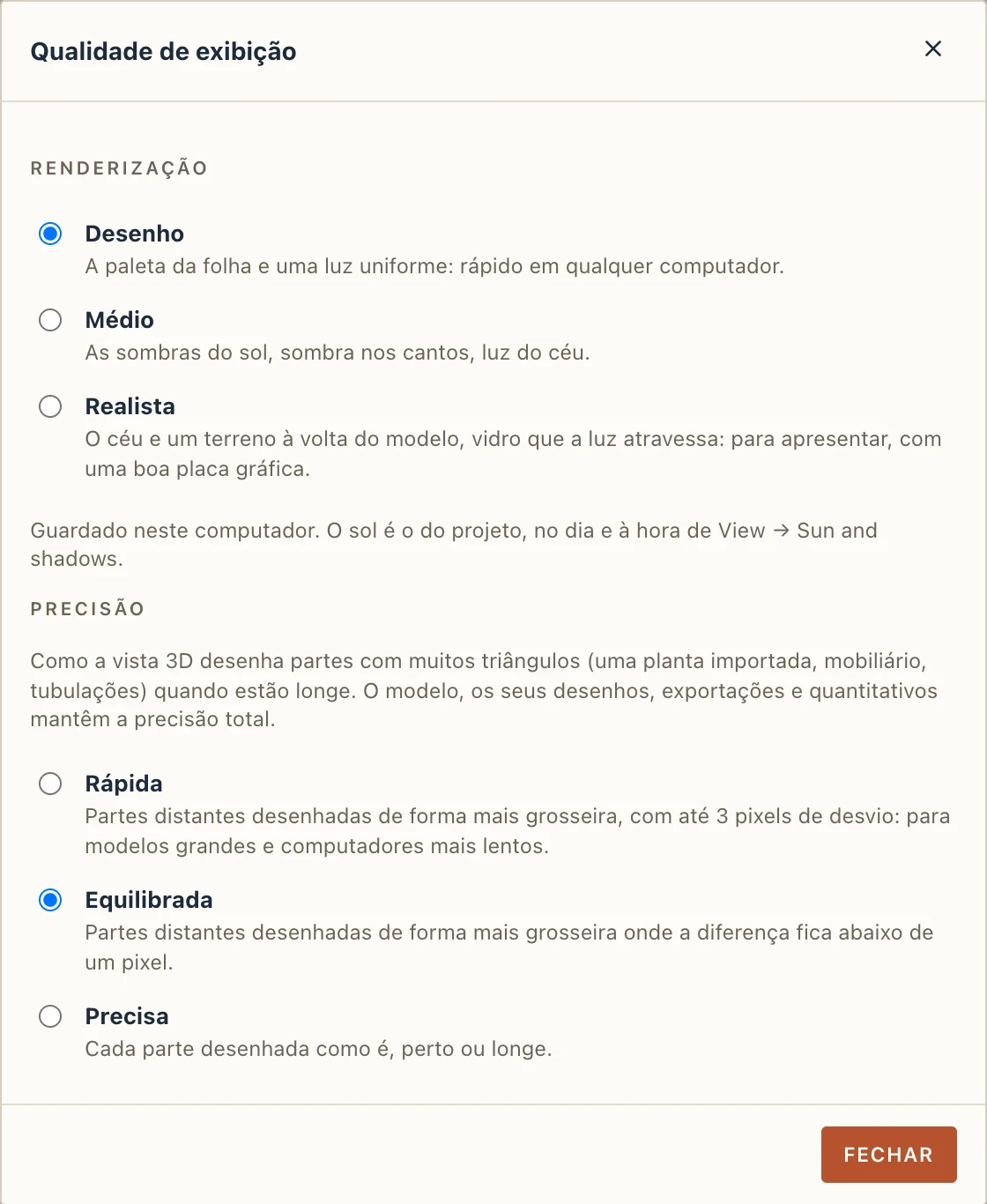
Vista → Qualidade de exibição define como a vista 3D é desenhada, neste computador:
- Desenho: a paleta da folha e uma luz uniforme, como o Lapin sempre desenhou. Rápido em qualquer computador.
- Médio: as sombras do sol, sombra nos cantos onde as faces se encontram, e luz do céu.
- Realista: o céu atrás do modelo e um terreno por baixo (onde o projeto não tem terreno), e vidro que a luz atravessa. Para apresentar, com uma boa placa gráfica.
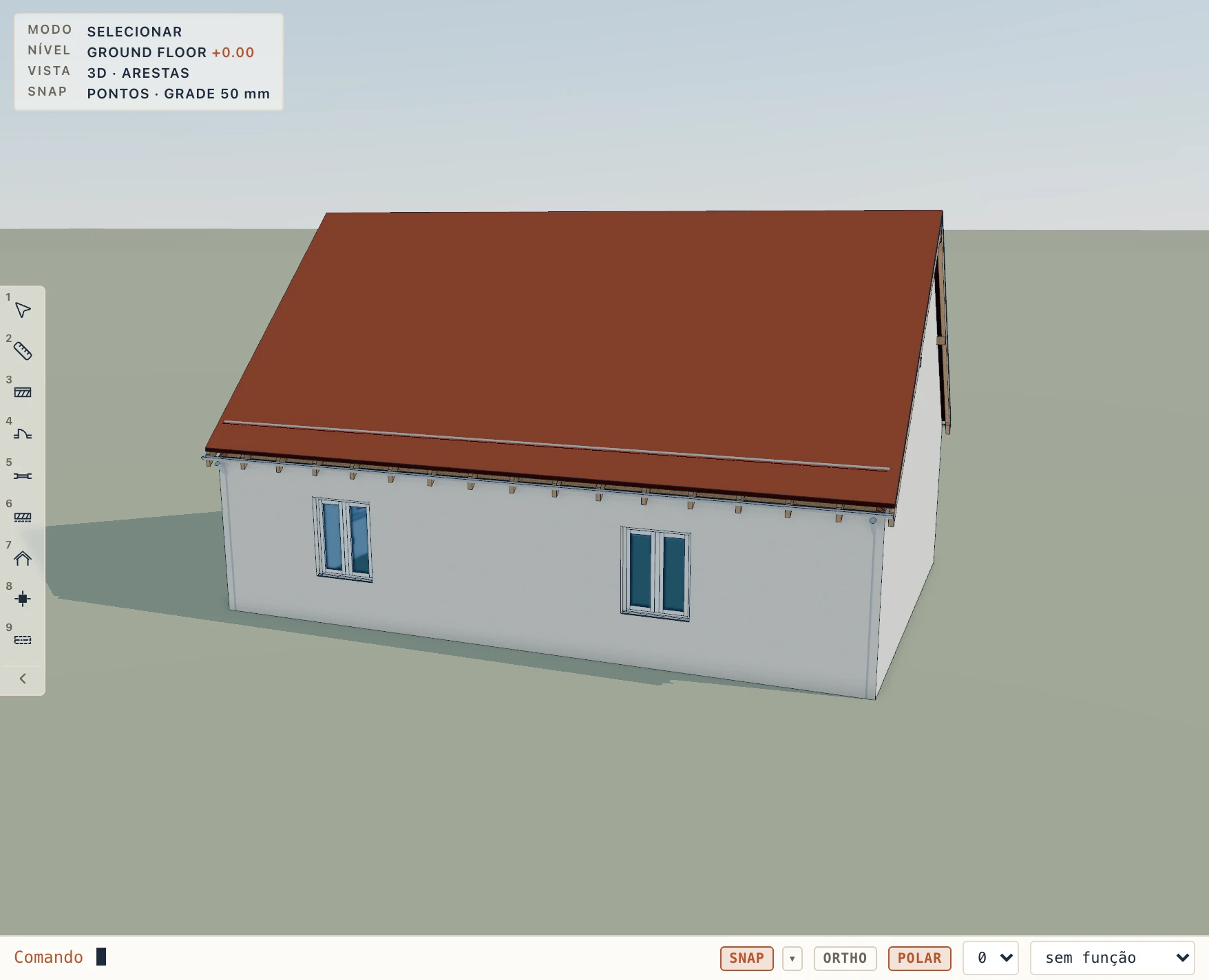
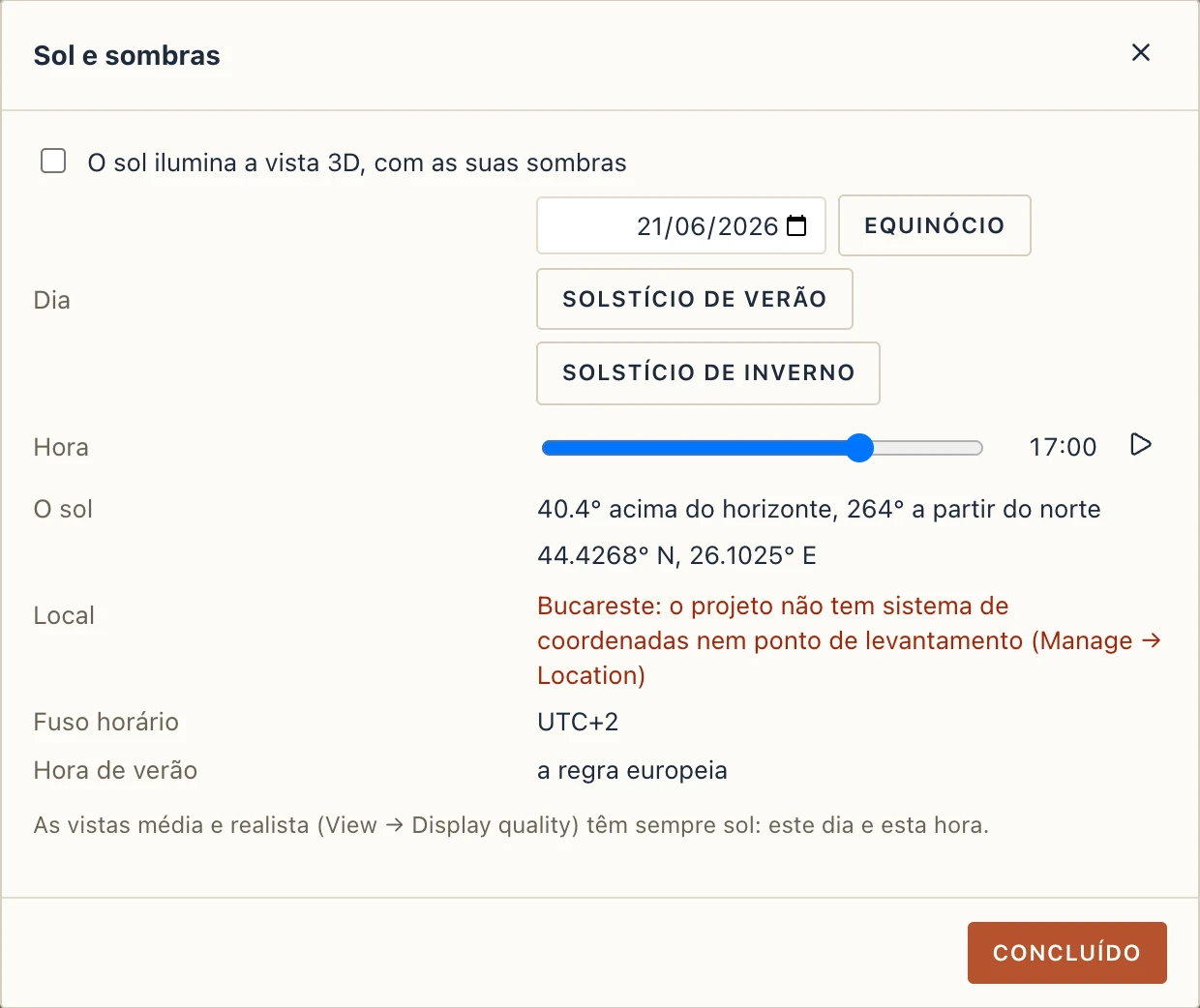
O sol é o do projeto: onde está para o local do projeto (Gerenciar → Localização) num dia a uma hora. Vista → Sol e sombras define o dia (o equinócio e os solstícios estão a um clique) e a hora, reproduz o dia e acende o sol também na vista de desenho. Sem sistema de coordenadas nem ponto de levantamento, o local é Bucareste. O fuso horário segue a longitude do local, com a hora de verão europeia na Europa.
A vista realista toma alguns números (a sombra nos cantos, a qualidade das sombras, a cor do sol) do BimGo, de Aussie BIM Guru (MIT-0).
Modelar em 3D
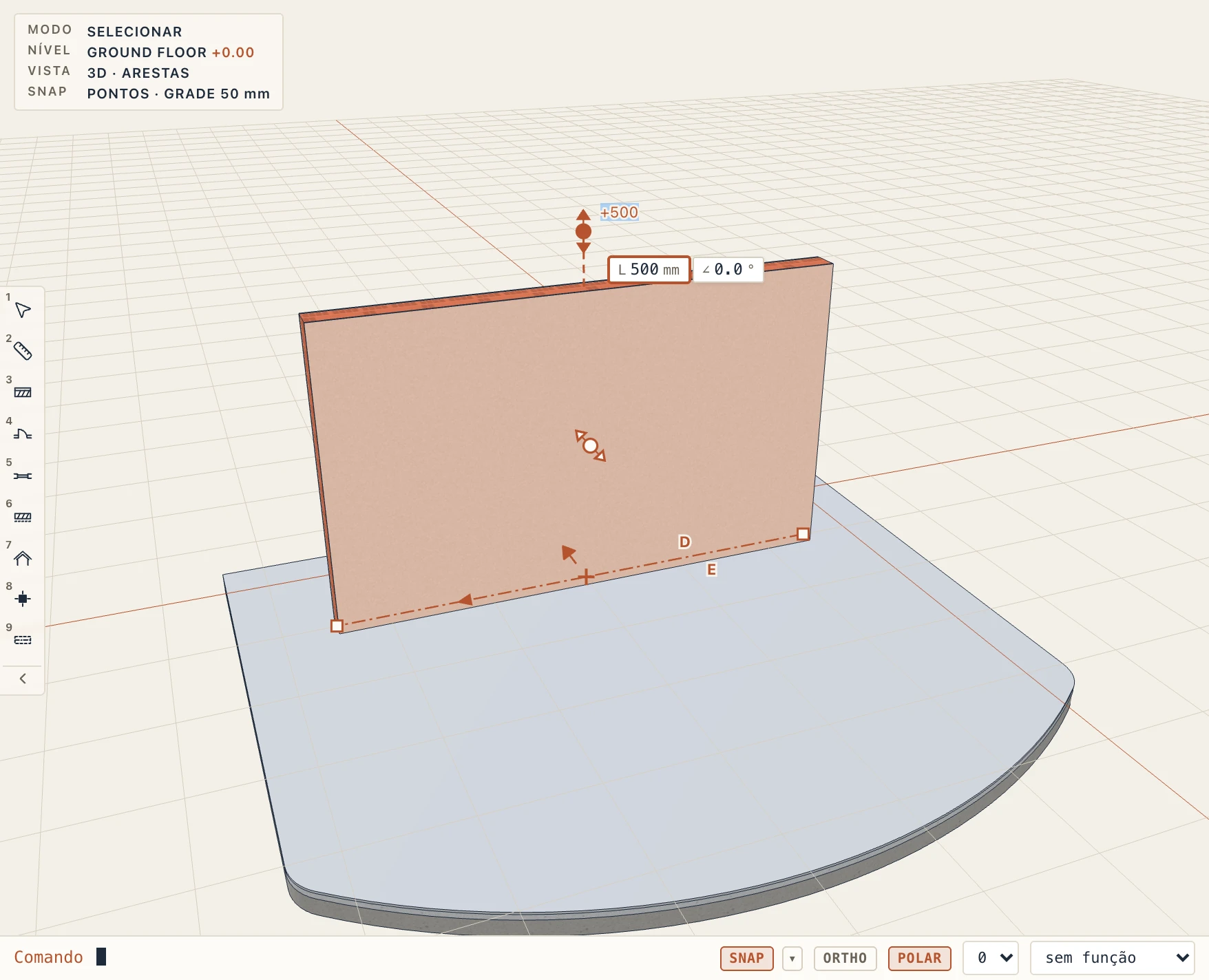
A vista 3D é um lugar para modelar, não só para olhar: os elementos movem-se e copiam-se lá como em planta, ajustados aos cantos, arestas e faces dos outros elementos.
Mover e copiar em 3D
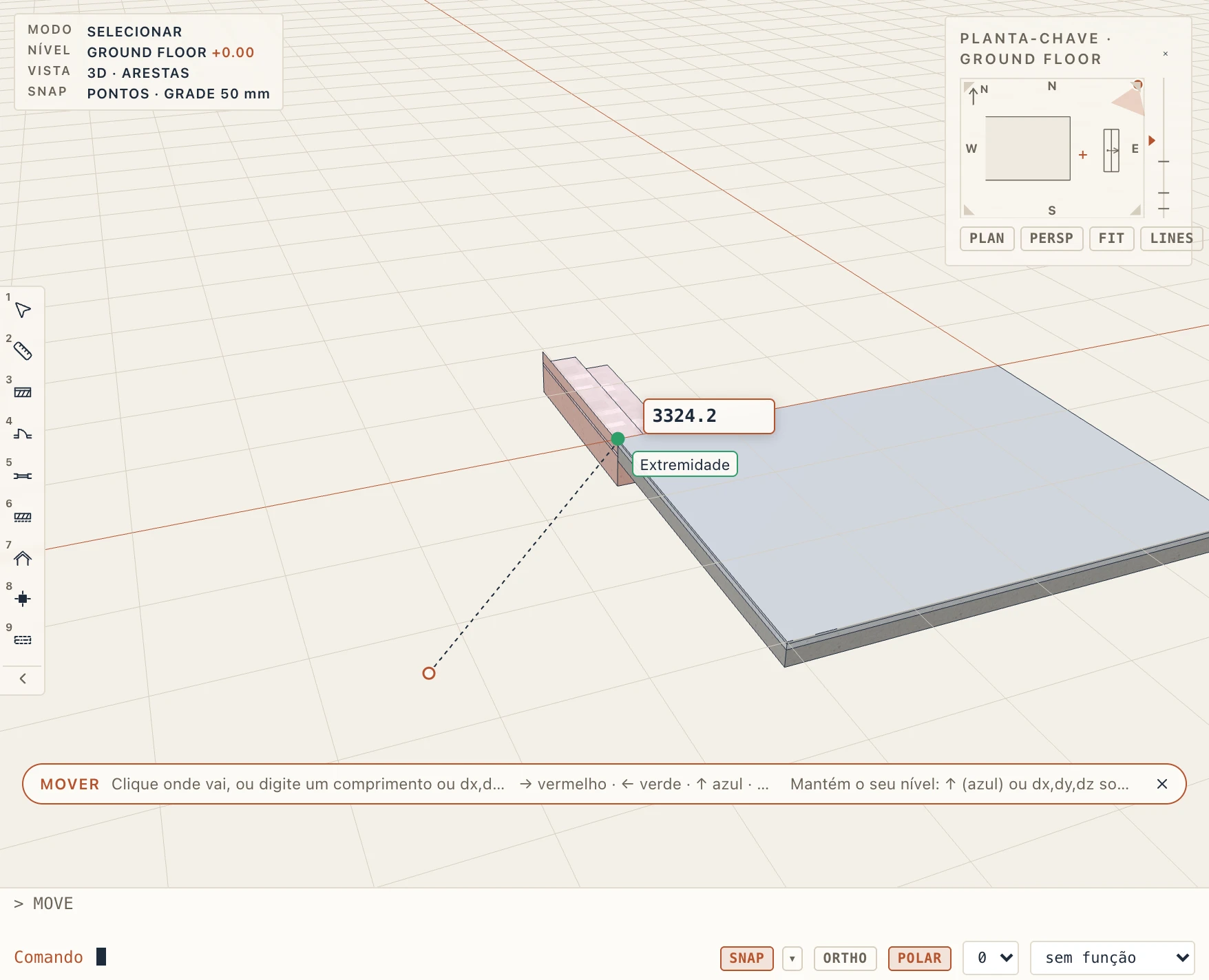
Selecione os elementos e depois Move (M) ou Copy (CO) com a vista 3D à frente. Clique no ponto base: um canto, uma aresta ou uma face do que move. O cursor diz a que se ajusta: Endpoint (extremidade), Midpoint (ponto médio), On edge (na aresta), On face (na face) ou On level (no nível) no vazio; o que está atrás da face sob o cursor não é tomado. As linhas de um DXF importado, mostrado em 3D, também atraem o cursor. Depois clique onde vai, por exemplo o canto de uma laje: a seleção segue o cursor em 3D, também para cima e para baixo, e é colocada lá. A partir do ponto base inferem-se os eixos vermelho, verde e azul quando o cursor segue um; → ← ↑ travam o eixo vermelho, verde ou azul (a mesma tecla solta) e Shift mantém o eixo inferido. Com um eixo travado, um canto sobre o qual passa é trazido para o eixo, para alinhar o movimento com ele sem lá ir.
Digite um valor a qualquer momento, sem clicar numa caixa: um comprimento vai na direção do cursor (1200), e dx,dy ou dx,dy,dz é o próprio deslocamento (0,0,450 sobe 450 mm). Enter aplica, Esc cancela. Copy continua a copiar do mesmo ponto base até Enter ou Esc.
O que tem altura própria sobe ou desce com o movimento: a base de uma parede, de um pilar ou de um objeto, a base e o topo de uma escada (a sua altura mantém-se), o topo de uma viga, o desvio superior de uma laje, o frechal de um telhado; um sólido Studio recebe um passo de movimento. Uma porta ou janela desliza ao longo da sua parede.
O que assenta no seu nível (uma parede, uma escada, um pilar, uma laje, uma viga, uma guarda, uma cobertura, um móvel, uma porta ou uma janela) mantém o seu nível quando a deslocação se prende de um ponto a outro: vai para lá só em planta, pelo que uma escada movida pelo seu canto de cima para o canto de uma laje não sobe os poucos centímetros entre a estrutura da escada e o acabamento da laje (o topo de uma escada já fica à face do acabamento do nível a que sobe). Para a subir ou descer, siga ou bloqueie o eixo azul (↑), ou escreva dx,dy,dz; a etiqueta diz quando o nível é mantido. Sem nada selecionado, Move e Copy pedem os elementos: clique neles em 3D e prima Enter.
Arrastar em 3D faz sempre orbitar a vista, mesmo com o cursor sobre um elemento. Para mover um elemento selecionado arrastando-o, prima-o e mantenha-o parado um momento (o cursor torna-se um cursor de mover) e depois arraste: move-se da mesma forma, a partir do ponto premido, ajustado, e fica onde o solta. View → Drag to move in 3D desliga isto, para que arrastar sobre a seleção faça orbitar a vista mesmo depois da espera.
Colocar elementos em 3D
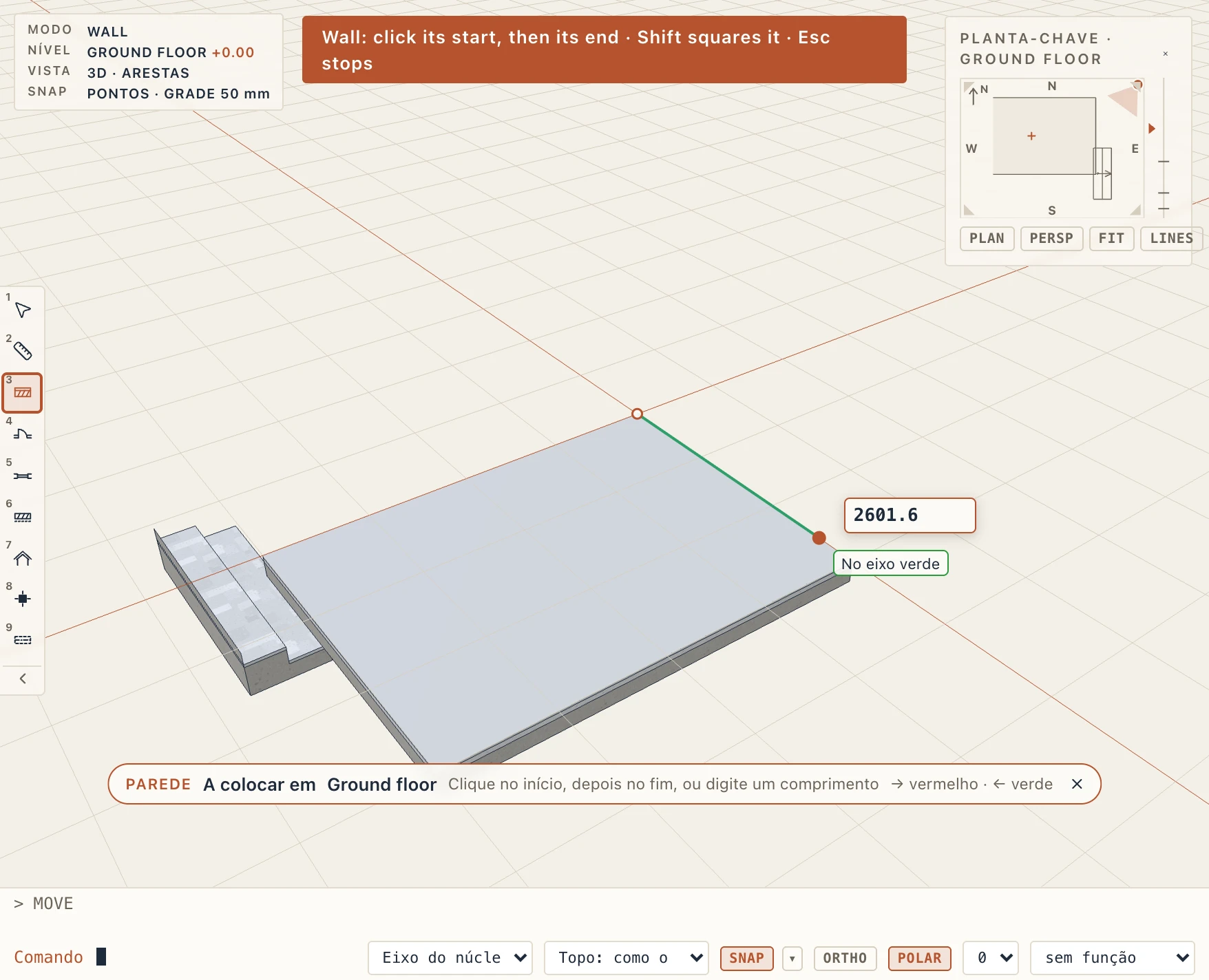
Todas as ferramentas que tomam pontos em planta funcionam também na vista 3D: paredes, fachadas-cortina, lajes, telhados, tetos, aberturas na laje, compartimentos, pilares, vigas, fundações, guardas, rodapés, mobiliário, elevadores, estradas, plantas e as restantes. Os pontos vão para o nível ativo: o cursor ajusta-se ao modelo como ao mover (o canto de uma laje, a ponta de uma viga, o meio de uma aresta, as linhas de um DXF) e o ponto é tomado mesmo por baixo, no nível; uma linha tracejada mostra onde, quando o ajuste fica acima ou abaixo. Os pontos e o contorno que formam desenham-se no nível à medida: a linha de uma parede, o contorno de uma laje que fecha no primeiro ponto, um arco pelo terceiro ponto. A partir do último ponto inferem-se os eixos vermelho e verde; → e ← travam-nos.
Digite um valor a qualquer momento: um comprimento parte do último ponto na direção do cursor (3000, ou 3000<30 com um ângulo), largura,altura de um retângulo a partir do primeiro canto. Enter aplica, fecha uma laje ou termina uma guarda; Backspace retira o último ponto; Esc descarta os pontos e, na segunda vez, a ferramenta. Arrastar continua a rodar a vista, para girar à volta do modelo entre dois cliques. A etiqueta em baixo diz em que nível vão os pontos.
Portas e janelas ficam onde clica na face de uma parede em 3D, no sítio da parede onde clicou.
Pegas e componentes em 3D
As pegas de um elemento selecionado (as pontas de uma parede, os cantos de uma laje) arrastam-se em 3D como em planta e prendem-se como com Move: primeiro um canto, depois um ponto médio, depois uma aresta ao alcance, depois os eixos vermelho e verde pelo ponto de partida da pega, depois uma face. O ponto é marcado e nomeado junto ao cursor e tomado à altura da pega. Escreva um comprimento ou um ângulo enquanto arrasta, como em planta; Enter põe a pega lá.
Algumas alças existem só em 3D, cada uma com uma pequena seta dupla que mostra para onde ela se move:
- o topo de uma parede selecionada (no meio da sua aresta superior): arraste-o para cima ou para baixo. Uma parede cujo topo vai até um pavimento muda o seu Deslocamento do topo; uma parede não conectada muda a sua altura.
- as duas faces de uma parede selecionada (a meia altura de cada lado): arraste de través para mover a parede para o lado; as paredes unidas a ela acompanham. Numa parede curva, a alça da face muda o raio e mantém o centro.
- o topo de um piso selecionado: arraste-o para cima ou para baixo para mudar o seu deslocamento em relação ao pavimento (a espessura é a do seu tipo).
- o beiral de um telhado selecionado: arraste-o para cima ou para baixo para mudar o seu frechal acima do topo do pavimento.
Essas alças prendem-se aos cantos, meios e arestas de outros elementos, e as das faces também às faces deles, de modo que o topo de uma parede pode ser levado à altura de outro elemento, ou a sua face alinhada com outra face. Enquanto arrasta, digite uma distância e pressione Enter; soltar é um único passo de desfazer. Arraste com Shift o meio de uma aresta do contorno para deslocar todo o contorno (ver Pisos e telhados).
Arraste um cartão do Catalog ou uma ferramenta da faixa para a vista 3D: a ferramenta começa com esse tipo. Uma ferramenta que coloca com um clique (um pilar, uma sapata, mobiliário, um elevador, uma planta) é colocada logo onde a larga, ajustada ao modelo. Largada, ou clicada, sobre a laje de outro piso, o elemento vai para esse piso: uma mesa posta na laje do primeiro andar pertence ao primeiro andar, seja qual for o nível ativo.
O que uma vista mostra
A guia Vista define o que a vista em primeiro plano mostra e qual é a sua aparência.
Grade (F7) oculta ou mostra a grade de fundo da planta, e Linhas finas (TL) desenha todas as linhas com um pixel de espessura, para ler um desenho denso. As duas valem só para a tela: pranchas, PDF e DXF mantêm as suas penas, e o snap na grade continua. A grade do chão da vista 3D segue o mesmo botão.

- Configurações da vista. A disciplina e o estilo da vista, a sua faixa (a altura e a profundidade do corte) e os seus gráficos.
- Estilos de vista. Arquitetônico, Estrutural (só os núcleos), MEP ou o seu próprio. Cada estilo escolhe as camadas desenhadas (a sua exibição parcial da estrutura, em separado para plantas, cortes e vistas 3D) e como os materiais se unem.
- Símbolos 2D do IFC. Elementos importados ou vinculados de um arquivo IFC que trazem o seu próprio desenho de planta (uma projeção, o giro de uma porta, o símbolo de uma peça, com as cores, os preenchimentos e os textos do arquivo) o desenham nas plantas em vez do seu corte. Desmarque a opção em Configurações da vista (ou em um estilo de vista) para desenhar o corte 3D deles em vez disso.
- Visibilidade (VV) e Gráficos (VG). Eles mostram ou ocultam categorias e definem as suas penas, tipos de linha e preenchimentos.
- Dividir e Janela. Eles mostram duas vistas lado a lado ou abrem uma vista em uma janela separada.
- Qualidade de exibição. Como a vista 3D é desenhada (Desenho, Médio ou Realista, guardado neste computador: ver Realista, com o sol) e como a vista 3D desenha as peças de muitos triângulos (uma planta importada, móveis, tubulações) quando estão longe. Equilibrada desenha uma peça distante mais grosseira só onde a diferença é menor que um pixel. Rápida a deixa se desviar até 3 pixels, para modelos grandes e computadores mais lentos. Precisa desenha cada peça como ela é. A configuração pertence ao projeto. O modelo, os seus desenhos, as exportações e os quantitativos nunca são simplificados: uma curva é feita de trechos retos que se desviam no máximo um milímetro dela.
- Sol e sombras. O sol do projeto num dia a uma hora, iluminando a vista 3D com as suas sombras (ver Realista, com o sol).
Exibição parcial da estrutura
Cada vista diz que camadas de paredes, pisos e coberturas desenha, como a exibição parcial da estrutura do ArchiCAD. Exibição parcial da estrutura oferece quatro predefinições:
- Modelo inteiro: todas as camadas, como são construídas;
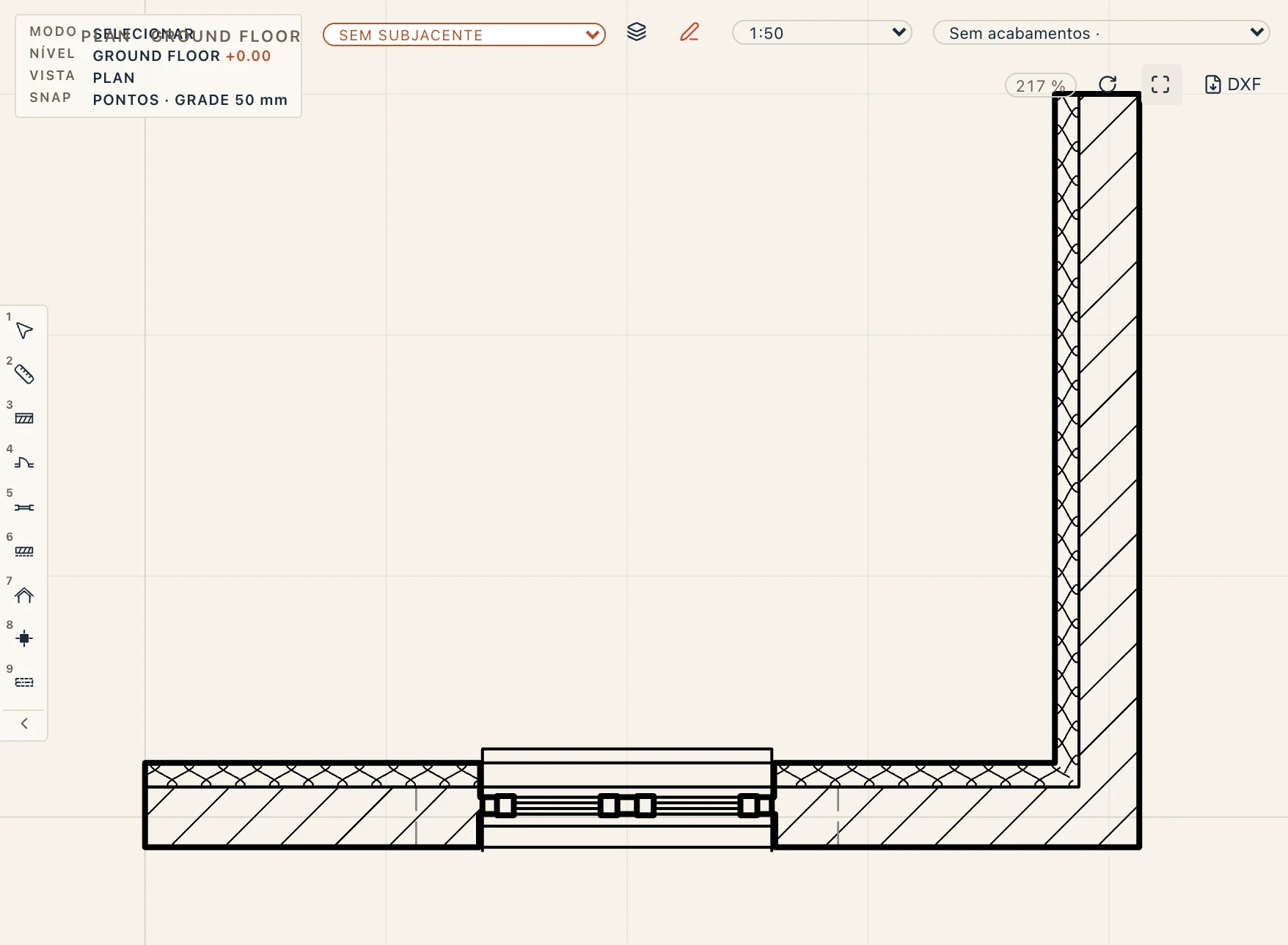
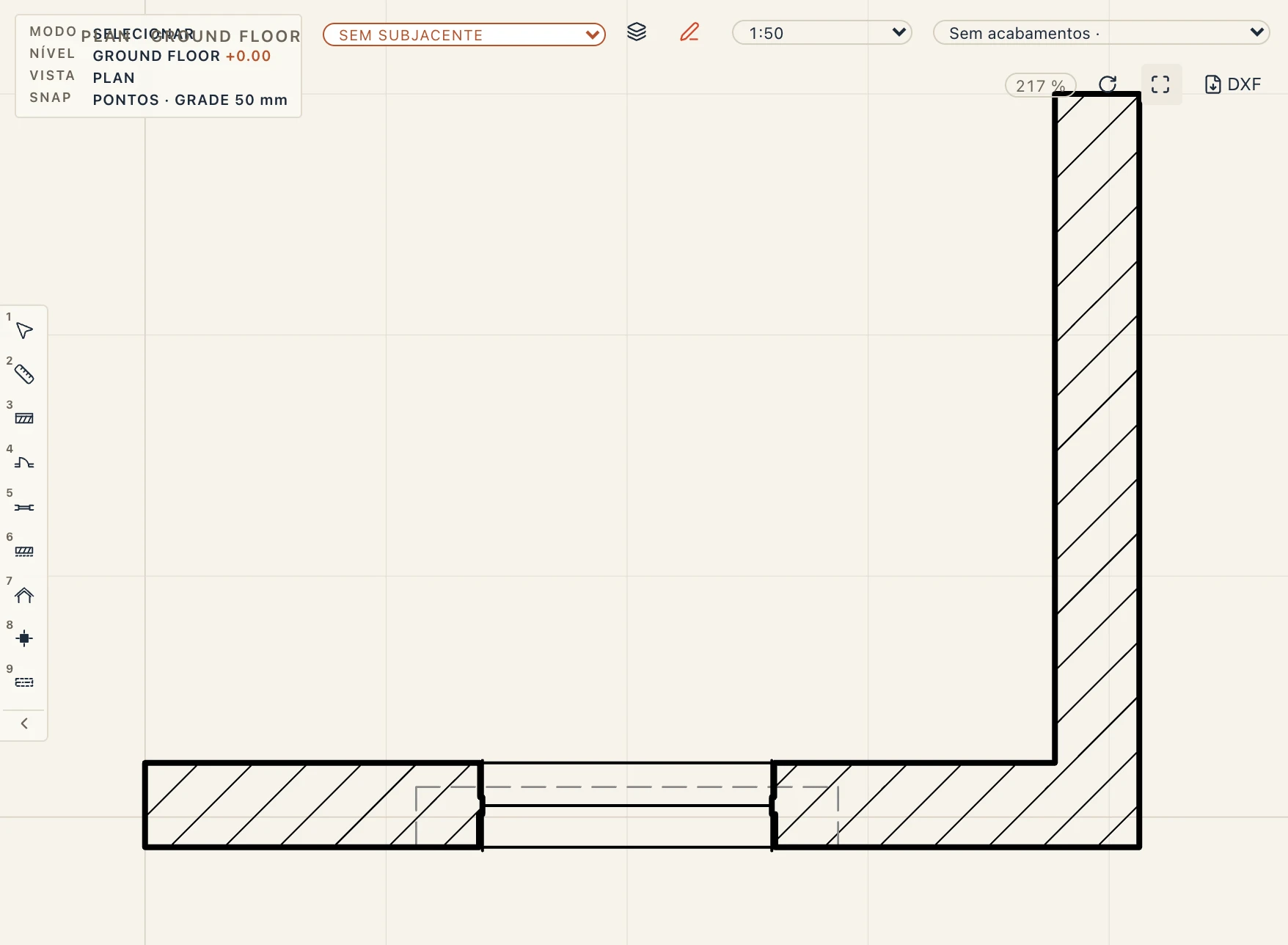
- Sem acabamentos: as camadas de acabamento omitidas (rebocos, emboços, acabamentos de piso e contrapisos cuja Categoria é Acabamento), e com elas os acabamentos assentes como elementos próprios: os acabamentos de piso, de parede e de teto de um compartimento, os rodapés, um revestimento que é pavimento, fachada ou teto, e um elemento ligado feito inteiramente de um material de acabamento; o isolamento, as membranas e a estrutura são desenhados;
- Só o núcleo: só os núcleos, entre os seus limites; o isolamento também sai, e também um elemento feito inteiramente de isolamento ou de uma membrana;
- Só o núcleo dos elementos portantes: só os núcleos dos elementos portantes. Um elemento que não suporta carga (uma divisória, um revestimento, os acabamentos de um compartimento) não é desenhado de todo, e as portas, as janelas e os vãos de uma parede omitida saem com ela. Uma parede é portante, a menos que LoadBearing esteja desmarcado nas suas propriedades (Pset_WallCommon), nela ou no seu tipo, ou que o seu tipo IFC seja uma divisória (PARTITIONING): assim, uma parede que nada diz é desenhada, e a predefinição serve antes de cada parede estar marcada. Desmarque LoadBearing nos seus tipos de divisória. Pilares, vigas, fundações, pisos e coberturas são portantes, a menos que digam que não são. A análise estrutural mantém a sua própria regra: aí uma parede é portante só quando LoadBearing está marcado, e as restantes são divisórias cujo peso vai para os pisos (ver Cargas).
Um acabamento é uma camada cuja Categoria própria no seu tipo é Acabamento, senão uma cujo material tem essa categoria (Gerenciar → Materiais). Num projeto novo, as plantas são desenhadas sem acabamentos, e os cortes, os alçados e as vistas 3D mostram o modelo inteiro, o conjunto clássico para as pranchas de arquitetura: os rebocos omitidos das plantas enquanto o isolamento térmico aparece, e os cortes e os detalhes com tudo. Um projeto feito antes desenha como desenhava.
Gerenciar → Estilos de vista define-a para cada estilo em separado: Estrutura em plantas, Estrutura em cortes (cortes e alçados) e Estrutura em 3D (vistas 3D e o resto), de modo que todas as vistas do estilo a seguem. Uma vista define a sua em Configurações da vista, e o botão ao lado volta à do estilo. Está também no topo de uma planta, de um corte ou de um alçado, junto à escala: escolha ali outra predefinição, em um passo de desfazer. Numa prancha, escolha um desenho colocado e a sua predefinição aparece também ali, de modo que cada desenho de uma prancha diz a sua. A planta de um nível sem vista própria passa a ser, com ela, a vista em planta do nível.
Uma planta aplica-a ao que o seu plano de corte corta: um piso visto sob o corte aparece como é, com o seu acabamento por cima, e também o acabamento de piso de um compartimento e os seus rodapés, enquanto os acabamentos de parede dos compartimentos que o plano corta são omitidos. As pranchas, o PDF, o DXF e os snaps seguem o que está desenhado: uma planta sem os acabamentos das paredes faz snap nas faces dos núcleos. O modelo não muda: as quantidades e o IFC mantêm todas as camadas e todos os acabamentos. Um projeto feito antes desenha os acabamentos e os rodapés dos seus compartimentos como desenhava: marque Elementos de acabamento em Gerenciar → Estilos de vista para os omitir com as camadas de acabamento, como faz um projeto novo.
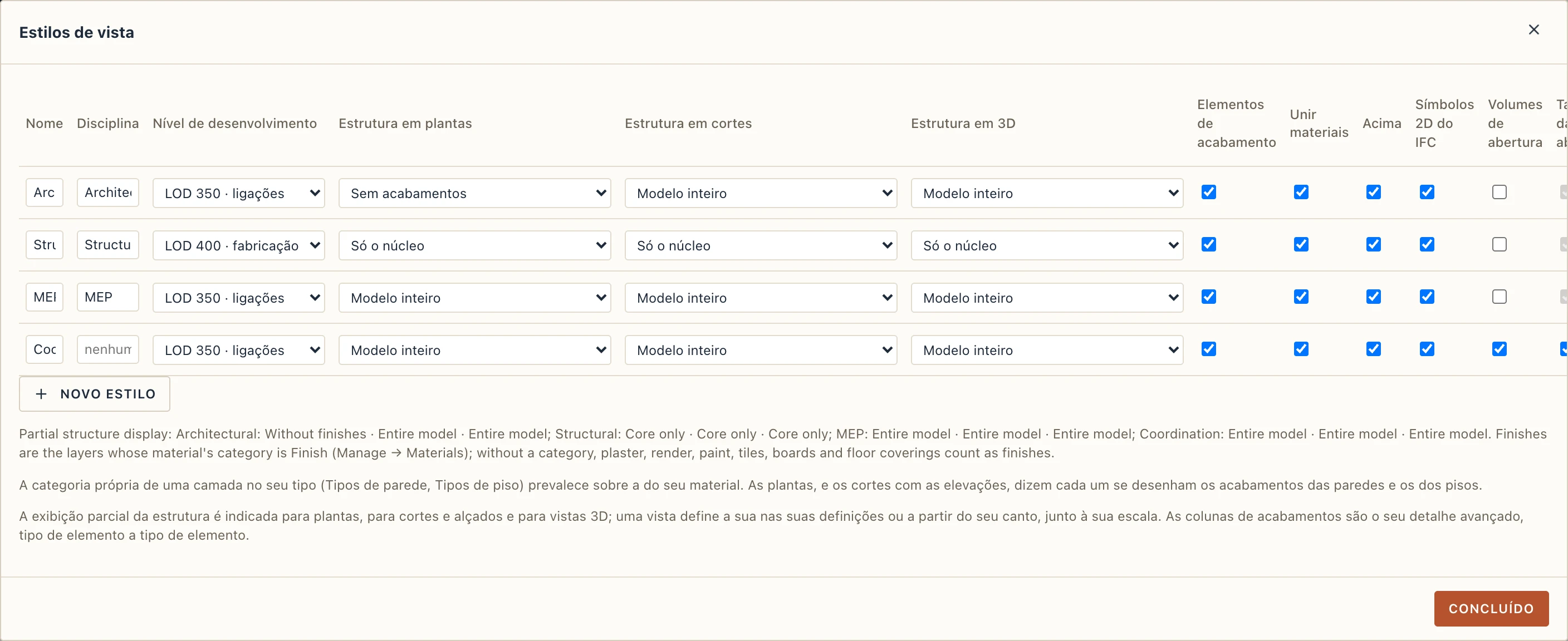

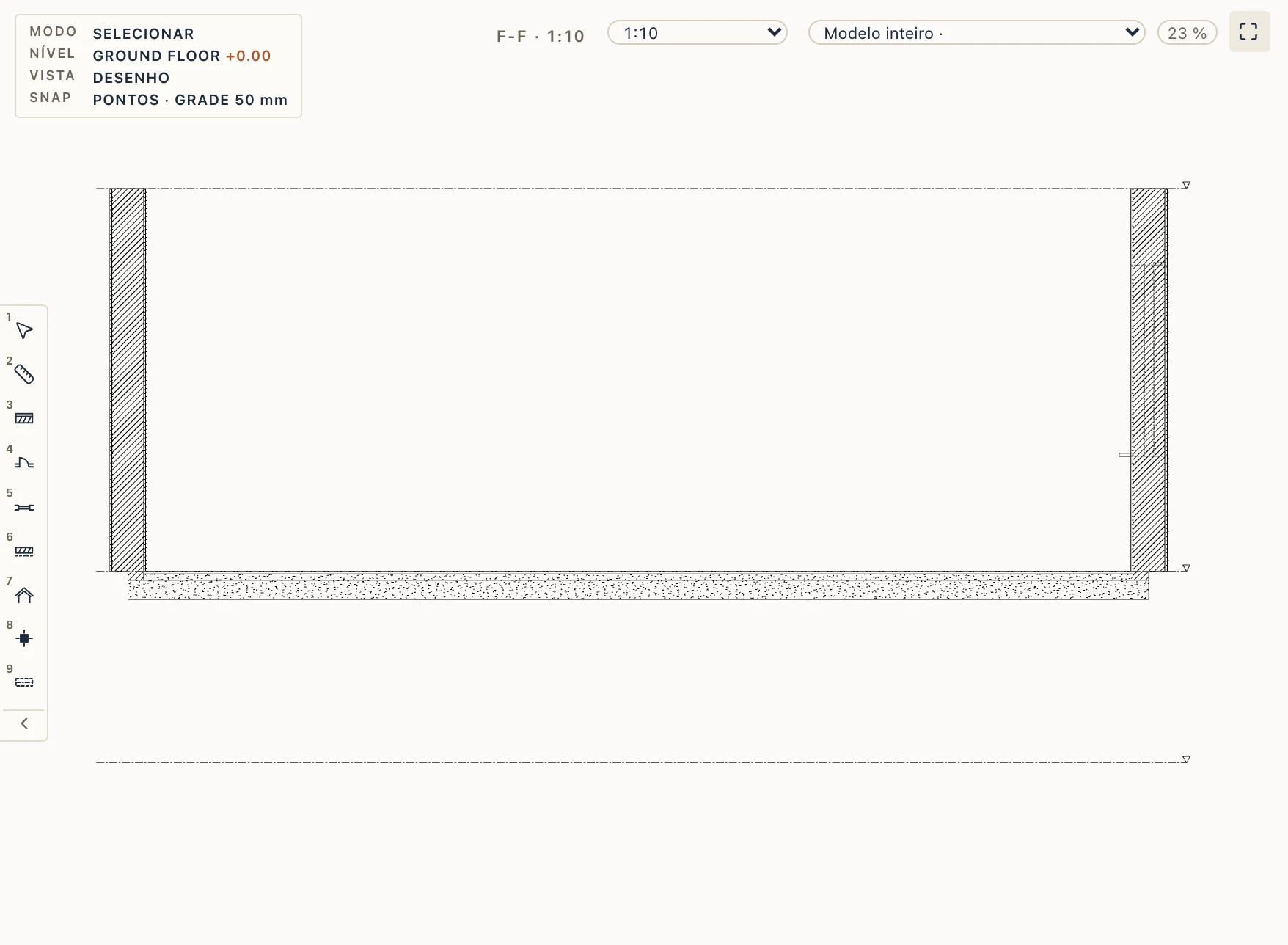
Por tipo de elemento. Sob a predefinição, Configurações da vista de uma planta, de um corte ou de um alçado tem Acabamentos das paredes e Acabamentos de pisos, e Gerenciar → Estilos de vista tem Acabamentos de paredes nas plantas, Acabamentos de pisos nas plantas, Acabamentos de paredes nos cortes e Acabamentos de pisos nos cortes: desmarcados, a vista omite também as camadas de acabamento das paredes ou dos pisos (e os acabamentos de parede ou de piso dos compartimentos), seja qual for a sua predefinição. Todos vêm marcados por padrão. As pranchas polonesas, por exemplo, são impressas com plantas sem nenhum acabamento e cortes com os acabamentos dos pisos, mas não os das paredes: plantas Sem acabamentos, cortes Modelo inteiro com Acabamentos de paredes nos cortes desmarcado.
Visibilidade / Gráficos
Visibilidade (VV) ou Gráficos (VG) abre a visibilidade / gráficos da vista à frente: uma planta, um corte, uma elevação ou uma vista 3D. O que ela oculta fica oculto também nas pranchas da vista, no seu PDF e DXF, e numa exportação 3D.
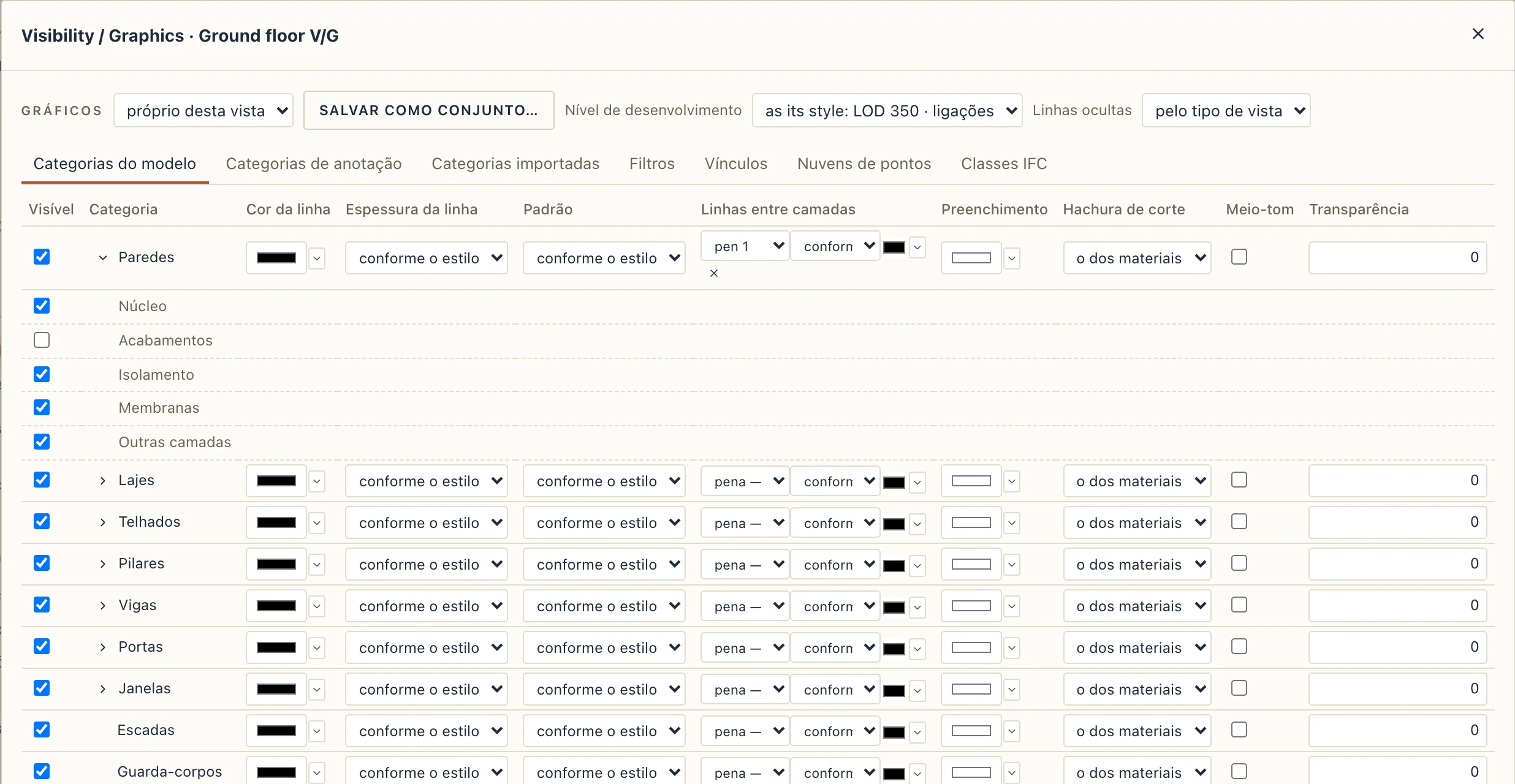
- Categorias de modelo. Cada categoria é mostrada ou oculta, com cor e espessura de linha, preenchimento e hachura de corte. A seta ao lado de uma categoria abre suas subcategorias: o Núcleo, os Acabamentos, o Isolamento, as Membranas e as Outras camadas de uma parede, uma laje ou um telhado (pelo material de cada camada e sua categoria em Gerenciar → Materiais), as Ombreiras de uma porta ou janela. Desmarque Acabamentos em Paredes e o reboco some, o tijolo fica. As armaduras, os revestimentos, as fôrmas, os andaimes, as instalações, as ligações de aço, os elevadores e o sombreamento são categorias próprias.
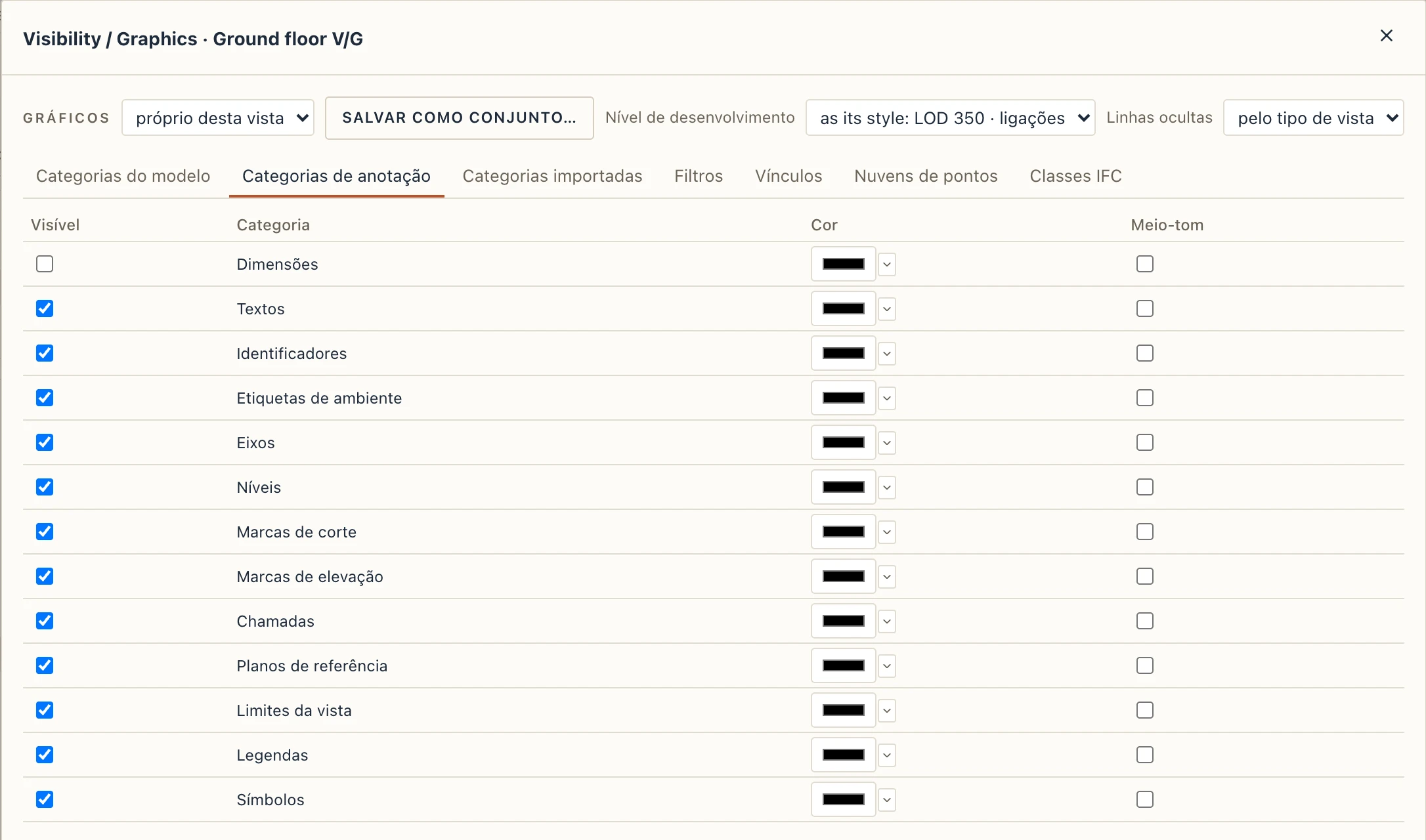
- Categorias de anotação. Cotas, textos, etiquetas, etiquetas de ambiente, eixos, níveis, marcas de corte e de elevação, chamadas, planos de referência, limites da vista e legendas, cada uma mostrada ou oculta nesta vista.
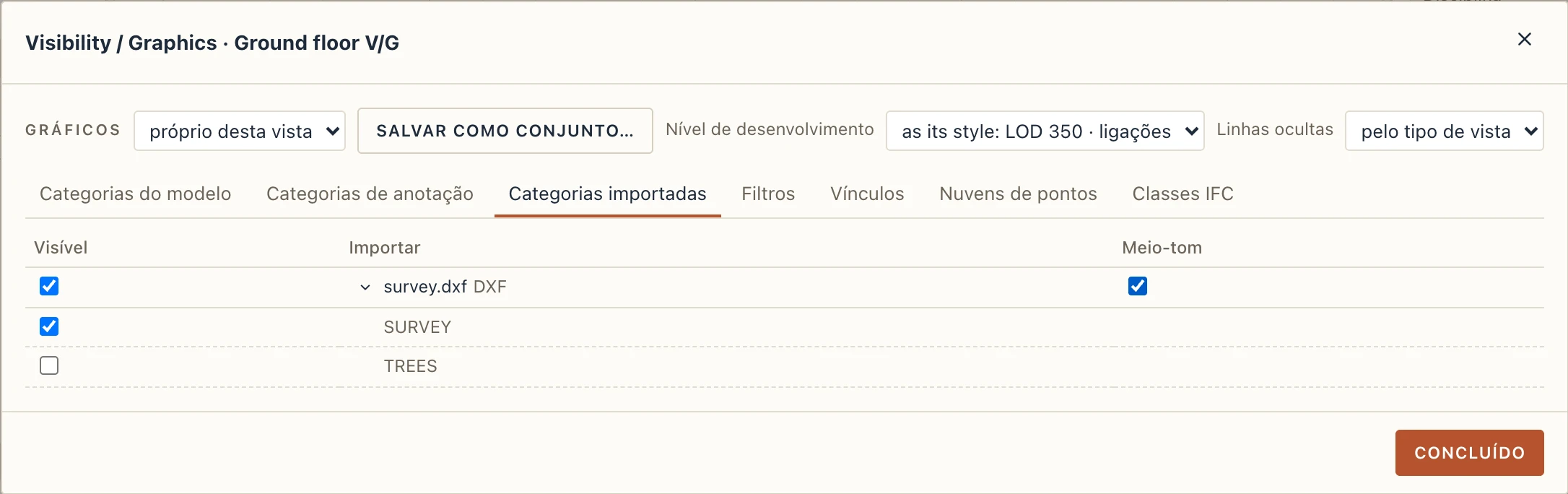
- Categorias importadas. Cada DXF importado na vista, pelo seu arquivo: mostrado, em meio-tom, e suas camadas uma a uma (a seta ao lado). Um PDF ou uma imagem para decalcar é mostrado ou oculto aqui também.
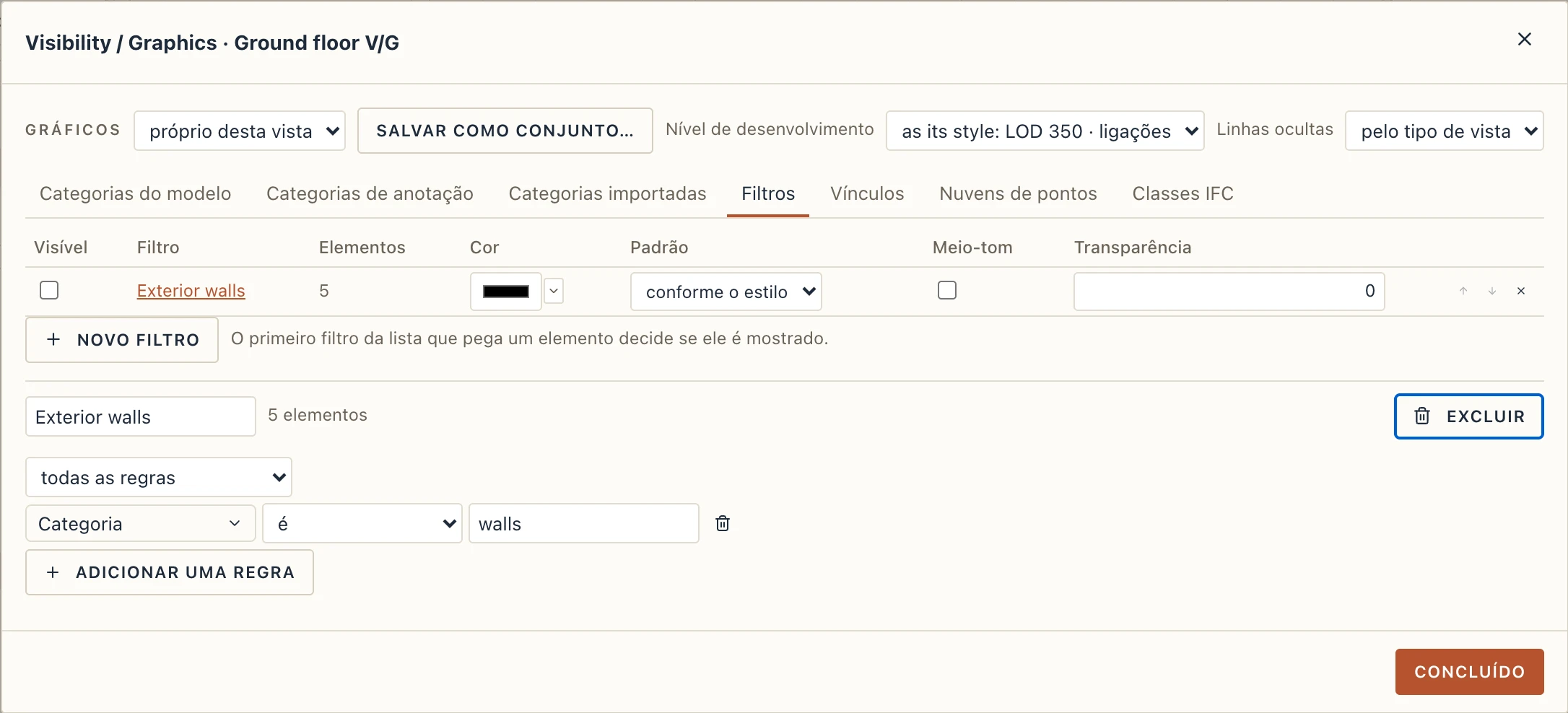
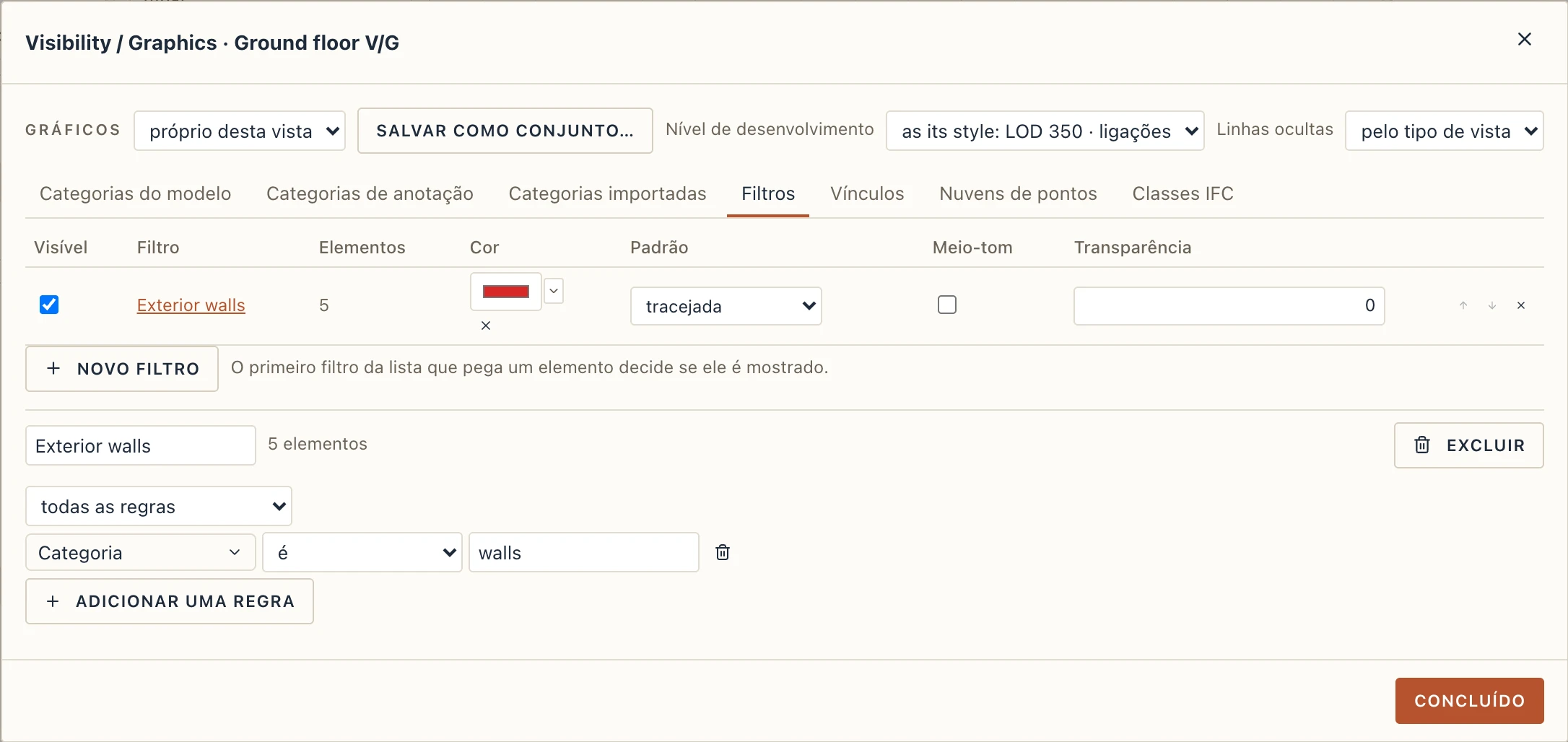
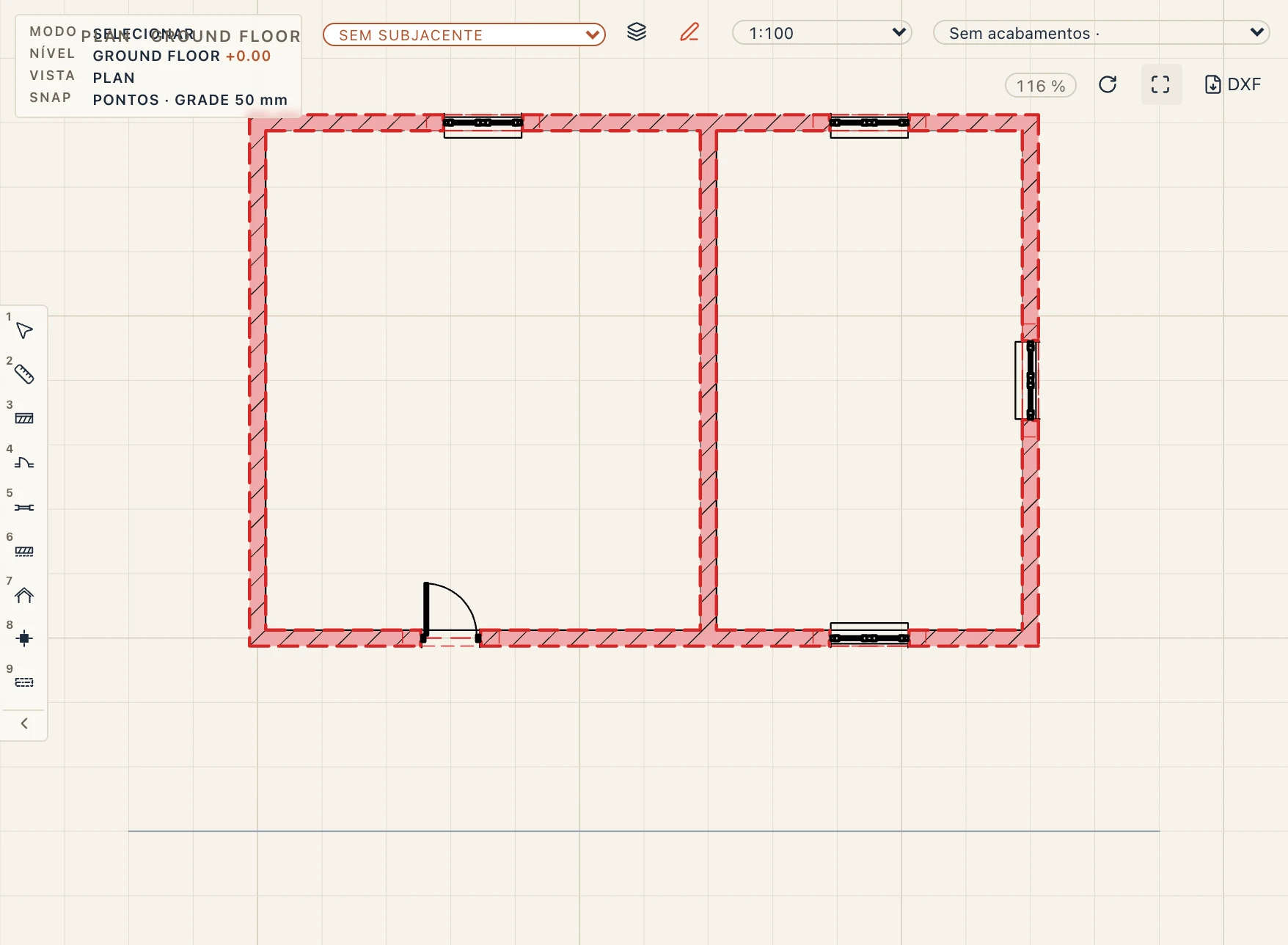
- Filtros. Por regras, como no Revit: Novo filtro, depois suas regras (classe IFC, categoria, tipo, nome, material, pavimento, grupo, vínculo, fase de criação, tipo predefinido ou um parâmetro, como Resistência ao fogo ou Pset_WallCommon.IsExternal; é igual a, contém, começa com, maior, menor, tem valor…), todas ou qualquer uma. A vista usa os filtros da sua lista, em ordem; o primeiro que pega um elemento decide se ele é mostrado. Gerenciar → Filtros de vista abre esta aba.
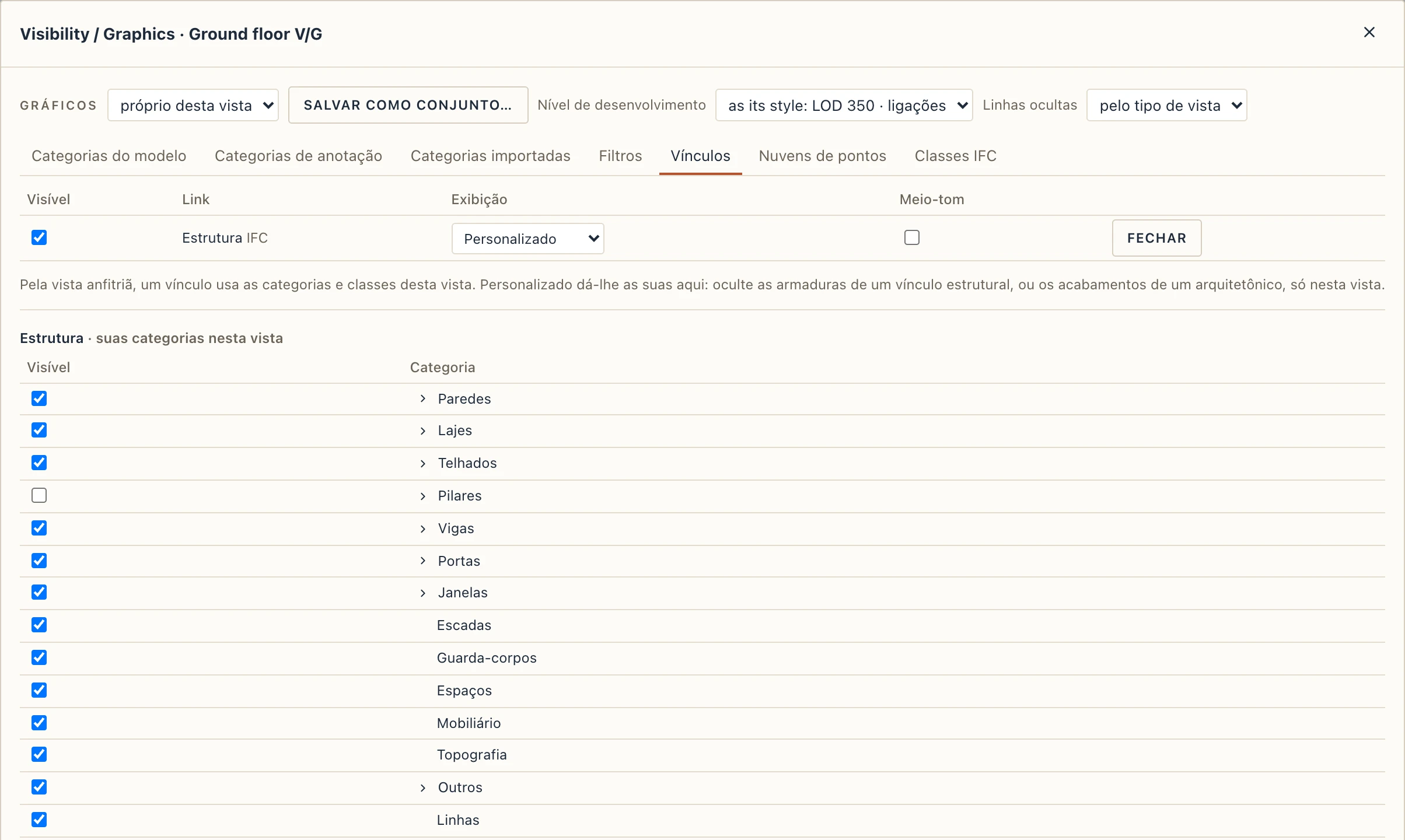
- Vínculos. Cada arquivo vinculado, com Visível e Meio-tom só para esta vista. Exibição é Pela vista anfitriã (o vínculo usa as categorias desta vista) ou Personalizado: então Categorias… dá ao vínculo suas próprias categorias, subcategorias e classes IFC nesta vista. A planta do arquiteto oculta as armaduras do vínculo estrutural; a do engenheiro, os acabamentos do vínculo de arquitetura.
- Classes IFC. As classes dos elementos próprios do projeto, mostradas ou ocultas.
- Substituições gráficas. Uma categoria recebe também um Padrão para as suas linhas de corte e de projeção, Meio-tom e uma Transparência (em 3D, de 0 opaco a 95); uma categoria de anotação uma Cor e Meio-tom; um filtro uma Cor, um Padrão, Meio-tom e uma Transparência para o que pega, o primeiro filtro da lista dando cada campo. Nível de detalhe (baixo, médio, alto) define quanto desenham os símbolos de uma planta; senão, pela escala.
- Nível de desenvolvimento (LOD). Uma maneira de ver, nunca tirada da escala: uma vista desenha no nível que o seu estilo lhe dá (Gerir → Estilos de vista: 350, um estilo estrutural 400) ou no seu próprio (Vista → Definições da vista, ou o topo de Visibilidade / Gráficos, também de uma vista 3D). LOD 100 (volumes) desenha paredes, lajes e coberturas como um só contorno hachurado como o núcleo, os perfis de aço como uma só linha no seu eixo, e uma porta ou janela como o vão e a abertura; LOD 200 (camadas) acrescenta as camadas e os caixilhos e folhas de portas e janelas simplificados (sem bites nem ferragens); LOD 300 (detalhes) os seus perfis completos e detalhes (ombreiras, peitoris, guarnições, soleiras, peitoris internos, ferragens, venezianas, grades) e os revestimentos dos vãos; LOD 350 (ligações) as chapas, parafusos e chumbadores das ligações metálicas; LOD 400 (fabricação) as barras de armadura de um modelo estrutural vinculado e a secção real dos perfis de aço: raios de concordância, raios nas pontas, banzos inclinados. Um projeto feito antes mantém os seus desenhos: cada vista recebe o nível que a escala lhe dava (1:50 LOD 400, 1:100 LOD 200, 1:200 LOD 100), uma vista 3D LOD 400. As paredes e lajes de um IFC vinculado ou importado dividem-se pelos conjuntos de camadas que o arquivo lhes dá, de modo que os seus Acabamentos, Isolamento e Núcleo se ocultam como numa parede nativa e o desenho só de núcleos do estilo Estrutural chega a elas; o reboco de uma parede trazido como peça própria, ou um revestimento de um só acabamento, vai com Acabamentos. Toda vista 3D deixa de fora as Armaduras até que sejam mostradas.
As configurações são da vista, ou de um conjunto com nome que várias vistas compartilham (Salvar como conjunto…). Um estilo de vista pode nomear um conjunto (Gerenciar → Estilos de vista): uma vista sem configurações próprias usa o conjunto do seu estilo, como os modelos de vista do Revit; Torná-los próprios desta vista começa os seus a partir dele.
Nuvens de pontos nas vistas
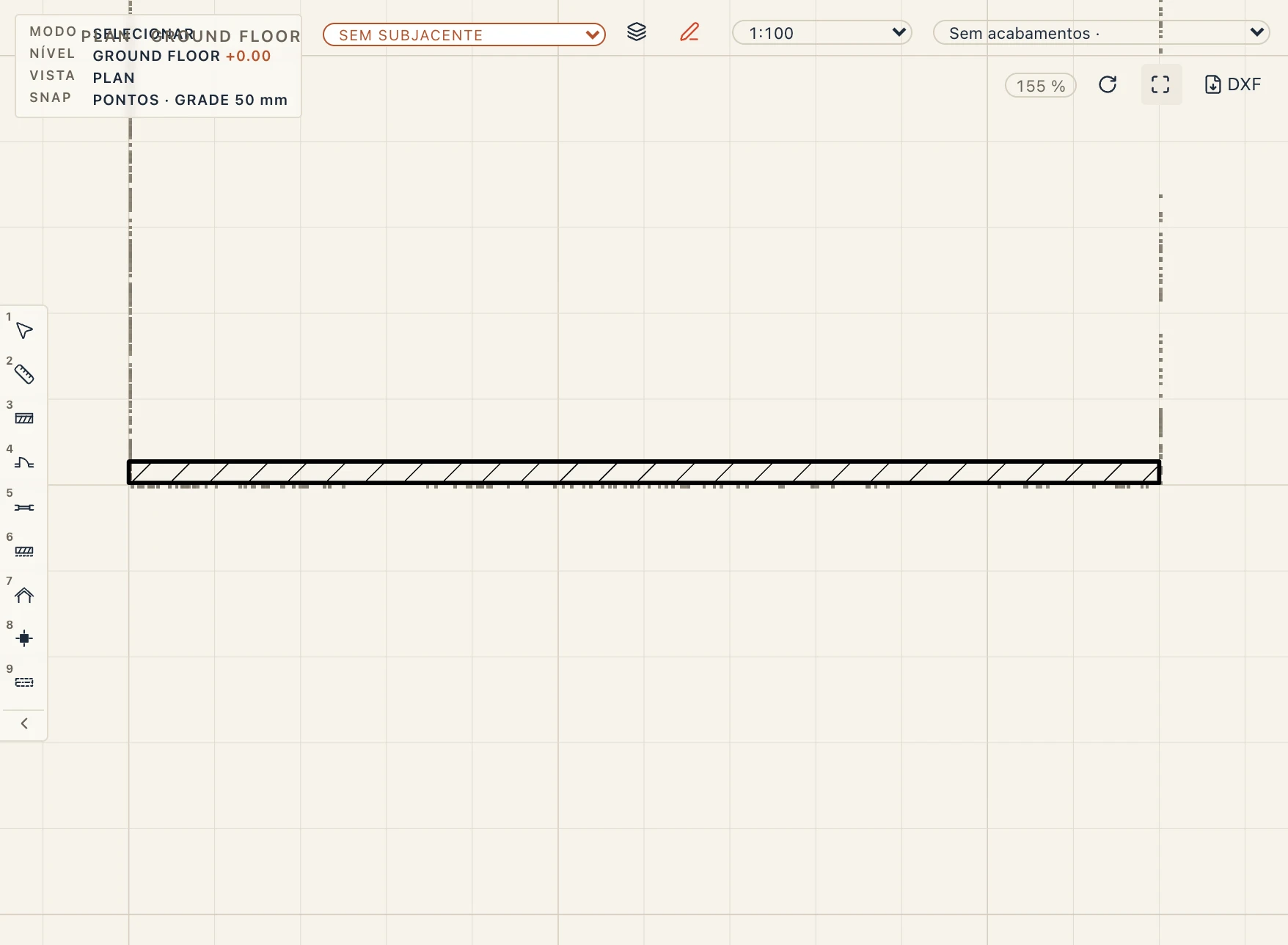
Uma nuvem de pontos vinculada (Importar e exportar, Nuvens de pontos) aparece em todas as vistas. Uma planta desenha a fatia que o seu corte toma, 10 cm em volta do plano de corte, como pontos sob as paredes; um corte a fatia logo atrás do seu plano; uma elevação todos os pontos para os quais olha, o mais próximo à frente. Os pontos têm as cores da varredura, escurecidas para se lerem no papel, e imprimem-se nas pranchas e no PDF como a tela os mostra. Os seus pontos são pontos de snap: paredes desenhadas sobre a fatia de uma varredura caem nas suas faces. Na vista 3D as ferramentas de colocação e Move fazem snap nos pontos da nuvem como nos cantos. Uma planta nova abre enquadrada no modelo, ou na fatia da nuvem quando não tem mais nada; só se desenha a parte da fatia que está no ecrã, pelo que o levantamento de um bairro inteiro continua rápido com zoom num edifício.
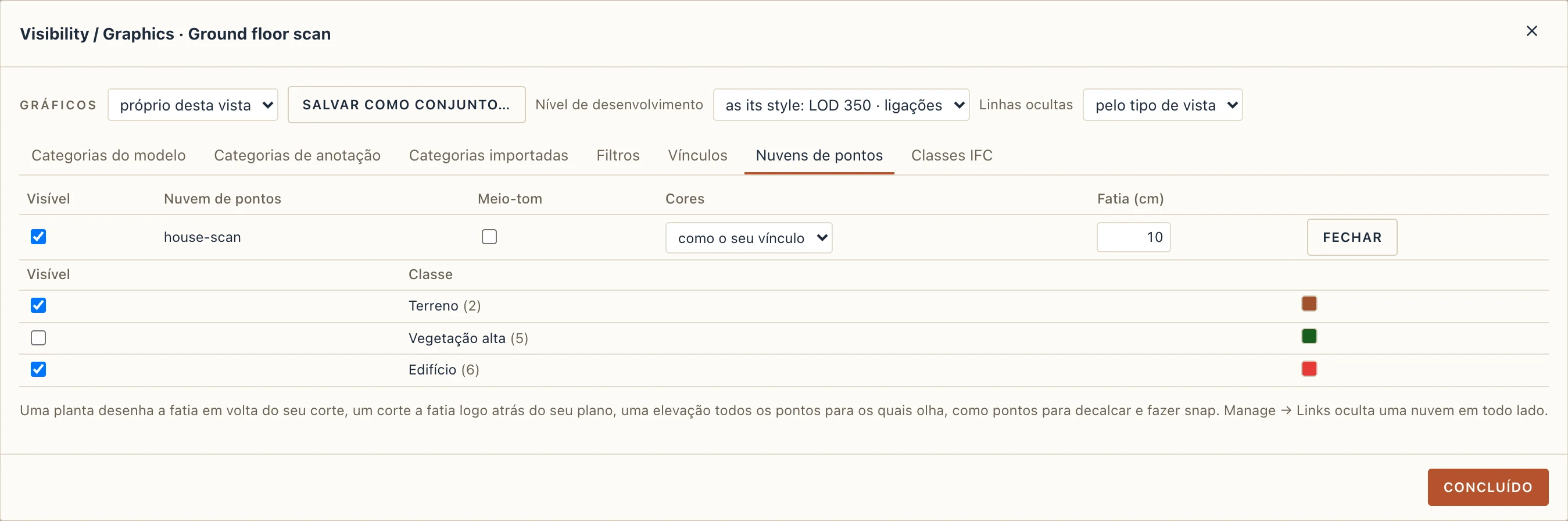
Visibility / Graphics (VV) tem uma aba Point clouds: por nuvem, só nesta vista, Shown, Halftone, as suas Colours (como o seu vínculo, RGB, intensidade, cota ou classificação), a Slice que uma planta ou um corte desenha (cm, até 100 m: as fachadas de um levantamento aéreo pedem uma fatia grossa) e Classes…: as classes ASPRS dos seus pontos (terreno, vegetação, edifício, ruído…), cada uma visível ou oculta. A aba de uma vista 3D decide o que o 3D desenha. Export 3D… leva uma amostra das nuvens visíveis (no máximo 5 milhões de pontos) como pontos em GLB e glTF quando Point clouds está marcado; nenhuma outra exportação as leva.