Guia do usuário
Sistemas de instalações
Desenhe sistemas de aquecimento, água, esgoto, elétrica e ventilação como esquemas na planta, com fontes, pontos terminais e os trechos entre eles, e exporte-os como uma rede IFC.
A guia Instalações desenha as instalações do edifício como um engenheiro as esboça: um sistema por instalação, a sua fonte (uma caldeira, um hidrômetro, um tubo de queda, um quadro de distribuição, um ventilador), os seus pontos terminais (radiadores, lavatórios, bacias sanitárias, tomadas, luminárias, difusores) e os trechos entre eles. Cada nó é um elemento IFC real com as suas portas de conexão; cada trecho é um segmento de tubo, duto ou cabo; as conexões se mantêm quando você move as coisas.

Um sistema em um clique
A guia Instalações reúne as suas ferramentas em três grupos: Sistema (Novo sistema ▾ com os serviços, Editar sistema, Sistemas…, Planta de instalações, Conectores livres e Tabelas ▾), Trechos (Trecho, Colocar nó, as edições do trecho, Fechar o laço e Rua ▾) e Caminhos de cabos e ventiladores (Eletrocalha, Exaustores ▾, Lançar no suporte, Conduta até à saída, Tipos de exaustores). Um botão com ▾ abre a sua lista; cada ferramenta mantém as suas letras, e Comandos… e Minhas ferramentas a encontram como antes.
Em Novo sistema, escolha a instalação (Aquecimento, Água, Água quente, Esgoto, Elétrica, Ventilação) e clique na planta. O Lapin coloca o sistema inteiro: a fonte onde você clicou, um primeiro ponto terminal a alguns metros e o trecho entre eles. O sistema abre para edição.
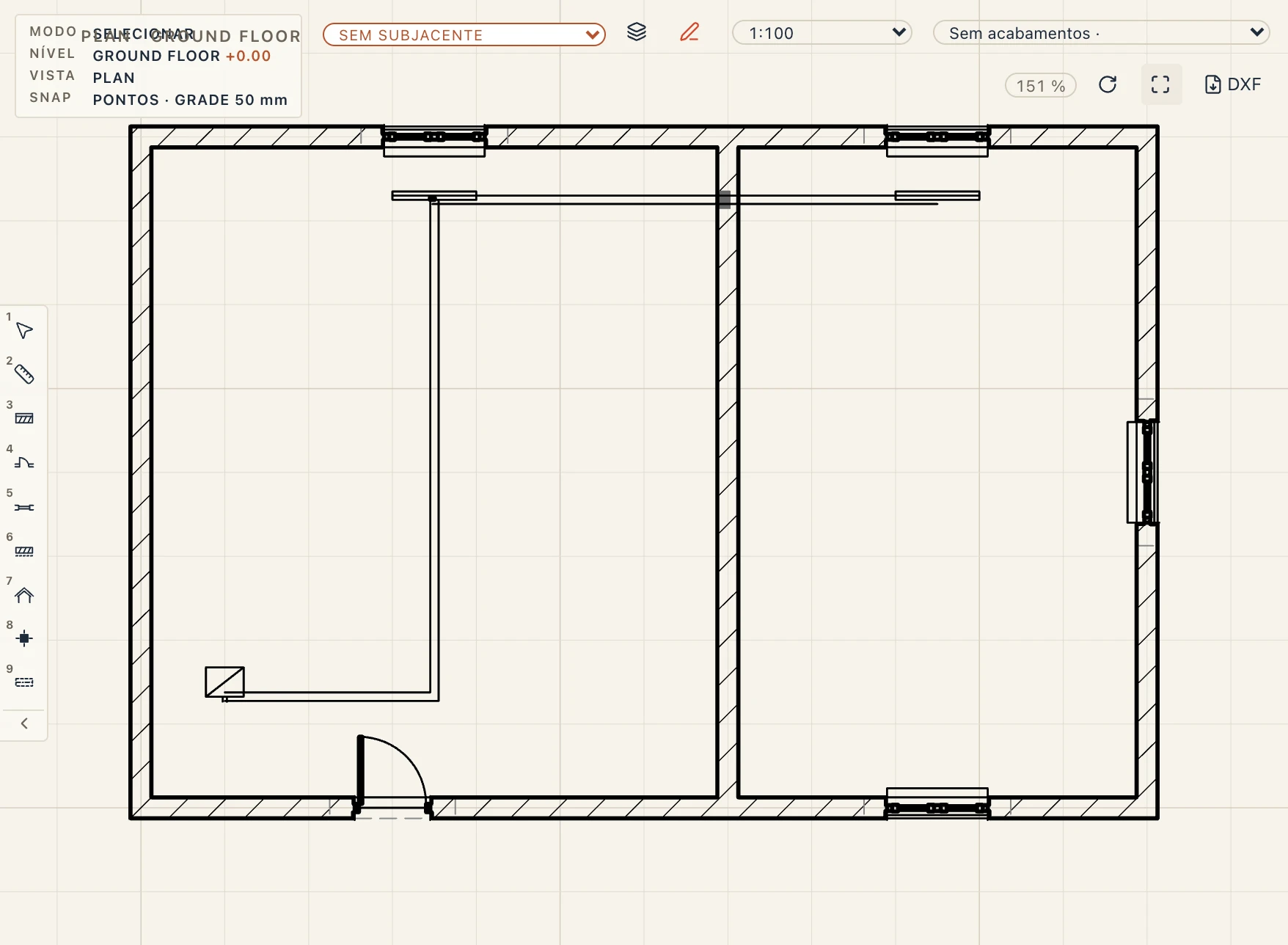
No modo de edição, tudo o que não é o sistema fica esmaecido, e só os nós e trechos do sistema podem ser escolhidos. Arraste a fonte e o ponto terminal para onde eles vão: o trecho deles acompanha. Adicione pontos terminais com + Radiador, + Lavatório… no painel Propriedades, ou com as ferramentas em Aquecimento, Hidráulica, Elétrica e Ar: cada novo ponto terminal entra no sistema por um trecho próprio, a partir da porta livre mais próxima da fonte ou do trecho mais próximo (um tê). Concluído (ou Esc) sai do modo de edição e informa quantas curvas e tês o sistema forma e o que ainda está aberto. Editar sistema (ES) o abre de novo.
Trechos
Trecho (RN) desenha um trecho ponto a ponto; pressione Enter para terminar. Uma ponta que cai em uma porta aberta se conecta a ela; uma ponta que cai em um trecho do mesmo sistema faz uma derivação dele.
Conectar liga a ponta de um trecho a um nó ou a outro trecho; Desconectar a solta. Conectores livres seleciona tudo o que ainda não está conectado.
Remodelar um trecho
Selecione um trecho: as alças dele ficam sobre a linha como ela está desenhada, mesmo depois de você mover os nós que ele conecta.
- Arraste uma alça para mover aquele canto livremente.
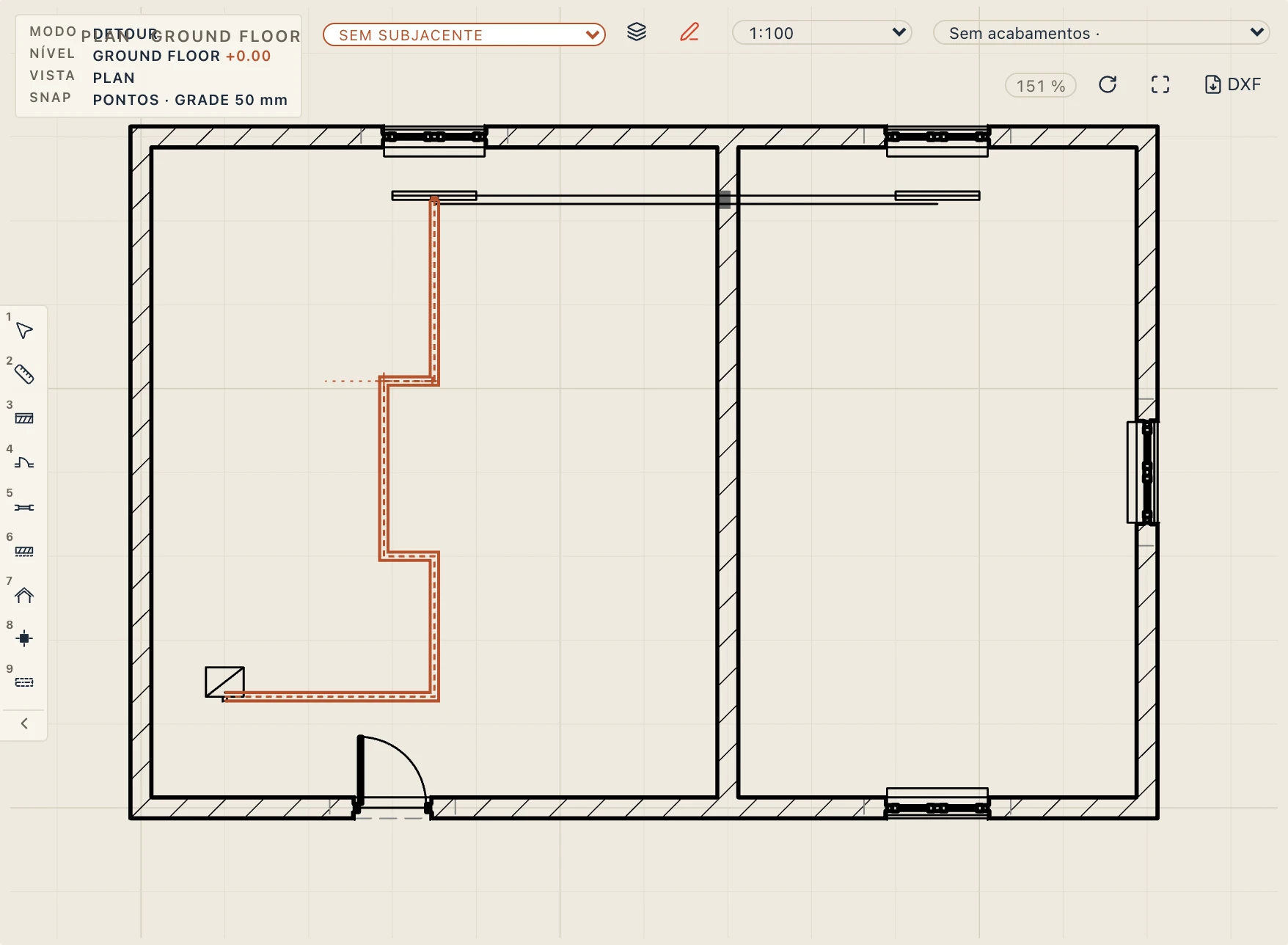
- Arraste o meio de um segmento para deslizá-lo para o lado; os segmentos vizinhos se esticam, assim um percurso em ângulo reto continua em ângulo reto. Deslize o primeiro ou o último segmento e o Lapin acrescenta um desvio ali, para que a ponta continue na sua porta.
- Ctrl-clique em uma alça para retirá-la, ou no meio de um segmento para adicionar uma; Adicionar alça coloca uma onde você clica.
- Desvio (DU) leva um trecho em volta de algo no caminho: clique no trecho onde o desvio começa, clique onde ele termina no mesmo segmento, depois vá para o lado para onde ele vai e clique (ou digite a distância). O trecho sai, segue ao lado e volta, com quatro cantos novos; ele mantém as conexões.
- Redesenhar trajetória (RP) dá um novo percurso a um trecho: selecione-o (ou comece nele) e desenhe o percurso ponto a ponto, Enter para terminar. O trecho mantém o sistema, a dimensão e as conexões, e as pontas voltam para as suas portas.
- Modificar → Dividir elemento corta um trecho em dois onde clicar: uma luva (uma conexão em linha, IfcPipeFitting CONNECTOR) une as duas partes no corte, com as suas extremidades no meio dela, de modo que os seus comprimentos somam o do trecho. A segunda parte fica com aquilo em que estava a extremidade do trecho, e cada derivação fica na parte a que se liga. Um trecho emparelhado (insuflação e retorno) fica ali com duas extremidades abertas. Modificar → Aparar/estender elementos leva a extremidade de um trecho a um limite (a extremidade solta a porta em que estava), e Deslocar copia um trecho em paralelo. Uma derivação na parte que um aparamento corta fora é recusada.
Nós
Cada nó tem uma função: caldeira, radiador, coletor, hidrômetro, lavatório, pia, bacia sanitária, chuveiro, banheira, tubo de queda, peça de inspeção, quadro de distribuição, tomada, luminária, interruptor, ventilador, difusor, grelha de exaustão, válvula, subida/descida, tampão. A função dá ao nó a classe IFC, as portas, a dimensão e o símbolo na planta. Uma válvula, um medidor ou um interruptor solto sobre um trecho o divide e fica no meio. Uma subida/descida leva um trecho para outra cota ou para o pavimento de cima.
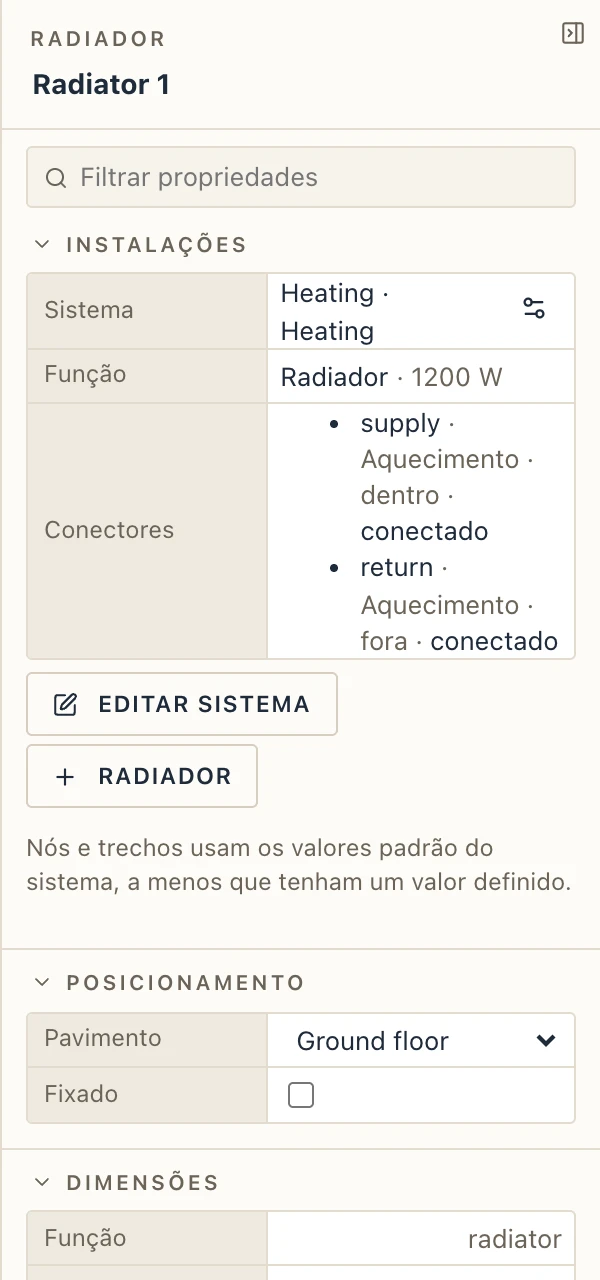
No painel Propriedades, um nó mostra o sistema, a função e as portas (abertas ou conectadas); um trecho mostra as duas pontas. Os dois usam os padrões do sistema, a menos que você defina um valor neles: dimensão, cota, o plano em que correm (piso, teto, parede), em par ou simples, material, declividade.
Sistemas
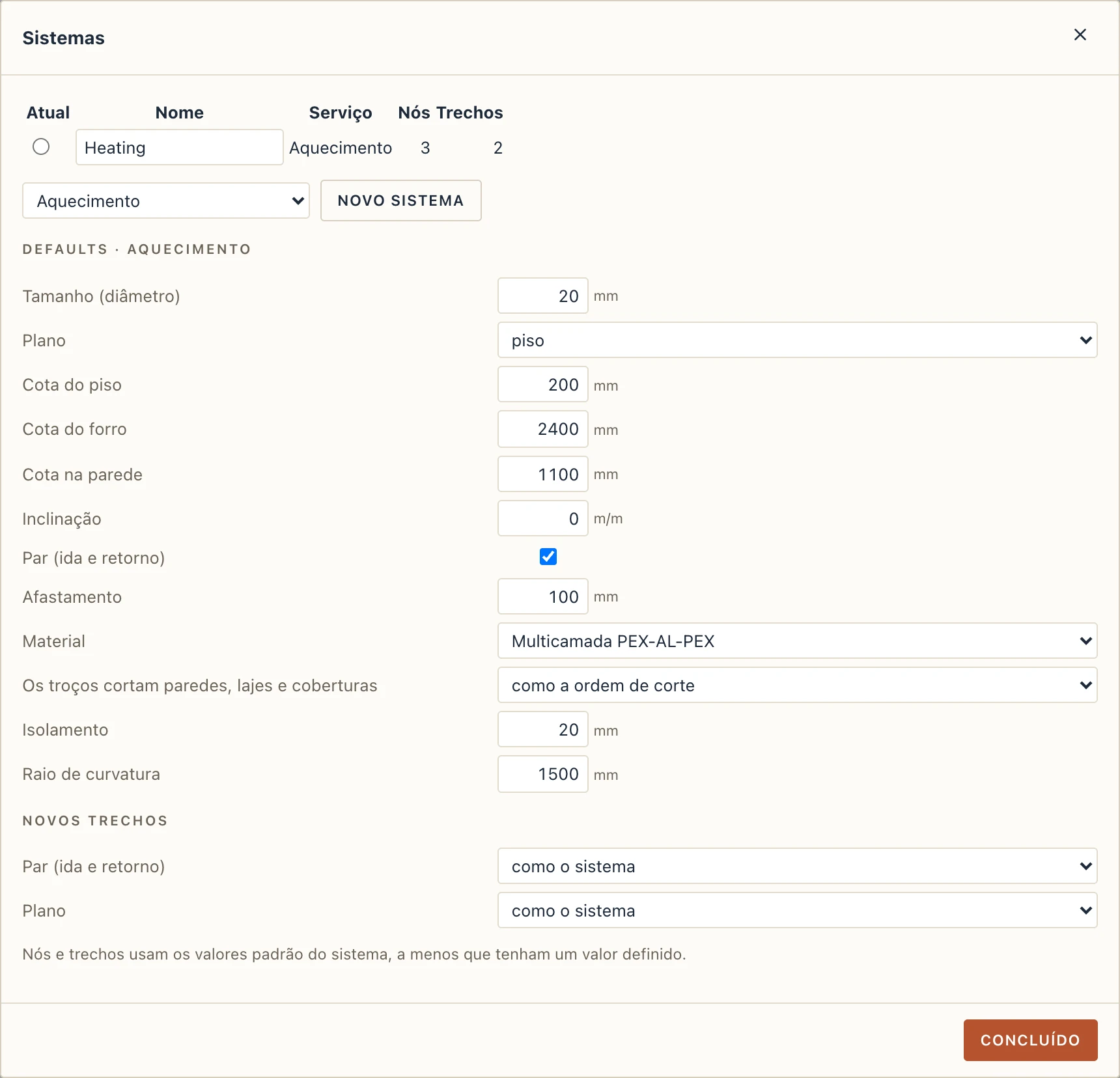
Sistemas… lista os sistemas do projeto e os padrões do sistema atual: a dimensão, o plano e as cotas de cada plano, a declividade (esgoto), se os trechos são desenhados em par (aquecimento: ida e retorno) e com que afastamento, o material e o isolamento. Mude um padrão e todos os nós e trechos sem valor próprio o acompanham.
Plantas, listas e IFC
Planta de instalações cria uma planta da disciplina de instalações para o nível, arquivada no conjunto Instalações do navegador. A Lista de equipamentos e a Lista de trechos em Sistema → Tabelas são tabelas como as outras: vão para as pranchas e são exportadas com elas.
Em uma exportação IFC, cada sistema é um IfcDistributionSystem, cada nó e trecho tem as suas IfcDistributionPorts, e as conexões são gravadas entre as portas, assim a rede chega a outro programa conectada da fonte até o último ponto terminal.
Gás e óleo combustível
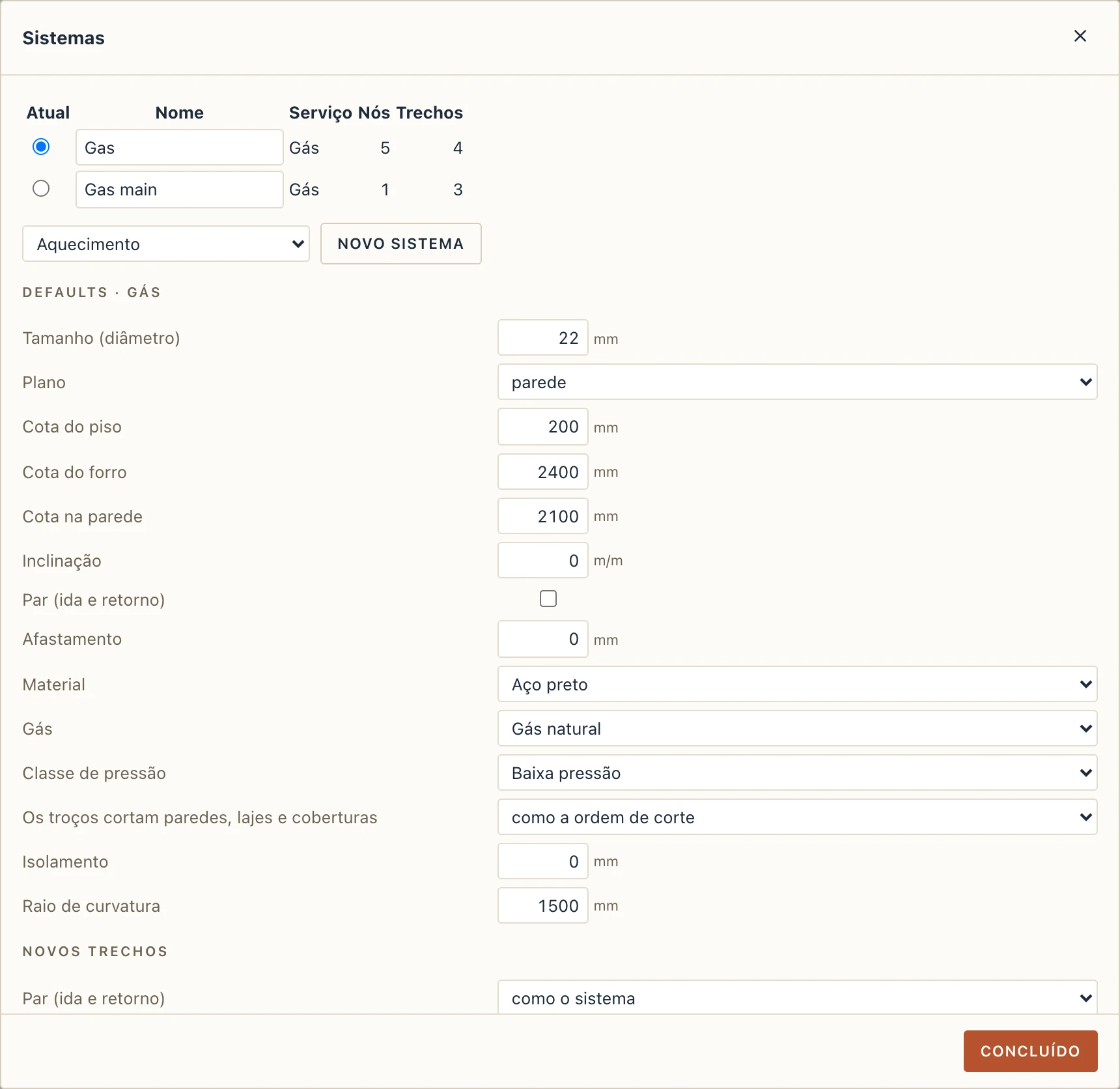
Gás e Óleo combustível são serviços próprios em Novo sistema. Um sistema de gás diz seu gás (Gás natural ou GLP) e sua Classe de pressão (baixa dentro da casa, média na rua) em Sistemas…; seus tubos são por padrão de aço preto nas paredes a 2,1 m, e podem ser de cobre, multicamada ou PE 100 para o que fica enterrado. O óleo corre em cobre.
A instalação de gás de uma casa começa na caixa do medidor na fachada. Clique em Novo sistema → Gás: a caixa vai onde você clica e uma caldeira a gás dentro, ligadas por um trecho. No caminho, as ferramentas de Gás colocam no trecho o regulador de gás, o medidor de gás, o registro geral de gás, os registros dos aparelhos e os conectores flexíveis, que o dividem como qualquer conexão; o fogão a gás e o aquecedor a gás se ligam à instalação por um trecho próprio. Onde um tubo de gás ou de óleo atravessa uma parede, ele passa por uma luva de proteção, desenhada e contada com o trecho. Uma caldeira a gás desenhada no sistema de aquecimento como sua fonte se liga à instalação de gás pelas suas propriedades (o botão + com o nome do sistema de gás).
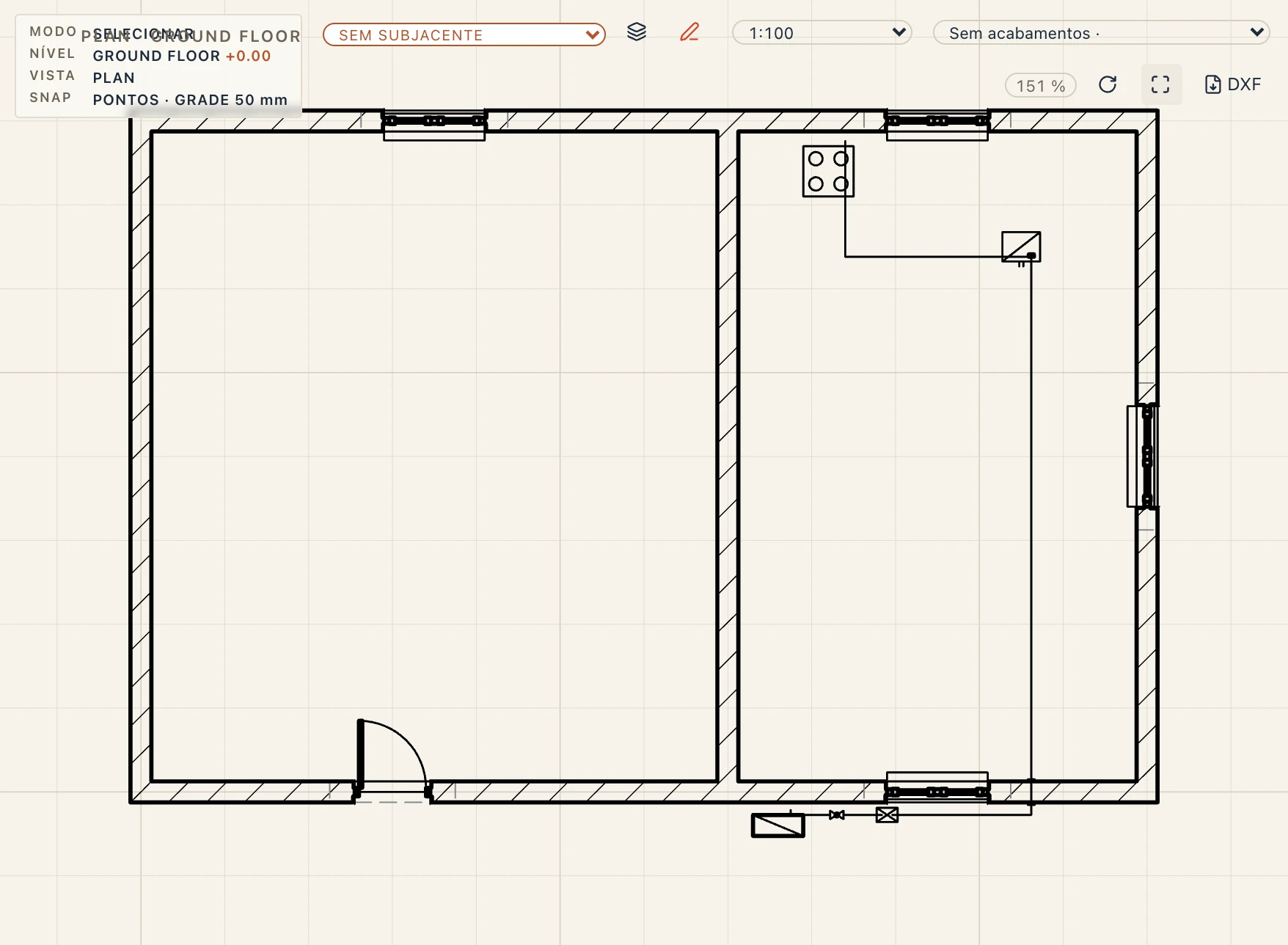
Cada aparelho guarda seu consumo (m³/h) e seu tipo de aparelho pela exaustão (A sem chaminé, B com chaminé aberta, C estanque), para as listas e o dimensionamento.
Óleo combustível coloca um tanque de óleo (interno, externo ou enterrado) e uma caldeira a óleo; o bocal de abastecimento e o terminal de respiro se ligam ao abastecimento e ao respiro do tanque, e o filtro de óleo fica na ida.
O abastecimento na rua
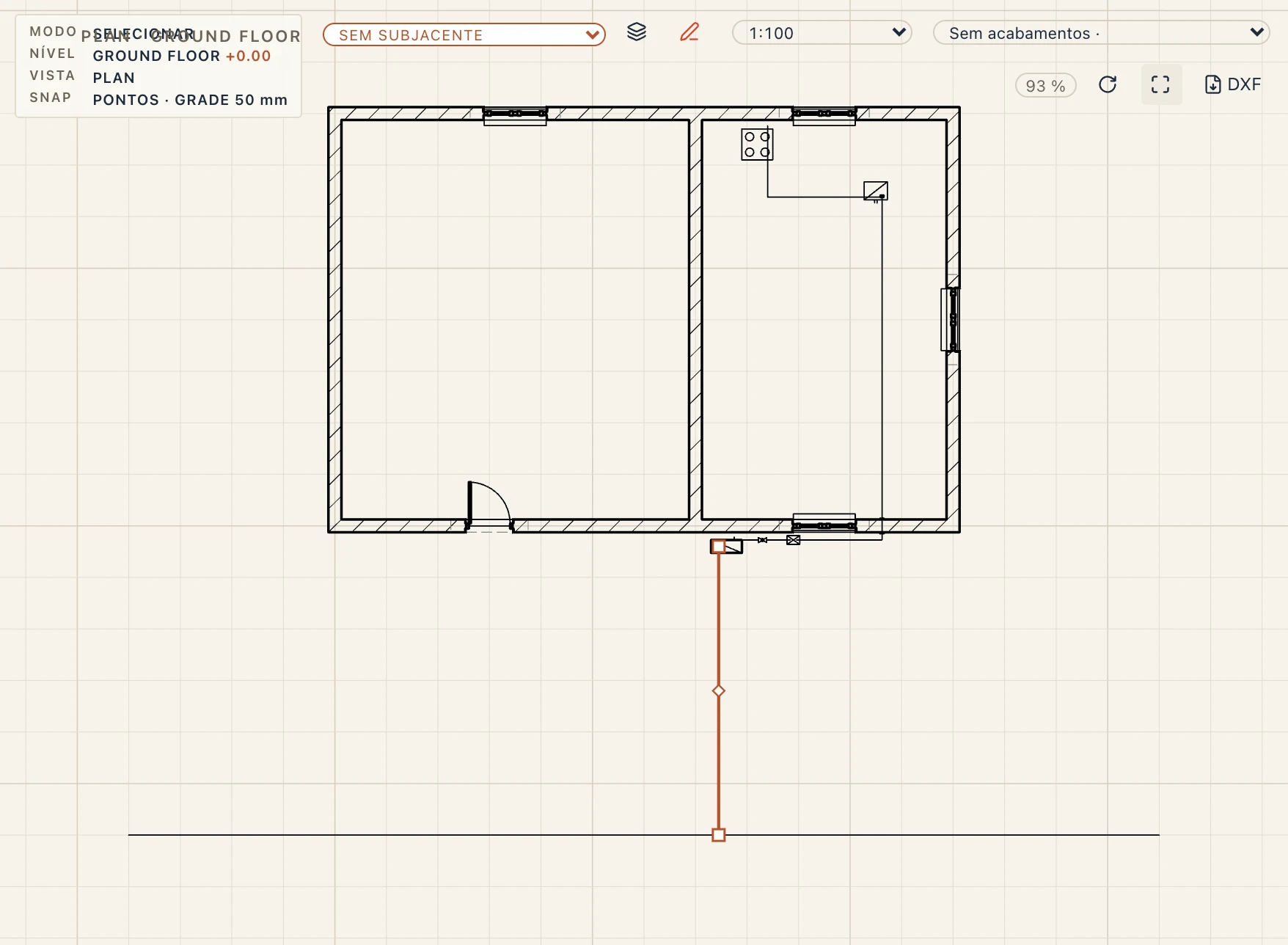
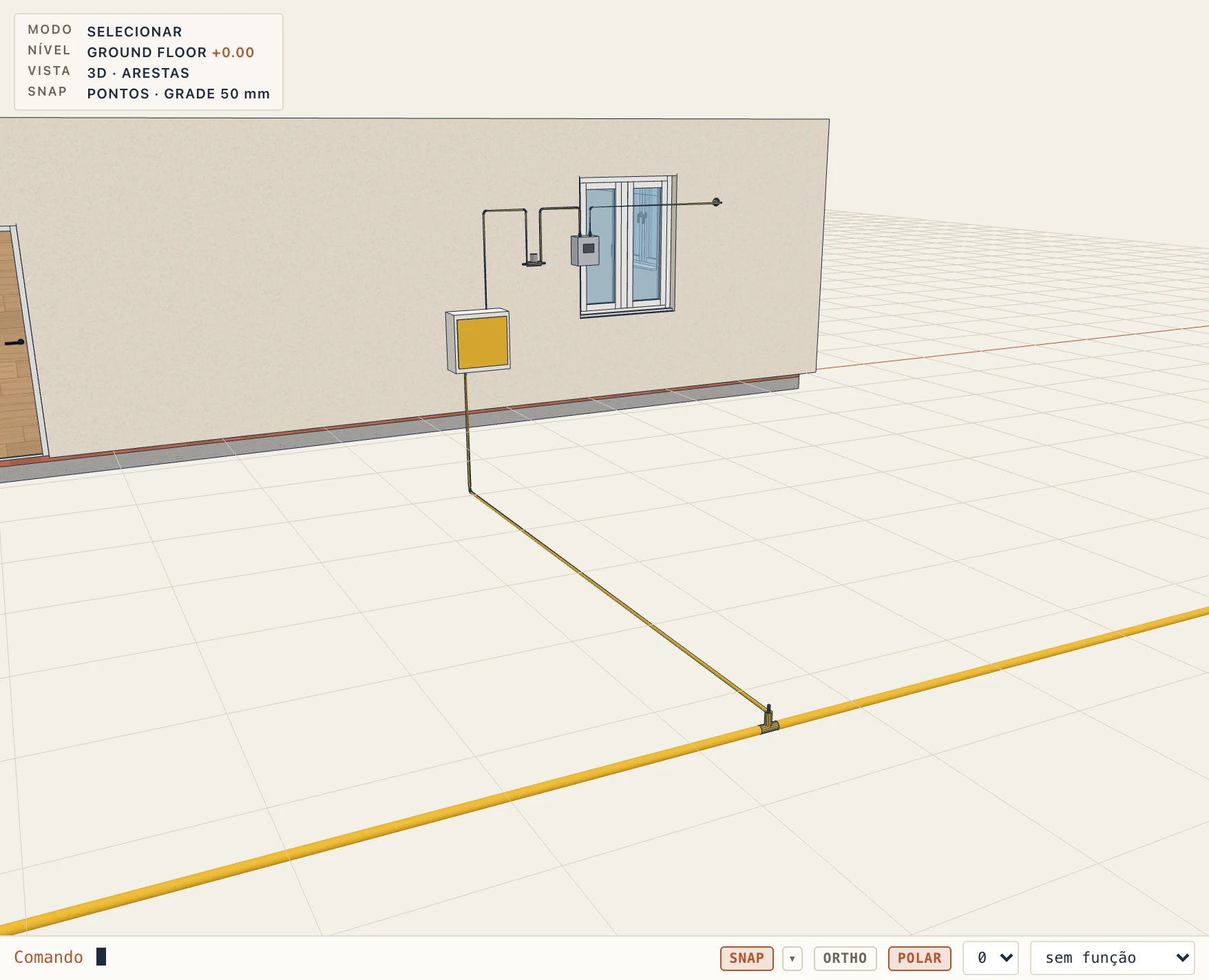
Em Trechos → Rua, Rede de gás ao longo de… (GM) assenta uma rede de gás ao longo do que você clica — uma rua, um alinhamento, uma linha desenhada, uma parede — na distância à linha e na profundidade (recobrimento) da barra da linha de comando; sob um terreno a profundidade é medida a partir do solo, senão a partir do nível. Rede de gás a desenha ponto a ponto. A rede vai num sistema de gás de média pressão, em tubo de PE, com sua fita de advertência.
Ramal de ligação (GS): clique na rede, depois na caixa. O Lapin coloca um tê de derivação na rede, assenta o tubo do ramal em esquadro a partir dela na sua profundidade até a caixa, e sobe ali para dentro da caixa.
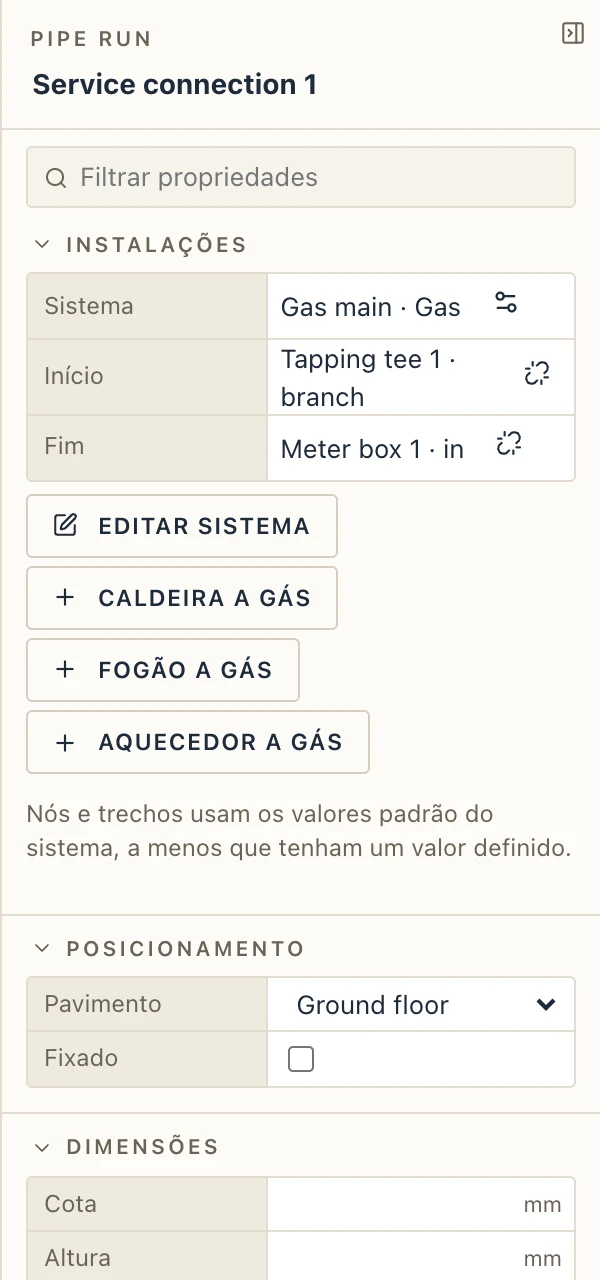
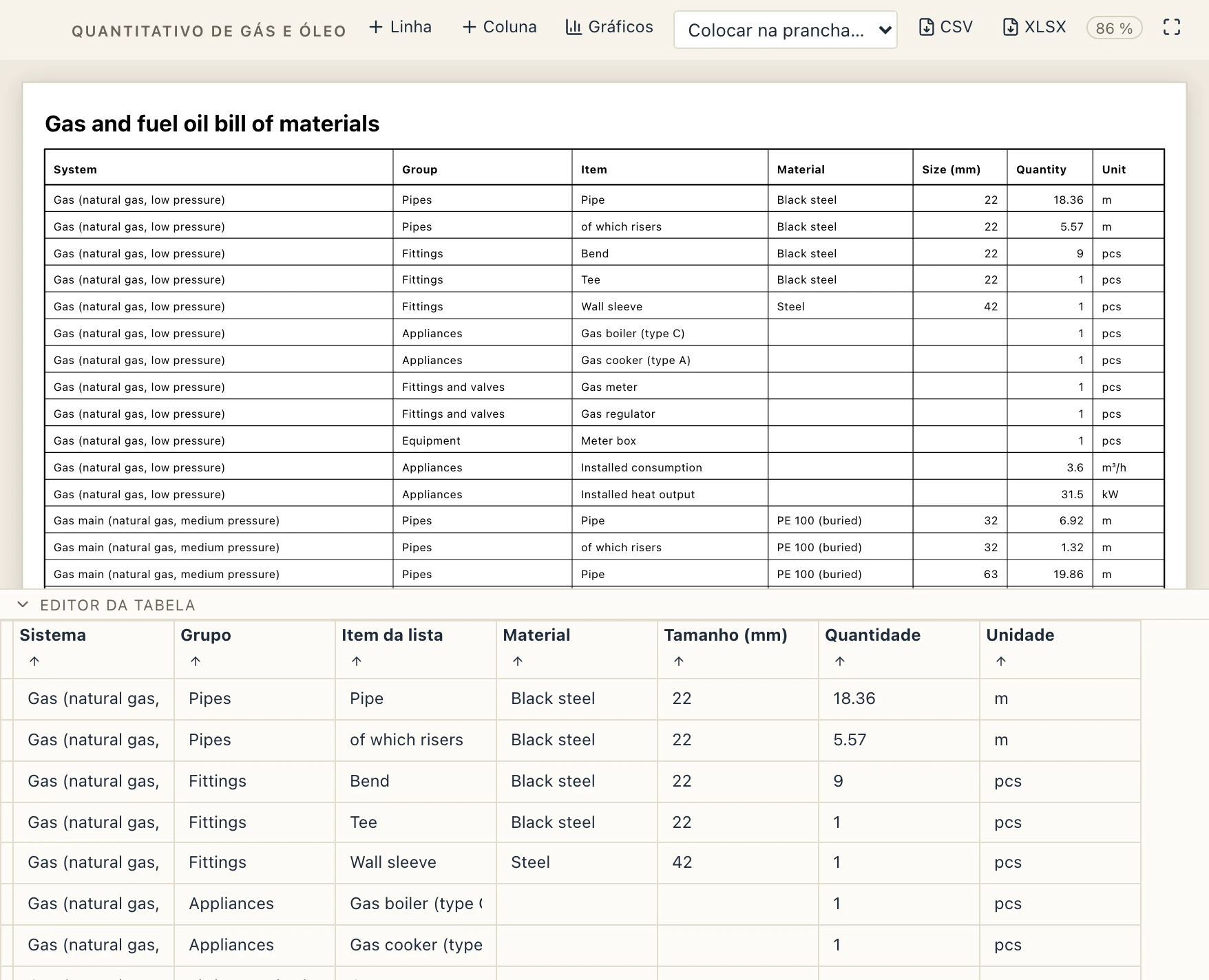
Quantitativo de gás e óleo em Sistema → Tabelas lista, sistema por sistema, os tubos por material e diâmetro com seu comprimento (e dele as prumadas), as curvas, tês e luvas, a fita de advertência, os registros, medidores e caixas, e os aparelhos com consumo e potência instalados. Em IFC um sistema de gás é um IfcDistributionSystem do tipo GAS e um de óleo FUEL; a caixa é um IfcDistributionChamberElement, o medidor um IfcFlowMeter GASMETER, os registros IfcValve, o fogão um IfcBurner, o tanque um IfcTank.
Dimensionar os tubos pelo consumo dos aparelhos e verificar a perda de carga é engenharia, na edição Lapin MEP.
Proteção contra incêndio
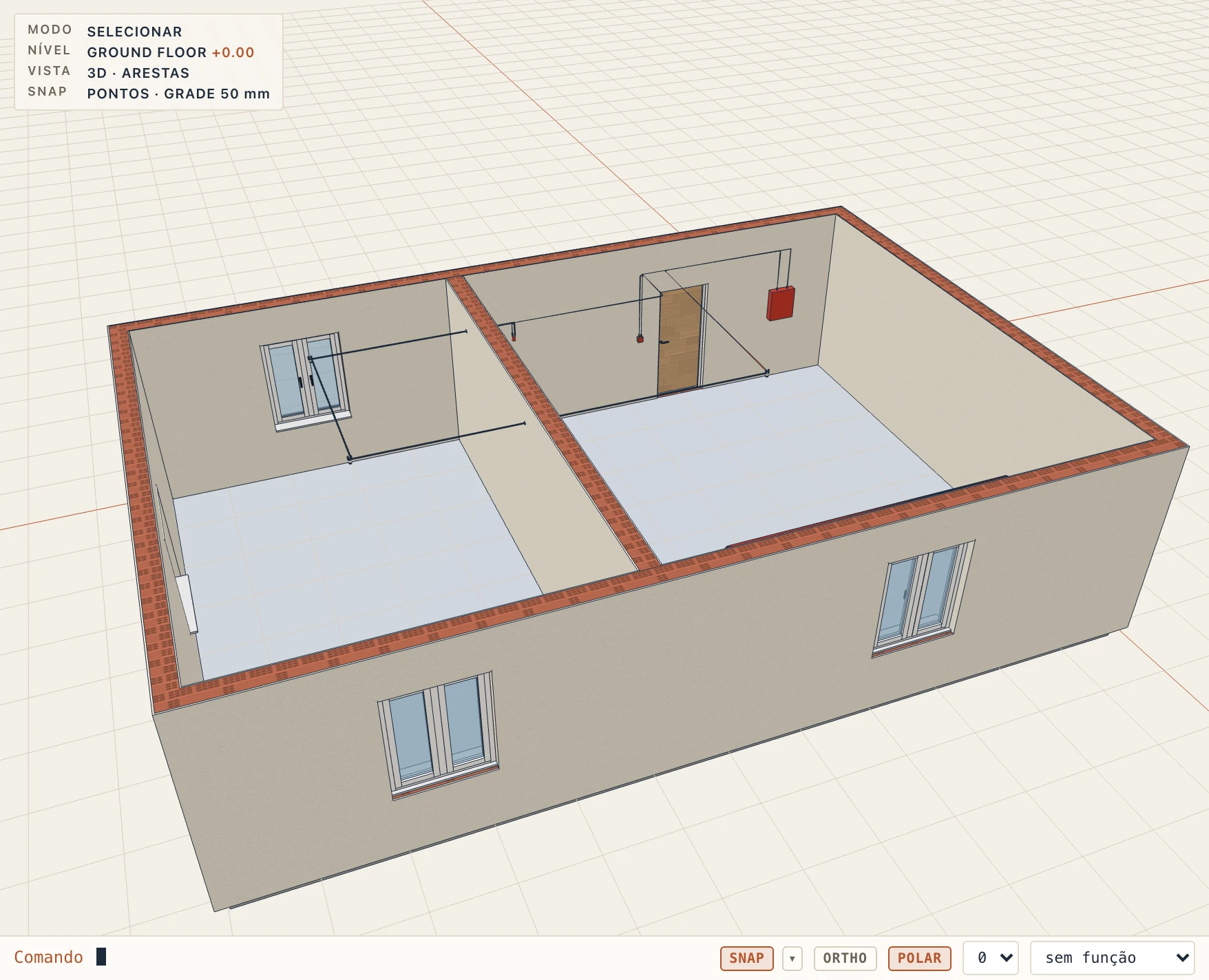
Alarme de incêndio e Hidrantes são serviços próprios em Novo sistema, seus dispositivos são colocados com Colocar nó e o laço é fechado com Fechar o laço no grupo Trechos.
Novo sistema → Alarme de incêndio coloca a central de alarme de incêndio onde você clica e um primeiro detector de fumaça ao lado, ligados pelo cabo do laço. Cada dispositivo colocado depois (Detector de fumaça SD, Detector de temperatura HD, Acionador manual MC, Sirene, Sirene com sinalizador visual) se liga à ponta aberta do laço, o dispositivo colocado antes dele. O cabo vai de um dispositivo ao seguinte na ordem em que você os coloca. Fechar o laço leva o cabo do último dispositivo de volta ao retorno da central, de modo que o laço é alimentado pelas duas pontas. O cabo é um cabo resistente ao fogo, no teto.
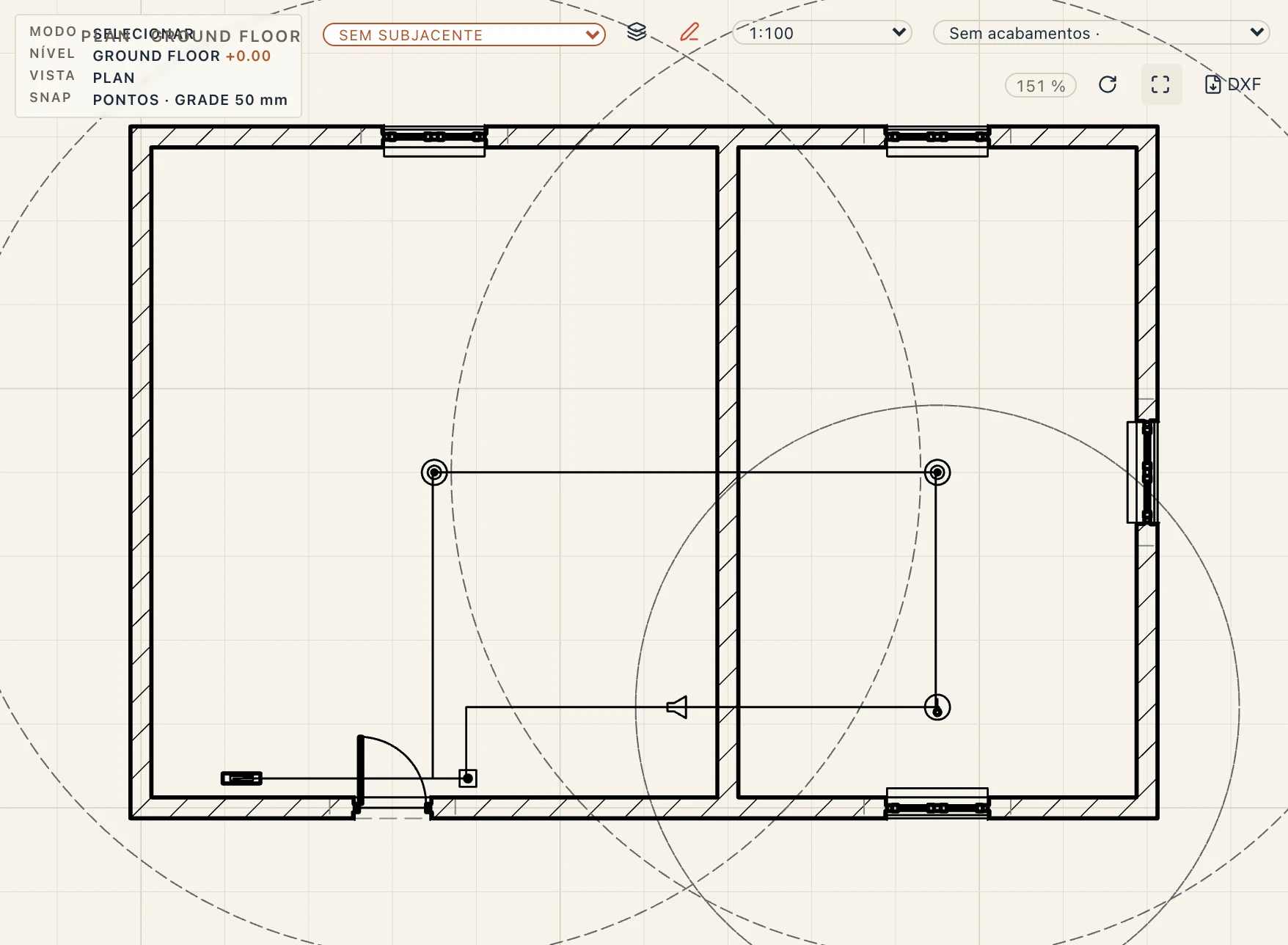
Cada detector mostra sua cobertura como um círculo tracejado. Por padrão o raio vem da tabela de projeto para um teto plano de até 6 m: 5,8 m para um detector de fumaça, 3,6 m para um detector de temperatura. Dê a um detector seu próprio Raio de cobertura nas suas propriedades quando o ambiente, sua altura ou seu teto pedirem outro valor.
Novo sistema → Hidrantes coloca um conjunto de bombas de incêndio e um primeiro hidrante interno ligado a ele por um tubo de aço galvanizado (DN 50 por padrão). Cada hidrante colocado depois se liga à rede por um tê. A reserva técnica de incêndio alimenta a bomba pela própria sucção da bomba, e o registro de recalque é ligado à mão com Trecho. Hidrante externo e Sprinkler completam a rede. Um hidrante interno desenha seu alcance como um círculo tracejado: seu Comprimento da mangueira (20 m por padrão) mais seu Jato compacto (6 m). Ajuste os dois como a norma pede para o edifício.
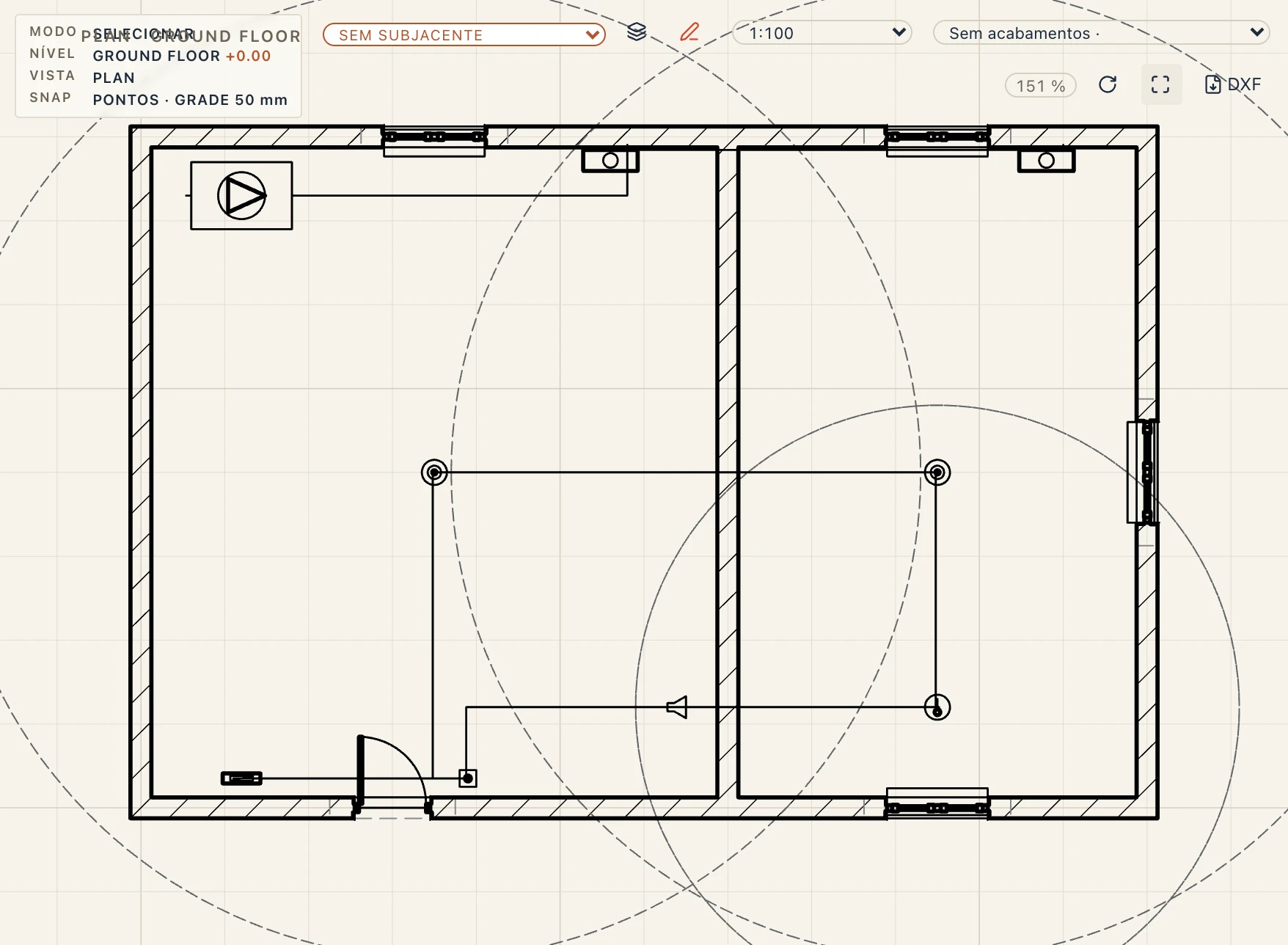
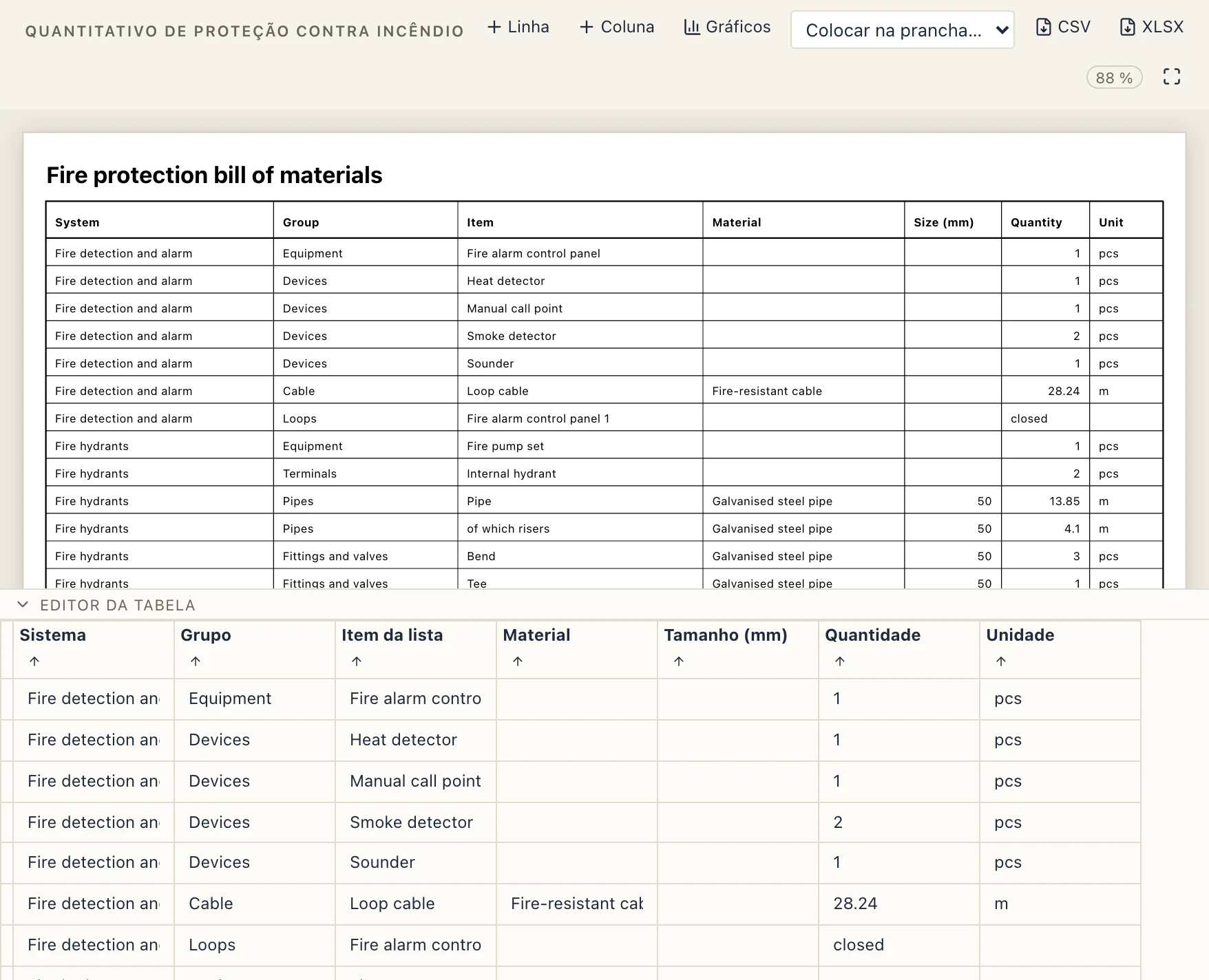
Quantitativo de proteção contra incêndio em Sistema → Tabelas lista, sistema por sistema:
- as centrais, detectores, acionadores manuais e sirenes;
- o cabo do laço com seu comprimento, e se cada laço está fechado;
- a reserva, os conjuntos de bombas, os hidrantes e os sprinklers;
- os tubos por material e diâmetro, com suas curvas e tês.
Em IFC os dois sistemas são do tipo FIREPROTECTION. A central é um IfcUnitaryControlElement ALARMPANEL, os detectores IfcSensor (SMOKESENSOR, HEATSENSOR), os acionadores manuais e sirenes IfcAlarm, os hidrantes e sprinklers IfcFireSuppressionTerminal, e o cabo do laço um IfcCableSegment.
Posicionar os detectores ambiente por ambiente pela tabela de projeto e verificar que cada ambiente está coberto por detectores e hidrantes é engenharia, na edição Lapin MEP.
Exaustores
Exaustores (no grupo Caminhos de cabos e ventiladores da guia Instalações) coloca exaustores de banheiro e cozinha como elementos próprios, cada um de um tipo que você configura:
- Exaustor de parede (VF): um ventilador axial numa parede, soprando direto através dela;
- Exaustor de teto: um ventilador sob o teto com um duto saindo pela lateral;
- Ventilador de duto: um ventilador tubular no forro, sobre o duto;
- Exaustor de janela: um ventilador montado no vidro de uma janela;
- Exaustor de teto com luz: um exaustor de teto com uma luz na grelha;
- Exaustor com painel de venezianas: um painel de parede com venezianas ao lado do ventilador e uma tampa embaixo.
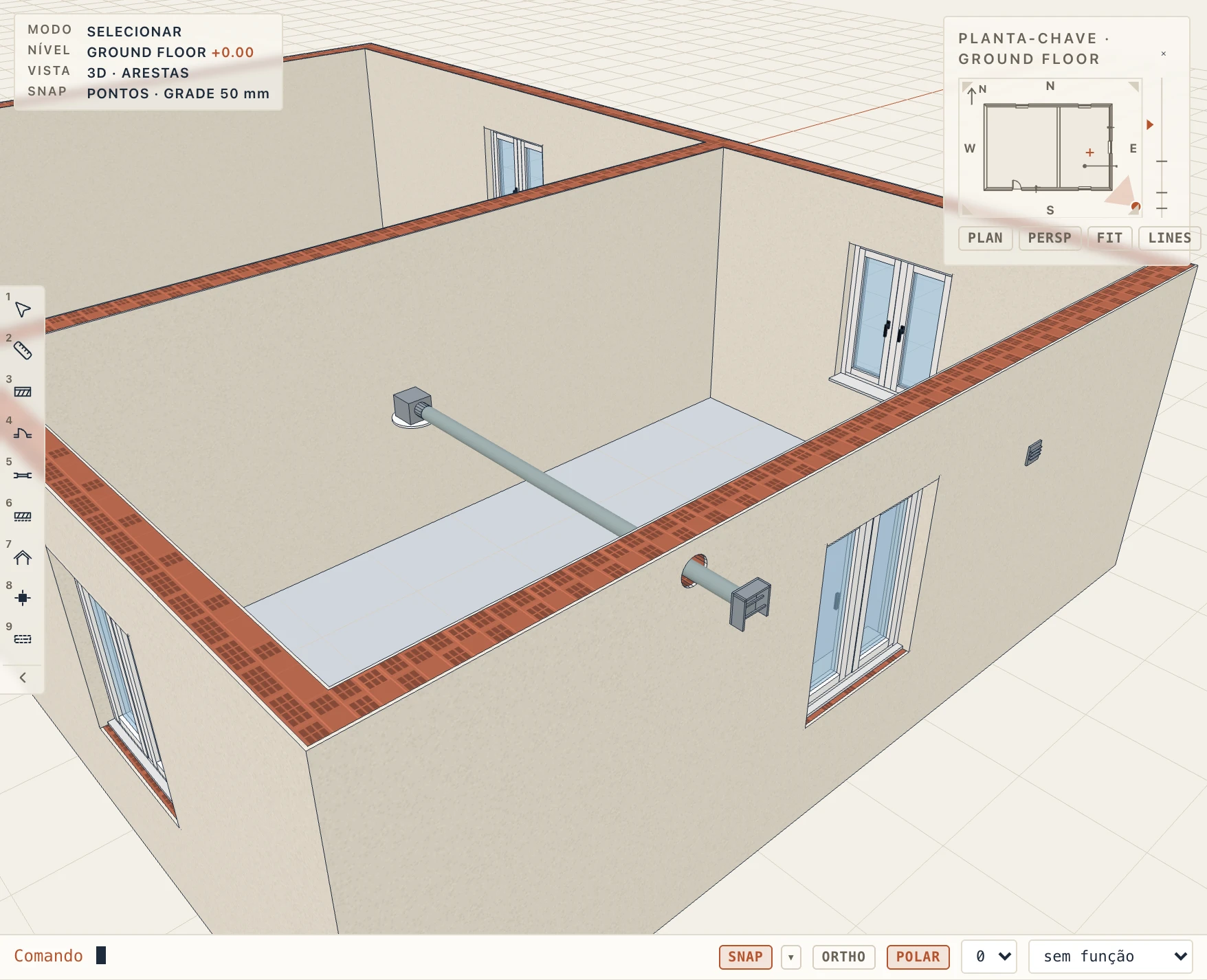
Escolha uma ferramenta e clique. Um exaustor de parede, de janela ou com painel de venezianas vai para a face da parede mais próxima do clique (até 600 mm), com a frente para o ambiente e o centro a 2,1 m do piso (um de janela a 1,9 m). Um exaustor de teto vai onde você clica, sob o teto do ambiente; um de duto 250 mm acima dele. A barra da linha de comandos escolhe o tipo que a ferramenta coloca, entre os tipos do projeto ou os incluídos no Lapin (um exaustor de parede Ø100 com sensor de umidade, um de teto com luz e sensor de presença, um de duto para dois banheiros…).
Um exaustor de parede corta uma abertura redonda na sua parede, 20 mm mais larga que o seu duto: a passagem da parede, como a de uma tubulação (aparece como volume de abertura nas plantas e vai para o IFC como abertura da parede). Ela é encontrada pela posição do exaustor, então um exaustor movido ao longo da parede leva a sua abertura junto. Um exaustor de janela fica no vidro e não corta nada.
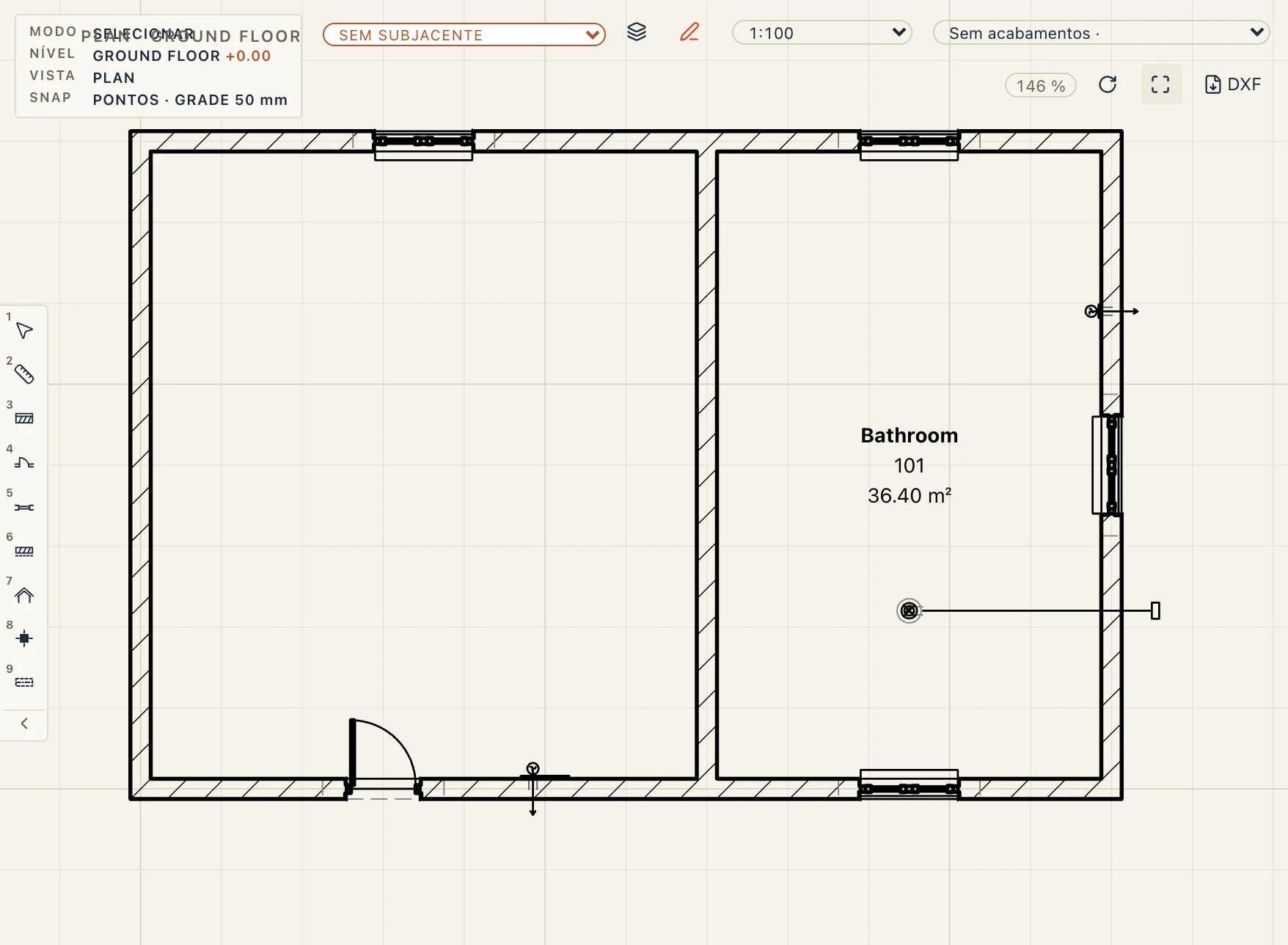
As plantas desenham um exaustor pelo seu símbolo de instalações: um círculo com as pás, a frente na parede, a luva tracejada através da parede e uma seta no sentido do ar; a grelha de um exaustor de teto tracejada, pois está acima do corte. Plantas de forro, cortes, elevações e 3D desenham os corpos.
Duto até a saída leva para fora o ar de um exaustor de teto ou de duto: clique no exaustor e depois onde o duto sai. O duto é uma tubulação do sistema Exaustão de banheiros do projeto (criado com o primeiro duto; corta as paredes que atravessa), da largura do duto do exaustor, na altura do seu bocal. Termina numa grelha na face externa da parede ou, com Pelo telhado ativo na barra, num tubo que sobe até um chapéu. Movido ou elevado, o exaustor leva junto o início do duto.
Tipos de exaustor
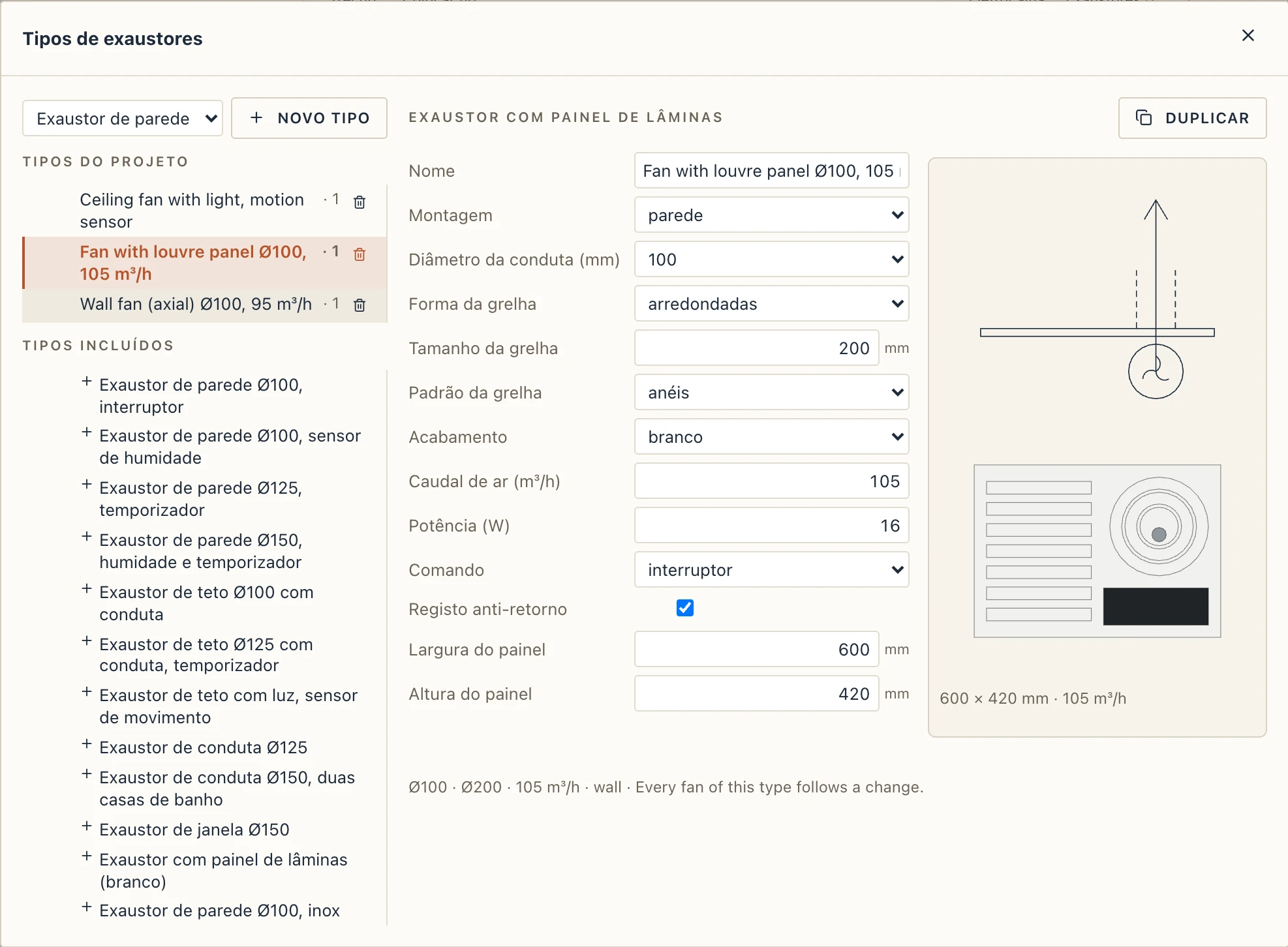
Tipos de ventilador abre os tipos: os do projeto e os incluídos, para adicionar com um clique. Um tipo define:
- a sua montagem (as que o seu gênero aceita) e o diâmetro do duto (Ø100, 125, 150 ou 200 mm);
- a forma da grelha (redonda ou quadrada), o tamanho, o padrão (venezianas, fendas, anéis ou lisa) e o acabamento (branco, prata, preto, inox ou cromado);
- a vazão de ar (m³/h) e a potência (W);
- o comando: um interruptor, um sensor de umidade, um temporizador, ambos ou um sensor de presença;
- um registro antirretorno, e a luz de um exaustor de teto, o comprimento de um de duto, a largura e a altura de um painel de venezianas, mostrados só onde se aplicam.
A pré-visualização ao lado é a do motor: o símbolo em planta em cima, a frente embaixo. Todo exaustor de um tipo segue uma alteração.
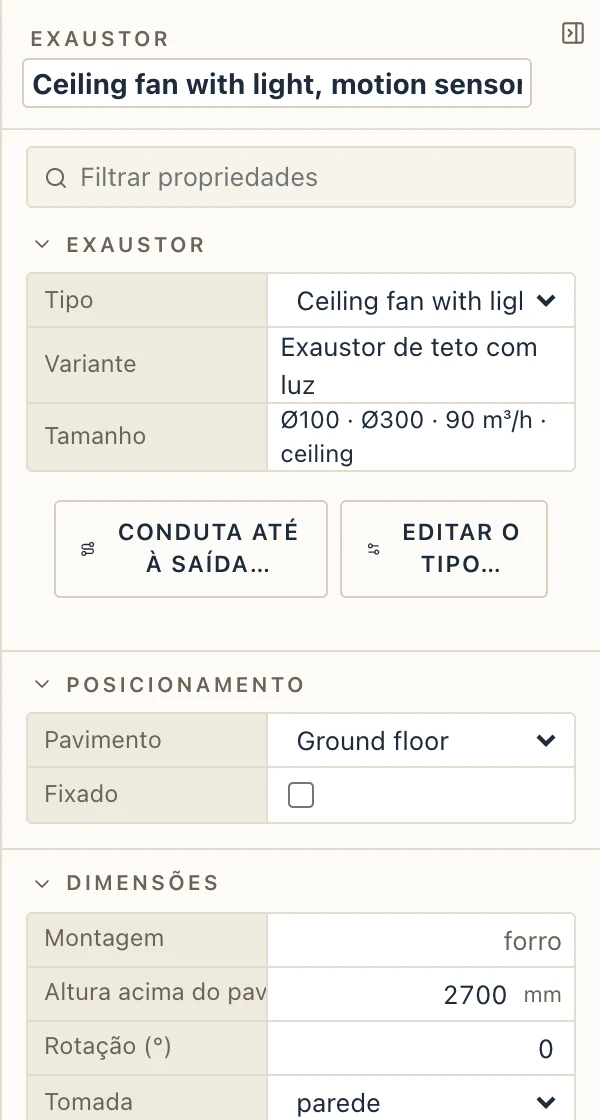
Selecione um exaustor para alterar o seu tipo, a sua altura acima do piso, a rotação e, quando tem duto, a sua saída (parede ou telhado) e quanto a saída sobe acima do duto. Arraste a alça no centro para movê-lo, a da frente para girá-lo.
Quantitativos, custos e IFC
O Quantitativo de ventiladores lista cada exaustor com ambiente, gênero, tamanho, vazão, montagem, comando, altura e saída, e a vazão total. A Verificação da exaustão por ambiente lista cada banheiro, WC e cozinha (e cada ambiente com um exaustor) com o seu volume, a exaustão de que precisa e o que os seus exaustores dão: um banheiro 8 trocas de ar por hora e no mínimo 54 m³/h, um WC 6 e 25 m³/h, uma cozinha 6 e 108 m³/h. São valores indicativos; confira-os com a norma que você segue.
Um tipo novo tem a composição de custo LAP-FAN, contada por exaustor (Execução → Atribuir composições… a altera).
O IFC escreve um exaustor como IfcFan de um IfcFanType com o seu tipo predefinido (PROPELLORAXIAL para um de parede ou de janela, CENTRIFUGALRADIAL para um de teto, TUBEAXIAL para um de duto) e Pset_FanTypeCommon (NominalAirFlowRate, NominalPowerRate); a abertura da parede como IfcOpeningElement. O Lapin os lê de volta como os seus próprios exaustores.
Coordenação: volumes de abertura e verificação de conflitos
Cada abertura numa parede, laje ou telhado pode ser um volume de abertura próprio: um sólido do tamanho da abertura, por toda a espessura do seu hospedeiro, acabamentos incluídos. Os programas de conflitos (Navisworks, Solibri, BIMcollab) testam as instalações contra esses volumes com "completamente dentro": um tubo, duto ou eletrocalha inteiro dentro de um volume passa; um que sai dele, ou que atravessa uma parede sem abertura, é um conflito. O Lapin faz a mesma verificação.
Gerenciar → Verificação de conflitos… executa a verificação só quando pedida: nada a executa sozinho, nem uma edição nem Gerenciar → Verificar. A sua aba Configurações define para que aberturas se fazem volumes (aberturas em paredes, portas, janelas, lajes e coberturas), quanto maiores ou menores que as suas aberturas eles são (Deslocamento do volume) e a Folga que um elemento de instalações deve manter dos lados de um volume. Executar verificação de conflitos passa uma vez por cada tubo, duto e eletrocalha — os troços do Lapin e os segmentos de um modelo de instalações importado da mesma forma, e as reservas de passagem próprias de um modelo de instalações — e guarda o que encontrou como o relatório de conflitos do projeto, com a data em que foi executada, até ser executada de novo. Quando o modelo muda depois disso, o relatório diz que está desatualizado. Os seus problemas são agrupados por tipo e numerados, e cada número se mantém de uma execução à seguinte:
- Sem abertura: atravessa o hospedeiro onde ele não tem nenhuma;
- Não cortados: estrutural ou ordem de corte: sem abertura, porque as aberturas próprias dos troços (abaixo) não cortam esse hospedeiro;
- Abertura pequena demais: passa por uma abertura mas sai dela, folga incluída; Falta diz quantos milímetros do pior lado;
- Volume vazio (com Aberturas vazias marcado em Configurações): uma abertura de parede ou laje por onde nada passa (um vão de escada nunca é uma).
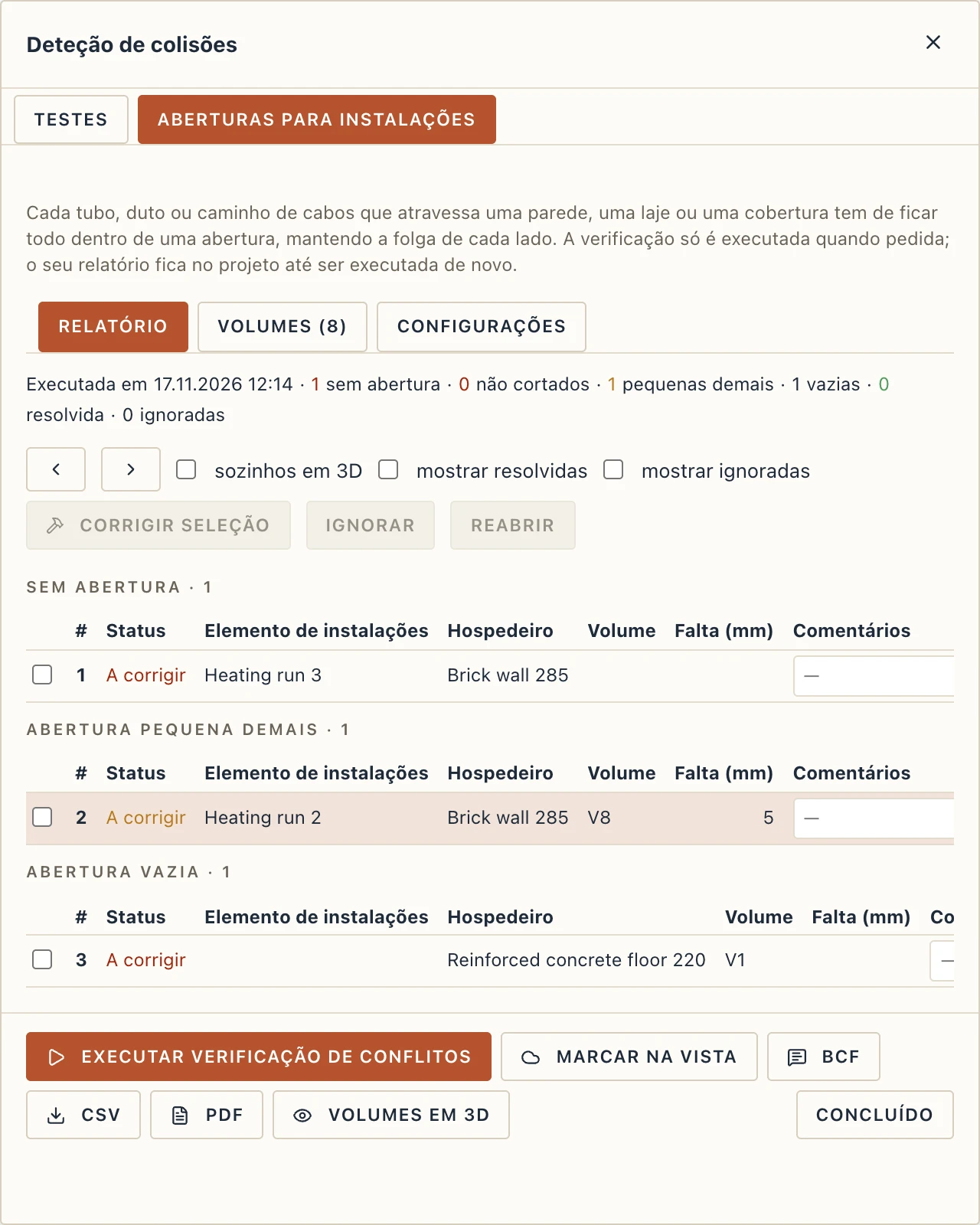
Cada problema está A corrigir, Resolvida ou Ignorada, com um comentário. Um clique numa linha mostra o par em 3D, ambos selecionados (sozinhos em 3D esconde o resto por enquanto); as setas vão ao anterior e ao seguinte. Marcar na vista (também Vista → Marcas de conflitos) desenha cada problema aberto na planta, no corte ou na elevação à frente como uma nuvem vermelha com o seu número, só na tela.
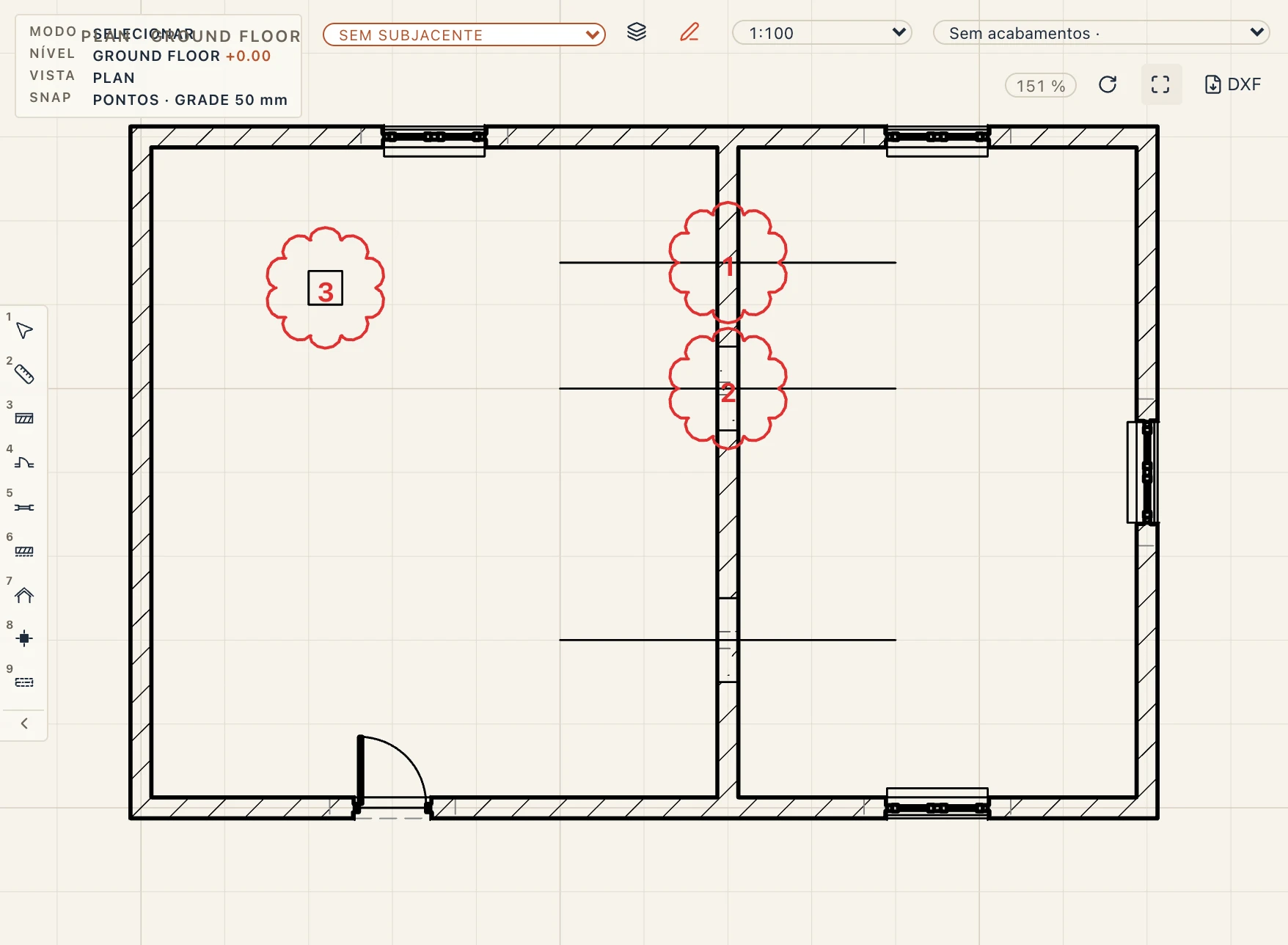
Fazer abertura corta uma abertura simples à volta do elemento na parede (redonda para um tubo ou um cabo, retangular para um duto) ou na laje, com os lados à distância da folga e o tamanho arredondado para cima como diz a regra de instalações da ordem de corte; Alargar abertura aumenta a abertura pequena demais. Corrigir seleção faz isso para cada linha marcada, Ignorar e Reabrir mudam o seu estado; cada um é um só passo para desfazer. O relatório diz então que está desatualizado: execute-o de novo, e o que foi corrigido aparece Resolvida (mostrar resolvidas). A sua linha diz então em que execução foi encontrada resolvida e como está agora: a abertura por onde passa e o tamanho do troço nela (Resolved at the run of 04.11.2026 15:20: opening V1 200 mm, run 160 mm.), ou que o troço já não passa; cada execução seguinte atualiza os tamanhos.
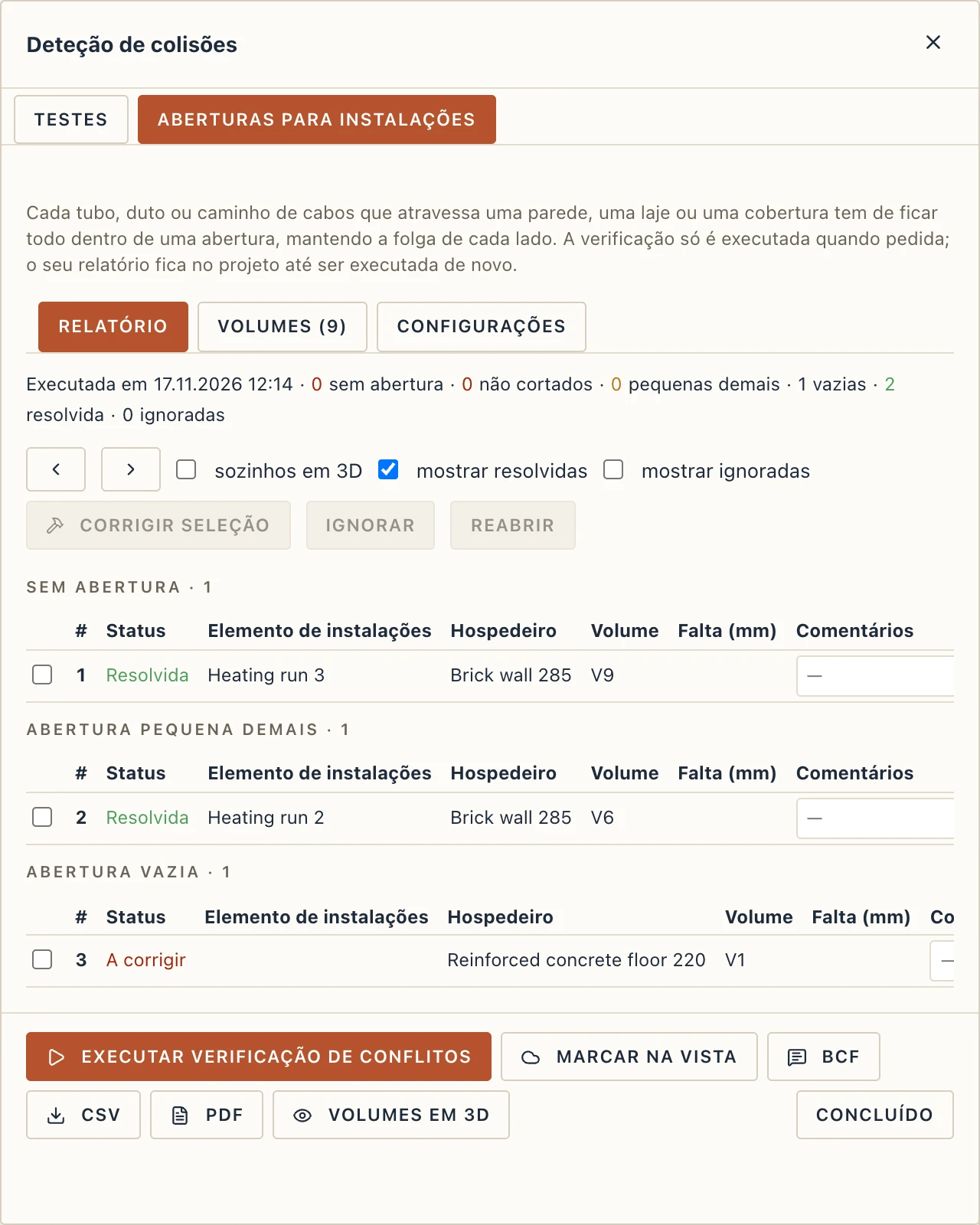
BCF transforma os conflitos abertos em observações do tipo Clash com os seus pontos de vista (Gerenciar → Observações do modelo…) e salva-as como arquivo BCF; executado de novo, atualiza as mesmas observações. CSV e PDF salvam o relatório como lista. Gerenciar → Verificar só lê o relatório: os seus conflitos abertos são avisos, e um relatório desatualizado também.
Troços que cortam as suas próprias aberturas
A ordem de corte (Gerenciar → Ordem de corte) inclui também os troços de instalações, acima de paredes, lajes e coberturas. Com Os troços cortam paredes, lajes e coberturas ativado, um troço que atravessa uma parede, uma laje ou uma cobertura corta ali a sua própria abertura: redonda para um tubo ou um cabo que passa em esquadro, retangular para um duto ou um troço inclinado, do tamanho do exterior do troço (o seu isolamento, a manga de um tubo de gás) mais a Folga à volta, arredondada para cima ao passo, nunca abaixo da Abertura mínima. A abertura não é guardada à parte: desloca-se e cresce com o troço e desaparece quando o troço desaparece ou deixa de atravessar. É um volume como qualquer abertura (desenhado, listado, verificado), e a exportação IFC escreve-a como IfcOpeningElement com Lapin_ProvisionOpening (e como reserva de passagem com Volumes de abertura marcado), de modo que uma verificação executada de novo não encontra nada a indicar. Uma parede, laje ou cobertura colocada acima dos troços na ordem de corte (pela sua classe ou pelo seu material) não é cortada, nem uma estrutural (LoadBearing no seu Pset_…Common) a menos que cortá-las também esteja marcado: a verificação de conflitos indica-as como Não cortados. Um troço demolido não corta nada, e onde um troço já passa por uma abertura não se corta outra. Um sistema pode decidir de outra forma em Instalações → Sistemas… (Os troços cortam paredes, lajes e coberturas: como a ordem de corte, sim, não). Está ativado num projeto novo; um projeto feito antes mantém-no desativado até ser ativado.
Numa parede curva a abertura fica onde o troço encontra o arco, com a largura medida ao longo dele; uma retangular tem os lados radiais, como a de uma porta ou janela. Numa cobertura é cortada na água que o troço atravessa: vertical para um tubo em pé (uma ventilação), alongada no sentido do troço para um inclinado, como numa laje; as madres e a cumeeira sob a água não são cortadas, e a verificação de conflitos indica um troço que as atravessa. Mover ou redimensionar um troço reconstrói apenas as paredes, lajes e coberturas que atravessava ou atravessa agora, por maior que seja o modelo. O IFC do próprio Lapin, lido de volta, não volta a tomar estas aberturas quando os seus troços também vêm (os troços cortam-nas de novo, nunca duas vezes); sem o seu troço (deixado fora da importação, ou num projeto cujos troços não cortam nada) cada uma entra como abertura do seu elemento, de modo que nada se perde.

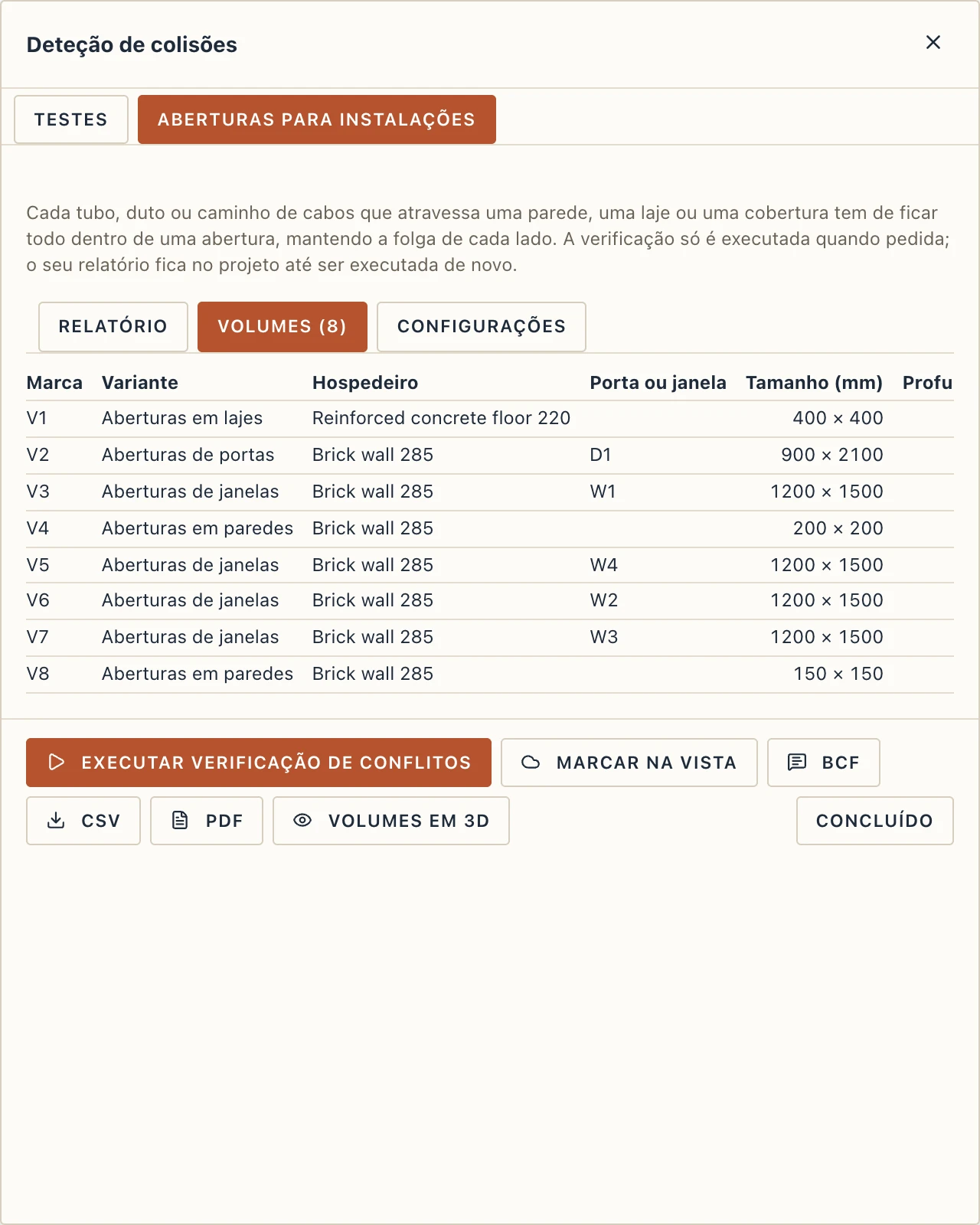
A guia Volumes lista cada volume com a sua marca (V1, V2… pavimento a pavimento), o hospedeiro, a porta ou janela nele, tamanho e profundidade; um clique seleciona a abertura.
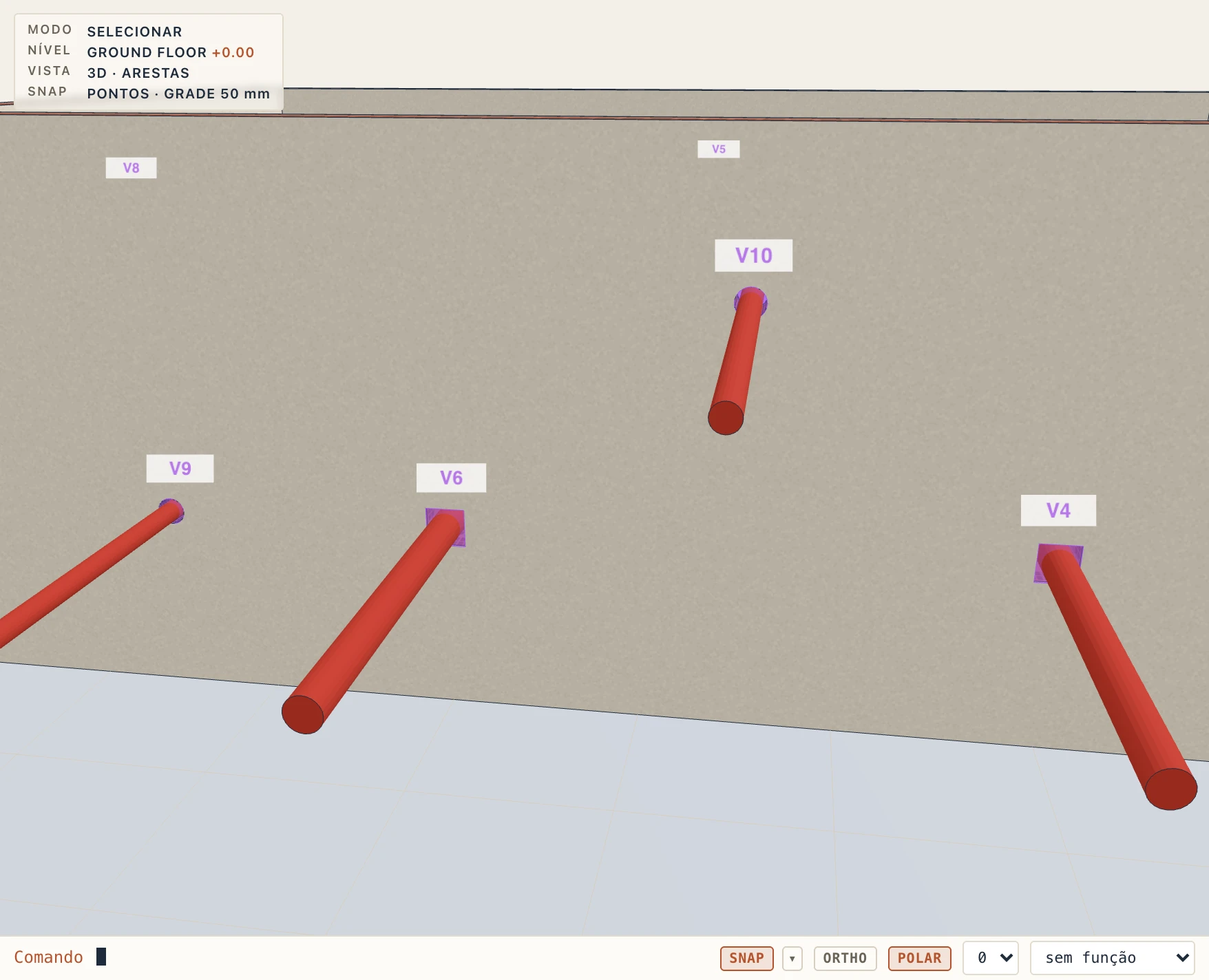
Vista → Volumes de abertura, com a vista 3D à frente, desenha-os em 3D, violeta translúcido com as suas marcas; um clique num seleciona a abertura.
Com uma planta, corte ou alçado à frente, Vista → Volumes de abertura desenha-os nessa vista, como um desenho de coordenação mostra as aberturas previstas: cortados onde a vista os corta (a abertura de uma parede em toda a sua espessura, a de uma laje através dela), vistos onde os vê (uma abertura de laje abaixo do corte da planta, a abertura de uma parede na face que um alçado olha), tracejados quando a abertura de uma parede fica abaixo do corte ou a de uma laje acima; cada um em cruz, com a sua marca e, por baixo, o tamanho e a cota inferior de uma abertura em parede (400×200 +0.90, Ø200). O motor desenha-os com o resto do desenho, por isso as folhas, o PDF e o DXF (camada VOIDS) imprimem-nos como o ecrã os mostra.
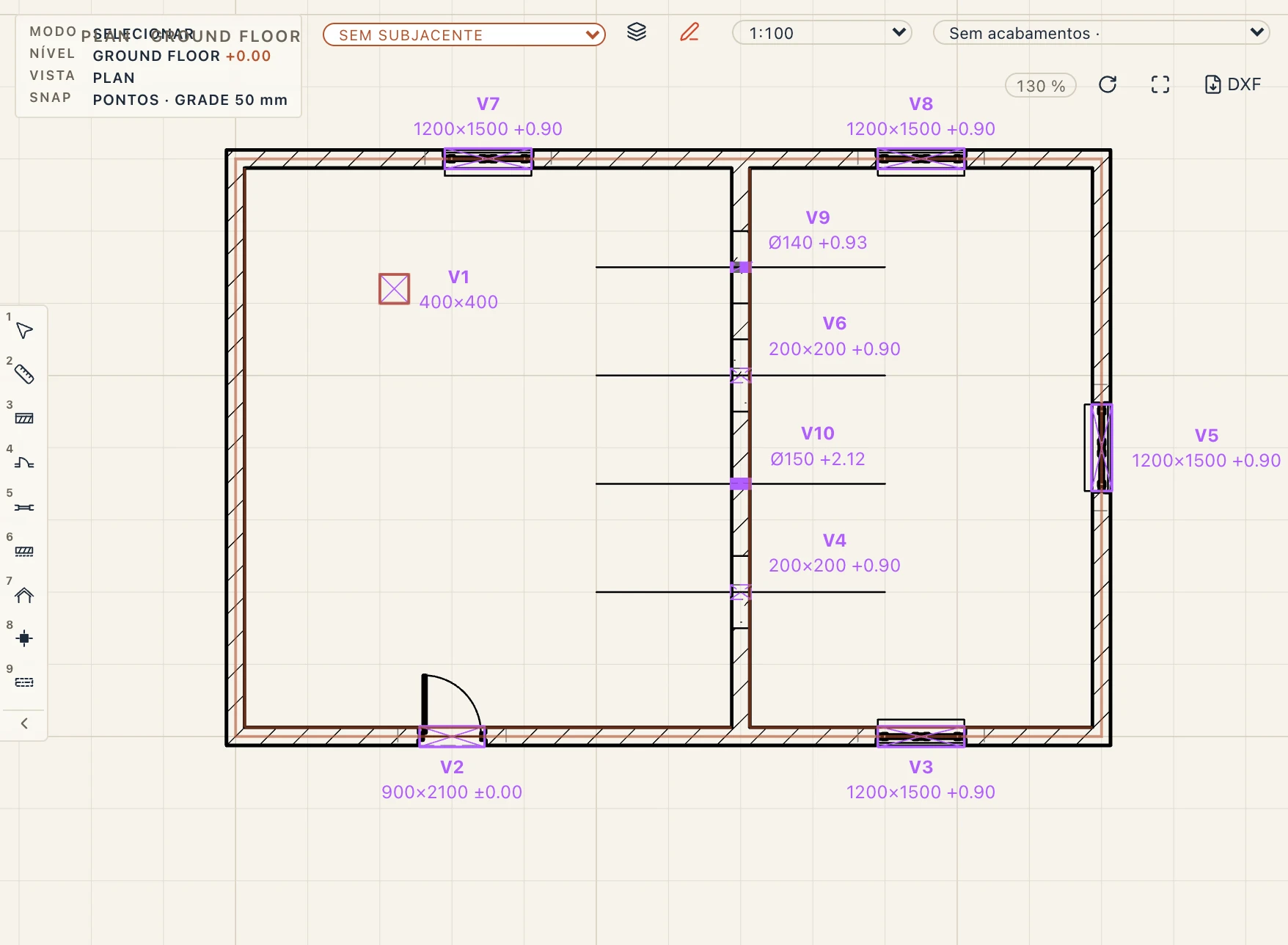
A etiqueta de um vazio fica ao lado dele, através da sua parede, onde nada mais está desenhado: o giro de uma porta, o marcador da porta ou janela, outras etiquetas. Se os dois lados da parede estão ocupados, ela se desloca ao longo da parede para além da abertura, senão mais para fora.
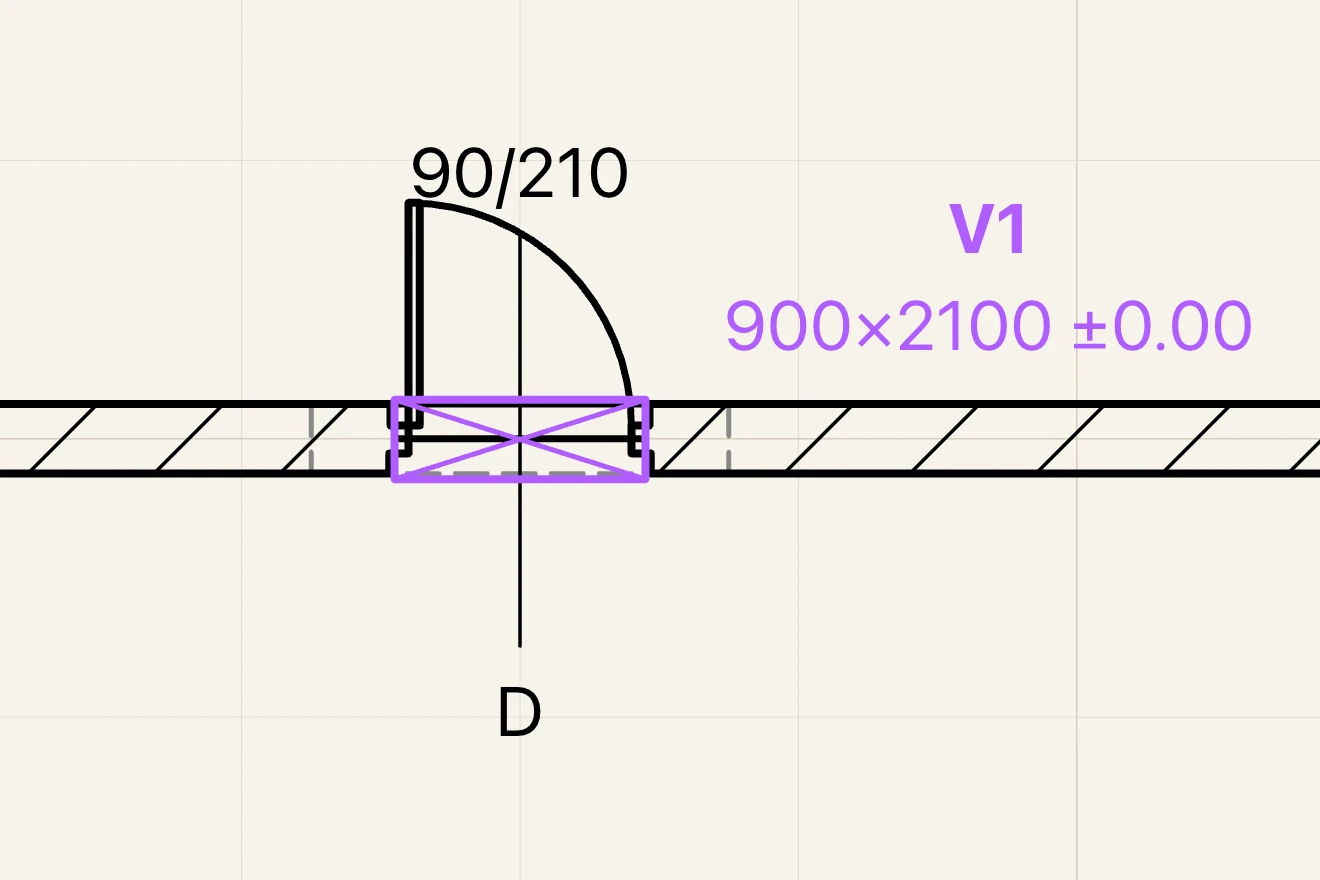
Para mover uma etiqueta, clique nela (ou no vazio): isso seleciona a abertura, cuja etiqueta mostra um grip quadrado para movê-la e um redondo para girá-la. Ctrl/⌘-clique num grip devolve a etiqueta ao seu lugar padrão, ou horizontal de novo. Uma etiqueta movida é guardada por aquela vista, ao longo e através da parede a partir do meio do vazio, então segue a abertura quando a parede se move; as folhas e o PDF a imprimem onde você a pôs.
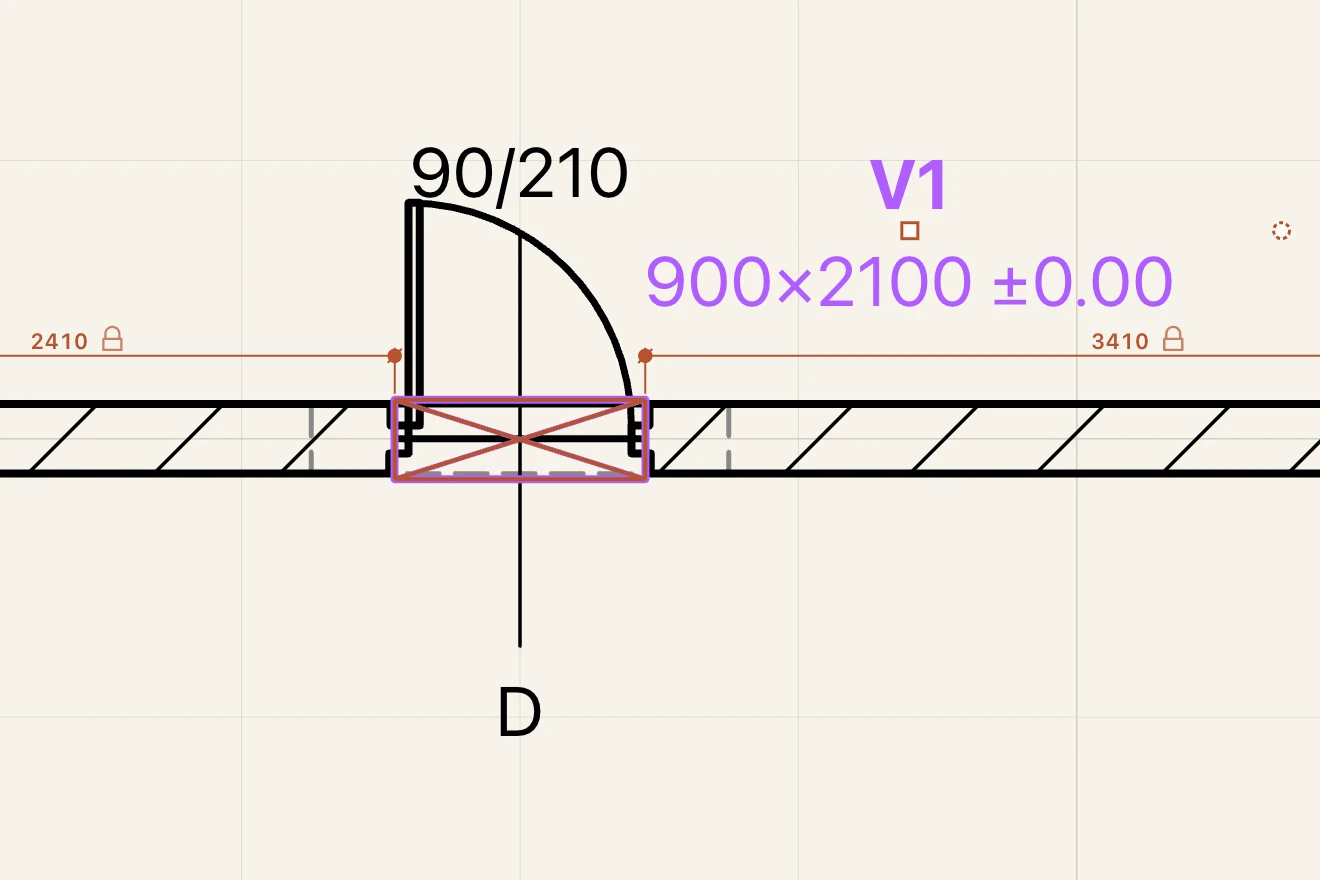
É uma definição da vista, também nas suas propriedades (Vista → Configurações da vista): Volumes de abertura, e Tamanhos das aberturas para o tamanho sob a marca. Por omissão nenhuma vista os desenha; o estilo de vista Coordenação (Gerenciar → Estilos de vista, escolhido como Estilo da vista) desenha-os em cada vista que o usa. As suas linhas são a categoria Volumes: canetas e cores em Gerenciar → Estilos de objeto (linhas de corte, projeção, ocultas, acima), mostradas ou ocultas por vista em Vista → Visibilidade / Gráficos….
Para passar os volumes a um programa de conflitos, marque Volumes de abertura em Arquivo → Exportar IFC ou Fragments… (ou Exportar 3D…). Em IFC cada volume é um IfcBuildingElementProxy do tipo PROVISIONFORVOID com Pset_ProvisionForVoid (Shape, Width, Height, Diameter se redondo, Depth) e o conjunto do Lapin Lapin_OpeningVoid (marca, tipo, hospedeiro, abertura e deslocamento), ligado ao hospedeiro; as aberturas continuam IfcOpeningElement. Cada volume mantém o seu GlobalId de uma exportação para outra. Numa exportação de malhas formam um grupo próprio, Opening voids. Sem a marca, as exportações ficam como antes.
MEP Pro
A engenharia sobre a rede — a demanda que cada trecho leva e a dimensão que a comporta, as verificações (pontas abertas, curvas fechadas demais, caimentos de esgoto, fontes sobrecarregadas), as regras de assentamento por material (cobre em passos de 45°, PVC virando no máximo 45°), radiadores propostos sob as janelas, percursos sugeridos ao longo das paredes, o perfil de um trecho e a isométrica de um sistema — está na edição Lapin MEP, que acrescenta os grupos Engenharia e Assistentes a esta guia.