Guia do usuário
Studio
Modele sólidos de forma livre, esboçados em qualquer face ou plano, e depois empurre, puxe, arredonde, esvazie, divida e repita esses sólidos em 3D.
A guia Studio
A guia Studio cria sólidos que nenhuma outra guia constrói: um banco, uma marquise, um corrimão, uma fonte, um embasamento em uma fachada. Cada sólido começa de um esboço ou de uma primitiva. Depois você o altera em 3D com passos, e cada passo continua editável.

As suas ferramentas ficam em seis grupos: Esboço (linhas, retângulos, círculos, os Arcos ▾, deslocamento e, abaixo, o esboço sobre uma face ou um plano, Edições do esboço ▾, Planos de trabalho ▾ e Na face ▾), Restrições (as listas Geométricas ▾ e Dimensões ▾), Sólidos (extrusão, varredura, revolução, loft, editar esboço, Com espessura ▾ e Primitivas ▾), Partes (colocar e editar peças), Modificar (empurrar/puxar, concordância, chanfro, casca, dividir, Matrizes ▾ e Mover, rodar, espelhar ▾) e Booleanas. Um botão com ▾ abre a sua lista; cada ferramenta mantém as suas letras, e Comandos… e Minhas ferramentas a encontram como antes.
Um sólido do Studio tem uma classe IFC, como qualquer elemento. Escolha-a nas suas propriedades: um membro, uma placa, um revestimento, um guarda-corpo, uma laje ou qualquer outra. Os seus quantitativos e a sua exportação seguem essa classe.
Onde você esboça
Você esboça o contorno de um sólido com as ferramentas de Desenho, como polilinhas fechadas, retângulos e círculos. Linhas e arcos que se encontram ponta a ponta também formam um contorno fechado. Uma forma fechada dentro do contorno é um furo.
Você pode esboçar em quatro tipos de vista:
- Uma planta desenha no nível do seu pavimento.
- Um corte desenha na sua linha de corte, em pé.
- Uma elevação ou um plano de referência: veja Planos de referência abaixo.
Criar um sólido
- Extrusão (EXTRUDE) empurra o contorno para fora em linha reta. Digite S para os dois sentidos a partir do esboço, T para uma conicidade que inclina os lados para dentro, e Cut para que ela corte os elementos que você selecionou antes. Para levá-la até a face de outro elemento, use Até → uma face… nas suas propriedades, ou Extrudar até a face. A profundidade, as alturas e as espessuras são digitadas na unidade do projeto, como diz a mensagem (
Depth (mm):2000é 2 m). - Varredura (SWEEP) passa um perfil ao longo de um caminho. TWist gira a seção no caminho, SCale a aumenta e RIse a eleva. Um círculo que sobe vira uma hélice, dando TUrns voltas.
- Loft (LOFT) une perfis desenhados em vistas diferentes. Digite S para que ele passe suave por eles. Uma linha selecionada com o papel trilho o curva como guia.
- Revolução (REVOLVE) gira um perfil em torno de uma linha de eixo.
- Primitivas colocam uma caixa, um cilindro, uma esfera, um cone, um toro, uma cunha ou uma pirâmide com um clique. Altere os seus tamanhos e a sua posição nas suas propriedades.
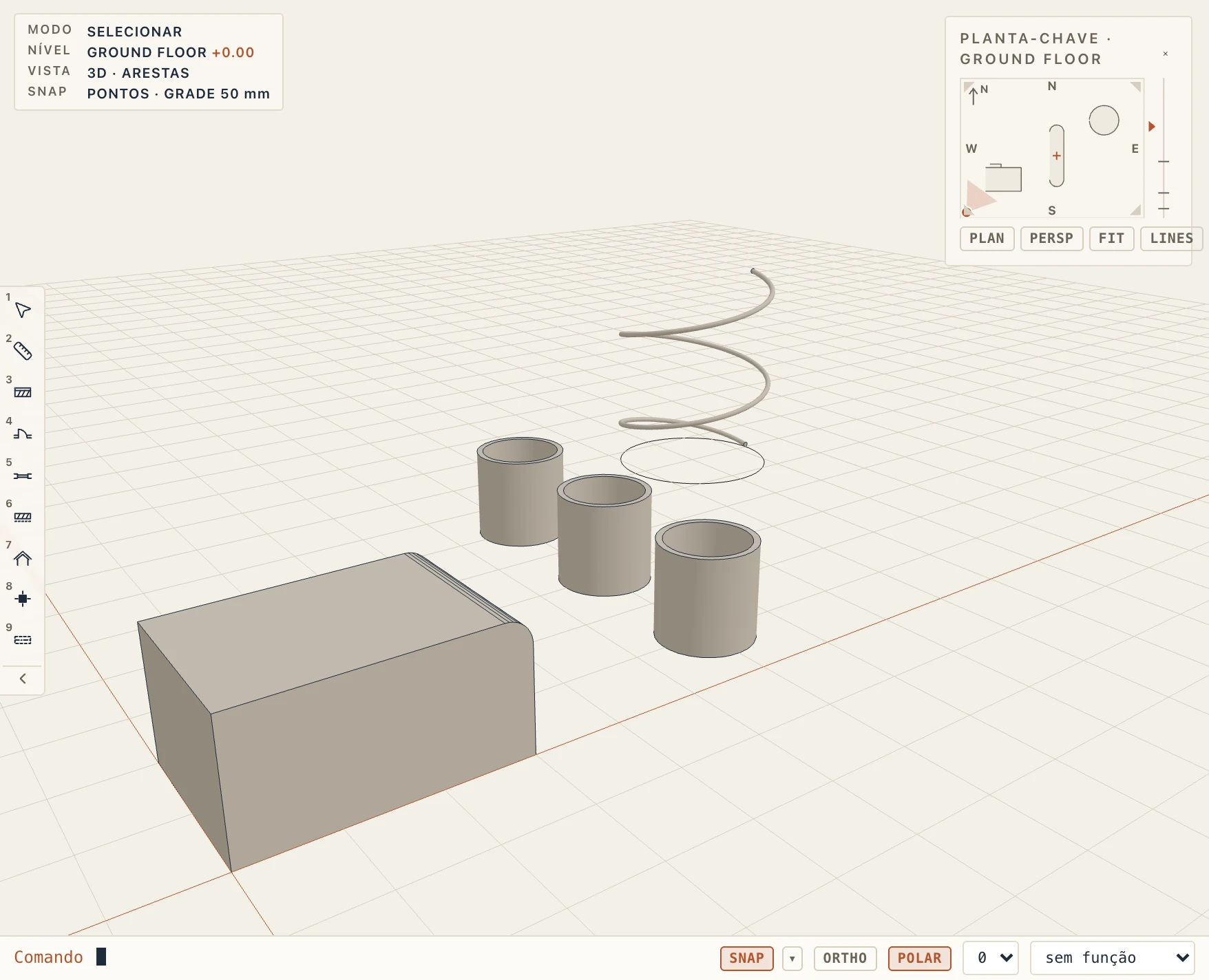
Cada sólido continua ligado ao seu esboço. Altere a forma e o sólido acompanha, com o mesmo GlobalId. Selecione um sólido para alterar a sua classe IFC, o seu tipo predefinido e o seu tipo no painel de propriedades. Editar esboço abre a vista em que o esboço está.
Um sólido recém-criado fica selecionado, então ele se ilumina com as alças do seu esboço. Em uma planta, um corte ou uma elevação, onde a vista corta um sólido, o seu corte é preenchido de branco: as linhas do esboço viram uma forma que se vê maciça. Um material com preenchimento ou hachura próprios desenha o corte com eles.
Anel, Caixa e Faixa de parede
Estas três ferramentas dão a uma forma desenhada uma espessura no seu próprio plano e depois uma altura para fora desse plano:
- Anel (RING) pega um círculo, um arco ou um contorno fechado e faz um anel ou um tubo. A sua espessura fica por dentro, por fora ou centrada na forma.
- Caixa (BOX) pega um retângulo, uma polilinha fechada ou um círculo e faz as paredes em volta dele. Um fundo e um topo são opcionais, cada um com a sua própria espessura.
- Faixa de parede (TWALL) pega uma linha, uma polilinha ou um arco e faz uma faixa de parede. A sua espessura fica à esquerda, à direita ou centrada, vista caminhando ao longo da linha no sentido em que você a desenhou. Os seus cantos são em meia-esquadria.
Inicie a ferramenta e clique na forma. A linha de comando oferece as opções como letras: I, O e C (ou L, R e C) para onde fica a espessura, e para uma caixa B e T para ativar ou desativar o fundo e o topo. Depois digite a espessura e a altura, em metros, ou pressione Enter para manter o valor mostrado.
Em uma planta, as ferramentas criam por padrão paredes nativas, do tipo de parede escolhido em Arquitetura. Uma forma fechada vira um anel de paredes unidas nos seus cantos, uma polilinha uma cadeia de paredes, e um arco ou um círculo paredes curvas. Onde fica a espessura decide onde as paredes ficam: a espessura inteira do tipo de parede vai para o lado que você escolheu. O fundo e o topo de uma caixa viram lajes. Digite S antes de escolher a forma para criar um sólido do Studio em vez disso.
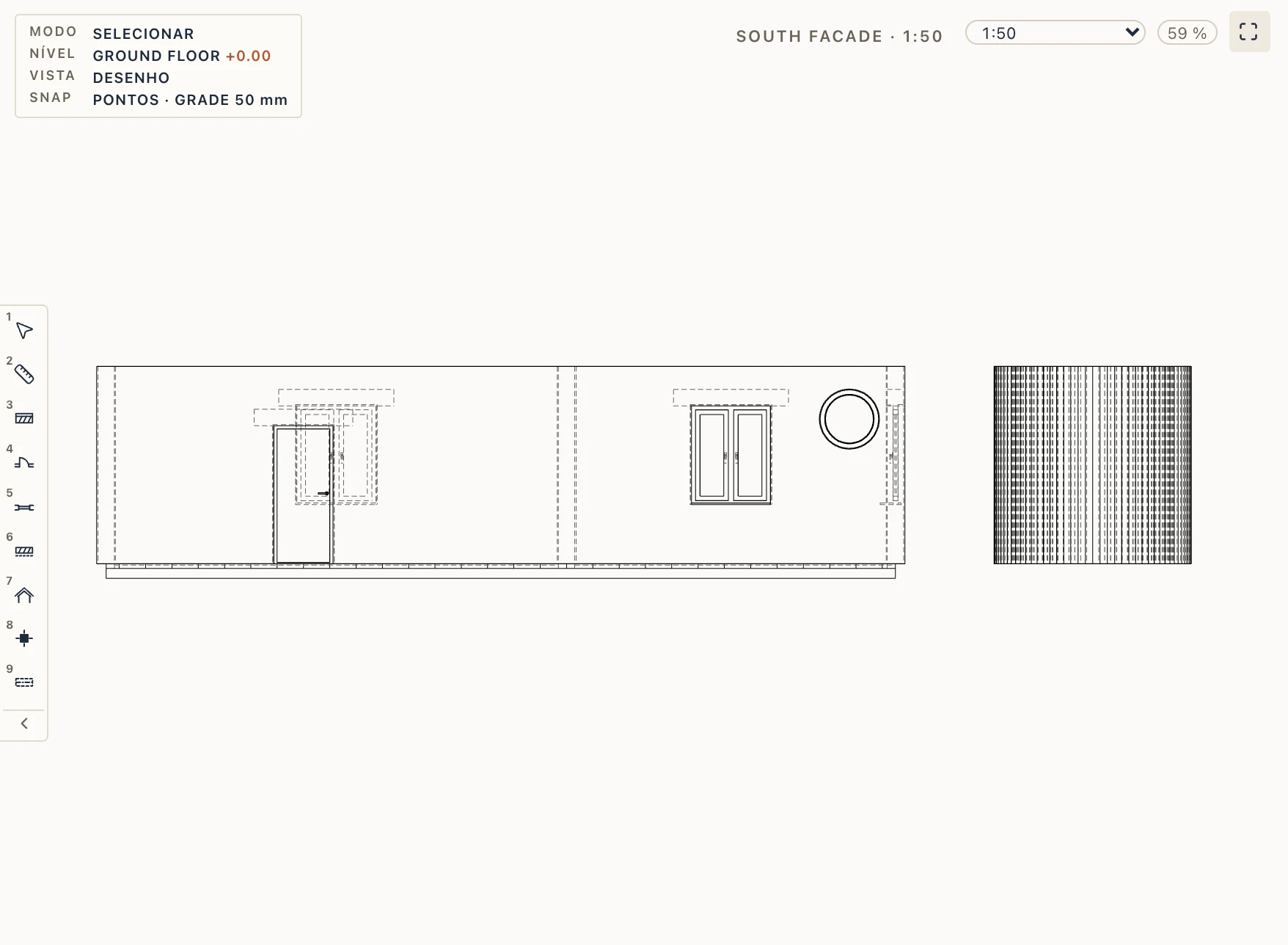
Em um corte, uma elevação ou um plano de referência, as ferramentas criam um sólido do Studio da classe IFC IfcWall; o fundo e o topo de uma caixa são lajes separadas (IfcSlab). A altura vai ao longo da normal do plano, na sua direção; uma altura negativa se afasta de você, como com Extrusão. Para dar um tipo a uma parede assim, selecione-a e escolha ou crie um em Tipo no painel de propriedades.
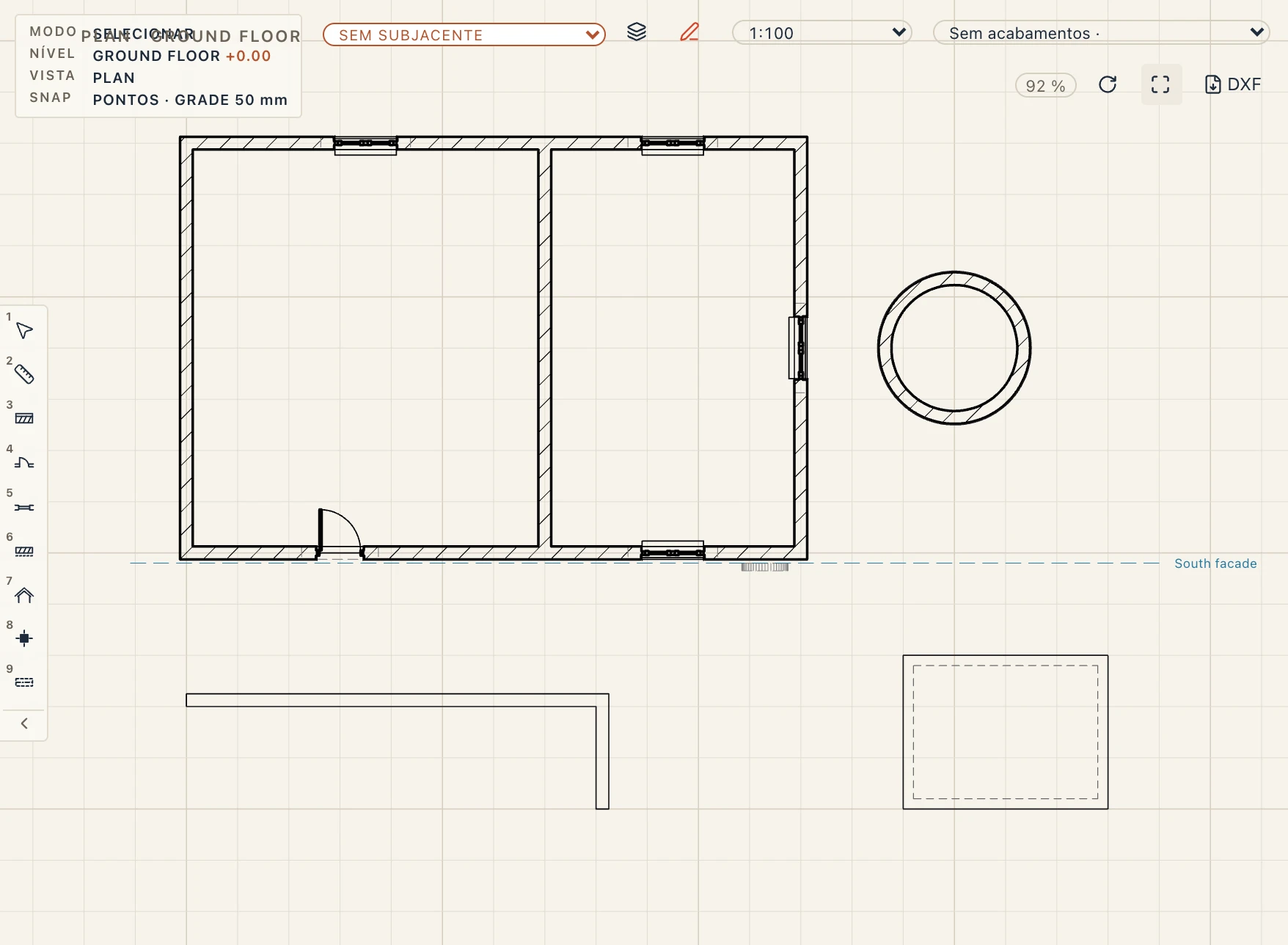
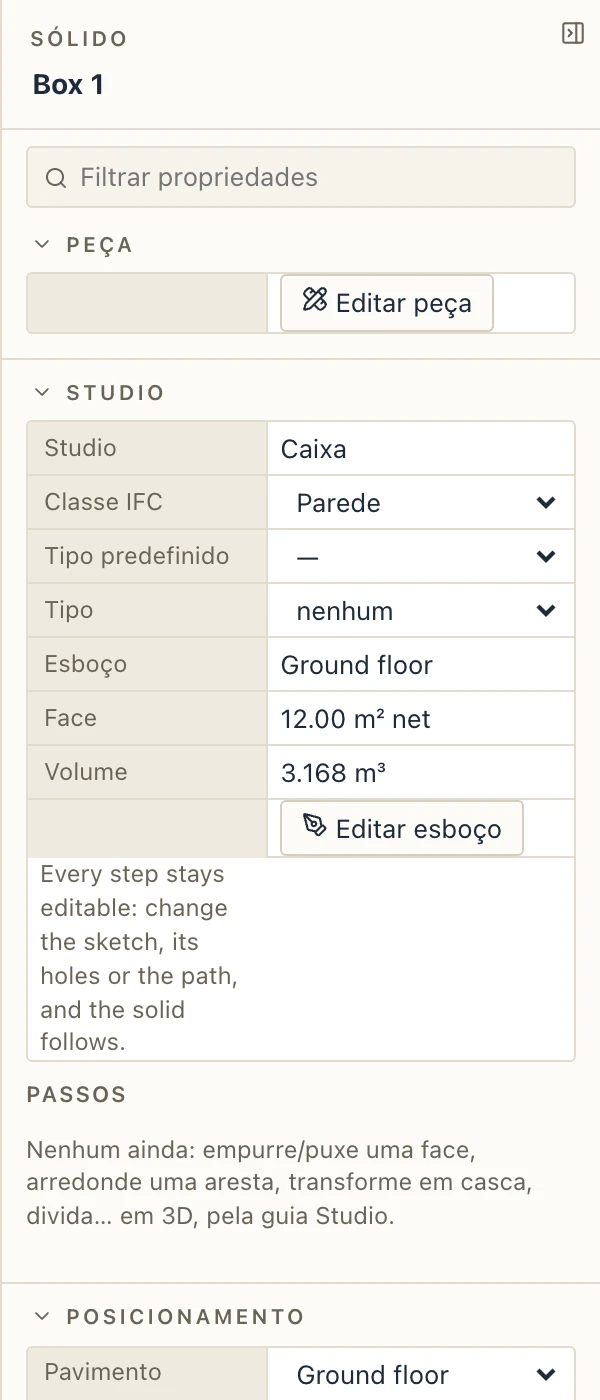
Tudo continua paramétrico. Selecione o sólido e altere a sua Espessura, Altura e A espessura fica no painel de propriedades. Para uma caixa, marque Inferior ou Superior e defina as suas espessuras: o Lapin adiciona ou remove as lajes. Uma caixa com fundo ou topo é agrupada com eles em um conjunto (IfcElementAssembly). Arraste as alças da forma, ou edite-a na sua vista, e o sólido é reconstruído.
Planos de referência
Um plano de referência é um plano em qualquer lugar do modelo com uma vista própria. Você desenha nele com Desenho, como em um corte, e o Studio cria sólidos nele. Crie um a partir da guia Studio:
- Plano da vista (REFPLANE) fica paralelo à planta, ao corte, à elevação ou ao plano à sua frente. Digite a que distância ele fica na sua direção (um valor negativo se afasta).
- Plano na face: na vista 3D, clique em uma face de qualquer elemento. O plano fica sobre a face, voltado para fora dela.
- Plano por 3 pontos: na vista 3D, clique em três pontos do modelo. O plano passa por eles.
O novo plano abre na hora. Ele aparece em Planos de referência no navegador do projeto. O seu desenho é um corte no plano, olhando contra o lado para o qual ele está voltado.
Na vista 3D, cada plano de referência é desenhado como um painel translúcido com o seu nome, do tamanho que o modelo tem sobre ele (ou a sua Largura desenhada (3D) e Altura desenhada (3D), no mínimo 2 × 2 m), iluminado sob o cursor. Clique nele para selecionar o plano e clique duas vezes para abrir a sua vista. Com o plano selecionado, arraste a seta no meio dele para movê-lo ao longo da sua normal: o deslocamento aparece ao lado da seta, e o que está desenhado no plano vai junto. Vista → Planos de referência oculta e mostra os painéis; eles nunca vão para exportações, renderizações ou imagens. Em plantas, cortes e elevações, um plano que corta a vista é desenhado como uma linha tracejada com o seu nome, por toda a extensão da vista: clique nela para selecionar o plano e clique duas vezes para abri-lo. Um plano paralelo à vista não é desenhado nela (ele não corta nada dela). Essas linhas são só para a tela: as pranchas nunca as imprimem.
Selecione o plano no navegador para movê-lo. Origem x, y e z o posicionam. Faces é a direção em planta para a qual ele está voltado, Inclinação o quanto ele se inclina para trás (90° fica deitado, voltado para cima) e Giro gira o seu desenho em torno da sua normal. Mover ao longo da normal… e Girar em torno da vertical… fazem o mesmo em um passo. O que está desenhado no plano, e cada sólido feito a partir dele, se move junto.
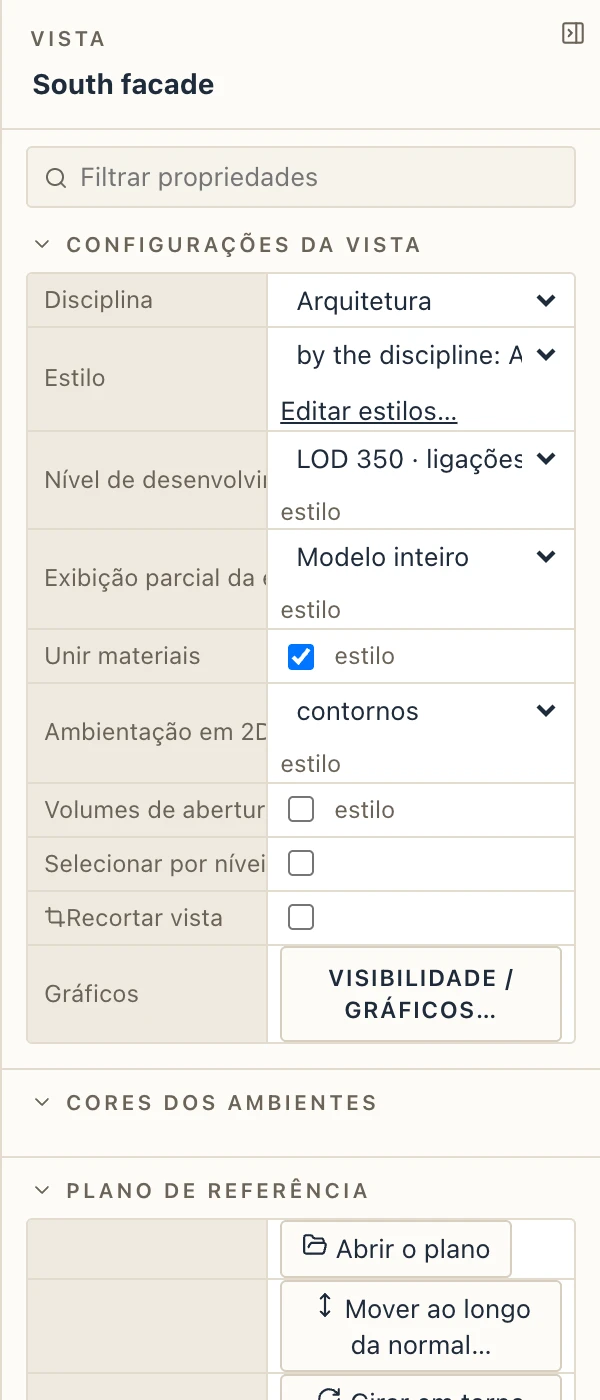
Cortes e elevações também são planos. Um sólido esboçado em um corte fica sobre a sua linha de corte e acompanha a linha quando você a move. Em um corte desenvolvido, ele fica sobre o trecho em que foi desenhado. Uma elevação ganha um plano próprio na primeira vez que você cria um sólido nela: na frente do modelo, com o seu x como está desenhado agora. Altere a Profundidade do plano de esboço nas propriedades da elevação para mover o plano, e os seus sólidos, ao longo da vista.
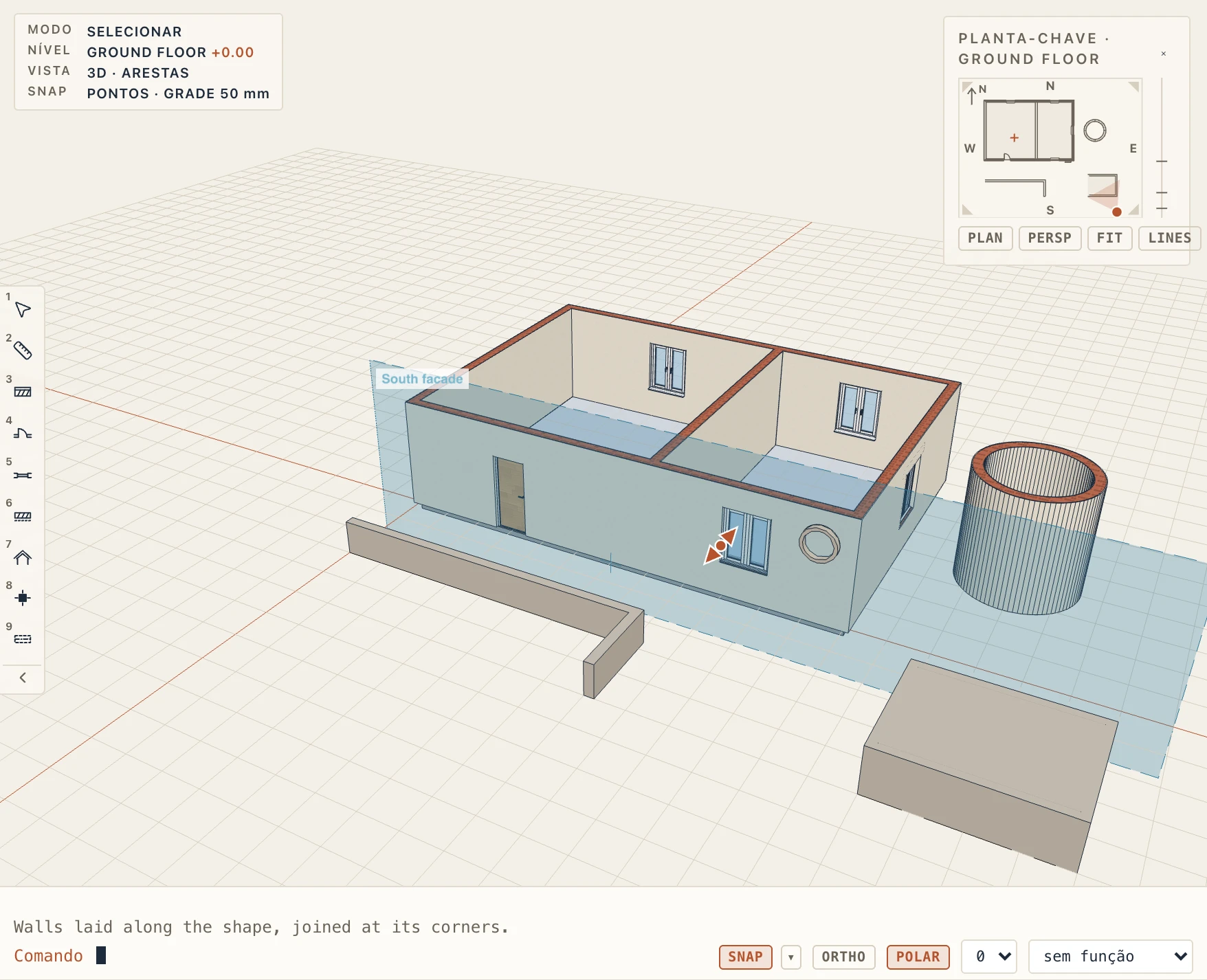
No IFC, um anel, as paredes de uma caixa e uma faixa de parede são elementos IfcWall, o fundo e o topo de uma caixa são elementos IfcSlab, e uma caixa com eles é um IfcElementAssembly com IfcRelAggregates; os seus tipos são gravados como IfcWallType e IfcSlabType. Cada exportação 3D (IFC, Fragments, glTF, USD, COLLADA) grava um sólido do Studio onde ele está no modelo, qualquer que seja o plano em que foi esboçado, com os seus furos; um conjunto é um nó de grupo sobre as suas partes. Abrir de novo o IFC do próprio Lapin traz os sólidos de volta como referências, no lugar, com a sua classe, tipo e conjunto, mas não mais editáveis (os seus esboços não estão no arquivo). O histórico de cada sólido fica guardado no conjunto de propriedades do próprio Lapin, Lapin_Intent. Os sólidos do Studio aceitam só tipos simples, sem camadas: essa é a modelagem livre para a qual eles servem; paredes com camadas são as paredes nativas do Lapin.
Alterar um sólido em 3D
Estas ferramentas trabalham nas faces e nas arestas do corpo como ele está construído agora. A face sob o mouse se ilumina.
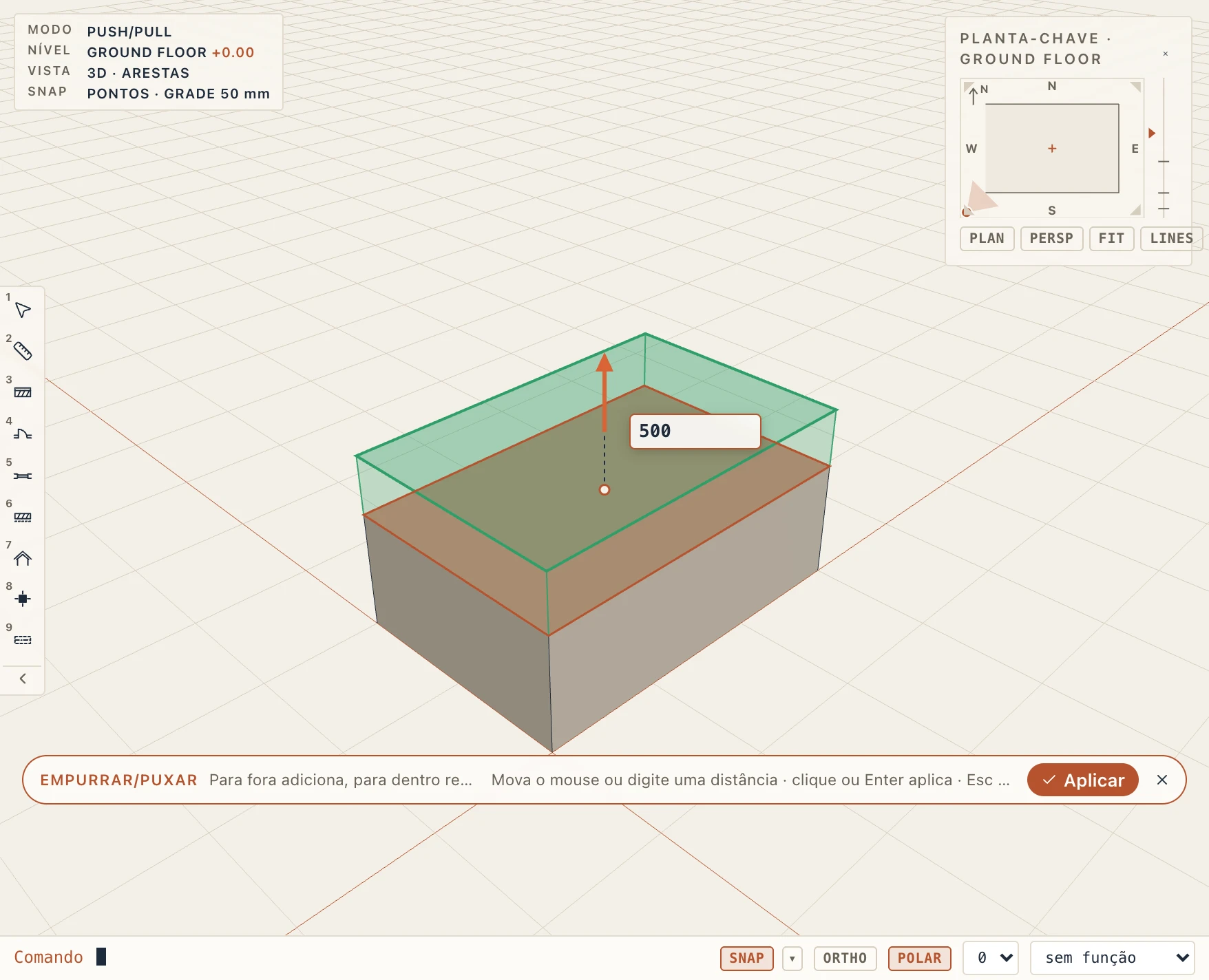
Empurrar/Puxar, Dividir, Fatiar e Mover 3D são usados no próprio modelo. Clique em uma face, e uma seta aparece sobre ela: o mouse move a face ao longo da seta, e o que o passo vai fazer é desenhado enquanto você move. Empurrar/Puxar desenha em verde o que adiciona e em vermelho o que tira. Uma divisão ou um fatiamento desenha o seu plano em amarelo. A distância aparece ao lado da seta. Digite um valor para defini-la com exatidão, como 500 ou -250. Clique ou pressione Enter para aplicá-la, ou pressione Esc para desistir; a ferramenta continua ativa para a próxima face. Enter sem nada movido ou digitado repete a última distância. Um arraste anda de centímetro em centímetro, ou de 10 em 10 cm com Shift. Os botões direito e do meio continuam girando e movendo a vista. As outras ferramentas pedem o seu valor em uma pequena caixa ao lado do cursor.
- Empurrar/Puxar (PU) move uma face para fora, ou para dentro quando a distância é negativa. Em uma extrusão, a sua extremidade altera a profundidade e a sua lateral move a aresta do esboço abaixo dela. Em uma parede ou em qualquer outro elemento, puxar adiciona um sólido no material da face, e empurrar corta o elemento.
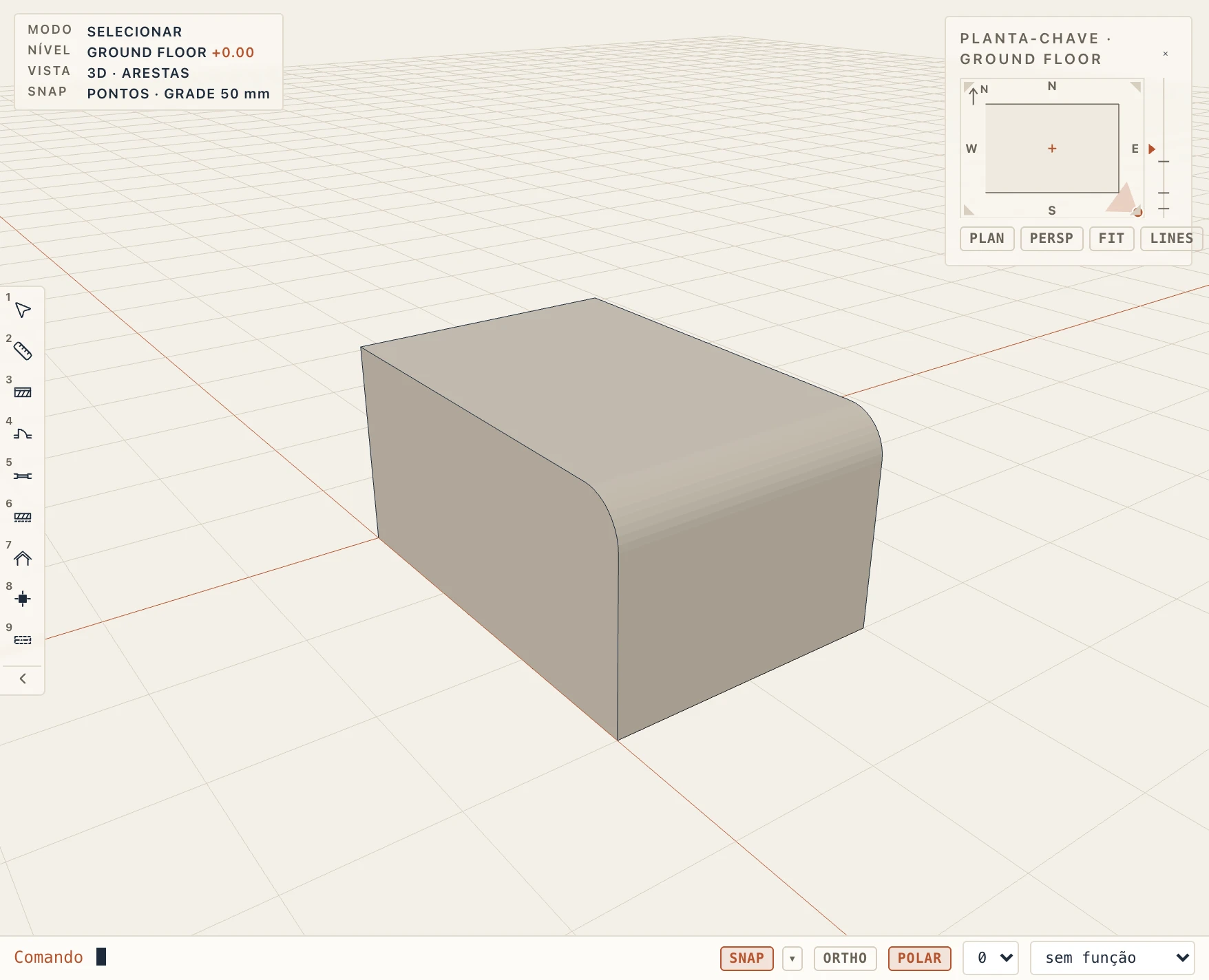
- Arredondar aresta (FE) arredonda a aresta mais próxima do seu clique, e Chanfrar aresta (CE) a chanfra. Escolha em toda a face para fazer todas as arestas da face de uma vez.
- Casca esvazia os sólidos selecionados, com paredes da espessura que você digitar. Ela pode ficar fechada, ou ficar aberta na sua extremidade, no seu esboço ou nos dois.
- Dividir corta um sólido em dois por um plano paralelo à face que você escolher, até a profundidade na face que você arrastar ou digitar. As duas partes mantêm o esboço. Fatiar mantém só um lado: escolha Manter atrás ou Manter na frente na barra embaixo da vista.
- Matriz repete o sólido em uma fileira, e Matriz polar o repete em volta de um eixo vertical. Com qualquer outra coisa selecionada (uma referência, um grupo, uma parede), eles fazem cópias dela, como Modificar → Matriz: Em fila, um passo ao longo de x, y e z, ou À volta de um centro, o ângulo que as cópias preenchem (360° as distribui numa volta completa).
- Girar 3D gira o sólido em torno de uma aresta que você escolher. Espelhar 3D o espelha no plano de uma face. Mover 3D coloca setas ao longo de x, y e z na seleção (sólidos, referências, grupos ou qualquer elemento): arraste uma, ou digite uma distância para o eixo mostrado ao lado do valor (Tab vai para o próximo eixo).
Desenhar sobre uma face
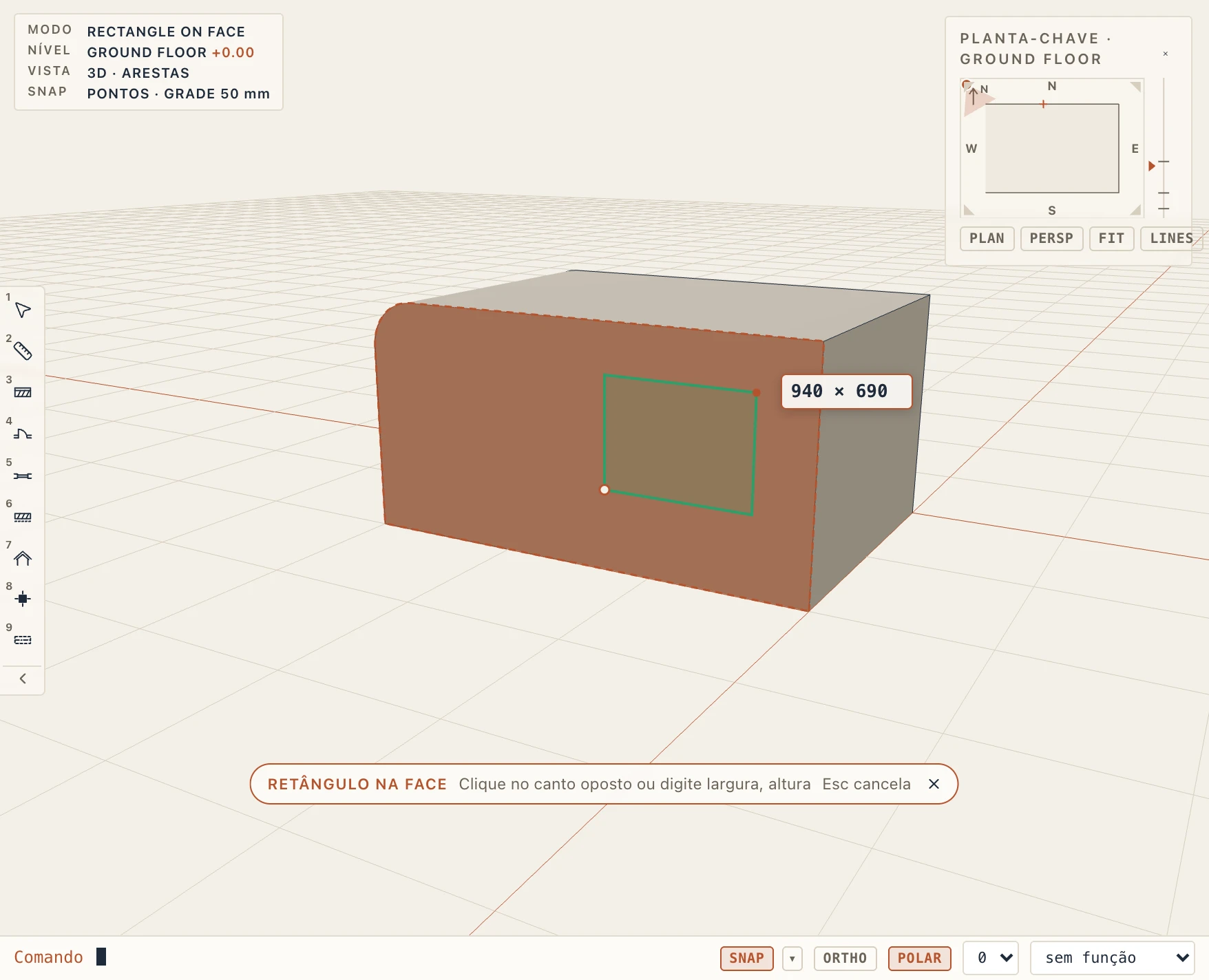
Na vista 3D você pode desenhar diretamente sobre uma face e empurrar ou puxar o que desenhou. Studio → Esboço → Na face ▾ tem Retângulo na face (FRE), Círculo na face (FCI) e Polígono na face (FPL).
- Clique em uma face de qualquer elemento: um sólido do Studio, uma parede, uma laje ou um pilar. O clique é o primeiro ponto: o canto de um retângulo, o centro de um círculo ou o primeiro vértice de um polígono. A face fica contornada enquanto você desenha.
- Mova o mouse. A forma o acompanha sobre a face, com o seu tamanho ao lado. Os pontos se prendem aos cantos da face, aos pontos médios das suas arestas e ao seu centro; fora isso, andam de centímetro em centímetro, ou de 10 em 10 cm com Shift. Clique no canto oposto ou em um ponto do círculo. Você também pode digitar o tamanho: a largura e a altura de um retângulo como
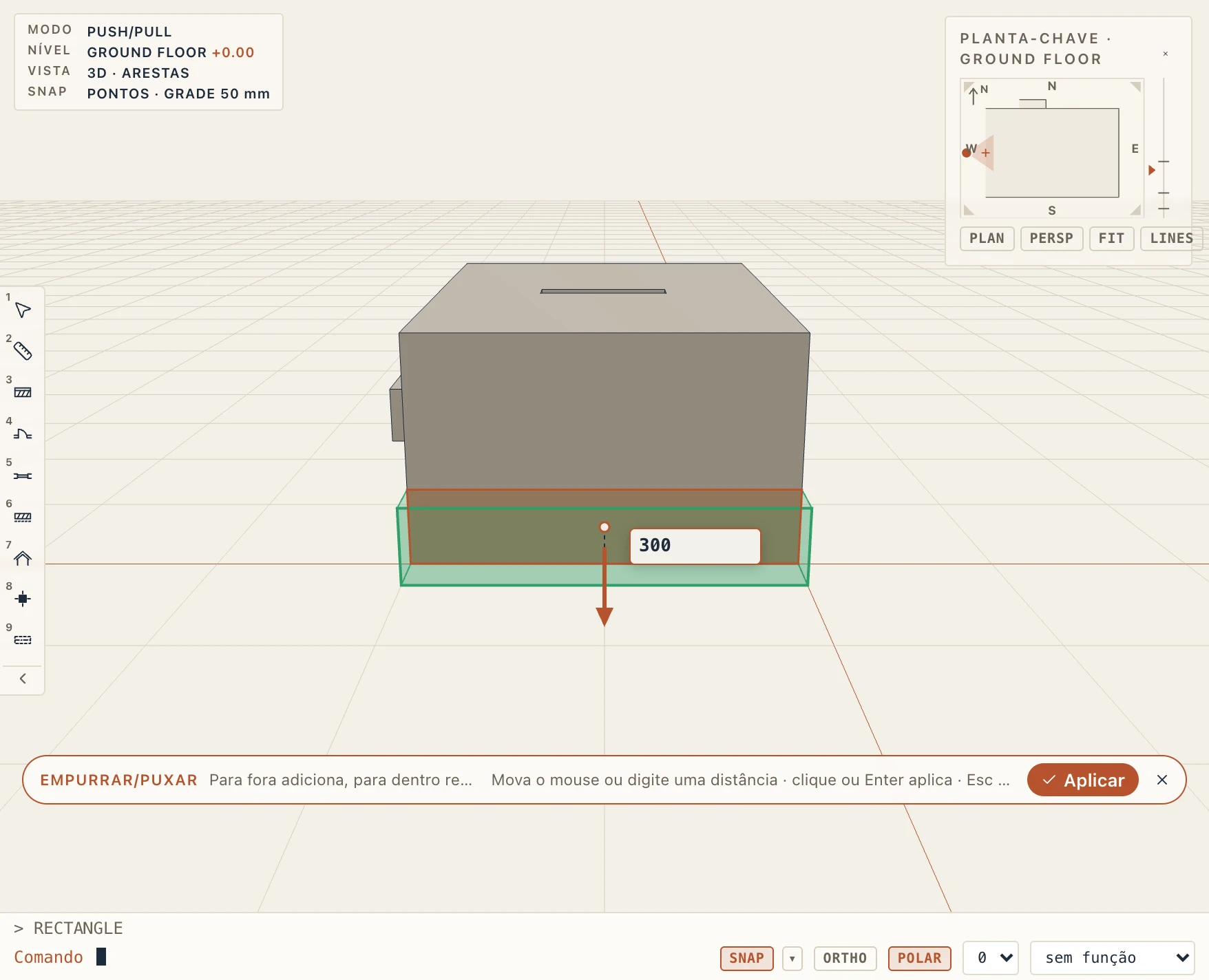
1200, 600, ou o raio de um círculo. Um polígono recebe um clique em cada vértice, ou um comprimento digitado na direção do mouse. Clique no seu primeiro vértice ou pressione Enter para fechá-lo; Backspace desfaz o último vértice. - Assim que a forma se fecha, uma seta aparece sobre ela, como em Empurrar/Puxar. Puxe-a para fora e ela vira um sólido apoiado na face, no material da face. Empurre-a para dentro e ela vira um corte no elemento: um nicho, um rebaixo, ou um furo quando o atravessa. Clique ou pressione Enter para aplicar. Esc, ou uma distância de 0, deixa a forma na face como esboço, para extrudar depois.
A forma é um esboço sobre um plano de referência apoiado na face. O plano leva o nome do elemento e da face, como Extrude 1, north face, e as formas desenhadas na mesma face o compartilham. A vista 3D não desenha esses planos, porque a face já mostra onde eles estão. Abra um pelo navegador do projeto para alterar o esboço em 2D; o sólido ou o corte o acompanha. Empurrar/Puxar na extremidade do sólido altera a sua profundidade. Empurrar/Puxar no fundo de um rebaixo deixa o corte mais fundo ou mais raso, em vez de acrescentar ao elemento.
Esboçar em 3D
O grupo Esboço da guia Studio desenha linhas e formas diretamente na vista 3D, de duas maneiras que guardam a mesma coisa: um esboço no plano de referência da face, como acima.
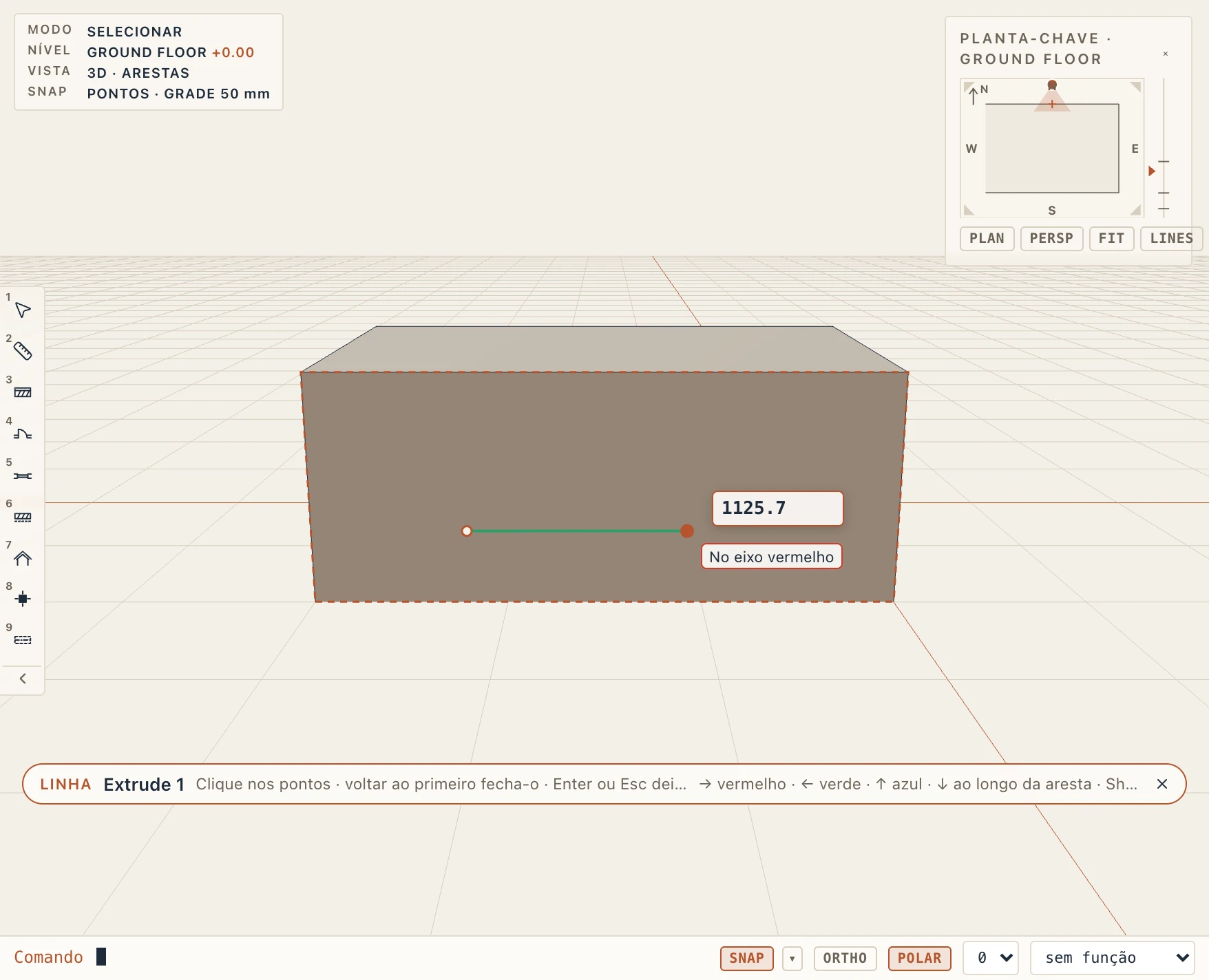
Direto na face, como no SketchUp. Sem nenhum esboço aberto, Linha (KL), Retângulo (KR) e Círculo (KC) desenham na face sob o cursor. A face se ilumina quando você passa sobre ela; no espaço vazio você desenha no nível do pavimento ativo. O primeiro clique fixa o plano.
- O cursor infere em que está e diz isso ao lado dele: Extremidade, Ponto médio, Na aresta, Interseção, Na face. A partir do último ponto, ele segue os eixos do modelo que estão sobre a face, desenhados nas suas cores (vermelho x, verde y, azul z), e vai Paralelo à aresta ou Perpendicular à aresta em magenta.
- → trava o vermelho, ← o verde, ↑ o azul, ↓ a direção da aresta inferida por último; a mesma tecla solta. Mantenha Shift para guardar a direção inferida agora.
- Digite um valor a qualquer momento, sem clicar numa caixa, e pressione Enter:
1200é o comprimento do próximo segmento na direção que o mouse aponta (1000<30a 30°),1200,600a largura e a altura de um retângulo,300our300o raio de um círculo. - Uma linha segue ponto a ponto. De volta ao primeiro ponto, o laço se fecha e a seta de empurrar/puxar fica logo sobre ele; Esc o mantém como esboço. Enter ou Esc antes disso deixa a linha aberta, como um esboço na face. Backspace desfaz o último ponto. A ferramenta continua ativa para a próxima forma; Esc sem nada desenhado a encerra.
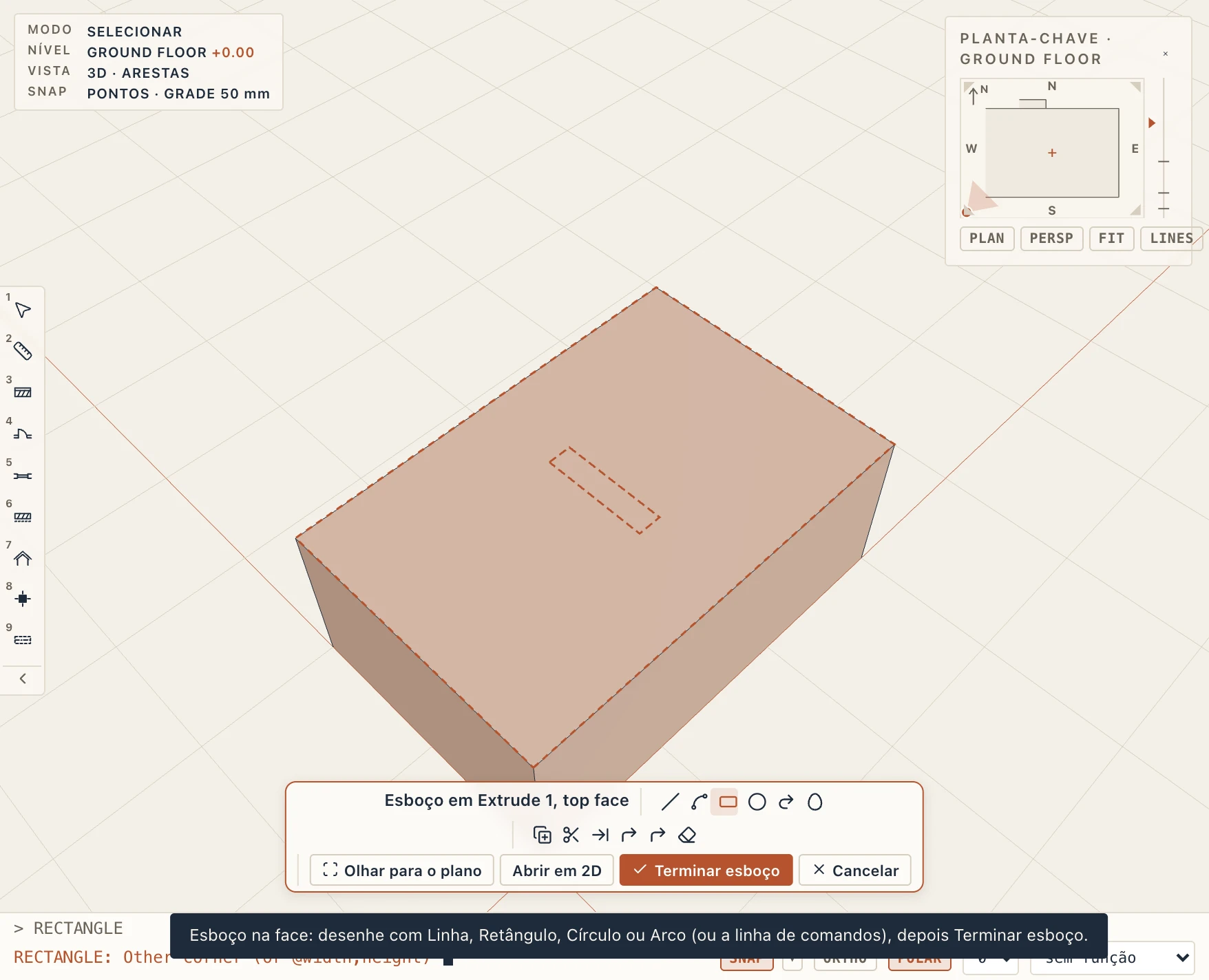
Num plano de trabalho, como no CAD. Esboço na face (KF) e um clique numa face fazem dessa face o plano de trabalho ativo: ela se ilumina e a barra do esboço diz Esboço em essa face: a mesma barra de todo esboço do Lapin (Editar esboço de uma laje, o esboço de uma peça), com as ferramentas de Desenho, Terminar esboço, Cancelar (o que foi desenhado desde o início do esboço sai, num passo de anular), Olhar para o plano e Abrir em 2D (a vista própria do plano, o mesmo esboço). Esboço no plano faz o mesmo com o plano de referência selecionado. Enquanto está ativo, Linha, Retângulo, Círculo iniciam nele os próprios LINE, RECTANGLE e CIRCLE da linha de comando, e todo comando de Desenho que você digitar funciona nele nas coordenadas do próprio plano, com os snaps de objeto, o modo ortogonal e o rastreamento de uma planta, entre eles as arestas da face. Terminar esboço (KE, ou Enter sem nenhum comando em andamento) solda as linhas desenhadas e põe a seta de empurrar/puxar na última forma fechada desenhada; Esc sai do esboço e o que você desenhou fica. Olhar para o plano (KP) gira a vista perpendicularmente ao plano. Numa face, o x do plano vai da esquerda para a direita tal como vê a face de fora, na horizontal, e o seu y sobe pela face (numa face de cima, x é este e y norte), por isso @1500,0 vai para a direita e as medidas escritas leem-se da mesma forma nas duas maneiras.
Os dois arcos fazem cada um uma só coisa, com esboço ou sem ele: Arco de 2 pontos (KA) é o do SketchUp (abaixo), Arco de 3 pontos executa o ARC da linha de comando por três pontos, no plano de trabalho quando há um ativo, senão no nível do pavimento.
As linhas dividem as faces. Uma linha traçada atravessando uma face, de aresta a aresta (ou um laço fechado de linhas e arcos dentro dela), divide-a em regiões. A face se ilumina região a região sob o cursor, e Empurrar/Puxar numa região empurra ou puxa só essa região: um sólido próprio sobre a face, ou um corte nela. Linhas que param antes de uma aresta não dividem nada. Um laço fechado traçado dentro de uma face (ou de uma região) é um furo dela, como no SketchUp: Empurrar/Puxar na face em volta dele deixa o laço de fora, e o laço é empurrado ou puxado sozinho.
- Arco de 2 pontos (KA) desenha na face sob o cursor, ao modo do SketchUp: clique no início, no fim e depois em quanto ele se curva (ou digite o comprimento da corda e depois a flecha).
- Deslocamento (KO) clica numa face, ou numa região dela, e desenha o seu contorno de novo para dentro ou para fora pelo cursor, ou pela distância digitada; a forma fechada recebe logo a seta de empurrar/puxar.
- Com um esboço aberto, Deslocamento, Aparar, Estender e Concordância executam no plano de trabalho os OFFSET, TRIM, EXTEND e FILLET da linha de comando.
- Uma forma desenhada num plano de referência e selecionada na vista 3D mostra ali os seus pontos. Arraste um: ele se move no plano, com os snaps das ferramentas de esboço, e o sólido feito do esboço o acompanha.
- Os dois modos também se ajustam às arestas de outros elementos que estão no plano, como a lateral de um bloco vizinho rente à face.
Fita métrica, guias e Siga-me.
- Fita métrica (KM) mede e deixa guias, como a do SketchUp. Clique numa aresta, afaste-se dela e clique: uma linha guia corre paralela à aresta por esse ponto, ou à distância que você digitar. Clique num ponto em vez disso, e o segundo clique mostra a distância e deixa ali um ponto guia. As guias são tracejadas, as duas maneiras de esboçar se prendem a elas (e a onde elas cruzam a face), ficam guardadas com o projeto e nunca são exportadas nem impressas. Apagar guias tira todas.
- Siga-me (FM) varre uma face ao longo de um caminho onde ela está: clique na face (ou numa região dela dividida por linhas), depois no caminho, seja uma linha desenhada, polilinha, arco ou círculo, seja outra face cujas arestas ela segue ao redor, como uma face superior para uma cornija. Os cantos são em esquadria. A face vira um esboço no seu plano e o resultado é um único sólido do Studio que segue os dois esboços.
- Atalhos do SketchUp liga na vista 3D as teclas de uma letra do SketchUp, para este computador: L linha, R retângulo, C círculo, A arco, P empurrar/puxar, F deslocamento, T fita métrica, M mover, E apagar, Espaço selecionar. Vêm desligados por padrão porque tomariam o lugar dos atalhos de duas letras do Lapin que começam por essas letras na vista 3D; os atalhos de duas letras e a linha de comando funcionam como antes em todos os outros lugares.
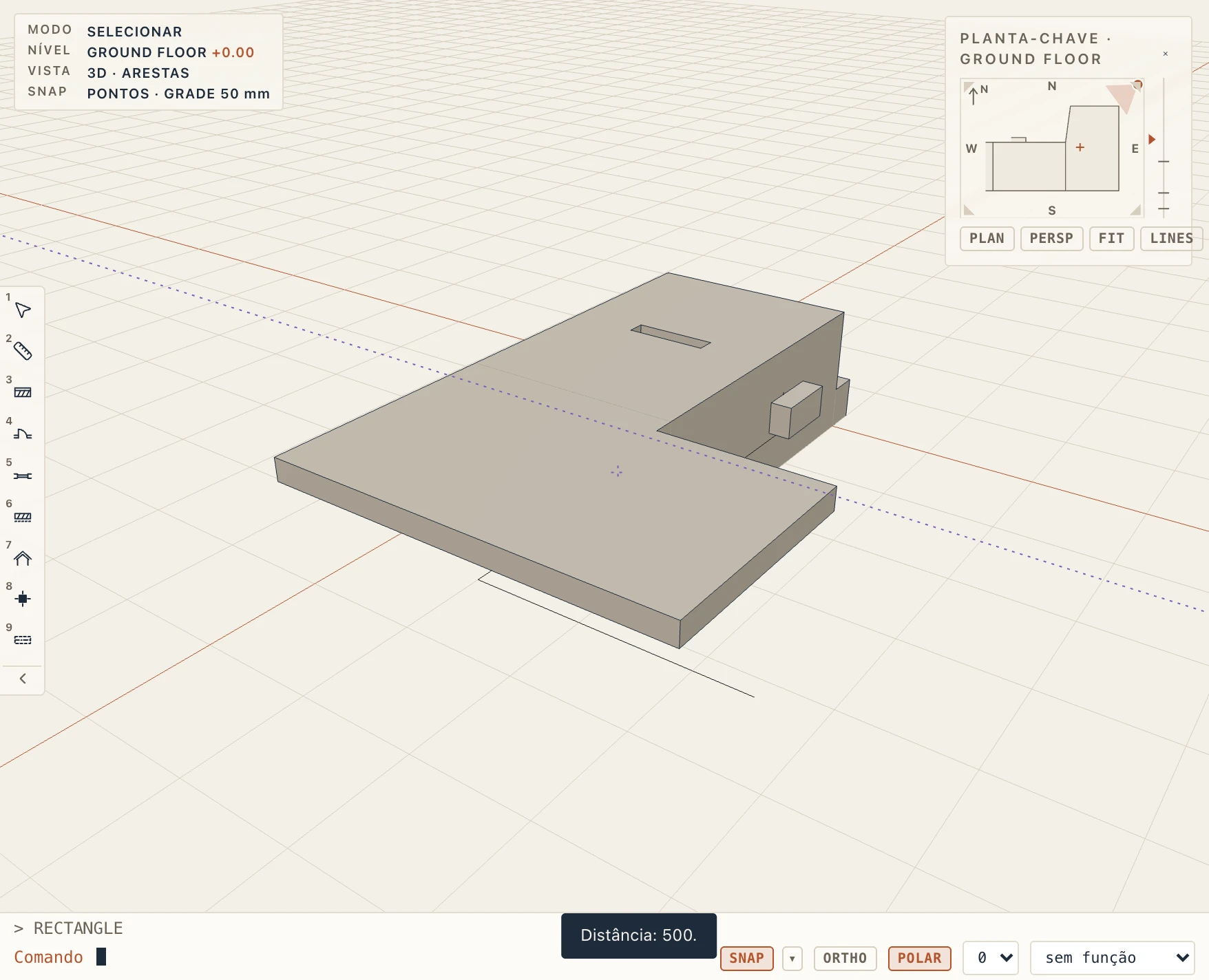
Os passos
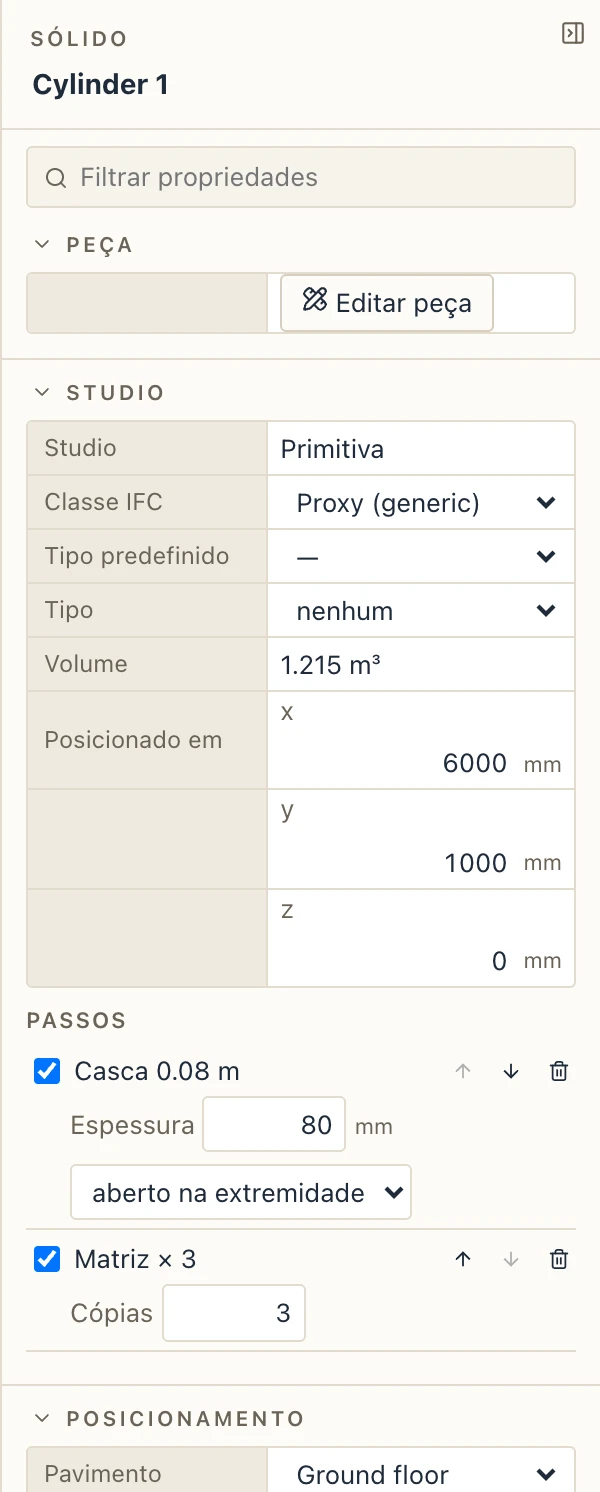
As propriedades de um sólido do Studio listam os seus passos em ordem. Cada passo pode ser desativado, movido para antes ou para depois, alterado ou removido. Altere o esboço, e cada passo é refeito sobre o novo corpo. Um passo que não consegue mais encontrar a sua face ou aresta avisa em Problemas.
As propriedades de uma polilinha listam os seus lados. Digite o comprimento de um lado, e a sua extremidade se move ao longo dele. Os lados seguintes acompanham, até o próximo lado que segue na mesma direção, para que um retângulo continue um retângulo. Um sólido desenhado sobre ela também acompanha.
Malhas de outros programas
Arquivo → Importar malha (OBJ, STL, glTF)… traz uma malha como referências que você pode ver e nas quais pode usar o snap. Um arquivo OBJ ou STL não diz a sua unidade nem qual lado é para cima, então o Lapin pergunta. Uma referência é movida, girada, espelhada e copiada como está, como qualquer elemento. Para mudar a sua forma, selecione-a e clique em Tornar sólido Studio. Ela passa então a aceitar empurrar/puxar, arredondamentos, operações booleanas e os outros passos. A mesma ferramenta funciona em paredes, lajes e elementos de arquivos IFC.
Operações booleanas
Subtrair, União e Interseção combinam quaisquer elementos, com o primeiro selecionado como alvo. As ferramentas continuam editáveis, e o resultado as acompanha. Mostrar operandos mostra as ferramentas ocultas de uma união para edição. Remover a operação separa os elementos de novo.