Guia do usuário
Desenho e a linha de comando
Digite comandos como no CAD, faça snap em pontos, mova e copie, desenhe linhas e anote com cotas, textos e identificadores.
A linha de comando
Digite as letras de uma ferramenta em qualquer lugar da janela e pressione Enter. Por exemplo, digite WA para uma parede, CO para copiar, M para mover ou L para uma linha. A linha de comando, embaixo, mostra o que a ferramenta precisa em seguida. Você pode clicar num ponto ou digitar um comprimento, um ângulo ou coordenadas.
As coordenadas digitadas estão na unidade do projeto, assim como os comprimentos ao lado do cursor: num projeto em milímetros, @4000,4000 depois do primeiro canto de um retângulo o faz com 4 m por 4 m, e 4000<90 são 4 m direto para cima.
Cada ferramenta mostra as suas letras na dica; você pode mudá-las em Vista → Atalhos de teclado… (veja A interface e os atalhos). Estas são as mais usadas:
| Modelo | Desenho | ||
|---|---|---|---|
| Parede | WA | Linha | L |
| Porta, janela | DR, WN | Polilinha | PL |
| Piso | SB | Retângulo, círculo, arco | REC, C, A |
| Telhado | RF | Mover, copiar | M, CO |
| Escada, ambiente | ST, RM | Girar, espelhar, escalar | RO, MI, SC |
| Pilar, viga | CL, BM | Deslocar, aparar, estender | O, TR, EX |
| Corte | SE | Concordância, chanfro | F, CHA |
| Medir | ME | Hachura, texto | H, T |
| Enquadrar tudo | ZE | Apagar | E |
Snaps e auxiliares
O Lapin faz snap nas pontas, nos pontos médios e nas interseções do que está desenhado, e na grade. F3 liga ou desliga o snap, F8 o modo orto e F10 o rastreamento polar. O estado deles aparece no canto inferior direito da vista. O snap pega só o que a vista mostra: um elemento que a Visibilidade / Gráficos dela oculta (sua categoria, um filtro, um vínculo, uma fase) ou que fica fora do intervalo da vista não desenha nada, então não oferece ponto de snap, em plantas, cortes, elevações e 3D. Com as linhas de modelagem mostradas no lugar do desenho (o botão da caneta no topo da planta), toda linha da tela faz snap.
Selecionando
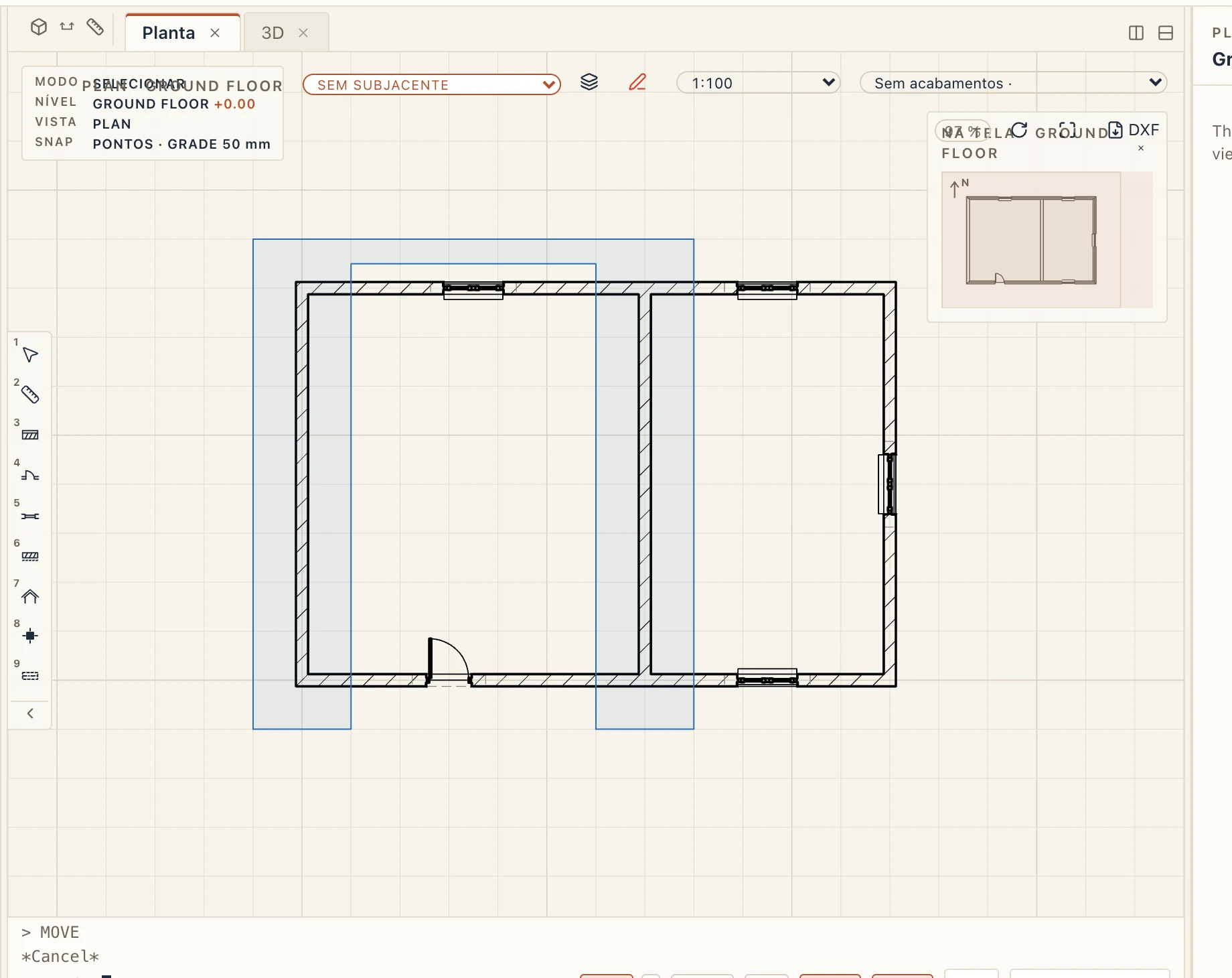
Clique num elemento para selecioná-lo; Shift-clique adiciona à seleção. Para selecionar vários de uma vez, arraste com o botão esquerdo onde não há nada selecionado. Arrastada para a direita, a caixa é azul e pega o que está inteiramente dentro dela (janela); arrastada para a esquerda, ela é verde e tracejada e pega tudo o que toca (cruzamento), como no AutoCAD. Pressione Space enquanto arrasta e a caixa vira um laço que segue o mouse, mantendo o modo que a caixa tinha; Space de novo volta para a caixa. Na linha de comando, quando um comando pede para selecionar objetos, digite WP ou CP e clique nos cantos de um polígono, depois Enter: um polígono de janela ou um polígono de cruzamento.
Copiando e movendo
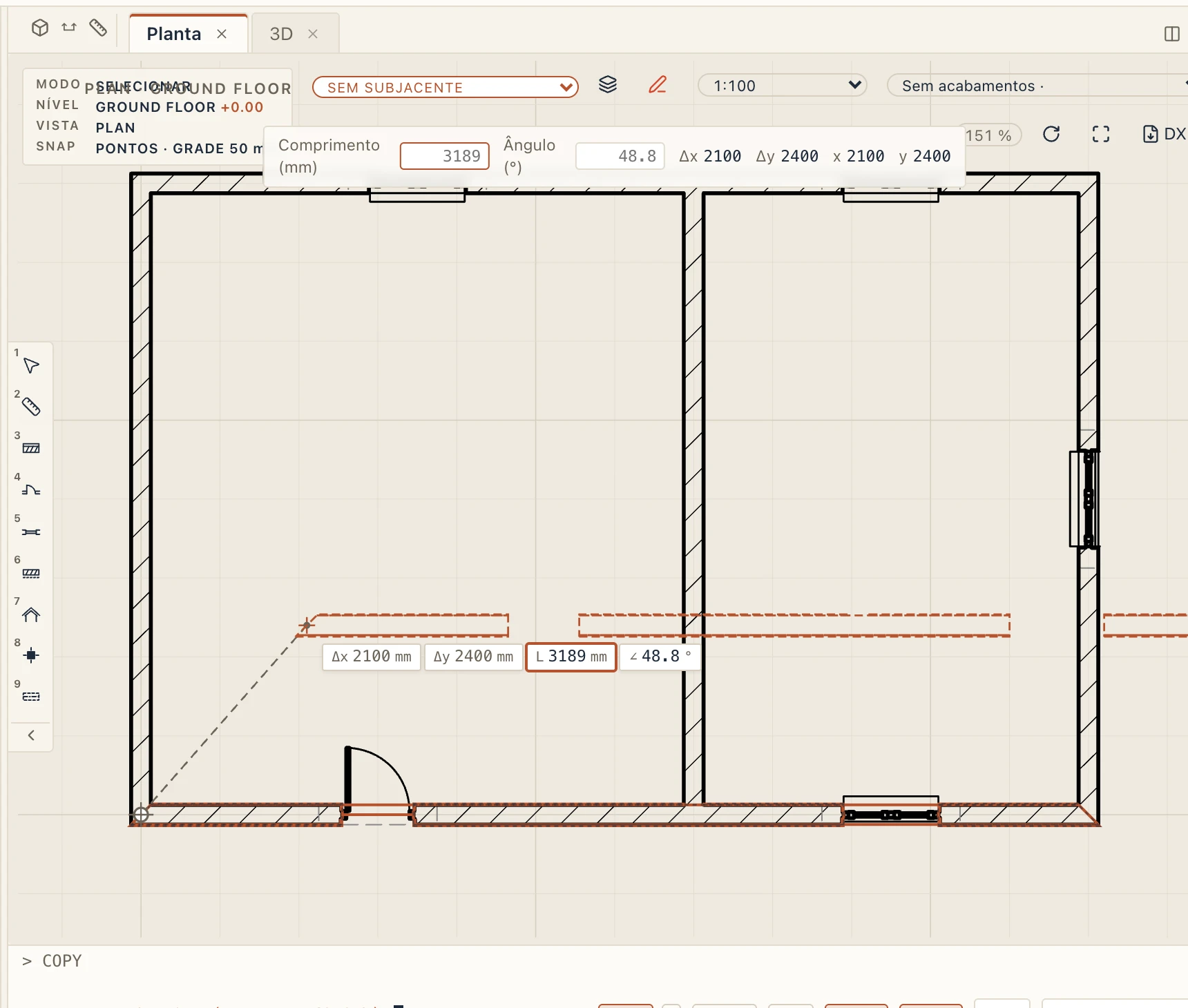
Para copiar, selecione o elemento e digite CO. Clique num ponto base e depois num segundo ponto. O Lapin continua copiando até você pressionar Enter ou Esc. Mover (M) funciona do mesmo jeito.
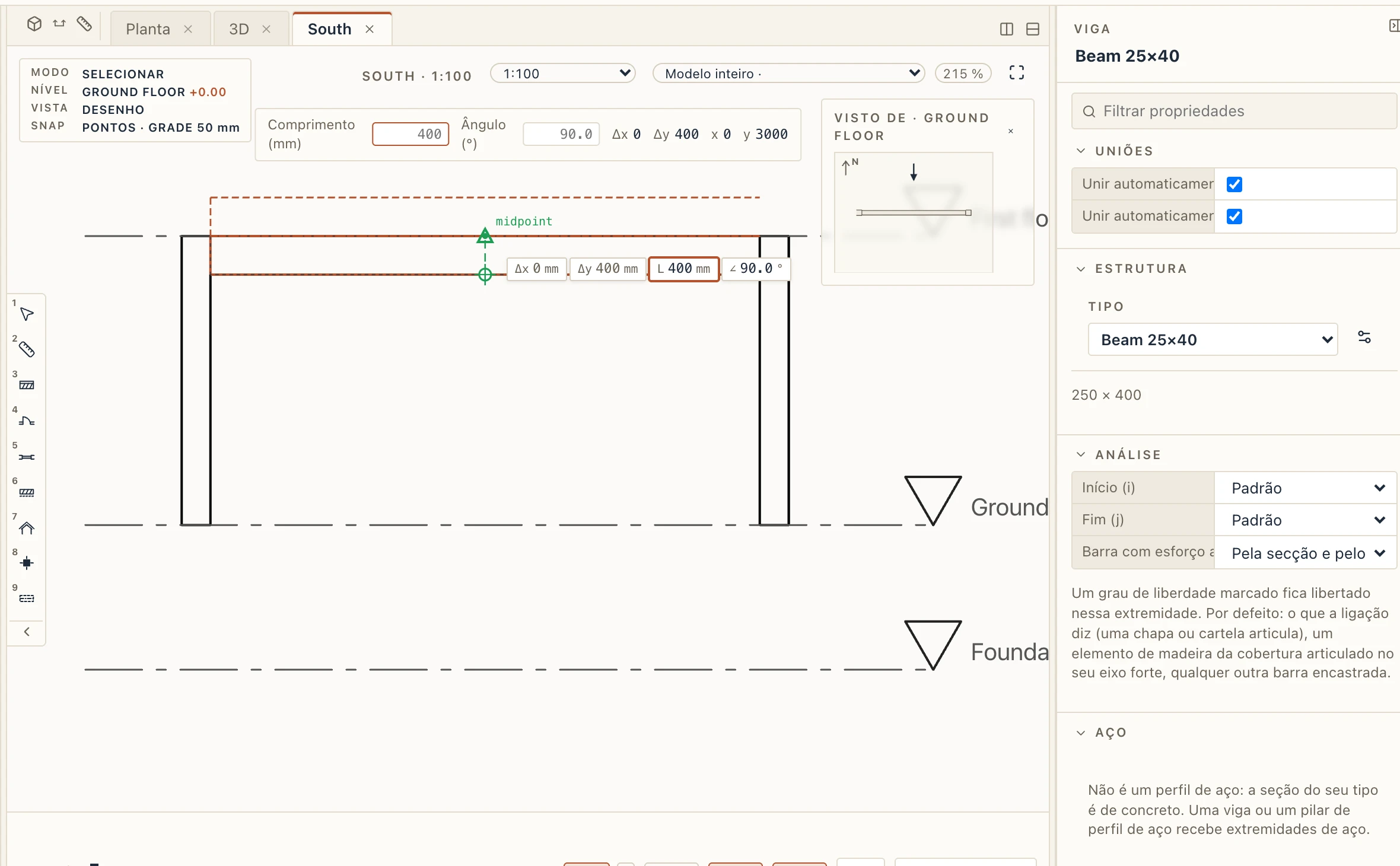
Enquanto você move ou copia, um marcador fica no ponto base e uma linha tracejada vai dele até o mouse, com um contorno esmaecido do que você move deixado onde estava até você clicar ou pressionar Esc. A linha e o marcador mudam de cor com o snap: verde num ponto com snap, azul quando o orto ou o rastreamento polar mantém a direção, a cor de destaque numa linha de rastreamento, cinza quando livre. Ao lado do mouse, o Lapin mostra quanto você moveu: Δx, Δy, a distância e o ângulo, nas unidades do projeto. Você pode digitar a distância e o ângulo ali, como quando desenha. Na interface Compacta, esses valores ficam na linha de status. Arrastar uma alça mostra o mesmo, e arrastar o próprio elemento selecionado também, a partir do ponto onde você pressionou; pressione Esc antes de soltar e o elemento fica onde estava.
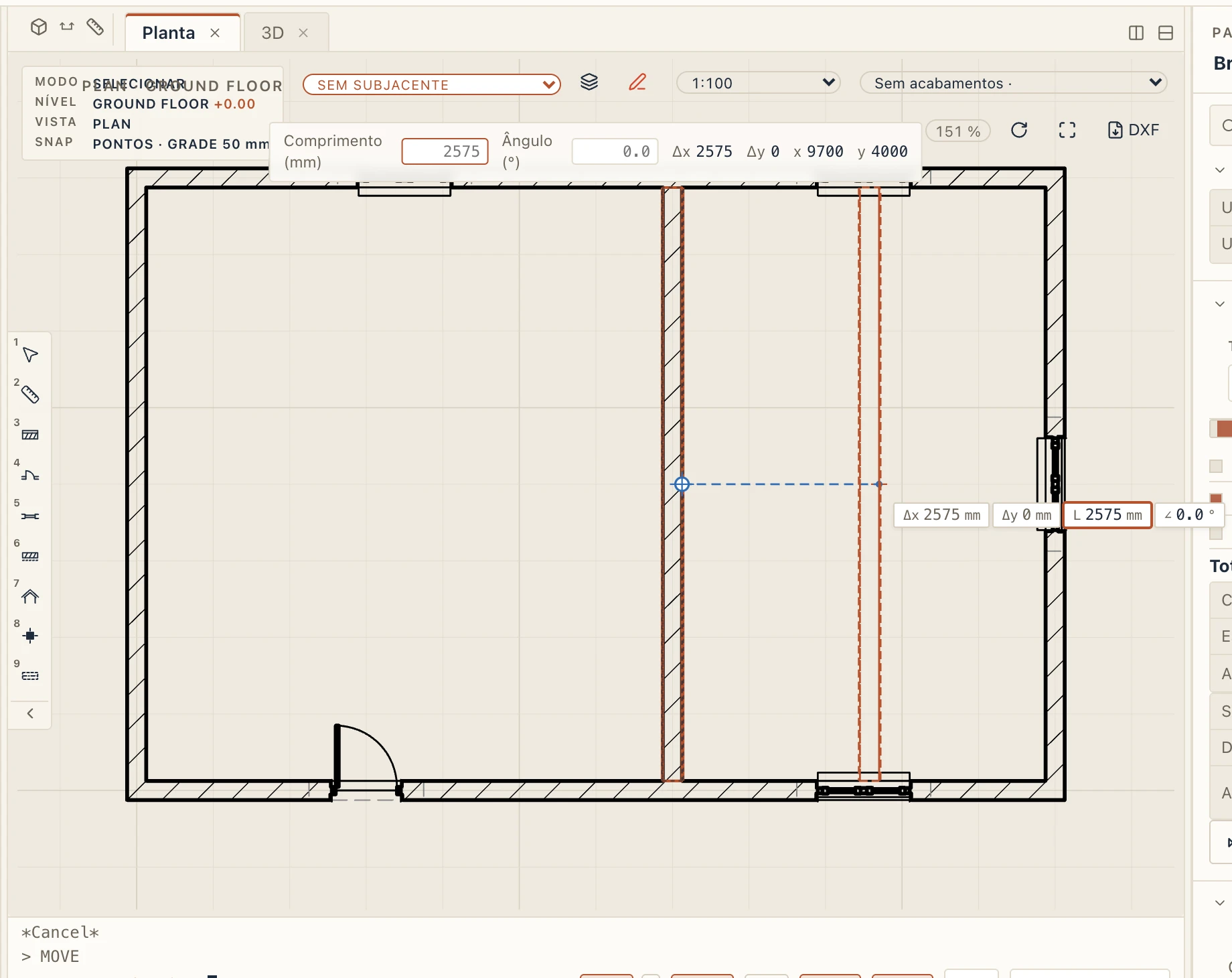
Você também pode arrastar. Arraste a cruz no meio de um elemento selecionado para movê-lo. Segure Ctrl (⌘ num Mac) enquanto arrasta para deixar uma cópia.
Uma porta, uma janela ou uma abertura na parede se move e se copia ao longo da sua parede: só conta a parte do movimento ao longo da parede, então digitar 500 depois do ponto base a desliza 500 ao longo da parede; movida para outra parede, ela passa para essa parede. Com a parede também selecionada, ela vai junto com a parede.
Um eixo da malha move, copia, gira e espelha sozinho ou junto com outros elementos. Uma cópia é um novo eixo da mesma malha, nomeado a partir do último eixo que corre no mesmo sentido: com os eixos 1, 2 e 3, uma cópia de qualquer um deles é o 4.
Em cortes e elevações
Mover (M), Copiar (CO) e arrastar um elemento selecionado também funcionam em um corte ou uma elevação, no plano da vista. Ao longo da vista, o elemento se move em planta ao longo da linha do corte; para cima ou para baixo, ele sobe ou desce pelo seu deslocamento do nível (o deslocamento da base de uma parede ou pilar, o deslocamento do topo de uma viga, o deslocamento de uma laje). Enquanto você arrasta, o seu Deslocamento do nível nas propriedades acompanha. Uma porta ou uma janela continua deslizando ao longo da sua parede, e as linhas desenhadas na vista se movem na vista. Espelhar ali usa uma linha vertical e espelha os elementos em relação ao plano que passa por ela, perpendicular à vista. Os elementos não giram em um corte ou uma elevação, porque tombariam: gire-os em uma planta ou em 3D. As linhas desenhadas giram e espelham de qualquer jeito. Um elemento fixado fica onde está.
Fixação
Fixe o que não deve mover-se por engano: um modelo importado, a malha, um desenho de levantamento. Selecione-o e escolha Modificar → Fixar, ou marque Fixado em Posicionamento nas suas propriedades. Um elemento fixado não é movido, rodado, espelhado, elevado, levado para outro piso nem apagado, e não mostra alças. Os outros campos continuam a mudar: o tipo, a altura ou o material. Ainda pode ser copiado, e a cópia não fica fixada. Uma parede ligada a ele que se move deixa as extremidades da parede fixada onde estão. Fixar um grupo fixa os seus membros; um grupo com um membro fixado não se move. Modificar → Soltar (UP) solta-o de novo. Qualquer elemento pode ser fixado: uma parede, uma referência de um ficheiro importado, uma linha desenhada.
Elementos. TRIM e EXTEND também aceitam uma parede clicada numa planta: aparada nas paredes que a cruzam ou prolongada até à primeira parede à frente. OFFSET também aceita elementos: uma parede, uma viga ou uma sapata corrida (uma cópia paralela, a partir do eixo ou entre as faces). Duas palavras da linha de comandos atuam sobre elementos: TRIMEXTEND (TE, Modificar → Aparar/estender elementos), que apara ou estende paredes, vigas, sapatas corridas, guarda-corpos, trechos de instalações, caminhos e estradas, lajes, tetos, telhados, espaços desenhados, plataformas e o lote contra um limite escolhido primeiro, e SPLITELEMENT (SPLIT, Modificar → Dividir elemento), que divide um deles em dois onde clicar (exceto o lote). Ver Aparar, estender, dividir e deslocar paredes.
Desenho
A guia Desenho desenha linhas, polilinhas, retângulos, círculos e arcos. Ela os edita com deslocar, aparar, estender, concordância, chanfro e unir, preenche áreas com hachuras e os organiza em Layers. Importar DXF traz um desenho CAD como linhas em que você pode fazer snap e que pode editar.

Ellipse (ELL) desenha uma elipse verdadeira: o centro, a ponta de um semieixo e depois o outro semieixo (um ponto ou o comprimento escrito); o mais longo é o eixo maior. Escreva A no último passo para um arco elíptico e clique depois no início e no fim (sentido anti-horário). Continua a ser uma elipse, traçada com um milímetro de tolerância como qualquer curva, e prende no centro e nas quatro pontas dos eixos; as pegas movem-na (centro), rodam-na e esticam-na (pontas do eixo maior) ou definem o outro semieixo. Trim corta-a em arcos elípticos, e uma linha encontra-a exatamente (Trim por ela, Extend até ela). Offset dá uma polilinha, não uma elipse (a curva a uma distância de uma elipse não é uma elipse), a menos de um milímetro dessa curva; para dentro no seu raio de curvatura mais apertado ou mais é recusado. Extend prolonga um arco elíptico sobre a sua elipse, e Fillet une uma linha e uma elipse com um arco tangente a ambas (uma elipse inteira fica inteira; Chamfer aceita só linhas). Uma ELLIPSE de DXF entra como elipse, e a exportação DXF escreve-a de volta como ELLIPSE, como escreve círculos e arcos como CIRCLE e ARC. Em Edit sketch os arcos elípticos ainda não são restringidos. Convert to… faz de uma elipse inteira uma laje ou um teto elíptico.
Deslocamento (O) copia uma linha, uma polilinha, um retângulo, um círculo ou um arco a uma distância. Digite a distância na unidade do projeto (num projeto em milímetros 500 é meio metro; 2m ou 1'6" dizem a própria unidade), clique na forma e depois no lado para onde ela vai; ele pede a forma seguinte até você apertar Enter ou Esc. Digite T (Through) em vez disso e cada cópia passa pelo ponto clicado. Os cantos de uma polilinha ficam vivos (em meia-esquadria), como no CAD. O deslocamento funciona em plantas, cortes, elevações, em planos de referência e na vista 3D.
Decompor (X, ou EXPLODE) é o caminho de volta de Unir: selecione polilinhas ou retângulos e cada um vira as suas linhas, uma por lado, na mesma camada com a mesma caneta e cor e no mesmo grupo, em um único passo de desfazer. Círculos, arcos, hachuras e cadeias de cotas ficam como estão, e uma seleção sem nada para dividir avisa. Funciona em plantas, cortes, elevações, em planos de referência e no plano de trabalho da vista 3D.
Todo comprimento que a linha de comando pede está na unidade do projeto, e a mensagem diz qual: Depth (mm), Height (ft-in). Ângulos, fatores e contagens são números simples: 90 depois de Girar é 90°, seja qual for a unidade.
Decalcar um PDF ou uma imagem
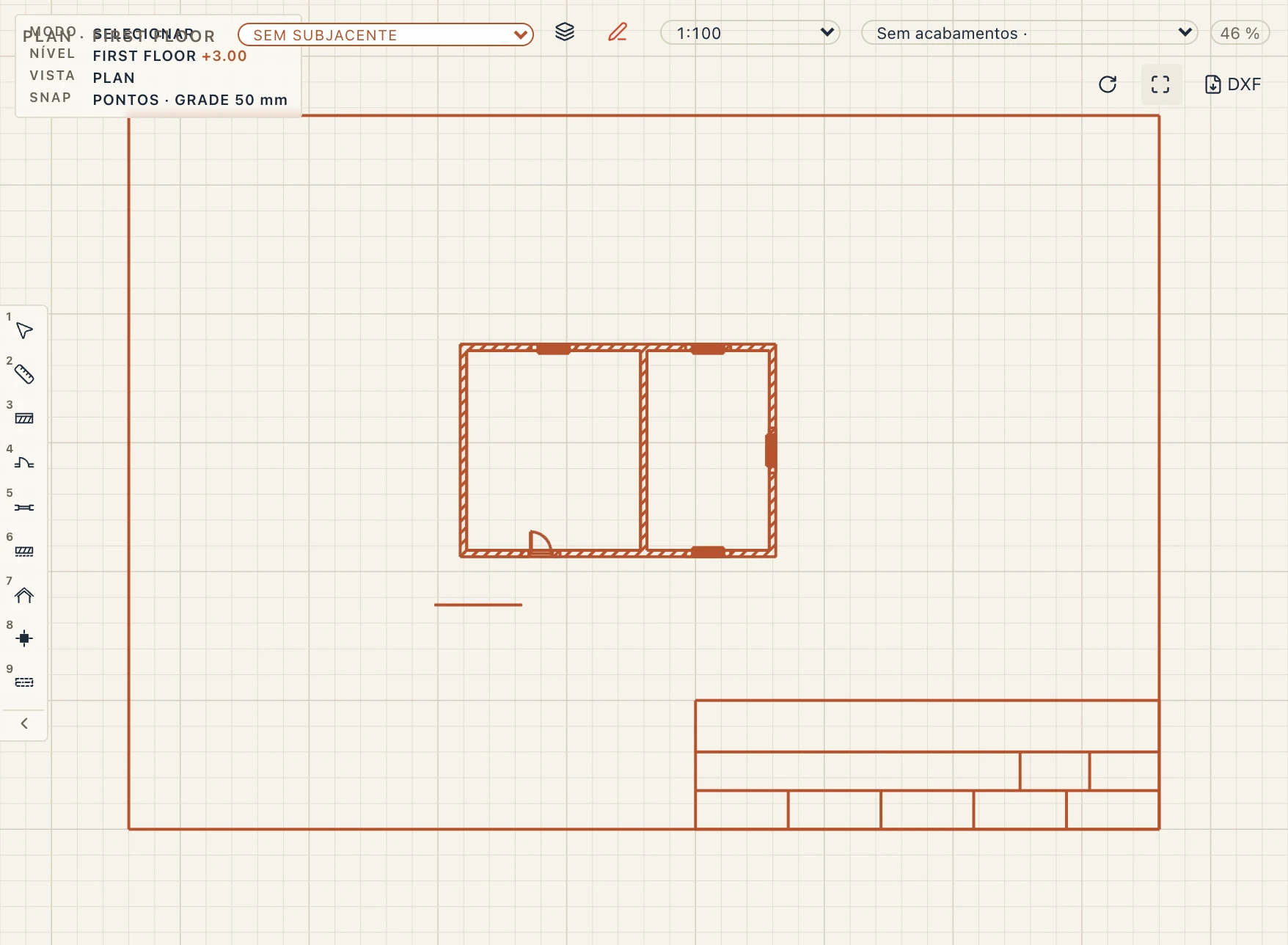
Arquivo → Importar PDF ou imagem…, ou Desenho → PDF ou imagem, traz um desenho para decalcar: uma planta digitalizada, a foto de uma fachada, um PDF de outro escritório. Ele entra na planta, no corte ou na elevação à frente, sob o seu desenho.
- Um PDF: escolha a Página e a escala em que o seu desenho foi feito (Desenhado a 1:). Um milímetro de papel mede então aqui tantos milímetros, assim uma planta em 1:100 entra no seu tamanho real. As linhas da página entram como desenho a que você pode se prender, que pode editar e decalcar, e as suas imagens (uma digitalização dentro do PDF) como imagens por baixo delas. Qualquer das duas pode ficar de fora. A página entra como um só grupo com o nome do arquivo, assim Mover, Girar e Escala a tomam inteira; clique duas vezes nela para trabalhar nas suas partes.
- Uma imagem (PNG ou JPEG): dê a sua Largura; a altura segue os seus pixels. Desenho → Escalar imagem a define depois exatamente: selecione a imagem, clique em dois pontos dela a uma distância conhecida e digite essa distância.
Uma imagem é transparente (a sua Opacidade, 0,5 por padrão, nas suas propriedades) e nunca faz parte do modelo: só sai impressa nas pranchas se você a deixar na vista.
Desenhar na vista 3D
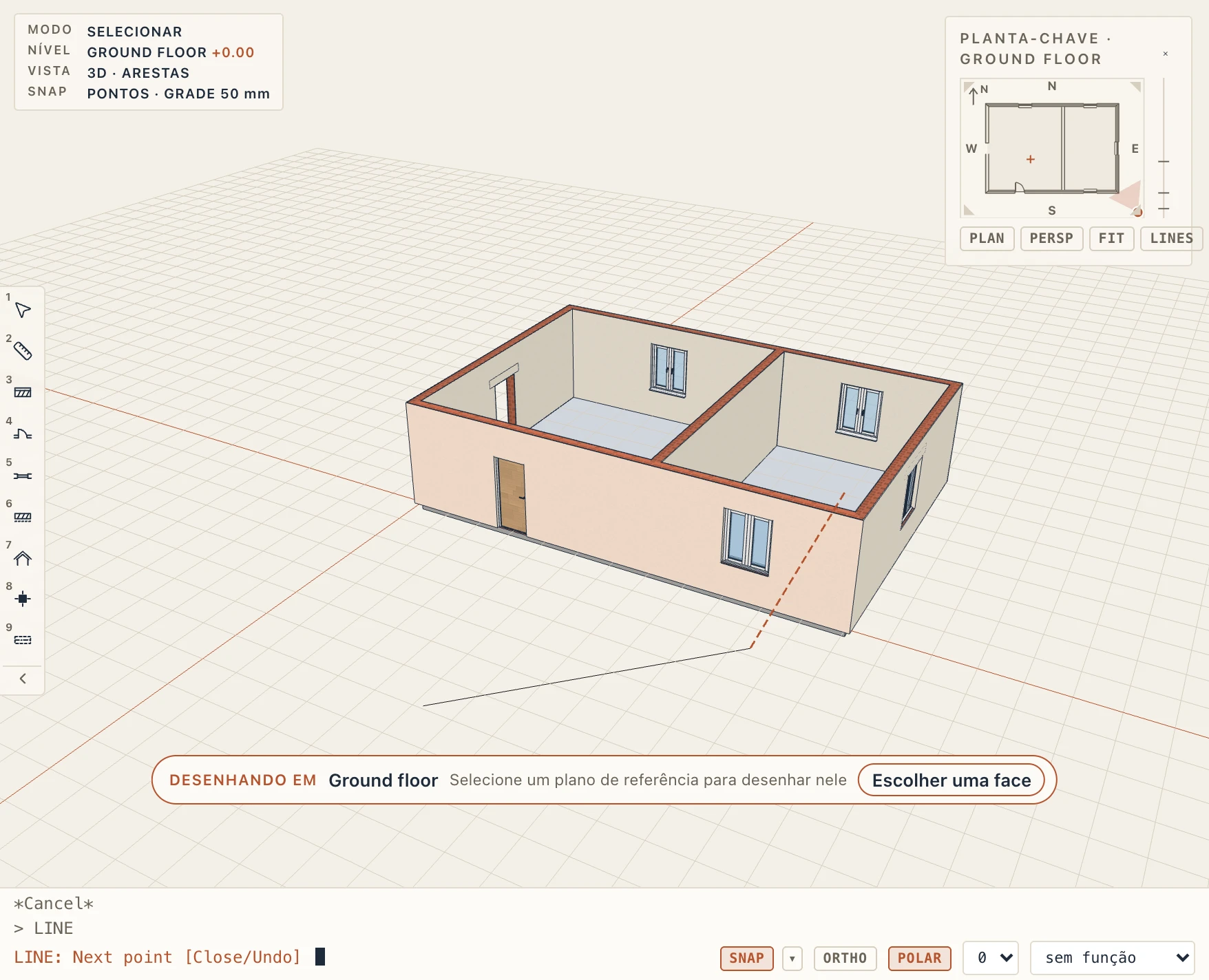
Linha, Polilinha, Retângulo, Círculo, Arco e as edições de Desenho funcionam também na vista 3D, com a linha de comando embaixo. Enquanto um comando roda, a etiqueta no alto diz onde você desenha: no nível do pavimento ativo ou no plano de referência selecionado. Escolher uma face na etiqueta, e depois um clique numa face do modelo, cria um plano de referência nessa face e desenha nele. Os pontos se prendem como numa planta: às linhas cortadas da planta (cantos e faces das paredes) e ao que está desenhado no mesmo plano, com orto e as linhas de rastreamento. O que você desenha é o mesmo elemento de desenho que um feito na planta, e aparece lá também.
Os desenhos na vista 3D
O que você desenha numa planta (linhas, polilinhas, retângulos, círculos, arcos) aparece também na vista 3D, como linhas no nível do seu pavimento (o próprio nível, não a altura de corte); o que você desenha num plano de referência, num corte ou numa elevação fica nesse plano. Clique num deles em 3D para selecioná-lo e depois mova, copie, desloque ou apague. Vista → Desenhos em 3D, também em Vista → Configurações da vista de uma vista 3D, mostra ou oculta todos; fica ligado até você desligar. Cotas, textos, etiquetas, hachuras e linhas de construção (o papel draft) ficam nas suas vistas. Um DXF trazido para uma vista fica também em 3D, no plano dessa vista, com um interruptor próprio (veja Importar e exportar).
Ordem de desenho
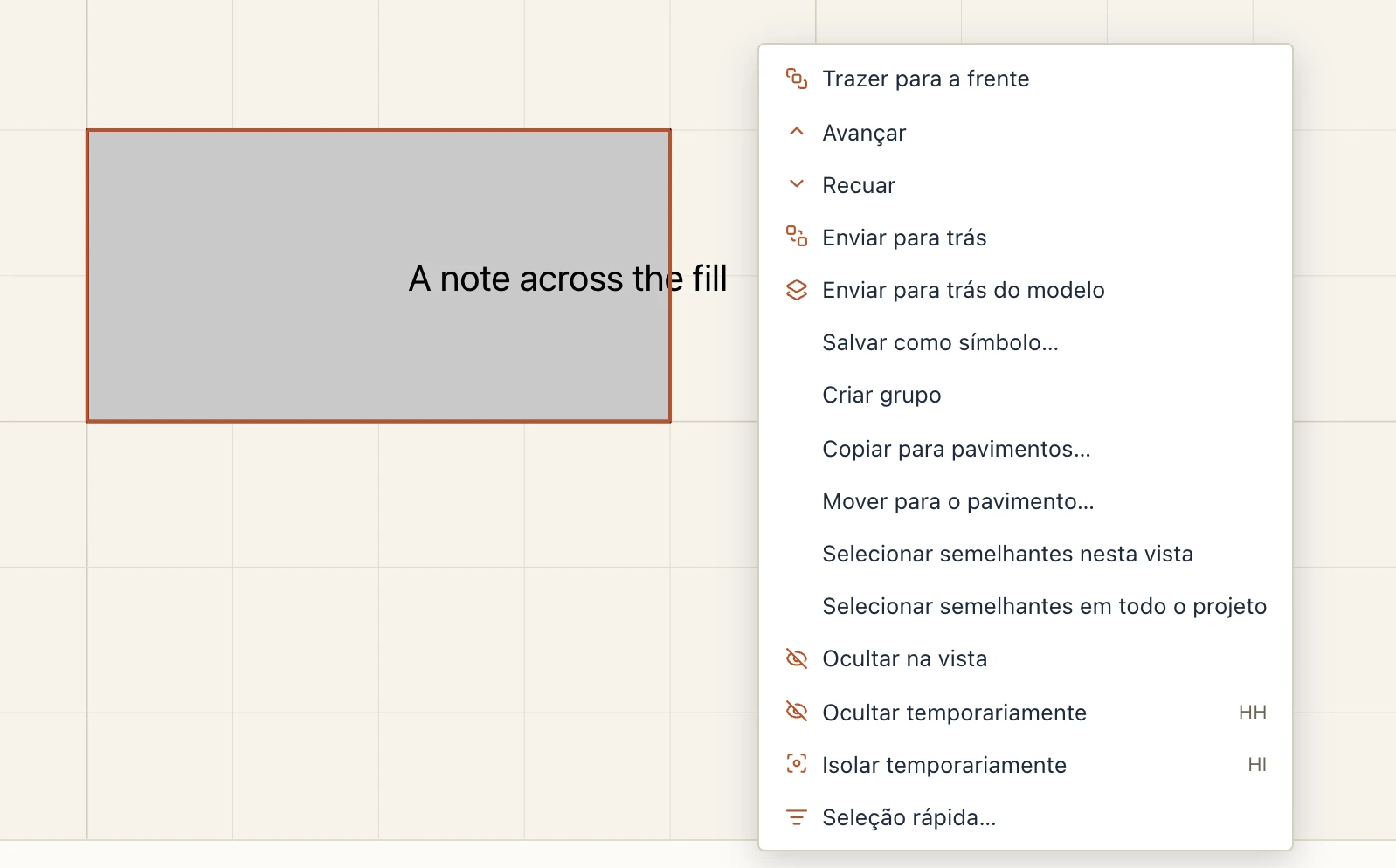
Onde elementos desenhados se sobrepõem, o desenhado por último fica por cima. Para mudar isso, selecione-os (linhas, polilinhas, retângulos, círculos, arcos, hachuras e preenchimentos, textos, cotas, identificadores, as formas de um DXF), clique com o botão direito e escolha Trazer para a frente, Avançar, Recuar ou Enviar para trás; Desenho → Ordem e Anotar → Ordem têm o mesmo, com Ctrl+Shift+], Ctrl+], Ctrl+[ e Ctrl+Shift+[ (⌘ no Mac). Avançar e recuar passam o próximo elemento que a seleção sobrepõe. O desenho 2D fica sobre o desenho do modelo; Enviar para trás do modelo o coloca sob o corte das paredes e as linhas vistas (uma hachura sob uma parede), e um clique ali pega então a parede; Trazer para a frente ou Enviar para trás o trazem de novo sobre o modelo. Na linha de comando, DRAWORDER (DRO) pede os objetos e depois Above objects ou Under objects (clique nos elementos acima ou abaixo dos quais eles vão, depois Enter), Front, Back ou atrás do modelo, Model. A ordem é da vista, desfaz-se em um passo, e as pranchas, o PDF e o DXF a imprimem como você a vê; o que você desenhar depois fica por cima.
Anotando
A guia Anotar tem as cotas, os textos, os eixos da malha, os níveis e os identificadores. Uma cota lê o modelo, então ela se atualiza quando uma parede se move. A aparência de textos, cotas, eixos e identificadores é definida em Gerenciar → Padrões de desenho.
Anotar → Cota (DI, ou escreva DIM) é uma só ferramenta para todas as cotas. Começa inteligente e escolhe o tipo pelo que clica: dois pontos fazem uma cota alinhada (ou linear, quando a segunda lista da barra diz Linear); uma linha desenhada clicada longe das pontas e do meio é medida de ponta a ponta, e uma segunda linha clicada em vez do lugar da linha de cota dá o ângulo entre elas; um círculo ou um arco recebe o raio (ou o diâmetro ou o comprimento do arco, como diz Arcos na barra); Enter após o primeiro ponto escreve a sua cota de nível. A linha de um nível clicada num corte ou numa fachada escreve ali a sua cota de nível, sem Enter. A primeira lista da barra escolhe um tipo diretamente (alinhada, linear, ângulo, raio, diâmetro, comprimento de arco, ordenada, inclinação, nível, coordenada de ponto), e Uma a uma / Cadeia / Linha de base (a partir do primeiro) diz como a cota continua: uma de cada vez, em cadeia numa linha (o antigo Contínua, C) ou em linha de base, em que cada ponto seguinte é medido a partir do primeiro, numa linha própria mais afastada (B). Ambientes, Exterior, Adicionar pontos, Remover pontos e Regras… também lá estão. Os botões antigos saíram do friso, mas os seus atalhos, posições rápidas e As minhas ferramentas iniciam a ferramenta Cota no seu tipo.
Uma cota alinhada ou linear entra como uma cadeia: depois dos dois primeiros pontos e da sua linha, cada clique adiciona o próximo ponto na mesma linha, e Enter (ou Esc) faz da cadeia inteira uma só cota (U desfaz o último ponto; digite S antes para uma cota simples). Uma cadeia se comporta como uma polilinha: um clique a seleciona inteira, e ela se move, é copiada e é excluída como uma só. Uma cadeia que mede paredes, bordas ou eixos da malha fica presa neles: arrastada ou movida sozinha, só a sua linha de cota desliza, perpendicular à cadeia, para que um deslize do mouse nunca a deixe medindo o vazio; movida junto com o que mede, ela vai junto. As suas alças ficam em cada ponto medido (arraste para movê-lo, Ctrl/⌘-clique para retirá-lo), no meio de cada segmento (arraste para adicionar um ponto, Ctrl/⌘-clique para adicionar um na metade) e nas pontas da linha de cota (arraste para mover a linha). Para pôr mais pontos numa cadeia, como no ArchiCAD, selecione-a e clique em Anotar → Adicionar pontos (ou digite DIMADD, ou Adicionar pontos nas propriedades): cada ponto que você clica entra na cadeia onde cai ao longo da sua linha, entre os pontos vizinhos ou além de uma ponta como a nova ponta, e fica preso na parede, na borda ou no eixo em que cai; Enter ou Esc termina. Para retirar pontos, Ctrl/⌘-clique nas suas alças, ou clique em Anotar → Remover pontos (DIMDEL, ou Remover pontos nas propriedades) e clique perto de cada ponto; os segmentos de cada lado viram um só. O valor de cada segmento também tem uma alça: arraste-a para tirar o valor do seu lugar onde os segmentos são curtos e os valores se sobreporiam; quando ele fica fora do seu segmento, uma linha de chamada fina o liga de volta. Ctrl/⌘-clique na alça, ou Textos de volta à linha nas propriedades, o põe de volta. Um valor movido fica com o seu segmento quando os pontos se movem e gira com a cadeia. Dê um clique duplo num segmento para digitar o seu valor: o elemento que ele mede se move, e tudo o que vem depois dele na cadeia também. As propriedades mostram o valor e o texto de cada segmento, dividem uma cadeia em cotas simples e unem cotas simples que continuam uma à outra numa só linha.
As anotações de uma planta (cotas, textos, linhas desenhadas, etiquetas) podem passar para outra planta no mesmo lugar, pois as plantas partilham as coordenadas: selecione-as e escolha a planta nas propriedades, em Vista para as mover ou em Copiar para para as copiar. Assim as cotas feitas numa planta de situação vão para a planta do nível. Os pontos de uma cota prendem-se então ao que a nova planta corta nesse lugar: paredes, arestas, eixos.
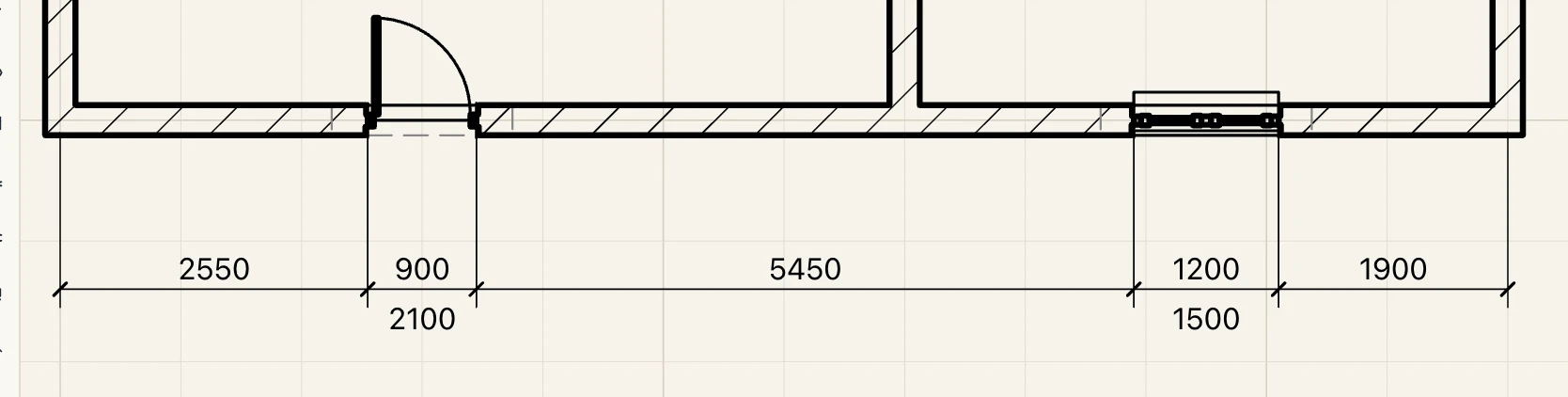
Alturas de aberturas. Um segmento de uma cadeia de cotas que vai de uma ombreira à outra de uma porta, janela ou vão escreve a largura acima da linha e a altura da abertura abaixo dela, como nos desenhos romenos e europeus. É lida do modelo a cada vez, então acompanha a abertura quando ela muda de tamanho, é movida ou recebe outro tipo; um segmento sobre o qual você escreveu um texto não a escreve. Gerenciar → Padrões de desenho → Dimensões → Altura da abertura a define para cada estilo de cota: desligada, 150, h=150, h=150 com o peitoril p=90 abaixo, ou 150/90, na unidade do estilo. Funciona em plantas, cortes e elevações, e as pranchas, o PDF e o DXF a imprimem. Projetos novos a têm ligada (só a altura); um projeto feito antes mantém suas cotas como estavam até você ligá-la ali.

Cotas sobre uma linha. Um ponto de cota clicado num eixo da malha ou no eixo de uma parede prende-se à linha, não a um ponto dela. Arraste a extremidade do eixo ao longo dele próprio para que a sua bolha caiba na vista, ou alongue ou encurte a parede: a cota continua a medir onde você a pôs e a sua linha não roda. Se o eixo ou a parede se desloca na transversal, o ponto vai com ele, no mesmo sítio ao longo. Uma cota na face de uma parede também fica onde media quando a parede é esticada no seu comprimento. As cotas feitas antes prendem-se a um eixo da malha da mesma maneira; uma no eixo de uma parede prende-se de novo clicando outra vez no seu ponto.
Identificadores
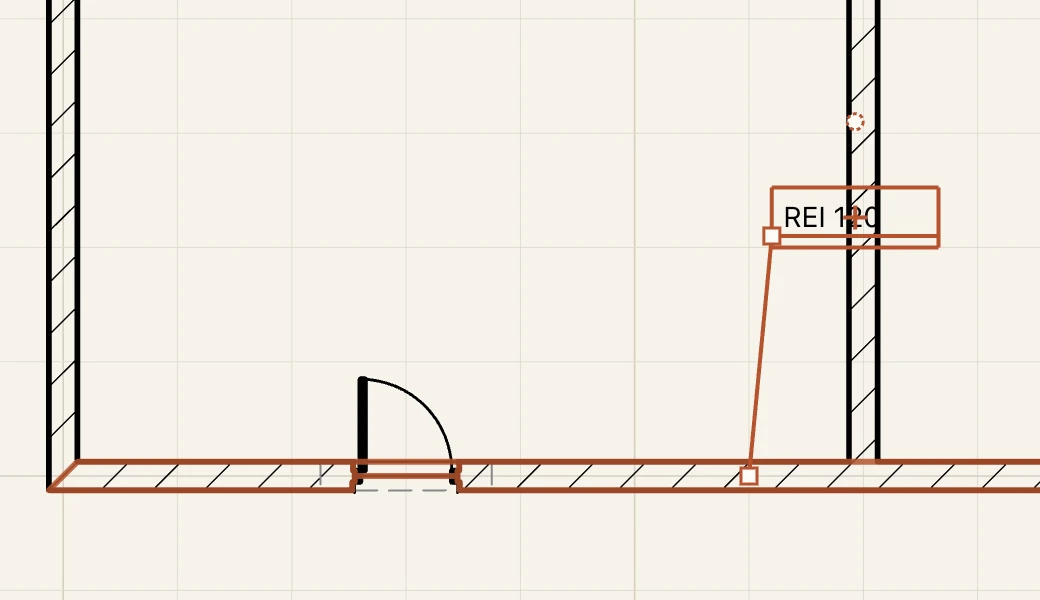
Anotar → Identificador (TG) coloca numa vista uma caixa com o que um elemento diz de si mesmo, e uma linha de chamada até ele. Enquanto a ferramenta está ativa, a barra sob a vista escolhe o que o identificador mostra: a marca, o nome, a classe ou o tipo, Resistência ao fogo, Isolamento acústico, Transmitância térmica ou Outro parâmetro… pelo nome; ou um tipo de etiqueta dos padrões de desenho; e CHAMADA liga ou desliga a linha de chamada. Clique no elemento e depois onde vai o identificador (digite antes E para dobrar a linha num cotovelo). Anotar → Etiquetar um parâmetro pede o nome do parâmetro e inicia a ferramenta com ele.
Identificador é uma só ferramenta para todas as etiquetas: a primeira lista da barra diz o que etiqueta. Elemento (um campo, um parâmetro, um tipo de etiqueta; TODAS AS PORTAS E JANELAS etiqueta toda a planta), Ambiente (clique dentro de um ambiente: nome, número, área…; CARIMBOS DE COMPARTIMENTO…), Parâmetro (escreva o seu nome na barra; Etiquetar um parâmetro inicia aqui a ferramenta), Material / camadas (um tipo de etiqueta de composição) e Nota-chave (o código ou o título da classificação do elemento).

Um identificador lê qualquer parâmetro: o do elemento, o do seu tipo (então todos os elementos do tipo o mostram), uma propriedade padrão como Pset_WallCommon.FireRating, ou uma com que veio um elemento importado. Um nome é encontrado também sem espaços, então Fire rating e FireRating são o mesmo. Para preenchê-lo, use Parâmetros nas propriedades do elemento ou do seu tipo: digite um nome (são sugeridos Fire rating, Sound rating, Moisture resistance e Thermal resistance) ou escolha Adicionar uma propriedade padrão… para as propriedades IFC da sua classe. O identificador acompanha assim que há um valor, e os comprimentos são escritos nas unidades do projeto.
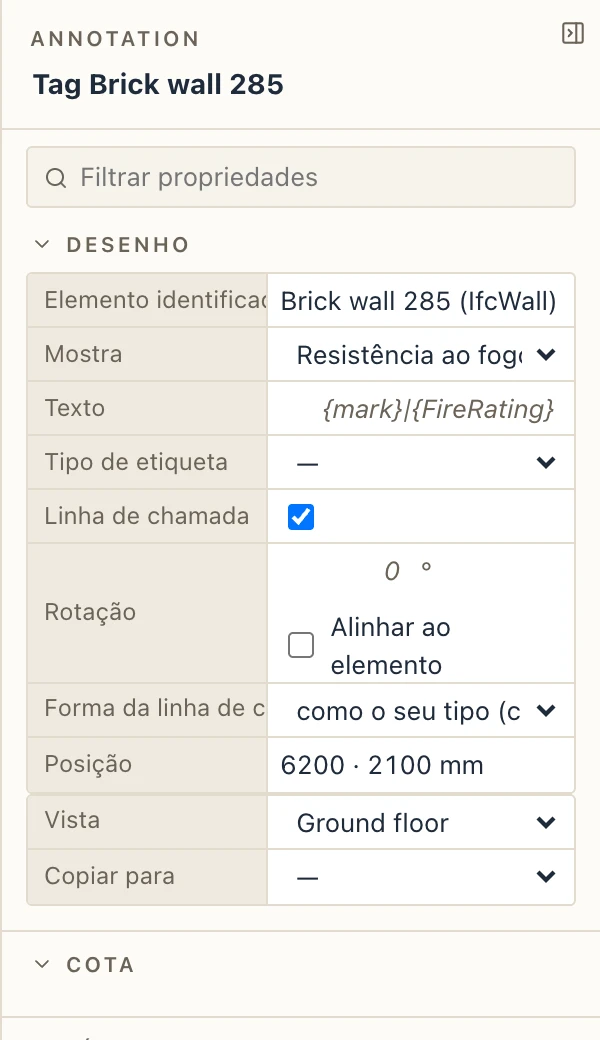
Um identificador selecionado tem pegas. Arraste a caixa para mover o identificador: a linha de chamada continua a apontar para onde apontava. Um identificador acompanha o seu elemento: quando o elemento é movido, girado, espelhado ou remodelado pelas suas pegas, o identificador o segue mantendo o seu lugar ao lado dele, e a linha de chamada continua nele; um identificador que você moveu mantém o afastamento que lhe deu. Arraste o meio da linha para dobrá-la num cotovelo (Ctrl/⌘-clique no cotovelo endireita-a) e a sua ponta para apontar para outro ponto (Ctrl/⌘-clique: de volta ao meio do elemento). As propriedades mudam o que o identificador Mostra, dão-lhe um Texto próprio ({mark}|{FireRating} escreve duas linhas), um Tipo de etiqueta, ou desligam a Linha de chamada. O motor desenha os identificadores, por isso folhas e PDFs imprimem-nos como os vê. Os tipos em Gerenciar → Padrões de desenho → Identificadores leem os mesmos campos nos seus modelos; um projeto novo traz entre eles Resistência ao fogo, Isolamento acústico e Transmitância térmica.
Linhas de chamada como as etiquetas do ArchiCAD. Por padrão, a linha de chamada de um identificador é com cotovelo: uma linha oblíqua do elemento até um cotovelo, depois um ombro que passa por baixo do texto e sublinha a sua primeira linha, sem caixa em volta do texto. Depois do clique no elemento, o clique seguinte é o cotovelo, e o texto fica ao lado. Arraste a pega do cotovelo: a linha oblíqua mantém 30°, 45°, 60° ou 90° a partir da ponta (segure Shift para qualquer ângulo), e arrastada além da ponta o texto passa para esse lado, alinhado com o cotovelo. Arraste o texto para movê-lo com o seu cotovelo. Em Gerenciar → Padrões de desenho → Identificadores, Linha de chamada… num tipo de identificador (e o editor de composição) define a Forma da linha de chamada (com cotovelo, ou reta a partir de uma caixa), o que o ombro sublinha (Sublinhado: a primeira linha, cada linha, a última linha ou nada, quando para ao lado do texto) e Extensão mm, quanto o ombro se estende além do texto, ao lado da pré-visualização do motor. Com uma linha de chamada por camada, cada uma termina sob a sua própria linha, com os cotovelos numa coluna; arrastar o cotovelo move a coluna. Forma da linha de chamada nas propriedades de um identificador prevalece sobre a do tipo; um identificador cuja linha de chamada foi dobrada num cotovelo livre mantém a linha reta. As etiquetas de projetos feitos antes mantêm a linha de chamada reta numa caixa.
O marcador de uma porta ou janela é editado parte por parte, cada texto movido ou girado e cada ponta da sua linha alongada: veja Portas e janelas.
Rodar um identificador. Nas propriedades de um identificador, Rotação roda o seu texto e o seu ombro ou caixa num ângulo, em graus a partir da horizontal, e Alinhar ao elemento faz com que siga a direção do elemento que identifica (o eixo de uma parede ou de uma viga, a aresta mais longa de qualquer outro) e rode com ele; a rotação soma-se então a essa direção. Um identificador é sempre desenhado legível, nunca de cabeça para baixo. Um identificador selecionado tem sobre o texto uma pega de rotação: arraste-a de 15° em 15° (incluindo 45° e 90°; mantenha Shift para qualquer ângulo), e Ctrl/⌘-clique volta a pôr o texto na horizontal. A linha de chamada continua a alcançar o elemento. Os identificadores simples e os de composição rodam da mesma forma, em plantas, cortes e alçados, e as pranchas, o PDF e o DXF imprimem-nos como você os vê.
O que um identificador identifica. Enquanto a ferramenta Identificador espera um elemento, o que está sob o cursor é realçado com a cor de destaque; passe o cursor sobre um identificador colocado, ou selecione-o, e o elemento que identifica é realçado.
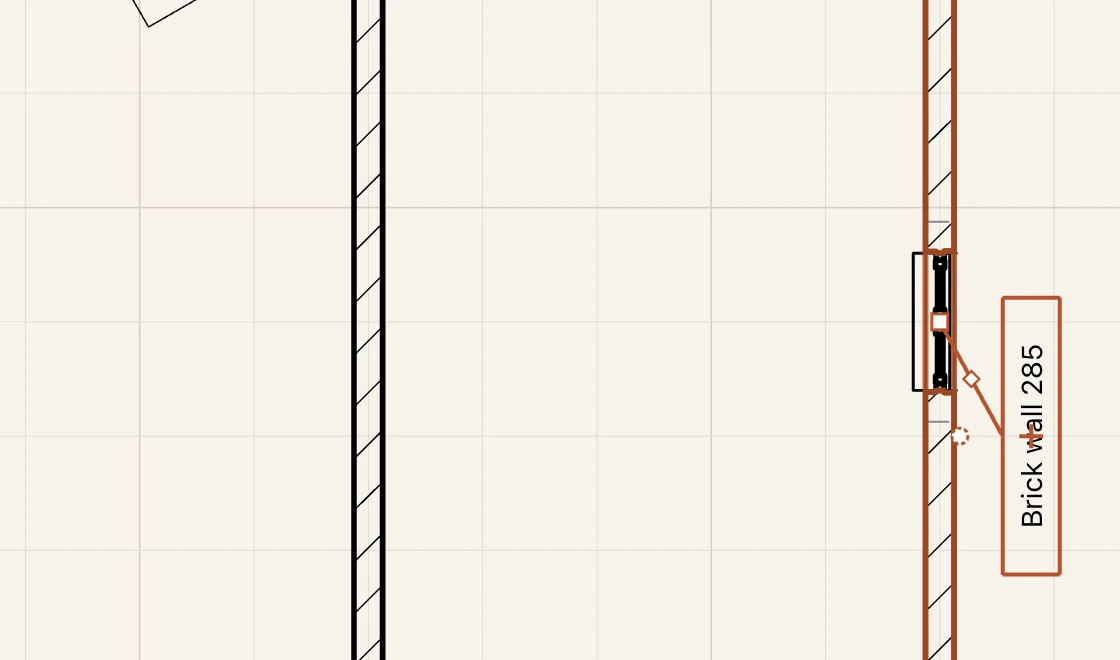
Identificador de composição
Um identificador de composição escreve as camadas de um elemento como uma nota de arquitetura: um cabeçalho (EXTERIOR), uma linha por camada, um rodapé (INTERIOR). Um projeto novo tem Build-up (exterior → interior): cada linha é a descrição do material (o seu nome, se não tiver), o seu λ, se o tiver, e a espessura da camada em mm. Escolha-o na barra da ferramenta Identificador e clique numa parede, numa laje, numa cobertura ou no acabamento de um compartimento; os outros elementos recebem o campo escolhido. O texto é lido do modelo sempre que é desenhado: mude uma camada, a descrição de um material ou o seu λ, e o identificador acompanha.
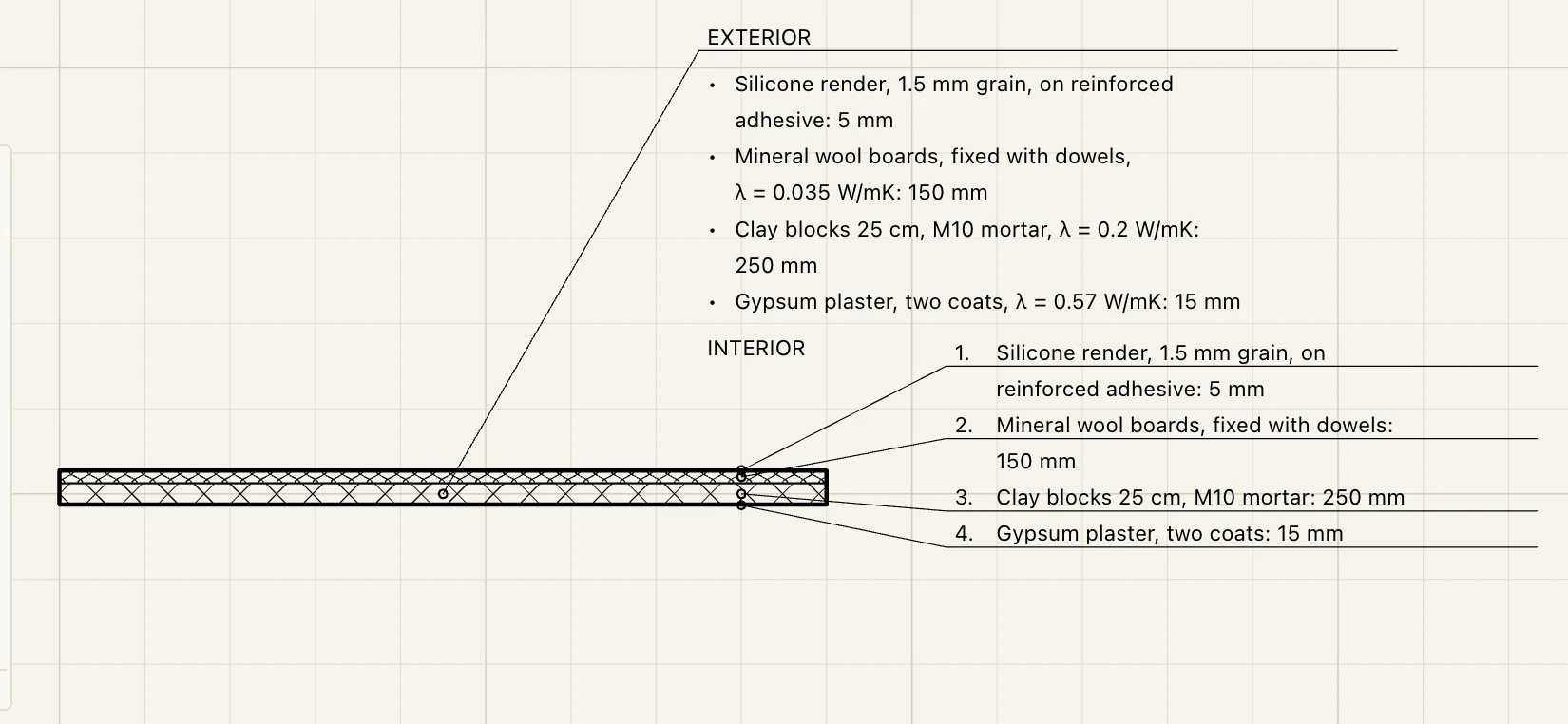
A sua forma define-se em Gerenciar → Padrões de desenho → Identificadores: ponha a Forma de um tipo de identificador em composição, ou clique em Composição… num deles, para o editar ao lado de uma pré-visualização num dos tipos de parede ou de laje do projeto.
- Cabeçalho e Rodapé: escritos acima e abaixo das camadas (vazio: nenhum;
|começa uma nova linha). - Cada camada: a linha escrita uma vez por camada. Lê os campos da camada,
{description},{material},{thickness}(na unidade escolhida em Espessura em),{note}(a nota da camada no seu tipo),{function}(núcleo, acabamento, isolamento…) e{index}; qualquer parâmetro do material pelo nome ou símbolo,{λ},{μ},{ρ},{Reaction to fire}(veja os Dados do material); e os do elemento,{name},{type},{mark}. Inserir um campo… põe um onde está o cursor e lista os parâmetros que os materiais do projeto têm. - Os colchetes tornam uma parte opcional:
[, λ = {λ} W/mK]só se escreve onde o material tem λ; uma parte cai inteira quando um campo nela está vazio. [ ] faz da seleção uma parte assim. Para escrever o próprio colchete, digite\[ou\]. - Ordem: do exterior para o interior de uma parede (o lado da sua primeira camada é o seu exterior, por isso uma parede espelhada continua a começar aí), de cima para baixo numa laje ou numa cobertura; ou ao contrário. Escolha a ordem em que as camadas estão ao lado da nota, para que as linhas de chamada por camada nunca se cruzem.
- As camadas sem espessura (membranas, películas, tinta) são escritas, a menos que desmarque visíveis. Uma camada que muda de material em altura escreve uma linha por material.
- Linhas de chamada: uma, ao elemento, ou uma por camada, cada uma da sua linha até um ponto dentro da sua camada, onde a vista distingue as camadas (uma parede em plantas e cortes, uma laje em cortes; noutros casos o identificador mantém uma). Arraste a ponta da linha de chamada ao longo do elemento para o atravessar noutro sítio.
- As linhas começam com um marcador, um travessão, o seu número ou nada; quebram em Largura mm no papel, recuadas após o marcador, e um valor fica junto ao seu símbolo e à sua unidade (
λ = 0.035 W/mK).

Como qualquer identificador, o identificador de composição acompanha o seu elemento, e as folhas e os PDF imprimem-no como o vê, com λ, μ e ρ. Um Texto próprio nas suas propriedades substitui a linha por camada só para esse identificador.
Eixos da grade
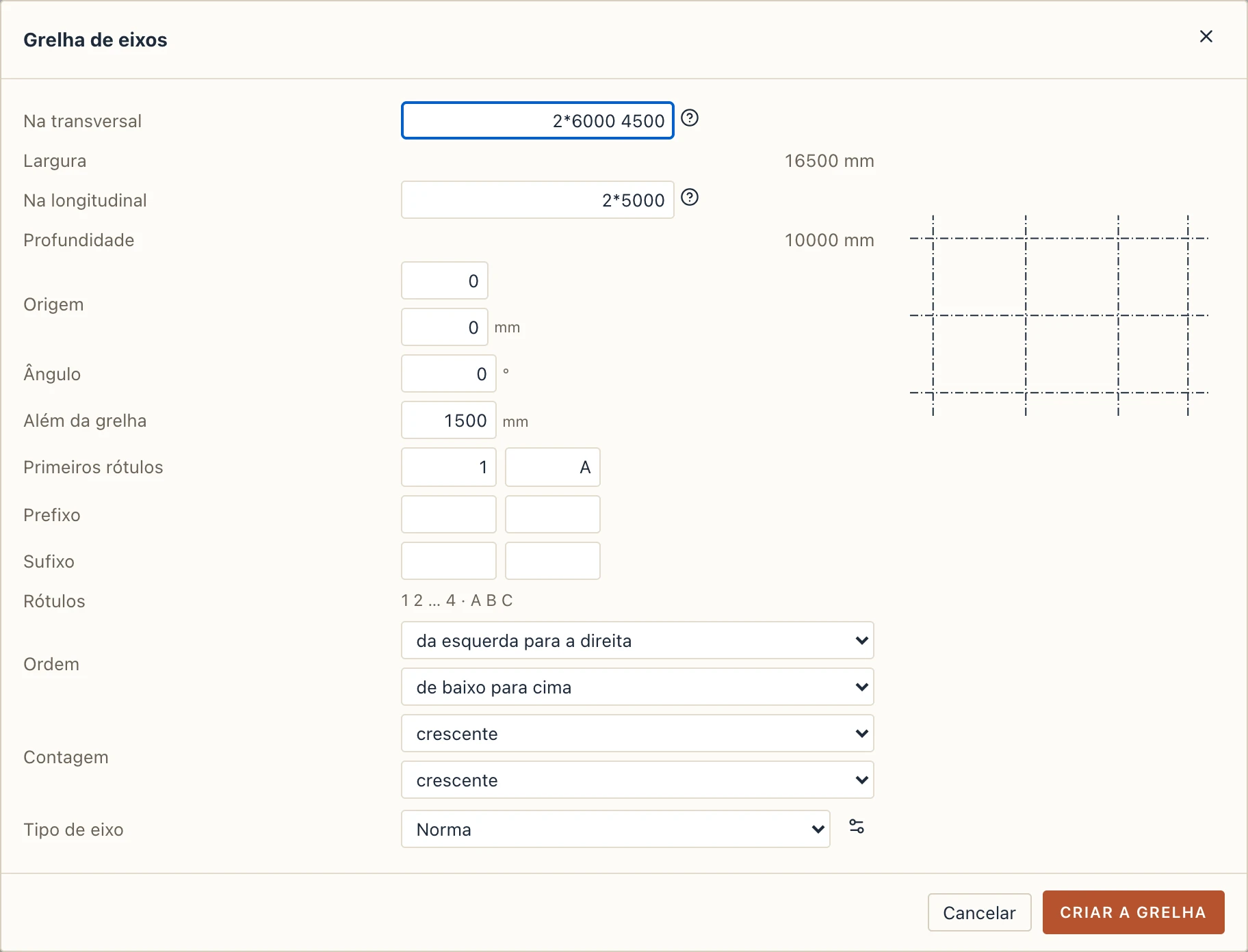
Anotar → Eixo de grade (GR) desenha um eixo pelas suas duas pontas; recebe o rótulo seguinte da sua direção. Anotar → Grelha de eixos… coloca uma grade inteira de uma vez: os espaçamentos Na transversal (os eixos numerados, da esquerda para a direita) e Na longitudinal (os eixos com letras, de baixo para cima) nas unidades do projeto, como 6000 6000 4500 ou 3*6000; a Origem onde se cruzam os primeiros eixos, um Ângulo, quanto os eixos se prolongam Além da grelha, os Primeiros rótulos e o Tipo de eixo. Com substituir os eixos da grelha marcado, os eixos desenhados até então desaparecem.
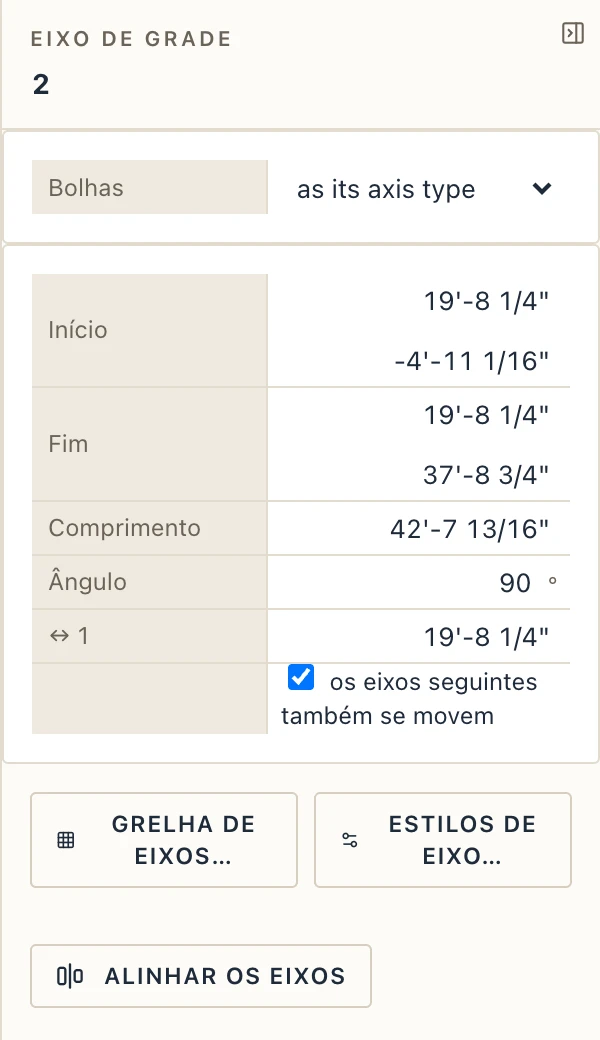
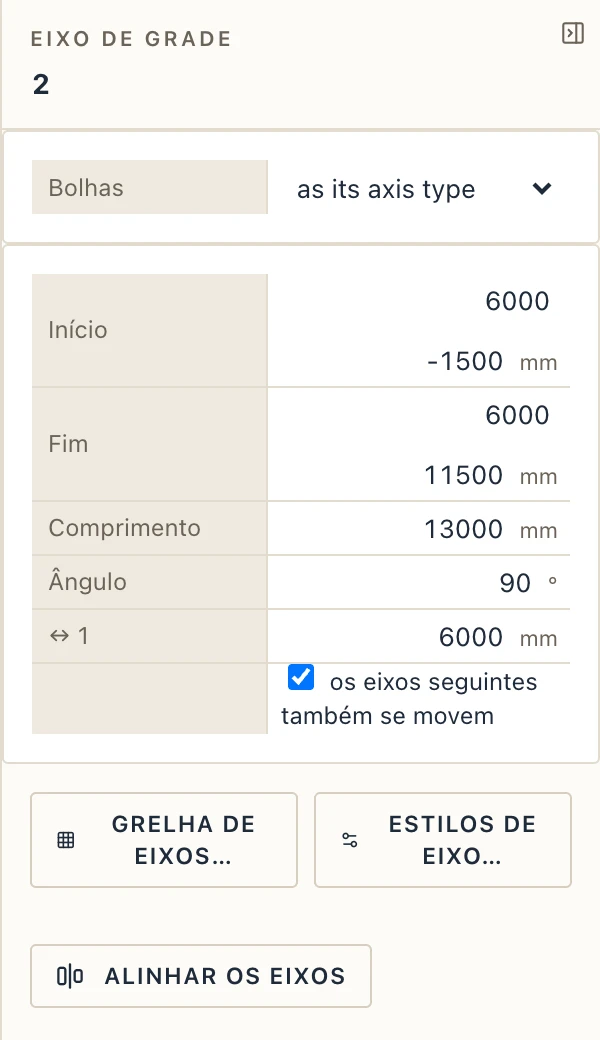
Clique num eixo para selecioná-lo. As suas propriedades mostram o Início e o Fim, o Comprimento, o Ângulo e o espaçamento desde o eixo paralelo anterior (↔). Digite um novo espaçamento e o eixo move-se; os eixos seguintes também se movem, a não ser que desmarque os eixos seguintes também se movem. Bolhas escolhe que pontas têm bolha. Estilos de eixo… abre Padrões de desenho → Eixos da grade, onde se ajustam a bolha, o seu tamanho, o tipo de linha e o primeiro rótulo. Selecione a grade inteira para ver os seus eixos e espaçamentos.
Todos estes comprimentos seguem as unidades do projeto. Em pés e polegadas, pontas e espaçamentos leem-se 19'-8 1/4", e os níveis também são escritos em pés e polegadas.