Guia do usuário
O terreno e os seus dados
Traga o levantamento, o lote, os vizinhos e uma ortofoto em coordenadas reais, de DXF, CSV, GeoJSON, CityJSON e de uma imagem georreferenciada.
A guia Implantação reúne o chão em que o edifício se apoia: o terreno, o lote, os edifícios vizinhos e uma foto aérea, cada um onde realmente está. O grupo Importar os traz dos arquivos que os topógrafos e o cadastro entregam.

Coordenadas reais
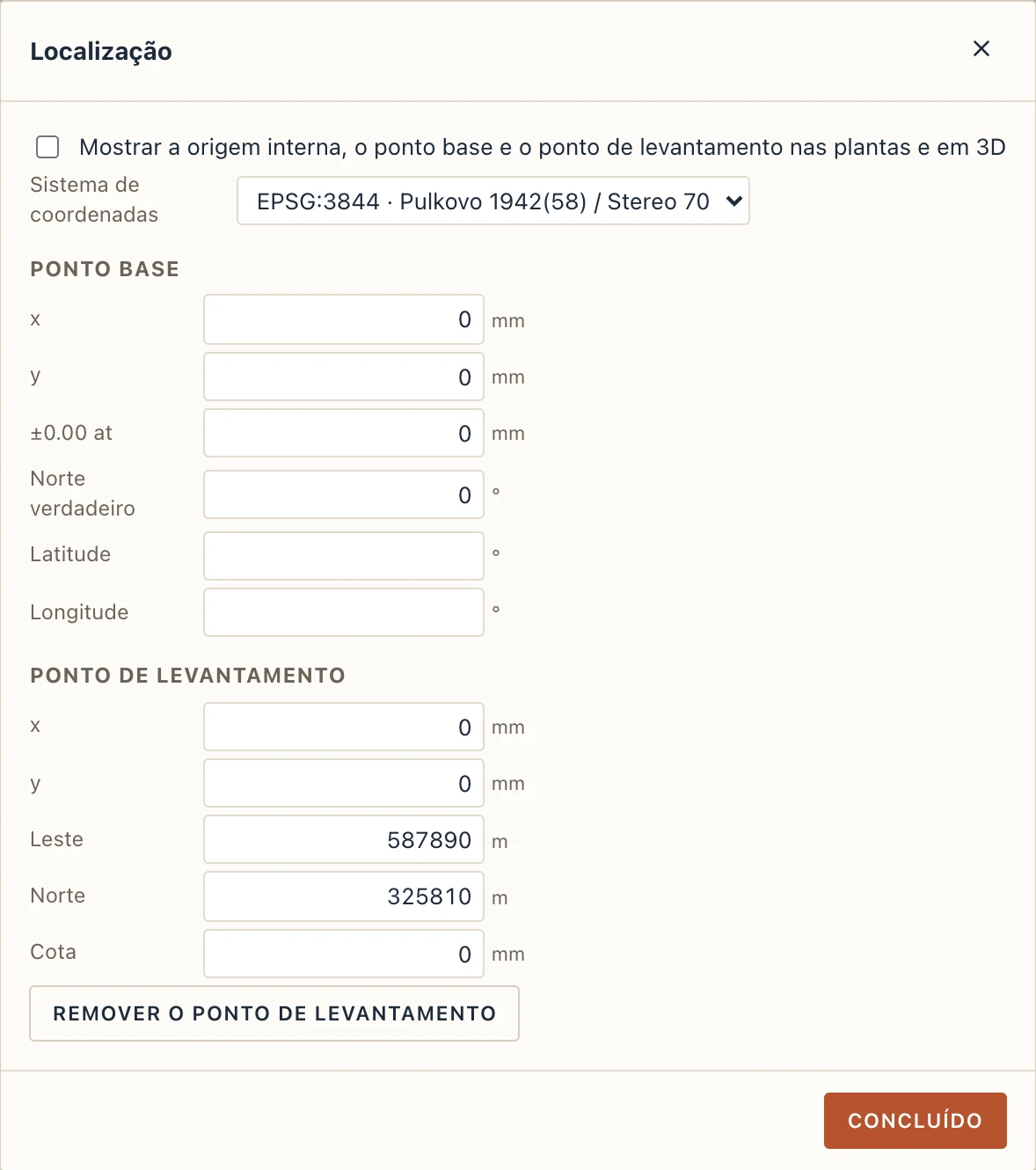
Um levantamento vem em coordenadas de mapa: coordenadas E e N, a centenas de quilômetros do zero. O Lapin mantém o modelo perto da sua origem e o liga ao mapa pelo ponto de levantamento. A primeira importação num projeto faz isso por você: o ponto de levantamento vai para a origem da planta, nas primeiras coordenadas do arquivo arredondadas ao metro, e toda importação seguinte cai no mesmo lugar.
Gerenciar → Localização mostra o sistema de coordenadas em que estão as coordenadas E e N, e os pontos base e de levantamento. O Lapin conhece o Stereo 70 (EPSG:3844, a grade nacional da Romênia), as zonas UTM 34 e 35 (EPSG:32634, 32635), o Web Mercator (EPSG:3857) e longitude e latitude (WGS 84, EPSG:4326). Um arquivo em outro desses sistemas é convertido ao entrar: um GeoJSON em longitude e latitude cai na planta em Stereo 70 onde deve estar. A exportação IFC grava o sistema e o ponto de levantamento, para que outros programas também coloquem o modelo no mapa. Também se conhece o Lambert-93 (EPSG:2154, a rede nacional de França).
Importar
- Terreno a partir de pontos lê um arquivo CSV ou de texto de um levantamento: x y z, ou número N E cota, um ponto por linha.
- Pontos de DXF lê um desenho de levantamento: entidades POINT com as suas cotas, blocos inseridos numa altura ou que a trazem como atributo, cotas escritas ao lado de pontos ("245.37" junto à sua cruz) e curvas de nível na sua cota. Quando o desenho tem pontos em vários layers, o Lapin os lista com quantos pontos cada uma tem, e você escolhe quais usar. Os pontos formam um terreno. Um DXF não nomeia nenhum sistema, por isso o Lapin reconhece os números do tamanho de um mapa pelo seu intervalo (Stereo 70, Lambert-93, UTM). Os números de um sistema que não conhece ficam como estão, e o Lapin diz isso: nomeie o sistema em Gerenciar → Localização ou converta primeiro o desenho.
- GeoJSON traz lotes, linhas e pontos. Um arquivo com um polígono dá o lote; um com vários dá áreas. O lote também contorna o lote do terreno, com a sua área. Os arquivos do cadastro em Stereo 70 dizem isso no arquivo, e o Lapin o lê; um arquivo que não diz nada está em longitude e latitude, como exige o padrão GeoJSON.
- CityJSON traz os edifícios vizinhos com as suas superfícies, no seu lugar e na sua altura. Eles são referências somente leitura; vão projetar sombras no estudo de insolação.
- Ortofoto coloca uma foto aérea sob o terreno. Escolha a imagem (JPEG ou PNG, até 8 MB) junto com o seu arquivo de georreferência (
.jgw,.pgwou.wld): o arquivo de georreferência diz onde a imagem fica. A foto é desenhada sob a planta e reveste o terreno em 3D.
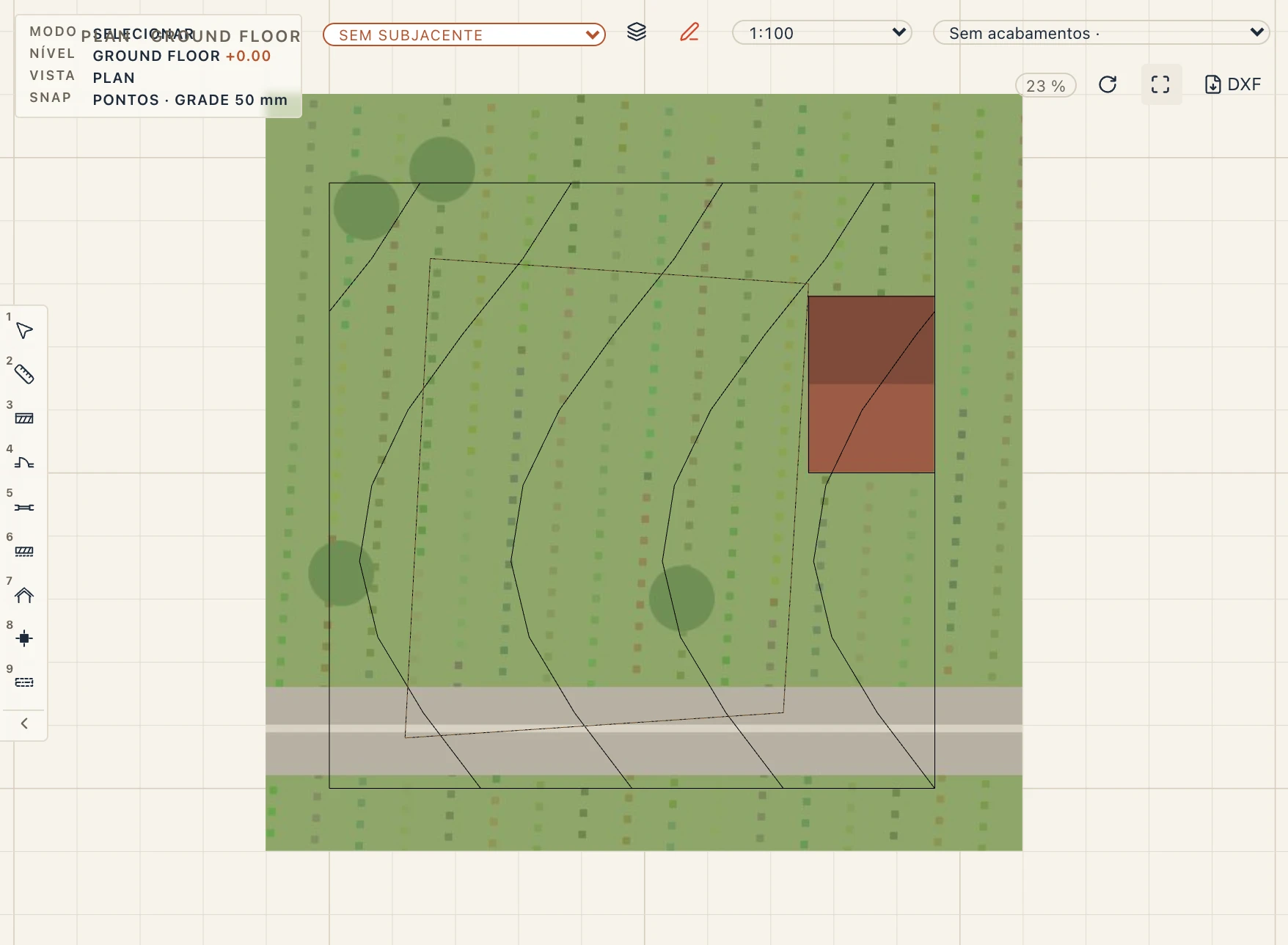
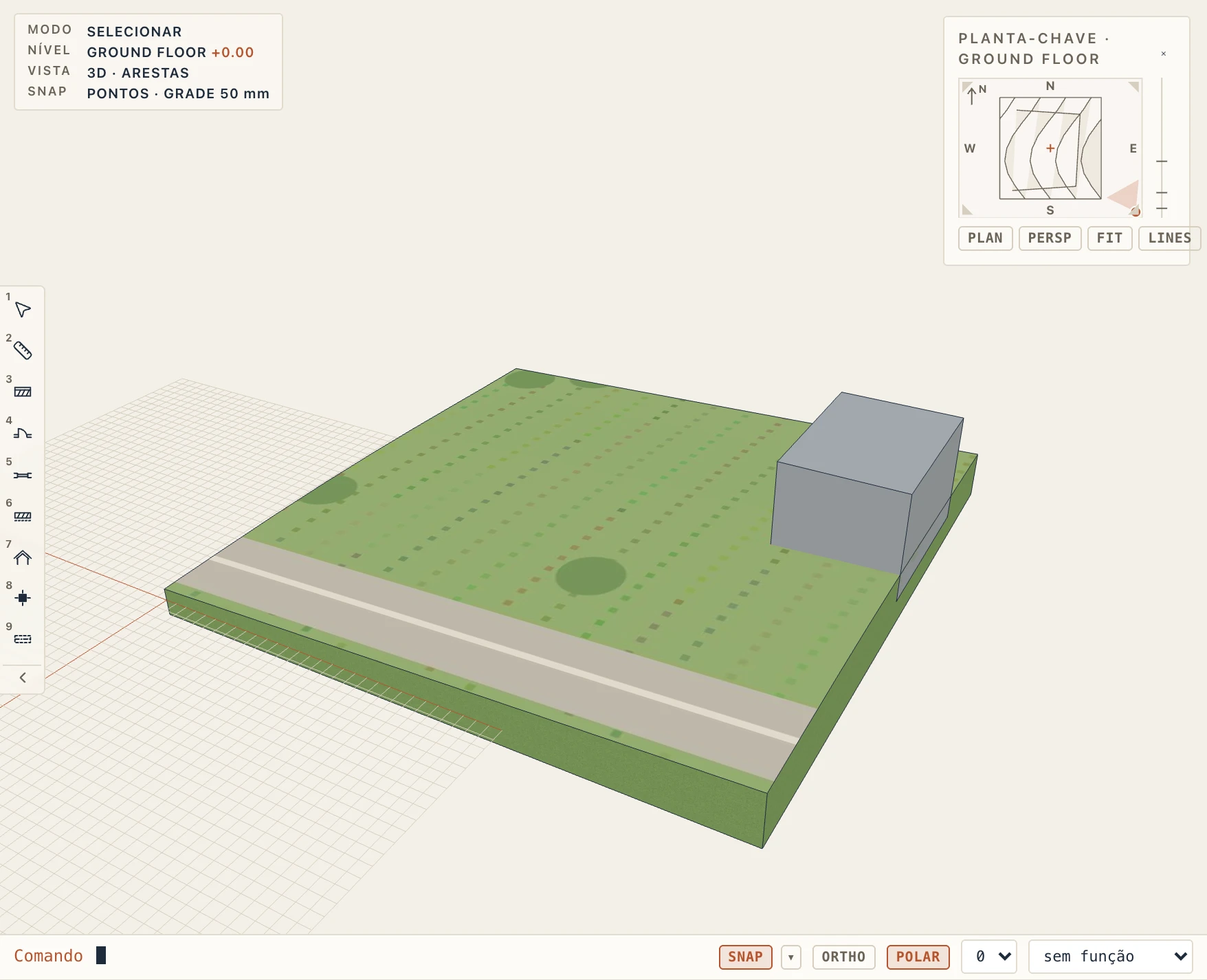
Tudo o que é importado fica guardado no arquivo do projeto. Um elemento recebe o nome do arquivo (o número cadastral de um lote, quando o arquivo o tem) e mantém consigo as outras propriedades do arquivo; selecione-o para ver a sua área ou o seu comprimento.
Vias, curvas e linhas
Uma via ou um caminho segue o seu eixo. Em Corredor viário… (CR), a guia Curvas dá a cada vértice do eixo um raio com uma clotoide de entrada e de saída, como um projetista de estradas traça uma curva; um vértice deixado em 0 continua sendo um canto, e curvas que não cabem entre as vizinhas são recusadas com o motivo. As estacas, o perfil longitudinal e as seções transversais seguem o eixo curvo, e o IFC 4.3 o grava como um alinhamento. Um caminho ou uma estrada, um muro de arrimo ou uma vala são divididos, aparados, estendidos e deslocados com as ferramentas das paredes (Modificar → Dividir elemento, Modificar → Aparar/estender elementos, Deslocar). As suas estações continuam: a segunda parte começa na estação onde caiu o corte, de modo que o perfil projetado, as seções transversais e as juntas pedidas em estações ficam onde estavam. Um corte tem de cair num trecho reto do eixo, não numa curva, e cada vértice mantém a sua curva. Um eixo importado como segmentos de alinhamento IFC 4.3 não é cortado aqui.
As linhas de CAD viram elementos do terreno: Via a partir de linhas CAD (LR) e Linha de quebra a partir de linhas CAD (BL) pegam uma linha ou polilinha desenhada ou trazida por um DXF, seguem toda linha do seu layer que se liga a ela ponta a ponta, e fazem uma via ao longo dela ou uma linha de quebra do terreno. Quando as linhas trazem cotas (as linhas 3D de um DXF), elas dão o perfil da via ou os níveis da linha de quebra. Essas linhas são guardadas com as suas cotas e podem ser mostradas em 3D (a categoria linhas).
Plataformas e o lote
Site → Platform (PD) nivela o terreno dentro de um contorno a uma cota, com escavação e aterro; Site → Parcel (PC) desenha o limite da propriedade, a traço-ponto com a sua área. Ambas desenham o contorno com a mesma barra que uma laje: um Polygon cujas arestas podem ser arcos (Space), um Rectangle ou um Circle. Selecionadas, os seus cantos e arestas têm pegas (as do lote, no seu terreno), e o clique direito oferece Make arc, Make straight, Fillet corner… e Chamfer corner…, cada um um passo de anular. A plataforma nivela ao longo dos arcos verdadeiros; a área e o perímetro do lote são medidos neles, e o inventário de coordenadas lista os seus cantos. Modificar → Dividir elemento corta uma plataforma em duas ao longo de uma linha de dois pontos (cada parte nivelada à mesma altura, os seus furos na parte em que caem; um furo que a linha atravessa é recusado), e Modificar → Aparar/estender elementos apara uma plataforma ou o lote por um limite reto, mantendo o lado em que clicar. Um terreno mantém um lote: é aparado, não dividido.
Plantas de situação e de localização
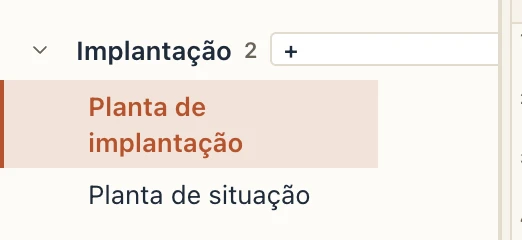
O navegador do projeto tem um Implantação abaixo dos níveis: os desenhos próprios do terreno, que não pertencem a nenhum pavimento. Um projeto novo começa com dois:
- a Planta de implantação (em romeno plan de situație), em 1:500: o modelo inteiro visto de cima, todos os pavimentos de uma vez, com os telhados e tudo, com o terreno, os caminhos, as plantas, o lote e os vizinhos. O que fica totalmente abaixo de ±0.00 (as fundações) fica de fora, nada é cortado e nada oculto é desenhado. Os vértices do lote são numerados;
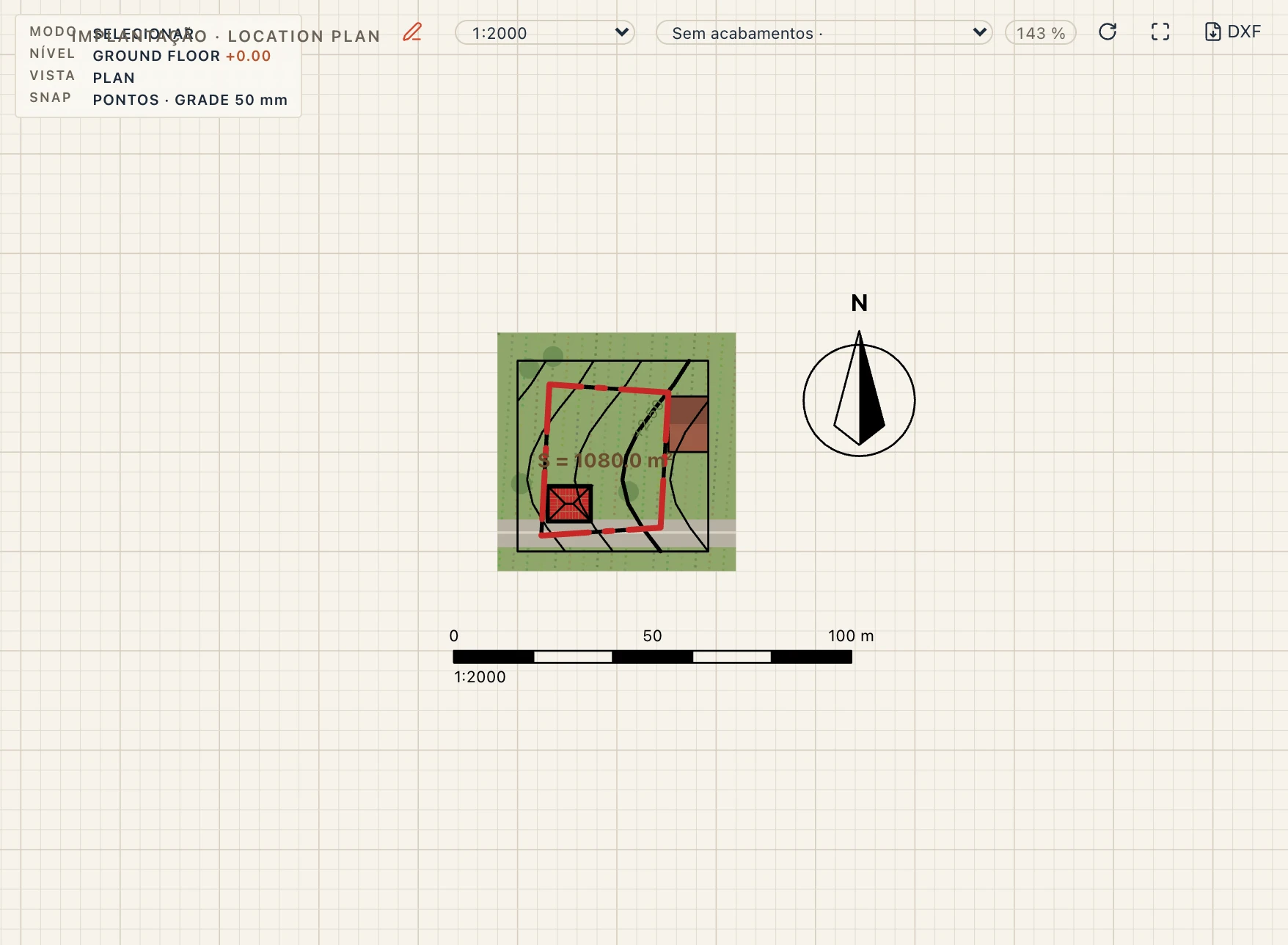
- a Planta de situação (plan de încadrare în zonă), em 1:2000: o mesmo desenho para o terreno na sua região, sobre a ortofoto, sem os números dos vértices; os edifícios do projeto são preenchidos em vermelho e o lote é contornado em vermelho, para que o terreno se destaque dos vizinhos.
+ ao lado de Implantação cria outra de qualquer uma das duas; os botões de cópia duplicam uma. As duas trazem uma indicação do norte apontando para o norte verdadeiro (Gerenciar → Localização: o ângulo para o norte verdadeiro), uma escala gráfica e, quando o projeto está ligado ao mapa, a grade de coordenadas: cruzes onde coordenadas E e N redondas se encontram, a cada décimo da escala (50 m em 1:500, 200 m em 1:2000), com os seus valores. Selecione a vista no navegador e defina-os nas suas propriedades, em Configurações da vista: o que ela é (planta de situação ou planta de localização), o passo da grade (0: nenhuma), a seta, a escala e Destacar o projeto (o preenchimento e o contorno vermelhos, ativado por padrão numa planta de localização, numa planta de situação também quando você quiser).
O mapa sob elas. A ortofoto é desenhada sob toda planta de situação e de localização, seja qual for o pavimento em que foi importada, e é impressa com elas nas pranchas e no PDF. Para a planta cadastral ou o desenho do topógrafo, abra a planta de situação e use Importar DXF… com Colocado: pelas coordenadas do mapa. O próprio Lapin oferece isso quando as coordenadas do arquivo parecem de mapa, por exemplo Stereo 70. O desenho então cai onde as suas coordenadas E e N dizem, pelo ponto de levantamento do projeto e pelo seu ângulo para o norte verdadeiro. Se o projeto ainda não está ligado ao mapa, o desenho o liga. Marque Como vínculo para mantê-lo somente leitura e recarregá-lo quando o topógrafo mandar um novo. Importe-o uma vez em cada desenho que precisar dele.
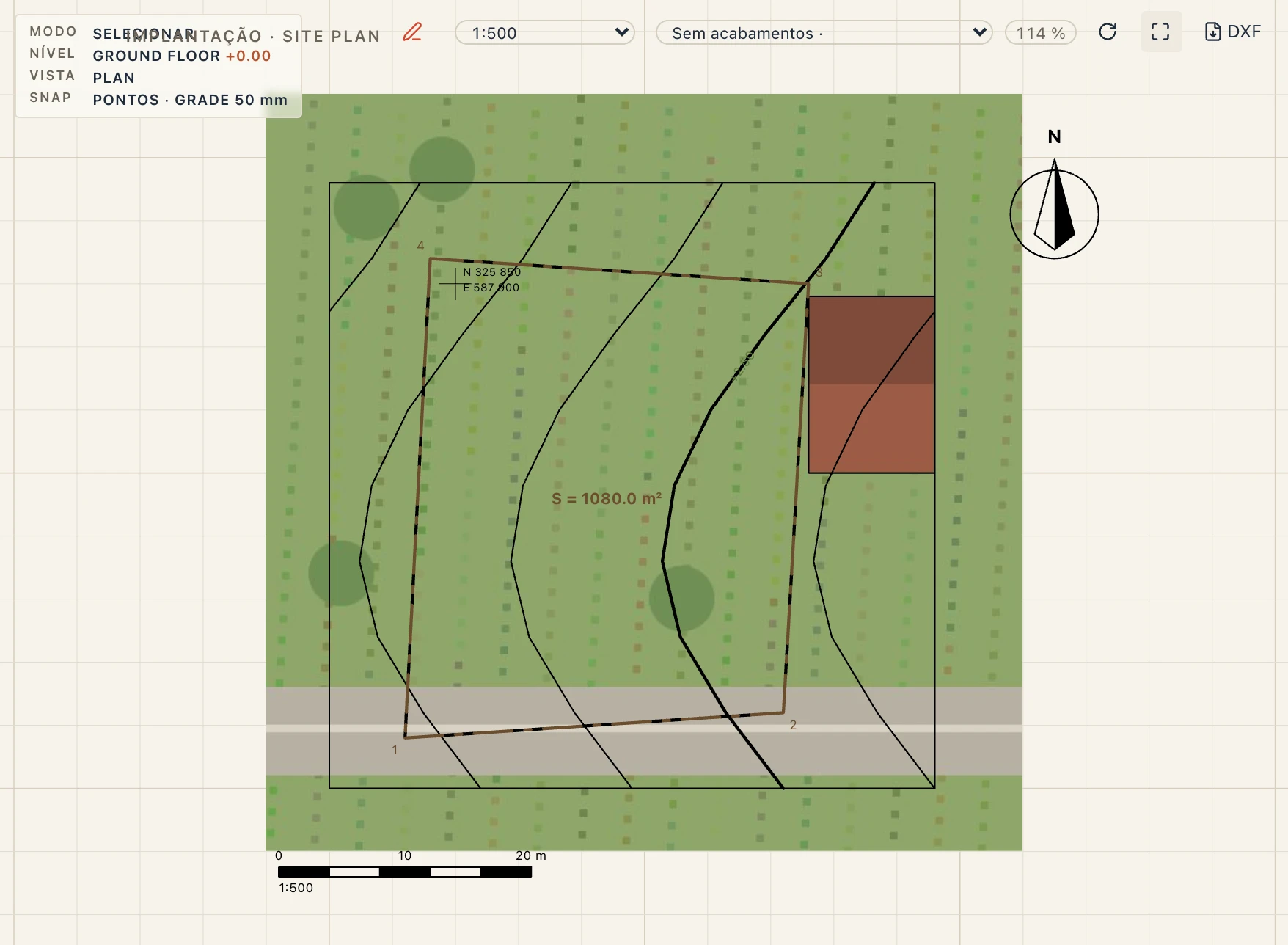
A tabela Coordenadas do lote (Tabelas → + → Coordenadas do lote) é o inventário de coordenadas do lote: cada vértice como a planta de situação o numera, as suas coordenadas N e E no sistema do projeto, o lado até o vértice seguinte e a área. Como qualquer tabela, ela vai para uma prancha ao lado da planta de situação, e sai como CSV ou XLSX.
Árvores e arbustos
Planta (vegetação) (PN) coloca uma planta com um clique, Área de plantio (PZ) semeia um contorno com uma mistura de espécies numa densidade; selecione qualquer um dos dois e escolha a sua espécie nas propriedades. A lista de espécies é uma biblioteca de plantas nativas ou tradicionais na Romênia, em grupos: árvores frutíferas (macieira, pereira, ameixeira, cerejeira e ginjeira, damasqueiro, marmeleiro), coníferas (abeto-branco, abeto-falso, pinheiro-silvestre e pinheiro-negro), árvores caducifólias (nogueira, tília, bétula, bordo), arbustos (aveleira, corniso, sabugueiro, roseira-brava, lilás, espinheiro-marítimo, groselheira-vermelha, tuia, buxo) e forrações. Cada uma vem com o seu nome latino, a sua altura e copa habituais, e é mostrada pelo seu nome romeno quando a interface está em romeno. A tabela de plantio lista os nomes latino e romeno ao lado de cada espécie.
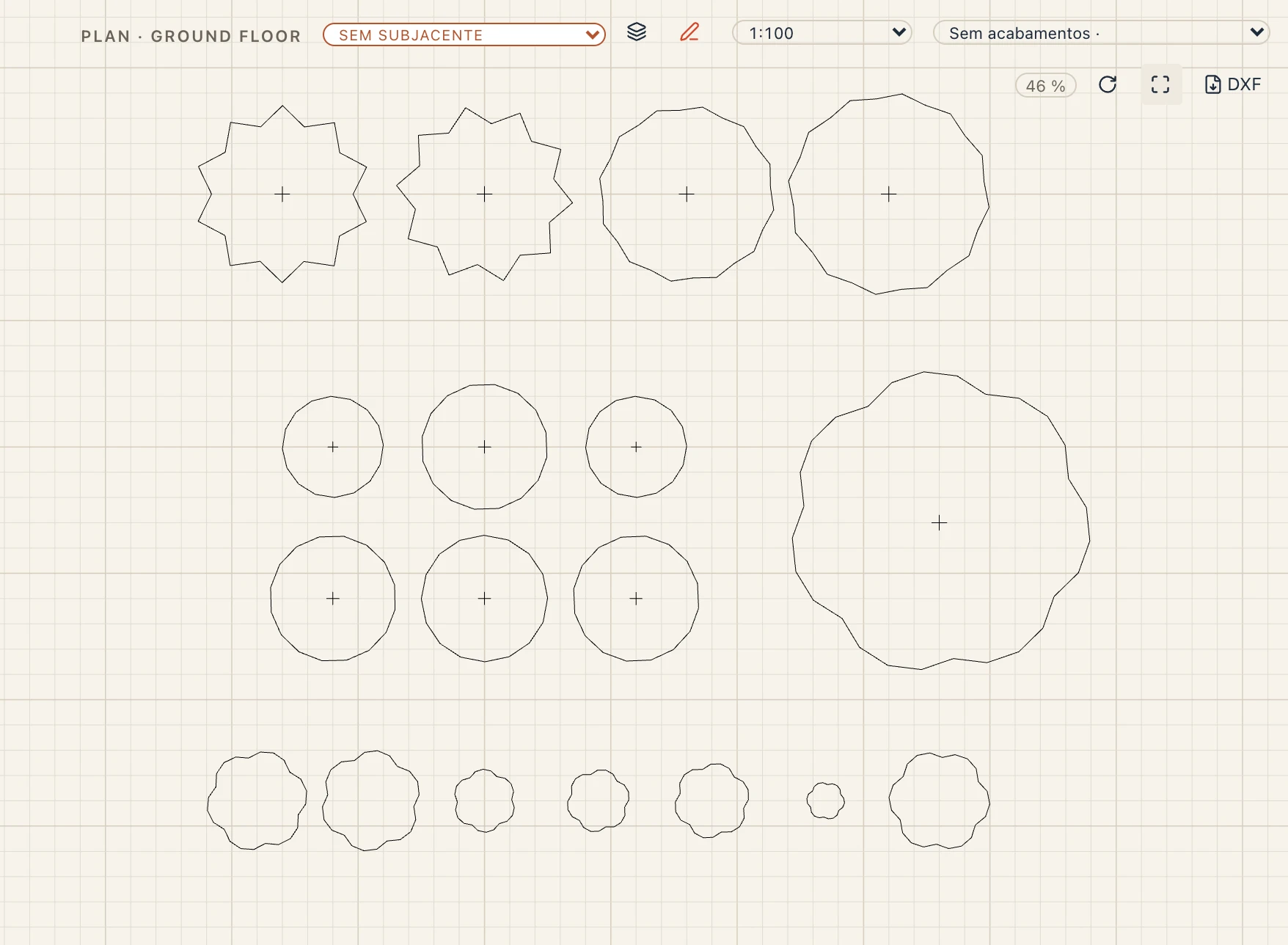
Em planta cada planta é desenhada vista de cima com uma linha fina, tão larga como a sua copa, só pelo seu contorno: uma nogueira ou uma tília uma copa de lóbulos suaves, uma árvore de fruto um círculo, um abeto ou uma espruce uma estrela, um pinheiro um anel dentado, um arbusto uma pequena nuvem, uma planta de sebe aparada um círculo, com uma pequena cruz no tronco de uma árvore. Alçados e cortes desenham cada planta com um só contorno: a copa de uma árvore sobre o seu tronco, o cone em andares de uma conífera, a cúpula de um arbusto. Poucas linhas cada uma, por isso uma planta de implantação com centenas de árvores continua leve. Em 3D as coníferas são cones, as outras árvores têm uma copa arredondada sobre o tronco e os arbustos uma cúpula baixa.
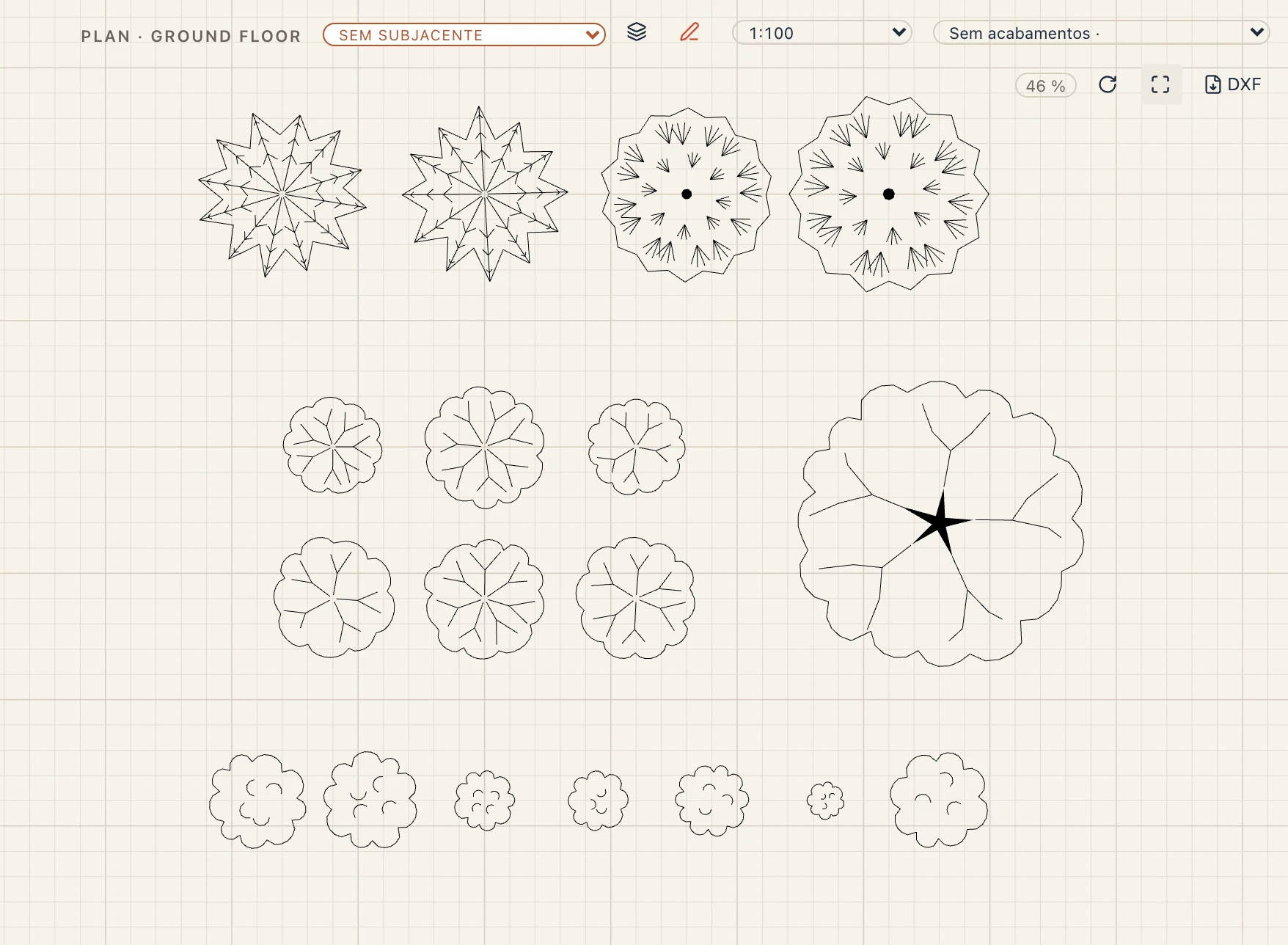
Ponha a Ambientação em 2D do estilo de vista em detalhado para os símbolos de um projeto de paisagismo, a preto: uma árvore de fruto como copa lobada com ramos bifurcados, uma nogueira ou uma tília como copa recortada em volta de um núcleo escuro, um abeto ou uma espruce como estrela de ramos com agulhas, um pinheiro como tufo redondo de agulhas, um arbusto como pequena nuvem. O Lapin desenha cada símbolo por si, por isso árvores vizinhas diferem um pouco e uma zona nunca parece carimbada; a 1:1000 e menos (uma planta de localização) só se desenham os contornos das copas.
Pessoas e carros
Ambientação (EN) coloca uma pessoa ou um carro com um clique; escolha qual na barra da linha de comandos enquanto a ferramenta está ativa: um homem de pé, uma mulher a caminhar, uma criança, uma pessoa ao telefone, um carro ou um SUV / carrinha. Fila de ambientação (ER) coloca uma fila ao longo de uma linha que desenha: carros a cada 2,5 m, estacionados lado a lado de través, com a frente para a esquerda da linha, pessoas a cada 1,2 m, a caminhar ao longo dela. Cada um assenta no terreno por baixo, ou no pavimento do seu piso onde não há terreno.
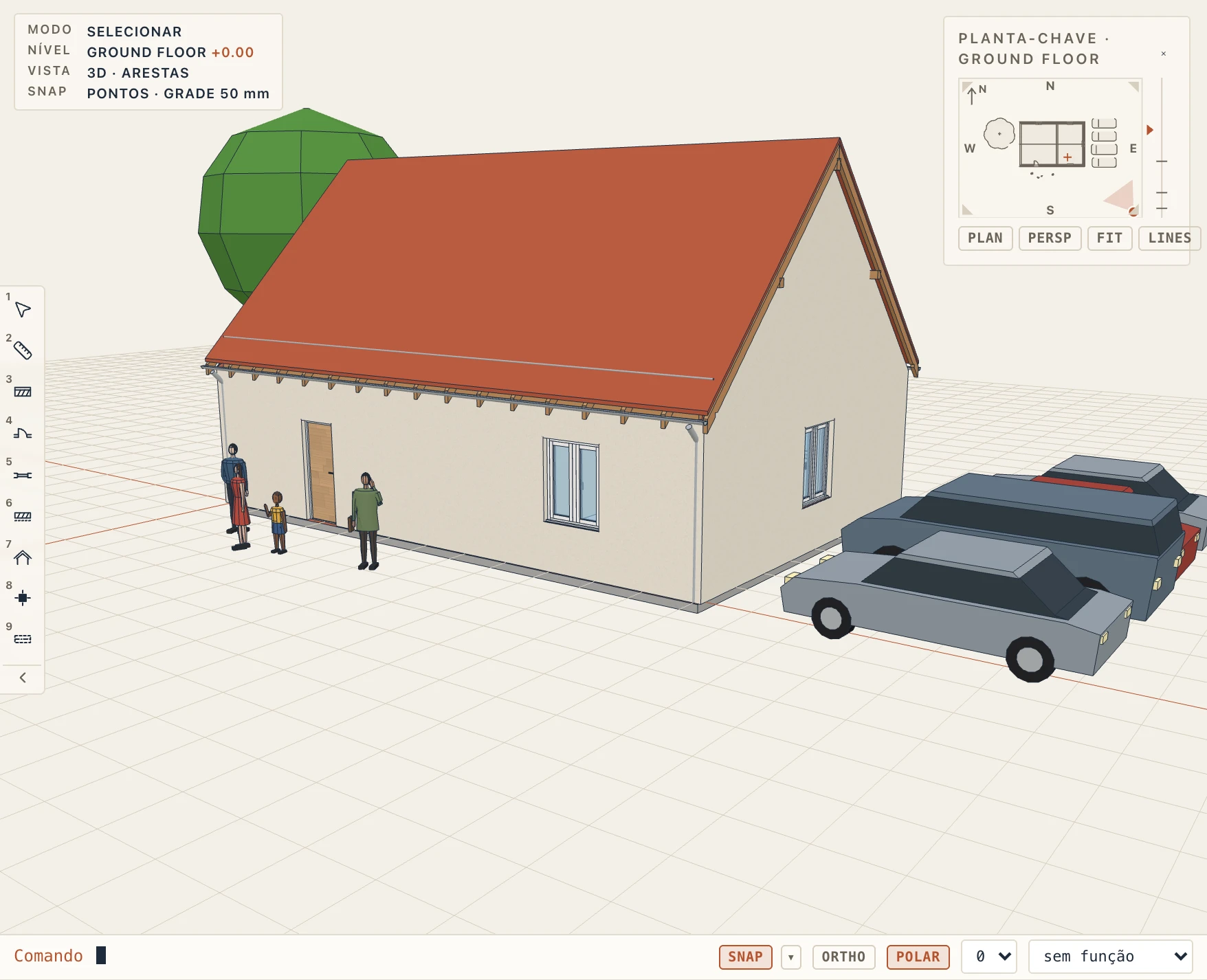
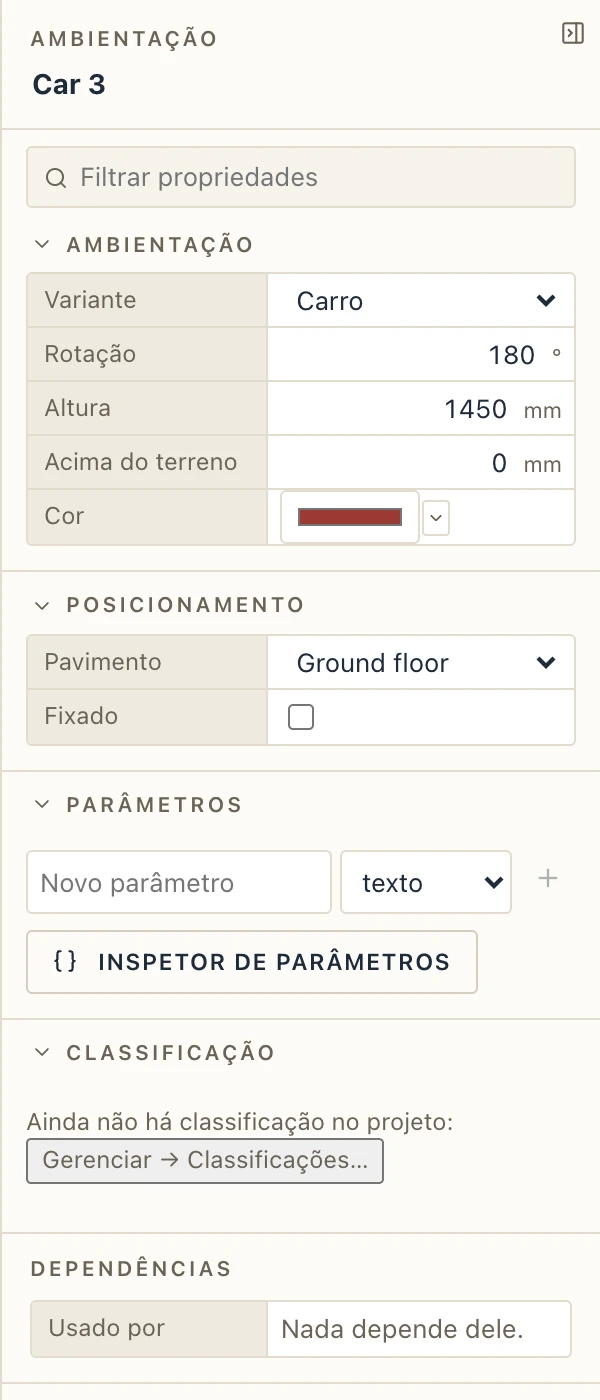
Selecione um para o alterar nas propriedades: o tipo, a rotação, a altura (por omissão o tamanho habitual do seu tipo), quanto está acima do terreno (num terraço ou numa varanda) e a cor da roupa ou da carroçaria. Move-se, roda, espelha-se e copia-se como qualquer elemento.
Em 3D são figuras simples: pessoas com membros, roupa, cabelo e sapatos, carros com vidros, rodas e faróis. Os desenhos mantêm-nos simples, como um arquiteto desenha a ambientação, com uma linha fina: plantas e plantas de implantação de cima, os ombros e a cabeça de uma pessoa, o contorno de um carro com os cantos arredondados e o seu para-brisas; alçados e cortes como silhuetas, um só contorno cada, a figura de uma pessoa, o lado ou a frente de um carro como a vista o vê, nunca as linhas dos seus corpos.
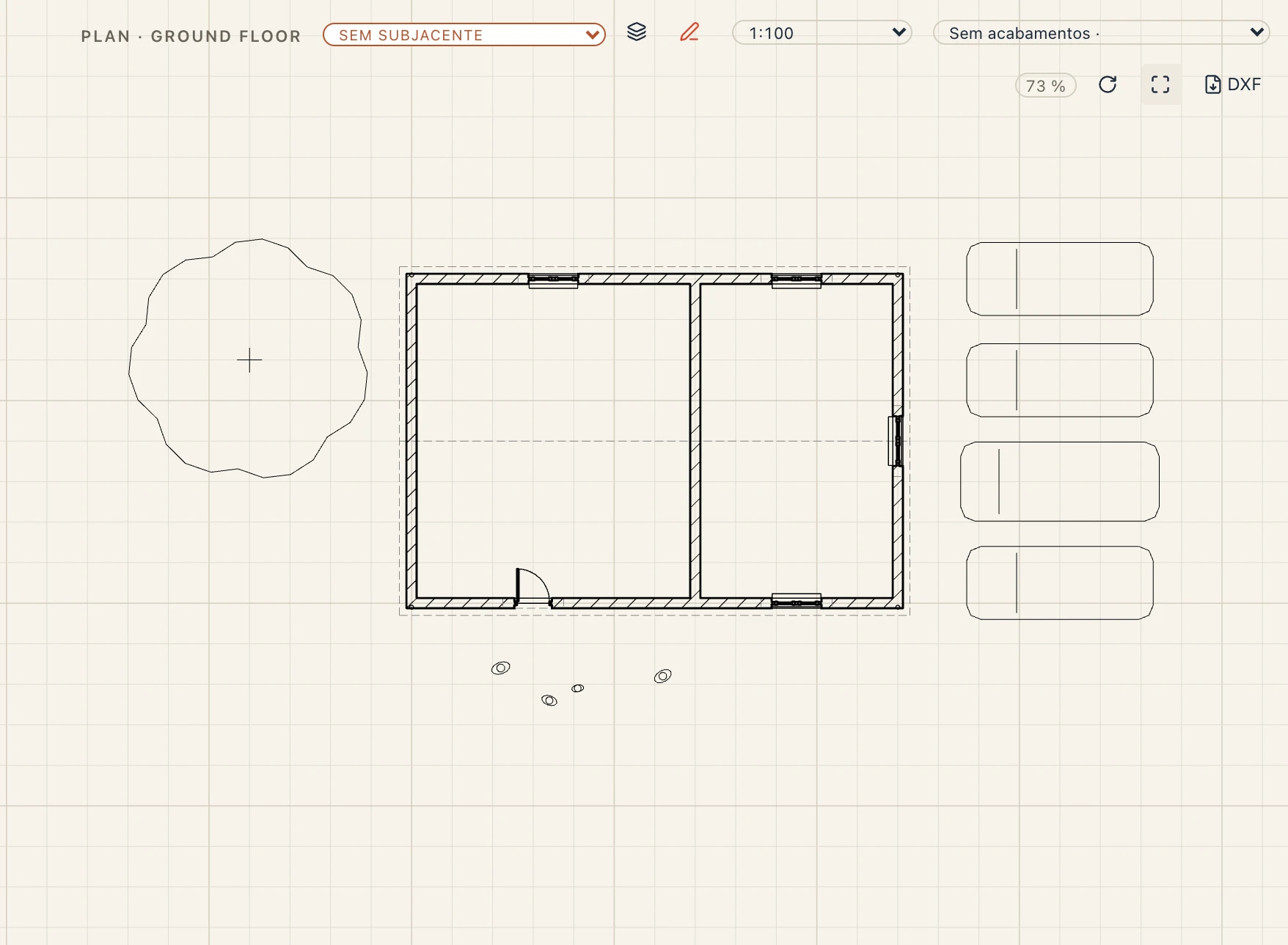
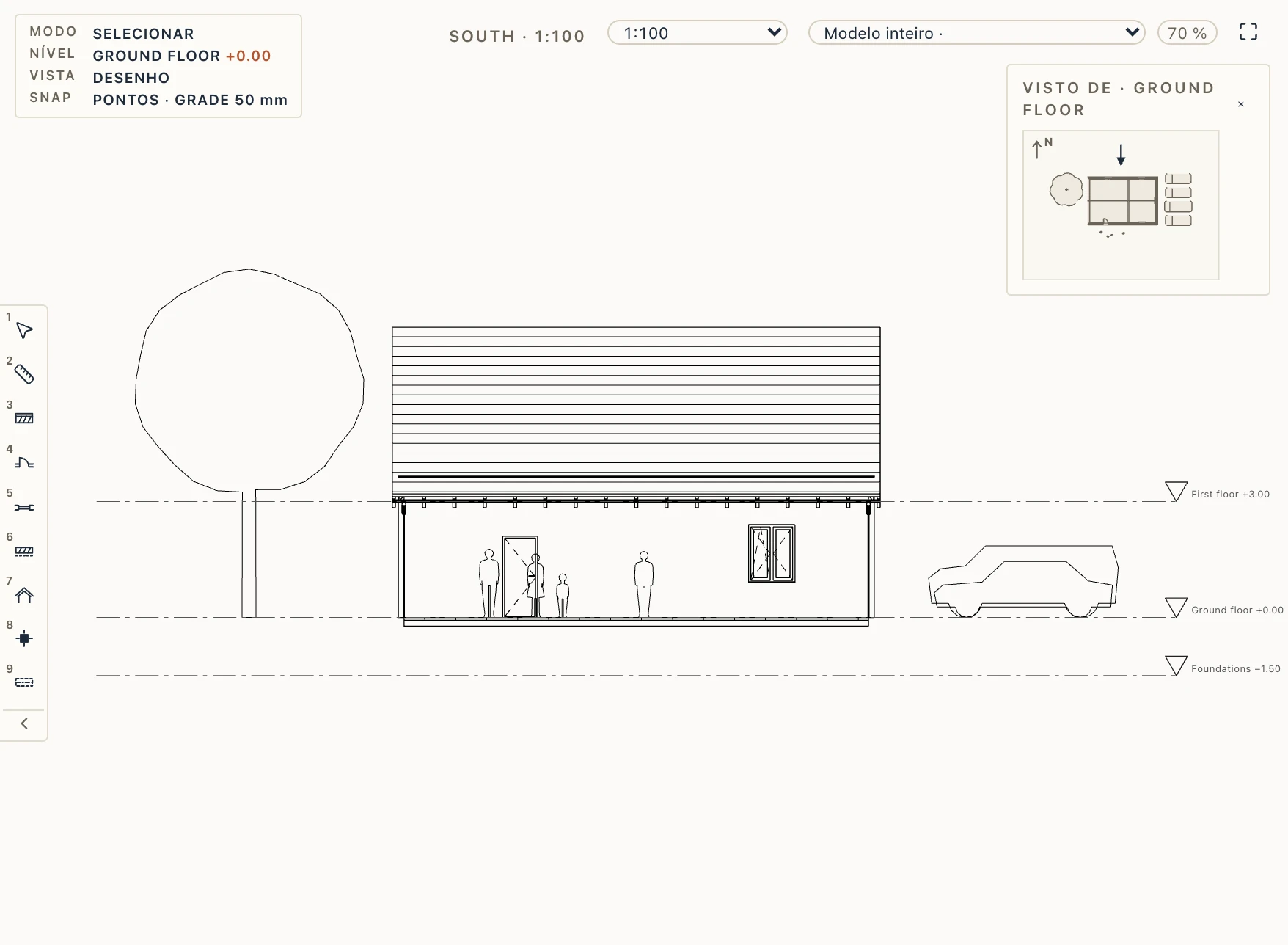
Como pessoas, carros e plantas se desenham em 2D é uma definição do estilo de vista, Ambientação em 2D (nas propriedades da vista ou em Vista → Configurações da vista; para um estilo inteiro, Gerenciar → Estilos de vista): contornos (por omissão), abstrato (uma pessoa um círculo em planta e uma cabeça sobre um corpo num alçado, um carro uma caixa arredondada, uma árvore um círculo com o seu tronco), detalhado (os símbolos de paisagismo das plantas e cada linha dos corpos, com as sombras solares da vista, como o Lapin os desenhava antes) ou não desenhado. Preenchimento das silhuetas preenche as silhuetas de alçados e cortes a cinzento claro ou verde pálido. Desenham-se com a pena 2 (0,13 mm a 1:100), a não ser que Gerenciar → Estilos de objeto dê outra à categoria Ambientação, e Visibilidade / Gráficos oculta essa categoria numa vista. As folhas, o PDF e o DXF imprimem-nos como a vista os desenha; os seus corpos 3D nunca mudam. Os projetos feitos antes também os desenham como contornos.
Dão escala aos desenhos e às imagens, mas não fazem parte do edifício. Uma exportação IFC ou Fragments (File → Export…) deixa-os de fora, a menos que marque Ambientação na sua lista de tipos; o IFC escreve-os como IfcBuildingElementProxy «Entourage». As exportações 3D (glTF, USD, COLLADA) incluem-nos. Os testes de colisões deixam-nos de fora.
As figuras seguem as pessoas e os carros do BimGo de Aussie BIM Guru (MIT-0): as suas proporções, posturas e perfis.
Portões
O grupo Portões na guia Implantação coloca portões com os seus pilares: um Portão de giro, um Portão de duas folhas (GT), um Portão de correr, um Portão de correr em balanço, um Portão de pedestres, um Portão com porta de pedestres ao lado e um Portão sanfonado. O Lapin não tem muro de divisa próprio: desenhe a cerca como uma parede (baixa, do tipo que quiser) ou deixe os pilares do portão na linha do lote.
Clique nas duas extremidades do portão. Com Nas linhas ativo na barra (o padrão), o centro do portão vai para o eixo da parede ou linha desenhada mais próxima dentro de 1,5 m (uma parede, a divisa do lote, uma linha desenhada), ao longo dela; desativado, fica entre os dois pontos. A barra também escolhe o tipo que coloca, entre os estilos do projeto ou os incluídos no Lapin.
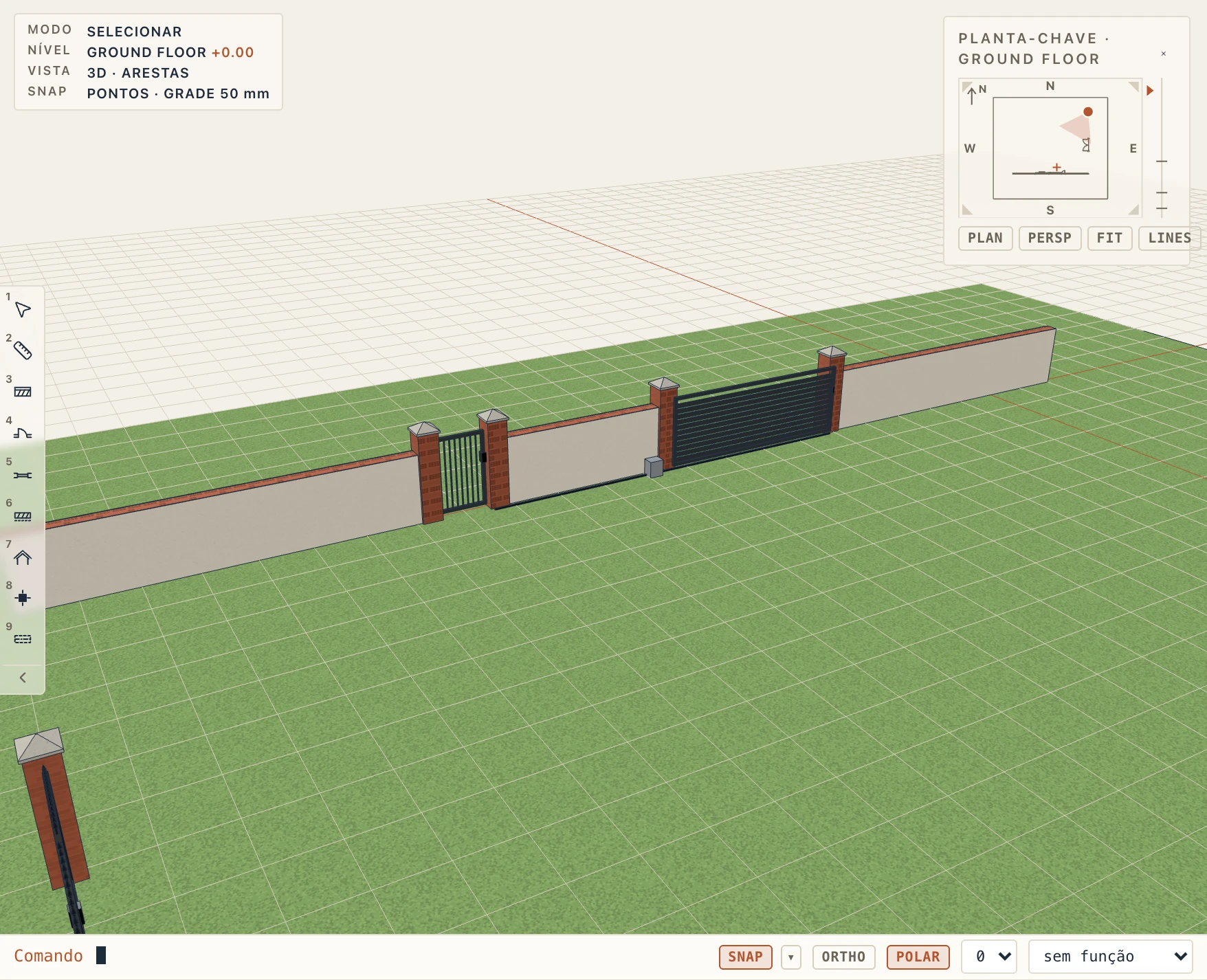
Um portão colocado numa parede a corta a partir das faces externas dos pilares, em toda a altura, de modo que o muro termina nos pilares.
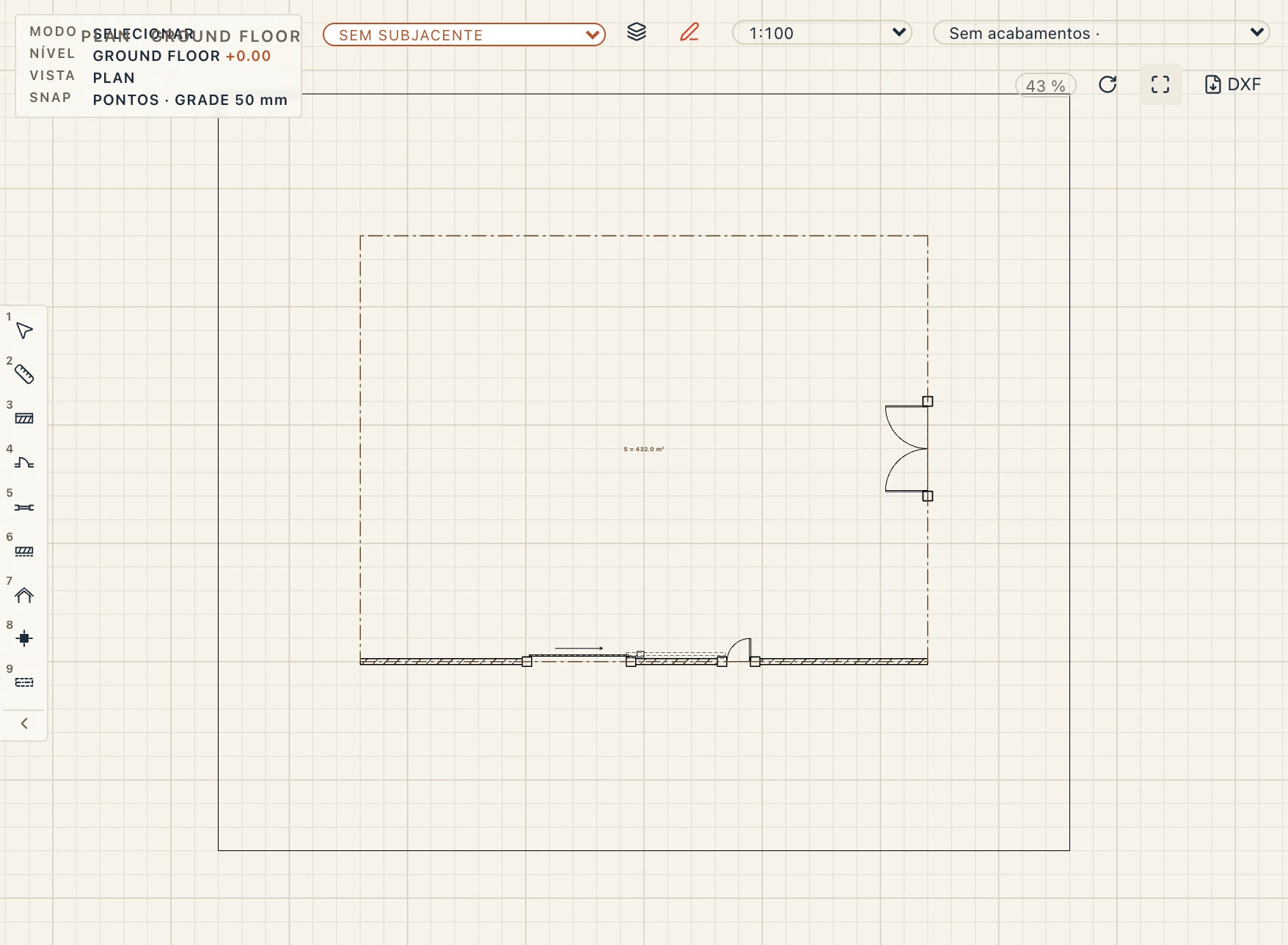
As plantas desenham os pilares cortados, as folhas abertas pelo ângulo de abertura com o seu arco, os painéis de um portão sanfonado dobrados; um portão de correr fechado, com uma seta no sentido em que abre, o trilho e a zona onde se recolhe tracejada, tão longa quanto a sua folha (a folha de um portão em balanço é mais longa que o vão pelo seu rabo de contrapeso, cerca de 45%). Elevações, cortes e 3D desenham os corpos.
O configurador
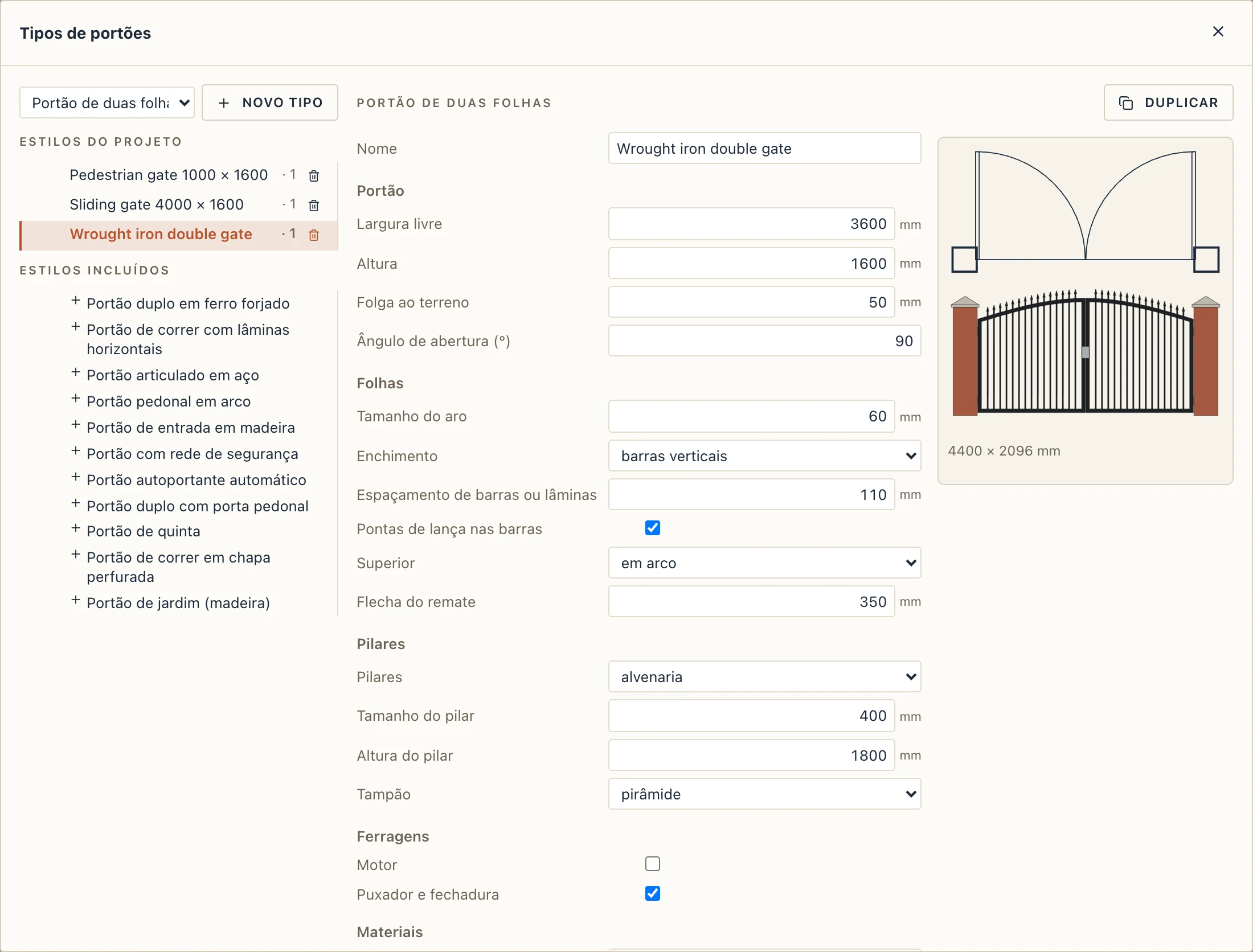
Tipos de portão abre o configurador: os estilos do projeto e os incluídos no Lapin, para adicionar com um clique (um portão de duas folhas de ferro forjado, um de correr com lâminas horizontais, um sanfonado de aço, um portão de pedestres em arco, um portão de garagem de madeira, um de tela de segurança, um em balanço automático, um de duas folhas com porta de pedestres, uma porteira, um de correr de chapa perfurada, um portão de jardim de madeira). Um tipo define, por grupos, só o que o seu gênero tem:
- Portão: a largura livre e a altura, a folga até o chão, a largura de uma porta de pedestres, os painéis de cada lado de um portão sanfonado, o ângulo de abertura;
- Folhas: o tamanho do quadro, o preenchimento (barras verticais, lâminas horizontais, um painel cheio, tela ou chapa perfurada), o espaçamento das barras ou lâminas, pontas de lança nas barras, o topo (reto, em arco ou em ponta) e a sua flecha;
- Pilares: de alvenaria, montantes de aço ou nenhum, o seu tamanho e altura, o capitel de um pilar de alvenaria (plano ou em pirâmide);
- Ferragens: um motor (um braço nas folhas de um portão de giro, uma caixa ao lado do trilho de um portão de correr) e uma maçaneta com fechadura;
- Materiais por função: quadro, preenchimento, pilares, capitéis, ferragens e motor. Um material indicado aqui que o projeto não tem é criado.
A pré-visualização é a do motor: a planta com o seu arco ou zona de recolhimento em cima, a elevação embaixo. Todo portão de um tipo segue uma alteração.
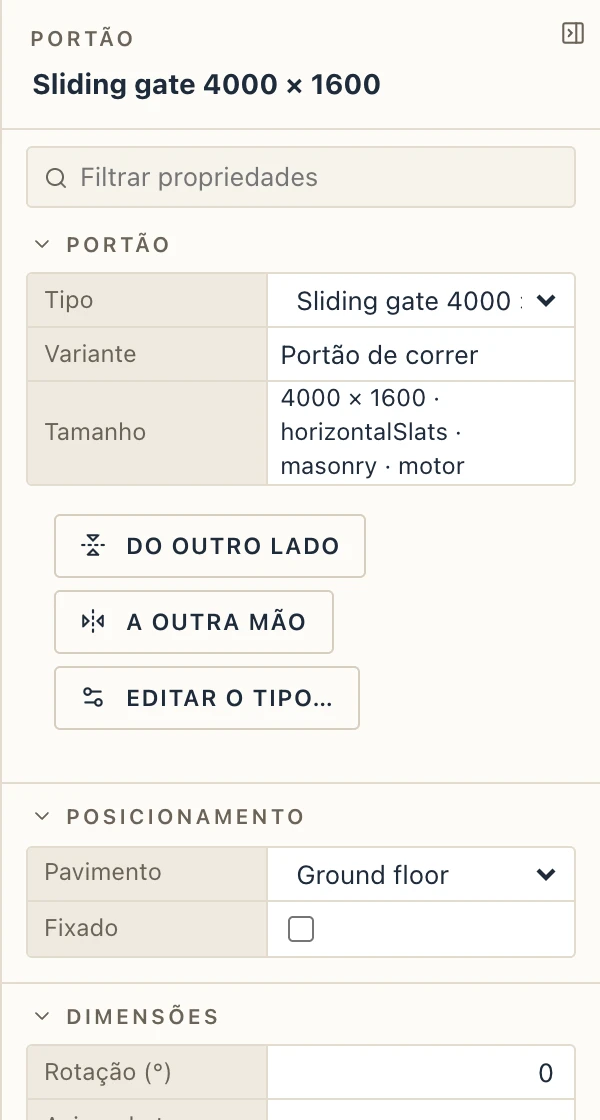
Selecione um portão para alterar o seu tipo, a rotação, quanto fica acima do chão, para que lado as folhas abrem, de que mão estão as dobradiças (ou onde se recolhe um portão de correr) e quanto é desenhado aberto (0: fechado). Outro lado e Outra mão nas suas propriedades, ou as setas ao lado na planta, os invertem. Modificar → Espelhar lhe dá a outra mão.
Quantitativo, custos e IFC
O Quantitativo de portões lista os portões por tipo: gênero, vão livre, folhas, preenchimento, topo, pilares, motor e quantidade. Um tipo novo tem as composições de custo LAP-GATE e, com motor, LAP-GATEMOT, contadas por portão.
O IFC escreve um portão como IfcDoor de PredefinedType GATE, de um IfcDoorType com o seu funcionamento (DOUBLE_DOOR_SINGLE_SWING, SLIDING_TO_LEFT, DOUBLE_DOOR_FOLDING…; um portão com porta de pedestres USERDEFINED), a largura livre e a altura como OverallWidth e OverallHeight e Pset_DoorCommon. Os pilares fazem parte do corpo do portão, de modo que um único elemento leva o portão como foi configurado, e o Lapin o lê de volta como o seu próprio portão.
Regras urbanísticas e o sol (Lapin Urban)
A edição Lapin Urban acrescenta um grupo Urbanismo a esta guia: as regras urbanísticas do lote (POT, CUT, as alturas máximas, os recuos da rua, das laterais, do fundo e do eixo da via), o volume edificável que elas deixam, os indicadores que o modelo alcança frente a elas, e o estudo de insolação: o sol e as suas sombras em 3D para qualquer dia e hora no local do projeto, e plantas de sombras para o equinócio e os solstícios.