Guia do usuário
Ambientes e cores de ambientes
Coloque ambientes com um clique entre as paredes, dê nome e número a eles e pinte-os ou hachure-os em uma planta por função ou departamento, com uma legenda.
Colocar um ambiente
Escolha Arquitetura → Ambiente (RM) e clique dentro de um espaço fechado por paredes. O Lapin encontra o contorno do ambiente entre as faces das paredes, das paredes-cortina e dos pilares em volta do ponto. As portas não abrem o ambiente: ele se fecha através delas. Um pilar dentro do ambiente fica fora da área dele.
O ambiente acompanha as paredes. Mova uma parede e o ambiente cresce ou encolhe com ela. Se uma parede for excluída e nada mais fechar o ambiente, ele mantém o contorno que tinha, e o carimbo dele fica vermelho. Arquitetura → Atualizar ambientes guarda os contornos que os ambientes encontram agora.
Para um espaço sem paredes em toda a volta, como um terraço ou uma ponta de uma área aberta, use Ambiente por contorno e clique nos cantos dele. Esse ambiente mantém o contorno que você desenha.
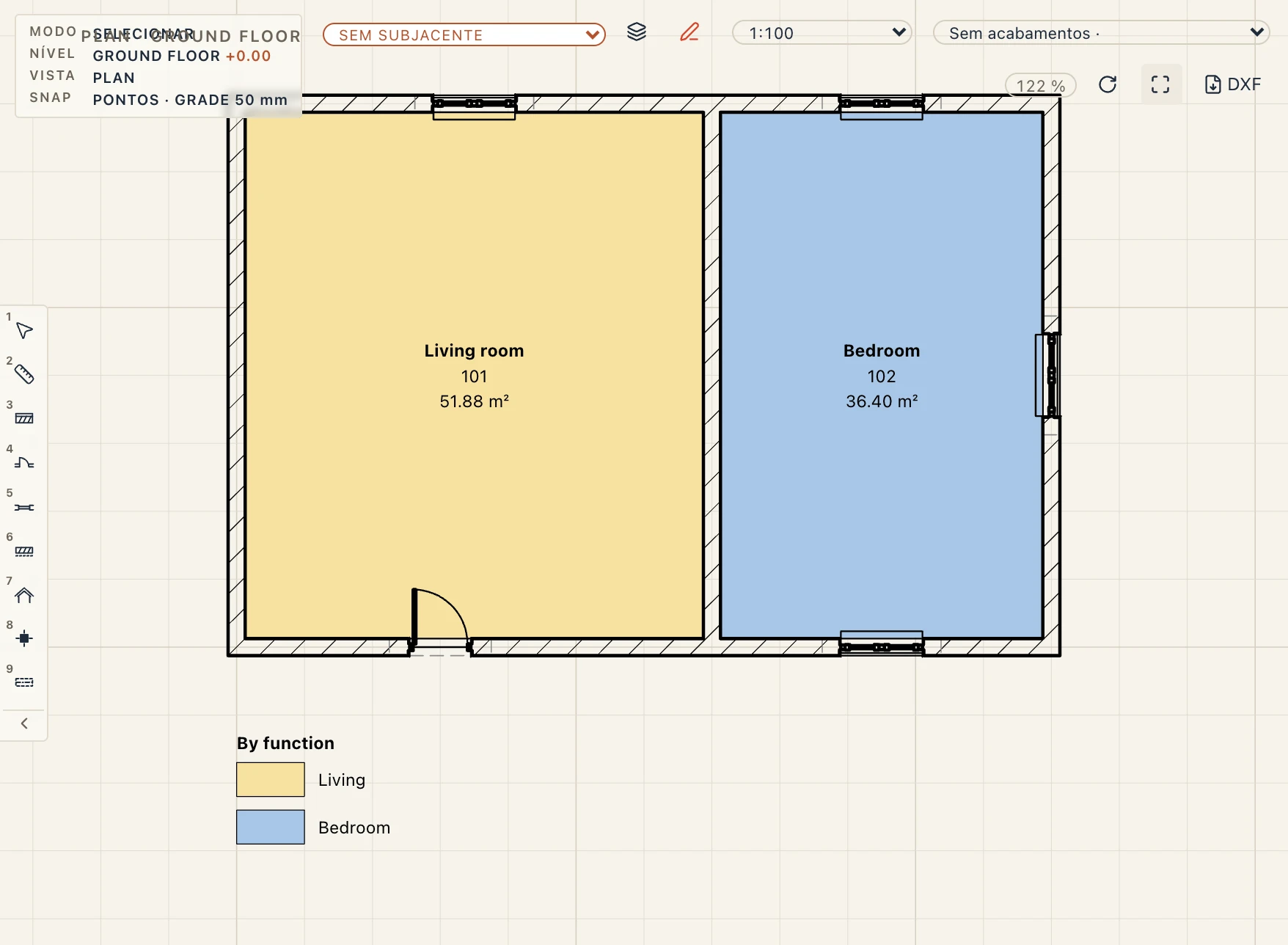
As arestas de um ambiente desenhado podem ser curvas, como as de uma laje: a barra de Room by outline desenha um Polygon cujas arestas podem ser arcos (Arcs (Space)), um Rectangle ou um Circle, e o clique direito no ambiente selecionado oferece Make arc, Make straight, Fillet corner… e Chamfer corner…. A área e o perímetro são medidos nos arcos verdadeiros, e no IFC o perfil do espaço é a curva verdadeira. Um ambiente encontrado pelas suas paredes segue-as, por isso o seu contorno não se edita assim.
Modificar → Dividir elemento corta um espaço desenhado em dois ao longo de uma linha de dois pontos: a parte em que clicar mantém o espaço, a outra é um espaço novo com o número seguinte do pavimento, e as suas áreas somam a anterior. Modificar → Aparar/estender elementos apara-o por um limite reto. Um espaço encontrado a partir das suas paredes é dividido, em vez disso, por uma linha de separação de espaços.
As propriedades de um ambiente
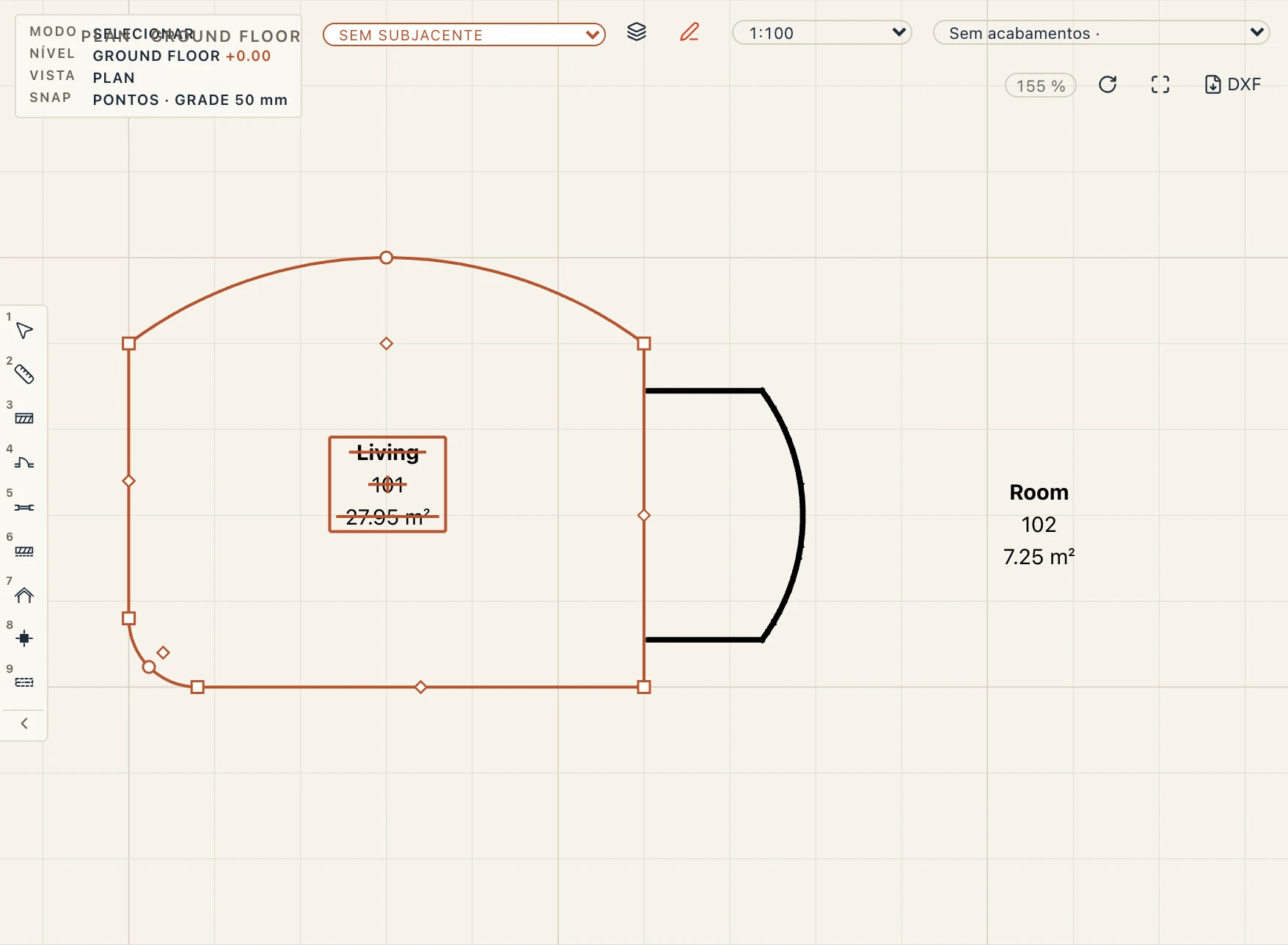
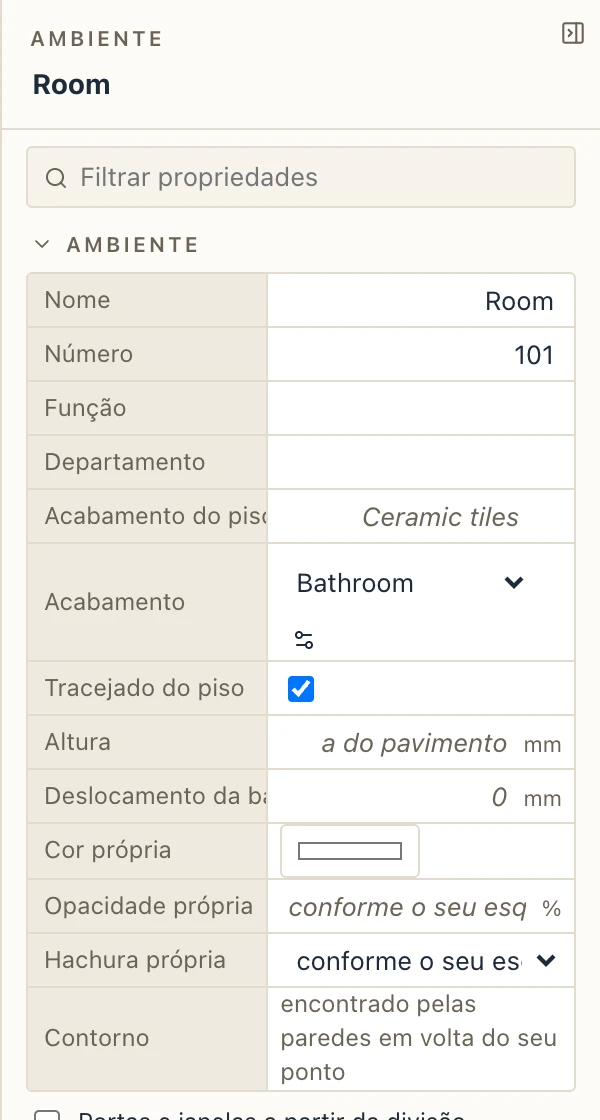
Selecione um ambiente clicando no carimbo dele ou em qualquer lugar dentro dele. No painel Propriedades:
- Nome e Número. Os ambientes novos são numerados por nível: 101, 102… no térreo. O nome de um ambiente é o da função dele até você dar um nome próprio; se ficar vazio, volta para a função.
- Função, Departamento e Acabamento de piso. Digite qualquer coisa ou escolha um valor que outros ambientes já têm.
- Altura. Vazia significa a altura do nível.
- Cor própria e Hachura própria substituem o esquema de cores só para este ambiente.
Os quantitativos abaixo mostram a área líquida do ambiente (sem os pilares), o perímetro e o volume. Arraste a alça no carimbo para mover o carimbo.
Etiqueta de ambiente
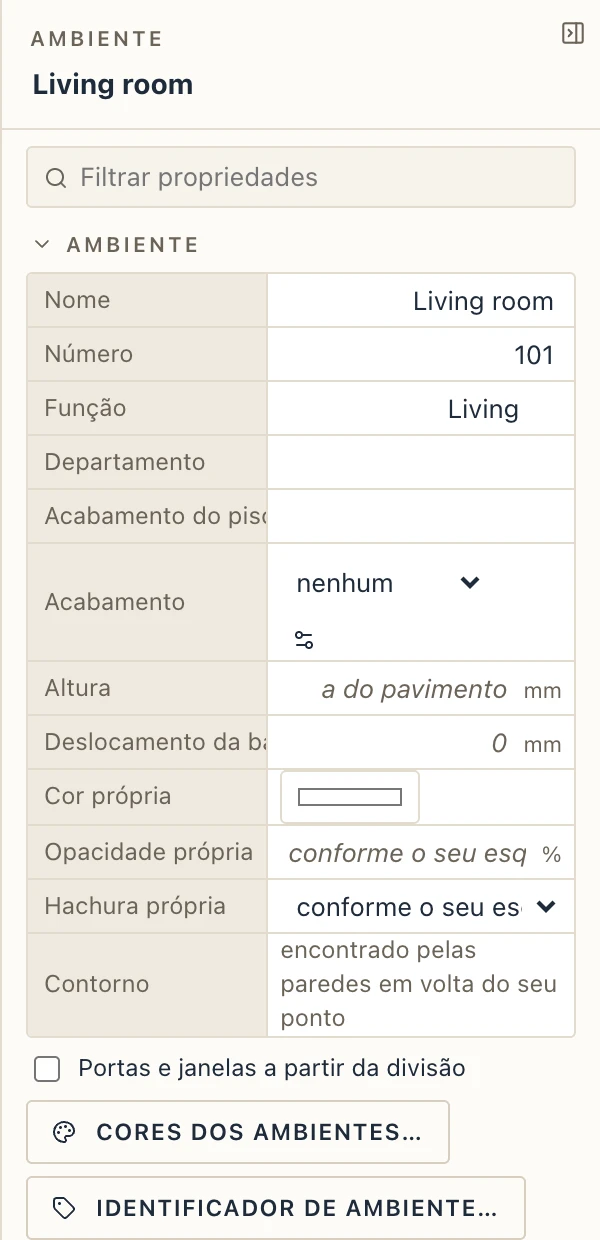
Arquitetura → Identificador de ambiente (ou Identificador de ambiente… nas propriedades de um ambiente) define o que o carimbo de cada ambiente mostra nas plantas, linha por linha: o nome, o número, a função, o departamento, a área, a área bruta, o perímetro, a altura, o volume ou o acabamento de piso, ou um texto seu. A primeira linha fica em negrito. Padrões de desenho → Identificadores mostra a mesma etiqueta como texto: {name}|{number}|{area}.
Cores de ambientes
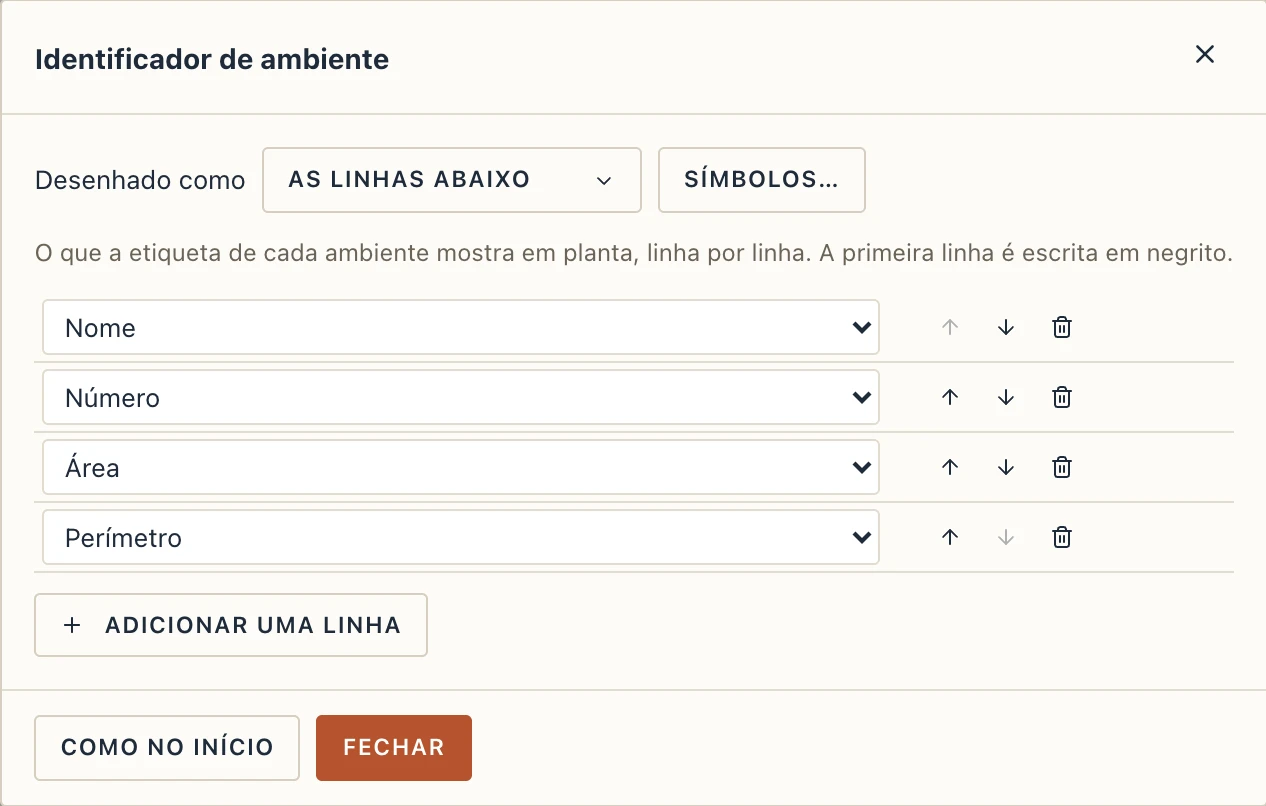
Vista → Cores dos ambientes pinta os ambientes de uma planta. Escolha um esquema, escolha pelo que ele pinta (Função, Nome, Departamento, Número ou Acabamento do piso) e ajuste Esta planta mostra para o esquema. Cada valor que os ambientes têm ganha uma linha com:
- uma Cor,
- uma Hachura dos padrões do projeto, com a Escala e a cor da Tinta,
- e uma prévia de como fica.
Completar as cores que faltam dá a cada valor sem cor uma de uma paleta suave. Novo e Duplicar criam mais esquemas, por exemplo um para uma apresentação ao cliente e outro por departamento.
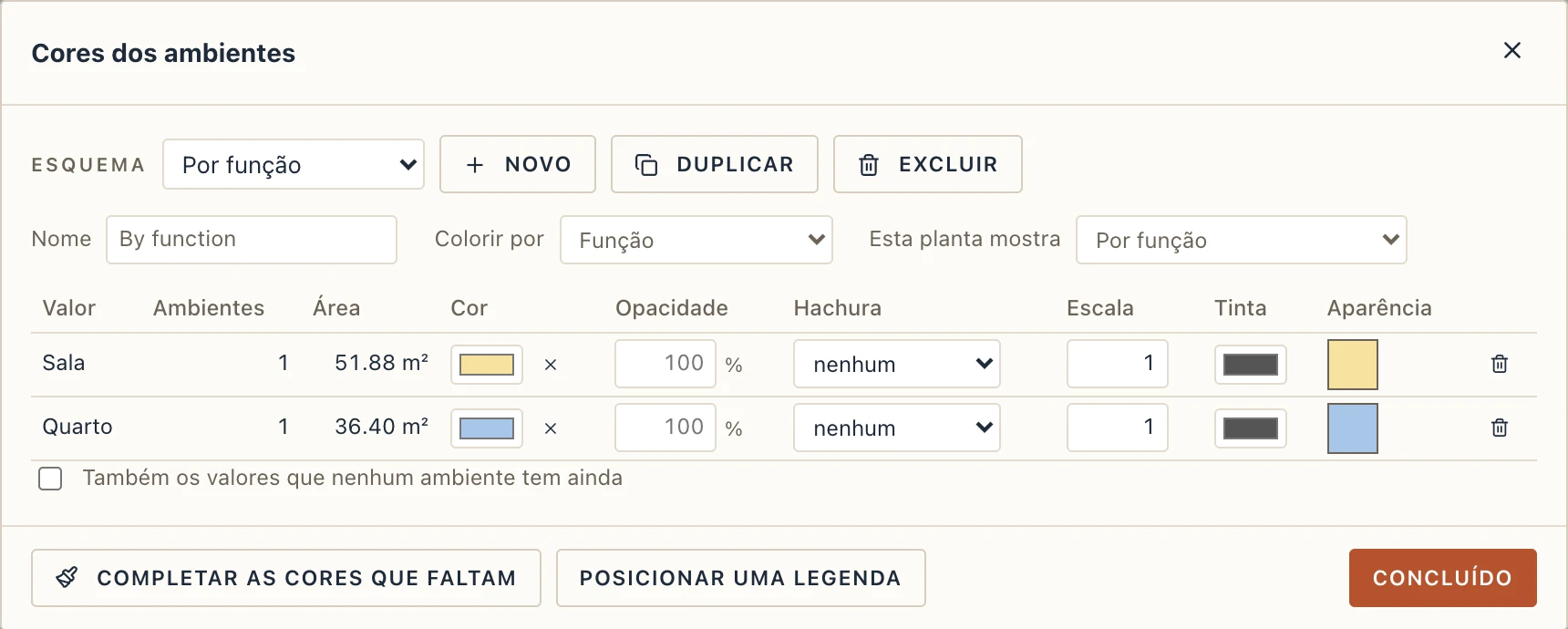
As cores são desenhadas sob as paredes, os móveis e os giros das portas, para que a planta continue legível. Elas saem impressas nas pranchas e vão para as exportações em PDF e DXF. Uma planta nova não mostra cores de ambientes até você escolher um esquema para ela, em Cores dos ambientes ou nas propriedades da planta.
Legenda de cores
Anotar → Legenda de cores: clique onde a legenda vai ficar na planta. Ela lista as cores que os ambientes da planta usam, com os nomes, e acompanha qualquer mudança no esquema. Mova-a com Mover.
Cotas de ambientes
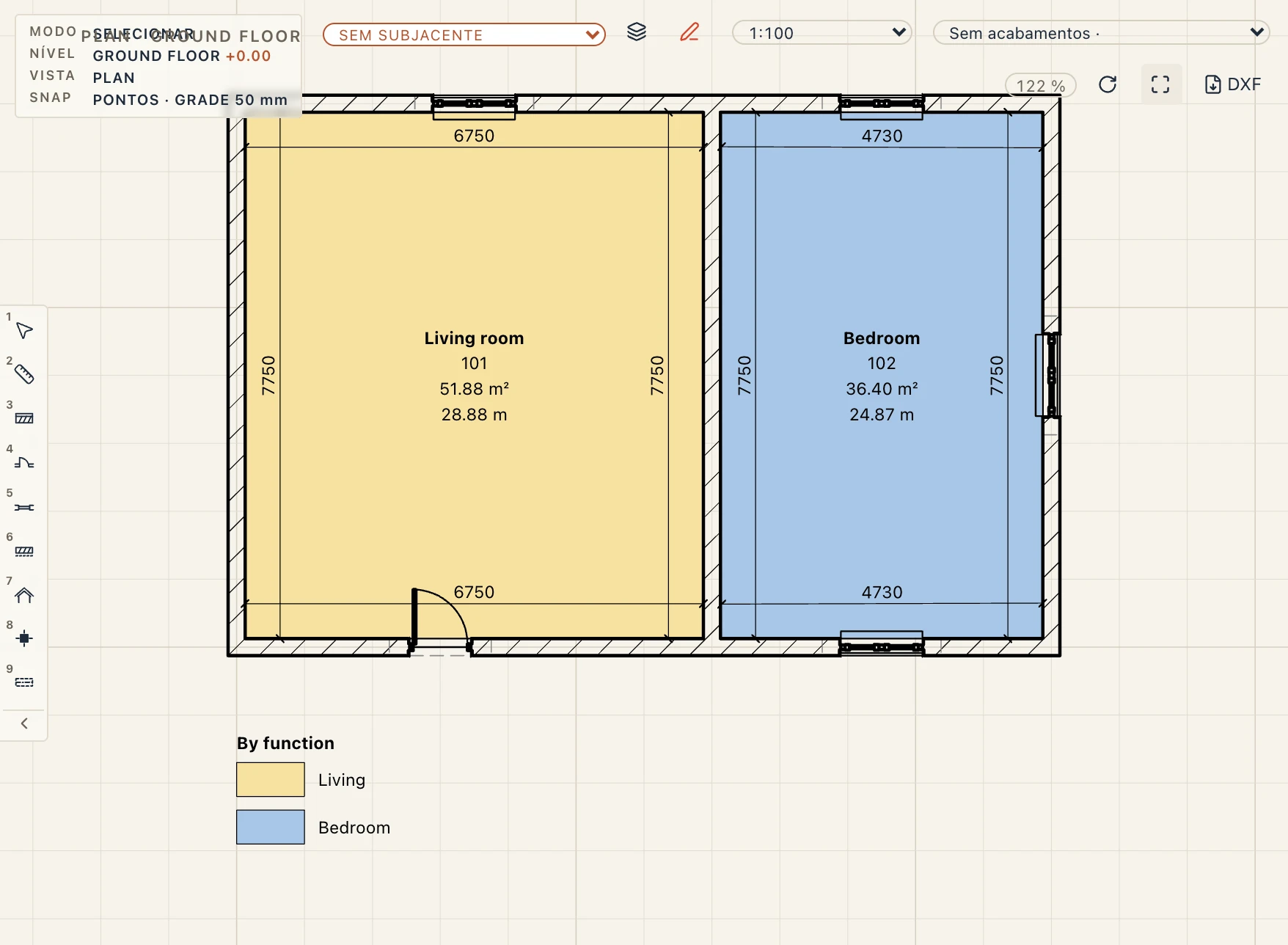
Anotar → Cotas dos ambientes (ID) cota o interior dos ambientes de uma planta de uma vez. Cada lado de um ambiente ganha uma linha de cotas alinhada logo por dentro dele. A linha tem um ponto em cada canto do lado e nos batentes de cada porta e janela nele.
- Com ambientes selecionados, só eles são cotados. Sem nada selecionado, todos os ambientes do nível da planta são.
- Pedidas numa planta de situação, que vê todo o modelo de cima e não corta nenhuma parede, as linhas vão para a planta do nível. A altura do texto de uma cota pode ser dada à parte em Propriedades (Altura do texto, mm no papel; vazio: a do seu estilo de cota). As alturas de texto são no papel, por isso numa planta de situação a 1:500 o mesmo texto é cinco vezes maior no modelo do que numa planta a 1:100.
- Os pontos ficam presos às paredes, como os de qualquer cota. Mova uma parede e as linhas de cotas a acompanham.
- Execute de novo em um ambiente para refazer as linhas de cotas dele, por exemplo depois de adicionar uma porta. As linhas antigas são substituídas, não duplicadas.
- Lados muito curtos, abaixo de 30 cm, ficam de fora. Edite ou exclua qualquer linha de cotas como faria com uma que você desenhou.
Acabamentos de ambientes
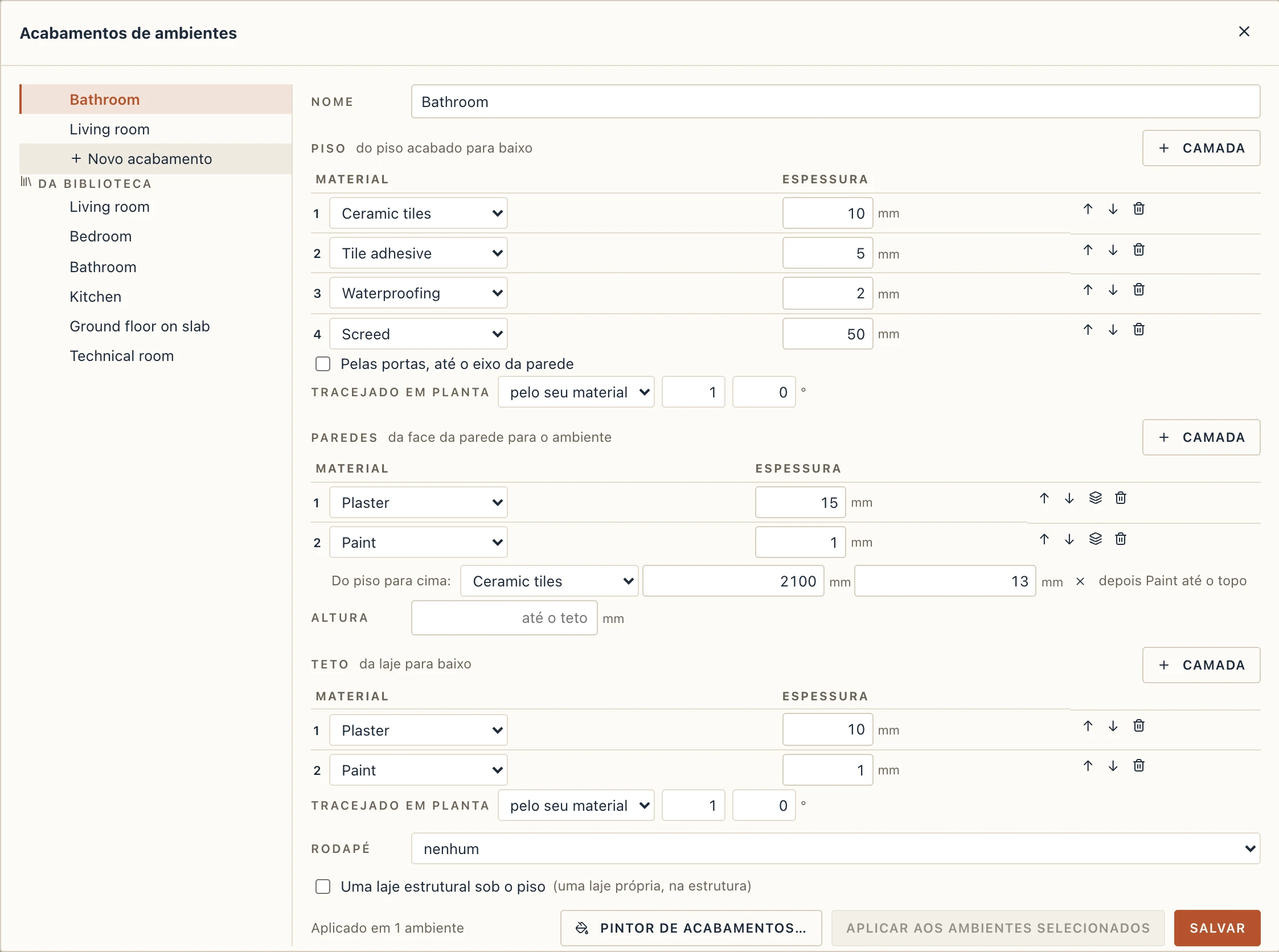
Interiores → Acabamento no ambiente (FR) aplica um acabamento no ambiente em que você clica: o piso, o acabamento das paredes e o teto, cada um seguindo o contorno do ambiente como o próprio ambiente. Mova uma parede e os acabamentos vão com ela. Interiores → Acabamentos de ambientes edita os acabamentos; Da biblioteca traz alguns prontos: Sala de estar, Quarto, Banheiro, Cozinha, Térreo sobre laje e Sala técnica. Enquanto a ferramenta está ativa, o painel de propriedades mostra o acabamento que ela aplica, para escolhê-lo antes do clique. O Acabamento de um ambiente, nas suas propriedades, aplica outro ou o retira.
Um acabamento tem:
- Piso, suas camadas do piso acabado para baixo (piso cerâmico, argamassa colante, contrapiso…). As aberturas da laje no ambiente (um vão de escada) são descontadas. Pelas portas, até o eixo da parede continua o piso sob cada porta, de modo que o piso do ambiente vizinho o encontra no eixo da parede.
- Paredes, suas camadas da face da parede para o ambiente, também em volta das ilhas do ambiente. Cada camada pode mudar de material na altura, como a camada de um tipo de parede: no Banheiro, pintura acima de azulejos até 2100 (13 mm de espessura, azulejos e argamassa colante); na Cozinha, uma faixa de azulejos de 900 a 1500. Uma peça sem material não deixa nada ali. As portas e janelas das paredes em volta do ambiente são recortadas, e seus requadros revestidos com as mesmas camadas, da face do ambiente até o marco (num vão sem esquadria, até o eixo da parede); o fundo de uma janela também, a menos que um peitoril o cubra do lado do ambiente. Altura: vazia, até o teto.
- Teto, suas camadas da laje acima do ambiente para baixo (a partir da altura do ambiente quando não há laje), com as aberturas descontadas.
- Rodapé: um tipo de rodapé aplicado em volta do ambiente, interrompido nas portas (veja Rodapés, em Pisos e telhados).
- Uma laje estrutural sob o piso: uma laje de concreto armado própria sob as camadas do piso, com sua espessura e quanto passa além do contorno do ambiente (sob as paredes). É uma laje como qualquer outra, na estrutura e na sua tabela.
Salvar altera o acabamento, e cada ambiente que o tem é refeito. Aplicar aos ambientes selecionados o aplica nos ambientes selecionados.
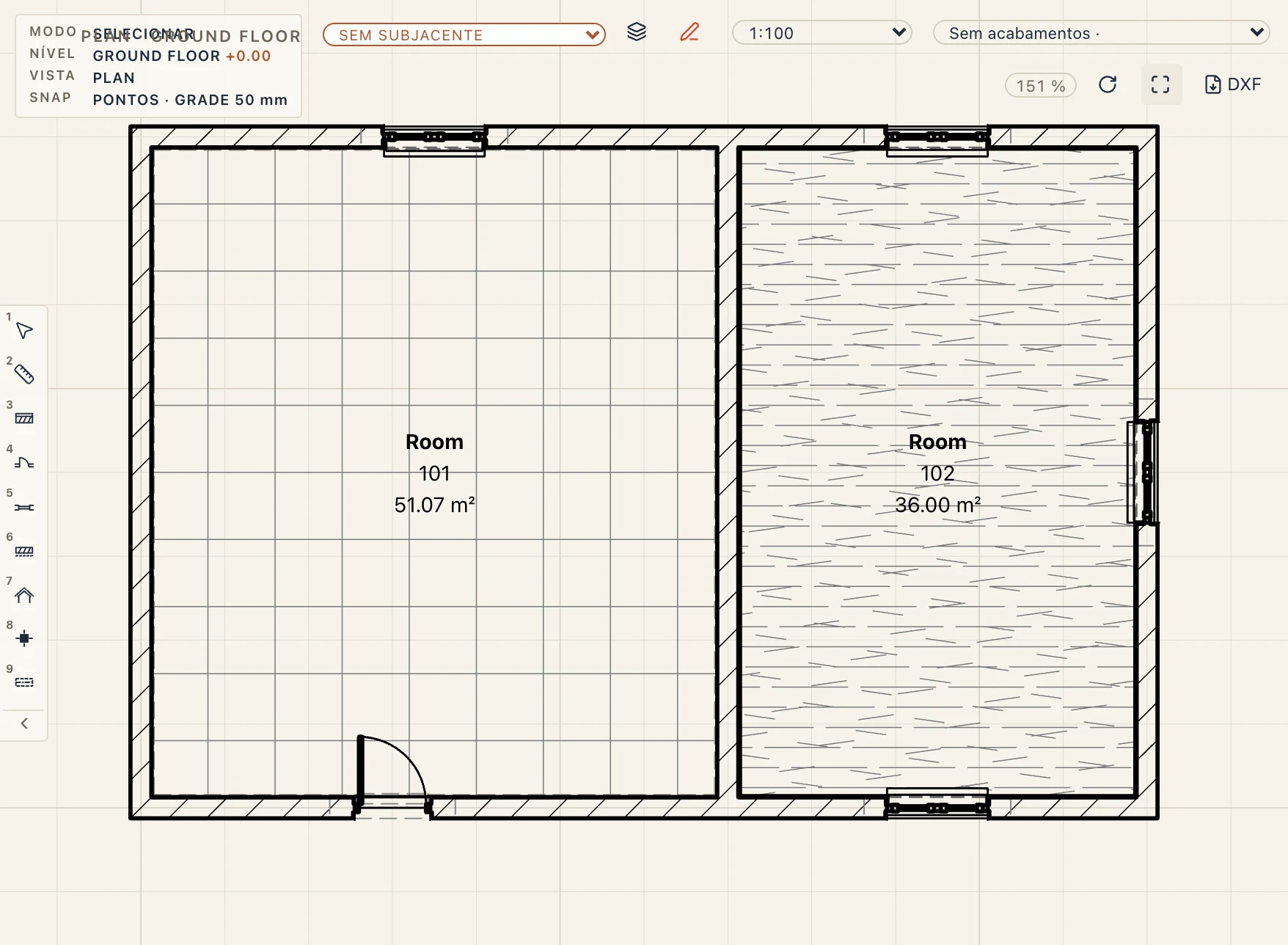
Tracejado em planta. Nas plantas, o piso de um compartimento acabado é tracejado como diz o seu acabamento, sob as paredes, por isso as folhas, o PDF e o DXF o imprimem (camada FINISH-HATCH). No Piso do acabamento, Tracejado em planta escolhe pelo seu material (por omissão: o padrão de superfície da camada superior, o seu tracejado para vistas de fachada, onde é visto, em Gerenciar → Materiais, senão o que o nome sugere: ladrilhos, tábuas para parquet e laminado, uma cruz para alcatifa, linhas para vinil, pontos para um piso contínuo, senão linhas oblíquas), padrão próprio (qualquer padrão do projeto, com escala, ângulo e cor) ou sem tracejado; a escala e o ângulo aplicam-se também ao padrão do material. Uma planta vista de baixo (uma planta de tetos refletida) traceja antes os tetos, pelo Tracejado em planta do Teto, da mesma forma. Tracejado do piso, nas propriedades do compartimento, desliga-o para esse compartimento. Tracejados dos acabamentos de piso de um estilo de vista (Vista → Configurações da vista, Gerenciar → Estilos de vista) desliga-o para vistas inteiras: ligado em Architectural, desligado em Structural, MEP e Coordination. Com as cores dos compartimentos na planta, a cor preenche o compartimento e o tracejado é desenhado por cima.
Cada acabamento mede, por material, sua área bruta (o contorno do ambiente, sem descontos: a área do piso, o perímetro das paredes vezes a altura de cada peça) e sua área líquida (o que é executado: sem as portas, janelas e aberturas da laje, com os requadros e o piso sob as portas; a parte dos requadros está nos quantitativos, como RevealArea), e seu volume. Interiores → Tabela de acabamentos lista cada ambiente com acabamento por parte e material, com os totais por material no fim; como qualquer tabela, gera gráficos, é exportada e vai para uma prancha. No IFC um acabamento é um IfcCovering: FLOORING, CLADDING ou CEILING.
Um acabamento reveste o que as paredes do ambiente já têm: se os tipos de parede trazem o próprio reboco, dê às paredes do ambiente só o que vai por cima (pintura, azulejos), ou use tipos de parede só com o núcleo.
Ambientes em 3D e no IFC
Os ambientes ficam ocultos na vista 3D, para não cobrir o edifício. Visibilidade / Gráficos na vista 3D pode mostrá-los.
Em uma exportação IFC, cada ambiente é um IfcSpace, com número, nome, função, áreas e volume.
Ambientes de um arquivo IFC
Arquivo → Importar IFC… traz os espaços do arquivo como ambientes, seja qual for o programa que os gravou (Revit, ArchiCAD, Allplan, Bonsai…):
- cada um vai para o seu próprio nível, aquele em que o arquivo o coloca;
- o contorno vem da forma dele (uma extrusão, um B-rep ou uma malha, ou a projeção desenhada ao lado); ele mantém esse contorno, não acompanha as paredes;
- o nome é o nome longo do espaço e o número é o nome dele (como o Revit e o ArchiCAD os gravam); a altura e o deslocamento da base, quando ele começa acima do nível (uma galeria, um piso elevado), vêm da forma dele;
- a função, o departamento e o acabamento de piso vêm do arquivo quando ele os informa (o tipo de objeto ou a categoria do espaço, uma propriedade Department, o revestimento de piso), assim um esquema de cores por função ou por departamento os pinta na hora;
- todo o resto que o espaço tinha no arquivo, os conjuntos de propriedades e os quantitativos (Pset_SpaceCommon, BaseQuantities, os conjuntos próprios do programa), é mantido e listado, somente leitura, em Propriedades IFC nas propriedades dele, com um filtro quando são muitos.
A mensagem da importação diz quantos ambientes entraram. Procure-os nas plantas dos seus níveis (cada um mostra o carimbo), em uma tabela de Ambientes (+ em Tabelas no navegador) ou na guia IFC do navegador; a vista 3D oculta os ambientes.
Um espaço cuja forma não dá nenhum contorno entra mesmo assim, com nome e propriedades, como um ambiente sem contorno: ele aparece na tabela, mas não é desenhado em lugar nenhum. Selecione-o (na guia IFC do navegador), abra a planta do nível dele e use Encontrar com um clique (clique entre as paredes dele) ou Desenhar contorno nas propriedades dele.