Guia do usuário
Planejamento
O cronograma da obra em um gráfico de Gantt: tarefas em uma EAP, marcos, vínculos com defasagens, o caminho crítico calculado em um calendário com os feriados legais da Romênia; a simulação 4D do edifício crescendo dia a dia, em vistas, pranchas e em vídeo; o progresso marcado em obra, também de um telefone, face a uma linha de base; de e para MS Project, IFC e Excel.
A aba Execução

- Gerar cronograma…: um cronograma inteiro feito a partir do modelo, num só passo (abaixo).
- Gantt: abre o cronograma sob a vista. A tela se divide em duas linhas: o modelo em cima e o cronograma embaixo.
- Calendário…: os dias e horas de trabalho, os feriados e a pausa de inverno (abaixo).
- Tarefa e Marco: uma nova tarefa ou marco antes da tarefa selecionada no Gantt (ou no fim).
- Recuar, Avançar, Vincular tarefas e Desvincular tarefas: a EAP e os vínculos das tarefas selecionadas.
- Adicionar à tarefa… (TA) e Elementos sem tarefa: os elementos do modelo nas tarefas (abaixo).
- Simular, Prancha de etapas…, Gantt na prancha e Exportar vídeo…: a simulação 4D, o modelo como o cronograma o tem em um dia (abaixo).
- Marcar concluído (MD), Marcar iniciado (MS), Marcar não iniciado, Salvar linha de base, Limpar linha de base e Importar progresso…: o progresso e a linha de base (abaixo).
- Importar MS Project…, Exportar MS Project…, Exportar XLSX e Exportar IFC…: o cronograma para e de outros programas (abaixo).
Um projeto tem um cronograma. Ele é criado na primeira vez que você adiciona uma tarefa e começa na segunda-feira seguinte. Mude o início na barra do Gantt.
Gerar o cronograma a partir do modelo
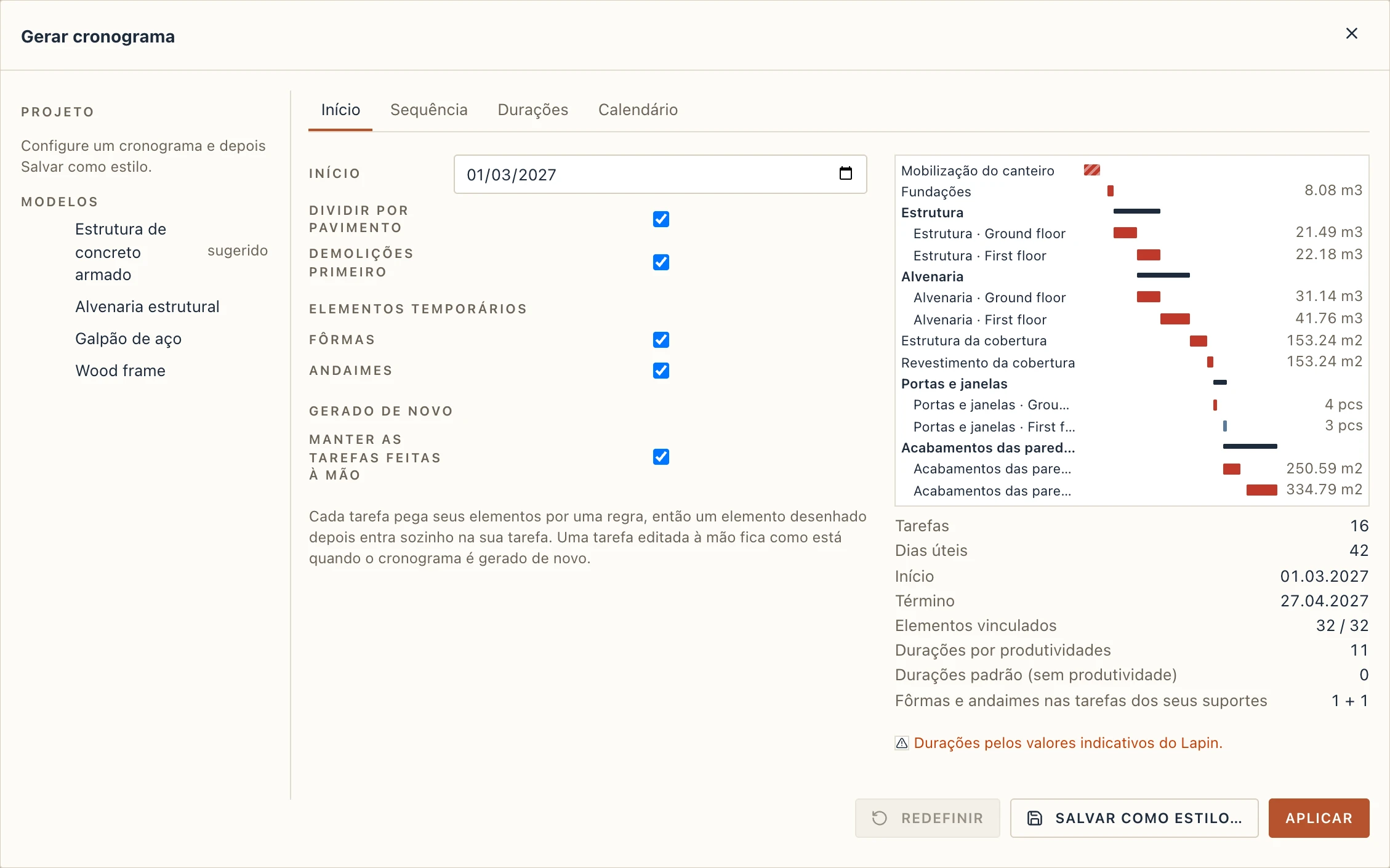
Execução → Gerar cronograma… (também na barra do Gantt) faz um cronograma completo a partir do modelo: uma tarefa para cada etapa da obra e, onde a etapa vai pavimento a pavimento, uma por pavimento, cada tarefa já com seus elementos. À esquerda estão os modelos: Estrutura de concreto armado, Alvenaria estrutural, Galpão de aço e Wood frame. O Lapin marca como sugerido o que o modelo pede: o galpão se o modelo tiver um, o wood frame se as paredes forem estruturadas em madeira, a alvenaria estrutural se não houver pilares, senão o concreto armado. Acima ficam os estilos do projeto (Salvar como estilo… guarda o que você configurou).
À direita está a prévia: as tarefas que o gerador faria, como barras, cada uma com a quantidade que deu sua duração, e abaixo as contagens:
- Elementos vinculados: os elementos que as tarefas pegam, de todos os que precisam de uma tarefa. É o número mais importante. Se sobrarem elementos, Mostrar os elementos sem tarefa os seleciona na vista e Uma etapa para eles acrescenta uma etapa com as suas classes.
- Durações por produtividades e Durações padrão (sem produtividade): quantas tarefas uma produtividade cronometrou e quantas pegaram os dias da sua etapa.
- Fôrmas e andaimes nas tarefas dos seus suportes (abaixo).
Aplicar grava o cronograma como um só passo para desfazer. A tela então se divide: o modelo em cima, o Gantt embaixo.
A aba Início
- Início: o primeiro dia do cronograma.
- Dividir por pavimento: uma tarefa por pavimento para as etapas que vão pavimento a pavimento (estrutura, alvenaria, acabamentos); desmarcado, uma tarefa por etapa.
- Demolições primeiro: os elementos que as fases demolem vão para uma tarefa Demolição antes de todas (tipo IFC DEMOLITION). Os elementos existentes que ficam não são de nenhuma tarefa.
- Fôrmas e Andaimes: se esses elementos temporários vivem conforme as tarefas dos seus suportes (abaixo).
- Manter as tarefas feitas à mão: quando o cronograma é gerado de novo (abaixo).
A aba Sequência
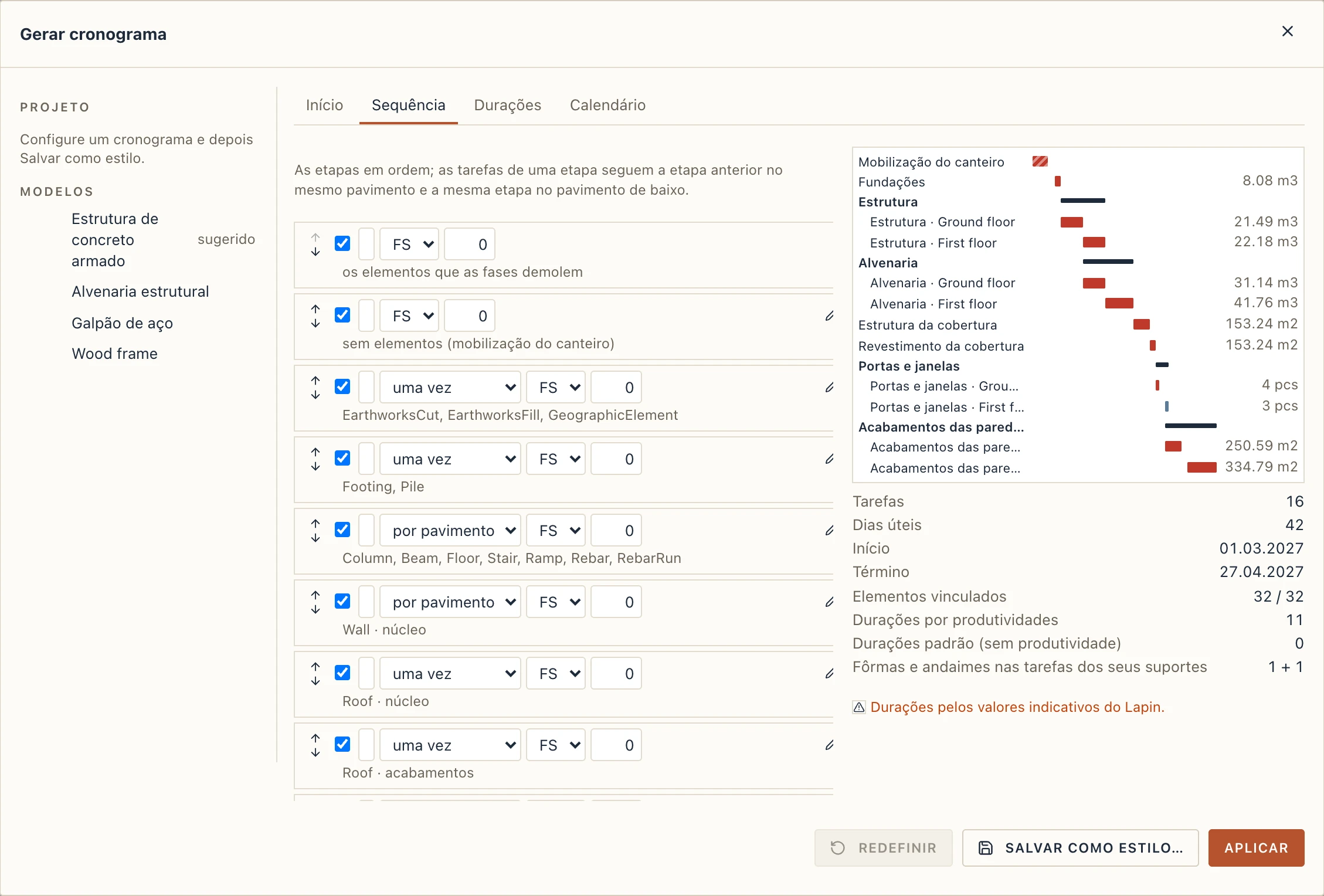
As etapas do modelo, em ordem. Cada uma pode ser desligada, renomeada e movida para cima ou para baixo com as setas. Diz se vai uma vez para o edifício ou por pavimento, e como segue a etapa anterior no mesmo pavimento: término-início (FS), ou início-início (SS) com defasagem, para os acabamentos que sobem atrás da estrutura. O lápis abre o que a etapa constrói: as classes de elementos, escolhidas entre as do modelo, e a Parte deles (inteiros, o núcleo ou os acabamentos).
Os vínculos vêm da ordem: cada tarefa segue a etapa anterior no mesmo pavimento e a mesma etapa no pavimento de baixo. Na alvenaria estrutural e no wood frame, as paredes de um pavimento esperam também a laje do pavimento de baixo.
Cada tarefa é feita com uma regra (suas classes, seu pavimento), então guarda os seus elementos: uma parede desenhada depois de gerar entra sozinha na sua tarefa.
A aba Durações
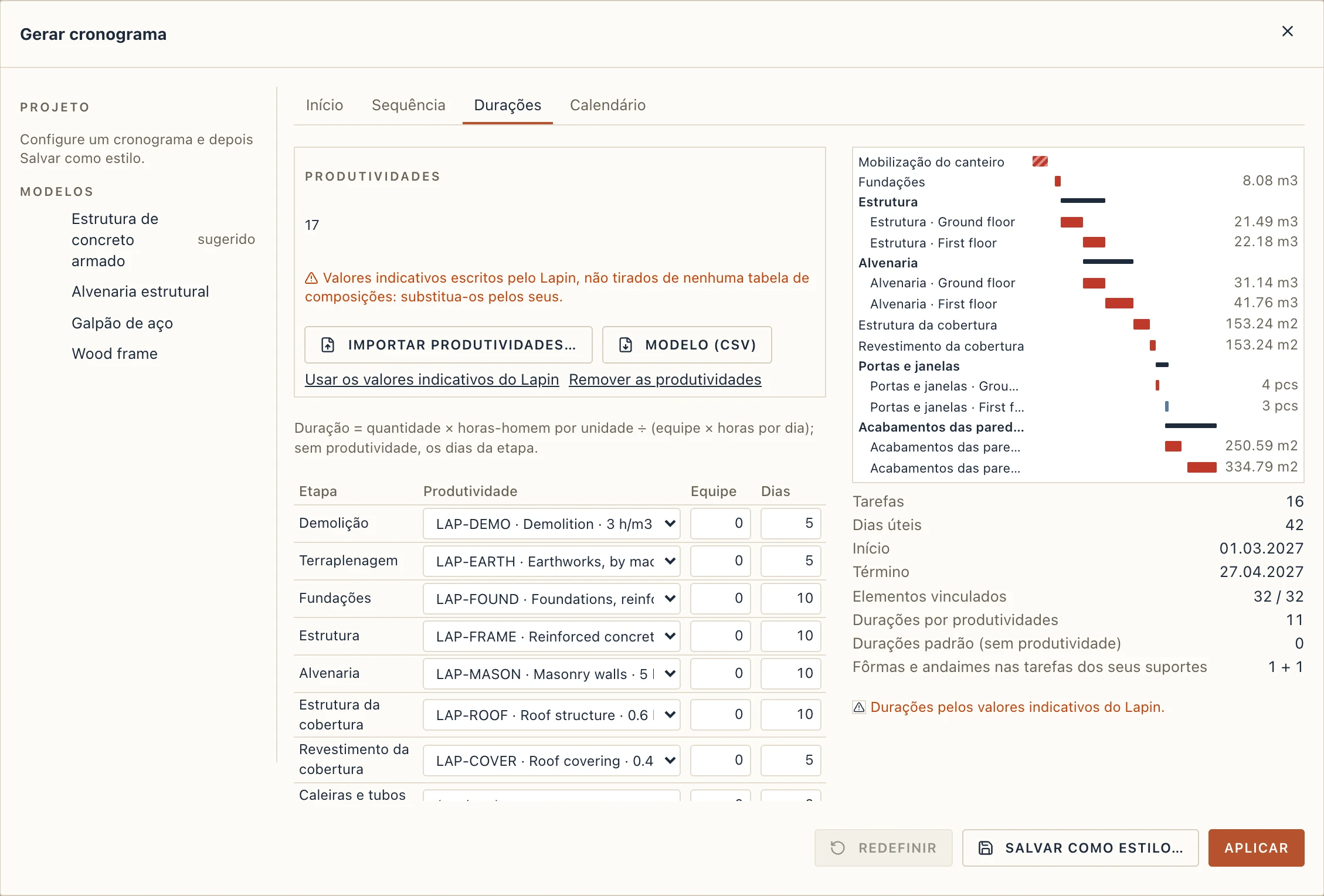
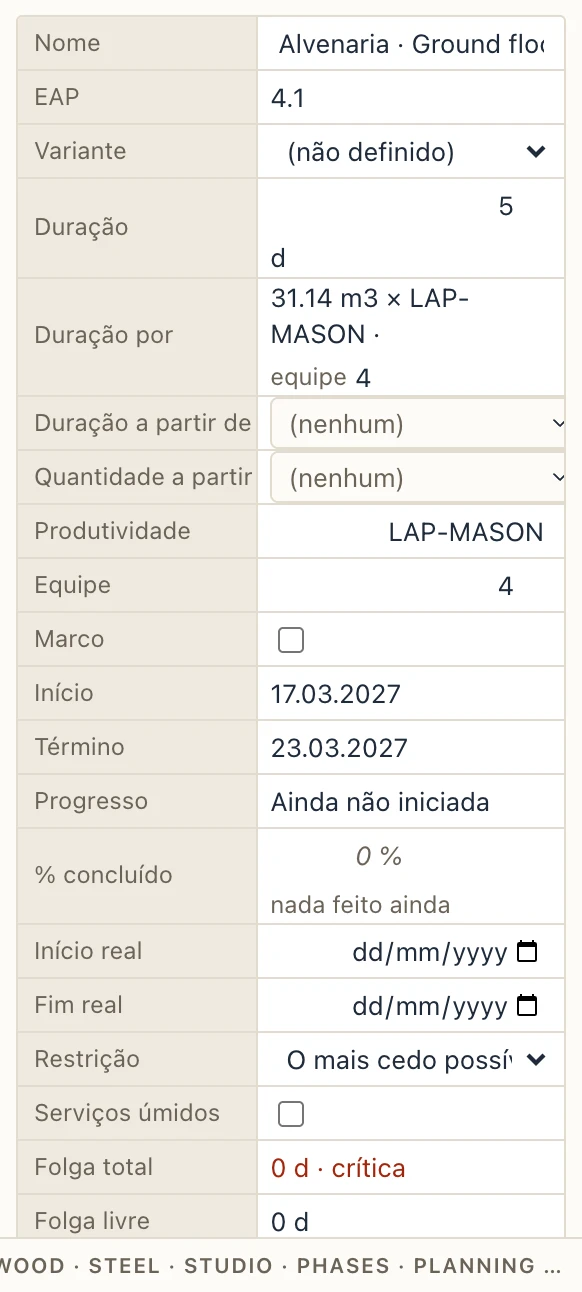
A duração de uma tarefa vem da quantidade dos seus elementos (do levantamento de quantitativos: o volume do núcleo, a área dos acabamentos, portas e janelas por unidade, o aço pelo peso) e de uma produtividade:
duração = quantidade × horas-homem por unidade ÷ (equipe × horas por dia), em dias úteis inteiros. Por exemplo 4,5 m³ de alvenaria a 4 horas-homem por metro cúbico, com uma equipe de 2 que trabalha 8 horas: 18 ÷ 16 = 1,125, ou seja, 2 dias.
As produtividades são suas: o Lapin não traz nenhuma tabela de composições. Importar produtividades… lê sua tabela de um arquivo CSV ou XLSX: uma coluna para o código, uma para o texto, uma para a unidade (m3, m2, m, un, kg, t…), uma para as horas-homem por unidade (ou uma produtividade em unidades por hora) e, se quiser, uma para a equipe. Modelo (CSV) salva as colunas com algumas linhas de valores aproximados escritos pelo Lapin, cada uma marcada indicative (indicativa). Usar os valores indicativos do Lapin os coloca no projeto para experimentar o gerador; a janela avisa então que as durações vêm de valores indicativos.
Abaixo, cada etapa escolhe a sua Produtividade, a sua Equipe (0: a da produtividade) e os seus Dias, usados quando nenhuma produtividade dá a duração. A aba Calendário mostra o calendário em que as durações são contadas.
Gerado de novo
Abra o gerador de novo e clique em Aplicar: o cronograma é refeito sobre as mesmas tarefas, que mantêm seus identificadores. O que você mudou à mão fica:
- uma tarefa gerada que você editou (nome, duração, datas, regra, parte) fica Mantida como editada, marcado nas suas Propriedades; desmarque para refazê-la a partir da sua etapa;
- os elementos adicionados ou retirados à mão continuam sendo suas exceções;
- as suas próprias tarefas e vínculos ficam; sem Manter as tarefas feitas à mão ficam só as geradas.
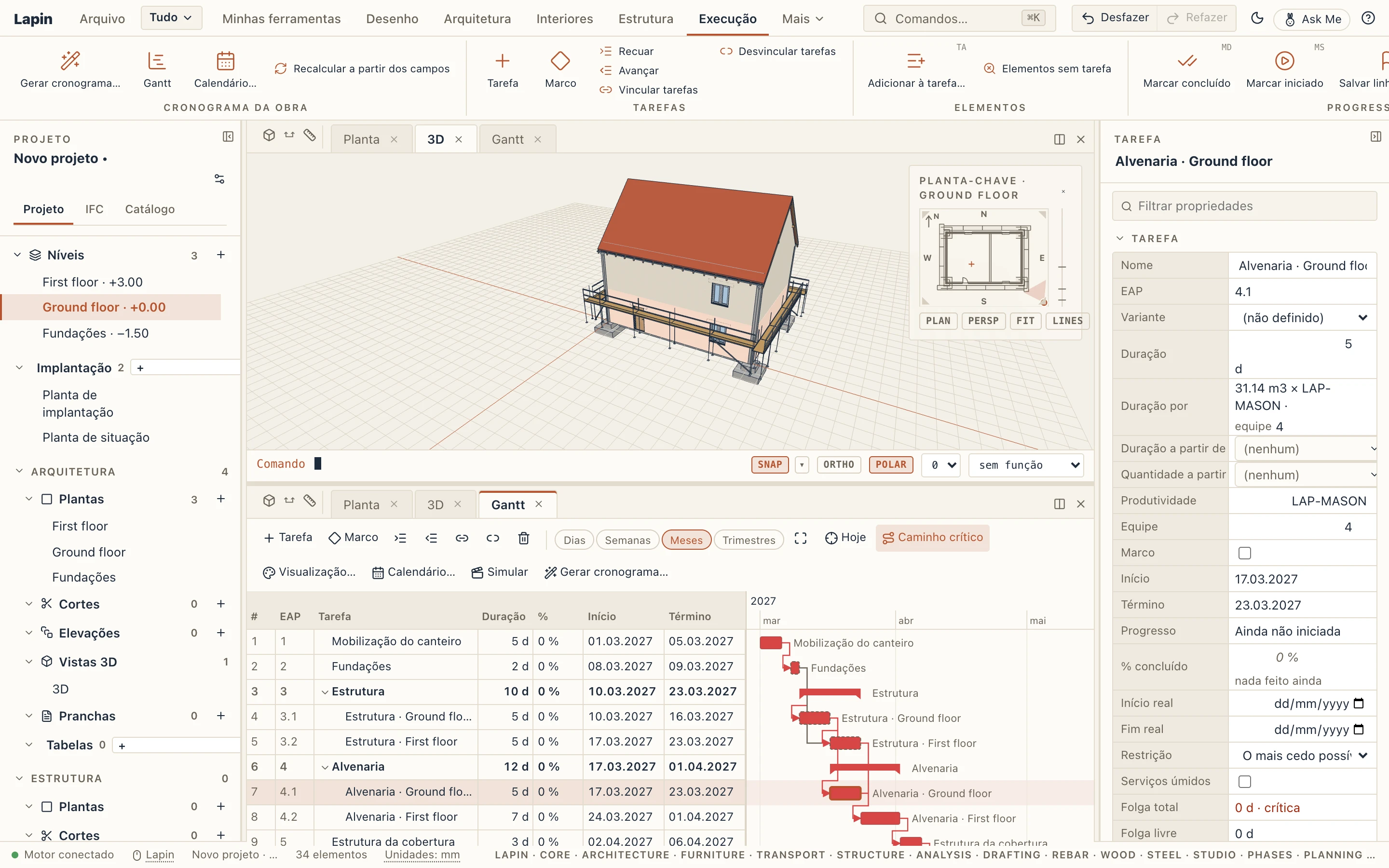
Nas Propriedades, uma tarefa gerada diz de onde veio sua duração: a quantidade, a produtividade e a equipe, ou os dias da etapa.
Fôrmas e andaimes
Uma fôrma ou um andaime do Canteiro de obras não tem tarefa própria: vive conforme as tarefas do que serve. A fôrma é montada quando começa sua laje, viga ou parede, e retirada passados os dias do seu tipo após o fim delas (Desformada após, em dias úteis: 21 para lajes e vigas, 7 para paredes, pilares e fundações, salvo se o tipo disser outra coisa). O andaime fica da primeira tarefa nas suas paredes até a última, acabamentos incluídos. Selecione um e as suas Propriedades dizem quando está Na obra e conforme quais tarefas Vive conforme.
O Gantt
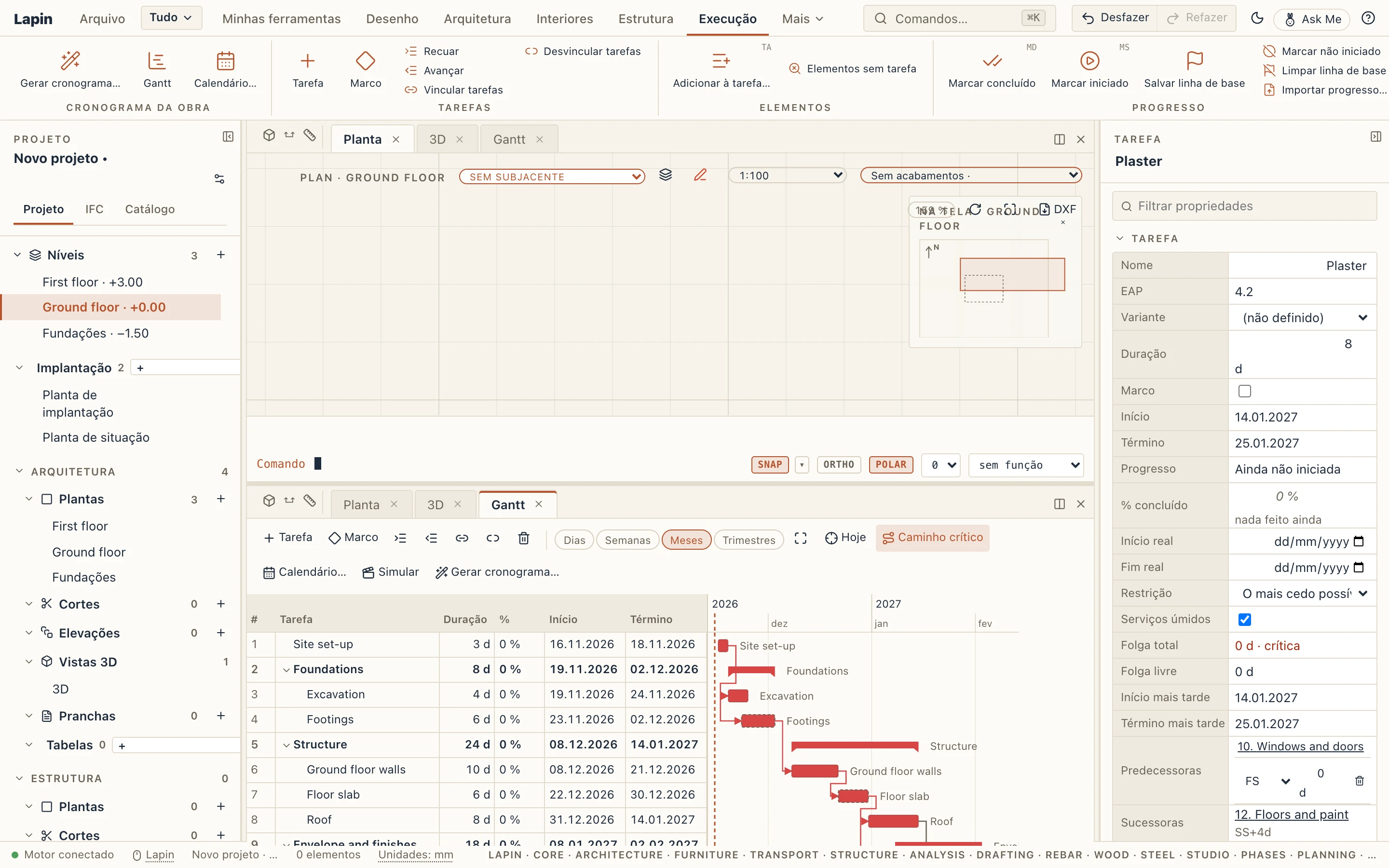
À esquerda está a tabela de tarefas: o número da linha, o código EAP, o nome, a Duração em dias úteis, o Início e o Término, as Predecessoras e a Folga total. À direita, cada tarefa é uma barra na escala de tempo:
- uma tarefa é uma barra azul, vermelha quando está no caminho crítico;
- uma tarefa resumo (uma tarefa com tarefas abaixo) é um colchete escuro do início da sua primeira tarefa ao término da última;
- um marco é um losango.
Os dias sem trabalho aparecem sombreados e hoje é uma linha tracejada. Dias, Semanas, Meses e Trimestres mudam a escala, assim como Ctrl + a roda do mouse. O botão de quatro cantos mostra todo o cronograma e Hoje rola até hoje. Caminho crítico liga e desliga o vermelho. A seta ao lado do nome de uma tarefa resumo recolhe e expande as tarefas abaixo dela.
O Gantt é uma vista como as outras: tem uma aba e, no desktop, pode abrir em uma janela própria para um segundo monitor.
Edição na tabela
Dê um clique duplo em uma célula para escrever nela. Enter mantém o valor e Escape desiste.
- Duração: dias úteis; 0 transforma a tarefa em um marco.
- Início: a tarefa começa não antes desse dia (uma restrição, veja abaixo).
- Término: a duração passa a ser os dias úteis do início até esse dia.
- Predecessoras: como no MS Project, números de linha separados por vírgulas, cada um com um tipo e uma defasagem:
3,5SS,7FF+2,2FS-1d.
O teclado funciona como em uma tabela: ↑ e ↓ movem a seleção, Insert adiciona uma tarefa antes da selecionada (Shift+Insert um marco), Delete exclui as tarefas selecionadas com o que está abaixo delas, Tab recua e Shift+Tab avança, F2 renomeia.
Edição no gráfico
- Arraste uma barra para mover a tarefa. Ela passa a começar não antes do dia em que você a solta. A data aparece enquanto você arrasta.
- Arraste a ponta de uma barra para mudar sua duração. Os dias úteis aparecem enquanto você arrasta.
- Vincule duas tarefas: passe o mouse sobre uma barra e arraste do pequeno círculo em uma de suas pontas até outra barra. As pontas que você une dão o tipo: do término ao início da outra é término-início (FS), início com início SS, término com término FF, início com término SF.
- Clique em uma seta para mudar o tipo e a defasagem do vínculo (em dias úteis; negativa é uma sobreposição) ou para removê-lo.
Cada mudança é um único passo para desfazer.
Uma tarefa em Propriedades
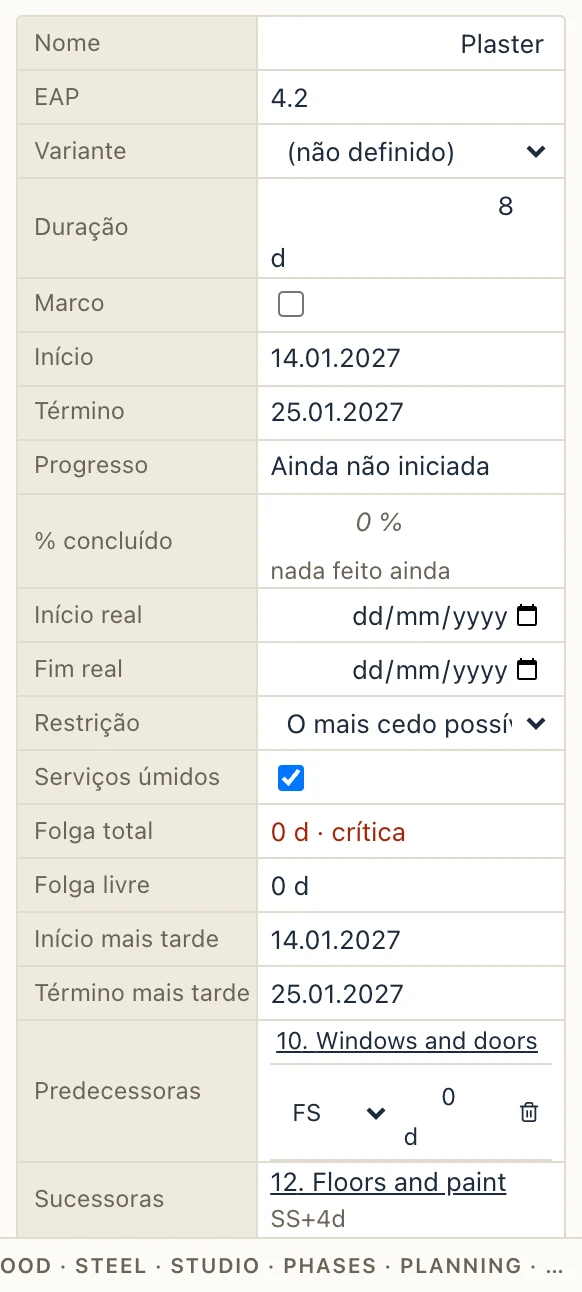
Selecione uma tarefa e Propriedades a mostra: seu nome, seu tipo no IFC, sua duração, se é um marco, suas datas e:
- Restrição: O mais cedo possível (padrão), Não iniciar antes de uma data ou Deve iniciar em uma data. Uma tarefa que precisa começar antes de suas predecessoras terminarem tira folga delas. A folga delas fica então negativa e elas se tornam críticas.
- Serviços úmidos: concreto, contrapisos, reboco. Uma tarefa úmida não trabalha na pausa de inverno do calendário, quando a pausa está ligada.
- Folga total e Folga livre: quantos dias úteis a tarefa pode atrasar sem mover o término, ou sem mover o que vem depois dela. Início mais tarde e Término mais tarde são as datas mais tardias que mantêm o término.
- Predecessoras: cada vínculo de entrada, com seu tipo e defasagem para mudar, ou para remover. Sucessoras lista o que vem depois da tarefa.
O caminho crítico
O Lapin calcula o cronograma após cada mudança. Uma passagem para a frente encontra as datas mais cedo e uma passagem para trás as mais tardias. As tarefas sem folga formam o caminho crítico, e um atraso em qualquer uma delas move o término. Um vínculo para uma tarefa resumo prende todas as tarefas abaixo dela. Um vínculo de uma tarefa resumo parte do início da sua primeira tarefa e termina no término da última. O Lapin recusa um vínculo que criaria um laço.
Os elementos do modelo nas tarefas
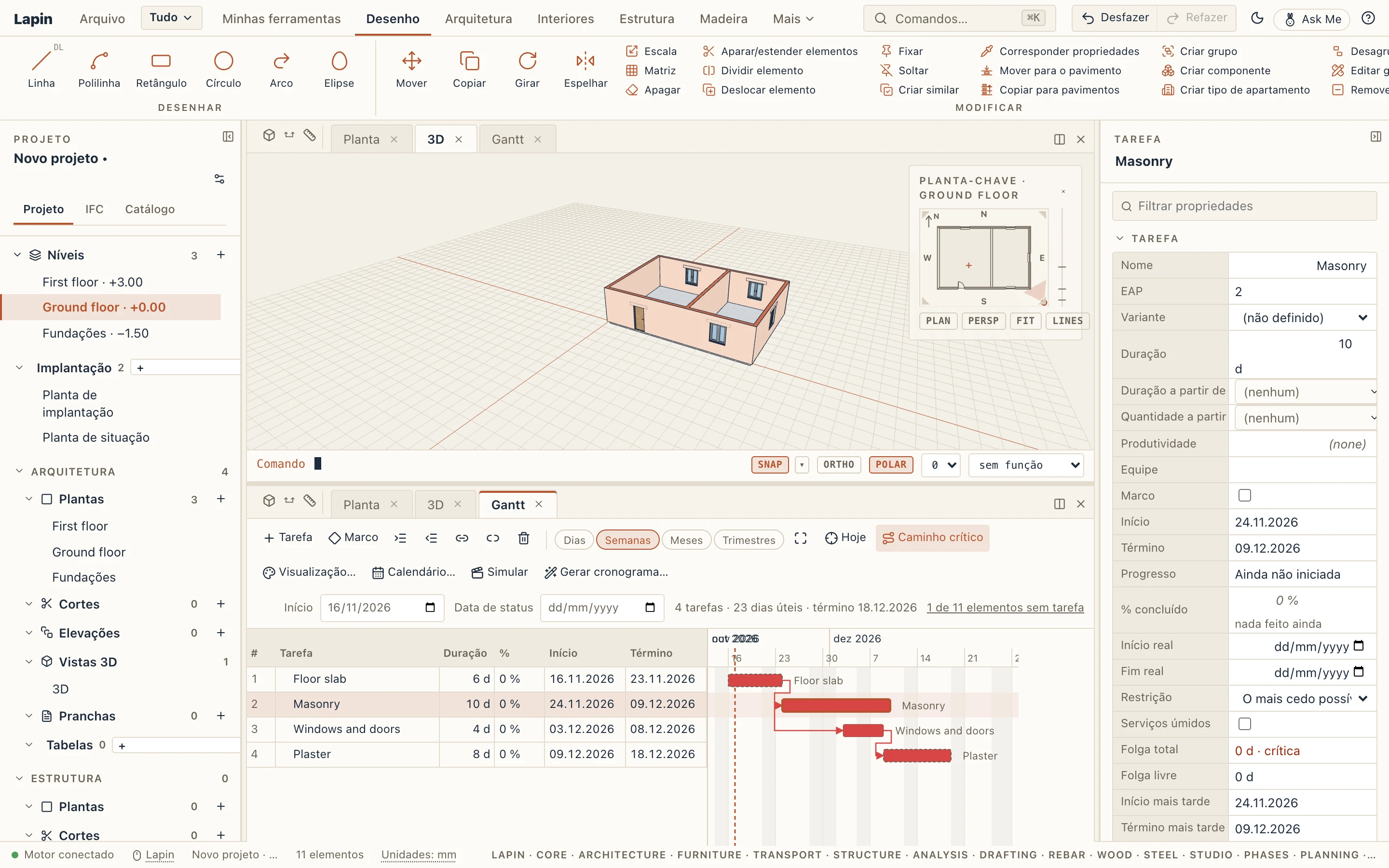
Uma tarefa leva elementos do modelo, assim o cronograma sabe o que é construído e quando. Selecione uma tarefa e seus elementos aparecem selecionados em 3D e nas plantas; um clique duplo na sua barra os seleciona e enquadra. Selecione elementos numa vista e as linhas das tarefas deles são marcadas no Gantt. A coluna Elementos conta os elementos de cada tarefa (os de um resumo, com os das tarefas abaixo dele).
Uma regra
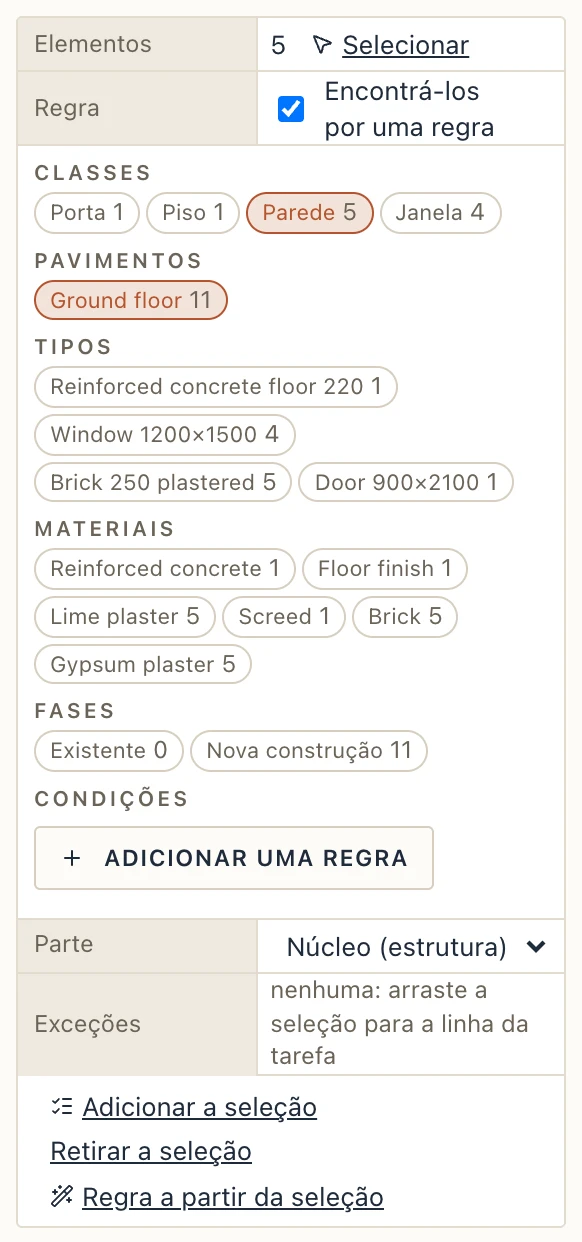
Em Elementos nas Propriedades, marque Encontrá-los por uma regra e escolha o que a tarefa leva, como no filtro de uma tabela: Classes, Pavimentos, Tipos, Materiais, Grupos e Fases, cada valor com quantos elementos o têm. Toda condição definida deve valer; uma vazia deixa tudo passar. Guarda-se a regra, não os elementos: uma parede desenhada amanhã no térreo entra sozinha na tarefa “Alvenaria térreo”. Regra a partir da seleção faz uma regra com as classes e pavimentos dos elementos selecionados.
Uma parte dos elementos
Parte diz o que a tarefa leva de cada elemento: os elementos inteiros, seu núcleo (a camada estrutural), seus acabamentos (todas as camadas exceto o núcleo), as camadas de um material ou as de uma categoria de material (Acabamento, Isolamento…). Assim uma parede em camadas é erguida numa tarefa Alvenaria (o núcleo) e rebocada numa tarefa Reboco (os acabamentos). Um elemento sem camadas é seu próprio núcleo e não tem acabamentos.
Uma cobertura também se constrói por camadas: a sua estrutura (a laje de uma cobertura plana, de uma abóbada ou de uma cobertura sem estrutura de madeira; as varas ou asnas de uma com estrutura) é o seu núcleo, o revestimento (com os telhados das águas-furtadas) e as ripas os seus acabamentos. Uma tarefa Estrutura da cobertura (núcleo) e uma Revestimento da cobertura (acabamentos) levam cada uma a sua parte, uma regra por material encontra a laje pelo seu betão, e a simulação e uma vista numa data só mostram o revestimento depois de colocado. Os modelos do gerador constroem a cobertura nestes dois passos, cada um com a duração da área da sua parte, e os tubos de queda num passo próprio (Caleiras e tubos de queda); o revestimento de um pavilhão de aço continua a ser um passo.
À mão
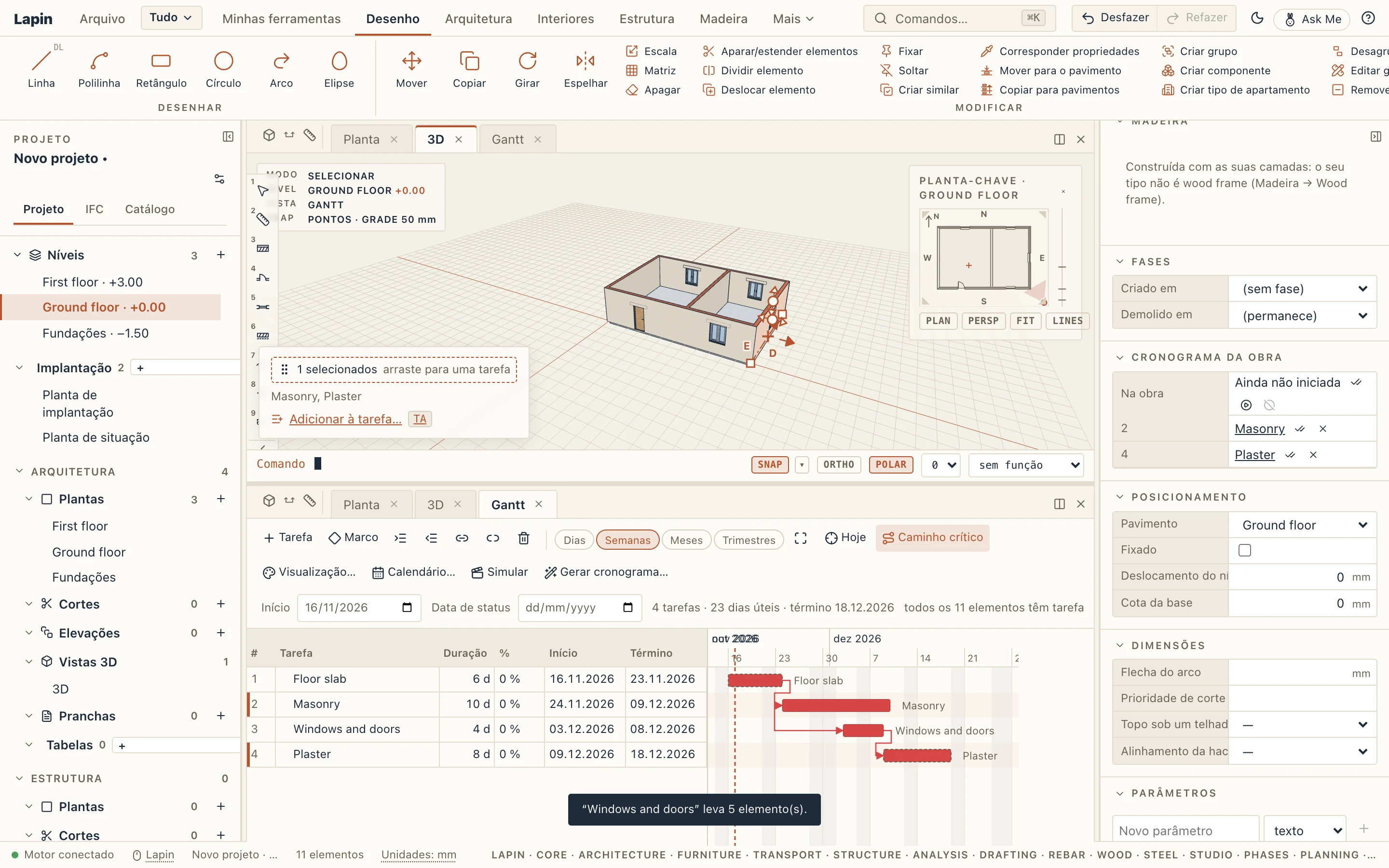
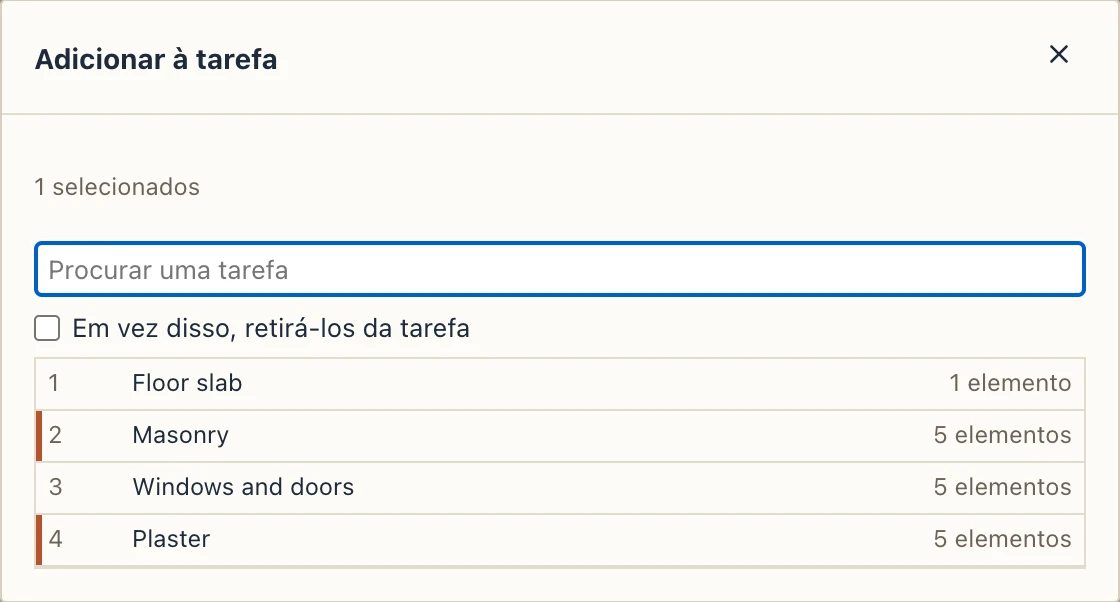
Enquanto o Gantt está aberto, um cartão sobre a vista do modelo diz quantos elementos estão selecionados e em quais tarefas estão. Arraste-o pela alça para a linha de uma tarefa: os elementos entram nessa tarefa. Segure Shift ao soltar para retirá-los dela. Adicionar à tarefa… (T A, também na aba Execução) escolhe a tarefa numa lista.
O que você adiciona ou retira à mão são as exceções da tarefa: a regra fica como está. As Propriedades as contam, e o × ao lado de cada uma as esquece. As Propriedades de um elemento listam suas tarefas em Cronograma da obra, cada uma com um × para retirá-lo. Cada mudança é um passo para desfazer.
Elementos sem tarefa
Assim que uma tarefa leva elementos, a barra do Gantt diz quantos elementos não têm tarefa ou têm camadas que nenhuma tarefa leva; um clique os seleciona, prontos para arrastar para uma tarefa. Execução → Elementos sem tarefa faz o mesmo. Gerenciar → Verificar também os lista, em Elements with a task: um aviso para cada um, um clique o seleciona. Elementos existentes que permanecem não precisam de tarefa.
Em IFC e MS Project
A exportação IFC escreve o que cada tarefa constrói como IfcRelAssignsToProduct (o elemento, com as tarefas que o constroem), e aquilo em que atua uma tarefa de demolição, remoção ou desmontagem como IfcRelAssignsToProcess. A regra, a parte e as exceções viajam em Lapin_Task, então o Lapin relê a regra; um arquivo de outro programa dá tarefas com os elementos que ele lhes atribui. O MS Project XML as leva no campo Text1, chamado Lapin elements. A pasta de trabalho tem as colunas Elements e Rule.
A simulação 4D
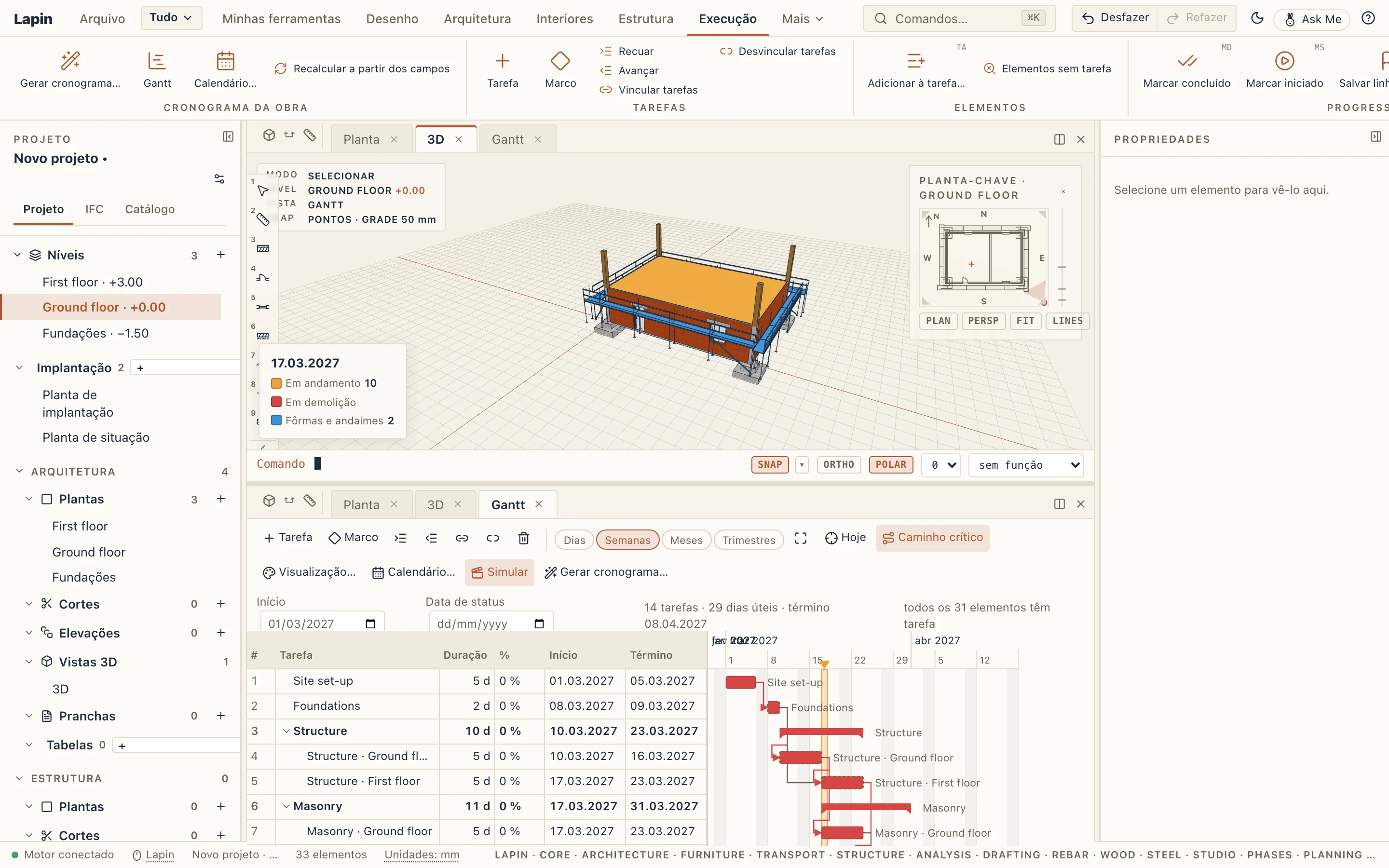
Execução → Simular (também Simular na barra do Gantt) mostra o modelo como o cronograma o tem em um dia. O Gantt abre sob a vista se não estiver aberto, com o reprodutor no topo e o dia como uma faixa sobre o gráfico:
- o que não começou fica oculto (ou mostrado como um fantasma pálido, nas configurações);
- o que está em andamento é desenhado na sua cor (âmbar);
- o que está construído é desenhado como é;
- o que está em demolição fica vermelho enquanto a sua tarefa dura, e depois some;
- as fôrmas e andaimes ficam, na sua cor (azul), só entre os dias que as tarefas dos seus elementos lhes dão: a fôrma de uma laje do início da concretagem à desforma, um andaime da primeira tarefa nas suas paredes até a última.
Uma parede em camadas erguida em uma tarefa e rebocada em outra cresce em dois passos: primeiro o núcleo, depois o reboco. Os elementos que nenhuma tarefa toma ficam como estão. Um cartão sobre a vista do modelo diz o dia, o que cada cor significa e quantos elementos há em cada estado.
A reprodução

- Reproduzir (▶) passa os dias na velocidade escolhida (de 1 a 60 dias por segundo) até o fim; Pausar a detém.
- As setas de cada lado voltam ou avançam um dia ou uma semana.
- Arraste o controle deslizante, digite uma data, ou clique e arraste na escala de tempo do Gantt: a faixa sobre o gráfico e o modelo acompanham.
- Ao lado da data: as tarefas em andamento naquele dia.
De um dia para o outro mudam só as cores e a visibilidade dos elementos: nada é reconstruído, então um modelo grande roda tão suave quanto um pequeno.
As suas cores
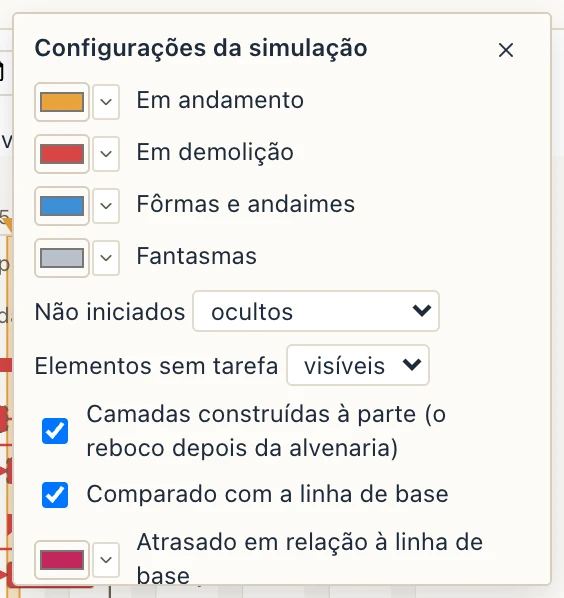
A engrenagem abre as configurações da simulação, guardadas no projeto: as cores do que está em andamento, em demolição, das fôrmas e andaimes e dos fantasmas; se o que não começou fica oculto ou aparece como fantasmas; se os elementos sem tarefa são mostrados ou ocultos; e se as camadas construídas à parte aparecem à parte. Cores padrão traz de volta as do Lapin.
Estado na data em vistas e pranchas
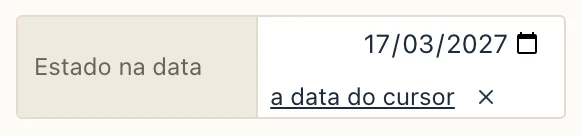
Uma planta, um corte, uma elevação ou uma vista 3D salva tem nas propriedades Estado na data: a vista desenha então o modelo como o cronograma o tem naquele dia, nas mesmas cores, e as suas pranchas o imprimem assim (o PDF mostra o que a tela mostra). Com a simulação rodando, a data do cursor dá o seu dia. Uma vista em uma data desenha os estados do cronograma, não os da sua fase. O × ao lado da data traz o modelo de volta como está. Uma vista 3D com uma data mostra esse dia mesmo com a simulação desligada.
A prancha de etapas
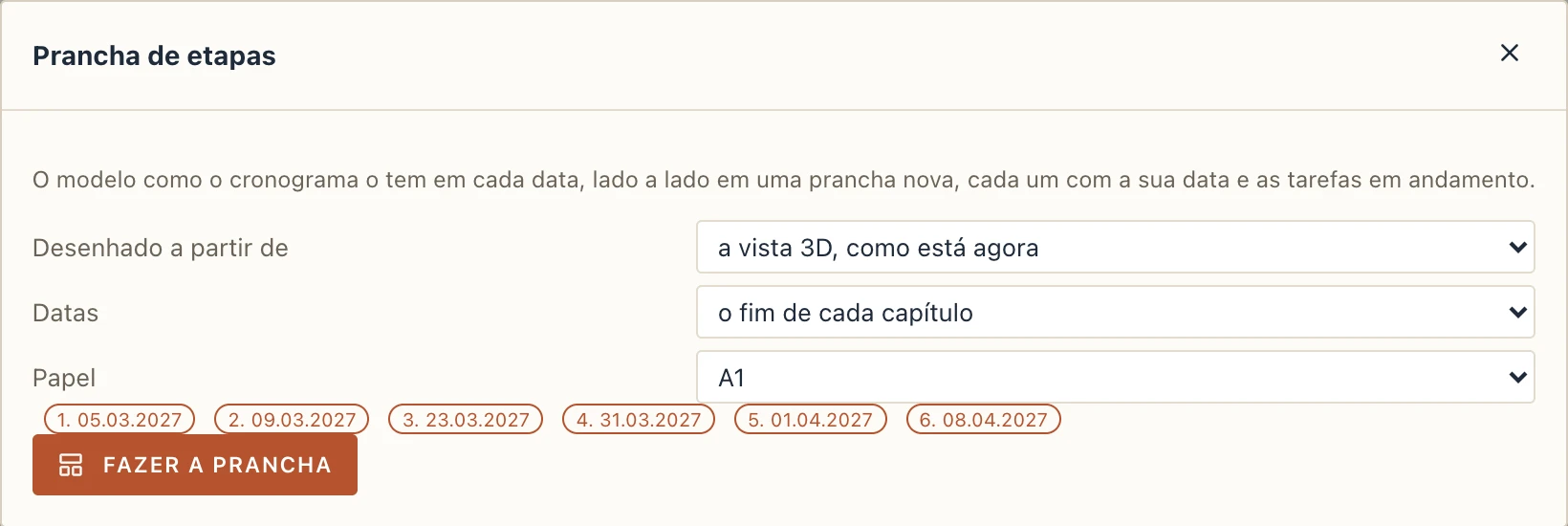
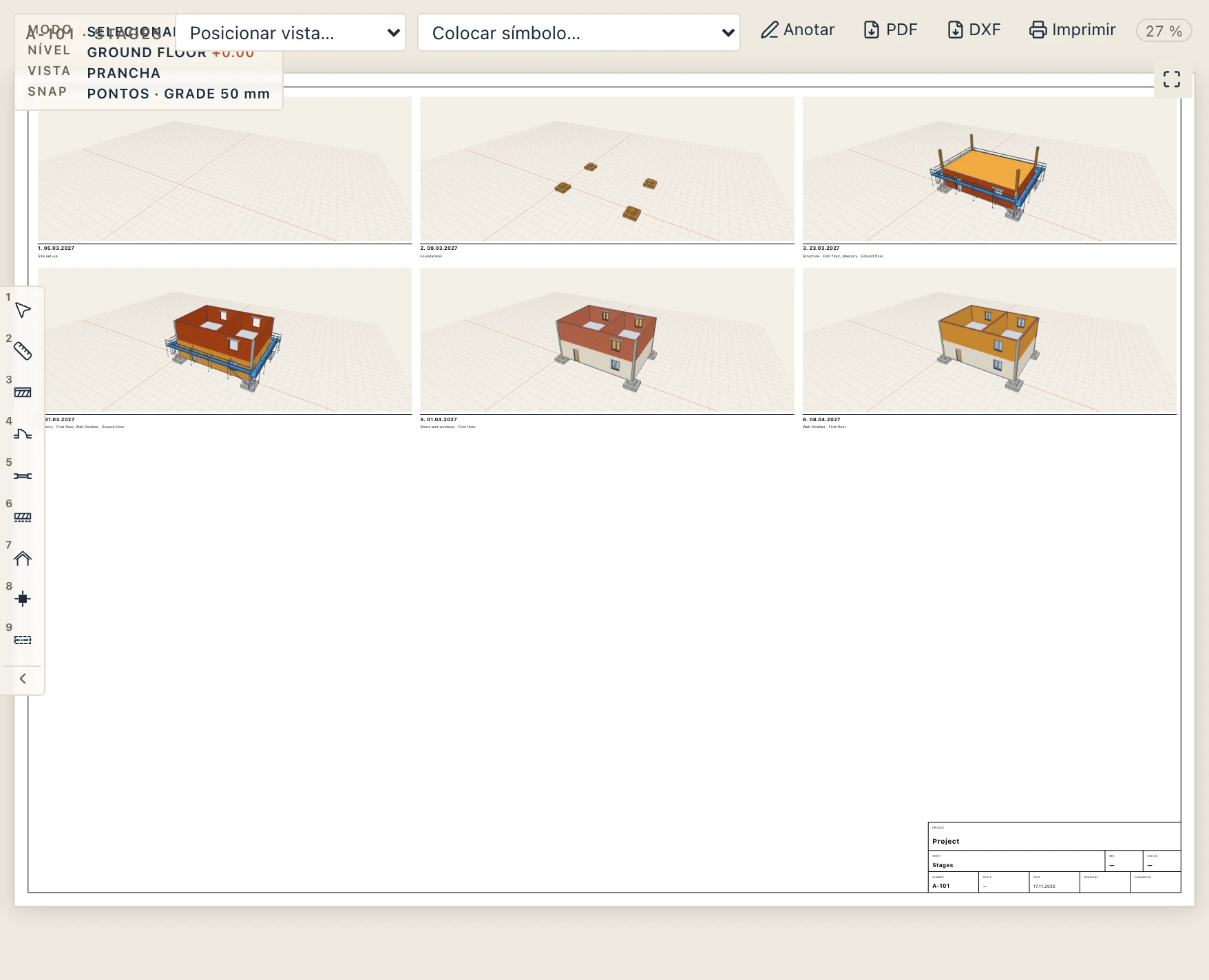
Execução → Prancha de etapas… (também no reprodutor) põe o modelo em várias datas lado a lado em uma prancha nova. É desenhado a partir da vista 3D, como está agora (uma imagem em cada data) ou de uma planta, um corte ou uma elevação, que o motor desenha em cada data. As datas são o fim de cada capítulo (cada tarefa no topo da EAP), o fim de cada mês, ou datas escolhidas. Cada quadro leva a sua data e as tarefas em andamento.
O Gantt em uma prancha
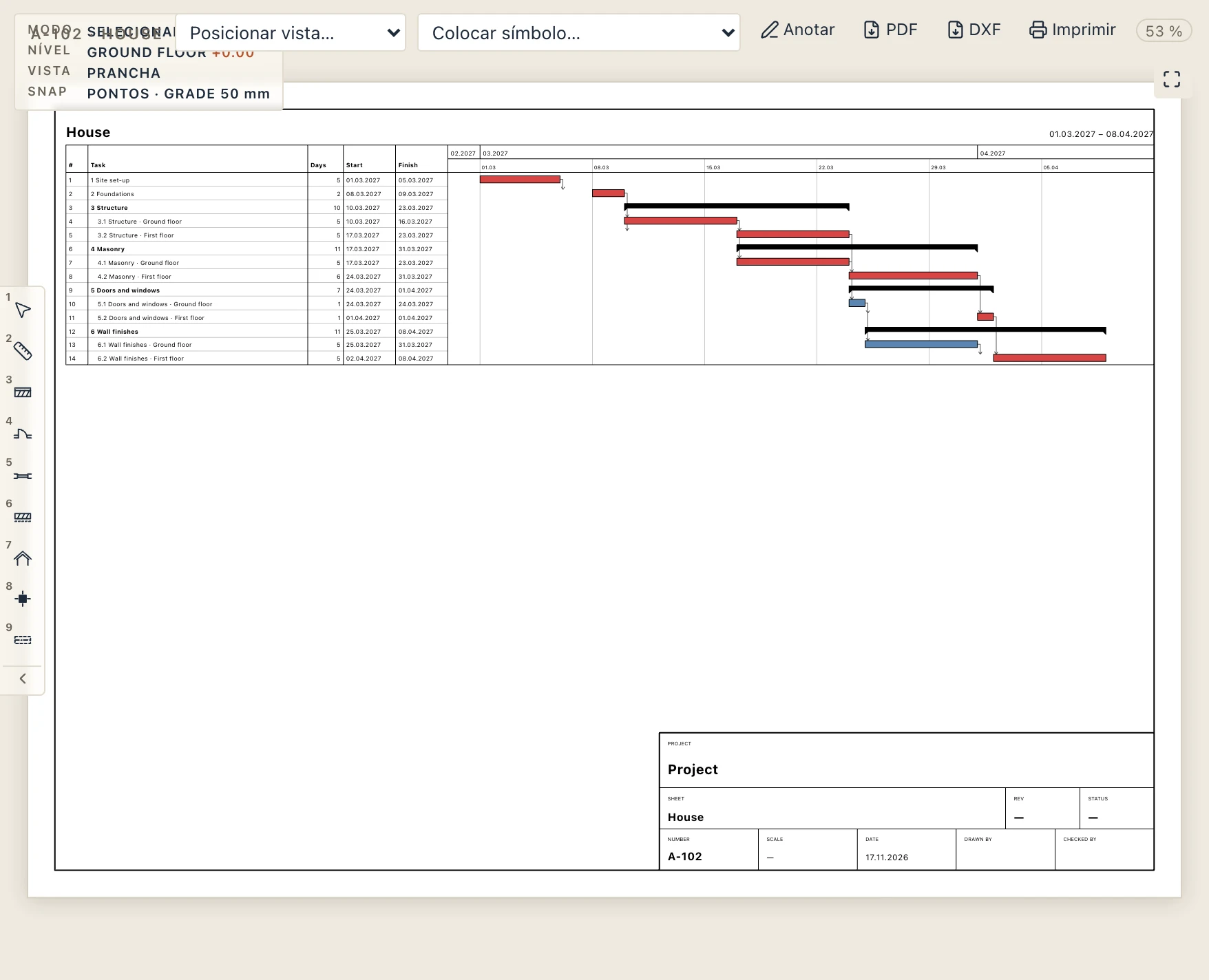
Execução → Gantt na prancha põe o cronograma em uma prancha nova: a tabela (linha, EAP e tarefa, dias, início, fim) e as barras em uma escala de tempo, as tarefas críticas em vermelho, os resumos como colchetes, os marcos como losangos, os vínculos. Um cronograma mais alto que a prancha vai em quantas pranchas precisar, com o cabeçalho em cada uma. É desenhado em vetores, como as vistas, e sai impresso no PDF.
Exportar vídeo
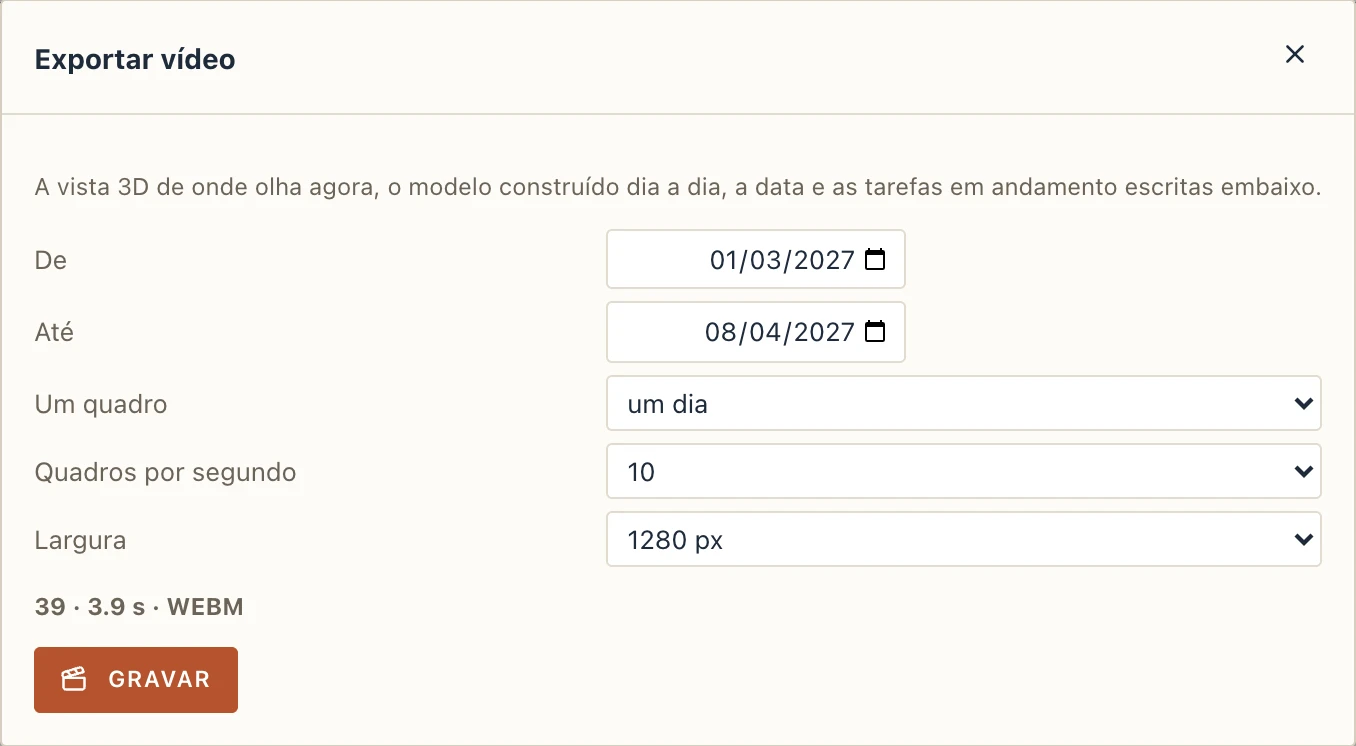
Execução → Exportar vídeo… (também no reprodutor) grava a vista 3D, de onde olha agora, de um dia a outro, um quadro por um dia ou por uma semana, com a data e as tarefas em andamento escritas embaixo. O arquivo é um vídeo WebM, ou MP4 onde o sistema só oferece isso (o app para macOS). Um navegador que não grava vídeo salva no lugar os quadros como arquivos PNG em um ZIP.
O progresso
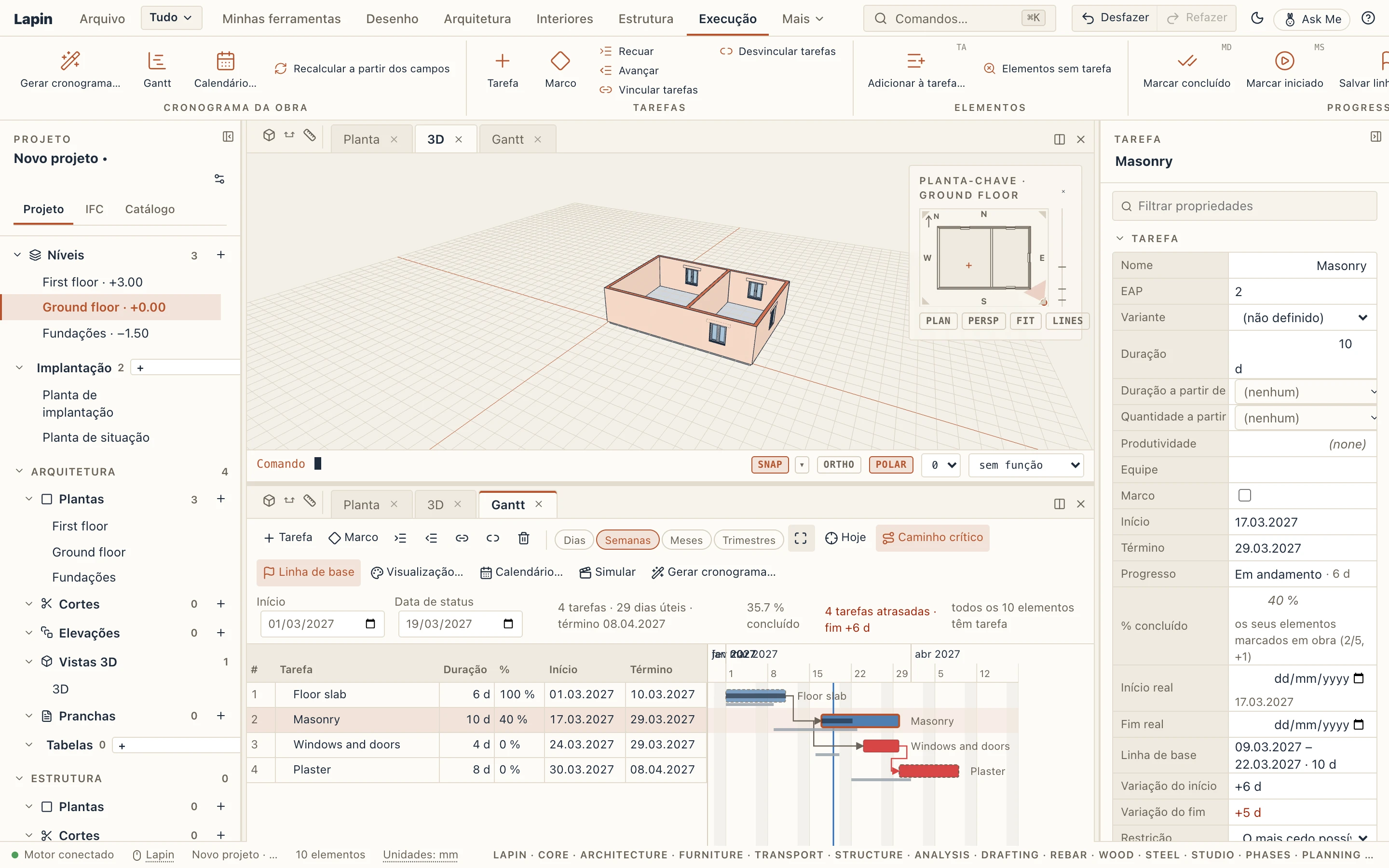
À medida que as obras avançam, o cronograma diz quanto já foi feito e move o que falta:
- A data de status, na barra do Gantt, é o dia até o qual o progresso é reportado. O trabalho restante começa no dia útil seguinte: uma tarefa não iniciada não pode começar antes, e uma em andamento faz o que lhe falta a partir daí. O diagrama a desenha como uma linha azul.
- A % concluído de uma tarefa escreve-se na sua coluna ou nas Propriedades. Sem ela, vem dos seus elementos marcados em obra: a quantidade feita da quantidade da tarefa (na sua unidade, quando o gerador lhe deu uma), senão o seu número. A de uma tarefa resumo vem das suas tarefas, ponderada pelas suas durações.
- O início real e o fim real escrevem-se nas Propriedades. Vazios, vêm das marcas: o primeiro dia em que um elemento foi marcado, e o dia do último elemento quando todos estão concluídos. Uma tarefa concluída fica nas suas datas reais, fora do caminho crítico.
- Uma tarefa em andamento mantém o seu início real e faz a parte da duração ainda não feita (arredondada para cima) depois da data de status; as tarefas seguintes movem-se com ela.
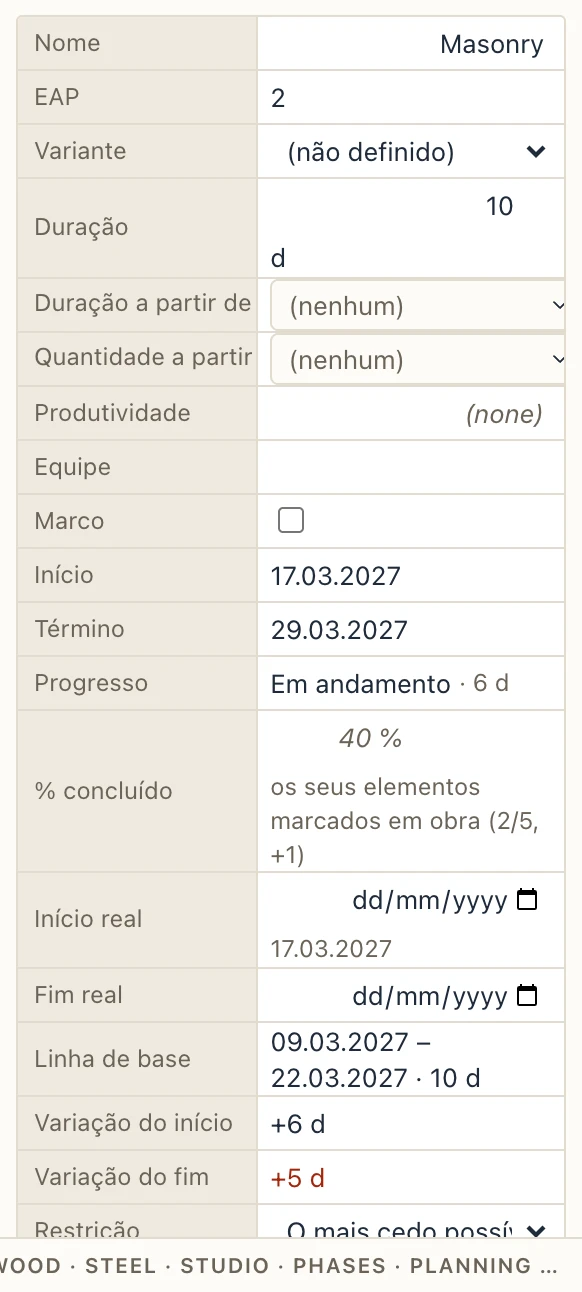
As barras mostram a parte feita mais escura. As Propriedades dizem de onde vem uma porcentagem e quantos dias úteis faltam.
Marcar elementos em obra
Execução → Marcar concluído (MD) e Marcar iniciado (MS) marcam os elementos selecionados em 3D ou em uma planta, na data de status (hoje, quando não há nenhuma), em cada tarefa que os inclui; Marcar não iniciado retira as marcas. As propriedades de um elemento selecionado mostram o seu estado em obra com os mesmos três botões e, em cada uma das suas tarefas, o dia em que foi concluído ou iniciado, com um botão que o marca concluído só nessa tarefa. Uma parede multicamada em uma tarefa de alvenaria e em outra de reboco é marcada em ambas, ou em uma a partir da sua linha.
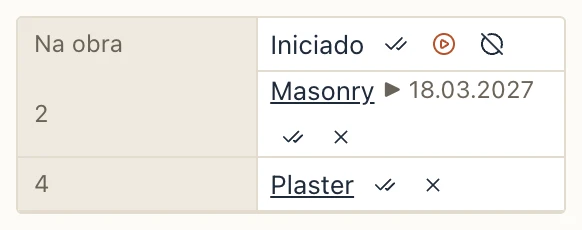
Em obra, a partir de um telefone: entre na sessão compartilhada do projeto pelo navegador (Arquivo → Compartilhar sessão… no computador que o tem aberto). Um convidado que entrou só para ver pode ainda assim marcar elementos e escrever o progresso de uma tarefa: marcar é a única edição aberta a todo convidado. Fotos e relatórios nas tarefas são da edição premium.
A linha de base
Execução → Salvar linha de base salva as datas e a duração de cada tarefa tal como estão agora; salva de novo, é substituída (uma só linha de base: várias linhas de base e cenários são da edição premium). O Gantt a desenha então como uma barra cinza fina sob a barra de cada tarefa (Linha de base na barra de ferramentas a esconde), acrescenta a coluna Variação (os dias úteis que o fim se moveu: positivo é atraso, a linha marcada em vermelho) e diz na sua barra quantas tarefas estão atrasadas e quanto o fim se moveu. As Propriedades dão as datas da linha de base e as variações do início e do fim. Limpar linha de base a retira.
Atrasado e adiantado na simulação
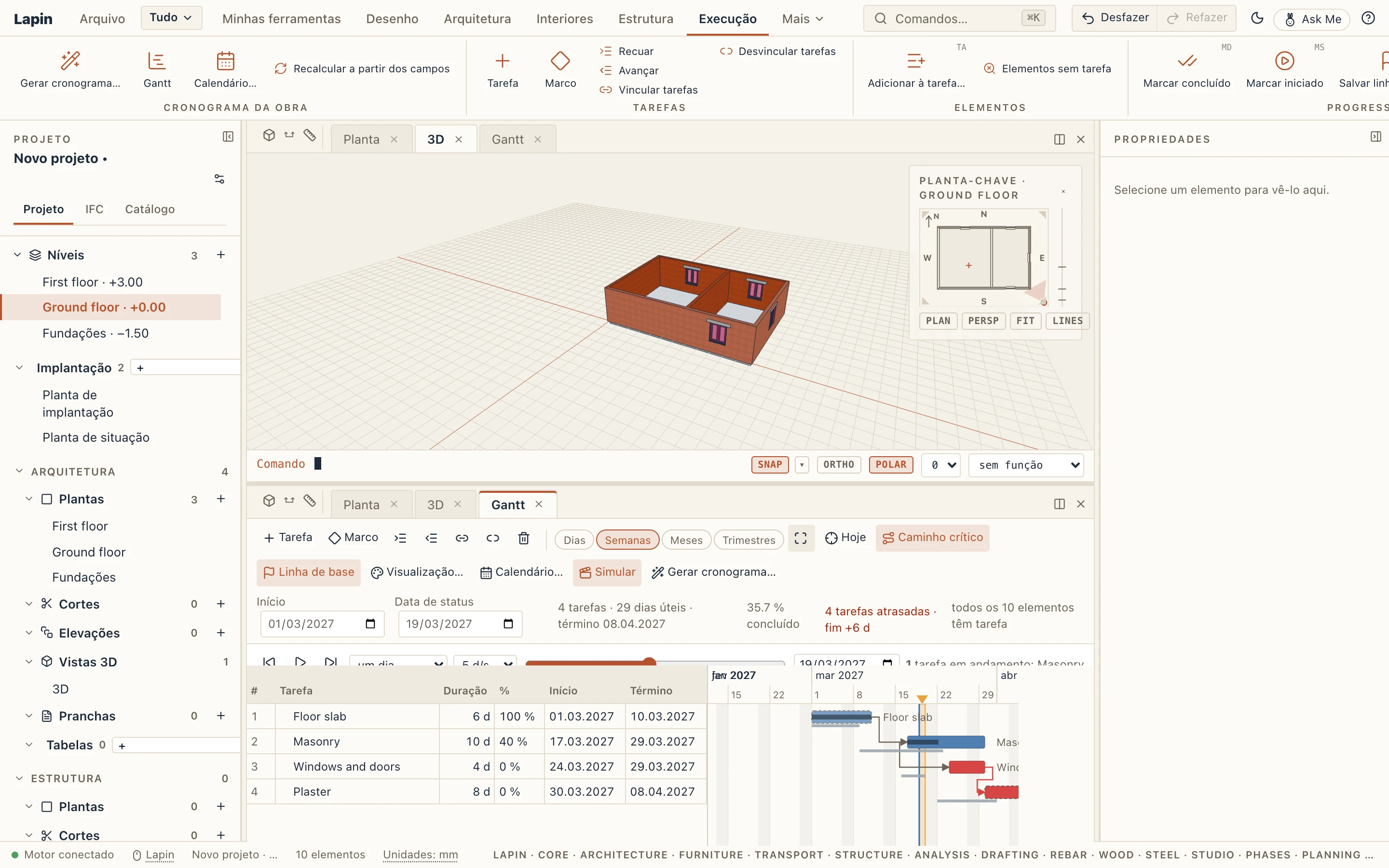
Com uma linha de base, a simulação compara: um elemento não construído (ou não iniciado) num dia em que a linha de base o tinha assim está atrasado (carmim), e um em andamento ou construído antes de a linha de base o iniciar está adiantado (verde). Até a data de status, os elementos ficam nos seus dias reais: um marcado concluído é construído no dia em que foi marcado. Comparado com a linha de base, nas configurações da simulação, desliga-o; aí escolhem-se também as suas duas cores. As vistas e as folhas em uma data mostram o mesmo.
O progresso nos arquivos
- Exportar XLSX acrescenta as colunas % complete, Actual start, Actual finish, Baseline start, Baseline finish, Finish variance e GlobalId (a pasta está em inglês). Preencha-as em obra e leia-as de volta com Execução → Importar progresso…: as linhas são encontradas por GlobalId, EAP ou ID, e uma Status date escrita acima da tabela define a data de status. Um CSV também serve.
- MS Project XML leva a data de status, a porcentagem de cada tarefa, o início e o fim reais, a duração restante e a linha de base (Baseline 0); as marcas dos elementos viajam com os elementos, em Lapin elements.
- IFC escreve-os no IfcTaskTime de cada tarefa (a hora de status, o início e o fim reais, o tempo restante, o grau de conclusão), e a linha de base como um segundo IfcWorkSchedule do tipo BASELINE; os campos próprios do Lapin (a porcentagem escrita, as marcas) vão em
Lapin_Task. Ambos voltam às mesmas datas. - Gerenciar → Versões → Comparar diz, além dos elementos, o que mudou no cronograma: o fim, os dias úteis, a data de status, e as tarefas acrescentadas, removidas, movidas (quantos dias úteis), com a duração ou o progresso alterados.
O custo das tarefas
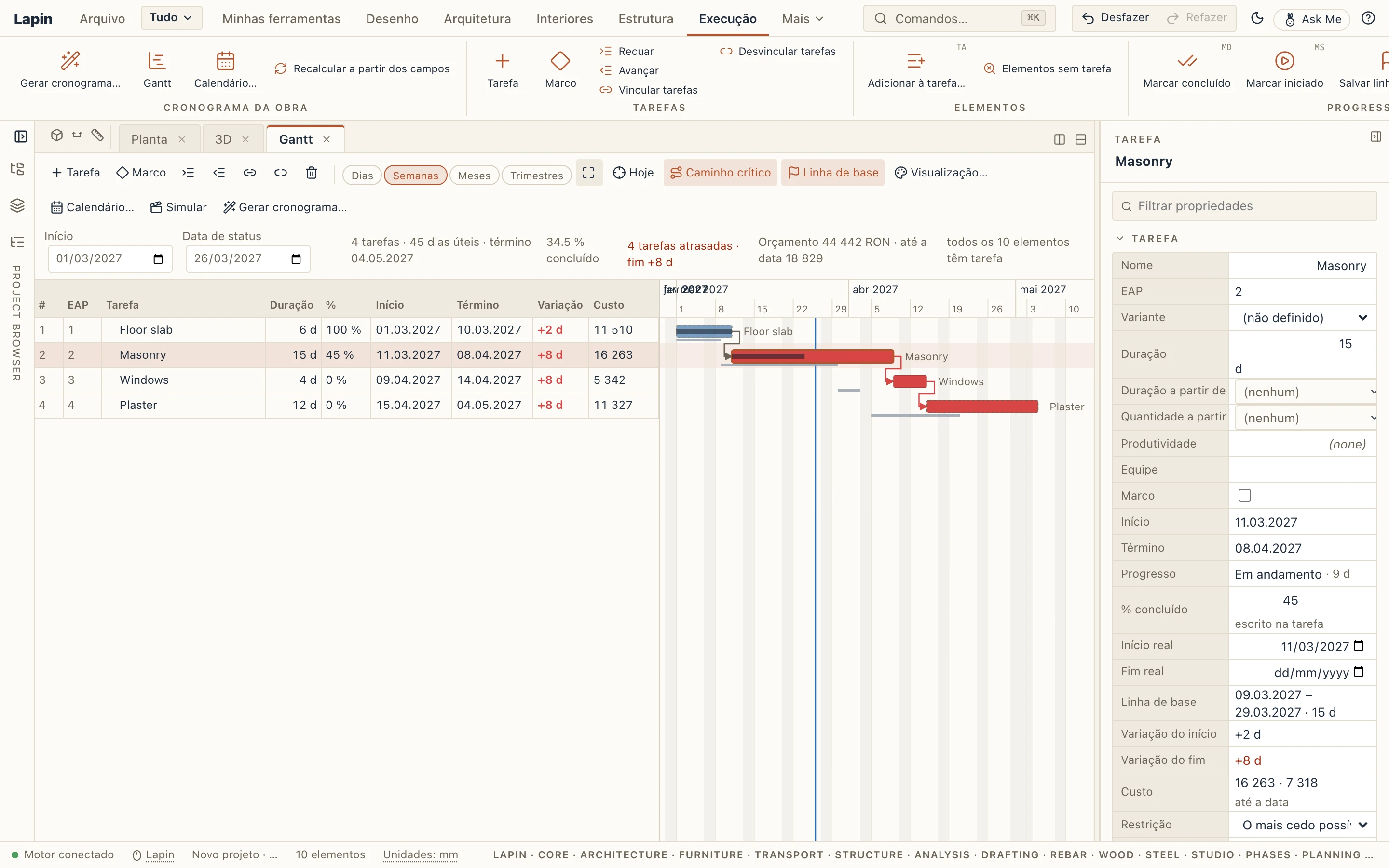
Com um orçamento (Execução → Orçamento…), o Gantt ganha a coluna Custo: a parte do orçamento de cada tarefa, das linhas que orçam os seus elementos (a de um resumo é a das suas tarefas). A barra de ferramentas mostra o orçamento (os custos diretos) e o custo até a data (o custo de cada tarefa vezes o seu % concluído); Propriedades mostra o custo de uma tarefa e a parte feita. Execução → Custo no tempo desenha a curva S e a tabela mensal (veja Orçamento).
O calendário
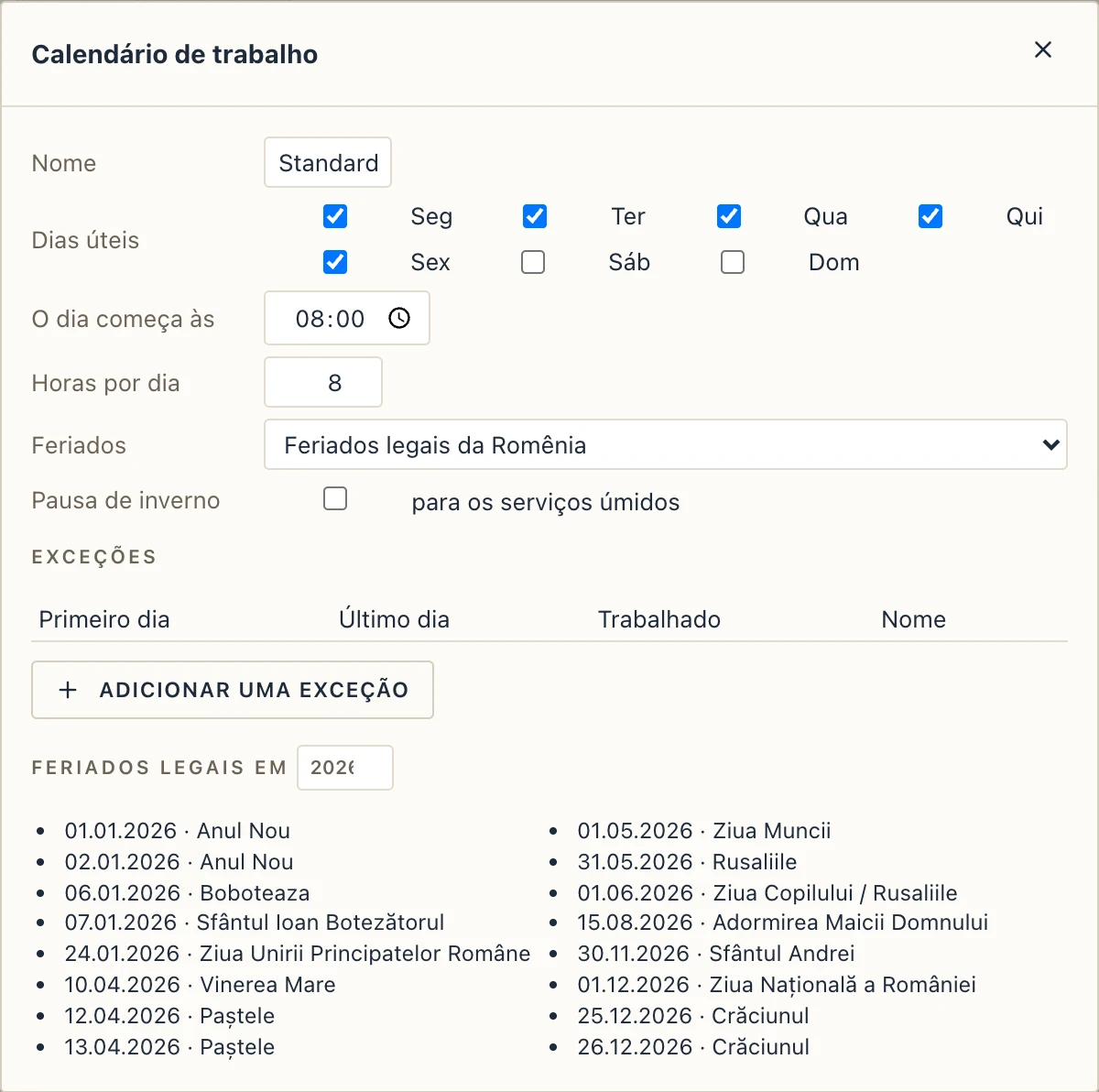
Execução → Calendário… define:
- os dias úteis da semana (de segunda a sexta por padrão) e as horas de um dia (8 a partir das 08:00);
- os feriados: os feriados legais da Romênia, calculados para cada ano (incluindo a Sexta-feira Santa, a Páscoa e o Pentecostes ortodoxos), ou nenhum. A lista abaixo mostra os feriados de um ano para conferir;
- a pausa de inverno para serviços úmidos, desligada por padrão: de 15 de dezembro a 1º de março, a menos que você defina outros dias;
- as exceções: dias de folga do projeto (uma obra fechada) ou dias trabalhados que normalmente não seriam (um sábado).
As durações e defasagens contam dias úteis deste calendário.
Trocando o cronograma
- Exportar MS Project… grava um arquivo XML do MS Project. MS Project, ProjectLibre e GanttProject o abrem, e o Primavera P6 o importa. Ele contém as tarefas com sua EAP, durações, datas, restrições e folgas, os vínculos com seus tipos e defasagens, e o calendário com cada feriado como exceção. Importar MS Project… lê um arquivo assim no lugar do cronograma do projeto. Um cronograma gravado pelo Lapin e lido de novo mantém os ids e as datas das suas tarefas.
- Exportar IFC… (também em Arquivo) grava o cronograma no arquivo IFC junto com o modelo: um IfcWorkSchedule, seus IfcTask com seus tempos, os vínculos IfcRelSequence e o IfcWorkCalendar. Importar um arquivo IFC que tenha um cronograma traz também o cronograma.
- Exportar XLSX grava uma pasta de trabalho: a tabela do Gantt e os dias de folga do calendário.
Os campos próprios do Lapin para os quais outros programas não têm lugar (a restrição de uma tarefa, se ela é úmida, a pausa de inverno) viajam no IFC como os conjuntos de propriedades Lapin_Task e Lapin_Calendar. O MS Project não tem tarefas úmidas, então a pausa de inverno fica no Lapin.
O que vem a seguir
O custo no tempo está em Orçamento. O nivelamento de recursos, o valor agregado, as medições mensais e várias linhas de base e cenários são da edição premium.