Guia do usuário
Bibliotecas de perfis
Os perfis que o seu trabalho usa, qualquer que seja a norma — o pequeno conjunto EN do Lapin, suas tabelas e arquivos IFC, as pastas da empresa; desenhados com as propriedades calculadas e os valores do arquivo verificados, copiados para o projeto à medida que são usados.
O Lapin não pode trazer todos os perfis de aço do mundo; traz um pequeno conjunto europeu e lê o resto do que você já tem: um catálogo em planilha (AISC Shapes Database, a tabela de um fabricante, a da sua empresa), uma biblioteca IFC de perfis (a do Bonsai, por exemplo) ou qualquer modelo IFC, um contorno fechado desenhado no Lapin ou em um DXF. Gerenciar → Bibliotecas de perfis reúne todos.
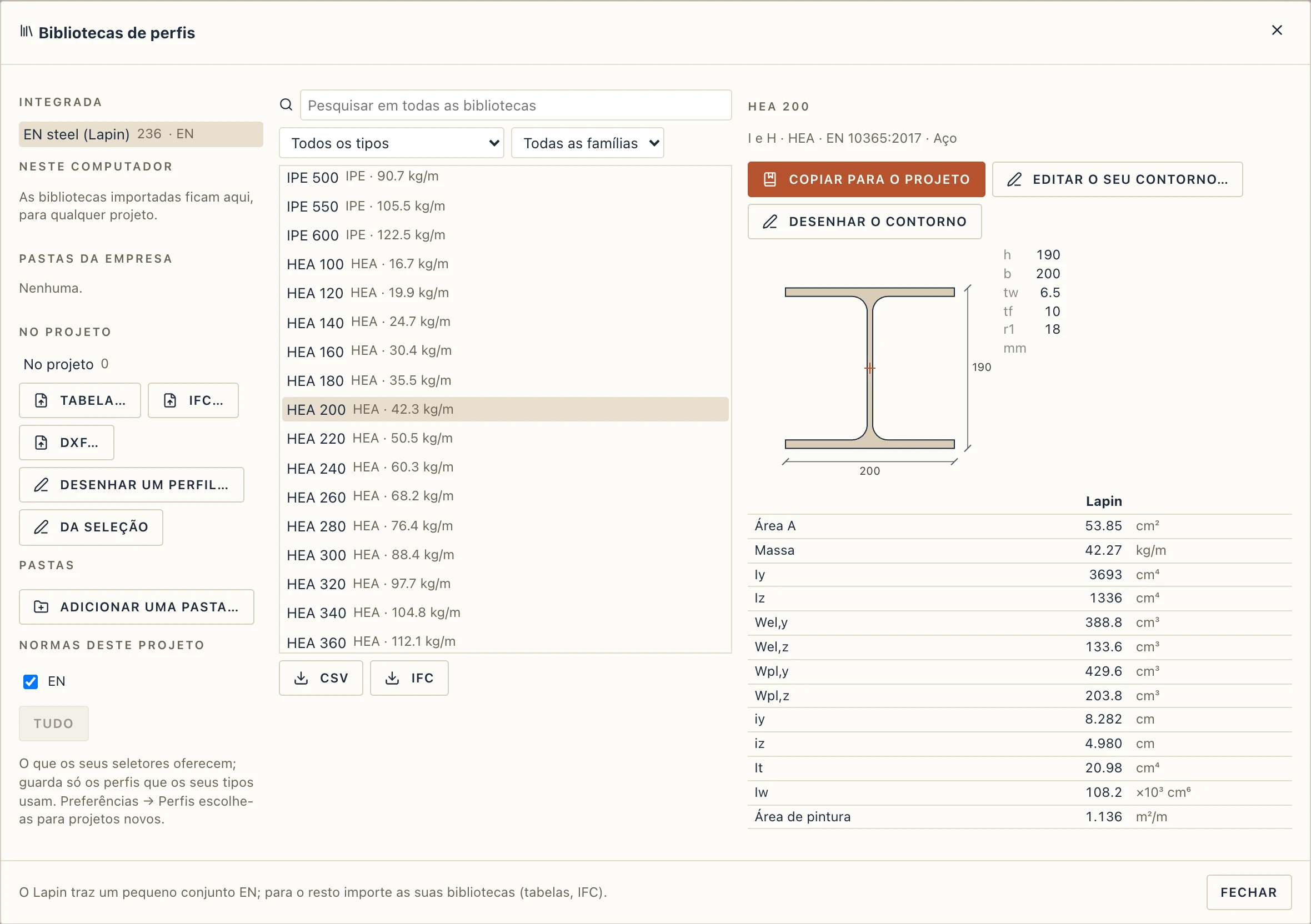
As bibliotecas
- Integrada: EN steel (Lapin): IPE, HEA, HEB, HEM, UPN, UPE, cantoneiras iguais e desiguais, SHS, RHS e CHS acabados a quente em tamanhos comuns, e C, Z e Σ genéricos enformados a frio. Só dimensões normalizadas; o Lapin calcula todas as propriedades.
- Neste computador: as bibliotecas que você importa, para qualquer projeto. A versão de navegador também as guarda, nesse navegador.
- Pastas da empresa: no aplicativo de desktop, quantas pastas locais, de rede ou sincronizadas com arquivos
.lapinprofilesquiser (Adicionar uma pasta…). Uma pasta é só de leitura até marcar gravável; então o botão de salvar ao lado grava lá a biblioteca escolhida, para os colegas. - No projeto: só os perfis usados são copiados, com o nome da sua biblioteca, para o arquivo abrir em qualquer lugar.
Digite na pesquisa para procurar em todas as bibliotecas por nome, família, norma ou tipo; escolha um perfil para vê-lo desenhado com dimensões e propriedades.
Normas
Cada perfil aparece sob a sua norma: EN para o conjunto do Lapin e qualquer perfil cuja norma seja europeia (EN 10365, DIN EN, SR EN…), AISC / ASTM para as tabelas americanas (uma coluna Standard que diz ASTM A6, por exemplo), BS, DIN, JIS, AS/NZS e as outras pelos seus nomes, e uma biblioteca cujos perfis não dizem nenhuma — a da sua empresa — sob o seu próprio nome. A uma biblioteca deste computador pode dizer-se sob qual aparece (Mostrada sob, acima da sua lista).
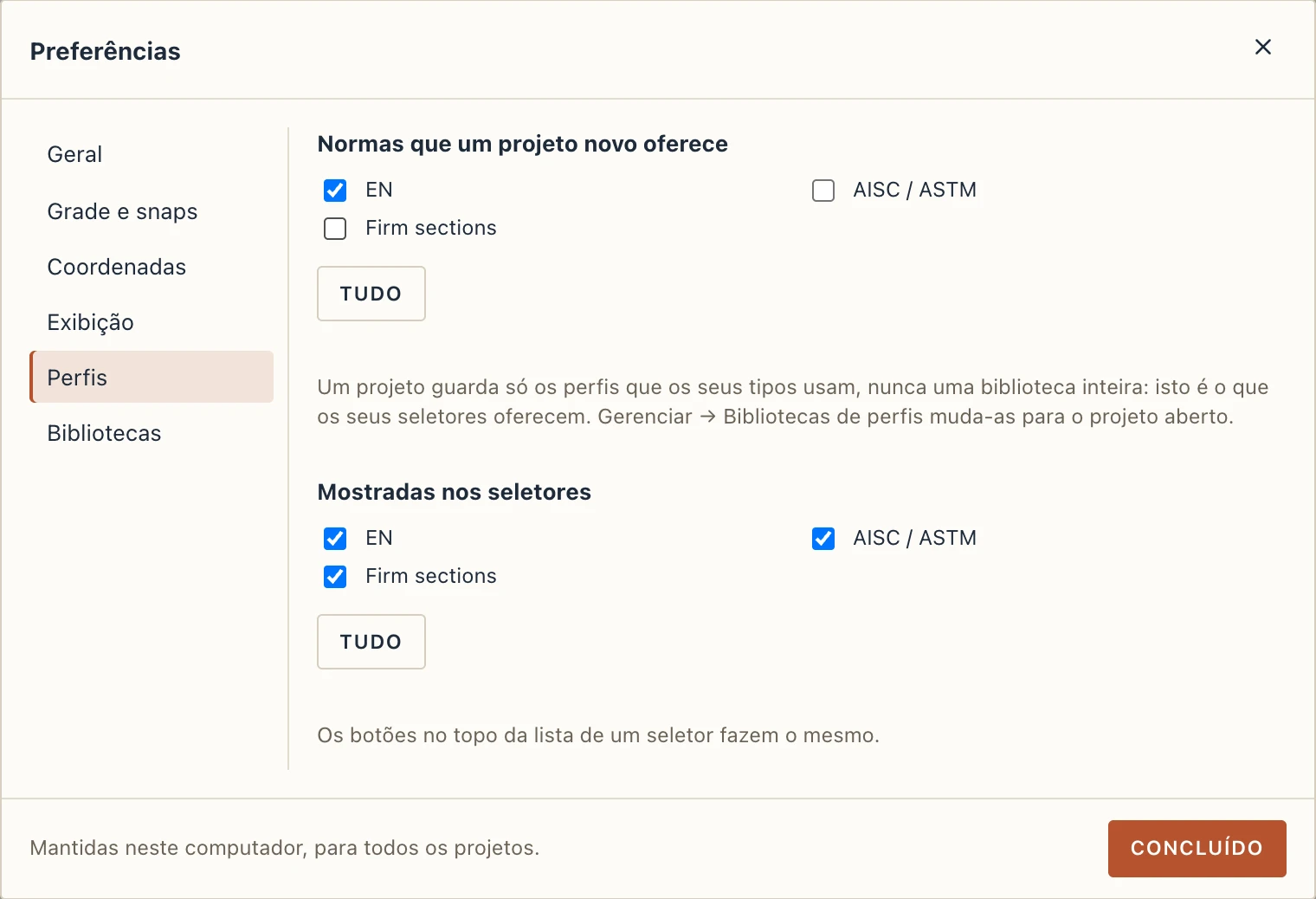
Os seletores mostram primeiro os perfis do projeto e depois cada norma sob o seu título. Os botões no topo da lista ocultam ou mostram uma norma; a sua escolha fica guardada neste computador, para todos os projetos (também em Arquivo → Preferências → Perfis).
Um projeto guarda só os perfis que os seus tipos usam, nunca uma biblioteca inteira, por isso uma biblioteca que tenha não pesa nada no seu arquivo. O que um projeto oferece é escolha dele: Normas deste projeto, sob as bibliotecas, marca as normas que os seus seletores mostram; os perfis que já tem ficam. Arquivo → Preferências → Perfis escolhe as normas com que começa um projeto novo (todas, a menos que escolha).
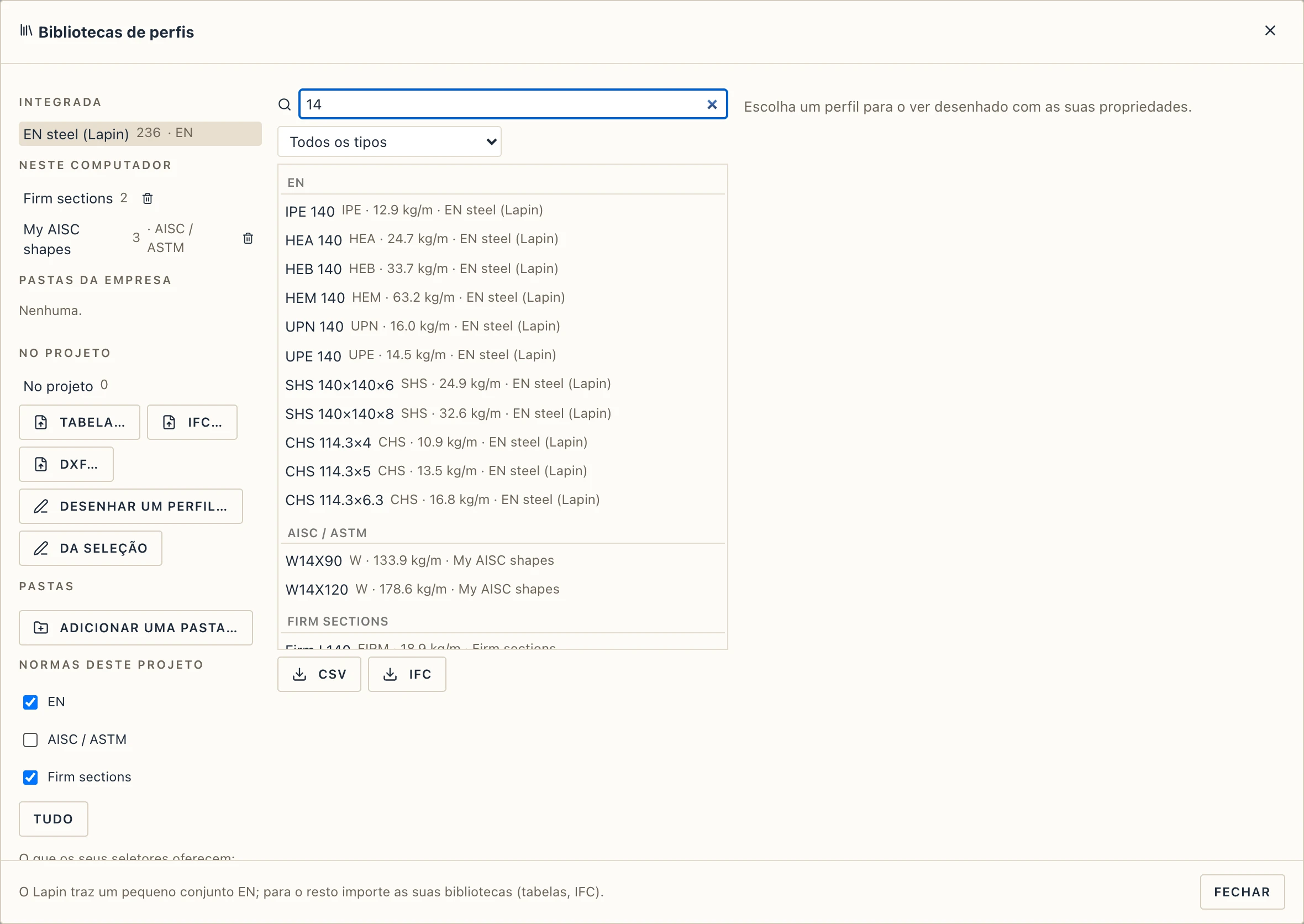
O Lapin não inclui a AISC Shapes Database: a AISC só permite incluí-la sob um contrato de licença próprio, que um programa MIT não pode transmitir. Descarregue-a da AISC e importe-a com Tabela…: as suas colunas são reconhecidas.
Propriedades
A partir das dimensões, o Lapin calcula área, Iy, Iz, módulos elásticos e plásticos, raios de giração, eixos principais e seu ângulo (cantoneiras, Z, qualquer contorno assimétrico), constante de torção It e de empenamento Iw onde há fórmula, massa por metro pela densidade do material e área de pintura por metro. Concordam com as tabelas publicadas em cerca de 1 % (It e Iw de perfis I laminados em 3 %; Iw de um U com banzos inclinados só em 20 %). Um contorno arbitrário não tem It nem Iw, a menos que o arquivo os dê.
Os valores de um arquivo são mantidos e mostrados ao lado dos do Lapin. Uma diferença acima de 2 % (área, massa), 3 % (inércias, módulos) ou 10 % (It, Iw) é assinalada e vai para a lista de verificação da importação; de uma coluna inteira deslocada em uma potência de dez avisa-se que está em outra unidade.
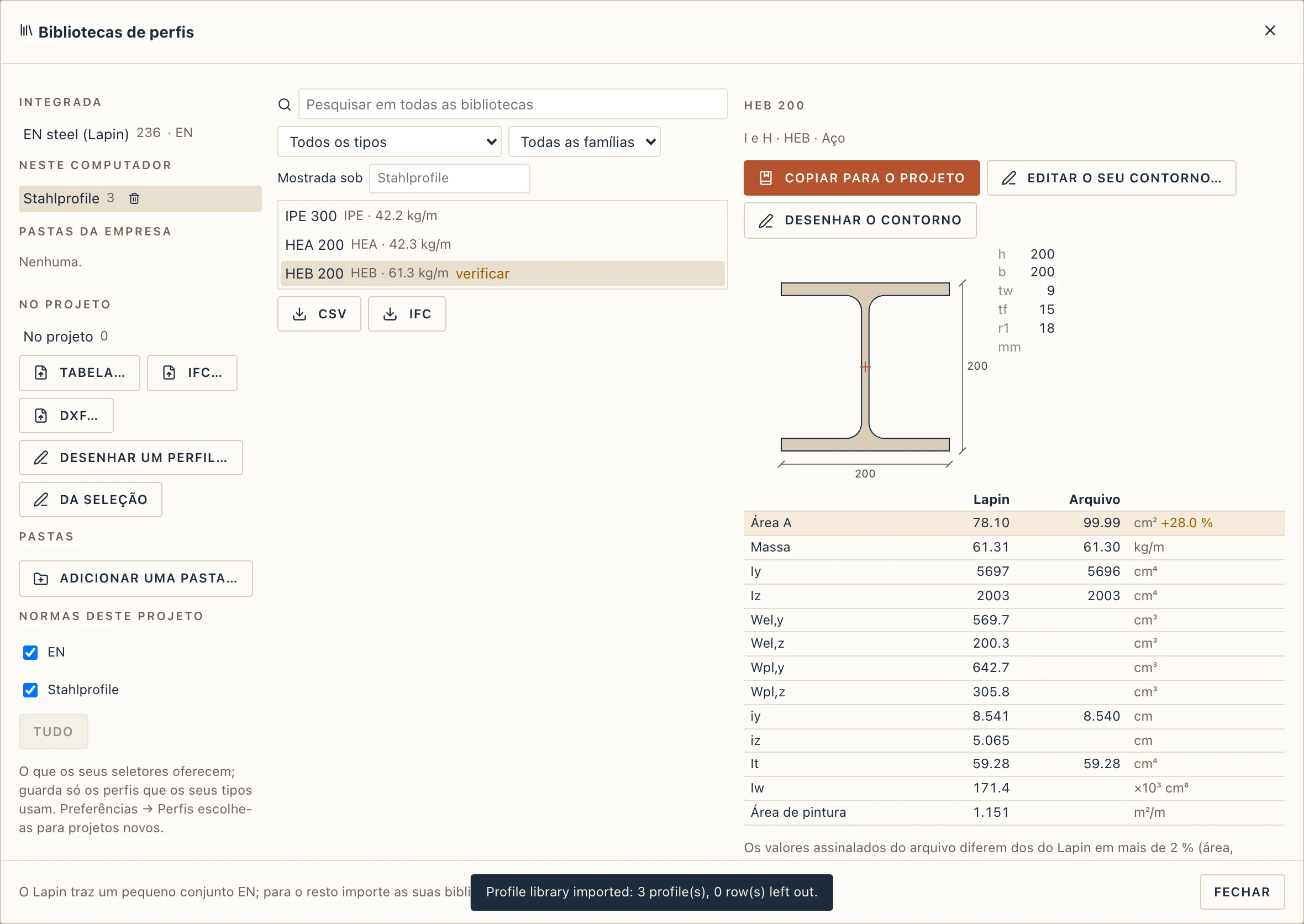
Importar uma tabela
Tabela… lê um CSV ou XLSX, uma linha por perfil. O significado e a unidade de cada coluna são deduzidos do cabeçalho em inglês, romeno, alemão ou francês (h, d, Höhe, hauteur, înălțime; tw, s, Stegdicke; A, Iy, Wel, Wpl, It, Iw, G, kg/m…), com as unidades (mm, cm, in, cm², cm⁴, in⁴, ×10³ cm⁶, lb/ft). Uma tabela com Ix e sem Iz é lida à americana: x o eixo forte, em polegadas. Corrija na caixa de diálogo o que estiver errado; o Lapin lembra a escolha para o próximo arquivo com a mesma disposição.
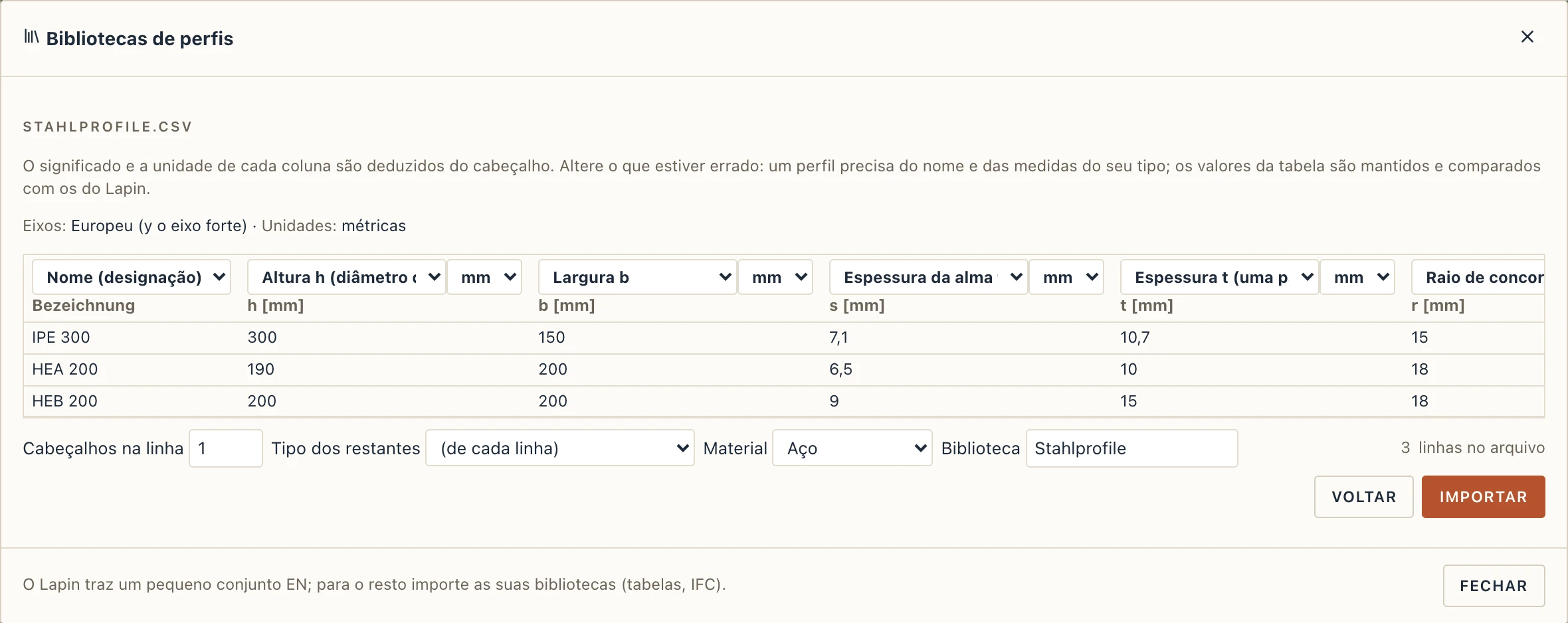
O tipo de uma linha vem da sua coluna de tipo (W, HP, UPN, HSS, PIPE…) ou do nome; para as outras, escolha-o na caixa de diálogo.
IFC
IFC… lê todas as definições de perfil de qualquer arquivo IFC: uma biblioteca ou um modelo do Tekla, Revit ou ArchiCAD, onde os perfis usados pelos elementos recebem o nome dos seus tipos. I, I assimétrico, U, T, L, C, Z, tubos, retângulo, círculo e elipse mantêm tipo e medidas; arbitrários, compostos e derivados viram contornos. Vêm também as propriedades mecânicas de Pset_ProfileMechanical (e as do IFC2x3); os exportadores discordam quanto às unidades e ao eixo Y, por isso o Lapin decide ambos pela geometria. Perfis de linha central e trapézio ficam de fora, e isso é dito.
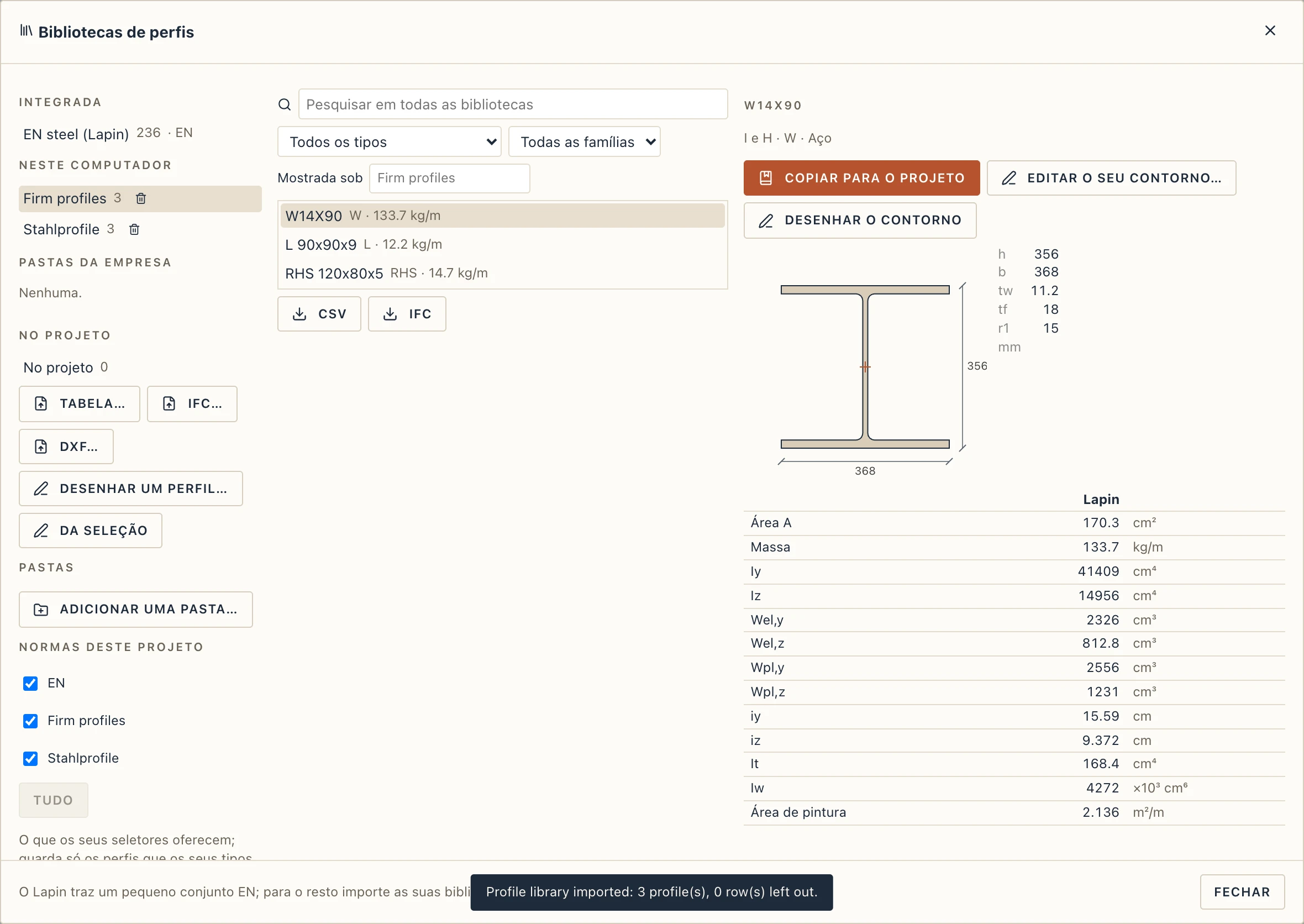
IFC e CSV sob a lista gravam a biblioteca escolhida (ou os perfis do projeto) como biblioteca de perfis IFC4 ou como tabela que o Lapin volta a ler.
Também no IFC do modelo as vigas, pilares e perfis de aço são gravados pelo seu perfil paramétrico (IfcIShapeProfileDef, IfcLShapeProfileDef, …, retângulos e círculos), com o nome do perfil e Pset_ProfileMechanical, de modo que outros programas veem um IPE 300 e não uma polilinha. Contornos, Σ e Z com abas ficam perfis arbitrários; um elemento cortado por outro continua o sólido que é.
Um contorno como perfil
Desenhe a seção com Desenho como polilinhas fechadas e círculos (os que estão dentro de outro são furos), selecione-os e clique em Da seleção, ou leia o desenho de um fabricante com DXF…. Dê um nome, escolha material e biblioteca e guarde. É assim que entram perfis de alumínio e PVC, seções pré-moldadas e formas de madeira: o mesmo depósito, com o material e a densidade deles.
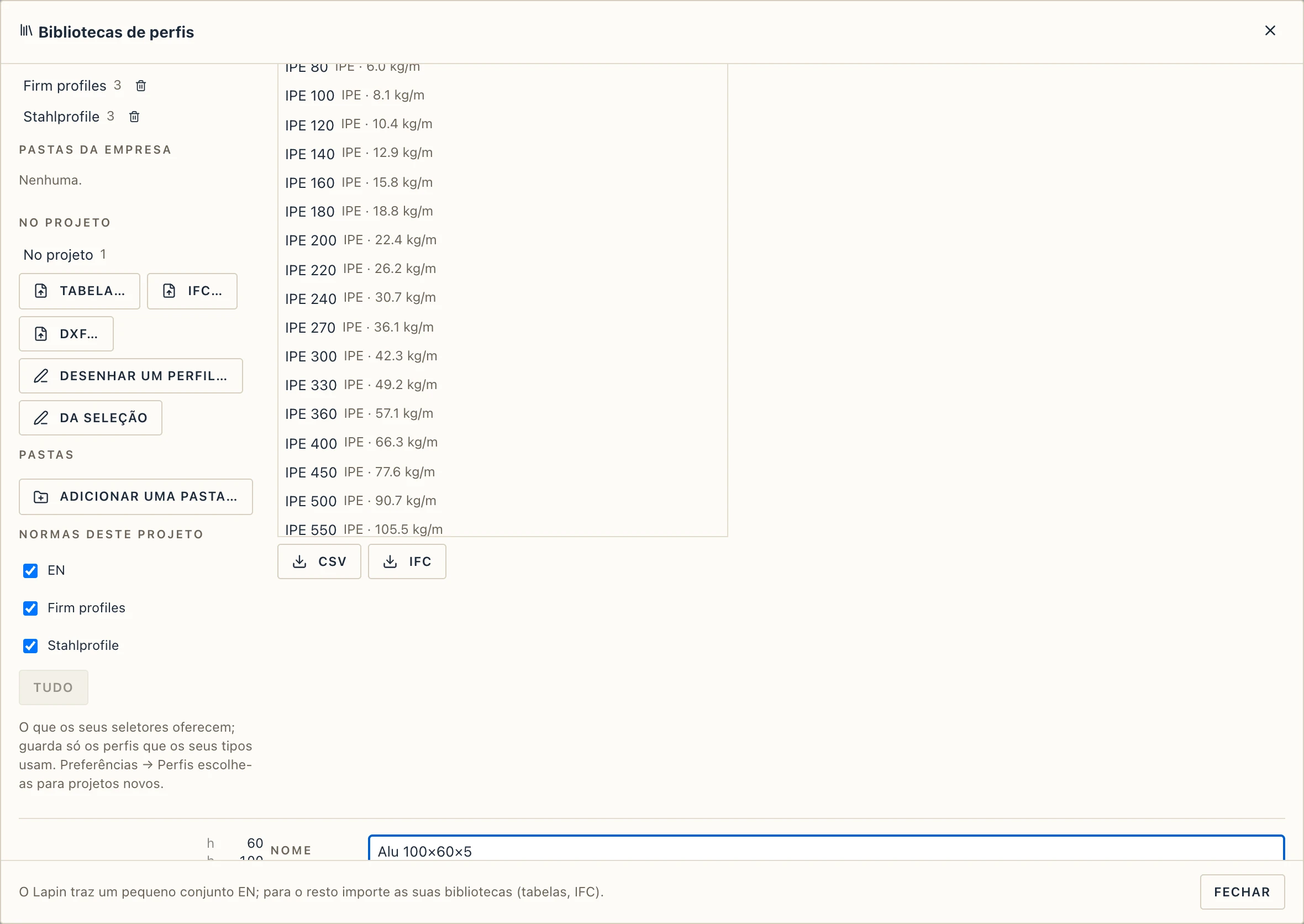
Desenhar o contorno faz o contrário: o contorno do perfil escolhido como polilinhas fechadas na vista ativa, para o Studio extrudar ou varrer.
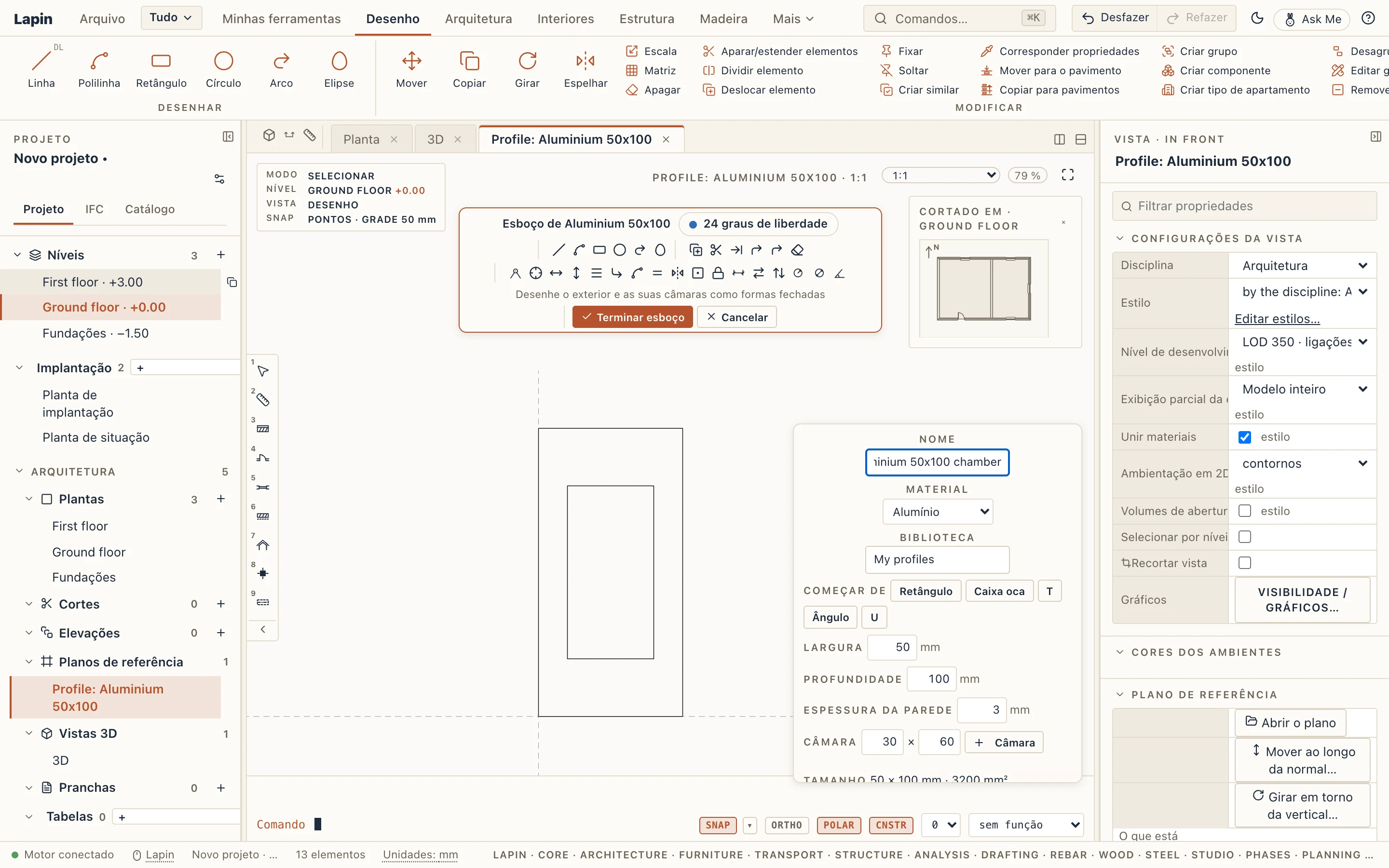
Desenhar um perfil… abre a secção na tela de esboço: uma folha própria, em milímetros, com os eixos da secção desenhados como linhas de construção. Desenhe o exterior e as suas câmaras como formas fechadas com as ferramentas de Desenho na barra (Retângulo, Polilinha, Círculo, Linha e Arco de ponta a ponta, Deslocamento, Concordância, Aparar…), mova os pontos pelas pegas e cote-o e restrinja-o como qualquer esboço; as curvas são assentes em pequenos troços retos. O formulário lateral ao lado contém o nome, o material e a biblioteca do perfil, as formas de partida (um retângulo, uma caixa oca, um T, uma cantoneira ou um U) com as medidas que der, uma câmara acrescentada ao centro, o seu tamanho e a sua área, e os pontos do exterior ou de uma câmara em milímetros para reescrever. Terminar esboço cria o perfil (um contorno que se cruza a si próprio ou a outro, ou que ficou aberto, é recusado com o motivo, e o esboço continua aberto) e volta às bibliotecas para lhe dar nome e o guardar como qualquer contorno; Cancelar volta sem ele. Um produto sem Studio mantém o editor de secções no diálogo. Editar o seu contorno… abre no mesmo esboço um perfil que já tem (terminado sem alterações, fica exatamente como estava): guardado de novo com o seu nome, a cópia do projeto é marcada como mais recente e Atualizar da biblioteca leva-o a cada tipo e a cada barra de parede-cortina feita com ele. Os montantes e travessas escolhidos tomam um perfil próprio, rodado, alinhado e deslocado: veja Paredes.
Usar um perfil
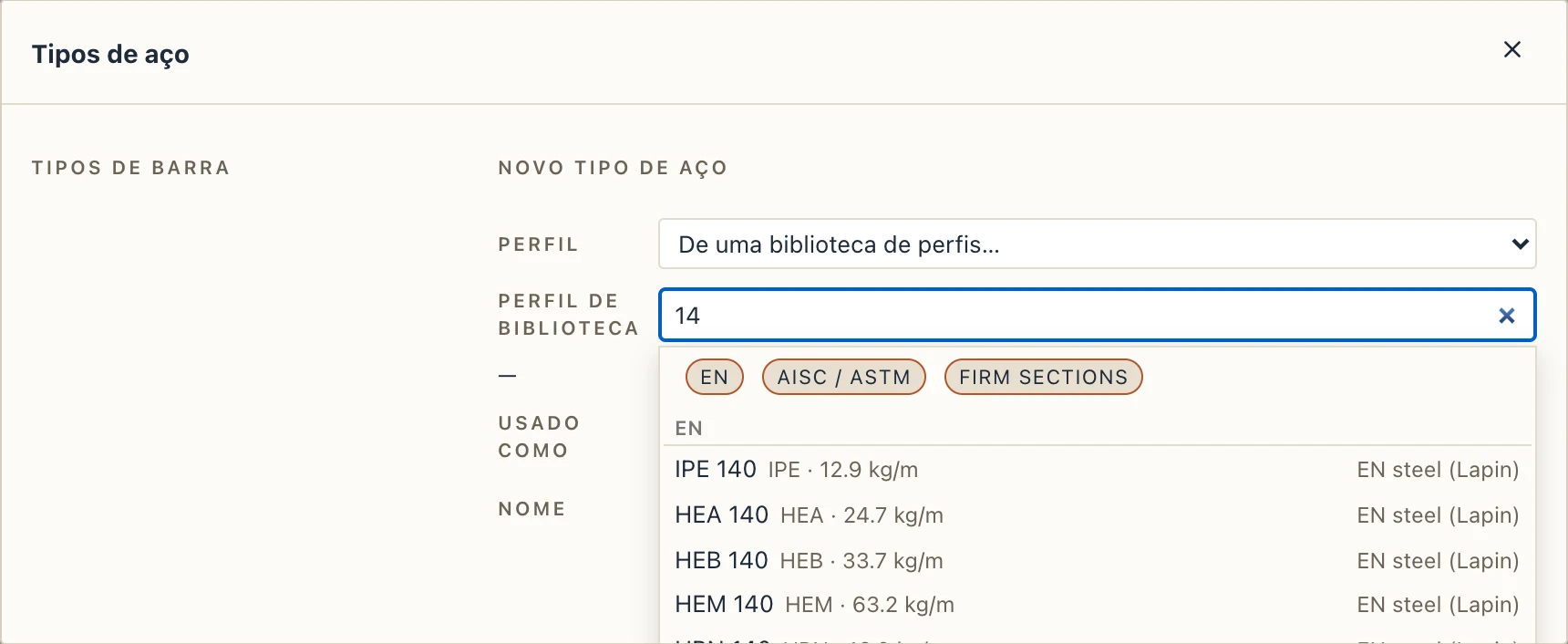
Em Aço → Tipos de aço, Estrutura → Tipos estruturais (pilares e vigas) e nos perfis do galpão de pórticos, escolha De uma biblioteca de perfis… e digite para pesquisar.
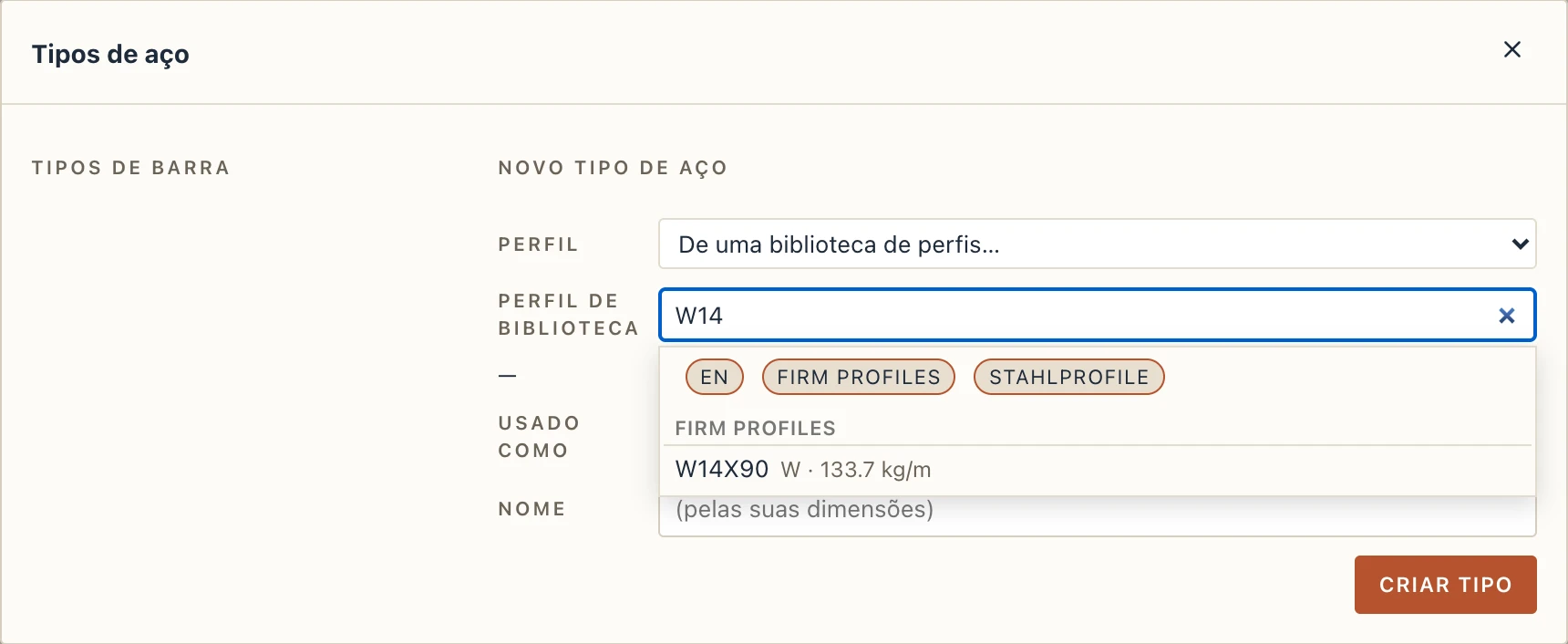
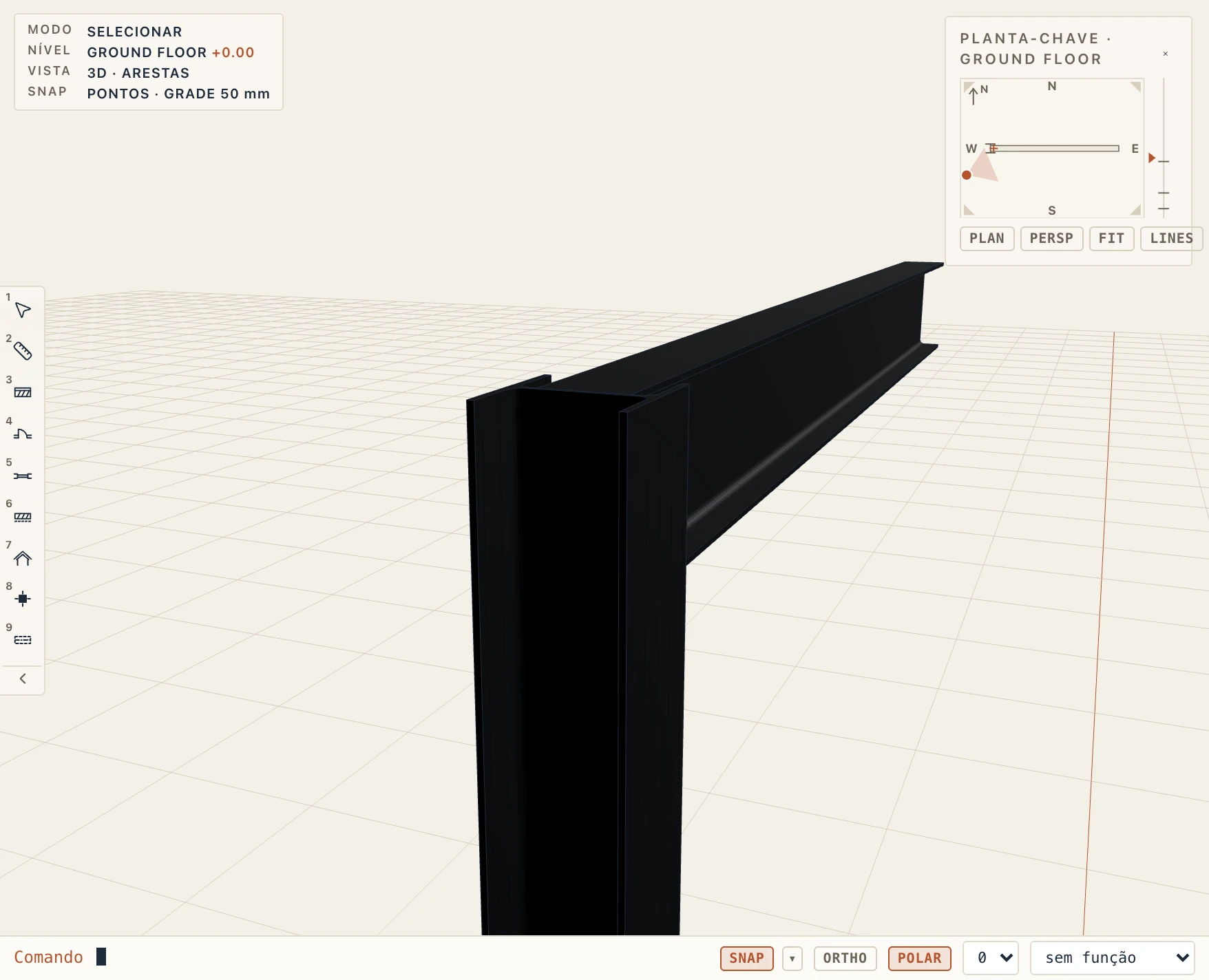
O perfil é copiado para o projeto e o tipo o mantém. Os corpos são leves, com cantos vivos, em todos os níveis menos um: uma vista em LOD 400 (planta, corte, alçado, folha ou 3D) desenha a secção real, com raios de concordância, raios nas pontas e banzos inclinados. As exportações e a seleção mantêm o corpo de cantos vivos, mas as quantidades, os pesos, as medições, a lista de elementos de aço e os orçamentos usam a área real da secção (um IPE 300 tem 53,81 cm², não os 51,88 do contorno de cantos vivos); uma secção sem raios não muda.
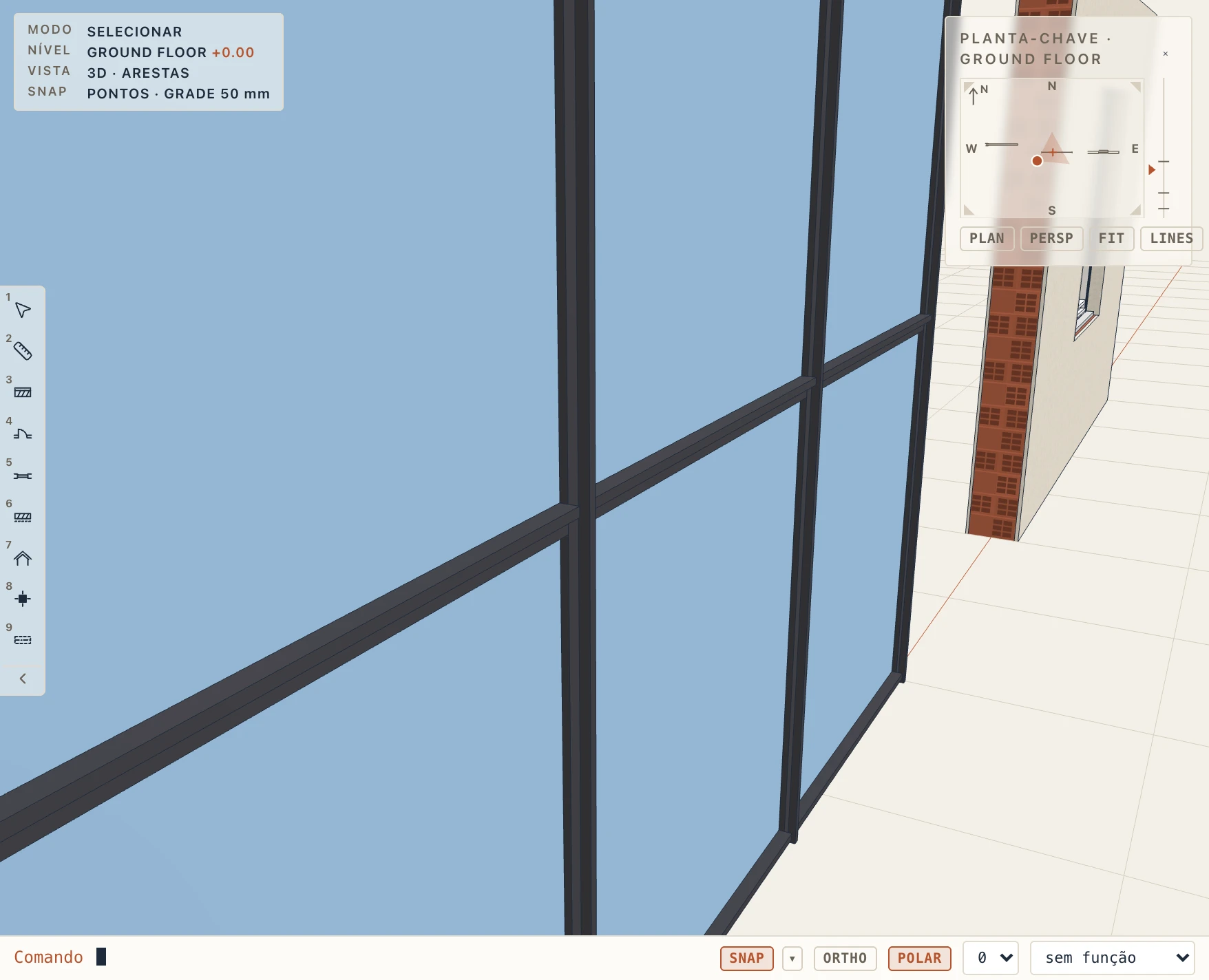
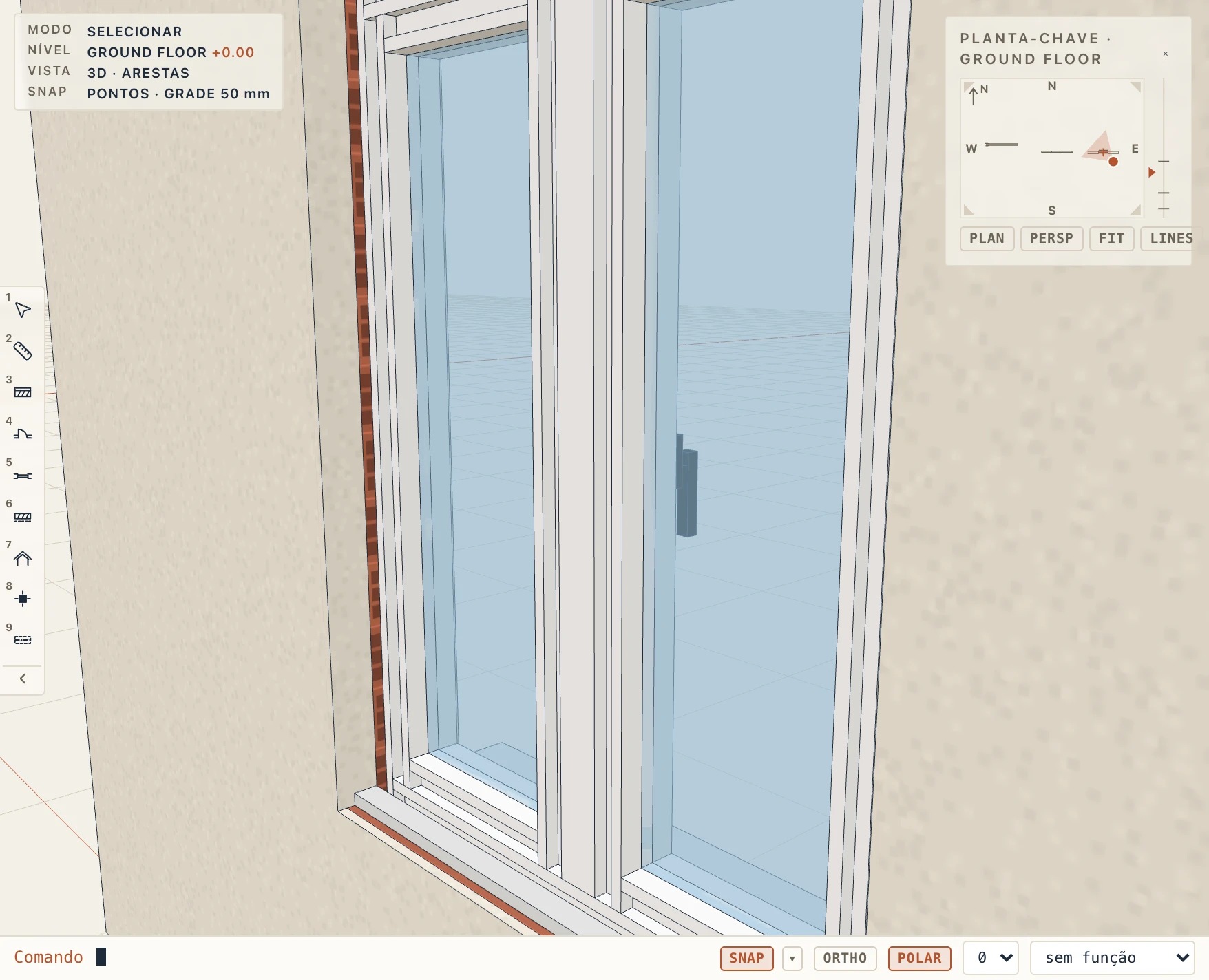
Em outros lugares o perfil dá o que a ferramenta pode usar: molduras, rasgos e sapatas corridas tomam o exterior dele como perfil 2D (De uma biblioteca de perfis… na lista deles), e montantes e travessas de fachadas-cortina, caixilhos e folhas de portas e janelas tomam o seu contorno real, com vazios, ao longo de cada peça, com a sua largura e profundidade; o x do perfil vai através da peça (em direção ao vidro no caixilho e na folha), o y para fora do edifício. Simples retira o contorno e mantém o tamanho.
Uma biblioteca pode mudar depois de usada. Um perfil do projeto diferente do de mesmo nome na sua biblioteca é assinalado mais recente na biblioteca; Atualizar a partir da biblioteca o substitui e todos os tipos feitos com ele acompanham, como um só passo de desfazer. Nada muda até você pedir. Projetos anteriores mantêm seus tipos.