Guia do usuário
Documentos
As peças escritas do projeto — o memorial descritivo, o caderno de encargos, a lista de pranchas — feitas a partir de modelos, preenchidas a partir do modelo BIM e exportadas para DOCX, ODT e PDF sem nenhum outro programa.
O que é um documento
Um projeto é mais do que os seus desenhos: tem também as suas peças escritas, um memorial descritivo, um caderno de encargos, uma lista de pranchas. No Lapin são documentos: cada um parte de um modelo e é preenchido a partir do projeto — os seus dados, as áreas, os pavimentos e os ambientes, os tipos de parede, as tabelas e as pranchas. O que só você sabe (a estrutura, a segurança contra incêndio, o canteiro de obras) você escreve nas entradas do documento. Um documento acompanha o modelo BIM: mude um tipo de parede ou acrescente um ambiente, e o documento dirá isso da próxima vez que o abrir.
O Lapin grava os arquivos ele mesmo, em DOCX, ODT e PDF, sem Word nem LibreOffice no computador, no aplicativo para desktop e no navegador.
Informações do projeto
Gerenciar → Informações do projeto… guarda o que os documentos pedem ao projeto: nome, número e fase, o cliente e o seu endereço, o endereço da obra, o número cadastral e a matrícula do imóvel, o projetista e o seu endereço, o arquiteto-chefe, quem desenhou e quem verificou. Escreva-os uma vez: todos os documentos os leem, e os carimbos das pranchas tomam daqui quem desenhou e quem verificou quando uma prancha não o diz. Cada campo é salvo quando você sai dele.
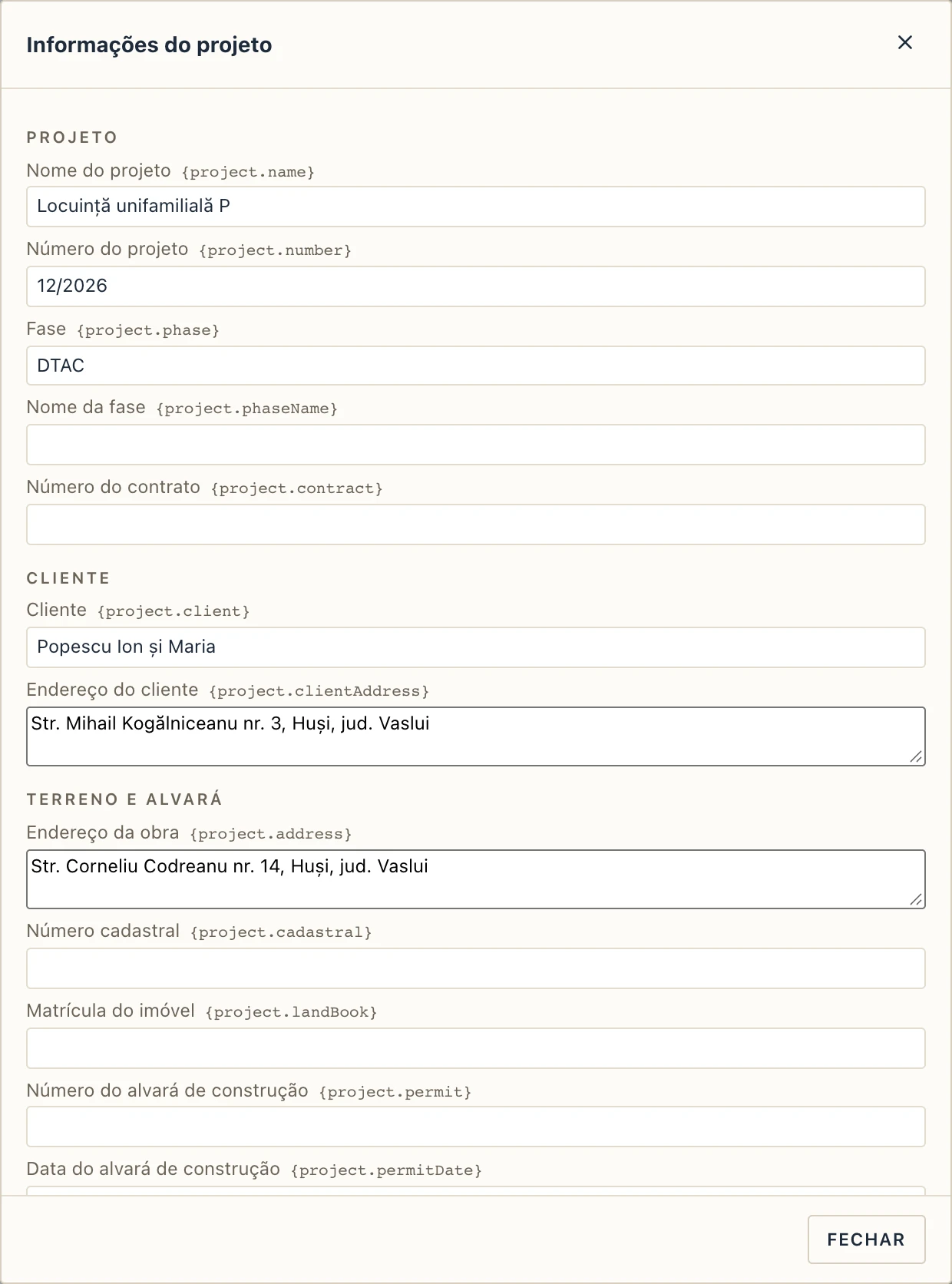
Os mesmos campos estão na aba Informações do projeto da caixa de diálogo Documentos.
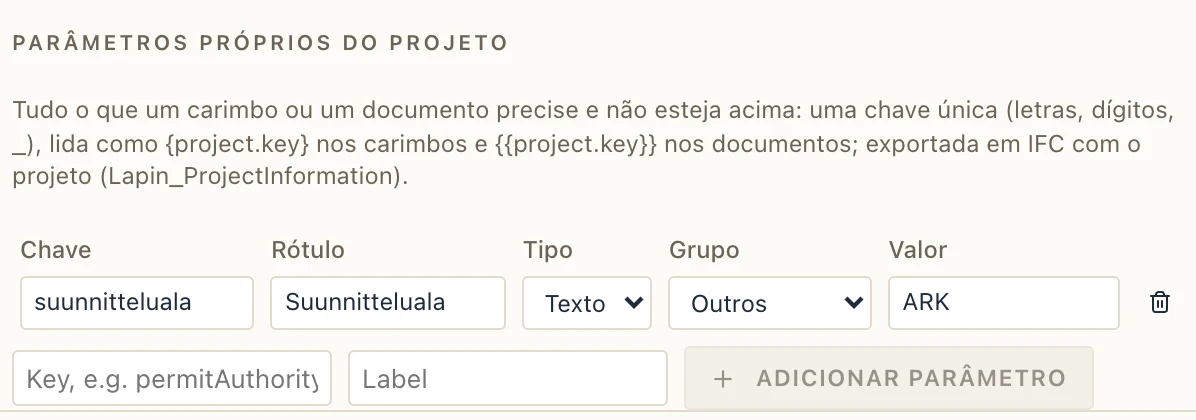
Como um carimbo pede mais que um documento, os campos estão agrupados: o projeto, o cliente, o terreno e seu alvará de construção, o projetista (escritório, endereço, número de registro, telefone, e-mail) e as pessoas que assinam (gerente do projeto, arquiteto-chefe, engenheiros de estruturas e de instalações, desenhado, verificado e aprovado por). O que ainda faltar vai em Parâmetros próprios do projeto: uma chave única, um rótulo, um tipo (texto, número ou data), um grupo e um valor. Um carimbo a lê como {project.chave}, um documento como {{project.chave}}, e o IFC exporta tudo com o projeto no conjunto de propriedades Lapin_ProjectInformation (e o lê de volta).
Criar um documento
Gerenciar → Documentos… (ou o + ao lado de Documentos no navegador do projeto) abre os documentos do projeto. À esquerda estão os documentos já criados e, em Novo a partir de modelo, os modelos; clique num e o novo documento é criado e preenchido na hora.
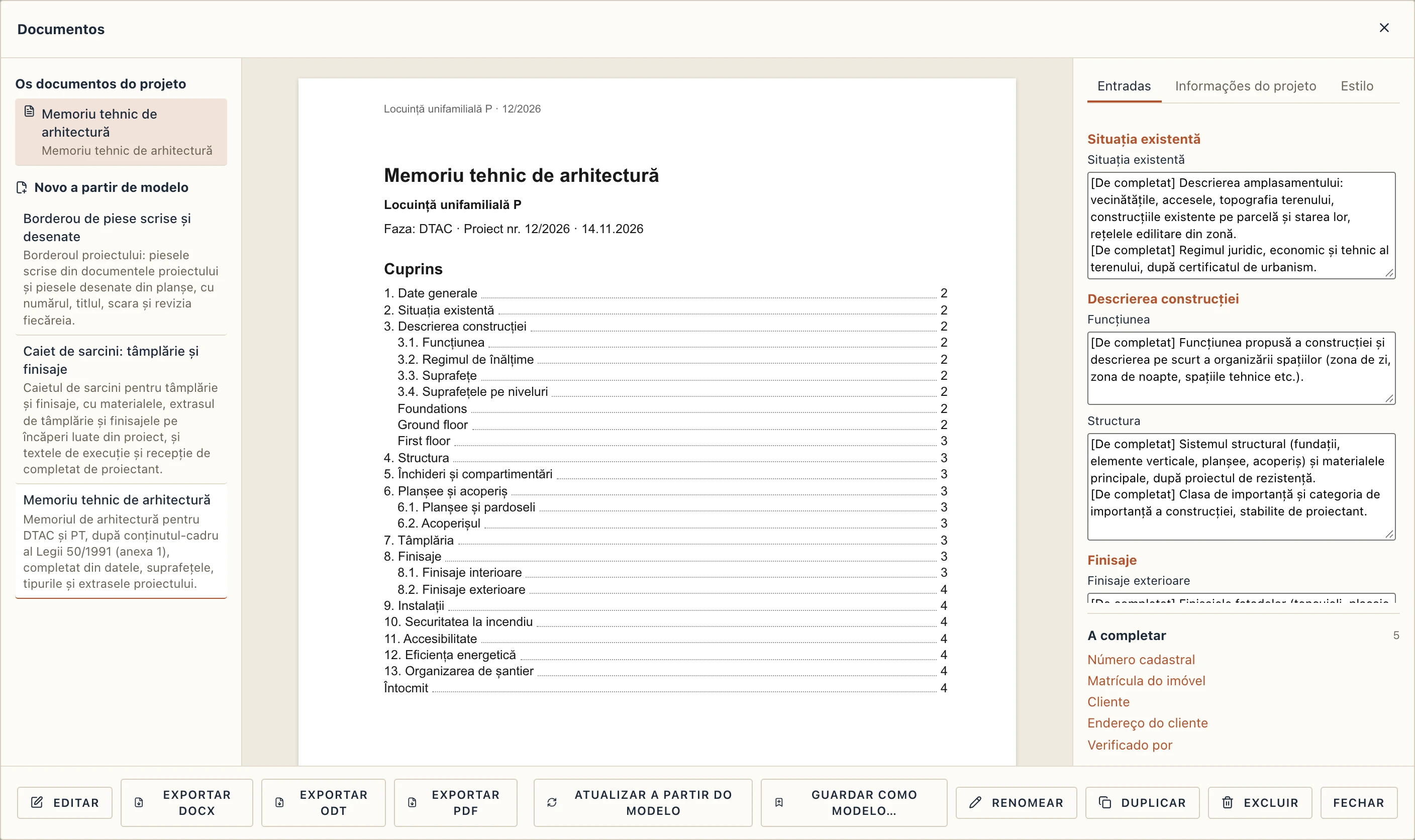
No meio está o documento como será impresso, página após página, com o sumário, as tabelas e os números. Um campo que o projeto ainda não tem fica marcado onde está. O navegador do projeto lista os documentos em Documentos; um clique abre a caixa de diálogo num deles.
Entradas
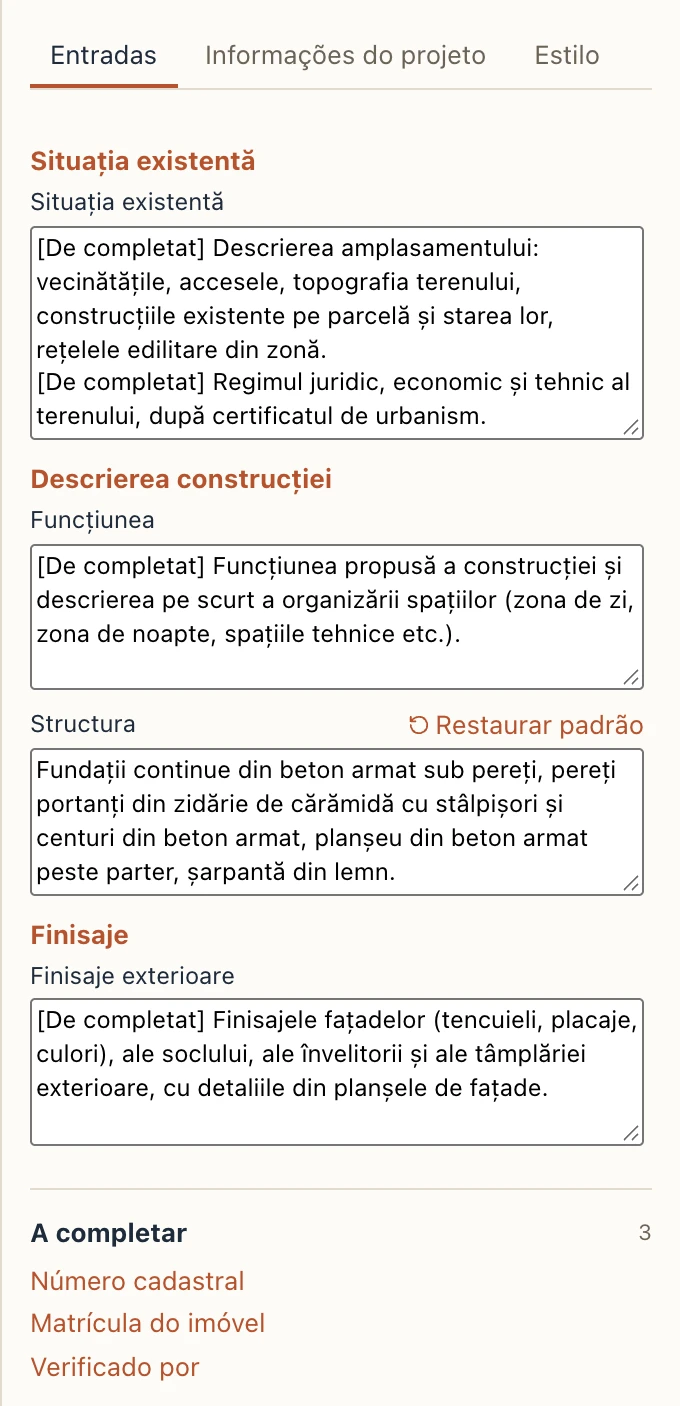
A aba Entradas tem os textos que só o projetista pode escrever, agrupados como os capítulos do documento. Nos modelos romenos, cada um começa com uma indicação marcada [De completat] (a completar) que diz o que vai ali. Escreva por cima: a pré-visualização acompanha um instante depois de você parar de digitar. Restaurar padrão traz de volta o texto do modelo.
A completar
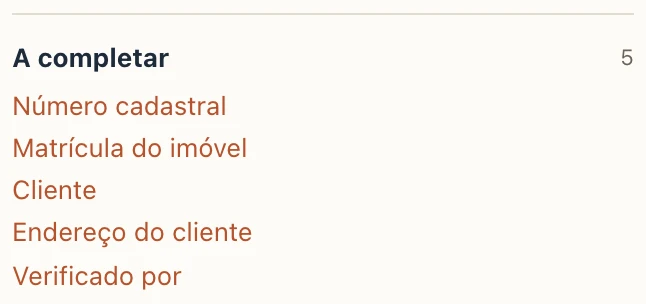
A completar lista o que ainda falta ao documento: um campo do projeto vazio, um valor que o modelo BIM não tem. Clique num para ver onde está no documento e ir ao campo que o preenche (um campo do projeto abre a aba Informações do projeto). A lista esvazia à medida que você a preenche.
Atualizar, renomear, copiar
- Atualizar a partir do modelo retoma o texto e a diagramação do modelo, para um documento criado antes de o modelo mudar. As suas entradas são mantidas.
- Renomear, Duplicar e Excluir agem sobre o documento mostrado. Uma exclusão é um só passo de desfazer.
Editar um documento
Editar, embaixo no diálogo Documentos, transforma a página do meio num editor do texto próprio do documento; Pré-visualização mostra-o de novo nas suas páginas. O que você muda pertence só a este documento: o modelo fica como estava (Guardar como modelo…, mais abaixo, guarda as suas mudanças como modelo).
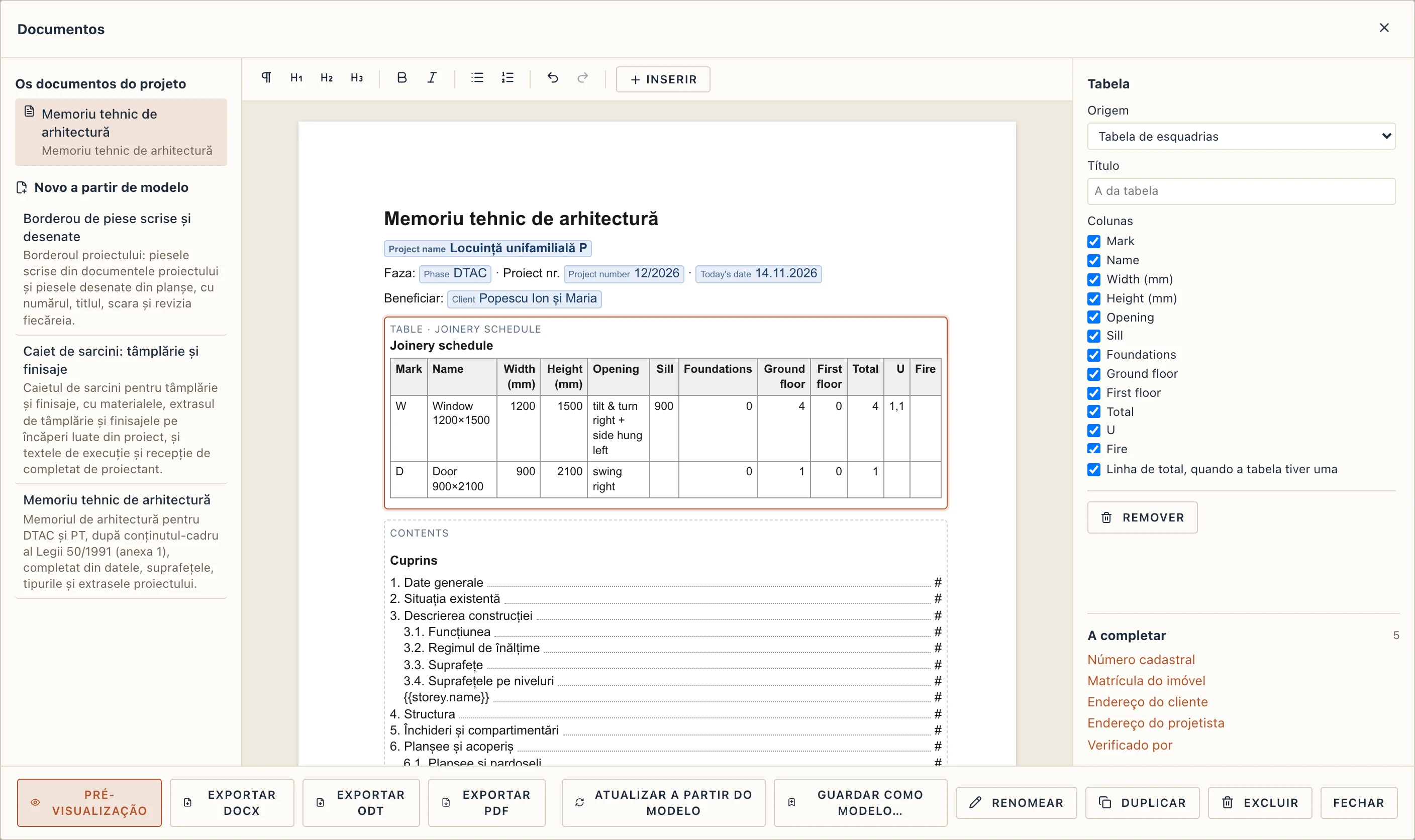
- A barra de ferramentas tem os estilos do texto: Parágrafo, Título 1–3, negrito, itálico, listas com marcadores e numeradas, desfazer e refazer. As teclas habituais também funcionam (Ctrl+B, Ctrl+I, Ctrl+Z dentro do editor).
- Os campos aparecem como etiquetas com o seu nome e o seu valor atual, por exemplo o cliente, Popescu Ion și Maria. Um campo que o projeto ainda não preenche fica laranja.
- Os blocos do projeto — uma tabela, uma imagem, o sumário — são desenhados com o seu conteúdo real. Um clique seleciona um: as suas configurações aparecem à direita, no lugar das abas.
O salvamento é automático: um instante depois de você parar de digitar e quando volta à Pré-visualização; cada mudança é um passo de desfazer do projeto.
Inserir
Inserir coloca no cursor:
Campo…: um campo do projeto, buscado pelo nome; a lista mostra o valor de cada um. Dentro de uma repetição, os campos dos seus itens também são oferecidos (o nome de um pavimento, a área de um ambiente).
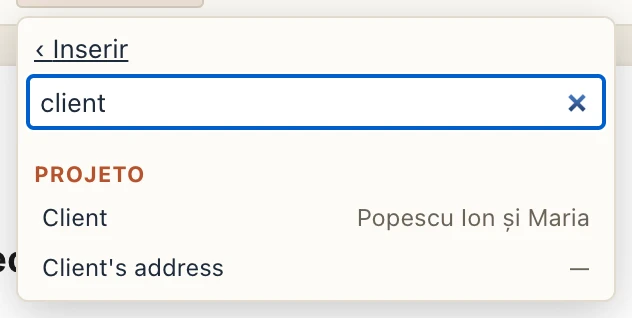
Inserir → Campo…: “client” buscado, os campos com os seus valores Tabela do projeto…: uma tabela ou lista do projeto (a de esquadrias, os ambientes, os materiais…). Nas suas configurações: a origem, o Título, as colunas mostradas e a linha de total.
Imagem de uma vista…: uma planta, corte, elevação ou vista 3D. Nas suas configurações: Escala 1: ou Largura (mm) (nunca mais larga que o texto) e uma Legenda.
Campos chave–valor: uma tabela de duas colunas com rótulos e valores; um valor pode conter campos, como
{{project.name}}.Repetir para…: o texto de dentro é escrito uma vez para cada item de uma coleção: os pavimentos, os ambientes, as coberturas, os materiais, as pranchas, os documentos… Uma faixa por cima diz Para cada e quantos itens há; as suas setas ‹ › trocam o item que o editor mostra enquanto você escreve. Nas configurações, Somente os itens onde mantém alguns deles, e Texto quando não houver nenhum acrescenta o que se escreve quando não há nenhum.
Condição…: o texto de dentro é escrito só quando um campo tem valor (ou, marcado, só quando está vazio). Senão: texto quando não se cumprir acrescenta uma segunda parte, escrita no lugar dele.
Texto a completar…: uma entrada nova, com rótulo, grupo e texto padrão; o seu texto você escreve na aba Entradas, na pré-visualização.
Sumário e Quebra de página.
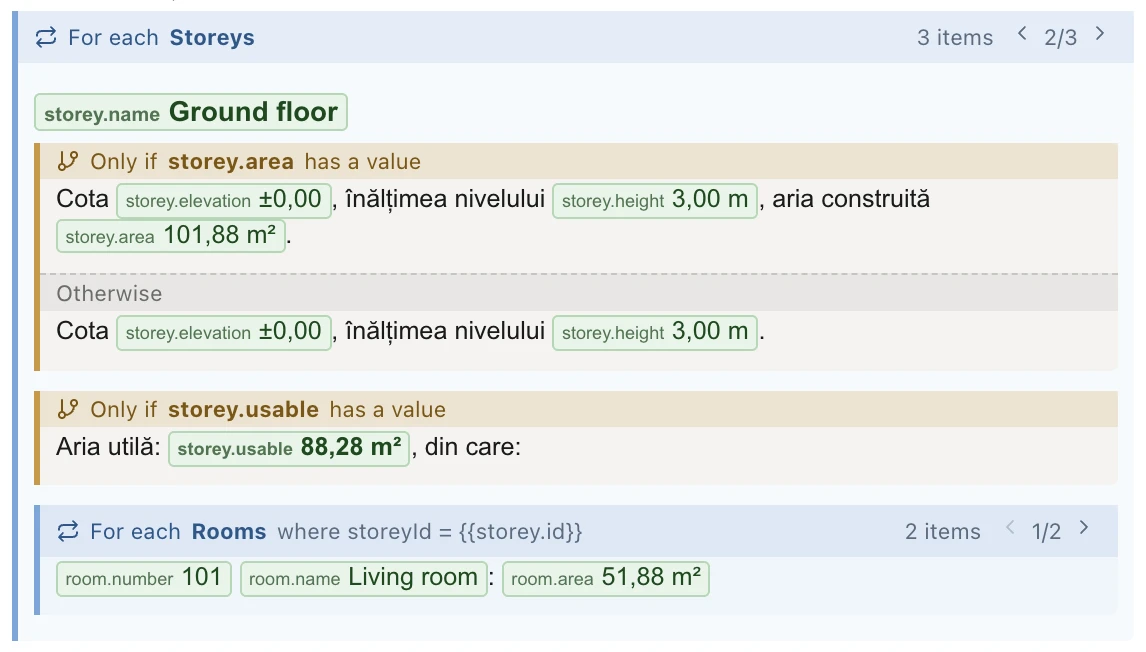
Nas configurações de um bloco, Remover o tira; numa repetição ou condição, Manter só o conteúdo tira a faixa e mantém o que está dentro.
Os seus modelos
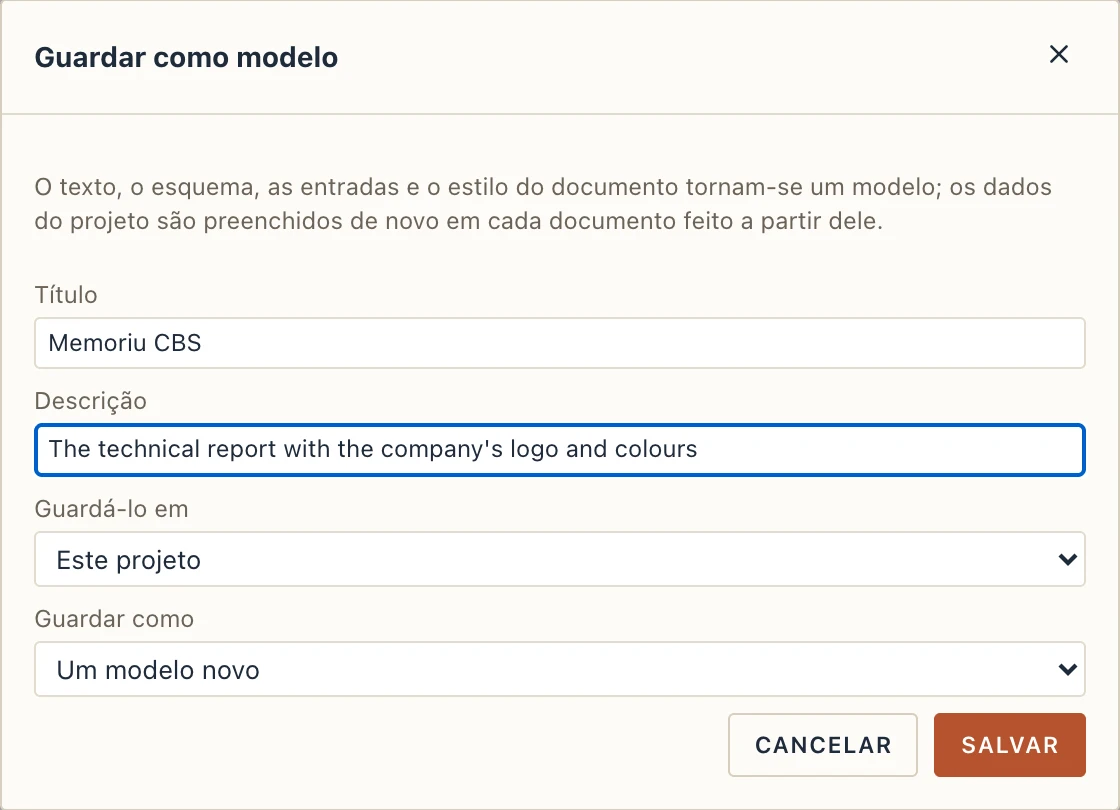
Guardar como modelo… guarda o texto, o layout, as entradas e o estilo do documento como modelo. Dê-lhe um título e uma descrição e escolha onde guardá-lo:
- Este projeto: vai com o arquivo do projeto, para quem o abrir.
- A biblioteca deste computador: qualquer projeto deste computador o oferece.
- Ambos.
Guardar como pode substituir um modelo guardado antes; os documentos já feitos a partir dele mantêm o seu texto até Atualizar a partir do modelo. O modelo novo aparece logo em Novo a partir de modelo.
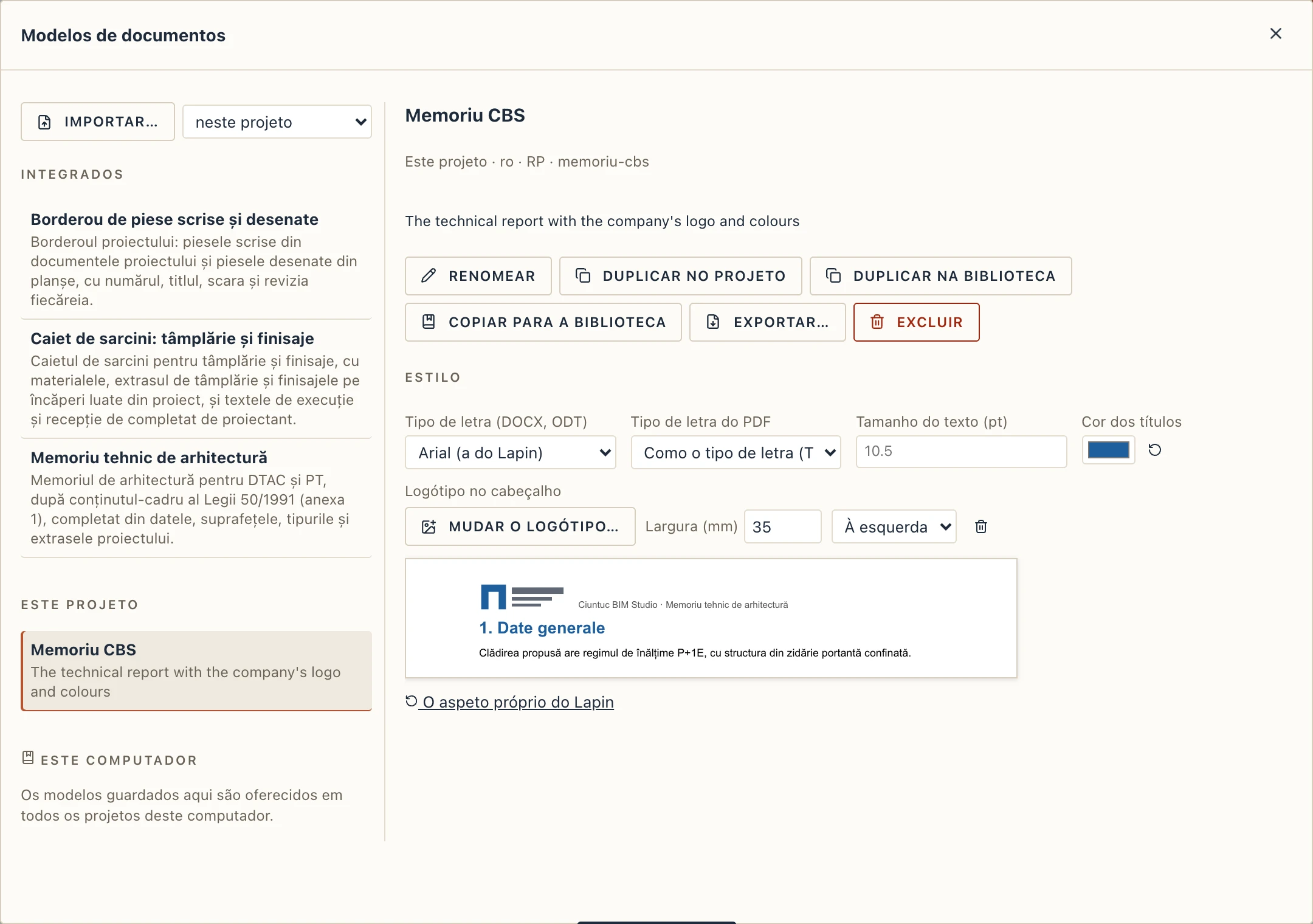
Gerenciar → Modelos de documentos… mostra os modelos em três grupos: Integrados (os do Lapin), Este projeto e Este computador. Para o escolhido:
- Renomear e Excluir (excluir um modelo do projeto é um passo de desfazer; os documentos feitos a partir dele mantêm o seu texto).
- Duplicar no projeto ou Duplicar na biblioteca: um modelo integrado só se muda através de uma cópia.
- Copiar para a biblioteca ou Copiar para o projeto, para passá-lo de um lugar para o outro.
- Exportar… escreve o modelo como arquivo
.json; Importar… lê um para este projeto ou para a biblioteca deste computador. É assim que colegas compartilham os modelos de uma empresa.
O estilo da empresa
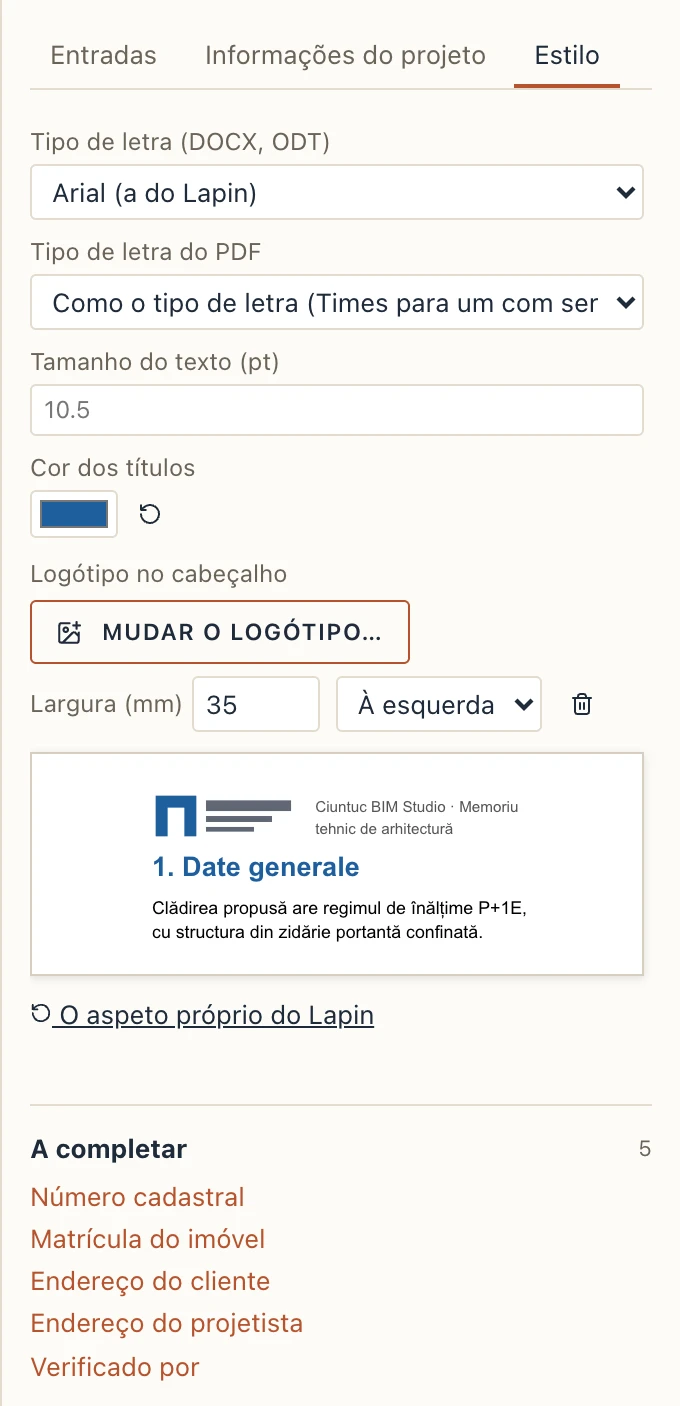
Um documento, e um modelo do projeto ou da biblioteca, tem o seu próprio estilo: a aba Estilo do diálogo Documentos para o documento mostrado, a parte Estilo de Gerenciar → Modelos de documentos… para um modelo. Os modelos integrados mantêm o aspeto do Lapin: duplique um para lhe dar o seu.
- Tipo de letra (DOCX, ODT): Arial (o do Lapin), Calibri, Times New Roman, Georgia, Verdana ou Liberation Sans.
- Tipo de letra do PDF: Helvetica ou Times, as fontes próprias do PDF; por padrão a mais próxima do tipo de letra acima.
- Tamanho do texto (pt): o tamanho do texto corrido, de 6 a 24 pt.
- Cor dos títulos.
- Logótipo no cabeçalho: Escolher o logótipo… pega um PNG ou JPEG (menos de 1 MB); defina a sua Largura (mm) e se fica À esquerda ou À direita. É escrito da mesma forma em DOCX, ODT e PDF.
Uma amostra sob os campos mostra o topo da página como os arquivos o mostrarão. O aspeto próprio do Lapin tira o estilo. Cada mudança é um passo de desfazer.
Exportar
- Exportar DOCX e Exportar ODT gravam um arquivo que você abre e edita no Word ou no LibreOffice, com os títulos como estilos do próprio programa, o sumário e a numeração das páginas como campos, e as imagens do projeto.
- Exportar PDF grava o documento diagramado pelo Lapin, pronto para imprimir ou enviar.
Um campo ainda vazio fica em branco nos arquivos, por isso verifique A completar antes de exportar.
Emitir documentos
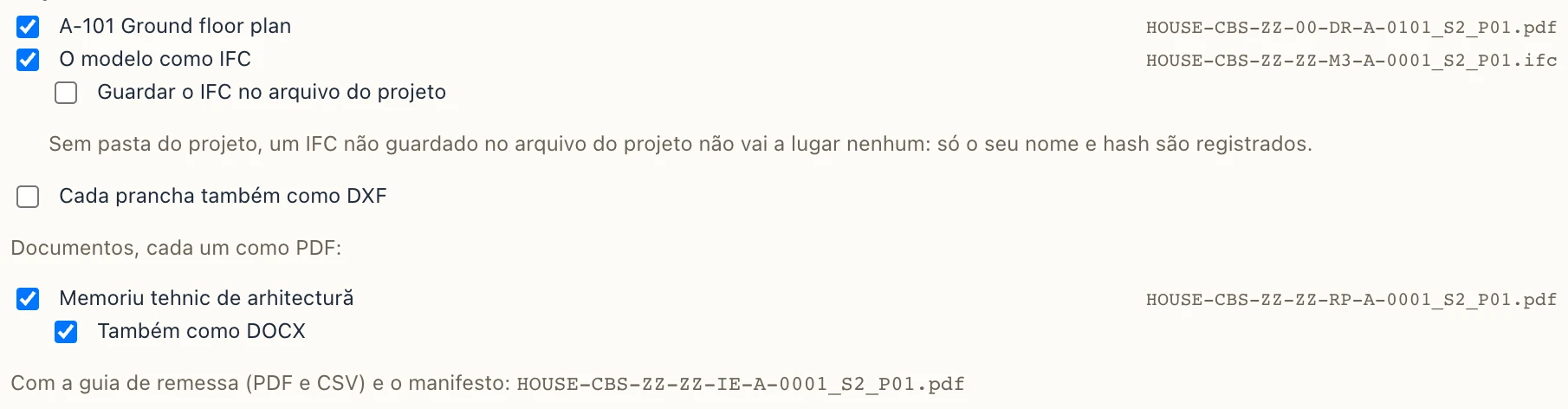
Gerenciar → Emitir… leva os documentos com as pranchas e o modelo (veja Pasta do projeto e emissões). Em Documentos, cada um como PDF: todos os documentos vêm marcados; marque Também como DOCX para levar também uma cópia editável. Cada arquivo recebe o nome pela convenção ISO 19650 (RP para um memorial, SP para um caderno de encargos), tem o seu hash calculado e entra na guia de remessa, e o documento recebe a revisão e o estado da emissão.
Os modelos
O Lapin traz três modelos, por enquanto em romeno:
- Memoriu tehnic de arhitectură (o memorial técnico de arquitetura, segundo a lei romena 50/1991): os dados gerais das Informações do projeto; o número de pavimentos (por exemplo
P+1E) e a altura máxima; as áreas — construída, total, útil e do subsolo — no total e por pavimento; os ambientes de cada pavimento com as suas áreas; as paredes por tipo, com as suas camadas; as lajes e as coberturas; a tabela de esquadrias; os acabamentos dos ambientes; entradas para a situação existente, o uso, a estrutura, as fachadas, as instalações, a segurança contra incêndio, a acessibilidade, a eficiência energética e o canteiro de obras. - Caiet de sarcini: tâmplărie și finisaje (o caderno de encargos de esquadrias e acabamentos): os materiais do projeto por categoria, a tabela de esquadrias com as quantidades, os acabamentos ambiente por ambiente, e entradas para as generalidades, os requisitos, a execução e o recebimento, com textos padrão para adaptar.
- Borderou de piese scrise și desenate (a lista das peças escritas e desenhadas): os documentos e as pranchas do projeto, com número, título, escala e revisão.
Parta de um deles, mude-o no editor e depois use Guardar como modelo… para ter o seu.
Para assistentes de IA
Um assistente ligado pela ponte MCP do Lapin pode criar um documento, escrever as suas entradas e exportá-lo com lapin_document_export: veja Lapin and AI agents (em inglês).