Guia do usuário
Materiais, texturas e hachuras
Defina a cor, as hachuras e as juntas de cada material, coloque nele a sua própria imagem e traga os seus próprios padrões de hachura .pat.
Gerenciar → Materiais lista os materiais do projeto. Escolha um para alterá-lo.
Aparência: como um material é renderizado
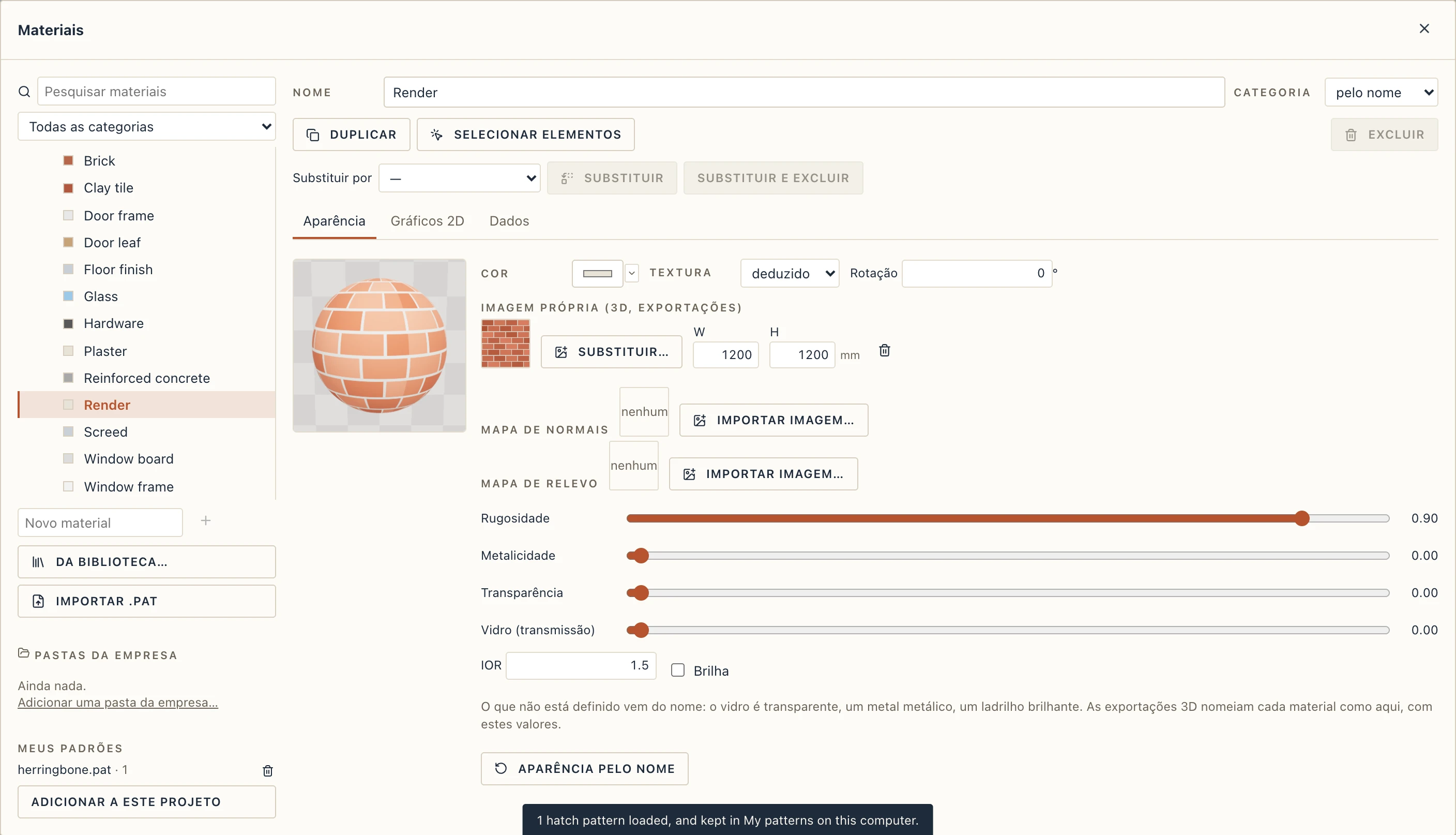
A aba Aparência define como o material aparece em 3D e nos programas de renderização para os quais você exporta. A aba Gráficos 2D mantém as hachuras e penas, como antes.
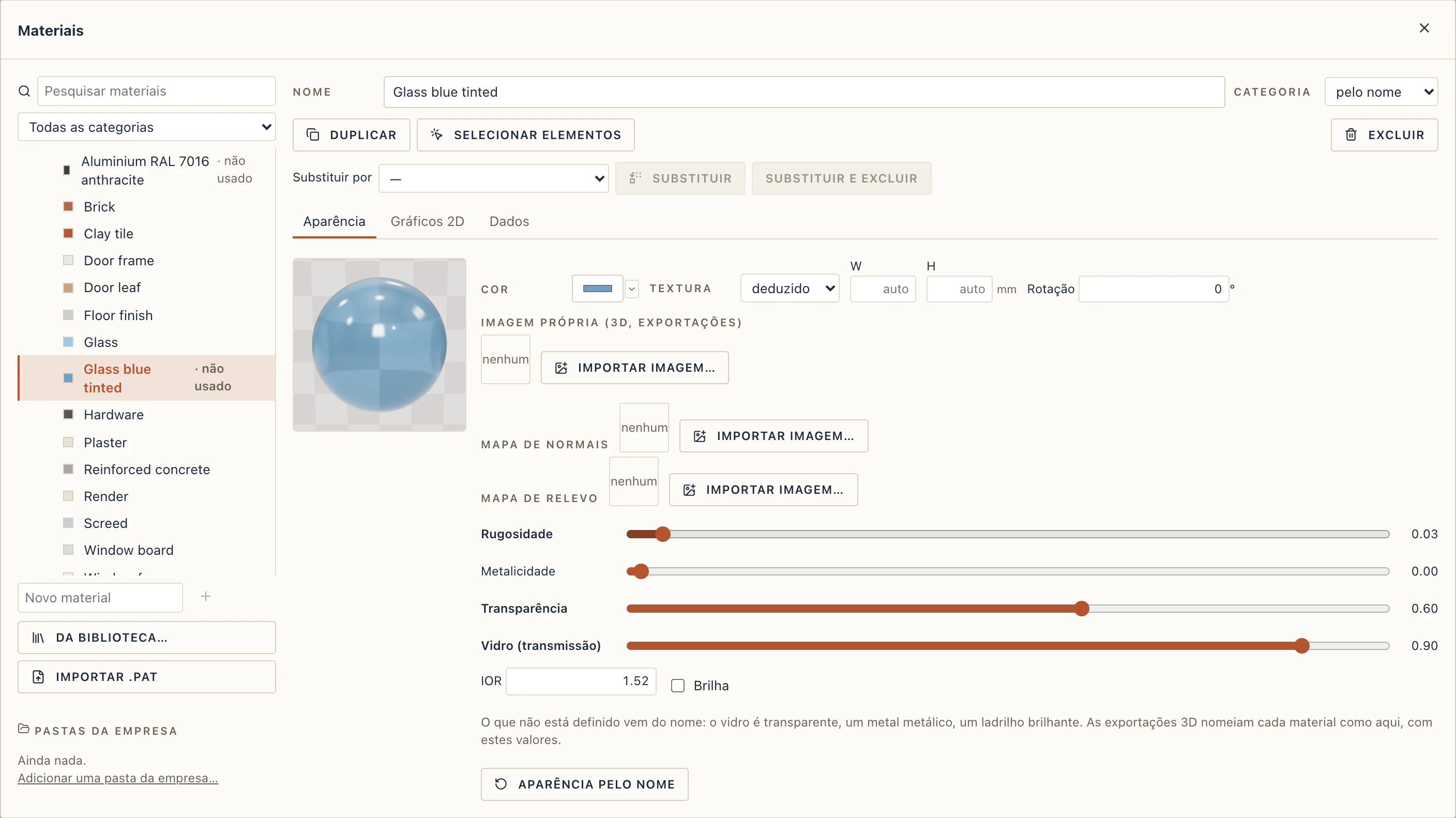
- Cor e Textura: uma textura desenhada (tijolo, tábuas de madeira, ladrilhos…) ou a sua própria imagem. W e H definem o tamanho de um ladrilho no modelo, em metros; Rotação o gira.
- Rugosidade: 0 é um espelho, 1 é giz. Metalicidade: 1 para metal nu (alumínio anodizado, aço, cromo), 0 para tudo o que é pintado ou pintado a pó, madeira e pedra.
- Transparência: quanto se vê através. Vidro (transmissão) e IOR (1,52 para o vidro) fazem o vidro refratar num programa de renderização.
- Brilha emite luz, como o difusor de uma luminária.
A esfera mostra o resultado na hora. O que você não define vem do nome: um material chamado vidro ou glass é transparente, aço ou steel metálico, parquet e laminado são tábuas de madeira. Aparência pelo nome retira de novo os seus valores.
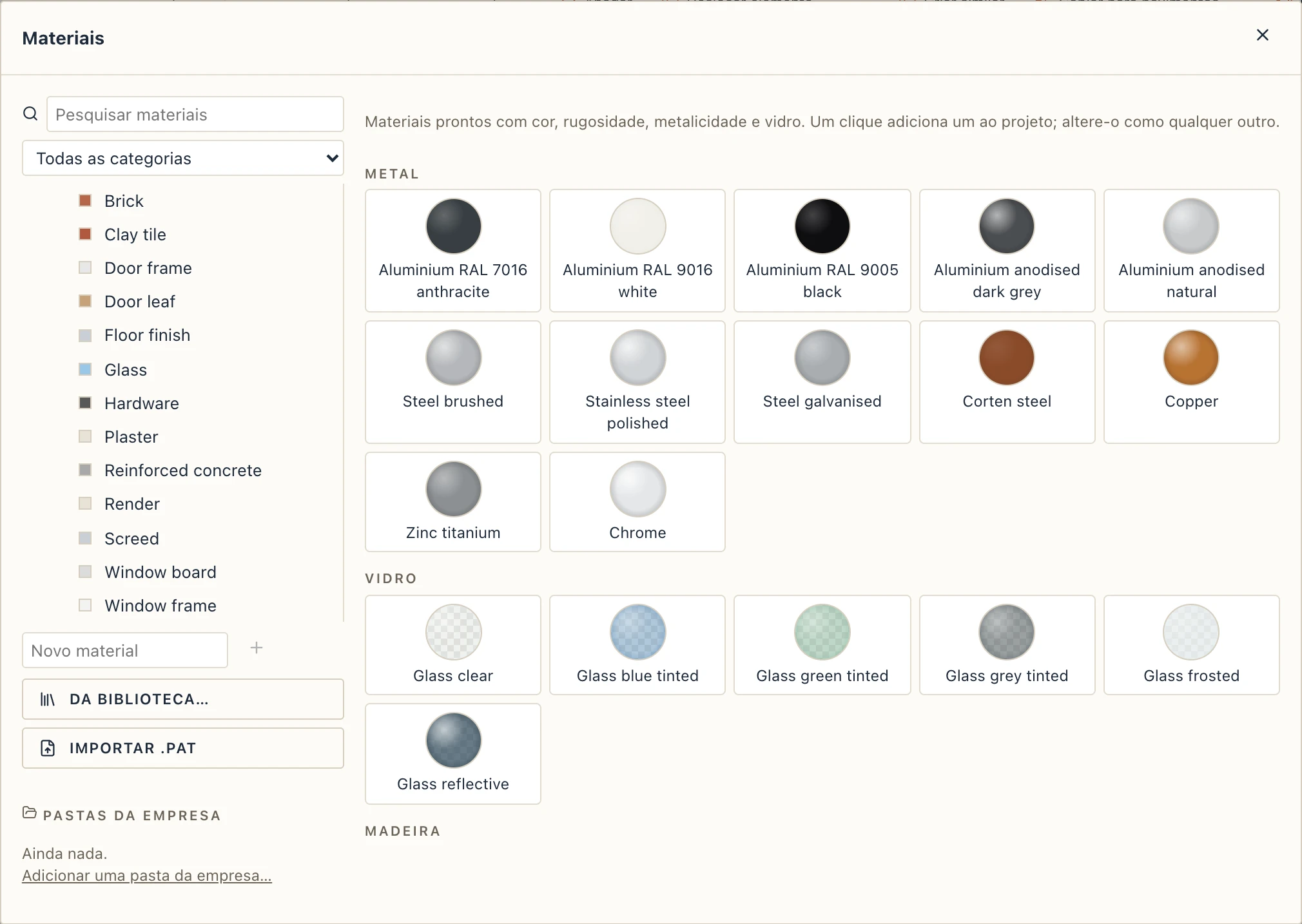
Da biblioteca
Da biblioteca… oferece materiais prontos: metais (alumínio RAL 7016 antracite, anodizado, aço, cobre…), vidro (incolor, azul, verde, cinza, fosco, refletivo), madeiras em tábuas, concreto, tijolo, reboco e pintura, revestimentos e pedra, plástico e tecido. Um clique adiciona um ao projeto; altere-o como qualquer outro.
Dados: descrição, parâmetros, como se mede
O separador Dados guarda o que o material diz de si próprio. Escreve-o uma vez; lê-o cada tipo em que o material está: a etiqueta de composição, o levantamento de quantidades, o orçamento, a exportação IFC.
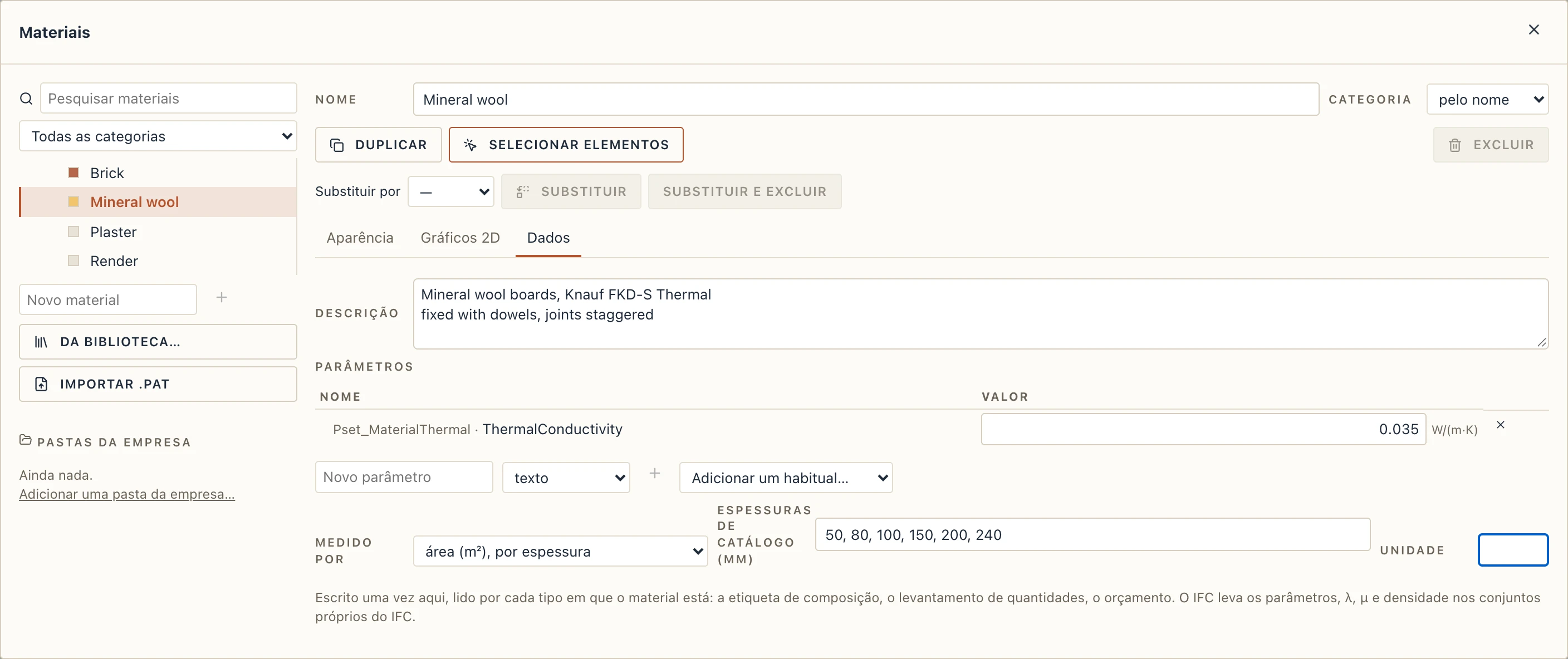
- Descrição: o texto da especificação, em várias linhas (Placas de lã mineral, λ = 0,035 W/mK, fixadas com buchas). Uma etiqueta de composição escreve-o no lugar do nome.
- Parâmetros: um nome, um tipo e um valor, como nos elementos. Adicionar um habitual… oferece Condutividade térmica λ, Resistência ao vapor μ e Densidade, que vão para o IFC com os seus nomes padrão (Pset_MaterialThermal.ThermalConductivity, Pset_MaterialHygroscopic.UpperVaporResistanceFactor, Pset_MaterialCommon.MassDensity, em unidades SI), e Reação ao fogo e Resistência à compressão, que ficam como seus. Os seus parâmetros vão para o IFC como Lapin_Material.
- Medido por diz como Execução → Levantamento de quantidades (por material) e o orçamento o contam: área (m², uma linha por espessura: placas, isolamentos, membranas), volume (m³: betão, brita, betonilha), massa (kg, pela densidade) ou peças (placas do tamanho indicado). Vazio, mede-se como os seus elementos.
- Espessuras de catálogo (mm): as espessuras em que o fabricante o produz, por exemplo 50, 80, 100, 150, 200, 240. As tabelas de camadas de Tipos de parede e Tipos de piso oferecem-nas ao lado da espessura (pode escrever outra) e uma camada de outra espessura é marcada com um aviso.
A exportação IFC escreve a descrição como Description do material e os parâmetros como os seus conjuntos de propriedades; a importação lê-os de volta, também do ficheiro de outro programa.
Um material para todos os caixilhos e todo o vidro
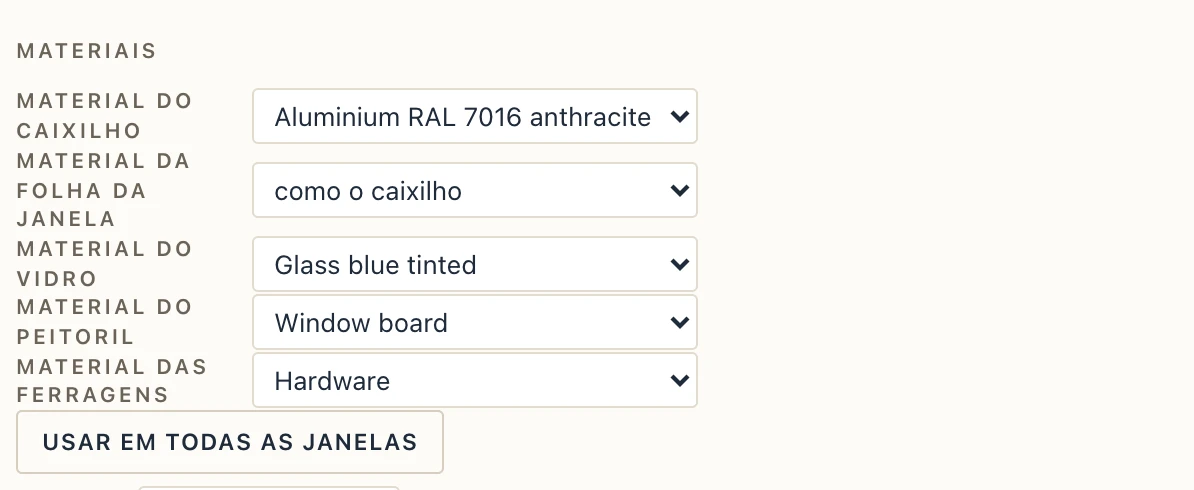
As novas portas e janelas são feitas de materiais compartilhados, parte por parte: Window frame, Door frame, Glass, Door leaf, Window board e Hardware. Altere Window frame uma vez e todos os caixilhos de janela mudam.
Para usar outros materiais, abra Arquitetura → Portas e janelas, escolha para um tipo o Material do caixilho, o Material do vidro e os demais, e clique em Usar em todas as janelas (ou Usar em todas as portas). Todos os tipos desse gênero os recebem, num só passo de desfazer. As fachadas-cortina também têm um material de caixilho e um de vidro.
Duplicar, substituir, selecionar
- Duplicar copia um material com um novo nome.
- Substituir por um material e depois Substituir: cada camada, tipo, porta, janela e elemento que usava o primeiro passa a usar o segundo, num só passo de desfazer. Substituir e excluir também remove o primeiro. Caso contrário, um material em uso não pode ser excluído.
- Selecionar elementos seleciona todos os elementos com uma parte nesse material.
- Pesquisar materiais e a lista de categorias filtram a lista.
Materiais para renderização
Twinmotion, Lumion, Enscape, Blender e outros programas de renderização trocam materiais pelo nome. O Lapin escreve cada material uma só vez, com o seu próprio nome, com cor, textura, rugosidade, metalicidade e vidro, e divide a malha de cada elemento por material.
- Dê aos materiais o nome que quer no programa de renderização, por exemplo Aluminium RAL 7016 anthracite para todos os caixilhos e Glass blue tinted para todo o vidro.
- Arquivo → Exportar 3D (glTF, USD, DAE)… e escolha GLB (recomendado: um arquivo com as texturas, os nomes exatos e o vidro), USDZ ou OBJ + MTL (um .zip com as texturas; os espaços nos nomes viram sublinhados).
- Importe o arquivo no programa de renderização. Lá todos os caixilhos compartilham um material; troque-o uma vez por um metal do programa e todos mudam.
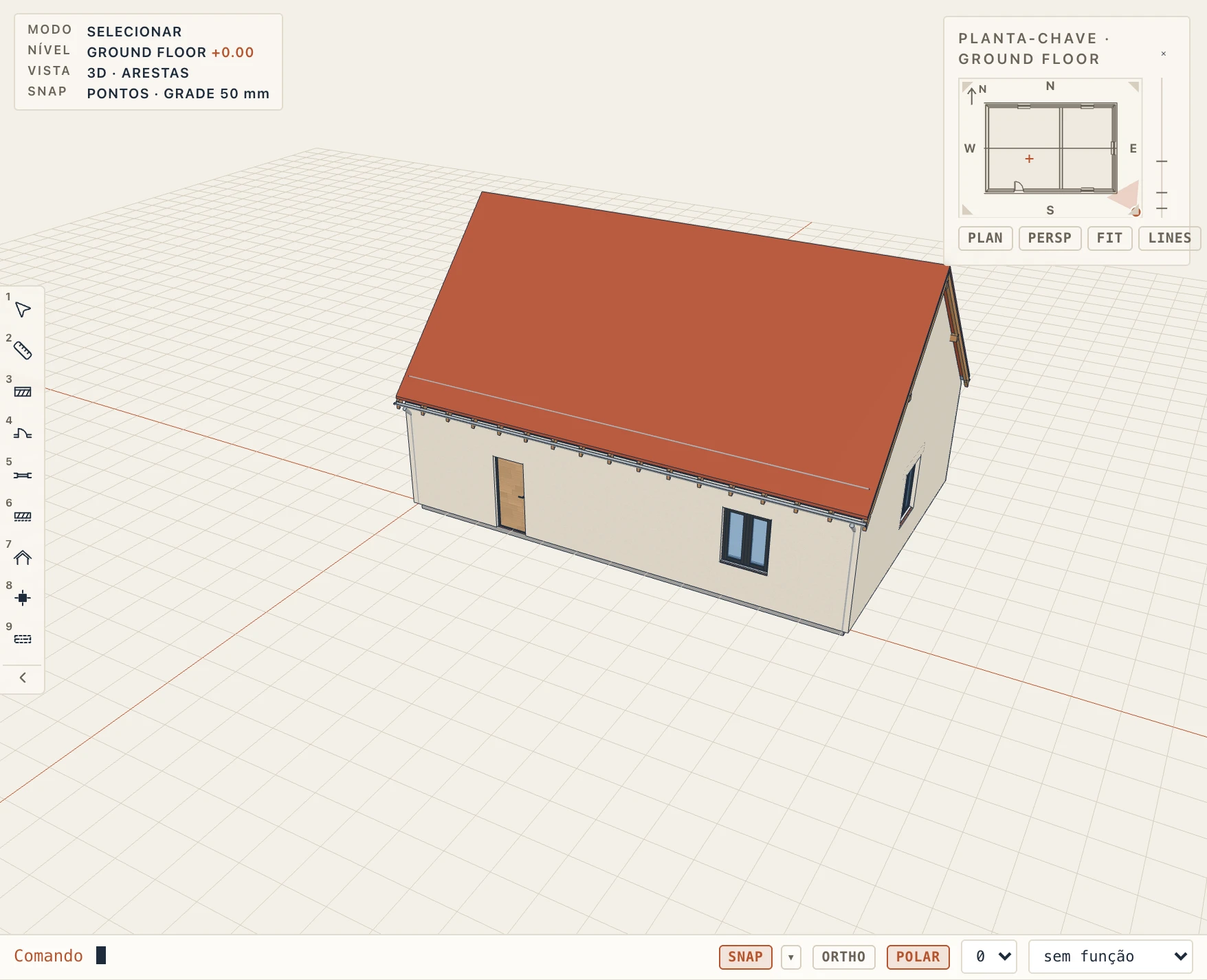
A exportação IFC também nomeia o estilo de superfície de cada material como ele, com a sua transparência e a forma como reflete.
O que um material define
- Cor (3D) e as faces desenhadas sobre ele em 3D. O Lapin as deduz pelo nome, por exemplo as fiadas de um tijolo ou a grade de uma cerâmica. Extremidades e Topo e base podem ter aparência diferente das faces.
- Hachura para cada lugar em que ele é desenhado: cortado em um corte, cortado em uma planta e visto em uma elevação. Cada uma tem a sua escala, ângulo, alinhamento, preenchimento e pena. Até lhe dar uma, um corte toma o padrão que o seu nome sugere, como os materiais padrão do Revit: tijolo, alvenaria e pedra, linhas a 45° (MASONRY), blocos de concreto e concreto celular um hachurado cruzado diagonal (BLOCK), concreto, moldado no local ou armado, pontilhado (CONCRETE), isolamento rígido (EPS, XPS, PIR) uma grade quadrada fina (RIGID), lã mineral BATT, gesso e reboco um pontilhado (GYPSUM), areia um pontilhado denso (SAND), madeira WOOD, compensado, OSB e CLT WOODCROSS, aço STEEL, terra EARTH, cascalho GRAVEL, ladrilhos TILES; vidro, ar, tinta, membranas e qualquer outro nome nenhum. As fiadas do tijolo são as de uma elevação. Um projeto feito antes mantém as hachuras que tinha. Um alçado ou um corte tracejam as faces que veem com a hachura de elevação, onde nada mais próximo as esconde (Vistas, Tracejados de superfície); até lhe dar uma, o seu nome propõe uma (tijolo BRICK, pedra STONE, madeira BOARDS, revestimento metálico VERTICAL), nunca o BATT do isolamento.
- Categoria, por exemplo acabamento, isolamento ou estrutura. Os estilos de vista a usam para deixar os acabamentos fora de uma vista estrutural.
- Membrana desenha uma camada fina como uma linha tracejada em vez de uma faixa.
- Desenhar juntas. Por padrão, um material continua de um elemento para o próximo sem uma linha, como duas paredes alinhadas ou um reboco sobre dois pavimentos. Marque a opção para desenhar a junta.
A sua própria imagem em um material
Um material pode levar uma imagem sua: uma foto do tijolo, da madeira ou da pedra de verdade.
- Escolha o material e clique em Imagem própria → Importar imagem…. Escolha um arquivo PNG ou JPEG.
- Defina L e A: a largura e a altura, em metros, de uma cópia da imagem no modelo. A imagem se repete pelas faces.

A imagem aparece na vista 3D e é salva dentro do arquivo do projeto. Ela também vai para as exportações 3D: GLB, glTF e USDZ a levam. DAE e USDA são arquivos únicos sem espaço para imagens, então ficam com a cor do material.
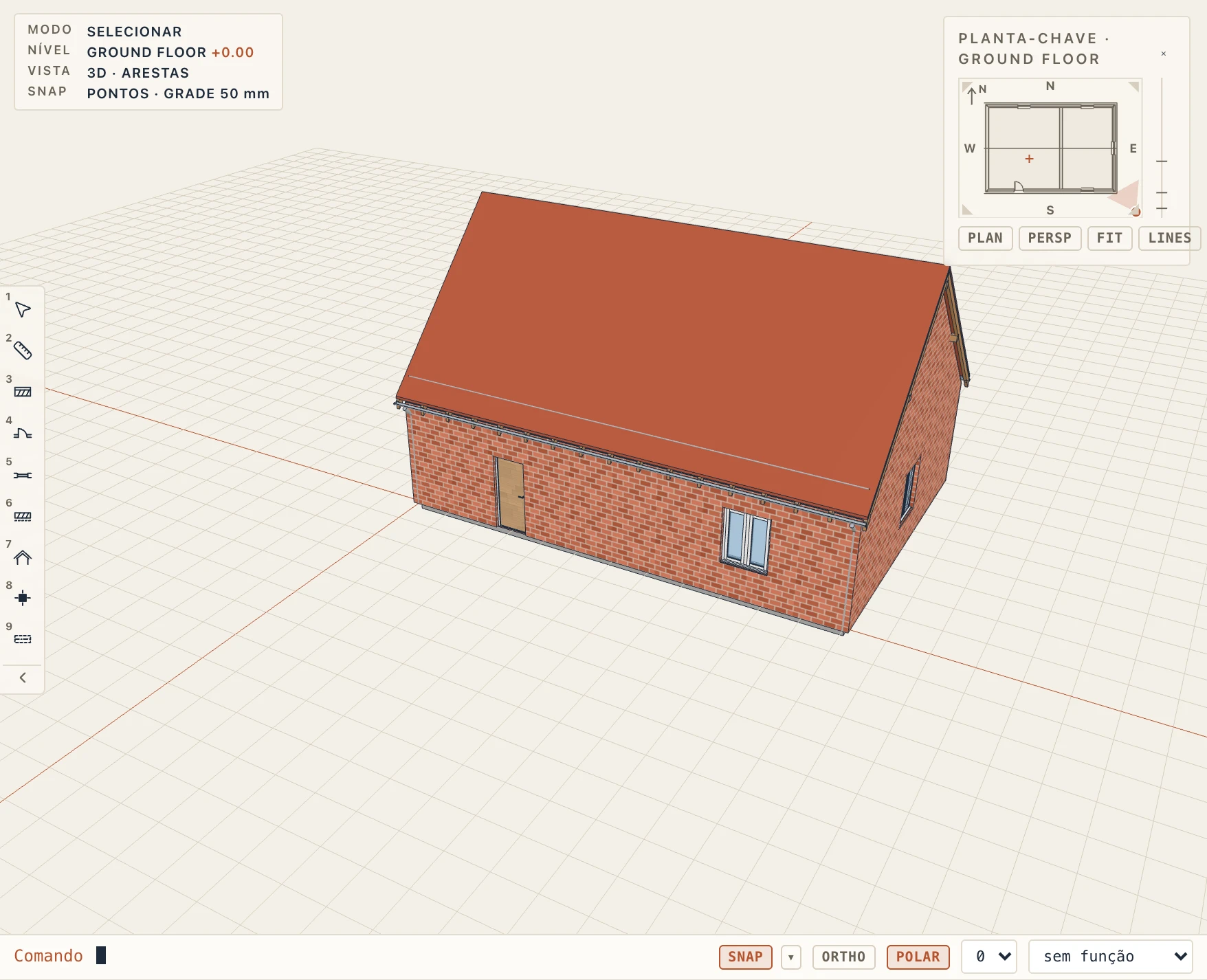
Imagens maiores que 2048 pixels são reduzidas a esse tamanho quando você as importa. O botão da lixeira remove a imagem do material.
Os seus próprios padrões de hachura (.pat)
Importar .pat lê um arquivo de padrões de hachura do AutoCAD. Cada padrão nele é adicionado ao projeto, pronto para ser escolhido como hachura de um material.
O Lapin também guarda o arquivo em Meus padrões no seu computador. Em qualquer outro projeto, Adicionar a este projeto traz esses padrões de novo. Um projeto guarda os padrões que usa, então ele abre igual em outro computador.