Guia do usuário
Tabelas e gráficos
Liste portas, janelas, vergas, ambientes e tudo o que um módulo conta; adicione linhas e colunas suas, digite por cima dos valores do modelo e faça gráficos da tabela.
Obter quantidades
Tudo o que o Lapin modela é medido pela sua geometria: o comprimento, a altura, a área lateral bruta e líquida e o volume de uma parede, a área e o volume de cada camada, as áreas e o volume de uma laje, a área e o perímetro de um ambiente, o número de portas. Há três caminhos:
- Um elemento. Selecione-o: a secção Quantitativos do painel de propriedades mostra o que ele mede, e depois cada camada ou parte.
- Todo o modelo. Execução → Levantamento de quantidades cria (ou abre) o levantamento: todos os elementos que o modelo mede, somados linha a linha, com a contagem, o comprimento, a área bruta e líquida, o volume bruto e líquido e o peso. A sua barra escolhe o que é somado junto: Por categoria e tipo (o padrão: as paredes de cada tipo de parede, as lajes de cada tipo…), Por material (cada camada sob o seu material: o tijolo, o reboco e o isolamento das paredes à parte, o concreto das vergas), por pavimento, ou combinados. Todos os elementos escolhe quais categorias ele lista (só paredes e lajes, por exemplo). O levantamento acompanha o modelo como qualquer tabela e aceita linhas e colunas próprias (uma verba, um preço unitário).
- Qualquer outra lista. Execução → Tabelas… cria qualquer tabela que a edição oferece: ambientes, acabamentos, esquadrias, composições de tipos, madeira, armaduras, fôrmas, aço… A mesma lista está em + ao lado de Tabelas no navegador do projeto.
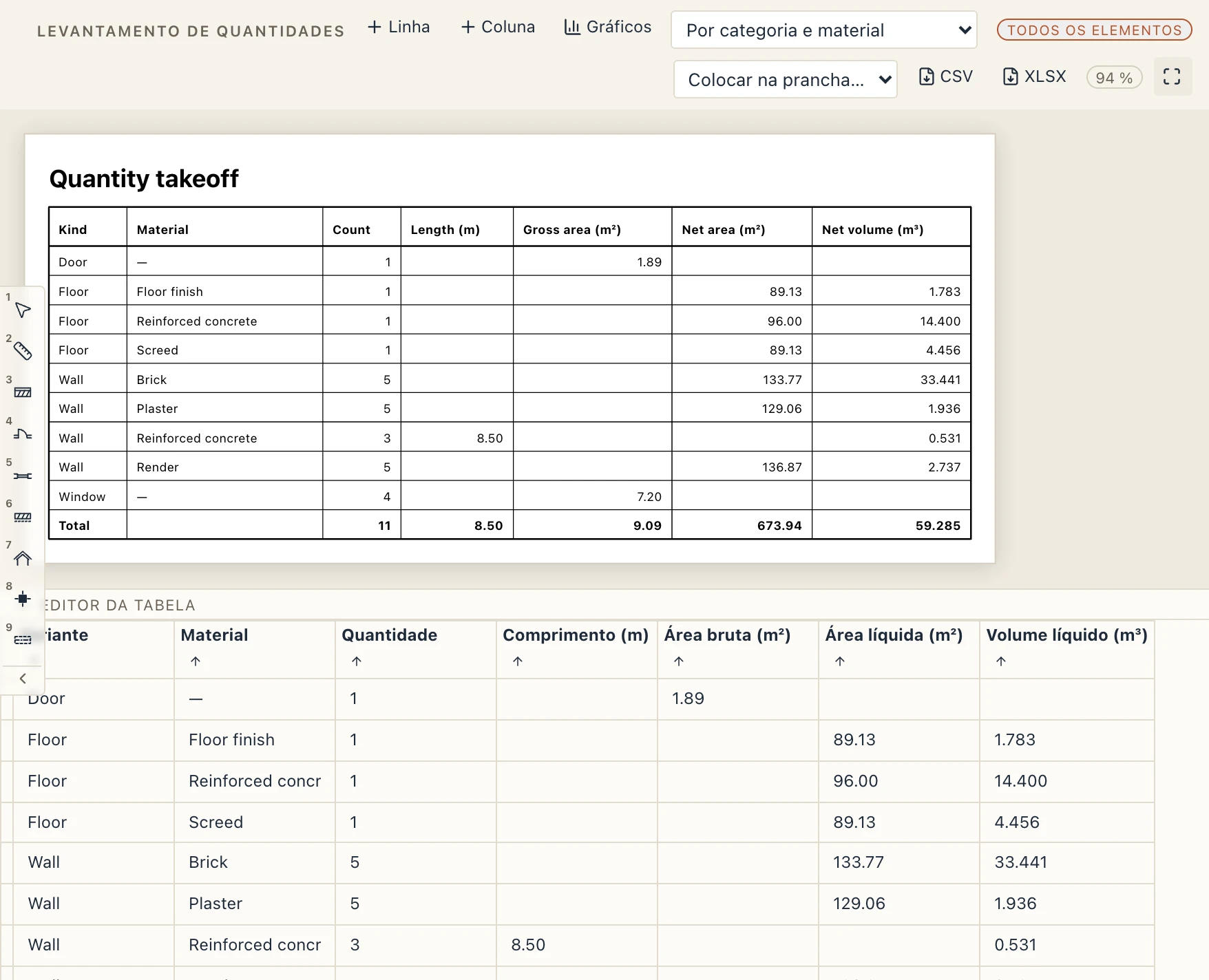
Por material, um material medido por área (ver Materiais) tem uma linha para cada espessura em que é aplicado, com uma coluna Espessura (mm): Lã mineral 150 mm: 84,20 m², Lã mineral 200 mm: 31,00 m². Um medido por volume tem só os seus m³, por massa os seus kg, por peças as suas Peças. Uma coluna Nota indica quando uma camada não tem uma espessura do catálogo do material. O orçamento faz o mesmo: um artigo sobre um material mede-se como o material diz, uma linha por espessura. Um material sem regra mede-se como antes.
Execução → Exportar XLSX guarda logo o levantamento como pasta de trabalho (num navegador é descarregado).
Quantidades numa prancha
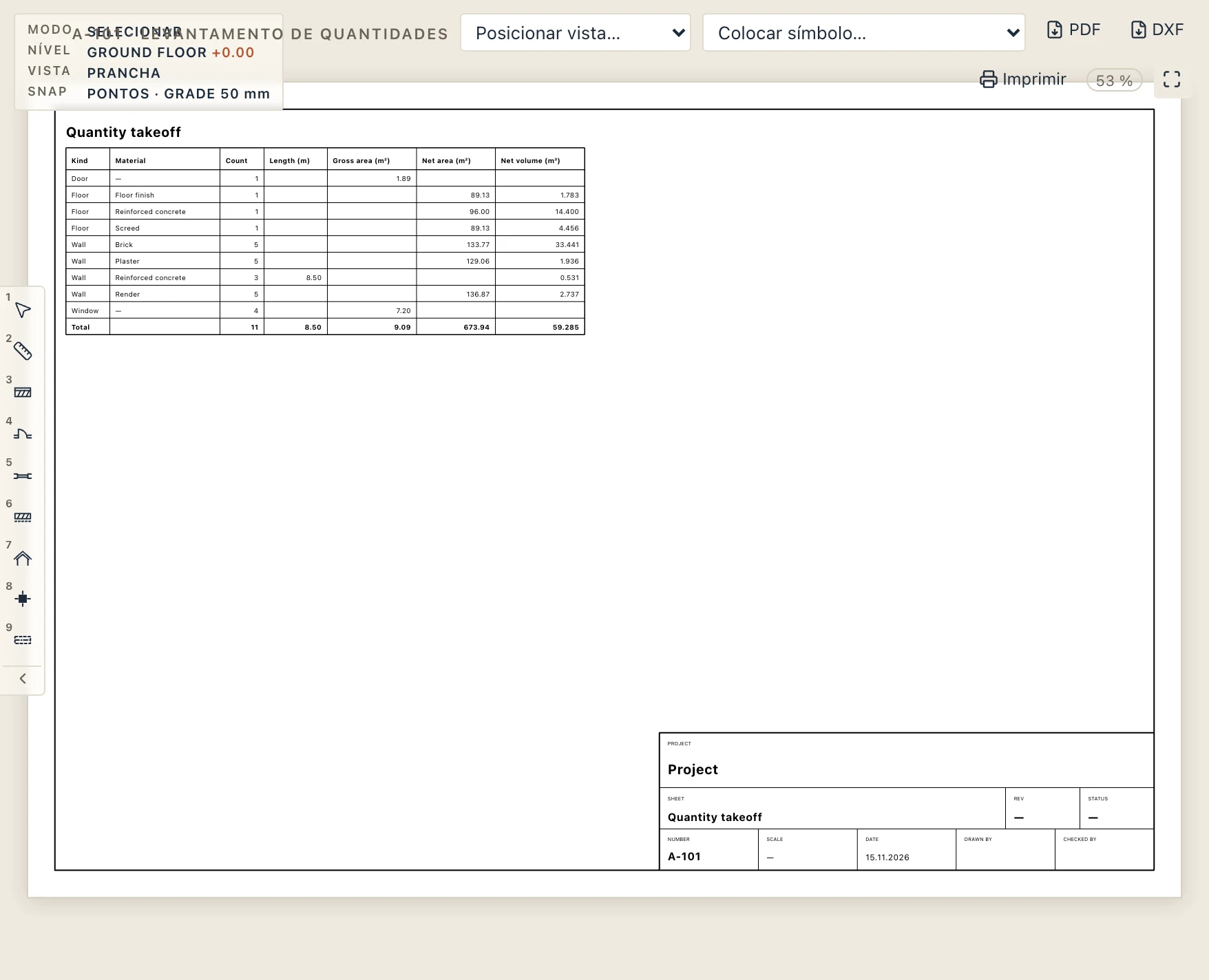
Uma tabela vai para uma prancha como uma vista e é desenhada lá com todas as suas linhas e valores, totais e gráficos:
- Colocar na prancha… na barra da tabela: Nova prancha cria uma prancha A3 com a tabela e abre-a, ou escolha uma prancha que já tem.
- Ou arraste a tabela do navegador do projeto para uma prancha aberta: fica onde a largar. Plantas, cortes e fachadas arrastam-se do mesmo modo.
- Ou Posicionar vista… na barra da própria prancha.
Na prancha, arraste a tabela para movê-la; uma tabela mais longa do que a moldura continua em outras páginas (a prancha avisa, e colocá-la numa nova prancha continua-a). A tabela acompanha o modelo: acrescente uma parede e os números da prancha mudam. Imprime-se com Imprimir e vai para o PDF e o DXF da prancha exatamente como está desenhada.
Criar uma tabela
Uma tabela é um quadro que o modelo preenche: portas e janelas, vergas, ambientes, armaduras, madeira, fôrmas e mais. Clique em + ao lado de Tabelas no navegador de projeto e escolha o que ela lista, ou use a ferramenta de um módulo (Madeira → Tabela de madeira, Obras → Tabela de fôrmas…). Dê um clique duplo nela no navegador para abri-la em uma guia. Uma tabela acompanha o modelo: mova uma parede, adicione uma janela, e o quadro muda junto.
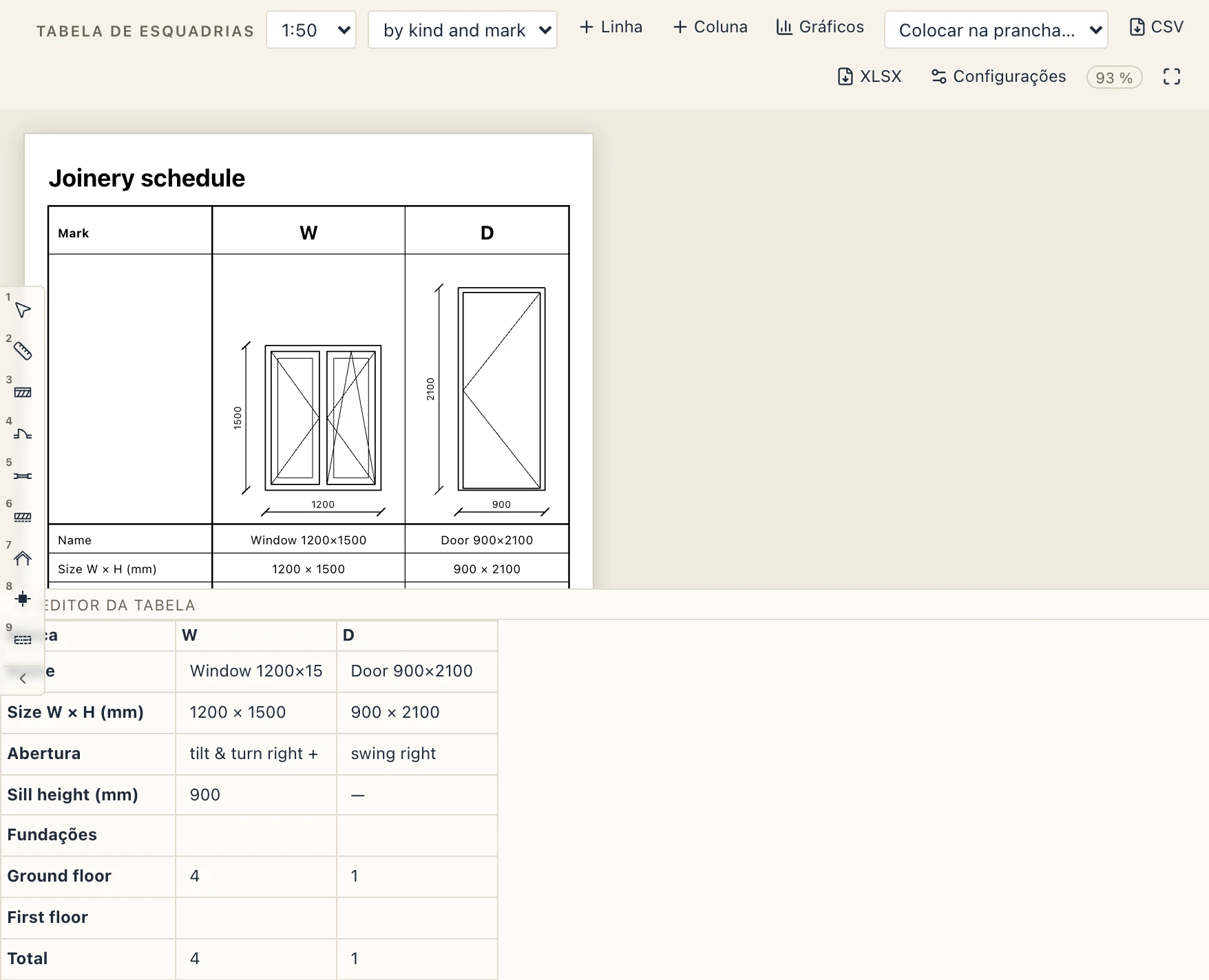
As tabelas de Esquadrias, de portas, de janelas e de vergas mostram um cartão para cada tipo, com o desenho dele (a vista interna por padrão) e os valores linha por linha. As outras tabelas são um quadro simples, uma linha por item e uma linha de totais no fim.
Uma porta ou janela invertida para a outra mão do seu tipo (Mão, ou uma única seta de inversão; invertida nos dois sentidos, ela está apenas girada) é a imagem espelhada do seu tipo e ganha um cartão próprio: a marca termina em -M (D-M), o nome em "(mirrored)", e a linha Opening, o desenho e as contagens são os da outra mão. Inverta-a de volta e ela volta ao cartão do seu tipo. A linha Opening de uma porta nomeia a abertura como a planta a mostra: olhando da maçaneta para as dobradiças, uma folha que abre à esquerda é swing left, uma que abre à direita swing right; um par de folhas é double swing. A esquerda e a direita de uma janela são vistas pelo lado de dentro, o lado para onde abrem as folhas: De abrir à direita (dobradiças à esquerda) no configurador, cuja grade é vista pelo lado de fora. O IFC escreve a mesma janela como esquerda. Os desenhos mostram cada porta como está no modelo, vista pelo lado de dentro, o lado para onde ela abre. Uma nota abaixo dos cartões diz isso.
Resistência ao fogo, fabricantes e outros parâmetros
Os parâmetros de uma porta ou de uma janela entram sozinhos na tabela de esquadrias:
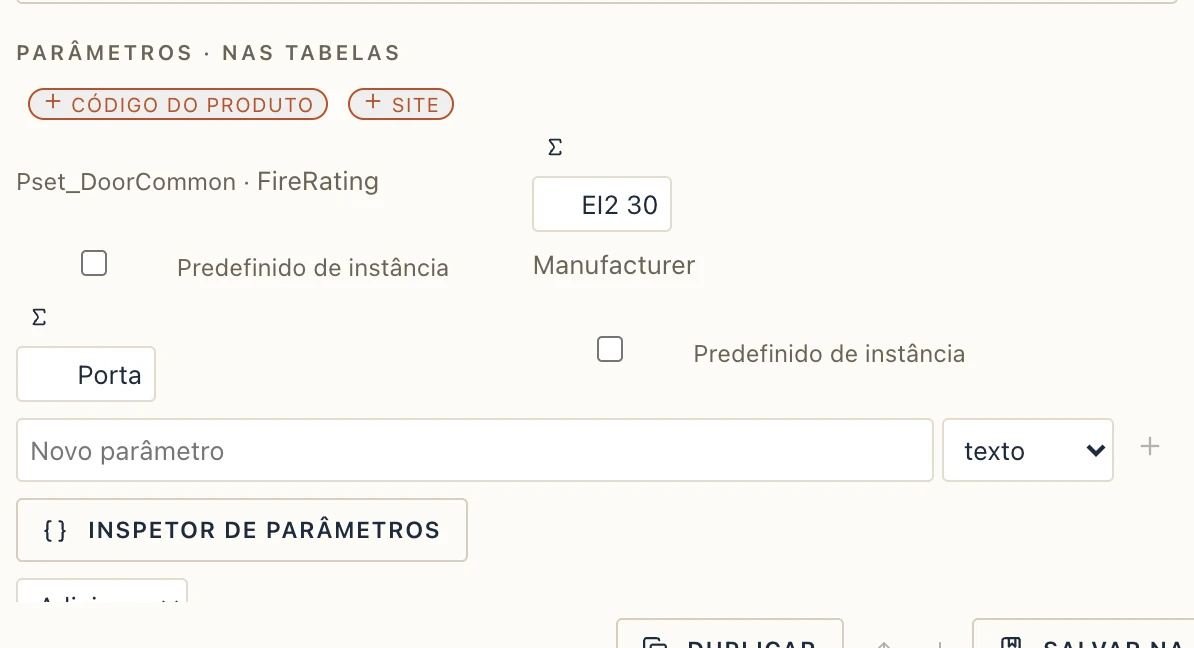
- Resistência ao fogo. A linha Resistência ao fogo lê um parâmetro chamado Fire rating, Fire Rated, FireRating ou Fire resistance. Coloque-o no tipo, assim todas as portas do tipo o têm. Em Arquitetura → Portas e janelas, Parâmetros · nas tabelas → + Resistência ao fogo adiciona o FireRating do tipo ao Pset_DoorCommon (Pset_WindowCommon para uma janela), que é onde o IFC o guarda. Um parâmetro que você mesmo adiciona a uma porta, nas propriedades dela, também aparece.
- Qualquer outro parâmetro. + Fabricante, + Código do produto, + Site, ou um parâmetro seu, vira uma linha própria em todas as tabelas de esquadrias. O valor próprio de uma porta aparece ao lado do valor do tipo dela, quando as portas de um tipo diferem.
- Digitado na tabela. Um valor digitado na linha de um parâmetro (em itálico) vai para o tipo, e todas as portas do tipo acompanham. Esvazie-o para tirar o parâmetro do tipo.
Tipos não usados. Um tipo que nenhuma porta ou janela do modelo usa fica fora da tabela. Tipos não usados na barra de ferramentas da tabela os mostra de novo, com quantos são.
Linhas e colunas suas
Toda tabela pode ser preenchida à mão, como uma planilha:
- Linha adiciona uma linha sua. Em uma tabela de esquadrias ela tem um rótulo, e você digita o valor dela para cada tipo (Fornecedor, Data de entrega…). Em qualquer outra tabela ela é uma linha inteira, digitada célula por célula (um terraço não modelado, uma provisão); ela fica acima da linha de totais.
- Pilar adiciona uma coluna sua. Em uma tabela de esquadrias ela é um cartão sem tipo por trás, com todos os valores digitados (um portão de garagem encomendado à parte). Em qualquer outra tabela ela é uma coluna depois das do modelo (Acabamento de piso, Observações…).
- Qualquer célula do quadro sob o desenho pode ser digitada por cima. Um valor digitado por cima do do modelo fica marcado; ↺ devolve o valor do modelo. O que você digita fica com a sua linha: as observações de um ambiente acompanham o ambiente quando a lista é ordenada ou o ambiente é renomeado. Em uma tabela de Ambientes, um número, nome, função, departamento, acabamento de piso ou altura digitado na linha de um ambiente vai para o próprio ambiente, como se fosse digitado nas propriedades dele; o carimbo na planta e todas as outras tabelas acompanham.
- × ao lado de uma linha ou coluna sua a remove, com o que foi digitado nela.
- As setas no cabeçalho de um quadro ordenam as linhas por aquela coluna: uma vez em ordem crescente, de novo em ordem decrescente, uma terceira vez na ordem do modelo. A linha de totais continua por último.
Tudo isso sai impresso: em uma prancha, no PDF e no DXF, e nas exportações CSV e XLSX.
Gráficos
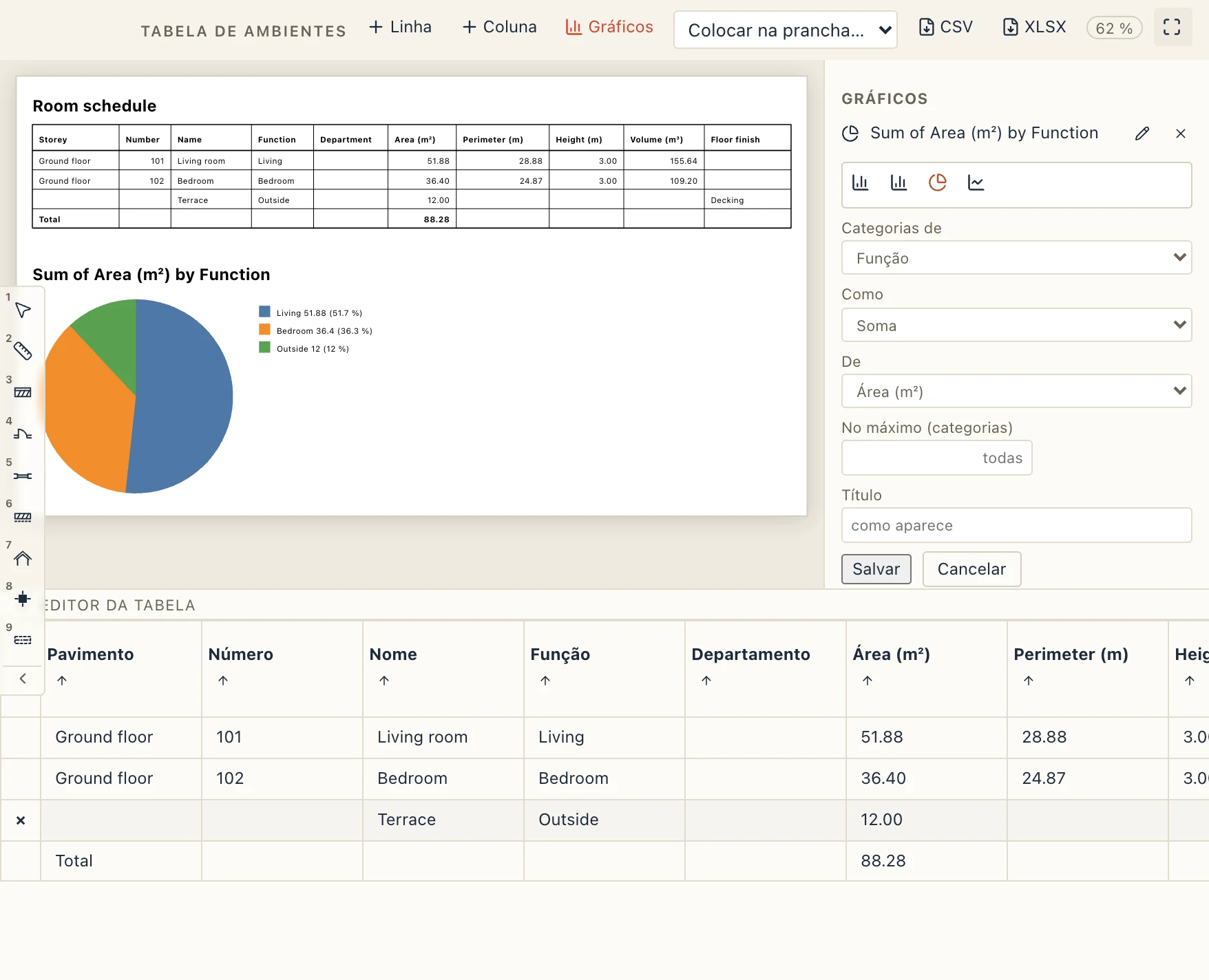
Gráficos na barra de ferramentas da tabela abre os gráficos ao lado do quadro. Novo gráfico cria um a partir do quadro:
- Pilares, Barras, Pizza ou Linha.
- Categorias de: a coluna que dá nome a cada barra ou fatia (Função, Nome, Marca, Pavimento…).
- Como: Soma, Média, Mínimo ou Máximo de uma coluna (Área, Total, Volume…), ou Número de linhas.
- No máximo: mantém só as maiores categorias e soma o resto como Outros.
- Título: um título próprio, ou o que ele cria (Soma de Área por Função).
O motor desenha cada gráfico depois dos quadros, assim ele aparece na tabela, em uma prancha que coloca a tabela e no PDF, exatamente igual. Ele acompanha o modelo e o que você digitou: mude a área de um ambiente ou adicione uma linha sua, e o gráfico muda junto. ✎ altera um gráfico, × o remove.
Composições dos tipos
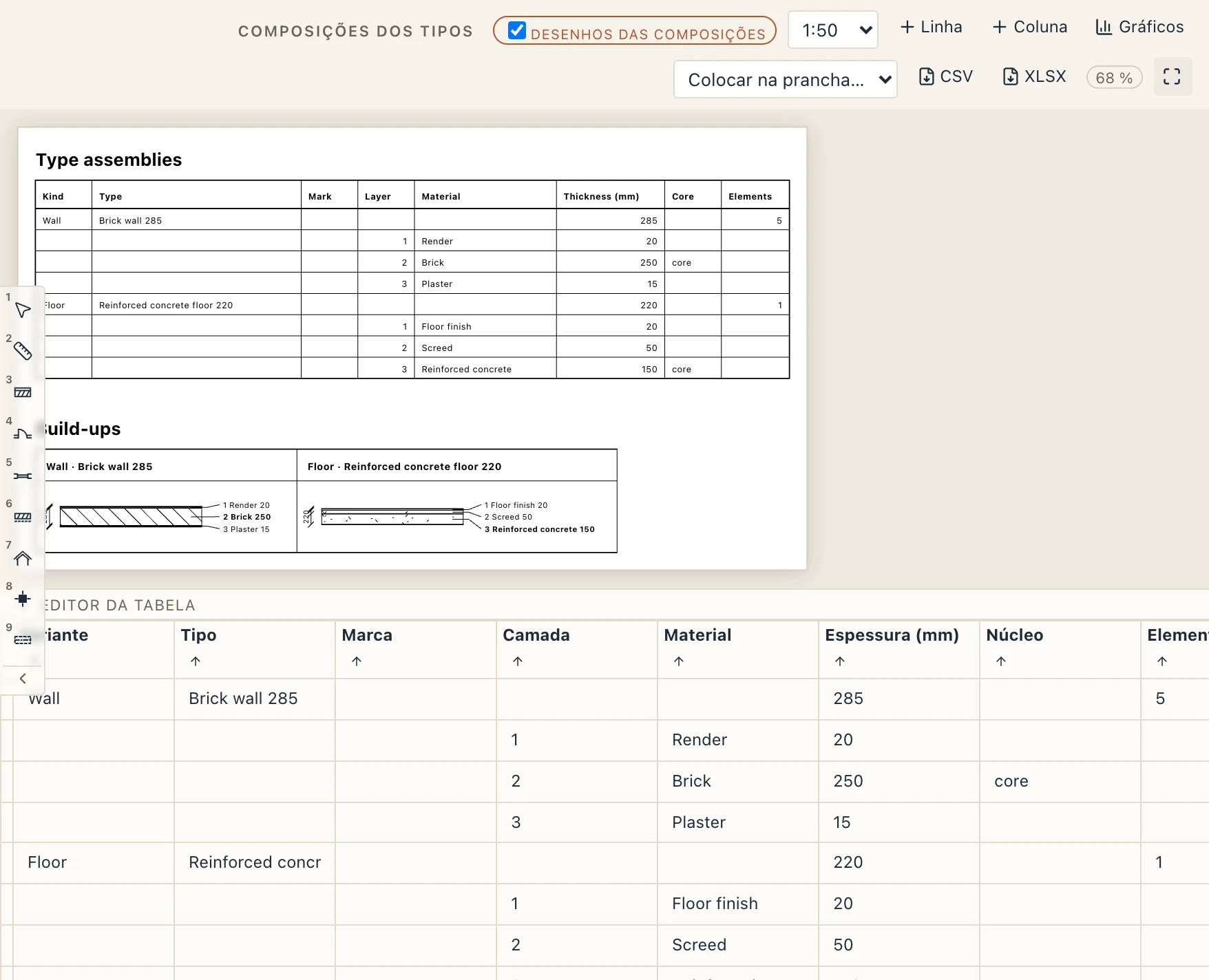
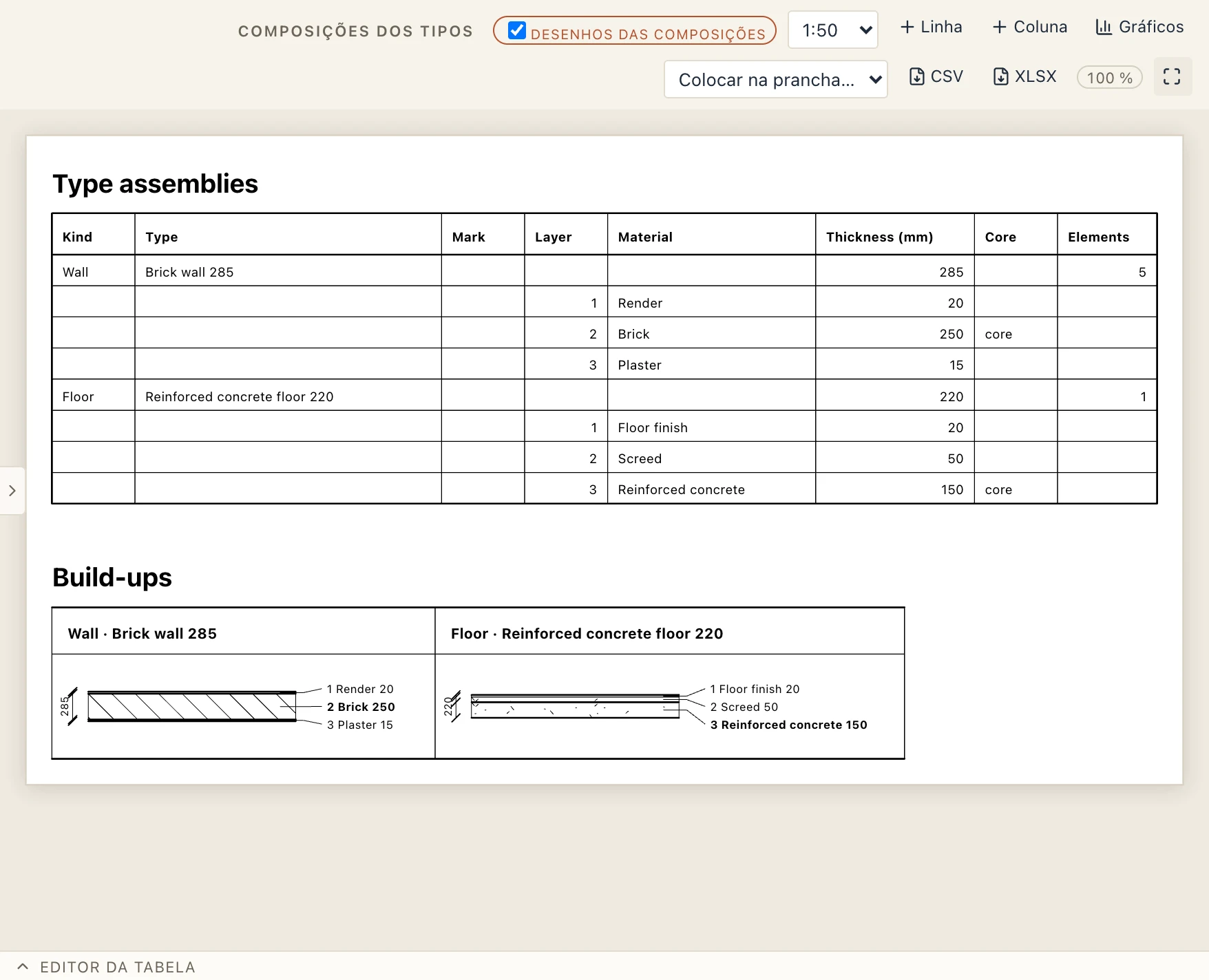
A tabela Composições dos tipos (+ → Composições dos tipos) lista cada tipo de parede e de laje: a sua marca, a espessura total, quantos elementos o usam e depois as suas camadas em ordem, com materiais e espessuras.
Desenhos das composições, na sua barra, desenha cada tipo após a tabela, cortado pelas suas camadas à escala da tabela (1:50 se não escolher outra): uma parede como a corta uma planta, uma laje como a corta um corte, a camada 1 em cima. Cada camada é preenchida e hachurada como o seu material nos cortes, as faces do núcleo são desenhadas mais grossas, a espessura total é cotada e cada camada é nomeada ao lado como a tabela a nomeia. Os desenhos imprimem-se com a tabela, numa folha e no PDF. Uma nova tabela de composições desenha-os; desmarque Desenhos das composições para ficar só com a tabela.
Os desenhos Em cada ficha (vista interior, vista exterior, planta, corte), nas Configurações de uma tabela, pertencem às fichas das tabelas de caixilharia; uma tabela simples não tem fichas, por isso não são oferecidos aí.
Quando só interessa o resultado, clique em Editor da tabela por cima da tabela de edição sob o mapa: recolhe-se numa barra estreita no fundo da vista e o mapa ocupa a vista toda. Um clique na barra volta a abri-lo. O Lapin lembra-se da escolha neste computador. A seta no fim das ferramentas rápidas também as oculta nas folhas e nos mapas (ver A interface).
Molduras de parede
A tabela Molduras de parede (Arquitetura → Tabela de molduras de parede, ou Execução → Tabelas… → Molduras de parede) soma as molduras e frisos de parede do projeto por perfil, tipo de peça e material: quantas há, as suas peças (uma moldura cortada por vãos são várias), o seu comprimento ao longo das faces e o seu volume; num friso, o volume que tira à parede. Um total para as molduras e outro para os frisos fecham a tabela. A sua barra soma-as primeiro por perfil, por piso ou por tipo de parede. Os retornos contam no volume, não no comprimento.
Exportar
CSV e XLSX na barra exportam a tabela como folha de cálculo (um XLSX tem uma folha por tabela). Na aplicação de computador, o Lapin pergunta onde guardar o ficheiro e propõe o nome da tabela; num navegador o ficheiro é transferido. Os tipos de parede e de laje exportados guardam-se da mesma forma.