Benutzerhandbuch
Hilfe und Feedback
Ask Me, die Fragen, die es beantwortet, ein Problem melden, die Sprache und Updates.
Ask Me
Klicken Sie auf Ask Me, den Hasen oben rechts, oder drücken Sie an beliebiger Stelle F1. Stellen Sie Ihre Frage in eigenen Worten, auf Englisch oder Rumänisch; die häufigsten Fragen (Einheiten, Speichern, Wände, Geschosse, Schnitte, Drucken, die Anleitung) werden auch in den anderen Sprachen der Oberfläche gefunden und auf Englisch beantwortet. Ask Me antwortet anhand der Fragen, die Benutzer zuvor gestellt haben, und eine Schaltfläche bringt Sie direkt an die richtige Stelle in der App.
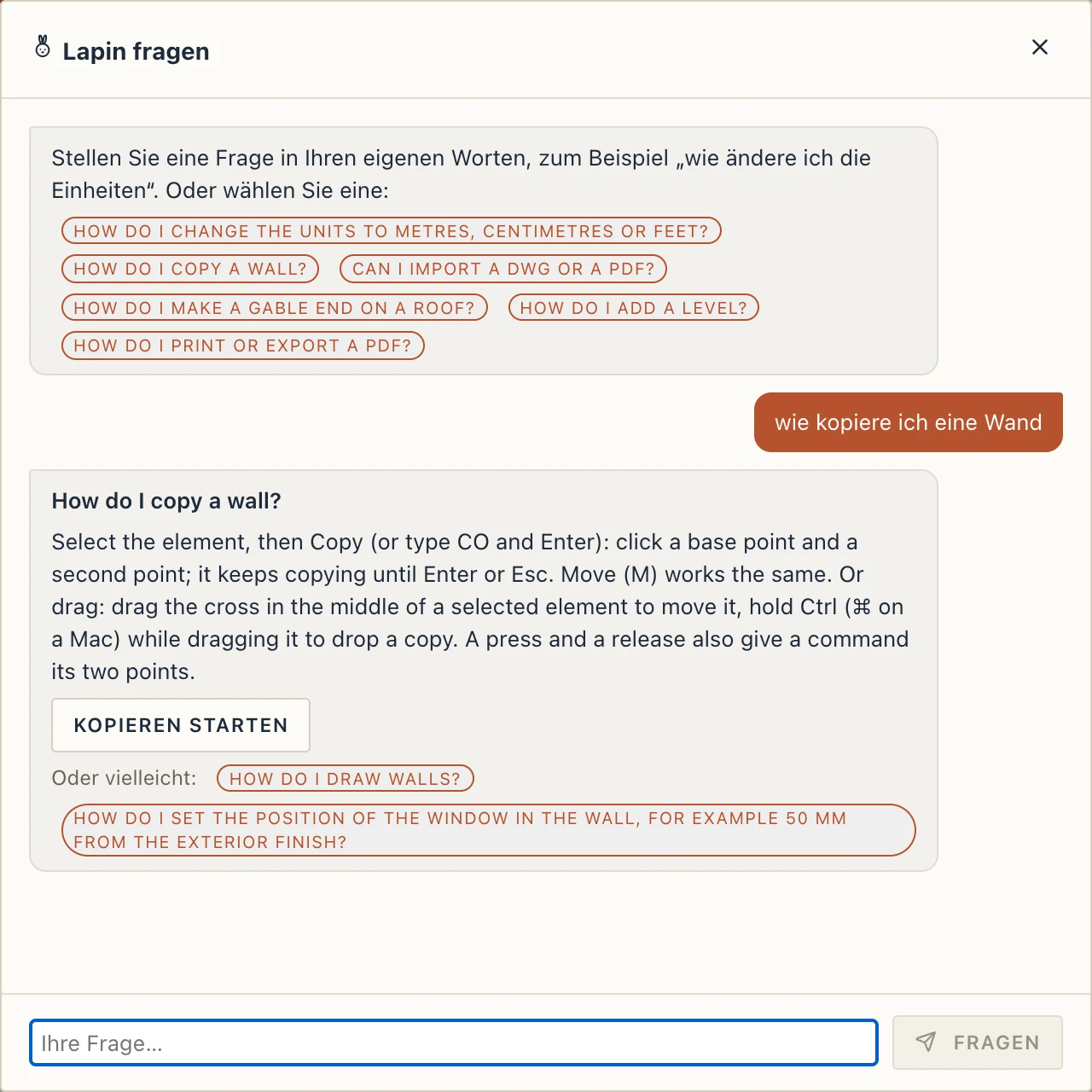
Wenn Ask Me keine Antwort hat, schickt Frage senden die Frage an uns. Wir beantworten sie, und die Antwort wird für alle zu Ask Me hinzugefügt. Im Forum fragen fragt stattdessen die Benutzer und Fans von Lapin: Es öffnet im Forum ein neues Thema mit Ihrer Frage als Titel.
Das Hilfemenü
Die Schaltfläche ? neben Ask Me öffnet das Hilfemenü:
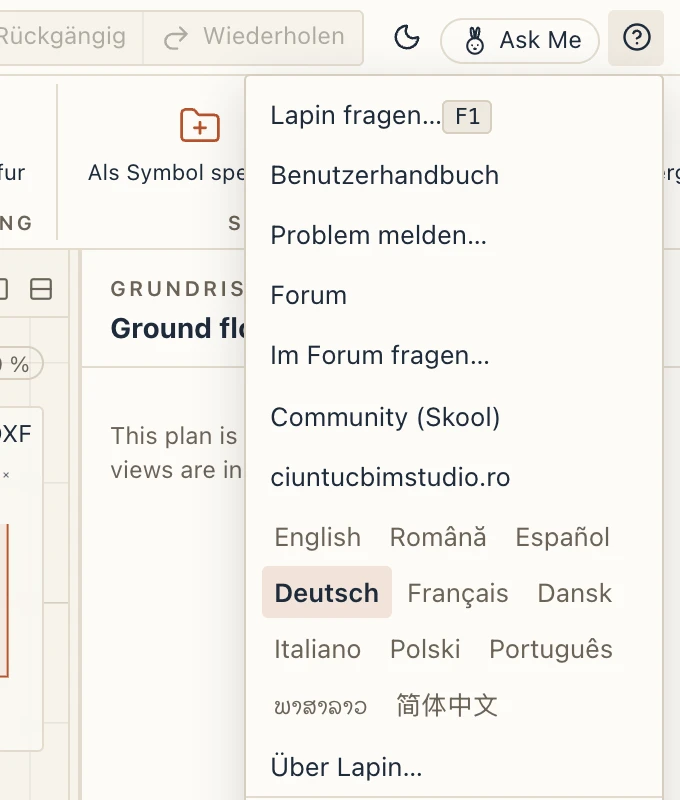
Lapin fragen… öffnet Ask Me.
Benutzerhandbuch öffnet dieses Handbuch in der Sprache der Oberfläche.
Problem melden… teilt uns mit, was schiefgelaufen ist, oder sendet eine Idee oder eine Frage. Sagen Sie, was passiert ist und was Sie erwartet haben, und fügen Sie einen Screenshot hinzu, wenn es hilft. Die Version der App und ihre letzten Fehlermeldungen werden mit der Meldung gesendet.
Nachrichten… zeigt die Antworten auf Ihre Meldungen. Der Eintrag erscheint, sobald Sie einmal um eine Antwort gebeten haben.
Forum öffnet das Forum von Lapin (forum.lapinbim.com), in dem sich Benutzer und Fans austauschen, ihre Arbeiten zeigen und einander helfen. Das Forum ist auf Englisch, aber Sie können in Ihrer Sprache schreiben.
Im Forum fragen… öffnet im Forum ein neues Thema in der Kategorie Lapin, mit der Version der App unter Ihrem Text. Sonst geht nichts über Ihren Computer oder Ihr Projekt mit. Sie melden sich im Forum an und veröffentlichen das Thema dort.
Community (Skool) ist der Ort für die Kurse und das übrige Material des Teams.
Nach Updates suchen… gibt es nur in der Desktop-App.
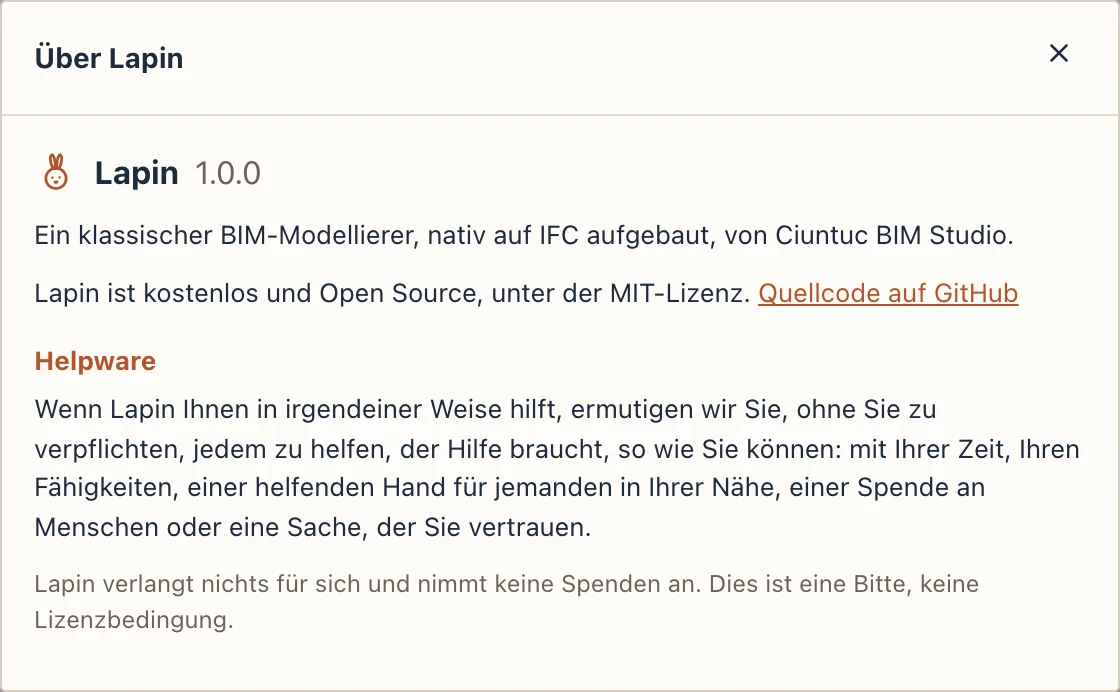
Über Lapin… zeigt die Version, die Lizenz, einen Link zum Quellcode und was Helpware bedeutet.
Über Lapin English · Română · Español · Deutsch · Français · Dansk · Italiano · Polski · Português · ພາສາລາວ wählt die Sprache der Oberfläche. Ihre Wahl wird auf diesem Computer gespeichert. Dieses Handbuch gibt es in den ersten neun (auf Laotisch öffnet es sich auf Englisch), und Benutzerhandbuch öffnet es in der gewählten; das Menü oben auf jeder Seite des Handbuchs wechselt in eine andere.
Antworten auf Ihre Meldungen
Eine Meldung ist anonym, solange Sie nicht um eine Antwort bitten. Um eine zu erhalten, kreuzen Sie im Meldeformular Ich hätte gern eine Antwort an. Mit einem Spitzname (optional) wissen wir, wie wir Sie ansprechen sollen.
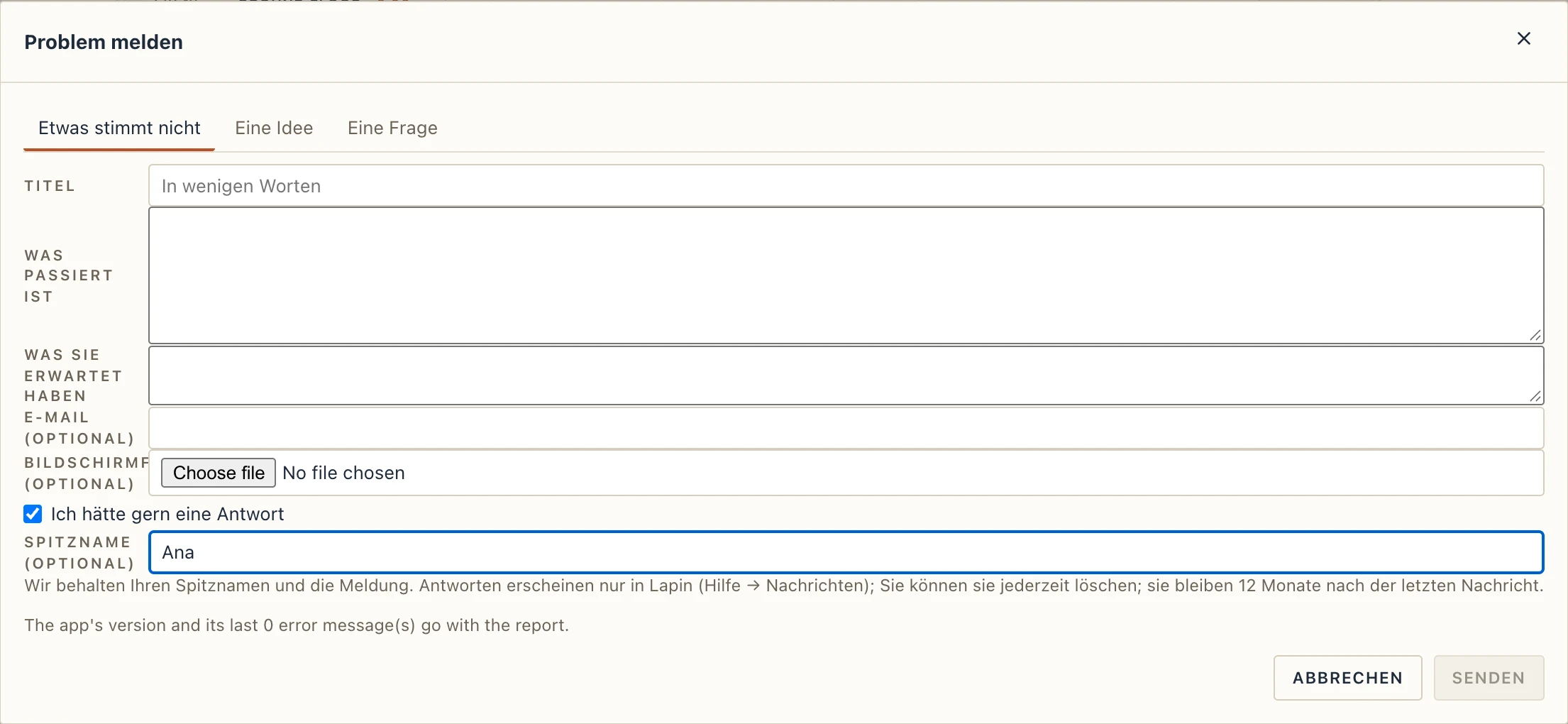
- Was gespeichert wird. Wir behalten Ihren Spitznamen und die Meldung. Ihren Namen, Ihre E-Mail-Adresse oder ein Konto brauchen wir nie. Wie jede Meldung enthält sie die Version der App und ihre letzten Fehler. Der Server behält außerdem eine verschlüsselte Form (Hash) Ihrer Netzwerkadresse, nur um zu begrenzen, wie viele Meldungen von einem Ort kommen. Antworten erscheinen nur in Lapin, nie per E-Mail. Ein Gespräch bleibt 12 Monate nach seiner letzten Nachricht erhalten; danach wird der Spitzname daraus entfernt.
- Kein Konto. Wenn Sie zum ersten Mal um eine Antwort bitten, erzeugt die App einen privaten Schlüssel und bewahrt ihn auf diesem Computer auf. Mit der Meldung geht nur der Fingerabdruck des Schlüssels mit, nie der Schlüssel selbst. Die Desktop-App und der Browser haben jeweils ihren eigenen Schlüssel.
- Antworten lesen. Wenn eine Antwort eintrifft, erscheint eine Zahl auf der Schaltfläche ?, und ein Hinweis sagt es Ihnen. ? → Nachrichten… zeigt Ihre Meldungen, jede mit ihrem Gespräch. Schreiben Sie Ihre Antwort unter das Gespräch und klicken Sie auf Senden. Eine Antwort auf eine geschlossene Meldung öffnet sie wieder. Solange Antworten eingeschaltet sind, sieht die App beim Start und alle 15 Minuten nach neuen Nachrichten.
- Einstellungen, unten in Nachrichten:
- Spitzname: ändert den Namen auf Ihren Meldungen.
- Antworten anhalten: Die App sieht nicht mehr nach. Ihr Schlüssel bleibt, also holt Antworten wieder aufnehmen sie zurück.
- Mich vergessen…: entfernt Ihren Spitznamen und Ihren Schlüssel aus allen Ihren Meldungen auf unserem Server und löscht den Schlüssel auf diesem Computer. Die Meldungen und ihre Nachrichten bleiben, ohne Namen, und Sie können sie nicht mehr lesen oder beantworten.
- Auf einem anderen Gerät verwenden: Meinen Code zeigen zeigt Ihren Schlüssel als Code zum Kopieren. Fügen Sie ihn auf dem anderen Computer unter Ein Code von einem anderen Gerät ein und klicken Sie auf Diesen Code verwenden. Wer den Code hat, kann Ihre Nachrichten lesen und beantworten; bewahren Sie ihn also wie ein Passwort auf.
Updates
Die Desktop-App sucht beim Start nach einer neueren Version und fragt, bevor sie eine installiert. Sie können auch mit ? → Nach Updates suchen… prüfen. Die Webversion ist immer die neueste.