Benutzerhandbuch
Python-Skripte
Lapin mit Python aus dem Script-Fenster steuern, einem Entwickler-Extra: eine Konsole und ein Editor, die dein eigenes Python ausführen, jede Ausführung ein einziger Rückgängig-Schritt.
Entwickler-Extras einschalten
Lapin lässt sich mit Python steuern: jedes Werkzeug ist ein Befehl, und ein Skript sendet dieselben Befehle. Das Script-Fenster ist ein Entwickler-Extra, ausgeschaltet, bis du es einschaltest; sonst ist nichts davon zu sehen.
Öffne Datei → Einstellungen… und setze unter Allgemein das Häkchen bei Entwickler-Extras.
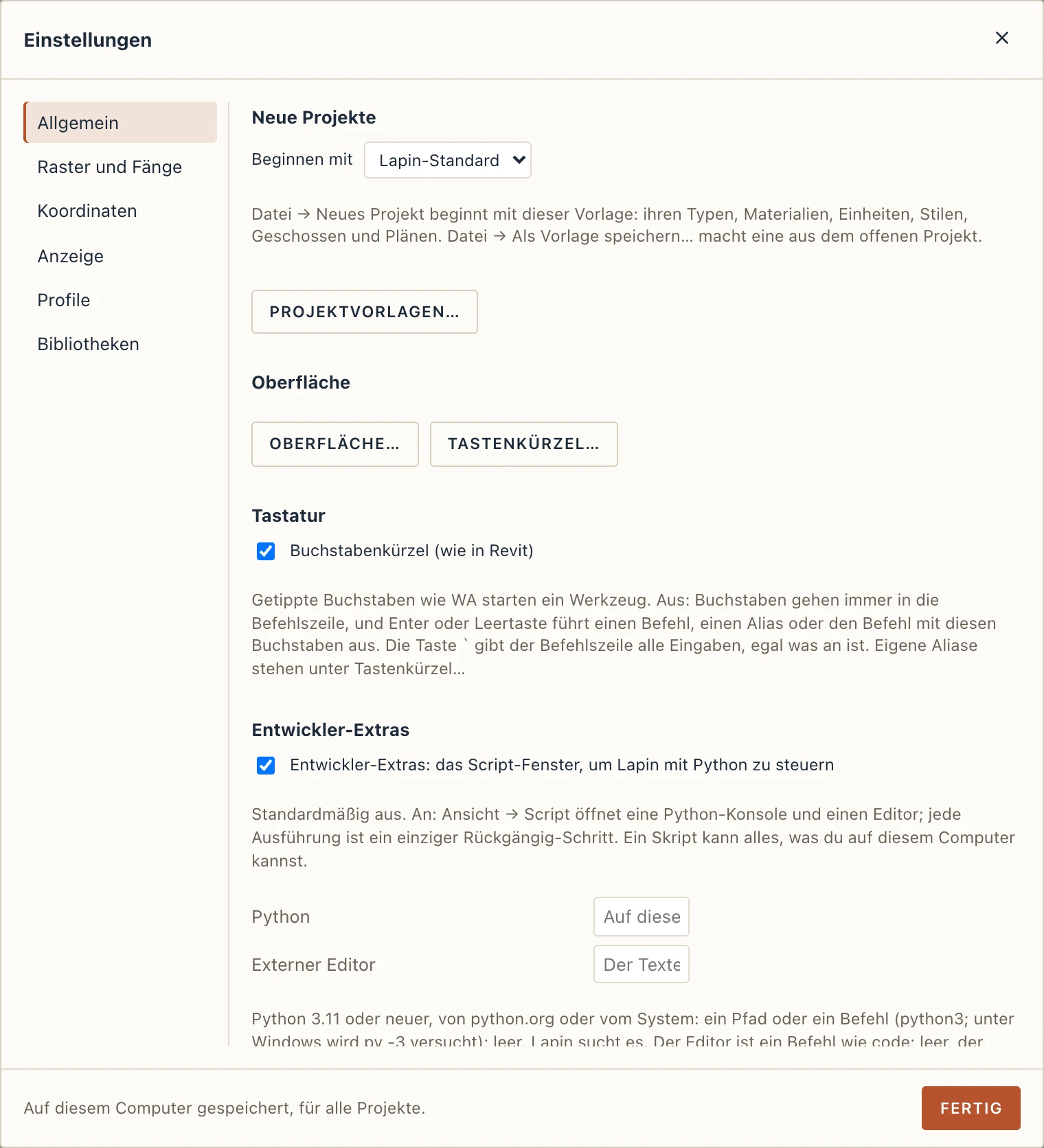
- Python: das Python, das das Fenster ausführt. Leer sucht Lapin eines auf diesem Computer (
python3,py -3unter Windows, das von python.org und das von Homebrew). Es muss Python 3.11 oder neuer sein; Lapin installiert kein Python. Hol es dir von python.org, wenn du keines hast, oder gib den Pfad des gewünschten an (etwa das einer virtuellen Umgebung). - Externer Editor: der Editor, den Im externen Editor öffnen verwendet, als Befehl (
codefür Visual Studio Code). Leer der Texteditor des Systems.
Python läuft nur in der Desktop-App: in Lapin für den Browser sagt das Fenster das.
Das Script-Fenster
Öffne Ansicht → Script. Das Fenster öffnet sich am unteren Rand des Programmfensters; zieh an seinem oberen Rand, um es höher zu machen. Seine Kopfzeile sagt, welches Python es gefunden hat oder warum keines.
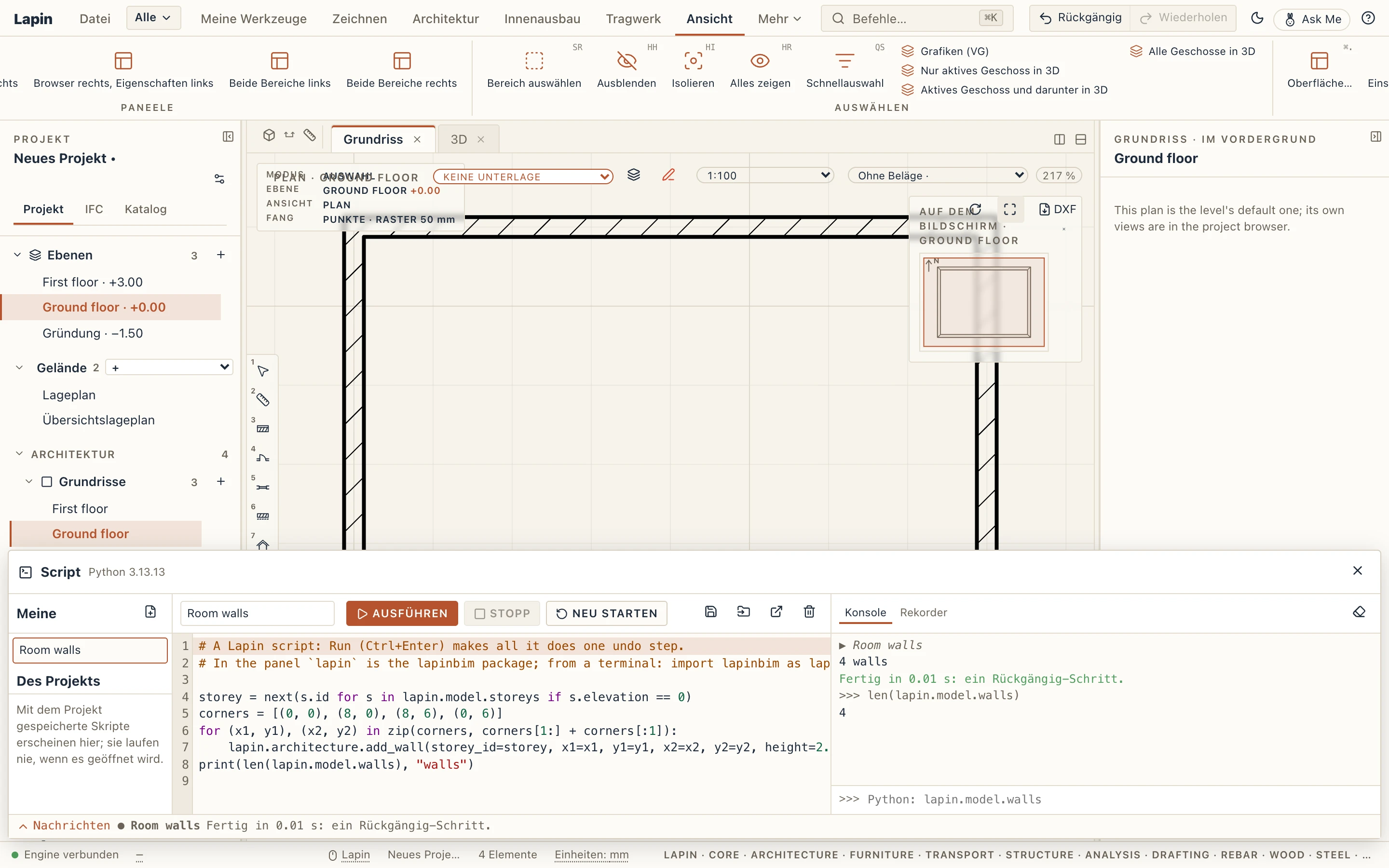
- Meine, links: deine eigenen Skripte, gewöhnliche
.py-Dateien in Lapins Ordner auf diesem Computer. Klick auf eines, um es zu öffnen; Neues Skript beginnt mit einem Beispiel. - Der Editor, in der Mitte: Python mit seinen Farben und Einrückungen. Tippe
lapin., und er bietet an, was Lapin hat (die Befehle aller Module deiner Edition und seine eigenen Aufrufe);lapin.architecture.bietet die Architekturbefehle mit ihren Argumenten. Gib dem Skript einen Namen und speichere es in Meine; Im externen Editor öffnen öffnet seine Datei in deinem Editor, und was du dort speicherst, kommt ins Fenster zurück. - Die Konsole, rechts: was Skripte ausgeben, ihre Fehler mit der Zeile, an der sie angehalten haben (im Editor markiert), und eine Zeile, in die du Python tippst. Enter führt sie aus, Umschalt+Enter beginnt eine neue Zeile, Pfeil hoch und Pfeil runter holen frühere Zeilen zurück. Ein Name, den du in der Konsole setzt, bleibt für die nächste Zeile und für die Skripte, die du ausführst.
Im Fenster ist lapin das bereits geladene Paket lapinbim. Dasselbe Skript läuft aus einem Terminal mit import lapinbim as lapin, solange Lapin geöffnet ist.
storey = next(s.id for s in lapin.model.storeys if s.elevation == 0)
corners = [(0, 0), (8, 0), (8, 6), (0, 6)]
for (x1, y1), (x2, y2) in zip(corners, corners[1:] + corners[:1]):
    lapin.architecture.add_wall(storey_id=storey, x1=x1, y1=y1, x2=x2, y2=y2, height=2.8)
print(len(lapin.model.walls), "walls")
Längen sind in Metern und Winkel in Grad, gleich in welcher Einheit das Projekt sie zeigt.
Ausführen, Stoppen, Neu starten, Rückgängig
Ausführen (Strg+Enter im Editor) führt das Skript aus. Alles, was es tut, ist ein einziger Rückgängig-Schritt, nach dem Skript benannt: ein einziges Rückgängig nimmt alles zurück.
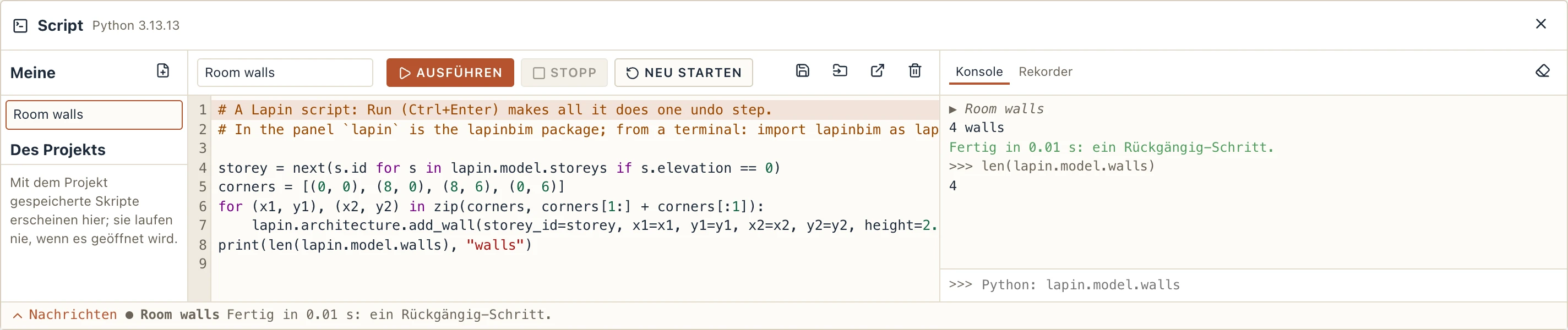
Ein einziges Rückgängig hat die vier Wände der Ausführung zurückgenommen Während ein Skript läuft, gehört das Modell dem Skript: ein Werkzeug, das du im Fenster benutzt, wird mit A script is editing the model abgelehnt; Ansichten, Auswahl und Listen funktionieren weiter.
Ein Skript, das scheitert, behält nichts von dem, was es getan hat: das Modell ist wie vor Ausführen, und die Konsole zeigt den Fehler und seine Zeile.
Stoppen hält das Skript an; nichts, was es getan hat, bleibt erhalten. Bei einem Skript, das nicht innerhalb von zwei Sekunden anhält, wird sein Python beendet.
Neu starten startet Python neu: die Namen, die die Konsole behalten hat, werden vergessen.
Aufzeichnen, was du tust, als Skript
Der Reiter Rekorder neben der Konsole schreibt, was du im Fenster tust, als Python, eine Zeile pro Schritt.
- Klicke auf Aufnehmen. Ein roter Punkt auf dem Reiter zeigt, dass aufgenommen wird.
- Arbeite wie gewohnt: Wände zeichnen, eine Eigenschaft ändern, etwas löschen. Jeder Schritt erscheint sofort als Zeile, zum Beispiel
wall1 = lapin.architecture.add_wall(storey_id=storey1, x1=0, y1=0, x2=5, y2=0). - Klicke auf Stopp und dann auf Kopieren (um das Skript anderswo einzufügen) oder auf Als Skript speichern (es kommt zu Meine und öffnet sich im Editor).
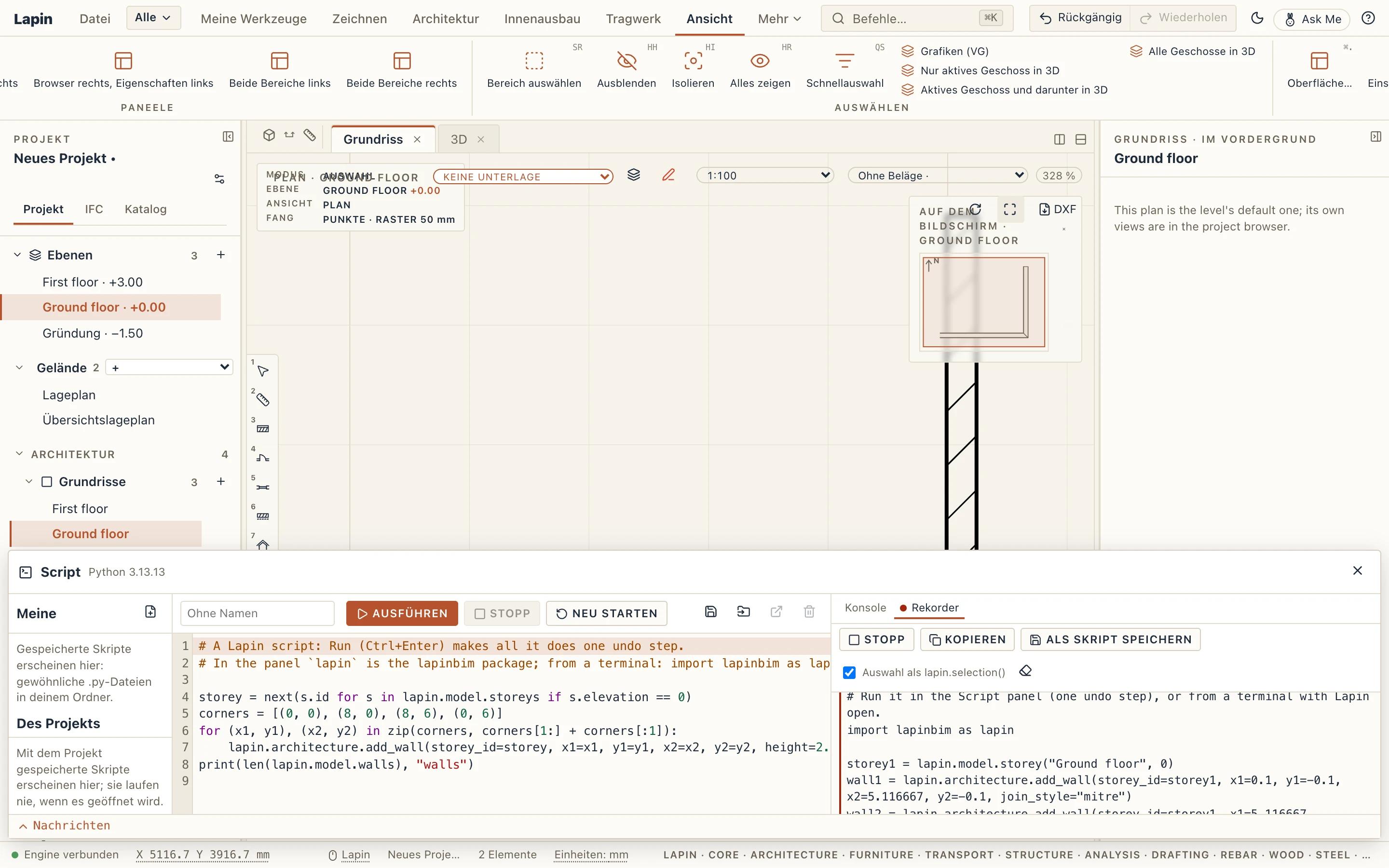
Das Skript wird so geschrieben, dass es auch in einem anderen Projekt läuft:
- was ein Schritt erzeugt hat, wird in einer Variablen gehalten (
wall1), und spätere Schritte benutzen sie (wall1.id); - das Geschoss, auf dem du gezeichnet hast, wird über seinen Namen gefunden, sonst über seine Höhe (
lapin.model.storey("Ground floor", 0)), ein Typ über seinen Namen (lapin.model.find("IfcWallType", "Brick 250")); - ein anderes Element, das schon im Projekt war, wird mit seiner ID benannt (
lapin.model["…"]), diese Zeile funktioniert also nur in diesem Projekt; - ist Auswahl als lapin.selection() angehakt, wird ein Befehl auf das, was du ausgewählt hattest, als
lapin.selection()geschrieben: das Skript arbeitet dann auf dem, was beim Ausführen ausgewählt ist.
Ein Rückgängig während der Aufnahme nimmt den letzten Schritt aus dem Skript, und Wiederholen setzt ihn wieder ein, sodass das Skript enthält, was du am Ende getan hast. Was ein Skript tut, wird nie aufgenommen, ebenso wenig Abfragen, die nichts ändern (eine gelesene Liste, eine Messung).
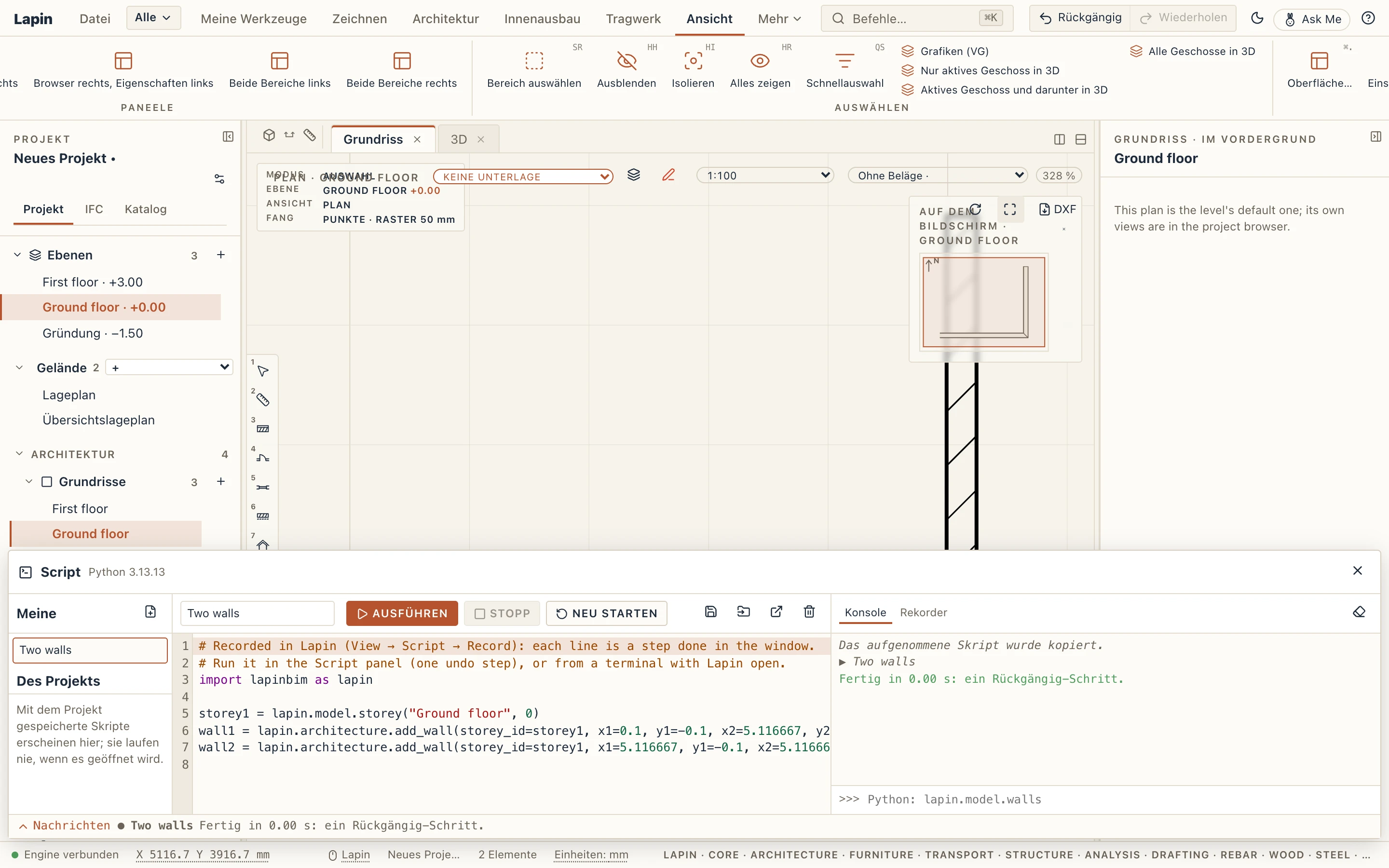
Die Skripte des Projekts
Ein Skript kann im Projekt aufbewahrt werden, sodass es mit der Datei wandert: öffne oder schreibe es im Editor und klicke auf Im Projekt speichern. Es erscheint links unter Des Projekts. Speichern, Umbenennen und Löschen eines Projektskripts sind jeweils ein Rückgängig-Schritt, und die Versionen des Projekts bewahren seine Skripte. In der .lapin-Datei ist jedes außerdem eine einfache Textdatei, scripts/<name>.py, sodass es ohne Lapin gelesen werden kann.
Ein Projektskript läuft nie von selbst, weder beim Öffnen des Projekts noch beim Speichern. Beim ersten Ausführen und danach jedes Mal, wenn sich sein Code geändert hat, fragt Lapin:
- Einmal ausführen: es läuft dieses Mal, und beim nächsten Ausführen wird erneut gefragt;
- Vertrauen: es läuft, und dieser Code wird auf diesem Computer als vertrauenswürdig gemerkt (eine Änderung daran fragt erneut);
- Abbrechen: nichts läuft.
Ein Skript, das du selbst im Projekt speicherst, gilt ab dem Speichern als vertrauenswürdig. Deine eigenen Skripte (Meine) fragen nie.
Was ausgewählt ist
lapin.selection() liefert, was im Fenster ausgewählt ist, als Elemente:
for e in lapin.selection():
    print(e.name, e.type)
Die Felder eines Elements werden über ihre Namen gelesen und durch Zuweisung geändert: wall.height = 3 ändert die Wand (ein Rückgängig-Schritt oder Teil des Ausführens). with lapin.step("Name"): macht mehrere Befehle zu einem Rückgängig-Schritt, wobei jeder weiterhin sofort antwortet, sodass ein späterer nutzen kann, was ein früherer erzeugt hat.
Ein Skript als Werkzeug
Ein Skript kann ein Werkzeug sein: eine Schaltfläche in Meine Werkzeuge, die es ausführt, für jeden, mit Entwickler-Extras an oder aus. Sag es in den ersten Zeilen des Skripts, seinem Header:
# lapin: name="Perimeter walls", version="1.0.0", tool="Perimeter walls", icon="square", run="perimeter"
# lapin: tooltip="Four walls round a rectangle, one undo step"

def perimeter():
    v = lapin.ui.ask("Perimeter walls", {
        "width": lapin.ui.number(8.0, unit="m", min=0.5),
        "depth": lapin.ui.number(6.0, unit="m", min=0.5),
        "storey": lapin.ui.storey(),
    })
    if v is None:          # Abbrechen
        return
    w, d = v["width"], v["depth"]
    corners = [(0, 0), (w, 0), (w, d), (0, d)]
    for (x1, y1), (x2, y2) in zip(corners, corners[1:] + corners[:1]):
        lapin.architecture.add_wall(storey_id=v["storey"].id, x1=x1, y1=y1, x2=x2, y2=y2)
- tool: der Name der Schaltfläche; run: die Funktion, die sie aufruft (ohne sie läuft das ganze Skript); icon: eines der Lapin-Symbole (
wall,door,stair…) oder ein gängiges (square,ruler,layers,grid,star…), sonst ein Buchstabe (icon="P", oder der erste des Namens); tooltip: was die Schaltfläche sagt, wenn du mit der Maus darüber fährst. - Speichere das Skript unter Meine (oder im Projekt): sein Werkzeug erscheint in Meine Werkzeuge, in einer Gruppe Skripte, ohne dass das Skript ausgeführt wird. Verschiebe es, mach es klein oder nimm es heraus wie jedes Werkzeug; auch Befehle… (Strg+K) findet es.

Ein Klick führt das Skript als eine einzige Ausführung aus: alles, was es tut, ist ein einziger Rückgängig-Schritt, nach dem Werkzeug benannt. lapin.ui.ask zeigt einen Dialog von Lapin selbst, gebaut aus den Feldern, die das Skript nennt: eine Zahl mit ihrer Einheit, ein Text, eine Auswahl, ein Kontrollkästchen, ein Element (das du währenddessen im Modell auswählst: Auswahl verwenden), ein Geschoss, ein Typ. OK gibt dem Skript die Werte; Abbrechen gibt ihm nichts.
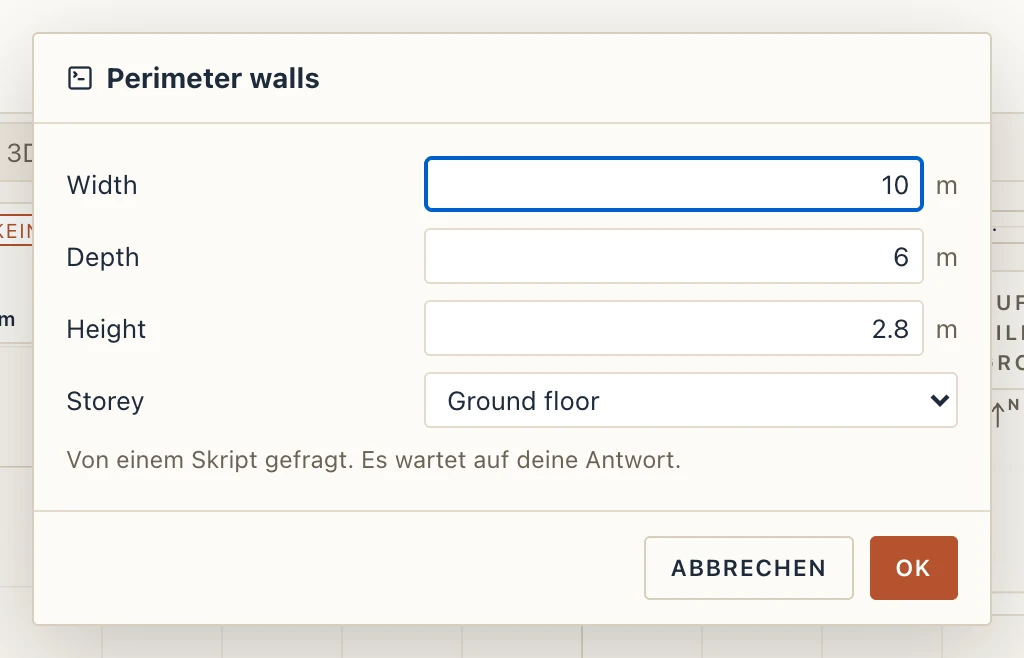
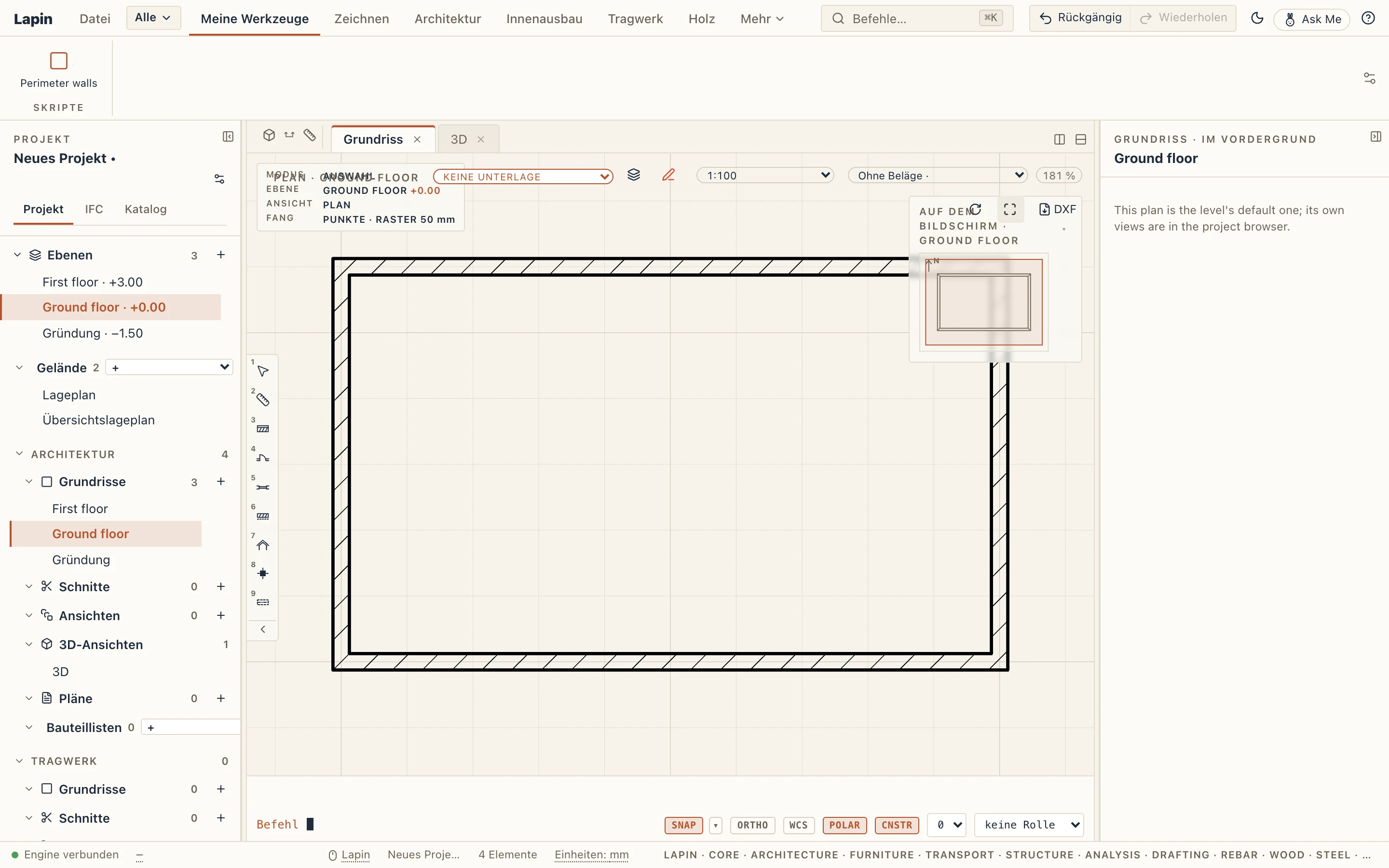
Ein Skript kann auch während des Laufs Werkzeuge anlegen: @lapin.ui.tool("Name", icon="ruler") über einer Funktion, einmal aus dem Fenster ausgeführt, legt dieses Werkzeug in Meine Werkzeuge.
Woher Werkzeuge kommen:
- Meine: immer;
- die Skripte des Projekts: nur wenn du ihrem Code auf diesem Computer vertraut hast, sodass ein Projekt von jemand anderem nie eine Schaltfläche in dein Menüband legt; Vertrauen entziehen im Fenster nimmt sie heraus;
- Lapin Extensions: ein Skript, das du installierst, zeigt sein Werkzeug; der erste Klick fragt Einmal ausführen / Vertrauen / Abbrechen, und Skript ausführen unter Erweiterungen → Installiert führt es ebenfalls aus.
Ein gelöschtes, deinstalliertes oder nicht mehr vertrautes Skript nimmt seine Werkzeuge aus Meine Werkzeuge.
Von einem Skript erstellte Formen
Ein Skript oder ein Programm auf deinem Computer (etwa ein Python-Skript in VS Code) kann Elemente erstellen, deren Form es selbst berechnet: einen Binder über einem Raum, ein Fassadenpaneel, eine Form aus einem anderen Werkzeug. Es sind gewöhnliche Elemente: Sie erscheinen in Grundrissen, Schnitten und 3D, werden in Listen gemessen, nach IFC exportiert, und du verschiebst, drehst, kopierst, verbirgst oder löschst sie wie jedes andere. Die Eigenschaften zeigen Von einem Skript erstellt: und welches. Ihre Form gehört dem Skript: Was sie hier umformen würde, wird abgelehnt.
Ein Skript kann verfolgen, woraus es gebaut ist. Von außerhalb von Lapin ausgeführt, aktualisiert es seine Elemente selbst, wenn du den beobachteten Raum oder die Wand ändern. Ein Projektskript, das Elemente beobachtet, wird von Lapin nach deiner Änderung erneut ausgeführt, nur wenn du ihm auf diesem Computer vertraust, als eigener Rückgängig-Schritt „