Benutzerhandbuch
TGA-Systeme
Zeichnen Sie Heizungs-, Wasser-, Abwasser-, Elektro- und Lüftungssysteme als Schemata im Grundriss, mit Quellen, Endpunkten und den Leitungen dazwischen, und exportieren Sie sie als IFC-Netz.
Die Registerkarte TGA zeichnet die Haustechnik so, wie ein Ingenieur sie skizziert: ein System je Gewerk, seine Quelle (ein Heizkessel, ein Wasserzähler, eine Fallleitung, eine Unterverteilung, ein Ventilator), seine Endpunkte (Heizkörper, Waschbecken, WCs, Steckdosen, Leuchten, Luftauslässe) und die Leitungen dazwischen. Jeder Knoten ist ein echtes IFC-Element mit seinen Anschlüssen; jede Leitung ist ein Rohr-, Kanal- oder Kabelsegment; die Verbindungen bleiben erhalten, wenn Sie etwas verschieben.

Ein System mit einem Klick
Das Register TGA fasst seine Werkzeuge in drei Gruppen zusammen: System (Neues System ▾ mit den Gewerken, System bearbeiten, Systeme…, TGA-Grundriss, Offene Anschlüsse und Bauteillisten ▾), Leitungen (Leitung, Knoten platzieren, die Leitungsbearbeitungen, Ring schließen und Straße ▾) und Kabelträger und Ventilatoren (Kabeltrasse, Ventilatoren ▾, In Kabelführung verlegen, Kanal zum Auslass, Ventilatortypen). Eine Schaltfläche mit ▾ öffnet ihre Liste; jedes Werkzeug behält seine Buchstaben, und Befehle… und Meine Werkzeuge finden es wie bisher.
Wählen Sie unter Neues System das Gewerk (Heizung, Wasser, Warmwasser, Abwasser, Elektro, Lüftung) und klicken Sie in den Grundriss. Lapin platziert das ganze System: die Quelle dort, wo Sie geklickt haben, einen ersten Endpunkt einige Meter entfernt und die Leitung dazwischen. Das System öffnet sich zur Bearbeitung.
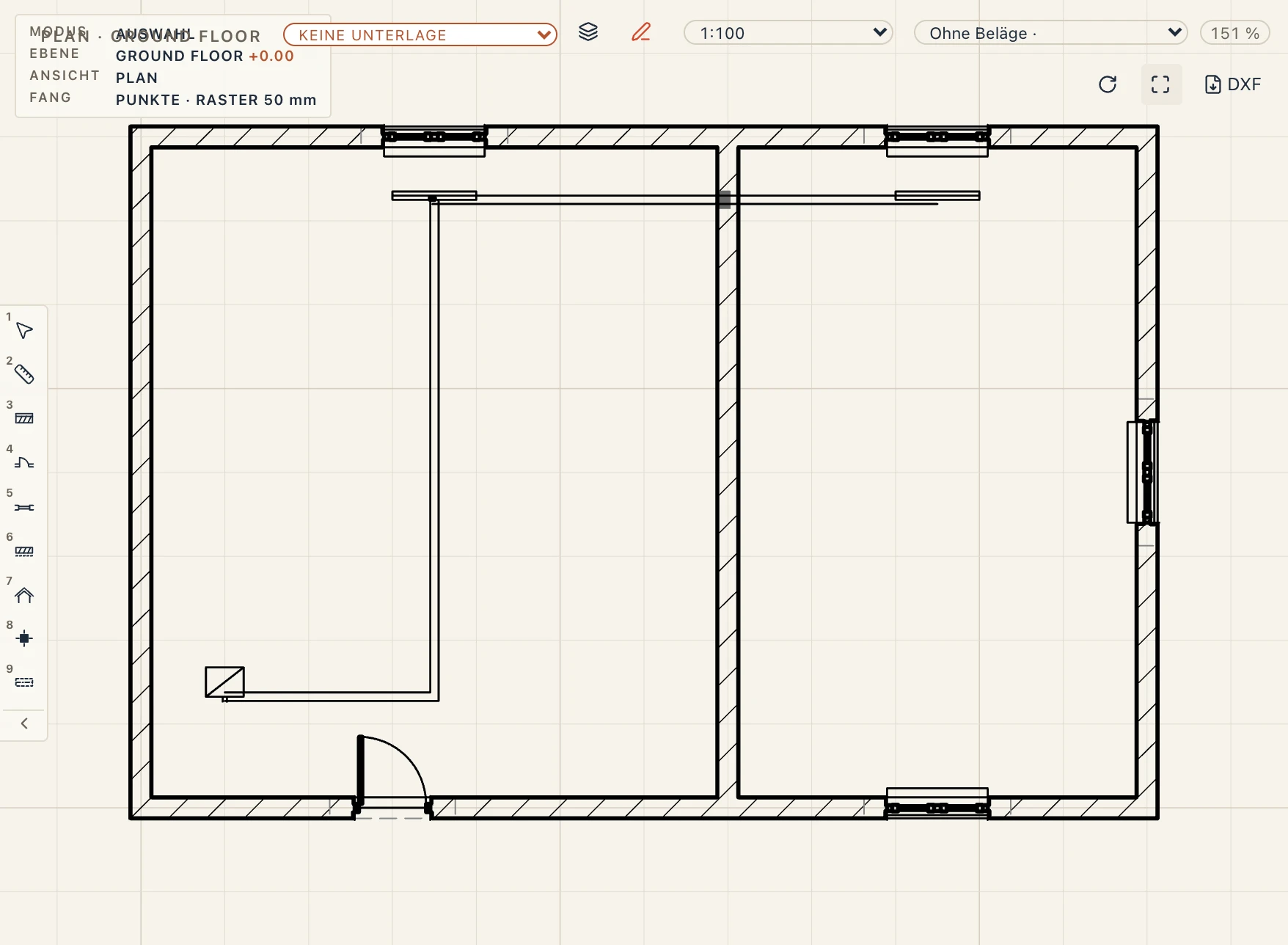
Im Bearbeitungsmodus ist alles, was nicht zum System gehört, abgeblendet, und nur die Knoten und Leitungen des Systems lassen sich auswählen. Ziehen Sie die Quelle und den Endpunkt an ihren Platz: Ihre Leitung folgt. Fügen Sie Endpunkte mit + Heizkörper, + Waschbecken… im Eigenschaftenbereich hinzu oder mit den Werkzeugen unter Heizung, Sanitär, Elektro und Luft: Jeder neue Endpunkt wird über eine eigene Leitung an das System angeschlossen, vom nächsten freien Anschluss der Quelle oder von der nächsten Leitung (ein T-Stück). Fertig (oder Esc) verlässt den Bearbeitungsmodus und sagt Ihnen, wie viele Bögen und T-Stücke das System hat und was noch offen ist. System bearbeiten (ES) öffnet es wieder.
Leitungen
Leitung (RN) zeichnet eine Leitung Punkt für Punkt; drücken Sie Enter, um abzuschließen. Ein Ende, das auf einem offenen Anschluss landet, wird mit ihm verbunden; ein Ende, das auf einer Leitung desselben Systems landet, zweigt von ihr ab.
Verbinden schließt das Ende einer Leitung an einen Knoten oder an eine andere Leitung an; Trennen löst es. Offene Anschlüsse wählt alles aus, was noch nicht verbunden ist.
Eine Leitung umformen
Wählen Sie eine Leitung aus: Ihre Griffe sitzen auf der Linie, wie sie gezeichnet ist, auch nachdem Sie die verbundenen Knoten verschoben haben.
- Einen Griff ziehen, um diese Ecke frei zu verschieben.
- Die Mitte eines Abschnitts ziehen, um den Abschnitt seitlich zu verschieben; die benachbarten Abschnitte dehnen sich, sodass ein rechtwinkliger Verlauf rechtwinklig bleibt. Verschieben Sie den ersten oder letzten Abschnitt, fügt Lapin dort einen Versprung ein, sodass das Ende auf seinem Anschluss bleibt.
- Strg-Klick auf einen Griff nimmt ihn heraus, auf die Mitte eines Abschnitts fügt einen hinzu; Griff hinzufügen setzt einen dort, wo Sie klicken.
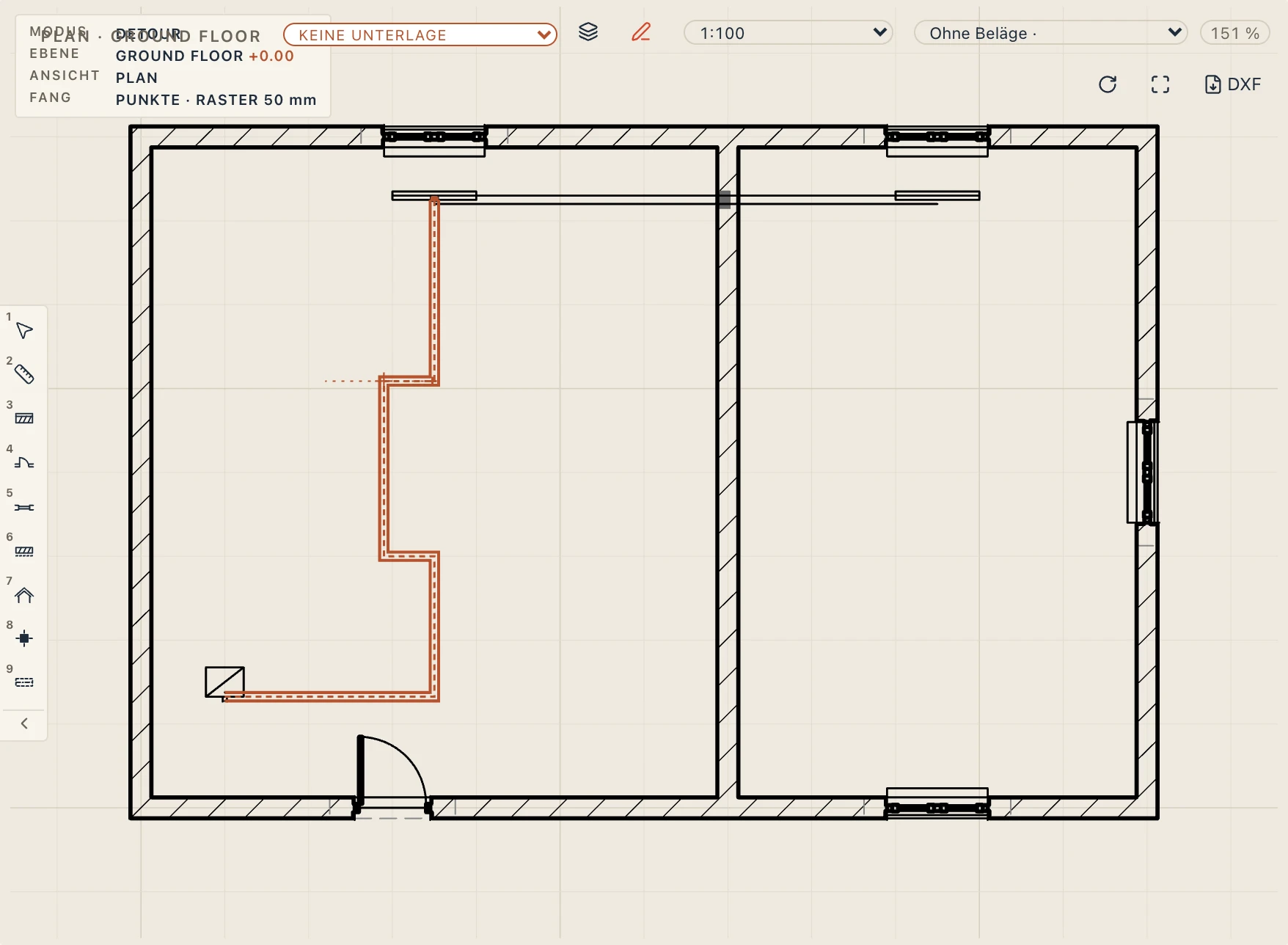
- Umgehung (DU) führt eine Leitung um ein Hindernis herum: Klicken Sie auf die Leitung, wo die Umgehung beginnt, klicken Sie, wo sie auf demselben Abschnitt endet, bewegen Sie dann die Maus zu der Seite, auf die sie ausweicht, und klicken Sie (oder geben Sie den Abstand ein). Die Leitung geht hinaus, entlang und zurück, mit vier neuen Ecken; ihre Verbindungen bleiben erhalten.
- Pfad neu zeichnen (RP) gibt einer Leitung einen neuen Verlauf: Wählen Sie sie aus (oder beginnen Sie auf ihr) und zeichnen Sie den Pfad Punkt für Punkt, Enter zum Abschließen. Die Leitung behält ihr System, ihre Größe und ihre Verbindungen, und ihre Enden kehren auf ihre Anschlüsse zurück.
- Ändern → Element teilen schneidet eine Leitung dort in zwei, wo Sie klicken: eine Muffe (ein Einbauteil in der Leitung, IfcPipeFitting CONNECTOR) verbindet die beiden Teile am Schnitt, ihre Enden in ihrer Mitte, sodass ihre Längen zusammen die der Leitung ergeben. Der zweite Teil übernimmt, woran das Ende der Leitung saß, und jeder Abzweig bleibt an dem Teil, den er anschließt. Eine gepaarte Leitung (Zu- und Rückluft) behält dort zwei offene Enden. Ändern → Elemente stutzen/dehnen führt das Ende einer Leitung an eine Grenze (das Ende löst sich von dem Anschluss, an dem es saß), und Versetzen kopiert eine Leitung parallel. Ein Abzweig an dem Teil, den ein Stutzen wegschneidet, wird abgelehnt.
Knoten
Jeder Knoten hat eine Rolle: Heizkessel, Heizkörper, Verteiler, Wasserzähler, Waschbecken, Spüle, WC, Dusche, Badewanne, Fallleitung, Reinigungsöffnung, Unterverteilung, Steckdose, Leuchte, Schalter, Ventilator, Luftauslass, Abluftgitter, Ventil, Steigung / Fall, Kappe. Die Rolle gibt ihm seine IFC-Klasse, seine Anschlüsse, seine Größe und sein Symbol im Grundriss. Ein Ventil, ein Zähler oder ein Schalter, der auf eine Leitung gesetzt wird, teilt sie und sitzt in der Mitte. Eine Steigung / Fall führt eine Leitung auf eine andere Höhe oder in das Geschoss darüber.
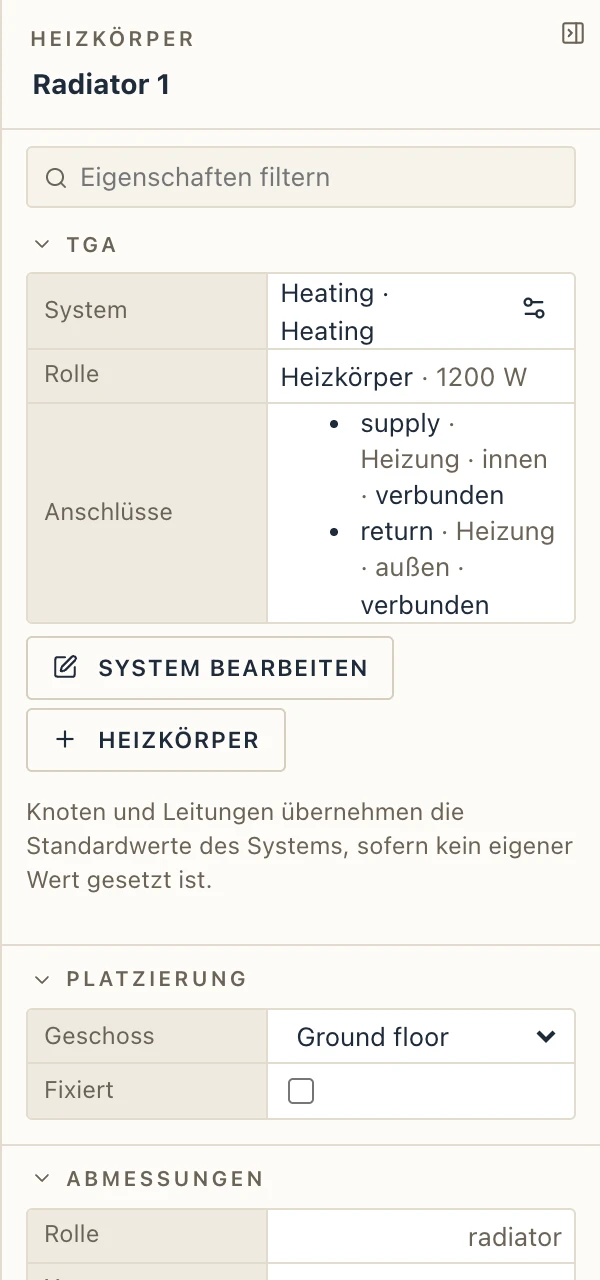
Im Eigenschaftenbereich zeigt ein Knoten sein System, seine Rolle und seine Anschlüsse (offen oder verbunden); eine Leitung zeigt ihre beiden Enden. Beide übernehmen die Vorgaben des Systems, sofern Sie keinen eigenen Wert setzen: Größe, Höhe, die Ebene, in der sie verlaufen (Boden, Decke, Wand), paarweise oder einzeln, Material, Gefälle.
Systeme
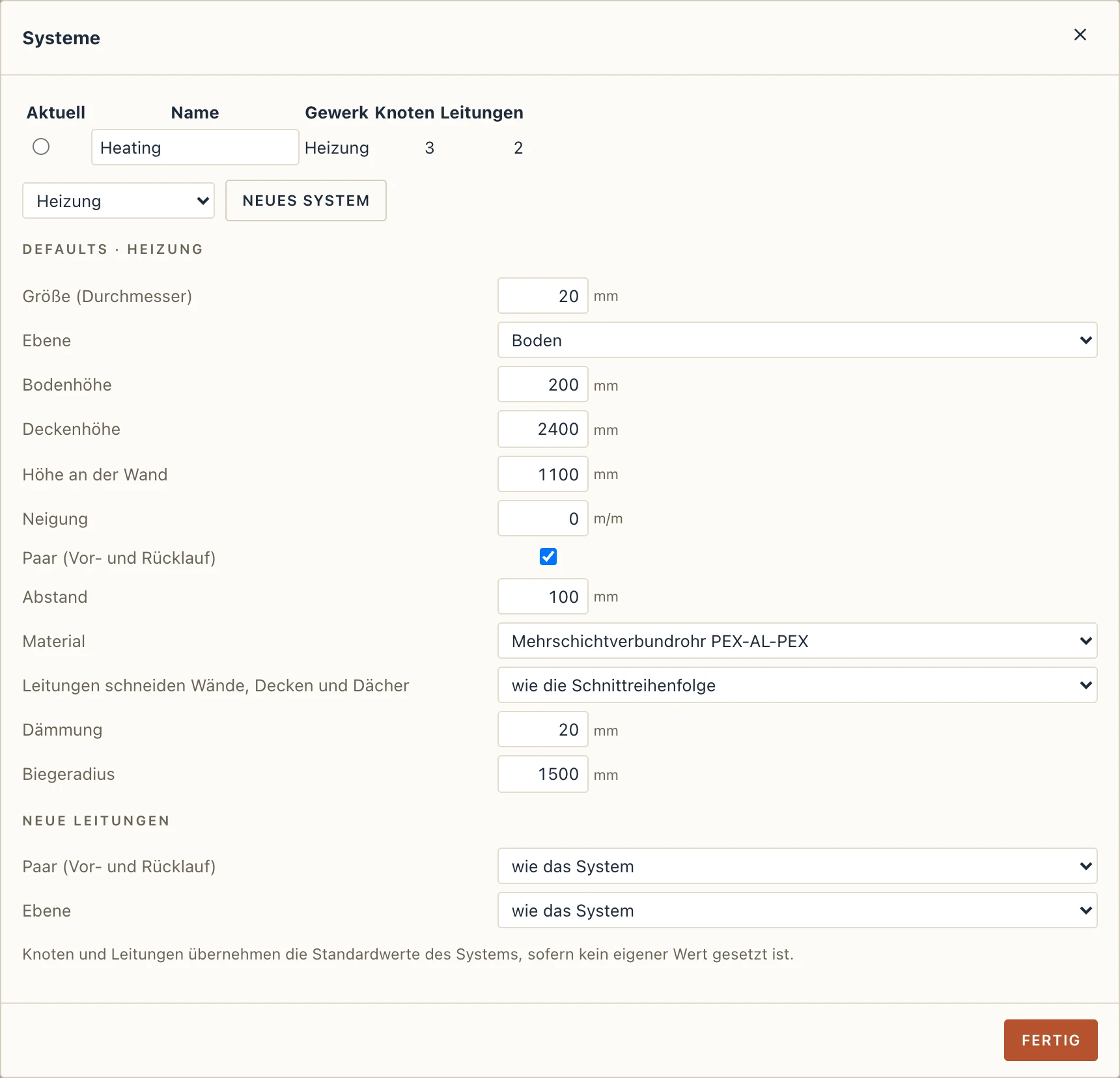
Systeme… listet die Systeme des Projekts und die Vorgaben des aktuellen: die Größe, die Ebene und die Höhen jeder Ebene, das Gefälle (Abwasser), ob Leitungen als Paar gezeichnet werden (Heizung: Vor- und Rücklauf) und in welchem Abstand, das Material und die Dämmung. Ändern Sie eine Vorgabe, und jeder Knoten und jede Leitung ohne eigenen Wert folgt.
Grundrisse, Listen und IFC
TGA-Grundriss erstellt einen Grundriss der Disziplin TGA für die Ebene, abgelegt unter dem TGA-Satz im Projektbrowser. Die Geräteliste und die Leitungsliste unter System → Bauteillisten sind Bauteillisten wie alle anderen: Sie kommen auf Pläne und werden mit ihnen exportiert.
In einem IFC-Export ist jedes System ein IfcDistributionSystem, jeder Knoten und jede Leitung hat ihre IfcDistributionPorts, und die Verbindungen werden zwischen den Anschlüssen geschrieben, sodass das Netz in einem anderen Programm verbunden ankommt, von der Quelle bis zum letzten Endpunkt.
Gas und Heizöl
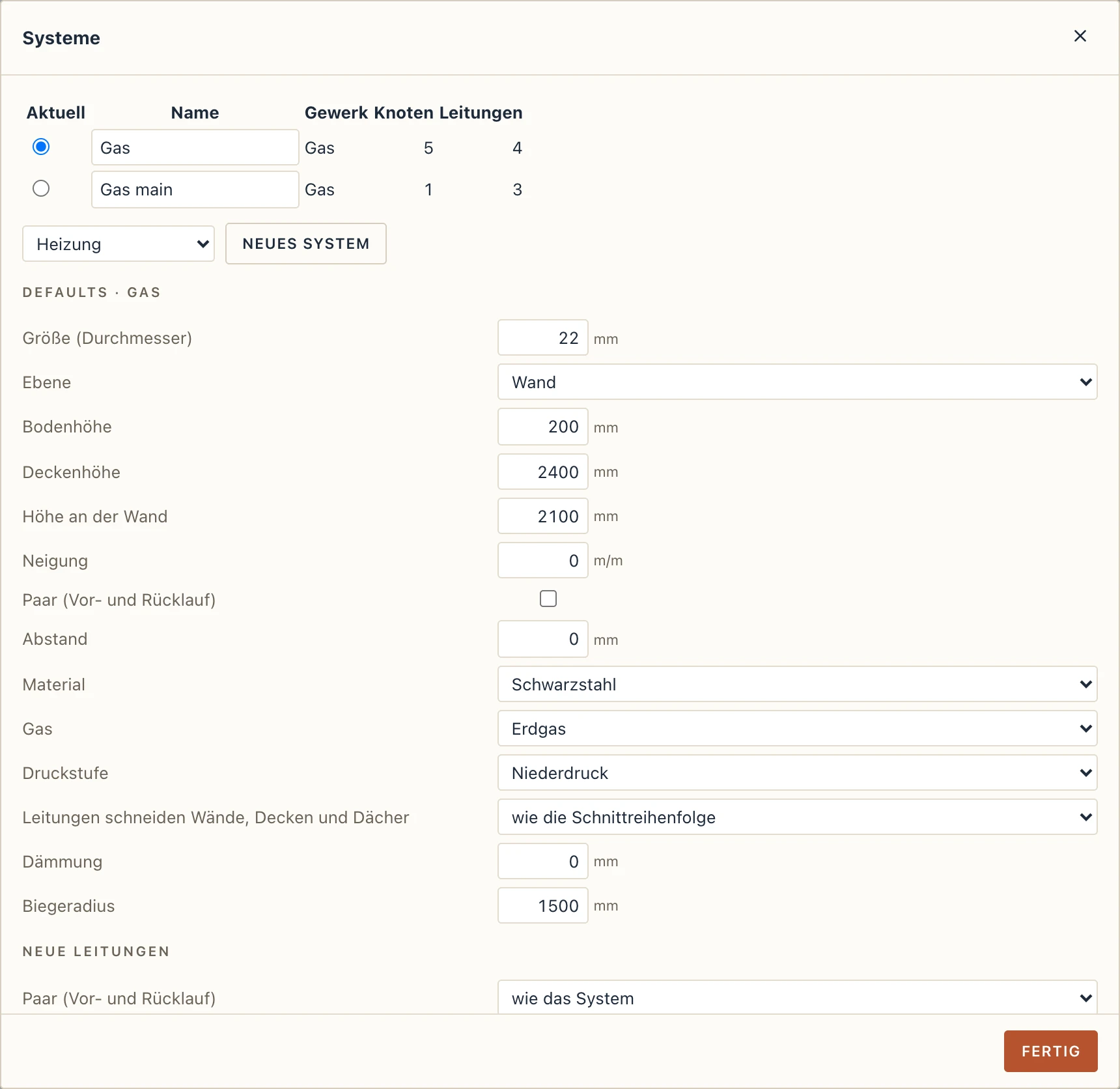
Gas und Heizöl sind eigene Gewerke unter Neues System. Ein Gassystem nennt in Systeme… sein Gas (Erdgas oder Flüssiggas) und seine Druckstufe (Niederdruck im Haus, Mitteldruck in der Straße); seine Rohre sind standardmäßig Stahlrohr auf den Wänden in 2,1 m Höhe, wahlweise Kupfer, Mehrschichtverbund oder PE 100 für das Erdverlegte. Heizöl läuft in Kupfer.
Die Gasinstallation eines Hauses beginnt am Zählerschrank an der Fassade. Klicke Neues System → Gas: Der Zählerschrank kommt an den Klickpunkt und ein Gaskessel ins Haus, verbunden durch eine Leitung. Unterwegs setzen die Werkzeuge unter Gas den Gasdruckregler, den Gaszähler, die Hauptabsperreinrichtung Gas, die Geräteanschlusshähne und flexible Anschlüsse auf die Leitung, die sie wie jedes Formstück teilen; Gasherd und Gas-Durchlauferhitzer schließen sich mit einer eigenen Leitung an. Wo ein Gas- oder Heizölrohr eine Wand quert, geht es durch eine Schutzhülse, die mit der Leitung gezeichnet und gezählt wird. Ein Gaskessel, der im Heizsystem als dessen Quelle gezeichnet ist, schließt sich aus seinen Eigenschaften an die Gasinstallation an (die Schaltfläche + mit dem Namen des Gassystems).
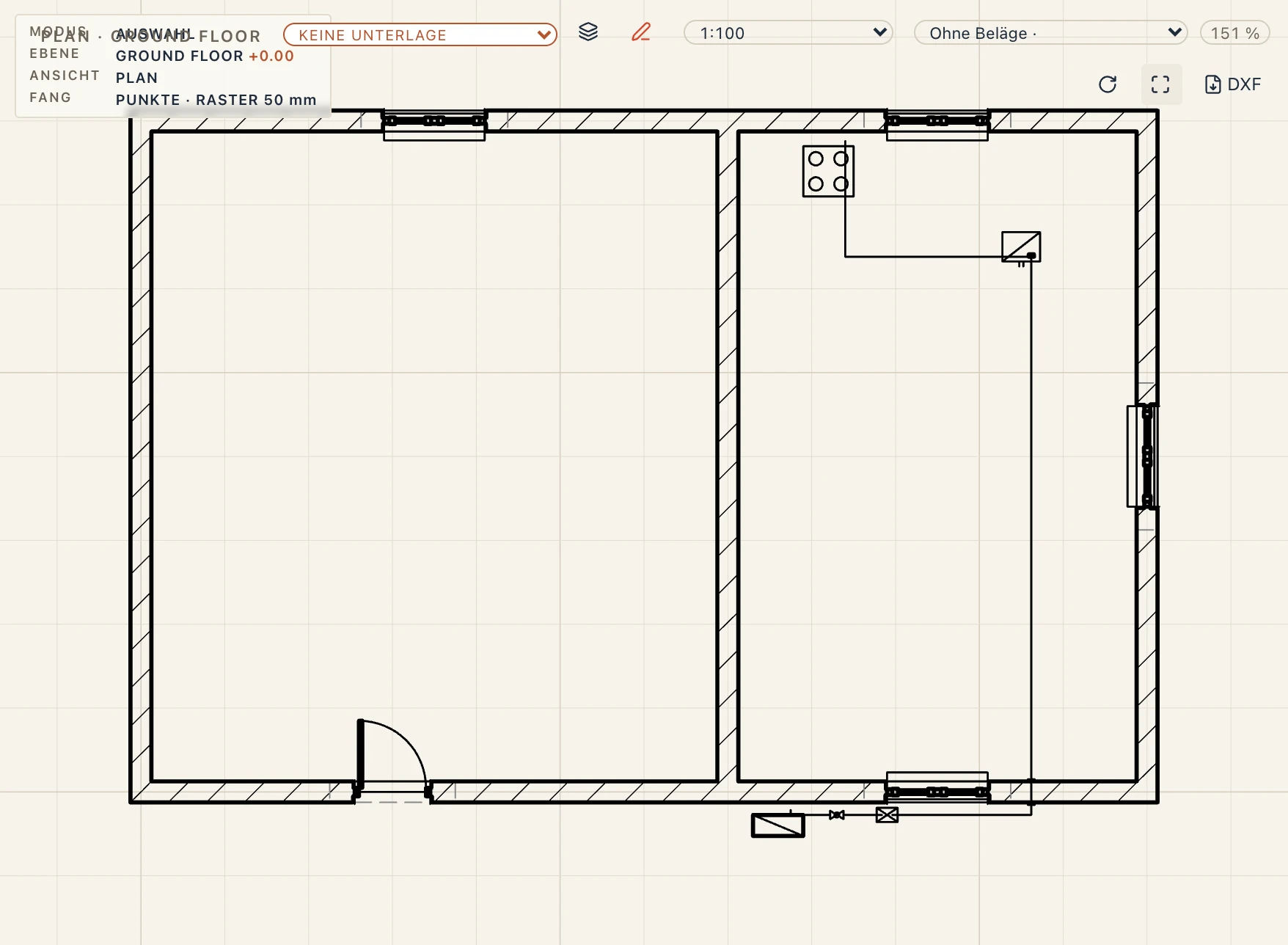
Jedes Gerät behält seinen Verbrauch (m³/h) und seine Geräteart nach der Abgasführung (A ohne Abgasanlage, B raumluftabhängig, C raumluftunabhängig), für die Listen und die Bemessung.
Heizöl setzt einen Heizöltank (innen, außen oder erdverlegt) und einen Ölkessel; Füllanschluss und Entlüftungshaube schließen sich an Füll- und Entlüftungsstutzen des Tanks an, der Heizölfilter sitzt im Vorlauf.
Die Versorgung in der Straße
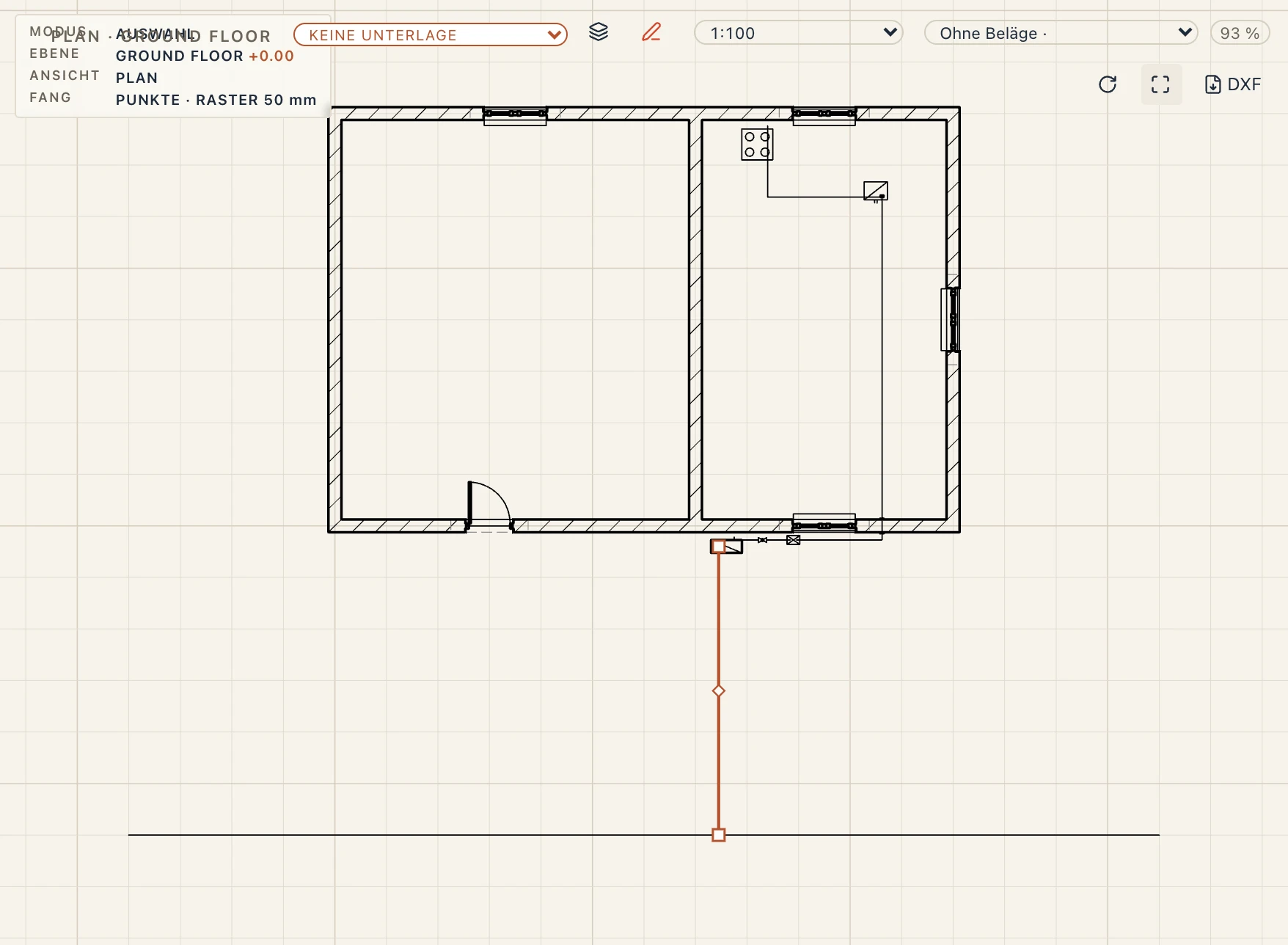
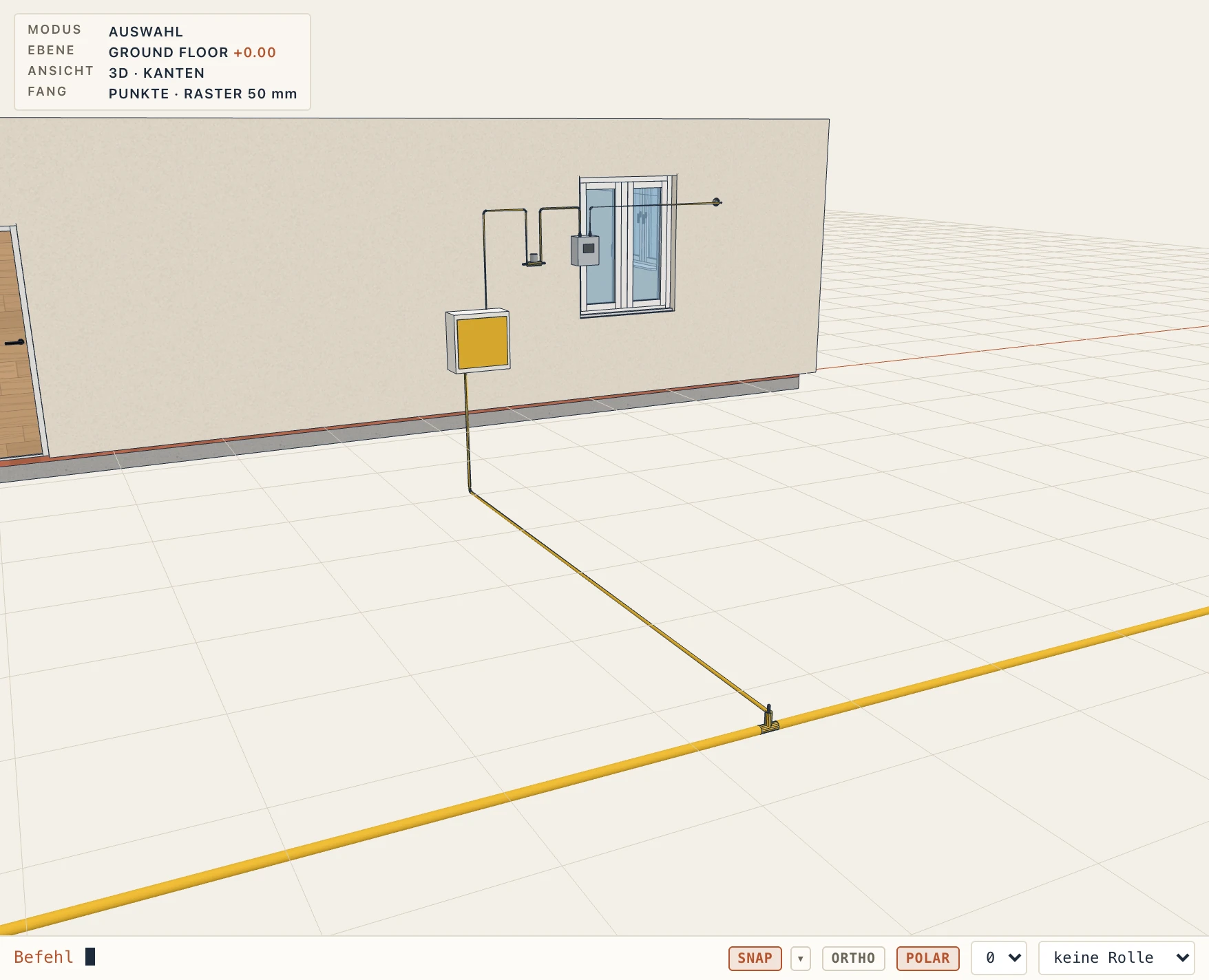
Unter Leitungen → Straße verlegt Gasleitung entlang… (GM) eine Gasleitung entlang dessen, was du anklickst — eine Straße, eine Achse, eine gezeichnete Linie, eine Wand — mit dem Abstand zur Linie und der Tiefe (Überdeckung) aus der Leiste der Befehlszeile; unter einem Gelände wird die Tiefe vom Boden gemessen, sonst vom Geschoss. Gasleitung zeichnet sie Punkt für Punkt. Die Leitung kommt in ein Mitteldruck-Gassystem aus PE-Rohr, mit ihrem Warnband.
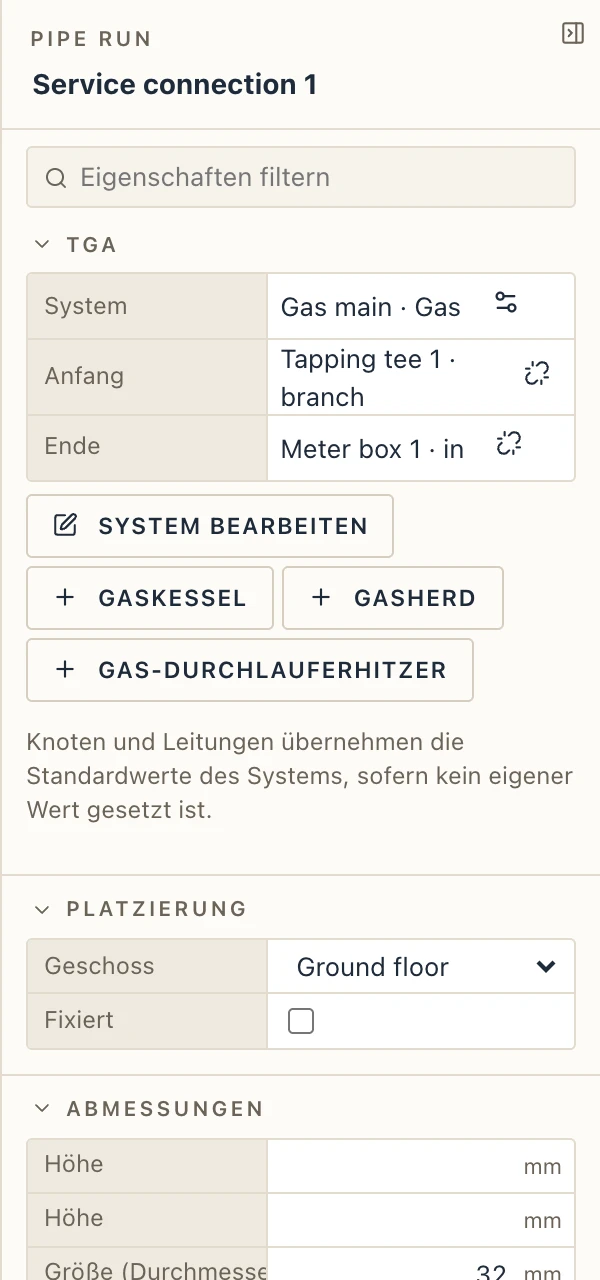
Hausanschluss (GS): Klicke die Leitung, dann den Zählerschrank. Lapin setzt eine Anbohrschelle auf die Leitung, verlegt die Anschlussleitung rechtwinklig von ihr in ihrer Überdeckung bis zum Schrank und führt sie dort in den Schrank hoch.
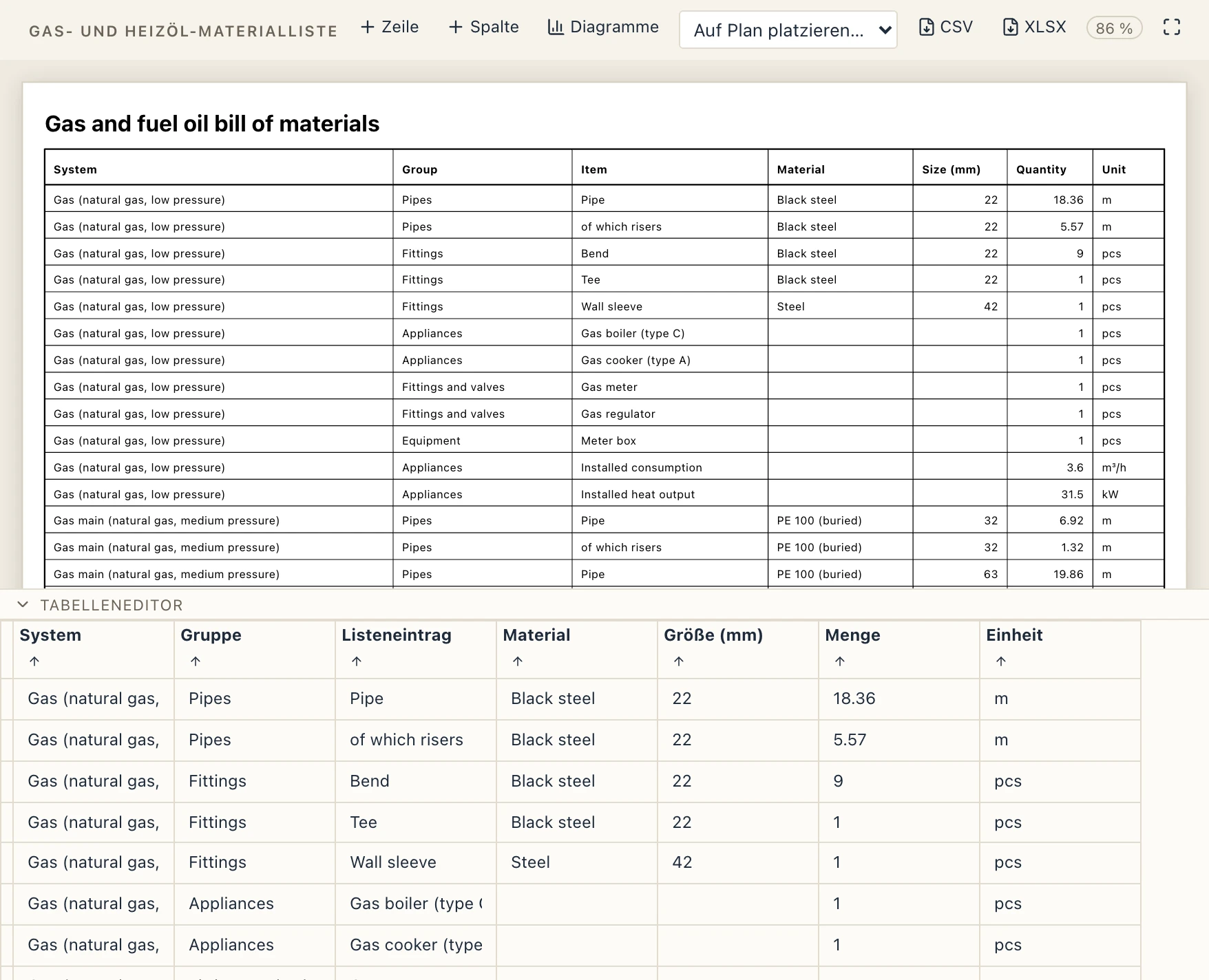
Gas- und Heizöl-Materialliste unter System → Bauteillisten listet System für System die Rohre nach Material und Durchmesser mit ihrer Länge (davon die Steigleitungen), Bögen, T-Stücke und Schutzhülsen, das Warnband, Armaturen, Zähler und Schränke und die Geräte mit installiertem Verbrauch und Leistung. In IFC ist ein Gassystem ein IfcDistributionSystem vom Typ GAS, ein Heizölsystem FUEL; der Zählerschrank ist ein IfcDistributionChamberElement, der Zähler ein IfcFlowMeter GASMETER, die Armaturen IfcValve, der Herd ein IfcBurner, der Tank ein IfcTank.
Die Rohrbemessung aus dem Verbrauch der Geräte und der Nachweis des Druckverlusts sind Ingenieurarbeit, in der Edition Lapin MEP.
Brandschutz
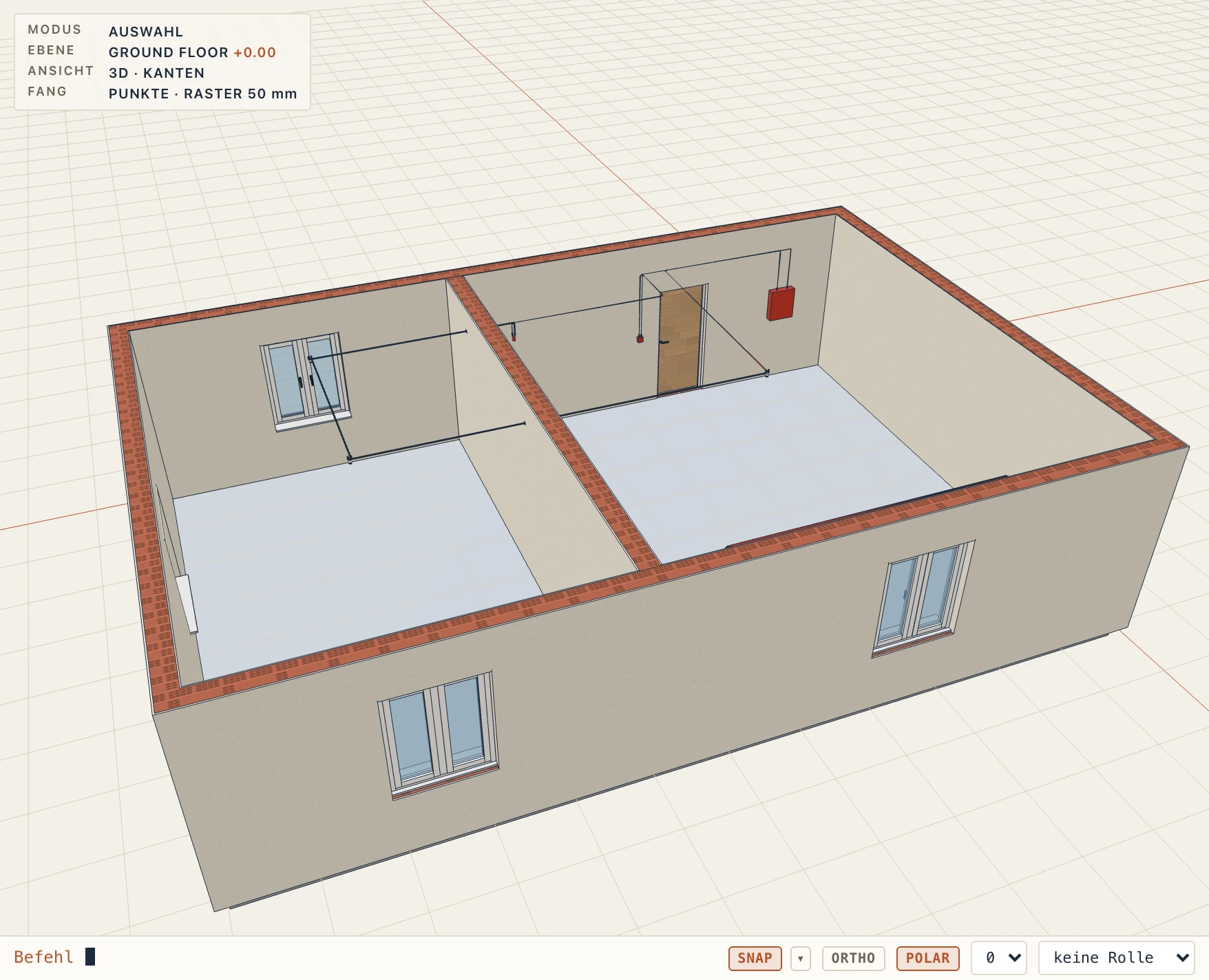
Brandmeldung und Hydranten sind eigene Gewerke unter Neues System, ihre Geräte werden mit Knoten platzieren gesetzt, und der Ring wird mit Ring schließen in der Gruppe Leitungen geschlossen.
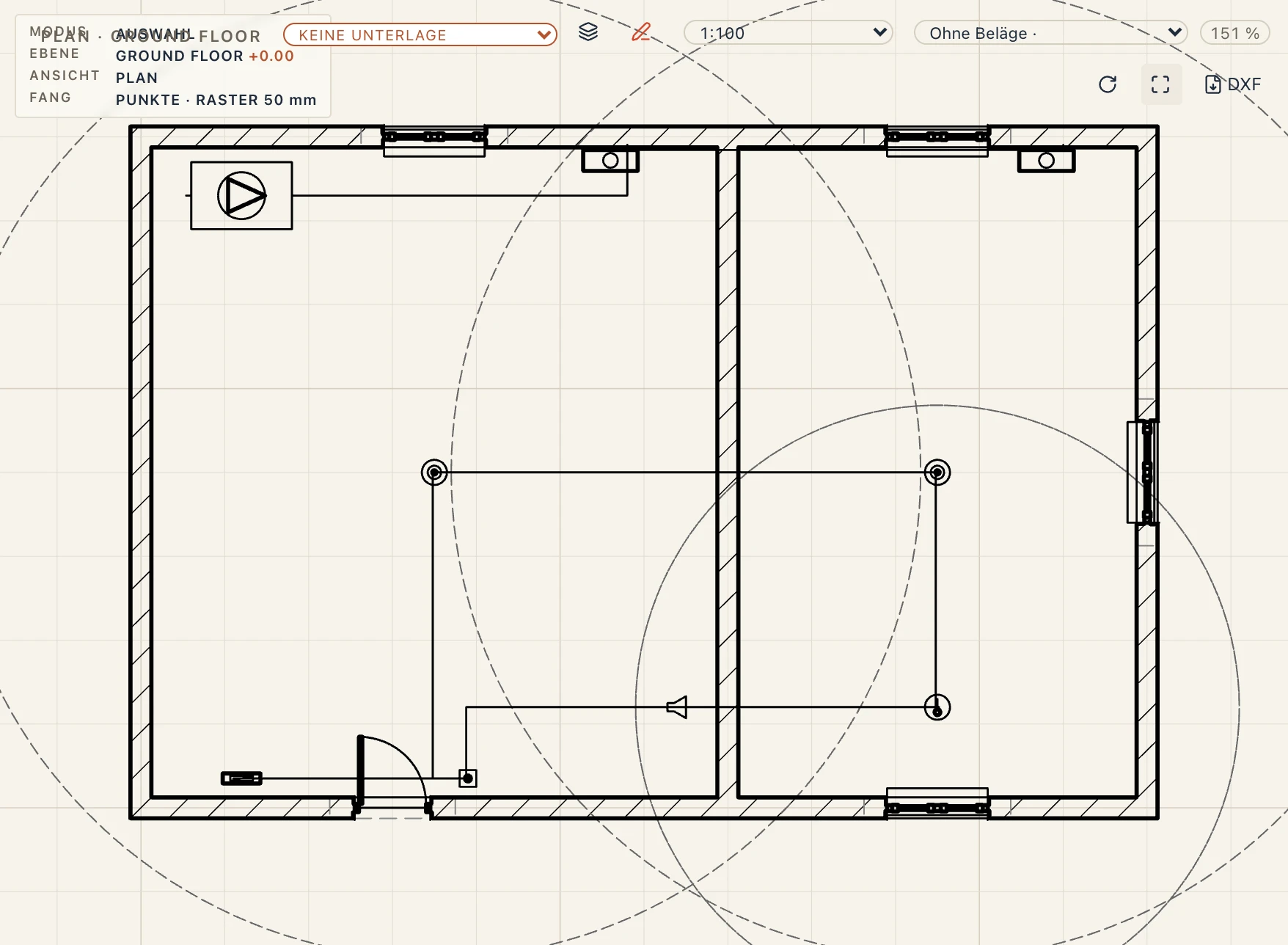
Neues System → Brandmeldung setzt die Brandmelderzentrale an den Klickpunkt und einen ersten Rauchmelder daneben, verbunden durch das Ringkabel. Jedes danach gesetzte Gerät (Rauchmelder SD, Wärmemelder HD, Handfeuermelder MC, Signalgeber, Signalgeber mit Blitzleuchte) schließt sich an das offene Ende des Rings an, das zuvor gesetzte Gerät. Das Kabel läuft von einem Gerät zum nächsten in der Reihenfolge, in der du sie setzt. Ring schließen führt das Kabel vom letzten Gerät zum Rückführungseingang der Zentrale zurück, sodass der Ring von beiden Enden gespeist wird. Das Kabel ist ein Brandschutzkabel an der Decke.
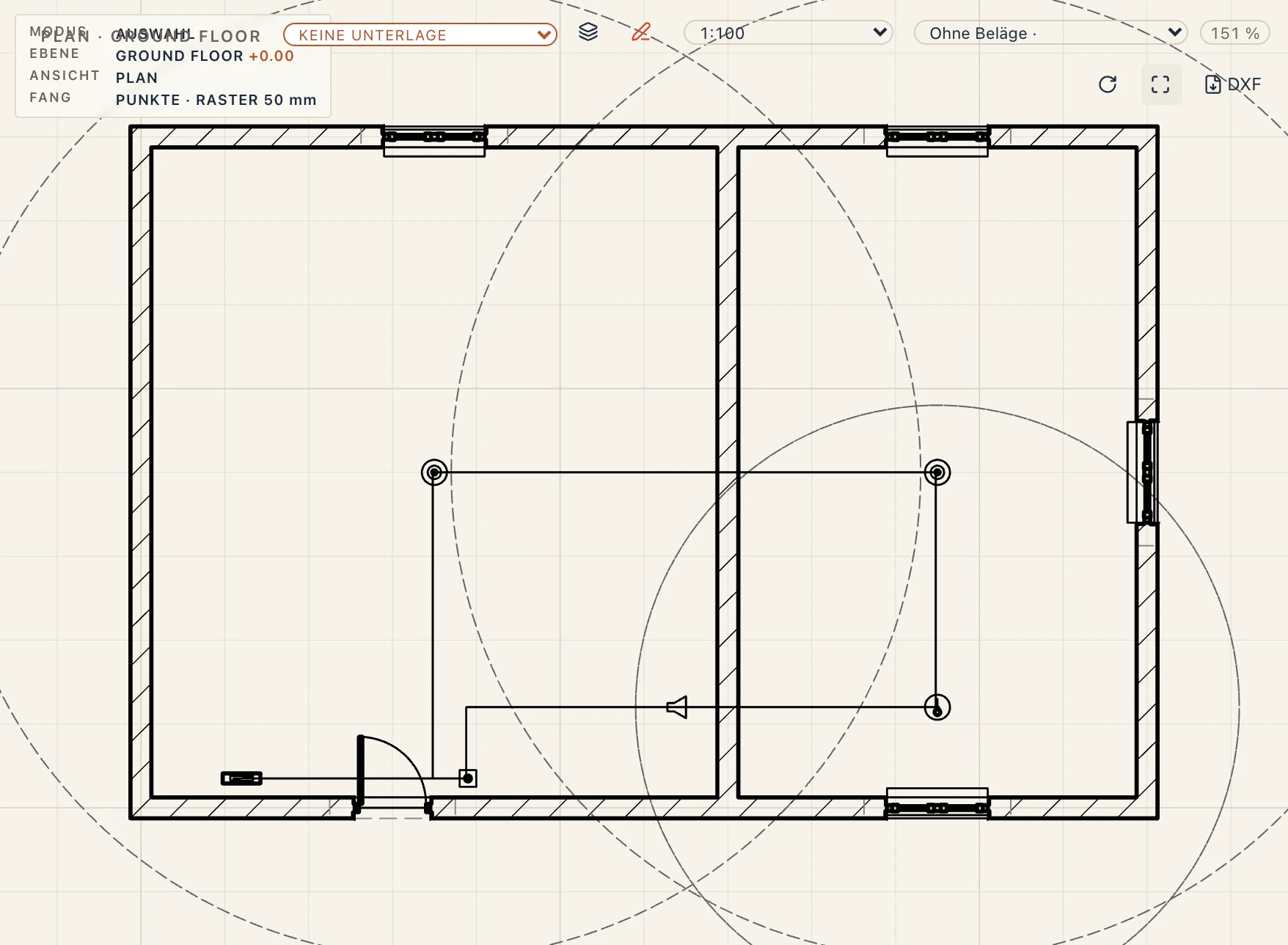
Jeder Melder zeigt seinen Überwachungsbereich als gestrichelten Kreis. Standardmäßig stammt der Radius aus der Planungstabelle für eine ebene Decke bis 6 m: 5,8 m für einen Rauchmelder, 3,6 m für einen Wärmemelder. Gib einem Melder in seinen Eigenschaften einen eigenen Überwachungsradius, wenn der Raum, seine Höhe oder seine Decke einen anderen Wert verlangen.
Neues System → Hydranten setzt eine Feuerlöschpumpenanlage und einen ersten Wandhydranten, mit ihr durch ein verzinktes Stahlrohr verbunden (standardmäßig DN 50). Jeder danach gesetzte Hydrant wird mit einem T-Stück an das Netz angeschlossen. Der Löschwasservorrat speist die Pumpe über deren eigenen Sauganschluss, und die Feuerwehreinspeisung wird von Hand mit Leitung angeschlossen. Überflurhydrant und Sprinkler vervollständigen das Netz. Ein Wandhydrant zeichnet seine Reichweite als gestrichelten Kreis: seine Schlauchlänge (standardmäßig 20 m) plus den Strahl (Kompakter Strahl, 6 m). Stelle beide so ein, wie die Norm es für das Gebäude verlangt.
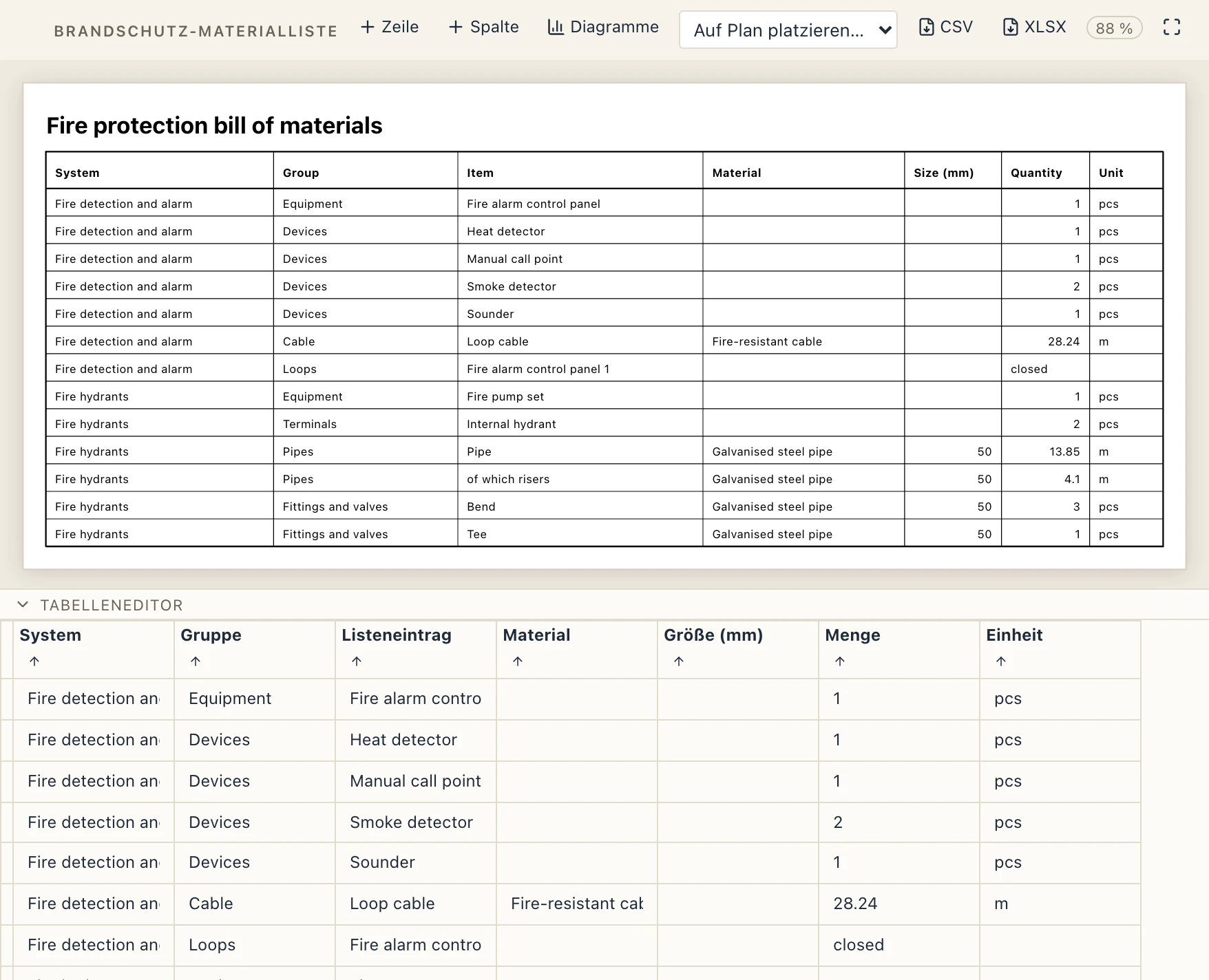
Brandschutz-Materialliste unter System → Bauteillisten listet System für System:
- die Zentralen, Melder, Handfeuermelder und Signalgeber;
- das Ringkabel mit seiner Länge und ob jeder Ring geschlossen ist;
- den Vorrat, die Pumpenanlagen, die Hydranten und die Sprinkler;
- die Rohre nach Material und Durchmesser, mit ihren Bögen und T-Stücken.
In IFC sind beide Systeme vom Typ FIREPROTECTION. Die Zentrale ist ein IfcUnitaryControlElement ALARMPANEL, die Melder IfcSensor (SMOKESENSOR, HEATSENSOR), Handfeuermelder und Signalgeber IfcAlarm, Hydranten und Sprinkler IfcFireSuppressionTerminal und das Ringkabel ein IfcCableSegment.
Die Melder Raum für Raum nach der Planungstabelle zu setzen und nachzuweisen, dass jeder Raum von Meldern und Hydranten abgedeckt ist, ist Ingenieurarbeit, in der Edition Lapin MEP.
Abluftventilatoren
Ventilatoren (in der Gruppe Kabelträger und Ventilatoren im Register TGA) setzt Abluftventilatoren für Bad und Küche als eigene Elemente, jeder von einem Typ, den Sie konfigurieren:
- Wandventilator (VF): ein Axialventilator an einer Wand, der direkt durch sie hinaus bläst;
- Deckenventilator: ein Ventilator unter der Decke mit einem Rohr aus seiner Seite;
- Rohrventilator: ein Rohreinschubventilator im Deckenhohlraum, im Rohr;
- Fensterventilator: ein Ventilator in der Verglasung eines Fensters;
- Deckenventilator mit Licht: ein Deckenventilator mit einer Leuchte im Gitter;
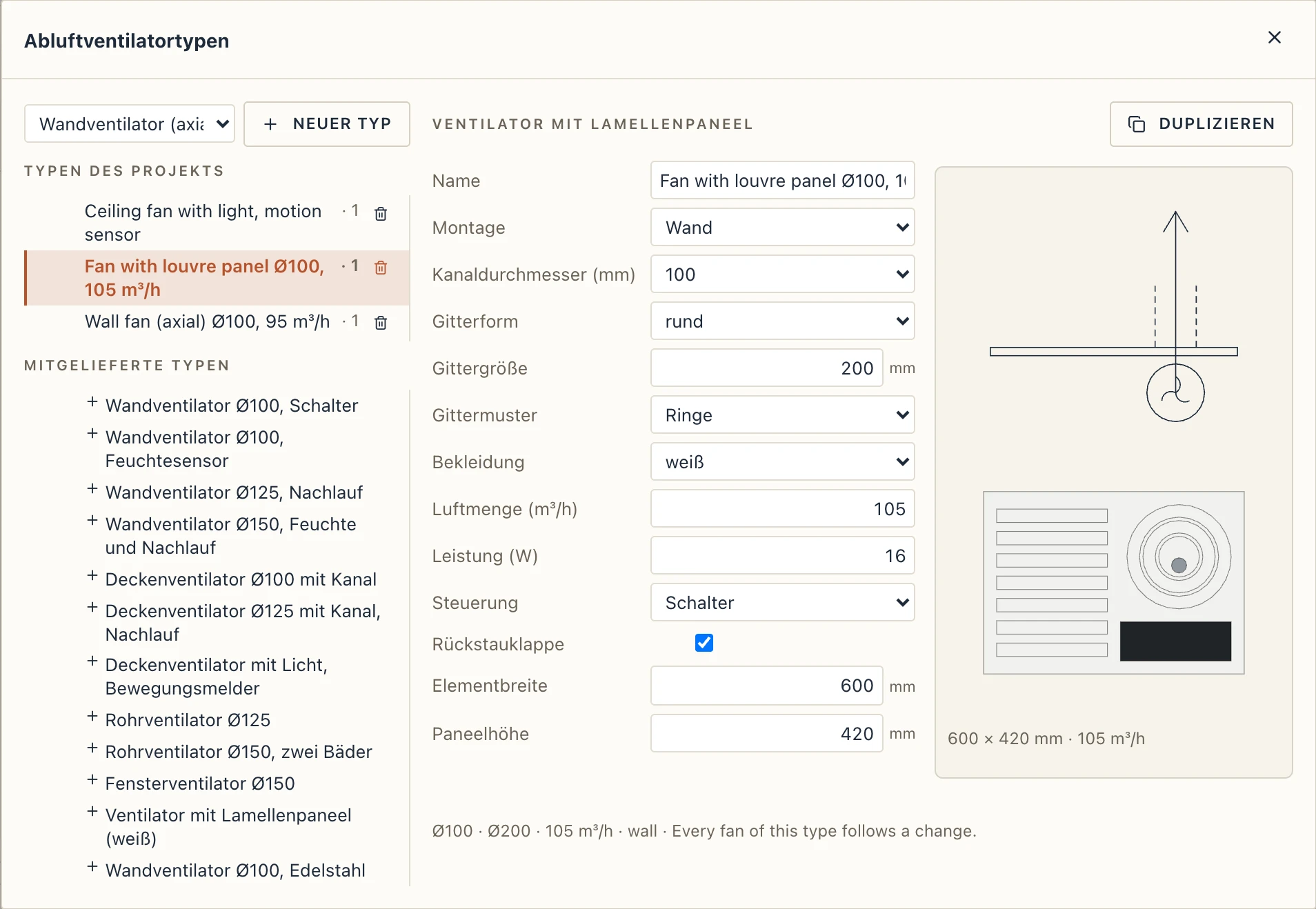
- Ventilator mit Lamellenpaneel: ein Wandpaneel mit Lamellen neben dem Ventilator und einer Abdeckung darunter.
Wählen Sie ein Werkzeug und klicken Sie. Ein Wand-, Fenster- oder Lamellenpaneel-Ventilator kommt auf die Wandfläche, die dem Klick am nächsten ist (innerhalb von 600 mm), mit der Vorderseite zum Raum, seine Mitte 2,1 m über dem Boden (ein Fensterventilator 1,9 m). Ein Deckenventilator kommt dorthin, wo Sie klicken, unter die Decke des Raums; ein Rohrventilator 250 mm darüber. Die Leiste der Befehlszeile wählt den Typ, den das Werkzeug setzt, aus den Typen des Projekts oder den mitgelieferten von Lapin (ein Wandventilator Ø100 mit Feuchtesensor, ein Deckenventilator mit Licht und Bewegungsmelder, ein Rohrventilator für zwei Bäder…).
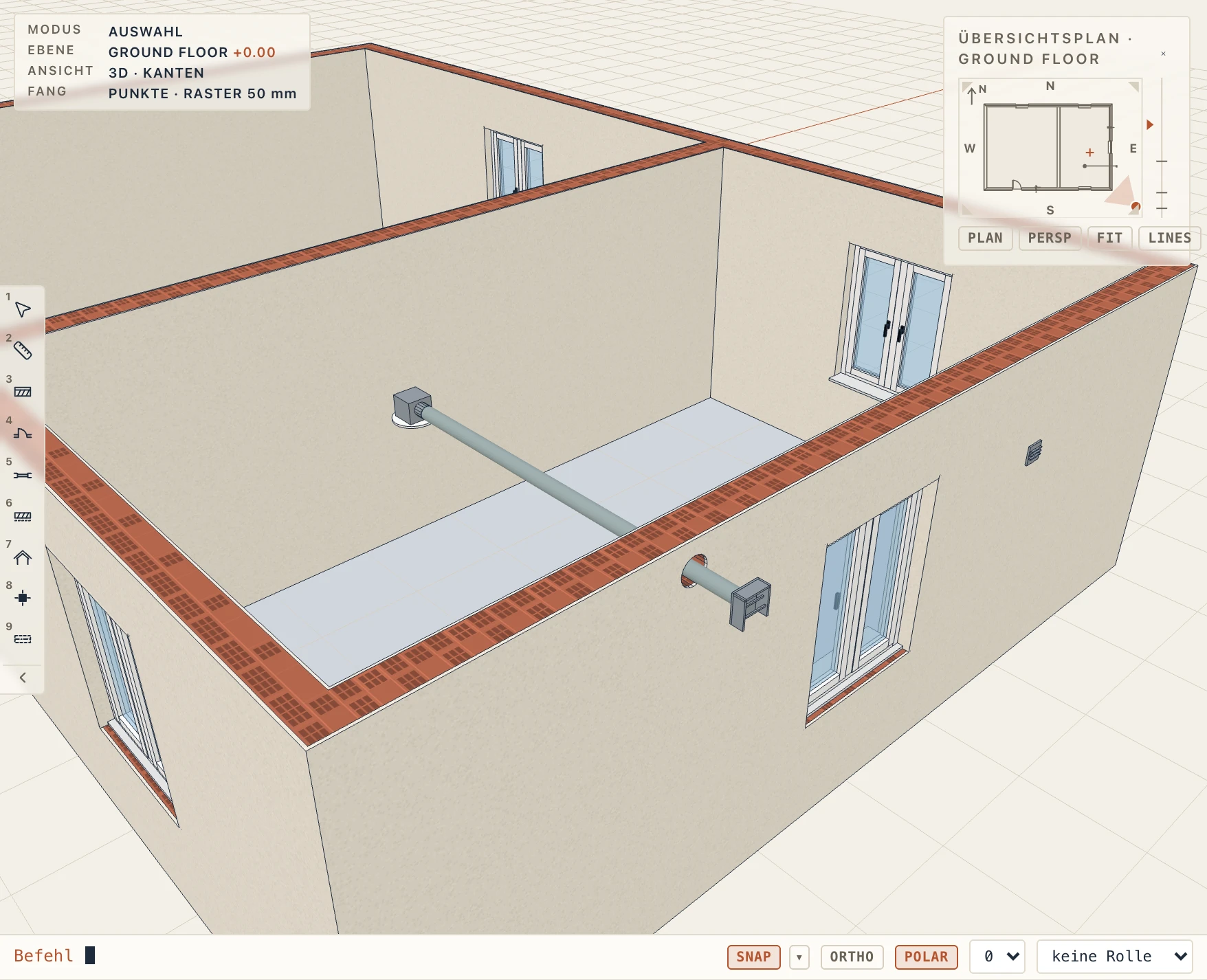
Ein Wandventilator schneidet eine runde Öffnung durch seine Wand, 20 mm weiter als sein Rohr: die Aussparung der Wand, wie die einer TGA-Leitung (sie erscheint in Grundrissen als Öffnungskörper und geht als Öffnung der Wand ins IFC). Sie wird über den Standort des Ventilators gefunden, ein entlang der Wand verschobener Ventilator nimmt seine Öffnung also mit. Ein Fensterventilator sitzt in der Verglasung und schneidet nichts.
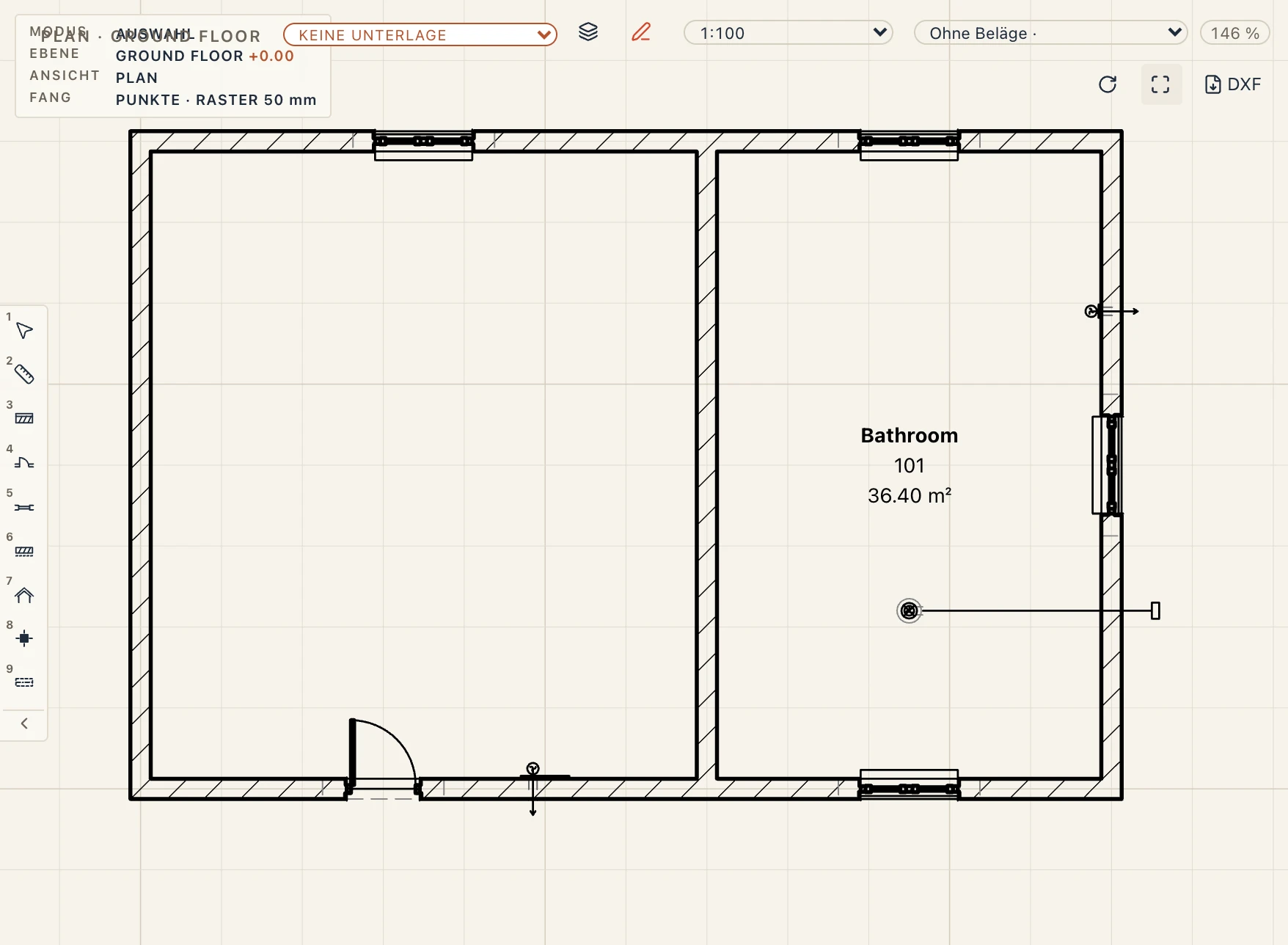
Grundrisse zeichnen einen Ventilator mit seinem TGA-Symbol: ein Kreis mit seinen Flügeln, seine Front an der Wand, seine Hülse gestrichelt durch die Wand und ein Pfeil in Strömungsrichtung; das Gitter eines Deckenventilators gestrichelt, da es über dem Schnitt liegt. Deckenspiegel, Schnitte, Ansichten und 3D zeichnen die Körper.
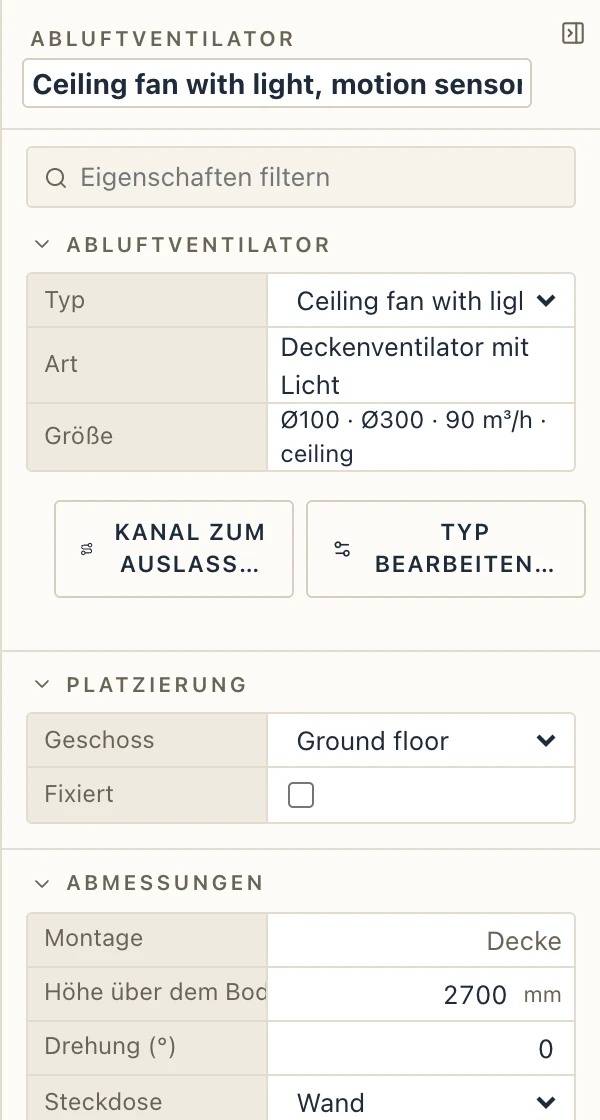
Rohr zum Auslass führt die Luft eines Decken- oder Rohrventilators hinaus: Klicken Sie auf den Ventilator, dann dorthin, wo das Rohr austritt. Das Rohr ist eine Leitung des Systems Bathroom extract des Projekts (mit dem ersten Rohr angelegt; es schneidet die Wände, die es durchquert), so weit wie das Rohr des Ventilators, auf der Höhe seines Stutzens. Es endet in einer Haube an der Außenseite der Wand oder, mit Durch das Dach in der Leiste, in einem Rohr, das zu einer Dachhaube aufsteigt. Verschoben oder angehoben nimmt der Ventilator den Anfang des Rohrs mit.
Ventilatortypen
Ventilatortypen öffnet die Typen: die des Projekts und die mitgelieferten, mit einem Klick hinzuzufügen. Ein Typ legt fest:
- seine Montage (die seine Art zulässt) und seinen Rohrdurchmesser (Ø100, 125, 150 oder 200 mm);
- die Form seines Gitters (rund oder quadratisch), seine Größe, sein Muster (Lamellen, Schlitze, Ringe oder glatt) und seine Oberfläche (weiß, silber, schwarz, Edelstahl oder Chrom);
- seinen Luftvolumenstrom (m³/h) und seine Leistung (W);
- seine Steuerung: ein Schalter, ein Feuchtesensor, ein Nachlauf-Timer, beides oder ein Bewegungsmelder;
- eine Rückstauklappe, und das Licht eines Deckenventilators, die Körperlänge eines Rohrventilators, Breite und Höhe eines Lamellenpaneels, nur dort gezeigt, wo sie gelten.
Die Vorschau daneben stammt vom Kern: oben das Grundrisssymbol, unten die Front. Jeder Ventilator eines Typs folgt einer Änderung.
Wählen Sie einen Ventilator, um seinen Typ, seine Höhe über dem Boden, seine Drehung und, sobald er ein Rohr hat, seinen Auslass (Wand oder Dach) und wie weit der Auslass über das Rohr ragt zu ändern. Ziehen Sie den Griff in seiner Mitte, um ihn zu verschieben, den vor ihm, um ihn zu drehen.
Listen, Kosten und IFC
Die Ventilatorliste führt jeden Ventilator mit Raum, Art, Größe, Luftvolumenstrom, Montage, Steuerung, Höhe und Auslass, und den gesamten Luftvolumenstrom. Die Abluftprüfung der Räume führt jedes Bad, WC und jede Küche (und jeden Raum mit einem Ventilator) mit seinem Volumen, der nötigen Abluft und dem, was seine Ventilatoren leisten: ein Bad 8 Luftwechsel pro Stunde und mindestens 54 m³/h, ein WC 6 und 25 m³/h, eine Küche 6 und 108 m³/h. Das sind Richtwerte; prüfen Sie sie an der Norm, nach der Sie planen.
Ein neuer Typ hat die Kostenposition LAP-FAN, je Ventilator gezählt (Ausführung → Positionen zuordnen… ändert sie).
IFC schreibt einen Ventilator als IfcFan eines IfcFanType mit seinem vordefinierten Typ (PROPELLORAXIAL für einen Wand- oder Fensterventilator, CENTRIFUGALRADIAL für einen Deckenventilator, TUBEAXIAL für einen Rohrventilator) und Pset_FanTypeCommon (NominalAirFlowRate, NominalPowerRate); die Öffnung der Wand als IfcOpeningElement. Lapin liest sie als eigene Ventilatoren zurück.
Koordination: Öffnungskörper und Kollisionsprüfung
Jede Öffnung in Wand, Decke oder Dach kann ein eigener Öffnungskörper sein: ein Körper so groß wie die Öffnung, durch die ganze Dicke ihres Wirtsbauteils, Bekleidungen eingeschlossen. Kollisionsprogramme (Navisworks, Solibri, BIMcollab) prüfen die TGA mit „vollständig innerhalb“ gegen solche Körper: ein Rohr, ein Kanal oder eine Kabeltrasse ganz in einem Körper ist in Ordnung; eines, das herausragt oder eine Wand ohne Öffnung kreuzt, ist eine Kollision. Lapin führt dieselbe Prüfung selbst aus.
Verwalten → Kollisionsprüfung… führt die Prüfung nur auf Anforderung aus: Nichts startet sie von selbst, weder eine Änderung noch Verwalten → Prüfung. Ihr Reiter Einstellungen legt fest, für welche Öffnungen Körper entstehen (Öffnungen in Wänden, Türen, Fenstern, Decken und Dächern), um wie viel größer oder kleiner als ihre Öffnungen sie sind (Versatz der Körper) und welchen Abstand ein TGA-Element zu den Seiten eines Körpers halten muss. Kollisionsprüfung ausführen geht einmal durch jedes Rohr, jeden Kanal und jede Kabeltrasse — Lapins Leitungen ebenso wie die Segmente eines importierten TGA-Modells und dessen eigene Aussparungen — und behält das Gefundene als Kollisionsbericht des Projekts mit dem Datum des Laufs, bis sie erneut ausgeführt wird. Ändert sich das Modell danach, sagt der Bericht, dass er veraltet ist. Seine Probleme sind nach Art gruppiert und nummeriert; jede Nummer bleibt von einem Lauf zum nächsten erhalten:
- Keine Öffnung: Es geht durch das Bauteil, wo es keine hat;
- Nicht geschnitten: tragend oder Schnittreihenfolge: keine Öffnung, weil die eigenen Öffnungen der Leitungen (unten) dieses Bauteil nicht schneiden;
- Öffnung zu klein: Es geht durch eine Öffnung, ragt aber heraus, den Abstand eingerechnet; Fehlt sagt, um wie viele Millimeter auf der ungünstigsten Seite;
- Leerer Körper (mit Leere Öffnungen in Einstellungen angehakt): eine Wand- oder Deckenöffnung, durch die nichts geht (ein Treppenloch ist nie eine).
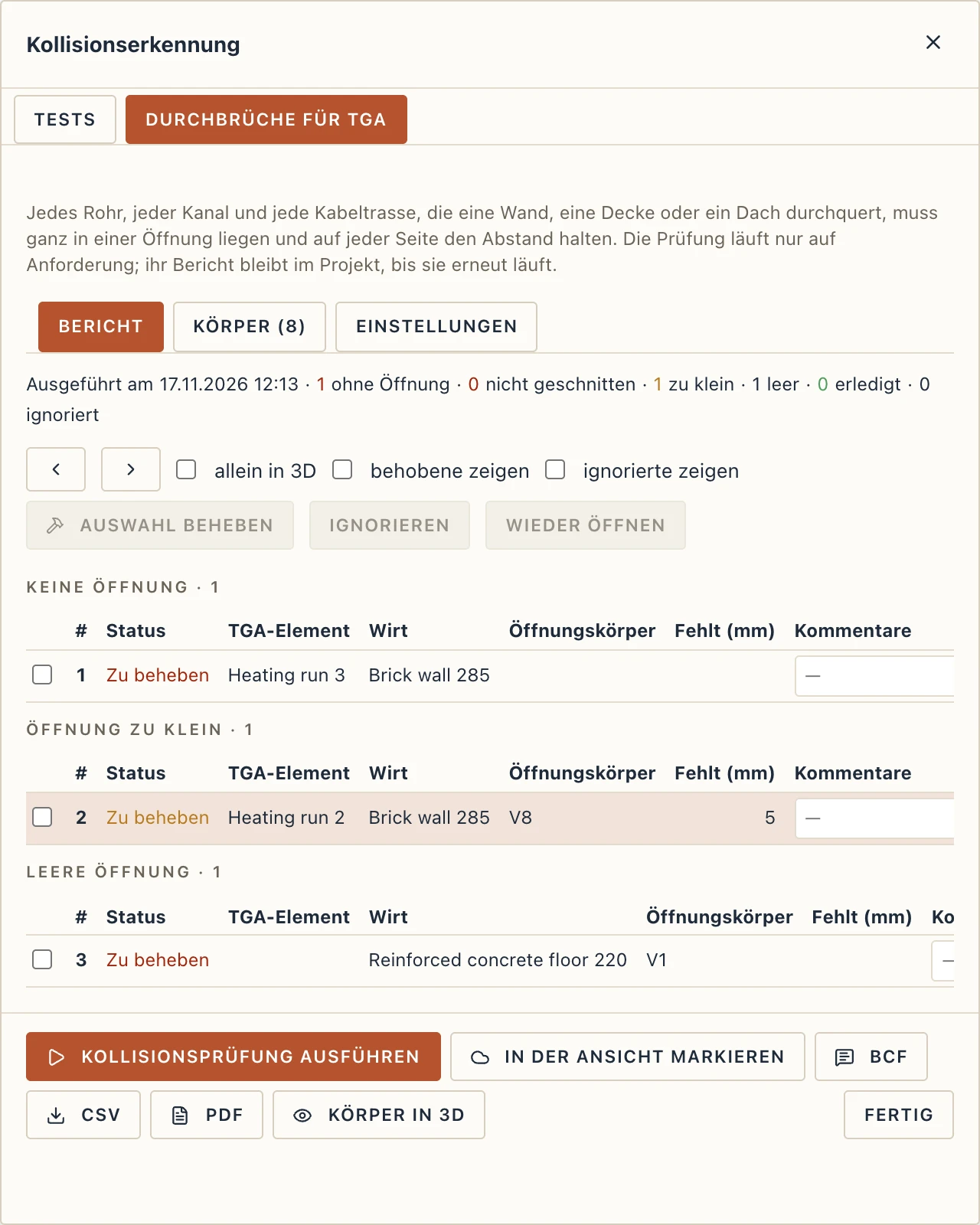
Jedes Problem ist Zu beheben, Behoben oder Ignoriert, mit einem Kommentar. Ein Klick auf eine Zeile zeigt das Paar in 3D, beide ausgewählt (allein in 3D blendet den Rest vorübergehend aus); die Pfeile gehen zum vorherigen und zum nächsten. In der Ansicht markieren (auch Ansicht → Kollisionsmarken) zeichnet jedes offene Problem im vorderen Grundriss, Schnitt oder in der vorderen Ansicht als rote Wolke mit seiner Nummer, nur am Bildschirm.
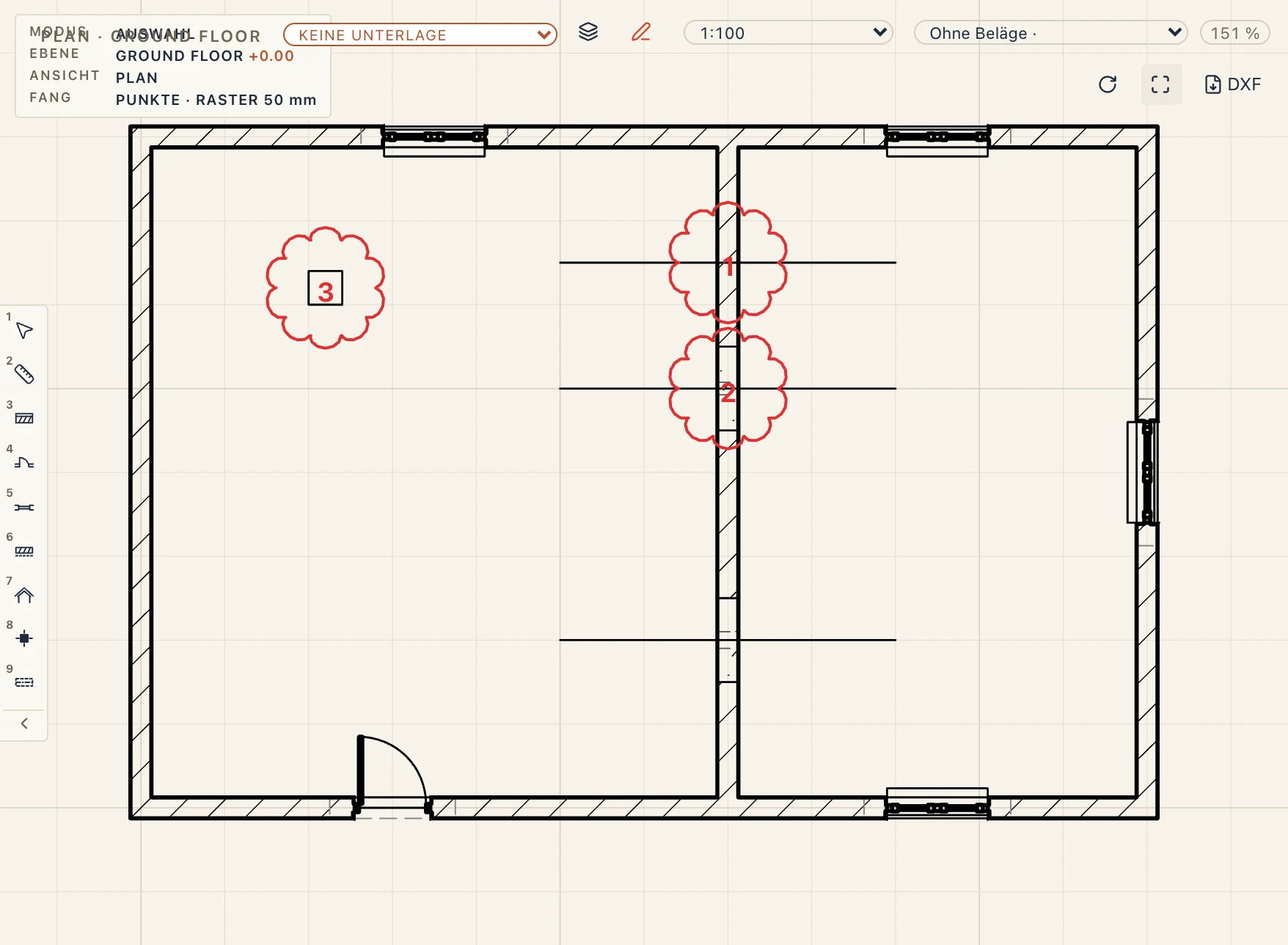
Öffnung erstellen schneidet eine einfache Öffnung um das Element in die Wand (rund für ein Rohr oder Kabel, rechteckig für einen Kanal) oder in die Decke, ihre Seiten im Abstand und ihre Größe aufgerundet, wie es die TGA-Regel der Schnittreihenfolge sagt; Öffnung vergrößern vergrößert die zu kleine Öffnung. Auswahl beheben tut das für jede angehakte Zeile, Ignorieren und Wieder öffnen setzen ihren Status; jedes ist ein Schritt zum Rückgängigmachen. Der Bericht sagt dann, dass er veraltet ist: Führe ihn erneut aus, und das Behobene steht als Behoben da (behobene zeigen). Seine Zeile sagt dann, bei welchem Lauf es behoben gefunden wurde und wie es jetzt ist: die Öffnung, durch die es geht, und die Größe der Leitung darin (Resolved at the run of 04.11.2026 15:20: opening V1 200 mm, run 160 mm.), oder dass die Leitung nicht mehr hindurchgeht; jeder spätere Lauf bringt die Größen auf den neuesten Stand.
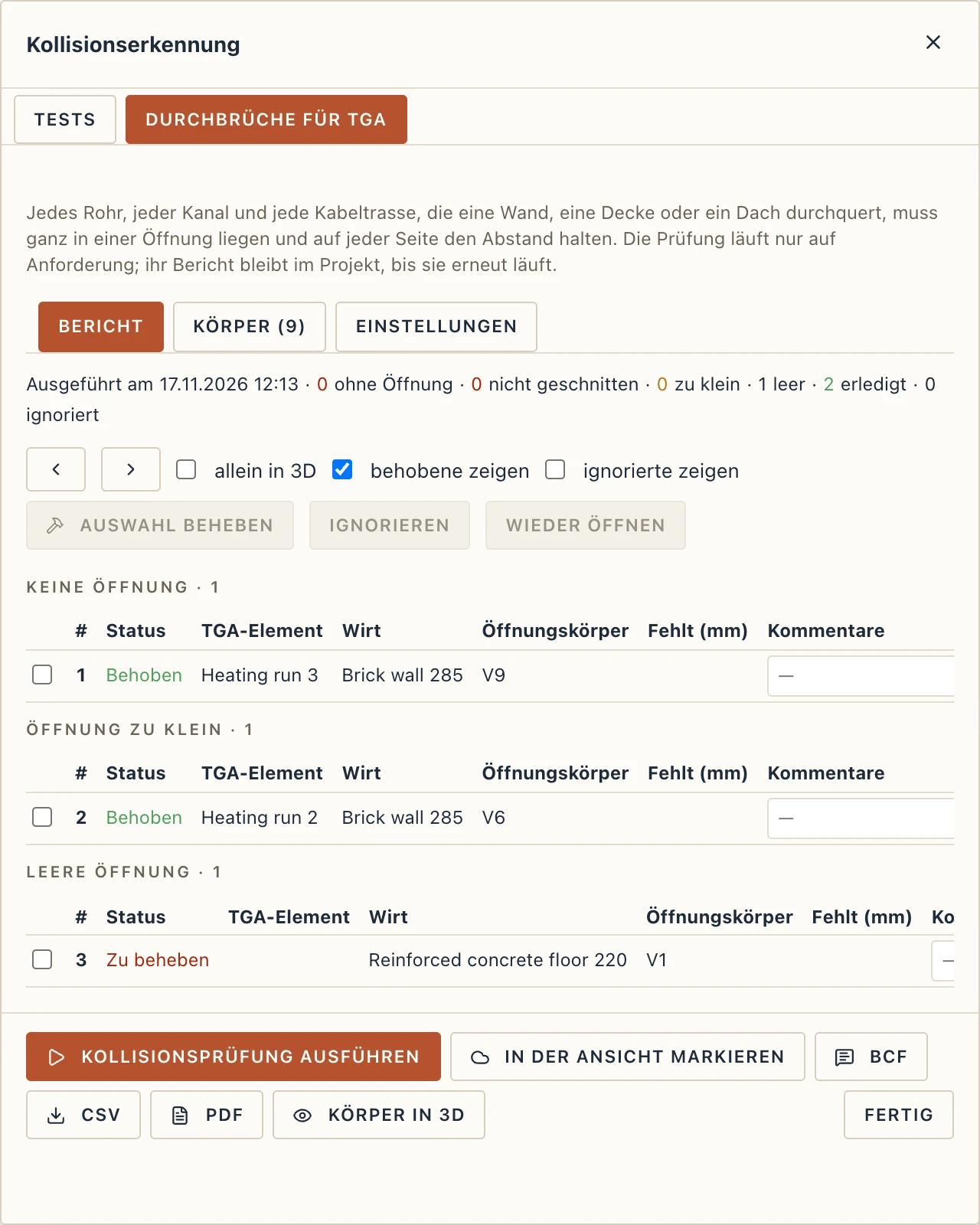
BCF macht aus den offenen Kollisionen Anmerkungen vom Typ Clash mit ihren Blickpunkten (Verwalten → Anmerkungen am Modell…) und speichert sie als BCF-Datei; erneut ausgeführt, aktualisiert es dieselben Anmerkungen. CSV und PDF speichern den Bericht als Liste. Verwalten → Prüfung liest den Bericht nur: Seine offenen Kollisionen sind Warnungen, ebenso ein veralteter Bericht.
Leitungen, die ihre Öffnungen selbst schneiden
Die Schnittreihenfolge (Verwalten → Schnittreihenfolge) enthält auch TGA-Leitungen, über Wänden, Decken und Dächern. Mit Leitungen schneiden Wände, Decken und Dächer eingeschaltet schneidet eine Leitung, die eine Wand, eine Decke oder ein Dach durchquert, dort ihre eigene Öffnung: rund für ein Rohr oder Kabel, das rechtwinklig durchgeht, rechteckig für einen Kanal oder eine schräge Leitung, so groß wie die Außenseite der Leitung (ihre Dämmung, das Schutzrohr einer Gasleitung) plus der Abstand rundum, auf das Raster aufgerundet, nie unter der Kleinsten Öffnung. Die Öffnung wird nicht getrennt gespeichert: Sie wandert und wächst mit der Leitung und verschwindet, wenn die Leitung verschwindet oder nicht mehr durchquert. Sie ist ein Körper wie jede Öffnung (gezeichnet, gelistet, geprüft), und der IFC-Export schreibt sie als IfcOpeningElement mit Lapin_ProvisionOpening (und als Aussparung mit angehakten Öffnungskörper), sodass eine erneute Prüfung nichts zu melden findet. Eine Wand, Decke oder ein Dach, das in der Schnittreihenfolge über den Leitungen steht (nach Klasse oder Material), wird nicht geschnitten, eine tragende (LoadBearing in ihrem Pset_…Common) nur, wenn auch diese schneiden angehakt ist: Die Kollisionsprüfung meldet sie als Nicht geschnitten. Eine abgebrochene Leitung schneidet nichts, und wo eine Leitung schon durch eine Öffnung geht, wird keine geschnitten. Ein System kann anders entscheiden unter TGA → Systeme… (Leitungen schneiden Wände, Decken und Dächer: wie die Schnittreihenfolge, ja, nein). In einem neuen Projekt ist es eingeschaltet; ein älteres Projekt behält es ausgeschaltet, bis es eingeschaltet wird.
In einer gebogenen Wand liegt die Öffnung dort, wo die Leitung den Bogen trifft, ihre Breite entlang des Bogens gemessen; eine rechteckige hat radiale Seiten, wie die einer Tür oder eines Fensters. In einem Dach wird sie in die Dachfläche geschnitten, durch die die Leitung geht: senkrecht für ein stehendes Rohr (eine Entlüftung), entlang ihres Verlaufs gestreckt für eine schräge, wie in einer Decke; Pfetten und Firstpfette unter der Dachfläche werden nicht geschnitten, und die Kollisionsprüfung meldet eine Leitung durch sie. Eine Leitung zu verschieben oder ihre Größe zu ändern baut nur die Wände, Decken und Dächer neu, die sie durchquerte oder jetzt durchquert, wie groß das Modell auch ist. Lapins eigenes IFC, wieder eingelesen, übernimmt diese Öffnungen nicht noch einmal, wenn ihre Leitungen mitkommen (die Leitungen schneiden sie neu, nie doppelt); ohne ihre Leitung (beim Import weggelassen, oder ein Projekt, dessen Leitungen nichts schneiden) kommt jede als Öffnung ihres Bauteils herein, sodass nichts verloren geht.

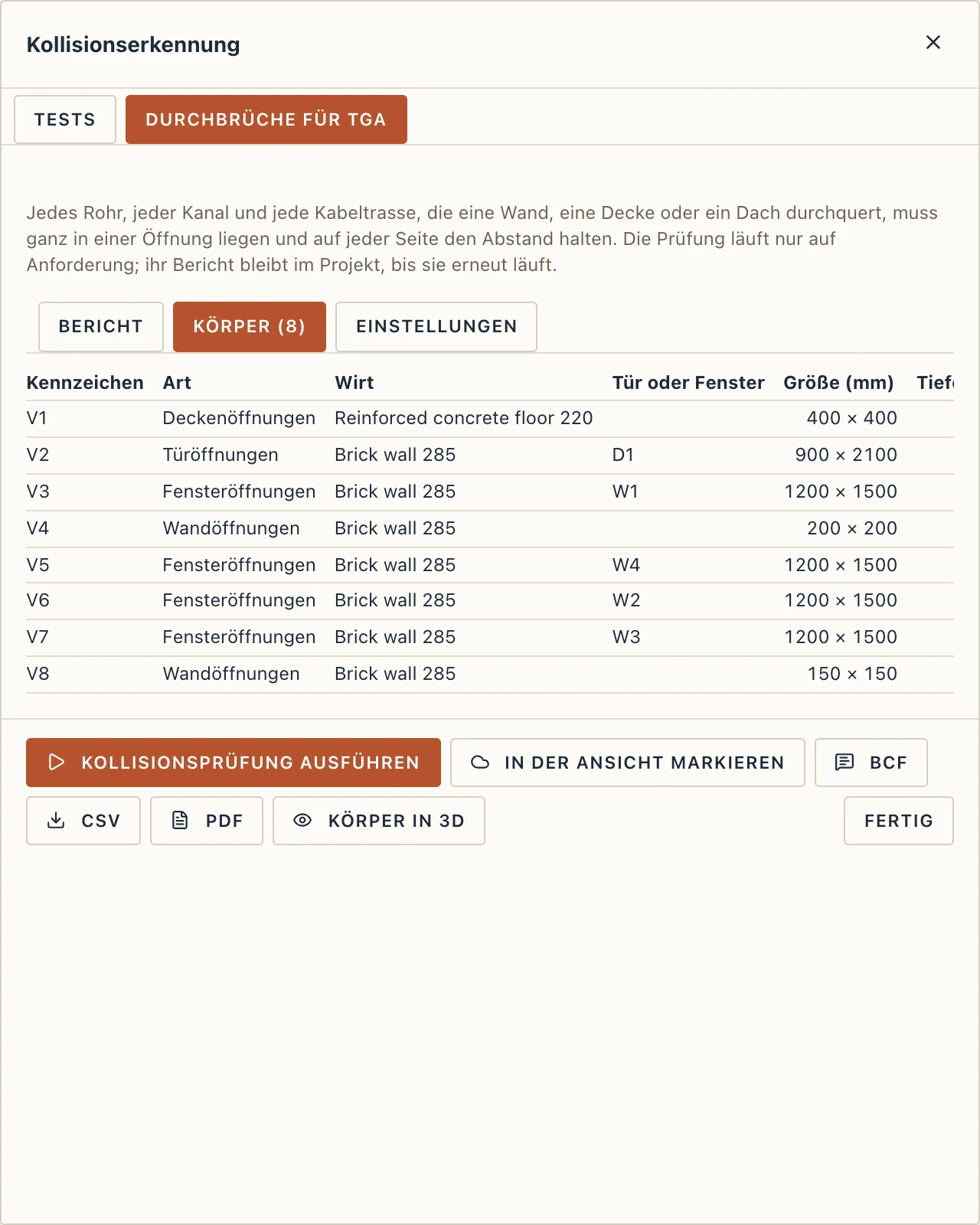
Der Reiter Körper listet jeden Öffnungskörper mit seiner Marke (V1, V2… Geschoss für Geschoss), seinem Wirt, der Tür oder dem Fenster darin, Größe und Tiefe; ein Klick wählt seine Öffnung.
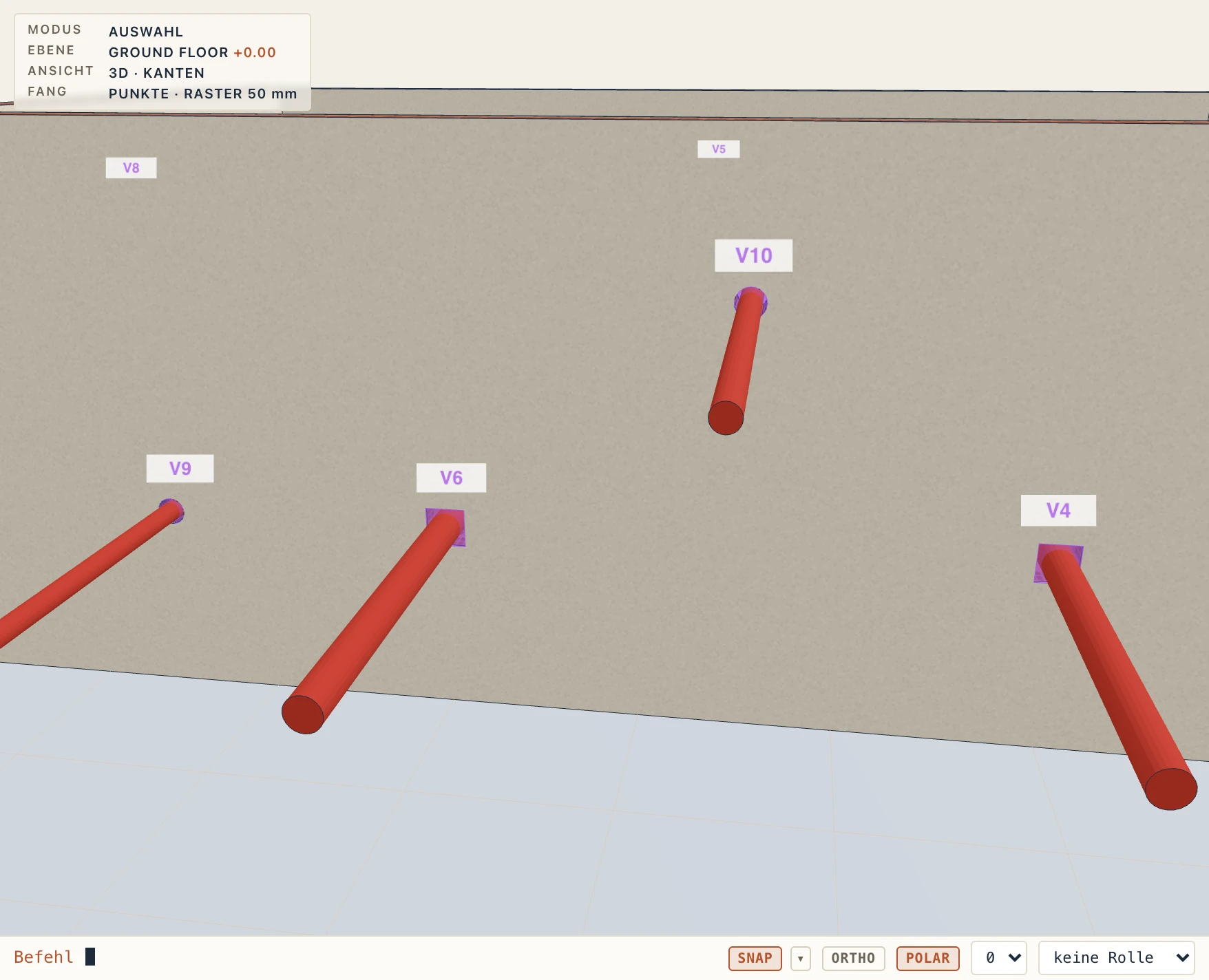
Ansicht → Öffnungskörper zeichnet sie mit der 3D-Ansicht vorn in 3D, durchscheinend violett mit ihren Marken; ein Klick wählt die Öffnung.
Mit einem Grundriss, Schnitt oder einer Ansicht vorn zeichnet Ansicht → Öffnungskörper sie in dieser Ansicht, wie ein Koordinationsplan Aussparungen zeigt: geschnitten, wo die Ansicht sie schneidet (die Öffnung einer Wand durch deren Dicke, die einer Decke durch die Platte), gesehen, wo sie sie sieht (eine Deckenöffnung unter dem Schnitt des Grundrisses, eine Wandöffnung auf der Fläche, auf die eine Ansicht blickt), gestrichelt, wenn eine Wandöffnung unter dem Schnitt oder eine Deckenöffnung darüber liegt; jede durchkreuzt, mit ihrer Marke und darunter ihrer Größe und der Unterkante einer Wandöffnung (400×200 +0.90, Ø200). Die Engine zeichnet sie mit der übrigen Zeichnung, so drucken Pläne, das PDF und DXF (Layer VOIDS) sie wie der Bildschirm.
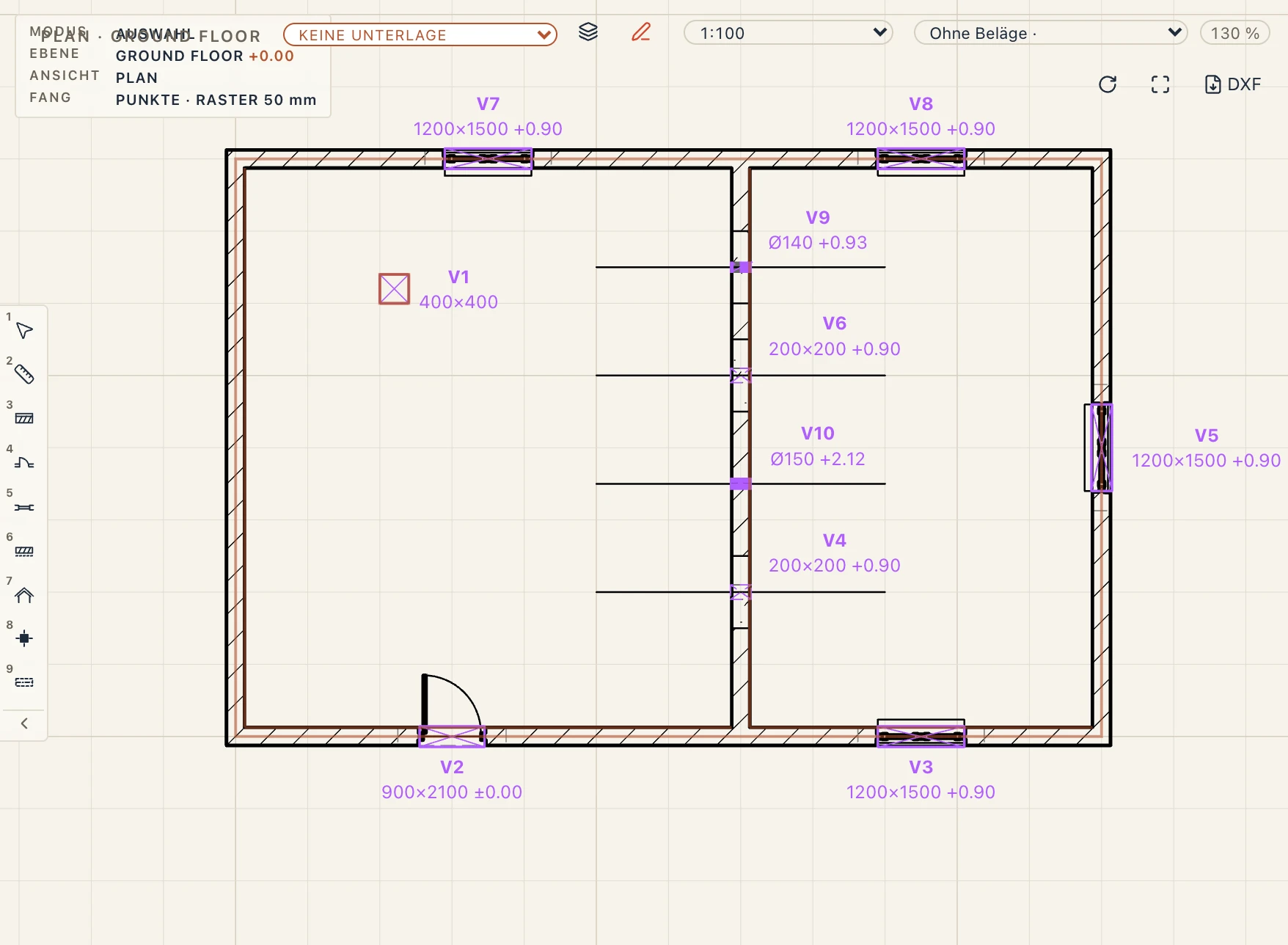
Die Beschriftung einer Aussparung steht neben ihr quer zur Wand, wo noch nichts gezeichnet ist: der Aufschlag einer Tür, die Markierung der Tür oder des Fensters, andere Beschriftungen. Sind beide Seiten der Wand belegt, rückt sie entlang der Wand über die Öffnung hinaus, sonst weiter nach außen.
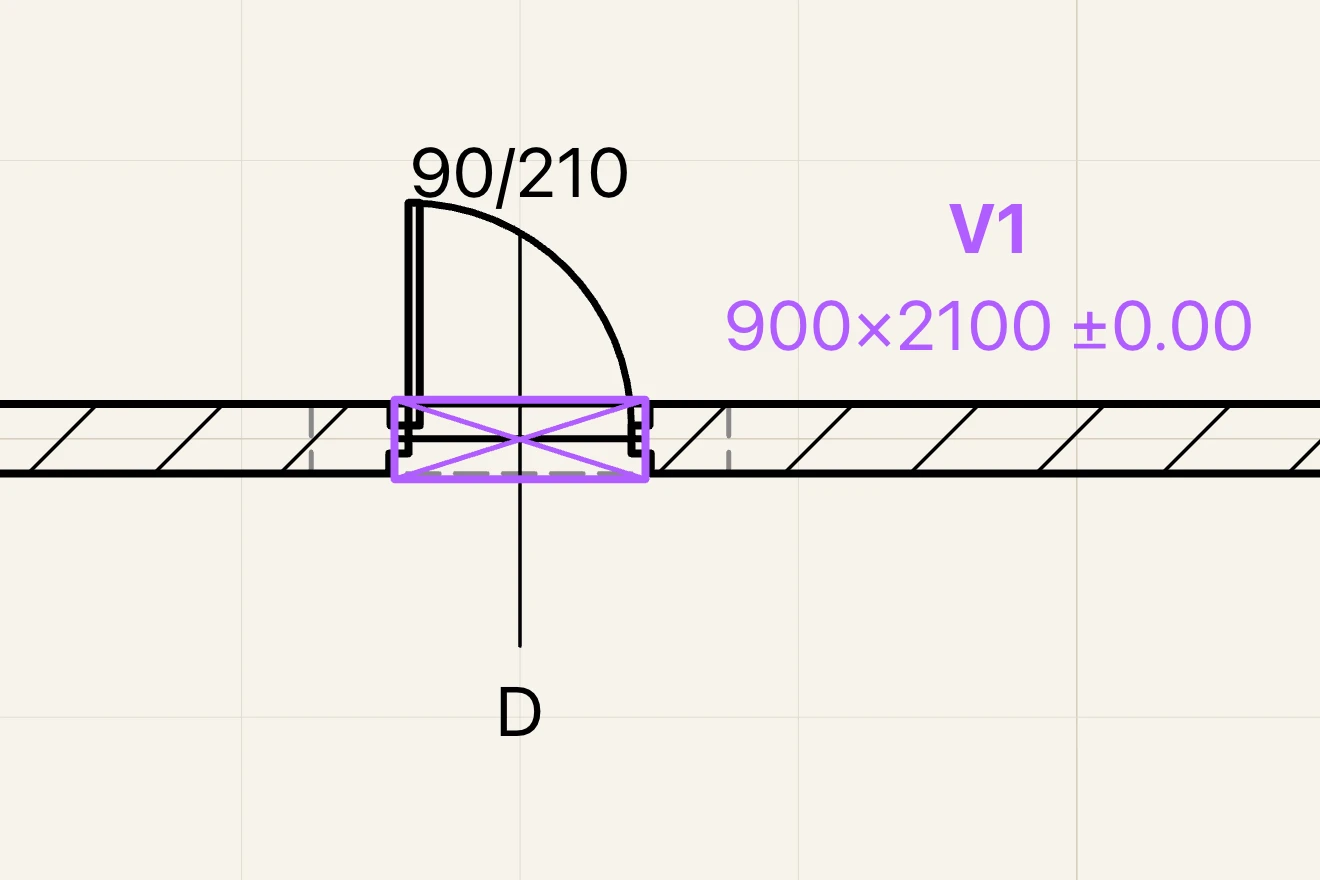
Um eine Beschriftung zu verschieben, klicken Sie darauf (oder auf die Aussparung): Das wählt die Öffnung aus, deren Beschriftung einen quadratischen Griff zum Verschieben und einen runden zum Drehen zeigt. Strg/⌘-Klick auf einen Griff setzt die Beschriftung an ihren Standardplatz zurück bzw. wieder waagerecht. Eine verschobene Beschriftung speichert diese Ansicht, längs und quer zur Wand von der Mitte der Aussparung aus, sodass sie der Öffnung folgt, wenn die Wand verschoben wird; Pläne und PDF drucken sie dort, wo Sie sie hingesetzt haben.
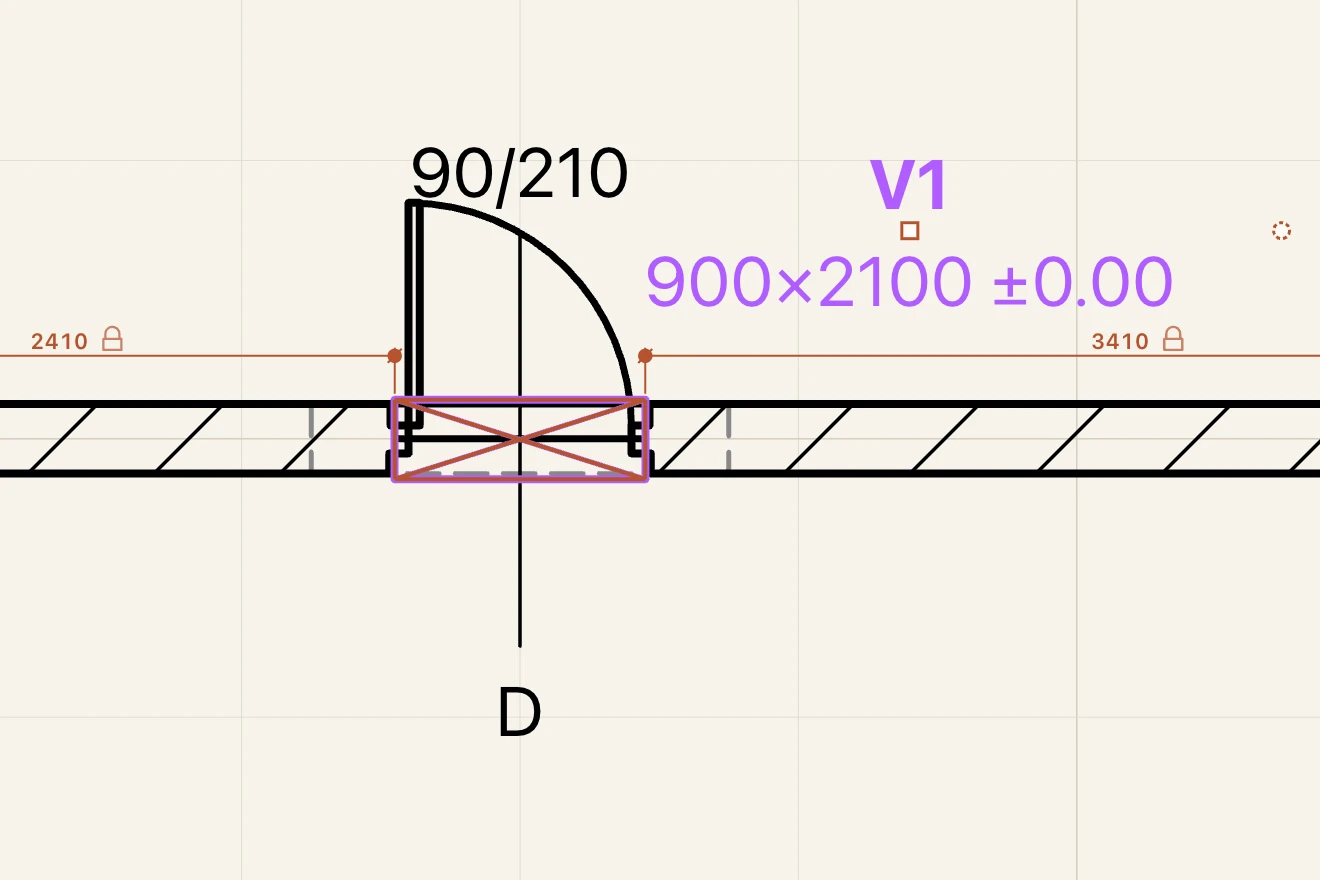
Es ist eine Einstellung der Ansicht, auch in ihren Eigenschaften (Ansicht → Ansichtseinstellungen): Öffnungskörper, und Größen der Aussparungen für die Größe unter der Marke. Standardmäßig zeichnet keine Ansicht sie; der Ansichtsstil Koordination (Verwalten → Ansichtsstile, als Stil der Ansicht gewählt) zeichnet sie in jeder Ansicht, die ihn nimmt. Ihre Linien sind die Kategorie Körper: Stifte und Farben in Verwalten → Objektstile (Schnitt-, Projektions-, verdeckte und darüberliegende Linien), je Ansicht gezeigt oder verborgen in Ansicht → Sichtbarkeit / Grafiken….
Um die Körper einem Kollisionsprogramm zu geben, hake Öffnungskörper in Datei → IFC oder Fragments exportieren… (oder 3D exportieren…) an. In IFC ist jeder Körper ein IfcBuildingElementProxy vom Typ PROVISIONFORVOID mit Pset_ProvisionForVoid (Shape, Width, Height, Diameter bei runden, Depth) und Lapins Lapin_OpeningVoid (Marke, Art, Wirt, Öffnung, Versatz), mit seinem Wirt verbunden; die Öffnungen bleiben IfcOpeningElement. Jeder Körper behält seine GlobalId von Export zu Export. In einem Mesh-Export bilden sie eine eigene Gruppe, Opening voids. Ohne Haken bleiben die Exporte wie bisher.
MEP Pro
Die Ingenieursarbeit am Netz – der Bedarf, den jede Leitung trägt, und die Größe, die ihn aufnimmt, die Prüfungen (offene Enden, enge Bögen, Abwassergefälle, überlastete Quellen), die Verlegeregeln nach Material (Kupfer in 45°-Schritten, PVC mit höchstens 45° Richtungsänderung), Heizkörper als Vorschlag unter Fenstern, Verläufe als Vorschlag entlang der Wände, das Profil einer Leitung und die Isometrie eines Systems – steckt in der Edition Lapin MEP, die dieser Registerkarte die Gruppen Auslegung und Assistenten hinzufügt.