Benutzerhandbuch
Bauteillisten und Diagramme
Türen, Fenster, Stürze, Räume und alles, was ein Modul zählt, auflisten; eigene Zeilen und Spalten hinzufügen, die Werte des Modells überschreiben und die Tabelle als Diagramm zeigen.
Mengen ermitteln
Alles, was Lapin modelliert, wird aus seiner Geometrie gemessen: Länge, Höhe, Brutto- und Netto-Seitenfläche und Volumen einer Wand, Fläche und Volumen jeder Schicht, Flächen und Volumen einer Decke, Fläche und Umfang eines Raums, die Anzahl der Türen. Es gibt drei Wege:
- Ein Element. Wählen Sie es aus: der Abschnitt Mengen im Eigenschaftenbereich zeigt, was es misst, danach jede Schicht oder jeden Teil.
- Das ganze Modell. Ausführung → Mengenermittlung erstellt (oder öffnet) die Mengenermittlung: alle Elemente, die das Modell misst, Zeile für Zeile zusammengezählt, mit Anzahl, Länge, Brutto- und Nettofläche, Brutto- und Nettovolumen und Gewicht. Ihre Werkzeugleiste wählt, was zusammengezählt wird: Nach Art und Typ (Standard: die Wände jedes Wandtyps, die Decken jedes Deckentyps…), Nach Material (jede Schicht unter ihrem Material: Ziegel, Putz und Dämmung der Wände getrennt, der Beton der Stürze), nach Geschoss oder kombiniert. Alle Elemente wählt, welche Arten sie auflistet (etwa nur Wände und Decken). Die Mengenermittlung folgt dem Modell wie jede Liste und nimmt eigene Zeilen und Spalten auf (eine Pauschale, einen Einheitspreis).
- Jede andere Liste. Ausführung → Bauteillisten… erstellt jede Liste, die die Edition anbietet: Räume, Raumoberflächen, Fenster und Türen, Typaufbauten, Holz, Bewehrung, Schalung, Stahl… Dieselbe Liste steht unter + neben Bauteillisten im Projektbrowser.
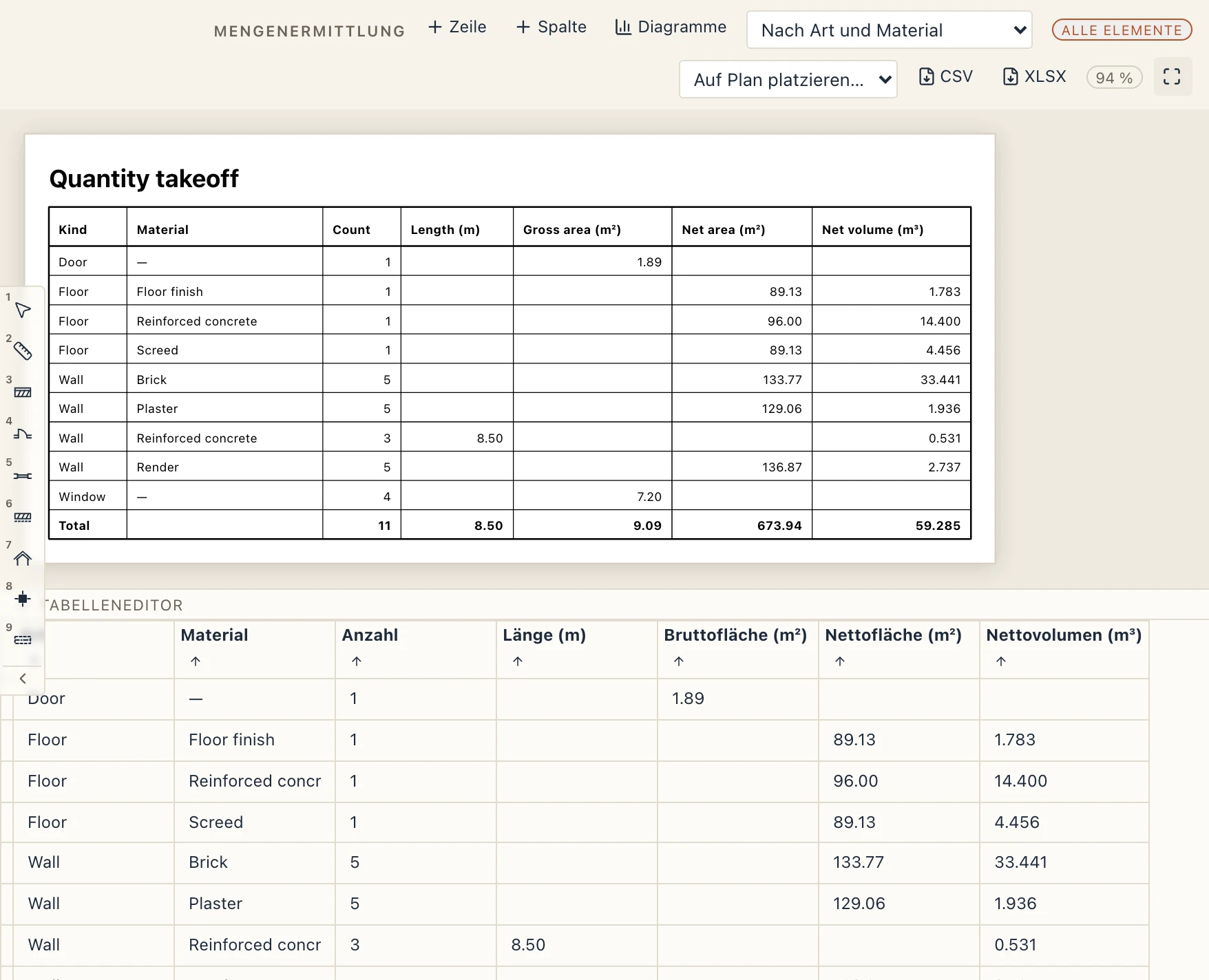
Nach Material bekommt ein nach Fläche gemessenes Material (siehe Materialien) eine Zeile je Dicke, in der es verlegt ist, mit einer Spalte Dicke (mm): Mineralwolle 150 mm: 84,20 m², Mineralwolle 200 mm: 31,00 m². Eines nach Volumen bekommt nur seine m³, nach Masse seine kg, nach Stück seine Stück. Eine Spalte Notiz sagt, wenn eine Schicht keine Katalogdicke des Materials hat. Die Kostenberechnung macht es ebenso: eine Position auf einem Material wird gemessen, wie das Material es sagt, eine Zeile je Dicke. Ein Material ohne Regel wird wie bisher gemessen.
Ausführung → XLSX exportieren speichert die Mengenermittlung direkt als Arbeitsmappe (im Browser wird sie heruntergeladen).
Mengen auf einem Plan
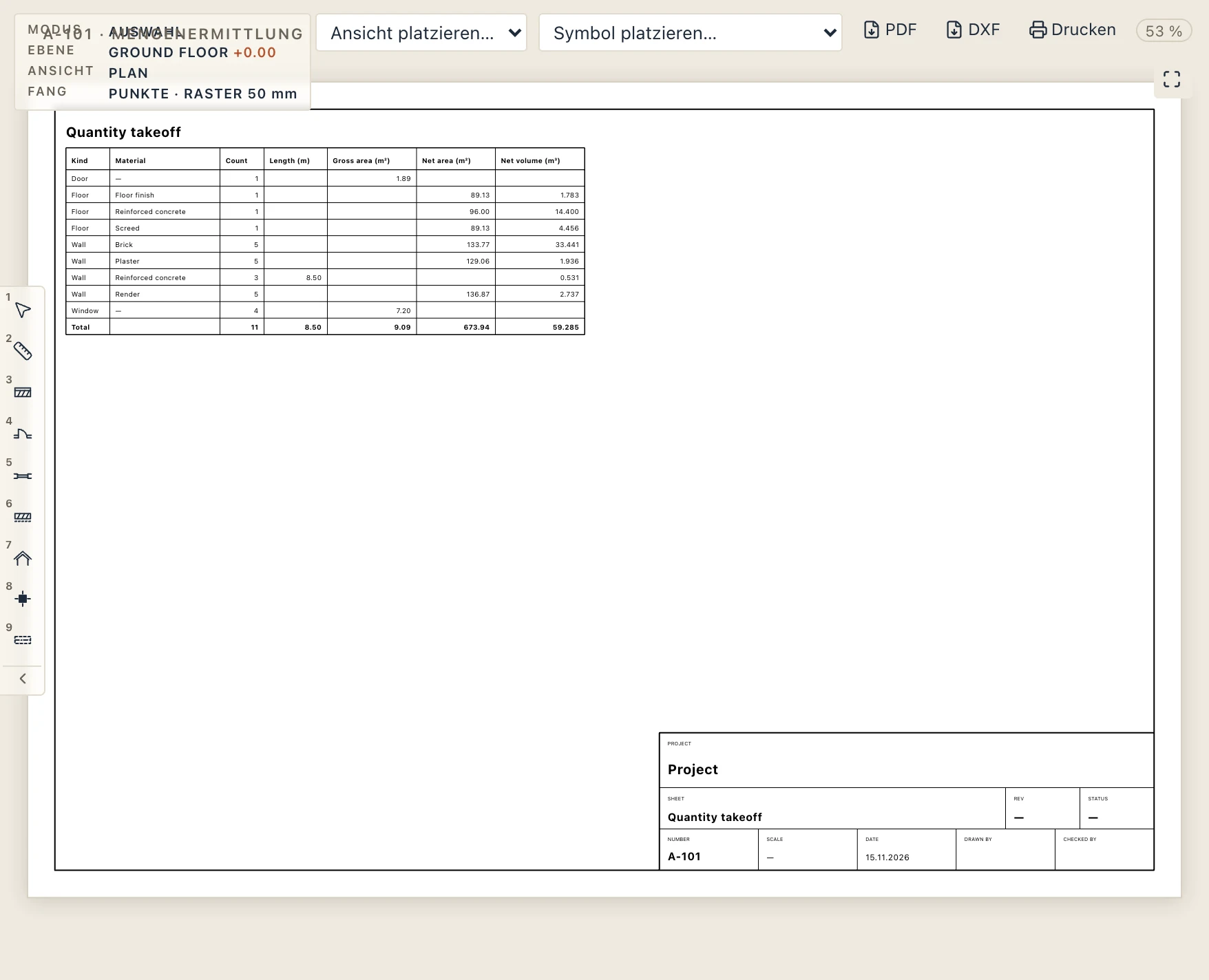
Eine Liste kommt wie eine Ansicht auf einen Plan und wird dort mit allen Zeilen und Werten, Summen und Diagrammen gezeichnet:
- Auf Plan platzieren… in der Werkzeugleiste der Liste: Neuer Plan erstellt einen A3-Plan mit der Tabelle darauf und öffnet ihn, oder wählen Sie einen vorhandenen Plan.
- Oder ziehen Sie die Liste aus dem Projektbrowser auf einen offenen Plan: Sie landet dort, wo Sie sie loslassen. Grundrisse, Schnitte und Ansichten werden genauso gezogen.
- Oder Ansicht platzieren… in der Werkzeugleiste des Plans.
Auf dem Plan ziehen Sie die Tabelle, um sie zu verschieben; eine Tabelle, die länger als der Rahmen ist, geht auf weiteren Seiten weiter (der Plan sagt es, und auf einem neuen Plan platzieren setzt sie fort). Die Tabelle folgt dem Modell: Fügen Sie eine Wand hinzu, und die Zahlen auf dem Plan ändern sich. Sie wird mit Drucken gedruckt und kommt genau so, wie sie gezeichnet ist, ins PDF und DXF des Plans.
Eine Bauteilliste anlegen
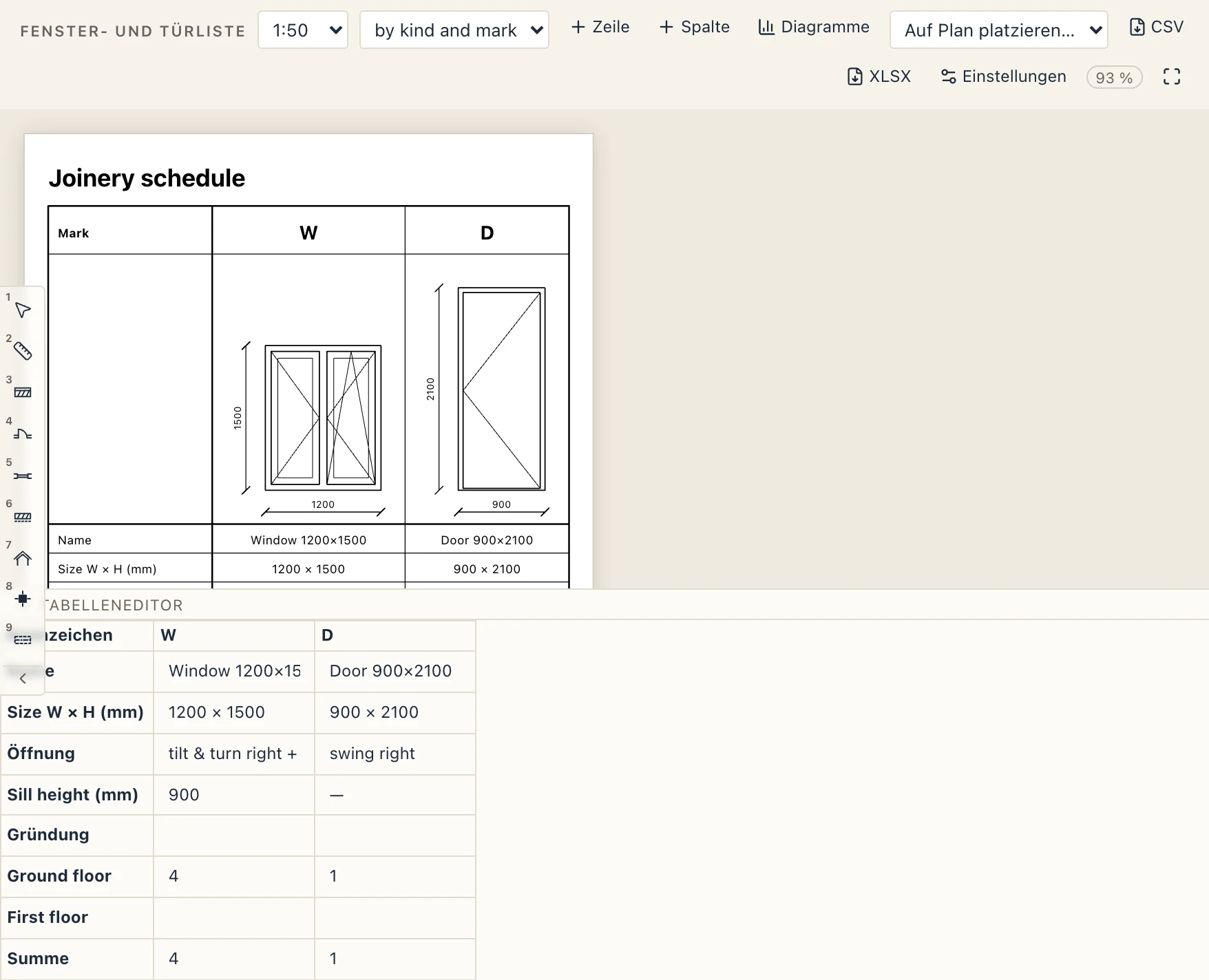
Eine Bauteilliste ist eine Tabelle, die das Modell füllt: Türen und Fenster, Stürze, Räume, Bewehrung, Holz, Schalung und mehr. Klicken Sie im Browser auf + neben Bauteillisten und wählen Sie, was sie auflistet, oder nehmen Sie das Werkzeug eines Moduls (Holz → Holzliste, Gelände → Schalungsliste…). Doppelklicken Sie im Browser darauf, um sie in einer Registerkarte zu öffnen. Eine Bauteilliste folgt dem Modell: Verschieben Sie eine Wand, fügen Sie ein Fenster hinzu, und die Tabelle ändert sich mit.
Die Listen für Türen und Fenster, für Türen, für Fenster und für Stürze zeigen eine Karte je Typ, mit seiner Zeichnung (standardmäßig die Innenansicht) und seinen Werten Zeile für Zeile. Die anderen Bauteillisten sind eine einfache Tabelle, eine Zeile je Element und eine Summenzeile am Ende.
Eine Tür oder ein Fenster, auf den anderen Anschlag ihres Typs umgekehrt (Anschlag oder ein einzelner Umkehrpfeil; in beide Richtungen umgekehrt ist sie nur gedreht), ist das Spiegelbild ihres Typs und erhält eine eigene Karte: Ihre Marke endet auf -M (D-M), ihr Name auf „(mirrored)“, und ihre Zeile Opening, ihre Zeichnung und ihre Anzahlen sind die des anderen Anschlags. Kehren Sie sie zurück, steht sie wieder auf der Karte ihres Typs. Die Zeile Opening einer Tür benennt ihren Anschlag so, wie der Grundriss ihn zeigt: vom Drücker zu den Bändern gesehen ist ein Flügel, der nach links aufgeht, swing left, einer, der nach rechts aufgeht, swing right; ein Flügelpaar ist double swing. Links und rechts eines Fensters werden von innen gesehen, von der Seite, zu der die Flügel aufgehen: Drehflügel rechts (Bänder links) im Konfigurator, dessen Raster von außen gesehen ist. IFC schreibt dasselbe Fenster als links. Die Zeichnungen zeigen jede Tür so, wie sie im Modell steht, von innen gesehen, von der Seite, zu der sie aufgeht. Ein Hinweis unter den Karten sagt das.
Feuerwiderstand, Hersteller und andere Parameter
Die Parameter einer Tür oder eines Fensters kommen von selbst in die Tür- und Fensterliste:
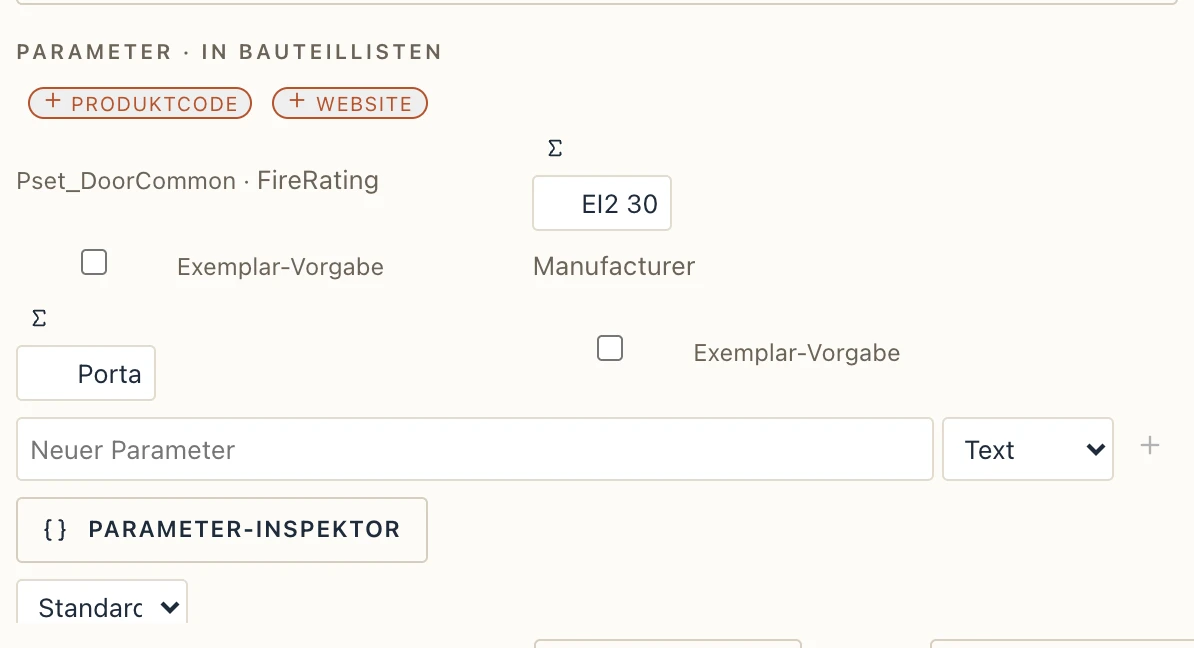
- Feuerwiderstand. Die Zeile Feuerwiderstand liest einen Parameter namens Fire rating, Fire Rated, FireRating oder Fire resistance. Setzen Sie ihn auf den Typ, damit jede Tür des Typs ihn hat. In Architektur → Türen und Fenster fügt Parameter · in Bauteillisten → + Feuerwiderstand das FireRating des Typs zu Pset_DoorCommon hinzu (Pset_WindowCommon bei einem Fenster), wo IFC es führt. Ein Parameter, den Sie selbst einer einzelnen Tür in ihren Eigenschaften hinzufügen, erscheint ebenfalls.
- Jeder andere Parameter. + Hersteller, + Produktcode, + Website oder ein eigener Parameter wird in jeder Tür- und Fensterliste zu einer eigenen Zeile. Der eigene Wert einer Tür erscheint neben dem ihres Typs, wenn die Türen eines Typs sich unterscheiden.
- In der Liste eingegeben. Ein Wert, der in der Zeile eines Parameters (kursiv) eingegeben wird, geht in den Typ, und jede Tür des Typs folgt ihm. Leeren Sie ihn, um den Parameter vom Typ zu nehmen.
Nicht verwendete Typen. Ein Typ, den keine Tür und kein Fenster im Modell verwendet, bleibt aus der Liste heraus. Nicht verwendete Typen in der Symbolleiste der Liste zeigt sie wieder, mit ihrer Anzahl.
Eigene Zeilen und Spalten
Jede Bauteilliste lässt sich von Hand ausfüllen, wie eine Tabellenkalkulation:
- Zeile fügt eine eigene Zeile hinzu. In einer Tür- und Fensterliste hat sie eine Bezeichnung, und Sie geben ihren Wert für jeden Typ ein (Lieferant, Liefertermin…). In jeder anderen Liste ist sie eine ganze Zeile, Zelle für Zelle eingegeben (eine nicht modellierte Terrasse, eine Reserve); sie steht über der Summenzeile.
- Spalte fügt eine eigene Spalte hinzu. In einer Tür- und Fensterliste ist sie eine Karte ohne Typ dahinter, jeder Wert eingegeben (ein getrennt bestelltes Garagentor). In jeder anderen Liste ist sie eine Spalte nach denen des Modells (Bodenbelag, Bemerkungen…).
- Jede Zelle der Tabelle unter der Zeichnung lässt sich überschreiben. Ein Wert, der über den des Modells geschrieben wurde, ist markiert; ↺ gibt den Wert des Modells zurück. Was Sie eingeben, bleibt bei seiner Zeile: Die Bemerkungen eines Raums folgen ihm, wenn die Liste sortiert oder der Raum umbenannt wird. In einer Rooms-Liste geht eine Nummer, ein Name, eine Nutzung, Abteilung, ein Bodenbelag oder eine Höhe, die in der Zeile eines Raums eingetragen wird, in den Raum selbst, als wäre sie in seinen Eigenschaften eingetragen; der Stempel im Grundriss und jede andere Liste folgen.
- × neben einer eigenen Zeile oder Spalte entfernt sie, mit dem, was darin eingegeben war.
- Die Pfeile im Kopf einer Tabelle sortieren ihre Zeilen nach dieser Spalte: einmal aufsteigend, noch einmal absteigend, ein drittes Mal in der Reihenfolge des Modells. Die Summenzeile bleibt die letzte.
Alles wird gedruckt: auf einem Plan, im PDF und DXF und in den Exporten als CSV und XLSX.
Diagramme
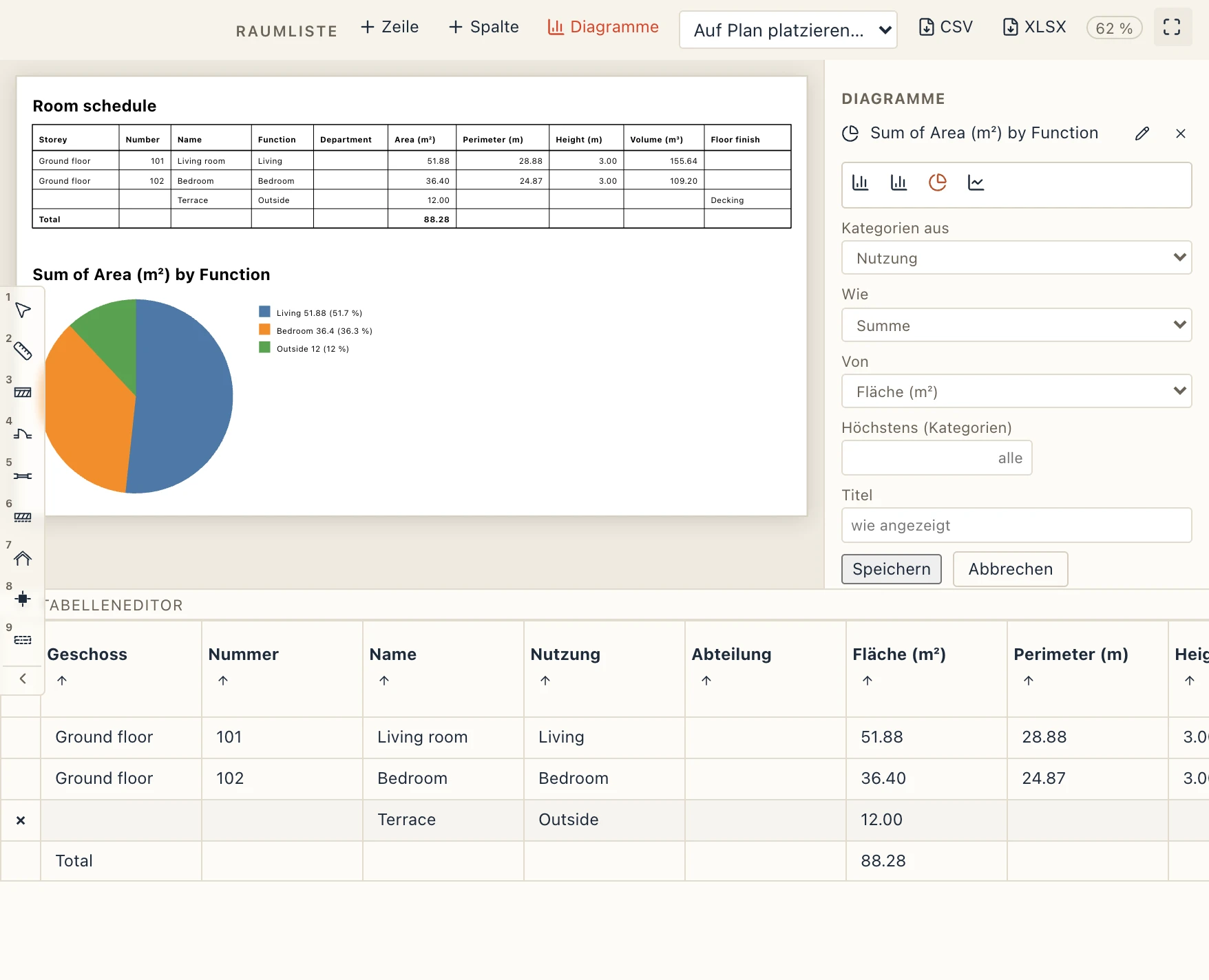
Diagramme in der Symbolleiste der Liste öffnet die Diagramme neben der Tabelle. Neues Diagramm erstellt eines aus der Tabelle:
- Säulen, Balken, Kreis oder Linie.
- Kategorien aus: die Spalte, die jeden Balken oder jedes Segment benennt (Nutzung, Name, Kennzeichen, Geschoss…).
- Wie: Summe, Mittelwert, Kleinster oder Größter Wert einer Spalte (Fläche, Summe, Volumen…), oder Anzahl der Zeilen.
- Höchstens: behält nur die größten Kategorien und fasst den Rest als Andere zusammen.
- Titel: ein eigener Titel oder der, den es selbst bildet (Summe von Fläche nach Nutzung).
Die Engine zeichnet jedes Diagramm nach den Tabellen, daher erscheint es in der Liste, auf einem Plan, der die Liste platziert, und im PDF genau gleich. Es folgt dem Modell und dem, was Sie eingegeben haben: Ändern Sie die Fläche eines Raums oder fügen Sie eine eigene Zeile hinzu, und das Diagramm ändert sich mit. ✎ ändert ein Diagramm, × entfernt es.
Typenaufbauten
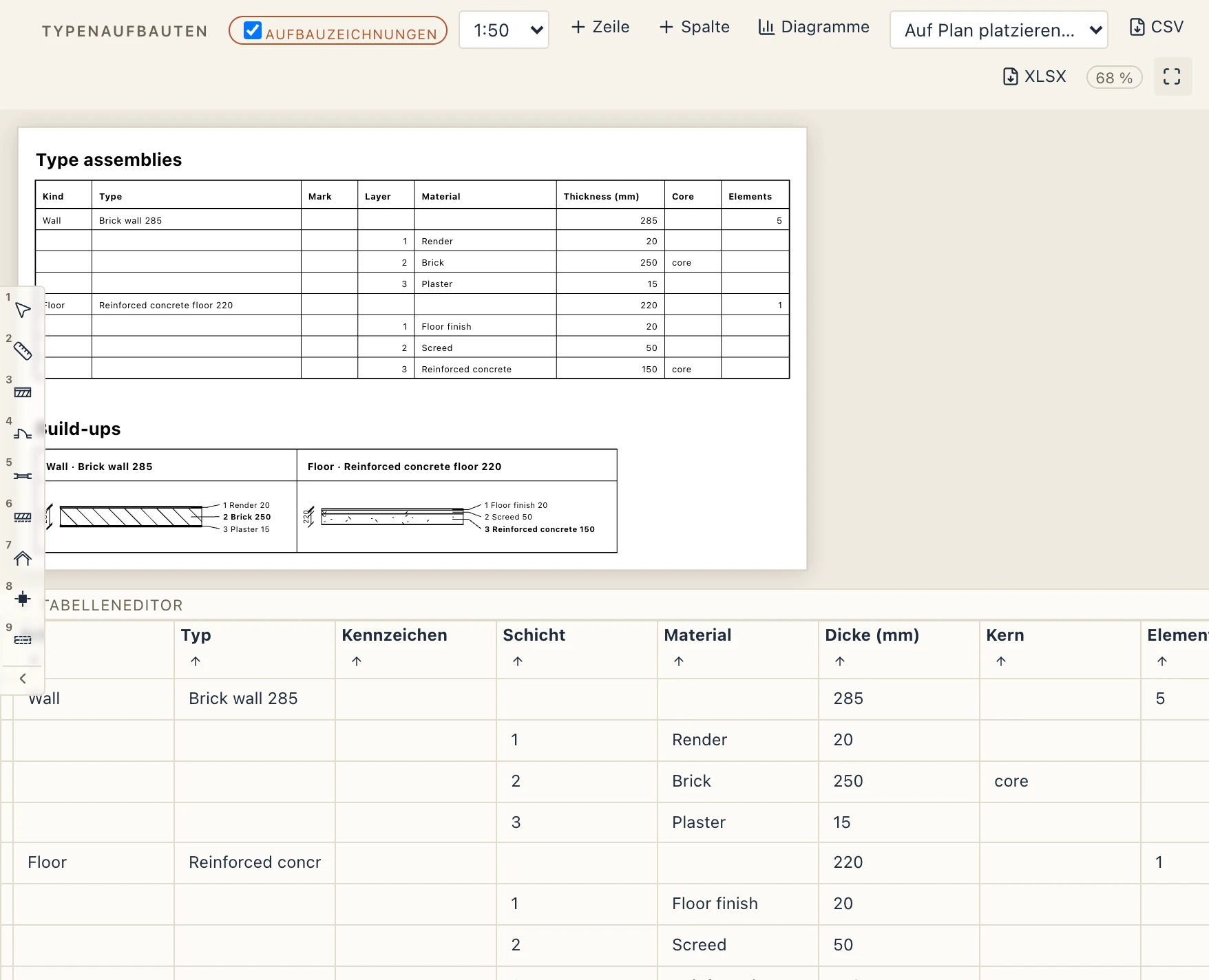
Die Liste Typenaufbauten (+ → Typenaufbauten) zeigt jeden Wand- und Deckentyp: sein Kennzeichen, seine Gesamtdicke, wie viele Bauteile ihn verwenden, dann seine Schichten der Reihe nach mit Materialien und Dicken.
Aufbauzeichnungen in ihrer Leiste zeichnet jeden Typ nach der Tabelle, durch seine Schichten geschnitten, im Maßstab der Liste (1:50, wenn Sie keinen anderen wählen): eine Wand, wie ein Grundriss sie schneidet, eine Decke, wie ein Schnitt sie schneidet, Schicht 1 oben. Jede Schicht ist gefüllt und schraffiert wie ihr Material in Schnitten, die Flächen des Kerns sind kräftiger gezeichnet, die Gesamtdicke ist bemaßt, und jede Schicht ist daneben so benannt, wie die Tabelle sie nennt. Die Zeichnungen werden mit der Tabelle gedruckt, auf einem Plan und im PDF. Eine neue Liste der Typenaufbauten zeichnet sie; nehmen Sie den Haken bei Aufbauzeichnungen heraus, um nur die Tabelle zu behalten.
Die Zeichnungen Auf jeder Karte (Innenansicht, Außenansicht, Grundriss, Schnitt) in den Einstellungen einer Liste gehören zu den Karten der Tür- und Fensterlisten; eine einfache Tabelle hat keine Karten, deshalb werden sie dort nicht angeboten.
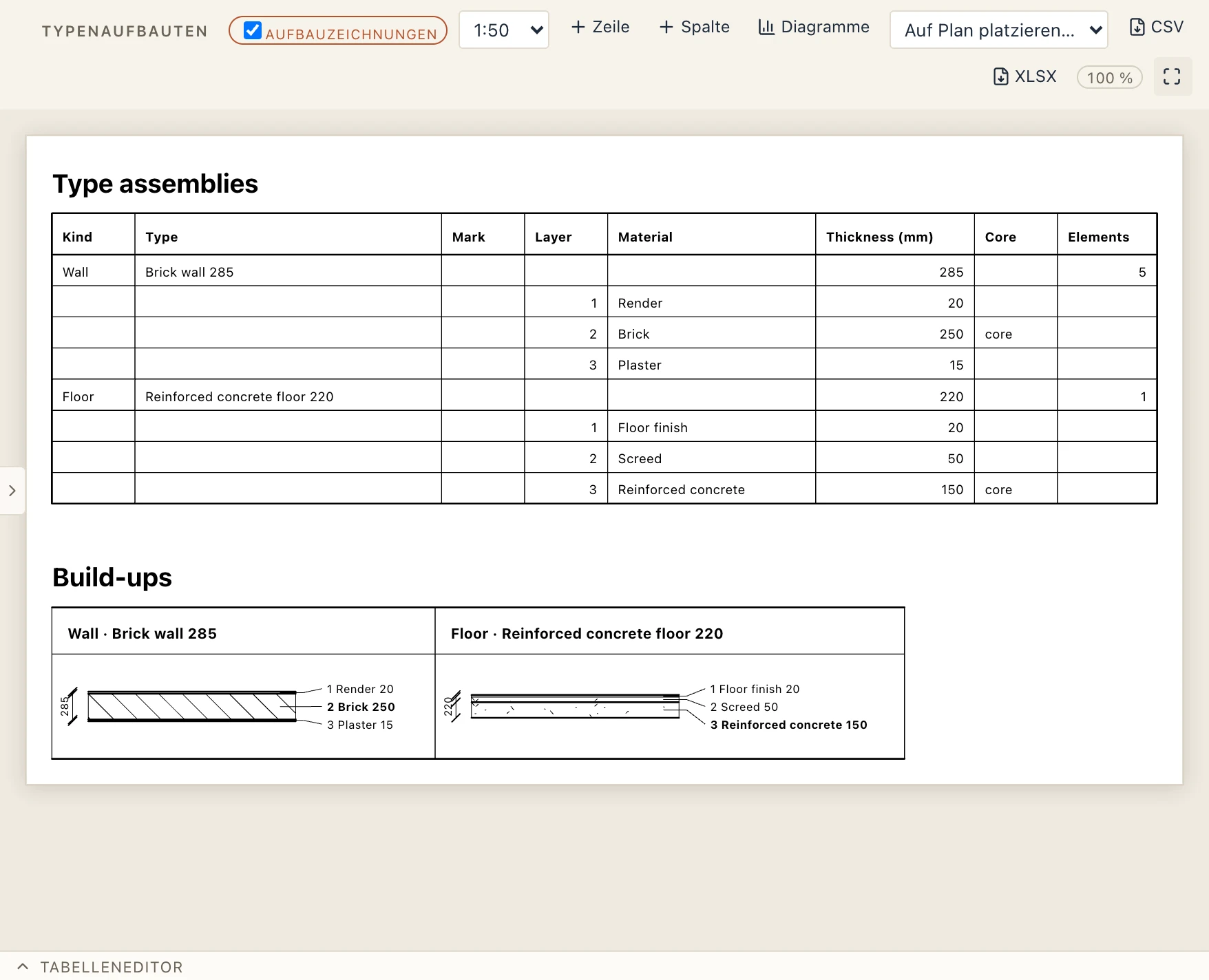
Wenn nur das Ergebnis gebraucht wird, klicken Sie über der Bearbeitungstabelle unter der Liste auf Tabelleneditor: Er klappt sich zu einer schmalen Leiste am unteren Rand ein, und die Liste füllt die ganze Ansicht. Ein Klick auf die Leiste öffnet ihn wieder. Lapin merkt sich die Wahl auf diesem Computer. Der Pfeil am Ende der Schnellwerkzeuge blendet sie auch über Plänen und Listen aus (siehe Die Oberfläche).
Wandprofile
Die Liste Wandprofile (Architektur → Wandprofilliste oder Ausführung → Bauteillisten… → Wandprofile) fasst die Wandprofile und Wandnuten des Projekts nach Profil, Art und Material zusammen: wie viele es sind, ihre Stücke (ein Profil, das Öffnungen unterbrechen, sind mehrere), ihre Länge entlang der Wandseiten und ihr Volumen; bei einer Nut das Volumen, das sie der Wand nimmt. Eine Summe für die Profile und eine für die Nuten schließen die Tabelle ab. Ihre Leiste fasst sie zuerst nach Profil, nach Geschoss oder nach Wandtyp zusammen. Rückläufe zählen im Volumen, nicht in der Länge.
Exportieren
CSV und XLSX in der Leiste exportieren die Liste als Tabellenkalkulation (eine XLSX hat ein Blatt je Tabelle). In der Desktop-App fragt Lapin, wo die Datei gespeichert werden soll, und schlägt den Namen der Liste vor; im Browser wird die Datei heruntergeladen. Exportierte Wand- und Deckentypen werden genauso gespeichert.