Benutzerhandbuch
Der Modell-Assistent
Fragen Sie ein lokales KI-Modell zu Ihrem Projekt, erhalten Sie kurze Berichte und lassen Sie es Eigenschaftswerte vorschlagen, die Sie freigeben. Nur in der Desktop-App.
Der Assistent beantwortet Fragen zum geöffneten Projekt in Ihren eigenen Worten: wie viele Wände jedes Geschoss hat und wie lang sie sind, welche Türen breiter als 1 m sind, welche noch keine Feuerwiderstandsklasse haben. Er erstellt kurze Berichte als Tabellen, die Sie exportieren können, und er kann Eigenschaftswerte vorschlagen (eine Feuerwiderstandsklasse, einen Status, Ihre eigenen Parameter), die Sie prüfen und anwenden.
Er führt ein Sprachmodell auf Ihrem Computer aus, über Ollama. Nichts von Ihrem Projekt verlässt den Rechner, und nichts wird an uns oder an irgendjemand anderen gesendet.
Was er kann und was nicht
Er kann:
- das Projekt lesen: Geschosse, Elemente, ihre Typen, Materialien, Eigenschaftssätze und Mengen sowie die Bauteillisten;
- zählen, summieren und mitteln (Längen, Flächen, Volumen, jede Menge), gruppiert nach Geschoss, Typ oder einer beliebigen Eigenschaft. Lapin berechnet die Zahlen; das Modell gibt sie nur wieder;
- Eigenschaftswerte vorschlagen, in den Standardsätzen von IFC (
Pset_DoorCommon.FireRating,Pset_WallCommon.IsExternal…) oder in Ihren eigenen.
Er kann nicht:
- etwas zeichnen, verschieben, umformen, erstellen oder löschen. Er ändert die Geometrie nicht;
- Befehle ausführen oder Code schreiben;
- etwas von selbst anwenden. Jeder Wert, den er vorschlägt, wartet auf Sie.
Ein lokales Modell kann eine Frage missverstehen. Lesen Sie seine Antwort, und prüfen Sie die vorgeschlagenen Werte, bevor Sie sie anwenden.
Einrichten
Installieren Sie Ollama von ollama.com und starten Sie es (die Ollama-App oder
ollama servein einem Terminal).Installieren Sie ein Modell. Dasjenige, das wir am besten getestet haben, ist qwen3-coder:30b (schnell und zuverlässig mit den Werkzeugen von Lapin, braucht etwa 20 GB Arbeitsspeicher):
ollama pull qwen3-coder:30bAuf einem Computer mit weniger Arbeitsspeicher funktioniert auch gemma4:12b, langsamer.
Öffnen Sie in Lapin den Assistenten: die Registerkarte Assistent neben Eigenschaften rechts, Ansicht → Assistent, oder Strg+K und geben Sie Assistent ein.
Lapin findet Ollama unter http://127.0.0.1:11434 und wählt das beste Modell, das Sie haben. Die Zahnrad-Schaltfläche oben im Bereich zeigt die Ollama-Adresse, das zu verwendende Modell und ob Ollama läuft. Nur ein Ollama auf diesem Computer wird akzeptiert.
Fragen
Geben Sie eine Frage ein und drücken Sie Enter (Umschalt+Enter für eine neue Zeile). Fragen Sie auf Englisch, Rumänisch oder in einer anderen Sprache: Die Antwort kommt in derselben.
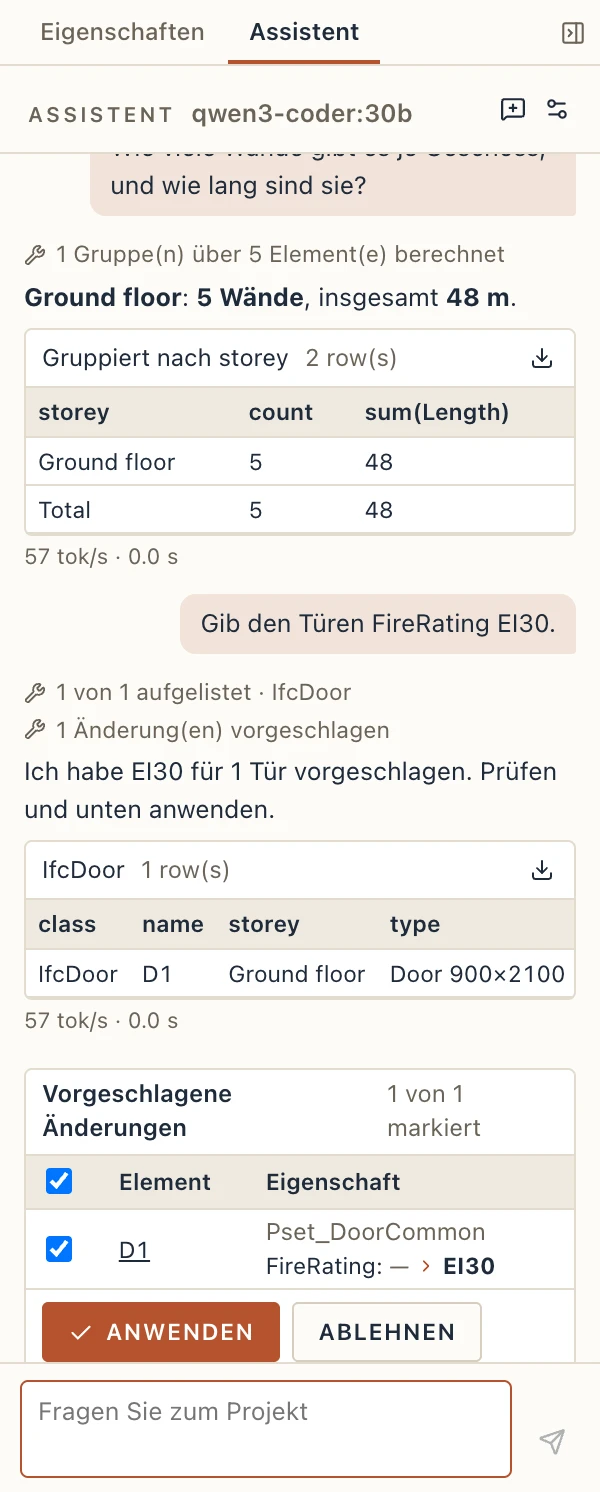
Während er arbeitet, zeigt der Bereich jeden Schritt in einer Zeile, zum Beispiel 12 von 12 aufgelistet · IfcDoor oder 2 Gruppe(n) über 40 Element(e) berechnet. Fahren Sie mit der Maus über einen Schritt, um genau zu sehen, was er abgefragt hat. Stopp beendet die Antwort; Neuer Chat fängt von vorne an.
Listen und Summen erscheinen außerdem als Tabellen unter der Antwort. Die Download-Schaltfläche an einer Tabelle speichert sie als CSV-Datei, für eine Tabellenkalkulation.
Einige Fragen für den Anfang:
- Wie viele Wände gibt es pro Geschoss, und wie lang sind sie insgesamt?
- Liste die Fenster im ersten Obergeschoss mit ihrer Breite und Höhe auf.
- Welche Türen haben keine Feuerwiderstandsklasse?
Die vorgeschlagenen Werte freigeben
Fragen Sie zum Beispiel: Türen breiter als 1 m: gib ihnen FireRating EI30. Der Assistent findet die Türen und schlägt die Werte vor. Sie erscheinen unter Vorgeschlagene Änderungen: jedes Element, der Eigenschaftssatz und der Name, sein aktueller Wert und der neue, mit einem Kontrollkästchen.
- Entfernen Sie das Häkchen bei allem, was Sie nicht möchten; das Kästchen in der Kopfzeile setzt oder entfernt alle Häkchen.
- Klicken Sie auf den Namen eines Elements, um es in den Ansichten auszuwählen.
- Anwenden schreibt die angehakten Werte alle zusammen als einen Schritt: Strg+Z nimmt sie alle zurück.
- Ablehnen verwirft sie.
Die Werte gehen in die Parameter der Elemente, angezeigt im Bereich Eigenschaften mit ihrem Satz, und in den IFC-Export: Eine Standardeigenschaft kommt in ihren Satz (Pset_DoorCommon), Ihre eigenen kommen in einen eigenen Satz.
Die Regeln, denen der Assistent folgt (und die Lapin prüft): Ein Standard-IFC-Satz (beginnend mit Pset_) nimmt nur seine eigenen Eigenschaftsnamen auf, an den Elementen, für die er gedacht ist; ein eigener Satz beginnt nie mit Pset_.