Benutzerhandbuch
Profilbibliotheken
Die Profile, die Ihre Arbeit braucht, nach welcher Norm auch immer — Lapins kleiner EN-Satz, Ihre Tabellen und IFC-Dateien, die Ordner der Firma; gezeichnet, mit berechneten Eigenschaften und geprüften Dateiwerten, beim Gebrauch ins Projekt kopiert.
Lapin kann nicht alle Stahlprofile der Welt mitliefern. Es bringt einen kleinen europäischen Satz mit und liest den Rest aus dem, was Sie schon haben: einen Katalog als Tabelle (AISC Shapes Database, die Tabelle eines Herstellers, die Ihrer Firma), eine IFC-Profilbibliothek (etwa die von Bonsai) oder ein beliebiges IFC-Modell, einen geschlossenen Umriss, in Lapin oder in einer DXF gezeichnet. Verwalten → Profilbibliotheken hält sie alle.
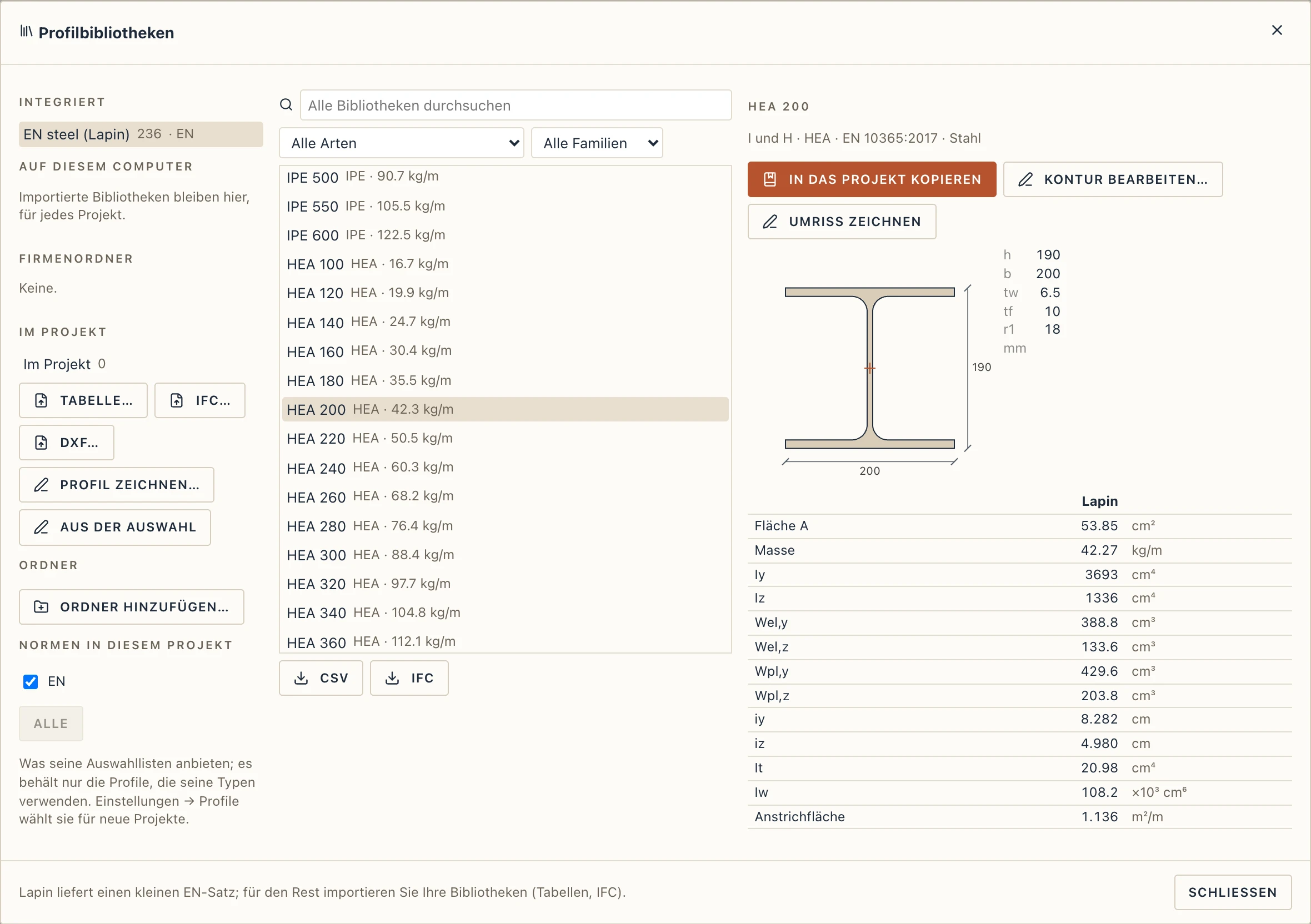
Die Bibliotheken
- Integriert: EN steel (Lapin): IPE, HEA, HEB, HEM, UPN, UPE, gleich- und ungleichschenklige Winkel, warmgefertigte SHS, RHS und CHS in üblichen Größen sowie generische kaltgeformte C, Z und Σ. Nur Normmaße; alle Eigenschaften berechnet Lapin.
- Auf diesem Computer: die von Ihnen importierten Bibliotheken, für jedes Projekt. Auch die Browserversion behält sie, in diesem Browser.
- Firmenordner: in der Desktop-App beliebig viele lokale, Netzwerk- oder synchronisierte Ordner mit
.lapinprofiles-Dateien (Ordner hinzufügen…). Ein Ordner ist schreibgeschützt, bis Sie beschreibbar ankreuzen; dann schreibt die Speichern-Schaltfläche daneben die gewählte Bibliothek dorthin, für Ihre Kollegen. - Im Projekt: Nur die verwendeten Profile werden ins Projekt kopiert, mit dem Namen ihrer Bibliothek, damit sich die Datei überall öffnet.
Tippen Sie ins Suchfeld, um alle Bibliotheken zugleich nach Name, Familie, Norm oder Art zu durchsuchen; wählen Sie ein Profil, um es mit Maßen und Eigenschaften zu sehen.
Normen
Jedes Profil erscheint unter seiner Norm: EN für Lapins Satz und jedes Profil, dessen Norm eine europäische ist (EN 10365, DIN EN, SR EN…), AISC / ASTM für amerikanische Tabellen (etwa eine Spalte Standard mit ASTM A6), BS, DIN, JIS, AS/NZS und die anderen unter ihrem Namen, und eine Bibliothek, deren Profile keine nennen — die eigene des Büros — unter ihrem eigenen Namen. Einer Bibliothek auf diesem Computer kann man sagen, unter welcher sie erscheint (Gezeigt unter, über ihrer Liste).
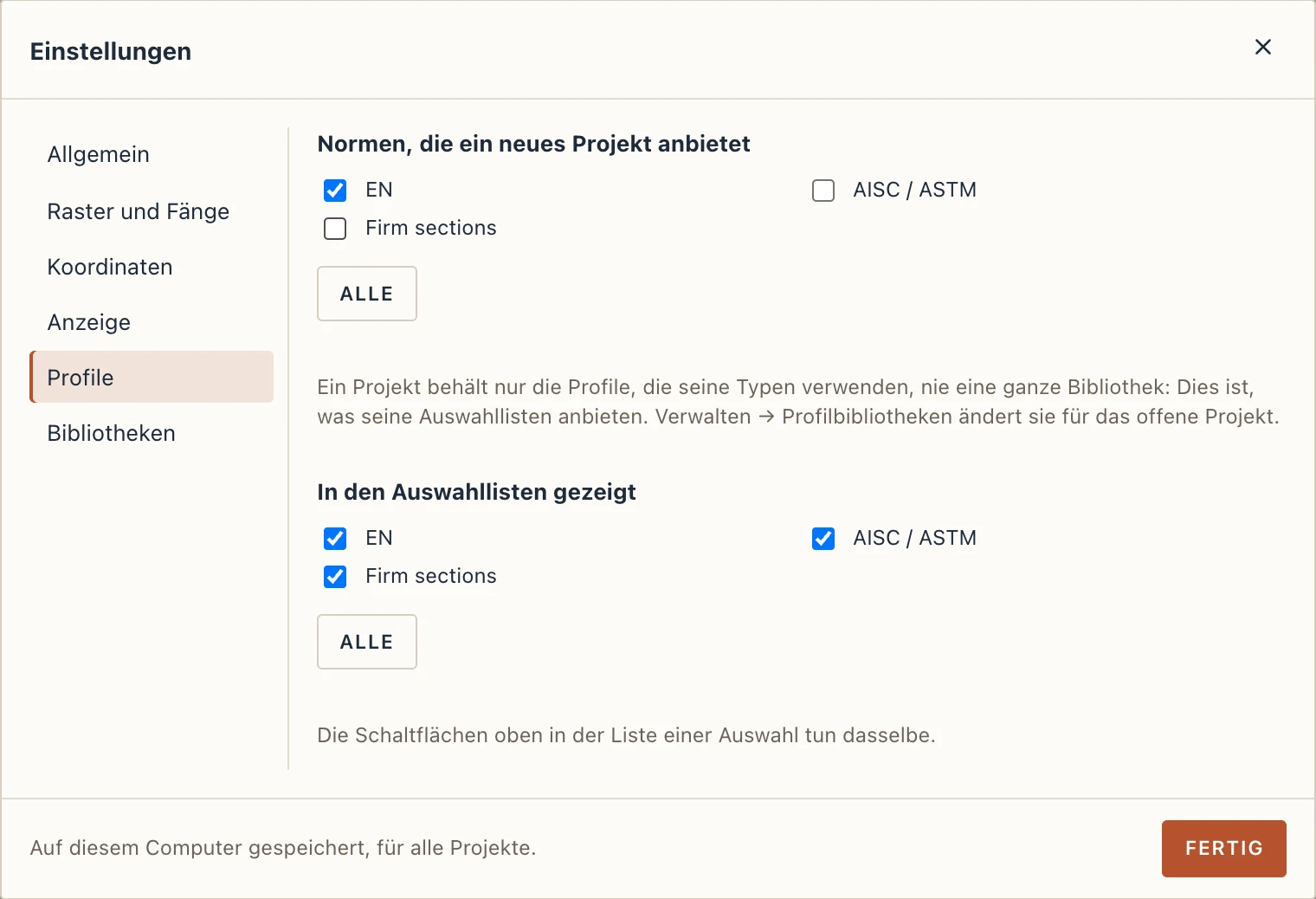
Die Auswahllisten zeigen zuerst die Profile des Projekts, dann jede Norm unter ihrer Überschrift. Die Schaltflächen oben in der Liste blenden eine Norm aus oder ein; Ihre Wahl bleibt auf diesem Computer gespeichert, für jedes Projekt (auch unter Datei → Einstellungen → Profile).
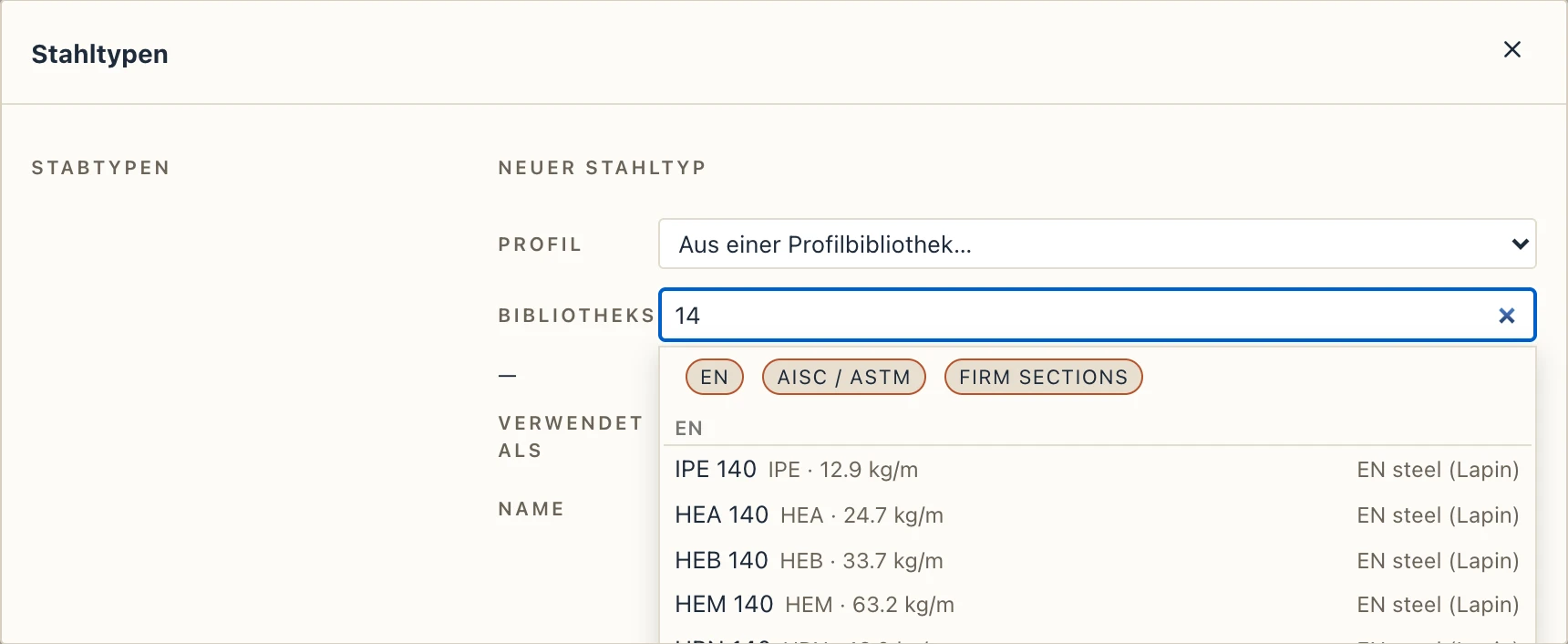
Ein Projekt behält nur die Profile, die seine Typen verwenden, nie eine ganze Bibliothek, sodass eine Bibliothek, die Sie haben, in seiner Datei nichts wiegt. Was ein Projekt anbietet, ist seine eigene Wahl: Normen in diesem Projekt unter den Bibliotheken hakt die Normen an, die seine Auswahllisten zeigen; die Profile, die schon darin sind, bleiben. Datei → Einstellungen → Profile wählt die Normen, mit denen ein neues Projekt beginnt (alle, wenn Sie nichts wählen).
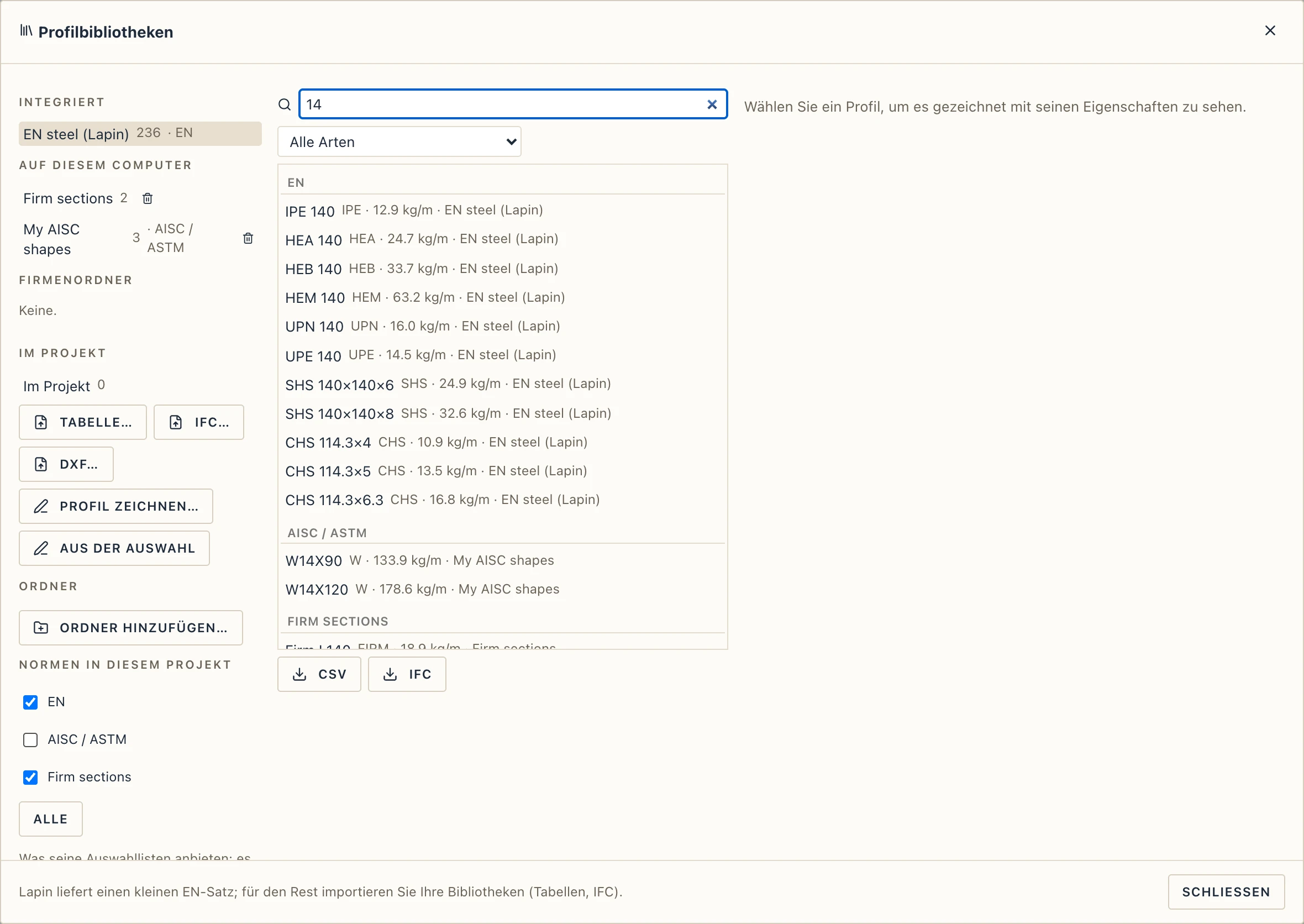
Lapin liefert die AISC Shapes Database nicht mit: AISC erlaubt Entwicklern, sie nur unter einem eigenen Lizenzvertrag aufzunehmen, den ein MIT-Programm nicht weitergeben kann. Laden Sie sie bei AISC herunter und importieren Sie sie mit Tabelle…: Ihre Spalten werden erkannt.
Eigenschaften
Aus den Maßen berechnet Lapin Fläche, Iy, Iz, elastische und plastische Widerstandsmomente, Trägheitsradien, Hauptachsen und ihren Winkel (Winkel, Z, jeder unsymmetrische Umriss), Torsionskonstante It und Wölbwiderstand Iw, wo es eine Formel gibt, die Masse pro Meter aus der Dichte des Materials und die Anstrichfläche pro Meter. Sie stimmen auf etwa 1 % mit den veröffentlichten Tabellen überein (It und Iw gewalzter I-Profile auf 3 %; Iw eines U-Profils mit geneigten Flanschen nur auf 20 %). Ein beliebiger Umriss hat It und Iw nur, wenn seine Datei sie angibt.
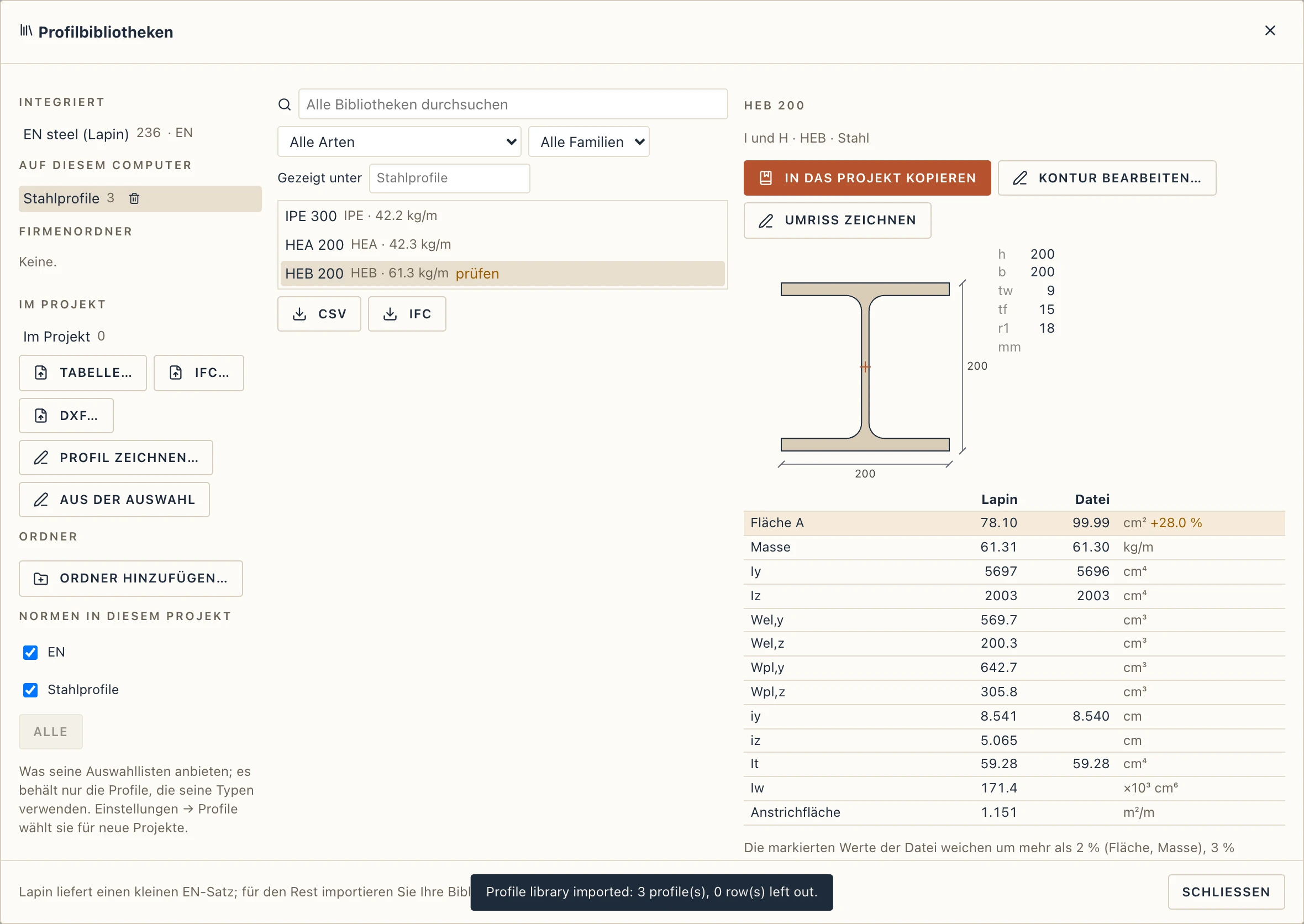
Die Werte einer Datei bleiben erhalten und stehen neben denen von Lapin. Eine Abweichung über 2 % (Fläche, Masse), 3 % (Trägheits- und Widerstandsmomente) oder 10 % (It, Iw) wird markiert und kommt auf die Prüfliste des Imports; bei einer ganzen Spalte, die um eine Zehnerpotenz abweicht, wird eine andere Einheit gemeldet.
Eine Tabelle importieren
Tabelle… liest eine CSV oder XLSX, eine Zeile je Profil. Bedeutung und Einheit jeder Spalte werden aus der Überschrift auf Englisch, Rumänisch, Deutsch oder Französisch erraten (h, d, Höhe, hauteur, înălțime; tw, s, Stegdicke; A, Iy, Wel, Wpl, It, Iw, G, kg/m…), samt Einheiten (mm, cm, in, cm², cm⁴, in⁴, ×10³ cm⁶, lb/ft). Eine Tabelle mit Ix und ohne Iz wird amerikanisch gelesen: x die starke Achse, in Zoll. Korrigieren Sie im Dialog, was falsch ist; Lapin merkt sich die Wahl für die nächste Datei mit gleichem Aufbau.
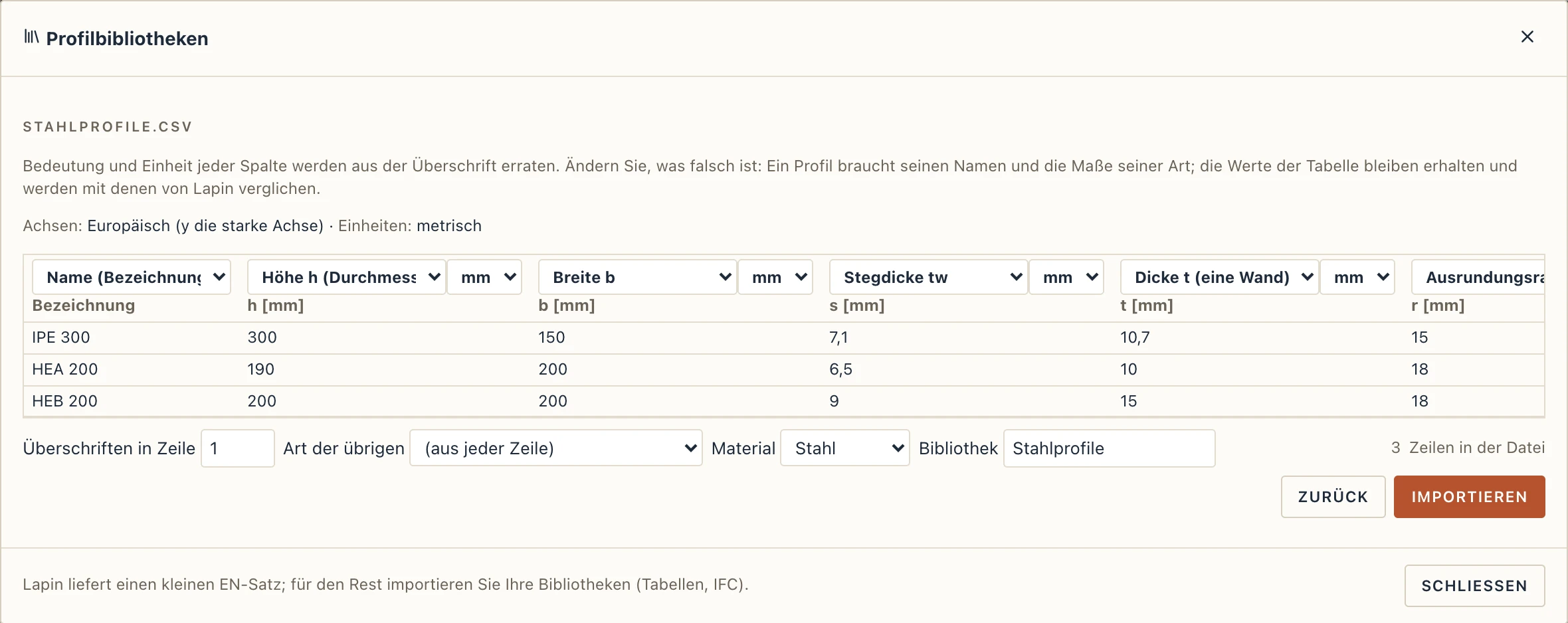
Die Art einer Zeile kommt aus ihrer Typspalte (W, HP, UPN, HSS, PIPE…) oder dem Namen; für die übrigen wählen Sie sie im Dialog.
IFC
IFC… liest alle Profildefinitionen einer beliebigen IFC-Datei: eine Bibliothek oder ein Modell aus Tekla, Revit oder ArchiCAD, wo die von Elementen verwendeten Profile nach ihren Typen heißen. I, unsymmetrisches I, U, T, L, C, Z, Hohlprofile, Rechteck, Kreis und Ellipse behalten Art und Maße; beliebige, zusammengesetzte und abgeleitete Profile werden Umrisse. Die mechanischen Werte aus Pset_ProfileMechanical (und IFC2x3s Profileigenschaften) kommen mit; Exporteure sind sich über ihre Einheiten und über die Y-Achse nicht einig, deshalb entscheidet Lapin beides nach der Geometrie. Mittellinien- und Trapezprofile bleiben draußen, und das wird gesagt.
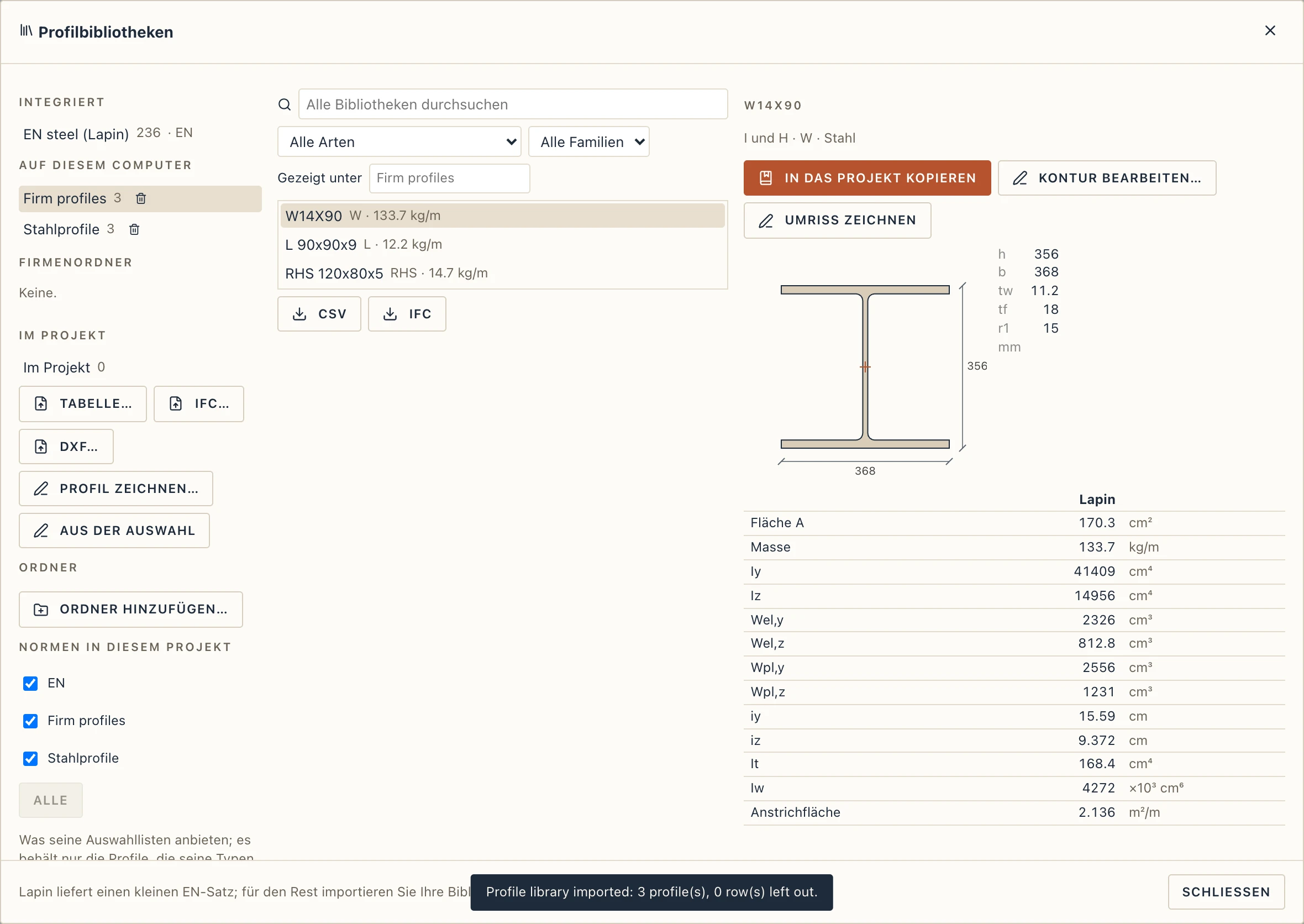
IFC und CSV unter der Liste schreiben die gewählte Bibliothek (oder die Profile des Projekts) als IFC4-Profilbibliothek oder als Tabelle, die Lapin wieder liest.
Auch im IFC des Modells werden Träger, Stützen und Stahlprofile über ihr parametrisches Profil geschrieben (IfcIShapeProfileDef, IfcLShapeProfileDef, …, Rechtecke und Kreise), mit dem Profilnamen und Pset_ProfileMechanical, sodass andere Programme ein IPE 300 sehen und keine Polylinie. Konturen, Σ und Z mit Lippen bleiben beliebige Profile; ein von einem anderen geschnittenes Bauteil bleibt der Körper, der es ist.
Ein Umriss als Profil
Zeichnen Sie den Querschnitt mit Zeichnen aus geschlossenen Polylinien und Kreisen (die in einem anderen sind Löcher), wählen Sie sie und drücken Sie Aus der Auswahl, oder lesen Sie die Zeichnung eines Herstellers mit DXF…. Benennen Sie ihn, wählen Sie Material und Bibliothek und behalten Sie ihn. So kommen Aluminium- und PVC-Profile, Fertigteilquerschnitte und Holzformen hinein: derselbe Speicher, mit eigenem Material und eigener Dichte.
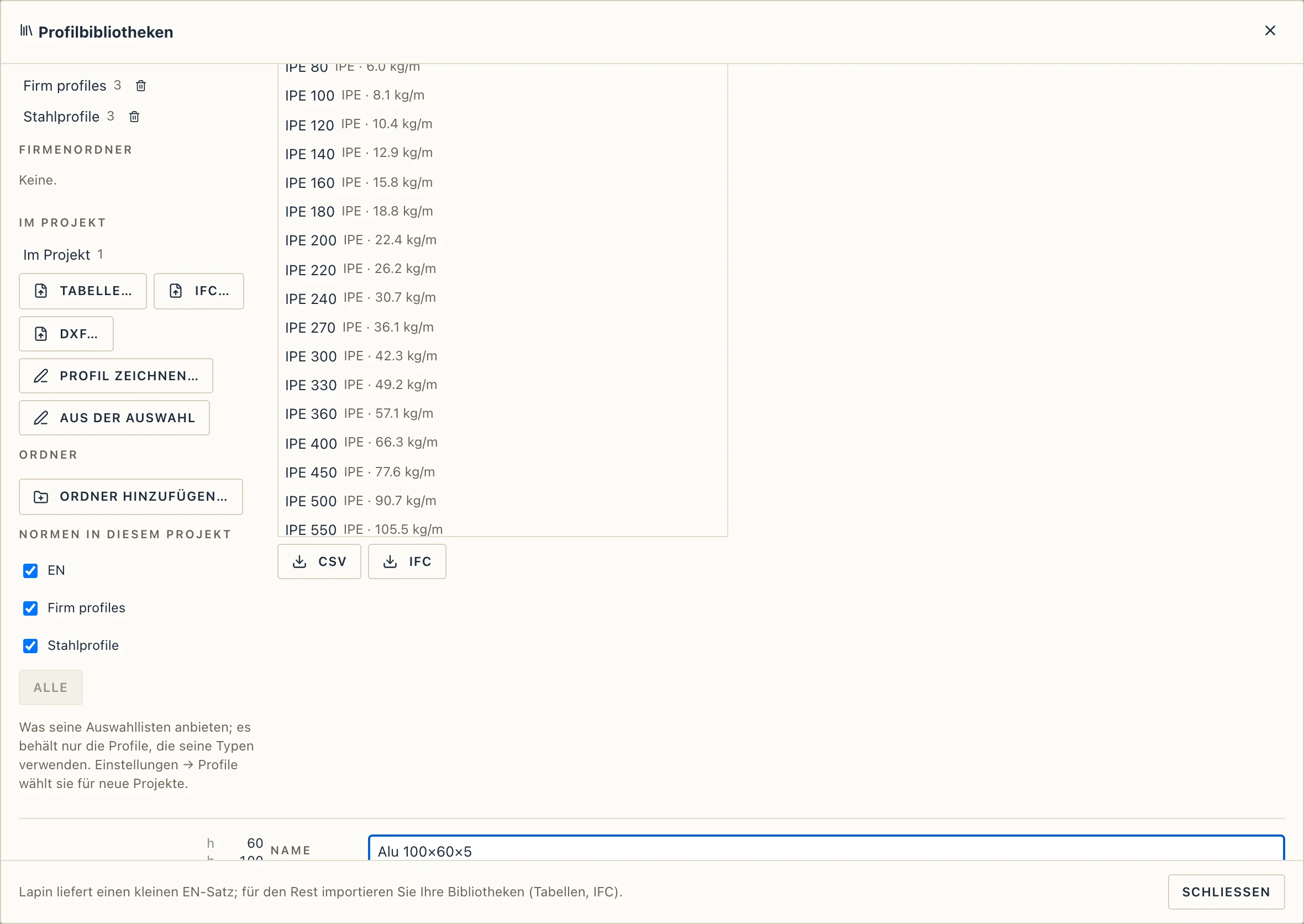
Umriss zeichnen macht das Gegenteil: der Umriss des gewählten Profils als geschlossene Polylinien in der vorderen Ansicht, zum Extrudieren oder Sweepen in Studio.
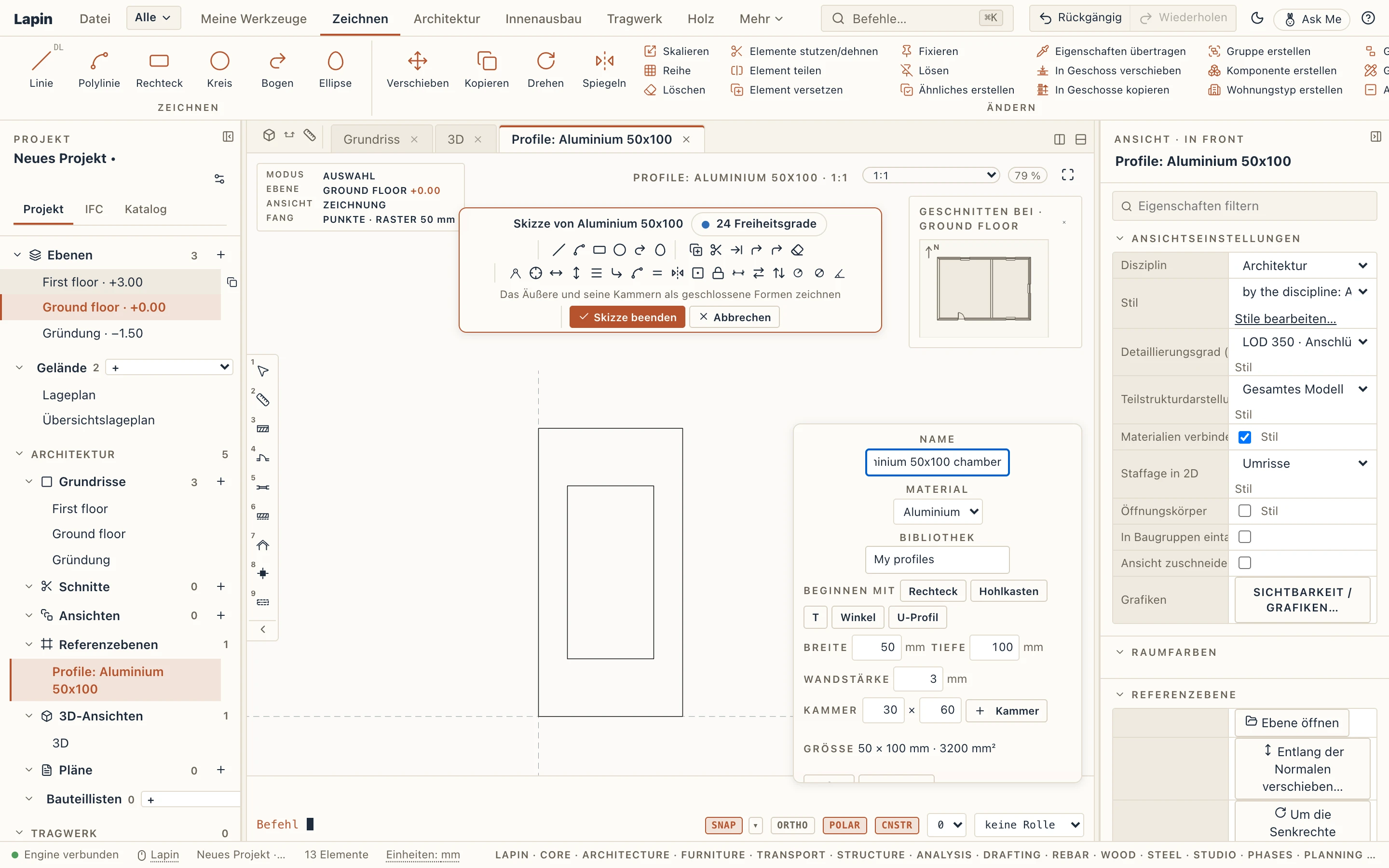
Profil zeichnen… öffnet den Querschnitt auf der Skizzenfläche: ein eigenes Blatt in Millimetern, die Achsen des Querschnitts als Konstruktionslinien gezeichnet. Zeichnen Sie die Außenkontur und ihre Kammern als geschlossene Formen mit den Werkzeugen von Zeichnen in der Leiste (Rechteck, Polylinie, Kreis, Linie und Bogen Ende an Ende, Versatz, Abrunden, Stutzen…), verschieben Sie Punkte an ihren Griffen und bemaßen und binden Sie es wie jede Skizze; Kurven werden in kurzen geraden Stücken gelegt. Das Seitenformular daneben enthält Namen, Material und Bibliothek des Profils, die Formen zum Beginnen (ein Rechteck, ein Hohlkasten, ein T, ein Winkel oder ein U-Profil) mit den Maßen, die Sie angeben, eine in der Mitte hinzugefügte Kammer, ihre Größe und Fläche sowie die Punkte der Außenkontur oder einer Kammer in Millimetern zum Überschreiben. Skizze beenden erstellt das Profil (eine Kontur, die sich selbst oder eine andere kreuzt oder offen geblieben ist, wird mit der Begründung abgelehnt, und die Skizze bleibt offen) und geht zurück zu den Bibliotheken, um es wie jede Kontur zu benennen und zu speichern; Abbrechen geht ohne es zurück. Ein Produkt ohne Studio behält den Querschnittseditor im Dialog. Kontur bearbeiten… öffnet ein vorhandenes Profil auf derselben Skizze (unverändert beendet, bleibt es genau, wie es war): erneut unter seinem Namen gespeichert, wird die Kopie des Projekts als neuer markiert, und Aus der Bibliothek aktualisieren bringt es zu jedem Typ und jedem Vorhangfassadenstab, der daraus gemacht ist. Ausgewählte Pfosten und Riegel nehmen ein eigenes Profil, gedreht, ausgerichtet und versetzt: siehe Wände.
Ein Profil verwenden
Wählen Sie in Stahl → Stahltypen, Tragwerk → Tragwerkstypen (Stützen und Träger) und bei den Profilen der Rahmenhalle Aus einer Profilbibliothek… und tippen Sie, um zu suchen.
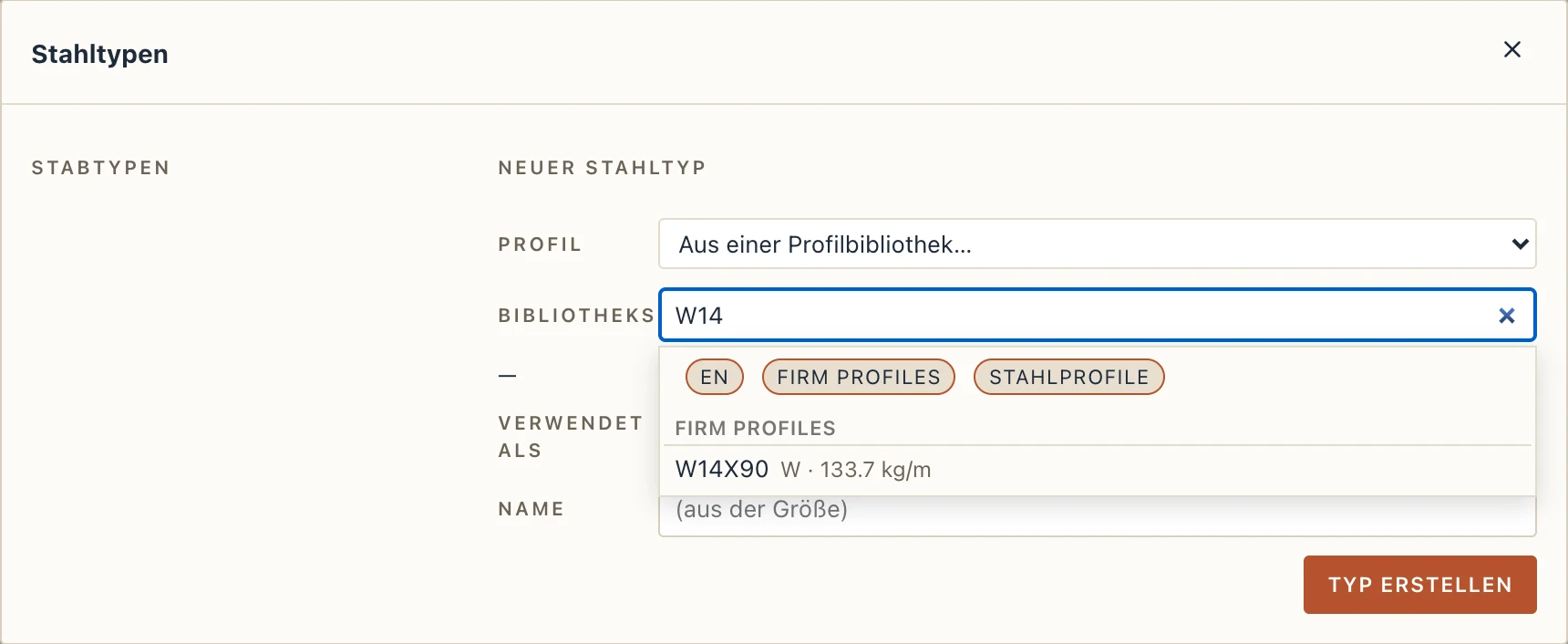
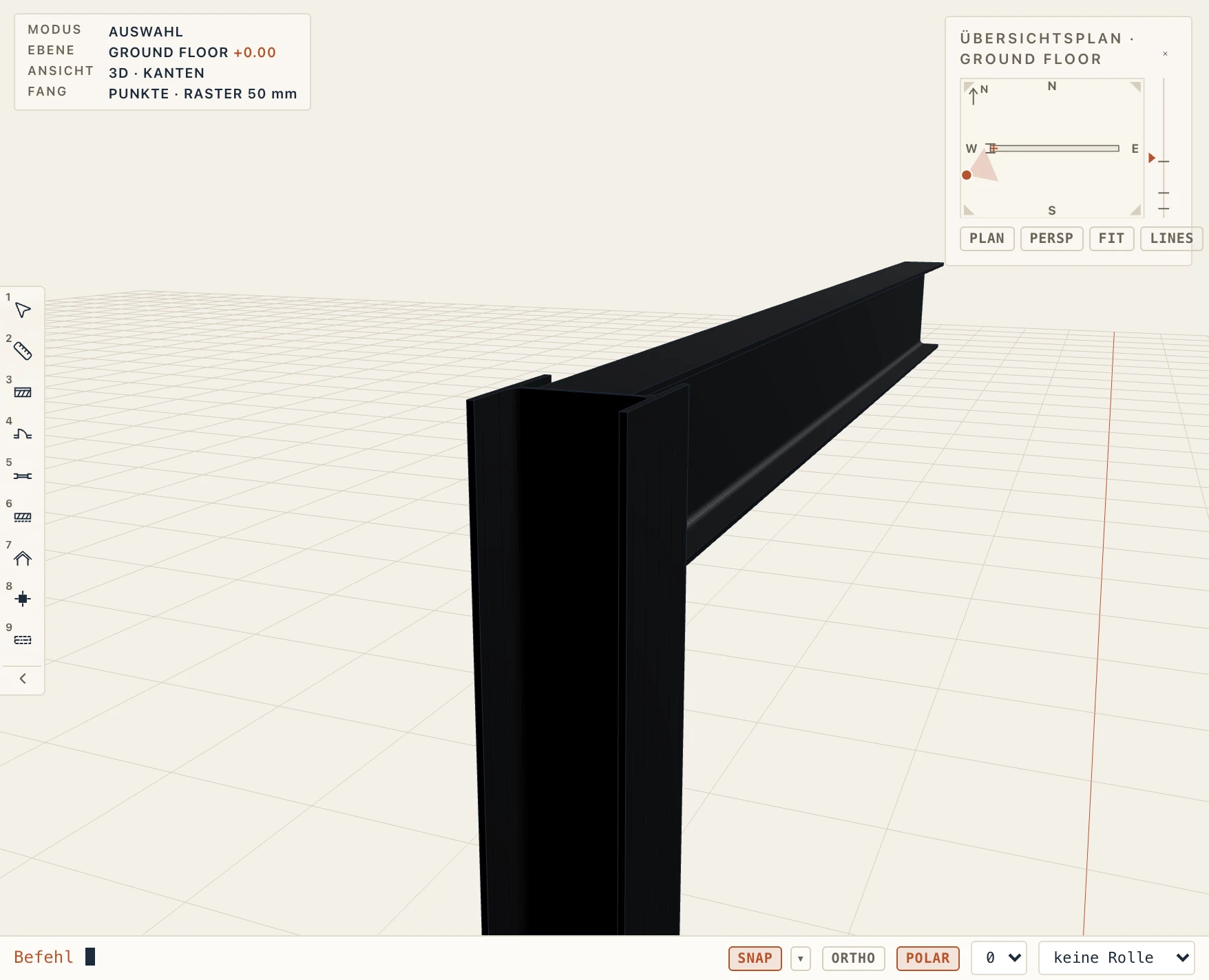
Das Profil wird ins Projekt kopiert, und der Typ behält es. Körper sind leicht, mit scharfen Ecken, auf jedem Grad außer einem: eine Ansicht auf LOD 400 (Grundriss, Schnitt, Ansicht, Plan oder 3D) zeichnet den wirklichen Querschnitt mit Ausrundungen, Flanschspitzenradien und geneigten Flanschen. Exporte und Auswahl behalten den scharfen Körper, aber Mengen, Gewichte, Auszüge, die Stahlbauteilliste und Kostenschätzungen nehmen die wirkliche Querschnittsfläche (ein IPE 300 hat 53,81 cm², nicht die 51,88 der scharfen Kontur); ein Querschnitt ohne Radien ändert sich nicht.
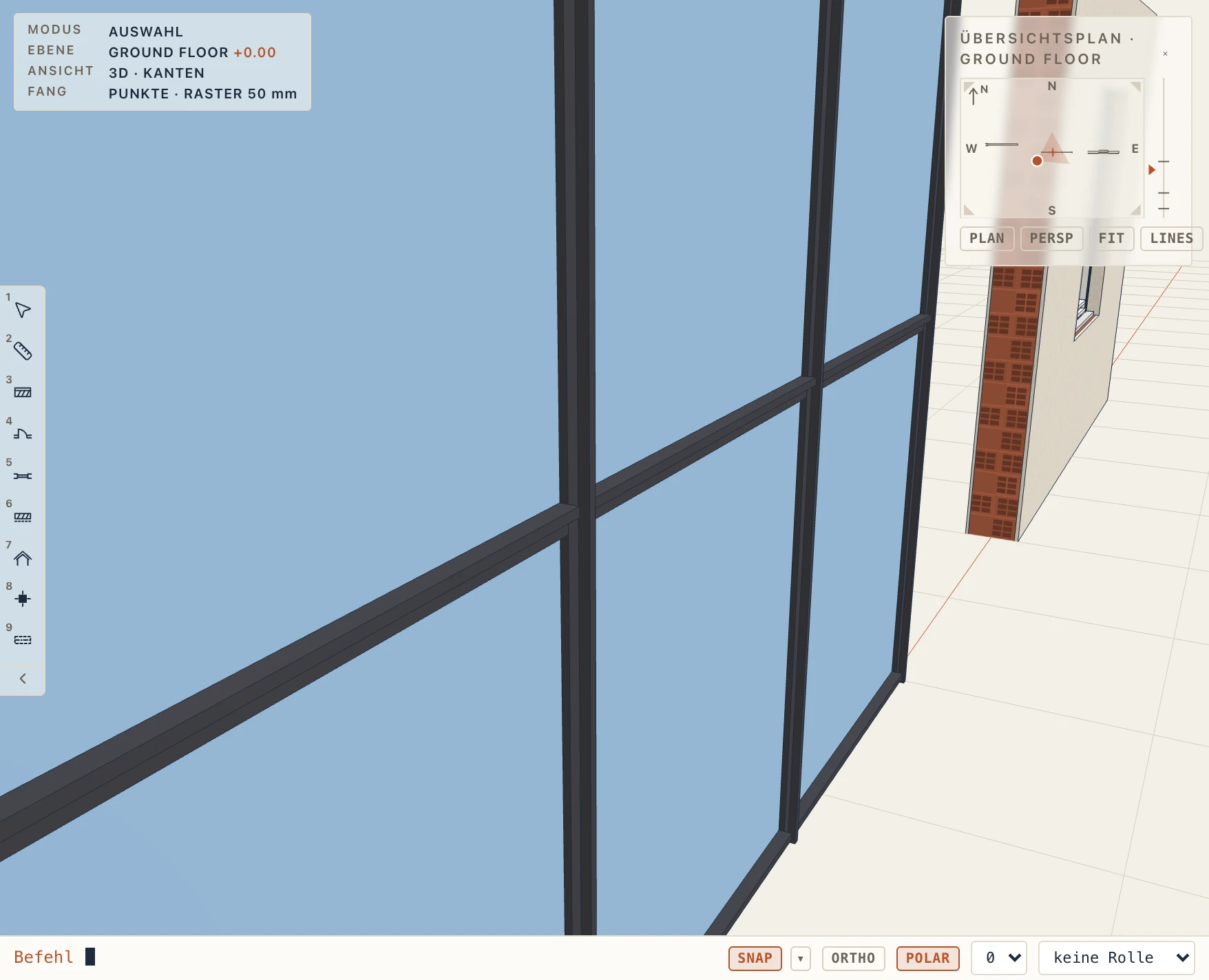
Anderswo gibt das Profil, was das Werkzeug nutzen kann: Wandprofile, Nuten und Streifenfundamente nehmen seine Außenseite als 2D-Profil (Aus einer Profilbibliothek… in ihrer Liste), Pfosten und Riegel von Vorhangfassaden sowie Rahmen und Flügel von Türen und Fenstern seine wirkliche Kontur samt Hohlräumen entlang jedes Stabs, mit seiner Breite und Tiefe; das x des Profils läuft quer zum Stab (bei Rahmen und Flügel zum Glas), sein y aus dem Gebäude heraus. Einfach nimmt die Kontur weg und behält die Größe.
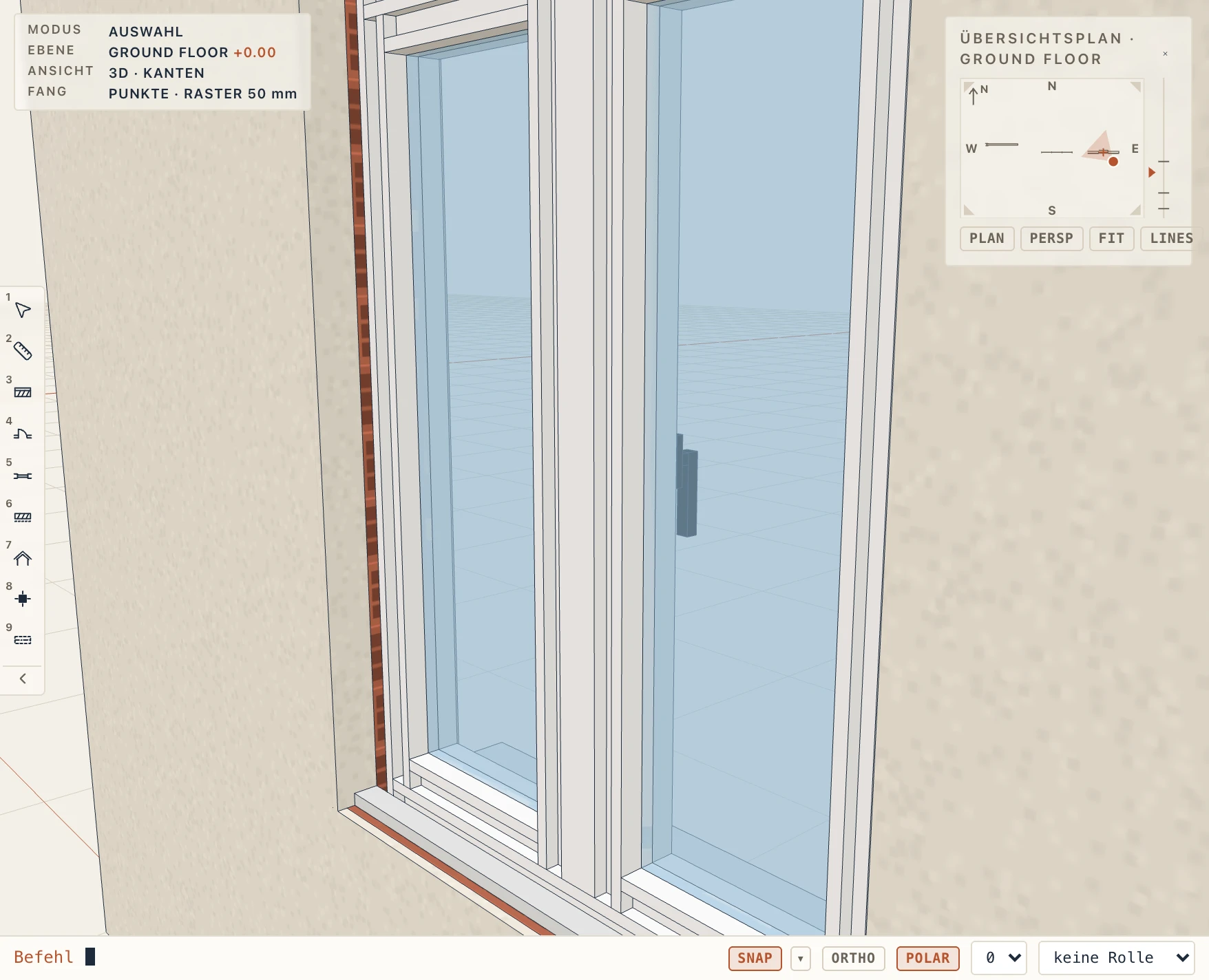
Eine Bibliothek kann sich ändern, nachdem Sie sie benutzt haben. Ein Projektprofil, das von dem gleichnamigen in seiner Bibliothek abweicht, wird mit neuer in der Bibliothek markiert; Aus der Bibliothek aktualisieren ersetzt es, und alle daraus gemachten Typen folgen, als ein Rückgängig-Schritt. Nichts ändert sich, bevor Sie es verlangen. Ältere Projekte behalten ihre Typen.