Benutzerhandbuch
Studio
Modellieren Sie freie Körper, skizziert auf jeder Fläche oder Ebene, und drücken, ziehen, runden, höhlen, teilen und wiederholen Sie sie in 3D.
Die Registerkarte Studio
Die Registerkarte Studio erzeugt Körper, die keine andere Registerkarte baut: eine Bank, ein Vordach, einen Handlauf, einen Brunnen, einen Sockel an einer Fassade. Jeder Körper beginnt mit einer Skizze oder einem Grundkörper. Danach ändern Sie ihn in 3D mit Schritten, und jeder Schritt bleibt bearbeitbar.

Die Werkzeuge stehen in sechs Gruppen: Skizze (Linien, Rechtecke, Kreise, die Bögen ▾, Versatz und darunter das Skizzieren auf einer Fläche oder einer Ebene, Skizze bearbeiten ▾, Arbeitsebenen ▾ und Auf Fläche ▾), Zwangsbedingungen (die Listen Geometrisch ▾ und Abmessungen ▾), Körper (Extrusion, Sweep, Rotation, Loft, Skizze bearbeiten, Mit Dicke ▾ und Grundkörper ▾), Teile (Bauteile platzieren und bearbeiten), Ändern (Drücken/Ziehen, Verrundung, Fase, Schale, Teilen, Reihen ▾ und Verschieben, drehen, spiegeln ▾) und Boolesch. Eine Schaltfläche mit ▾ öffnet ihre Liste; jedes Werkzeug behält seine Buchstaben, und Befehle… und Meine Werkzeuge finden es wie bisher.
Ein Studio-Körper hat eine IFC-Klasse wie jedes Element. Wählen Sie sie in seinen Eigenschaften: ein Stab, eine Platte, eine Bekleidung, ein Geländer, eine Decke oder eine andere. Seine Mengen und sein Export folgen dieser Klasse.
Wo Sie skizzieren
Den Umriss eines Körpers zeichnen Sie mit den Werkzeugen von Zeichnen, als geschlossene Polylinien, Rechtecke und Kreise. Linien und Bögen, die sich Ende an Ende treffen, ergeben ebenfalls einen geschlossenen Umriss. Eine geschlossene Form innerhalb des Umrisses ist ein Loch.
Sie können auf vier Arten von Ansichten skizzieren:
- Ein Grundriss zeichnet auf der Höhe seines Geschosses.
- Ein Schnitt zeichnet auf seiner Schnittlinie, senkrecht.
- Eine Ansicht oder eine Referenzebene: siehe Referenzebenen weiter unten.
Einen Körper erzeugen
- Extrusion (EXTRUDE) schiebt den Umriss gerade hinaus. Geben Sie S für beide Richtungen ab der Skizze ein, T für eine Verjüngung, die die Seiten nach innen neigt, und Cut, damit er die vorher gewählten Elemente schneidet. Um ihn bis zur Fläche eines anderen Elements laufen zu lassen, nutzen Sie Bis → eine Fläche… in seinen Eigenschaften oder Bis Fläche extrudieren. Tiefe, Höhen und Dicken werden in der Einheit des Projekts eingegeben, wie die Aufforderung sagt (
Depth (mm):2000sind 2 m). - Sweep (SWEEP) führt ein Profil entlang eines Pfads. TWist verdreht den Querschnitt unterwegs, SCale vergrößert ihn und RIse hebt ihn an. Ein Kreis, der ansteigt, wird zur Schraubenlinie und läuft TUrns-mal herum.
- Loft (LOFT) verbindet Profile, die auf verschiedenen Ansichten gezeichnet sind. Geben Sie S ein, damit er glatt durch sie läuft. Eine Linie, die mit der Rolle zweiter Pfad gewählt ist, biegt ihn als Führung.
- Rotation (REVOLVE) dreht ein Profil um eine Achslinie.
- Grundkörper setzen mit einem Klick einen Quader, einen Zylinder, eine Kugel, einen Kegel, einen Torus, einen Keil oder eine Pyramide. Ihre Größe und Lage ändern Sie in den Eigenschaften.
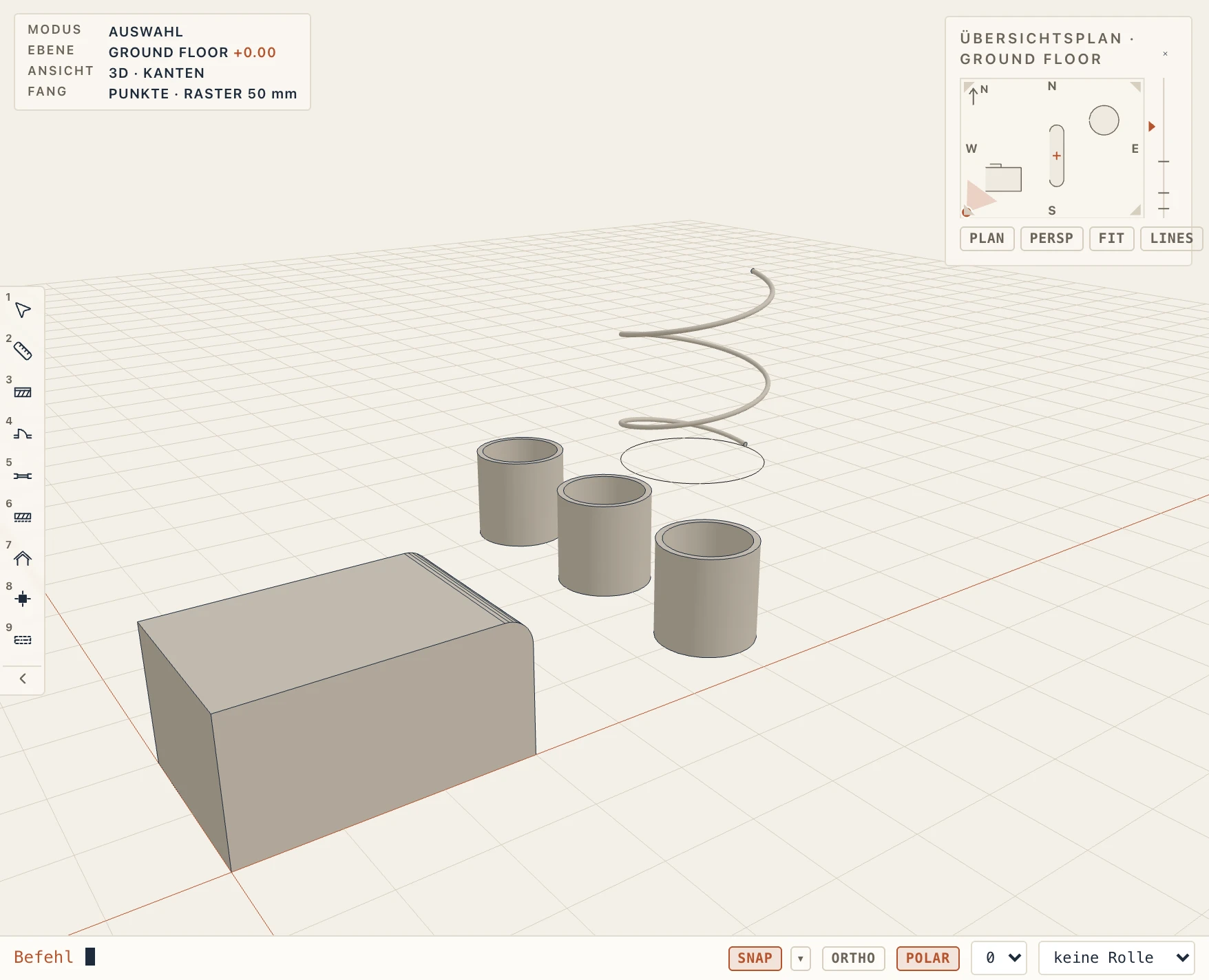
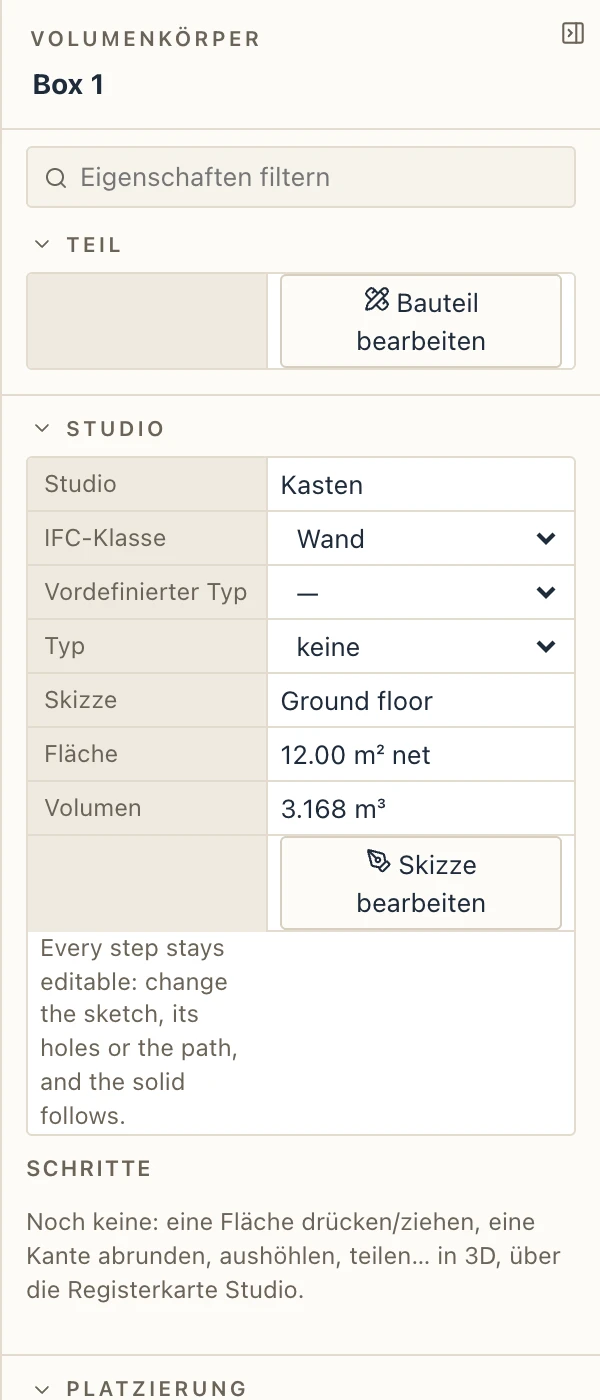
Jeder Körper bleibt an seine Skizze gebunden. Ändern Sie die Form, und der Körper folgt ihr, mit derselben GlobalId. Wählen Sie einen Körper aus, um im Eigenschaftenbereich seine IFC-Klasse, seinen vordefinierten Typ und seinen Typ zu ändern. Skizze bearbeiten öffnet die Ansicht, auf der die Skizze liegt.
Ein gerade erstellter Körper ist ausgewählt, also leuchtet er mit den Griffen seiner Skizze auf. In einem Grundriss, einem Schnitt oder einer Ansicht wird der Schnitt eines Körpers weiß gefüllt, wo die Ansicht ihn schneidet: Aus den Linien der Skizze wird eine Form, die man als massiv erkennt. Ein Material mit eigener Füllung oder Schraffur zeichnet ihn stattdessen damit.
Ring, Kasten und Wandstreifen
Diese drei Werkzeuge geben einer gezeichneten Form eine Dicke in ihrer eigenen Ebene und dann eine Höhe von dieser Ebene weg:
- Ring (RING) nimmt einen Kreis, einen Bogen oder einen geschlossenen Umriss und macht daraus einen Ring oder ein Rohr. Seine Dicke liegt innen, außen oder mittig auf der Form.
- Kasten (BOX) nimmt ein Rechteck, eine geschlossene Polylinie oder einen Kreis und macht die Wände ringsum. Ein Boden (Unten) und ein Deckel (Oben) sind optional, jeder mit seiner eigenen Dicke.
- Wandstreifen (TWALL) nimmt eine Linie, eine Polylinie oder einen Bogen und macht daraus einen Wandstreifen. Seine Dicke liegt links, rechts oder mittig, gesehen beim Entlanggehen der Linie in der Richtung, in der Sie sie gezeichnet haben. Seine Ecken sind auf Gehrung gestoßen.
Starten Sie das Werkzeug und klicken Sie auf die Form. Die Befehlszeile bietet die Optionen als Buchstaben an: I, O und C (oder L, R und C) dafür, wo die Dicke liegt, und bei einem Kasten B und T, um Boden und Deckel ein- oder auszuschalten. Geben Sie dann die Dicke und die Höhe in Metern ein, oder drücken Sie Enter, um den angezeigten Wert zu behalten.
In einem Grundriss machen die Werkzeuge standardmäßig native Wände, vom Wandtyp, der unter Architektur gewählt ist. Eine geschlossene Form wird zu einer Schleife von Wänden, die an ihren Ecken verbunden sind, eine Polylinie zu einer Kette von Wänden, und ein Bogen oder ein Kreis zu gekrümmten Wänden. Wo die Dicke liegt, entscheidet, wo die Wände stehen: die ganze Dicke des Wandtyps kommt auf die gewählte Seite. Boden und Deckel eines Kastens werden zu Decken. Geben Sie S ein, bevor Sie die Form wählen, um stattdessen einen Studio-Körper zu machen.
In einem Schnitt, einer Ansicht oder auf einer Referenzebene machen die Werkzeuge einen Studio-Körper der IFC-Klasse IfcWall; Boden und Deckel eines Kastens sind eigene Platten (IfcSlab). Die Höhe geht entlang der Normalen der Ebene, auf Sie zu; eine negative Höhe geht von Ihnen weg, wie bei Extrusion. Um einer solchen Wand einen Typ zu geben, wählen Sie sie aus und wählen oder erstellen Sie einen unter Typ im Eigenschaftenbereich.
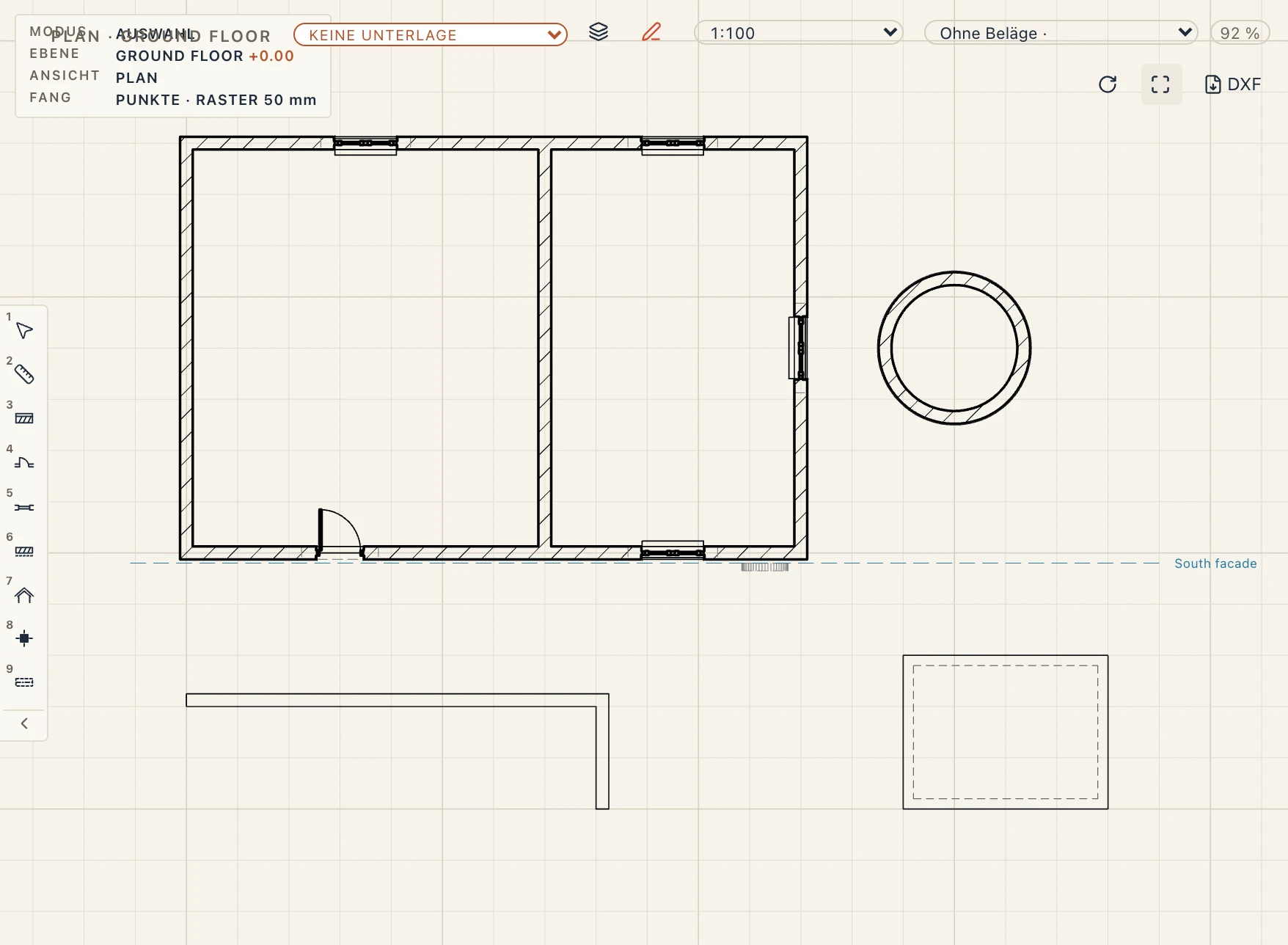
Alles bleibt parametrisch. Wählen Sie den Körper aus und ändern Sie im Eigenschaftenbereich Dicke, Höhe und Dicke liegt. Bei einem Kasten haken Sie Unten oder Oben an und legen deren Dicken fest: Lapin fügt die Platten hinzu oder entfernt sie. Ein Kasten mit Boden oder Deckel wird mit ihnen zu einer Baugruppe (IfcElementAssembly) zusammengefasst. Ziehen Sie die Griffe der Form, oder bearbeiten Sie sie in ihrer Ansicht, und der Körper wird neu aufgebaut.
Referenzebenen
Eine Referenzebene ist eine Ebene an beliebiger Stelle im Modell, mit einer eigenen Ansicht. Sie zeichnen darauf mit Zeichnen, wie in einem Schnitt, und Studio macht Körper darauf. Erstellen Sie eine über die Registerkarte Studio:
- Ebene aus Ansicht (REFPLANE) liegt parallel zum Grundriss, Schnitt, zur Ansicht oder Ebene vor Ihnen. Geben Sie ein, wie weit sie auf Sie zu liegt (ein negativer Wert geht von Ihnen weg).
- Ebene auf Fläche: Klicken Sie in der 3D-Ansicht auf eine Fläche eines beliebigen Elements. Die Ebene liegt auf der Fläche und zeigt von ihr nach außen.
- Ebene durch 3 Punkte: Klicken Sie in der 3D-Ansicht auf drei Punkte des Modells. Die Ebene geht durch sie hindurch.
Die neue Ebene öffnet sich sofort. Sie steht unter Referenzebenen im Projektbrowser. Ihre Zeichnung ist ein Schnitt auf der Ebene, mit Blick gegen die Seite, in die sie zeigt.
In der 3D-Ansicht wird jede Referenzebene als durchscheinende Scheibe mit ihrem Namen gezeichnet, so groß wie das Modell auf ihr (oder wie Gezeichnete Breite (3D) und Gezeichnete Höhe (3D) es sagen, mindestens 2 × 2 m), unter dem Cursor hervorgehoben. Klicken Sie darauf, um die Ebene auszuwählen, doppelklicken Sie, um ihre Ansicht zu öffnen. Ist die Ebene ausgewählt, ziehen Sie den Pfeil in ihrer Mitte, um sie entlang ihrer Normalen zu verschieben: der Versatz steht neben dem Pfeil, und was auf der Ebene gezeichnet ist, geht mit. Ansicht → Referenzebenen blendet die Scheiben aus und ein; in Exporte, Renderings oder Bilder gelangen sie nie. In Grundrissen, Schnitten und Ansichten wird eine Ebene, die die Ansicht schneidet, als gestrichelte Linie mit ihrem Namen über die ganze Ansicht gezeichnet: ein Klick wählt die Ebene aus, ein Doppelklick öffnet sie. Eine Ebene parallel zur Ansicht wird dort nicht gezeichnet (sie schneidet nichts davon). Diese Linien sind nur für den Bildschirm: Pläne drucken sie nie.
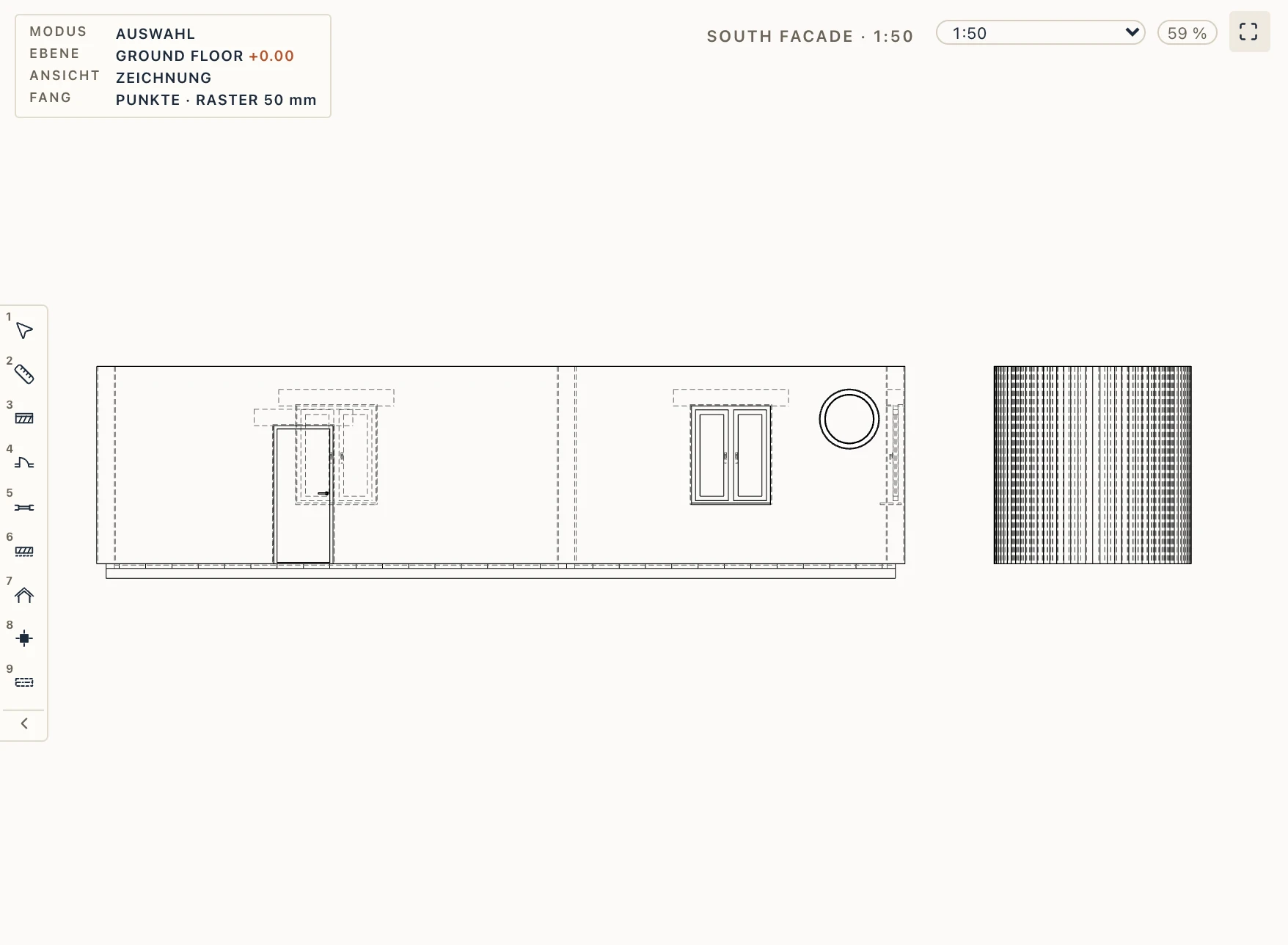
Wählen Sie die Ebene im Browser aus, um sie zu verschieben. Ursprung x, y und z setzen sie. Zeigt nach ist die Richtung im Grundriss, in die sie zeigt, Neigung, wie weit sie sich nach hinten neigt (bei 90° liegt sie flach, nach oben zeigend), und Drehung in der Ebene dreht ihre Zeichnung um ihre Normale. Entlang der Normalen verschieben… und Um die Senkrechte drehen… tun dasselbe in einem Schritt. Was auf der Ebene gezeichnet ist, und jeder Körper, der aus ihr gemacht ist, bewegt sich mit ihr.
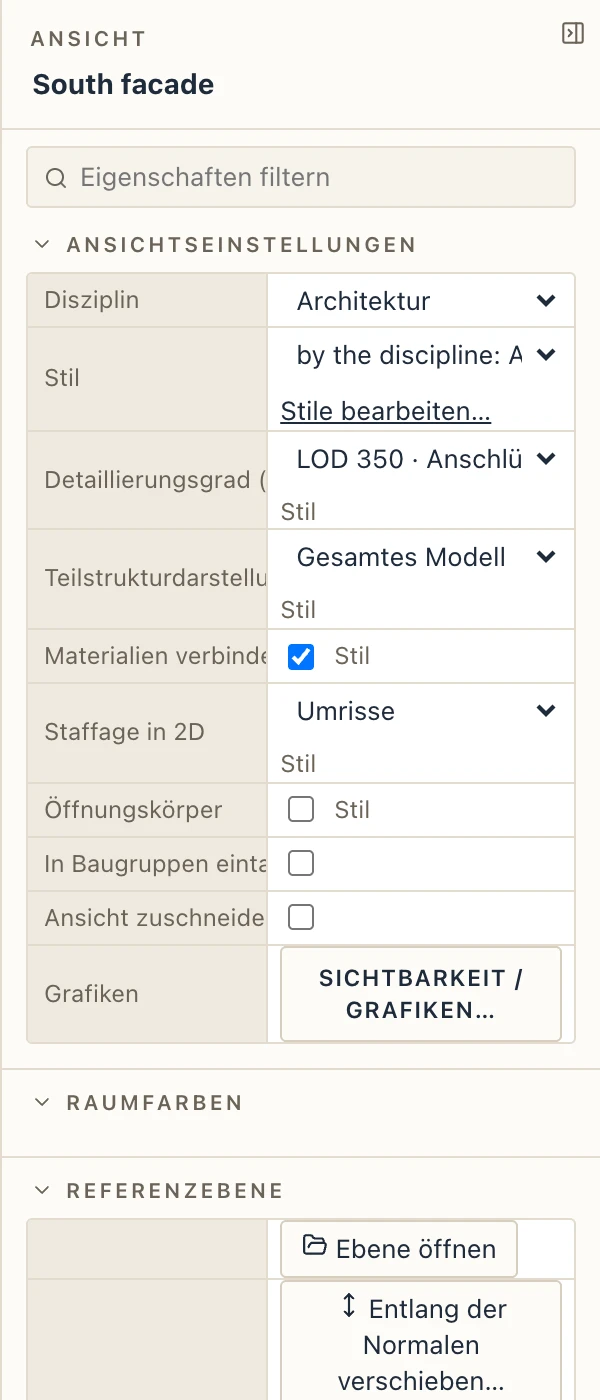
Auch Schnitte und Ansichten sind Ebenen. Ein Körper, der in einem Schnitt skizziert ist, steht auf dessen Schnittlinie und folgt der Linie, wenn Sie sie verschieben. In einem abgewickelten Schnitt steht er auf dem Stück, auf dem er gezeichnet ist. Eine Ansicht bekommt eine eigene Ebene, wenn Sie zum ersten Mal einen Körper auf ihr machen: an der Vorderseite des Modells, mit ihrem x, wie es jetzt gezeichnet ist. Ändern Sie ihre Tiefe der Skizzenebene in den Eigenschaften der Ansicht, um die Ebene und ihre Körper entlang der Ansicht zu verschieben.
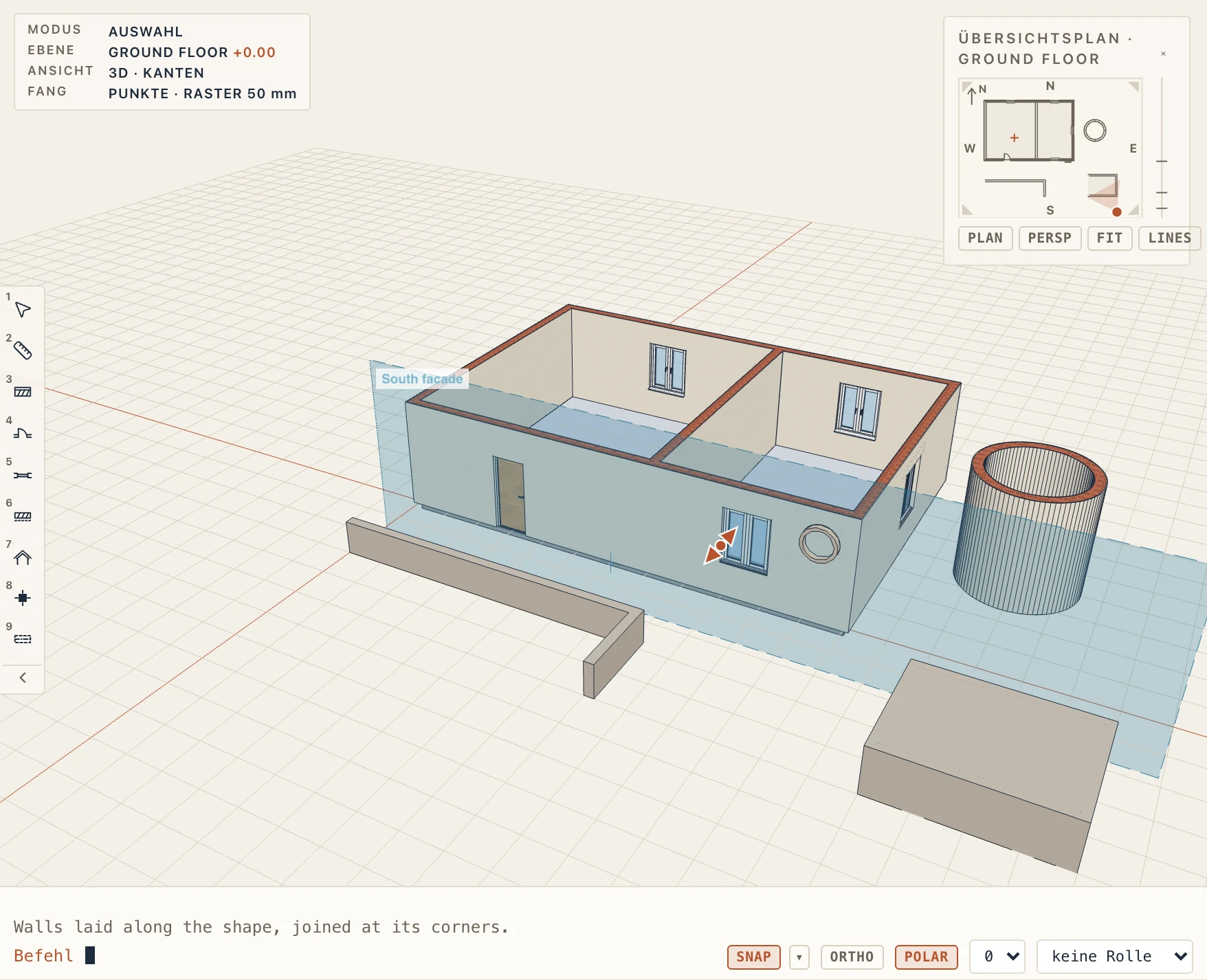
In IFC sind ein Ring, die Wände eines Kastens und ein Wandstreifen IfcWall-Elemente, Boden und Deckel eines Kastens IfcSlab-Elemente, und ein Kasten mit ihnen ein IfcElementAssembly mit IfcRelAggregates; ihre Typen werden als IfcWallType und IfcSlabType geschrieben. Jeder 3D-Export (IFC, Fragments, glTF, USD, COLLADA) schreibt einen Studio-Körper dorthin, wo er im Modell steht, auf welcher Ebene er auch skizziert wurde, mit seinen Löchern; eine Baugruppe ist ein Gruppenknoten über ihren Teilen. Wird Lapins eigene IFC-Datei wieder geöffnet, kommen die Körper als Referenzen zurück, an ihrem Platz, mit Klasse, Typ und Baugruppe, aber nicht mehr bearbeitbar (ihre Skizzen sind nicht in der Datei). Die Geschichte jedes Körpers wird in Lapins eigenem Eigenschaftssatz Lapin_Intent aufbewahrt. Studio-Körper nehmen nur einfache Typen ohne Schichten: das ist das freie Modellieren, für das sie da sind; Wände mit Schichten sind Lapins native Wände.
Einen Körper in 3D ändern
Diese Werkzeuge arbeiten an den Flächen und Kanten des Körpers, wie er jetzt gebaut ist. Die Fläche unter der Maus leuchtet auf.
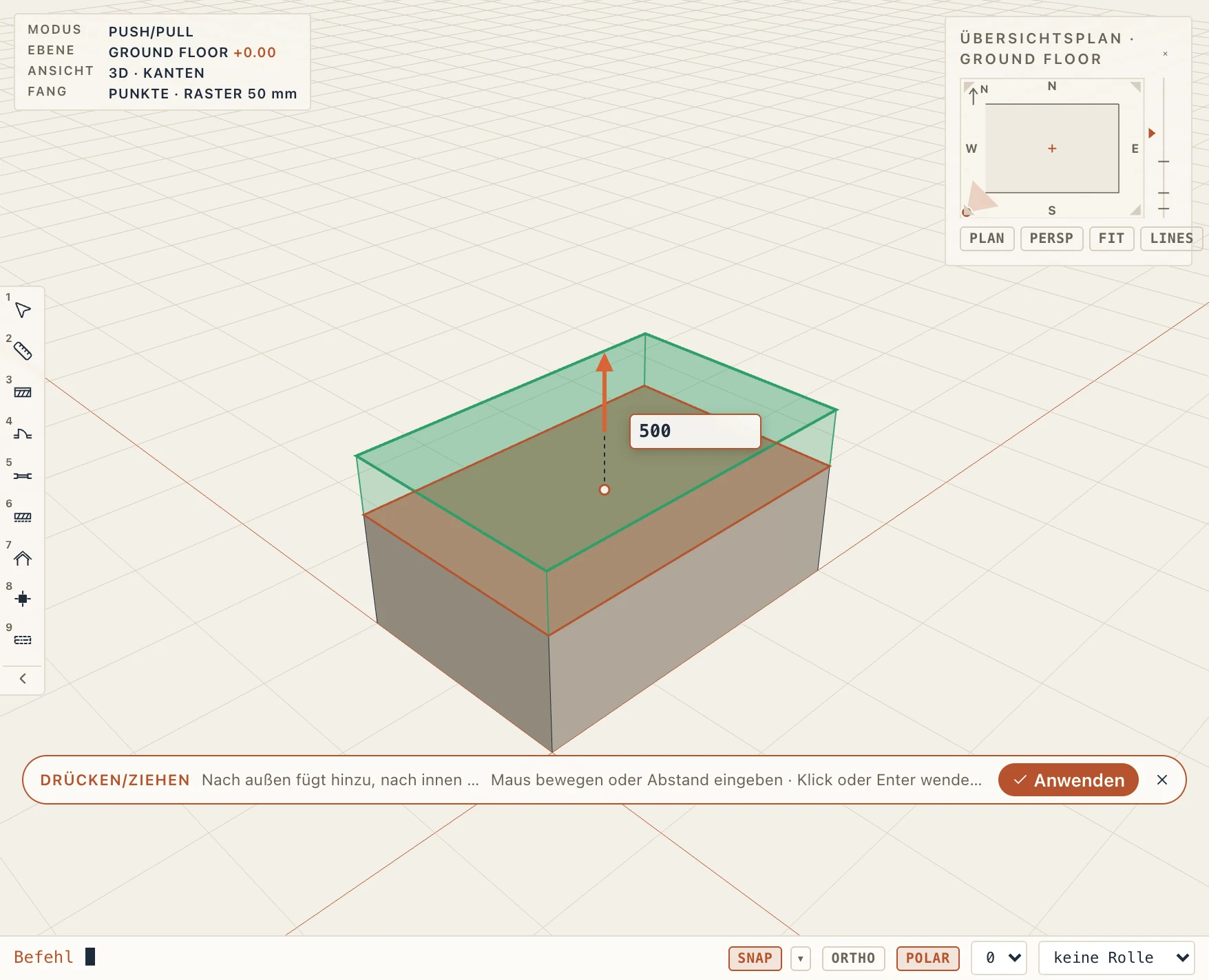
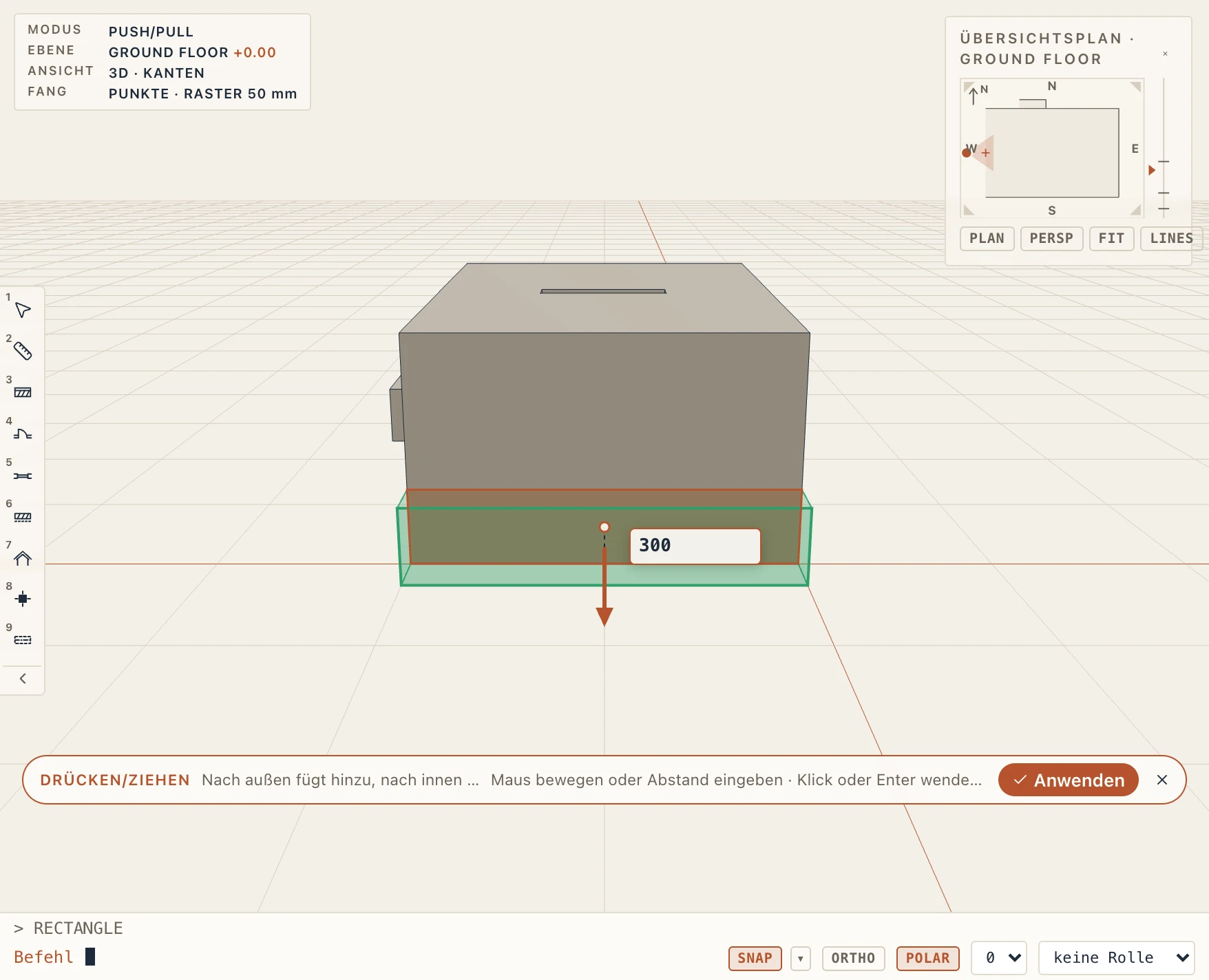
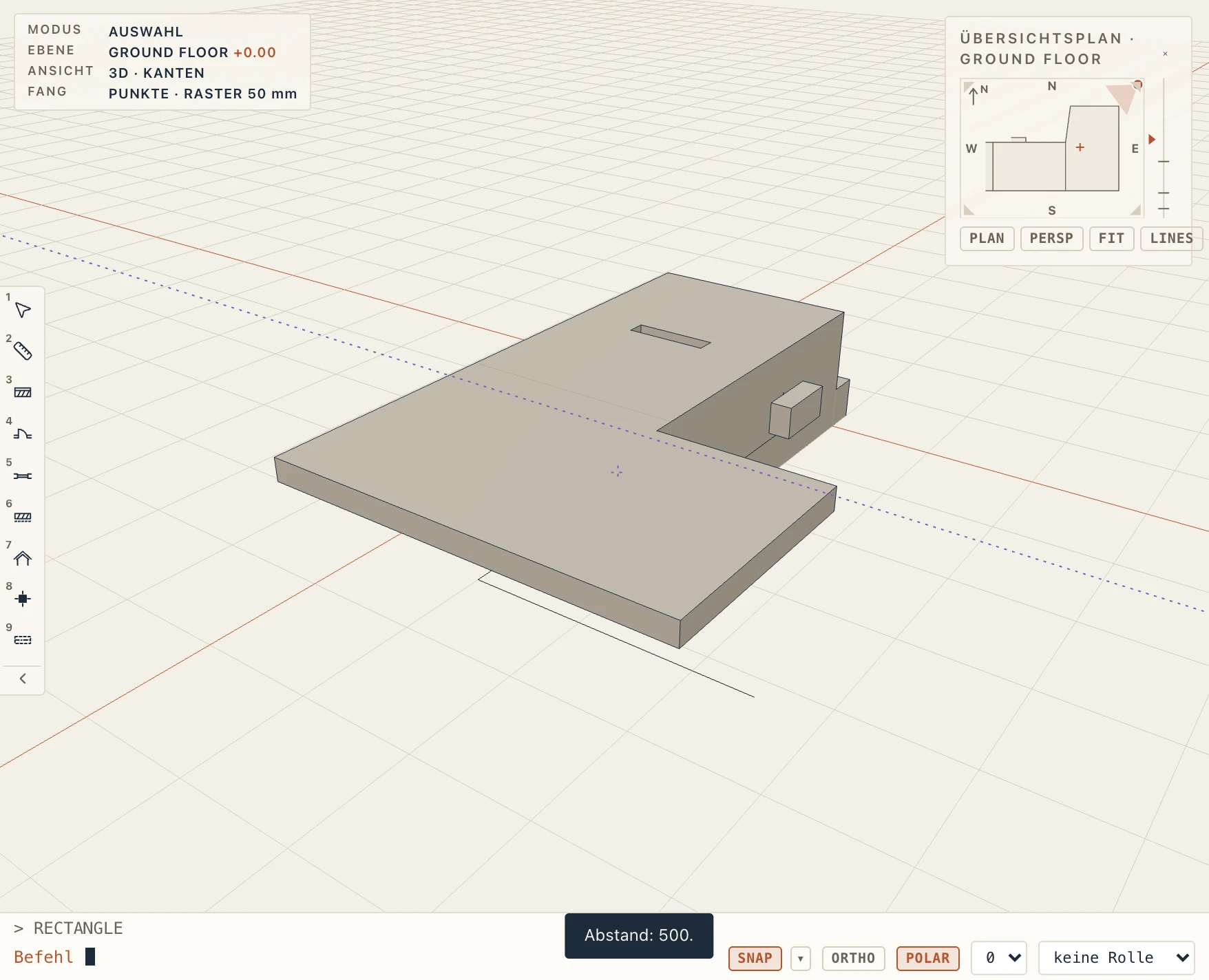
Drücken/Ziehen, Teilen, Abschneiden und 3D verschieben arbeiten direkt am Modell. Klicken Sie auf eine Fläche, und ein Pfeil steht auf ihr: Die Maus verschiebt die Fläche entlang des Pfeils, und was der Schritt ergibt, wird laufend gezeichnet. Drücken/Ziehen zeichnet grün, was es hinzufügt, und rot, was es wegnimmt. Teilen und Abschneiden zeichnen ihre Ebene gelb. Der Abstand steht neben dem Pfeil. Geben Sie einen Wert ein, um ihn genau festzulegen, etwa 500 oder -250. Klicken Sie oder drücken Sie Enter, um ihn anzuwenden, oder Esc, um abzubrechen; das Werkzeug bleibt für die nächste Fläche aktiv. Enter ohne Bewegung oder Eingabe wiederholt den letzten Abstand. Beim Ziehen geht es in Zentimeterschritten, mit Umschalt in Schritten von 10 cm. Die rechte und die mittlere Maustaste drehen und verschieben weiterhin die Ansicht. Die anderen Werkzeuge fragen ihren Wert in einem kleinen Feld neben dem Mauszeiger ab.
- Drücken/Ziehen (PU) schiebt eine Fläche hinaus, oder hinein, wenn der Abstand negativ ist. Bei einer Extrusion ändert ihr Ende die Tiefe, und ihre Seite verschiebt die Kante der Skizze darunter. Bei einer Wand oder einem anderen Element fügt Ziehen einen Körper im Material der Fläche hinzu, und Drücken schneidet in das Element.
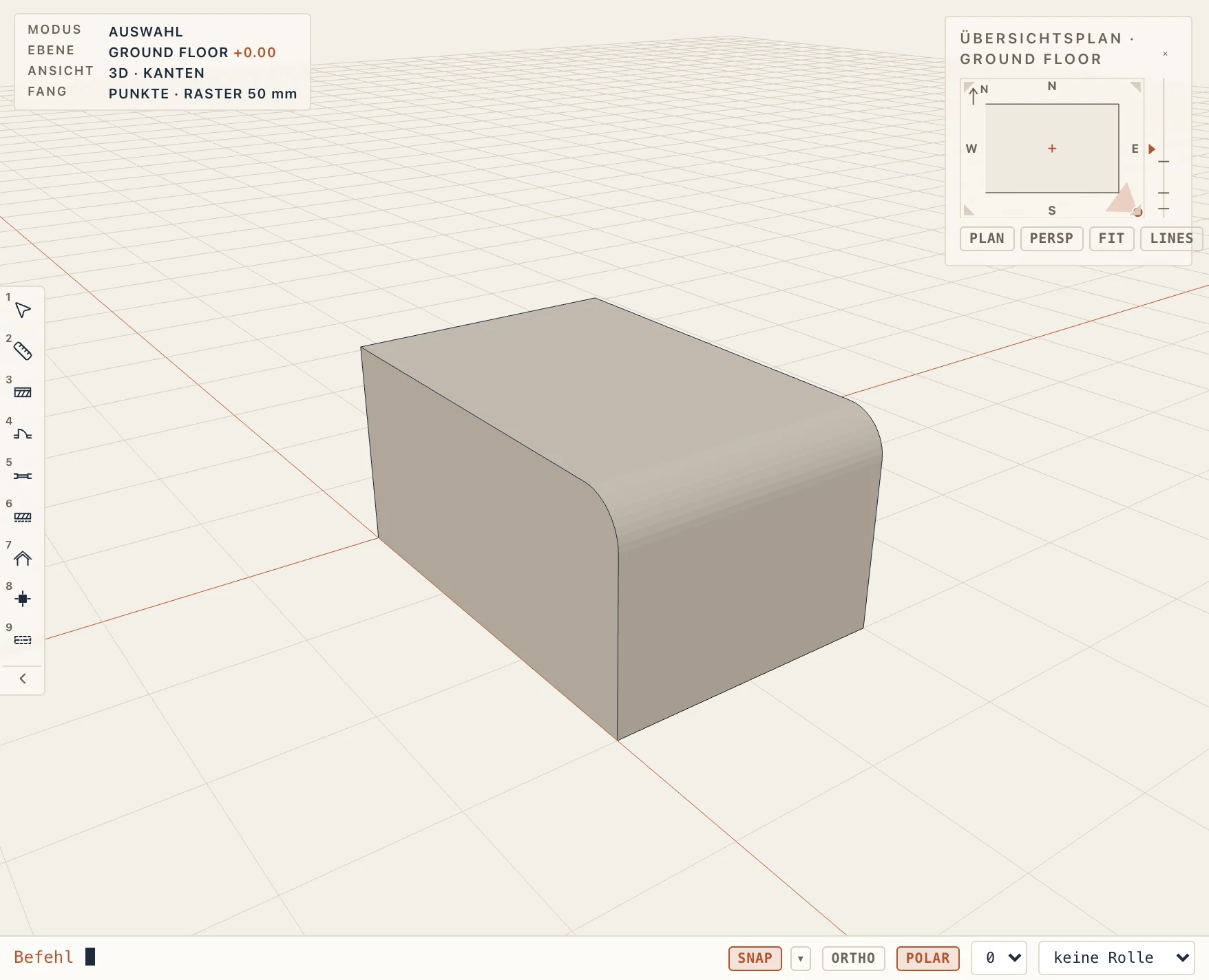
- Kante abrunden (FE) rundet die Kante, die dem Klick am nächsten liegt, und Kante fasen (CE) fast sie. Wählen Sie rings um die Fläche, um alle Kanten der Fläche auf einmal zu bearbeiten.
- Schale höhlt die gewählten Körper aus, mit so dicken Wänden, wie Sie eingeben. Sie kann geschlossen bleiben oder am Ende, an der Skizze oder an beiden offen sein.
- Teilen schneidet einen Körper in zwei, an einer Ebene parallel zur gewählten Fläche, so tief in die Fläche, wie Sie ziehen oder eingeben. Beide Teile behalten die Skizze. Abschneiden behält nur eine Seite: Wählen Sie Dahinter behalten oder Davor behalten in der Leiste unten in der Ansicht.
- Reihe wiederholt den Körper in einer Linie, und Polare Anordnung wiederholt ihn um eine Senkrechte. Ist etwas anderes gewählt (eine Referenz, eine Gruppe, eine Wand), machen sie stattdessen Kopien davon, wie Ändern → Reihe: In einer Reihe, ein Schritt entlang x, y und z, oder Um einen Mittelpunkt, der Winkel, den die Kopien füllen (360° verteilt sie auf eine volle Drehung).
- 3D drehen dreht den Körper um eine gewählte Kante. 3D spiegeln spiegelt ihn an der Ebene einer Fläche. 3D verschieben setzt Pfeile entlang x, y und z auf die Auswahl (Körper, Referenzen, Gruppen oder jedes Element): Ziehen Sie an einem, oder geben Sie einen Abstand für die Achse ein, die neben dem Wert steht (Tab geht zur nächsten Achse).
Auf einer Fläche zeichnen
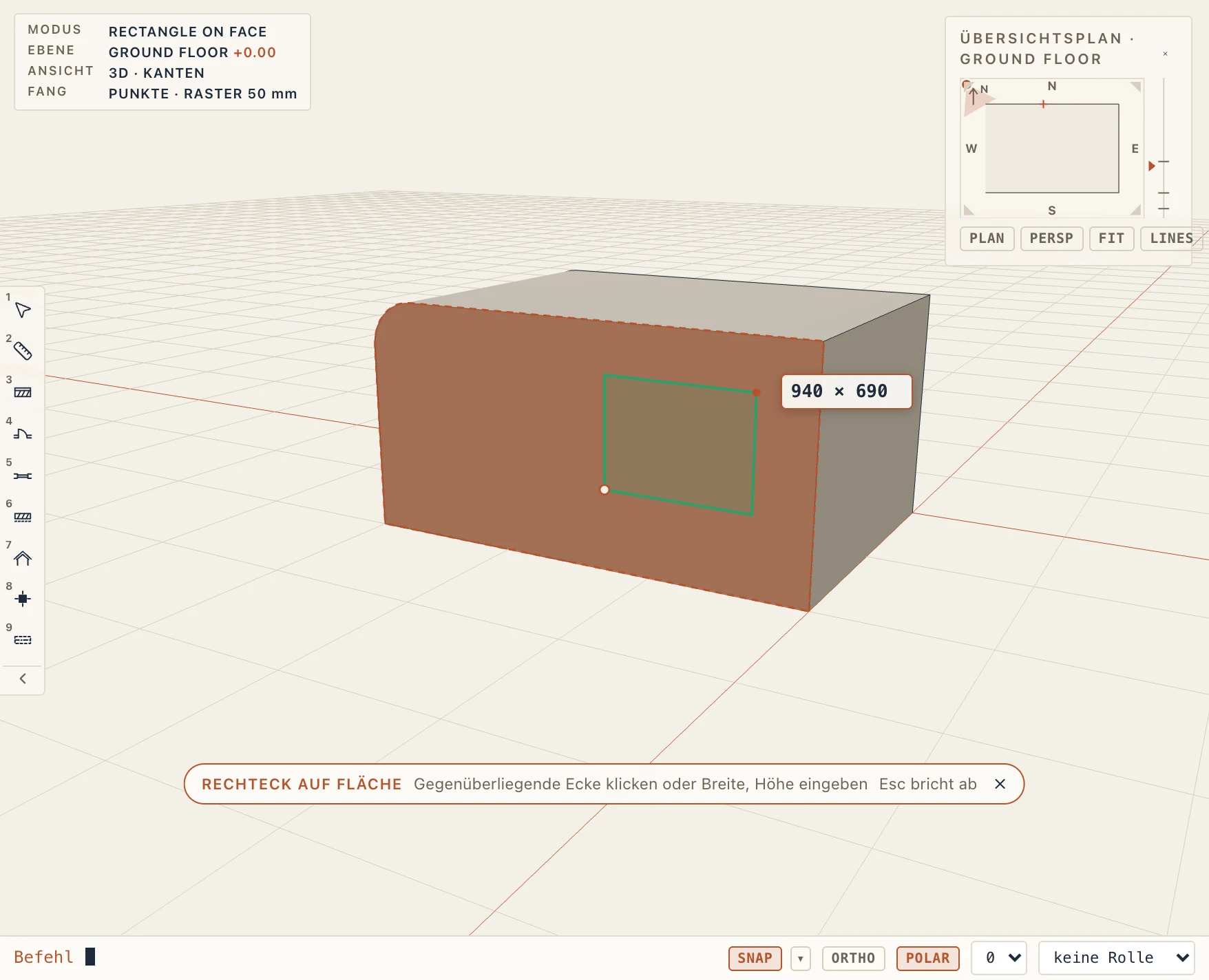
In der 3D-Ansicht können Sie direkt auf eine Fläche zeichnen und das Gezeichnete hineindrücken oder herausziehen. Studio → Skizze → Auf Fläche ▾ enthält Rechteck auf Fläche (FRE), Kreis auf Fläche (FCI) und Polygon auf Fläche (FPL).
- Klicken Sie auf eine Fläche eines beliebigen Elements: eines Studio-Körpers, einer Wand, einer Decke oder einer Stütze. Der Klick ist der erste Punkt: die Ecke eines Rechtecks, der Mittelpunkt eines Kreises oder die erste Ecke eines Polygons. Die Fläche bleibt umrandet, solange Sie zeichnen.
- Bewegen Sie die Maus. Die Form folgt ihr auf der Fläche, ihre Größe daneben. Punkte fangen an den Ecken der Fläche, an den Mitten ihrer Kanten und an ihrer Mitte; sonst gehen sie in Zentimeterschritten, mit Umschalt in Schritten von 10 cm. Klicken Sie auf die gegenüberliegende Ecke oder auf einen Punkt des Kreises. Sie können die Größe auch eingeben: Breite und Höhe eines Rechtecks als
1200, 600, oder den Radius eines Kreises. Ein Polygon nimmt einen Klick an jeder Ecke, oder eine eingegebene Länge in Richtung der Maus. Klicken Sie auf seine erste Ecke oder drücken Sie Enter, um es zu schließen; Rücktaste nimmt die letzte Ecke zurück. - Sobald die Form geschlossen ist, steht ein Pfeil auf ihr, wie bei Drücken/Ziehen. Ziehen Sie ihn heraus, und sie wird ein Körper, der auf der Fläche steht, im Material der Fläche. Drücken Sie ihn hinein, und sie wird ein Schnitt in das Element: eine Nische, eine Tasche oder ein Loch, wenn sie ganz hindurchgeht. Klicken Sie oder drücken Sie Enter, um ihn anzuwenden. Esc oder ein Abstand von 0 lässt die Form als Skizze auf der Fläche, um sie später zu extrudieren.
Die Form ist eine Skizze auf einer Referenzebene, die auf der Fläche liegt. Die Ebene ist nach dem Element und der Fläche benannt, etwa Extrude 1, north face, und Formen, die auf dieselbe Fläche gezeichnet werden, teilen sie sich. Die 3D-Ansicht zeichnet diese Ebenen nicht, weil die Fläche schon zeigt, wo sie liegen. Öffnen Sie eine im Projektbrowser, um die Skizze in 2D zu ändern; der Körper oder der Schnitt folgt ihr. Drücken/Ziehen auf dem Ende des Körpers ändert seine Tiefe. Drücken/Ziehen auf dem Boden einer Tasche macht den Schnitt tiefer oder flacher, statt dem Element etwas hinzuzufügen.
In 3D skizzieren
Die Gruppe Skizze der Registerkarte Studio zeichnet Linien und Formen direkt in der 3D-Ansicht, auf zwei Arten, die dasselbe speichern: eine Skizze auf der Referenzebene der Fläche, wie oben.
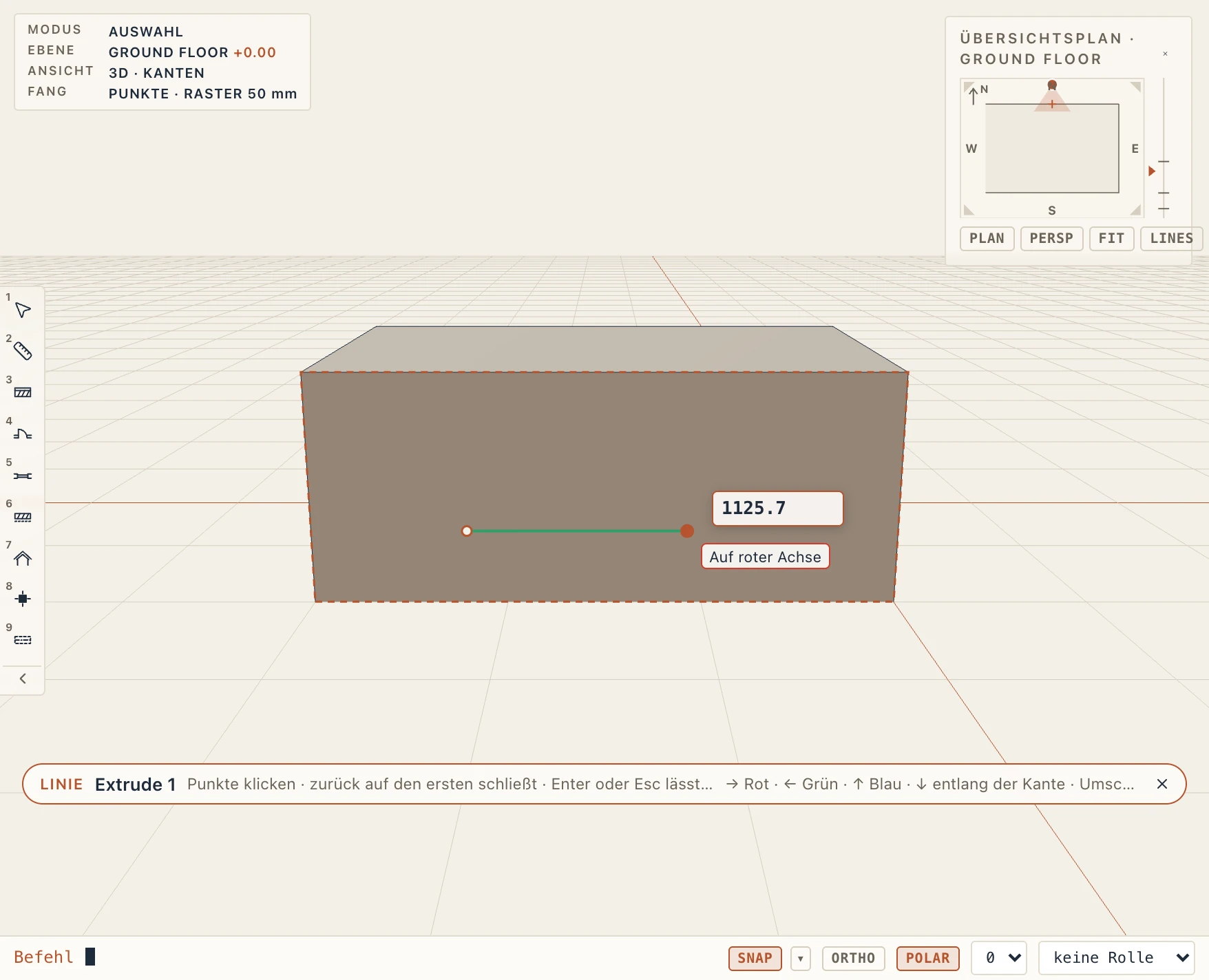
Direkt auf der Fläche, wie in SketchUp. Ohne offene Skizze zeichnen Linie (KL), Rechteck (KR) und Kreis (KC) auf der Fläche unter dem Mauszeiger. Die Fläche leuchtet auf, wenn Sie darüberfahren; im leeren Raum zeichnen Sie auf der Höhe des aktiven Geschosses. Der erste Klick legt die Ebene fest.
- Der Mauszeiger erkennt, worauf er steht, und sagt es neben sich: Endpunkt, Mittelpunkt, Auf Kante, Schnittpunkt, Auf Fläche. Vom letzten Punkt aus folgt er den Achsen des Modells, die auf der Fläche liegen, in ihren Farben gezeichnet (rot x, grün y, blau z), und läuft Parallel zur Kante oder Senkrecht zur Kante in Magenta.
- → sperrt Rot, ← Grün, ↑ Blau, ↓ die Richtung der zuletzt erkannten Kante; dieselbe Taste löst die Sperre. Halten Sie Umschalt, um die jetzt erkannte Richtung zu behalten.
- Geben Sie jederzeit einen Wert ein, ohne in ein Feld zu klicken, und drücken Sie Enter:
1200ist die Länge des nächsten Segments in der Richtung, in die die Maus zeigt (1000<30bei 30°),1200,600Breite und Höhe eines Rechtecks,300oderr300der Radius eines Kreises. - Eine Linie wird Punkt für Punkt fortgesetzt. Zurück auf dem ersten Punkt schließt sich der Zug, und der Drücken/Ziehen-Pfeil steht sofort darauf; Esc behält sie als Skizze. Enter oder Esc davor lässt die Linie offen, als Skizze auf der Fläche. Rücktaste nimmt den letzten Punkt zurück. Das Werkzeug bleibt für die nächste Form aktiv; Esc ohne Gezeichnetes beendet es.
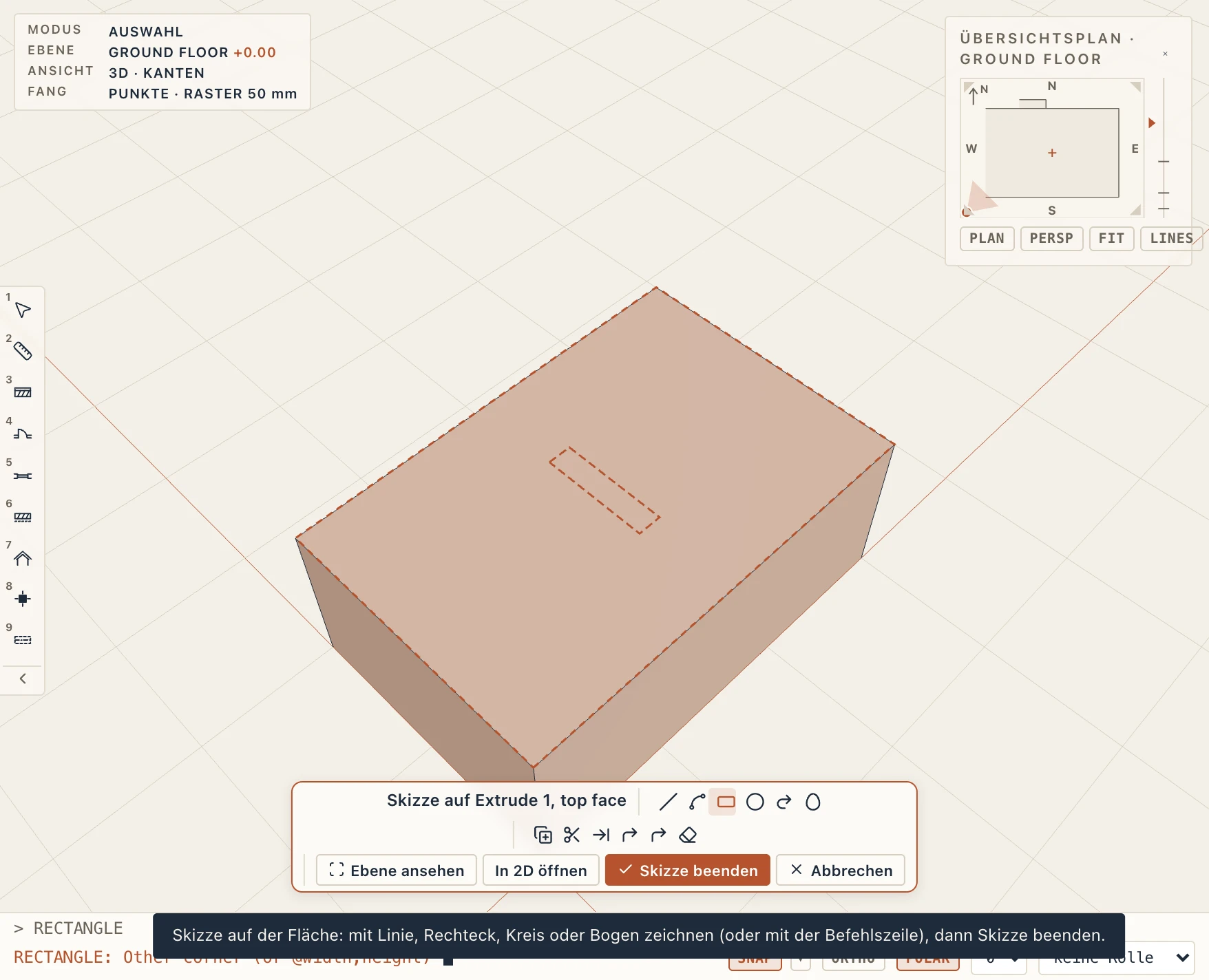
Auf einer Arbeitsebene, wie in CAD. Skizze auf Fläche (KF) und ein Klick auf eine Fläche machen diese Fläche zur aktiven Arbeitsebene: Sie leuchtet, und die Skizzenleiste sagt Skizze auf der Fläche: dieselbe Leiste wie bei jeder Skizze in Lapin (Skizze bearbeiten einer Decke, die Skizze eines Bauteils), mit den Werkzeugen aus Zeichnen, Skizze beenden, Abbrechen (was seit Beginn der Skizze gezeichnet wurde, geht, in einem Rückgängig-Schritt), Auf Ebene schauen und In 2D öffnen (die eigene Ansicht der Ebene, dieselbe Skizze). Skizze auf Ebene macht dasselbe mit der ausgewählten Referenzebene. Solange sie aktiv ist, starten Linie, Rechteck, Kreis die eigenen Befehle LINE, RECTANGLE und CIRCLE der Befehlszeile darauf, und jeder Zeichnen-Befehl, den Sie eingeben, arbeitet darauf in den eigenen Koordinaten der Ebene, mit den Objektfängen, Ortho und Spurverfolgung eines Grundrisses, darunter die Kanten der Fläche. Skizze beenden (KE, oder Enter, wenn kein Befehl läuft) verschweißt die gezeichneten Linien und setzt den Drücken/Ziehen-Pfeil auf die zuletzt gezeichnete geschlossene Form; Esc verlässt die Skizze, und das Gezeichnete bleibt. Ebene ansehen (KP) dreht die Ansicht rechtwinklig auf die Ebene. Auf einer Fläche läuft das x der Ebene von links nach rechts, wie man die Fläche von außen sieht, waagerecht, und ihr y die Fläche hinauf (auf einer Oberseite ist x Osten und y Norden), sodass @1500,0 nach rechts geht und die eingegebenen Maße auf beiden Wegen gleich gelesen werden.
Die beiden Bögen tun je eines, mit oder ohne Skizze: Bogen aus 2 Punkten (KA) ist der von SketchUp (unten), Bogen aus 3 Punkten führt den Befehl ARC der Befehlszeile durch drei Punkte aus, auf der Arbeitsebene, wenn eine aktiv ist, sonst auf der Höhe des Geschosses.
Linien teilen Flächen. Eine Linie, die quer über eine Fläche gezogen wird, von Kante zu Kante (oder ein geschlossener Zug aus Linien und Bögen in ihr), teilt sie in Bereiche. Die Fläche leuchtet bereichsweise unter dem Mauszeiger auf, und Drücken/Ziehen auf einem Bereich drückt oder zieht nur diesen Bereich: ein eigener Körper auf der Fläche oder ein Ausschnitt in ihr. Linien, die vor einer Kante enden, teilen nichts. Ein geschlossener Zug, der in einer Fläche (oder einem Bereich) gezeichnet wird, ist ein Loch in ihr, wie in SketchUp: Drücken/Ziehen auf der Fläche darum lässt den Zug aus, und der Zug wird für sich gedrückt oder gezogen.
- Bogen aus 2 Punkten (KA) zeichnet auf der Fläche unter dem Mauszeiger, wie in SketchUp: Klicken Sie auf den Anfang, das Ende und dann darauf, wie weit er sich wölbt (oder geben Sie die Länge der Sehne ein, dann die Wölbung).
- Versatz (KO) klickt eine Fläche oder einen Bereich von ihr an und zeichnet ihren Umriss nach innen oder außen durch den Mauszeiger oder um den eingegebenen Abstand erneut; die geschlossene Form erhält sofort den Drücken/Ziehen-Pfeil.
- Bei offener Skizze führen Versatz, Stutzen, Dehnen und Abrunden die Befehle OFFSET, TRIM, EXTEND und FILLET der Befehlszeile auf der Arbeitsebene aus.
- Eine auf einer Referenzebene gezeichnete Form, die in der 3D-Ansicht ausgewählt ist, zeigt dort ihre Punkte. Ziehen Sie einen: Er bewegt sich auf der Ebene und rastet wie bei den Skizzenwerkzeugen ein, und der aus der Skizze erzeugte Körper folgt.
- Beide Wege rasten auch an den Kanten anderer Elemente ein, die in der Ebene liegen, etwa an der bündigen Seite eines benachbarten Blocks.
Maßband, Hilfslinien und Folge mir.
- Maßband (KM) misst und hinterlässt Hilfslinien, wie in SketchUp. Klicken Sie auf eine Kante, bewegen Sie sich von ihr weg und klicken Sie: Eine Hilfslinie verläuft parallel zur Kante durch diesen Punkt oder im eingegebenen Abstand. Klicken Sie stattdessen auf einen Punkt, zeigt der zweite Klick den Abstand und hinterlässt dort einen Hilfspunkt. Hilfslinien sind gestrichelt, beide Arten zu skizzieren rasten an ihnen ein (und dort, wo sie die Fläche kreuzen), sie werden mit dem Projekt gespeichert und nie exportiert oder gedruckt. Hilfslinien löschen entfernt sie alle.
- Folge mir (FM) zieht eine Fläche entlang eines Pfads, dort wo sie steht: Klicken Sie die Fläche an (oder einen durch Linien geteilten Bereich von ihr), dann den Pfad, entweder eine gezeichnete Linie, Polylinie, einen Bogen oder Kreis, oder eine andere Fläche, deren Kanten sie rundum folgt, etwa eine Oberseite für ein Gesims. Ecken werden auf Gehrung geschnitten. Die Fläche wird zu einer Skizze auf ihrer Ebene, und das Ergebnis ist ein Studio-Körper, der beiden Skizzen folgt.
- SketchUp-Tastenkürzel schaltet die Ein-Buchstaben-Tasten von SketchUp in der 3D-Ansicht ein, für diesen Computer: L Linie, R Rechteck, C Kreis, A Bogen, P Drücken/Ziehen, F Versatz, T Maßband, M Verschieben, E Löschen, Leertaste Auswählen. Sie sind standardmäßig aus, weil sie in der 3D-Ansicht den Platz der Zwei-Buchstaben-Kürzel von Lapin einnehmen würden, die mit diesen Buchstaben beginnen; die Zwei-Buchstaben-Kürzel und die Befehlszeile funktionieren überall sonst wie bisher.
Die Schritte
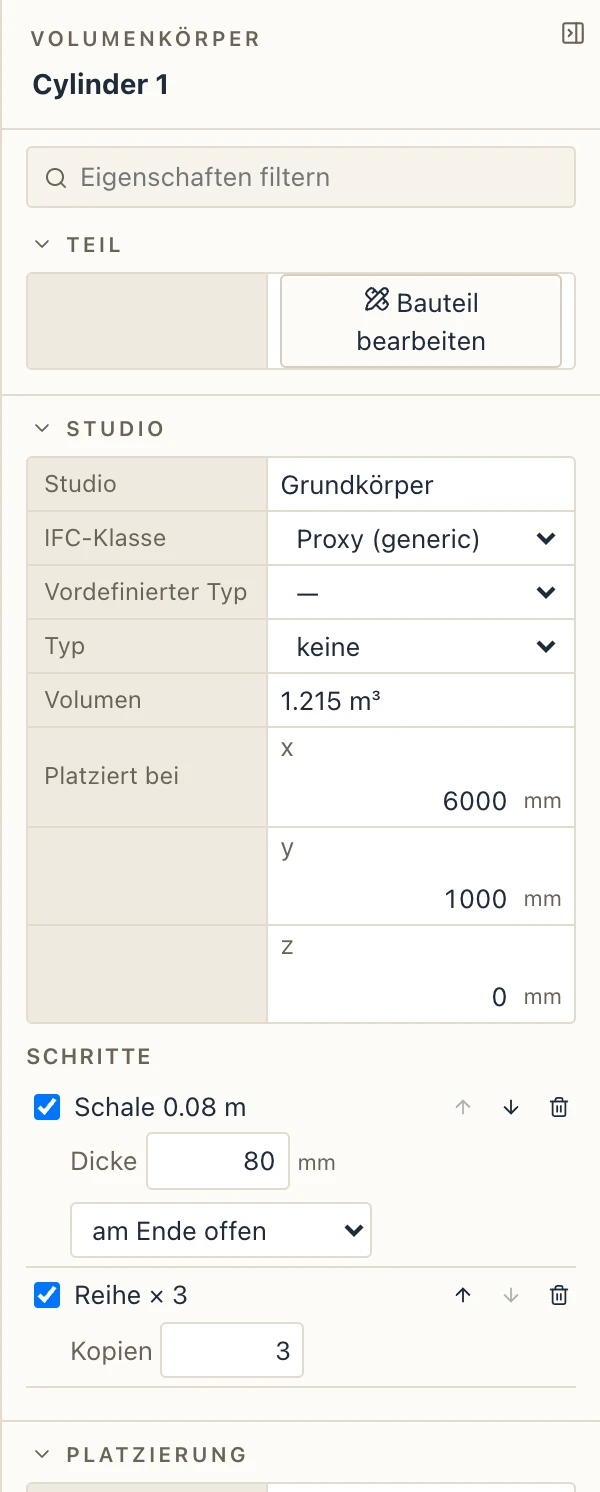
Die Eigenschaften eines Studio-Körpers listen seine Schritte der Reihe nach. Jeder Schritt lässt sich ausschalten, früher oder später setzen, ändern oder entfernen. Ändern Sie die Skizze, wird jeder Schritt am neuen Körper neu ausgeführt. Ein Schritt, der seine Fläche oder Kante nicht mehr findet, sagt das unter Probleme.
Die Eigenschaften einer Polylinie listen ihre Seiten. Geben Sie die Länge einer Seite ein, und ihr Ende wandert entlang der Seite. Die Seiten danach folgen bis zur nächsten Seite, die in dieselbe Richtung läuft, sodass ein Rechteck ein Rechteck bleibt. Ein darauf gezeichneter Körper folgt ebenfalls.
Netze aus anderen Programmen
Datei → Netz importieren (OBJ, STL, glTF)… holt ein Netz als Referenzen herein, die Sie sehen und fangen können. Eine OBJ- oder STL-Datei sagt weder ihre Einheit noch, welche Achse oben ist, also fragt Lapin. Eine Referenz lässt sich wie jedes Element so, wie sie ist, verschieben, drehen, spiegeln und kopieren. Um ihre Form zu ändern, wählen Sie sie und klicken Sie auf Zu Studio-Körper machen. Dann nimmt sie Drücken/Ziehen, Abrundungen, boolesche Operationen und die anderen Schritte an. Dasselbe Werkzeug wirkt auf Wände, Decken und Elemente aus IFC-Dateien.
Boolesche Operationen
Abziehen, Vereinigen und Schneiden kombinieren beliebige Elemente, das zuerst gewählte ist das Ziel. Die Werkzeuge bleiben bearbeitbar, und das Ergebnis folgt ihnen. Operanden anzeigen zeigt die verborgenen Werkzeuge einer Vereinigung zum Bearbeiten. Operation entfernen trennt die Elemente wieder.