Benutzerhandbuch
Ebenen und Grundrisse
Fügen Sie Ebenen hinzu, legen Sie ihre Höhen fest und sehen Sie eine andere Ebene unter dem Grundriss, auf dem Sie zeichnen.
Ebenen
Der Projektbrowser listet oben die Ebenen auf, die höchste zuerst. + neben Ebenen fügt eine Ebene über der höchsten hinzu.
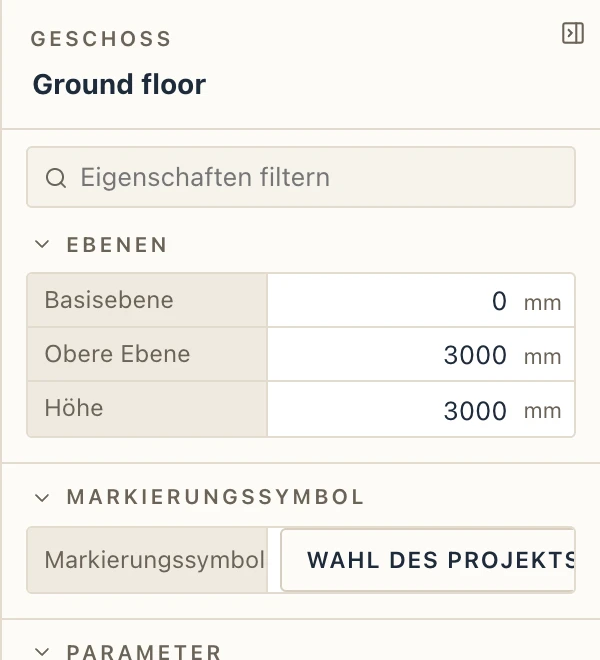
Wählen Sie eine Ebene aus, um ihre Basisebene und ihre Obere Ebene zu sehen. Beide können über oder unter ±0.00 liegen. Ihre Höhe ist der Abstand zwischen ihnen. Wenn Sie die Basis verschieben, bleibt die Oberkante, wo sie ist. Ein neues Projekt beginnt mit Foundations, Ground floor und First floor. Eine Ebene ist höchstens 100 m hoch und liegt innerhalb von ±10 km um ±0.00: ein in der falschen Einheit eingegebener Wert wird abgelehnt. Eine Treppe, die mehr als 50 m bis zur Ebene darüber steigen würde, endet dort und sagt warum.
Jede Ebene hat ihren eigenen Grundriss unter Grundrisse. Doppelklicken Sie auf einen Grundriss, um auf dieser Ebene zu zeichnen. Die Ebene, auf der Sie zeichnen, wird im Feld oben links in der Ansicht angezeigt.
In Schnitten und Ansichten wird jede Ebene rechts mit Namen und Höhe markiert. Verwalten → Objektstile → Verdeckte Linien legt auch die Höhenmarke fest: ein offenes Dreieck, ein Dreieck mit schwarzer linker Hälfte (wie die rumänische Norm es zeichnet), ein schwarzes Dreieck oder ein Strich, und ihre Größe auf dem Papier.
Höhenkoten werden in den Einheiten des Projekts geschrieben: in Metern (+3.00) in einem metrischen Projekt, wie Pläne sie schreiben, und in Fuß und Zoll (+9'-10 1/8") in einem imperialen. Ihnen folgen der Projektbrowser, der Kasten oben links in der Ansicht, die Höhenmarken in Schnitten und Ansichten und die Höhenkoten.
Die Ebene darunter sehen
Um beim Zeichnen eine andere Ebene zu sehen, wählen Sie sie in der Leiste des Grundrisses unter Unterlage. Der Grundriss dieser Ebene wird darunter gezeichnet, blass und grau. Sie können darauf fangen, sie aber nicht auswählen.
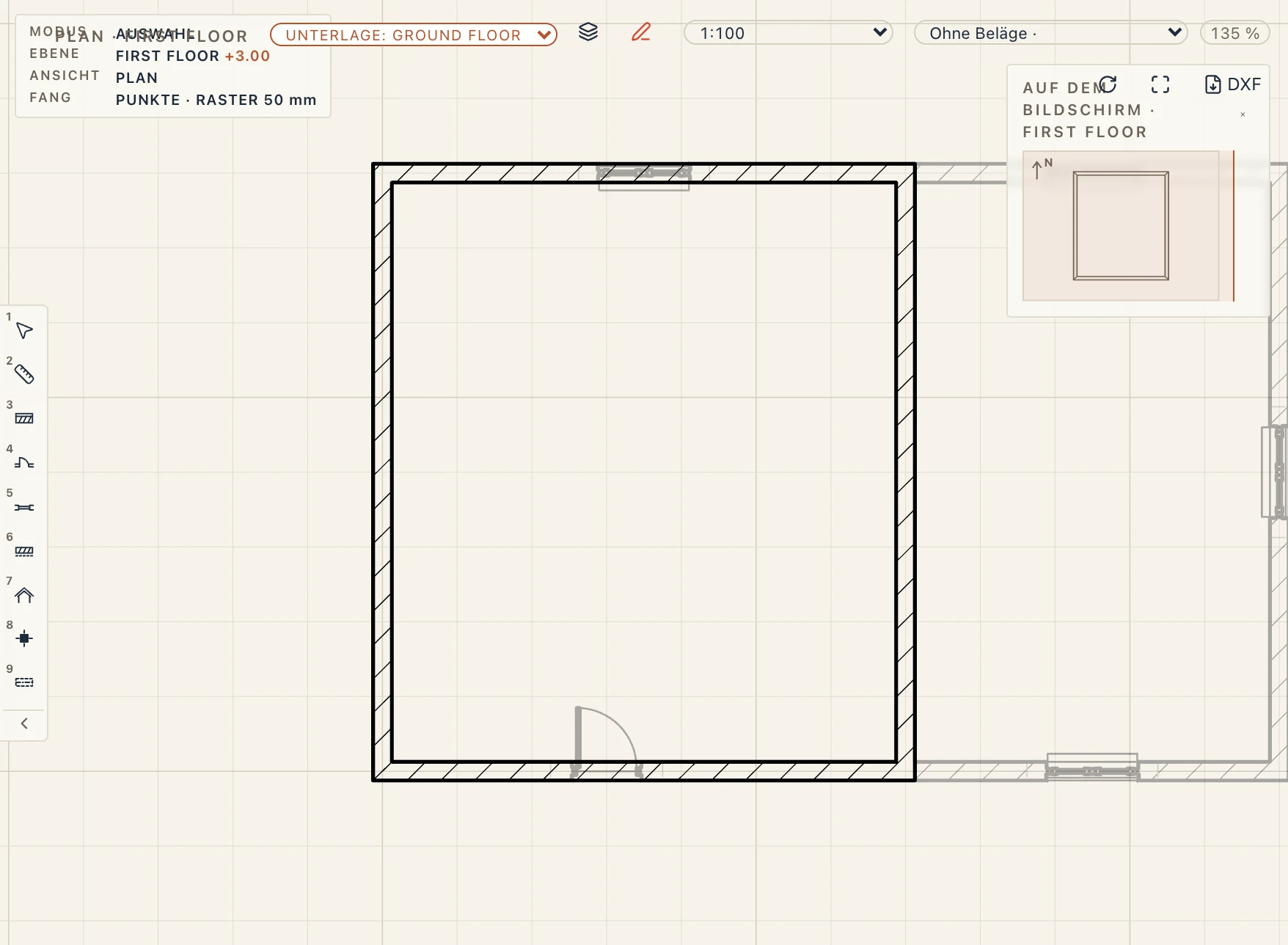
Die Unterlage hilft Ihnen nur beim Zeichnen; sie wird nicht gedruckt. Um Elemente anderer Ebenen auf einem Grundriss zu drucken, öffnen Sie die Eigenschaften der Grundrissansicht und wählen Sie sie unter Angezeigte Geschosse. Sie können einige oder alle Ebenen anzeigen, auf Wunsch in Halbton.
In andere Geschosse kopieren
Um Wände, Decken oder einen ganzen Grundriss auf anderen Ebenen zu wiederholen, wählen Sie ihn aus (Wände mit ihren Türen und Fenstern, Decken, Räume, eine Gruppe…) und wählen Sie Ändern → In Geschosse kopieren. Sie können auch COPYSTOREY in die Befehlszeile tippen oder mit der rechten Maustaste auf die Auswahl in einem Grundriss oder in der 3D-Ansicht klicken. Markieren Sie die Ebenen, in die kopiert wird. Alle darüber und Alle darunter markieren jede Ebene über oder unter der Ebene der Auswahl, und ein Umschalt-Klick markiert alle Ebenen zwischen der angeklickten und der zuletzt angeklickten. Die Ebene, auf der die Auswahl steht, lässt sich nicht markieren.
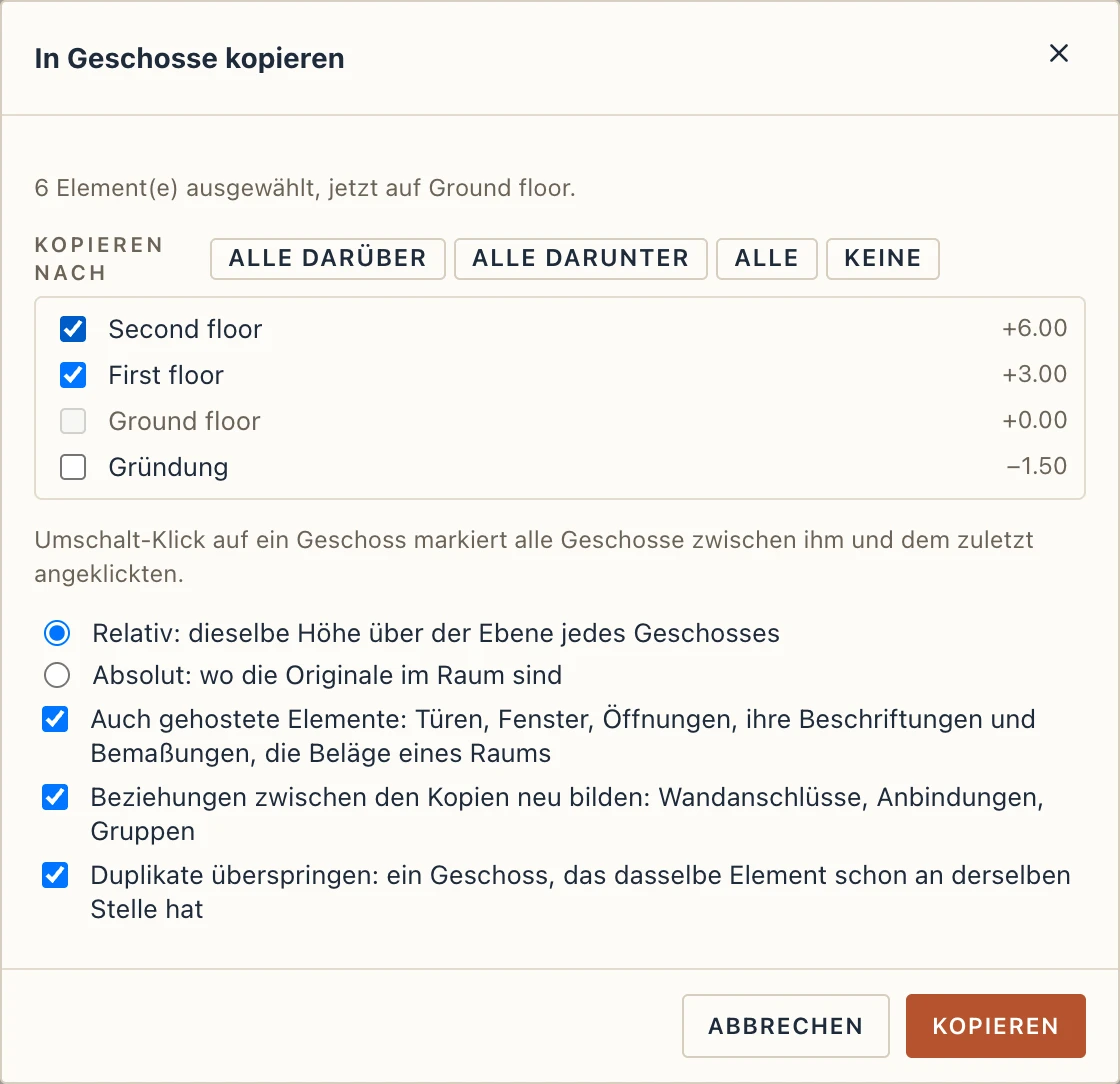
- Relativ (Standard): Jede Kopie steht in derselben Höhe über ihrer neuen Ebene wie das Original über seiner. Eine im Erdgeschoss gezeichnete Wand steht im Obergeschoss.
- Absolut: Jede Kopie bleibt, wo das Original im Raum ist, auf der neuen Ebene. Ihr Basisversatz gleicht den Unterschied aus.
- Auch gehostete Elemente: Türen und Fenster gehen mit ihren Wänden, Öffnungen mit dem, was sie schneiden. Die Beschriftungen und Bemaßungen der kopierten Elemente gehen vom Grundriss ihrer Ebene in den Grundriss der neuen Ebene. Ein Raum nimmt seine Beläge mit, eine Treppe den Raum unter ihr. Ohne diese Option werden die Wände ohne ihre Türen und Fenster kopiert.
- Beziehungen zwischen den Kopien neu bilden: An einer Ecke oder einem T verbundene Wände werden auf jeder neuen Ebene genauso verbunden. Eine Wand, die an eine mitkopierte Decke oder ein mitkopiertes Dach angebunden ist, wird an deren Kopie angebunden. Eine Gruppe wird zu einer Gruppe der Kopien, und eine Baugruppe wird als Ganzes kopiert. Eine Treppe steigt bis zur Ebene über ihrer neuen und schneidet dort ihre eigene Öffnung in die Decke.
- Duplikate überspringen: Eine Ebene, die dasselbe Element schon an derselben Stelle hat, bekommt kein zweites. Die Meldung unten sagt, wie viele übersprungen wurden.
Die Kopien verwenden dieselben Typen wie die Originale und erhalten neue IFC-GlobalIds. Alle Kopien sind ein einziger Rückgängig-Schritt und bleiben danach ausgewählt, sodass Sie sie gemeinsam verschieben oder ändern können. In einer gemeinsamen Sitzung macht nur der Gast seine eigenen Kopien rückgängig.
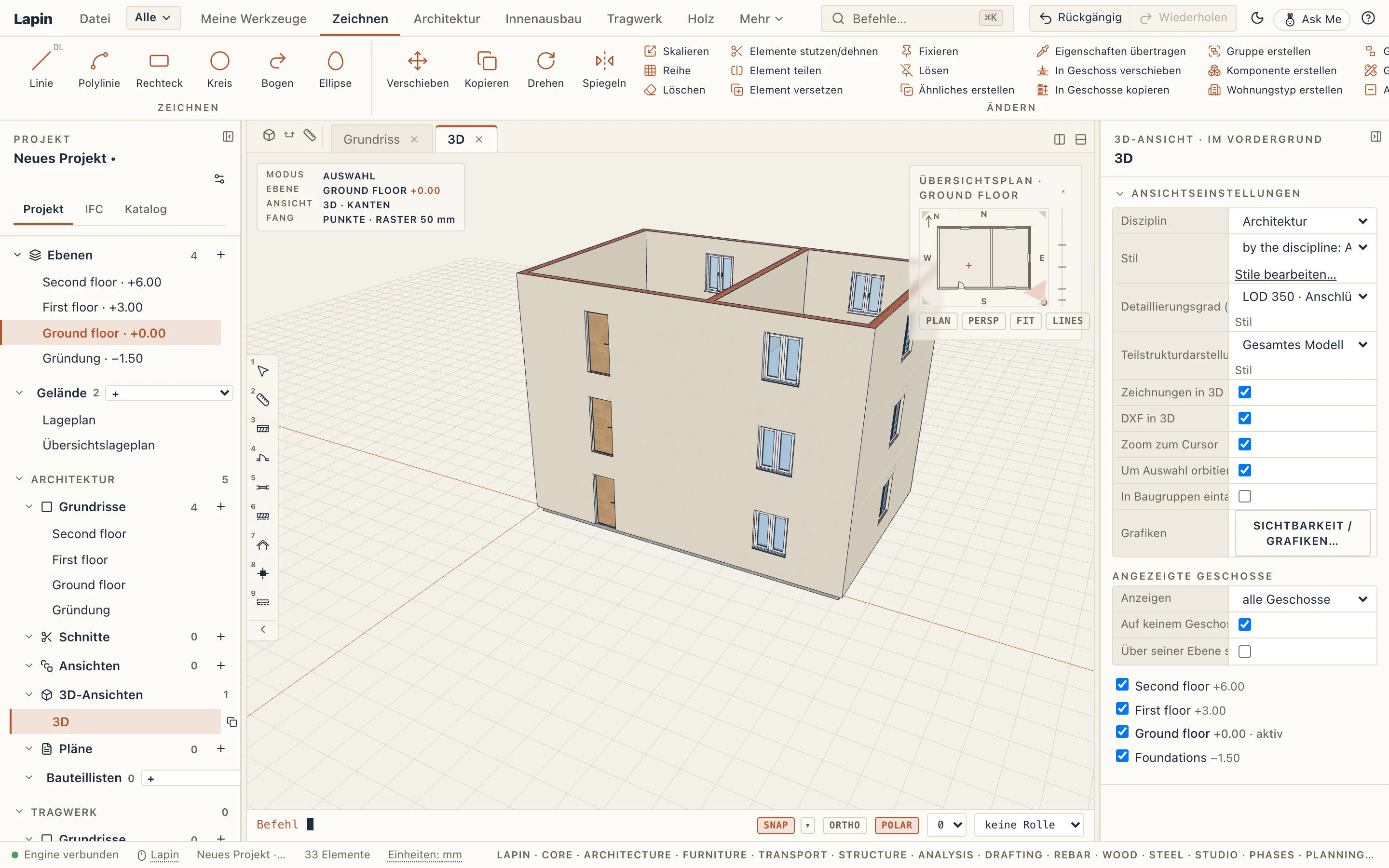
Um die Auswahl stattdessen in eine andere Ebene zu verschieben, wählen Sie Ändern → In Geschoss verschieben. Die Elemente behalten ihre Höhen über der neuen Ebene oder bleiben, wo sie im Raum sind.
Die Höhe eines Elements
Ein Element auf einer Ebene steht auf der Höhe der Ebene und einem Versatz davon. Eigenschaften → Platzierung zeigt sein Geschoss, seinen Versatz vom Geschoss und seine Höhe über ±0,00: den Fuß einer Wand oder Stütze, die Oberkante einer Decke oder eines Trägers (der Versatz eines Trägers gilt von der Oberkante der Ebene), die Unterkante eines Fundaments (die Unterkante seines Typs unter der Ebene plus Versatz). Tippen Sie eine der Zahlen ein, die andere folgt: das Element wandert in allen Ansichten, in einem Rückgängig-Schritt. Um ein Element auf eine andere Ebene zu setzen, ändern Sie sein Geschoss. Was Sie in einem Grundriss zeichnen, steht auf der Ebene dieses Grundrisses.