Guide de l’utilisateur
Aide et retours
Ask Me, les questions auxquelles il répond, signaler un problème, la langue et les mises à jour.
Ask Me
Cliquez sur Ask Me, le lapin en haut à droite, ou appuyez sur F1 n’importe où. Tapez votre question avec vos propres mots, en anglais ou en roumain ; les questions les plus posées (unités, enregistrement, murs, niveaux, coupes, impression, le guide) sont aussi trouvées dans les autres langues de l’interface, avec la réponse en anglais. Ask Me répond à partir des questions que les utilisateurs ont déjà posées, et un bouton vous emmène directement au bon endroit dans l’application.
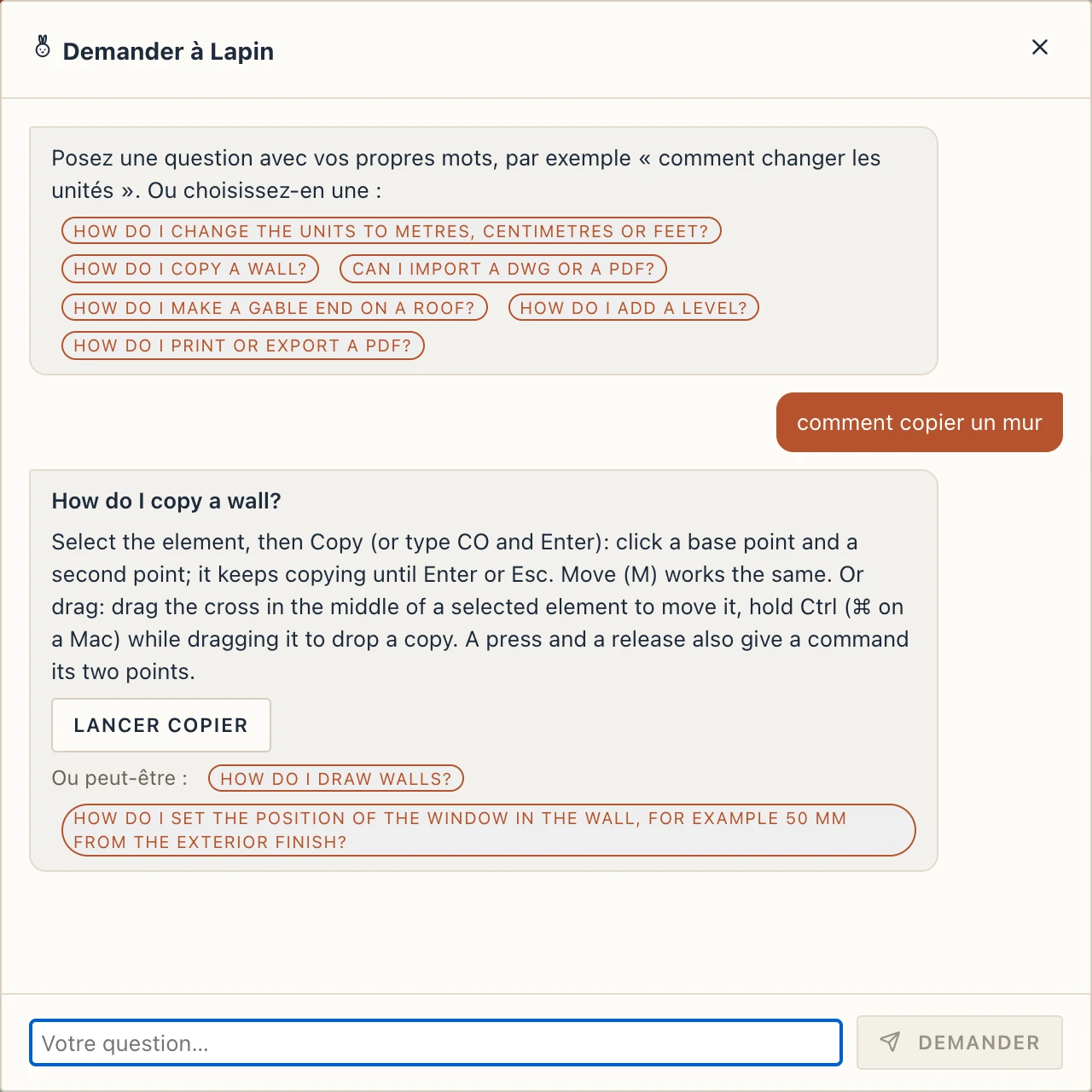
Si Ask Me n’a pas de réponse, Envoyer la question nous l’envoie. Nous y répondons, et la réponse est ajoutée à Ask Me pour tout le monde. Demander sur le forum interroge plutôt les utilisateurs et les fans de Lapin : cela ouvre un nouveau sujet sur le forum, avec votre question pour titre.
Le menu d’aide
Le bouton ? à côté de Ask Me ouvre le menu d’aide :
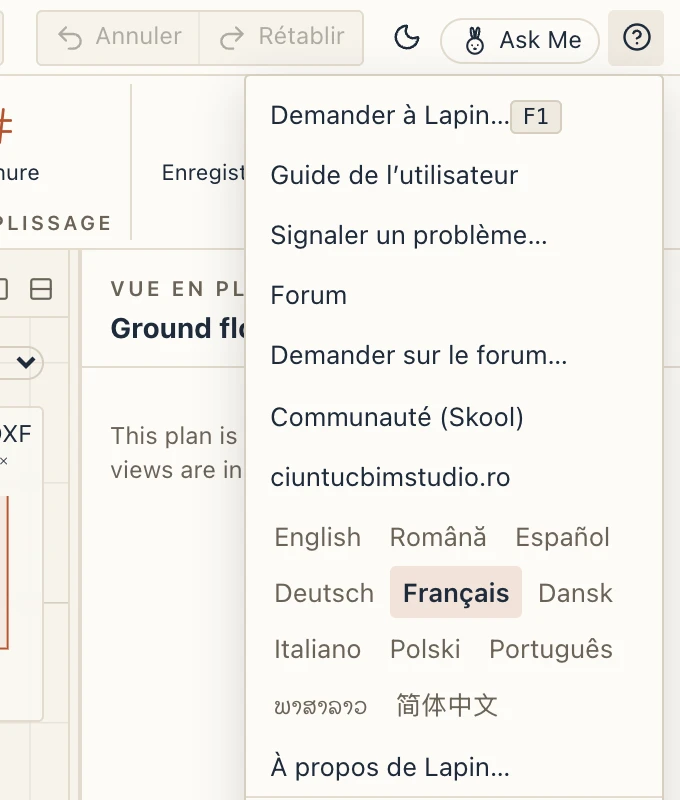
- Demander à Lapin… ouvre Ask Me.
- Guide de l’utilisateur ouvre ce guide, dans la langue de l’interface.
- Signaler un problème… nous dit ce qui n’a pas fonctionné, ou nous envoie une idée ou une question. Dites ce qui s’est passé et ce que vous attendiez, et ajoutez une capture d’écran si cela aide. La version de l’application et ses derniers messages d’erreur accompagnent le signalement.
- Messages… affiche les réponses à vos signalements. Il apparaît dès que vous avez demandé une réponse une première fois.
- Forum ouvre le forum de Lapin (forum.lapinbim.com), où les utilisateurs et les fans échangent, montrent leur travail et s’entraident. Le forum est en anglais, mais vous pouvez écrire dans votre langue.
- Demander sur le forum… ouvre un nouveau sujet sur le forum, dans la catégorie Lapin, avec la version de l’application ajoutée sous votre texte. Rien d’autre sur votre ordinateur ou votre projet n’est envoyé. Vous vous connectez au forum et y publiez le sujet.
- Communauté (Skool) est l’endroit où se trouvent les cours et les autres documents de l’équipe.
- Rechercher des mises à jour… n’existe que dans l’application de bureau.
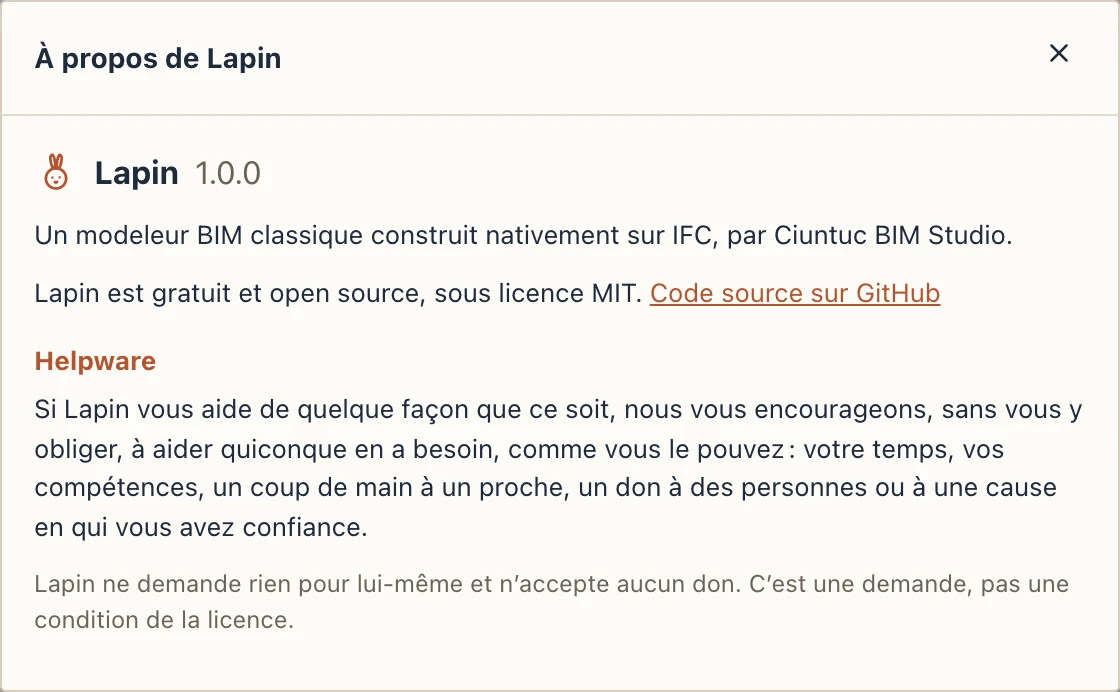
- À propos de Lapin… affiche la version, la licence, un lien vers le code source, et ce que signifie helpware.
- English · Română · Español · Deutsch · Français · Dansk · Italiano · Polski · Português · ພາສາລາວ choisit la langue de l’interface. Votre choix est mémorisé sur cet ordinateur. Ce guide existe dans les neuf premières (en lao, il s’ouvre en anglais), et Guide de l’utilisateur l’ouvre dans celle que vous avez choisie ; le menu en haut de chaque page du guide le fait passer à une autre.
Les réponses à vos signalements
Un signalement est anonyme tant que vous ne demandez pas de réponse. Pour en recevoir une, cochez J’aimerais une réponse dans le formulaire. Vous pouvez ajouter un Pseudo (facultatif) pour que nous sachions comment vous saluer.
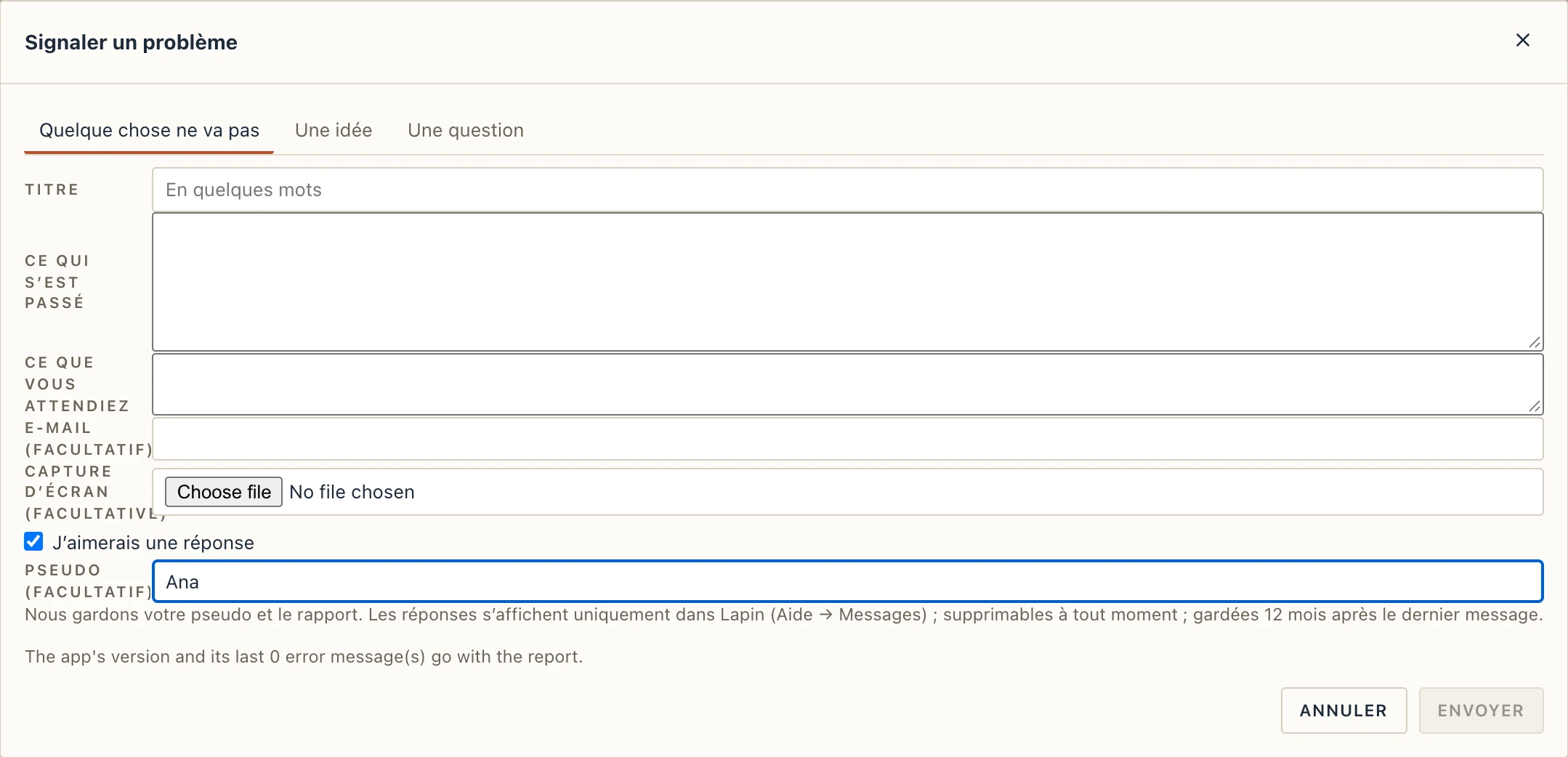
- Ce qui est gardé. Nous gardons votre pseudo et le signalement. Nous n’avons jamais besoin de votre nom, de votre adresse e-mail ni d’un compte. Comme tout signalement, il porte la version de l’application et ses dernières erreurs. Le serveur garde aussi une forme brouillée (hachée) de votre adresse réseau, seulement pour limiter le nombre de signalements venant d’un même endroit. Les réponses s’affichent uniquement dans Lapin, jamais par e-mail. Une conversation est gardée 12 mois après son dernier message ; ensuite, le pseudo en est retiré.
- Sans compte. La première fois que vous demandez une réponse, l’application crée une clé privée et la garde sur cet ordinateur. Seule l’empreinte de la clé accompagne le signalement, jamais la clé. L’application de bureau et le navigateur ont chacun leur clé.
- Lire les réponses. Quand une réponse arrive, un nombre apparaît sur le bouton ? et une notification vous prévient. ? → Messages… liste vos signalements, chacun avec sa conversation. Écrivez votre réponse sous la conversation et cliquez sur Envoyer. Répondre à un signalement fermé le rouvre. Tant que les réponses sont actives, l’application cherche de nouveaux messages au démarrage et toutes les 15 minutes.
- Paramètres, en bas de Messages :
- Pseudo : change le nom affiché sur vos signalements.
- Arrêter les réponses : l’application cesse de chercher. Votre clé est gardée, donc Reprendre les réponses les ramène.
- Oubliez-moi… : retire votre pseudo et votre clé de tous vos signalements sur notre serveur et supprime la clé de cet ordinateur. Les signalements et leurs messages restent, sans aucun nom, et vous ne pouvez plus les lire ni y répondre.
- Utiliser sur un autre appareil : Afficher mon code montre votre clé sous forme de code à copier. Sur l’autre ordinateur, collez-le sous Un code d’un autre appareil et cliquez sur Utiliser ce code. Qui a le code peut lire vos messages et y répondre : gardez-le comme un mot de passe.
Mises à jour
L’application de bureau cherche une version plus récente à son démarrage, et demande avant d’en installer une. Vous pouvez aussi vérifier avec ? → Rechercher des mises à jour…. La version web est toujours la plus récente.