Benutzerhandbuch
Tragwerk
Stützen, Träger und Fundamente, ihre Typen und wie sie aufeinandertreffen.
Die Registerkarte Tragwerk enthält das Skelett und die Gründung.

Skelett
- Stütze (CL): Klicken Sie dort, wo sie steht. Eine Stütze reicht von ihrer Ebene bis zur Ebene darüber.
- Träger (BM): Klicken Sie seine beiden Enden an. Gebogener Träger (BC) folgt einem Bogen.
- Stützen am Raster setzt eine Stütze an jeden Schnittpunkt der Rasterachsen. Die Achsen zeichnen Sie mit Beschriften → Rasterachse (GR).
Gründung
- Streifenfundament (SF) verläuft unter Wänden. Seine äußeren Schichten werden an den Ecken auf Gehrung gestoßen.
- Gebogenes Streifenfundament (CF) folgt einem Bogen.
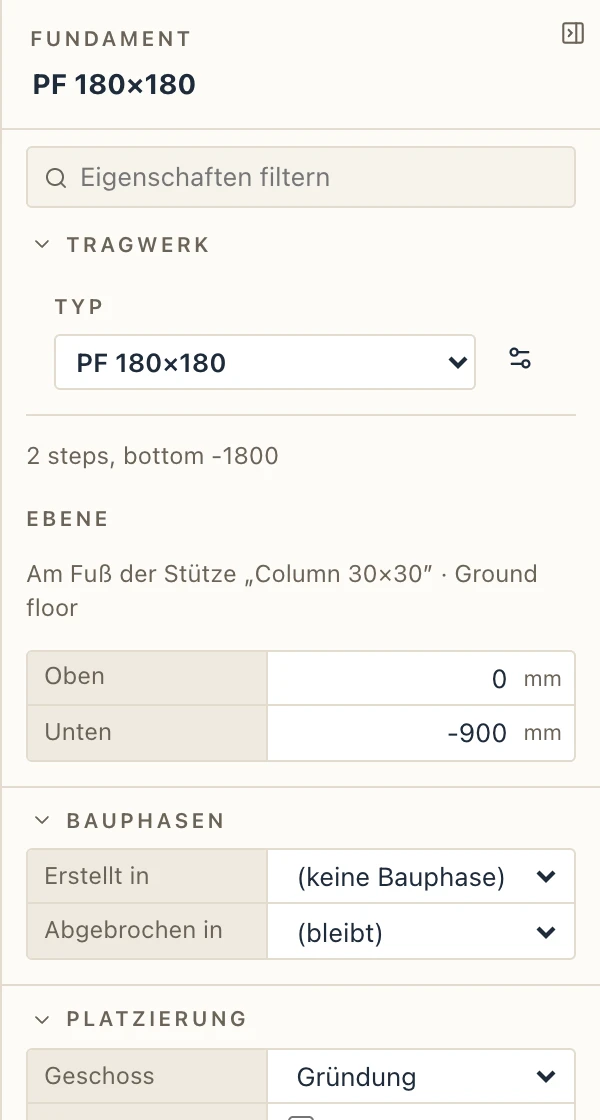
- Einzelfundament (PF): unter eine Stütze klicken. Solange das Werkzeug an ist, fängt es die Mitten der Stützen der Ebene des Grundrisses und der Ebene darüber.
- Einzelfundamente unter Stützen setzt unter jede gewählte Stütze ohne Fundament eines, in ihre Mitte und mit ihr gedreht. Ohne gewählte Stützen nimmt es die Stützen der Ebene des Grundrisses (in einem Fundamentgrundriss die der Ebene darüber).
Zeichnen Sie die Gründung auf der Ebene Foundations, oder geben Sie ihr einen eigenen Grundriss.
Ein Streifenfundament ist nur der Beton, solange Sie die Wand nicht verlangen. Ist Streifenfundament oder Gebogenes Streifenfundament aktiv, bietet die Leiste der Befehlszeile Nur das Fundament (Standard: ein Betonfundament 600 × 400 mm, ein Profiltyp, der beim ersten Mal angelegt wird) oder Mit Wand (der Sockel eines Streifenfundament-Typs darauf, mit seinen Schichten) und welchen Streifenfundament-Typ mit Wand es nimmt. Die Wahl bleibt erhalten. Ein schon gezeichnetes Fundament ändert sich mit seinem Typ in Tragwerkstypen.

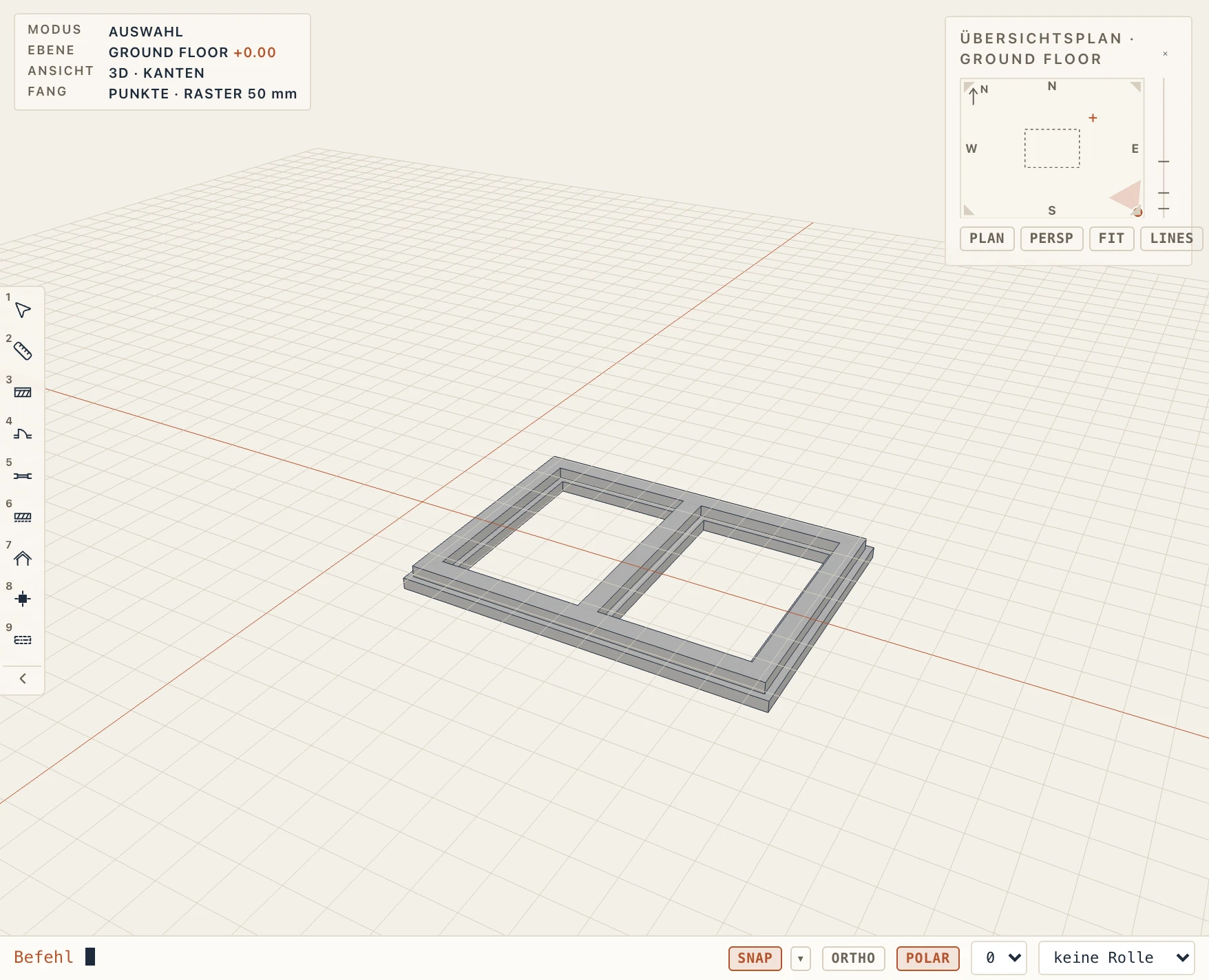
In den Grundrissen. Ein Fundament liegt unter der Decke, darum zeichnet ein Grundriss es gestrichelt im Grundriss der Ebene, auf der es steht, wie ein Gebäudegrundriss zeigt, was darunter liegt. Um es geschnitten und gesehen zu sehen, nehmen Sie einen Fundamentgrundriss: im Projektbrowser legt das + neben Grundrisse einen für die aktive Ebene an (0,50 m darunter geschnitten, 2,50 m tief gesehen).
Zeichnen in einem Fundamentgrundriss. Er zeigt auch die Ebene darunter, und was Sie dort mit einem Decken-, Wand-, Stützen- oder Trägerwerkzeug zeichnen, kommt auf diese Ebene (die Gründung eines neuen Projekts, bei −1,50); die Fundamentwerkzeuge behalten die Ebene des Grundrisses. Ein dort unter einer Stütze gezeichnetes Einzelfundament steigt bis zum Fuß der Stütze; die Unterkante eines Streifenfundaments ist die seines Typs unter der Ebene.
Ein Einzelfundament steigt bis zu seiner Stütze. Ein Einzelfundament, dessen Punkt im Querschnitt einer Stütze liegt (auf einen Millimeter), hat seine Oberkante am Fuß der Stütze: die Ebene der Stütze plus ihr Versatz unten, die Stufen darunter. Verschieben Sie die Stütze, ändern Sie ihre Ebene oder ihren Versatz unten, folgt das Fundament. Unter aufeinanderstehenden Stützen folgt es der untersten; von zwei gleich tiefen der, deren Mitte am nächsten liegt. Ein Fundament ohne Stütze darüber steht auf seiner eigenen Ebene, mit der Unterkante seines Typs darunter. Einzelfundamente unter Stützen legt jedes Fundament in die höchste Ebene auf oder unter seiner Unterkante (die Gründung eines neuen Projekts), sonst in die unterste. Ein aus einer IFC-Datei importiertes Einzelfundament bleibt, wo die Datei es hinsetzt.
In Eigenschaften zeigt ein Einzelfundament Oben und Unten als Höhen und die Stütze, der es folgt. Geben Sie ein Oben ein, um ihm eine eigene Höhe zu geben: dann folgt es der Stütze nicht mehr. Am Fuß der Stütze verbindet es wieder.
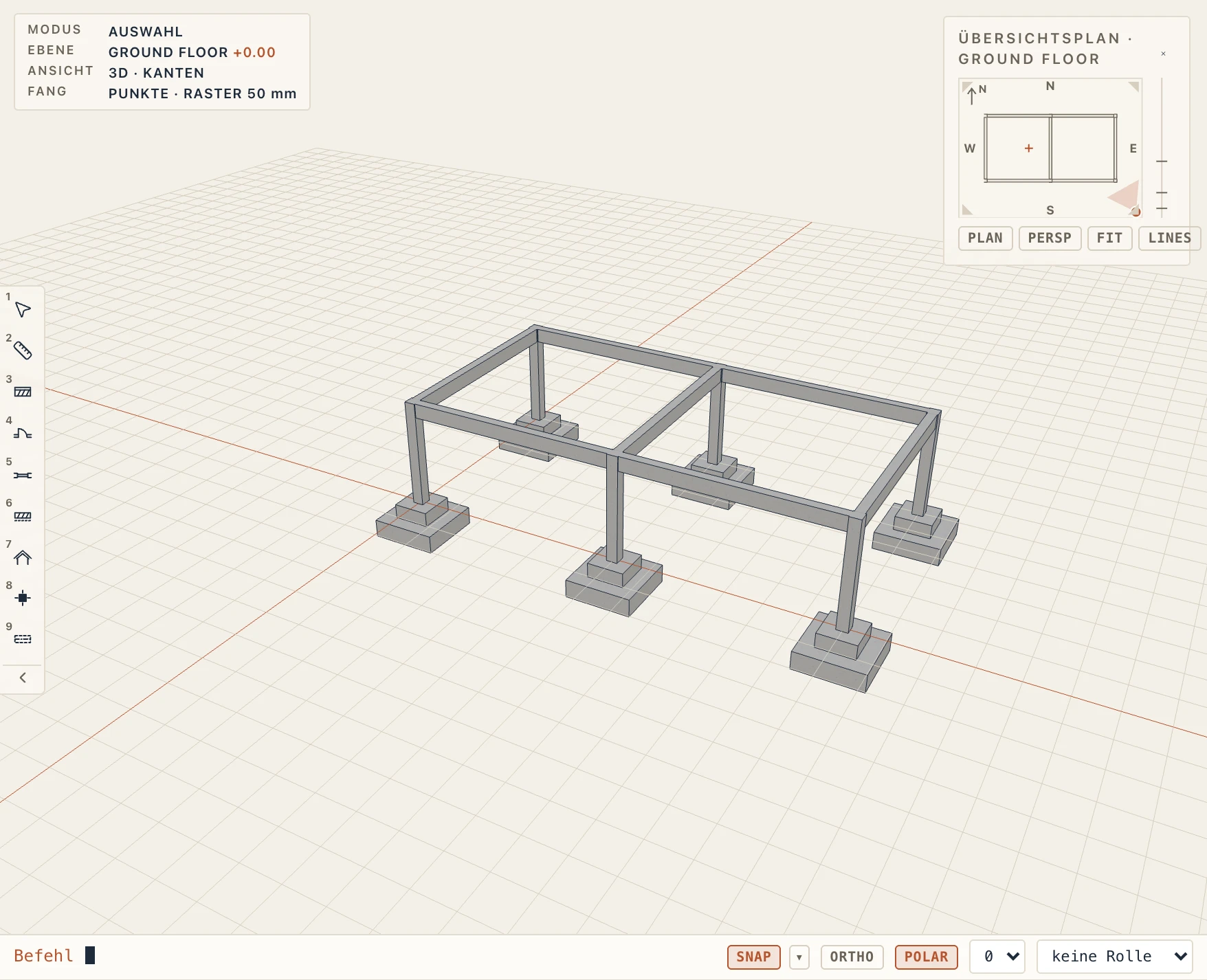
Träger und Streifenfundamente werden mit denselben Werkzeugen geschnitten und versetzt wie Wände (siehe Wände stutzen, dehnen, teilen und versetzen): Ändern → Element teilen teilt sie dort in zwei, wo Sie klicken, Ändern → Elemente stutzen/dehnen stutzt sie bis zu einer Grenze oder verlängert sie bis dorthin (ein gekrümmtes Streifenfundament läuft auf seinem Kreis weiter; bis zur Achse eines anderen Trägers geführt, werden beide verbunden), und Ändern → Element versetzen kopiert sie parallel, von der Achse oder zwischen den Flächen.
Typen und Ecken
Tragwerkstypen legt die Querschnitte von Stützen, Trägern und Fundamenten fest: Betonquerschnitte und Stahlprofile. Der Querschnitt einer Stütze ist ein Rechteck, ein Kreis oder ein Polygon, ein regelmäßiges, gegeben durch seine Seiten und seinen Durchmesser über die Ecken (ein achteckiger Pfosten, wie ihn ein importiertes IFC haben kann). Klicken Sie auf einen Typ in der Liste, um seine Größe oder seinen Namen zu ändern, dann Typ speichern: alle Elemente dieses Typs folgen; Neuer Typ führt zurück zum Anlegen eines Typs.
Träger und Fundamente verbinden sich von selbst, wo sie aufeinandertreffen, eine Ecke als Gehrung. Ein von Stützenachse zu Stützenachse gezeichneter Träger endet an den Stützenflächen; seine Länge, sein Volumen und seine Bügel zählen die lichte Weite dazwischen. Gehrung, Stumpf und Tauschen ändern, wie zwei Träger oder zwei Fundamente aufeinandertreffen. Eigenschaften übertragen (MA) überträgt Typ und Einstellungen eines Elements auf andere, und Ähnliches erstellen (CS) beginnt, ein weiteres Element desselben Typs zu zeichnen.
Jedes andere Profil kommt aus den Bibliotheken: Aus einer Profilbibliothek… durchsucht sie alle (siehe Profilbibliotheken).
Streifenfundamente mit Profil
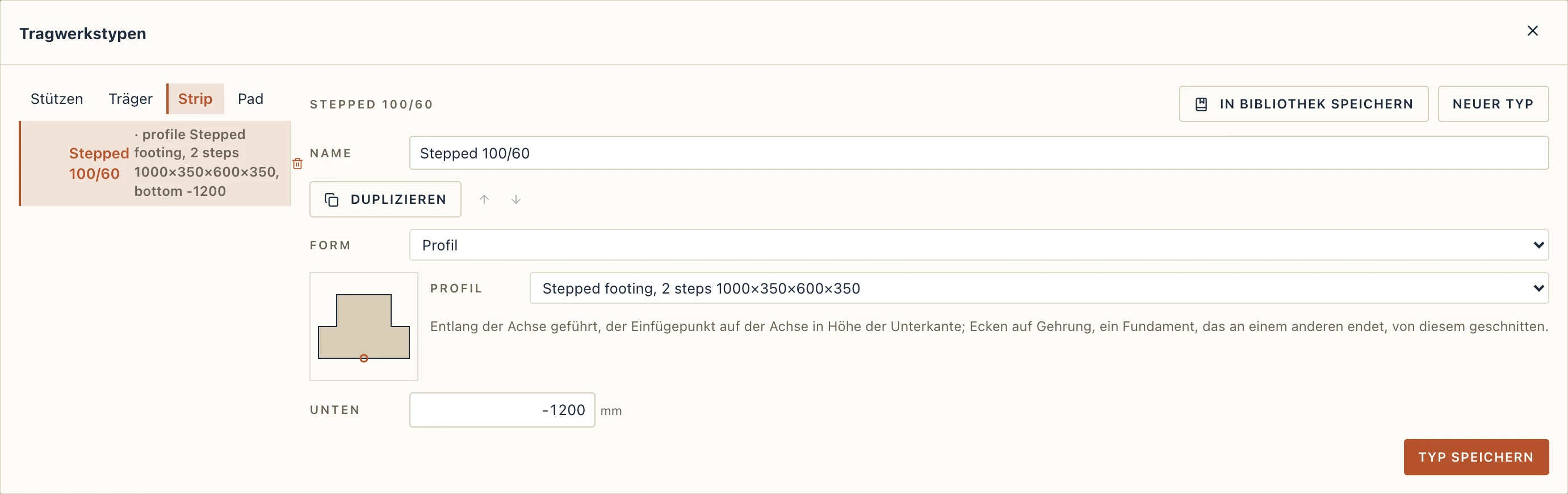
Ein Streifenfundamenttyp ist entweder der Standardtyp, eine Sockelwand mit ihren Schichten auf einem Fundament, oder ein beliebiges Profil, das entlang der Fundamentachse geführt wird, wie die Fundamentprofile in Revit. Wählen Sie in Tragwerkstypen → Strip Form: Profil und ein Profil: eines aus dem Katalog (rechteckig, in 2 oder 3 Stufen, mit geneigter Oberseite, exzentrisch mit der Sockelwand an einem Rand, mit Sockelwand) mit seinen Maßen, oder eines des Projekts (Verwalten → Profile, wo Sie auch seine Eckpunkte eingeben oder eine gezeichnete Kontur einlesen können). Der Einfügepunkt des Profils liegt auf der Fundamentachse in der Höhe Unten des Typs.
Fundamente mit Profil verlaufen gerade oder gekrümmt. Zwei, die sich in einer Ecke treffen, werden auf Gehrung geschnitten, und eines, das an einem anderen endet, läuft in dieses hinein und wird von dessen Körper geschnitten, sodass jede Stufe auf die Stufe des anderen trifft. Grundrisse, Schnitte und Ansichten schneiden den geführten Körper. Die Mengen geben seine Länge, seine Querschnittsfläche und sein Volumen an, und seine senkrechten Seiten sind die Flächen, die die Baustelleneinrichtung einschalt. In IFC ist ein gerades Fundament ein IfcFooting STRIP_FOOTING, dessen Körper sein extrudiertes Profil ist (ein IfcArbitraryClosedProfileDef), von den Ebenen der Ecken geschnitten; ein gekrümmtes wird als seine Flächen geschrieben. Wählen Sie Standard, um zur Sockelwand auf dem Fundament zurückzukehren.
Eine Tragwerksansicht
Die Disziplin einer Ansicht entscheidet, was sie zeigt. Eine Ansicht der Disziplin Tragwerk zeigt nur die tragenden Kerne, ohne die Bekleidungen. Die Disziplin wählen Sie in den Eigenschaften der Ansicht. Siehe Schnitte, Ansichten und 3D.
Lasten
Die Gruppe Lasten enthält, was eine Tragwerksberechnung braucht: Lastfälle, Flächen-, Linien- und Punktlasten und die Kombinationen. Siehe Lasten.