Benutzerhandbuch
Projektordner und Ausgaben
Pläne und Modell so ausgeben, wie ISO 19650 es verlangt, in der Projektdatei behalten und, wenn vorhanden, in einem Projektordner, nach der Konvention benannt, mit Übergabeschreiben, nach den Prüfungen eines Planungsbüros.
Der Projektordner
Manage → Project folder legt den Ordner fest, in den das Projekt auch ausgegeben wird: ein Ordner auf Ihrem Computer, eine Netzwerkfreigabe oder ein auf die Festplatte synchronisierter SharePoint- oder OneDrive-Ordner. Der Ordner ist optional: jede Ausgabe und ihre Dateien werden in der Projektdatei selbst behalten, so gibt ein Projekt ohne Ordner genauso aus, in der Desktop-App und im Browser. Lapin verlangt kein Konto und spricht mit keinem Server: es schreibt Dateien, und was den Ordner synchronisiert, ist Sache Ihres Büros. Der Pfad wird im Projekt gespeichert und reist mit der Datei; ein Ordner, der nicht auf diesem Computer ist, ist eine Warnung, kein Fehler. Einen Ordner festzulegen braucht die Desktop-App.
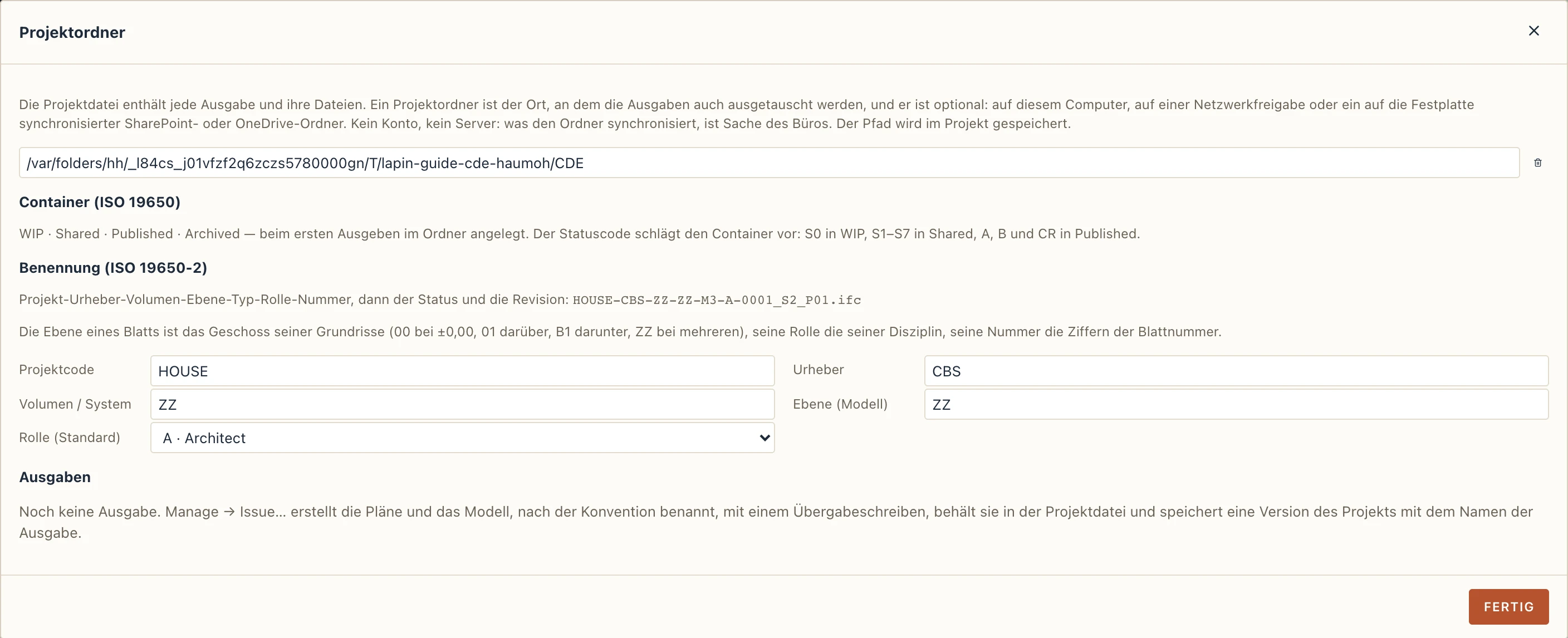
Im Ordner legt Lapin beim ersten Ausgeben die vier ISO-19650-Container an: WIP, Shared, Published und Archived. Der Statuscode schlägt den Container vor: S0 geht nach WIP, S1–S7 nach Shared, A, B und CR nach Published.
Benennung
Dateien werden nach ISO 19650-2 benannt: Projekt-Urheber-Volumen-Ebene-Typ-Rolle-Nummer, dann der Status und die Revision, zum Beispiel PRJ-ORG-ZZ-00-DR-A-0101_S2_P01.pdf. Im Dialog Project folder setzen Sie den Projektcode, den Urheber (Ihr Büro), das Volumen sowie die Standard-Ebene und -Rolle. Der Rest kommt aus dem Projekt:
- die Ebene eines Blatts ist das Geschoss, das seine Grundrisse zeichnen (
00bei ±0,00,01darüber,B1darunter,ZZbei mehreren oder keinem); - seine Rolle ist die seiner Disziplin (Architektur A, Tragwerk S, TGA M, Tiefbau C);
- seine Nummer sind die Ziffern der Blattnummer (
A-101wird zu0101); - das Modell ist
M3, der ÜbergabescheinIE.
Prüfungen
Manage → Check lässt über das ganze Projekt die Regeln laufen, die ein Zeichenbüro vor einer Ausgabe mit dem Auge prüft. Ein blockierender Befund stoppt die Ausgabe; eine Warnung kann übergangen werden. Ein Klick auf einen Befund führt zum Blatt, zur Ansicht oder zum Element.
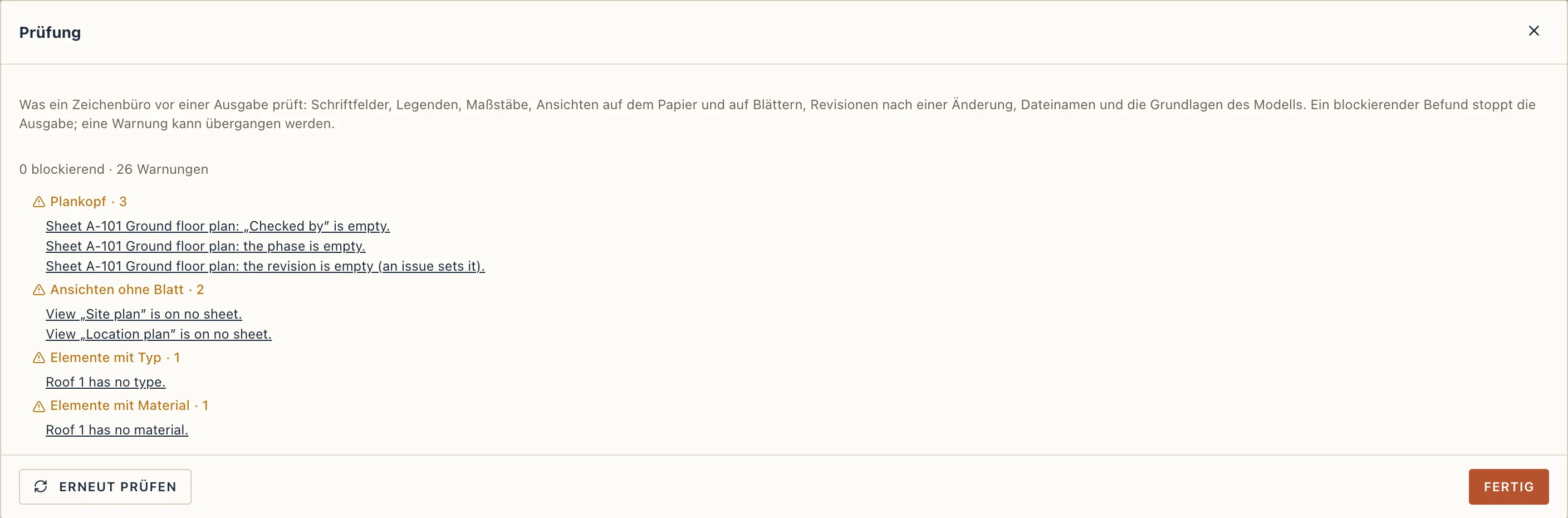
Blockierend: ein Schriftfeld ohne Nummer, Titel oder Zeichner; eine Ansicht ohne Maßstab; eine Ansicht außerhalb des Rahmens oder über dem Schriftfeld; ein Blatt, das sich seit der letzten Ausgabe geändert hat, aber noch auf dieser Revision steht; eine Blattnummer, die keine Dateinummer ergibt. Warnungen: Prüfer, Datum und Phase leer; ein Grundriss, der nach einem Raumschema gefärbt ist oder viele Schraffuren hat, ohne Legende; ein Grundriss, Schnitt oder eine Ansicht auf keinem Blatt; ein Lageplan ohne Nordpfeil; Elemente ohne Geschoss, Typ oder Material; Türen und Fenster ohne Beschriftung; Räume ohne Nummer; die Pflicht-IFC-Eigenschaften (IsExternal, LoadBearing, FireRating bei Türen) leer; eine Schicht, deren Dicke keine Katalogdicke ihres Materials ist.
Ausgeben
Manage → Issue… macht eine Ausgabe, in der Projektdatei behalten und, wenn das Projekt einen Ordner auf diesem Computer hat, auch in seinen Container geschrieben:
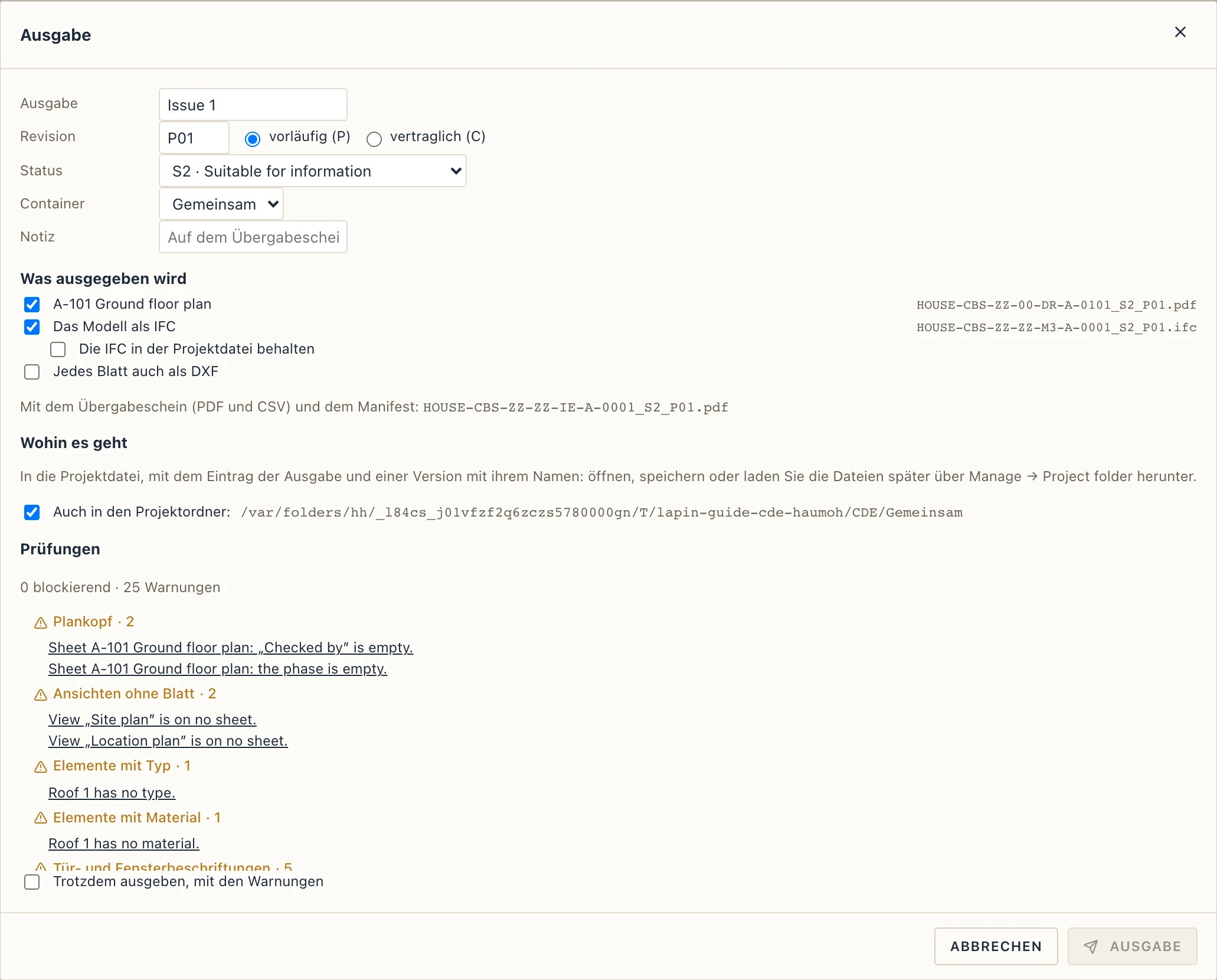
- Geben Sie der Ausgabe einen Namen, ihre Revision (
P01,P02… solange vorläufig,C01… sobald vertraglich; die nächste wird aus der letzten Ausgabe vorgeschlagen), ihren Status (S0–S7,A1–A9,B1–B9,CR) und den Container. - Haken Sie die Blätter an, die mitgehen, das Modell als IFC, jedes Blatt auch als DXF oder alle Blätter auch in einem PDF. Der Name jeder Datei wird so gezeigt, wie er geschrieben wird. Die IFC wird nur in der Projektdatei behalten, wenn Sie Die IFC in der Projektdatei behalten anhaken (ein großes Modell hat Dutzende MB pro Ausgabe); abgewählt geht sie in den Projektordner, und die Projektdatei behält ihren Namen und Hash. Auch in den Projektordner schreibt die Dateien zusätzlich in den Container (vorgewählt, wenn das Projekt einen Ordner hat). Auch die schriftlichen Dokumente des Projekts gehen mit, jedes als PDF und auf Wunsch als DOCX (siehe Dokumente).
- Die Prüfungen laufen, während Sie wählen. Mit einem blockierenden Befund kann die Ausgabe nicht gehen; nur mit Warnungen haken Sie Trotzdem ausgeben an.
- Ausgeben macht jedes Blatt als PDF, die IFC und den Rest, nach der Konvention benannt, hasht jede Datei (SHA-256), macht das Übergabeschreiben (ein PDF und eine CSV: Projekt, Ausgabe, Datum, Revision, Status, die Dateien) und ein Manifest (JSON, mit allen Hashes), behält sie alle in der Projektdatei und hält die Ausgabe im Projekt fest. Jedes gedruckte Blatt trägt im Schriftfeld Revision und Status der Ausgabe und in seiner Revisionstabelle die Zeile der Ausgabe, wie ausgegeben.
- Im selben Schritt wird das Projekt als nach der Ausgabe benannte Version gespeichert (siehe Dateien, Versionen und Wiederherstellung), damit eine Ausgabe wieder geöffnet, wiederhergestellt oder mit dem jetzigen Projekt verglichen werden kann, und das Projekt ist gespeichert, ohne ungespeicherte Änderungen. Der Dialog zeigt dann die Ausgabe, wie sie hinausging — Name, Revision und Dateien, jede zum Öffnen —, bis Sie ihn schließen oder eine Neue Ausgabe beginnen.
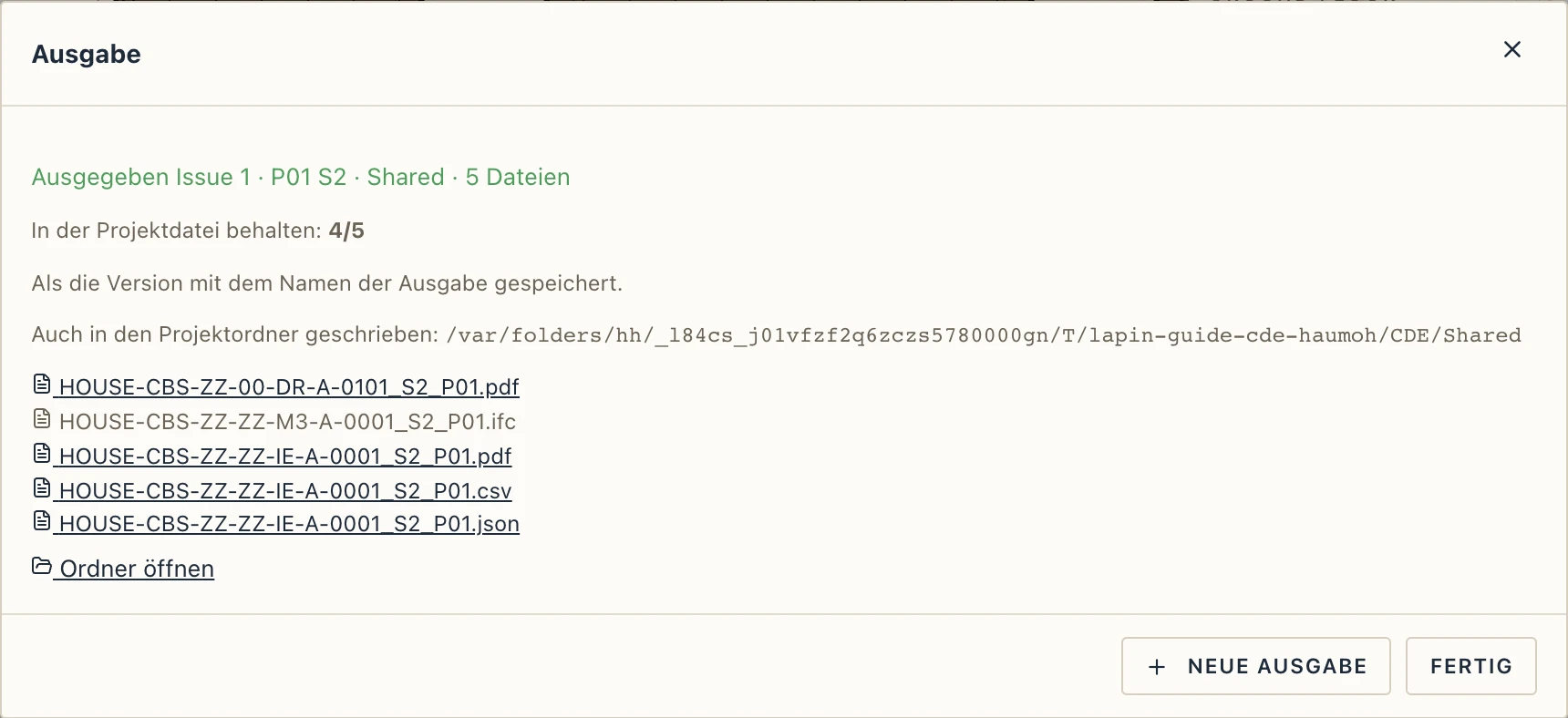
Die Ausgaben in der Projektdatei
Die Ausgaben stehen unten im Dialog Project folder, mit dem, was sie in der Projektdatei belegen (gleiche Dateien werden einmal behalten, egal wie viele Ausgaben sie teilen). Klicken Sie auf eine Ausgabe, um ihre Dateien zu sehen:
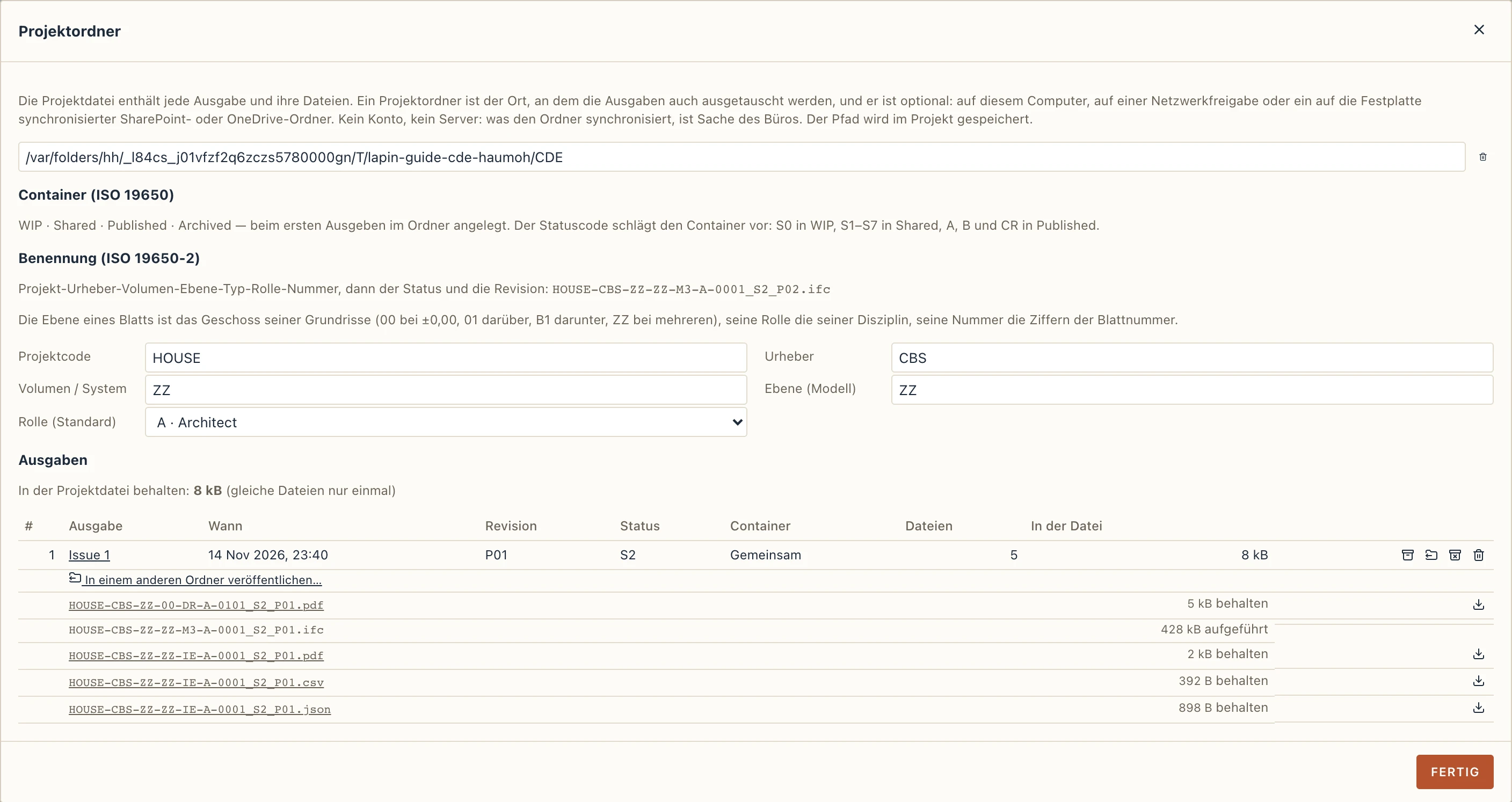
- ein Klick auf eine Datei öffnet sie aus der Projektdatei (der Desktop öffnet sie mit ihrem Programm; der Browser lädt sie herunter), oder Eine Kopie speichern…;
- Als Zip herunterladen gibt alle behaltenen Dateien einer Ausgabe in einem Zip, benannt nach ihrem Übergabeschreiben: das, was Sie senden, wenn es keinen gemeinsamen Ordner gibt;
- In Ordner veröffentlichen… (die Desktop-App) schreibt eine früher gemachte Ausgabe in den Container des Projektordners oder in einen beliebigen Ordner: zuerst ausgeben, den Ordner später wählen;
- Gespeicherte Dateien löschen lässt die Dateien einer alten Ausgabe beim nächsten Speichern aus der Projektdatei gehen, damit die Datei klein bleibt; der Eintrag der Ausgabe, ihre Dateinamen und deren Hashes bleiben;
- Ordner öffnen zeigt den Container, in den die Ausgabe geschrieben wurde.
Im Browser
Das CDE geht auch im Browser: Prüfung, Ausgabe, die Dateien der Ausgaben (öffnen, Als Zip herunterladen) und beide Arten von Anmerkungen. Die Projektdatei hält alles und kommt als die Datei zu Ihnen zurück, die Sie speichern. Ein Projektordner, das Veröffentlichen darin und das Durchsuchen brauchen die Desktop-App.
Anmerkungen (BCF)
Manage → Anmerkungen am Modell… hält die Anmerkungen am Modell – deine und die eines Prüfers – als BCF-Themen (das BIM Collaboration Format, das BIMcollab, Solibri, Navisworks und Revit austauschen), im Projekt, nie in der IFC. Eine Anmerkung hat einen Titel, eine Beschreibung, einen Typ, einen Status (Open, In progress, Resolved, Closed), eine Priorität, einen Zuständigen, ein Fälligkeitsdatum und Schlagwörter; ihre Kommentare; und ihre Blickpunkte – die 3D-Kamera, die ausgewählten Elemente, den Schnittkasten als Schnittebenen und einen Schnappschuss.
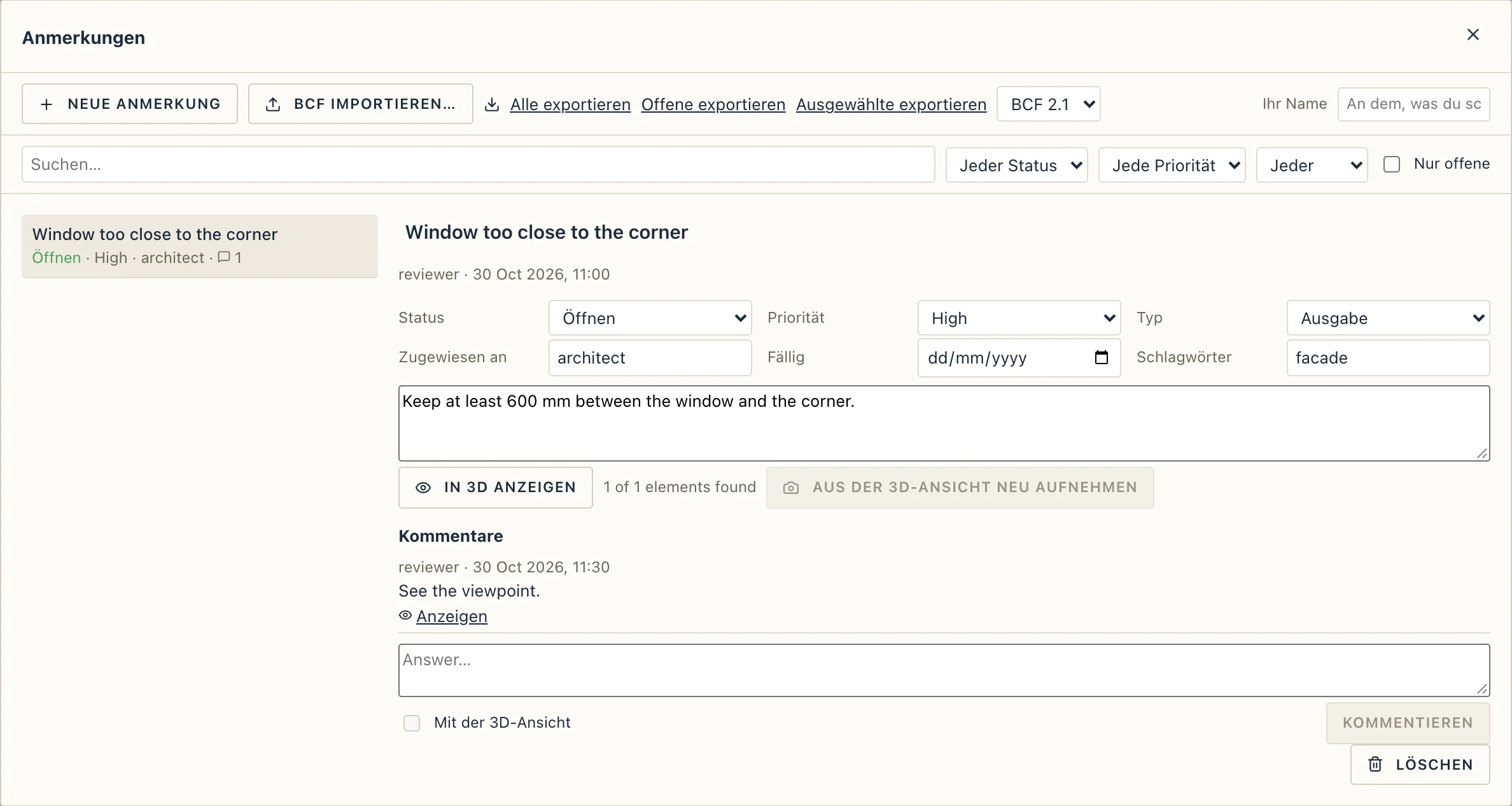
- Neue Anmerkung macht eine aus der 3D-Ansicht vorne: die Kamera wie sie ist, die ausgewählten Elemente, der Schnittkasten und ein Bild aus der Ansicht. Felder ausfüllen und Erstellen.
- Die Liste wird nach einem Text, einem Status, einer Priorität, dem Zuständigen und Nur offene gefiltert. Wähle eine Anmerkung, um ihre Felder zu sehen und zu ändern, ihre Kommentare zu lesen und im Feld zu antworten (Kommentieren; Mit der 3D-Ansicht hängt die Ansicht wie sie ist an die Antwort).
- In 3D zeigen öffnet den Blickpunkt der Anmerkung: die 3D-Ansicht geht an ihre Kamera, ihre Elemente werden ausgewählt (die das Projekt hat, nach ihrer IFC-GlobalId), und ihre Schnittebenen werden der Schnittkasten. Ein Kommentar mit eigener Ansicht hat Zeigen daneben.
- Aus der 3D-Ansicht neu aufnehmen ersetzt den Blickpunkt der Anmerkung durch die Ansicht wie sie jetzt ist.
- BCF importieren… liest eine
.bcfzip- (BCF 2.1) oder.bcf-Datei (BCF 3.0): ein Thema, das das Projekt schon hat (dieselbe GUID), wird aktualisiert – die Felder der Datei gewinnen, und hier gemachte Kommentare, die die Datei nicht hat, bleiben –, die anderen kommen hinzu. Alle exportieren, Offene exportieren oder Ausgewählte exportieren schreiben eine BCF-Datei, 2.1, sofern du nicht 3.0 wählst, zum Übergeben an den Prüfer oder zum Ablegen im Container Shared des Projektordners. Die Themen behalten ihre GUIDs, so kommt ein Weg durch ein anderes Werkzeug zu denselben Anmerkungen zurück.
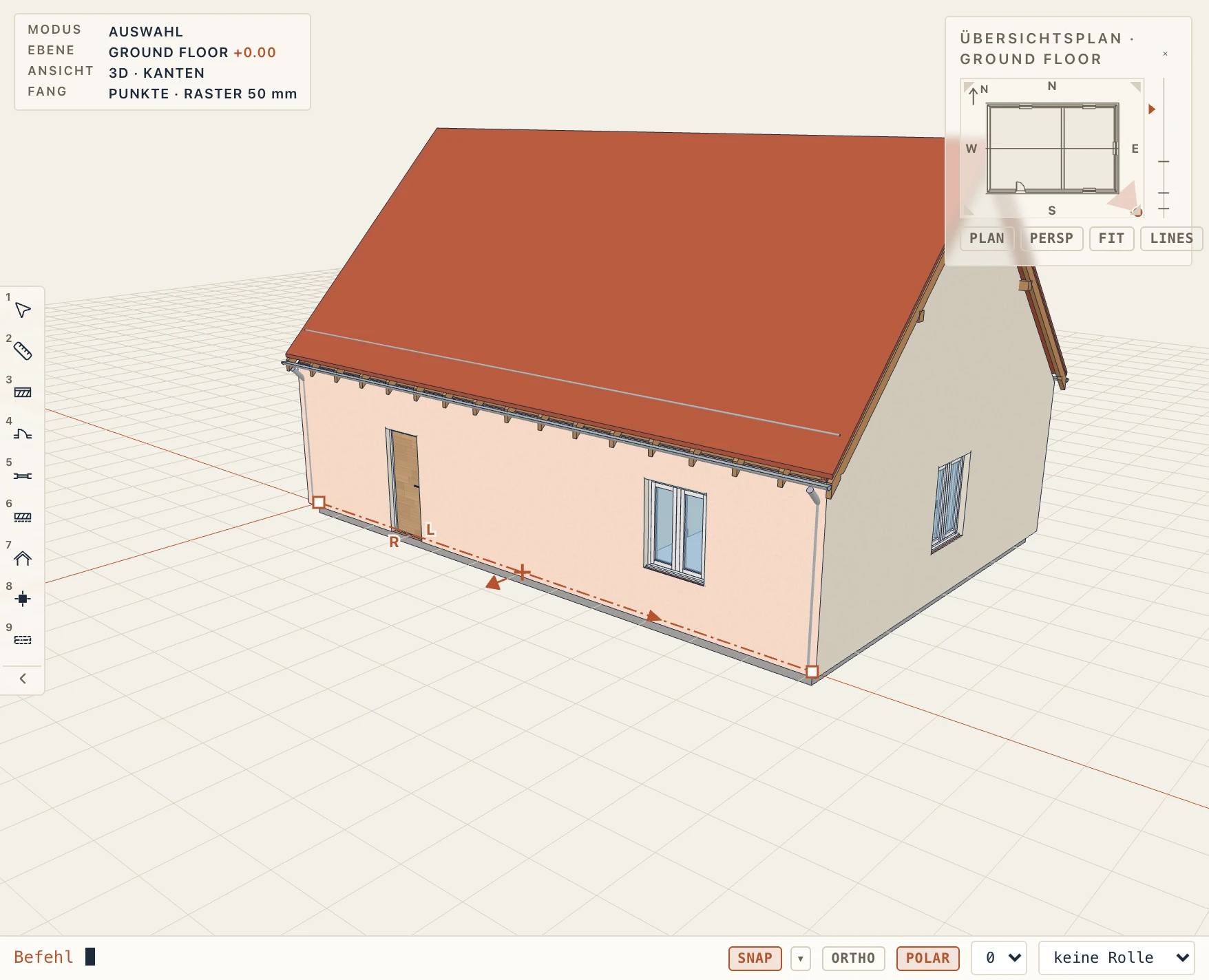
Dein Name an dem, was du schreibst, wird im Feld Dein Name des Dialogs gesetzt (er bleibt auf diesem Rechner).
Anmerkungen auf Plänen
Ein Prüfer öffnet ein ausgegebenes PDF in Acrobat, Bluebeam, Vorschau oder Drawboard und markiert es: Haftnotizen, Text, Hervorhebungen und Durchstreichungen, Stiftstriche, Rechtecke, Kreise, Pfeile, Wolken, Stempel, Messungen, Antworten. Manage → Anmerkungen auf Plänen… liest diese Markierungen als Anmerkungen auf dem Plan zurück ins Projekt:
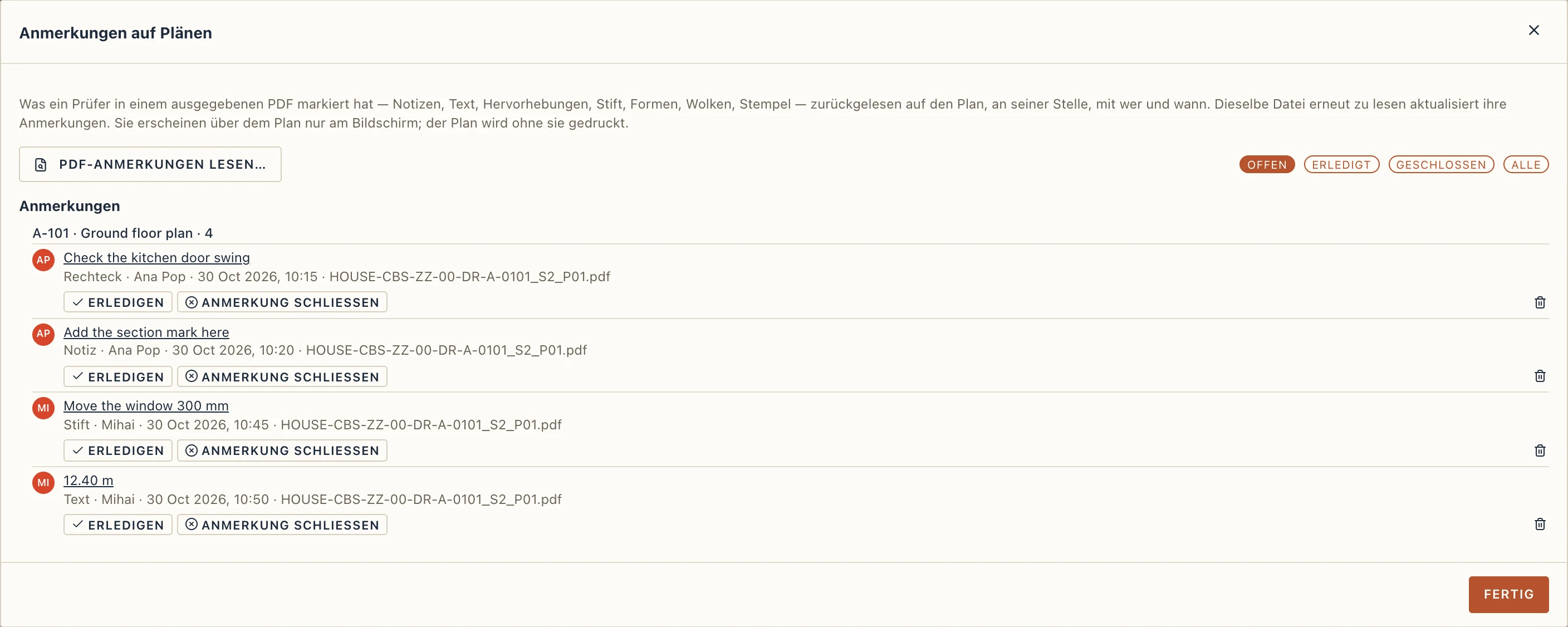
- PDF-Anmerkungen lesen… wählt die Datei. Der Plan, zu dem sie gehört, kommt aus der Ausgabe (dem Manifest neben der Datei oder dem eigenen Ausgabenverzeichnis des Projekts), sonst aus der Namenskonvention der Datei; passt nichts, wählen Sie den Plan. Die Seiten eines Satz-PDFs gehen der Reihe nach auf seine Pläne. Was gefunden wurde, wird gezeigt — Seiten, Markierungen, wie der Plan zugeordnet wurde, etwaige Warnungen — und Importieren holt die Anmerkungen herein. Dieselbe Datei erneut zu lesen aktualisiert ihre Anmerkungen, statt sie zu verdoppeln; eine Anmerkung, die Sie erledigt haben, bleibt erledigt. Eine unterwegs umbenannte Datei wird trotzdem zugeordnet: die ausgegebenen Bytes stehen am Anfang der Datei des Prüfers.
- Projektordner durchsuchen (die Desktop-App) listet die ausgegebenen PDFs in Shared und Published, welche davon sich nach ihrer Ausgabe geändert haben und ob ihre Anmerkungen seitdem gelesen wurden.
- Die Liste ist nach Plan gruppiert und nach Status gefiltert: offen, erledigt, geschlossen. Ein Klick öffnet den Plan mit der Anmerkung im Vordergrund. Jede Anmerkung kann erledigt, geschlossen, wieder geöffnet oder gelöscht werden; der Status „Completed“ oder „Accepted“ des Prüfers kommt als erledigt an.
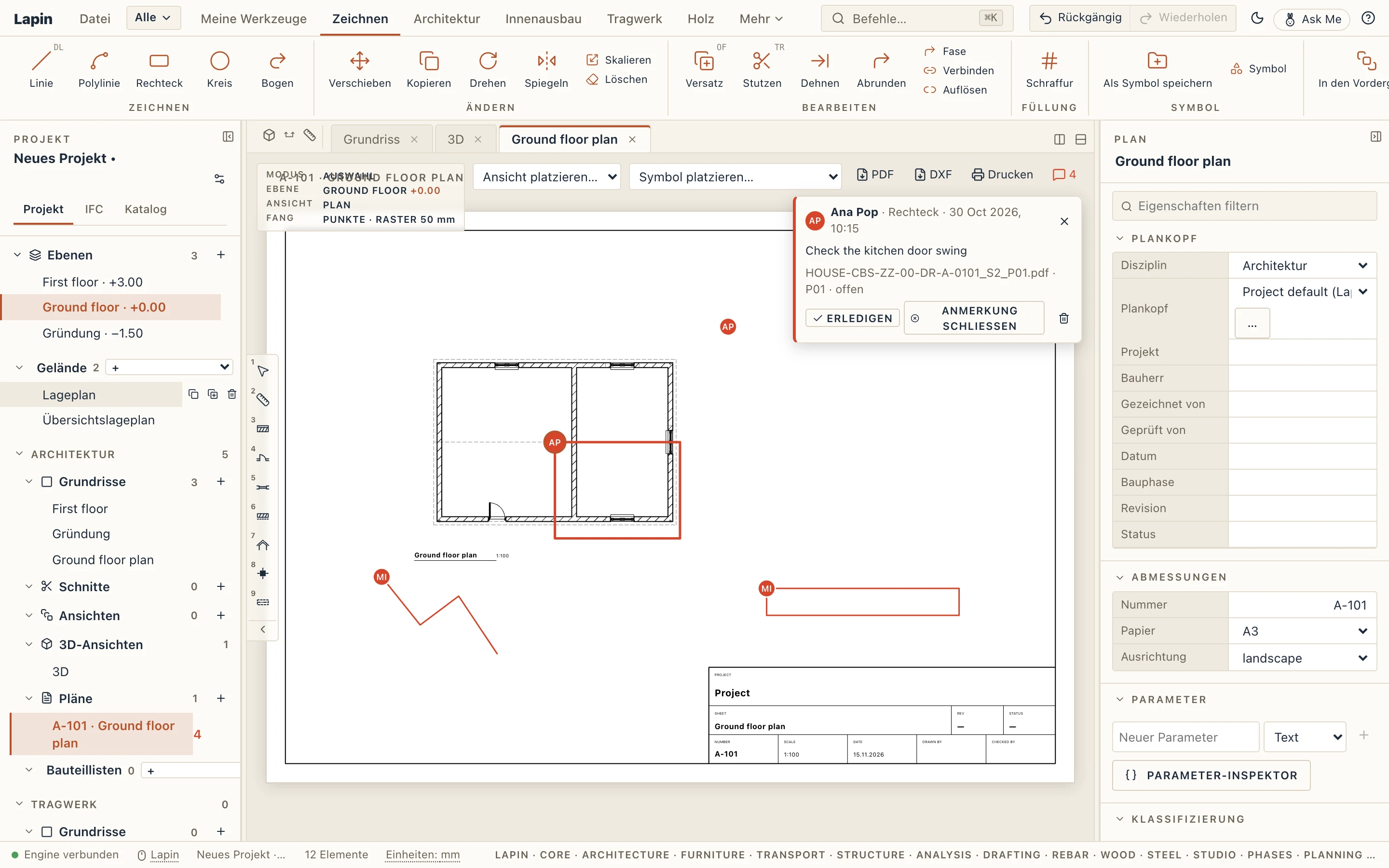
Auf dem Plan werden die Anmerkungen an ihrer Stelle über das Papier gezeichnet: der Umriss in der Prüffarbe, eine Marke mit den Initialen des Autors, der Text als Tooltip; die im Vordergrund hat ihre Karte mit dem Text, wer und wann, den Antworten und dem Status. Die Schaltfläche in der Leiste des Plans blendet sie aus oder ein, und der Projektbrowser zählt die offenen neben dem Plan. Sie sind eine Überlagerung nur für den Bildschirm: ein Plan wird ohne seine Anmerkungen gedruckt und ausgegeben.
Lapin liest das PDF selbst, ohne ein anderes Programm: klassische Dateien und solche mit Querverweis-Streams, inkrementelle Speicherungen (was das Programm des Prüfers anhängt), Text in jeder Kodierung. Eine Datei, die es nicht ganz lesen kann, liefert, was geht, mit einer Warnung. Lapin schreibt nie in das PDF.