Benutzerhandbuch
Kostenberechnung
Die Kostenberechnung aus dem Modell: Ihre Preislisten aus CSV oder Excel importiert, Positionen auf Typen und Regeln auf Materialien, Mengen aus der Mengenermittlung mal Einheitspreise, aufgeteilt in Material, Lohn, Geräte und Transport, Gemeinkosten, Gewinn und MwSt., in RON oder EUR; die rumänischen Formulare F3, F2 und C6 bis C9 auf Plänen, in Excel und als PDF; IFC-Kostenpläne.
Die Registerkarte Ausführung

Die Kostengruppen liegen auf der Registerkarte Ausführung, nach denen der Terminplanung (die Registerkarte hieß Mengen, dann Kosten). Sie behalten die Mengen und fügen die Kostenberechnung hinzu:
- Mengenermittlung, Bauteillisten… und XLSX exportieren: die Mengen des Modells (siehe Bauteillisten und Diagramme).
- Preislisten…: Ihre Preise, aus einer CSV- oder Excel-Datei importiert (unten).
- Positionen zuordnen…: welche Position jeden Typ und jedes Material bepreist (unten).
- Kostenberechnung…: öffnet die Kostenberechnung unter der Ansicht (beim ersten Mal wird sie erstellt).
- Formular auf Plan, Kostenberechnung XLSX und Kostenberechnung PDF: die Kostenberechnung und ihre Formulare auf einem Plan, in einer Arbeitsmappe oder in einem PDF (unten).
- Kosten im Zeitverlauf: die Kostenberechnung auf dem Terminplan, die S-Kurve und die Monatstabelle (unten).
Die Kostenberechnung wird bei jeder Änderung neu aus dem Modell berechnet. Eine Wand, die Sie jetzt zeichnen, steht sofort mit ihren Mengen darin. Gespeichert werden nur die Preise, die Positionen auf den Typen, die Regeln und Ihre eigenen Zeilen.
Preislisten
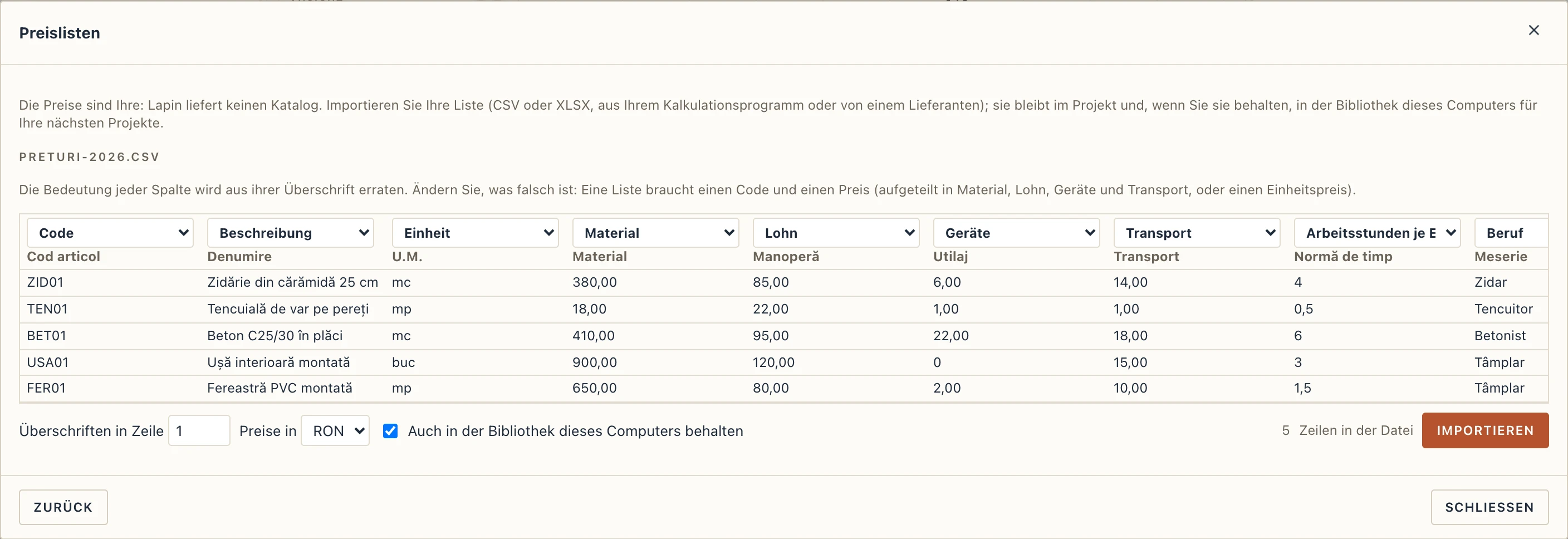
Die Preise sind Ihre: Lapin liefert keinen Katalog mit Preisen oder Normen. Ausführung → Preislisten… → Importieren… liest eine CSV- oder XLSX-Datei, zum Beispiel einen Export aus Ihrem Kalkulationsprogramm oder die Liste eines Lieferanten. Lapin zeigt die ersten Zeilen der Datei unter ihren Überschriften. Über jeder Spalte steht, was Lapin aus der Überschrift (englisch oder rumänisch) als ihren Inhalt erraten hat:
- Code und Beschreibung (Cod, Simbol, Denumire), Einheit (U.M.: m³ oder mc, m² oder mp, m, pcs oder buc, kg, t, 100 m²).
- Der Einheitspreis, aufgeteilt in Material, Lohn, Geräte und Transport (Material, Manoperă, Utilaj, Transport), oder ein einziger Einheitspreis (nicht aufgeteilt), der dann als Material zählt.
- Optional: Arbeitsstunden je Einheit (Normă de timp) und Beruf (Meserie), für die Lohnliste (C6).
- Optional: die Ressourcen der Position, Zeilen, die die Position nennen, zu der sie gehören (Zugehörige Position), ihre Art der Ressource (M, Man, U, T) und ihren Verbrauch je Einheit. Eine Position, die nur durch ihre Ressourcen gegeben ist, wird durch sie bepreist, und die Ressourcenlisten (C7 bis C9) führen sie einzeln auf.
Ändern Sie jede falsch erratene Spalte, wählen Sie die Zeile mit den Überschriften und ob die Preise in RON oder EUR sind, dann klicken Sie auf Importieren. Die Liste kommt ins Projekt. Ist Auch in der Bibliothek dieses Computers behalten angehakt, bleibt sie auch auf diesem Computer: Unter Auf diesem Computer holt Zum Projekt hinzufügen sie in Ihr nächstes Projekt.
Vorlage speichert eine CSV-Datei mit den Spalten und einigen Zeilen mit Lapins eigenen Richtwerten, als Richtwert markiert: Tragen Sie Ihre Preise ein und importieren Sie sie. Richtwerte verwenden legt diese Richtwerte als Liste ins Projekt, damit Sie die Kostenberechnung ausprobieren können, bevor Sie Ihre eigenen haben. Ersetzen Sie sie, bevor Sie eine Kostenberechnung an jemanden schicken.
Positionen auf Typen, Regeln auf Materialien
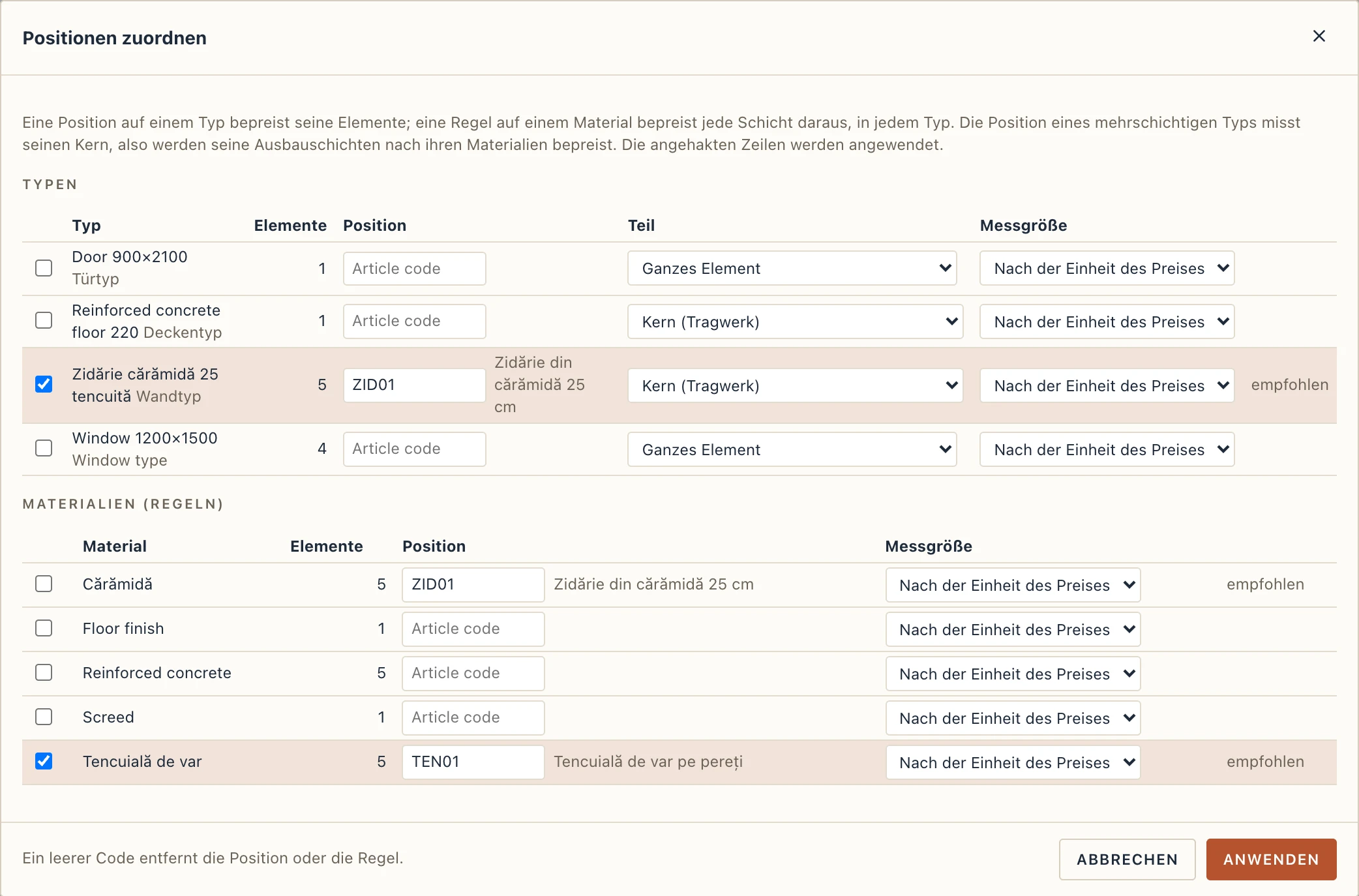
Eine Zeile der Kostenberechnung kommt aus einer Position: einem Code aus Ihrer Preisliste. Es gibt zwei Wege, Elementen eine Position zu geben:
- Auf einem Typ. Jedes Element des Typs wird durch sie bepreist. Die Position sagt, was sie misst: das ganze Element oder einen Teil davon (den Kern eines mehrschichtigen Typs oder seine Ausbauschichten), und mit welcher Messgröße (nach der Einheit des Preises, oder Netto- oder Bruttovolumen, Netto- oder Bruttofläche, Länge, Anzahl, Gewicht). Sie kann auch einen Faktor und den Verschnitt (%) hinzufügen.
- Auf einem Material (eine Regel). Jede Schicht aus diesem Material, in jedem Typ, wird durch sie bepreist: Eine Regel für den Kalkputz bepreist den Putz aller Ihrer Wände.
Die Position des Typs geht vor. Eine Schicht, die die Positionen ihres Typs schon messen, wird nicht noch einmal durch eine Regel bepreist. Eine Position auf dem ganzen Element bepreist alles daran, die Regeln treten also zurück. Geben Sie einer mehrschichtigen Wand eine Position auf ihrem Kern (das Mauerwerk nach Volumen) und Regeln für ihre Ausbauschichten (der Putz nach Fläche). Die Wand wird dann Schicht für Schicht bepreist: das Mauerwerk unter Wände, der Putz unter Ausbau und Dämmung.
Ausführung → Positionen zuordnen… listet die Typen des Projekts, die Elemente verwenden, und die Materialien ihrer Schichten. Jede Zeile beginnt mit der Position, die sie hat, oder der, die Sie in einem früheren Projekt für einen Typ oder ein Material desselben Namens gewählt haben, oder der, die Lapin vorschlägt: einem Code in ihrem Namen oder der Position, die die meisten Wörter mit ihm teilt (zidărie, BCA, tencuială, C25/30). Für einen mehrschichtigen Typ schlägt es den Kern vor. Tippen oder wählen Sie einen Code, wählen Sie den Teil und die Messgröße, haken Sie die gewünschten Zeilen an und klicken Sie auf Anwenden: ein Schritt zum Rückgängigmachen. Ihre Auswahl wird auf diesem Computer für Ihre nächsten Projekte gemerkt.
Die Schalungs- und Gerüsttypen der Baustelleneinrichtung (Registerkarte Gelände) hatten schon einen Positionscode (Entscheidung 152): Er ist eine Position auf dem Typ, nach der Einheit des Preises gemessen.
Die Phasen zählen: ein Bauteil, das vor den Arbeiten schon da war (in einer bestehenden Phase erstellt), wird nicht bepreist. Ein abgebrochenes wird nur durch den Artikel seines Typs bepreist, dessen Teil Sein Abbruch (nur wenn abgebrochen) ist, im Kapitel Abbruch.
Die Kostenberechnung
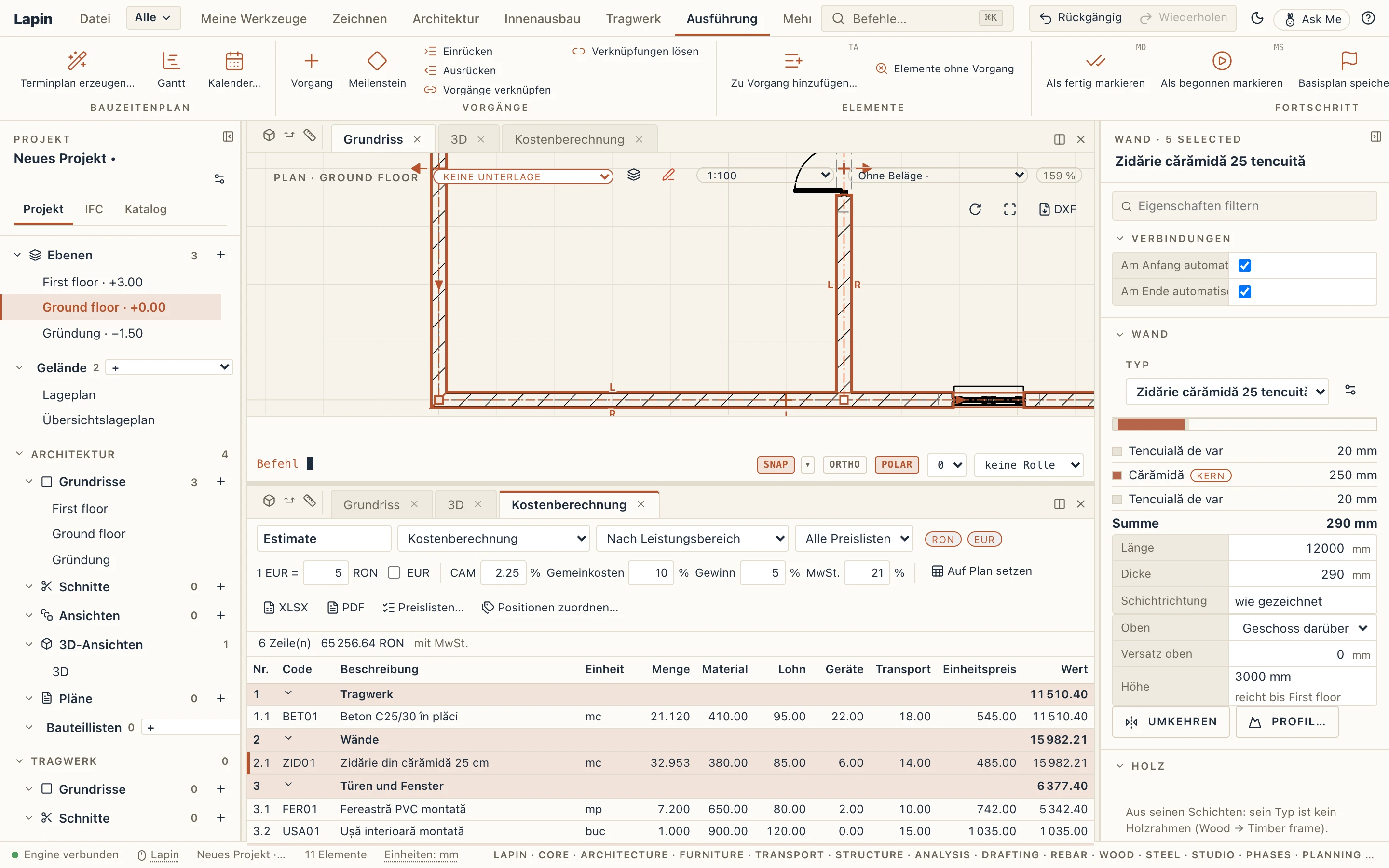
Ausführung → Kostenberechnung… öffnet die Kostenberechnung unter der Ansicht, wie den Gantt. Ihre Zeilen sind nach Leistungsbereich in Kapitel gruppiert: Erdarbeiten, Gründung, Tragwerk, Wände, Dach, Türen und Fenster, Ausbau und Dämmung, Installationen, Baustelleneinrichtung, Sonstiges. Eine Position kann ein eigenes Kapitel nennen. Nach Geschoss und Leistungsbereich stellt das Geschoss vor jedes Kapitel.
Jede Zeile zeigt den Code, die Beschreibung und die Einheit aus der Preisliste, die Menge aus dem Modell (dieselbe wie in der Mengenermittlung), den Einheitspreis, aufgeteilt in Material, Lohn, Geräte und Transport, den Einheitspreis und den Wert. Klicken Sie auf eine Zeile, um ihre Elemente in den Ansichten zu wählen. Wählen Sie Elemente in einer Ansicht, werden ihre Zeilen in der Kostenberechnung markiert.
Unter den Zeilen stehen die Summen, wie rumänische Kostenberechnungen sie aufstellen:
- Direkte Kosten: die Summe der Zeilen.
- Arbeitsversicherungsabgabe (CAM): standardmäßig 2,25 % des Lohns.
- Gemeinkosten (cheltuieli indirecte): standardmäßig 10 % der direkten Kosten mit der Abgabe.
- Gewinn: standardmäßig 5 % der direkten Kosten und der Gemeinkosten.
- Summe ohne MwSt., die MwSt. (standardmäßig 21 %) und die Summe mit MwSt.
Ändern Sie jeden Satz in der Werkzeugleiste. Jeder Wert wird auf zwei Dezimalstellen gerundet, wie eine Kostenberechnung ihn druckt.
Die Kostenberechnung ist in RON oder EUR. 1 EUR = ist der Kurs des Projekts: Eine Preisliste in der anderen Währung wird damit umgerechnet, und das Kästchen daneben zeigt jeden Wert auch in der anderen Währung.
Die Werkzeugleiste warnt auch vor dem, was keinen Preis hat: N Typ(en) ohne Preis (ein Klick öffnet Positionen zuordnen) und die Codes, die keine Preisliste hat. Eine eigene Zeile fügt Arbeit hinzu, die das Modell nicht hat (den Bauzaun, eine Pauschale): Tippen Sie ihren Code, ihre Beschreibung, Einheit, Menge und Preise ein. Eine Zeile mit Code und ohne Preise nimmt sie aus der Preisliste.
Die rumänischen Formulare
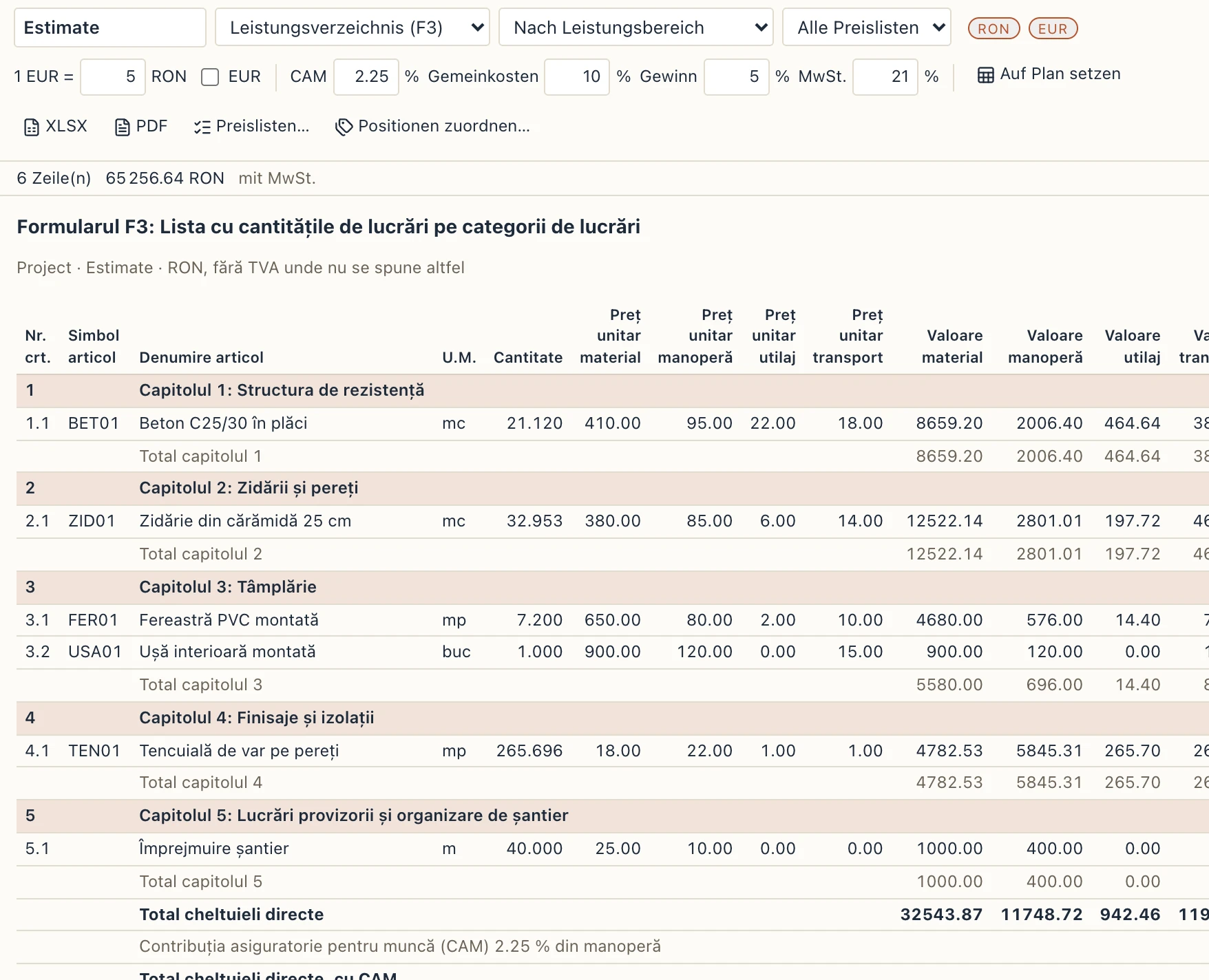
Die Liste über der Kostenberechnung zeigt die Kostenberechnung selbst oder eines ihrer Formulare. Sie sind Gruppierungen derselben Kostenberechnung und ergeben daher dieselben Summen. Ihre Überschriften sind rumänisch, so wie sie in Rumänien eingereicht werden:
- Leistungsverzeichnis (F3): Lista cu cantitățile de lucrări pe categorii de lucrări, Kapitel für Kapitel, die Einheitspreise und die Werte aufgeteilt in Material, Lohn, Geräte und Transport, und die Summen darunter.
- Kostenberechnung je Objekt (F2): Deviz pe obiect, der Wert jedes Kapitels ohne MwSt., seine MwSt. und sein Wert mit MwSt.
- Lohn (C6): die Stunden und der Wert nach Beruf (aus Beruf und Arbeitsstunden der Preisliste oder aus ihren Lohnressourcen).
- Materialien (C7), Geräte (C8) und Transport (C9): die Ressourcen mit ihren Mengen, Einheitspreisen und Werten. Eine Position ohne Ressourcen zählt als eine eigene Ressource.
Die Formulare folgen der üblichen Praxis nach der Methodik des Erlasses 863/2008. Prüfen Sie sie gegen das, was Ihr Auftraggeber oder das Förderprogramm verlangt: Fragen Sie uns, wenn Sie ein anderes Layout brauchen.
Auf Plan setzen setzt die gezeigte Tabelle auf einen neuen Plan, druckfertig mit den anderen. XLSX speichert die Kostenberechnung und jedes Formular in einer Arbeitsmappe, je ein Blatt. PDF speichert sie als PDF, A4 quer, druckfertig.
Kosten im Zeitverlauf
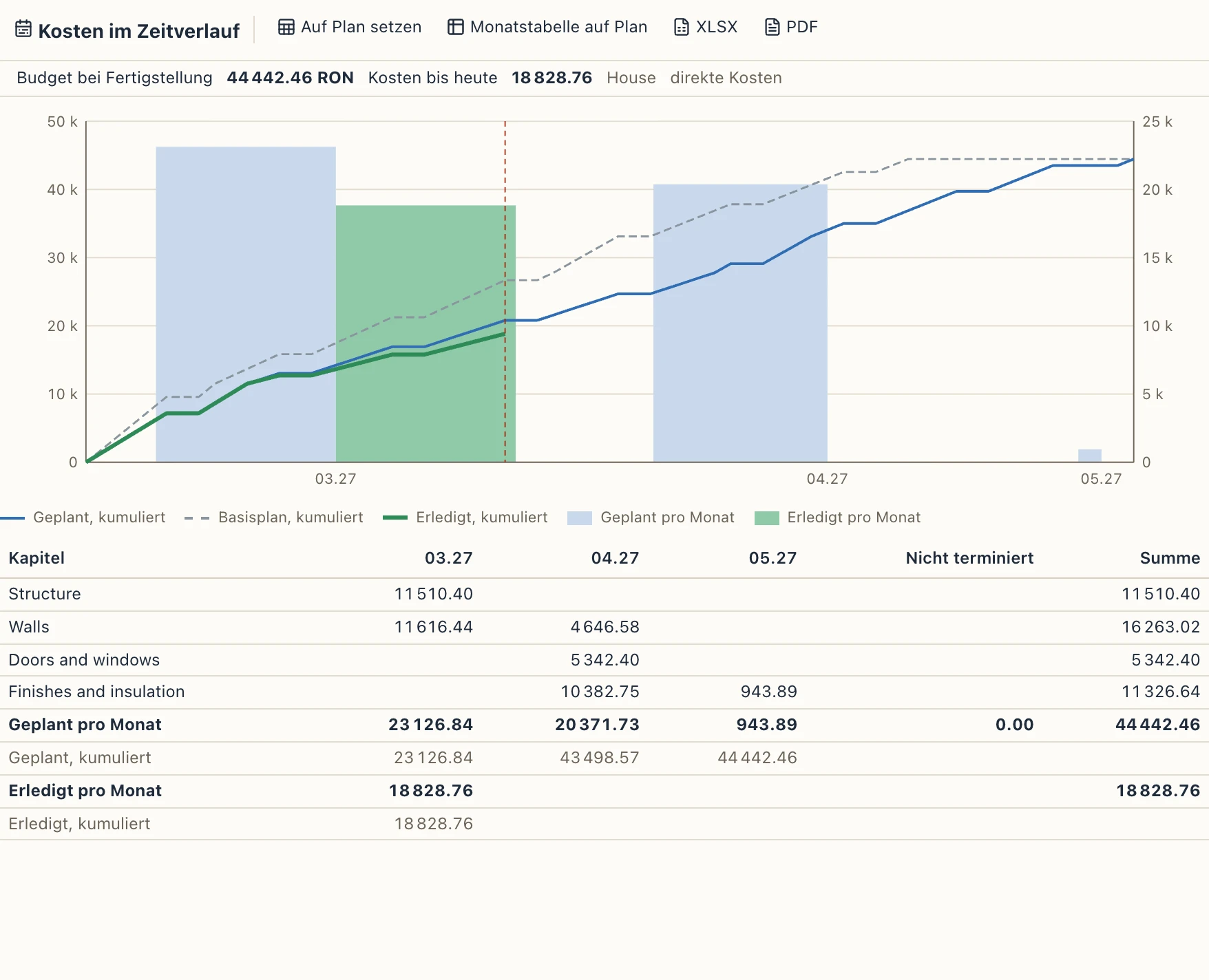
Hat das Projekt einen Terminplan (Register Terminplanung), wird die Kostenberechnung ohne eigene Verknüpfung auf ihn gelegt. Der Wert jeder Position wird auf ihre Bauteile verteilt, und der Anteil jedes Bauteils geht an die Vorgänge, die den gemessenen Teil bauen: der Artikel des Mauerwerks an den Vorgang, der den Kern der Wände nimmt, der des Putzes an den, der ihre Bekleidungen nimmt. Ein Artikel auf dem ganzen Bauteil, das in zwei Vorgängen gebaut wird, wird zu gleichen Teilen geteilt. Eine eigene Position geht an den Vorgang, den Sie neben ihrer Beschreibung wählen (standardmäßig In keinem Vorgang). Die Kosten eines Vorgangs werden gleichmäßig auf seine Arbeitstage verteilt: an einem Wochenende, einem Feiertag oder, bei einem nassen Vorgang, in der Winterpause wird nichts ausgegeben.
Ausführung → Kosten im Zeitverlauf öffnet unter der Ansicht:
- die S-Kurve: die geplanten kumulierten Kosten über den Terminplan, die des Basisplans (gestrichelt), wenn einer gespeichert ist, und die erledigte Arbeit (dick) bis zum Statusdatum: die Kosten jedes Vorgangs mal seinem Fertigstellungsgrad, ab seinem tatsächlichen Beginn verteilt;
- die Balken der Monate, an der rechten Skala: geplant und erledigt;
- darüber das Budget bei Fertigstellung (die direkten Kosten der Kostenberechnung), die Kosten bis heute und, falls vorhanden, was nicht terminiert ist: Positionen, deren Bauteile kein Vorgang baut (ein Klick öffnet die Kostenberechnung);
- darunter die Monatstabelle: die Kosten jedes Kapitels pro Monat, das nicht Terminierte und seine Summe.
Die Werte sind direkte Kosten, wie die Positionen der Kostenberechnung. Das Gantt zeigt die Kosten jedes Vorgangs in seiner Spalte Kosten (siehe Terminplanung).
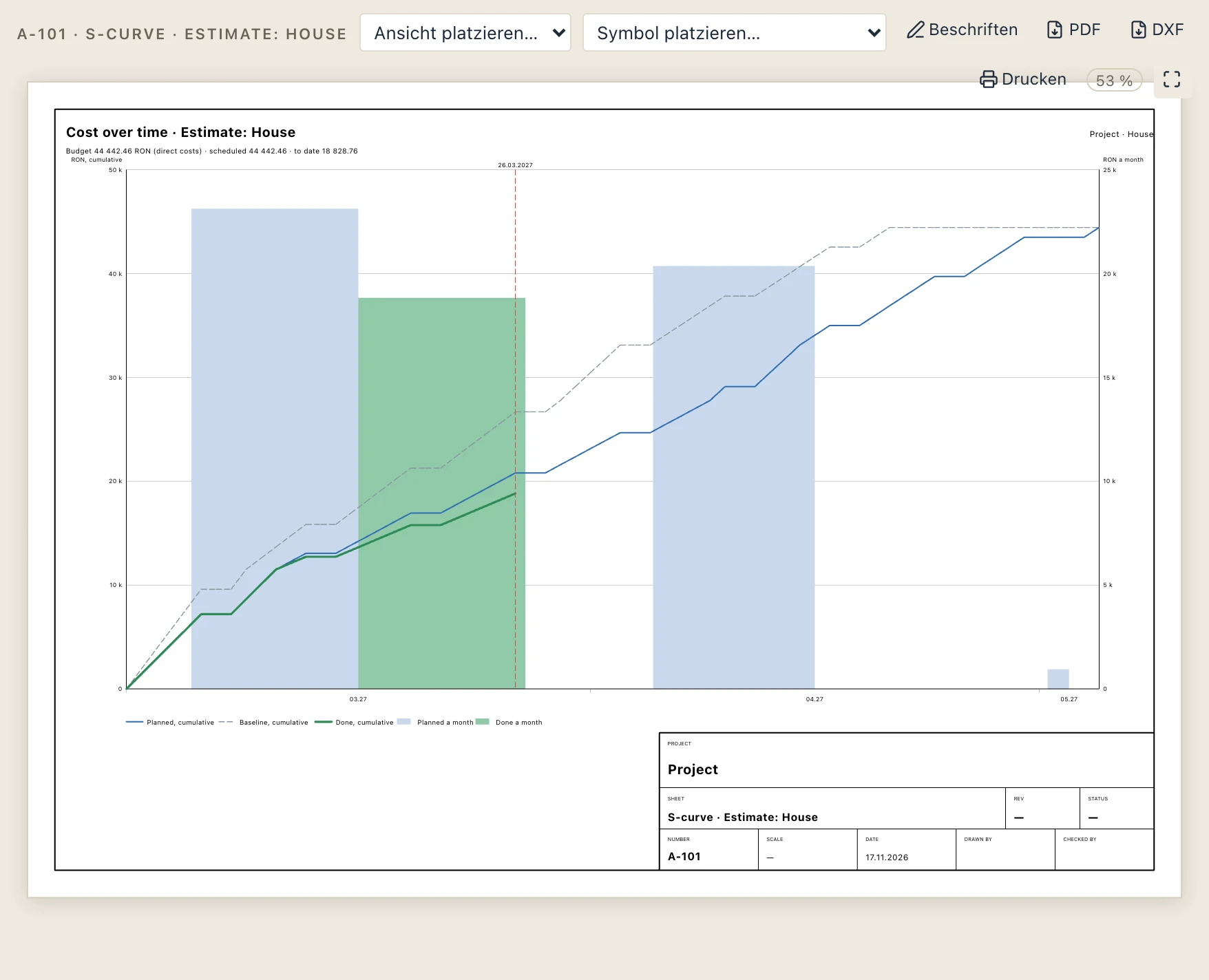
Auf Plan setzen setzt die Kurve auf einen neuen Plan, als Vektoren mit ihrer Legende gezeichnet. Monatstabelle auf Plan setzt die Monatstabelle, die auch das Formular Kosten pro Monat in der Liste der Kostenberechnung ist: die Kapitel Monat für Monat, dann die direkten Kosten, die Summen ohne und mit MwSt. (anteilig verteilt), die kumulierten Kosten und, mit Fortschritt, die erledigte Arbeit. Jede Zeile ergibt die Summe der Kostenberechnung. XLSX speichert die Kurve Tag für Tag, die Monatstabelle und die Kosten der Vorgänge in einer Arbeitsmappe; PDF speichert die Kurve und die Monatstabelle.
Verwalten → Versionen → Vergleichen sagt neben den Bauteilen und dem Terminplan, was sich in der Kostenberechnung geändert hat: die Summe mit MwSt., die direkten Kosten und die Differenz, jedes Kapitel, dessen Kosten sich geändert haben, und die hinzugefügten, entfernten oder geänderten Positionen (Menge und Wert).
Monatliche Abschlagsrechnungen (situații de lucrări), Earned Value und mehrere Basispläne gehören zur Premium-Edition.
IFC
Datei → IFC exportieren… schreibt die Kostenberechnung als IfcCostSchedule: ihre Kapitel und Zeilen als IfcCostItems, die Menge jeder Zeile und ihre Einheitspreise als vier IfcCostValues (Material, Lohn, Geräte, Transport), die Elemente, die jede Zeile misst, ihr zugewiesen (IfcRelAssignsToControl), die Währung als IfcMonetaryUnit des Projekts. Importiert behält eine Kostenberechnung die Zeilen, wie die Datei sie hat, mit denselben Summen. Haken Sie Zeilen aus dem Modell an, um die Zeilen hinzuzufügen, die Ihr Modell ergibt.
Mit einem Terminplan wird jede Position auch den Vorgängen zugeordnet, in denen sie ausgeführt wird (IfcRelAssignsToControl zu ihren IfcTasks). Importiert behalten die Positionen ihre Vorgänge, die S-Kurve kommt also gleich zurück.