Benutzerhandbuch
Zeichnen und die Befehlszeile
Geben Sie Befehle wie in CAD ein, fangen Sie Punkte, verschieben und kopieren Sie, zeichnen Sie Linien und beschriften Sie mit Bemaßungen, Texten und Beschriftungen.
Die Befehlszeile
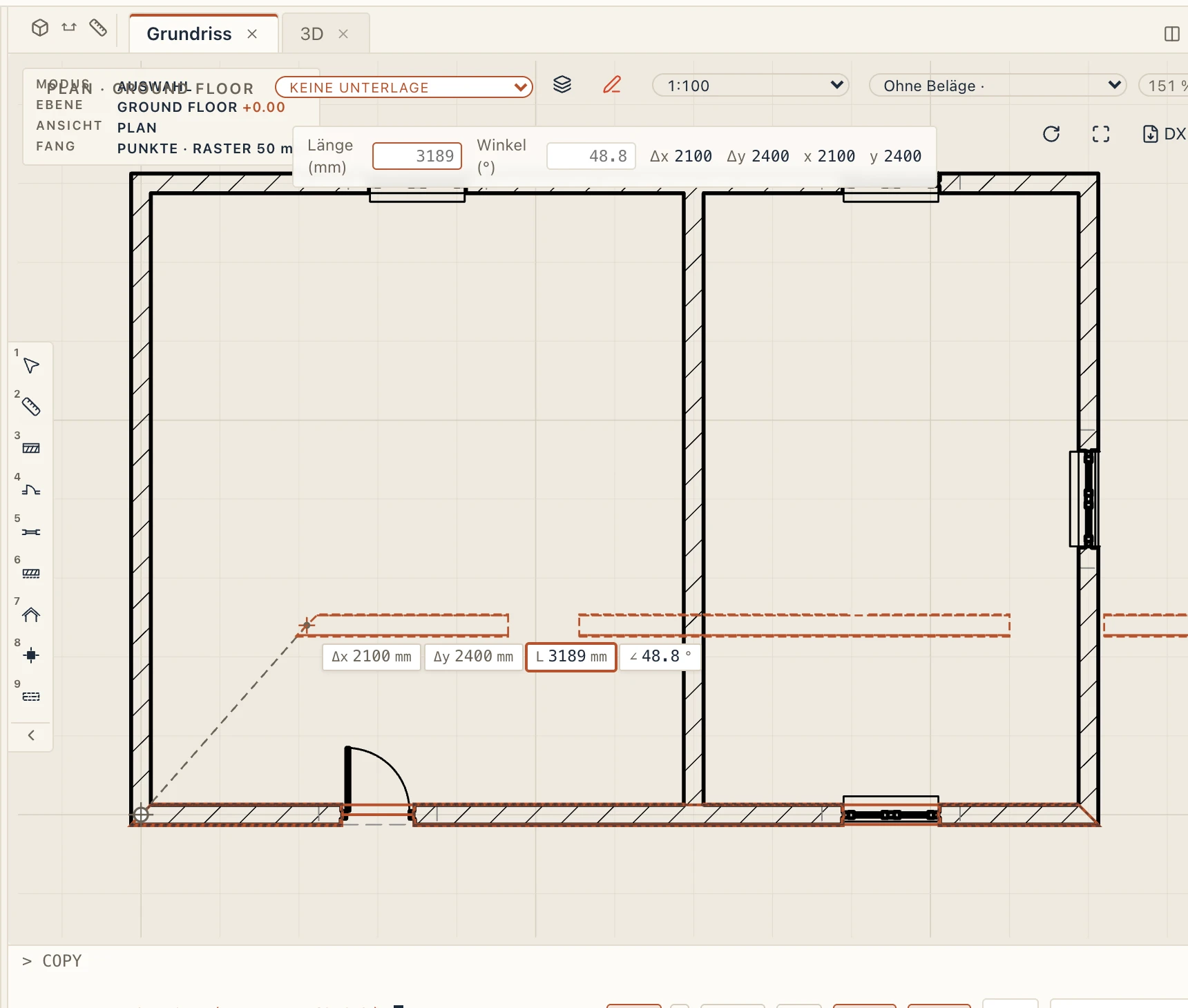
Geben Sie die Buchstaben eines Werkzeugs an beliebiger Stelle im Fenster ein und drücken Sie dann Enter. Geben Sie zum Beispiel WA für eine Wand ein, CO zum Kopieren, M zum Verschieben oder L für eine Linie. Die Befehlszeile unten zeigt, was das Werkzeug als Nächstes braucht. Sie können einen Punkt anklicken oder eine Länge, einen Winkel oder Koordinaten eingeben.
Eingegebene Koordinaten sind in der Einheit des Projekts, wie die Längen neben dem Cursor: in einem Projekt in Millimetern macht @4000,4000 nach der ersten Ecke ein Rechteck von 4 m mal 4 m, und 4000<90 sind 4 m gerade nach oben.
Jedes Werkzeug zeigt seine Buchstaben in seinem Tooltip; Sie können sie unter Ansicht → Tastenkürzel… ändern (siehe Die Oberfläche und Tastenkürzel). Diese werden am häufigsten verwendet:
| Modell | Zeichnen | ||
|---|---|---|---|
| Wand | WA | Linie | L |
| Tür, Fenster | DR, WN | Polylinie | PL |
| Decke | SB | Rechteck, Kreis, Bogen | REC, C, A |
| Dach | RF | Verschieben, Kopieren | M, CO |
| Treppe, Raum | ST, RM | Drehen, Spiegeln, Skalieren | RO, MI, SC |
| Stütze, Träger | CL, BM | Versatz, Stutzen, Dehnen | O, TR, EX |
| Schnitt | SE | Abrunden, Fase | F, CHA |
| Messen | ME | Schraffur, Text | H, T |
| Alles einpassen | ZE | Löschen | E |
Fang und Hilfsmittel
Lapin fängt Endpunkte, Mittelpunkte und Schnittpunkte des Gezeichneten sowie das Raster. F3 schaltet den Fang ein oder aus, F8 Ortho und F10 den polaren Spurfang. Ihr Zustand wird unten rechts in der Ansicht angezeigt. Der Fang nimmt nur, was die Ansicht zeigt: Ein Element, das ihre Sichtbarkeit / Grafik ausblendet (seine Kategorie, ein Filter, eine Verknüpfung, eine Phase) oder das außerhalb ihres Ansichtsbereichs liegt, zeichnet nichts und bietet daher keinen Fangpunkt, in Grundrissen, Schnitten, Ansichten und 3D. Werden statt der Zeichnung die Modelllinien gezeigt (die Stift-Schaltfläche oben im Grundriss), fängt jede Linie auf dem Bildschirm.
Auswählen
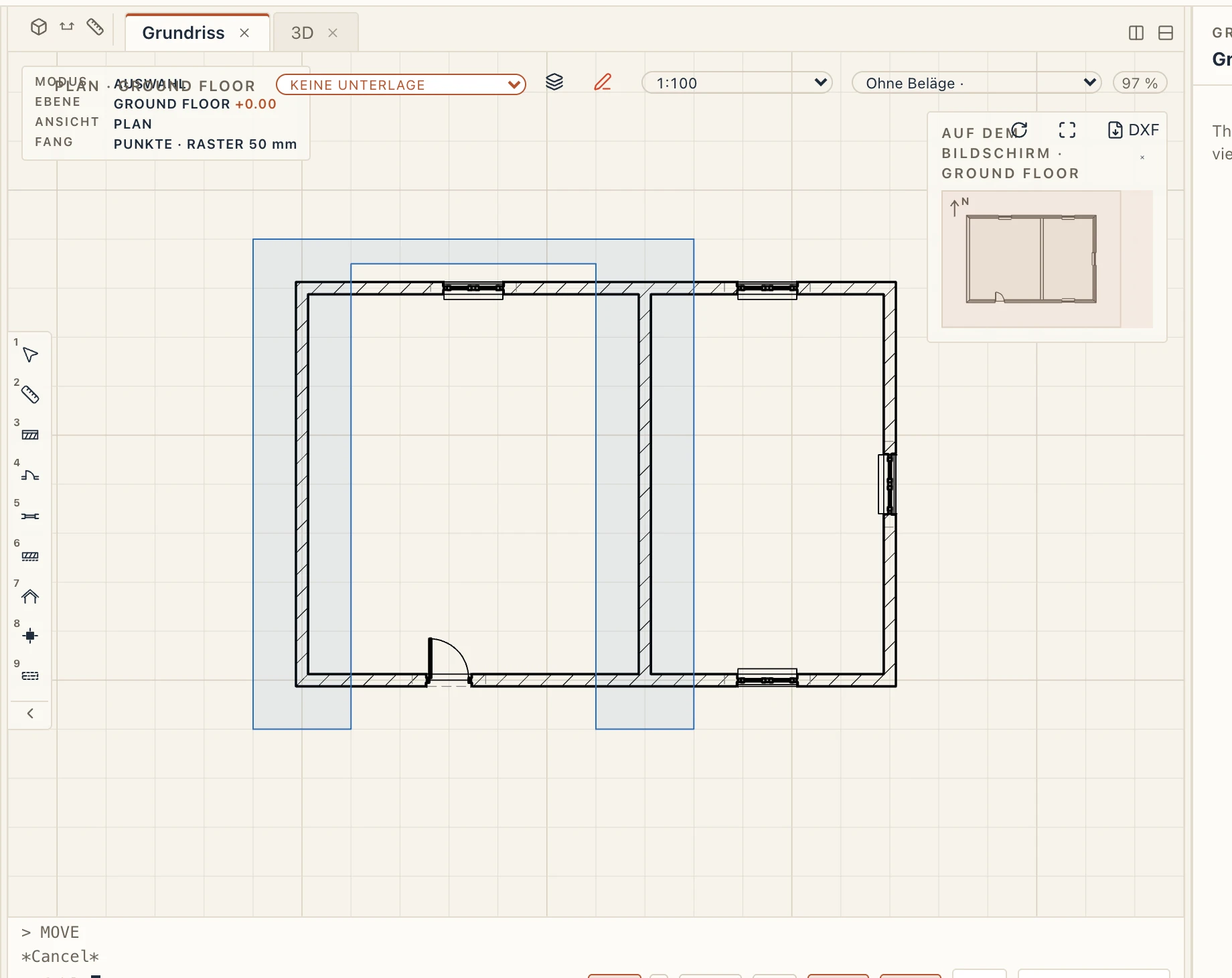
Klicken Sie auf ein Element, um es auszuwählen; Umschalt-Klick fügt zur Auswahl hinzu. Um mehrere auf einmal auszuwählen, ziehen Sie mit der linken Maustaste, wo nichts ausgewählt ist. Nach rechts gezogen ist der Rahmen blau und nimmt, was ganz in ihm liegt (Fenster); nach links gezogen ist er grün und gestrichelt und nimmt alles, was er berührt (Kreuzen), wie in AutoCAD. Drücken Sie Leertaste während des Ziehens, und der Rahmen wird zu einem Lasso, das der Maus folgt und den Modus des Rahmens behält; Leertaste erneut kehrt zum Rahmen zurück. In der Befehlszeile, wenn ein Befehl nach Objekten fragt, tippen Sie WP oder CP und klicken die Ecken eines Polygons, dann Eingabe: ein Fenster- oder ein Kreuzen-Polygon.
Kopieren und Verschieben
Zum Kopieren wählen Sie das Element aus und geben CO ein. Klicken Sie einen Basispunkt an, dann einen zweiten Punkt. Lapin kopiert weiter, bis Sie Enter oder Esc drücken. Verschieben (M) funktioniert genauso.
Während Sie verschieben oder kopieren, bleibt eine Markierung auf dem Basispunkt, und eine gestrichelte Linie führt von dort zur Maus; ein blasser Umriss dessen, was Sie verschieben, bleibt an der alten Stelle, bis Sie klicken oder Esc drücken. Linie und Markierung wechseln ihre Farbe mit dem Fang: grün auf einem gefangenen Punkt, blau, wenn Ortho oder der polare Spurfang die Richtung hält, in der Akzentfarbe auf einer Spurlinie, grau, wenn frei. Neben der Maus zeigt Lapin, wie weit Sie verschoben haben: Δx, Δy, den Abstand und den Winkel, in den Einheiten des Projekts. Sie können Abstand und Winkel dort eingeben, wie beim Zeichnen. In der Oberfläche Kompakt stehen diese Werte in der Statuszeile. Das Ziehen eines Griffs zeigt dasselbe, ebenso das Ziehen eines ausgewählten Elements selbst, ab dem Punkt, an dem Sie gedrückt haben; drücken Sie Esc, bevor Sie loslassen, und das Element bleibt, wo es war.
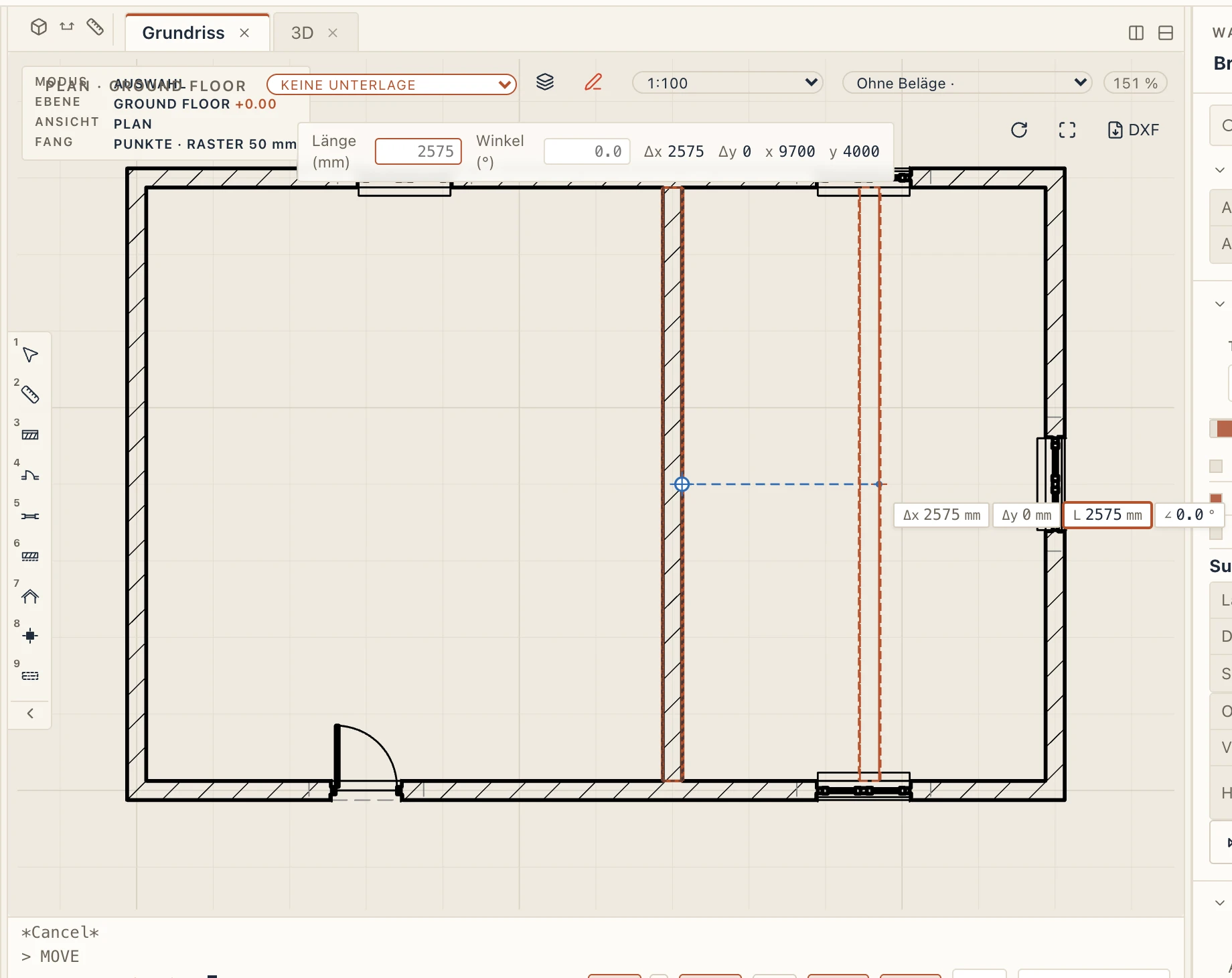
Sie können stattdessen auch ziehen. Ziehen Sie das Kreuz in der Mitte eines ausgewählten Elements, um es zu verschieben. Halten Sie beim Ziehen Strg (⌘ auf einem Mac) gedrückt, um eine Kopie zurückzulassen.
Eine Tür, ein Fenster oder eine Wandöffnung wird entlang ihrer Wand verschoben und kopiert: Es zählt nur der Anteil der Verschiebung entlang der Wand, sodass 500 nach dem Basispunkt sie 500 entlang der Wand verschiebt; in eine andere Wand verschoben, wechselt sie in diese Wand. Ist auch ihre Wand ausgewählt, geht sie mit der Wand.
Eine Rasterachse lässt sich allein oder zusammen mit anderen Elementen verschieben, kopieren, drehen und spiegeln. Eine Kopie ist eine neue Achse desselben Rasters, benannt nach der letzten Achse in ihrer Richtung: Bei den Achsen 1, 2 und 3 ist eine Kopie einer beliebigen von ihnen die 4.
In Schnitten und Ansichten
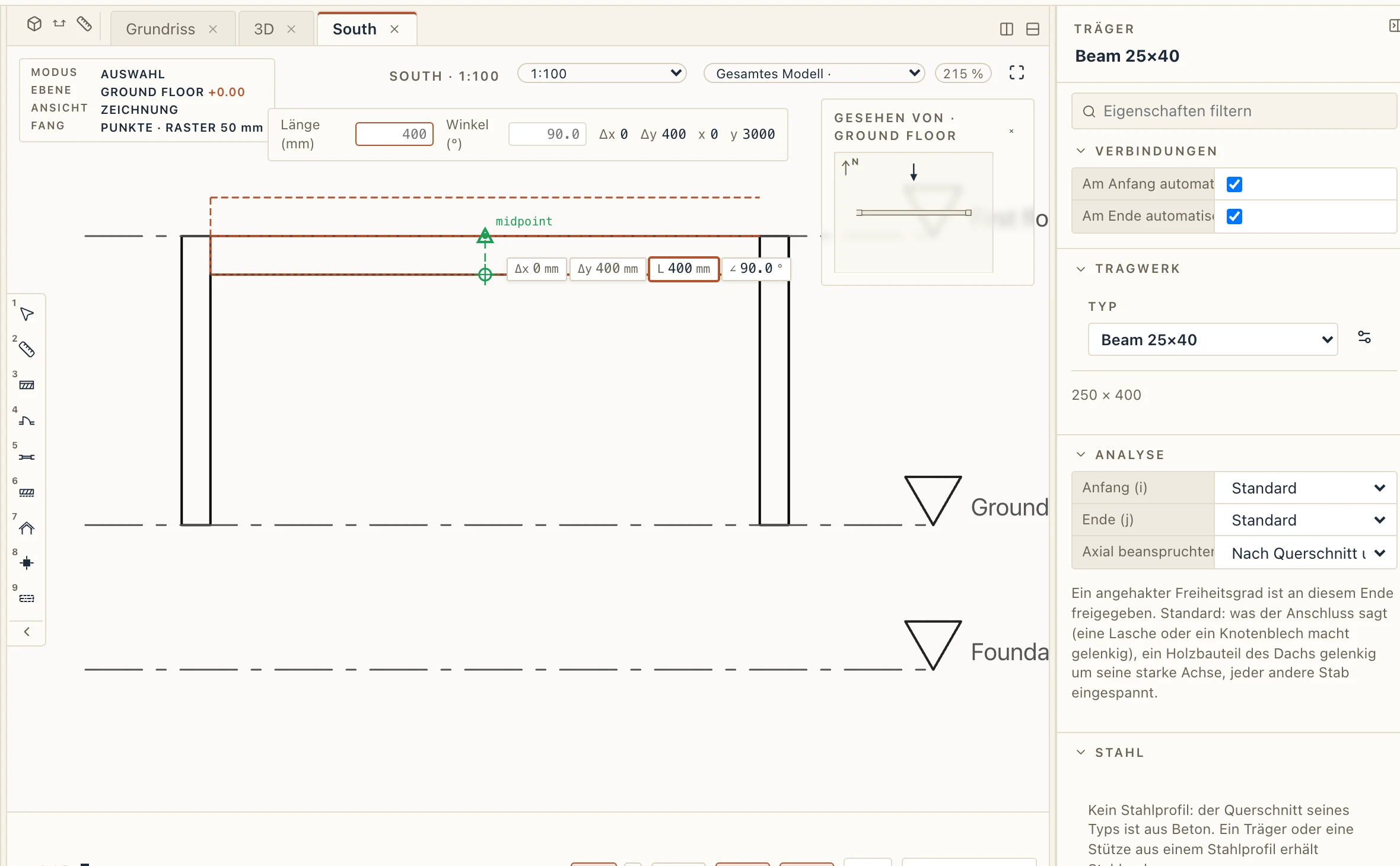
Verschieben (M), Kopieren (CO) und das Ziehen eines ausgewählten Elements funktionieren auch in einem Schnitt oder einer Ansicht, in der Ebene der Ansicht. Entlang der Ansicht bewegt sich das Element im Grundriss entlang der Schnittlinie; nach oben oder unten steigt oder sinkt es um seinen Versatz vom Geschoss (den Basisversatz einer Wand oder Stütze, den oberen Versatz eines Trägers, den Versatz einer Decke). Während Sie ziehen, folgt sein Versatz vom Geschoss in den Eigenschaften. Eine Tür oder ein Fenster gleitet weiter entlang ihrer Wand, und auf der Ansicht gezeichnete Linien bewegen sich in der Ansicht. Spiegeln nimmt dort eine senkrechte Linie und spiegelt die Elemente an der Ebene durch sie, rechtwinklig zur Ansicht. Elemente werden in einem Schnitt oder einer Ansicht nicht gedreht, denn sie würden umkippen: Drehen Sie sie im Grundriss oder in 3D. Gezeichnete Linien drehen und spiegeln sich beliebig. Ein fixiertes Element bleibt, wo es ist.
Fixieren
Fixieren Sie, was nicht versehentlich verrutschen darf: ein importiertes Modell, das Raster, eine Vermessungszeichnung. Wählen Sie es aus und wählen Sie Ändern → Fixieren, oder setzen Sie in seinen Eigenschaften unter Platzierung den Haken bei Fixiert. Ein fixiertes Element wird nicht verschoben, gedreht, gespiegelt, angehoben, in ein anderes Geschoss gesetzt oder gelöscht, und es zeigt keine Griffe. Seine anderen Felder lassen sich weiter ändern: sein Typ, seine Höhe oder sein Material. Es lässt sich weiterhin kopieren, und die Kopie ist nicht fixiert. Wird eine mit ihm verbundene Wand verschoben, bleiben die Enden der fixierten Wand, wo sie sind. Das Fixieren einer Gruppe fixiert ihre Mitglieder; eine Gruppe mit einem fixierten Mitglied wird nicht verschoben. Ändern → Lösen (UP) gibt es wieder frei. Jedes Element lässt sich fixieren: eine Wand, eine Referenz aus einer importierten Datei, eine gezeichnete Linie.
Elemente. TRIM und EXTEND nehmen auch eine im Grundriss angeklickte Wand: an den sie kreuzenden Wänden gestutzt oder bis zur ersten Wand davor verlängert. OFFSET nimmt ebenfalls Elemente: eine Wand, einen Träger oder ein Streifenfundament (eine parallele Kopie, von der Achse oder zwischen den Flächen). Zwei Wörter der Befehlszeile arbeiten an Elementen: TRIMEXTEND (TE, Ändern → Elemente stutzen/dehnen), das Wände, Träger, Streifenfundamente, Geländer, Leitungen, Wege und Straßen, Decken, Dächer, gezeichnete Räume, Plattformen und das Grundstück gegen eine zuerst gewählte Grenze stutzt oder dehnt, und SPLITELEMENT (SPLIT, Ändern → Element teilen), das eines davon dort in zwei teilt, wo Sie klicken (das Grundstück ausgenommen). Siehe Wände stutzen, dehnen, teilen und versetzen.
Zeichnen
Die Registerkarte Zeichnen zeichnet Linien, Polylinien, Rechtecke, Kreise und Bögen. Sie bearbeitet sie mit Versatz, Stutzen, Dehnen, Abrunden, Fase und Verbinden, füllt Flächen mit Schraffuren und ordnet sie auf Layer an. DXF importieren holt eine CAD-Zeichnung als Linien herein, die Sie fangen und bearbeiten können.

Ellipse (ELL) zeichnet eine echte Ellipse: Mittelpunkt, Ende einer Halbachse, dann die andere Halbachse (ein Punkt oder die eingegebene Länge); die längere ist die Hauptachse. A im letzten Schritt zeichnet einen Ellipsenbogen: dann Anfang und Ende anklicken (gegen den Uhrzeigersinn). Sie bleibt eine Ellipse, wie jede Kurve auf einen Millimeter genau gelegt, und fängt an ihrem Mittelpunkt und den vier Achsenenden; ihre Griffe verschieben sie (Mittelpunkt), drehen und strecken sie (Enden der Hauptachse) oder setzen die andere Halbachse. Trim schneidet sie in Ellipsenbögen, und eine Linie trifft sie exakt (Trim an ihr, Extend bis zu ihr). Offset ergibt eine Polylinie, keine Ellipse (die Kurve im Abstand zu einer Ellipse ist keine Ellipse), höchstens einen Millimeter von dieser Kurve entfernt; nach innen um ihren engsten Krümmungsradius oder mehr wird sie abgelehnt. Extend führt einen Ellipsenbogen auf seiner Ellipse weiter, und Fillet verbindet eine Linie und eine Ellipse mit einem Bogen, der beide berührt (eine ganze Ellipse bleibt ganz; Chamfer nimmt nur Linien). Eine DXF-ELLIPSE kommt als Ellipse herein, und der DXF-Export schreibt sie als ELLIPSE zurück, wie Kreise und Bögen als CIRCLE und ARC. In Edit sketch werden Ellipsenbögen noch nicht mit Abhängigkeiten belegt. Convert to… macht aus einer ganzen Ellipse eine elliptische Decke oder Unterdecke.
Versatz (O) kopiert eine Linie, eine Polylinie, ein Rechteck, einen Kreis oder einen Bogen in einem Abstand. Geben Sie den Abstand in der Einheit des Projekts ein (in einem Projekt in Millimetern ist 500 ein halber Meter; 2m oder 1'6" nennen ihre eigene Einheit), klicken Sie die Form an, dann die Seite, zu der sie geht; es fragt nach der nächsten Form, bis Sie Enter oder Esc drücken. Geben Sie stattdessen T (Through) ein, geht jede Kopie durch den angeklickten Punkt. Die Ecken einer Polylinie bleiben scharf (auf Gehrung), wie im CAD. Versatz arbeitet in Grundrissen, Schnitten, Ansichten, auf Referenzebenen und in der 3D-Ansicht.
Auflösen (X, oder EXPLODE) ist der Weg zurück von Verbinden: Polylinien oder Rechtecke auswählen, und jede wird zu ihren Linien, eine je Seite, auf derselben Ebene mit demselben Stift, derselben Farbe und in derselben Gruppe, in einem Rückgängig-Schritt. Kreise, Bögen, Schraffuren und Maßketten bleiben, wie sie sind; eine Auswahl ohne etwas zum Zerlegen sagt es. Es funktioniert in Grundrissen, Schnitten, Ansichten, auf Referenzebenen und auf der Arbeitsebene in der 3D-Ansicht.
Jede Länge, nach der die Befehlszeile fragt, ist in der Einheit des Projekts, und die Aufforderung nennt sie: Depth (mm), Height (ft-in). Winkel, Faktoren und Anzahlen sind einfache Zahlen: 90 nach Drehen sind 90°, gleich welche Einheit.
Über einem PDF oder einem Bild nachzeichnen
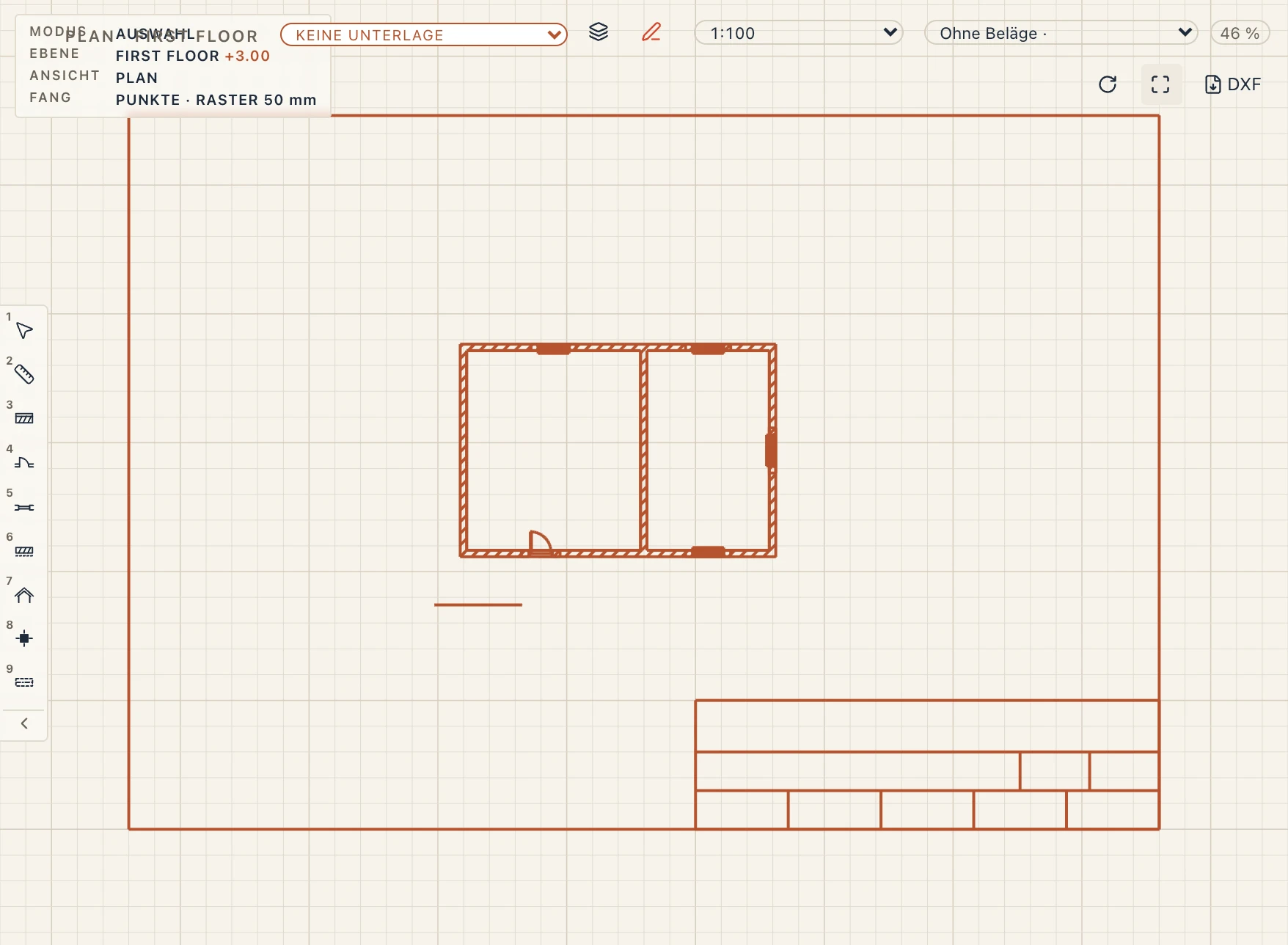
Datei → PDF oder Bild importieren… oder Zeichnen → PDF oder Bild holt eine Zeichnung zum Nachzeichnen herein: einen gescannten Grundriss, das Foto einer Fassade, ein PDF aus einem anderen Büro. Sie kommt in den Grundriss, den Schnitt oder die Ansicht im Vordergrund, unter deren Zeichnung.
- Ein PDF: Wählen Sie die Seite und den Maßstab, in dem seine Zeichnung erstellt wurde (Gezeichnet in 1:). Ein Papiermillimeter misst dann hier so viele Millimeter, sodass ein Grundriss 1:100 in seiner wahren Größe hereinkommt. Die Linien der Seite kommen als Zeichnung herein, an der Sie fangen, die Sie bearbeiten und nachzeichnen können, ihre Bilder (ein Scan im PDF) als Bilder darunter. Beides lässt sich weglassen. Die Seite kommt als eine Gruppe mit dem Namen der Datei, sodass Verschieben, Drehen und Skalieren sie ganz nehmen; doppelklicken Sie darauf, um an ihren Teilen zu arbeiten.
- Ein Bild (PNG oder JPEG): Geben Sie seine Breite an; seine Höhe folgt seinen Pixeln. Zeichnen → Bild skalieren setzt sie danach genau: Wählen Sie das Bild, klicken Sie auf zwei Punkte darauf in bekanntem Abstand und tippen Sie diesen Abstand ein.
Ein Bild ist durchscheinend (seine Deckkraft, standardmäßig 0,5, in seinen Eigenschaften) und gehört nie zum Modell: Auf Plänen wird es nur gedruckt, wenn Sie es in der Ansicht lassen.
Zeichnen in der 3D-Ansicht
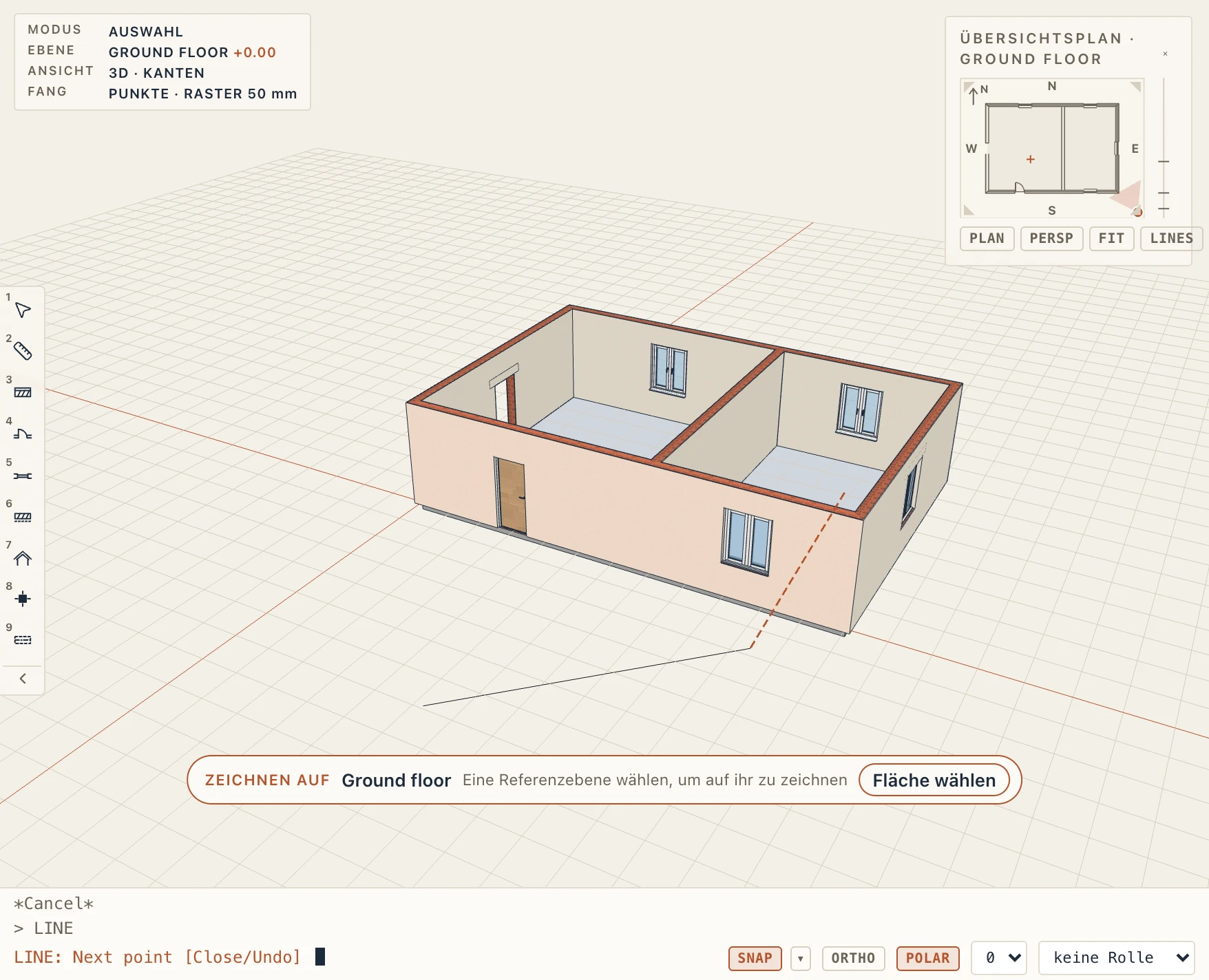
Linie, Polylinie, Rechteck, Kreis, Bogen und die Bearbeitungen aus Zeichnen gehen auch in der 3D-Ansicht, mit der Befehlszeile unten. Solange ein Befehl läuft, sagt das Schild oben, worauf Sie zeichnen: auf der Höhe des aktiven Geschosses oder auf der ausgewählten Referenzebene. Fläche wählen im Schild, dann ein Klick auf eine Fläche des Modells, legt auf dieser Fläche eine Referenzebene an und zeichnet darauf. Punkte fangen wie im Grundriss: an den geschnittenen Linien des Grundrisses (Ecken und Flächen der Wände) und an dem, was auf derselben Ebene gezeichnet ist, mit Ortho und den Spurlinien. Was Sie zeichnen, ist dasselbe Zeichenelement wie eines im Grundriss und erscheint auch dort.
Zeichnungen in der 3D-Ansicht
Was Sie in einem Grundriss zeichnen (Linien, Polylinien, Rechtecke, Kreise, Bögen), steht auch in der 3D-Ansicht, als Linien auf der Höhe seines Geschosses (die Geschosshöhe selbst, nicht die Schnitthöhe); was Sie auf einer Referenzebene, in einem Schnitt oder einer Ansicht zeichnen, steht auf dieser Ebene. Klicken Sie eines in 3D an, um es auszuwählen, und verschieben, kopieren, versetzen oder löschen Sie es. Ansicht → Zeichnungen in 3D, auch in Ansicht → Ansichtseinstellungen einer 3D-Ansicht, zeigt oder verbirgt alle; es ist an, solange Sie es nicht ausschalten. Bemaßungen, Texte, Beschriftungen, Schraffuren und Hilfslinien (die Rolle draft) bleiben in ihren Ansichten. Ein DXF in einer Ansicht liegt auch in 3D, auf der Ebene dieser Ansicht, mit einem eigenen Schalter (siehe Import und Export).
Zeichenreihenfolge
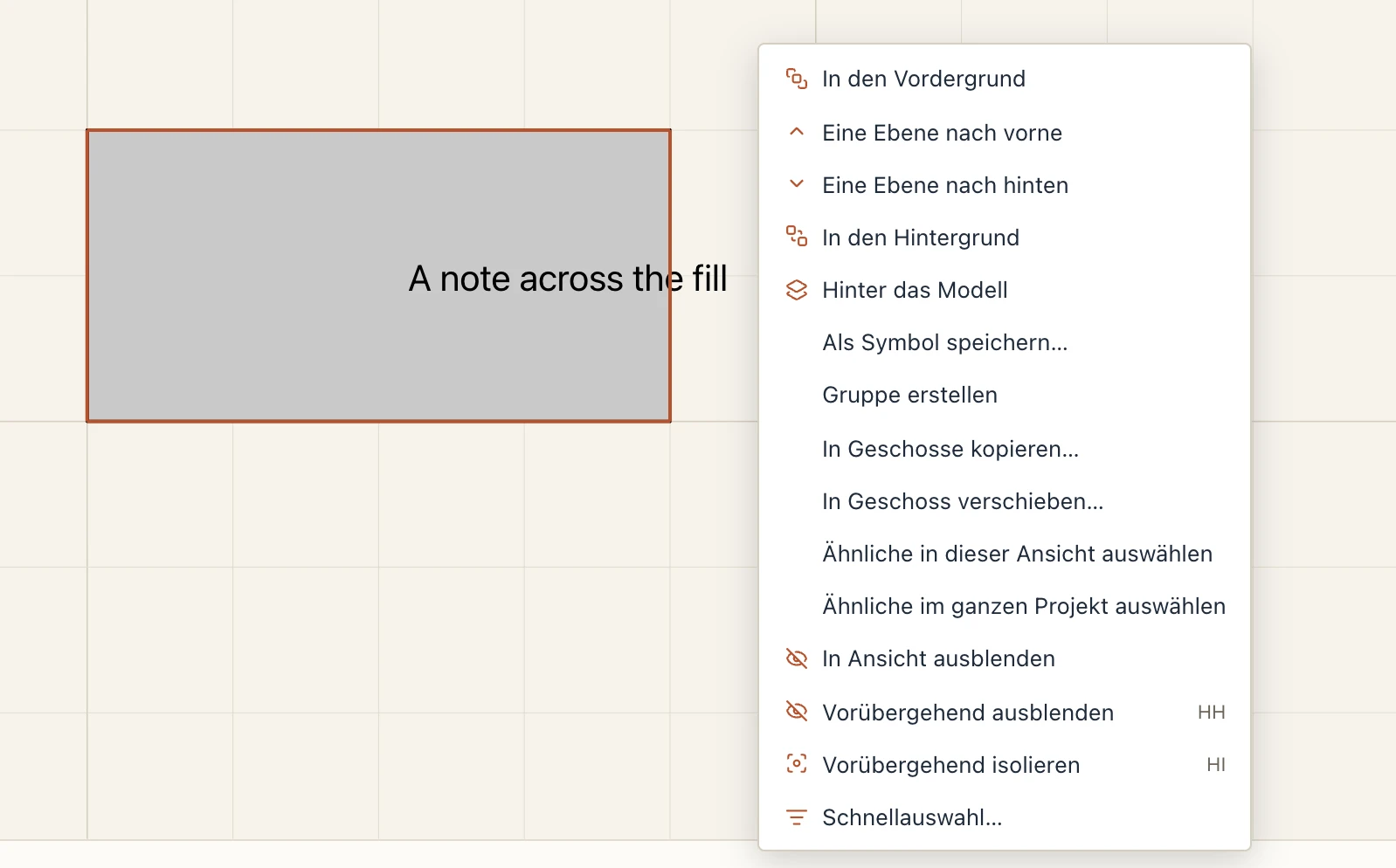
Wo gezeichnete Elemente sich überlagern, liegt das später gezeichnete oben. Um das zu ändern, wähle sie aus (Linien, Polylinien, Rechtecke, Kreise, Bögen, Schraffuren und Füllungen, Texte, Bemaßungen, Beschriftungen, die Formen einer DXF), klicke mit rechts und wähle In den Vordergrund, Eine Ebene nach vorne, Eine Ebene nach hinten oder In den Hintergrund; Zeichnen → Reihenfolge und Beschriften → Reihenfolge haben dasselbe, mit Ctrl+Shift+], Ctrl+], Ctrl+[ und Ctrl+Shift+[ (⌘ auf dem Mac). Nach vorne und nach hinten gehen am nächsten Element vorbei, das die Auswahl überlagert. Das Gezeichnete liegt über der Zeichnung des Modells; Hinter das Modell legt es unter den Schnitt der Wände und die gesehenen Linien (eine Schraffur unter einer Wand), und ein Klick dort nimmt dann die Wand; In den Vordergrund oder In den Hintergrund holen es wieder über das Modell. In der Befehlszeile fragt DRAWORDER (DRO) nach den Objekten, dann Above objects oder Under objects (klicke die Elemente, über oder unter die sie kommen, dann Enter), Front, Back oder hinter das Modell, Model. Die Reihenfolge gehört der Ansicht, ist ein Rückgängig-Schritt, und Pläne, PDF und DXF drucken sie, wie du sie siehst; was du danach zeichnest, kommt nach oben.
Beschriften
Die Registerkarte Beschriften enthält die Bemaßungen, Texte, Rasterachsen, Ebenen und Beschriftungen. Eine Bemaßung liest das Modell, sie aktualisiert sich also, wenn eine Wand verschoben wird. Wie Texte, Bemaßungen, Achsen und Beschriftungen aussehen, legen Sie unter Verwalten → Zeichnungsstandards fest.
Beschriften → Bemaßung (DI, oder DIM eingeben) ist ein Werkzeug für jede Art von Bemaßung. Es startet intelligent und nimmt die Art von dem, was Sie anklicken: Zwei Punkte ergeben eine ausgerichtete Bemaßung (oder eine lineare, wenn die zweite Liste der Leiste Linear sagt); eine gezeichnete Linie, abseits ihrer Enden und Mitte angeklickt, wird von Ende zu Ende gemessen, und eine zweite Linie statt des Platzes der Maßlinie ergibt den Winkel zwischen ihnen; ein Kreis oder Bogen erhält seinen Radius (oder Durchmesser oder Bogenlänge, wie Bögen in der Leiste sagt); Enter nach dem ersten Punkt schreibt dessen Höhenkote. Die Linie eines Geschosses, in einem Schnitt oder einer Ansicht angeklickt, schreibt dort ihre Höhenkote, ohne Enter. Die erste Liste der Leiste wählt eine Art direkt (ausgerichtet, linear, Winkel, Radius, Durchmesser, Bogenlänge, Ordinate, Neigung, Höhe, Punktkoordinate), und Einzeln / Kette / Basislinie (vom ersten) sagt, wie die Bemaßung weitergeht: eine nach der anderen, als Kette auf einer Linie (das frühere Fortlaufend, C) oder als Basislinie, bei der jeder nächste Punkt vom ersten gemessen wird, auf einer eigenen Linie weiter außen (B). Räume, Außen, Punkte hinzufügen, Punkte entfernen und Regeln… stehen ebenfalls dort. Die alten Schaltflächen sind nicht mehr im Menüband, aber ihre Tastenkürzel, Schnellplätze und Meine Werkzeuge starten das Bemaßungswerkzeug bei ihrer Art.
Eine ausgerichtete oder lineare Bemaßung entsteht als Kette: Nach den ersten beiden Punkten und ihrer Linie fügt jeder Klick den nächsten Punkt auf derselben Linie hinzu, und Enter (oder Esc) macht die ganze Kette zu einer Bemaßung (U nimmt den letzten Punkt zurück; geben Sie zuerst S ein für eine Einzelbemaßung). Eine Kette verhält sich wie eine Polylinie: Ein Klick wählt sie ganz aus, und sie wird als Ganzes verschoben, kopiert und gelöscht. Eine Kette, die Wände, Kanten oder Rasterachsen misst, bleibt an ihnen: Allein gezogen oder verschoben, gleitet nur ihre Maßlinie, rechtwinklig zur Kette, sodass ein Ausrutscher der Maus sie nie ins Leere messen lässt; zusammen mit dem Gemessenen verschoben, geht sie mit. Ihre Griffe sitzen auf jedem gemessenen Punkt (ziehen, um ihn zu verschieben, Strg/⌘-Klick, um ihn herauszunehmen), in der Mitte jedes Segments (ziehen, um einen Punkt hinzuzufügen, Strg/⌘-Klick, um einen auf halber Strecke hinzuzufügen) und an den Enden der Maßlinie (ziehen, um die Linie zu verschieben). Um weitere Punkte in eine Kette zu setzen, wie in ArchiCAD, wählen Sie sie aus und klicken auf Beschriften → Punkte hinzufügen (oder geben DIMADD ein, oder Punkte hinzufügen in ihren Eigenschaften): Jeder Punkt, den Sie anklicken, kommt dort in die Kette, wo er entlang ihrer Linie liegt, zwischen die Punkte um ihn herum oder hinter ein Ende als neues Ende, und haftet an der Wand, Kante oder Achse, auf die er trifft; Enter oder Esc beendet. Um Punkte herauszunehmen, klicken Sie mit Strg/⌘ auf ihre Griffe, oder klicken Sie auf Beschriften → Punkte entfernen (DIMDEL, oder Punkte entfernen in ihren Eigenschaften) und klicken nahe jedem Punkt; die Segmente beiderseits werden zu einem. Auch der Wert jedes Segments hat einen Griff: Ziehen Sie ihn, um den Wert von seinem Platz wegzurücken, wo Segmente kurz sind und Werte sich überlappen würden; sobald er neben seinem Segment steht, verbindet ihn eine dünne Führungslinie damit. Strg/⌘-Klick auf den Griff, oder Texte zurück auf die Linie in den Eigenschaften, setzt ihn zurück. Ein verschobener Wert bleibt bei seinem Segment, wenn Punkte sich bewegen, und dreht sich mit der Kette. Doppelklicken Sie auf ein Segment, um seinen Wert einzugeben: Das gemessene Element bewegt sich, und mit ihm alles, was in der Kette danach kommt. Die Eigenschaften zeigen Wert und Text jedes Segments, teilen eine Kette in Einzelbemaßungen auf und verbinden Einzelbemaßungen, die einander auf einer Linie fortsetzen.
Beschriftungen eines Grundrisses (Bemaßungen, Texte, gezeichnete Linien, Tags) können an derselben Stelle in einen anderen Grundriss gehen, da Grundrisse dieselben Koordinaten haben: wähle sie aus und wähle den Grundriss in ihren Eigenschaften, unter View zum Verschieben oder Copy to zum Kopieren. So kommen auch Bemaßungen aus einem Lageplan in den Grundriss der Ebene. Die Punkte einer Bemaßung halten sich dann an das, was der neue Grundriss dort schneidet: Wände, Kanten, Achsen.
Öffnungshöhen. Ein Segment einer Maßkette, das von einer Laibung einer Tür, eines Fensters oder einer Öffnung zur anderen geht, schreibt die Breite über die Linie und die Höhe der Öffnung darunter, wie es rumänische und europäische Zeichnungen tun. Sie wird jedes Mal aus dem Modell gelesen und folgt daher der Öffnung, wenn sie ihre Größe ändert, verschoben wird oder einen anderen Typ bekommt; ein Segment, über das du einen Text geschrieben hast, schreibt keine. Verwalten → Zeichnungsstandards → Abmessungen → Öffnungshöhe legt sie für jeden Bemaßungsstil fest: aus, 150, h=150, h=150 mit der Brüstung p=90 darunter oder 150/90, in der Einheit des Stils. Das gilt in Grundrissen, Schnitten und Ansichten, und Pläne, PDF und DXF drucken sie. Neue Projekte haben sie eingeschaltet (nur die Höhe); ein früher erstelltes Projekt behält seine Bemaßungen, bis du sie dort einschaltest.
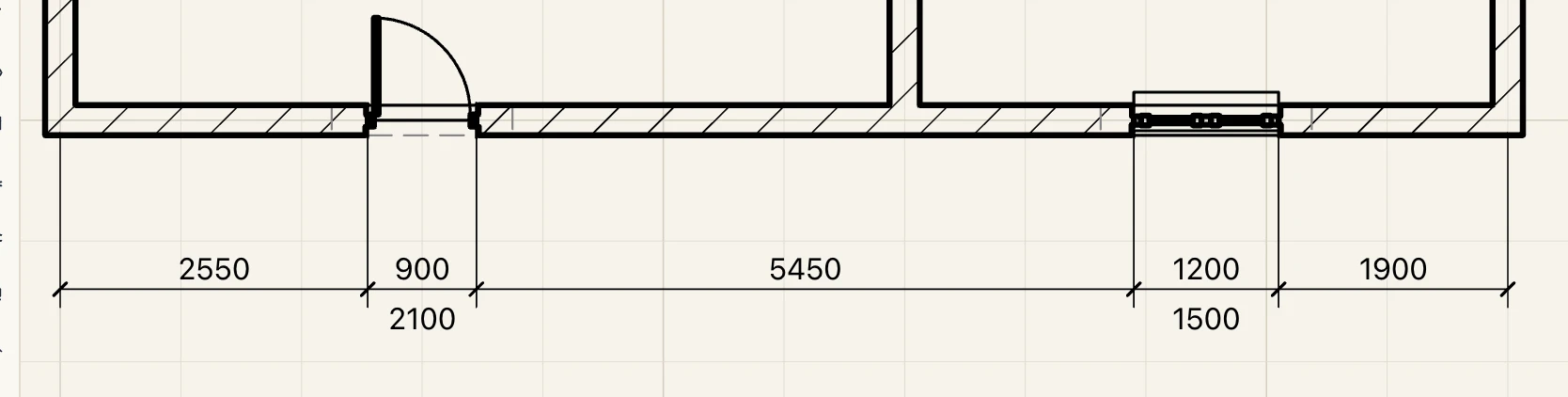

Bemaßungen auf einer Linie. Ein Bemaßungspunkt, der auf eine Rasterachse oder auf die Mittellinie einer Wand geklickt wird, hält sich an der Linie, nicht an einem Punkt auf ihr. Ziehen Sie das Ende der Achse an ihr entlang, damit ihr Kopf in die Ansicht passt, oder verlängern oder verkürzen Sie die Wand: Die Bemaßung misst weiter dort, wo Sie sie gesetzt haben, und ihre Linie dreht sich nicht. Wird die Achse oder die Wand quer verschoben, geht der Punkt mit, an derselben Stelle entlang. Auch eine Bemaßung auf einer Wandfläche bleibt dort, wo sie maß, wenn die Wand in ihrer Länge gestreckt wird. Früher erstellte Bemaßungen halten sich an einer Rasterachse genauso; eine auf einer Wandmittellinie wird neu angebunden, indem Sie ihren Punkt erneut anklicken.
Beschriftungen
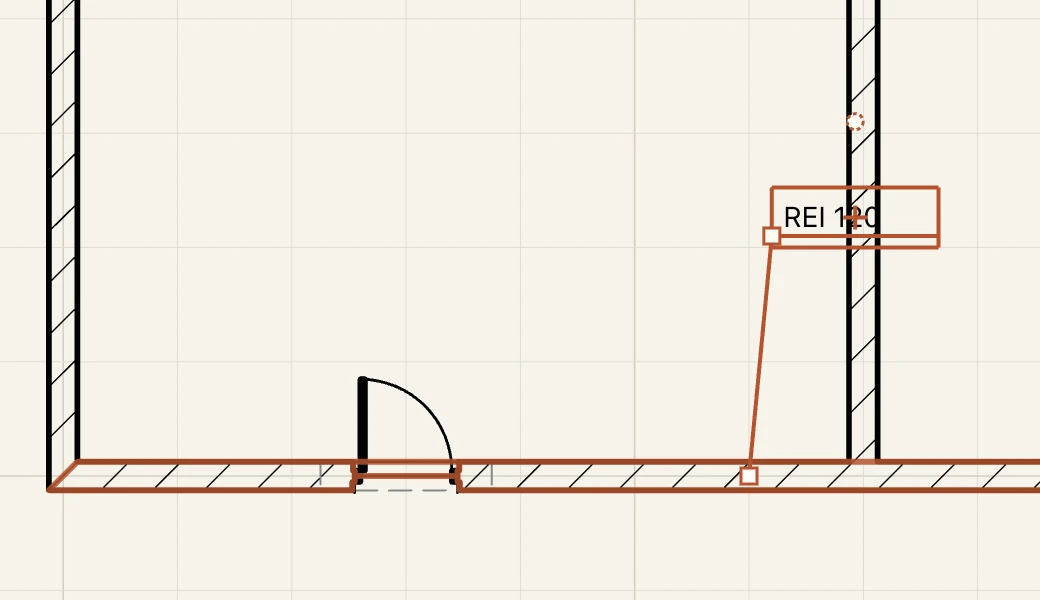
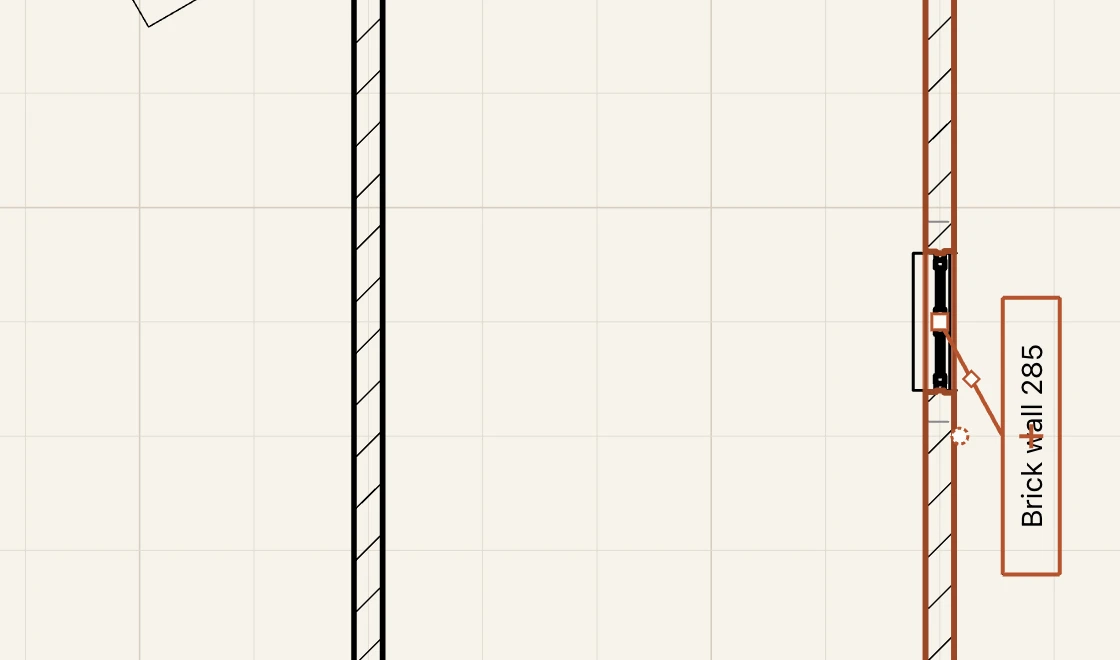
Beschriften → Beschriftung (TG) setzt in eine Ansicht einen Kasten mit dem, was ein Element über sich sagt, und eine Hinweislinie zu ihm. Solange das Werkzeug aktiv ist, wählt die Leiste unter der Ansicht, was die Beschriftung zeigt: die Marke, den Namen, die Klasse oder den Typ, Feuerwiderstand, Schallschutz, Wärmedurchgangskoeffizient oder Anderer Parameter… nach seinem Namen; oder einen Beschriftungstyp der Zeichnungsstandards; und HINWEISLINIE schaltet die Hinweislinie ein oder aus. Klicken Sie auf das Element, dann dorthin, wo die Beschriftung hin soll (tippen Sie vorher E, um die Linie in einem Knick abzuwinkeln). Beschriften → Parameter beschriften fragt nach dem Namen des Parameters und startet das Werkzeug damit.
Die Beschriftung ist ein Werkzeug für jede Art von Beschriftung: Die erste Liste der Leiste sagt, was sie beschriftet. Element (ein Feld, ein Parameter, ein Beschriftungstyp; ALLE TÜREN & FENSTER beschriftet den ganzen Grundriss), Raum (in einen Raum klicken: Name, Nummer, Fläche…; RAUMSTEMPEL…), Parameter (seinen Namen in der Leiste eingeben; Parameter beschriften startet das Werkzeug hier), Material / Schichten (ein Aufbau-Beschriftungstyp) und Schlüsselnotiz (Code oder Titel der Klassifikation des Elements).

Eine Beschriftung liest jeden Parameter: den des Elements, den seines Typs (dann zeigen ihn alle Elemente des Typs), eine Standardeigenschaft wie Pset_WallCommon.FireRating oder eine, mit der ein importiertes Element kam. Ein Name wird auch ohne Leerzeichen gefunden, Fire rating und FireRating sind also dasselbe. Zum Ausfüllen dient Parameter in den Eigenschaften des Elements oder seines Typs: Geben Sie einen Namen ein (angeboten werden Fire rating, Sound rating, Moisture resistance und Thermal resistance) oder wählen Sie Standardeigenschaft hinzufügen… für die IFC-Eigenschaften seiner Klasse. Die Beschriftung folgt, sobald es einen Wert gibt, und Längen werden in den Einheiten des Projekts geschrieben.
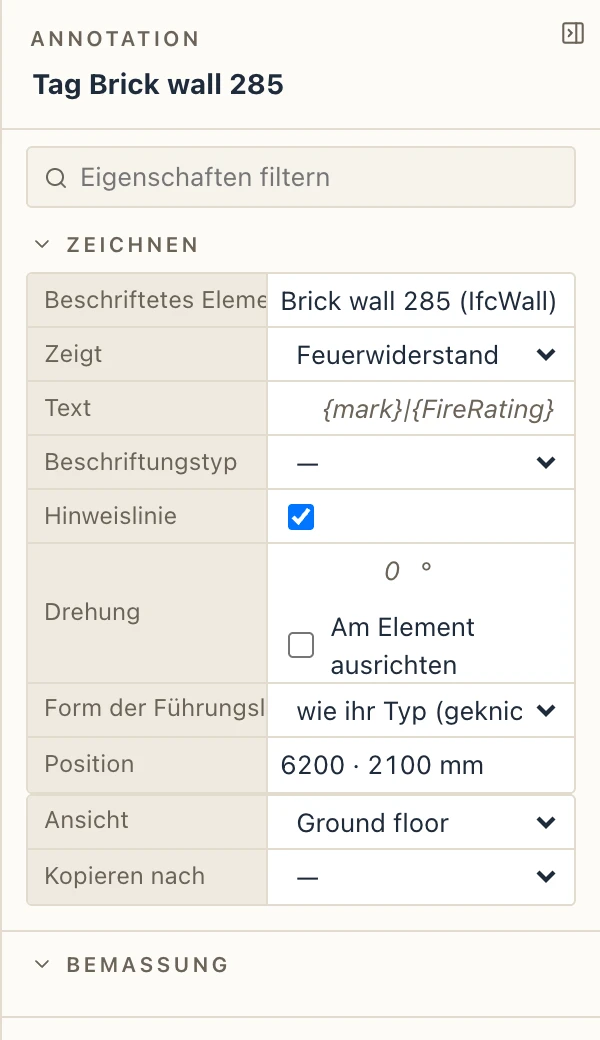
Eine ausgewählte Beschriftung hat Griffe. Ziehen Sie den Kasten, um die Beschriftung zu verschieben: Die Hinweislinie zeigt weiter dorthin, wohin sie zeigte. Eine Beschriftung geht mit ihrem Element: Wird das Element verschoben, gedreht, gespiegelt oder über seine Griffe umgeformt, folgt ihm die Beschriftung, behält ihren Platz daneben, und die Hinweislinie bleibt auf ihm; eine Beschriftung, die Sie verschoben haben, behält den Abstand, den Sie ihr gegeben haben. Ziehen Sie die Mitte der Linie, um sie in einem Knick abzuwinkeln (Strg/⌘-Klick auf den Knick macht sie wieder gerade), und ihr Ende, um sie auf einen anderen Punkt zeigen zu lassen (Strg/⌘-Klick: zurück zur Mitte des Elements). In den Eigenschaften ändern Sie, was die Beschriftung Zeigt, geben ihr einen eigenen Text ({mark}|{FireRating} schreibt zwei Zeilen), einen Beschriftungstyp, oder schalten die Hinweislinie aus. Die Engine zeichnet die Beschriftungen, Pläne und PDFs drucken sie also so, wie Sie sie sehen. Die Beschriftungstypen unter Verwalten → Zeichnungsstandards → Beschriftungen lesen dieselben Felder in ihren Vorlagen; ein neues Projekt hat darunter Feuerwiderstand, Schallschutz und Wärmedurchgangskoeffizient.
Führungslinien wie ArchiCADs Beschriftungen. Standardmäßig ist die Führungslinie einer Beschriftung geknickt: eine schräge Linie vom Element zu einem Knick, dann eine Schulter, die unter dem Text läuft und seine erste Zeile unterstreicht, ohne Rahmen um den Text. Nach dem Klick auf das Element ist der nächste Klick der Knick, und der Text steht daneben. Ziehen Sie den Griff des Knicks: die schräge Linie hält 30°, 45°, 60° oder 90° zu ihrem Ende (Umschalt gedrückt: beliebiger Winkel), und über das Ende hinaus gezogen wechselt der Text auf diese Seite, zum Knick hin ausgerichtet. Ziehen Sie den Text, um ihn mit seinem Knick zu verschieben. In Verwalten → Zeichnungsstandards → Beschriftungen legt Führungslinie… an einem Beschriftungstyp (und der Schichtaufbau-Editor) die Form der Führungslinie fest (geknickt oder gerade aus einem Rahmen), was die Schulter unterstreicht (Unterstreichung: die erste Zeile, jede Zeile, die letzte Zeile oder nichts, dann endet sie an der Textseite) und Verlängerung mm, wie viel weiter die Schulter vom Text reicht, neben der Vorschau der Engine. Mit einer Führungslinie pro Schicht endet jede unter ihrer eigenen Zeile, die Knicke in einer Spalte; den Knick ziehen verschiebt die Spalte. Form der Führungslinie in den Eigenschaften einer Beschriftung geht der des Typs vor; eine Beschriftung, deren Führungslinie an einem freien Knick gebogen wurde, behält ihre gerade Linie. Beschriftungen in früher erstellten Projekten behalten ihre gerade Hinweislinie im Rahmen.
Die Markierung einer Tür oder eines Fensters wird Teil für Teil bearbeitet, jeder Text verschoben oder gedreht und jedes Linienende verlängert: siehe Türen und Fenster.
Eine Beschriftung drehen. In den Eigenschaften einer Beschriftung dreht Drehung ihren Text und ihre Schulter oder ihren Kasten um einen Winkel in Grad von der Waagrechten, und Am Element ausrichten lässt sie der Richtung des beschrifteten Elements folgen (der Achse einer Wand oder eines Balkens, der längsten Kante von allem anderen) und sich mit ihm drehen; die Drehung kommt dann zu dieser Richtung hinzu. Eine Beschriftung wird immer lesbar gezeichnet, nie auf dem Kopf. Eine ausgewählte Beschriftung hat über ihrem Text einen Drehgriff: Ziehen Sie ihn in Schritten von 15° (darunter 45° und 90°; mit Umschalt beliebiger Winkel), und Strg/⌘-Klick stellt den Text wieder waagrecht. Die Hinweislinie erreicht das Element weiterhin. Einfache und Schichtaufbau-Beschriftungen drehen sich gleich, in Grundrissen, Schnitten und Ansichten, und Pläne, PDF und DXF drucken sie, wie Sie sie sehen.
Was eine Beschriftung beschriftet. Solange das Werkzeug Beschriftung auf ein Element wartet, wird das Element unter dem Cursor in der Akzentfarbe hervorgehoben; fahren Sie über eine gesetzte Beschriftung oder wählen Sie sie aus, und das beschriftete Element wird hervorgehoben.
Schichtaufbau-Beschriftung
Eine Schichtaufbau-Beschriftung schreibt die Schichten eines Elements als Architekturhinweis: eine Kopfzeile (EXTERIOR), eine Zeile je Schicht, eine Fußzeile (INTERIOR). Ein neues Projekt hat Build-up (exterior → interior): jede Zeile ist die Beschreibung des Materials (sein Name, wenn es keine hat), sein λ, wenn es eines hat, und die Dicke der Schicht in mm. Wähle sie in der Leiste des Werkzeugs Beschriftung und klicke auf eine Wand, eine Decke, ein Dach oder die Bekleidung eines Raums; andere Elemente erhalten das gewählte Feld. Der Text wird bei jedem Zeichnen aus dem Modell gelesen: ändere eine Schicht, die Beschreibung eines Materials oder sein λ, und die Beschriftung folgt.
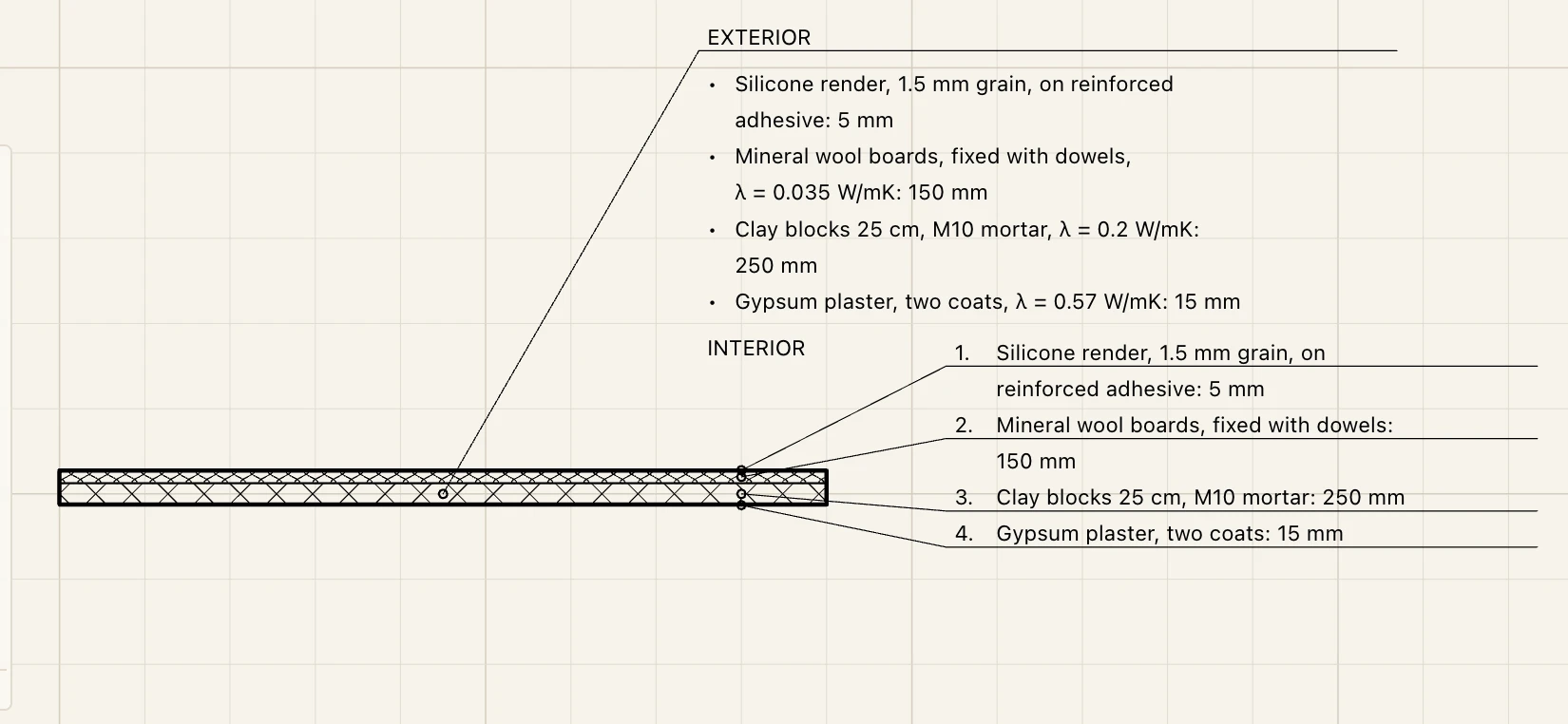
Ihre Form wird in Verwalten → Zeichnungsstandards → Beschriftungen festgelegt: setze die Form eines Beschriftungstyps auf Schichtaufbau oder klicke bei einem auf Schichtaufbau…, um ihn neben einer Vorschau an einem Wand- oder Deckentyp des Projekts zu bearbeiten.
- Kopfzeile und Fußzeile: über und unter den Schichten geschrieben (leer: keine;
|beginnt eine neue Zeile). - Jede Schicht: die Zeile, die einmal je Schicht geschrieben wird. Sie liest die Felder der Schicht,
{description},{material},{thickness}(in der unter Dicke in gewählten Einheit),{note}(die Notiz der Schicht in ihrem Typ),{function}(Kern, Bekleidung, Dämmung…) und{index}; jeden Parameter des Materials nach Namen oder Symbol,{λ},{μ},{ρ},{Reaction to fire}(siehe die Daten des Materials); und die des Elements,{name},{type},{mark}. Feld einfügen… setzt eines an die Cursorposition und listet die Parameter der Materialien des Projekts. - Eckige Klammern machen einen Teil optional:
[, λ = {λ} W/mK]wird nur geschrieben, wo das Material ein λ hat; ein Teil entfällt ganz, wenn ein Feld darin leer ist. [ ] macht die Auswahl zu so einem Teil. Um eine Klammer selbst zu schreiben, tippe\[oder\]. - Reihenfolge: von außen nach innen bei einer Wand (die Seite ihrer ersten Schicht ist ihre Außenseite, eine gespiegelte Wand beginnt also weiterhin dort), von oben nach unten bei einer Decke oder einem Dach; oder umgekehrt. Wähle die Reihenfolge, in der die Schichten neben dem Hinweis liegen, damit sich Hinweislinien je Schicht nie kreuzen.
- Schichten ohne Dicke (Bahnen, Folien, Anstriche) werden geschrieben, außer du entfernst den Haken bei sichtbar. Eine Schicht, die über ihre Höhe das Material wechselt, schreibt eine Zeile je Material.
- Hinweislinien: eine, zum Element, oder eine je Schicht, jede von ihrer Zeile zu einem Punkt in ihrer eigenen Schicht, wo die Ansicht die Schichten unterscheidet (eine Wand in Grundrissen und Schnitten, eine Decke in Schnitten; sonst behält die Beschriftung eine). Ziehe das Ende der Hinweislinie am Element entlang, um es an anderer Stelle zu queren.
- Zeilen beginnen mit einem Punkt, einem Strich, ihrer Nummer oder nichts; sie brechen bei Breite mm auf dem Papier um, hängend nach dem Aufzählungszeichen, und ein Wert bleibt bei seinem Symbol und seiner Einheit (
λ = 0.035 W/mK).

Wie jede Beschriftung folgt die Schichtaufbau-Beschriftung ihrem Element, und Pläne und PDFs drucken sie so, wie du sie siehst, λ, μ und ρ eingeschlossen. Ein eigener Text in ihren Eigenschaften ersetzt die Zeile je Schicht nur für diese Beschriftung.
Rasterachsen
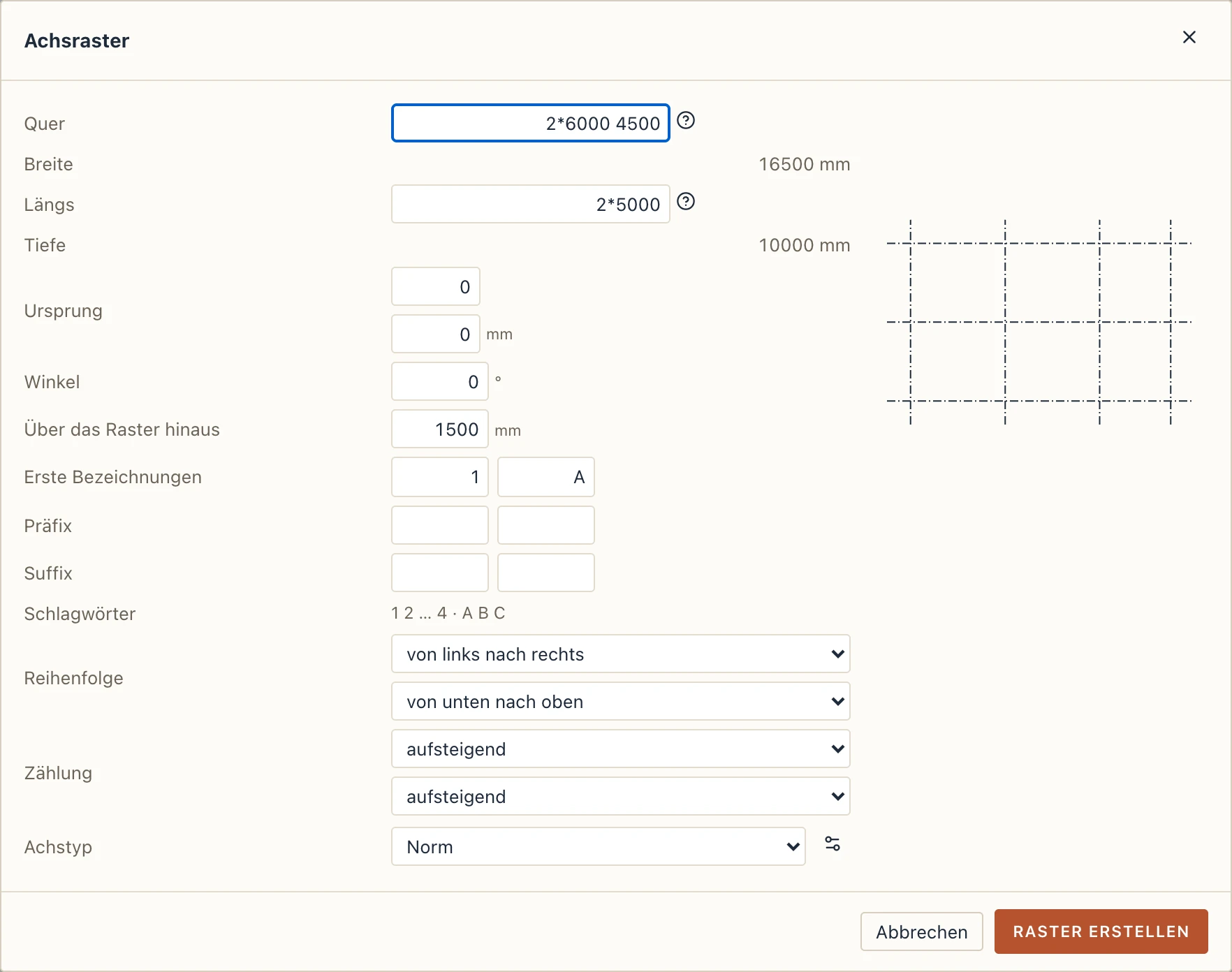
Beschriften → Rasterachse (GR) zeichnet eine Achse über ihre beiden Enden; sie erhält die nächste Bezeichnung ihrer Richtung. Beschriften → Achsraster… legt ein ganzes Raster auf einmal an: die Abstände Quer (die nummerierten Achsen, von links nach rechts) und Längs (die Achsen mit Buchstaben, von unten nach oben) in den Einheiten des Projekts, etwa 6000 6000 4500 oder 3*6000; den Ursprung, wo sich die ersten Achsen kreuzen, einen Winkel, wie weit die Achsen Über das Raster hinaus laufen, die Ersten Bezeichnungen und den Achstyp. Mit die Achsen des Rasters ersetzen entfallen die bisher gezeichneten Achsen.
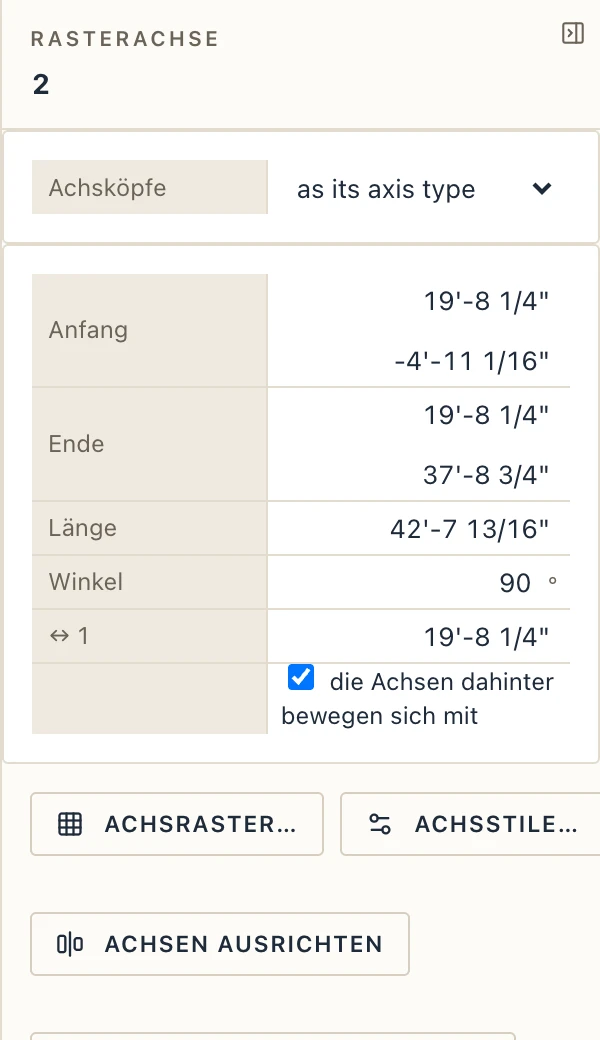
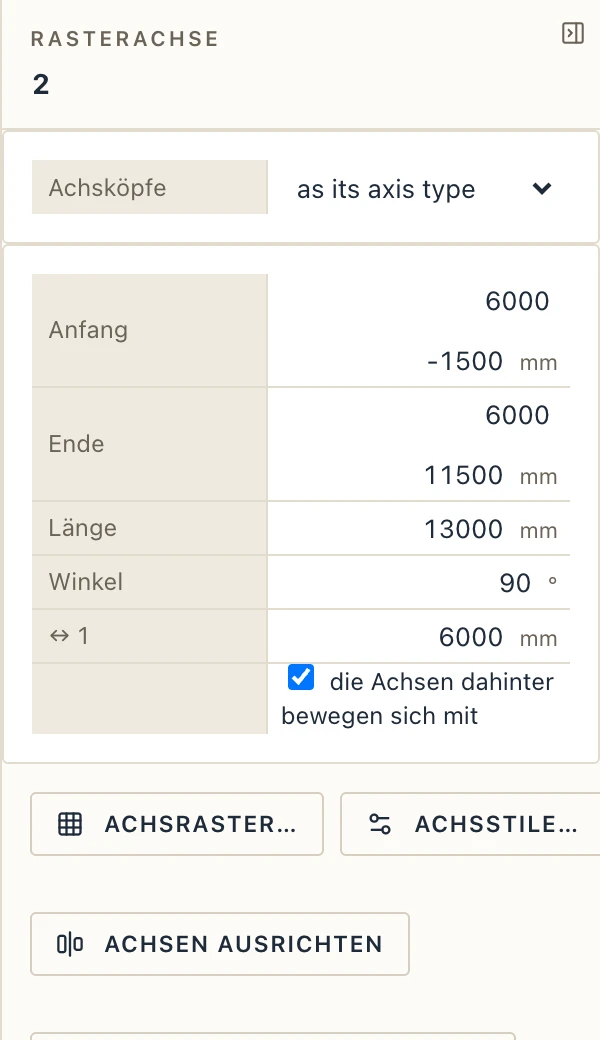
Klicken Sie auf eine Achse, um sie auszuwählen. Ihre Eigenschaften zeigen Anfang und Ende, Länge, Winkel und den Abstand von der parallelen Achse davor (↔). Geben Sie einen neuen Abstand ein, und die Achse rückt; die Achsen dahinter rücken mit, außer Sie deaktivieren die Achsen dahinter bewegen sich mit. Achsköpfe wählt, welche Enden einen Achskopf tragen. Achsstile… öffnet Zeichnungsstandards → Rasterachsen, wo Achskopf, Größe, Linientyp und erste Bezeichnung eingestellt werden. Wählen Sie das ganze Raster, um seine Achsen und ihre Abstände zu sehen.
Alle Längen hier folgen den Einheiten des Projekts. In Fuß und Zoll lauten Enden und Abstände 19'-8 1/4", und auch die Ebenen werden in Fuß und Zoll geschrieben.