Benutzerhandbuch
Materialien, Texturen und Schraffuren
Legen Sie für jedes Material Farbe, Schraffuren und Fugen fest, legen Sie Ihr eigenes Bild darauf und bringen Sie Ihre eigenen .pat-Schraffurmuster mit.
Verwalten → Materialien listet die Materialien des Projekts auf. Wählen Sie eines aus, um es zu ändern.
Erscheinungsbild: wie ein Material gerendert wird
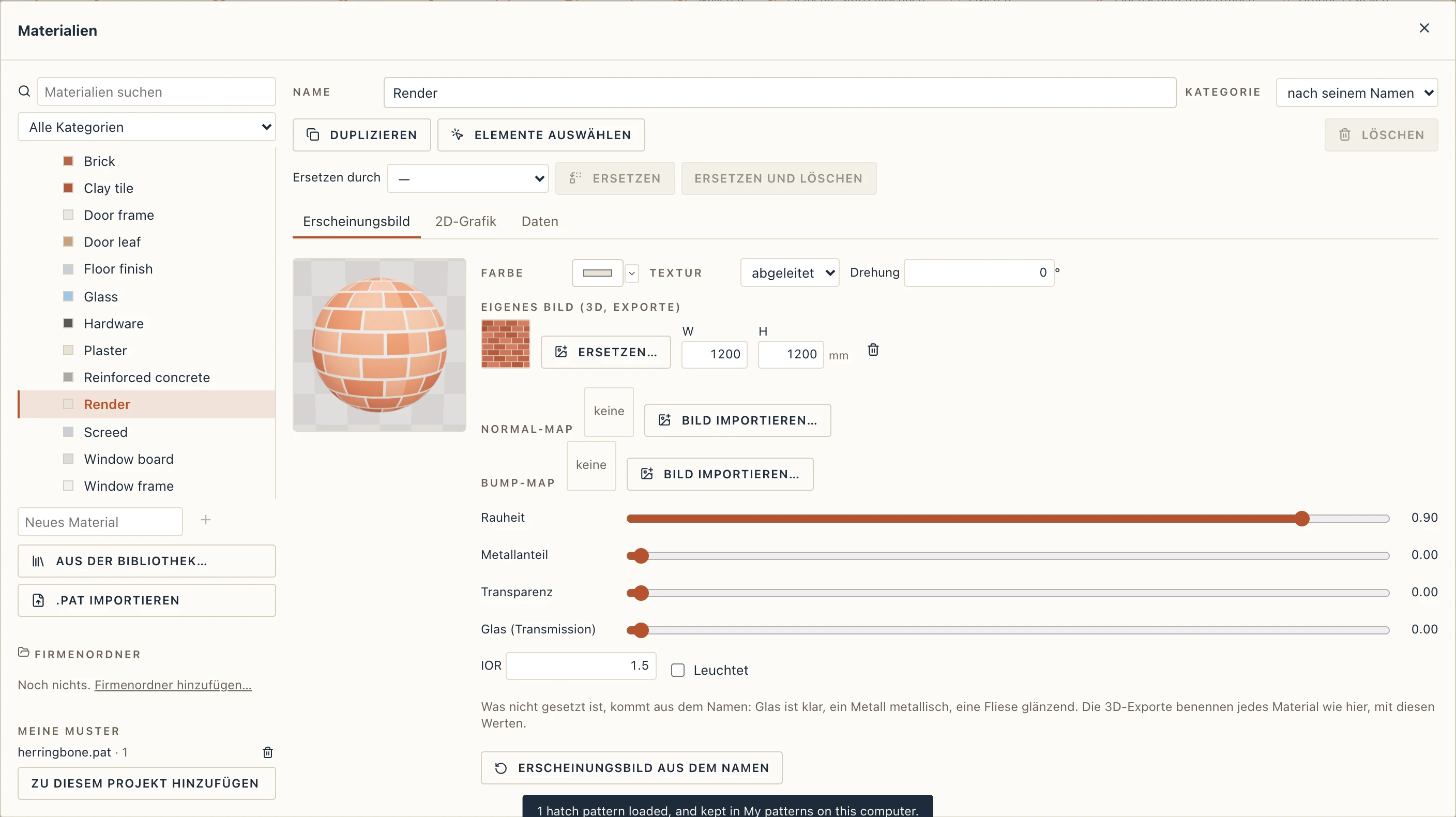
Die Registerkarte Erscheinungsbild legt fest, wie das Material in 3D und in den Renderern aussieht, in die Sie exportieren. Die Registerkarte 2D-Grafik behält seine Schraffuren und Stifte wie bisher.
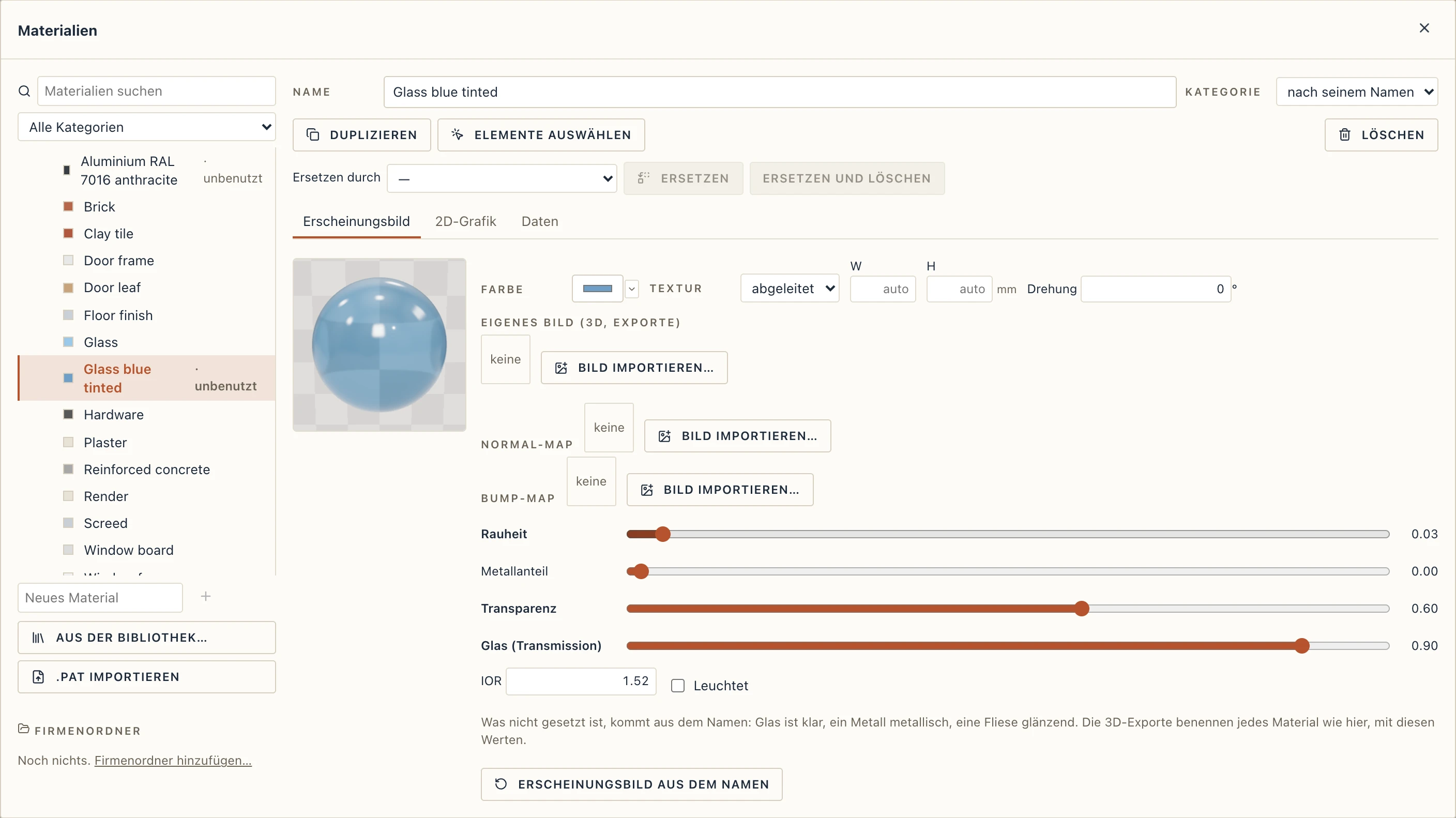
- Farbe und Textur: eine gezeichnete Textur (Ziegel, Holzdielen, Fliesen…) oder Ihr eigenes Bild. W und H legen fest, wie groß eine Kachel auf dem Modell liegt, in Metern; Drehung dreht sie.
- Rauheit: 0 ist ein Spiegel, 1 ist Kreide. Metallanteil: 1 für blankes Metall (eloxiertes Aluminium, Stahl, Chrom), 0 für alles Lackierte oder Pulverbeschichtete, Holz und Stein.
- Transparenz: wie viel durchscheint. Glas (Transmission) und IOR (1,52 für Glas) lassen Glas im Renderer brechen.
- Leuchtet gibt Licht ab, wie der Diffusor einer Leuchte.
Die Kugel zeigt das Ergebnis sofort. Was Sie nicht setzen, kommt aus dem Namen: ein Material namens Glas ist klar, Stahl metallisch, Parkett und Laminat sind Holzdielen. Erscheinungsbild aus dem Namen nimmt Ihre Werte wieder weg.
Aus der Bibliothek
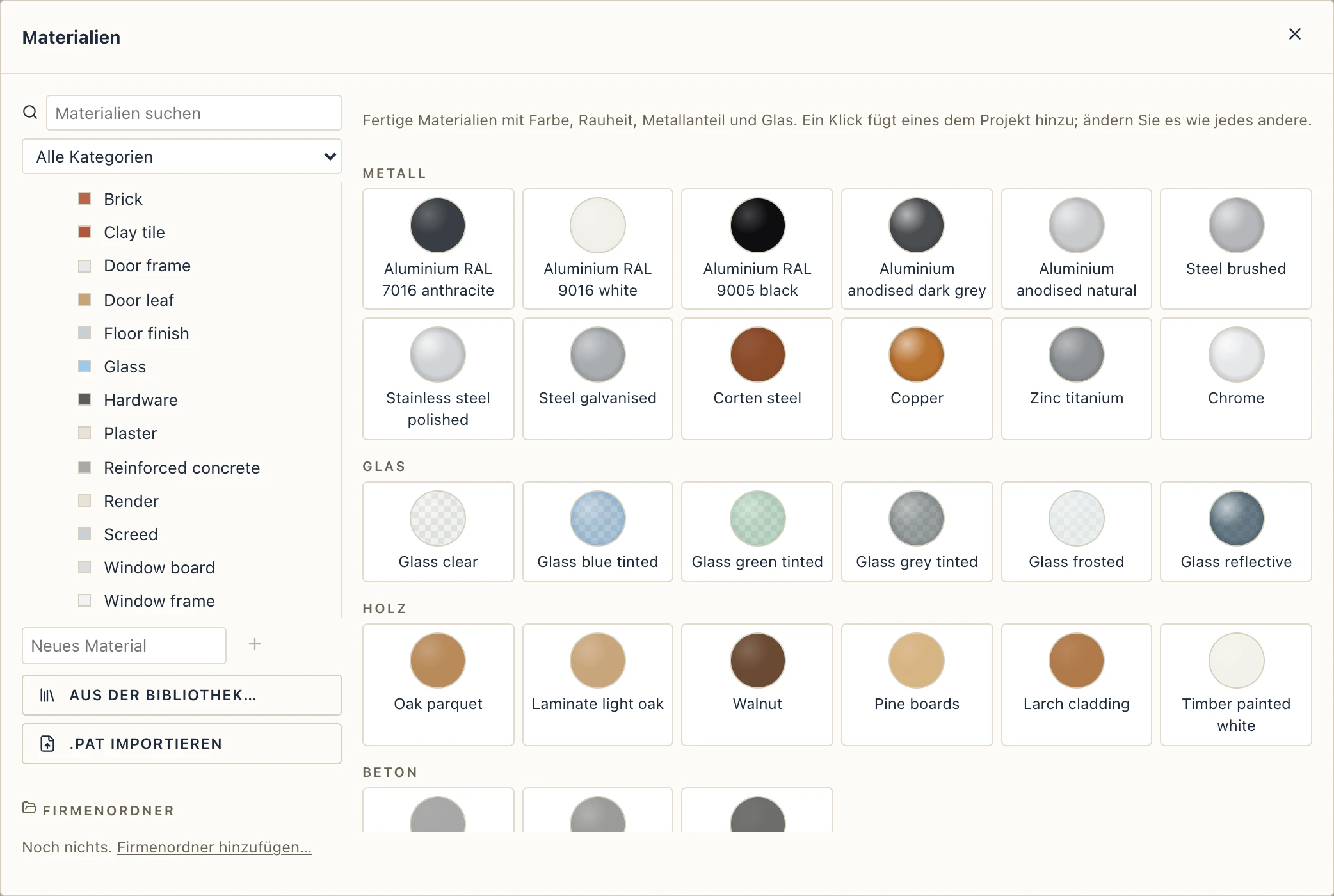
Aus der Bibliothek… bietet fertige Materialien: Metalle (Aluminium RAL 7016 anthrazit, eloxiert, Stahl, Kupfer…), Glas (klar, blau, grün, grau, satiniert, reflektierend), Hölzer als Dielen, Beton, Ziegel, Putz und Farbe, Fliesen und Stein, Kunststoff und Stoff. Ein Klick fügt eines dem Projekt hinzu; ändern Sie es wie jedes andere.
Daten: Beschreibung, Parameter, wie es gemessen wird
Der Reiter Daten hält, was das Material über sich sagt. Du schreibst es einmal; jeder Typ, in dem das Material ist, liest es: das Schichtaufbau-Etikett, die Mengenermittlung, die Kostenberechnung, der IFC-Export.
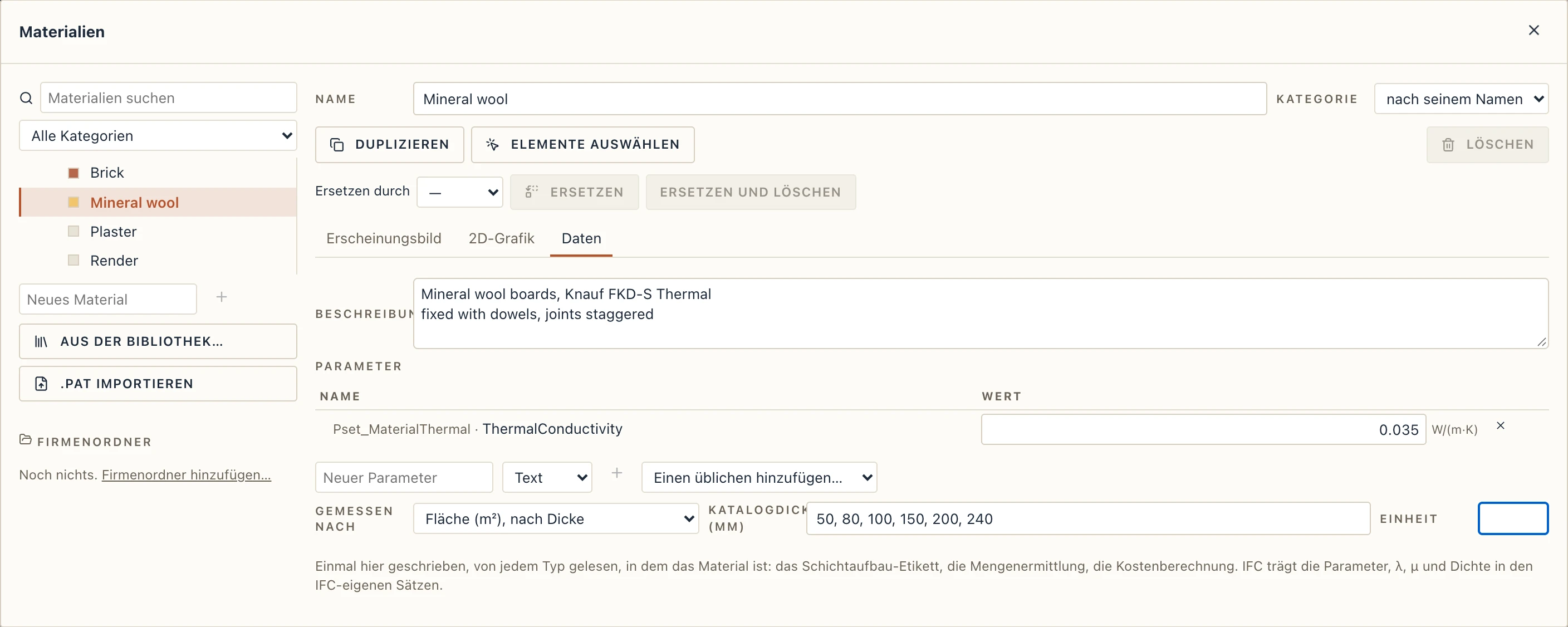
- Beschreibung: der Ausschreibungstext, über mehrere Zeilen (Mineralwolleplatten, λ = 0,035 W/mK, gedübelt). Ein Schichtaufbau-Etikett schreibt ihn statt des Namens.
- Parameter: ein Name, eine Art und ein Wert, wie bei Bauteilen. Einen üblichen hinzufügen… bietet Wärmeleitfähigkeit λ, Dampfdiffusionswiderstand μ und Dichte, die mit ihren Standardnamen in IFC gehen (Pset_MaterialThermal.ThermalConductivity, Pset_MaterialHygroscopic.UpperVaporResistanceFactor, Pset_MaterialCommon.MassDensity, in SI-Einheiten), sowie Brandverhalten und Druckfestigkeit, die deine eigenen bleiben. Deine eigenen Parameter gehen als Lapin_Material in IFC.
- Gemessen nach sagt, wie Ausführung → Mengenermittlung (nach Material) und die Kostenberechnung es zählen: Fläche (m², eine Zeile je Dicke: Platten, Dämmung, Bahnen), Volumen (m³: Beton, Schotter, Estrich), Masse (kg, aus der Dichte) oder Stück (Platten der angegebenen Größe). Leer wird es gemessen wie seine Bauteile.
- Katalogdicken (mm): die Dicken, in denen der Hersteller es liefert, etwa 50, 80, 100, 150, 200, 240. Die Schichttabellen von Wandtypen und Deckentypen bieten sie neben der Dicke an (eine andere kannst du trotzdem tippen), und eine Schicht anderer Dicke wird mit einem Warnzeichen markiert.
Der IFC-Export schreibt die Beschreibung als Description des Materials und die Parameter als seine Eigenschaftssätze; der Import liest sie zurück, auch aus der Datei eines anderen Programms.
Ein Material für alle Rahmen und alles Glas
Neue Türen und Fenster bestehen aus gemeinsamen Materialien, Teil für Teil: Window frame, Door frame, Glass, Door leaf, Window board und Hardware. Ändern Sie Window frame einmal, und alle Fensterrahmen ändern sich.
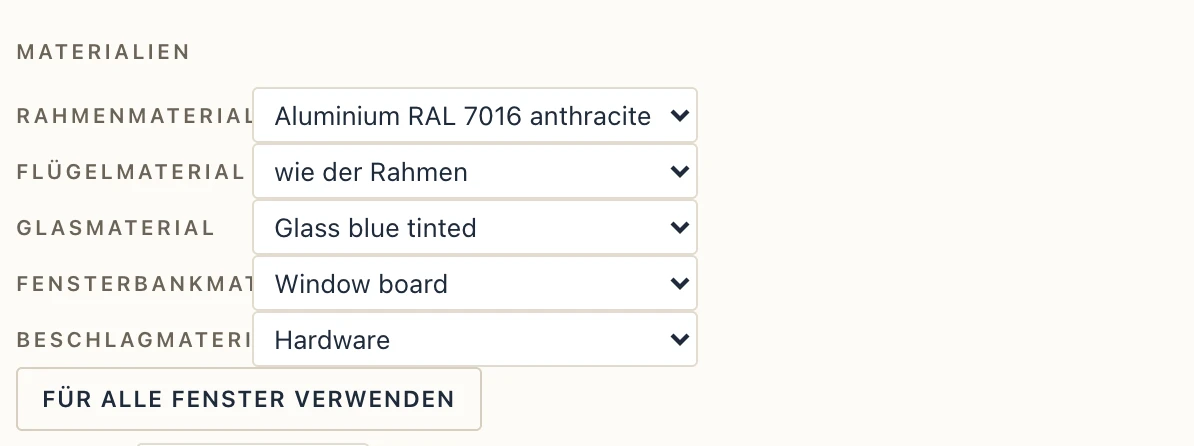
Für andere Materialien öffnen Sie Architektur → Türen und Fenster, wählen für einen Typ Rahmenmaterial, Glasmaterial und die übrigen und klicken auf Für alle Fenster verwenden (oder Für alle Türen verwenden). Jeder Typ dieser Art übernimmt sie, in einem Rückgängig-Schritt. Vorhangfassaden haben ebenfalls ein Rahmen- und ein Glasmaterial.
Duplizieren, ersetzen, auswählen
- Duplizieren kopiert ein Material unter einem neuen Namen.
- Ersetzen durch ein Material, dann Ersetzen: jede Schicht, jeder Typ, jede Tür, jedes Fenster und Element mit dem ersten nimmt nun das zweite, in einem Rückgängig-Schritt. Ersetzen und löschen entfernt außerdem das erste. Sonst lässt sich ein verwendetes Material nicht löschen.
- Elemente auswählen wählt alle Elemente mit einem Teil aus diesem Material.
- Materialien suchen und die Kategorienliste filtern die Liste.
Materialien für das Rendering
Twinmotion, Lumion, Enscape, Blender und andere Renderer tauschen Materialien nach Namen aus. Lapin schreibt jedes Material einmal, unter seinem eigenen Namen, mit Farbe, Textur, Rauheit, Metallanteil und Glas, und teilt das Netz jedes Elements nach Material.
- Benennen Sie Ihre Materialien so, wie Sie sie im Renderer haben wollen, zum Beispiel Aluminium RAL 7016 anthracite für alle Rahmen und Glass blue tinted für alles Glas.
- Datei → 3D-Export (glTF, USD, DAE)… und wählen Sie GLB (empfohlen: eine Datei mit den Texturen, den genauen Namen und dem Glas), USDZ oder OBJ + MTL (eine .zip mit den Texturen; Leerzeichen in Namen werden zu Unterstrichen).
- Importieren Sie die Datei in den Renderer. Dort teilen alle Rahmen ein Material; ersetzen Sie es einmal durch ein Metall des Renderers, und alle ändern sich.
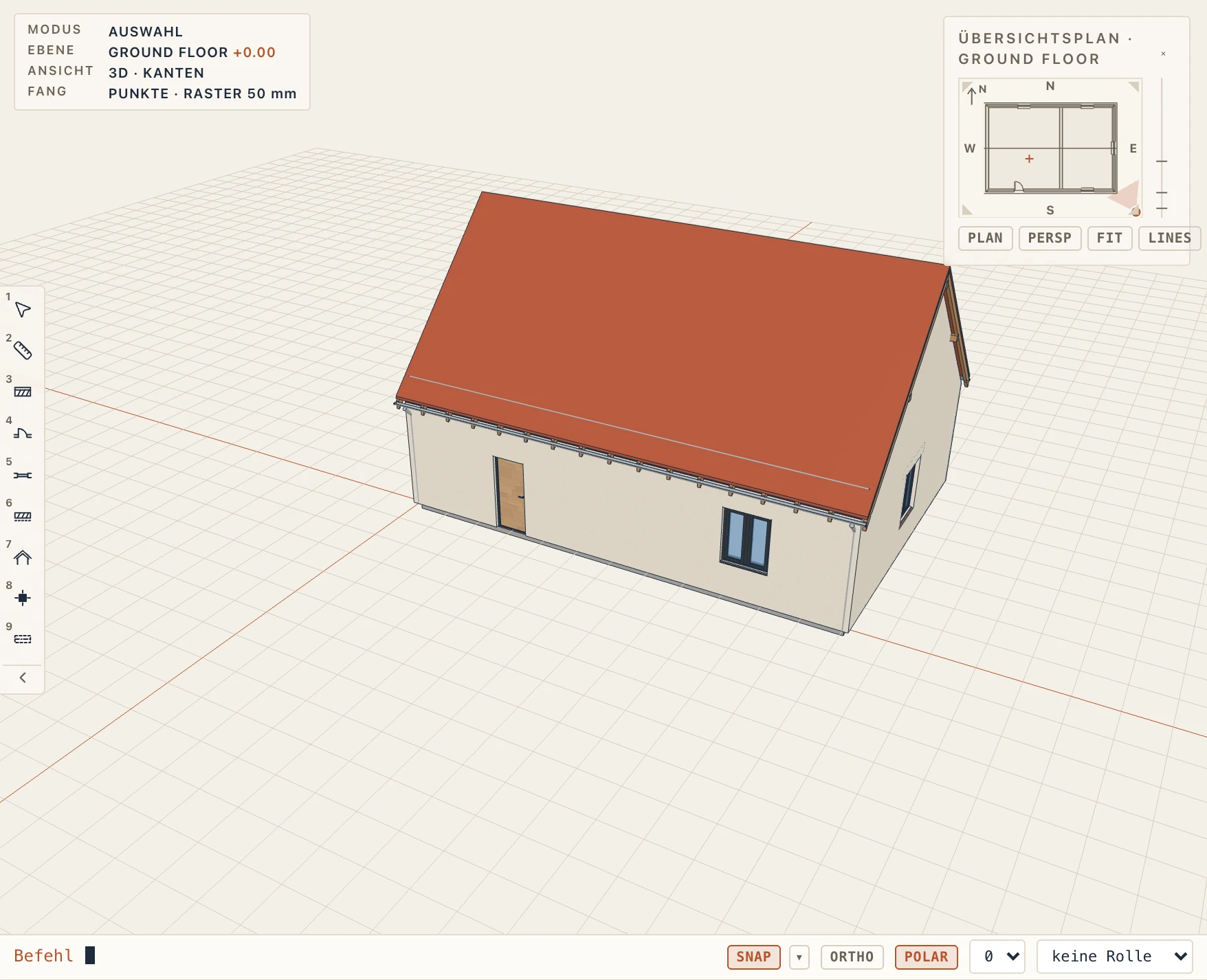
Auch der IFC-Export benennt den Oberflächenstil jedes Materials nach ihm, mit seiner Transparenz und seiner Art zu spiegeln.
Was ein Material festlegt
- Farbe (3D) und die Flächenzeichnung darauf in 3D. Lapin leitet sie aus dem Namen ab, zum Beispiel die Steinlagen eines Ziegels oder das Raster einer Fliese. Enden sowie Oben und unten können anders aussehen als die Flächen.
- Schraffur für jeden Ort, an dem es gezeichnet wird: geschnitten in einem Schnitt, geschnitten in einem Grundriss und gesehen in einer Ansicht. Jede hat ihren Maßstab, Winkel, ihre Ausrichtung, Füllung und ihren Stift. Bis Sie ihm eine geben, erhält ein Schnitt das Muster, das sein Name vorschlägt, wie die Standardmaterialien von Revit: Ziegel, Mauerwerk und Stein 45°-Linien (MASONRY), Betonsteine und Porenbeton eine diagonale Kreuzschraffur (BLOCK), Beton, Ortbeton oder Stahlbeton, gepunktet (CONCRETE), harte Dämmung (EPS, XPS, PIR) ein feines quadratisches Raster (RIGID), Mineralwolle BATT, Gips und Putz eine Punktierung (GYPSUM), Sand eine dichte (SAND), Holz WOOD, Sperrholz, OSB und CLT WOODCROSS, Stahl STEEL, Erdreich EARTH, Kies GRAVEL, Fliesen TILES; Glas, Luft, Anstrich, Membranen und jeder andere Name keines. Die Schichten des Ziegels gehören zur Ansicht. Ein früher erstelltes Projekt behält die Schraffuren, die es hatte. Eine Ansicht oder ein Schnitt schraffiert die Flächen, die sie sieht, mit der Ansichtsschraffur, wo nichts Näheres sie verdeckt (Ansichten, Oberflächenschraffuren); bis Sie ihm eine geben, schlägt sein Name eine vor (Ziegel BRICK, Stein STONE, Holz BOARDS, Metallverkleidung VERTICAL), nie das BATT der Dämmung.
- Kategorie, zum Beispiel Bekleidung, Dämmung oder Tragwerk. Die Ansichtsstile verwenden sie, um die Bekleidungen in einer Tragwerksansicht wegzulassen.
- Folie zeichnet eine dünne Schicht als gestrichelte Linie statt als Band.
- Fugen zeichnen. Standardmäßig läuft ein Material ohne Linie von einem Element ins nächste weiter, etwa bei zwei Wänden in einer Flucht oder bei Putz über zwei Geschosse. Aktivieren Sie die Option, um die Fuge zu zeichnen.
Ihr eigenes Bild auf einem Material
Ein Material kann ein eigenes Bild tragen: ein Foto des echten Ziegels, Holzes oder Steins.
- Wählen Sie das Material aus und klicken Sie auf Eigenes Bild → Bild importieren…. Wählen Sie eine PNG- oder JPEG-Datei.
- Legen Sie W und H fest: wie breit und wie hoch, in Metern, eine Kopie des Bildes auf dem Modell ist. Das Bild wiederholt sich über die Flächen.

Das Bild erscheint in der 3D-Ansicht und wird in der Projektdatei gespeichert. Es geht auch in die 3D-Exporte ein: GLB, glTF und USDZ nehmen es mit. DAE und USDA sind Einzeldateien ohne Platz für Bilder, daher behalten sie die Farbe des Materials.
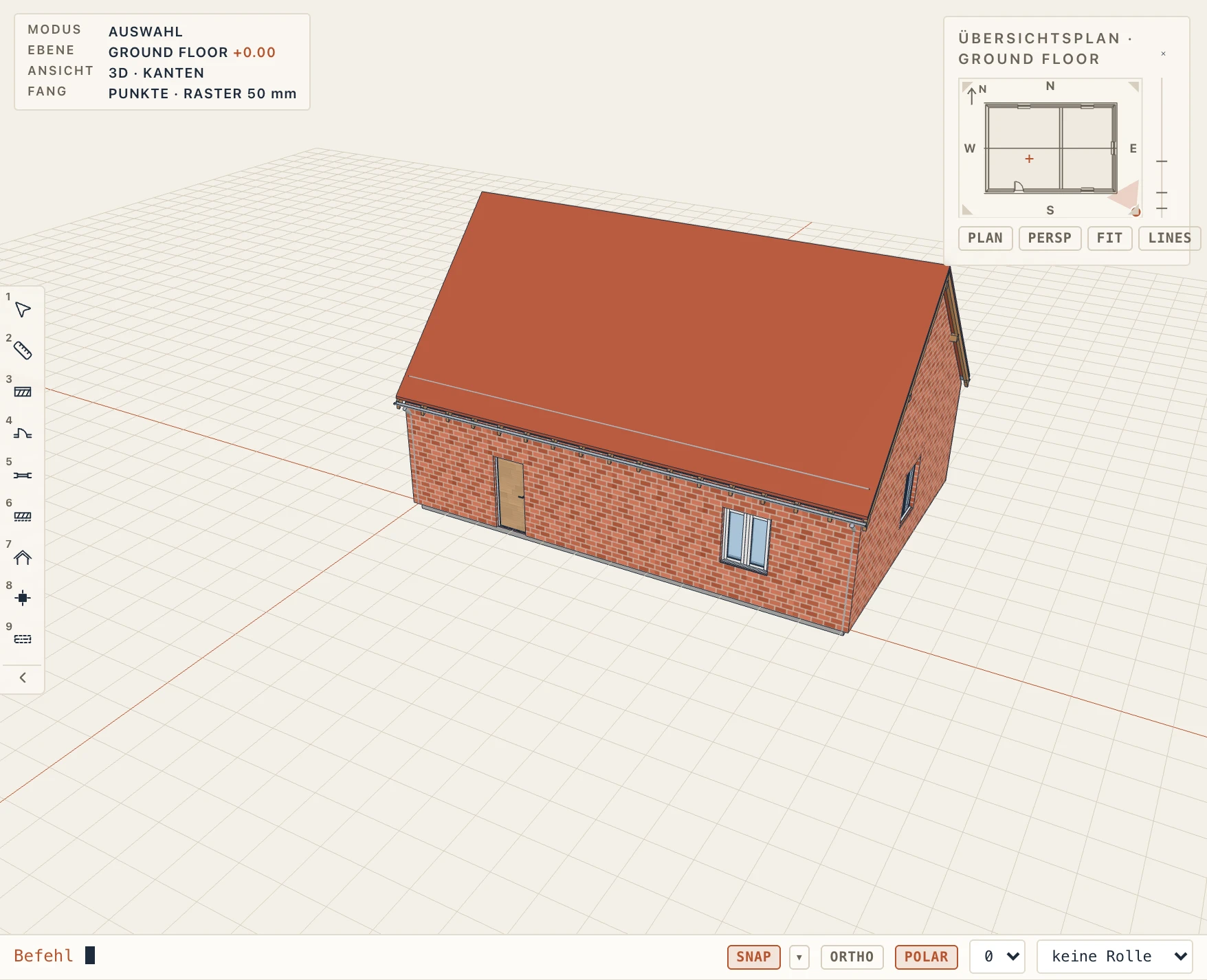
Bilder, die größer als 2048 Pixel sind, werden beim Import auf diese Größe verkleinert. Die Papierkorb-Schaltfläche entfernt das Bild vom Material.
Ihre eigenen Schraffurmuster (.pat)
.pat importieren liest eine AutoCAD-Schraffurmusterdatei. Jedes darin enthaltene Muster wird dem Projekt hinzugefügt und kann als Schraffur eines Materials gewählt werden.
Lapin bewahrt die Datei außerdem unter Meine Muster auf Ihrem Computer auf. In jedem anderen Projekt holt Zu diesem Projekt hinzufügen diese Muster wieder herein. Ein Projekt behält die Muster, die es verwendet, sodass es auf einem anderen Computer genauso aussieht.