Brugervejledning
Hjælp og feedback
Ask Me, de spørgsmål den besvarer, at rapportere et problem, sproget og opdateringer.
Ask Me
Klik på Ask Me, kaninen øverst til højre, eller tryk på F1 hvor som helst. Skriv dit spørgsmål med dine egne ord, på engelsk eller rumænsk; de oftest stillede spørgsmål (enheder, gemme, vægge, niveauer, snit, udskrivning, vejledningen) findes også på grænsefladens andre sprog og besvares på engelsk. Ask Me svarer ud fra de spørgsmål, brugerne har stillet før, og en knap fører dig direkte til det rigtige sted i programmet.
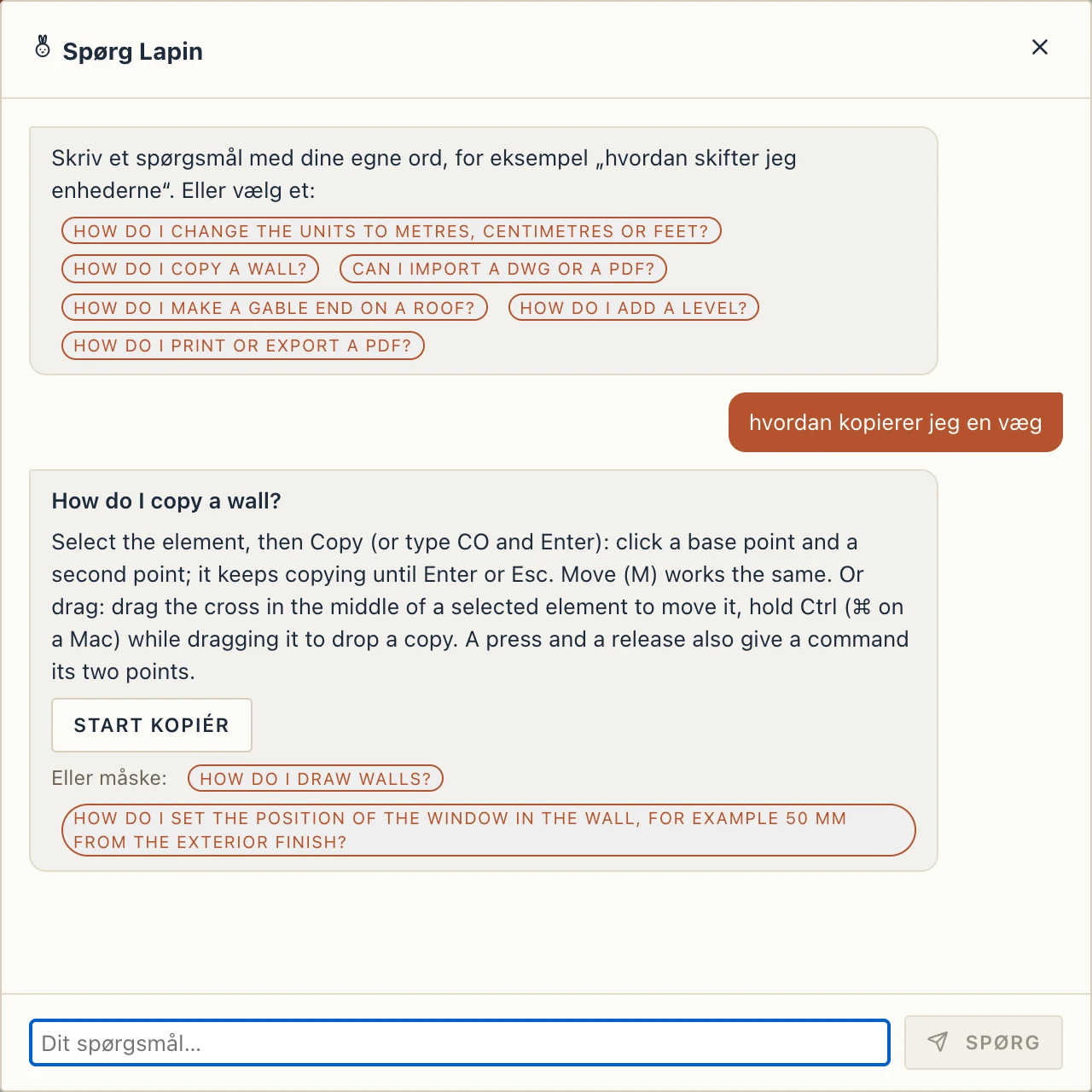
Hvis Ask Me ikke har et svar, sender Send spørgsmålet det til os. Vi besvarer det, og svaret føjes til Ask Me for alle. Spørg i forummet spørger i stedet Lapins brugere og fans: det åbner et nyt emne i forummet med dit spørgsmål som titel.
Hjælpemenuen
Knappen ? ved siden af Ask Me åbner hjælpemenuen:
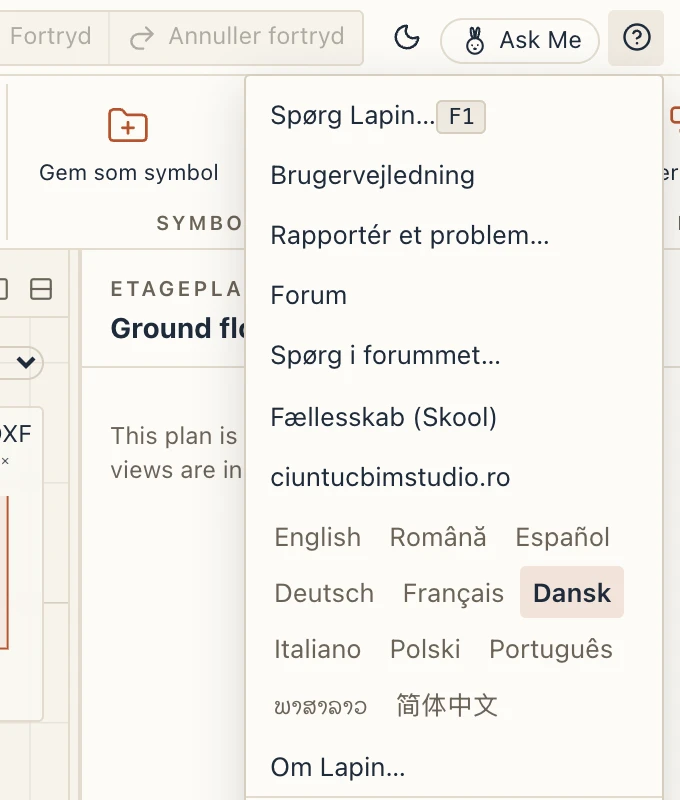
Spørg Lapin… åbner Ask Me.
Brugervejledning åbner denne vejledning på brugerfladens sprog.
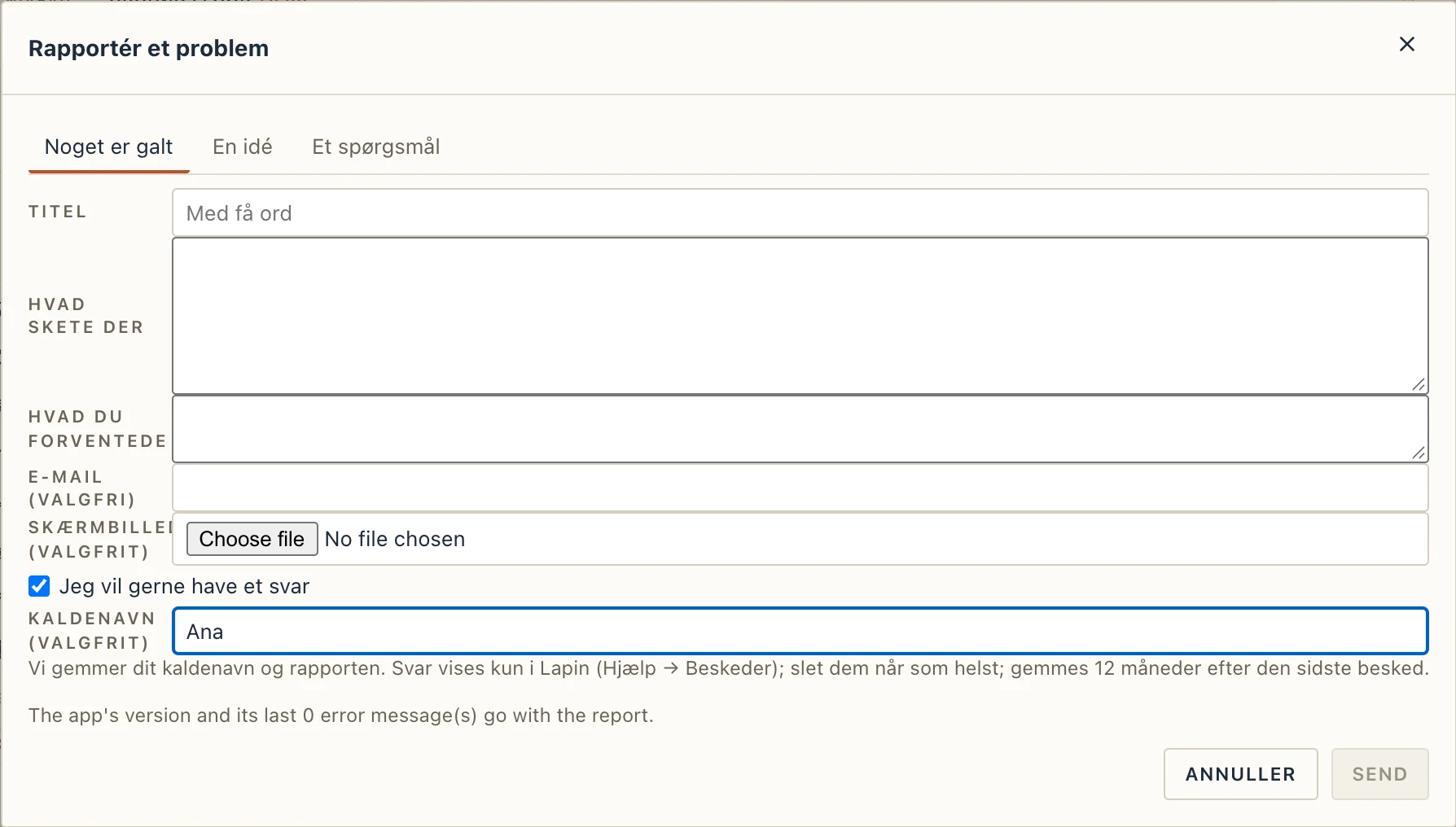
Rapportér et problem… fortæller os, hvad der gik galt, eller sender en idé eller et spørgsmål. Sig, hvad der skete, og hvad du forventede, og vedhæft et skærmbillede, hvis det hjælper. Programmets version og dets seneste fejlmeddelelser følger med rapporten.
Beskeder… viser svarene på dine rapporter. Den vises, når du første gang har bedt om et svar.
Forum åbner Lapins forum (forum.lapinbim.com), hvor brugere og fans taler sammen, viser deres arbejde og hjælper hinanden. Forummet er på engelsk, men du kan skrive på dit eget sprog.
Spørg i forummet… åbner et nyt emne i forummet, i Lapins kategori, med programmets version under din tekst. Intet andet om din computer eller dit projekt følger med. Du logger ind i forummet og opretter emnet dér.
Fællesskab (Skool) er stedet for kurserne og holdets øvrige materiale.
Søg efter opdateringer… findes kun i skrivebordsprogrammet.
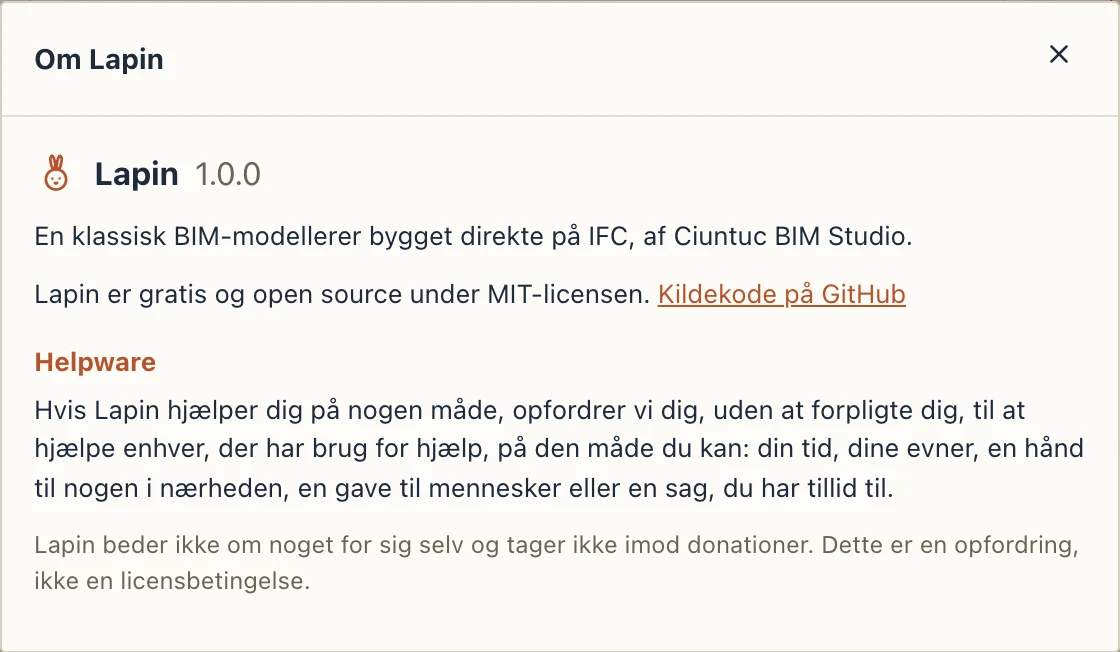
Om Lapin… viser versionen, licensen, et link til kildekoden og hvad helpware betyder.
Om Lapin English · Română · Español · Deutsch · Français · Dansk · Italiano · Polski · Português · ພາສາລາວ vælger brugerfladens sprog. Dit valg huskes på denne computer. Vejledningen findes på de første ni (på laotisk åbner den på engelsk), og Brugervejledning åbner den på det sprog, du har valgt; menuen øverst på hver side i vejledningen skifter til et andet.
Svar på dine rapporter
En rapport er anonym, medmindre du beder om et svar. For at få et skal du sætte flueben ved Jeg vil gerne have et svar i rapportformularen. Du kan tilføje et Kaldenavn (valgfrit), så vi ved, hvordan vi skal hilse på dig.
- Hvad der gemmes. Vi gemmer dit kaldenavn og rapporten. Vi har aldrig brug for dit navn, din e-mailadresse eller en konto. Som enhver rapport indeholder den programmets version og dets seneste fejl. Serveren gemmer desuden en sløret (hashet) form af din netværksadresse, kun for at begrænse, hvor mange rapporter der kommer fra ét sted. Svar vises kun i Lapin, aldrig på e-mail. En samtale gemmes i 12 måneder efter dens sidste besked; derefter fjernes kaldenavnet fra den.
- Ingen konto. Første gang du beder om et svar, laver programmet en privat nøgle og gemmer den på denne computer. Kun nøglens fingeraftryk følger med rapporten, aldrig selve nøglen. Skrivebordsprogrammet og browseren har hver deres nøgle.
- Læs svarene. Når der kommer et svar, vises et tal på knappen ?, og en meddelelse fortæller dig det. ? → Beskeder… viser dine rapporter, hver med sin samtale. Skriv dit svar under samtalen og klik på Send. Et svar på en lukket rapport åbner den igen. Så længe svar er slået til, ser programmet efter nye beskeder ved start og hvert 15. minut.
- Indstillinger, nederst i Beskeder:
- Kaldenavn: skifter navnet på dine rapporter.
- Stop svar: programmet holder op med at se efter. Din nøgle beholdes, så Start svar igen bringer dem tilbage.
- Glem mig…: fjerner dit kaldenavn og din nøgle fra alle dine rapporter på vores server og sletter nøglen fra denne computer. Rapporterne og deres beskeder bliver, uden noget navn, og du kan ikke længere læse eller besvare dem.
- Brug på en anden enhed: Vis min kode viser din nøgle som en kode, du kan kopiere. Indsæt den på den anden computer under En kode fra en anden enhed, og klik på Brug denne kode. Den, der har koden, kan læse og besvare dine beskeder, så pas på den som på en adgangskode.
Opdateringer
Skrivebordsprogrammet søger efter en nyere version, når det starter, og spørger, før det installerer en. Du kan også søge med ? → Søg efter opdateringer…. Webversionen er altid den nyeste.