Brugervejledning
Grunden og dens data
Hent opmålingen, matriklen, naboerne og et ortofoto ind i rigtige koordinater, fra DXF, CSV, GeoJSON, CityJSON og et georefereret billede.
Fanen Grund rummer det terræn, bygningen står på: terrænet, matriklen, nabobygningerne og et luftfoto, hver der hvor de virkelig er. Gruppen Importér henter dem fra de filer, landinspektører og matrikelmyndigheden udleverer.

Rigtige koordinater
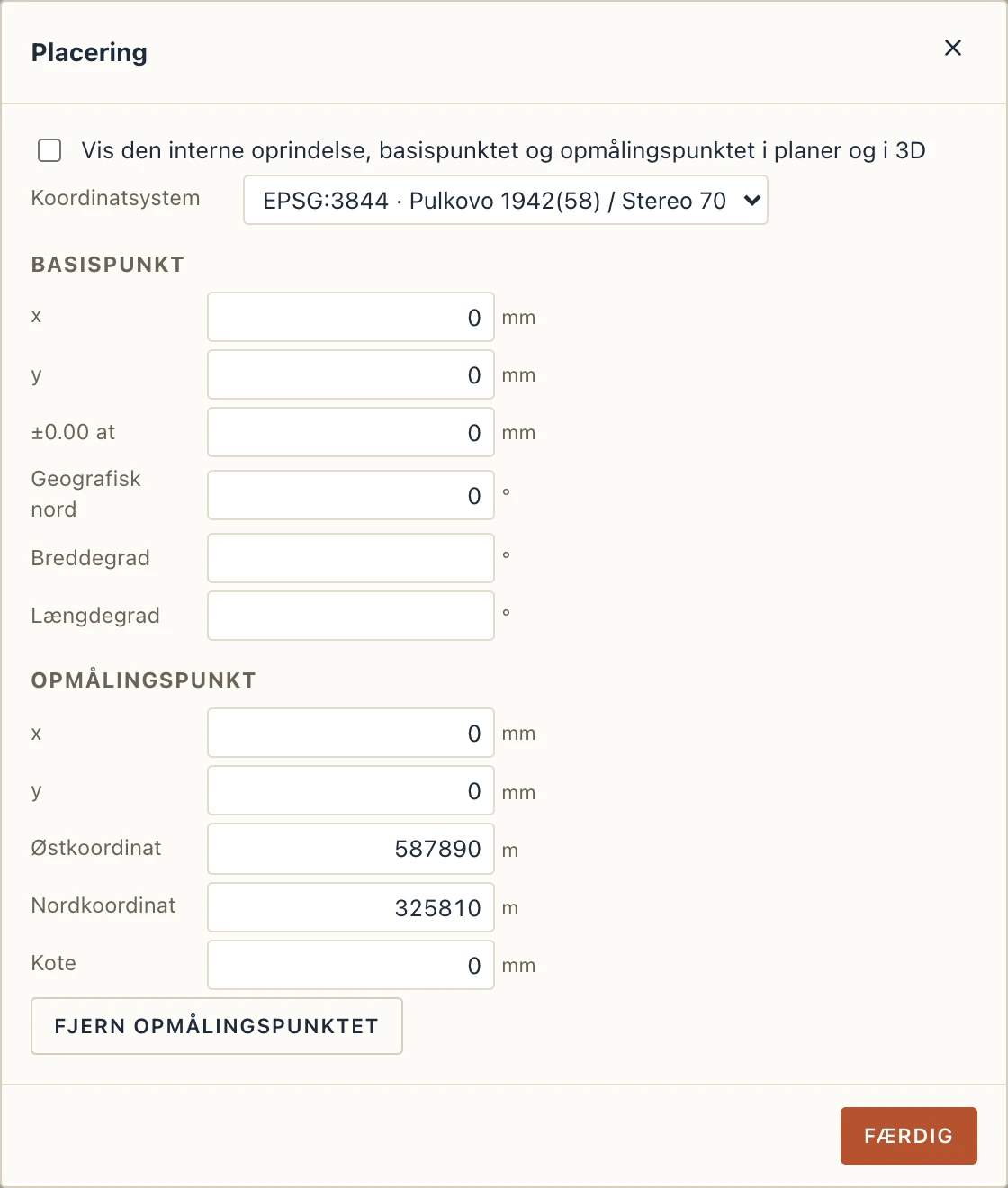
En opmåling kommer i kortkoordinater: øst- og nordkoordinater, hundredvis af kilometer fra nul. Lapin holder modellen nær sit origo og knytter den til kortet gennem Opmålingspunkt. Den første import i et projekt gør dette for dig: opmålingspunktet lægges i planens origo, på filens første koordinater afrundet til hele meter, og alle senere importer lander samme sted.
Administrer → Placering viser det Koordinatsystem, øst- og nordkoordinaterne er i, og basis- og opmålingspunkterne. Lapin kender Stereo 70 (EPSG:3844, Rumæniens nationale net), UTM-zone 34 og 35 (EPSG:32634, 32635), Web Mercator (EPSG:3857) og længde- og breddegrad (WGS 84, EPSG:4326). En fil i et andet af disse systemer omregnes, når den kommer ind: en GeoJSON i længde- og breddegrad lander på Stereo 70-planen, der hvor den hører hjemme. IFC-eksporten skriver systemet og opmålingspunktet, så andre programmer også placerer modellen på kortet. Lambert-93 (EPSG:2154, Frankrigs nationale net) kendes også.
Import
- Terræn fra punkter læser en CSV- eller tekstfil fra en opmåling: x y z, eller nummer nordkoordinat østkoordinat kote, ét punkt pr. linje.
- Punkter fra DXF læser en opmålingstegning: POINT-entiteter med deres højder, blokke indsat i en højde eller som bærer den som en attribut, højder skrevet ved siden af punkter ("245.37" ved siden af sit kryds) og højdekurver i deres kote. Når tegningen har punkter på flere lag, viser Lapin dem med hvor mange punkter hvert lag rummer, og du vælger, hvilke der skal tages med. Punkterne danner et terræn. En DXF angiver intet system, så Lapin genkender tal af et korts størrelse på deres interval (Stereo 70, Lambert-93, UTM). Tal i et system, Lapin ikke kender, bevares, som de er, og Lapin siger det: angiv systemet i Administrer → Placering, eller konvertér tegningen først.
- GeoJSON henter matrikler, linjer og punkter. En fil med én polygon giver matrikel; en med flere giver områder. Matriklen afgrænser også terrænets matrikel, med dens areal. Filer fra matrikelmyndigheden i Stereo 70 siger det i filen, og Lapin læser det; en fil, der intet siger, er i længde- og breddegrad, som GeoJSON-standarden kræver.
- CityJSON henter nabobygningerne med deres flader, på deres plads og i deres højde. De er skrivebeskyttede referencer; de vil kaste skygger i solstudiet.
- Ortofoto lægger et luftfoto under grunden. Vælg billedet (JPEG eller PNG, op til 8 MB) sammen med dets world-fil (
.jgw,.pgweller.wld): world-filen siger, hvor billedet ligger. Fotoet tegnes under planen og lægges på terrænet i 3D.
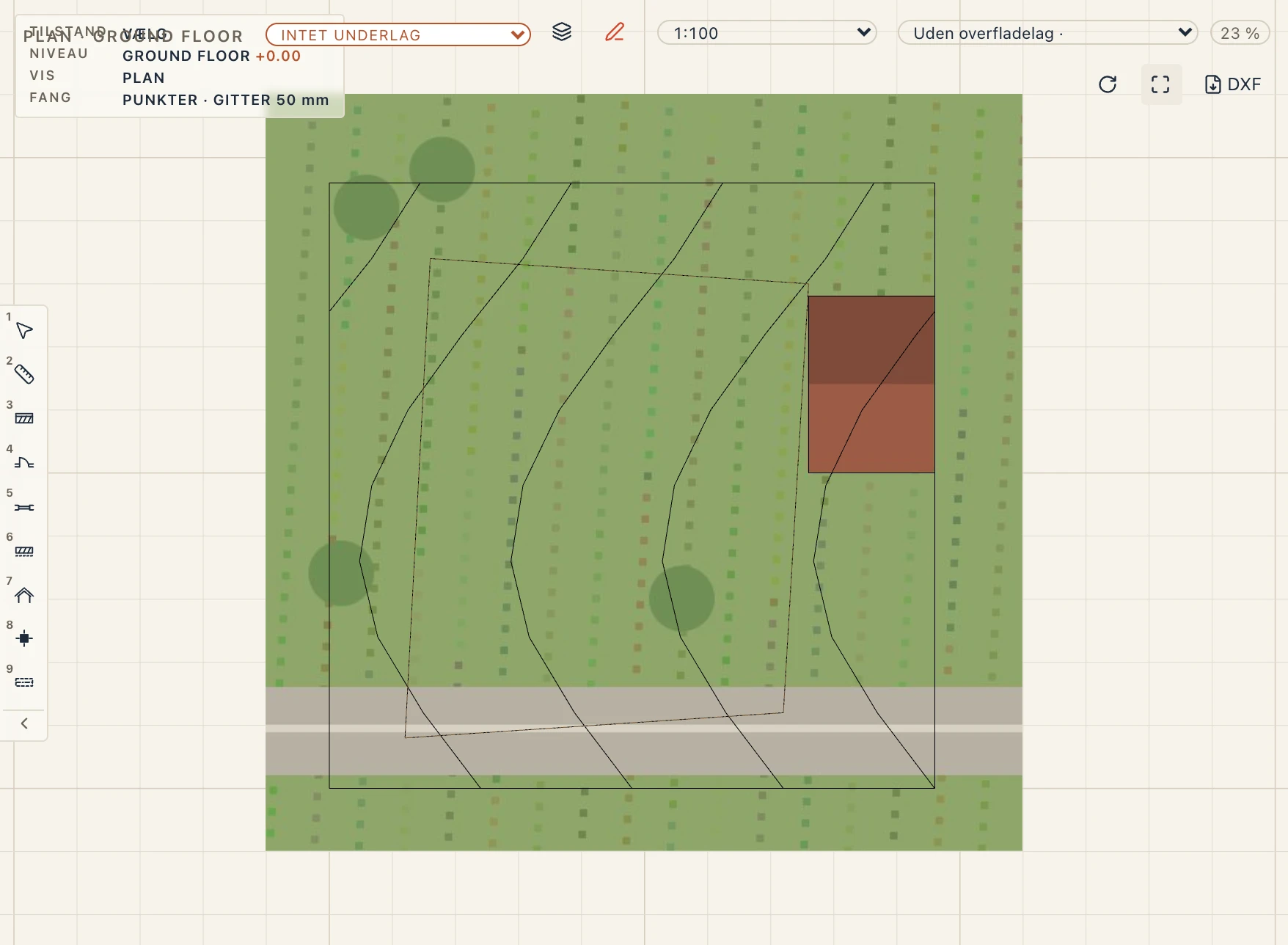
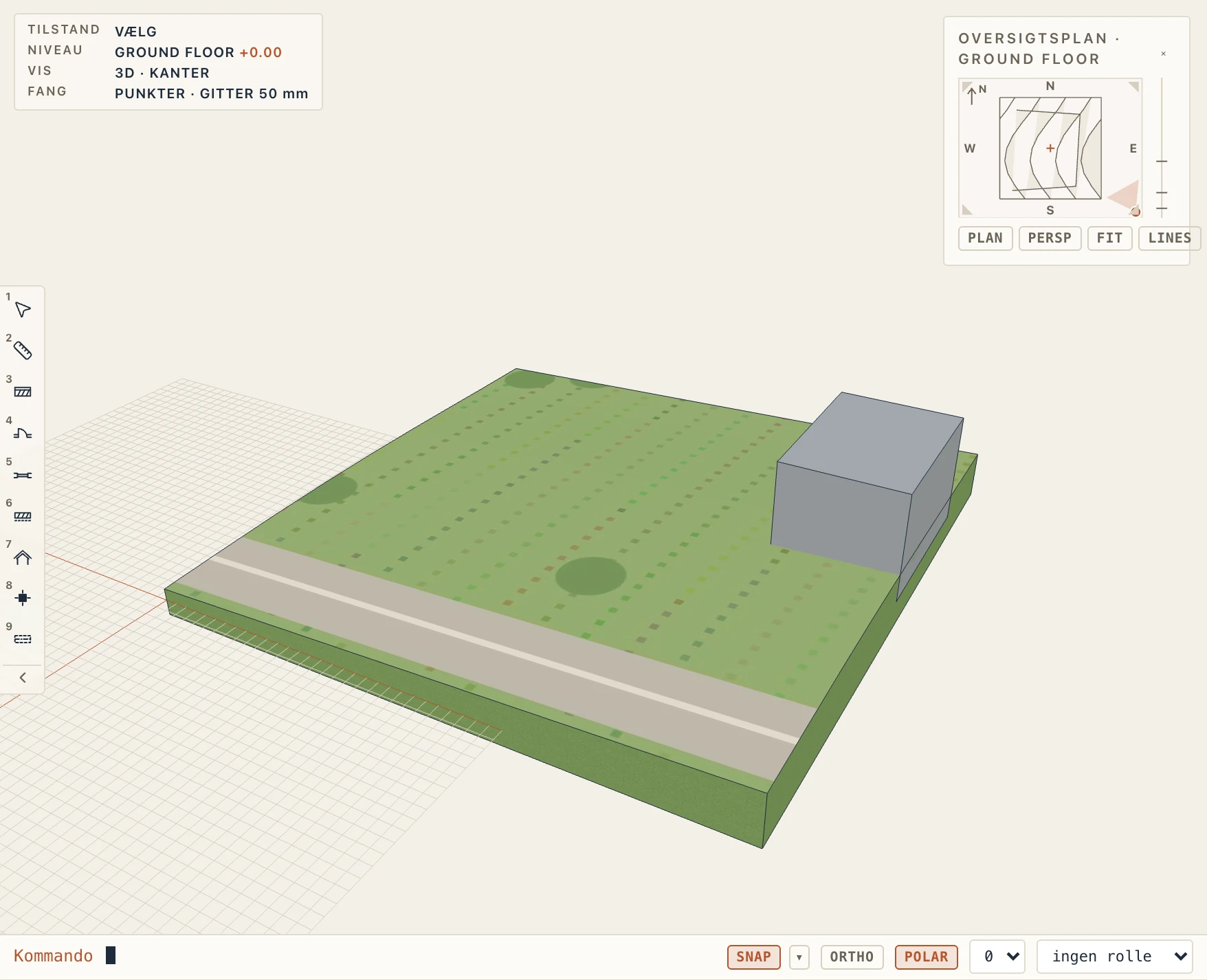
Alt, der importeres, gemmes i projektfilen. Et objekt får sit navn fra filen (en matrikels matrikelnummer, når filen har et) og beholder filens øvrige egenskaber; markér det for at se dets areal eller længde.
Veje, kurver og CAD-linjer
En vej eller en sti følger sin akse. I Korridor… (CR) giver fanen Kurver hvert knækpunkt på aksen en radius med klotoide ind og ud, sådan som en vejprojekterende lægger en kurve; et knækpunkt sat til 0 forbliver et hjørne, og kurver, der ikke kan være mellem deres naboer, afvises med begrundelsen. Stationeringen, længdeprofilet og tværprofilerne følger den krumme akse, og IFC 4.3 skriver den som en linjeføring. En sti eller en vej, en støttemur eller en grøft opdeles, trimmes, forlænges og forskydes med væggenes værktøjer (Redigér → Opdel element, Redigér → Trim/forlæng elementer, Forskyd). Dens stationer fortsætter: den anden del starter ved den station, hvor snittet faldt, så den projekterede længdeprofil, tværprofilerne og de samlinger, der er bedt om ved stationer, bliver, hvor de var. Et snit skal falde på en ret strækning af aksen, ikke i en kurve, og hvert knækpunkt beholder sin kurve. En akse importeret som IFC 4.3-alignment-segmenter deles ikke her.
CAD-linjer bliver til terrænelementer: Vej fra CAD-linjer (LR) og Brudlinje fra CAD-linjer (BL) tager en tegnet linje eller polylinje eller en fra en DXF, følger alle linjer på dens lag, der mødes ende mod ende, og laver en vej langs den eller en brudlinje i terrænet. Når linjerne har koter (en DXF's 3D-linjer), giver de vejens længdeprofil eller brudlinjens koter. Sådanne linjer beholder deres koter og kan vises i 3D (kategorien linjer).
Platforme og matriklen
Site → Platform (PD) planerer terrænet inden for et omrids i én højde med afgravning og opfyldning; Site → Parcel (PC) tegner ejendommens skel, stiplet med dets areal. Begge tegner omridset med samme bjælke som et dæk: en Polygon, hvis kanter kan være buer (Space), en Rectangle eller en Circle. Valgt har deres hjørner og kanter greb (matriklens på dens terræn), og højreklik giver Make arc, Make straight, Fillet corner… og Chamfer corner…, hver ét fortrydelsestrin. Platformen planerer langs de sande buer; matriklens areal og omkreds måles på dem, og koordinatlisten viser dens hjørner. Redigér → Opdel element deler en platform i to langs en linje med to punkter (hver del planeret i samme højde, dens huller på den del, de ligger på, et hul, linjen krydser, afvises), og Redigér → Trim/forlæng elementer trimmer en platform eller matriklen med en ret grænse og beholder den side, du klikker på. Et terræn beholder én matrikel: den trimmes, ikke deles.
Situationsplaner og oversigtskort
Projektbrowseren har en Grund under niveauerne: grundens egne tegninger, som ikke hører til nogen etage. Et nyt projekt starter med to:
- Situationsplan (på rumænsk plan de situație), i 1:500: hele modellen set ovenfra, alle etager på én gang, tage og det hele, med terrænet, stierne, beplantningen, matriklen og naboerne. Det, der ligger helt under ±0.00 (fundamenterne), udelades, intet skæres, og intet skjult tegnes. Matriklens hjørner nummereres;
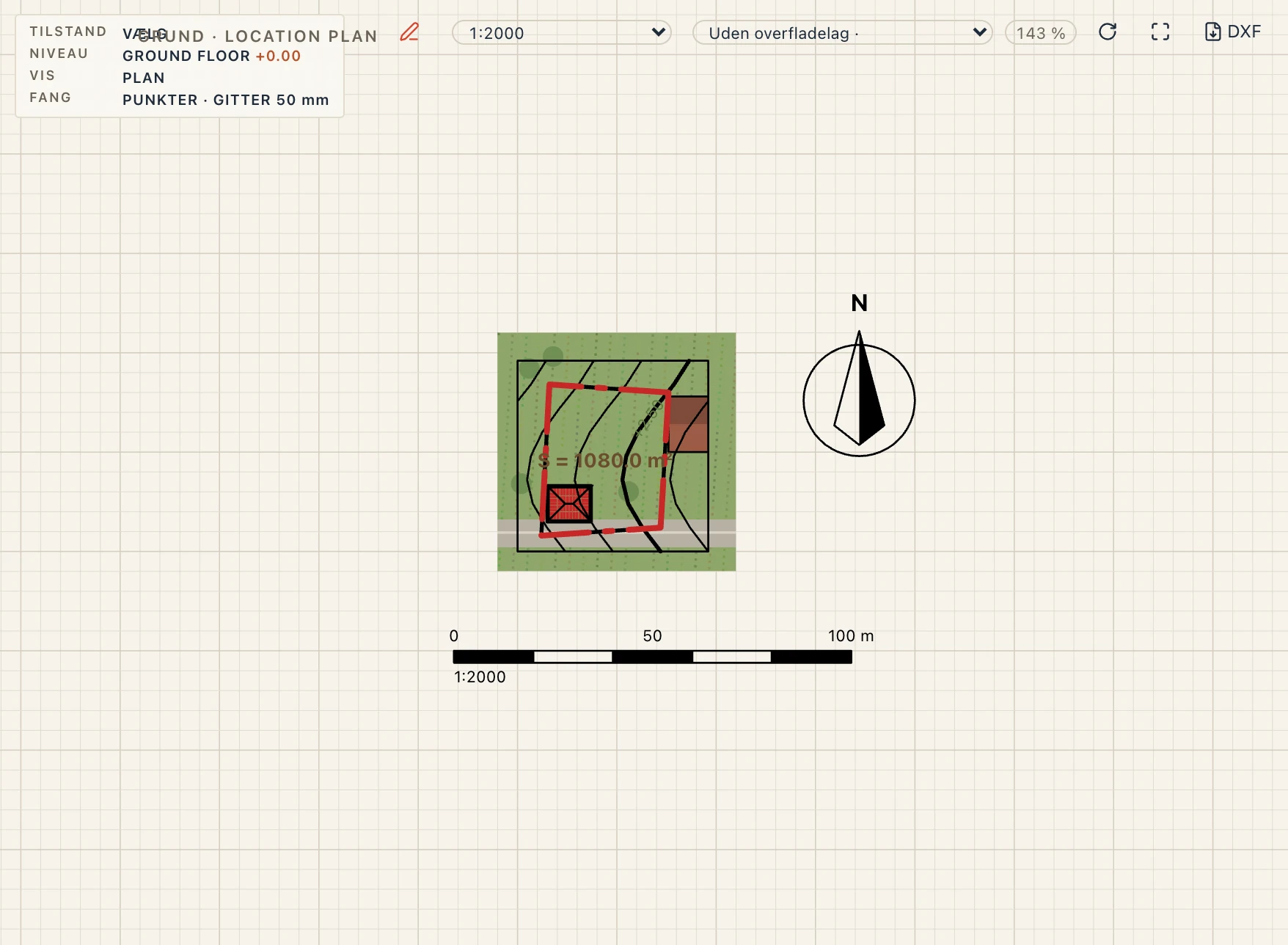
- Oversigtskort (plan de încadrare în zonă), i 1:2000: samme tegning af grunden i sit område, over ortofotoet, uden hjørnernes numre; projektets bygninger fyldes med rødt, og matriklen omrids med rødt, så grunden skiller sig ud fra sine naboer.
+ ved siden af Grund laver endnu en af hver; kopiknapperne duplikerer en. Begge har en Nordpil, der peger mod geografisk nord (Administrer → Placering: vinklen til geografisk nord), en Målestokslinje og, når projektet er knyttet til kortet, Koordinatnet: kryds hvor runde øst- og nordkoordinater mødes, for hver tiendedel af målestokken (50 m i 1:500, 200 m i 1:2000), med deres værdier. Markér visningen i browseren, og indstil dem i dens egenskaber under Visningsindstillinger: hvad den er (situationsplan eller oversigtskort), nettets interval (0: intet), pilen, linjen og Fremhæv projektet (den røde udfyldning og det røde omrids, slået til som standard i et oversigtskort, også i en situationsplan, når du vil).
Kortet under dem. Ortofotoet tegnes under hver situationsplan og hvert oversigtskort, uanset hvilken etage det blev importeret på, og udskrives med dem på ark og i PDF'en. Til matrikelplanen eller landinspektørens tegning: åbn situationsplanen og brug Importér DXF… med Placeret: efter kortets koordinater. Lapin foreslår det selv, når filens koordinater ligner et korts, for eksempel Stereo 70. Tegningen lander så der, hvor dens øst- og nordkoordinater siger, gennem projektets opmålingspunkt og dets vinkel til geografisk nord. Hvis projektet endnu ikke er knyttet til kortet, knytter tegningen det. Sæt flueben ved Som link for at holde den skrivebeskyttet og genindlæse den, når landinspektøren sender en ny. Importér den én gang i hver tegning, der skal bruge den.
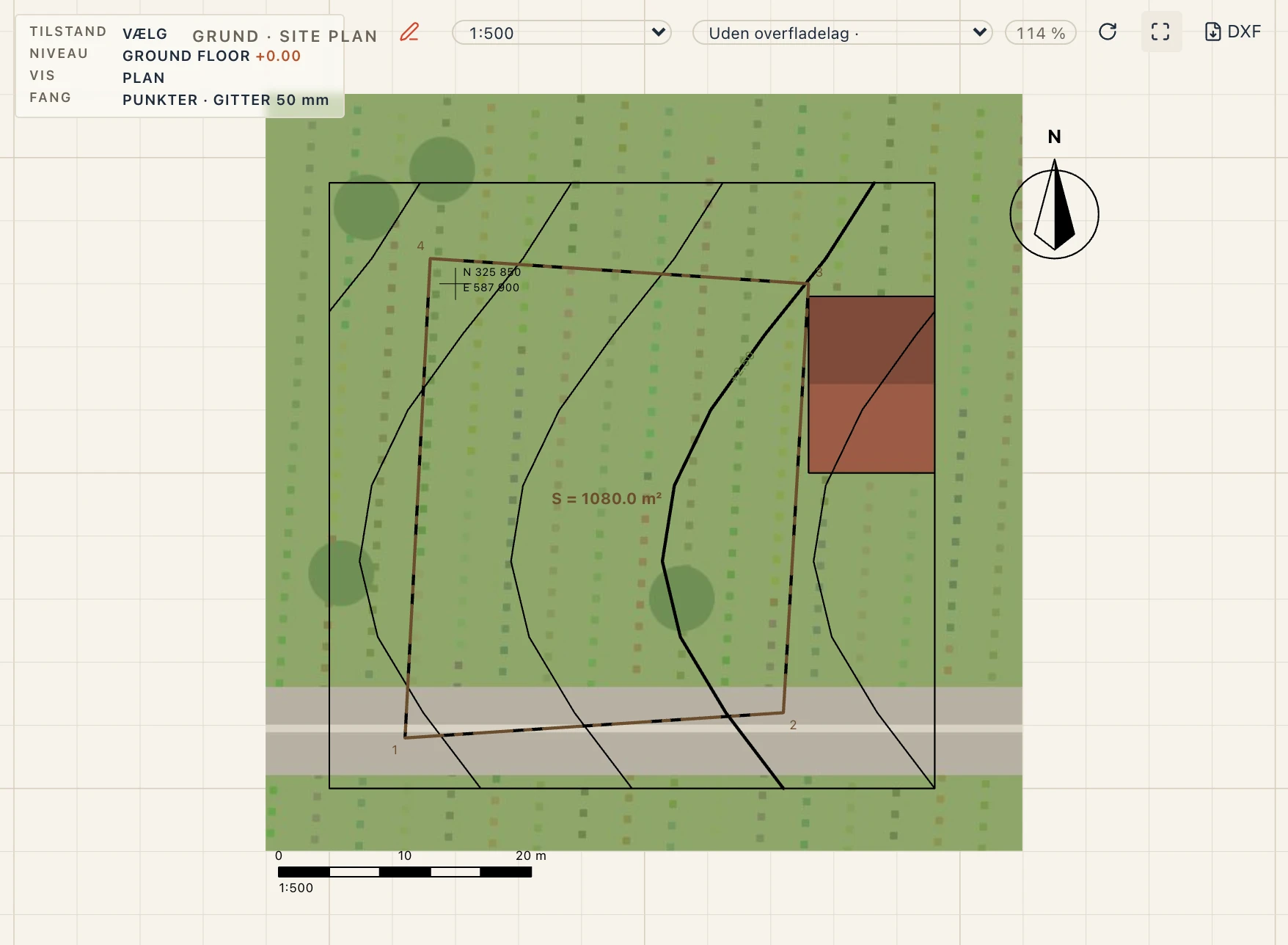
Skemaet Matrikelkoordinater (Skemaer → + → Matrikelkoordinater) er matriklens koordinatfortegnelse: hvert hjørne, som situationsplanen nummererer det, dets nord- og østkoordinat i projektets system, siden til det næste hjørne og arealet. Som ethvert skema kan det sættes på et ark ved siden af situationsplanen og eksporteres som CSV eller XLSX.
Træer og buske
Plante (PN) sætter en plante med et klik, Beplantningszone (PZ) tilsår en omrids med en blanding af arter i en tæthed; markér dem og vælg arterne i egenskaberne. Arterne kommer fra et bibliotek af planter, der er hjemmehørende eller traditionelle i Rumænien, i grupper: frugttræer (æble, pære, blomme, sød- og surkirsebær, abrikos, kvæde), nåletræer (ædelgran, rødgran, skovfyr, østrigsk fyr), løvtræer (valnød, lind, birk, ahorn), buske (hassel, kirsebærkornel, hyld, hunderose, syren, havtorn, ribs, thuja, buksbom) og bunddække. Hver har sit latinske navn, sin sædvanlige højde og krone. Beplantningslisten viser det latinske og det rumænske navn ved hver art.
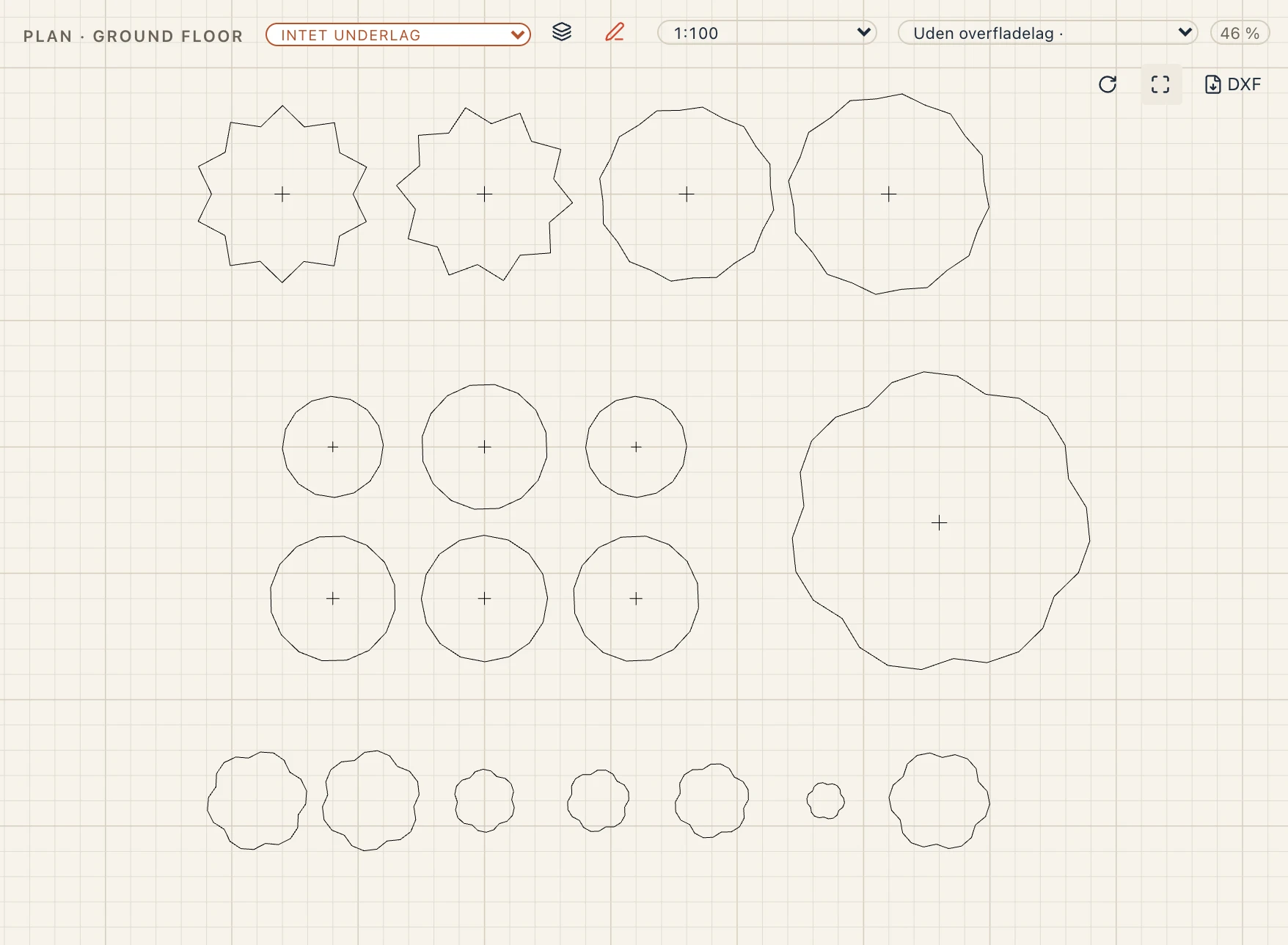
I plan tegnes hver plante oppefra med en tynd streg, så bred som sin krone, kun ved sin kontur: et valnøddetræ eller en lind som en blødt fliget krone, et frugttræ som en cirkel, en ædelgran eller en rødgran som en stjerne, en fyr som en takket ring, en busk som en lille sky, en klippet hækplante som en cirkel, med et lille kryds ved et træs stamme. Facader og snit tegner hver plante som én kontur: et træs krone på dens stamme, en nåletræs kegle i etager, en busks kuppel. Få streger hver, så en situationsplan med hundredvis af træer forbliver let. I 3D er nåletræer kegler, de andre træer har en rund krone på stammen og buske en lav kuppel.
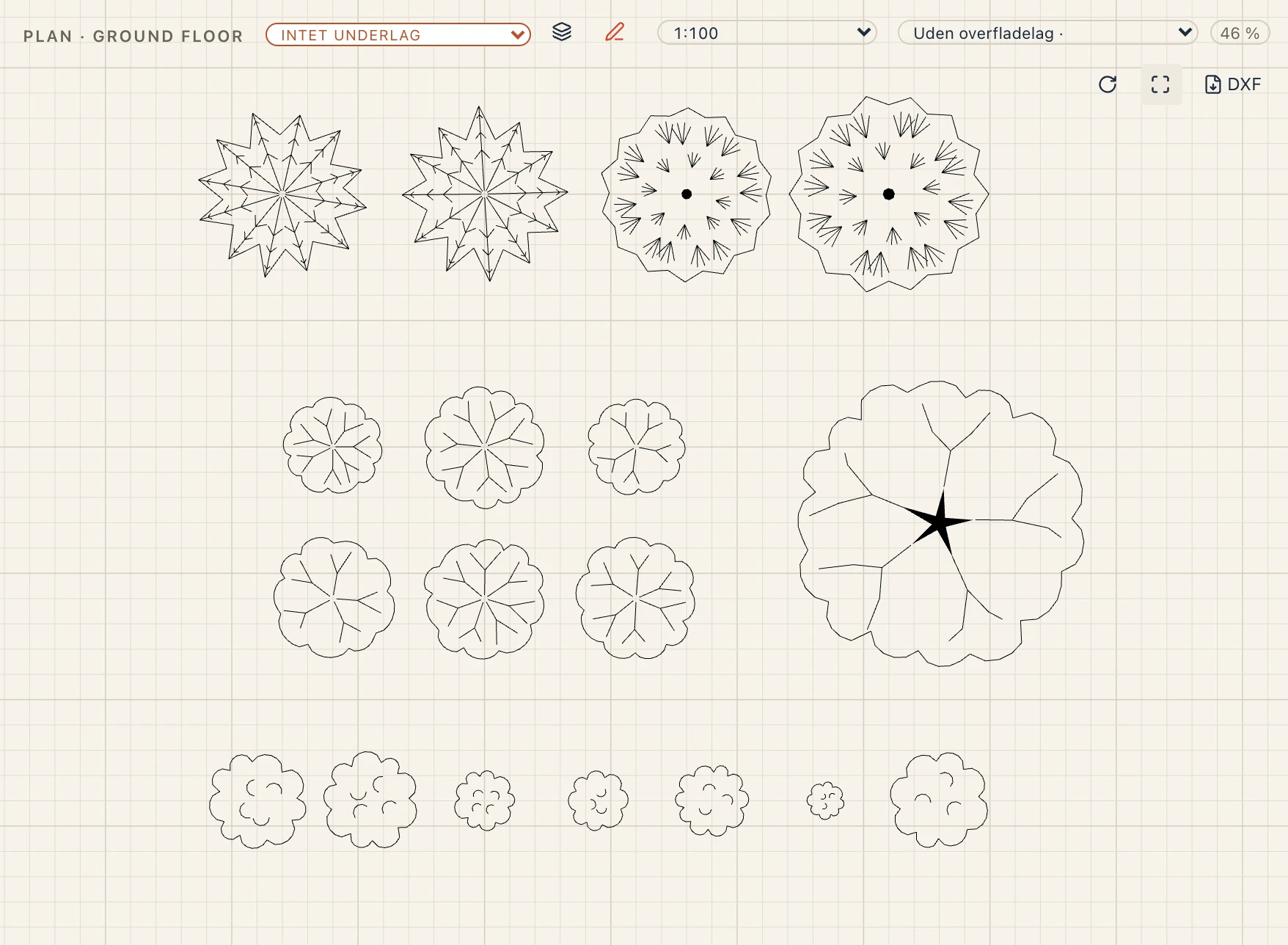
Sæt visningsstilens Staffage i 2D til detaljeret for en landskabsplans symboler, i sort: et frugttræ som en fliget krone med gaflede grene, et valnøddetræ eller en lind som en bølget krone om en mørk kerne, en ædelgran eller rødgran som en stjerne af nålegrene, en fyr som en rund dusk af nåle, en busk som en lille sky. Lapin tegner selv hvert symbol, så nabotræer er lidt forskellige og en zone aldrig ser stemplet ud; i 1:1000 og mindre (en oversigtsplan) tegnes kun kronernes konturer.
Personer og biler
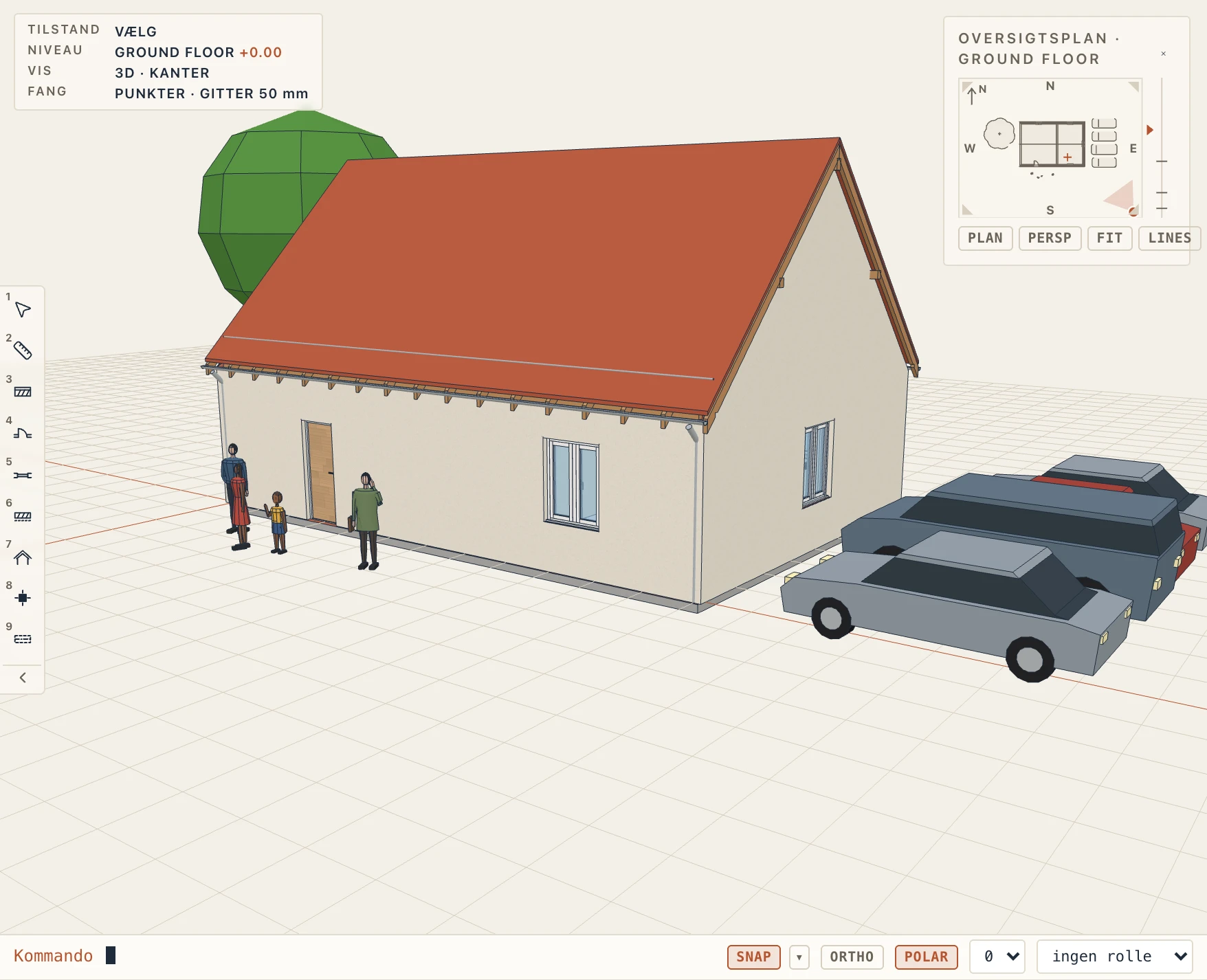
Staffage (EN) sætter en person eller en bil med et klik; vælg hvilken i kommandolinjens bjælke, mens værktøjet er slået til: en stående mand, en gående kvinde, et barn, en person i telefon, en bil eller en SUV / varevogn. Staffage-række (ER) sætter en række langs en linje, du tegner: biler for hver 2,5 m, parkeret side om side på tværs af den med fronten mod linjens venstre side, personer for hver 1,2 m, der går langs den. Hver står på terrænet under den, eller på etagens gulv, hvor der ikke er terræn.
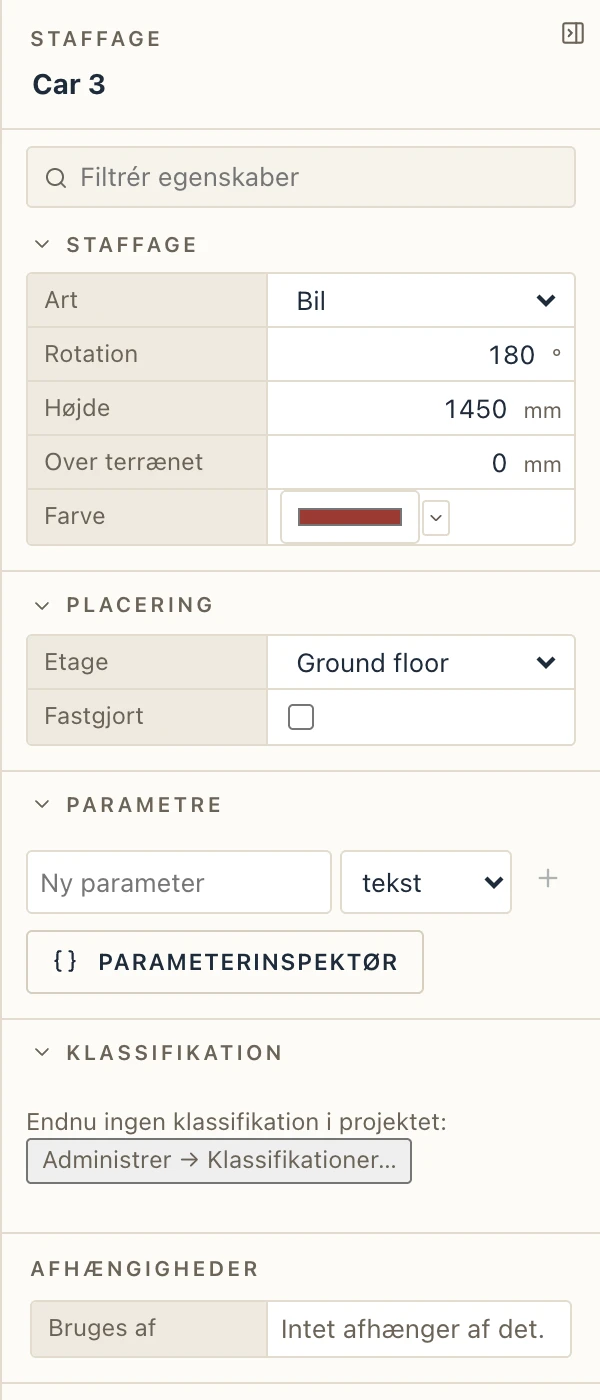
Vælg en for at ændre den i egenskaberne: dens art, dens rotation, dens højde (som standard artens sædvanlige størrelse), hvor højt den står over terrænet (på en terrasse eller en altan) og farven på tøjet eller karosseriet. Flyt, drej, spejl og kopiér den som ethvert element.
I 3D er de enkle figurer: personer med lemmer, tøj, hår og sko, biler med ruder, hjul og lygter. Tegningerne holder dem enkle, som en arkitekt tegner staffage, med en tynd streg: planer og situationsplaner oppefra, en persons skuldre og hoved, en bils kontur med afrundede hjørner og dens forrude; facader og snit som silhuetter, én kontur hver, en persons figur, en bils side eller front som visningen ser den, aldrig linjerne i deres legemer.
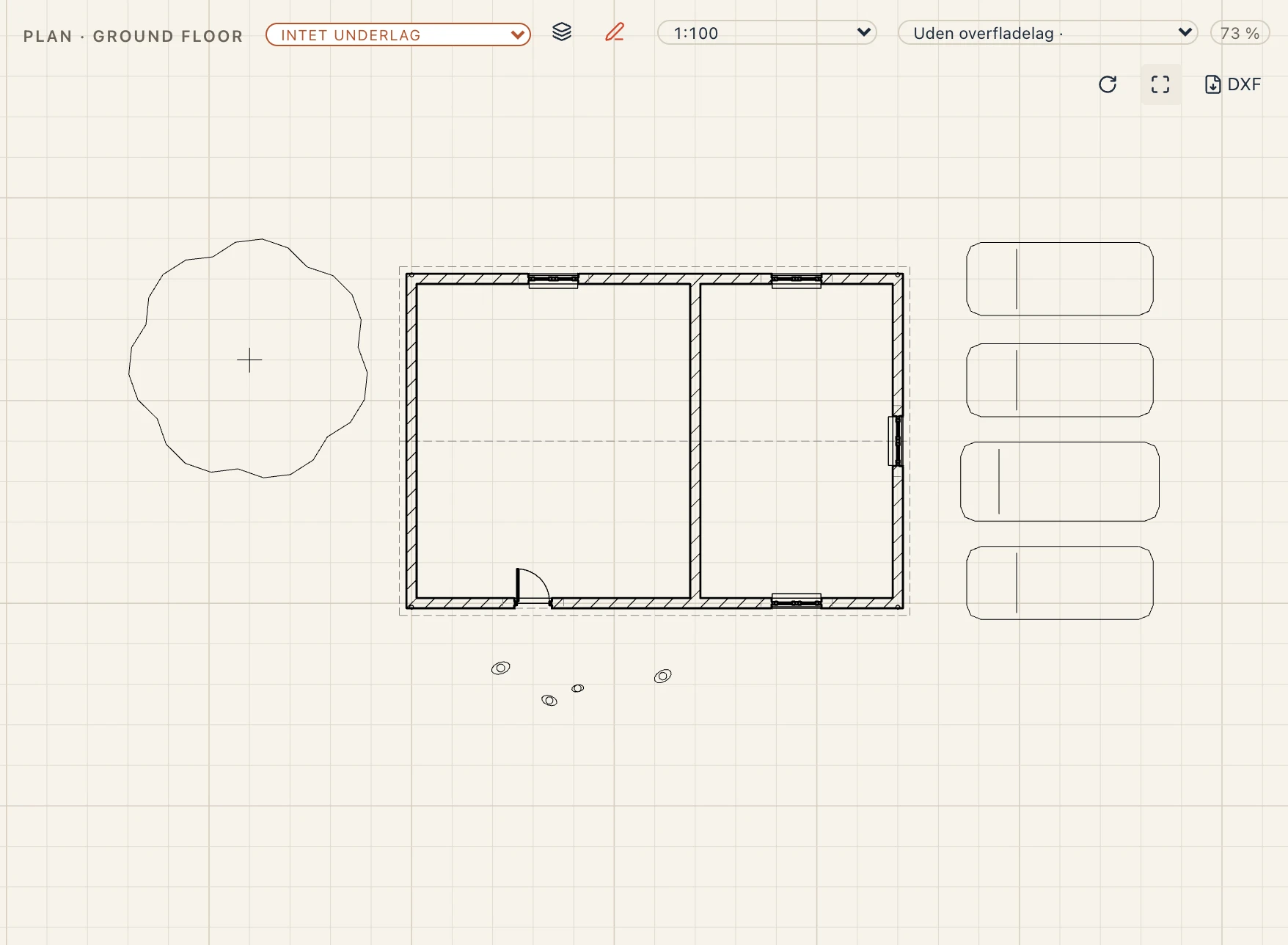
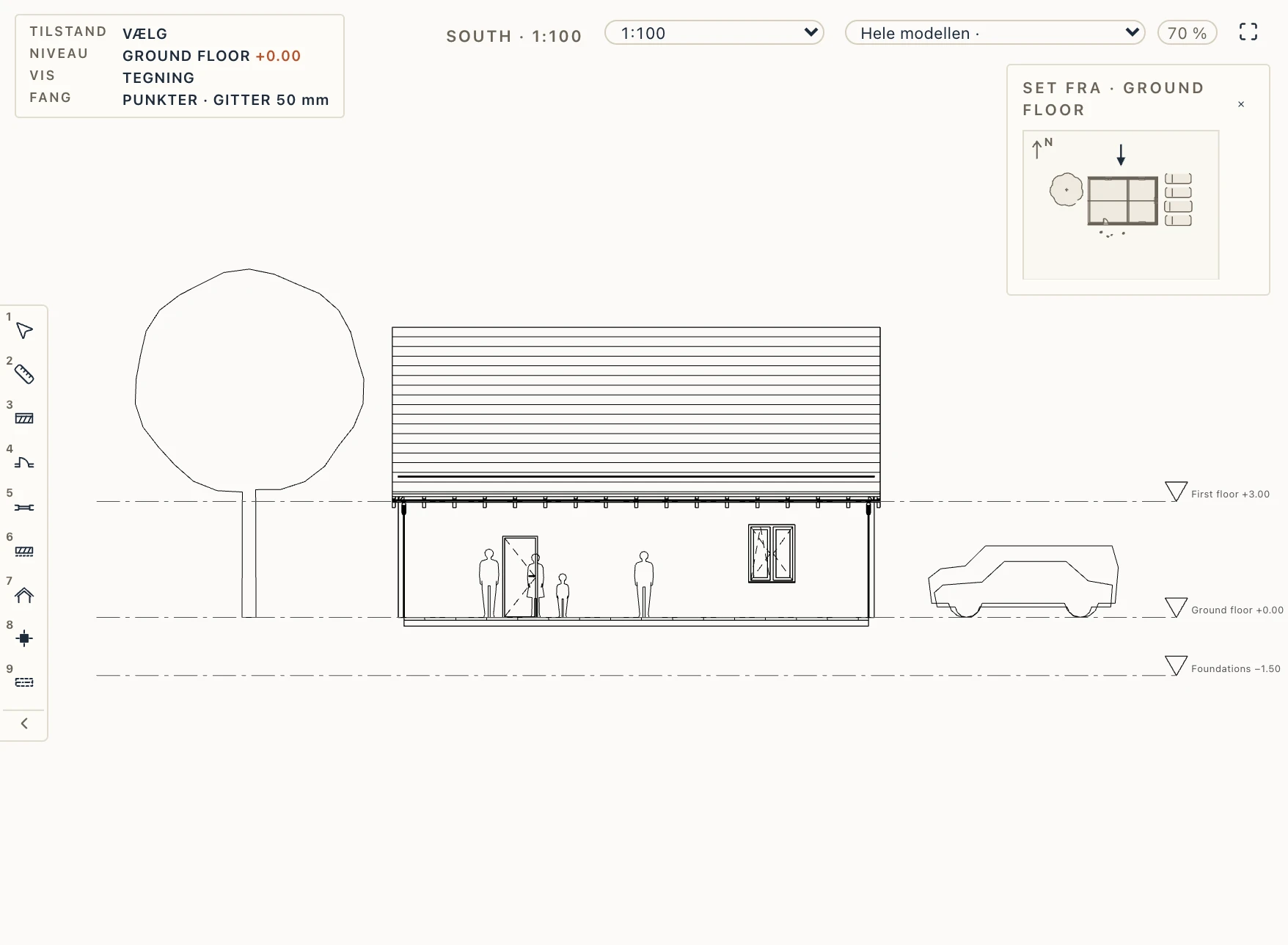
Hvordan personer, biler og planter tegnes i 2D, er en indstilling i visningsstilen, Staffage i 2D (i visningens egenskaber eller Vis → Visningsindstillinger; for en hel stil Administrer → Visningsstile): konturer (standard), abstrakt (en person en cirkel i plan og et hoved over en krop i en facade, en bil en afrundet kasse, et træ en cirkel med sin stamme), detaljeret (planternes landskabssymboler og hver linje i legemerne, med visningens solskygger, som Lapin tegnede dem før) eller ikke tegnet. Silhuetfyld fylder silhuetterne i facader og snit lysegrå eller blegrøn. De tegnes med pen 2 (0,13 mm i 1:100), medmindre Administrer → Objektstile giver kategorien Staffage en anden, og Synlighed / Grafik skjuler kategorien i en visning. Tegningsark, PDF og DXF udskriver dem, som visningen tegner dem; deres 3D-legemer ændres aldrig. Projekter lavet før tegner dem også som konturer.
De giver tegninger og billeder deres målestok, men er ingen del af bygningen. En IFC- eller Fragments-eksport (File → Export…) udelader dem, medmindre du sætter flueben ved Staffage i dens liste over arter; IFC skriver dem som IfcBuildingElementProxy »Entourage«. 3D-eksporterne (glTF, USD, COLLADA) tager dem med. Kollisionstest udelader dem.
Figurerne følger personerne og bilerne i BimGo af Aussie BIM Guru (MIT-0): deres proportioner, stillinger og profiler.
Låger og porte
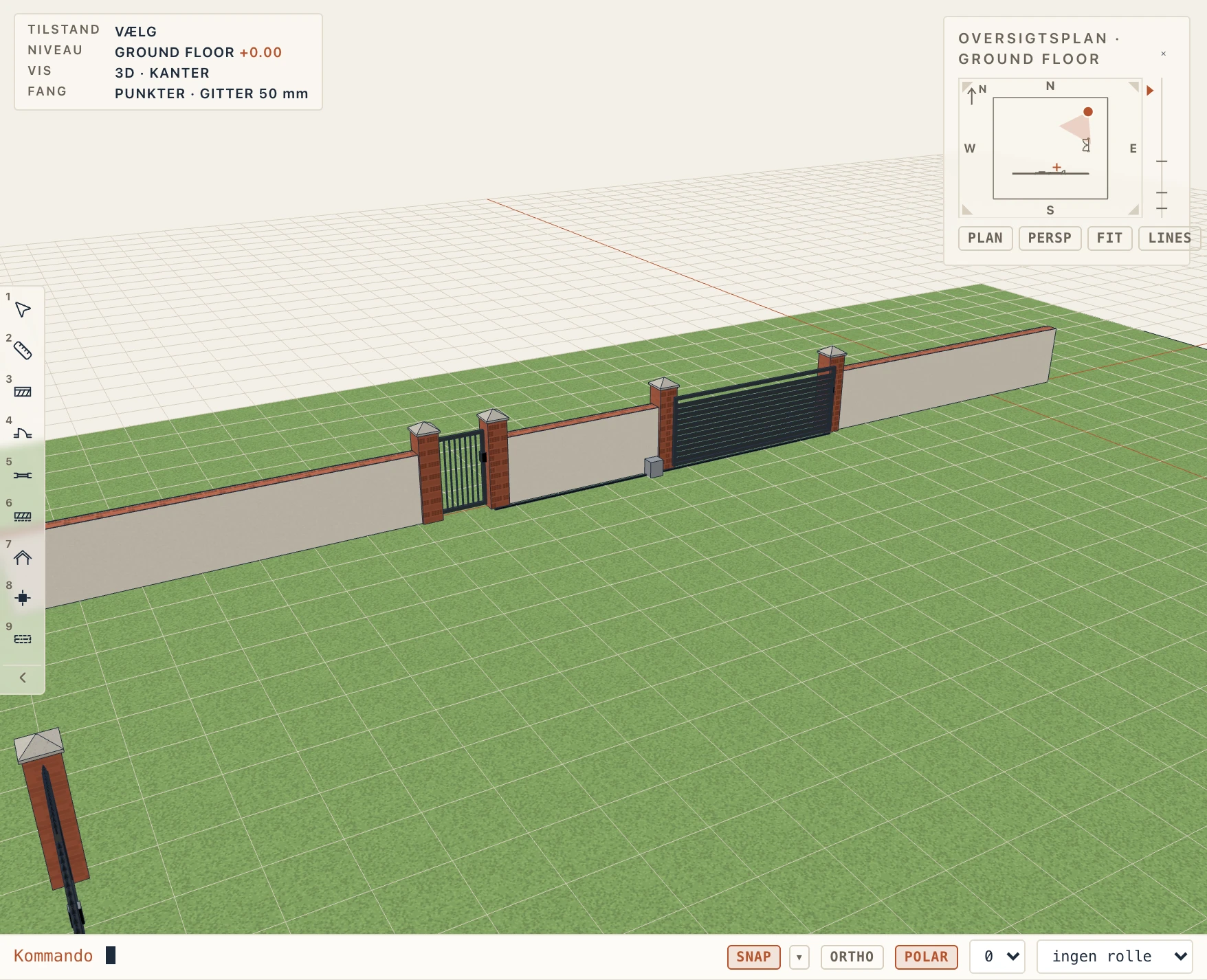
Gruppen Porte på fanen Grund sætter porte med deres piller: en Fløjport, en Dobbelt fløjport (GT), en Skydeport, en Frithængende skydeport, en Ganglåge, en Port med gangdør ved siden af og en Foldeport. Lapin har intet hegn i sig selv: tegn hegnet som en væg (en lav en, af den type du ønsker), eller lad portens piller stå på matriklens linje.
Klik på portens to ender. Med På linjer slået til i bjælken (standard) sættes portens midte på aksen af den nærmeste væg eller tegnede linje inden for 1,5 m (en væg, matriklens kant, en tegnet linje), langs den; slået fra står den mellem de to punkter. Bjælken vælger også den type, den sætter, blandt projektets stilarter eller Lapins indbyggede.
En port sat på en væg skærer den fra pillernes ydersider, hele vejen op, så hegnsvæggen stopper ved pillerne.
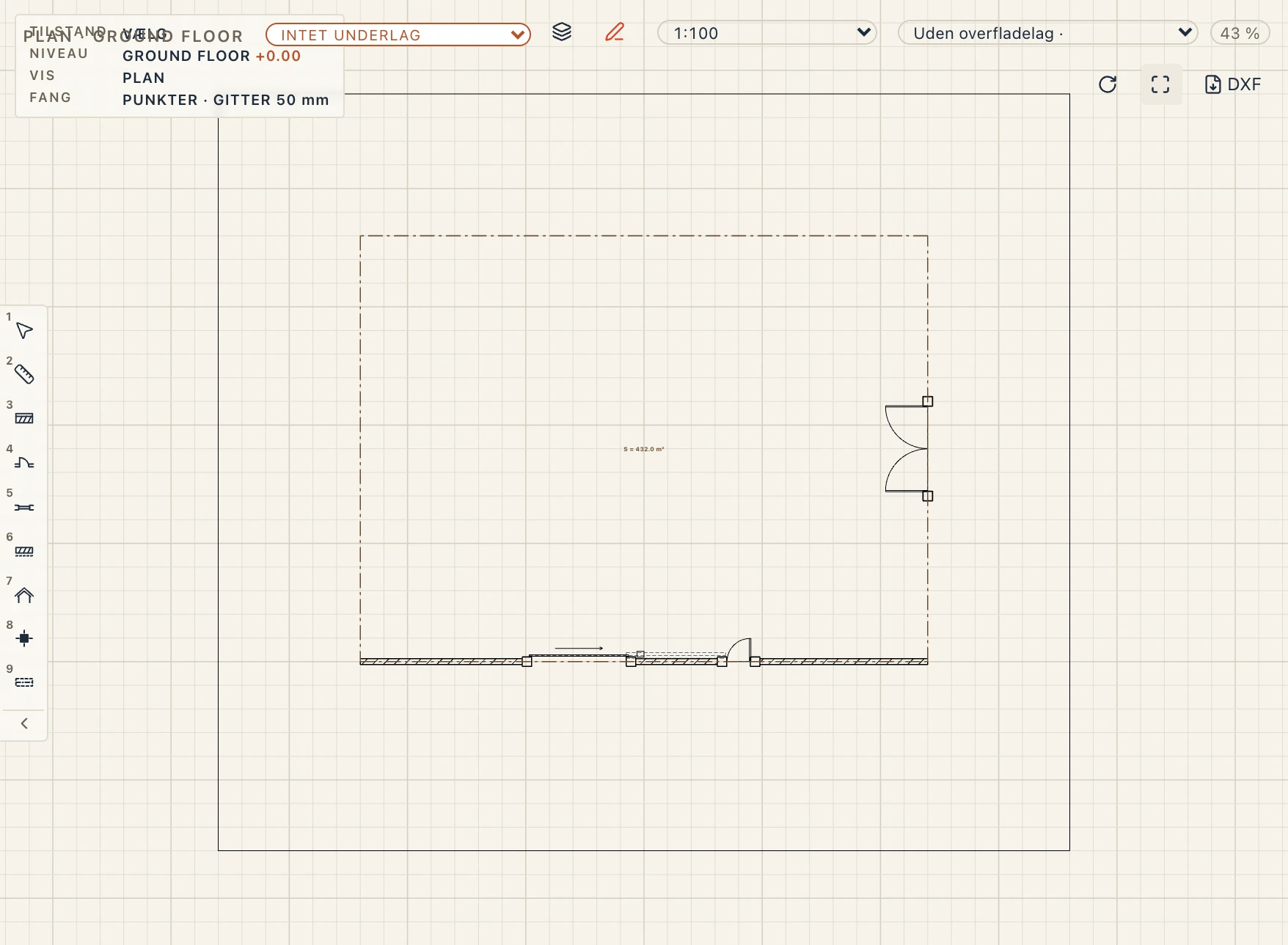
Plantegninger tegner pillerne som snittede, fløjene åbne med deres åbningsvinkel og deres slag, en foldeports paneler foldet; en skydeport lukket, med en pil i åbningsretningen, dens skinne og den zone, den parkerer i, stiplet, lige så lang som dens fløj (en frithængende ports fløj er længere end åbningen med sin modvægtshale, omkring 45 %). Opstalter, snit og 3D tegner legemerne.
Konfiguratoren
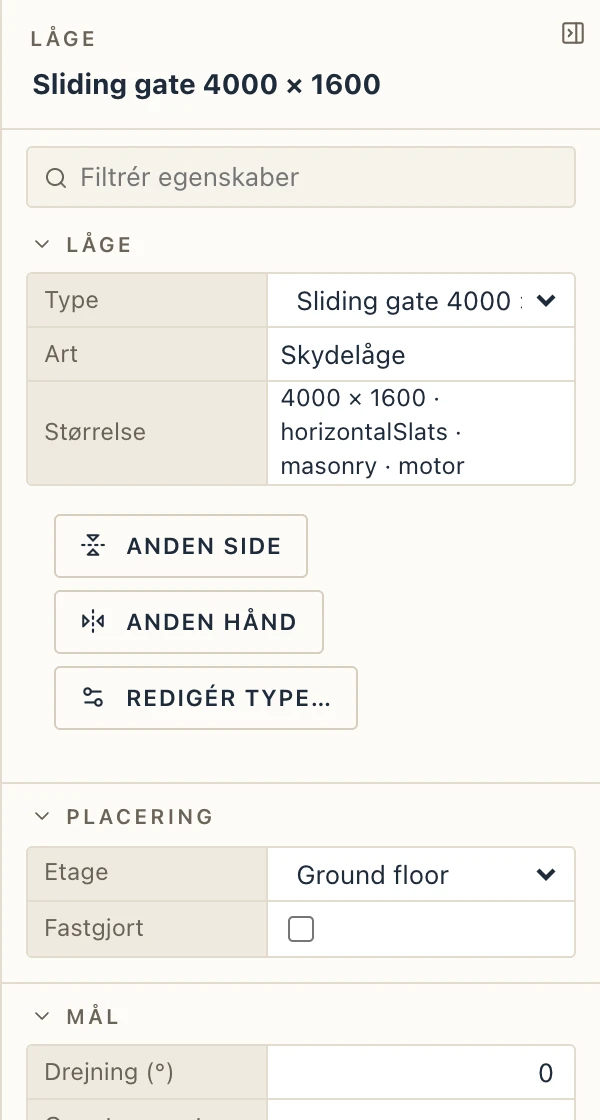
Porttyper åbner konfiguratoren: projektets stilarter og Lapins indbyggede, der tilføjes med et klik (en dobbeltport i smedejern, en skydeport med vandrette lameller, en foldeport i stål, en buet ganglåge, en indkørselsport i træ, en sikkerhedsport med net, en automatisk frithængende port, en dobbeltport med gangdør, en markport, en skydeport i perforeret plade, en havelåge i træ). En type fastlægger, i grupper, kun det, dens slags har:
- Port: den frie bredde og højde, afstanden til terræn, en gangdørs bredde, en foldeports paneler på hver side, åbningsvinklen;
- Fløje: rammens størrelse, fyldningen (lodrette stænger, vandrette lameller, et massivt panel, net eller perforeret plade), stængernes eller lamellernes afstand, spydspidser på stængerne, toppen (lige, buet eller spids) og dens pilhøjde;
- Piller: murede, stålstolper eller ingen, deres størrelse og højde, en muret pilles afdækning (flad eller pyramide);
- Beslag: en motor (en arm på en fløjports fløje, en kasse ved en skydeports skinne) og et håndtag og en lås;
- Materialer efter rolle: ramme, fyldning, piller, afdækninger, beslag og motor. Et materiale nævnt her, som projektet ikke har, oprettes.
Forhåndsvisningen er motorens: planen med dens slag eller parkeringszone øverst, opstalten nederst. Alle porte af en type følger en ændring.
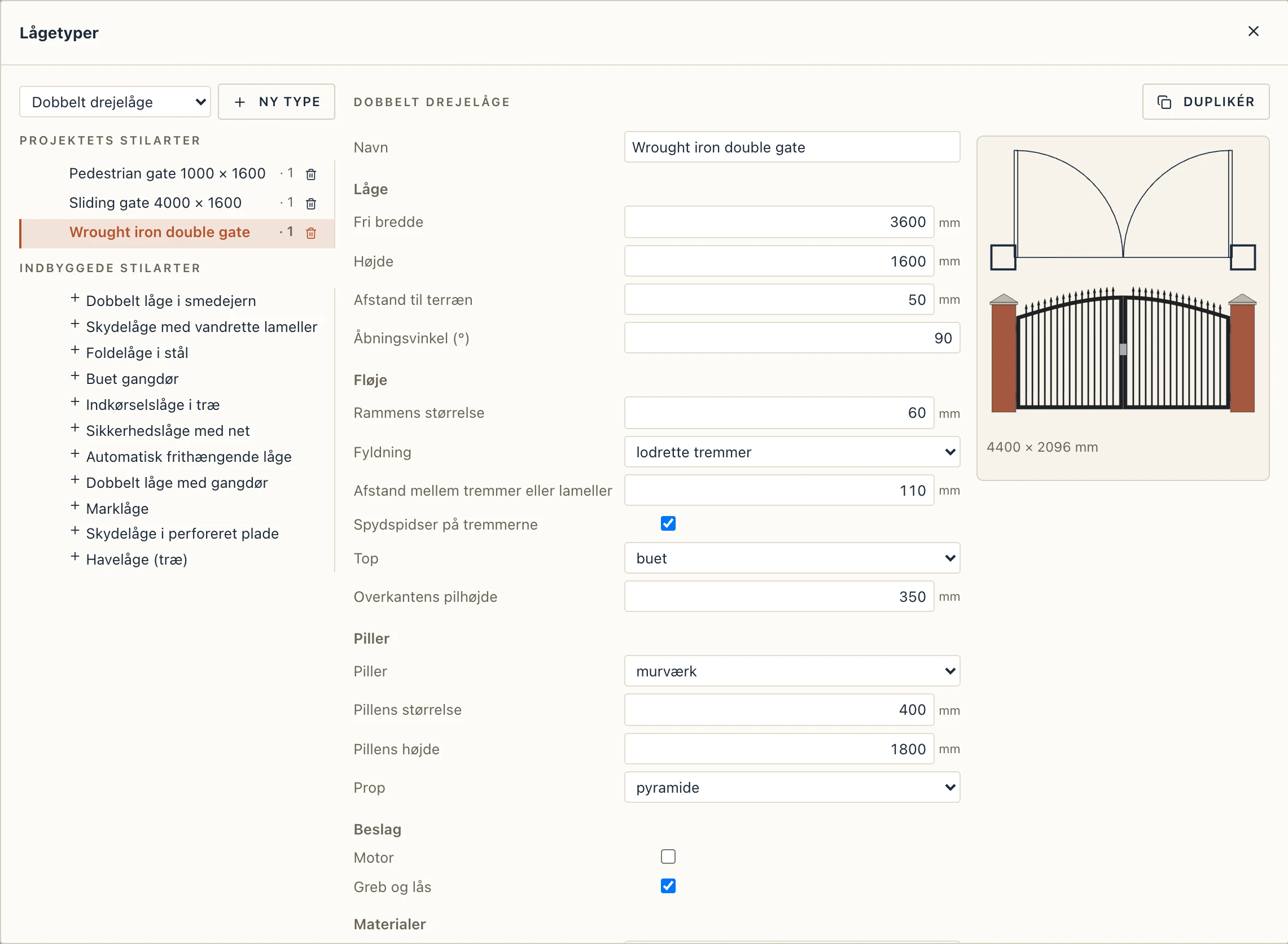
Vælg en port for at ændre dens type, dens drejning, hvor højt over terræn den står, hvilken side fløjene åbner mod, i hvilken hånd hængslerne sidder (eller hvor en skydeport parkerer), og hvor meget den tegnes åben (0: lukket). Anden side og Anden hånd i dens egenskaber, eller pilene ved den i planen, vender dem. Redigér → Spejl giver den dens anden hånd.
Liste, økonomi og IFC
Portliste viser portene efter type: slags, fri størrelse, fløje, fyldning, top, piller, motor og antal. En ny type har økonomiposterne LAP-GATE og, med motor, LAP-GATEMOT, talt pr. port.
IFC skriver en port som en IfcDoor med PredefinedType GATE, af en IfcDoorType med dens funktionsmåde (DOUBLE_DOOR_SINGLE_SWING, SLIDING_TO_LEFT, DOUBLE_DOOR_FOLDING…; en port med gangdør USERDEFINED), dens frie bredde og højde som OverallWidth og OverallHeight og Pset_DoorCommon. Pillerne er en del af portens legeme, så ét element bærer porten, som den blev konfigureret, og Lapin læser den tilbage som sin egen port.
Planlægningsregler og solen (Lapin Urban)
Udgaven Lapin Urban føjer en gruppe Byplanlægning til denne fane: matriklens planlægningsregler (POT, CUT, de maksimale højder, afstandene til vejen, siderne, bagskellet og vejens akse), det tilladte bygningsvolumen de efterlader, de nøgletal, modellen når op på i forhold til dem, og solstudie: solen og dens skygger i 3D for en hvilken som helst dag og time på projektets placering, og skyggeplaner for jævndøgn og solhverv.