Guía del usuario
El emplazamiento y sus datos
Traiga el levantamiento, la parcela, los edificios vecinos y una ortofoto en coordenadas reales, desde DXF, CSV, GeoJSON, CityJSON y una imagen georreferenciada.
La ficha Emplazamiento contiene el terreno sobre el que se levanta el edificio: el terreno, la parcela, los edificios vecinos y una foto aérea, cada uno donde realmente está. El grupo Importar los trae desde los archivos que entregan los topógrafos y el catastro.

Coordenadas reales
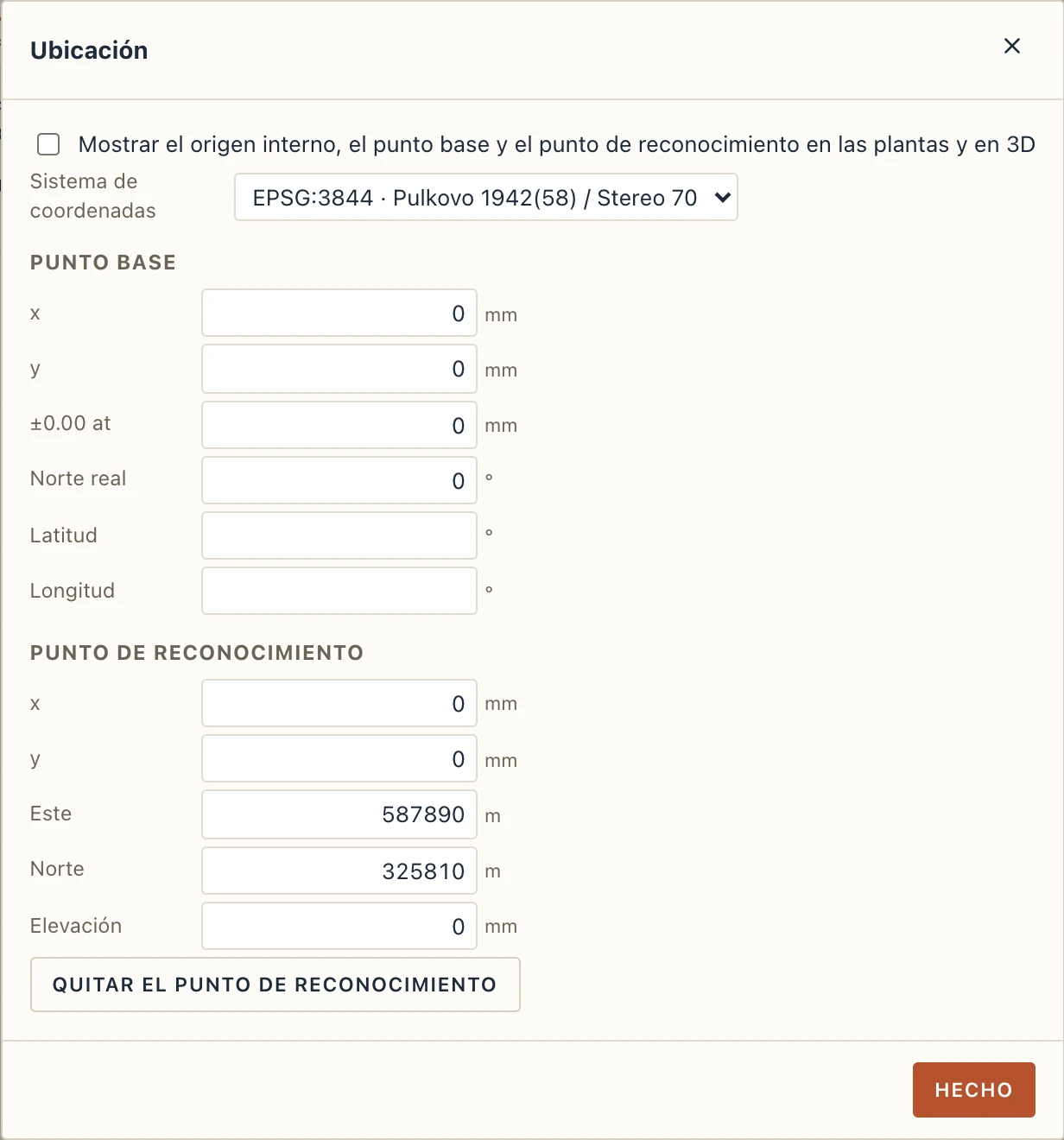
Un levantamiento llega en coordenadas de mapa: coordenadas este y norte, a cientos de kilómetros del cero. Lapin mantiene el modelo cerca de su origen y lo vincula al mapa mediante el punto de reconocimiento. La primera importación en un proyecto lo hace por usted: el punto de reconocimiento se coloca en el origen de la planta, sobre las primeras coordenadas del archivo redondeadas al metro, y todas las importaciones posteriores caen en el mismo lugar.
Gestionar → Ubicación muestra el Sistema de coordenadas en el que están las coordenadas este y norte, y el punto base y el punto de reconocimiento. Lapin conoce Stereo 70 (EPSG:3844, la red nacional de Rumanía), los husos UTM 34 y 35 (EPSG:32634, 32635), Web Mercator (EPSG:3857) y la longitud y latitud (WGS 84, EPSG:4326). Un archivo en otro de estos sistemas se convierte al entrar: un GeoJSON en longitud y latitud cae en la planta Stereo 70 donde le corresponde. La exportación IFC escribe el sistema y el punto de reconocimiento, para que otros programas también sitúen el modelo en el mapa. También se conoce Lambert-93 (EPSG:2154, la red nacional de Francia).
Importar
- Terreno a partir de puntos lee un archivo CSV o de texto de un levantamiento: x y z, o número norte este cota, un punto por línea.
- Puntos desde DXF lee un plano topográfico: entidades POINT con sus cotas, bloques insertados a una cota o que la llevan como atributo, cotas escritas junto a los puntos («245.37» junto a su cruz) y curvas de nivel a su cota. Cuando el dibujo tiene puntos en varias capas, Lapin las enumera con cuántos puntos contiene cada una, y usted elige cuáles tomar. Los puntos forman un terreno. Un DXF no nombra ningún sistema, así que Lapin reconoce los números del tamaño de un mapa por su rango (Stereo 70, Lambert-93, UTM). Los números de un sistema que no conoce se conservan tal cual, y Lapin lo dice: nombre el sistema en Gestionar → Ubicación o convierta antes el dibujo.
- GeoJSON trae parcelas, líneas y puntos. Un archivo con un polígono da la parcela; uno con varios da áreas. La parcela también delimita la parcela del terreno, con su superficie. Los archivos del catastro en Stereo 70 lo indican en el propio archivo, y Lapin lo lee; un archivo que no indica nada está en longitud y latitud, como exige la norma GeoJSON.
- CityJSON trae los edificios vecinos con sus superficies, en su lugar y a su altura. Son referencias de solo lectura; proyectarán sombras en el estudio solar.
- Ortofoto coloca una foto aérea bajo el emplazamiento. Elija la imagen (JPEG o PNG, hasta 8 MB) junto con su archivo de georreferencia (
.jgw,.pgwo.wld): el archivo de georreferencia indica dónde se sitúa la imagen. La foto se dibuja bajo la planta y recubre el terreno en 3D.
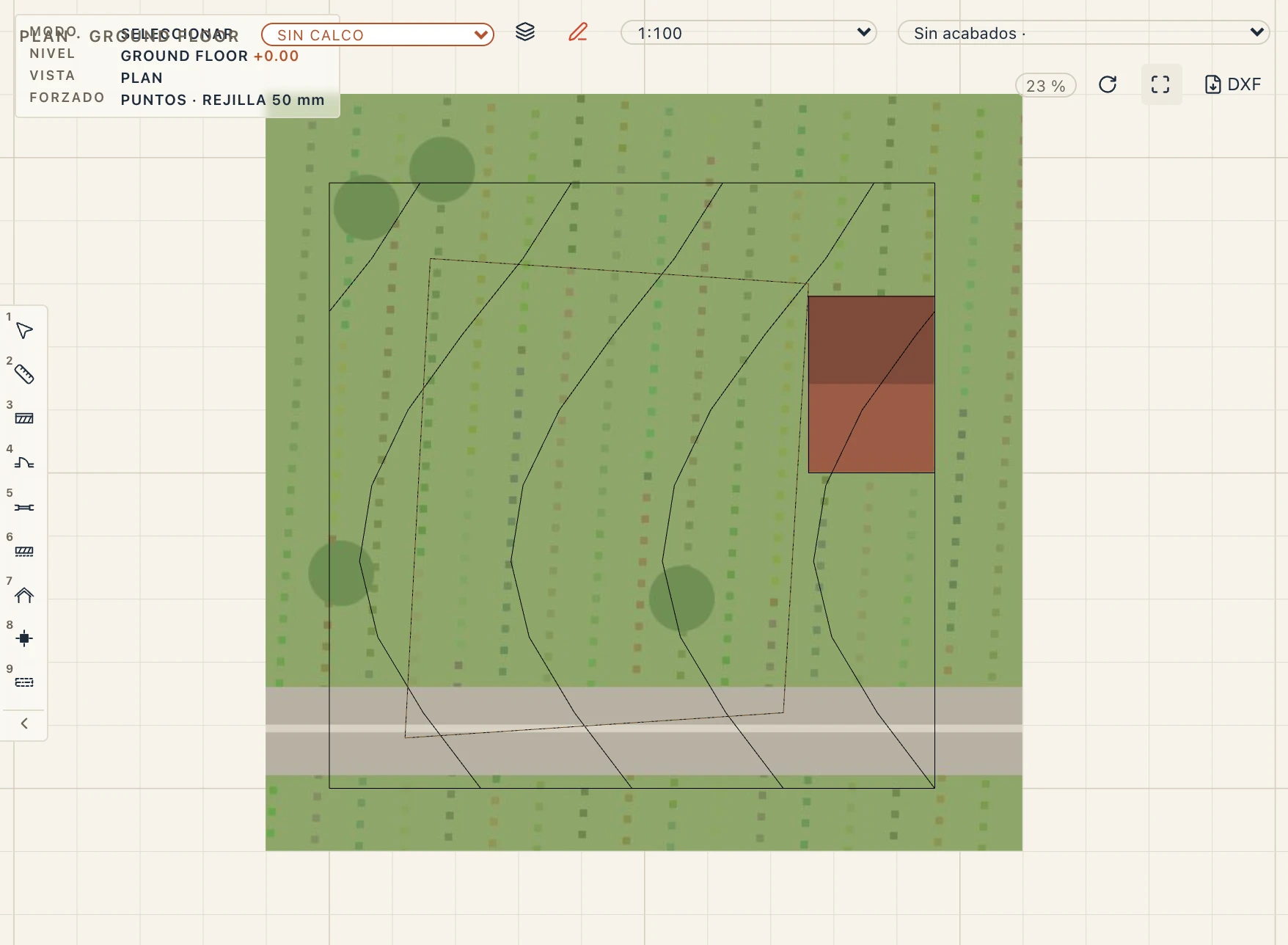
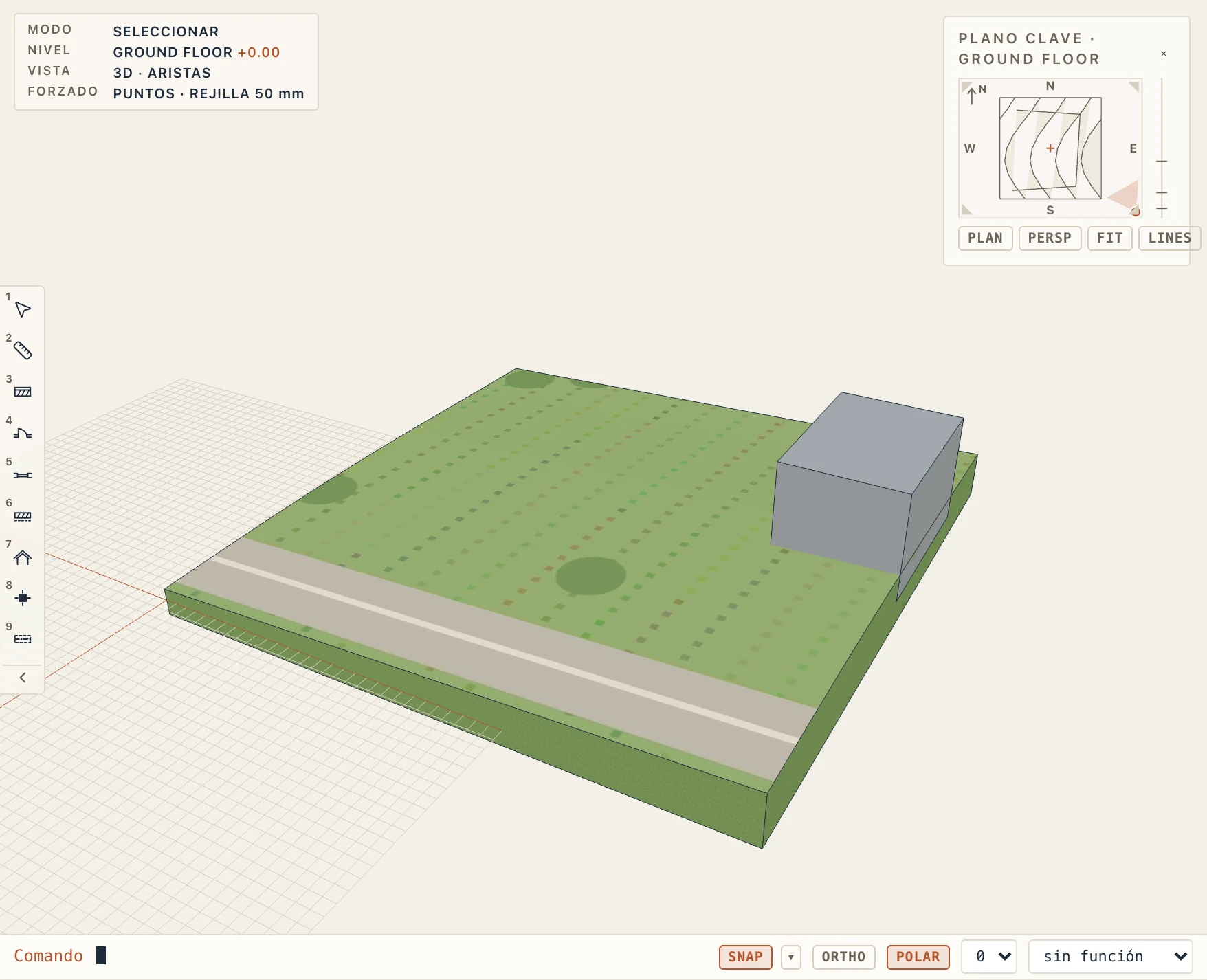
Todo lo importado se guarda en el archivo del proyecto. Un elemento toma su nombre del archivo (el número catastral de una parcela, cuando el archivo lo tiene) y conserva consigo las demás propiedades del archivo; selecciónelo para ver su superficie o su longitud.
Carreteras, curvas y trazados CAD
Una carretera o un camino sigue su eje. En Corredor… (CR), la pestaña Curvas da a cada vértice del eje un radio con clotoide de entrada y de salida, como un proyectista de carreteras traza una curva; un vértice dejado en 0 sigue siendo una esquina, y las curvas que no caben entre sus vecinas se rechazan, con el motivo. El estacionamiento, el perfil longitudinal y las secciones transversales siguen el eje curvo, y IFC 4.3 lo escribe como alineación. Un camino o una carretera, un muro de contención o una zanja se dividen, recortan, alargan y desfasan con las herramientas de los muros (Modificar → Dividir elemento, Modificar → Recortar/alargar elementos, Desfasar). Sus estaciones continúan: la segunda parte empieza en la estación donde cayó el corte, de modo que el perfil proyectado, las secciones transversales y las juntas pedidas en estaciones quedan donde estaban. Un corte debe caer en un tramo recto del eje, no en una curva, y cada vértice conserva su curva. Un eje importado como segmentos de alineación IFC 4.3 no se corta aquí.
Los trazados CAD se convierten en elementos del sitio: Carretera desde líneas CAD (LR) y Línea de quiebre desde líneas CAD (BL) toman una línea o polilínea dibujada o traída de un DXF, siguen todas las líneas de su capa que se unen extremo con extremo y hacen una carretera a lo largo de ella o una línea de quiebre del terreno. Cuando las líneas llevan cotas (las líneas 3D de un DXF), dan el perfil de la carretera o las cotas de la línea de quiebre. Esas líneas conservan sus cotas y pueden mostrarse en 3D (la categoría trazados).
Plataformas y la parcela
Site → Platform (PD) nivela el terreno dentro de un contorno a una cota, con desmonte y terraplén; Site → Parcel (PC) dibuja el lindero de la propiedad, en trazo y punto con su área. Ambas dibujan su contorno con la misma barra que un forjado: un Polygon cuyos bordes pueden ser arcos (Space), un Rectangle o un Circle. Seleccionadas, sus esquinas y bordes tienen pinzamientos (los de la parcela, en su terreno), y el clic derecho ofrece Make arc, Make straight, Fillet corner… y Chamfer corner…, cada uno un paso de deshacer. La plataforma nivela a lo largo de los arcos verdaderos; el área y el perímetro de la parcela se miden sobre ellos, y el inventario de coordenadas lista sus esquinas. Modificar → Dividir elemento corta una plataforma en dos a lo largo de una línea de dos puntos (cada parte nivelada a la misma altura, sus huecos en la parte en que caen; un hueco que cruza la línea se rechaza), y Modificar → Recortar/alargar elementos recorta una plataforma o la parcela con un límite recto, conservando el lado en el que haga clic. Un terreno conserva una parcela: se recorta, no se divide.
Planos de situación y planos de emplazamiento
El navegador del proyecto tiene un Emplazamiento bajo los niveles: los dibujos propios del emplazamiento, que no pertenecen a ninguna planta. Un proyecto nuevo empieza con dos:
- el Plano de situación (en rumano plan de situație), a 1:500: todo el modelo visto desde arriba, todas las plantas a la vez, cubiertas incluidas, con el terreno, los caminos, la vegetación, la parcela y los vecinos. Lo que queda por completo bajo ±0.00 (la cimentación) se omite, no se corta nada y no se dibuja nada oculto. Las esquinas de la parcela van numeradas;
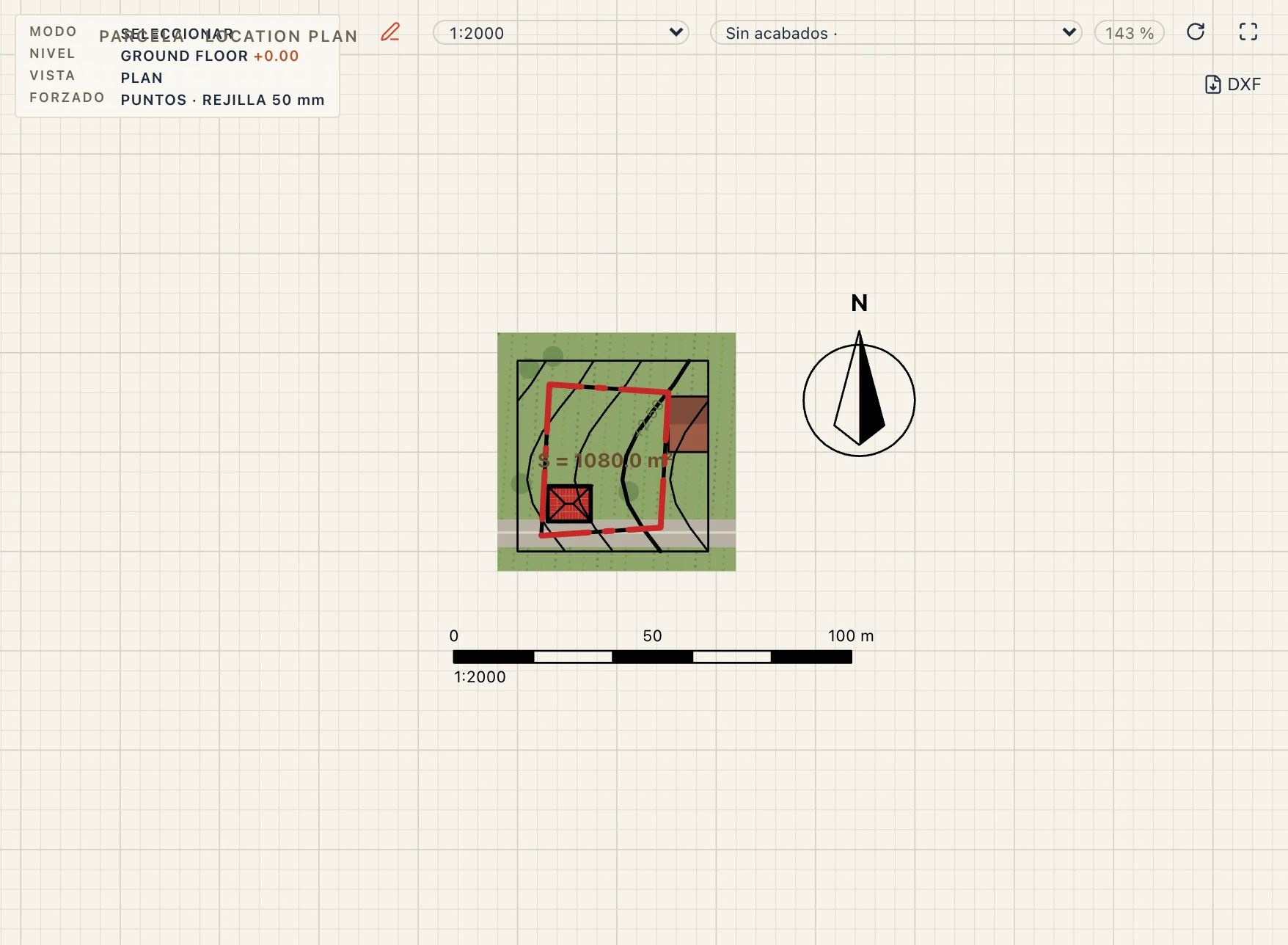
- el Plano de emplazamiento (plan de încadrare în zonă), a 1:2000: el mismo dibujo para el emplazamiento en su entorno, sobre la ortofoto, sin la numeración de las esquinas; los edificios del proyecto se rellenan en rojo y la parcela se contornea en rojo, para que el emplazamiento destaque entre sus vecinos.
+ junto a Emplazamiento crea otro de cualquiera de los dos; los botones de copia duplican uno. Ambos llevan una flecha del norte que apunta al norte geográfico (Gestionar → Ubicación: el ángulo con el norte geográfico), una escala gráfica y, cuando el proyecto está vinculado al mapa, la retícula de coordenadas: cruces donde se encuentran coordenadas este y norte redondas, cada décima parte de la escala (50 m a 1:500, 200 m a 1:2000), con sus valores. Seleccione la vista en el navegador y configúrelos en sus propiedades, en Configuración de vista: qué es (plano de situación o plano de emplazamiento), el paso de la retícula (0: ninguna), la flecha, la escala gráfica y Resaltar el proyecto (el relleno y el contorno rojos, activado por defecto en un plano de emplazamiento, y también en un plano de situación cuando lo desee).
El mapa debajo. La ortofoto se dibuja bajo cada plano de situación y plano de emplazamiento, sea cual sea la planta en la que se importó, y se imprime con ellos en las láminas y en el PDF. Para el plano catastral o el plano del topógrafo, abra el plano de situación y use Importar DXF… con Colocado: por las coordenadas del mapa. Lapin lo propone por sí mismo cuando las coordenadas del archivo parecen de mapa, por ejemplo Stereo 70. El dibujo cae entonces donde dicen sus coordenadas este y norte, a través del punto de reconocimiento del proyecto y de su ángulo con el norte geográfico. Si el proyecto aún no está vinculado al mapa, el dibujo lo vincula. Marque Como vínculo para mantenerlo de solo lectura y recargarlo cuando el topógrafo envíe uno nuevo. Impórtelo una vez en cada dibujo que lo necesite.
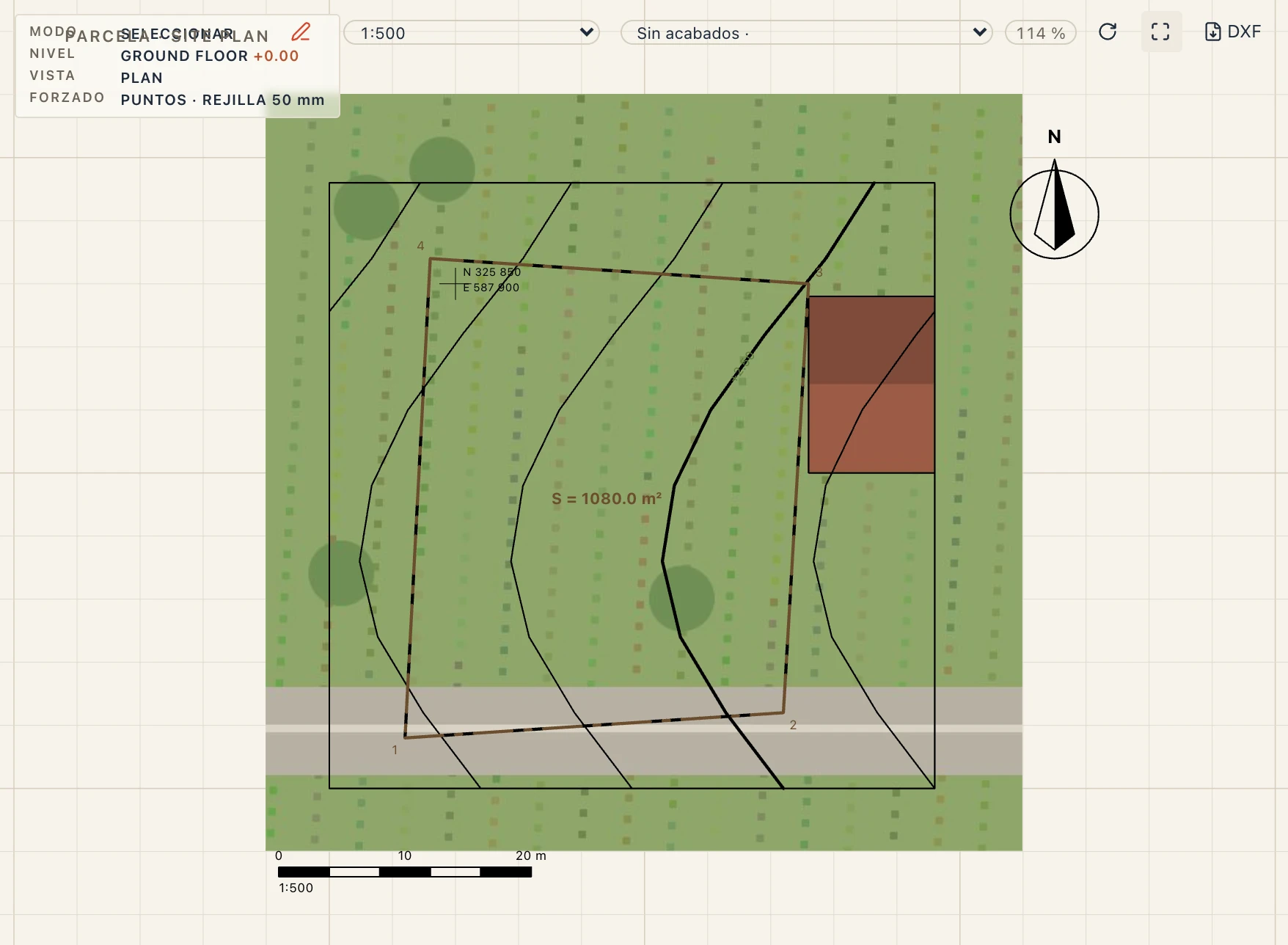
La tabla Coordenadas de la parcela (Tablas → + → Coordenadas de la parcela) es el inventario de coordenadas de la parcela: cada esquina tal como la numera el plano de situación, su coordenada norte y este en el sistema del proyecto, el lado hasta la esquina siguiente y la superficie. Como cualquier tabla, se coloca en una lámina junto al plano de situación y se exporta como CSV o XLSX.
Árboles y arbustos
Planta (PN) coloca una planta con un clic y Zona de plantación (PZ) siembra un contorno con una mezcla de especies a una densidad; selecciónalas y elige sus especies en las propiedades. Las especies vienen de una biblioteca de plantas nativas o tradicionales de Rumanía, por grupos: frutales (manzano, peral, ciruelo, cerezo, guindo, albaricoquero, membrillero), coníferas (abeto blanco, pícea, pino silvestre, pino negro), árboles caducifolios (nogal, tilo, abedul, arce), arbustos (avellano, cornejo macho, saúco, rosal silvestre, lila, espino amarillo, grosellero, tuya, boj) y cubresuelos. Cada una lleva su nombre latino, su altura y su copa habituales. El cuadro de plantación muestra los nombres latino y rumano junto a cada especie.
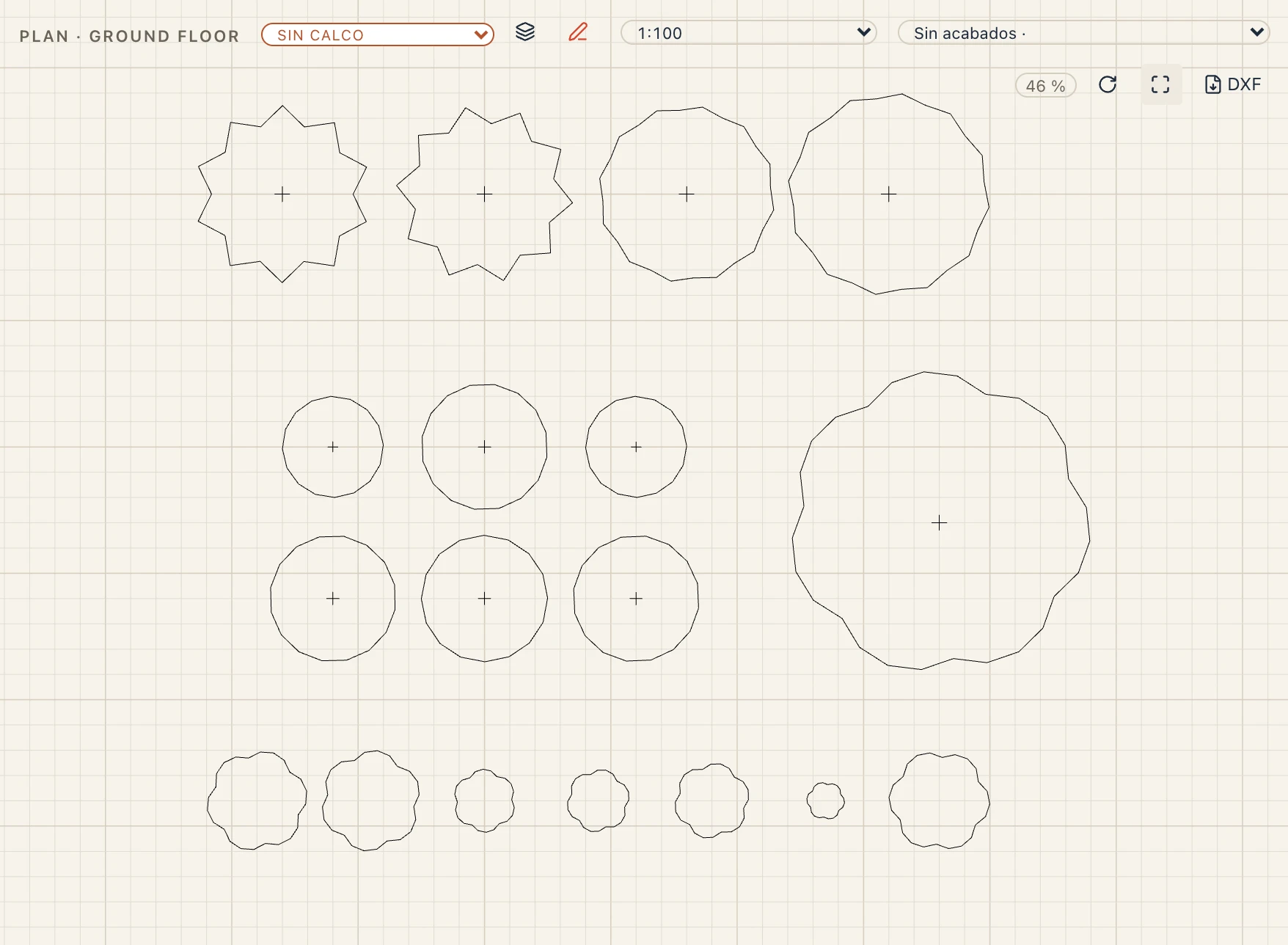
En planta cada planta se dibuja vista desde arriba con una línea fina, tan ancha como su copa, solo por su contorno: un nogal o un tilo una copa de lóbulos suaves, un frutal un círculo, un abeto o una pícea una estrella, un pino un anillo dentado, un arbusto una pequeña nube, una planta de seto recortada un círculo, con una crucecita en el tronco de un árbol. Alzados y secciones dibujan cada planta como un solo contorno: la copa de un árbol sobre su tronco, el cono escalonado de una conífera, la cúpula de un arbusto. Unas pocas líneas cada una, así que un plano de emplazamiento con cientos de árboles sigue siendo ligero. En 3D las coníferas son conos, los demás árboles tienen una copa redondeada sobre su tronco y los arbustos una cúpula baja.
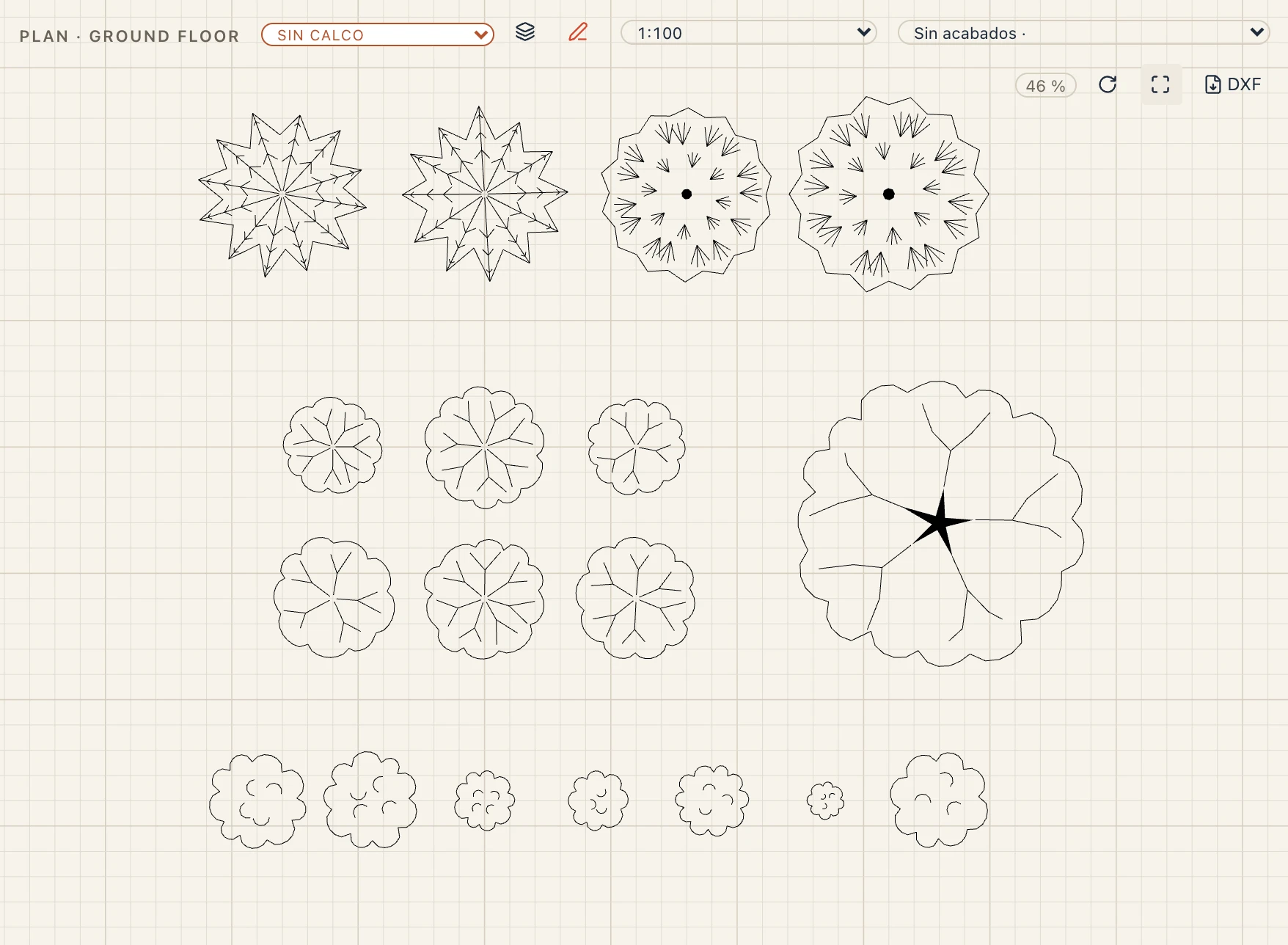
Pon la Ambientación en 2D del estilo de vista en detallado para los símbolos de un plano de paisajismo, en negro: un frutal como una copa lobulada con ramas bifurcadas, un nogal o un tilo como una copa festoneada alrededor de un núcleo oscuro, un abeto o una pícea como una estrella de ramas con acículas, un pino como un penacho redondo de acículas, un arbusto como una pequeña nube. Lapin dibuja cada símbolo por sí mismo, así que los árboles vecinos difieren un poco y una zona nunca parece estampada; a 1:1000 y menos (un plano de situación) solo se dibujan los contornos de las copas.
Personas y coches
Ambientación (EN) coloca una persona o un coche con un clic; elige cuál en la barra de la línea de comandos mientras la herramienta está activa: un hombre de pie, una mujer caminando, un niño, una persona al teléfono, un coche o un SUV / furgoneta. Fila de ambientación (ER) coloca una fila a lo largo de una línea que dibujas: coches cada 2,5 m, aparcados uno junto a otro de través, con el frente a la izquierda de la línea, y personas cada 1,2 m, caminando a lo largo de ella. Cada uno se apoya en el terreno que tiene debajo, o en el suelo de su planta donde no hay terreno.
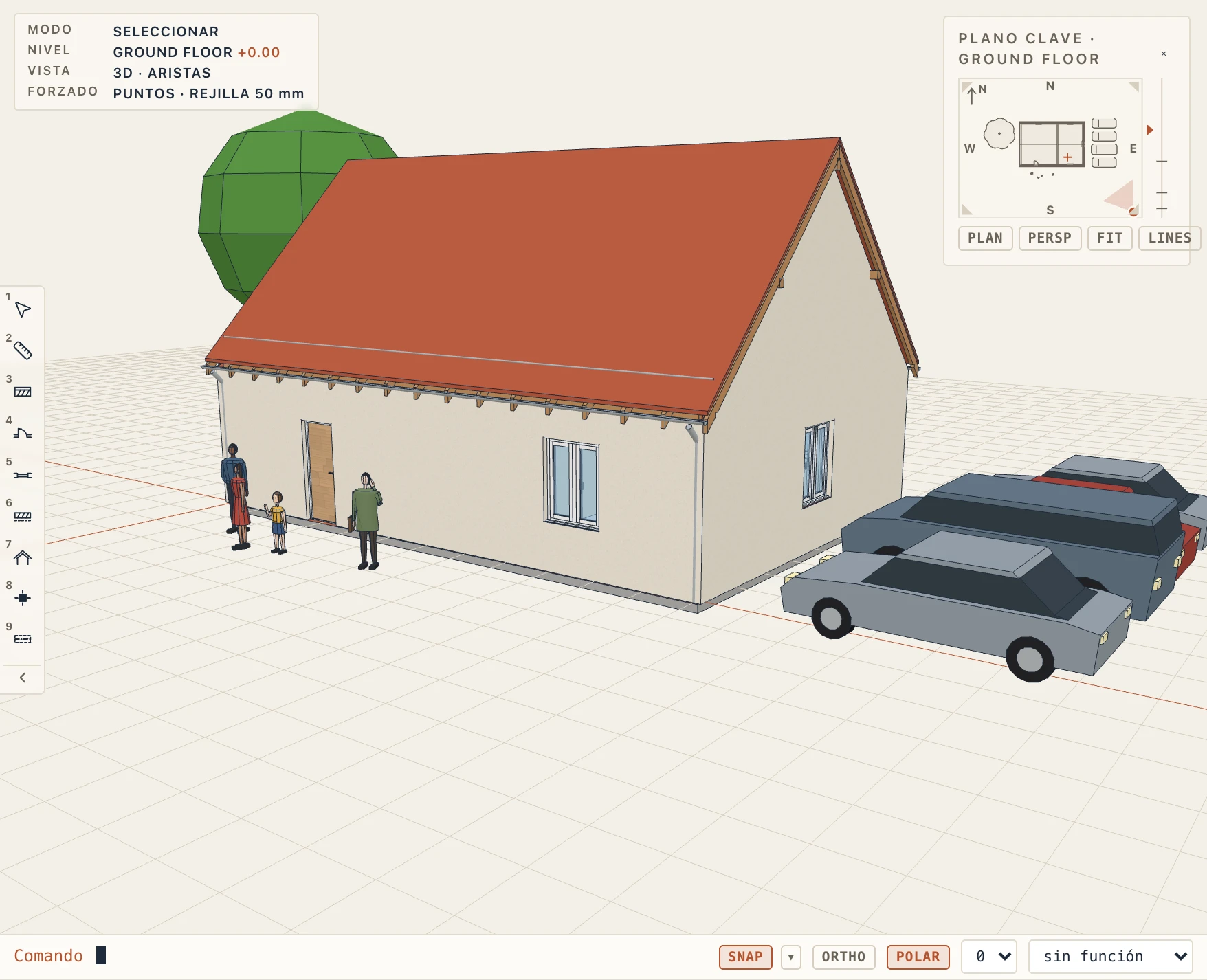
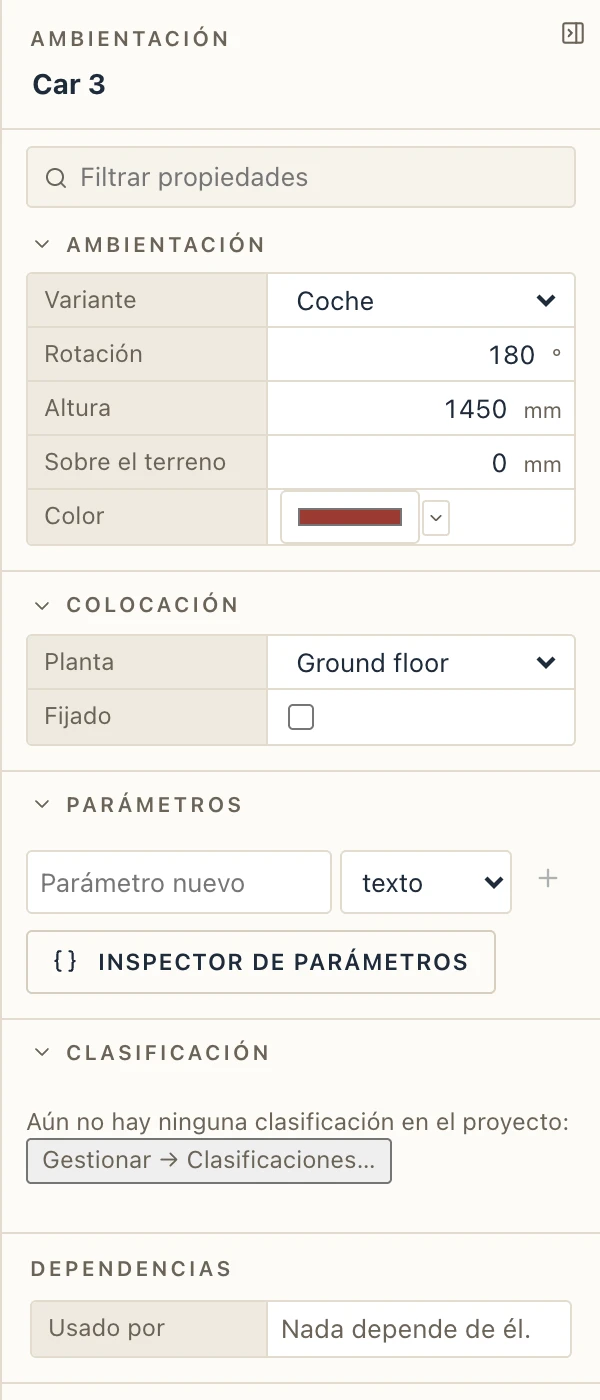
Selecciona uno para cambiarlo en las propiedades: su tipo, su rotación, su altura (por defecto la habitual de su tipo), cuánto está sobre el terreno (en una terraza o un balcón) y el color de su ropa o carrocería. Se mueve, gira, refleja y copia como cualquier elemento.
En 3D son figuras sencillas: personas con sus extremidades, ropa, pelo y zapatos, coches con sus cristales, ruedas y faros. Los dibujos los mantienen sencillos, como un arquitecto dibuja la ambientación, con una línea fina: plantas y planos de emplazamiento desde arriba, los hombros y la cabeza de una persona, el contorno de un coche con las esquinas redondeadas y su parabrisas; alzados y secciones como siluetas, un solo contorno cada uno, la figura de una persona, el lateral o el frente de un coche según lo ve la vista, nunca las líneas de sus cuerpos.
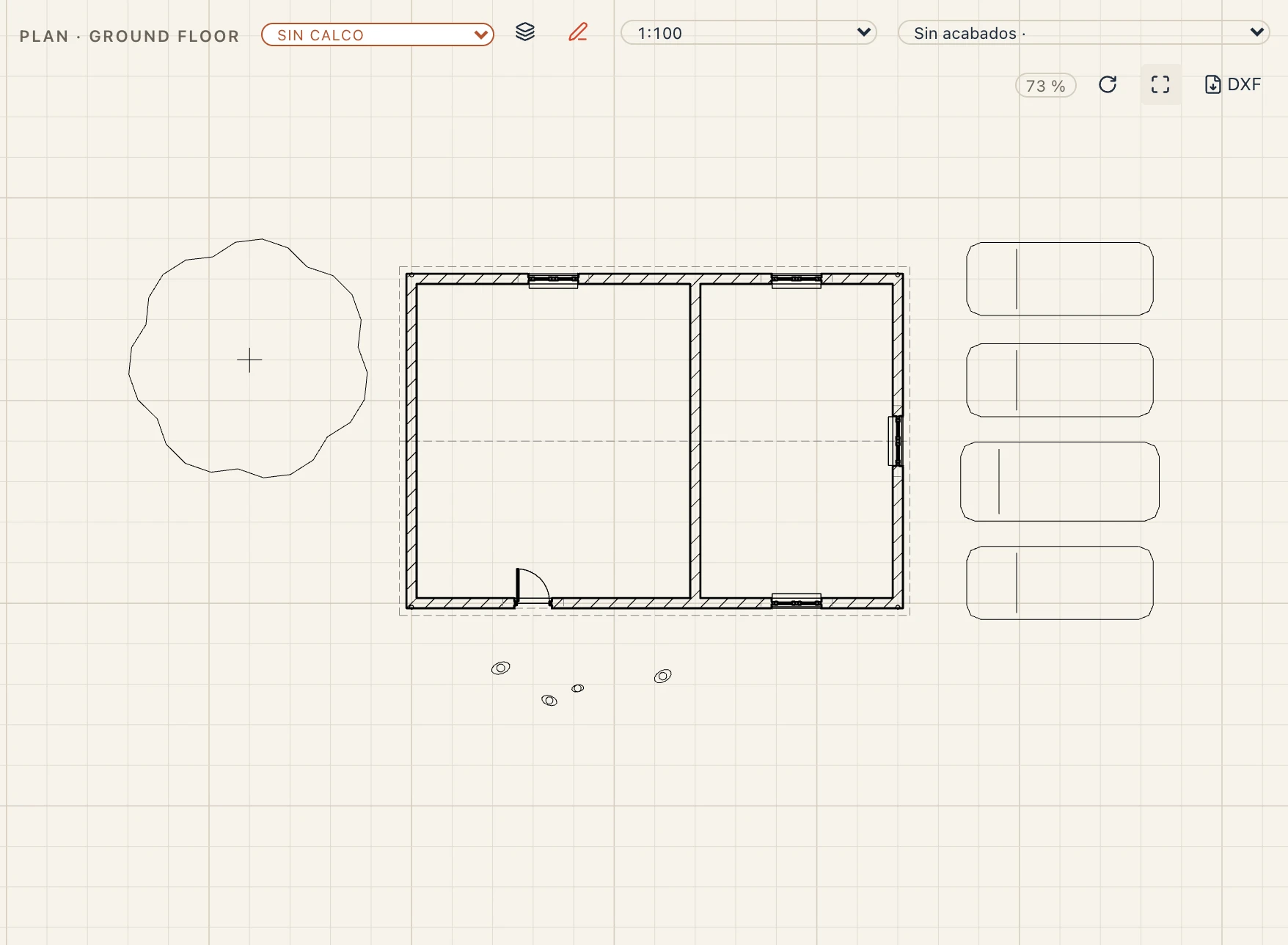
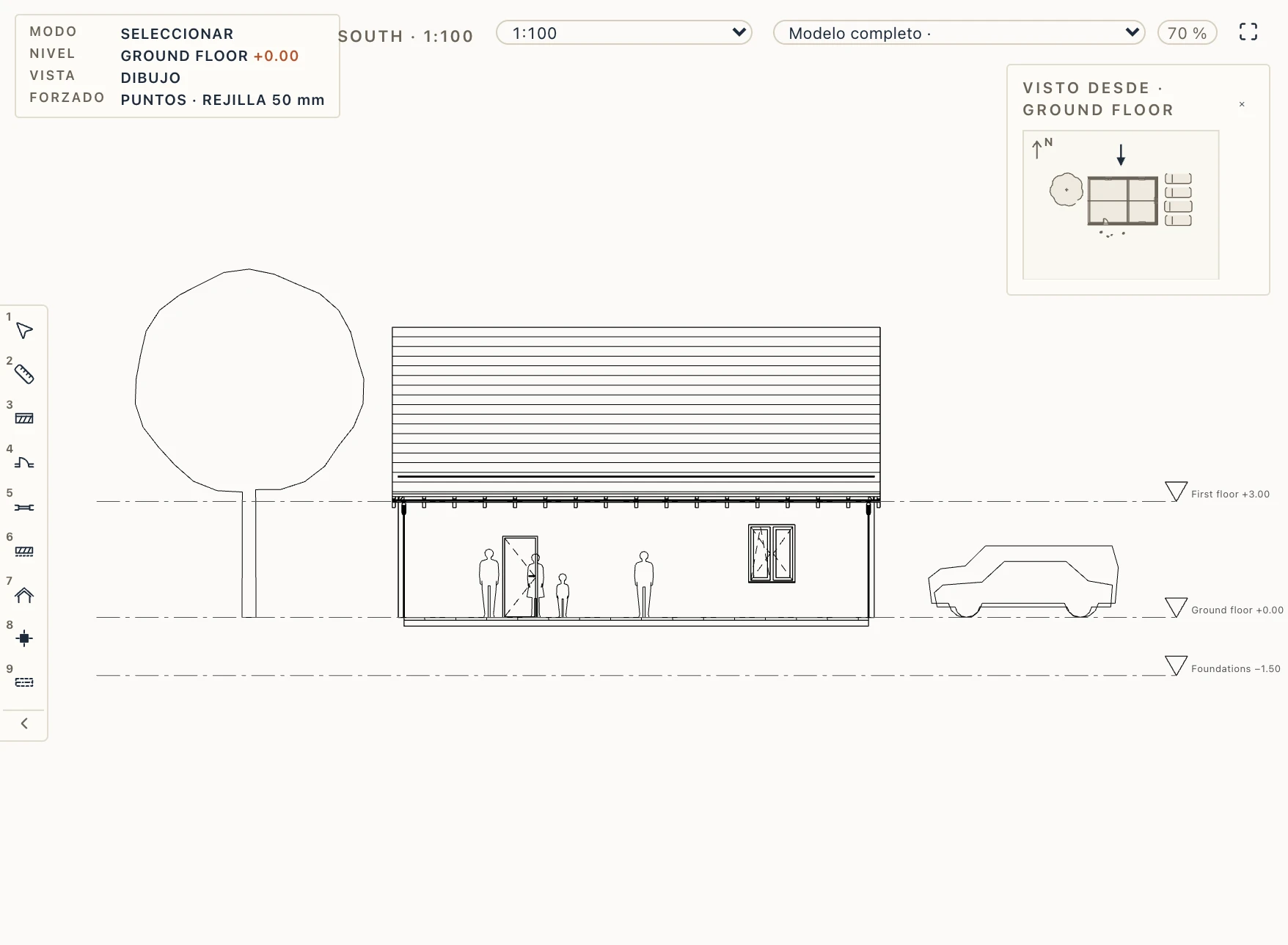
Cómo se dibujan en 2D las personas, los coches y las plantas es un ajuste del estilo de vista, Ambientación en 2D (en las propiedades de la vista o en Vista → Configuración de vista; para un estilo entero, Gestionar → Estilos de vista): contornos (por defecto), abstracto (una persona un círculo en planta y una cabeza sobre un cuerpo en un alzado, un coche una caja redondeada, un árbol un círculo con su tronco), detallado (los símbolos de paisajismo de las plantas y cada línea de los cuerpos, con las sombras solares de la vista, como Lapin los dibujaba antes) o sin dibujar. Relleno de siluetas rellena las siluetas de alzados y secciones de gris claro o verde pálido. Se dibujan con la pluma 2 (0,13 mm a 1:100) salvo que Gestionar → Estilos de objeto dé otra a la categoría Ambientación, y Visibilidad / Gráficos oculta esa categoría en una vista. Los planos, el PDF y el DXF los imprimen como los dibuja la vista; sus cuerpos 3D nunca cambian. Los proyectos hechos antes también los dibujan como contornos.
Dan escala a los dibujos y a las imágenes, pero no forman parte del edificio. Una exportación IFC o Fragments (File → Export…) los deja fuera salvo que marques Ambientación en su lista de tipos; IFC los escribe como IfcBuildingElementProxy «Entourage». Las exportaciones 3D (glTF, USD, COLLADA) los incluyen. Las pruebas de colisiones los dejan fuera.
Las figuras siguen a las personas y los coches de BimGo de Aussie BIM Guru (MIT-0): sus proporciones, posturas y perfiles.
Puertas de cerramiento
El grupo Puertas de la pestaña Emplazamiento coloca puertas de parcela con sus pilares: una Puerta batiente, una Puerta batiente doble (GT), una Puerta corredera, una Puerta corredera autoportante, una Puerta peatonal, una Puerta con puerta peatonal lateral y una Puerta plegable. Lapin no tiene valla propia: dibuje la valla como un muro (uno bajo, del tipo que quiera) o deje que los pilares de la puerta se apoyen en el lindero de la parcela.
Haga clic en los dos extremos de la puerta. Con En líneas activo en la barra (por defecto), el centro de la puerta va sobre el eje del muro o la línea dibujada más cercana a menos de 1,5 m (un muro, el lindero de la parcela, una línea de dibujo), a lo largo de ella; desactivado, queda entre los dos puntos. La barra elige también el tipo que coloca, entre los estilos del proyecto o los incluidos en Lapin.
Una puerta colocada sobre un muro lo corta desde las caras exteriores de sus pilares, en toda su altura, de modo que el muro de la valla termina en los pilares.
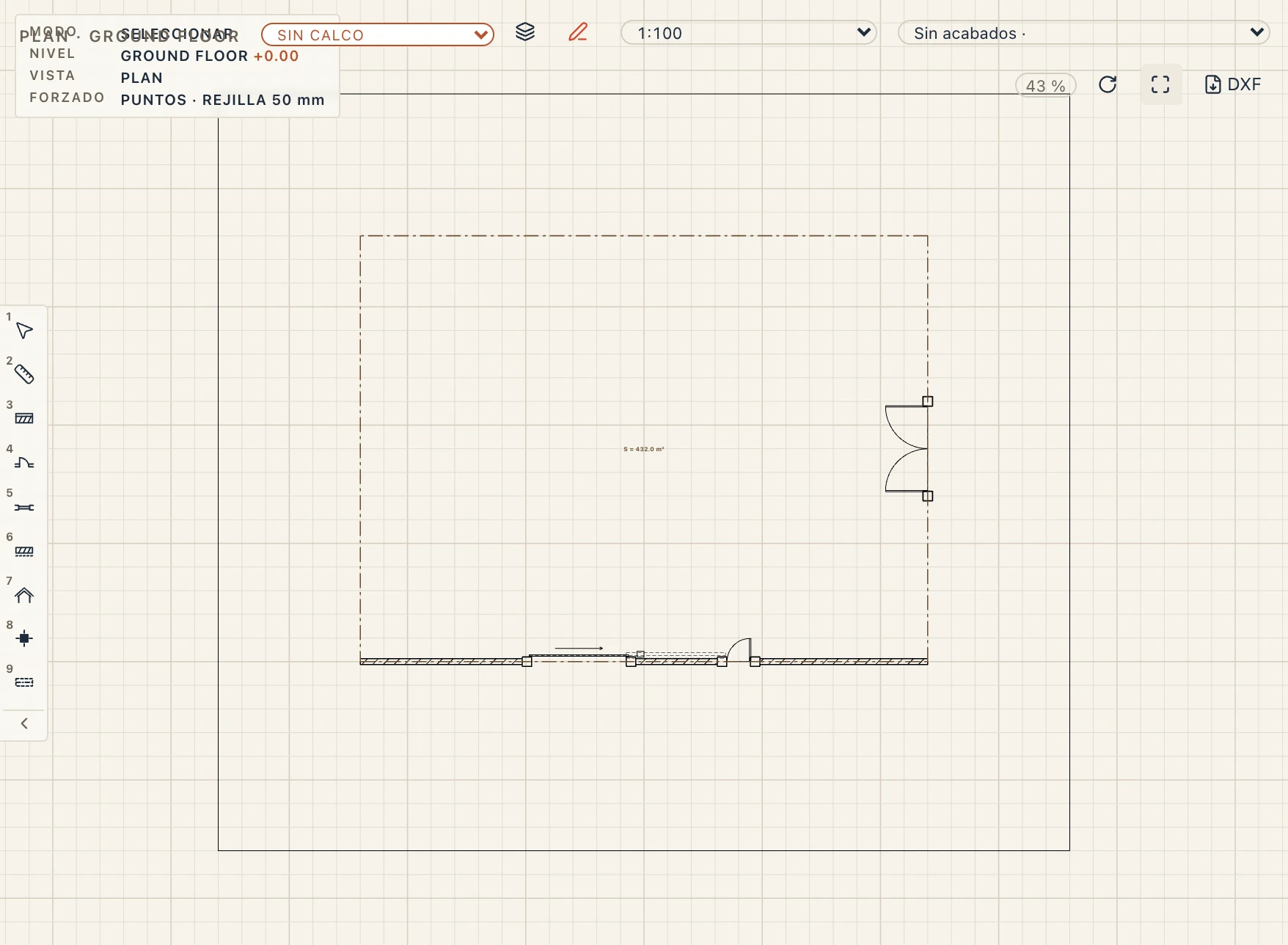
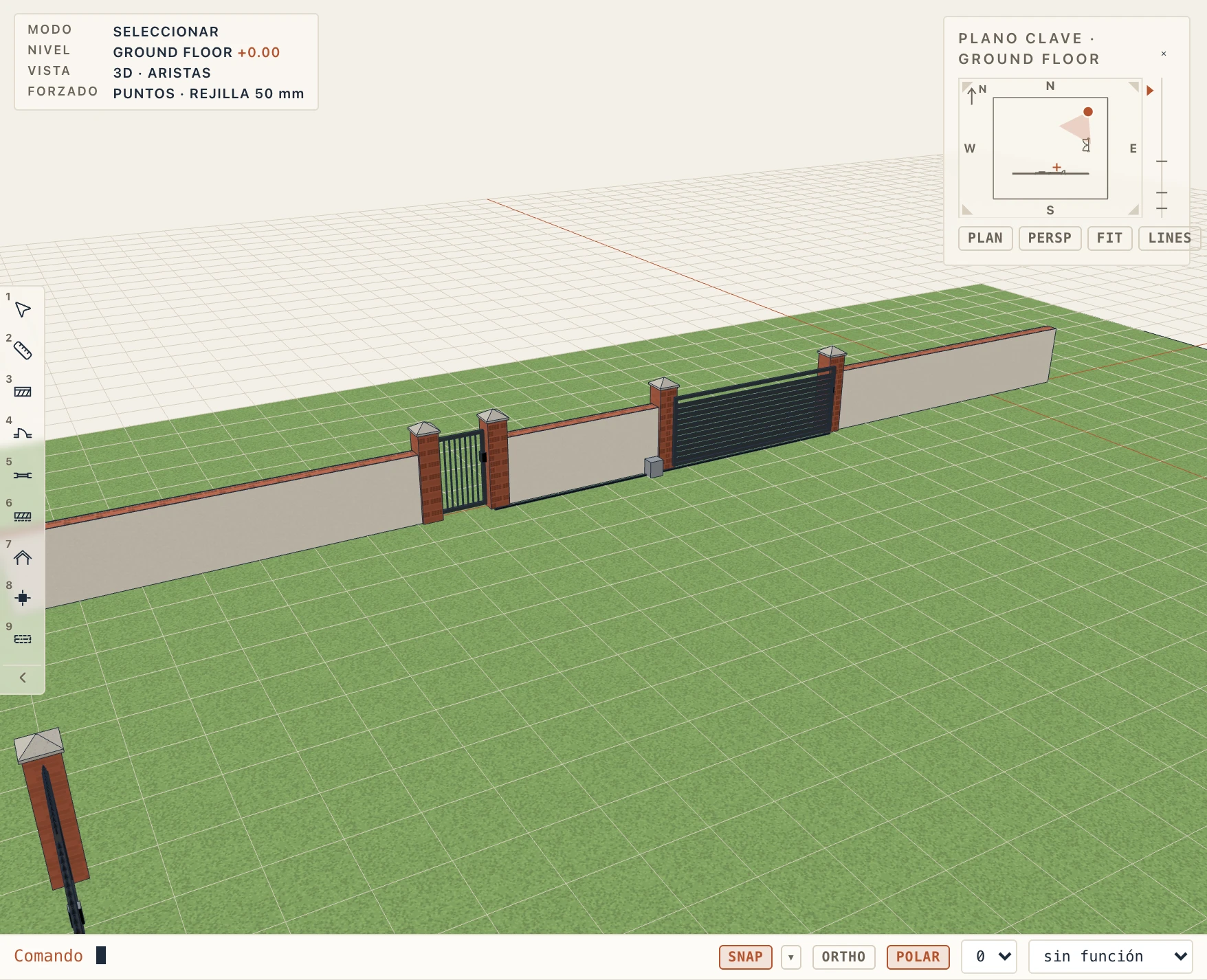
Las plantas dibujan los pilares cortados, las hojas abiertas según su ángulo de apertura con su barrido, los paneles de una puerta plegable plegados; una puerta corredera cerrada, con una flecha en el sentido de apertura, su carril y la zona donde se aparca en discontinua, tan larga como su hoja (la hoja de una puerta autoportante es más larga que el hueco por su cola de contrapeso, alrededor del 45 %). Los alzados, las secciones y el 3D dibujan los cuerpos.
El configurador
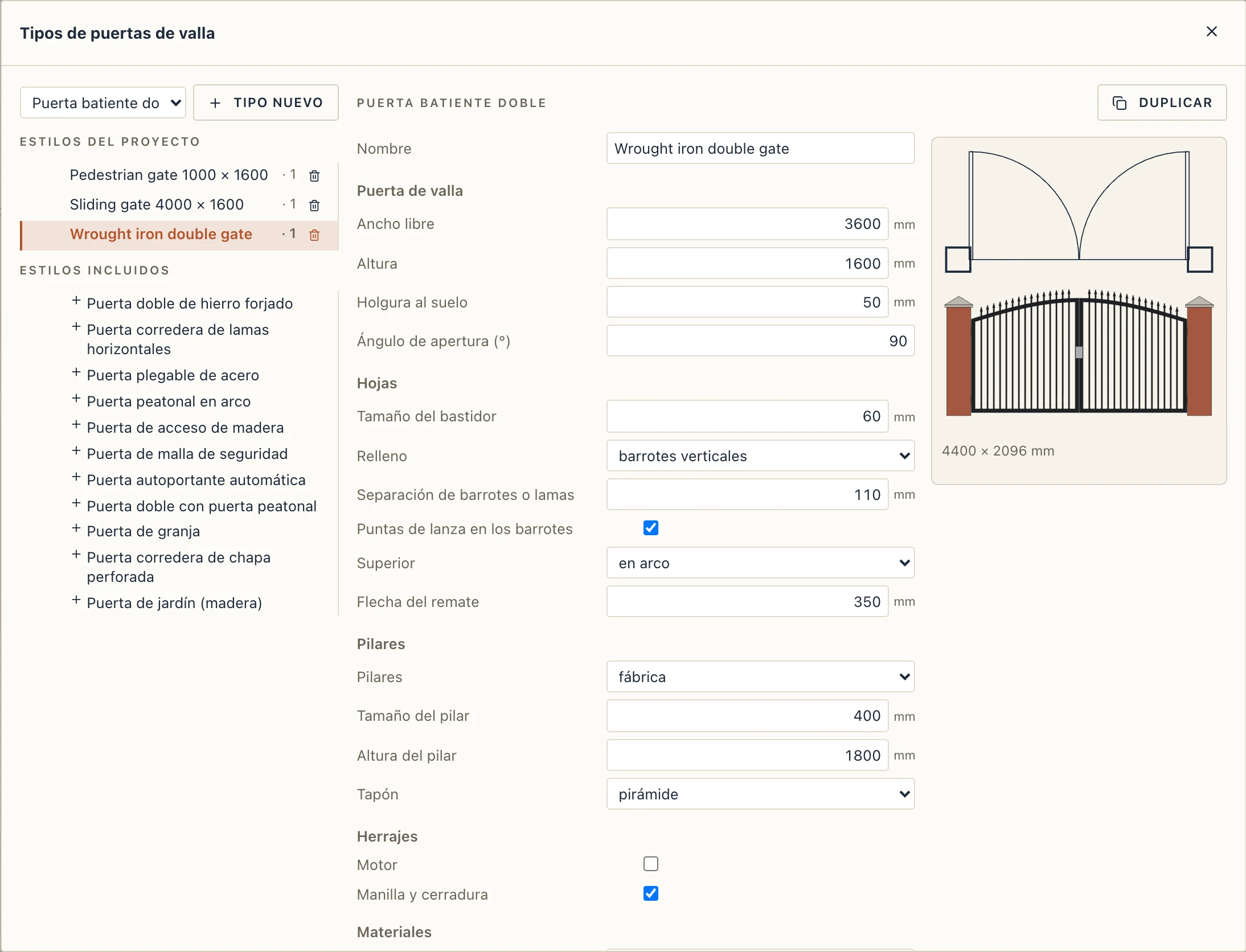
Tipos de puerta abre el configurador: los estilos del proyecto y los incluidos en Lapin, que se añaden con un clic (una puerta doble de forja, una corredera de lamas horizontales, una plegable de acero, una peatonal en arco, una puerta de acceso de madera, una puerta de malla de seguridad, una autoportante automática, una doble con puerta peatonal, una puerta de finca, una corredera de chapa perforada, una puerta de jardín de madera). Un tipo define, por grupos, solo lo que admite su clase:
- Puerta: el ancho libre y la altura, la holgura al suelo, el ancho de una puerta peatonal, los paneles por lado de una plegable, el ángulo de apertura;
- Hojas: el tamaño del bastidor, el relleno (barrotes verticales, lamas horizontales, un panel ciego, malla o chapa perforada), la separación de barrotes o lamas, puntas de lanza en los barrotes, el remate (recto, en arco o apuntado) y su flecha;
- Pilares: de fábrica, postes de acero o ninguno, su tamaño y altura, la albardilla de un pilar de fábrica (plana o en pirámide);
- Herrajes: un motor (un brazo en las hojas de una batiente, una caja junto al carril de una corredera) y manilla y cerradura;
- Materiales por función: bastidor, relleno, pilares, albardillas, herrajes y motor. Un material nombrado aquí que el proyecto no tiene se crea.
La vista previa es del motor: arriba la planta con su barrido o su zona de aparcamiento, abajo el alzado. Todas las puertas de un tipo siguen un cambio.
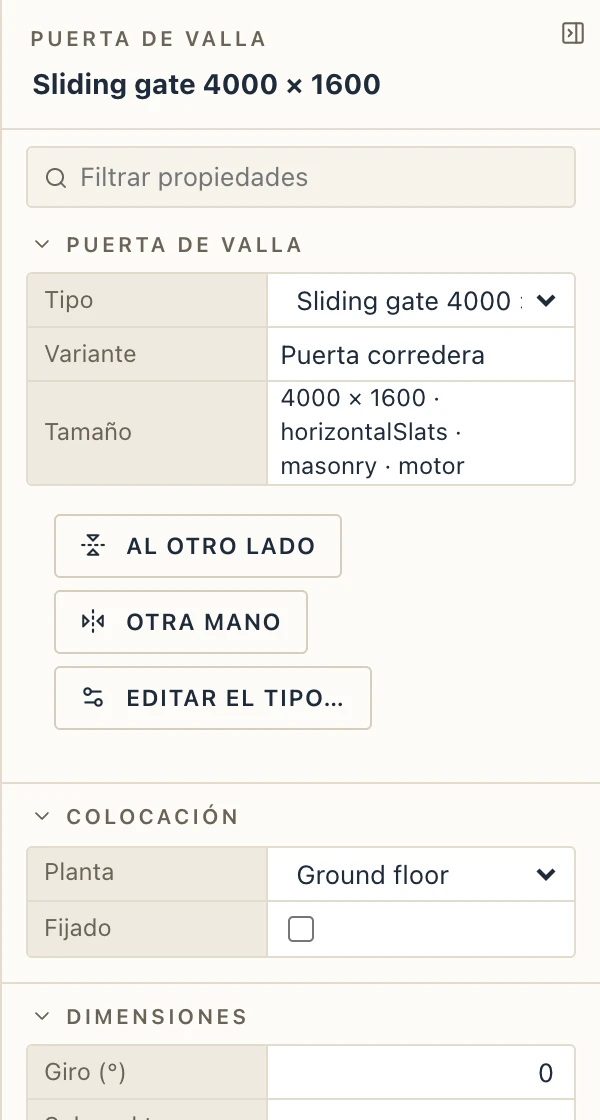
Seleccione una puerta para cambiar su tipo, su giro, su altura sobre el terreno, hacia qué lado abren sus hojas, en qué mano están sus bisagras (o hacia dónde se aparca una corredera) y cuánto se dibuja abierta (0: cerrada). Otro lado y Otra mano en sus propiedades, o las flechas junto a ella en planta, los invierten. Modificar → Simetría le da la otra mano.
Tabla, costes e IFC
La Tabla de puertas lista las puertas por tipo: clase, tamaño libre, hojas, relleno, remate, pilares, motor y cantidad. Un tipo nuevo tiene las partidas de coste LAP-GATE y, con motor, LAP-GATEMOT, contadas por puerta.
El IFC escribe una puerta como IfcDoor de PredefinedType GATE, de un IfcDoorType con su operación (DOUBLE_DOOR_SINGLE_SWING, SLIDING_TO_LEFT, DOUBLE_DOOR_FOLDING…; una puerta con puerta peatonal USERDEFINED), su ancho libre y su altura como OverallWidth y OverallHeight y Pset_DoorCommon. Los pilares forman parte del cuerpo de la puerta, así que un solo elemento lleva la puerta tal como se configuró, y Lapin la vuelve a leer como su propia puerta.
Normas urbanísticas y el sol (Lapin Urban)
La edición Lapin Urban añade a esta ficha un grupo Urbanismo: las normas urbanísticas de la parcela (POT, CUT, las alturas máximas, los retranqueos a la calle, a los linderos laterales, al fondo y al eje de la vía), el volumen edificable que dejan, los indicadores que alcanza el modelo frente a ellas, y el estudio de soleamiento: el sol y sus sombras en 3D para cualquier día y hora en el lugar del proyecto, y planos de sombras para el equinoccio y los solsticios.