Guide de l’utilisateur
Le site et ses données
Importez le levé, la parcelle, les voisins et une orthophoto en coordonnées réelles, depuis DXF, CSV, GeoJSON, CityJSON et une image géoréférencée.
L’onglet Site contient le terrain sur lequel se dresse le bâtiment : le terrain naturel, la parcelle, les bâtiments voisins et une photo aérienne, chacun à son emplacement réel. Le groupe Importer les apporte depuis les fichiers que remettent les géomètres et le cadastre.

Coordonnées réelles
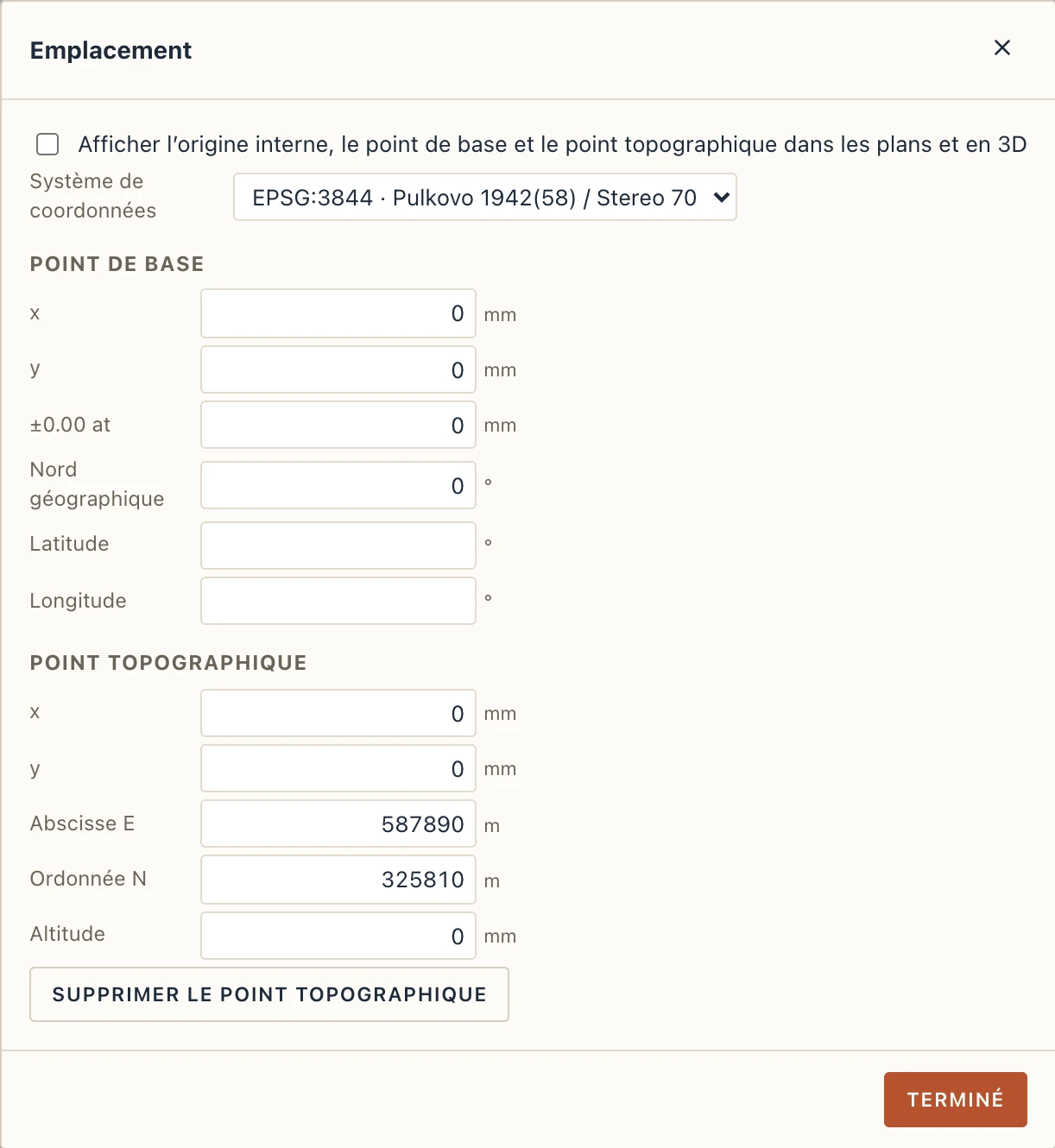
Un levé arrive en coordonnées cartographiques : des abscisses (E) et des ordonnées (N), à des centaines de kilomètres de zéro. Lapin garde le modèle près de son origine et le rattache à la carte par le point topographique. Le premier import dans un projet s’en charge pour vous : le point topographique va à l’origine du plan, sur les premières coordonnées du fichier arrondies au mètre, et chaque import suivant arrive au même endroit.
Gérer → Emplacement indique le système de coordonnées dans lequel sont exprimées les abscisses et les ordonnées, ainsi que le point de base et le point topographique. Lapin connaît Stereo 70 (EPSG:3844, le système national de la Roumanie), les fuseaux UTM 34 et 35 (EPSG:32634, 32635), Web Mercator (EPSG:3857) et la longitude et la latitude (WGS 84, EPSG:4326). Un fichier dans un autre de ces systèmes est converti à l’import : un GeoJSON en longitude et latitude arrive sur le plan en Stereo 70 à sa place. L’export IFC écrit le système et le point topographique, de sorte que les autres logiciels placent eux aussi le modèle sur la carte. Lambert-93 (EPSG:2154, le système national de la France) est aussi connu.
Importer
- Terrain à partir de points lit un fichier CSV ou texte issu d’un levé : x y z, ou numéro, ordonnée, abscisse, altitude, un point par ligne.
- Points depuis DXF lit un plan de levé : des entités POINT avec leurs altitudes, des blocs insérés à une altitude ou la portant en attribut, des altitudes écrites à côté des points (« 245.37 » à côté de sa croix), et des courbes de niveau à leur altitude. Quand le dessin a des points sur plusieurs calques, Lapin les liste avec le nombre de points de chacun, et vous choisissez lesquels prendre. Les points forment un terrain. Un DXF ne nomme aucun système, donc Lapin reconnaît les nombres de la taille d'une carte à leur plage (Stereo 70, Lambert-93, UTM). Les nombres d'un système qu'il ne connaît pas sont gardés tels quels, et Lapin le dit : nommez le système dans Gérer → Emplacement, ou convertissez d'abord le dessin.
- GeoJSON apporte des parcelles, des lignes et des points. Un fichier avec un seul polygone donne la parcelle ; un fichier avec plusieurs donne des zones. La parcelle délimite aussi la parcelle du terrain, avec sa surface. Les fichiers du cadastre en Stereo 70 l’indiquent dans le fichier, et Lapin le lit ; un fichier qui n’indique rien est en longitude et latitude, comme l’exige la norme GeoJSON.
- CityJSON apporte les bâtiments voisins avec leurs surfaces, à leur emplacement et à leur hauteur. Ce sont des références en lecture seule ; ils porteront des ombres dans l’étude d’ensoleillement.
- Orthophoto pose une photo aérienne sous le site. Choisissez l’image (JPEG ou PNG, jusqu’à 8 MB) avec son fichier de géoréférencement (
.jgw,.pgwou.wld) : ce fichier indique où se trouve l’image. La photo est dessinée sous le plan et habille le terrain en 3D.
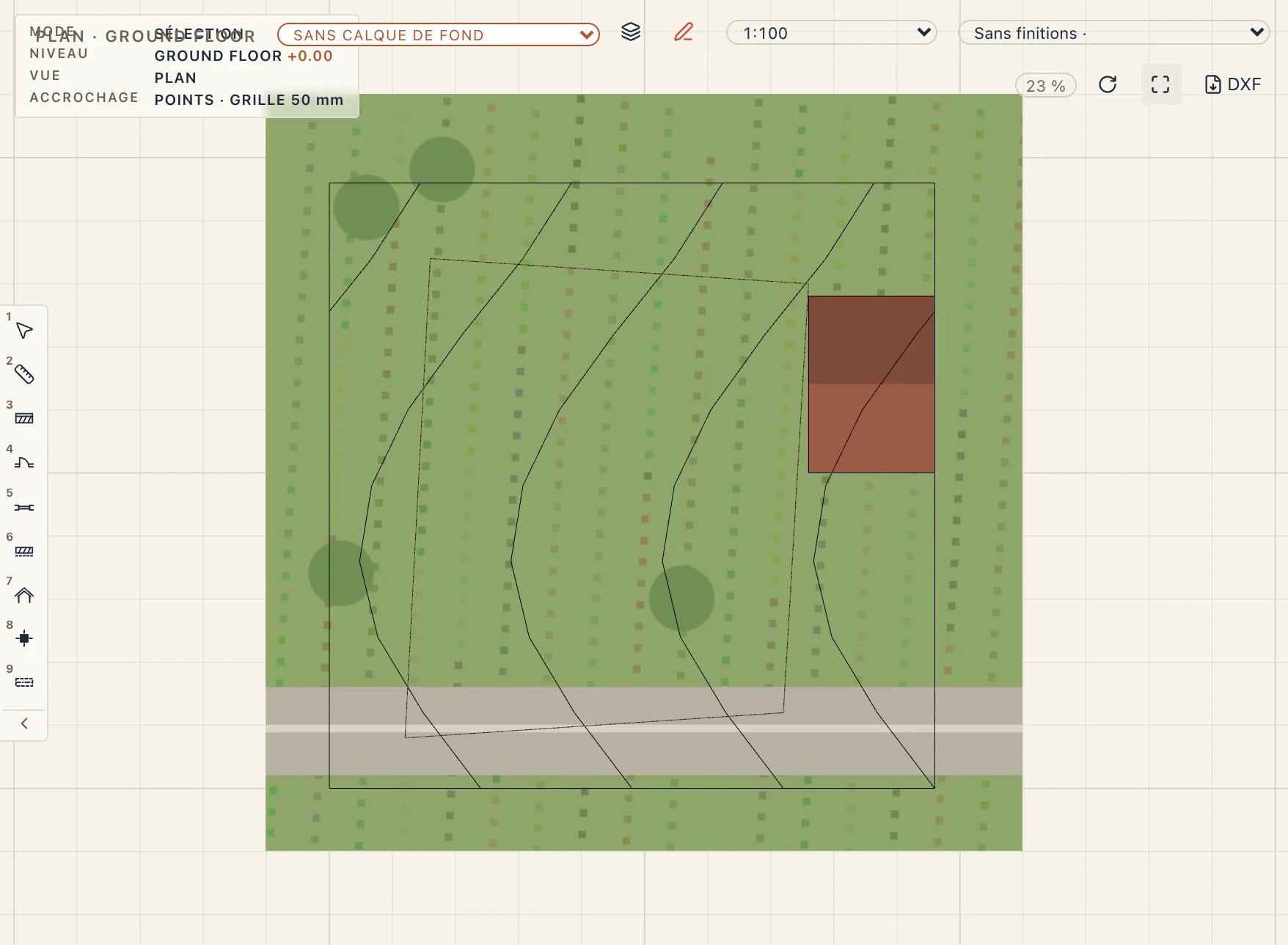
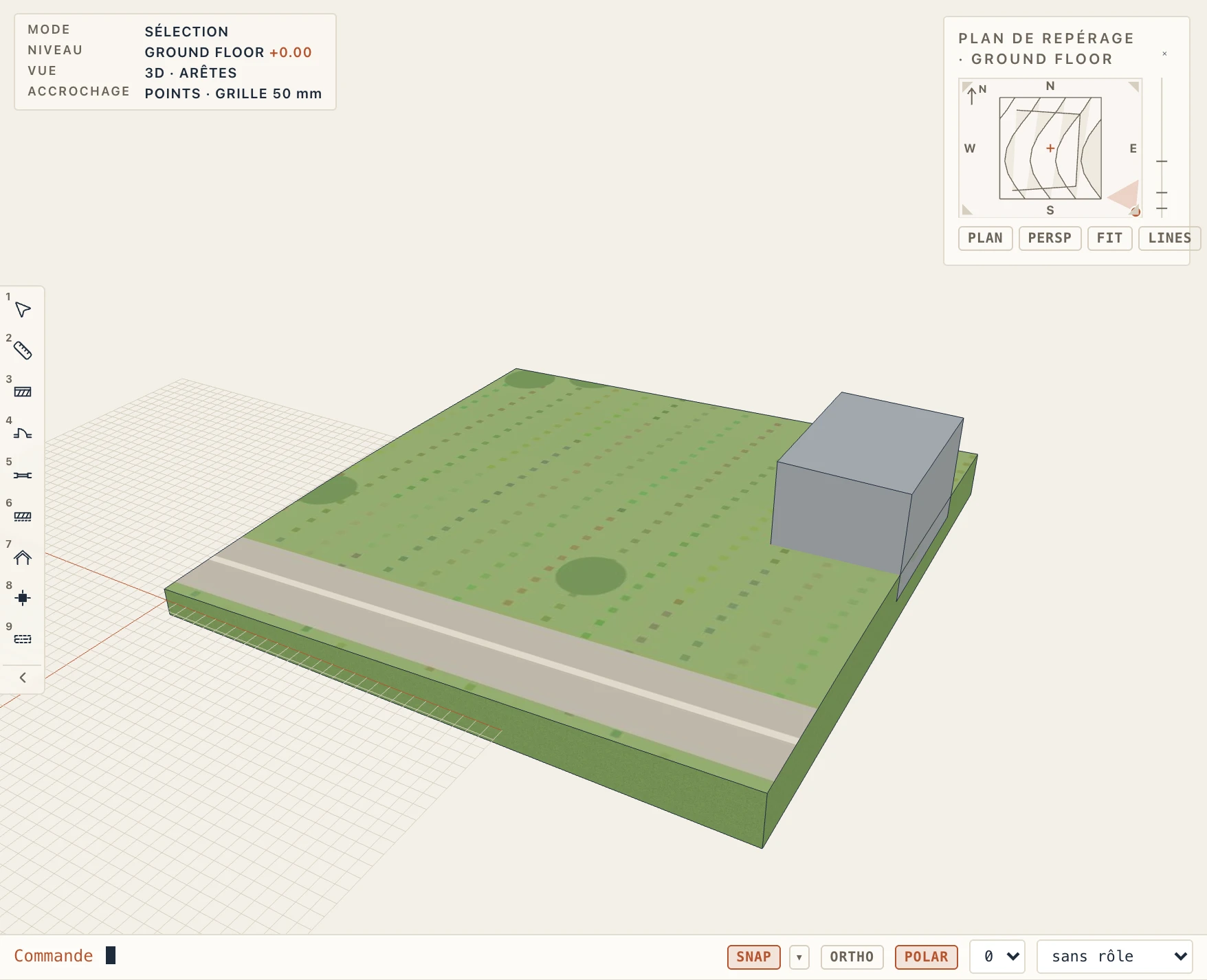
Tout ce qui est importé est conservé dans le fichier du projet. Un objet prend son nom du fichier (le numéro cadastral d’une parcelle, quand le fichier en a un) et garde avec lui les autres propriétés du fichier ; sélectionnez-le pour voir sa surface ou sa longueur.
Routes, courbes et tracés CAO
Une route ou une allée suit son axe. Dans Corridor… (CR), l’onglet Courbes donne à chaque sommet de l’axe un rayon avec une clothoïde d’entrée et de sortie, comme un projeteur routier trace une courbe ; un sommet laissé à 0 reste un angle, et les courbes qui ne tiennent pas entre leurs voisines sont refusées, avec la raison. Les abscisses, le profil en long et les profils en travers suivent l’axe courbe, et l’IFC 4.3 l’écrit comme un alignement. Un chemin ou une route, un mur de soutènement ou un fossé se scinde, s’ajuste, se prolonge et se décale avec les outils des murs (Modifier → Scinder l’élément, Modifier → Ajuster/prolonger les éléments, Décaler). Ses stations se poursuivent : la seconde partie commence à la station où tombait la coupe, si bien que le profil projeté, les sections en travers et les jonctions demandées à des stations restent où elles étaient. Une coupe doit tomber sur un tronçon droit de l’axe, pas dans une courbe, et chaque sommet garde sa courbe. Un axe importé en segments d’alignement IFC 4.3 n’est pas coupé ici.
Les tracés CAO deviennent des éléments du site : Route depuis lignes CAO (LR) et Ligne de rupture depuis lignes CAO (BL) prennent une ligne ou une polyligne dessinée ou venue d’un DXF, suivent toutes les lignes de son calque qui s’y raccordent bout à bout, et en font une route le long d’elle ou une ligne de rupture du terrain. Quand les lignes portent des altitudes (les lignes 3D d’un DXF), elles donnent le profil en long de la route ou les altitudes de la ligne de rupture. Ces lignes gardent leurs altitudes et peuvent s’afficher en 3D (la catégorie tracés).
Plateformes et parcelle
Site → Platform (PD) nivelle le terrain à l’intérieur d’un contour à une cote, en déblai et remblai ; Site → Parcel (PC) dessine la limite de la propriété, en trait mixte avec son aire. Les deux dessinent leur contour avec la même barre qu’un plancher : un Polygon dont les bords peuvent être des arcs (Space), un Rectangle ou un Circle. Sélectionnés, leurs angles et bords ont des poignées (ceux de la parcelle, sur son terrain), et le clic droit propose Make arc, Make straight, Fillet corner… et Chamfer corner…, chacun une étape d’annulation. La plateforme nivelle le long des vrais arcs ; l’aire et le périmètre de la parcelle sont mesurés sur eux, et l’inventaire des coordonnées liste ses angles. Modifier → Scinder l’élément coupe une plate-forme en deux le long d’une ligne de deux points (chaque partie nivelée à la même hauteur, ses trous sur la partie où ils tombent ; un trou que la ligne traverse est refusé), et Modifier → Ajuster/prolonger les éléments ajuste une plate-forme ou la parcelle par une limite droite, en gardant le côté où vous cliquez. Un terrain garde une seule parcelle : elle est ajustée, pas scindée.
Plans de masse et plans de situation
L’arborescence du projet a un Site sous les niveaux : les dessins propres au site, qui n’appartiennent à aucun niveau. Un nouveau projet commence avec deux :
- le Plan de masse (en roumain plan de situație), au 1:500 : tout le modèle vu de dessus, tous les niveaux à la fois, toitures comprises, avec le terrain, les allées, la végétation, la parcelle et les voisins. Ce qui se trouve entièrement sous ±0.00 (les fondations) est omis, rien n’est coupé et rien de caché n’est dessiné. Les sommets de la parcelle sont numérotés ;
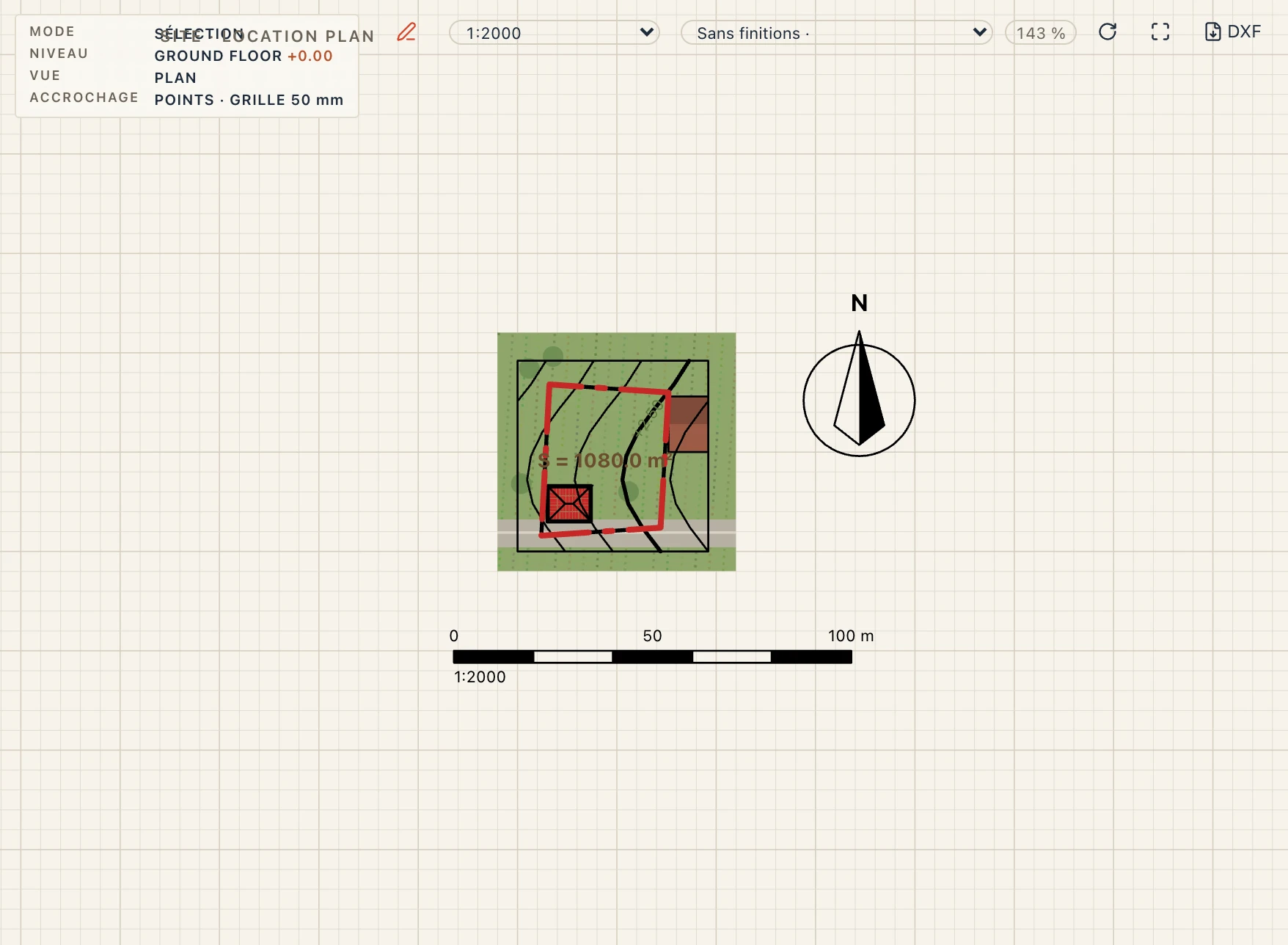
- le Plan de situation (plan de încadrare în zonă), au 1:2000 : le même dessin pour le site dans son quartier, sur l’orthophoto, sans les numéros des sommets ; les bâtiments du projet sont remplis en rouge et la parcelle est contournée en rouge, pour que le site se détache de ses voisins.
+ à côté de Site en crée un autre de l’un ou l’autre type ; les boutons de copie en dupliquent un. Les deux portent une flèche du nord orientée vers le nord géographique (Gérer → Emplacement : l’angle avec le nord géographique), une échelle graphique et, quand le projet est rattaché à la carte, le quadrillage de coordonnées : des croix là où se croisent des abscisses et des ordonnées rondes, tous les dixièmes de l’échelle (50 m au 1:500, 200 m au 1:2000), avec leurs valeurs. Sélectionnez la vue dans l’arborescence et réglez-les dans ses propriétés, sous Paramètres de vue : ce qu’elle est (plan de masse ou plan de situation), le pas du quadrillage (0 : aucun), la flèche, l’échelle graphique, et Mettre le projet en évidence (le remplissage et le contour rouges, activé par défaut dans un plan de situation, et pour un plan de masse aussi quand vous le souhaitez).
La carte en dessous. L’orthophoto est dessinée sous chaque plan de masse et chaque plan de situation, quel que soit le niveau sur lequel elle a été importée, et s’imprime avec eux sur les feuilles et dans le PDF. Pour le plan cadastral ou le dessin du géomètre, ouvrez le plan de masse et utilisez Importer DXF… avec Placé : par les coordonnées de la carte. Lapin le propose de lui-même quand les coordonnées du fichier ressemblent à celles d’une carte, par exemple en Stereo 70. Le dessin arrive alors là où l’indiquent ses abscisses et ses ordonnées, par le point topographique du projet et son angle avec le nord géographique. Si le projet n’est pas encore rattaché à la carte, le dessin le rattache. Cochez Comme lien pour le garder en lecture seule et le recharger quand le géomètre en envoie un nouveau. Importez-le une fois dans chaque dessin qui en a besoin.
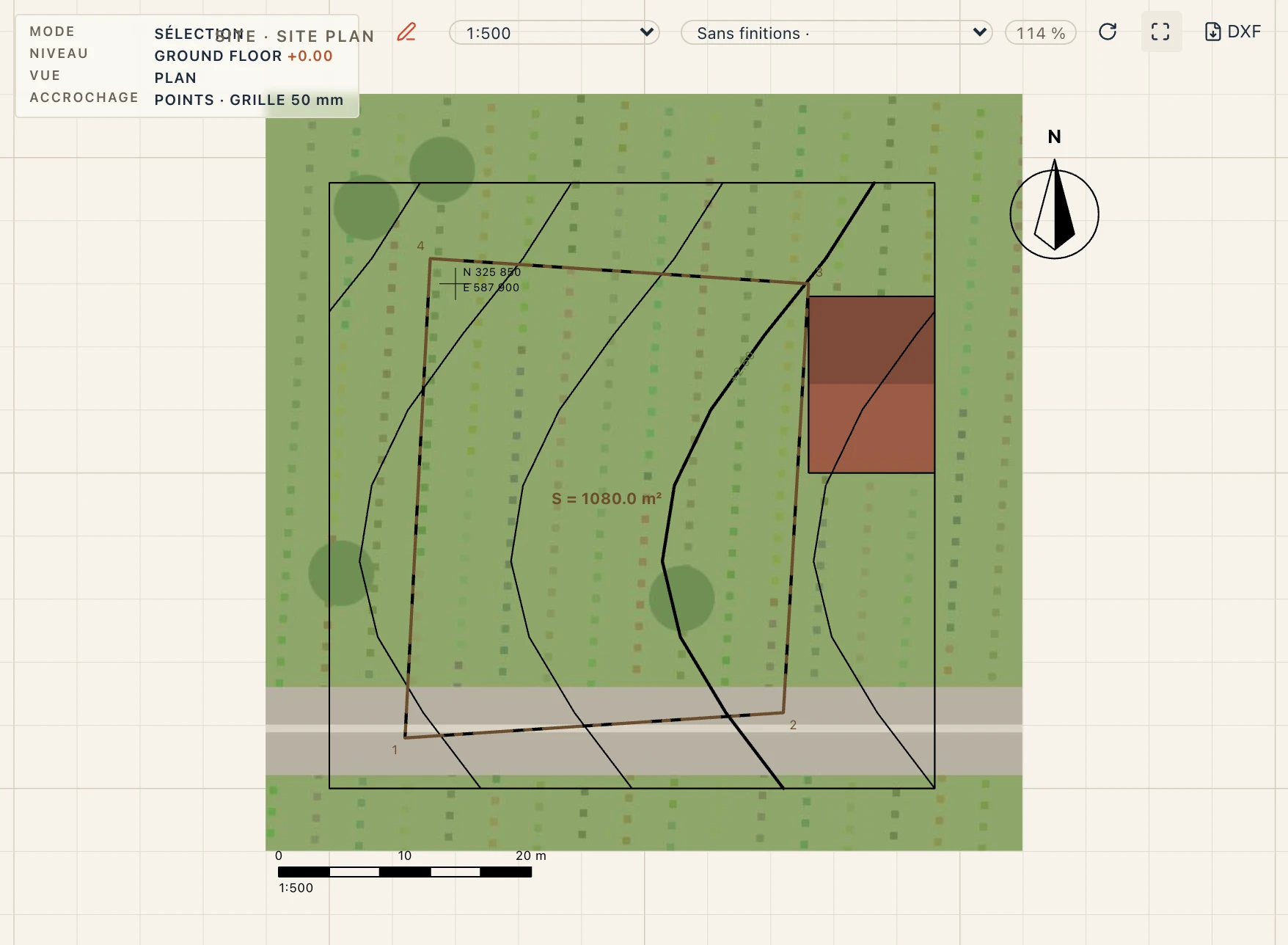
La nomenclature Coordonnées de la parcelle (Nomenclatures → + → Coordonnées de la parcelle) est l’inventaire des coordonnées de la parcelle : chaque sommet tel que le plan de masse le numérote, son ordonnée et son abscisse dans le système du projet, le côté jusqu’au sommet suivant, et la surface. Comme toute nomenclature, elle se place sur une feuille à côté du plan de masse, et s’exporte en CSV ou en XLSX.
Arbres et arbustes
Plante (PN) pose une plante d’un clic, Zone de plantation (PZ) sème un contour d’un mélange d’espèces à une densité ; sélectionnez-les et choisissez leurs espèces dans les propriétés. Les espèces viennent d’une bibliothèque de plantes indigènes ou traditionnelles en Roumanie, par groupes : arbres fruitiers (pommier, poirier, prunier, cerisier, griottier, abricotier, cognassier), conifères (sapin pectiné, épicéa, pin sylvestre, pin noir), feuillus (noyer, tilleul, bouleau, érable), arbustes (noisetier, cornouiller mâle, sureau, églantier, lilas, argousier, groseillier, thuya, buis) et couvre-sol. Chacune a son nom latin, sa hauteur et son houppier habituels. Le tableau de plantation montre les noms latin et roumain à côté de chaque espèce.
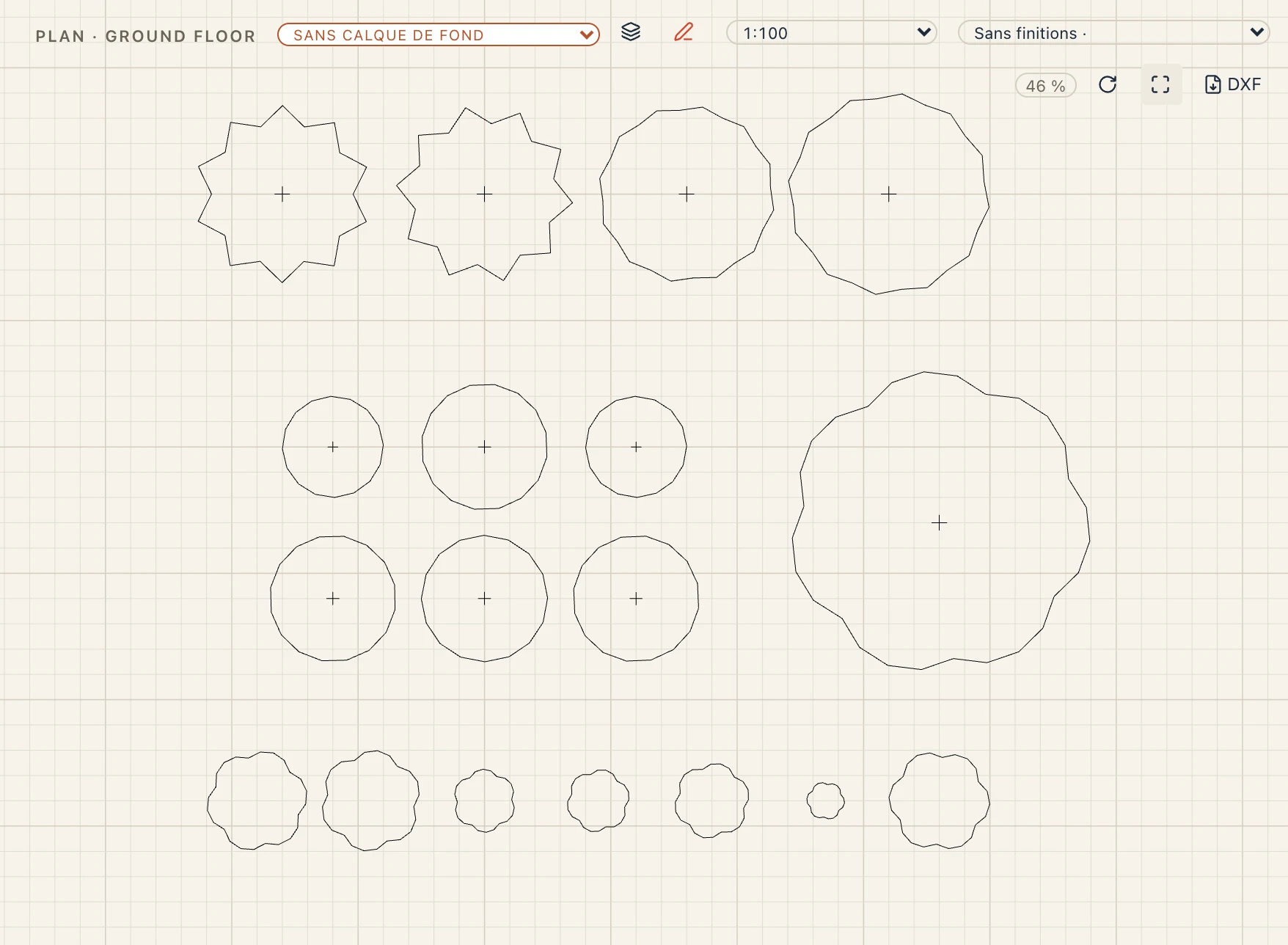
En plan chaque plante est dessinée vue de dessus d’un trait fin, aussi large que sa couronne, par son seul contour : un noyer ou un tilleul une couronne aux lobes doux, un arbre fruitier un cercle, un sapin ou un épicéa une étoile, un pin un anneau dentelé, un arbuste un petit nuage, une plante de haie taillée un cercle, avec une petite croix au tronc d’un arbre. Les façades et les coupes dessinent chaque plante d’un seul contour : la couronne d’un arbre sur son tronc, le cône étagé d’un conifère, le dôme d’un arbuste. Quelques traits chacune, si bien qu’un plan de masse de centaines d’arbres reste léger. En 3D les conifères sont des cônes, les autres arbres ont une couronne arrondie sur leur tronc et les arbustes un dôme bas.
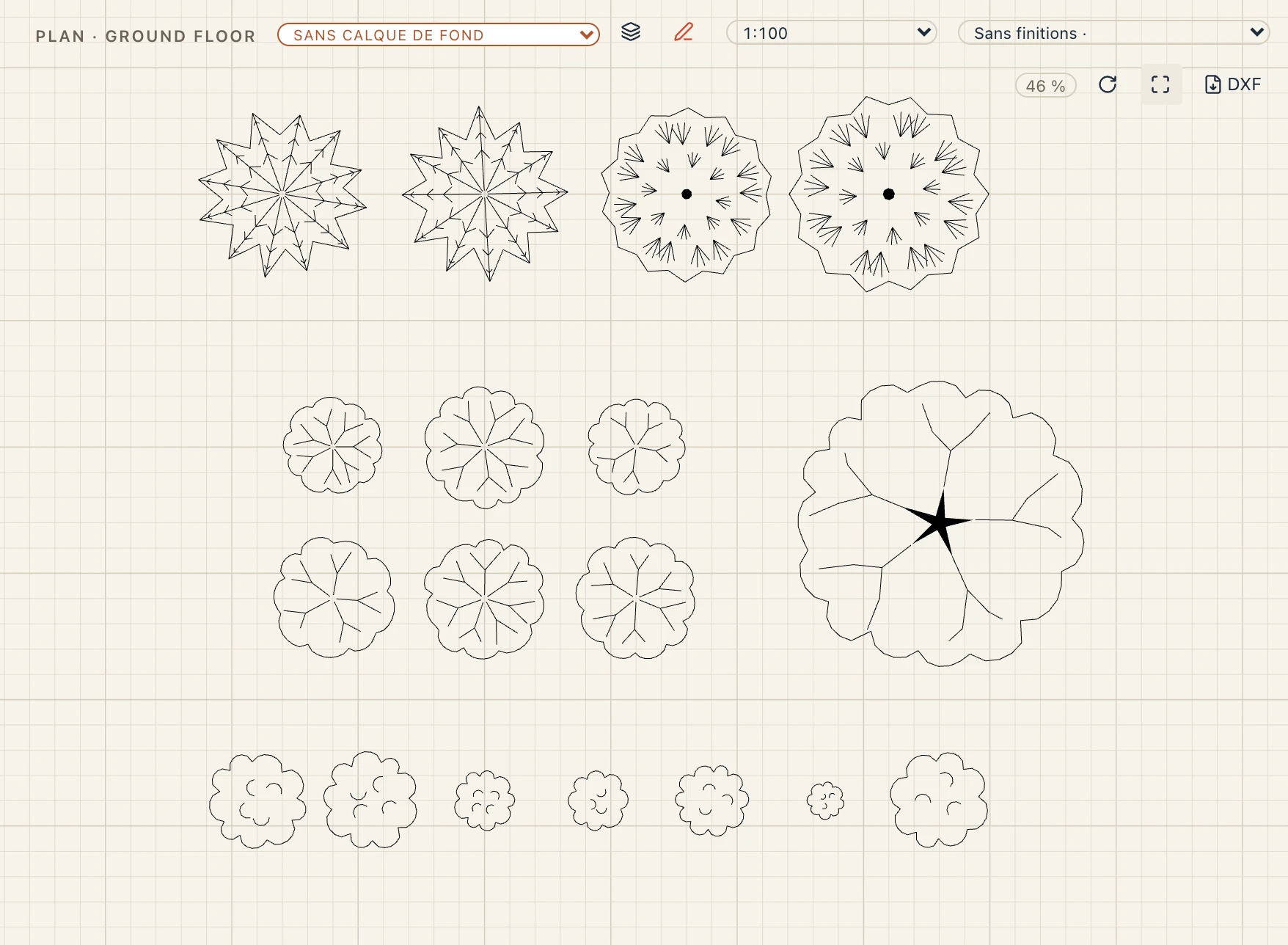
Réglez l’Entourage en 2D du style de vue sur détaillé pour les symboles d’un plan paysager, en noir : un arbre fruitier en couronne lobée aux branches fourchues, un noyer ou un tilleul en couronne festonnée autour d’un cœur sombre, un sapin ou un épicéa en étoile de rameaux d’aiguilles, un pin en touffe ronde d’aiguilles, un arbuste en petit nuage. Lapin dessine lui-même chaque symbole, si bien que des arbres voisins diffèrent un peu et qu’une zone n’a jamais l’air tamponnée ; au 1:1000 et moins (un plan de situation) seuls les contours des couronnes sont dessinés.
Personnes et voitures
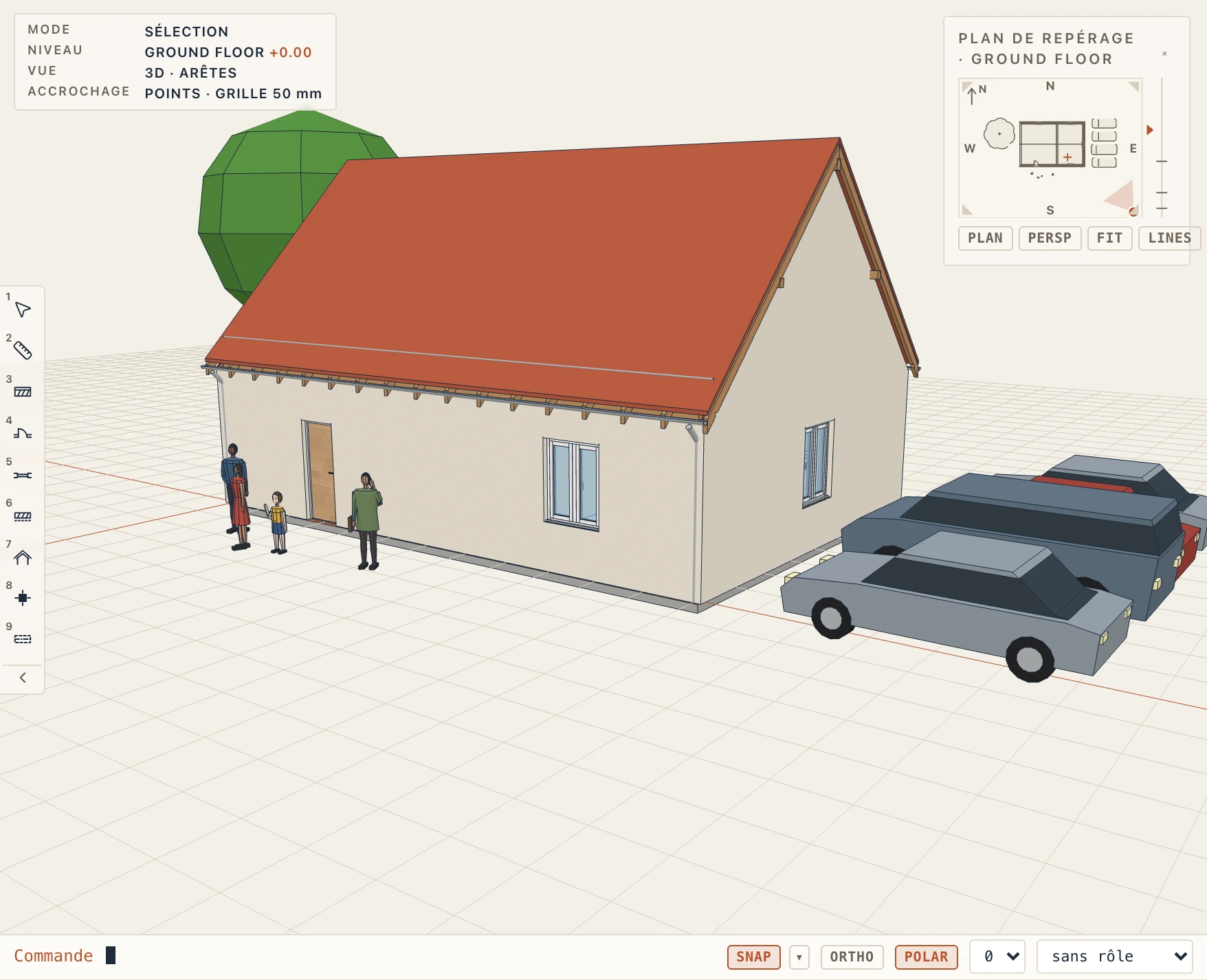
Entourage (EN) pose une personne ou une voiture d’un clic ; choisissez laquelle dans la barre de la ligne de commande tant que l’outil est actif : un homme debout, une femme qui marche, un enfant, une personne au téléphone, une voiture ou un SUV / fourgon. Rangée d’entourage (ER) en pose une rangée le long d’une ligne que vous dessinez : des voitures tous les 2,5 m, garées côte à côte en travers, l’avant vers la gauche de la ligne, des personnes tous les 1,2 m, qui marchent le long d’elle. Chacune se pose sur le terrain en dessous, ou sur le sol de son niveau là où il n’y a pas de terrain.
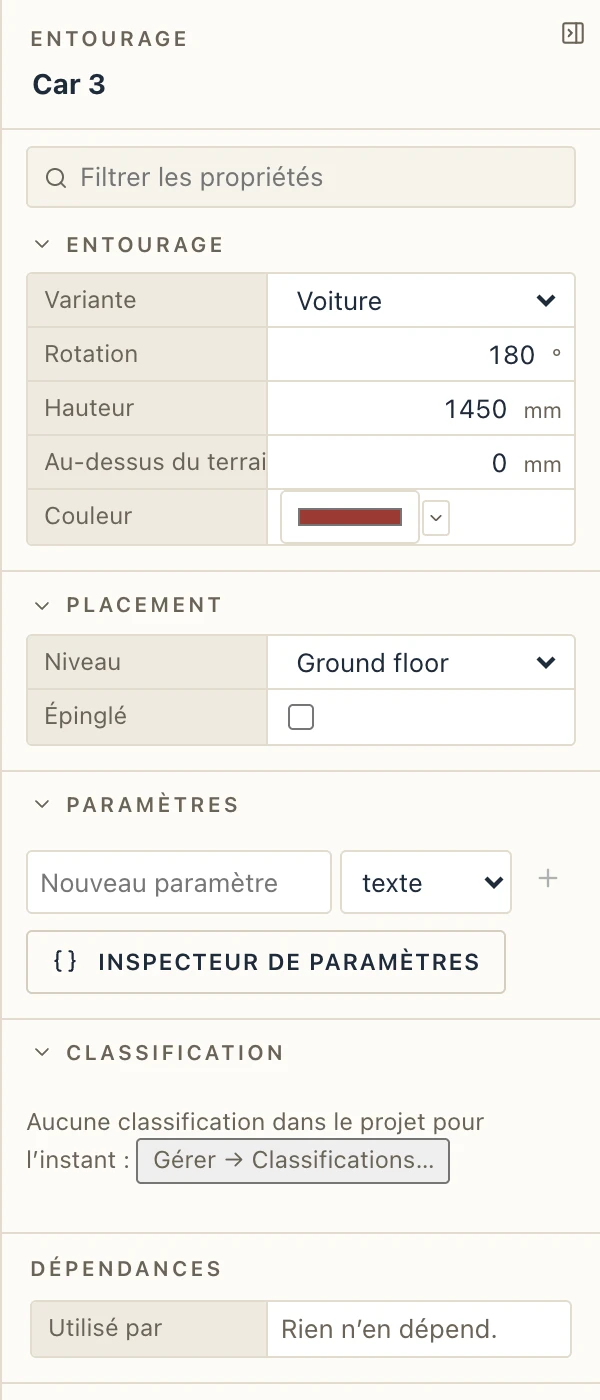
Sélectionnez-en une pour la modifier dans les propriétés : son type, sa rotation, sa hauteur (par défaut la taille habituelle de son type), sa hauteur au-dessus du terrain (sur une terrasse ou un balcon) et la couleur de ses vêtements ou de sa carrosserie. Elle se déplace, tourne, se reflète et se copie comme tout élément.
En 3D ce sont des figures simples : des personnes avec leurs membres, vêtements, cheveux et chaussures, des voitures avec leurs vitres, roues et phares. Les dessins les gardent simples, comme un architecte dessine l’entourage, d’un trait fin : les plans et les plans de masse vus de dessus, les épaules et la tête d’une personne, le contour d’une voiture aux angles arrondis et son pare-brise ; les façades et les coupes en silhouettes, un seul contour chacune, la figure d’une personne, le côté ou l’avant d’une voiture selon ce que voit la vue, jamais les lignes de leurs corps.
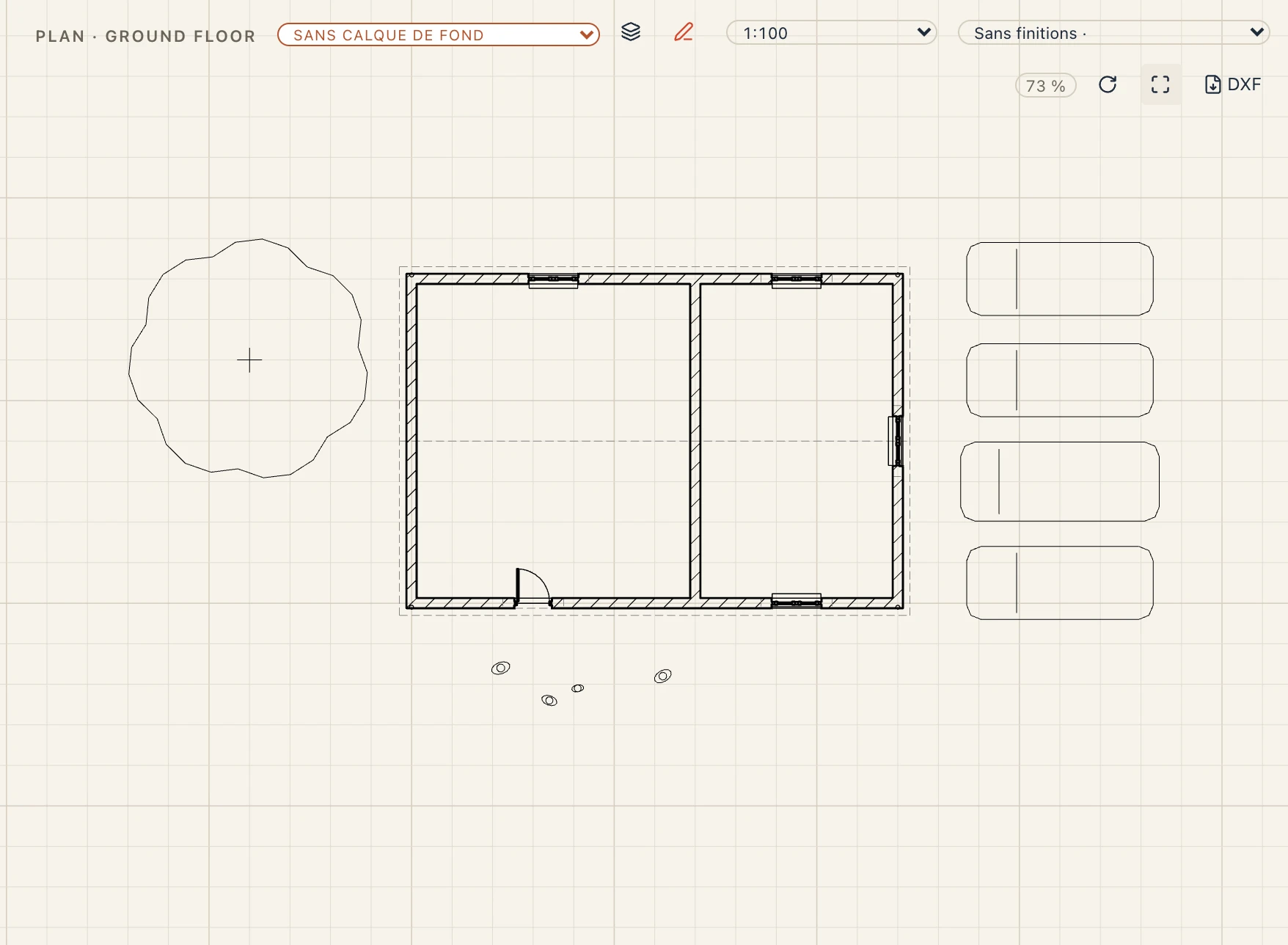
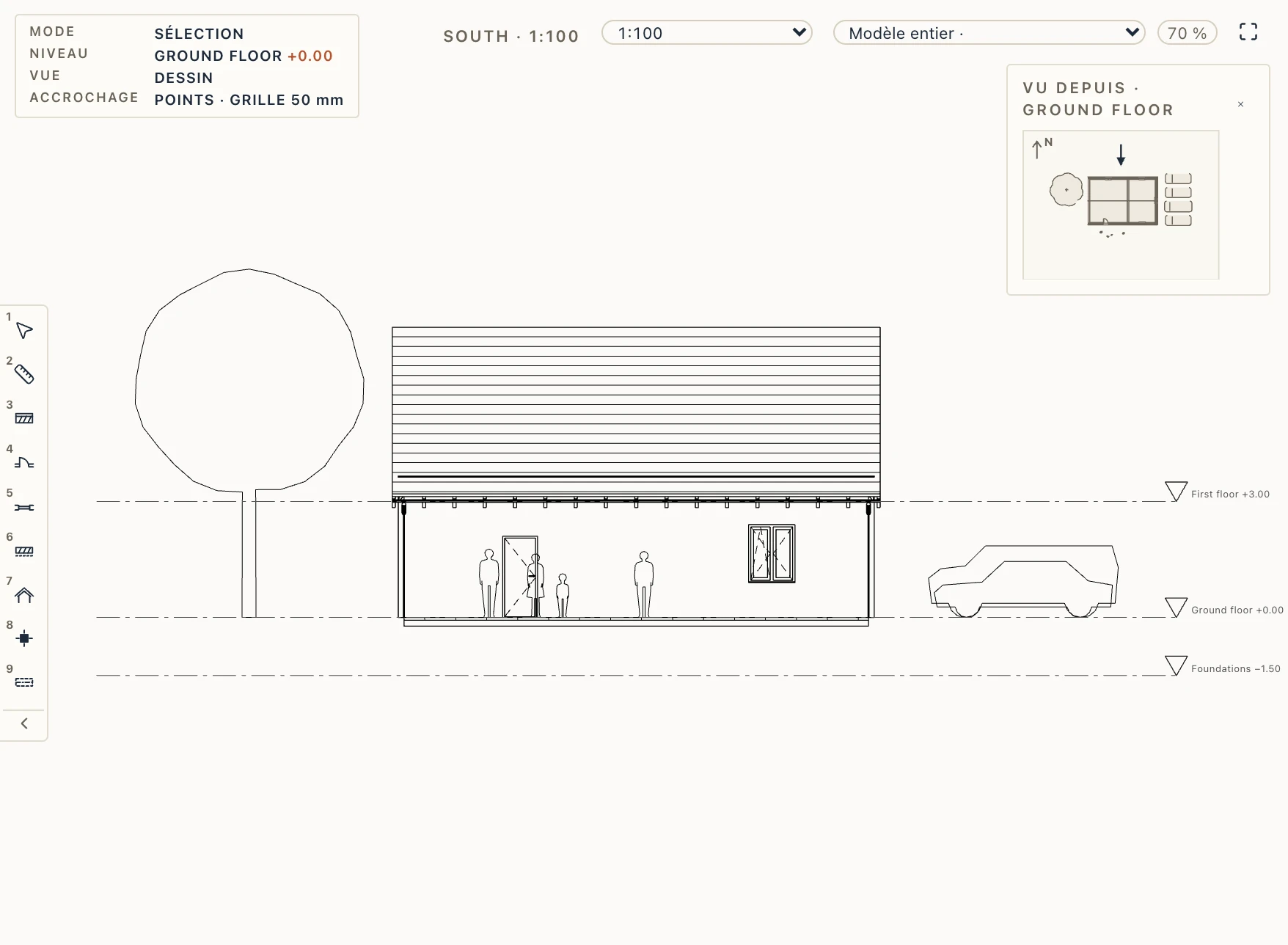
La façon dont les personnes, les voitures et les plantes se dessinent en 2D est un réglage du style de vue, Entourage en 2D (dans les propriétés de la vue ou Vue → Paramètres de vue ; pour tout un style, Gérer → Styles de vue) : contours (par défaut), abstrait (une personne un cercle en plan et une tête sur un corps en façade, une voiture une boîte arrondie, un arbre un cercle avec son tronc), détaillé (les symboles paysagers des plantes et chaque ligne des corps, avec les ombres solaires de la vue, comme Lapin les dessinait avant) ou non dessiné. Remplissage des silhouettes remplit les silhouettes des façades et des coupes de gris clair ou de vert pâle. Elles se dessinent avec la plume 2 (0,13 mm au 1:100), sauf si Gérer → Styles d’objets en donne une autre à la catégorie Entourage, et Visibilité / Graphismes masque cette catégorie dans une vue. Les feuilles, le PDF et le DXF les impriment comme la vue les dessine ; leurs corps 3D ne changent jamais. Les projets faits avant les dessinent aussi en contours.
Elles donnent l’échelle aux dessins et aux images, mais ne font pas partie du bâtiment. Un export IFC ou Fragments (File → Export…) les laisse de côté sauf si vous cochez Entourage dans sa liste de types ; IFC les écrit en IfcBuildingElementProxy « Entourage ». Les exports 3D (glTF, USD, COLLADA) les prennent. Les tests de conflits les laissent de côté.
Les figures suivent les personnes et les voitures de BimGo par Aussie BIM Guru (MIT-0) : leurs proportions, attitudes et profils.
Portails
Le groupe Portails de l’onglet Site place des portails avec leurs piliers : un Portail battant, un Portail battant double (GT), un Portail coulissant, un Portail coulissant autoportant, un Portillon, un Portail avec portillon latéral et un Portail pliant. Lapin n’a pas de clôture propre : dessinez la clôture comme un mur (un mur bas, du type voulu), ou laissez les piliers du portail se poser sur la limite de la parcelle.
Cliquez sur les deux extrémités du portail. Avec Sur les lignes activé dans la barre (par défaut), le milieu du portail se pose sur l’axe du mur ou la ligne dessinée la plus proche à moins de 1,5 m (un mur, la limite de la parcelle, une ligne de dessin), le long de celle-ci ; désactivé, il se tient entre les deux points. La barre choisit aussi le type posé, parmi les styles du projet ou ceux livrés avec Lapin.
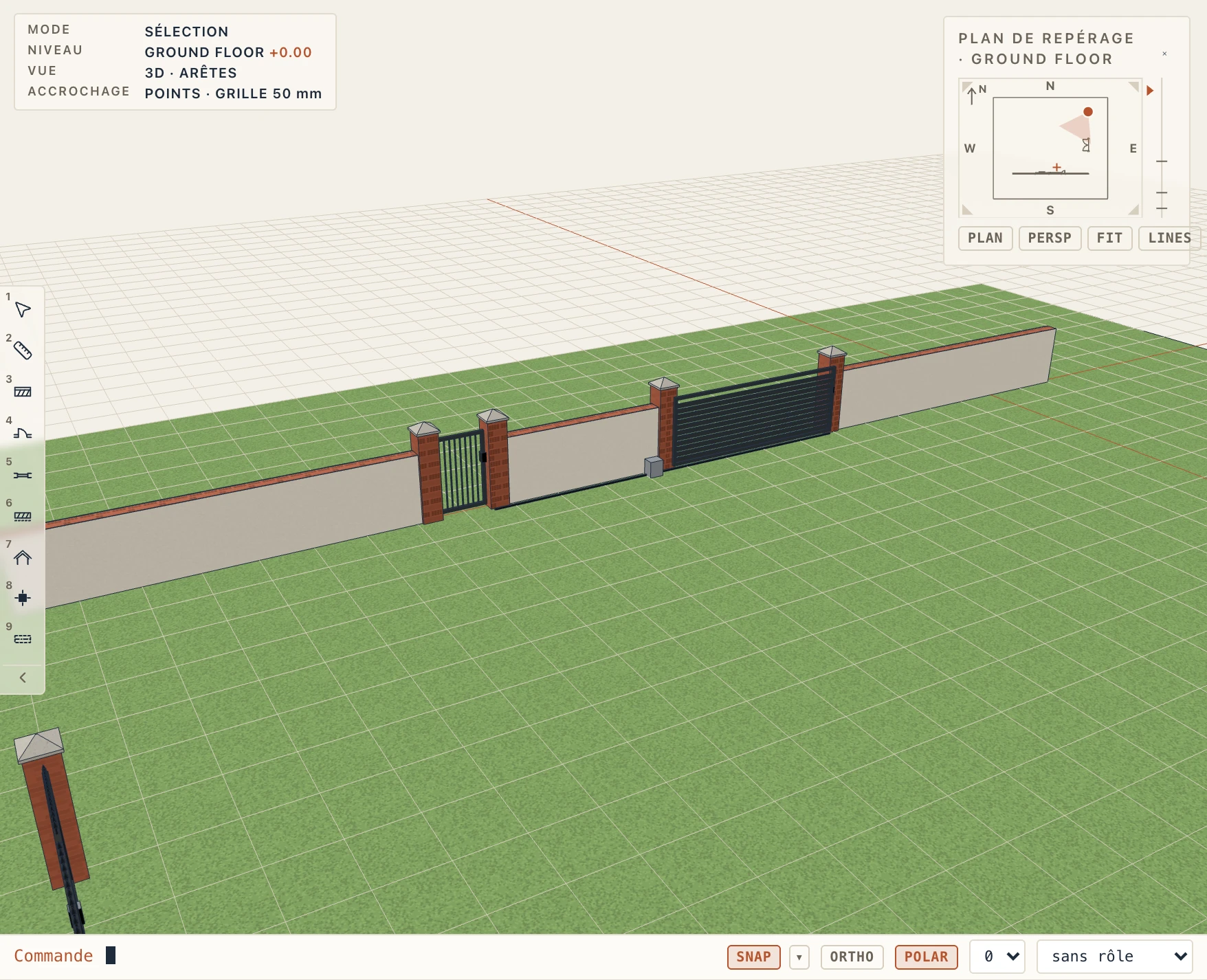
Un portail posé sur un mur le coupe à partir des faces extérieures de ses piliers, sur toute sa hauteur : le mur de clôture s’arrête aux piliers.
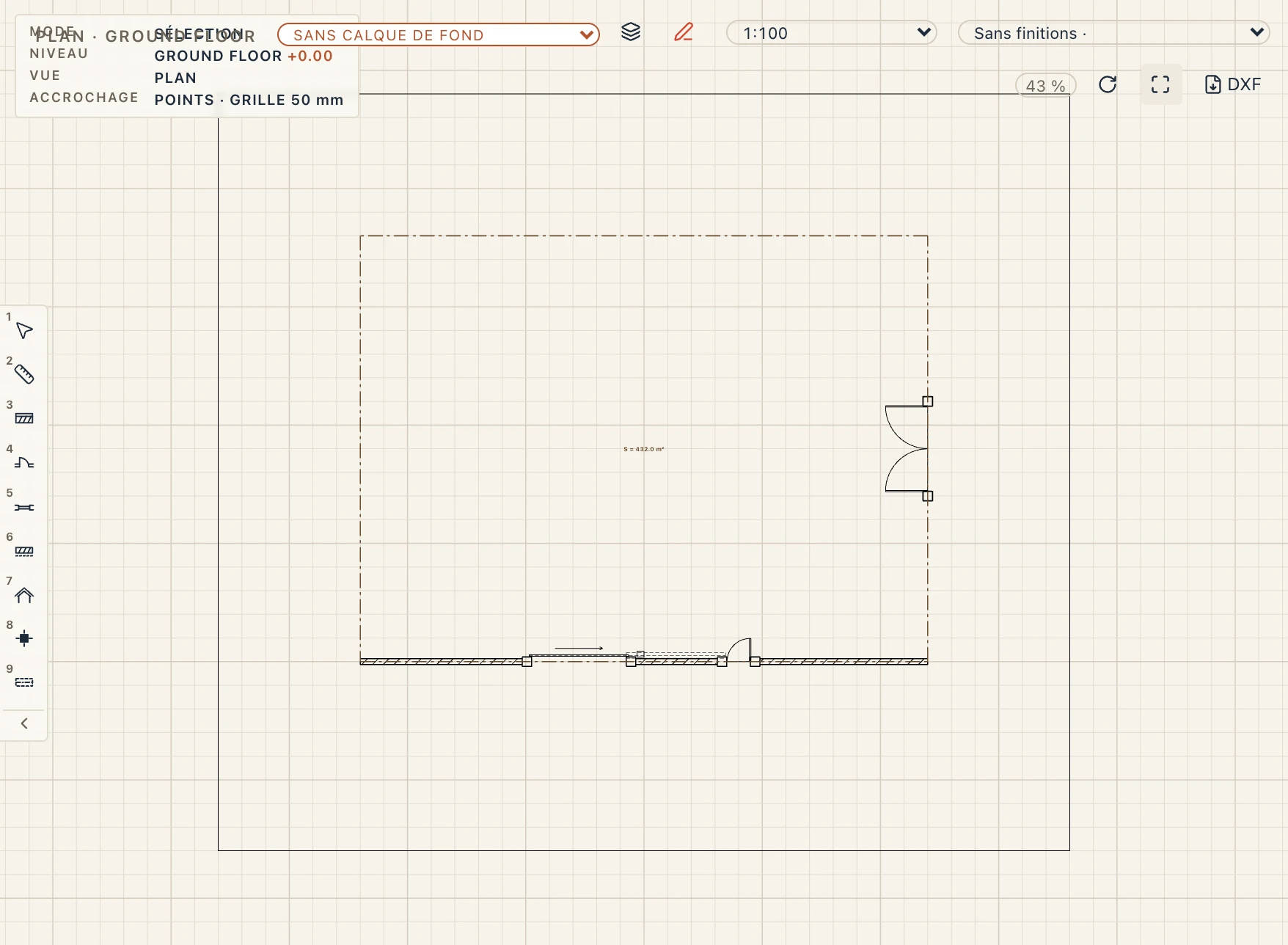
Les plans dessinent les piliers coupés, les vantaux ouverts selon leur angle d’ouverture avec leur débattement, les panneaux d’un portail pliant repliés ; un portail coulissant fermé, avec une flèche dans le sens d’ouverture, son rail et la zone où il se range en tirets, aussi longue que son vantail (le vantail d’un portail autoportant dépasse l’ouverture de sa queue de contrepoids, environ 45 %). Les façades, les coupes et la 3D dessinent les corps.
Le configurateur
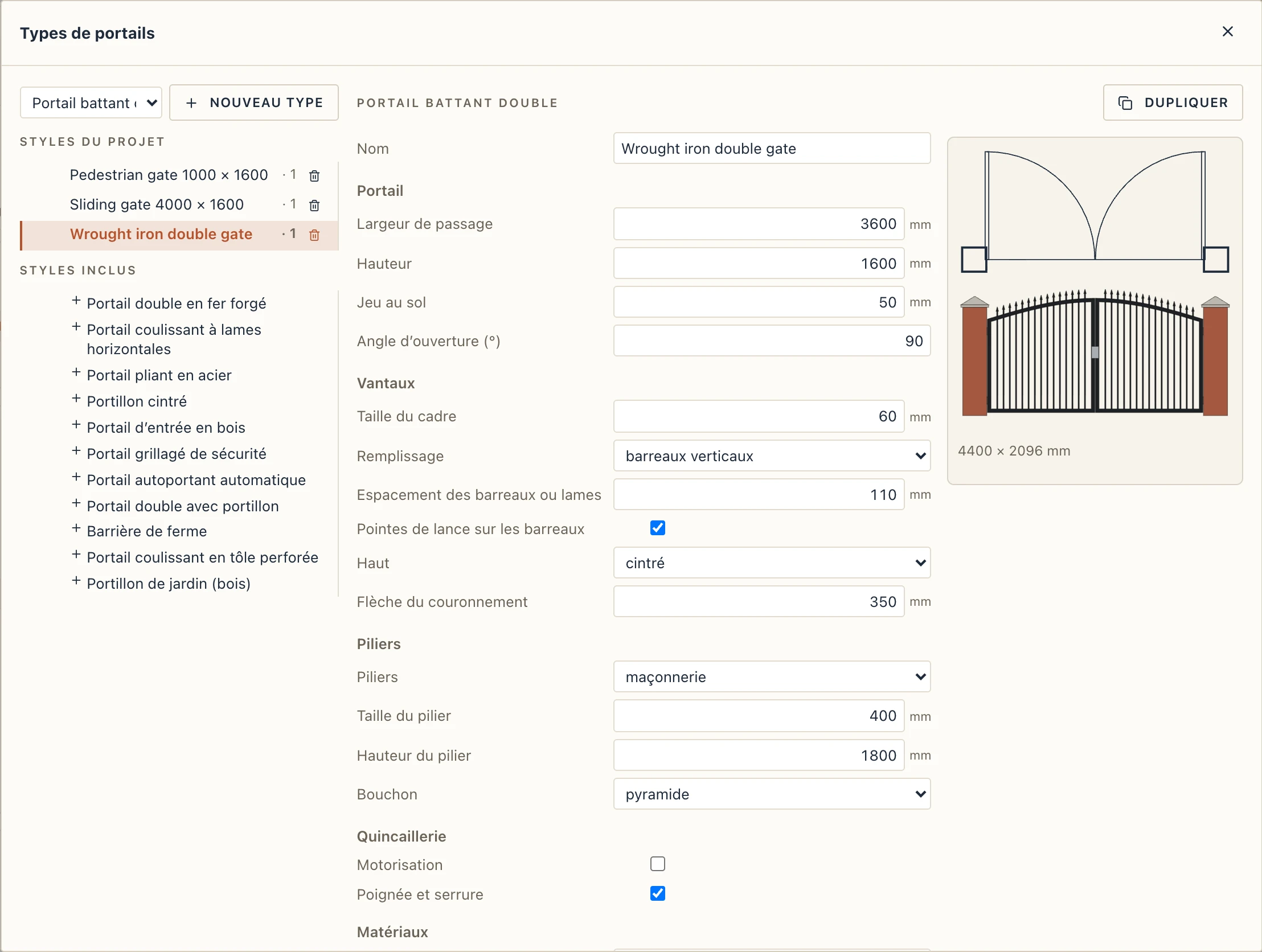
Types de portails ouvre le configurateur : les styles du projet, et ceux livrés avec Lapin, à ajouter d’un clic (un portail double en fer forgé, un coulissant à lames horizontales, un pliant en acier, un portillon cintré, un portail d’entrée en bois, un portail à grillage de sécurité, un autoportant automatique, un portail double avec portillon, une barrière de ferme, un coulissant en tôle perforée, un portillon de jardin en bois). Un type définit, par groupes, seulement ce que son genre admet :
- Portail : la largeur libre et la hauteur, le jeu au sol, la largeur d’un portillon, les panneaux de chaque côté d’un portail pliant, l’angle d’ouverture ;
- Vantaux : la taille du cadre, le remplissage (barreaux verticaux, lames horizontales, un panneau plein, grillage ou tôle perforée), l’espacement des barreaux ou des lames, des pointes de lance sur les barreaux, le couronnement (droit, cintré ou en pointe) et sa flèche ;
- Piliers : maçonnés, poteaux en acier ou aucun, leur taille et leur hauteur, le chapeau d’un pilier maçonné (plat ou pyramidal) ;
- Quincaillerie : une motorisation (un bras sur les vantaux d’un battant, un boîtier à côté du rail d’un coulissant) et poignée et serrure ;
- Matériaux par rôle : cadre, remplissage, piliers, chapeaux, quincaillerie et moteur. Un matériau nommé ici que le projet n’a pas est créé.
L’aperçu est celui du moteur : le plan avec son débattement ou sa zone de rangement en haut, l’élévation en bas. Tous les portails d’un type suivent une modification.
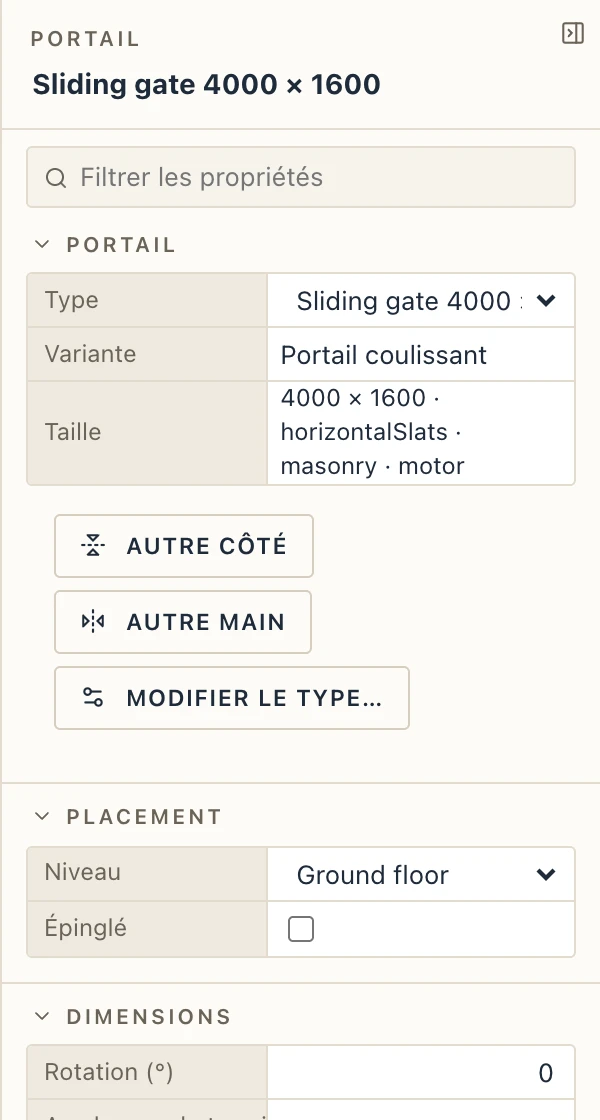
Sélectionnez un portail pour changer son type, sa rotation, sa hauteur au-dessus du terrain, le côté vers lequel ses vantaux s’ouvrent, la main de ses gonds (ou le côté où se range un coulissant), et de combien il est dessiné ouvert (0 : fermé). Autre côté et Autre main dans ses propriétés, ou les flèches à côté de lui en plan, les inversent. Modifier → Symétrie lui donne l’autre main.
Nomenclature, coûts et IFC
La Nomenclature des portails liste les portails par type : genre, dimension libre, vantaux, remplissage, couronnement, piliers, motorisation et nombre. Un nouveau type porte les articles de coût LAP-GATE et, avec une motorisation, LAP-GATEMOT, comptés par portail.
L’IFC écrit un portail comme IfcDoor de PredefinedType GATE, d’un IfcDoorType avec son fonctionnement (DOUBLE_DOOR_SINGLE_SWING, SLIDING_TO_LEFT, DOUBLE_DOOR_FOLDING… ; un portail avec portillon USERDEFINED), sa largeur libre et sa hauteur comme OverallWidth et OverallHeight et Pset_DoorCommon. Les piliers font partie du corps du portail : un seul élément porte le portail tel qu’il a été configuré, et Lapin le relit comme son propre portail.
Règles d’urbanisme et soleil (Lapin Urban)
L’édition Lapin Urban ajoute un groupe Urbanisme à cet onglet : les règles d’urbanisme de la parcelle (POT, CUT, les hauteurs maximales, les reculs par rapport à la rue, aux limites latérales, au fond de parcelle et à l’axe de la voie), le gabarit constructible qu’elles laissent, les indicateurs que le modèle atteint par rapport à elles, et l’étude d’ensoleillement : le soleil et ses ombres en 3D pour n’importe quel jour et n’importe quelle heure à l’emplacement du projet, et des plans d’ombres pour l’équinoxe et les solstices.