Guida utente
Documenti
Gli elaborati scritti del progetto — la relazione tecnica, il capitolato, l’elenco elaborati — fatti da modelli, compilati dal modello BIM ed esportati in DOCX, ODT e PDF senza nessun altro programma.
Che cos’è un documento
Un progetto non è fatto solo di tavole: ha anche i suoi elaborati scritti, una relazione tecnica, un capitolato, un elenco elaborati. In Lapin sono documenti: ognuno parte da un modello e si compila dal progetto — i suoi dati, le superfici, i piani e i locali, i tipi di muro, gli abachi e le tavole. Quello che sai solo tu (la struttura, la sicurezza antincendio, l’organizzazione del cantiere) lo scrivi negli input del documento. Un documento segue il modello BIM: cambia un tipo di muro o aggiungi un locale, e il documento lo dirà la prossima volta che lo apri.
Lapin scrive da sé i file, in DOCX, ODT e PDF, senza Word né LibreOffice sul computer, nell’app desktop e nel browser.
Informazioni sul progetto
Gestisci → Informazioni sul progetto… contiene ciò che i documenti chiedono al progetto: nome, numero e fase, il committente e il suo indirizzo, l’indirizzo del sito, il numero catastale e il libro fondiario, il progettista e il suo indirizzo, l’architetto capo, chi ha disegnato e chi ha verificato. Scrivili una volta: ogni documento li legge, e i cartigli delle tavole prendono da qui chi ha disegnato e chi ha verificato quando una tavola non lo dice. Ogni campo si salva quando lo lasci.
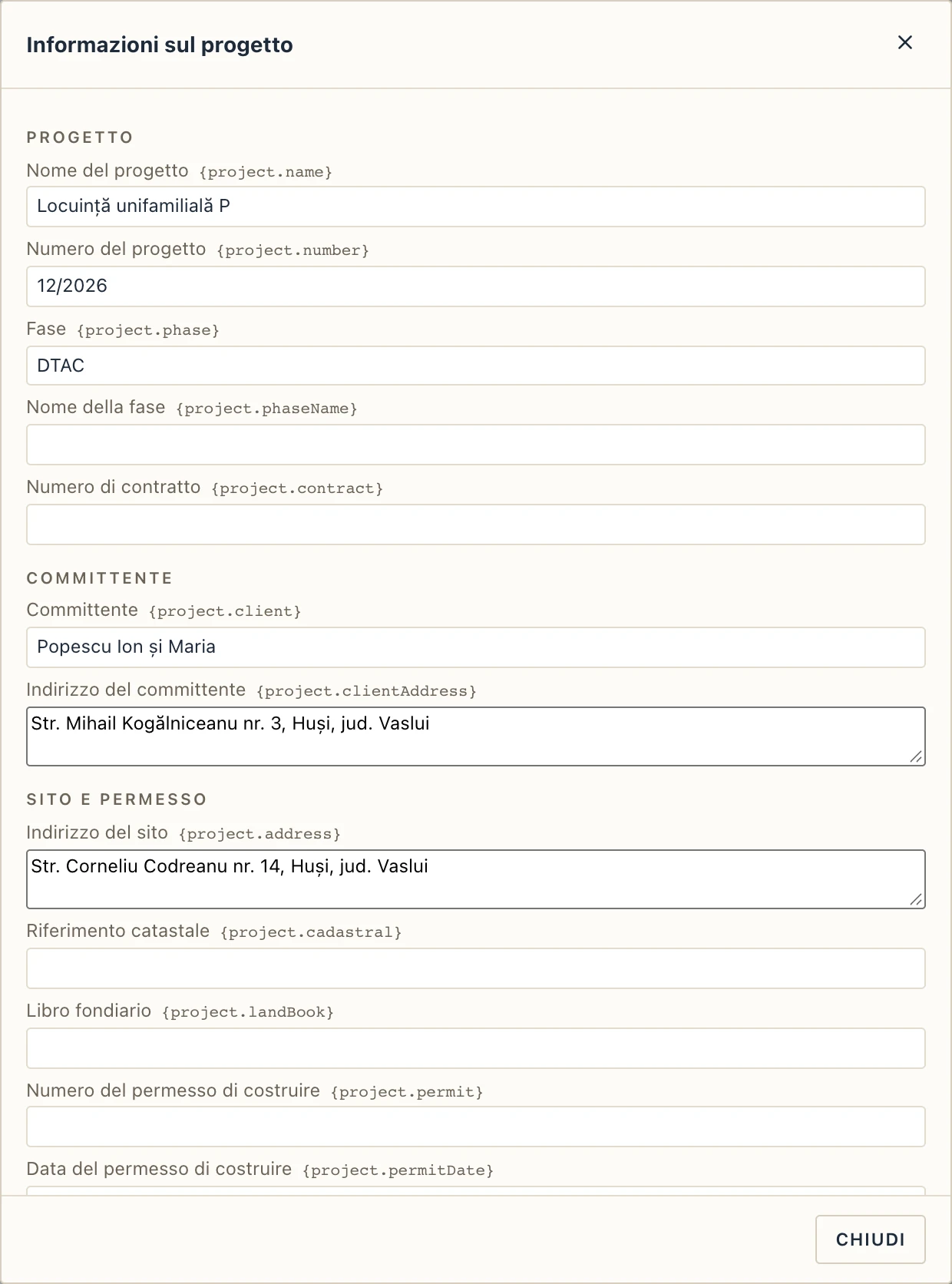
Gli stessi campi sono nella scheda Informazioni sul progetto della finestra Documenti.
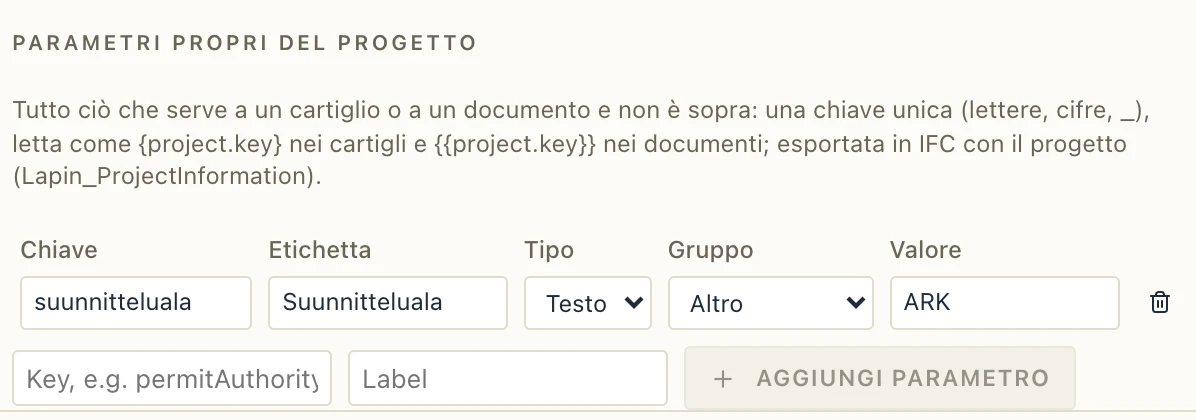
Poiché un cartiglio chiede più di un documento, i campi sono raggruppati: il progetto, il committente, il sito e il suo permesso di costruire, il progettista (studio, indirizzo, numero di iscrizione, telefono, e-mail) e le persone che firmano (capo progetto, architetto capo, ingegneri strutturista e impiantista, disegnato, verificato e approvato da). Ciò che manca ancora va in Parametri propri del progetto: una chiave unica, un’etichetta, un tipo (testo, numero o data), un gruppo e un valore. Un cartiglio la legge come {project.chiave}, un documento come {{project.chiave}}, e l’IFC esporta tutto con il progetto nel set di proprietà Lapin_ProjectInformation (e lo rilegge).
Creare un documento
Gestisci → Documenti… (o il + accanto a Documenti nel browser di progetto) apre i documenti del progetto. A sinistra ci sono i documenti già fatti e, sotto Nuovo da modello, i modelli; fai clic su uno e il nuovo documento viene creato e compilato subito.
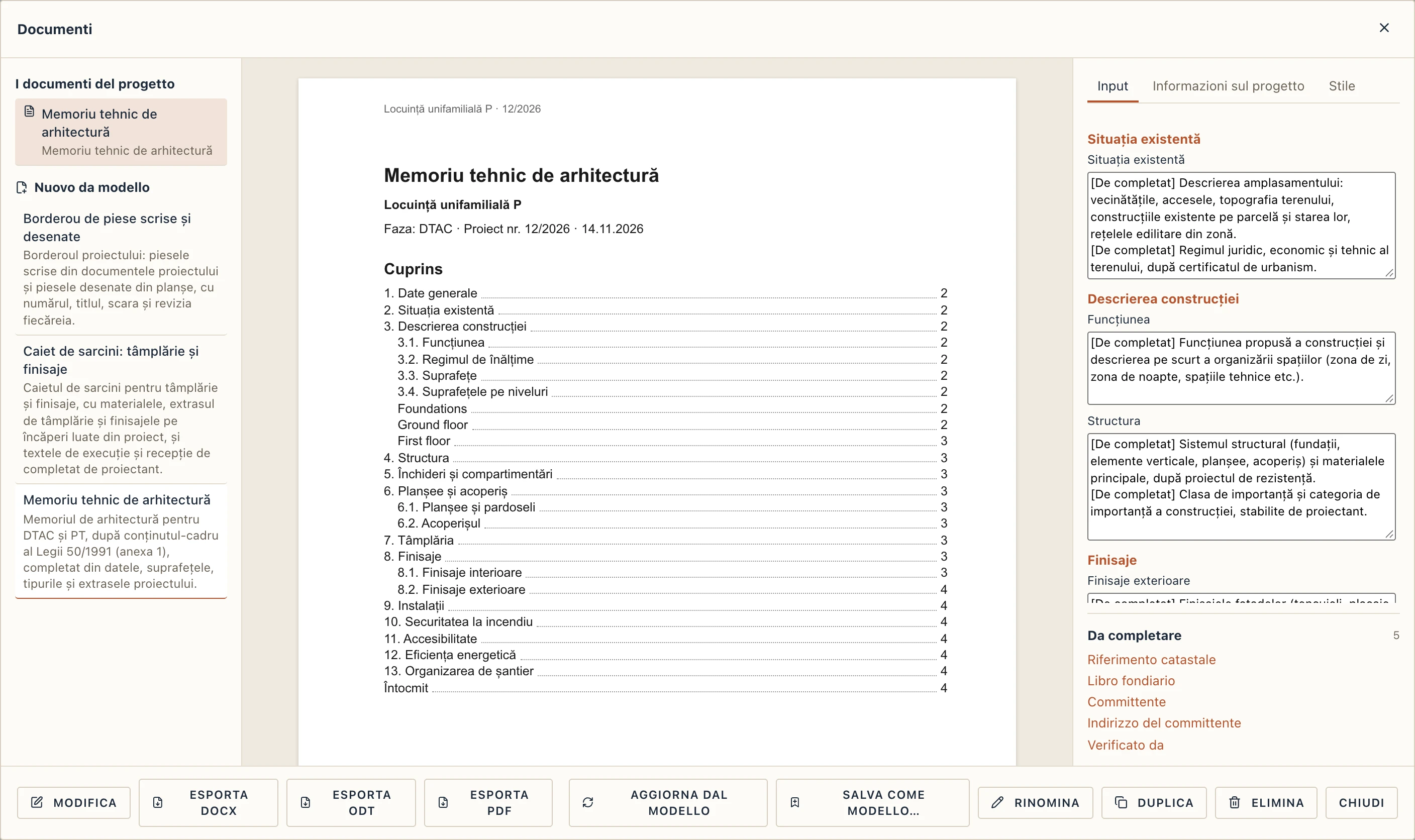
Al centro c’è il documento come verrà stampato, pagina dopo pagina, con l’indice, le tabelle e i numeri. Un campo che il progetto non ha ancora è segnato dove si trova. Il browser di progetto elenca i documenti sotto Documenti; un clic apre la finestra su uno di essi.
Input
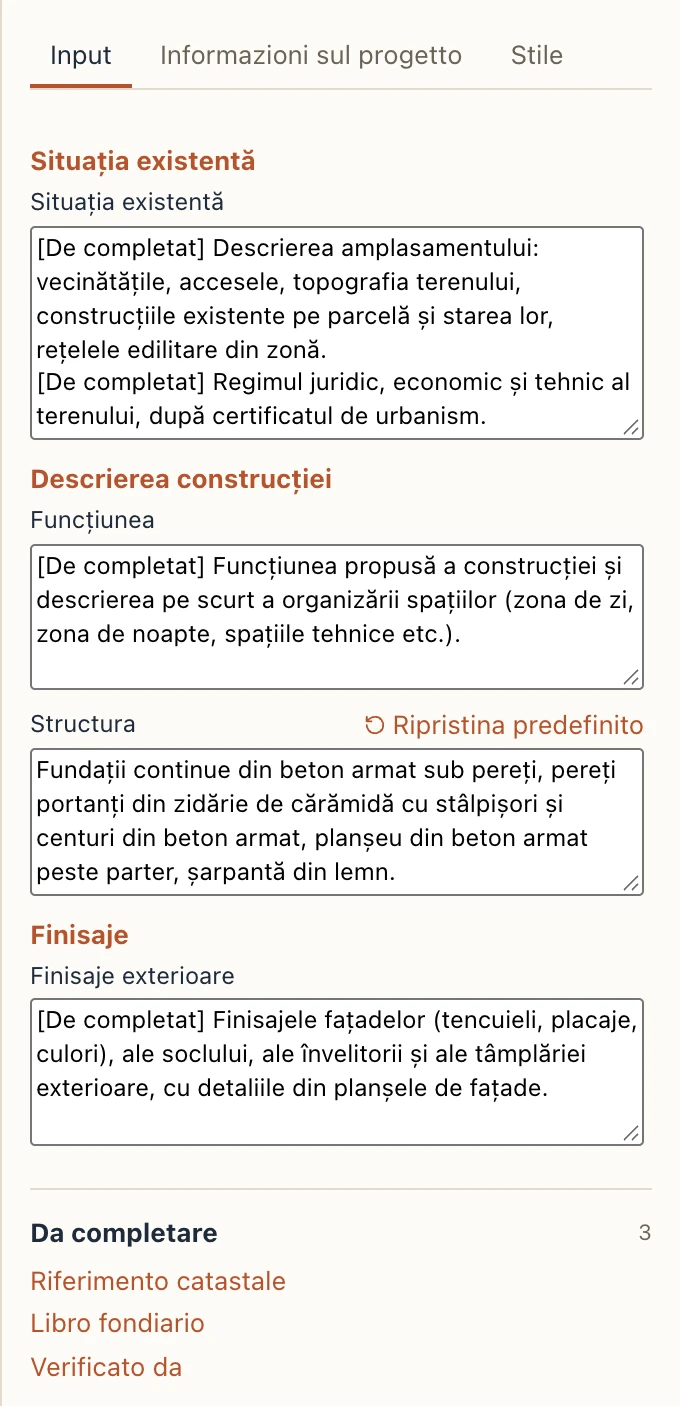
La scheda Input ha i testi che solo il progettista può scrivere, raggruppati come i capitoli del documento. Nei modelli rumeni ognuno inizia con un’indicazione segnata [De completat] (da completare) che dice cosa va scritto. Scrivici sopra: l’anteprima segue un attimo dopo che smetti di digitare. Ripristina predefinito riporta il testo del modello.
Da completare
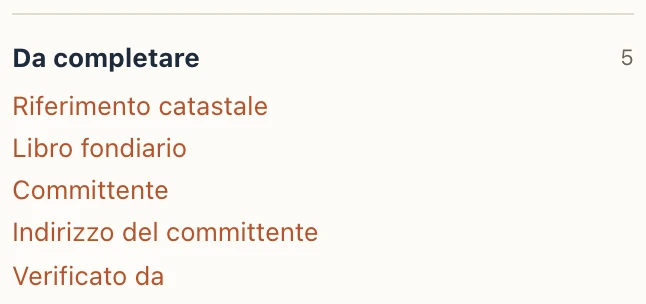
Da completare elenca ciò che manca ancora al documento: un campo del progetto vuoto, un valore che il modello BIM non ha. Fai clic su una voce per vedere dove si trova nel documento e andare al campo che la compila (un campo del progetto apre la scheda Informazioni sul progetto). L’elenco si svuota man mano che lo completi.
Aggiornare, rinominare, copiare
- Aggiorna dal modello riprende il testo e l’impaginazione del modello, per un documento fatto prima che il modello cambiasse. I tuoi input restano.
- Rinomina, Duplica ed Elimina agiscono sul documento mostrato. Un’eliminazione è un solo passo di annullamento.
Modificare un documento
Modifica, in basso nella finestra Documenti, trasforma la pagina al centro in un editor del testo proprio del documento; Anteprima lo mostra di nuovo sulle sue pagine. Quello che cambi appartiene solo a questo documento: il modello resta com’era (Salva come modello…, più sotto, tiene le tue modifiche come modello).
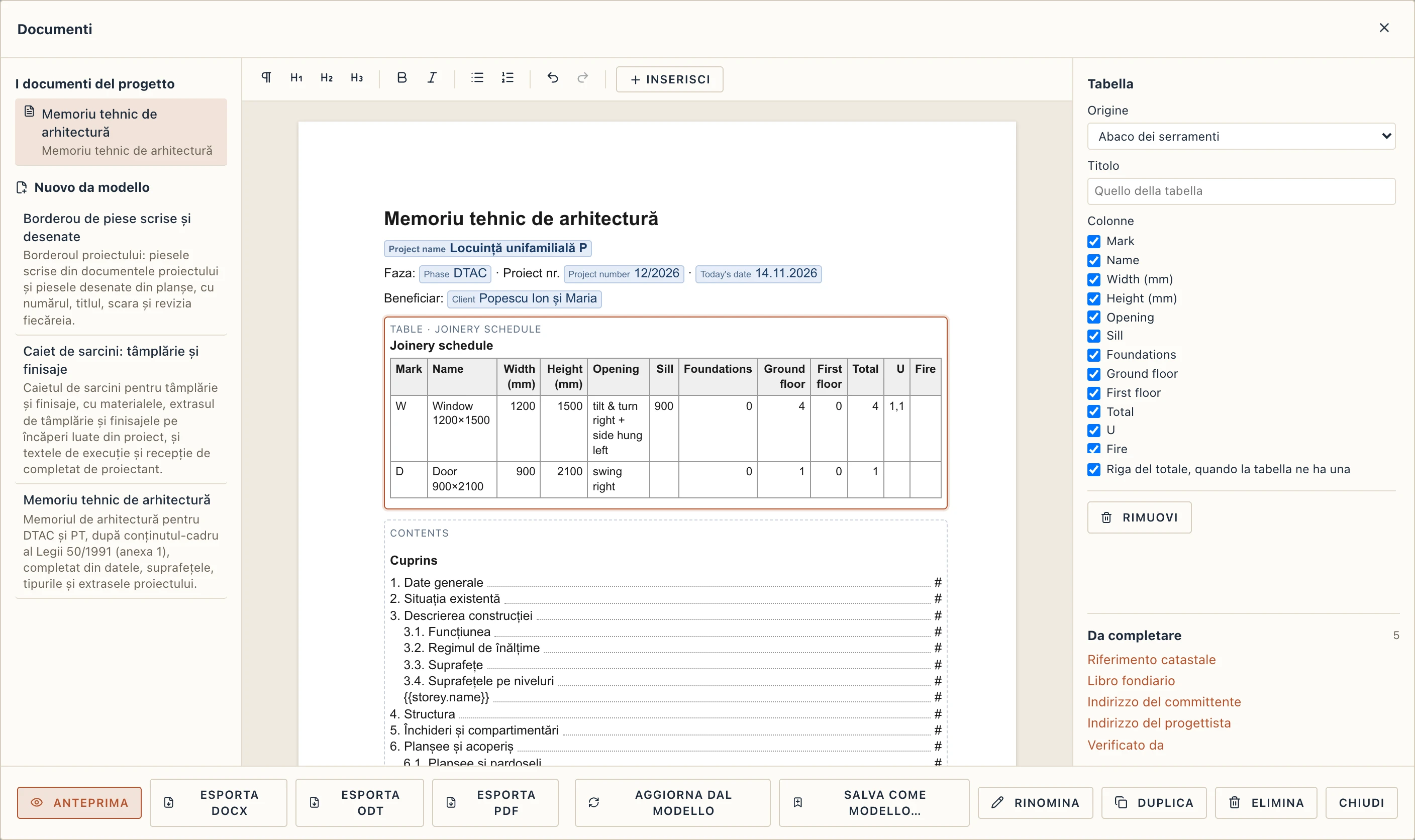
- La barra degli strumenti ha gli stili del testo: Paragrafo, Titolo 1–3, grassetto, corsivo, elenchi puntati e numerati, annulla e ripeti. Funzionano anche i tasti consueti (Ctrl+B, Ctrl+I, Ctrl+Z nell’editor).
- I campi appaiono come etichette con il loro nome e il valore attuale, per esempio il committente, Popescu Ion și Maria. Un campo che il progetto non compila ancora è arancione.
- I blocchi del progetto — una tabella, un’immagine, l’indice — sono disegnati con il loro contenuto reale. Un clic ne seleziona uno: le sue impostazioni appaiono a destra, al posto delle schede.
Il salvataggio è automatico: un attimo dopo che smetti di scrivere e quando torni ad Anteprima; ogni modifica è un passo di annullamento del progetto.
Inserisci
Inserisci mette al cursore:
Campo…: un campo del progetto, cercato per nome; l’elenco mostra il valore di ciascuno. Dentro una ripetizione sono offerti anche i campi dei suoi elementi (il nome di un piano, la superficie di un locale).
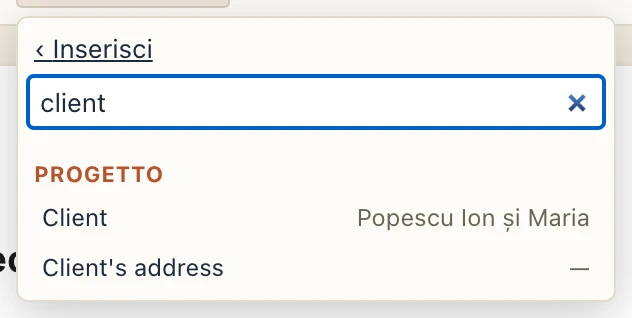
Inserisci → Campo…: “client” cercato, i campi con i loro valori Tabella dal progetto…: un abaco o un elenco del progetto (l’abaco dei serramenti, i locali, i materiali…). Nelle sue impostazioni: l’origine, il Titolo, le colonne mostrate e la riga del totale.
Immagine di una vista…: una pianta, una sezione, un prospetto o una vista 3D. Nelle sue impostazioni: Scala 1: o Larghezza (mm) (mai più larga del testo) e una Didascalia.
Campi chiave–valore: una tabella a due colonne di etichette e valori; un valore può contenere campi, come
{{project.name}}.Ripeti per…: il testo all’interno è scritto una volta per ogni elemento di una raccolta: i piani, i locali, le coperture, i materiali, le tavole, i documenti… Una fascia sopra dice Per ogni e quanti elementi ci sono; le sue frecce ‹ › cambiano l’elemento che l’editor mostra mentre scrivi. Nelle impostazioni, Solo gli elementi dove ne tiene alcuni, e Testo quando non ce n’è nessuno aggiunge ciò che si scrive quando non ce n’è nessuno.
Condizione…: il testo all’interno è scritto solo quando un campo ha un valore (o, spuntato, solo quando è vuoto). Altrimenti: testo quando non è soddisfatta aggiunge una seconda parte, scritta al suo posto.
Testo da completare…: un nuovo input, con etichetta, gruppo e testo predefinito; il suo testo lo scrivi nella scheda Input, in anteprima.
Indice e Interruzione di pagina.
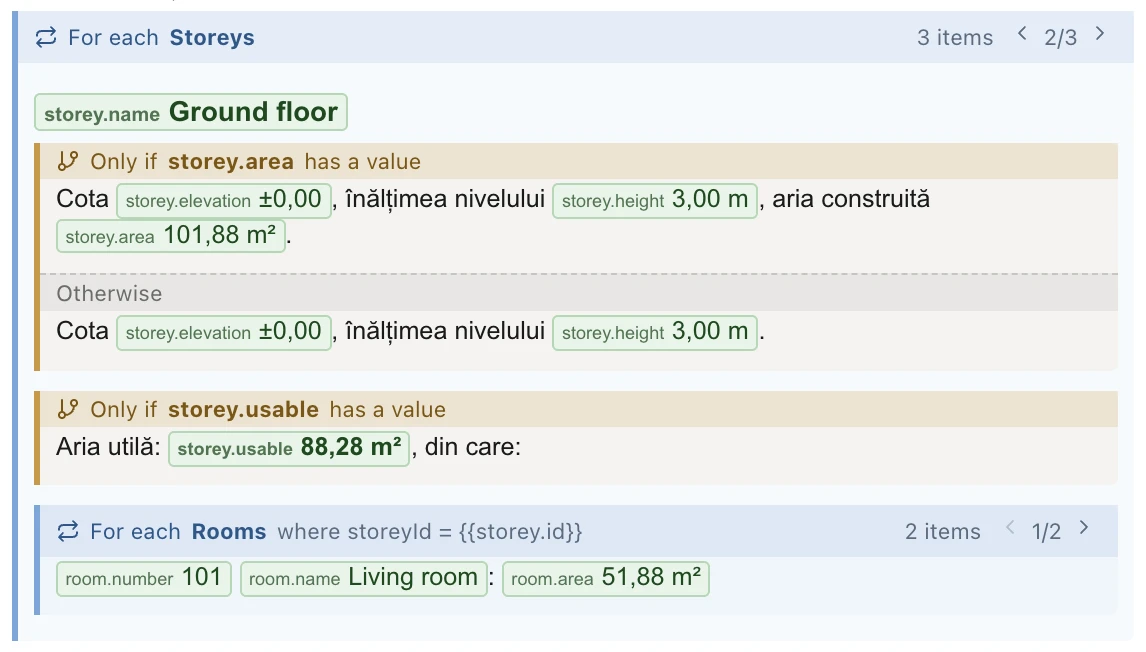
Nelle impostazioni di un blocco, Rimuovi lo toglie; per una ripetizione o una condizione, Mantieni solo il contenuto toglie la fascia e tiene ciò che contiene.
I tuoi modelli
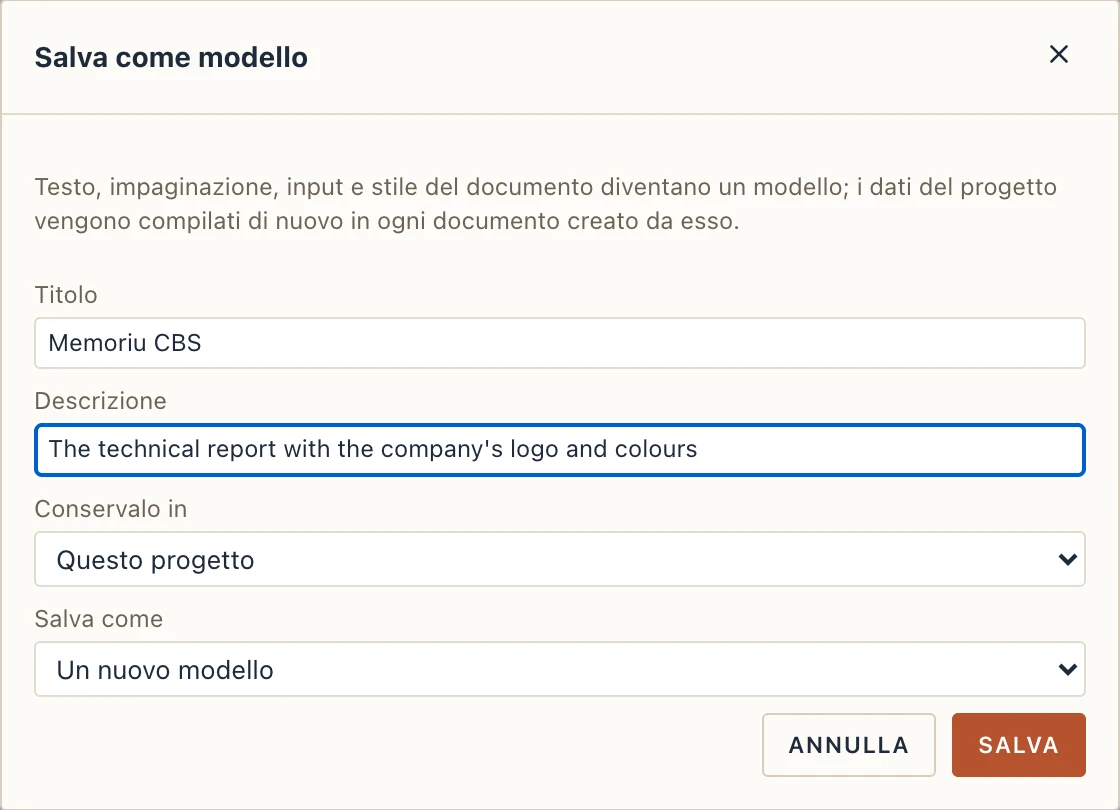
Salva come modello… tiene il testo, l’impaginazione, gli input e lo stile del documento come modello. Dagli un titolo e una descrizione e scegli dove conservarlo:
- Questo progetto: va con il file del progetto, a chiunque lo apra.
- La libreria di questo computer: lo offre ogni progetto su questo computer.
- Entrambi.
Salva come può sostituire un modello salvato prima; i documenti già fatti da esso tengono il loro testo fino ad Aggiorna dal modello. Il nuovo modello compare subito sotto Nuovo da modello.
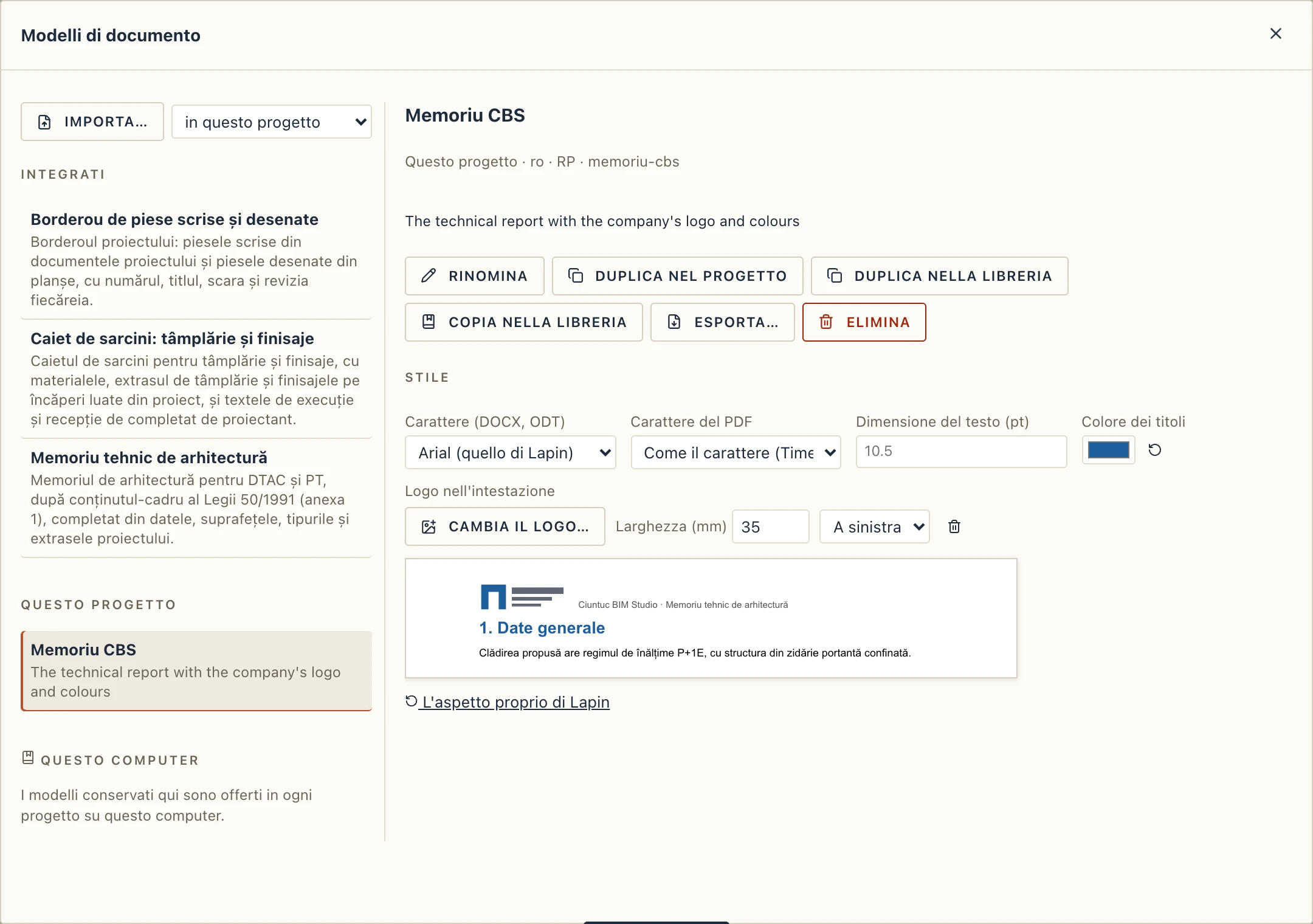
Gestisci → Modelli di documento… mostra i modelli in tre gruppi: Integrati (quelli di Lapin), Questo progetto e Questo computer. Per quello scelto:
- Rinomina ed Elimina (eliminare un modello del progetto è un passo di annullamento; i documenti fatti da esso tengono il loro testo).
- Duplica nel progetto o Duplica nella libreria: un modello integrato si cambia solo attraverso una copia.
- Copia nella libreria o Copia nel progetto, per spostarlo da un posto all’altro.
- Esporta… scrive il modello come file
.json; Importa… ne legge uno in questo progetto o nella libreria di questo computer. Così i colleghi condividono i modelli di uno studio.
Lo stile dello studio
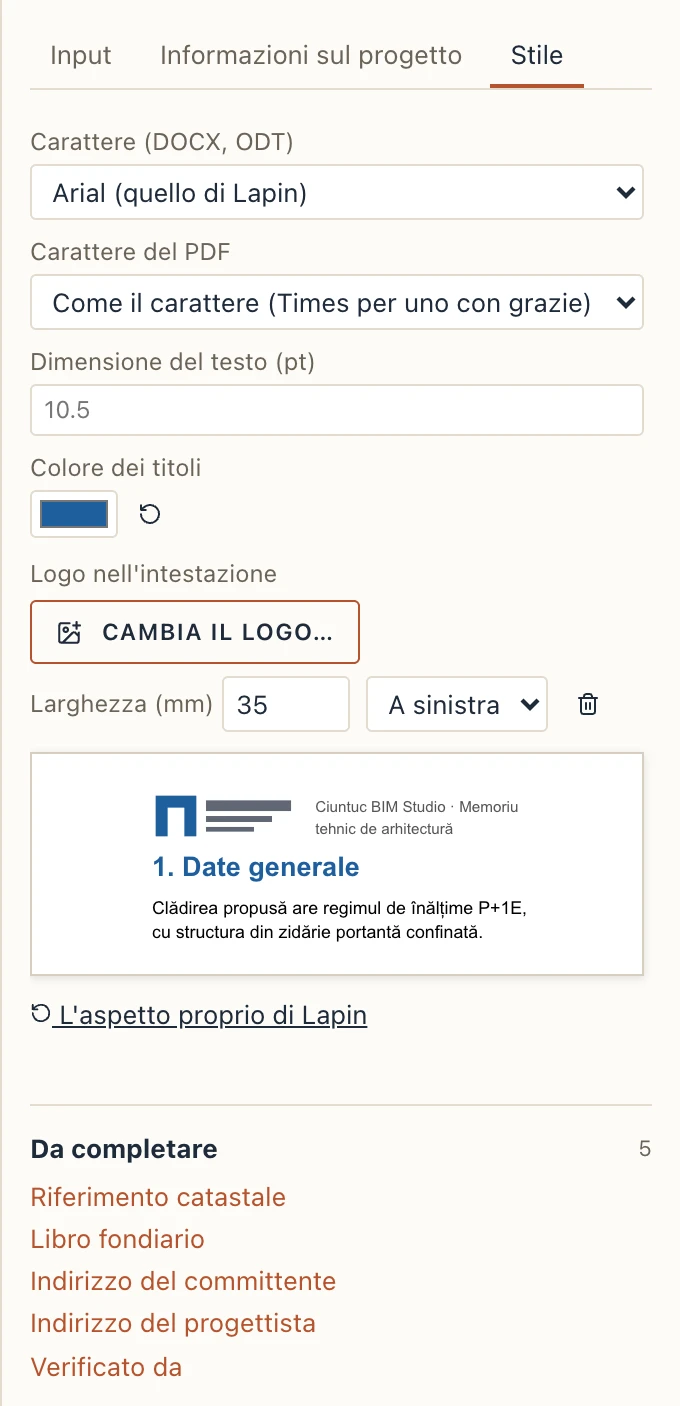
Un documento, e un modello del progetto o della libreria, ha il suo stile: la scheda Stile della finestra Documenti per il documento mostrato, la parte Stile di Gestisci → Modelli di documento… per un modello. I modelli integrati tengono l’aspetto di Lapin: duplicane uno per dargli il tuo.
- Carattere (DOCX, ODT): Arial (quello di Lapin), Calibri, Times New Roman, Georgia, Verdana o Liberation Sans.
- Carattere del PDF: Helvetica o Times, i caratteri propri del PDF; per impostazione predefinita il più vicino al carattere sopra.
- Dimensione del testo (pt): la dimensione del testo corrente, da 6 a 24 pt.
- Colore dei titoli.
- Logo nell’intestazione: Scegli il logo… prende un PNG o un JPEG (sotto 1 MB); imposta la sua Larghezza (mm) e se sta A sinistra o A destra. È scritto allo stesso modo in DOCX, ODT e PDF.
Un campione sotto i campi mostra la parte alta della pagina come la mostreranno i file. L’aspetto proprio di Lapin toglie lo stile. Ogni modifica è un passo di annullamento.
Esportare
- Esporta DOCX ed Esporta ODT scrivono un file che apri e modifichi in Word o LibreOffice, con i titoli come stili propri del programma, l’indice e la numerazione delle pagine come campi, e le immagini del progetto.
- Esporta PDF scrive il documento impaginato da Lapin, pronto da stampare o inviare.
Un campo ancora vuoto resta vuoto nei file: controlla quindi Da completare prima di esportare.
Emettere i documenti
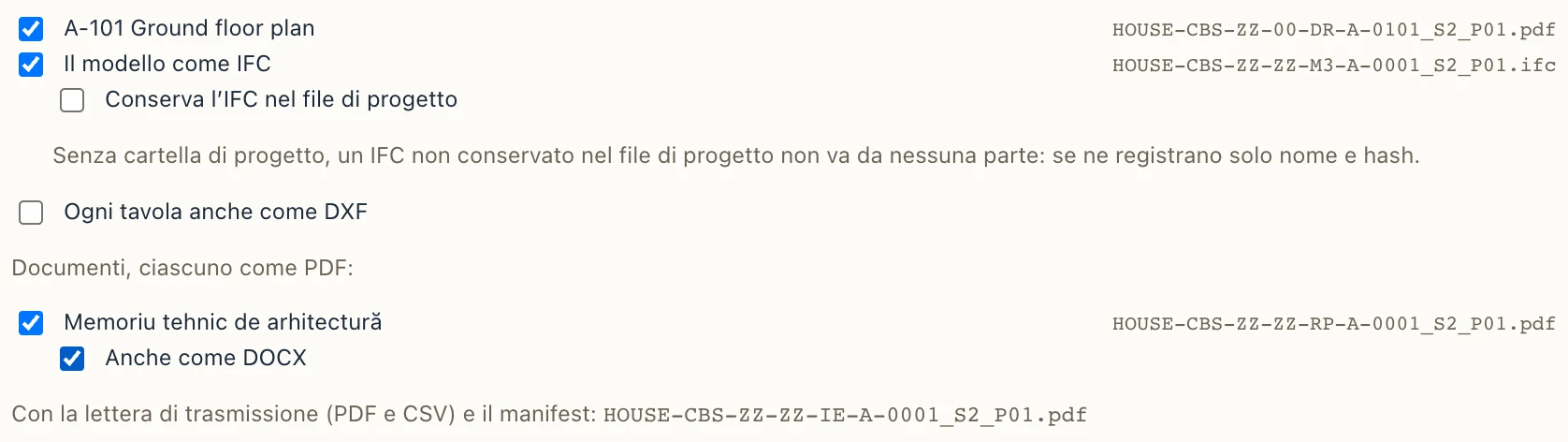
Gestisci → Emetti… porta i documenti insieme alle tavole e al modello (vedi Cartella di progetto ed emissioni). Sotto Documenti, ciascuno come PDF: ogni documento è spuntato fin dall’inizio; spunta Anche come DOCX per avere anche una copia modificabile. Ogni file prende il nome secondo la convenzione ISO 19650 (RP per una relazione, SP per un capitolato), ne viene calcolato l’hash ed è elencato nella distinta di trasmissione, e il documento prende la revisione e lo stato dell’emissione.
I modelli
Lapin ha tre modelli, per ora in rumeno:
- Memoriu tehnic de arhitectură (la relazione tecnica di architettura, secondo la legge rumena 50/1991): i dati generali da Informazioni sul progetto; il numero di piani (per esempio
P+1E) e l’altezza massima; le superfici — coperta, lorda, utile e dell’interrato — in totale e per piano; i locali di ogni piano con le loro aree; i muri per tipo, con i loro strati; i solai e le coperture; l’abaco dei serramenti; le finiture dei locali; input per lo stato di fatto, la funzione, la struttura, le facciate, gli impianti, la sicurezza antincendio, l’accessibilità, l’efficienza energetica e l’organizzazione del cantiere. - Caiet de sarcini: tâmplărie și finisaje (il capitolato per serramenti e finiture): i materiali del progetto per categoria, l’abaco dei serramenti con le quantità, le finiture locale per locale, e input per le generalità, i requisiti, l’esecuzione e il collaudo, con testi predefiniti da adattare.
- Borderou de piese scrise și desenate (l’elenco degli elaborati scritti e grafici): i documenti e le tavole del progetto, con numero, titolo, scala e revisione.
Parti da uno di essi, cambialo nell’editor, poi Salva come modello… per avere il tuo.
Per gli assistenti IA
Un assistente collegato tramite il ponte MCP di Lapin può creare un documento, scriverne gli input ed esportarlo con lapin_document_export: vedi Lapin and AI agents (in inglese).