Guía del usuario
Documentos
Las piezas escritas del proyecto — la memoria técnica, el pliego de condiciones, la relación de planos — hechas desde plantillas, rellenadas desde el modelo y exportadas a DOCX, ODT y PDF sin ningún otro programa.
Qué es un documento
Un proyecto es algo más que sus planos: tiene también sus piezas escritas, una memoria técnica, un pliego de condiciones, una relación de planos. En Lapin son documentos: cada uno parte de una plantilla y se rellena desde el proyecto — sus datos, sus superficies, sus plantas y habitaciones, sus tipos de muro, sus tablas y sus láminas. Lo que solo usted sabe (la estructura, la seguridad contra incendios, la organización de la obra) lo escribe en las entradas del documento. Un documento sigue al modelo: cambie un tipo de muro o añada una habitación, y el documento lo dirá la próxima vez que lo abra.
Lapin escribe los archivos él mismo, en DOCX, ODT y PDF, sin Word ni LibreOffice en el ordenador, en la aplicación de escritorio y en el navegador.
Información del proyecto
Gestionar → Información del proyecto… guarda lo que los documentos piden al proyecto: su nombre, número y fase, el cliente y su dirección, la dirección del emplazamiento, el número catastral y el registro de la propiedad, el proyectista y su dirección, el arquitecto jefe, quién dibujó y quién revisó. Escríbalos una vez: todos los documentos los leen, y los cajetines de las láminas toman de aquí quién dibujó y quién revisó cuando una lámina no lo dice. Cada campo se guarda al salir de él.
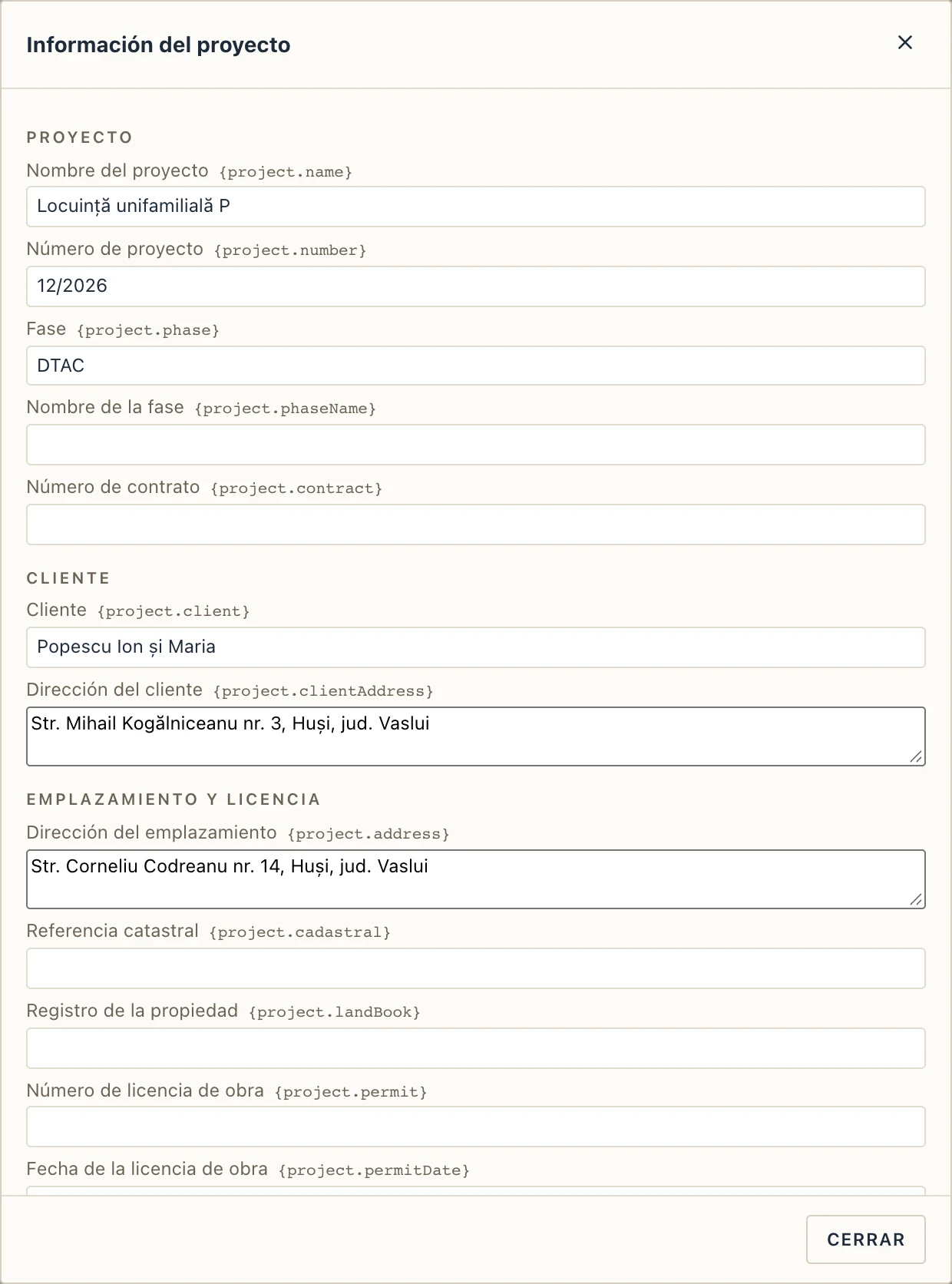
Los mismos campos están en la pestaña Información del proyecto del diálogo Documentos.
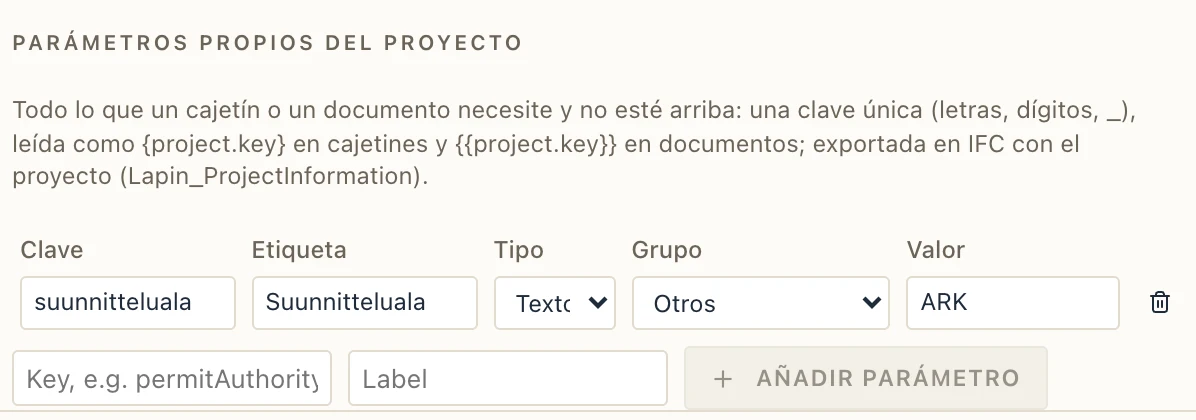
Como un cajetín pide más que un documento, los campos están agrupados: el proyecto, el cliente, el emplazamiento y su licencia de obra, el proyectista (empresa, dirección, número de registro, teléfono, correo) y las personas que firman (director del proyecto, arquitecto jefe, ingenieros de estructuras e instalaciones, dibujado, revisado y aprobado por). Lo que aún falte va en Parámetros propios del proyecto: una clave única, una etiqueta, un tipo (texto, número o fecha), un grupo y un valor. Un cajetín lo lee como {project.clave}, un documento como {{project.clave}}, y el IFC lo exporta todo con el proyecto en su conjunto de propiedades Lapin_ProjectInformation (y lo vuelve a leer).
Hacer un documento
Gestionar → Documentos… (o el + junto a Documentos en el navegador del proyecto) abre los documentos del proyecto. A la izquierda están los documentos ya hechos y, bajo Nuevo desde plantilla, las plantillas; haga clic en una y el nuevo documento se crea y se rellena al instante.
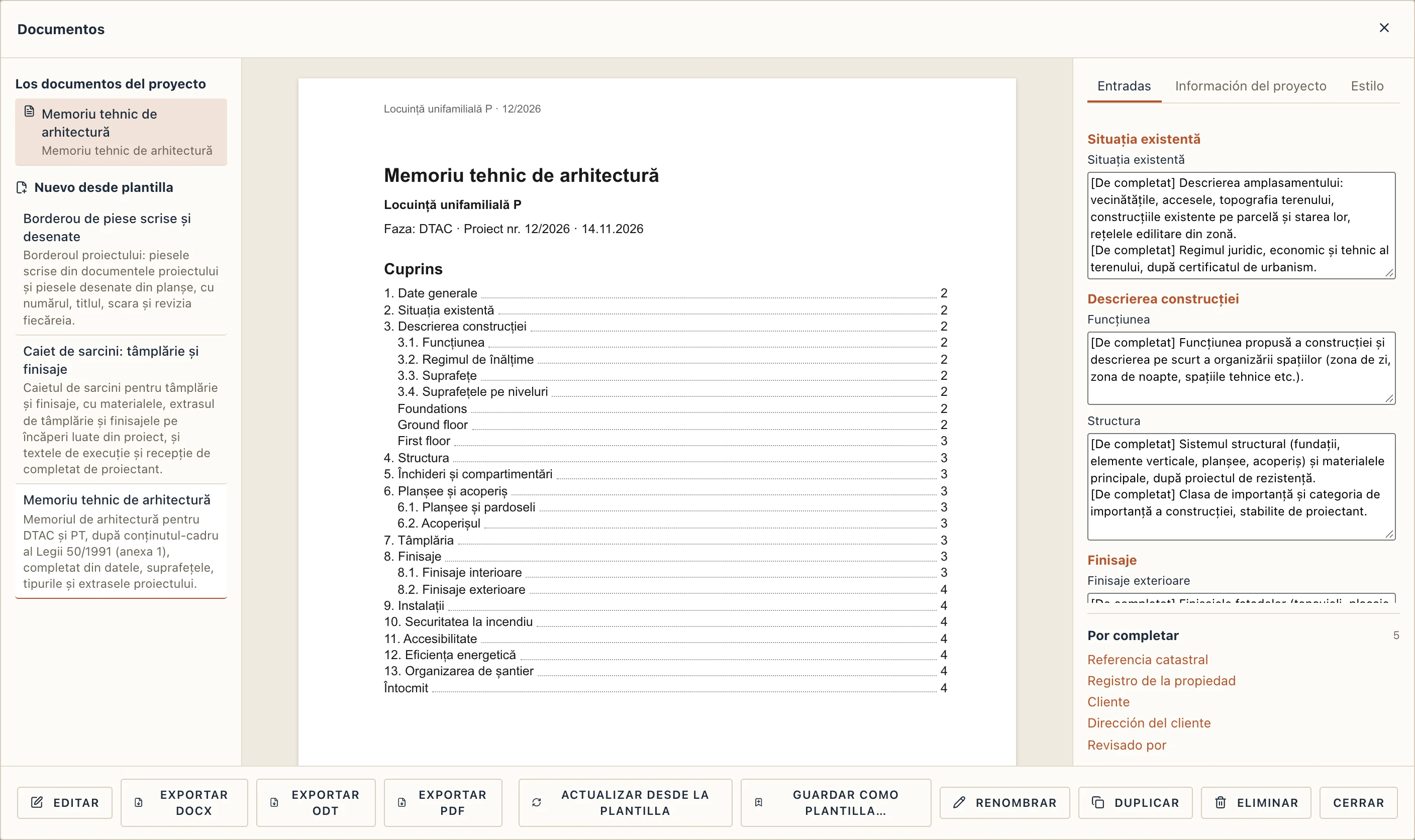
En el centro está el documento tal como se imprimirá, página tras página, con su índice, sus tablas y sus cifras. Un campo que el proyecto aún no tiene queda marcado donde está. El navegador del proyecto lista los documentos bajo Documentos; un clic abre el diálogo en uno.
Entradas
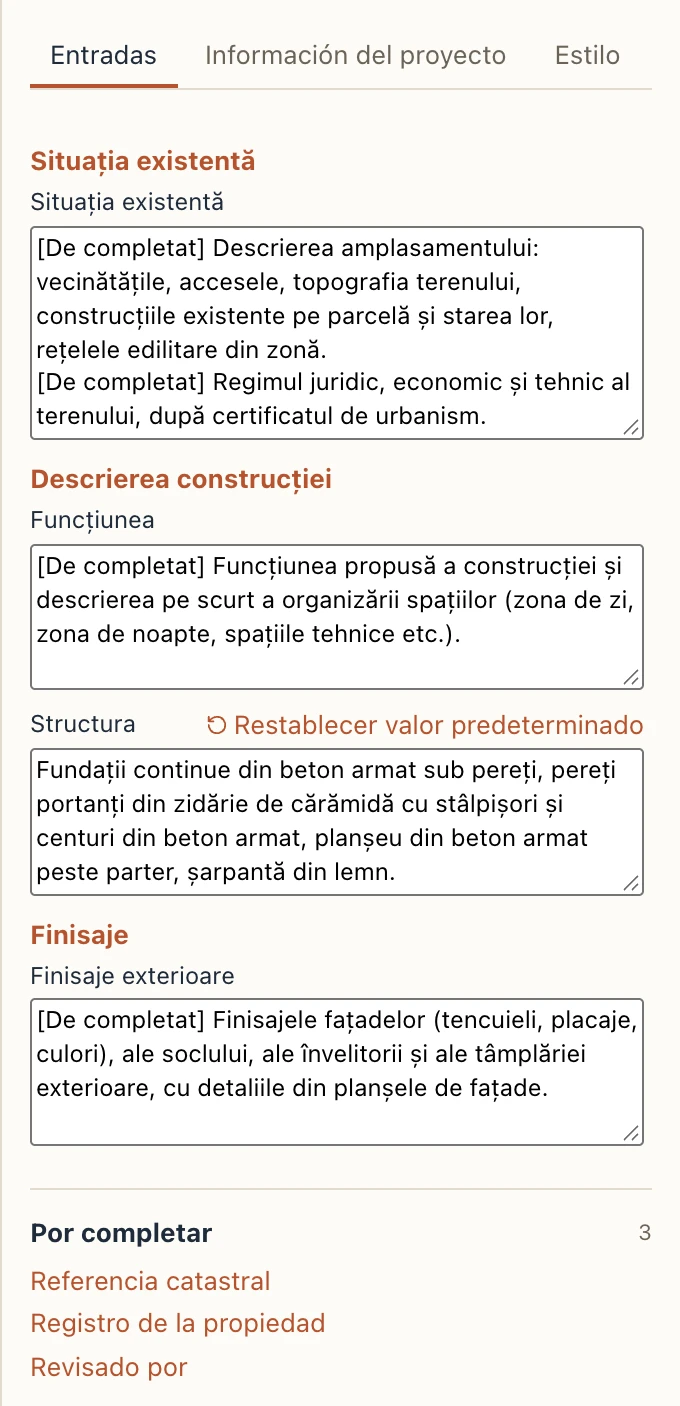
La pestaña Entradas tiene los textos que solo el proyectista puede escribir, agrupados como los capítulos del documento. En las plantillas rumanas cada uno empieza con una indicación marcada [De completat] (por completar) que dice qué va ahí. Escriba encima: la vista previa sigue un momento después de que deje de escribir. Restablecer valor predeterminado devuelve el texto de la plantilla.
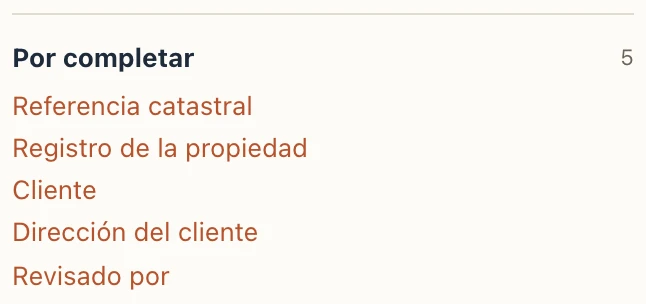
Por completar
Por completar lista lo que aún le falta al documento: un campo del proyecto vacío, un valor que el modelo no tiene. Haga clic en uno para ver dónde está en el documento e ir al campo que lo rellena (un campo del proyecto abre la pestaña Información del proyecto). La lista se vacía a medida que la rellena.
Actualizar, renombrar, copiar
- Actualizar desde la plantilla toma de nuevo el texto y la composición de la plantilla, para un documento hecho antes de que la plantilla cambiara. Sus entradas se conservan.
- Renombrar, Duplicar y Eliminar actúan sobre el documento mostrado. Una eliminación es un solo paso de deshacer.
Editar un documento
Editar, abajo en el diálogo Documentos, convierte la página del centro en un editor del texto propio del documento; Vista previa lo muestra de nuevo en sus páginas. Lo que cambie pertenece solo a este documento: la plantilla queda como estaba (Guardar como plantilla…, más abajo, guarda sus cambios como plantilla).
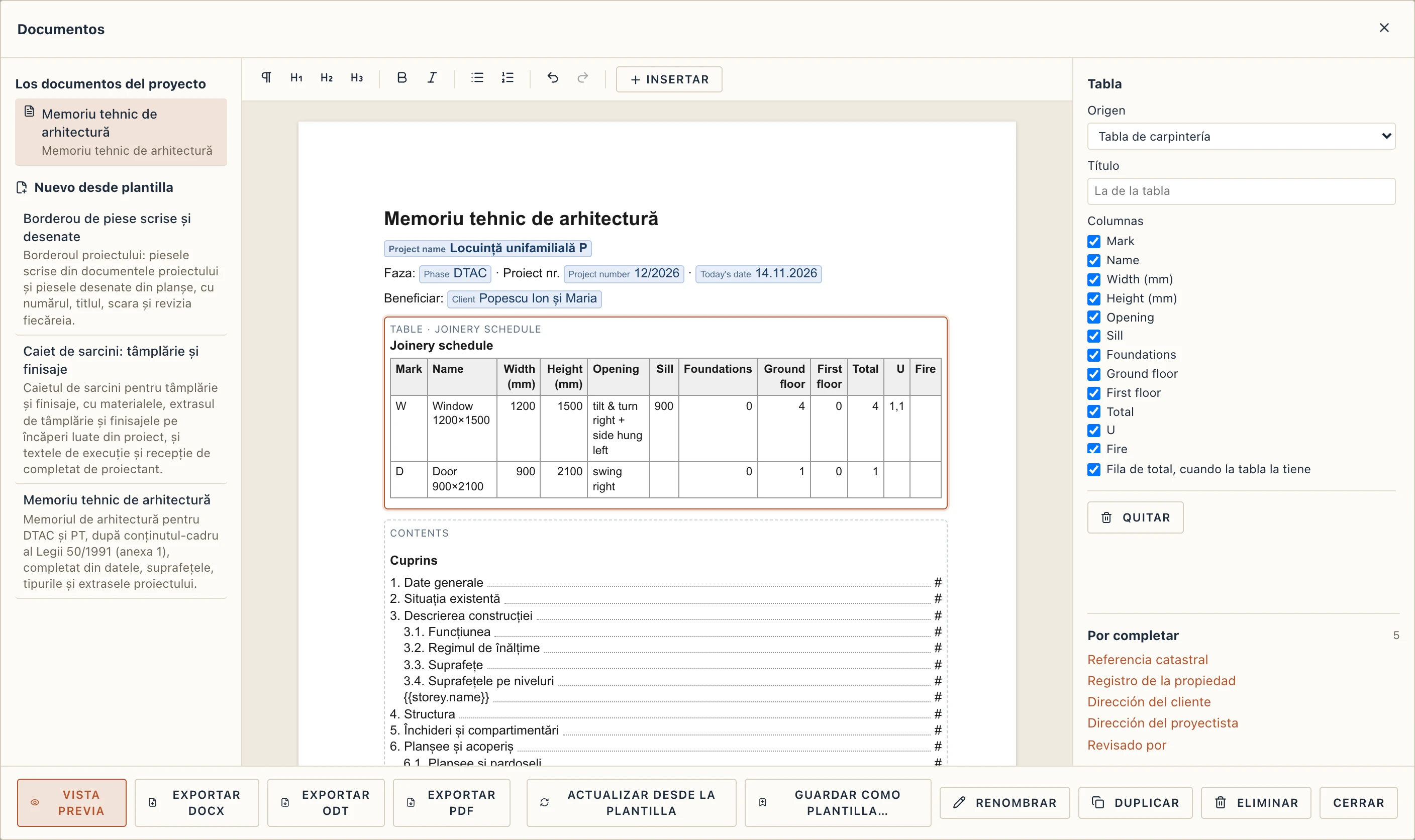
- La barra de herramientas tiene los estilos del texto: Párrafo, Título 1–3, negrita, cursiva, listas con viñetas y numeradas, deshacer y rehacer. También funcionan las teclas habituales (Ctrl+B, Ctrl+I, Ctrl+Z dentro del editor).
- Los campos aparecen como etiquetas con su nombre y su valor actual, por ejemplo el cliente, Popescu Ion și Maria. Un campo que el proyecto aún no rellena aparece en naranja.
- Los bloques del proyecto — una tabla, una imagen, el índice — se dibujan con su contenido real. Haga clic en uno para seleccionarlo: sus ajustes aparecen a la derecha, en lugar de las pestañas.
El guardado es automático: un momento después de dejar de escribir y al volver a Vista previa; cada cambio es un paso de deshacer del proyecto.
Insertar
Insertar coloca en el cursor:
Campo…: un campo del proyecto, buscado por su nombre; la lista muestra el valor de cada uno. Dentro de una repetición se ofrecen también los campos de sus elementos (el nombre de una planta, la superficie de una habitación).
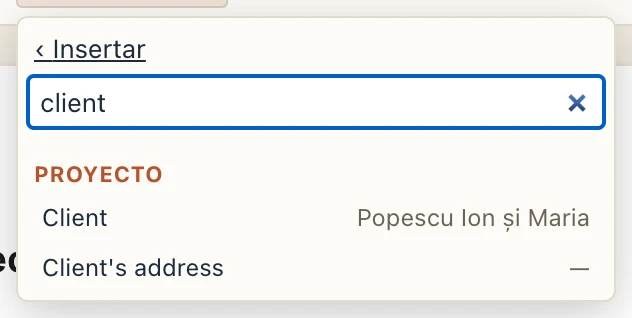
Insertar → Campo…: «client» buscado, los campos con sus valores Tabla del proyecto…: una tabla de planificación o una lista del proyecto (la de carpintería, las habitaciones, los materiales…). En sus ajustes: el Origen, el Título, las columnas que se muestran y la fila de total.
Imagen de una vista…: una planta, sección, alzado o vista 3D. En sus ajustes: Escala 1: o Ancho (mm) (nunca más ancha que el texto) y una Leyenda.
Campos clave–valor: una tabla de dos columnas con etiquetas y valores; un valor puede contener campos, como
{{project.name}}.Repetir para…: el texto de dentro se escribe una vez por cada elemento de una colección: las plantas, las habitaciones, las cubiertas, los materiales, las láminas, los documentos… Una banda encima dice Para cada y cuántos elementos hay; sus flechas ‹ › cambian el elemento que el editor muestra mientras escribe. En sus ajustes, Solo los elementos donde conserva algunos, y Texto cuando no hay ninguno añade lo que se escribe cuando no hay ninguno.
Condición…: el texto de dentro se escribe solo cuando un campo tiene valor (o, marcado, solo cuando está vacío). Si no: texto cuando no se cumple añade una segunda parte, escrita en su lugar.
Texto por completar…: una entrada nueva, con su etiqueta, grupo y texto predeterminado; su texto se escribe en la pestaña Entradas, en la vista previa.
Índice y Salto de página.
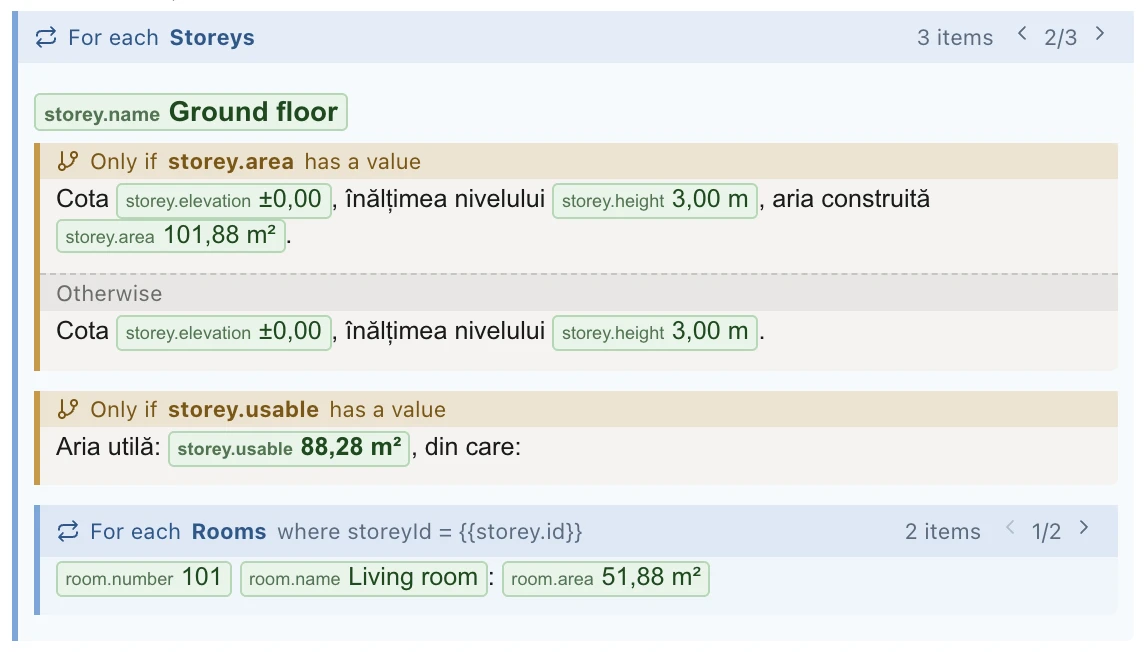
En los ajustes de un bloque, Quitar lo elimina; en una repetición o una condición, Conservar solo el contenido quita la banda y conserva lo que hay dentro.
Sus plantillas
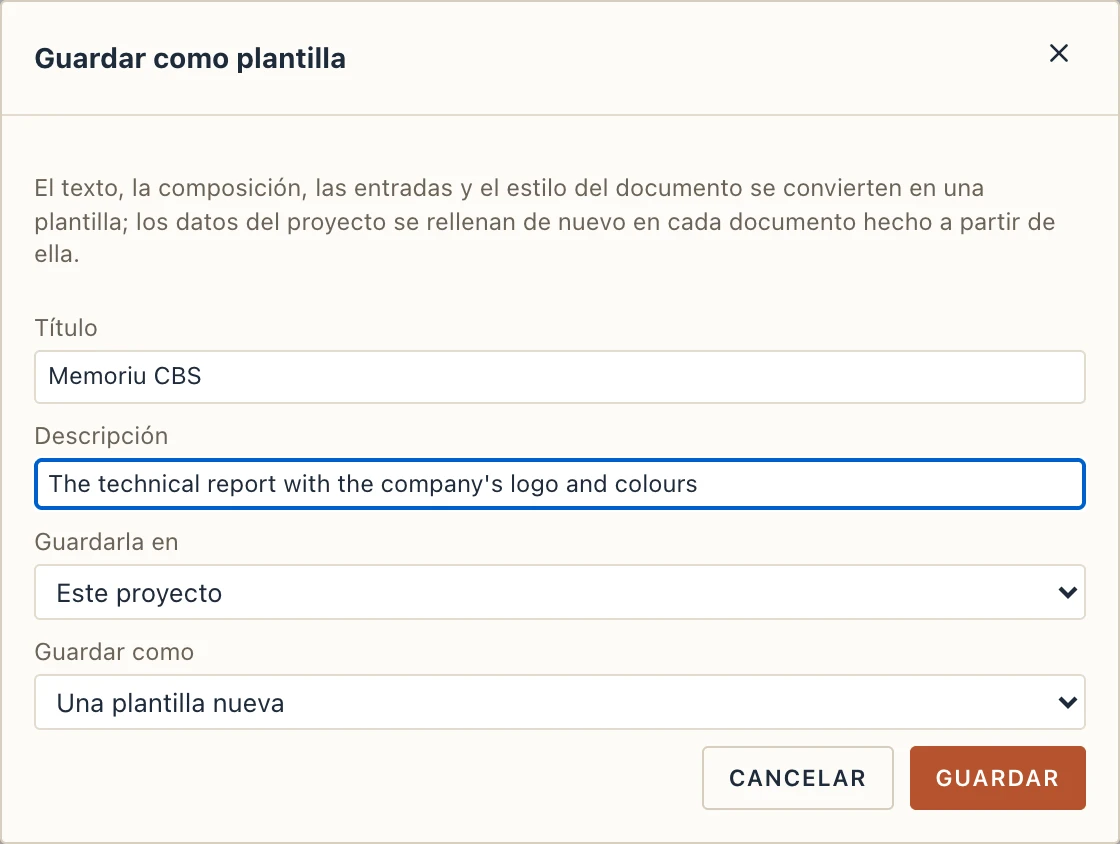
Guardar como plantilla… guarda el texto, la composición, las entradas y el estilo del documento como plantilla. Dele un título y una descripción y elija dónde guardarla:
- Este proyecto: va con el archivo del proyecto, a quien lo abra.
- La biblioteca de este ordenador: la ofrece cualquier proyecto de este ordenador.
- Ambos.
Guardar como puede sustituir una plantilla guardada antes; los documentos ya hechos con ella conservan su texto hasta Actualizar desde la plantilla. La plantilla nueva aparece enseguida en Nuevo desde plantilla.
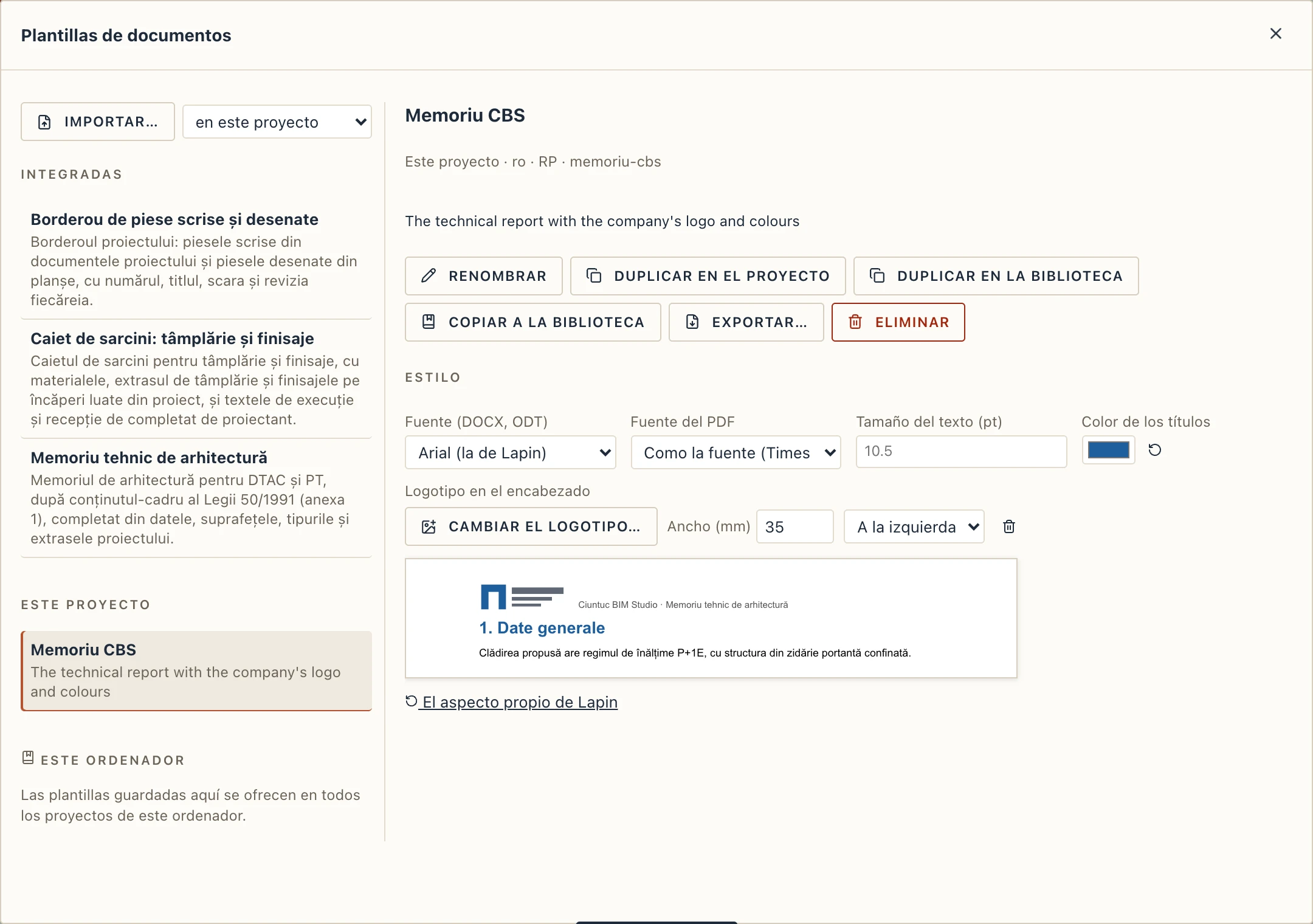
Gestionar → Plantillas de documentos… muestra las plantillas en tres grupos: Integradas (las de Lapin), Este proyecto y Este ordenador. Para la elegida:
- Renombrar y Eliminar (eliminar una plantilla del proyecto es un paso de deshacer; los documentos hechos con ella conservan su texto).
- Duplicar en el proyecto o Duplicar en la biblioteca: una plantilla integrada solo se cambia a través de una copia.
- Copiar a la biblioteca o Copiar al proyecto, para pasarla de un sitio a otro.
- Exportar… escribe la plantilla como archivo
.json; Importar… lee una en este proyecto o en la biblioteca de este ordenador. Así comparten los compañeros las plantillas de una empresa.
El estilo de la empresa
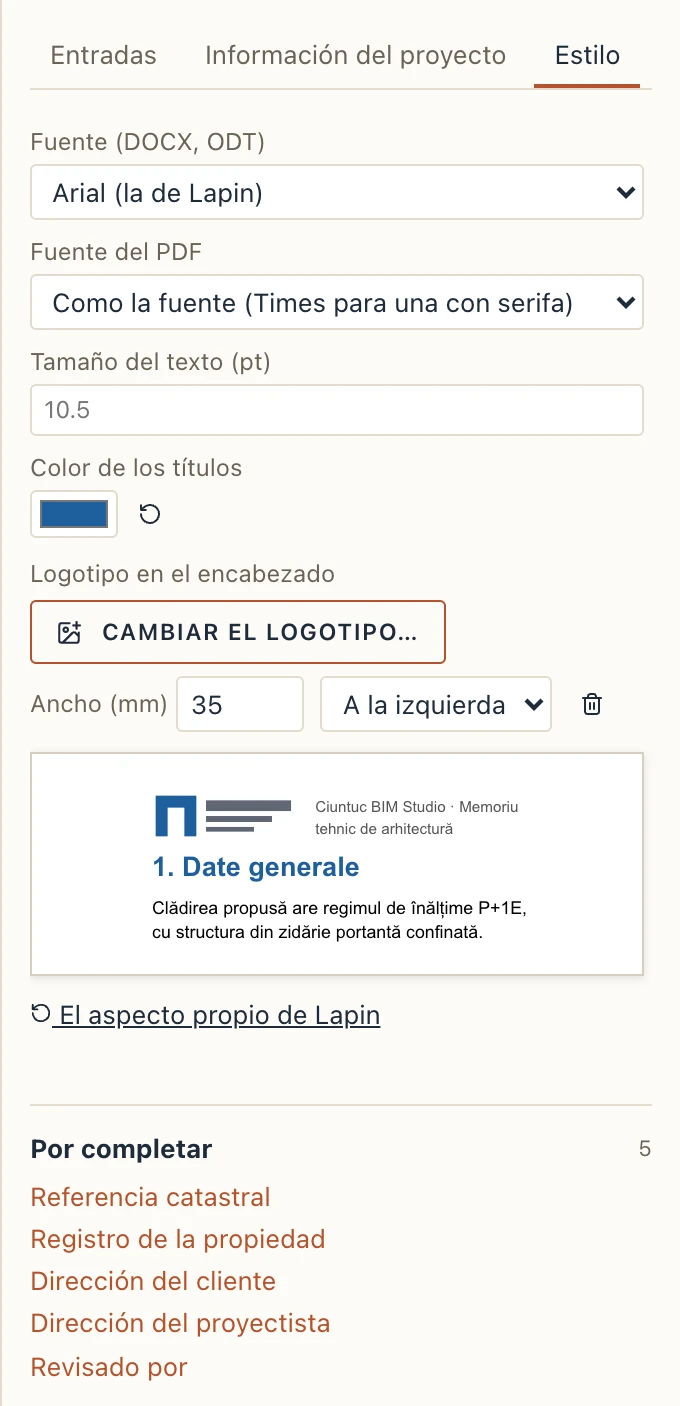
Un documento, y una plantilla del proyecto o de la biblioteca, tiene su propio estilo: la pestaña Estilo del diálogo Documentos para el documento mostrado, la parte Estilo de Gestionar → Plantillas de documentos… para una plantilla. Las plantillas integradas conservan el aspecto de Lapin: duplique una para darle el suyo.
- Fuente (DOCX, ODT): Arial (la de Lapin), Calibri, Times New Roman, Georgia, Verdana o Liberation Sans.
- Fuente del PDF: Helvetica o Times, las fuentes propias del PDF; por defecto la más parecida a la fuente de arriba.
- Tamaño del texto (pt): el tamaño del texto normal, de 6 a 24 pt.
- Color de los títulos.
- Logotipo en el encabezado: Elegir el logotipo… toma un PNG o JPEG (menos de 1 MB); fije su Ancho (mm) y si va A la izquierda o A la derecha. Se escribe igual en DOCX, ODT y PDF.
Una muestra bajo los campos enseña la parte superior de la página como la mostrarán los archivos. El aspecto propio de Lapin quita el estilo. Cada cambio es un paso de deshacer.
Exportar
- Exportar DOCX y Exportar ODT escriben un archivo que puede abrir y editar en Word o LibreOffice, con sus títulos como estilos propios del programa, su índice y la numeración de páginas como campos, y las imágenes del proyecto.
- Exportar PDF escribe el documento compuesto por Lapin, listo para imprimir o enviar.
Un campo aún vacío queda en blanco en los archivos, así que revise Por completar antes de exportar.
Emitir documentos
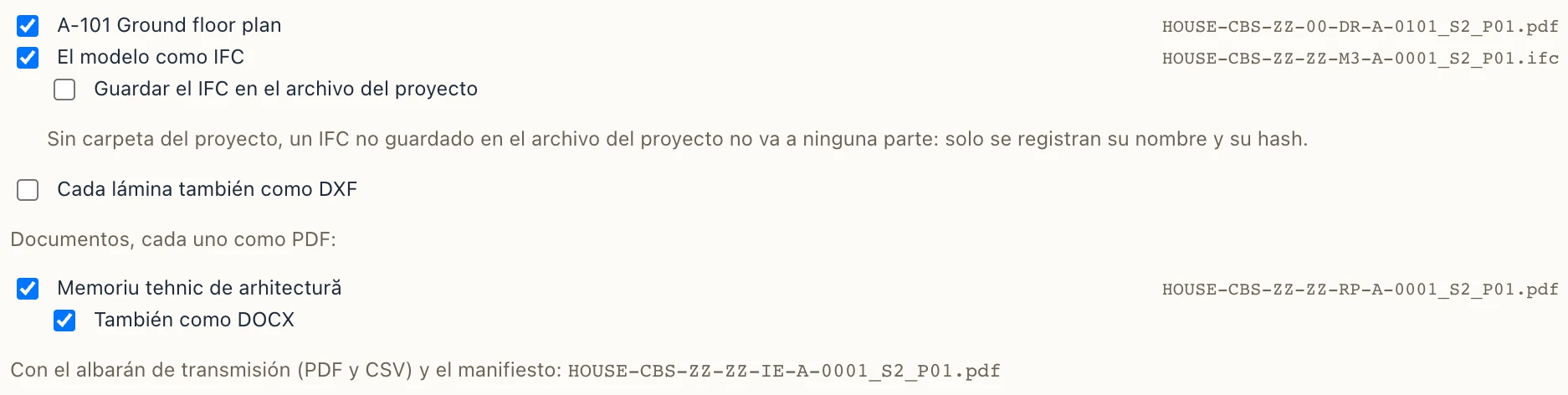
Gestionar → Emitir… lleva los documentos con las láminas y el modelo (vea Carpeta del proyecto y emisiones). Bajo Documentos, cada uno como PDF: cada documento está marcado de entrada; marque También como DOCX para tener además una copia editable. Cada archivo se nombra según la convención ISO 19650 (RP para una memoria, SP para un pliego), se calcula su hash y figura en la hoja de transmisión, y el documento toma la revisión y el estado de la emisión.
Las plantillas
Lapin trae tres plantillas, por ahora en rumano:
- Memoriu tehnic de arhitectură (la memoria técnica de arquitectura, según la Ley 50/1991 rumana): los datos generales de Información del proyecto; el número de plantas (por ejemplo
P+1E) y la altura máxima; las superficies — construida, total, útil y del sótano — en total y por planta; las habitaciones de cada planta con sus áreas; los muros por tipo, con sus capas; los forjados y las cubiertas; la tabla de carpintería; los acabados de las habitaciones; entradas para el estado actual, el uso, la estructura, las fachadas, las instalaciones, la seguridad contra incendios, la accesibilidad, la eficiencia energética y la organización de la obra. - Caiet de sarcini: tâmplărie și finisaje (el pliego de carpintería y acabados): los materiales del proyecto por categoría, la tabla de carpintería con sus cantidades, los acabados habitación por habitación, y entradas para las generalidades, los requisitos, la ejecución y la recepción, con textos por defecto para adaptar.
- Borderou de piese scrise și desenate (la relación de piezas escritas y dibujadas): los documentos y las láminas del proyecto, con su número, título, escala y revisión.
Parta de una de ellas, cámbiela en el editor y luego Guardar como plantilla… para tener la suya.
Para asistentes de IA
Un asistente conectado mediante el puente MCP de Lapin puede crear un documento, escribir sus entradas y exportarlo con lapin_document_export: vea Lapin and AI agents (en inglés).