Guide de l’utilisateur
Dessin et ligne de commande
Tapez des commandes comme en CAO, accrochez-vous aux points, déplacez et copiez, dessinez des lignes, et annotez avec des cotes, des textes et des étiquettes.
La ligne de commande
Tapez les lettres d’un outil n’importe où dans la fenêtre, puis appuyez sur Enter. Par exemple, tapez WA pour un mur, CO pour copier, M pour déplacer ou L pour une ligne. La ligne de commande en bas indique ce dont l’outil a besoin ensuite. Vous pouvez cliquer un point ou taper une longueur, un angle ou des coordonnées.
Les coordonnées saisies sont dans l’unité du projet, comme les longueurs près du curseur : dans un projet en millimètres, @4000,4000 après le premier coin d’un rectangle le fait de 4 m sur 4 m, et 4000<90 fait 4 m droit vers le haut.
Chaque outil affiche ses lettres dans son info-bulle ; vous pouvez les modifier dans Vue → Raccourcis clavier… (voir L’interface et les raccourcis). Voici les plus utilisées :
| Modèle | Dessin | ||
|---|---|---|---|
| Mur | WA | Ligne | L |
| Porte, fenêtre | DR, WN | Polyligne | PL |
| Dalle | SB | Rectangle, cercle, arc | REC, C, A |
| Toit | RF | Déplacer, copier | M, CO |
| Escalier, pièce | ST, RM | Faire pivoter, symétrie, échelle | RO, MI, SC |
| Poteau, poutre | CL, BM | Décaler, ajuster, prolonger | O, TR, EX |
| Coupe | SE | Raccord, chanfrein | F, CHA |
| Mesurer | ME | Hachure, texte | H, T |
| Tout ajuster | ZE | Effacer | E |
Accrochages et aides
Lapin s’accroche aux extrémités, aux milieux et aux intersections de ce qui est dessiné, ainsi qu’à la grille. F3 active ou désactive l’accrochage, F8 le mode ortho et F10 le repérage polaire. Leur état s’affiche en bas à droite de la vue. L’accrochage ne prend que ce que la vue montre : un élément que sa Visibilité / Graphismes masque (sa catégorie, un filtre, un lien, une phase) ou qui se trouve hors de sa plage de vue ne dessine rien, et n’offre donc aucun point d’accrochage, en plan, en coupe, en élévation et en 3D. Avec les lignes de modélisation affichées à la place du dessin (le bouton à plume en haut du plan), toute ligne à l’écran accroche.
Sélectionner
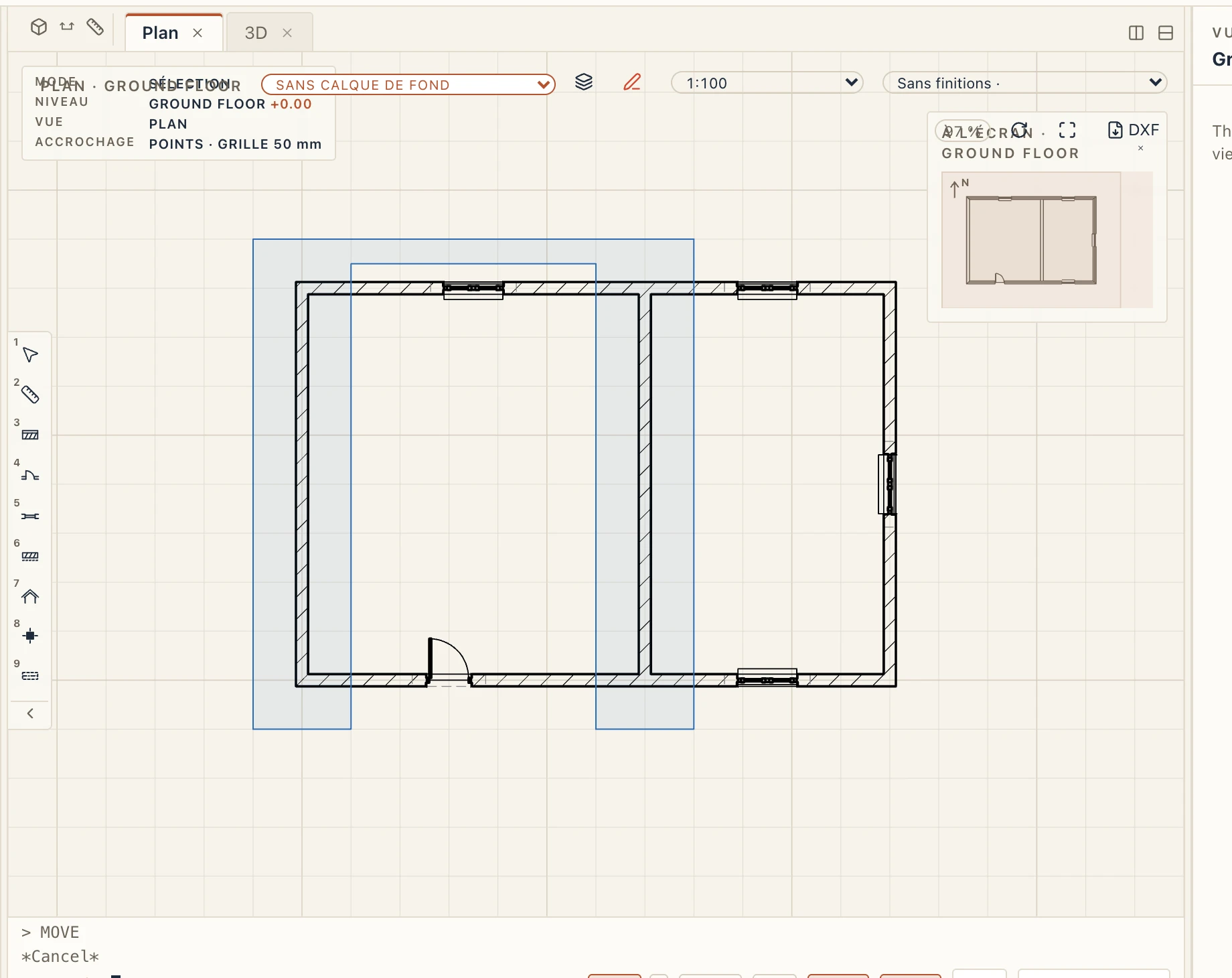
Cliquez sur un élément pour le sélectionner ; Maj-clic l’ajoute à la sélection. Pour en sélectionner plusieurs à la fois, faites glisser avec le bouton gauche là où rien n’est sélectionné. Tiré vers la droite, le cadre est bleu et prend ce qui est entièrement à l’intérieur (fenêtre) ; tiré vers la gauche, il est vert et pointillé et prend tout ce qu’il touche (capture), comme dans AutoCAD. Appuyez sur Espace pendant le glissement et le cadre devient un lasso qui suit la souris, en gardant le mode du cadre ; Espace à nouveau revient au cadre. Sur la ligne de commande, quand une commande demande de sélectionner des objets, tapez WP ou CP et cliquez les sommets d’un polygone, puis Entrée : un polygone fenêtre ou un polygone capture.
Copier et déplacer
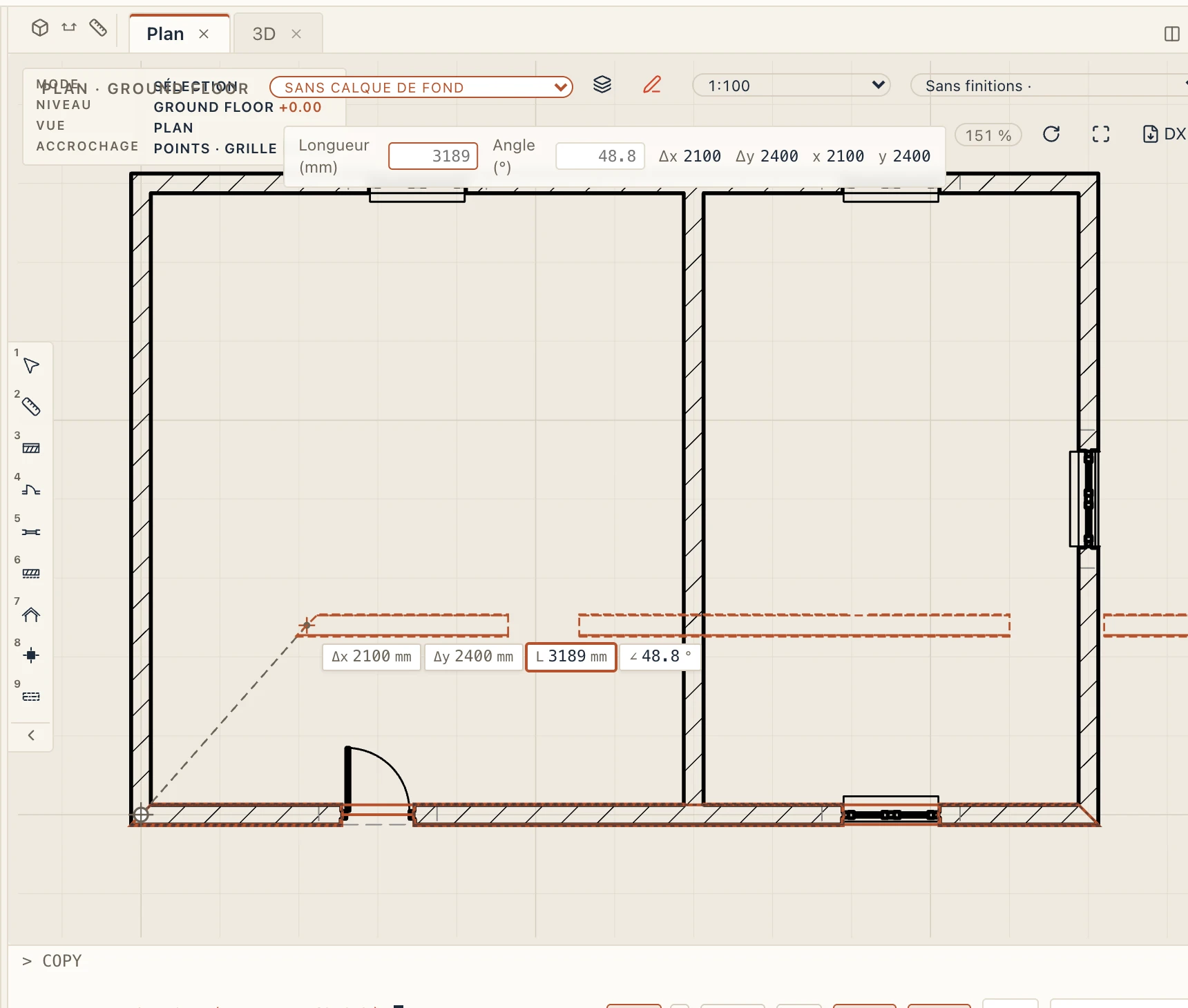
Pour copier, sélectionnez l’élément et tapez CO. Cliquez un point de base, puis un second point. Lapin continue de copier jusqu’à ce que vous appuyiez sur Enter ou Esc. Déplacer (M) fonctionne de la même façon.
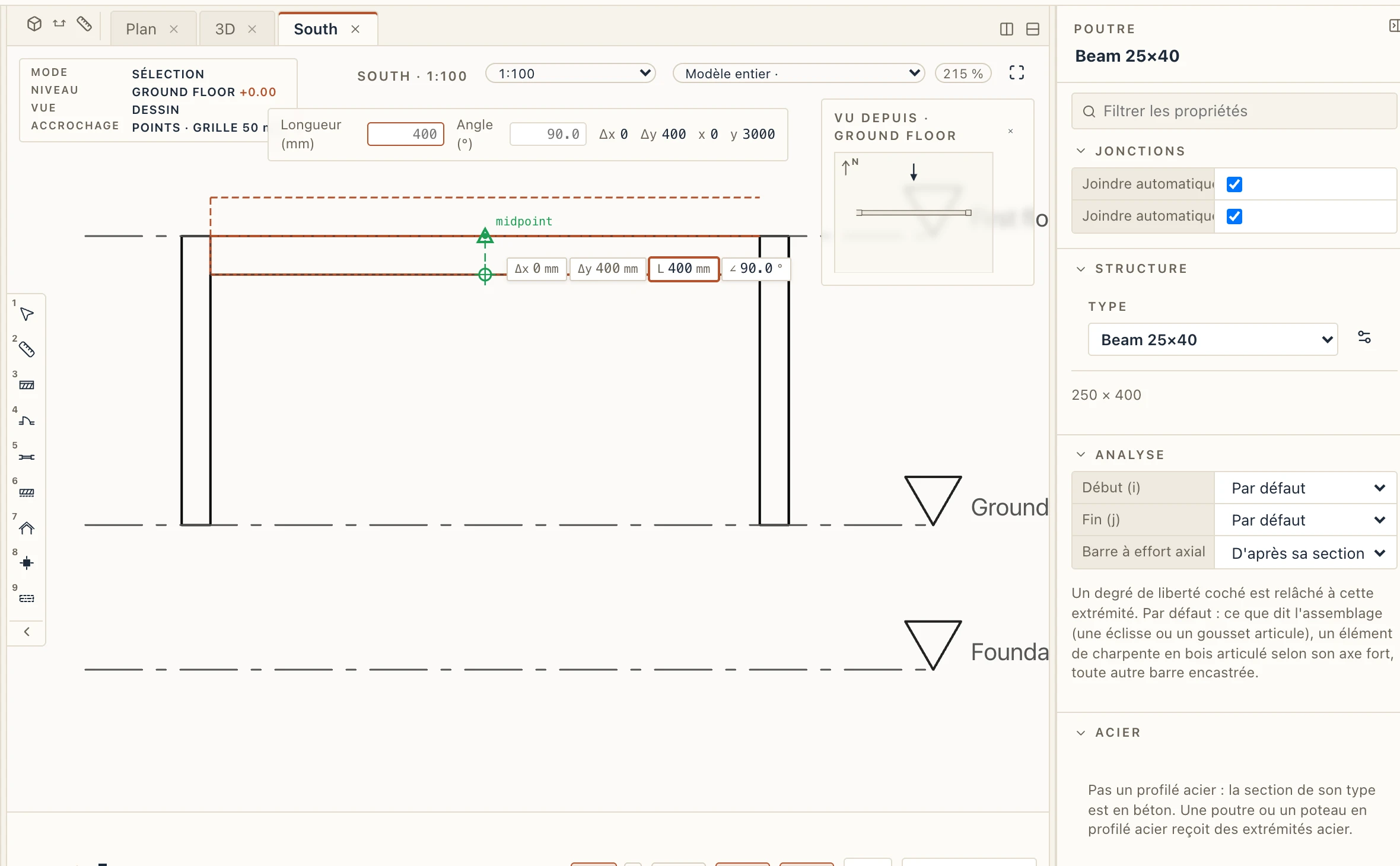
Pendant que vous déplacez ou copiez, un repère reste sur le point de base et une ligne en tirets va de celui-ci à la souris, avec un contour estompé de ce que vous déplacez laissé à son ancienne place jusqu’à ce que vous cliquiez ou appuyiez sur Esc. La ligne et le repère changent de couleur selon l’accrochage : vert sur un point accroché, bleu quand le mode ortho ou le repérage polaire tient la direction, la couleur d’accent sur une ligne de repérage, gris en mode libre. À côté de la souris, Lapin indique de combien vous avez déplacé : Δx, Δy, la distance et l’angle, dans les unités du projet. Vous pouvez y taper la distance et l’angle, comme lorsque vous dessinez. Dans l’interface Compact, ces valeurs sont dans la ligne d’état. Faire glisser une poignée affiche la même chose, tout comme faire glisser un élément sélectionné lui-même, depuis le point où vous avez appuyé ; appuyez sur Esc avant de relâcher et l’élément reste où il était.
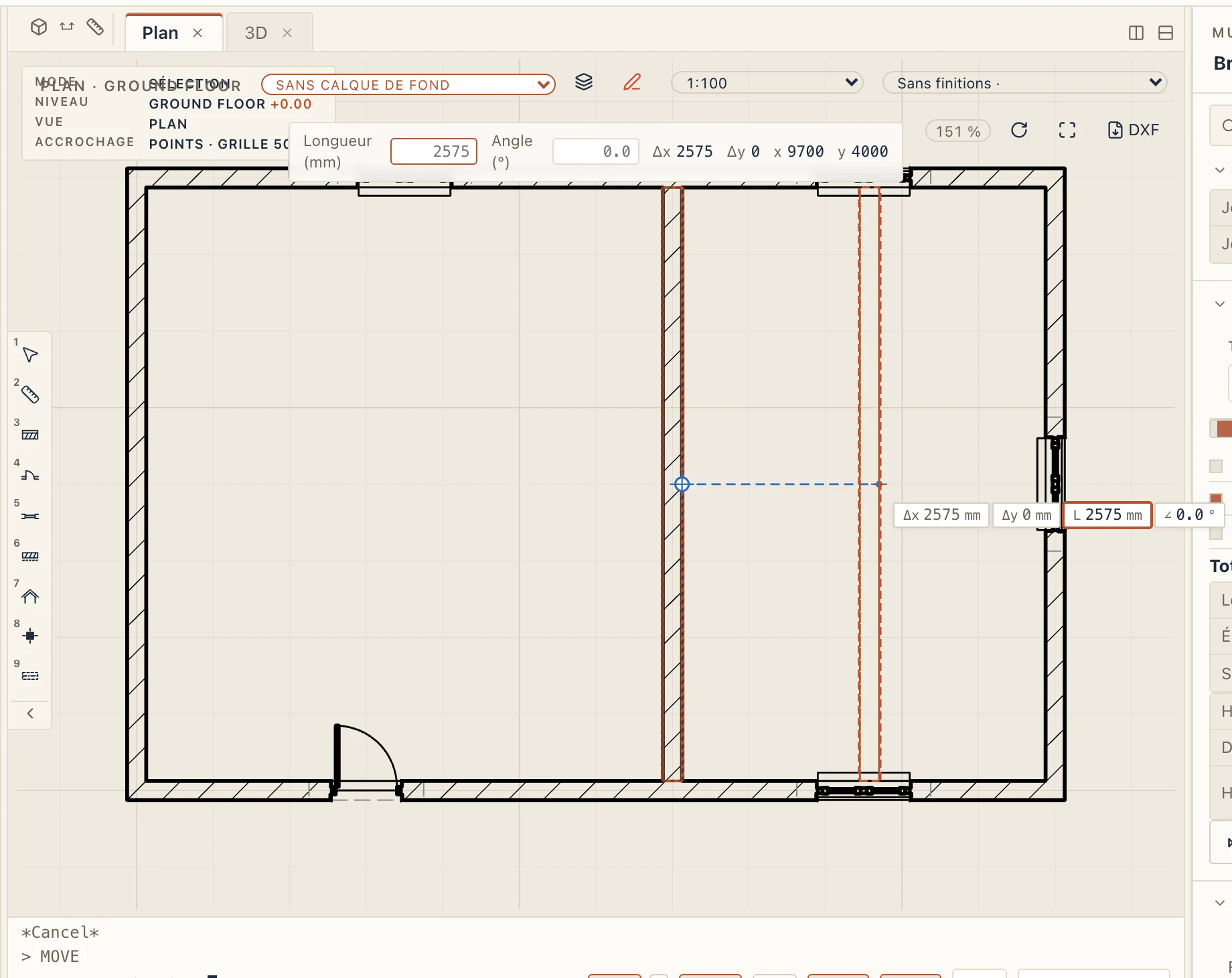
Vous pouvez aussi faire glisser. Faites glisser la croix au milieu d’un élément sélectionné pour le déplacer. Maintenez Ctrl (⌘ sur Mac) pendant que vous faites glisser pour laisser une copie.
Une porte, une fenêtre ou une ouverture de mur se déplace et se copie le long de son mur : seule la part du déplacement le long du mur compte, si bien que taper 500 après le point de base la fait glisser de 500 le long du mur ; déplacée dans un autre mur, elle passe dans ce mur. Si son mur est sélectionné aussi, elle suit le mur.
Un axe de quadrillage se déplace, se copie, pivote et se reflète seul ou avec d’autres éléments. Une copie est un nouvel axe de la même grille, nommé d’après le dernier axe qui court dans sa direction : avec les axes 1, 2 et 3, la copie de n’importe lequel d’entre eux est 4.
Dans les coupes et les élévations
Déplacer (M), Copier (CO) et le glisser d’un élément sélectionné fonctionnent aussi dans une coupe ou une élévation, dans le plan de la vue. Le long de la vue, l’élément se déplace en plan le long de la ligne de coupe ; vers le haut ou le bas, il monte ou descend de son décalage par rapport au niveau (le décalage de base d’un mur ou d’un poteau, le décalage supérieur d’une poutre, le décalage d’un plancher). Pendant que vous glissez, son Décalage par rapport au niveau suit dans les propriétés. Une porte ou une fenêtre glisse toujours le long de son mur, et les lignes dessinées sur la vue se déplacent dans la vue. Symétrie y prend une ligne verticale et réfléchit les éléments par rapport au plan qui la contient, perpendiculaire à la vue. Les éléments ne pivotent pas dans une coupe ou une élévation, car ils se renverseraient : faites-les pivoter dans un plan ou en 3D. Les lignes dessinées pivotent et se reflètent comme on veut. Un élément épinglé reste où il est.
Épinglage
Épinglez ce qui ne doit pas bouger par erreur : un modèle importé, la grille, un dessin de relevé. Sélectionnez-le et choisissez Modifier → Épingler, ou cochez Épinglé sous Placement dans ses propriétés. Un élément épinglé n’est ni déplacé, ni tourné, ni symétrisé, ni élevé, ni envoyé à un autre niveau, ni supprimé, et il n’affiche pas de poignées. Ses autres champs changent toujours : son type, sa hauteur ou son matériau. Il peut toujours être copié, et la copie n’est pas épinglée. Un mur joint à lui qui se déplace laisse les extrémités du mur épinglé où elles sont. Épingler un groupe épingle ses membres ; un groupe avec un membre épinglé ne se déplace pas. Modifier → Désépingler (UP) le libère de nouveau. Tout élément peut être épinglé : un mur, une référence d’un fichier importé, une ligne dessinée.
Éléments. TRIM et EXTEND acceptent aussi un mur cliqué dans un plan : ajusté aux murs qui le croisent ou prolongé jusqu’au premier mur devant lui. OFFSET accepte aussi les éléments : un mur, une poutre ou une semelle filante (une copie parallèle, depuis l’axe ou entre les faces). Deux mots de la ligne de commande agissent sur les éléments : TRIMEXTEND (TE, Modifier → Ajuster/prolonger les éléments), qui ajuste ou prolonge murs, poutres, semelles filantes, garde-corps, tracés de réseaux, chemins et routes, dalles, plafonds, toits, pièces dessinées, plates-formes et la parcelle par rapport à une limite choisie d’abord, et SPLITELEMENT (SPLIT, Modifier → Scinder l’élément), qui en scinde un en deux là où vous cliquez (la parcelle exceptée). Voir Ajuster, prolonger, scinder et décaler des murs.
Dessin
L’onglet Dessin trace des lignes, des polylignes, des rectangles, des cercles et des arcs. Il les modifie par décalage, ajustement, prolongement, raccord, chanfrein et jonction, remplit des surfaces de hachures et les organise sur des Calques. Importer DXF fait entrer un dessin de CAO sous forme de lignes auxquelles vous pouvez vous accrocher et que vous pouvez modifier.

Ellipse (ELL) dessine une vraie ellipse : son centre, l’extrémité d’un demi-axe, puis l’autre demi-axe (un point ou sa longueur tapée) ; le plus long est le grand axe. Tapez A à la dernière étape pour un arc d’ellipse, puis cliquez son début et sa fin (sens trigonométrique). Elle reste une ellipse, posée au millimètre près comme toute courbe, et s’accroche à son centre et aux quatre extrémités de ses axes ; ses poignées la déplacent (centre), la tournent et l’étirent (extrémités du grand axe) ou règlent l’autre demi-axe. Trim la coupe en arcs d’ellipse, et une ligne la rencontre exactement (Trim par elle, Extend jusqu’à elle). Offset donne une polyligne, pas une ellipse (la courbe à une distance d’une ellipse n’est pas une ellipse), à moins d’un millimètre de cette courbe ; vers l’intérieur de son plus petit rayon de courbure ou plus, il est refusé. Extend prolonge un arc d’ellipse sur son ellipse, et Fillet raccorde une ligne et une ellipse par un arc tangent aux deux (une ellipse entière reste entière ; Chamfer ne prend que des lignes). Une ELLIPSE de DXF entre comme ellipse, et l’export DXF la réécrit en ELLIPSE, comme il écrit les cercles et les arcs en CIRCLE et ARC. Dans Edit sketch, les arcs d’ellipse ne sont pas encore contraints. Convert to… fait d’une ellipse entière un plancher ou un plafond elliptique.
Décaler (O) copie une ligne, une polyligne, un rectangle, un cercle ou un arc à une distance. Tapez la distance dans l’unité du projet (dans un projet en millimètres, 500 est un demi-mètre ; 2m ou 1'6" disent leur propre unité), cliquez sur la forme, puis sur le côté où elle va ; il demande la forme suivante jusqu’à Entrée ou Échap. Tapez plutôt T (Through) et chaque copie passe par le point cliqué. Les angles d’une polyligne restent vifs (en onglet), comme en CAO. Décaler fonctionne dans les plans, coupes, élévations, sur les plans de référence et dans la vue 3D.
Décomposer (X, ou EXPLODE) est le chemin inverse de Joindre : sélectionnez des polylignes ou des rectangles et chacun devient ses lignes, une par côté, sur le même calque avec le même stylo et la même couleur et dans le même groupe, en une seule étape d'annulation. Les cercles, les arcs, les hachures et les chaînes de cotes restent tels quels, et une sélection sans rien à découper le dit. Cela fonctionne dans les plans, les coupes, les façades, sur les plans de référence et sur le plan de travail de la vue 3D.
Toute longueur que demande la ligne de commande est dans l’unité du projet, et l’invite dit laquelle : Depth (mm), Height (ft-in). Les angles, facteurs et nombres sont de simples nombres : 90 après Rotation fait 90°, quelle que soit l’unité.
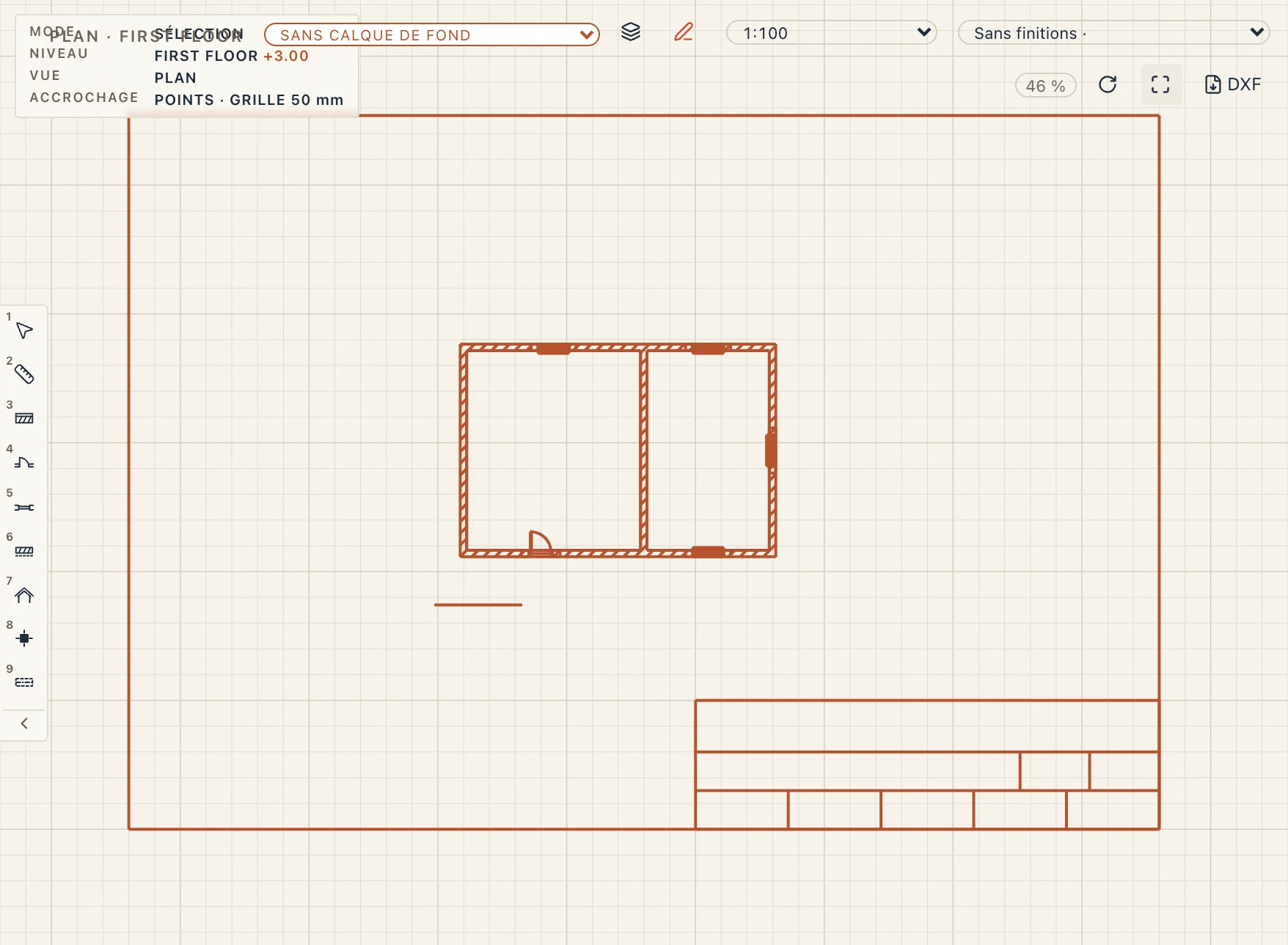
Décalquer un PDF ou une image
Fichier → Importer un PDF ou une image…, ou Dessin → PDF ou image, fait entrer un dessin à décalquer : un plan scanné, la photo d’une façade, un PDF d’un autre bureau. Il va dans le plan, la coupe ou l’élévation au premier plan, sous son dessin.
- Un PDF : choisissez la Page et l’échelle à laquelle son dessin a été fait (Dessiné au 1:). Un millimètre de papier mesure alors ici autant de millimètres, si bien qu’un plan au 1:100 arrive à sa vraie taille. Les lignes de la page arrivent en dessin auquel vous pouvez vous accrocher, que vous pouvez modifier et décalquer, et ses images (un scan dans le PDF) en images dessous. L’un ou l’autre peut être laissé de côté. La page arrive en un seul groupe nommé d’après le fichier, si bien que Déplacer, Rotation et Échelle la prennent entière ; double-cliquez dessus pour travailler sur ses parties.
- Une image (PNG ou JPEG) : donnez sa Largeur ; sa hauteur suit ses pixels. Dessin → Mettre l’image à l’échelle la fixe ensuite exactement : sélectionnez l’image, cliquez deux points dessus à une distance connue l’un de l’autre, et tapez cette distance.
Une image est transparente (son Opacité, 0,5 par défaut, dans ses propriétés) et ne fait jamais partie du modèle : elle ne s’imprime sur les feuilles que si vous la laissez dans la vue.
Dessiner dans la vue 3D
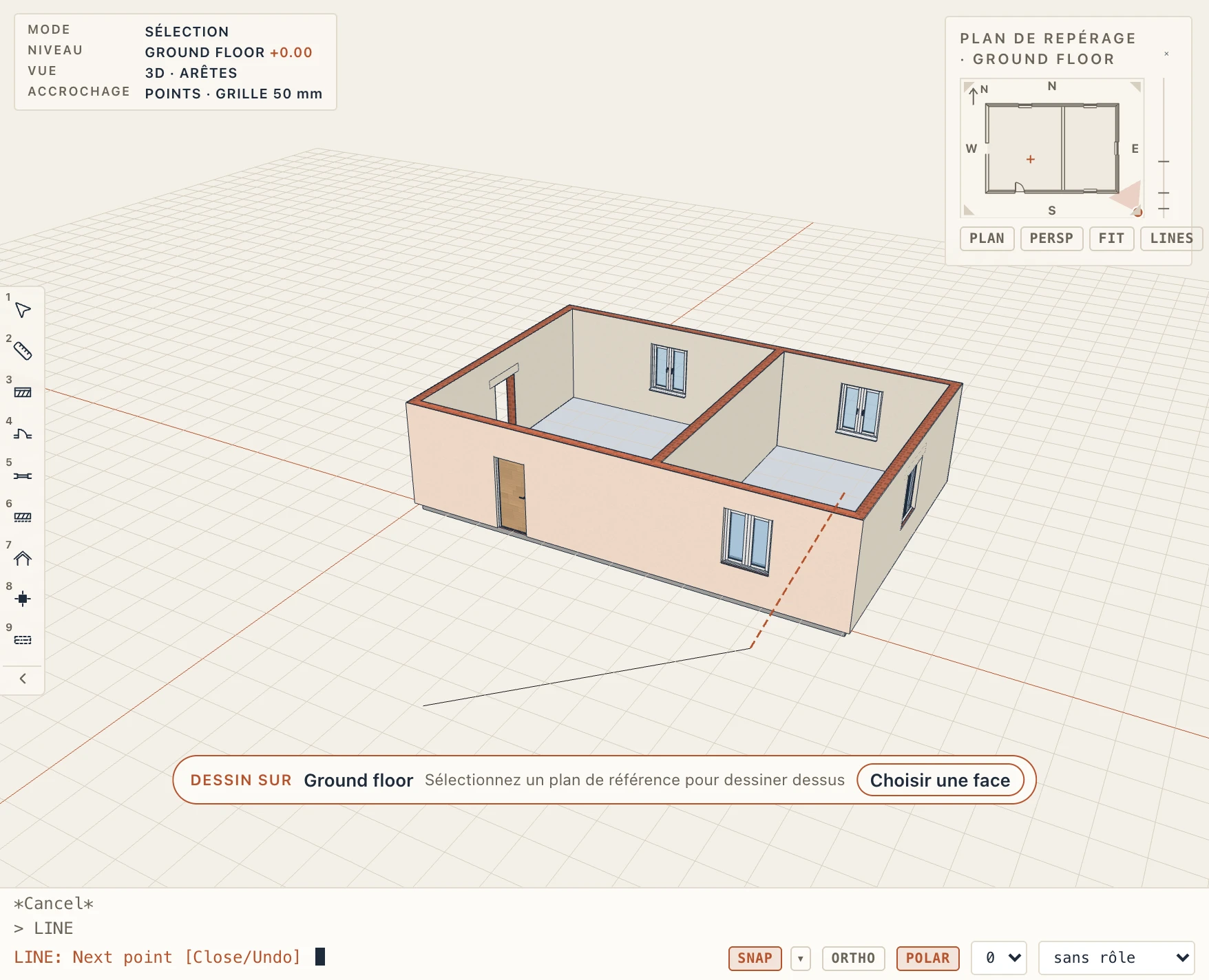
Ligne, Polyligne, Rectangle, Cercle, Arc et les modifications de Dessin fonctionnent aussi dans la vue 3D, avec la ligne de commande en bas. Pendant une commande, l’étiquette du haut dit où vous dessinez : au niveau de l’étage actif, ou sur le plan de référence sélectionné. Choisir une face dans l’étiquette, puis un clic sur une face du modèle, crée un plan de référence sur cette face et dessine dessus. Les points s’accrochent comme sur un plan : aux lignes coupées du plan (angles et faces des murs) et à ce qui est dessiné sur le même plan, avec l’ortho et les lignes de repérage. Ce que vous dessinez est le même élément de dessin que sur le plan, et s’y voit aussi.
Les dessins dans la vue 3D
Ce que vous dessinez sur un plan (lignes, polylignes, rectangles, cercles, arcs) figure aussi dans la vue 3D, en lignes au niveau de son étage (le niveau lui-même, pas la hauteur de coupe) ; ce que vous dessinez sur un plan de référence, une coupe ou une élévation se tient sur ce plan. Cliquez-en un en 3D pour le sélectionner, puis déplacez-le, copiez-le, décalez-le ou supprimez-le. Vue → Dessins en 3D, aussi dans Vue → Paramètres de vue d’une vue 3D, les montre ou les cache tous ; c’est activé tant que vous ne l’éteignez pas. Cotes, textes, étiquettes, hachures et lignes de construction (le rôle draft) restent sur leurs vues. Un DXF apporté sur une vue est aussi en 3D, sur le plan de cette vue, avec son propre interrupteur (voir Import et export).
Ordre de tracé
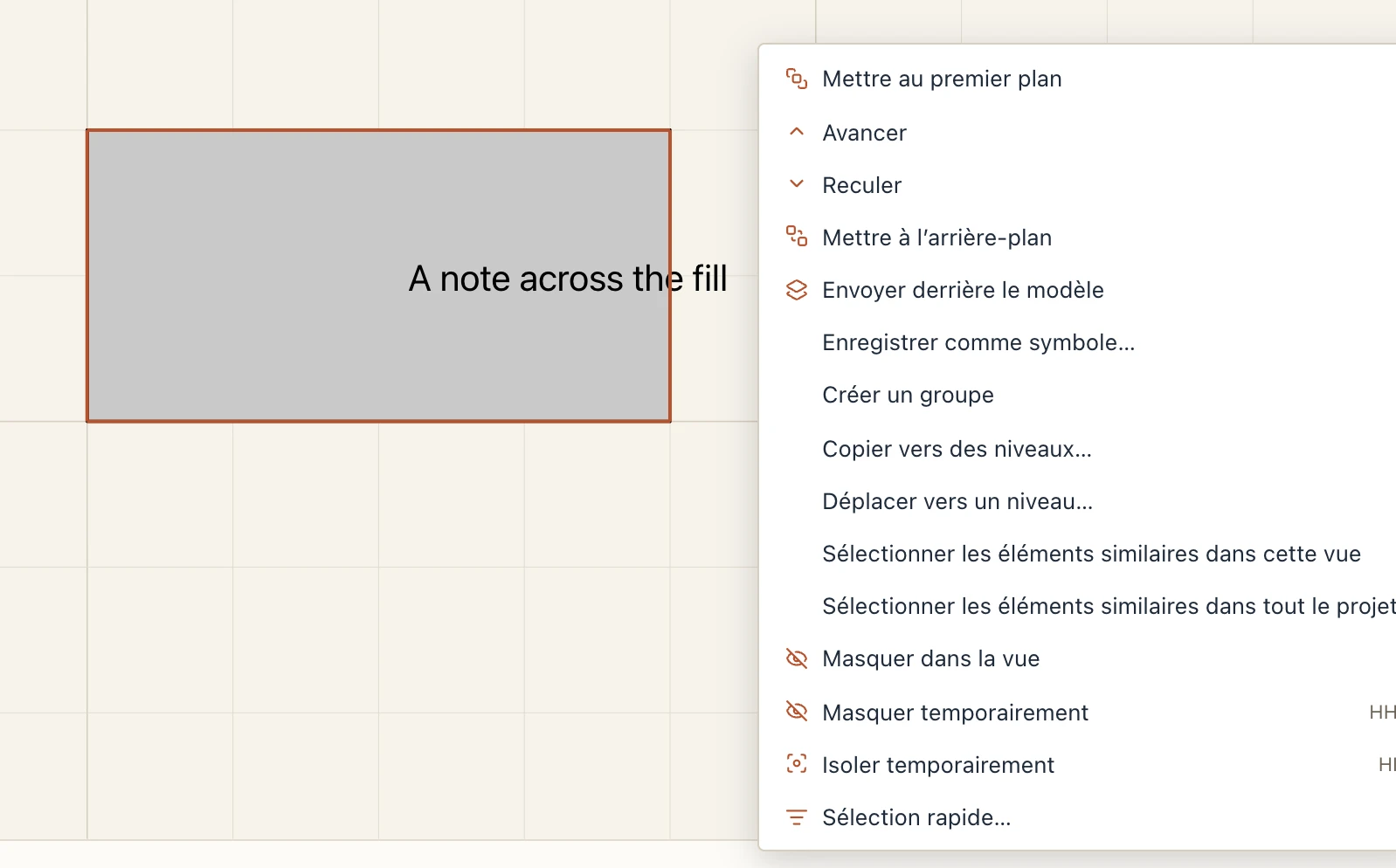
Là où des éléments dessinés se superposent, celui dessiné en dernier est au-dessus. Pour le changer, sélectionnez-les (lignes, polylignes, rectangles, cercles, arcs, hachures et remplissages, textes, cotes, étiquettes, les formes d’un DXF), faites un clic droit et choisissez Mettre au premier plan, Avancer, Reculer ou Mettre à l’arrière-plan ; Dessin → Ordre et Annoter → Ordre ont les mêmes, avec Ctrl+Shift+], Ctrl+], Ctrl+[ et Ctrl+Shift+[ (⌘ sur Mac). Avancer et reculer passent l’élément suivant que la sélection recouvre. Le dessin 2D est tracé par-dessus le dessin du modèle ; Envoyer derrière le modèle le met sous la coupe des murs et les lignes vues (une hachure sous un mur), et un clic à cet endroit prend alors le mur ; Mettre au premier plan ou Mettre à l’arrière-plan le remettent au-dessus du modèle. Dans la ligne de commande, DRAWORDER (DRO) demande les objets, puis Above objects ou Under objects (cliquez les éléments au-dessus ou au-dessous desquels ils vont, puis Entrée), Front, Back ou derrière le modèle, Model. L’ordre appartient à la vue, s’annule en une étape, et les planches, le PDF et le DXF l’impriment comme vous le voyez ; ce que vous dessinez ensuite vient au-dessus.
Annotation
L’onglet Annoter contient les cotes, les textes, les axes de quadrillage, les niveaux et les étiquettes. Une cote lit le modèle : elle se met donc à jour quand un mur bouge. L’aspect des textes, des cotes, des axes et des étiquettes se règle dans Gérer → Normes de dessin.
Annoter → Cote (DI, ou tapez DIM) est un seul outil pour toutes les cotes. Il démarre intelligent et prend le type de ce que vous cliquez : deux points font une cote alignée (ou linéaire, quand la deuxième liste de la barre dit Linéaire) ; une ligne dessinée cliquée loin de ses extrémités et de son milieu est mesurée d'un bout à l'autre, et une seconde ligne cliquée au lieu de l'emplacement de la ligne de cote donne l'angle entre elles ; un cercle ou un arc reçoit son rayon (ou son diamètre ou sa longueur d'arc, selon Arcs dans la barre) ; Entrée après le premier point écrit son niveau. La ligne d’un niveau cliquée dans une coupe ou une élévation y écrit sa cote de niveau, sans Entrée. La première liste de la barre choisit un type directement (alignée, linéaire, angle, rayon, diamètre, longueur d'arc, ordonnée, pente, niveau, coordonnée de point), et Une à une / Chaîne / Ligne de base (depuis le premier) dit comment la cote continue : une à la fois, en chaîne sur une ligne (l'ancien Continue, C) ou en ligne de base, où chaque point suivant est mesuré depuis le premier, sur sa propre ligne plus loin (B). Pièces, Extérieur, Ajouter des points, Retirer des points et Règles… y sont aussi. Les anciens boutons ont quitté le ruban, mais leurs raccourcis, emplacements rapides et Mes outils lancent l'outil Cote à leur type.
Une cote alignée ou linéaire se pose en chaîne : après les deux premiers points et sa ligne, chaque clic ajoute le point suivant sur la même ligne, et Enter (ou Esc) fait de toute la chaîne une seule cote (U reprend le dernier point ; tapez d’abord S pour une cote simple). Une chaîne se comporte comme une polyligne : un clic la sélectionne en entier, et elle se déplace, se copie et se supprime d’un seul tenant. Une chaîne qui mesure des murs, des arêtes ou des axes de quadrillage y reste attachée : glissée ou déplacée seule, seule sa ligne de cote coulisse, perpendiculairement à la chaîne, de sorte qu’un faux mouvement de souris ne la laisse jamais mesurer le vide ; déplacée avec ce qu’elle mesure, elle les suit. Ses poignées se trouvent sur chaque point mesuré (faites glisser pour le déplacer, Ctrl/⌘-clic pour le retirer), au milieu de chaque segment (faites glisser pour ajouter un point, Ctrl/⌘-clic pour en ajouter un à mi-chemin) et aux extrémités de la ligne de cote (faites glisser pour déplacer la ligne). Pour ajouter des points à une chaîne, comme dans ArchiCAD, sélectionnez-la et cliquez sur Annoter → Ajouter des points (ou tapez DIMADD, ou Ajouter des points dans ses propriétés) : chaque point que vous cliquez entre dans la chaîne là où il tombe le long de sa ligne, entre les points qui l’entourent ou au-delà d’une extrémité comme nouvelle extrémité, et reste attaché au mur, à l’arête ou à l’axe sur lequel il tombe ; Enter ou Esc termine. Pour retirer des points, faites Ctrl/⌘-clic sur leurs poignées, ou cliquez sur Annoter → Retirer des points (DIMDEL, ou Retirer des points dans ses propriétés) et cliquez près de chaque point ; les segments de part et d’autre n’en font plus qu’un. La valeur de chaque segment a aussi une poignée : faites-la glisser pour écarter la valeur de sa place là où les segments sont courts et où les valeurs se chevaucheraient ; dès qu’elle s’écarte de son segment, une fine ligne de rappel l’y relie. Un Ctrl/⌘-clic sur la poignée, ou Textes replacés sur la ligne dans les propriétés, la remet en place. Une valeur déplacée reste avec son segment quand les points bougent, et tourne avec la chaîne. Double-cliquez un segment pour taper sa valeur : l’élément qu’il mesure se déplace, ainsi que tout ce qui le suit dans la chaîne. Les propriétés affichent la valeur et le texte de chaque segment, scindent une chaîne en cotes simples et joignent des cotes simples qui se prolongent l’une l’autre sur une même ligne.
Les annotations d’un plan (cotes, textes, lignes dessinées, étiquettes) peuvent passer sur un autre plan, au même endroit, puisque les plans partagent leurs coordonnées : sélectionnez-les et choisissez le plan dans leurs propriétés, sous View pour les déplacer ou Copy to pour les copier. Les cotes faites sur un plan de masse vont ainsi au plan du niveau. Les points d’une cote s’accrochent alors à ce que le nouveau plan coupe à cet endroit : murs, arêtes, axes.
Hauteurs des baies. Un segment d’une chaîne de cotes qui va d’un tableau à l’autre d’une porte, d’une fenêtre ou d’une baie écrit la largeur au-dessus de la ligne et la hauteur de la baie en dessous, comme les plans roumains et européens. Elle est lue dans le modèle à chaque fois, donc elle suit la baie quand elle est redimensionnée, déplacée ou change de type ; un segment sur lequel vous avez écrit un texte n’en écrit pas. Gérer → Normes de dessin → Dimensions → Hauteur de l’ouverture la règle pour chaque style de cote : désactivée, 150, h=150, h=150 avec l’allège p=90 en dessous, ou 150/90, dans l’unité du style. Cela marche dans les plans, les coupes et les façades, et les planches, le PDF et le DXF l’impriment. Les nouveaux projets l’ont activée (la hauteur seule) ; un projet créé avant garde ses cotes telles quelles jusqu’à ce que vous l’activiez là.
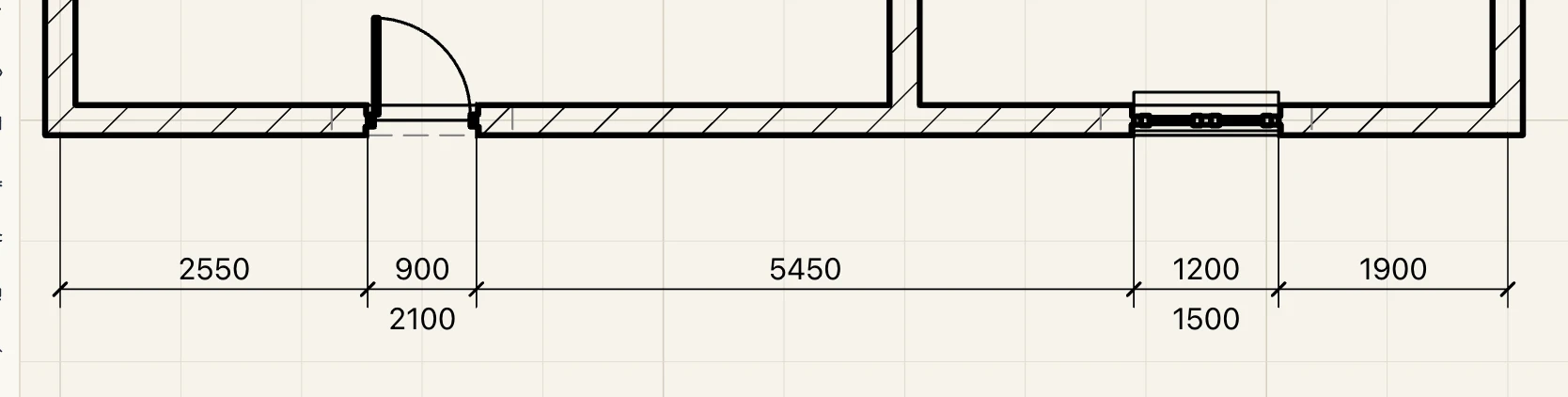

Cotes sur une ligne. Un point de cote cliqué sur un axe de la trame ou sur l’axe d’un mur se tient à la ligne, non à un point de celle-ci. Faites glisser l’extrémité de l’axe le long de lui-même pour que sa bulle tienne dans la vue, ou allongez ou raccourcissez le mur : la cote continue de mesurer là où vous l’avez posée et sa ligne ne tourne pas. Si l’axe ou le mur se déplace en travers, le point va avec lui, au même endroit le long. Une cote sur la face d’un mur reste de même là où elle mesurait quand le mur est étiré dans sa longueur. Les cotes faites avant se tiennent à un axe de trame de la même façon ; une sur l’axe d’un mur se rattache de nouveau en recliquant sur son point.
Étiquettes
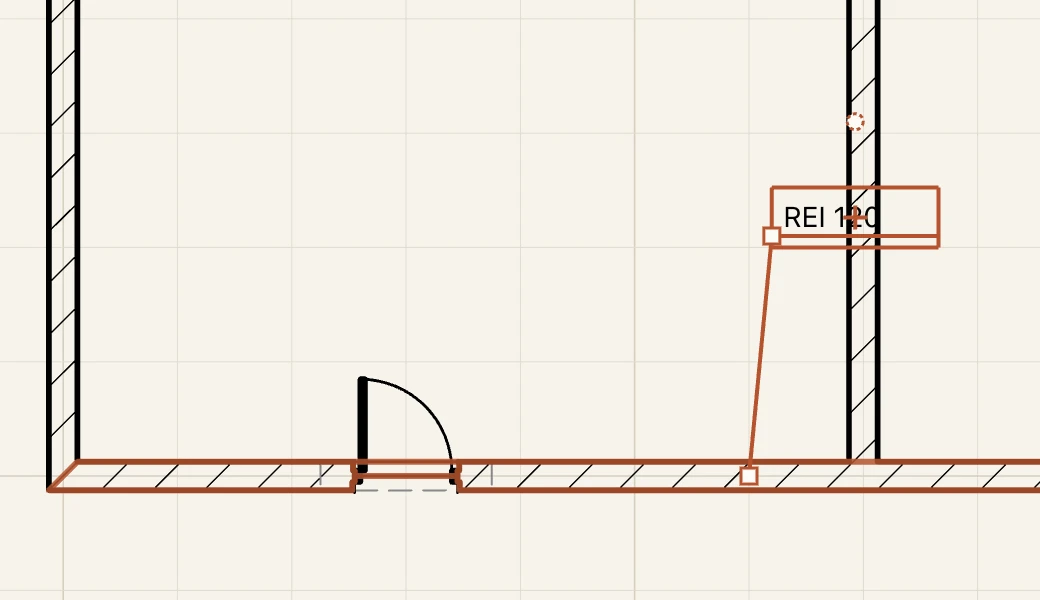
Annoter → Étiquette (TG) pose sur une vue un cadre avec ce qu’un élément dit de lui-même, et une ligne de rappel jusqu’à lui. Tant que l’outil est actif, la barre sous la vue choisit ce que l’étiquette affiche : le repère, le nom, la classe ou le type, Résistance au feu, Isolement acoustique, Transmission thermique ou Autre paramètre… par son nom ; ou un type d’étiquette des normes de dessin ; et RAPPEL active ou désactive la ligne de rappel. Cliquez sur l’élément, puis là où va l’étiquette (tapez d’abord E pour couder la ligne). Annoter → Étiqueter un paramètre demande le nom du paramètre et lance l’outil avec lui.
Étiquette est un seul outil pour toutes les étiquettes : la première liste de la barre dit ce qu'elle étiquette. Élément (un champ, un paramètre, un type d'étiquette ; TOUTES LES PORTES ET FENÊTRES étiquette tout le plan), Pièce (cliquez dans une pièce : nom, numéro, surface… ; CARTOUCHES DES PIÈCES…), Paramètre (tapez son nom dans la barre ; Étiqueter un paramètre lance l'outil ici), Matériau / couches (un type d'étiquette de composition) et Note-clé (le code ou le titre de la classification de l'élément).

Une étiquette lit n’importe quel paramètre : celui de l’élément, celui de son type (tous les éléments du type l’affichent alors), une propriété standard comme Pset_WallCommon.FireRating, ou une propriété venue avec un élément importé. Un nom est trouvé même sans ses espaces : Fire rating et FireRating sont donc le même. Pour le remplir, utilisez Paramètres dans les propriétés de l’élément ou de son type : tapez un nom (Fire rating, Sound rating, Moisture resistance et Thermal resistance sont proposés) ou choisissez Ajouter une propriété standard… pour les propriétés IFC de sa classe. L’étiquette suit dès qu’il y a une valeur, et les longueurs s’écrivent dans les unités du projet.
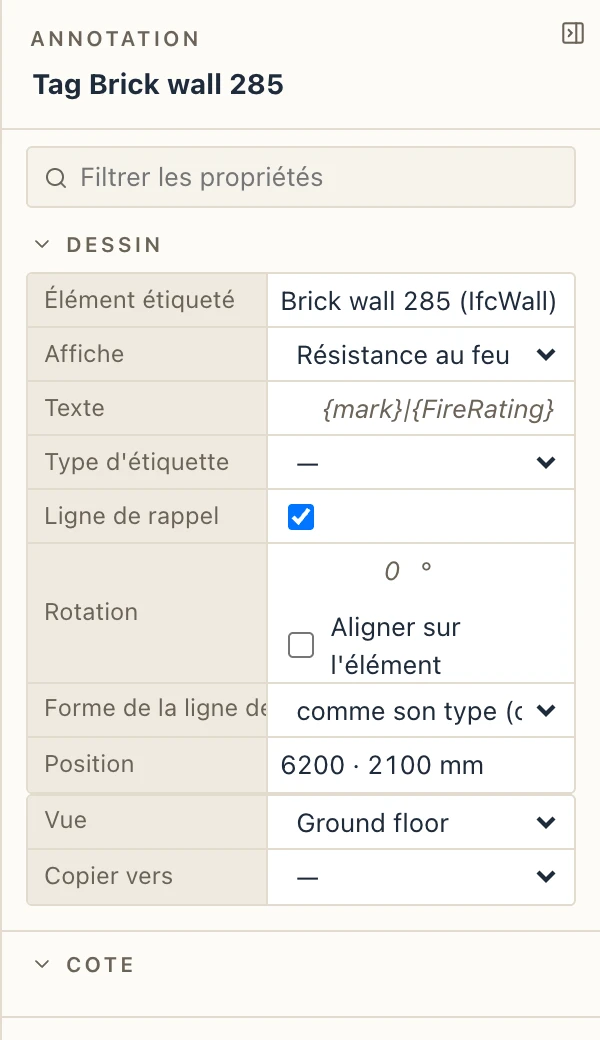
Une étiquette sélectionnée a des poignées. Faites glisser le cadre pour déplacer l’étiquette : la ligne de rappel continue de pointer au même endroit. Une étiquette suit son élément : quand l’élément est déplacé, tourné, mis en miroir ou remodelé par ses poignées, son étiquette le suit en gardant sa place à côté de lui, et la ligne de rappel reste sur lui ; une étiquette que vous avez déplacée garde le décalage que vous lui avez donné. Faites glisser le milieu de la ligne pour la couder (Ctrl/⌘-clic sur le coude la redresse) et son extrémité pour la faire pointer ailleurs (Ctrl/⌘-clic : de nouveau au milieu de l’élément). Les propriétés changent ce que l’étiquette Affiche, lui donnent un Texte propre ({mark}|{FireRating} écrit deux lignes), un Type d’étiquette, ou désactivent la Ligne de rappel. Le moteur dessine les étiquettes : les feuilles et les PDF les impriment telles que vous les voyez. Les types d’étiquette de Gérer → Normes de dessin → Étiquettes lisent les mêmes champs dans leurs modèles ; un nouveau projet compte parmi eux Résistance au feu, Isolement acoustique et Transmission thermique.
Lignes de repère comme les étiquettes d’ArchiCAD. Par défaut, la ligne de repère d’une étiquette est coudée : une ligne oblique de l’élément jusqu’à un coude, puis un épaulement qui passe sous le texte et souligne sa première ligne, sans cadre autour du texte. Après le clic sur l’élément, le clic suivant est le coude, et le texte se place à côté. Faites glisser la poignée du coude : la ligne oblique garde 30°, 45°, 60° ou 90° depuis son extrémité (maintenez Maj pour un angle libre), et glissé au-delà de l’extrémité, le texte passe de ce côté, aligné vers le coude. Faites glisser le texte pour le déplacer avec son coude. Dans Gérer → Normes de dessin → Étiquettes, Ligne de repère… sur un type d’étiquette (et l’éditeur de composition) règle sa Forme de la ligne de repère (coudée, ou droite depuis un cadre), ce que souligne l’épaulement (Soulignement : la première ligne, chaque ligne, la dernière ligne ou rien, quand il s’arrête au bord du texte) et Prolongement mm, de combien l’épaulement dépasse du texte, à côté de l’aperçu du moteur. Avec une ligne de repère par couche, chacune finit sous sa propre ligne, les coudes en une colonne ; faire glisser le coude déplace la colonne. Forme de la ligne de repère dans les propriétés d’une étiquette prime sur celle de son type ; une étiquette dont la ligne de repère a été coudée en un point libre garde sa ligne droite. Les étiquettes des projets faits auparavant gardent leur ligne de repère droite dans un cadre.
Le repère d’une porte ou d’une fenêtre se modifie partie par partie, chaque texte déplacé ou tourné et chaque extrémité de sa ligne allongée : voir Portes et fenêtres.
Faire tourner une étiquette. Dans les propriétés d’une étiquette, Rotation fait tourner son texte et son épaulement ou son cadre d’un angle, en degrés par rapport à l’horizontale, et Aligner sur l’élément lui fait suivre la direction de l’élément qu’elle étiquette (l’axe d’un mur ou d’une poutre, la plus longue arête de tout autre) et tourner avec lui ; la rotation s’ajoute alors à cette direction. Une étiquette est toujours dessinée lisible, jamais à l’envers. Une étiquette sélectionnée a au-dessus de son texte une poignée de rotation : faites-la glisser par pas de 15° (dont 45° et 90° ; maintenez Maj pour un angle libre), et Ctrl/⌘-clic remet le texte à l’horizontale. La ligne de rappel atteint toujours l’élément. Les étiquettes simples et de composition tournent pareil, en plans, coupes et façades, et les planches, le PDF et le DXF les impriment comme vous les voyez.
Ce qu’une étiquette étiquette. Tant que l’outil Étiquette attend un élément, celui qui est sous le curseur est mis en évidence dans la couleur d’accent ; survolez une étiquette posée, ou sélectionnez-la, et l’élément qu’elle étiquette est mis en évidence.
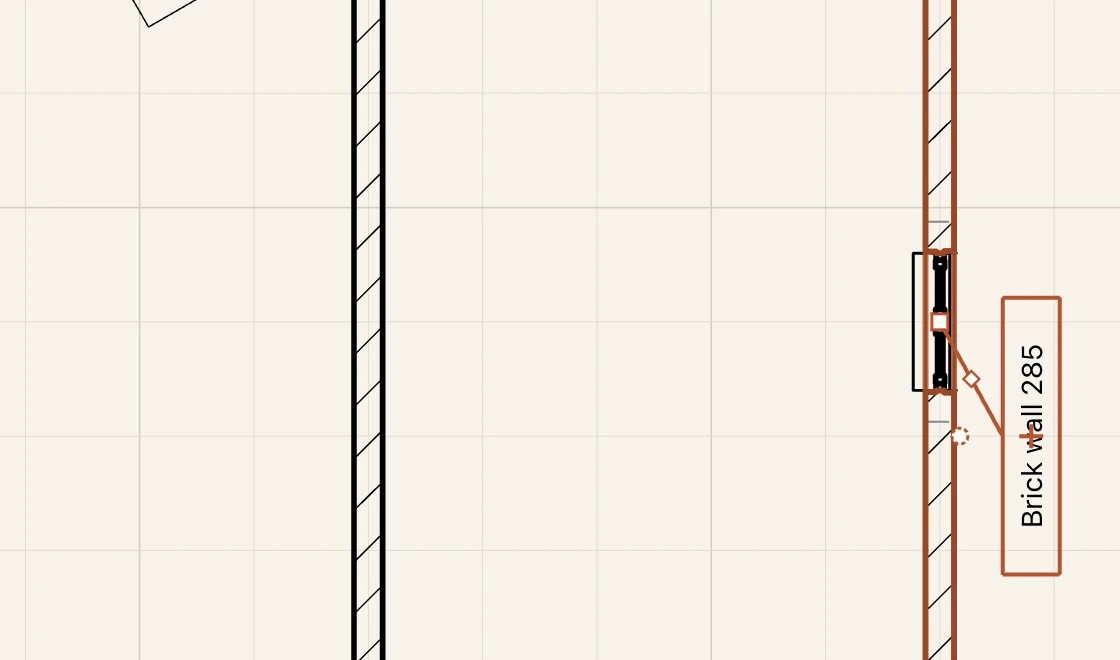
Étiquette de composition
Une étiquette de composition écrit les couches d’un élément comme une note d’architecte : un en-tête (EXTERIOR), une ligne par couche, un pied (INTERIOR). Un nouveau projet a Build-up (exterior → interior) : chaque ligne est la description du matériau (son nom s’il n’en a pas), son λ s’il en a un et l’épaisseur de la couche en mm. Choisissez-la dans la barre de l’outil Étiquette et cliquez sur un mur, une dalle, une toiture ou la finition d’une pièce ; les autres éléments reçoivent le champ choisi. Le texte est lu dans le modèle à chaque dessin : changez une couche, la description d’un matériau ou son λ, et l’étiquette suit.
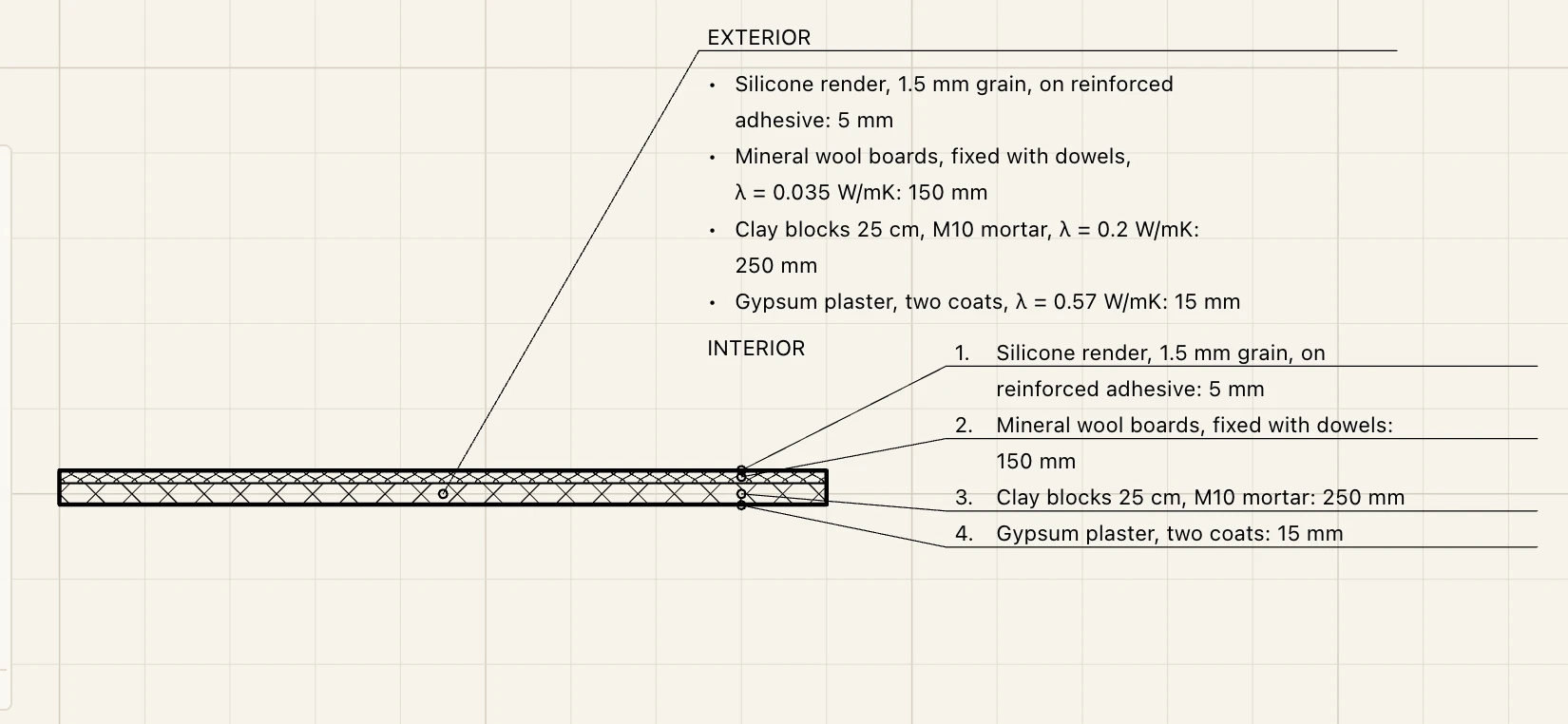
Sa forme se règle dans Gérer → Normes de dessin → Étiquettes : mettez la Forme d’un type d’étiquette sur composition, ou cliquez sur Composition… sur l’un d’eux, pour le modifier à côté d’un aperçu sur un des types de mur ou de dalle du projet.
- En-tête et Pied : écrits au-dessus et au-dessous des couches (vide : aucun ;
|commence une nouvelle ligne). - Chaque couche : la ligne écrite une fois par couche. Elle lit les champs de la couche,
{description},{material},{thickness}(dans l’unité choisie sous Épaisseur en),{note}(la note de la couche dans son type),{function}(âme, finition, isolant…) et{index}; tout paramètre du matériau par son nom ou son symbole,{λ},{μ},{ρ},{Reaction to fire}(voir les Données du matériau) ; et ceux de l’élément,{name},{type},{mark}. Insérer un champ… en place un à la place du curseur et liste les paramètres des matériaux du projet. - Les crochets rendent une partie facultative :
[, λ = {λ} W/mK]n’est écrit que là où le matériau a un λ ; une partie disparaît entière quand un champ y est vide. [ ] fait de la sélection une telle partie. Pour écrire un crochet lui-même, tapez\[ou\]. - Ordre : de l’extérieur vers l’intérieur d’un mur (le côté de sa première couche est son extérieur, un mur retourné commence donc toujours là), du haut vers le bas d’une dalle ou d’une toiture ; ou l’inverse. Choisissez l’ordre dans lequel les couches se trouvent à côté de la note, pour que les lignes de rappel par couche ne se croisent pas.
- Les couches sans épaisseur (membranes, films, peinture) sont écrites sauf si vous décochez visibles. Une couche qui change de matériau sur sa hauteur écrit une ligne par matériau.
- Lignes de rappel : une, vers l’élément, ou une par couche, chacune de sa ligne jusqu’à un point dans sa propre couche, là où la vue distingue les couches (un mur en plan et en coupe, une dalle en coupe ; ailleurs l’étiquette en garde une). Faites glisser l’extrémité de la ligne de rappel le long de l’élément pour le traverser ailleurs.
- Les lignes commencent par une puce, un tiret, leur numéro ou rien ; elles passent à la ligne à Largeur mm sur le papier, alignées après la puce, et une valeur reste avec son symbole et son unité (
λ = 0.035 W/mK).

Comme toute étiquette, l’étiquette de composition suit son élément, et les feuilles et les PDF l’impriment comme vous la voyez, λ, μ et ρ compris. Un Texte propre dans ses propriétés remplace la ligne par couche pour cette seule étiquette.
Axes du quadrillage
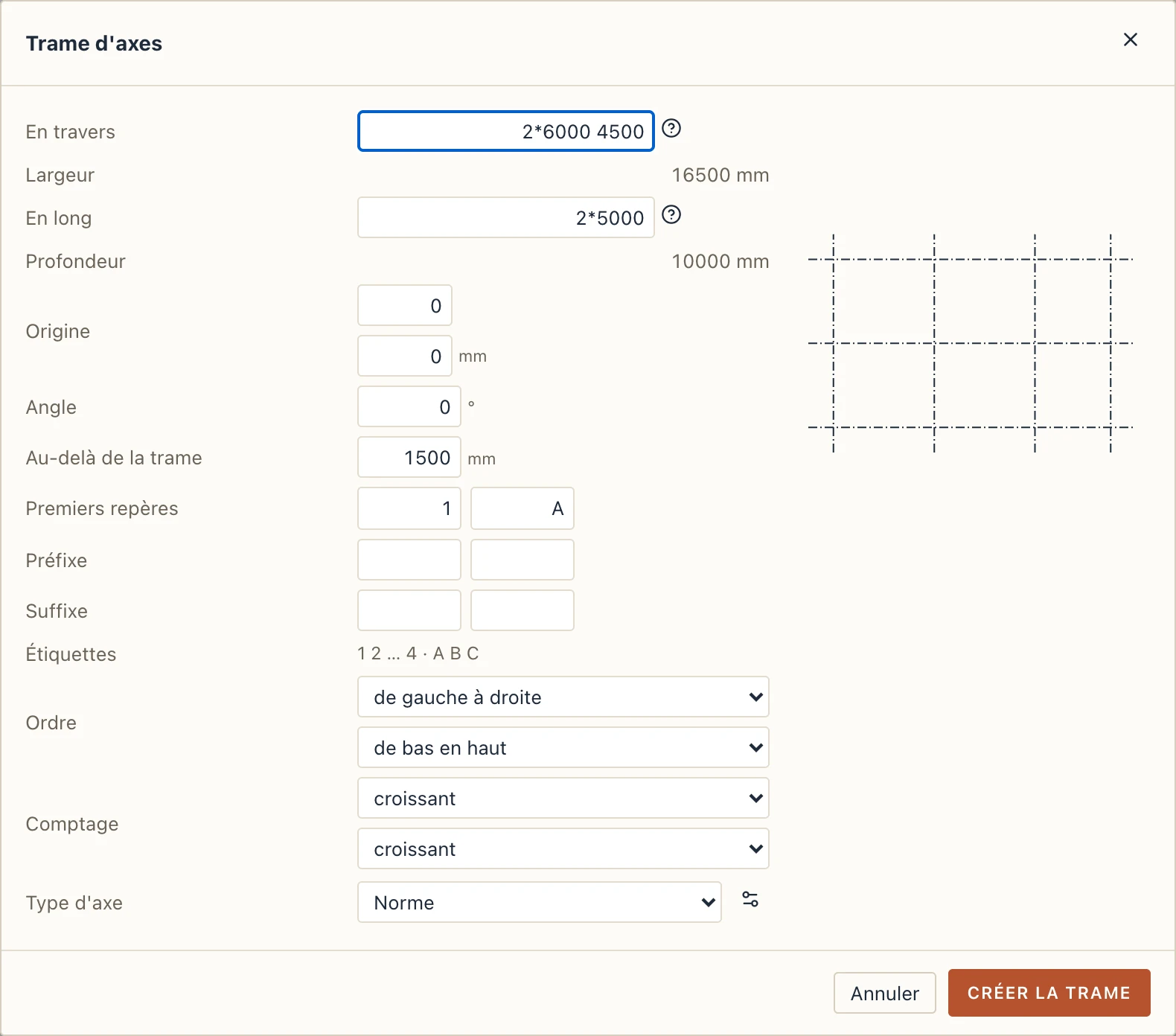
Annoter → Axe de quadrillage (GR) dessine un axe par ses deux extrémités ; il prend le repère suivant de sa direction. Annoter → Trame d’axes… pose une trame entière d’un coup : les espacements En travers (les axes numérotés, de gauche à droite) et En long (les axes lettrés, de bas en haut) dans les unités du projet, comme 6000 6000 4500 ou 3*6000 ; l’Origine où se croisent les premiers axes, un Angle, de combien les axes vont Au-delà de la trame, les Premiers repères et le Type d’axe. Avec remplacer les axes de la trame coché, les axes dessinés jusque-là disparaissent.
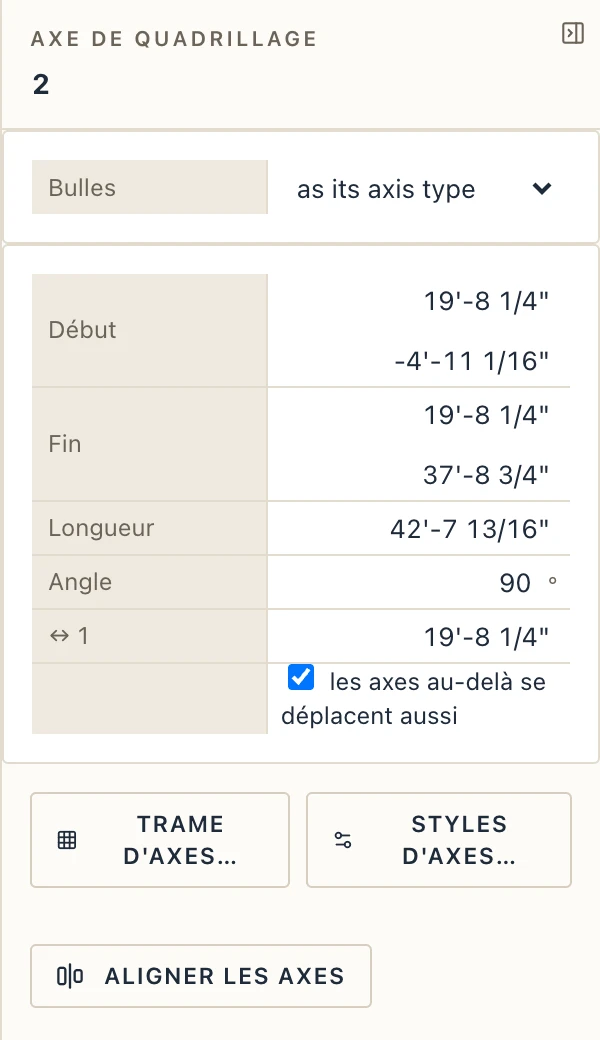
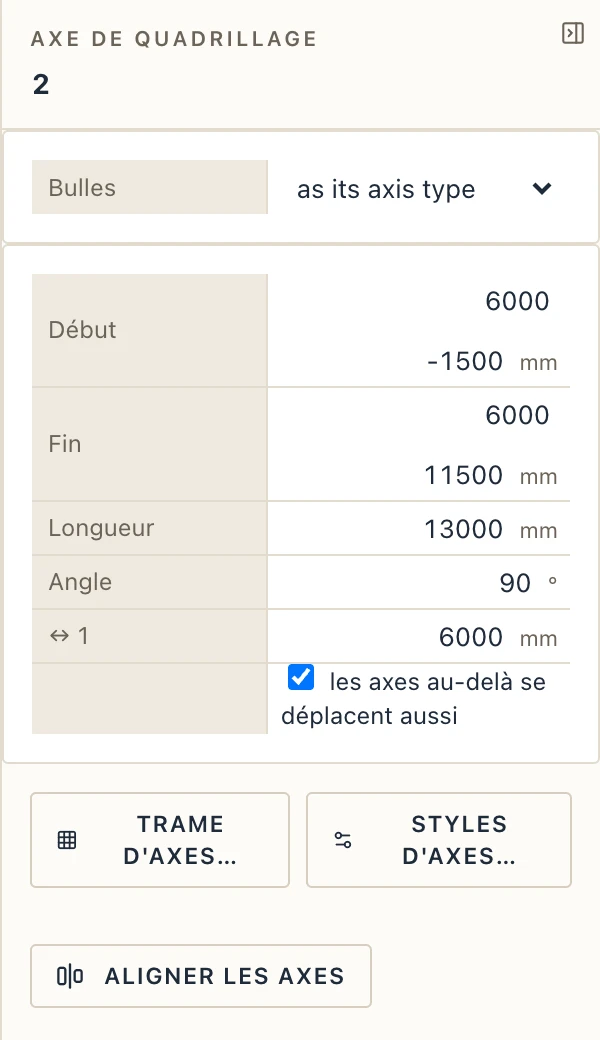
Cliquez sur un axe pour le sélectionner. Ses propriétés montrent son Début et sa Fin, sa Longueur, son Angle et son espacement depuis l’axe parallèle précédent (↔). Tapez un nouvel espacement et l’axe se déplace ; les axes au-delà se déplacent aussi, sauf si vous décochez les axes au-delà se déplacent aussi. Bulles choisit les extrémités qui portent une bulle. Styles d’axes… ouvre Normes de dessin → Axes du quadrillage, où se règlent la bulle, sa taille, le type de ligne et le premier repère. Sélectionnez toute la trame pour voir ses axes et leurs espacements.
Toutes ces longueurs suivent les unités du projet. En pieds et pouces, les extrémités et les espacements se lisent 19'-8 1/4", et les niveaux s’écrivent aussi en pieds et pouces.