Guía del usuario
Dibujo y línea de comandos
Escriba comandos como en CAD, fuerce el cursor a puntos, desplace y copie, dibuje líneas y anote con cotas, textos y etiquetas.
La línea de comandos
Escriba las letras de una herramienta en cualquier lugar de la ventana y pulse Enter. Por ejemplo, escriba WA para un muro, CO para copiar, M para desplazar o L para una línea. La línea de comandos de la parte inferior muestra lo que la herramienta necesita a continuación. Puede hacer clic en un punto o escribir una longitud, un ángulo o unas coordenadas.
Las coordenadas tecleadas están en la unidad del proyecto, como las longitudes junto al cursor: en un proyecto en milímetros, @4000,4000 tras la primera esquina de un rectángulo lo hace de 4 m por 4 m, y 4000<90 son 4 m hacia arriba.
Cada herramienta muestra sus letras en su información sobre herramientas; puede cambiarlas en Vista → Métodos abreviados de teclado… (consulte La interfaz y los métodos abreviados). Estas son las más usadas:
| Modelo | Dibujo | ||
|---|---|---|---|
| Muro | WA | Línea | L |
| Puerta, ventana | DR, WN | Polilínea | PL |
| Losa | SB | Rectángulo, círculo, arco | REC, C, A |
| Cubierta | RF | Desplazar, copiar | M, CO |
| Escalera, habitación | ST, RM | Girar, simetría, escala | RO, MI, SC |
| Pilar, viga | CL, BM | Desfase, recortar, alargar | O, TR, EX |
| Sección | SE | Empalme, chaflán | F, CHA |
| Medir | ME | Sombreado, texto | H, T |
| Ajustar todo | ZE | Borrar | E |
Referencias y ayudas
Lapin fuerza el cursor a los extremos, los puntos medios y las intersecciones de lo dibujado, y a la rejilla. F3 activa o desactiva las referencias, F8 el modo orto y F10 el rastreo polar. Su estado se muestra en la parte inferior derecha de la vista. Las referencias solo toman lo que la vista muestra: un elemento que su Visibilidad / Gráficos oculta (su categoría, un filtro, un vínculo, una fase) o que queda fuera de su rango de vista no dibuja nada, así que no ofrece ningún punto al que forzar el cursor, en plantas, secciones, alzados y 3D. Con las líneas de modelado mostradas en lugar del dibujo (el botón de la pluma arriba de la planta), cualquier línea de la pantalla sirve de referencia.
Seleccionar
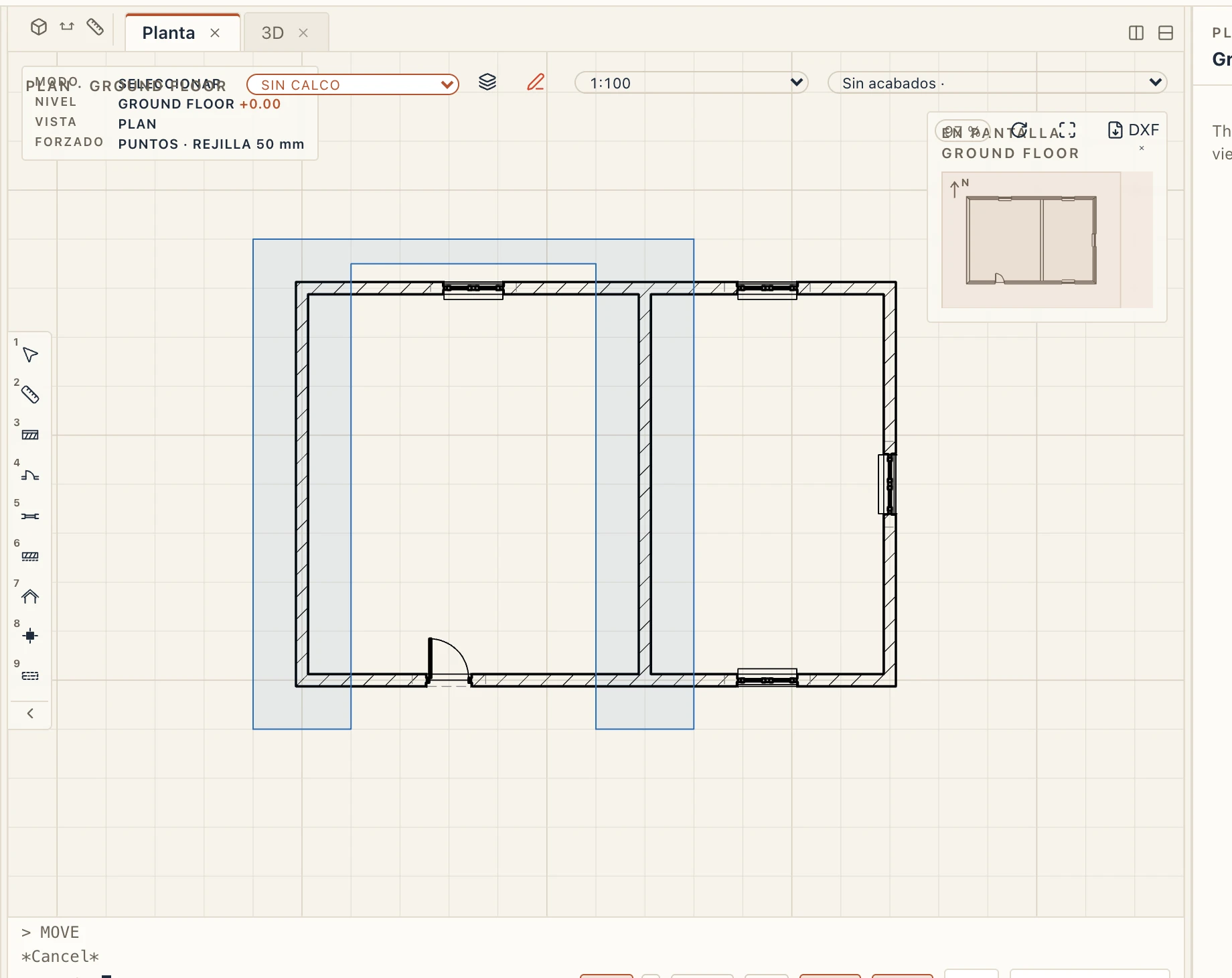
Haga clic en un elemento para seleccionarlo; Mayús-clic lo añade a la selección. Para seleccionar varios a la vez, arrastre con el botón izquierdo donde no haya nada seleccionado. Arrastrado hacia la derecha, el recuadro es azul y toma lo que queda entero dentro (ventana); hacia la izquierda, es verde y discontinuo y toma todo lo que toca (captura), como en AutoCAD. Pulse Espacio mientras arrastra y el recuadro se convierte en un lazo que sigue al ratón, con el modo que tenía el recuadro; Espacio de nuevo vuelve al recuadro. En la línea de comandos, cuando un comando pide seleccionar objetos, escriba WP o CP y haga clic en los vértices de un polígono, luego Intro: un polígono ventana o un polígono captura.
Copiar y desplazar
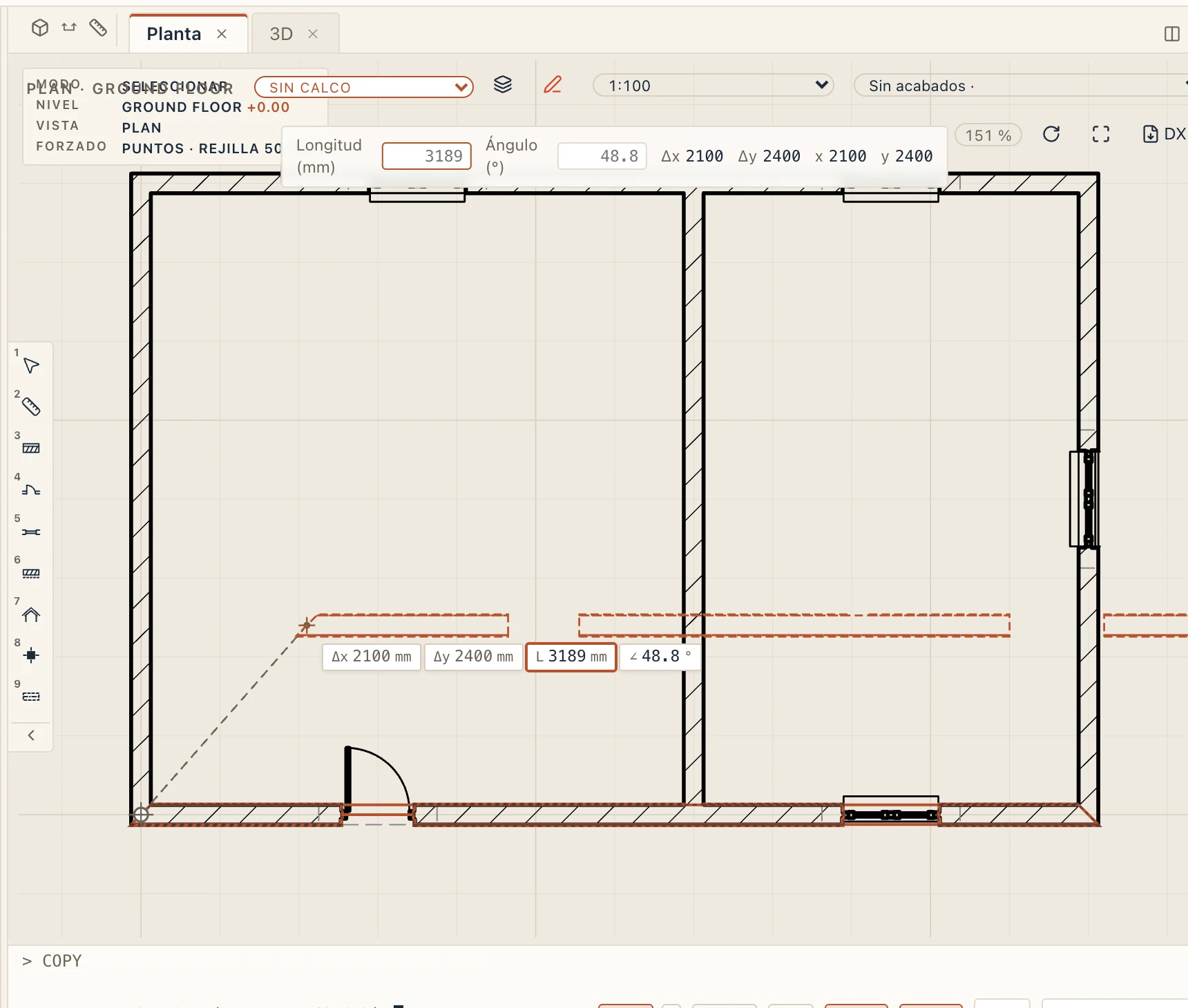
Para copiar, seleccione el elemento y escriba CO. Haga clic en un punto base y luego en un segundo punto. Lapin sigue copiando hasta que pulse Enter o Esc. Desplazar (M) funciona igual.
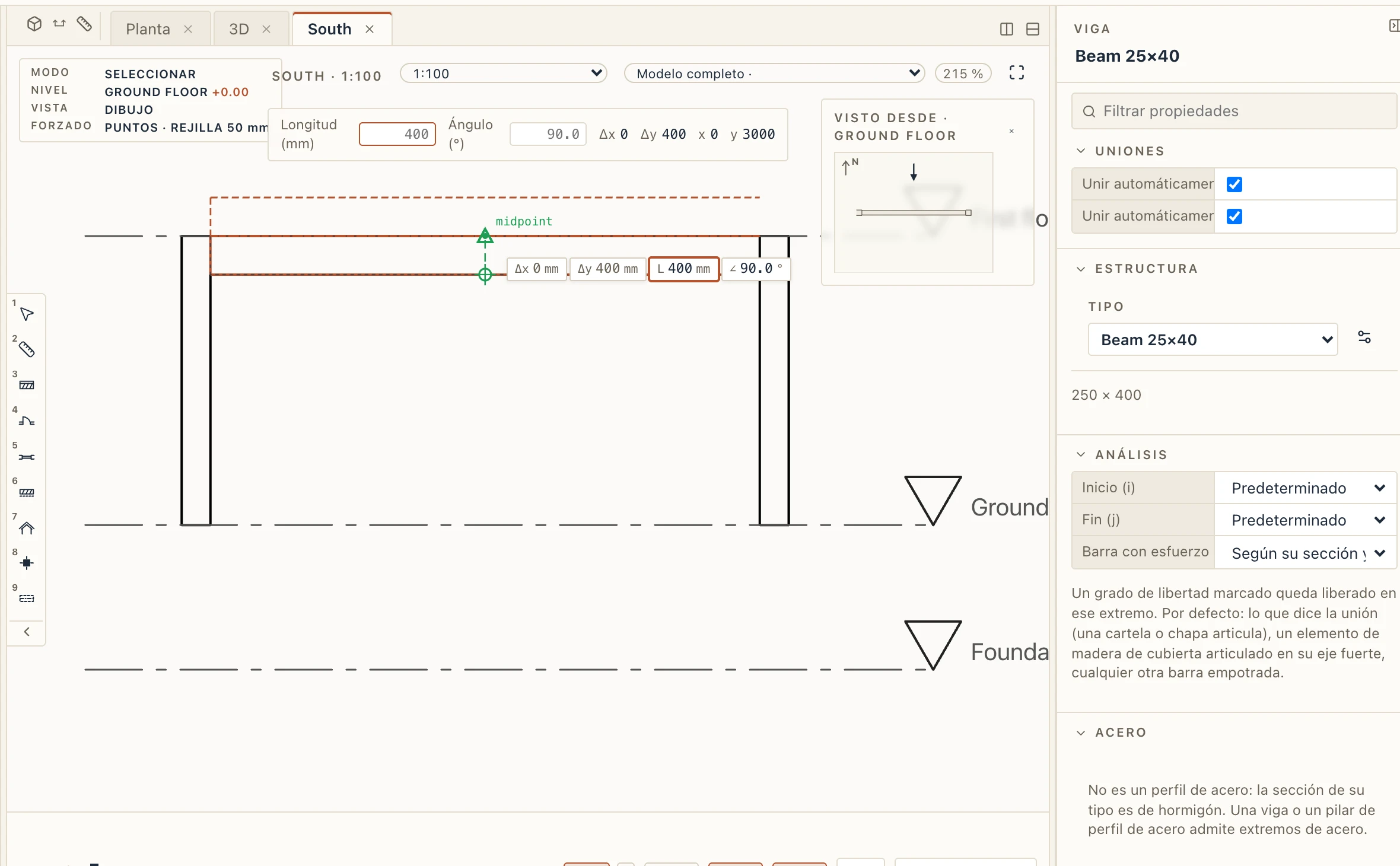
Mientras desplaza o copia, un marcador permanece en el punto base y una línea discontinua va de él al ratón, con un contorno atenuado de lo que desplaza en el lugar donde estaba, hasta que haga clic o pulse Esc. La línea y el marcador cambian de color según la referencia: verde en un punto de referencia, azul cuando el modo orto o el rastreo polar fijan la dirección, el color de acento en una línea de rastreo y gris cuando el movimiento es libre. Junto al ratón, Lapin muestra cuánto ha desplazado: Δx, Δy, la distancia y el ángulo, en las unidades del proyecto. Puede escribir ahí la distancia y el ángulo, como cuando dibuja. En la interfaz Compacto, estos valores aparecen en la línea de estado. Arrastrar un pinzamiento muestra lo mismo, y también arrastrar el propio elemento seleccionado, desde el punto en el que pulsó; pulse Esc antes de soltar y el elemento se queda donde estaba.
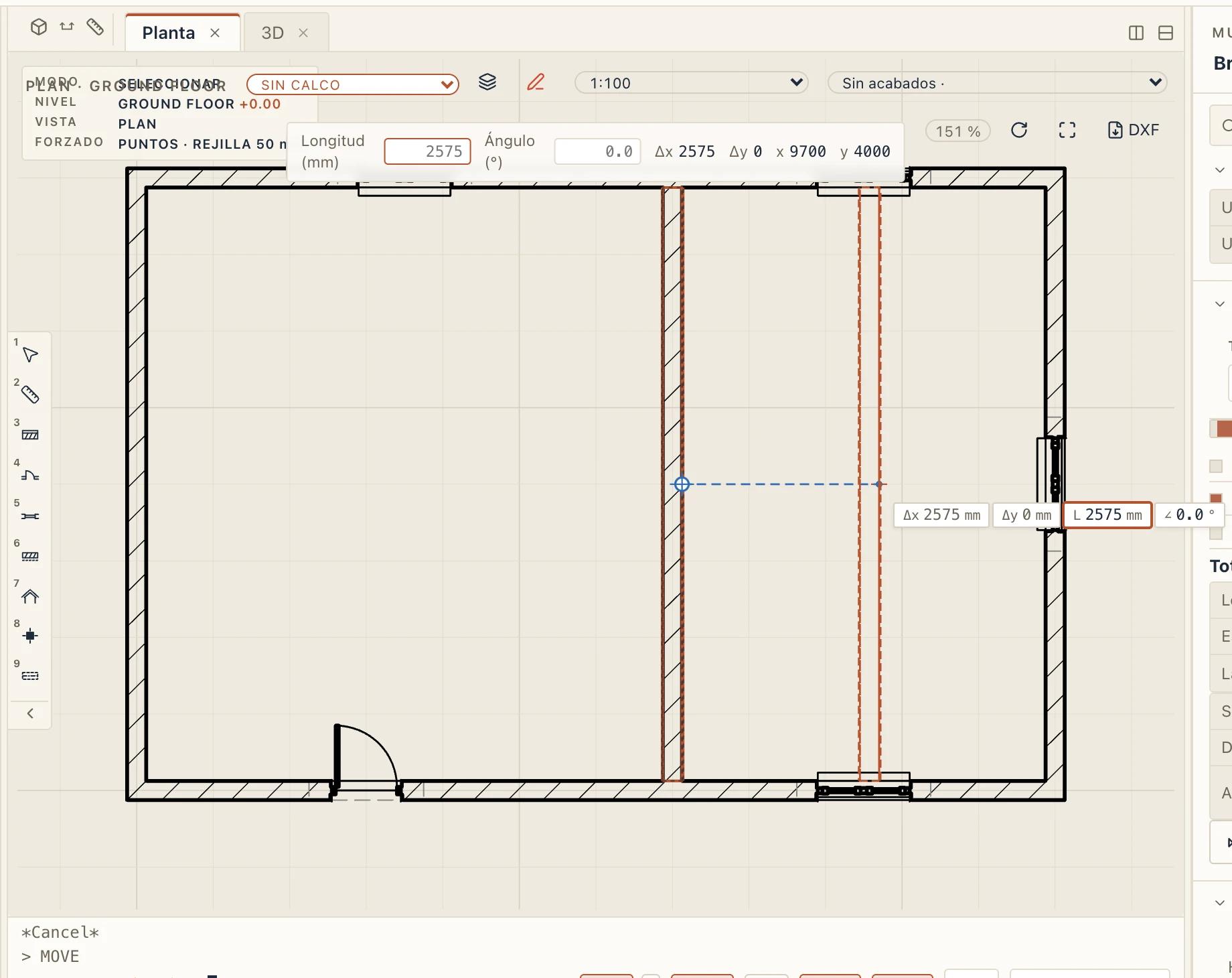
También puede arrastrar. Arrastre la cruz del centro de un elemento seleccionado para desplazarlo. Mantenga pulsada Ctrl (⌘ en un Mac) mientras arrastra para dejar una copia.
Una puerta, una ventana o un hueco de muro se desplaza y se copia a lo largo de su muro: solo cuenta la parte del desplazamiento a lo largo del muro, así que escribir 500 tras el punto base lo desliza 500 por el muro; llevado a otro muro, pasa a ese muro. Si el muro también está seleccionado, se mueve con él.
Un eje de rejilla se desplaza, se copia, se gira y se refleja por sí solo o junto con otros elementos. Una copia es un nuevo eje de la misma rejilla, con el nombre que sigue al último eje en su dirección: con los ejes 1, 2 y 3, la copia de cualquiera de ellos es el 4.
En secciones y alzados
Desplazar (M), Copiar (CO) y arrastrar un elemento seleccionado funcionan también en una sección o un alzado, en el plano de la vista. A lo largo de la vista, el elemento se mueve en planta a lo largo de la línea de la sección; hacia arriba o hacia abajo, sube o baja según su desfase del nivel (el desfase de base de un muro o un pilar, el desfase superior de una viga, el desfase de un forjado). Mientras arrastra, su Desfase del nivel en las propiedades lo sigue. Una puerta o una ventana sigue deslizándose a lo largo de su muro, y las líneas dibujadas en la vista se mueven en la vista. Simetría toma allí una línea vertical y refleja los elementos respecto al plano que pasa por ella, perpendicular a la vista. Los elementos no se giran en una sección o un alzado, porque se volcarían: gírelos en una planta o en 3D. Las líneas dibujadas giran y se reflejan de cualquier manera. Un elemento fijado se queda donde está.
Fijación
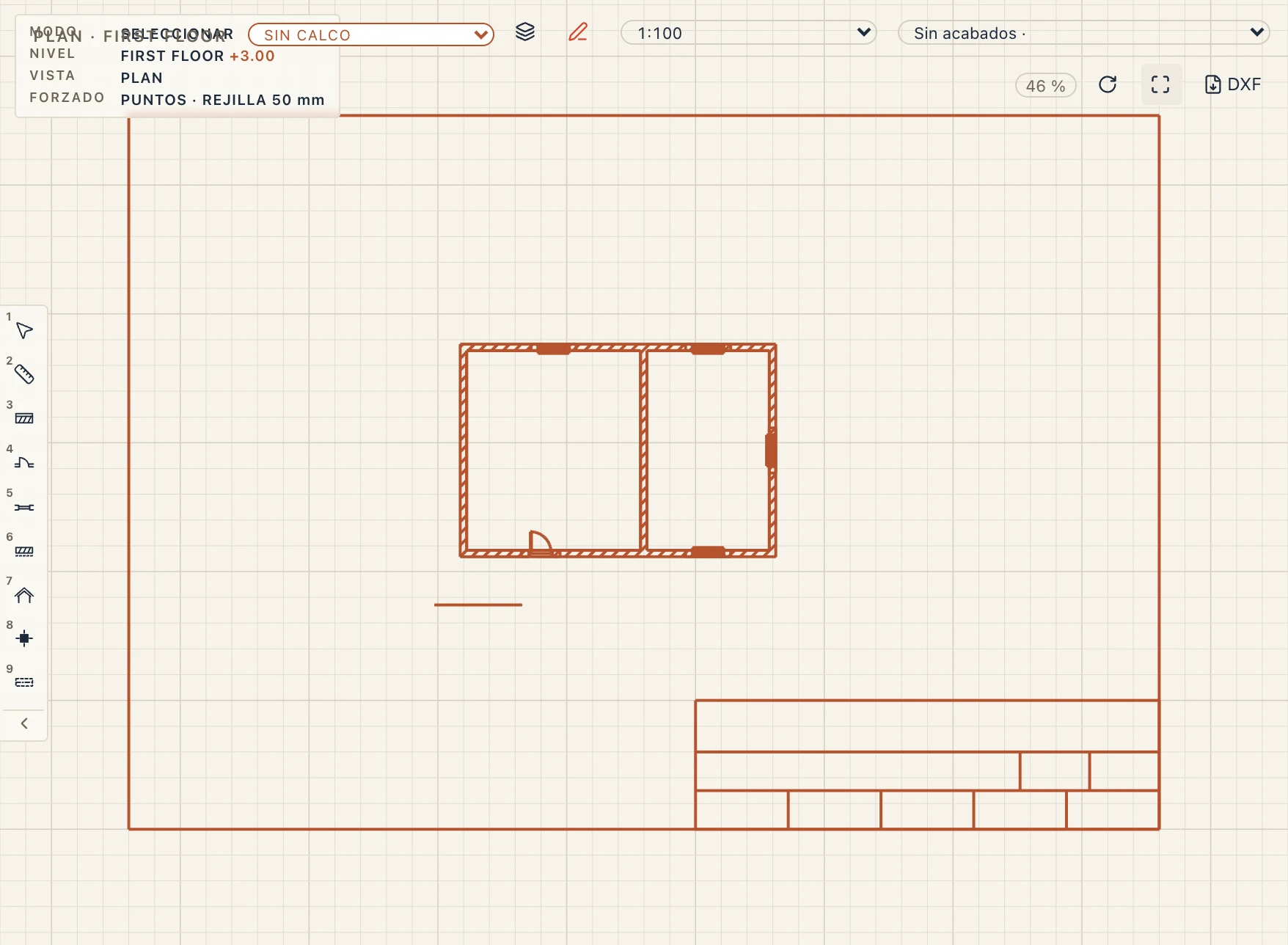
Fija lo que no debe moverse por error: un modelo importado, la rejilla, un dibujo de levantamiento. Selecciónalo y elige Modificar → Fijar, o marca Fijado en Colocación en sus propiedades. Un elemento fijado no se mueve, gira, refleja, eleva, pasa a otra planta ni se borra, y no muestra pinzamientos. Sus demás campos siguen cambiando: su tipo, altura o material. Aún se puede copiar, y la copia no queda fijada. Un muro unido a él que se mueve deja los extremos del muro fijado donde están. Fijar un grupo fija a sus miembros; un grupo con un miembro fijado no se mueve. Modificar → Liberar (UP) lo suelta de nuevo. Cualquier elemento se puede fijar: un muro, una referencia de un archivo importado, una línea dibujada.
Elementos. TRIM y EXTEND también aceptan un muro pulsado en una planta: recortado en los muros que lo cruzan o prolongado hasta el primer muro que tiene delante. OFFSET acepta además elementos: un muro, una viga o una zapata corrida (una copia paralela, desde el eje o entre las caras). Dos palabras de la línea de comandos actúan sobre elementos: TRIMEXTEND (TE, Modificar → Recortar/alargar elementos), que recorta o alarga muros, vigas, zapatas corridas, barandillas, recorridos de instalaciones, caminos y carreteras, losas, techos, tejados, estancias dibujadas, plataformas y la parcela contra un límite elegido primero, y SPLITELEMENT (SPLIT, Modificar → Dividir elemento), que corta uno de ellos en dos donde haga clic (salvo la parcela). Véase Recortar, alargar, dividir y desfasar muros.
Dibujo
La ficha Dibujo dibuja líneas, polilíneas, rectángulos, círculos y arcos. Los edita con desfase, recortar, alargar, empalme, chaflán y unir, rellena áreas con sombreados y los organiza en Capas. Importar DXF trae un dibujo CAD como líneas a las que puede forzar el cursor y que puede editar.

Ellipse (ELL) dibuja una elipse verdadera: su centro, el extremo de un semieje y luego el otro semieje (un punto o su longitud tecleada); el más largo es el eje mayor. Teclee A en el último paso para un arco elíptico y luego haga clic en su inicio y su fin (en sentido antihorario). Sigue siendo una elipse, trazada con un milímetro de tolerancia como toda curva, y engancha en su centro y en los cuatro extremos de sus ejes; sus pinzamientos la mueven (centro), la giran y estiran (extremos del eje mayor) o fijan el otro semieje. Trim la corta en arcos elípticos, y una línea la corta exactamente (Trim con ella, Extend hasta ella). Offset da una polilínea, no una elipse (la curva a una distancia de una elipse no es una elipse), a menos de un milímetro de esa curva; hacia dentro en su radio de curvatura más cerrado o más se rechaza. Extend prolonga un arco elíptico sobre su elipse, y Fillet une una línea y una elipse con un arco tangente a ambas (una elipse entera sigue entera; Chamfer solo toma líneas). Un ELLIPSE de un DXF entra como elipse, y la exportación DXF la vuelve a escribir como ELLIPSE, como escribe círculos y arcos como CIRCLE y ARC. En Edit sketch los arcos elípticos aún no se restringen. Convert to… convierte una elipse entera en un forjado o un techo elíptico.
Desfase (O) copia una línea, una polilínea, un rectángulo, un círculo o un arco a una distancia. Escribe la distancia en la unidad del proyecto (en un proyecto en milímetros 500 es medio metro; 2m o 1'6" dicen su propia unidad), haz clic en la forma y luego en el lado hacia el que va; pide la forma siguiente hasta que pulses Enter o Esc. Escribe T (Through) en su lugar y cada copia pasa por el punto en que haces clic. Las esquinas de una polilínea quedan vivas (en inglete), como en CAD. El desfase funciona en plantas, secciones, alzados, en planos de referencia y en la vista 3D.
Descomponer (X, o EXPLODE) es el camino de vuelta de Unir: selecciona polilíneas o rectángulos y cada uno se convierte en sus líneas, una por lado, en la misma capa con el mismo lápiz y color y en el mismo grupo, en un solo paso de deshacer. Los círculos, los arcos, las tramas y las cadenas de cotas se quedan como están, y una selección sin nada que dividir lo dice. Funciona en plantas, secciones, alzados, en planos de referencia y en el plano de trabajo de la vista 3D.
Toda longitud que pide la línea de comandos está en la unidad del proyecto, y el mensaje dice cuál: Depth (mm), Height (ft-in). Los ángulos, factores y recuentos son números simples: 90 tras Girar es 90°, sea cual sea la unidad.
Calcar sobre un PDF o una imagen
Archivo → Importar PDF o imagen…, o Dibujo → PDF o imagen, trae un dibujo para calcar: un plano escaneado, la foto de una fachada, un PDF de otro estudio. Entra en la planta, la sección o el alzado al frente, bajo su dibujo.
- Un PDF: elige la Página y la escala a la que se hizo su dibujo (Dibujado a 1:). Un milímetro de papel mide entonces aquí tantos milímetros, así que una planta a 1:100 entra a su tamaño real. Las líneas de la página entran como dibujo al que puedes engancharte, que puedes editar y calcar, y sus imágenes (un escaneo dentro del PDF) como imágenes debajo de ellas. Cualquiera de las dos puede quedar fuera. La página entra como un solo grupo con el nombre del archivo, así que Desplazar, Girar y Escala la toman entera; haz doble clic en ella para trabajar en sus partes.
- Una imagen (PNG o JPEG): da su Ancho; su alto sigue sus píxeles. Dibujo → Escalar imagen lo fija después exactamente: selecciona la imagen, haz clic en dos puntos de ella a una distancia conocida y escribe esa distancia.
Una imagen es translúcida (su Opacidad, 0,5 por defecto, en sus propiedades) y nunca forma parte del modelo: solo se imprime en las láminas si la dejas en la vista.
Dibujar en la vista 3D
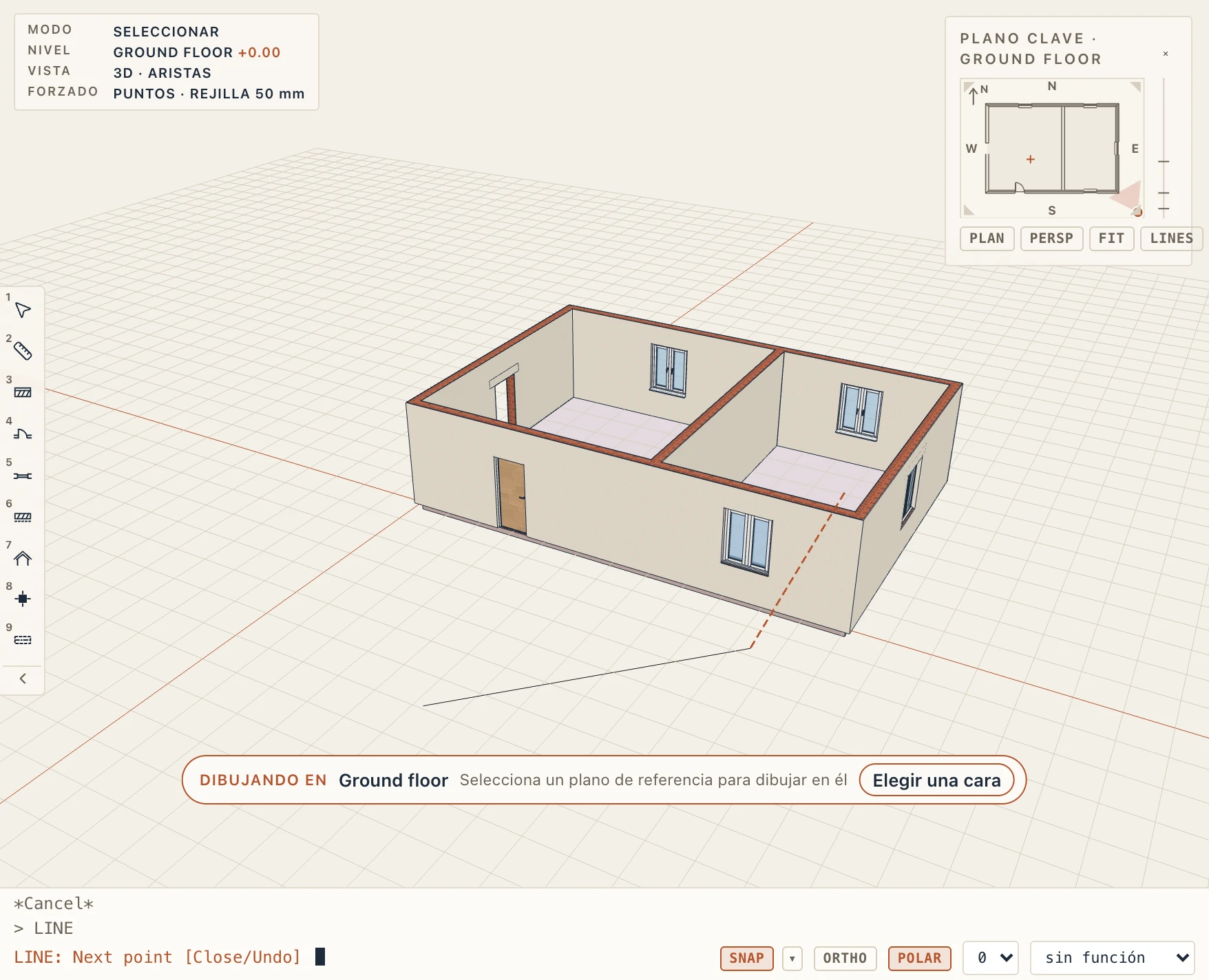
Línea, Polilínea, Rectángulo, Círculo, Arco y las ediciones de Dibujo funcionan también en la vista 3D, con la línea de comandos abajo. Mientras corre un comando, la etiqueta de arriba dice dónde dibujas: en el nivel de la planta activa o en el plano de referencia seleccionado. Elegir una cara en la etiqueta, y luego un clic en una cara del modelo, crea un plano de referencia en esa cara y dibuja en él. Los puntos se enganchan como en una planta: a las líneas cortadas de la planta (esquinas y caras de los muros) y a lo dibujado en el mismo plano, con orto y las guías de rastreo. Lo que dibujas es el mismo elemento de dibujo que uno hecho en la planta, y se ve también allí.
Los dibujos en la vista 3D
Lo que dibujas en una planta (líneas, polilíneas, rectángulos, círculos, arcos) aparece también en la vista 3D, como líneas en el nivel de su planta (el nivel mismo, no la altura de corte); lo dibujado en un plano de referencia, una sección o un alzado queda en ese plano. Haz clic en uno en 3D para seleccionarlo y luego muévelo, cópialo, desfásalo o bórralo. Vista → Dibujos en 3D, también en Vista → Configuración de vista de una vista 3D, los muestra u oculta todos; está activado mientras no lo apagues. Las cotas, textos, etiquetas, sombreados y líneas auxiliares (el rol draft) quedan en sus vistas. Un DXF traído a una vista está también en 3D, sobre el plano de esa vista, con un interruptor propio (ver Importar y exportar).
Orden de dibujo
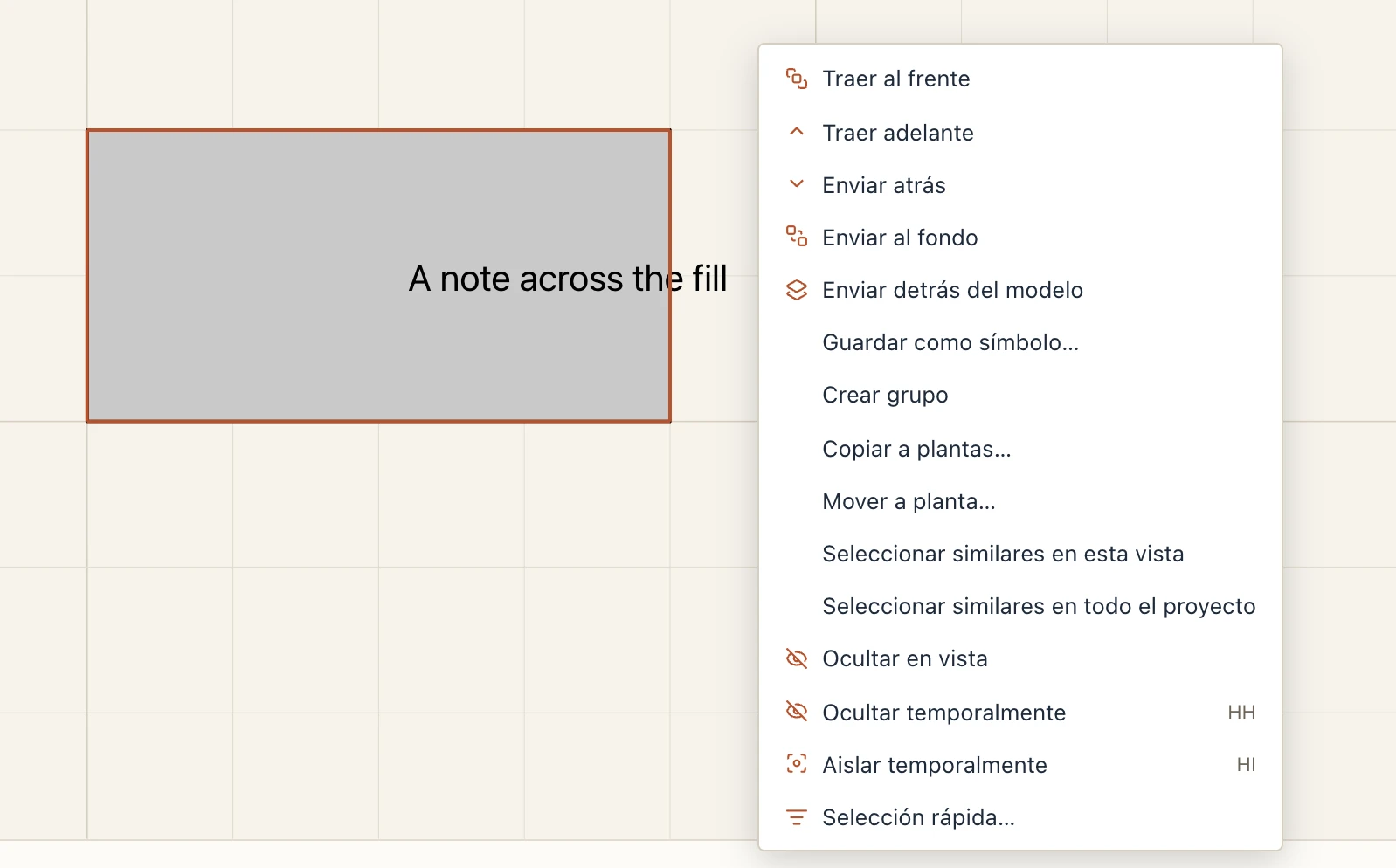
Donde los elementos dibujados se superponen, el dibujado después queda encima. Para cambiarlo, selecciónalos (líneas, polilíneas, rectángulos, círculos, arcos, sombreados y rellenos, textos, cotas, etiquetas, las formas de un DXF), haz clic derecho y elige Traer al frente, Traer adelante, Enviar atrás o Enviar al fondo; Dibujo → Orden y Anotar → Orden tienen lo mismo, con Ctrl+Shift+], Ctrl+], Ctrl+[ y Ctrl+Shift+[ (⌘ en Mac). Adelante y atrás pasan el siguiente elemento con el que se superpone la selección. El dibujo 2D queda sobre el dibujo del modelo; Enviar detrás del modelo lo pone bajo el corte de los muros y las líneas vistas (un sombreado bajo un muro), y un clic allí toma entonces el muro; Traer al frente o Enviar al fondo lo vuelven a poner sobre el modelo. En la línea de comandos, DRAWORDER (DRO) pide los objetos y luego Above objects o Under objects (haz clic en los elementos sobre o bajo los que van y luego Enter), Front, Back o detrás del modelo, Model. El orden es de la vista, se deshace en un paso, y los planos, el PDF y el DXF lo imprimen como lo ves; lo que dibujes después queda encima.
Anotar
La ficha Anotar contiene las cotas, los textos, los ejes de rejilla, los niveles y las etiquetas. Una cota lee el modelo, así que se actualiza cuando un muro se mueve. El aspecto de los textos, las cotas, los ejes y las etiquetas se define en Gestionar → Normas de dibujo.
Anotar → Cota (DI, o escribe DIM) es una sola herramienta para todas las cotas. Empieza inteligente y toma el tipo de lo que pulsas: dos puntos hacen una cota alineada (o lineal, cuando la segunda lista de la barra dice Lineal); una línea dibujada pulsada lejos de sus extremos y su punto medio se mide de extremo a extremo, y una segunda línea pulsada en lugar del sitio de la línea de cota da el ángulo entre ellas; un círculo o un arco recibe su radio (o diámetro o longitud de arco, según Arcos en la barra); Intro tras el primer punto escribe su cota de nivel. La línea de un nivel pulsada en una sección o un alzado escribe allí su cota de nivel, sin Intro. La primera lista de la barra elige un tipo directamente (alineada, lineal, ángulo, radio, diámetro, longitud de arco, ordenada, pendiente, nivel, coordenada de punto), y Una a una / Cadena / Línea base (desde el primero) dice cómo sigue la cota: una cada vez, como cadena en una línea (el antiguo Continua, C) o como línea base, donde cada punto siguiente se mide desde el primero, en una línea propia más afuera (B). Habitaciones, Exterior, Añadir puntos, Quitar puntos y Reglas… también están ahí. Los botones antiguos ya no están en la cinta, pero sus atajos, accesos rápidos y Mis herramientas inician la herramienta Cota en su tipo.
Una cota alineada o lineal se coloca como una cadena: tras los dos primeros puntos y su línea, cada clic añade el punto siguiente en la misma línea, y Enter (o Esc) convierte toda la cadena en una sola cota (U retira el último punto; escriba primero S para una cota simple). Una cadena se comporta como una polilínea: un clic la selecciona entera, y se desplaza, se copia y se borra como un todo. Una cadena que mide muros, aristas o ejes de rejilla se queda sobre ellos: arrastrada o desplazada por sí sola, solo se desliza su línea de cota, perpendicular a la cadena, de modo que un desliz del ratón nunca la deja midiendo el vacío; desplazada junto con lo que mide, se mueve con ello. Sus pinzamientos están en cada punto medido (arrastre para moverlo, Ctrl/⌘-clic para quitarlo), en el centro de cada segmento (arrastre para añadir un punto, Ctrl/⌘-clic para añadir uno a mitad) y en los extremos de la línea de cota (arrastre para mover la línea). Para añadir más puntos a una cadena, como en ArchiCAD, selecciónela y haga clic en Anotar → Añadir puntos (o escriba DIMADD, o use Añadir puntos en sus propiedades): cada punto en el que haga clic entra en la cadena donde cae a lo largo de su línea, entre los puntos que lo rodean o más allá de un extremo como nuevo extremo, y se mantiene sobre el muro, la arista o el eje en el que cae; Enter o Esc termina. Para quitar puntos, haga Ctrl/⌘-clic en sus pinzamientos, o haga clic en Anotar → Quitar puntos (DIMDEL, o Quitar puntos en sus propiedades) y haga clic cerca de cada punto; los segmentos a ambos lados se convierten en uno. El valor de cada segmento también tiene un pinzamiento: arrástrelo para apartar el valor de su sitio donde los segmentos son cortos y los valores se solaparían; en cuanto se separa de su segmento, una fina directriz lo une a él. Ctrl/⌘-clic en el pinzamiento, o Textos de vuelta en la línea en las propiedades, lo devuelve a su lugar. Un valor desplazado se queda con su segmento cuando los puntos se mueven y gira con la cadena. Haga doble clic en un segmento para escribir su valor: el elemento que mide se desplaza, y también todo lo que le sigue en la cadena. Las propiedades muestran el valor y el texto de cada segmento, dividen una cadena en cotas simples y unen cotas simples que se continúan en una misma línea.
Las anotaciones de una planta (cotas, textos, líneas dibujadas, etiquetas) pueden pasar a otra planta en el mismo sitio, ya que las plantas comparten coordenadas: selecciónalas y elige la planta en sus propiedades, en View para moverlas o en Copy to para copiarlas. Así las cotas hechas en un plano de situación llegan a la planta del nivel. Los puntos de una cota se sujetan entonces a lo que la nueva planta corta en ese sitio: muros, aristas, ejes.
Alturas de huecos. Un segmento de una cadena de cotas que va de una jamba a la otra de una puerta, una ventana o un hueco escribe el ancho sobre la línea y la altura del hueco debajo, como en los planos rumanos y europeos. Se lee del modelo cada vez, así que sigue al hueco cuando cambia de tamaño, se mueve o recibe otro tipo; un segmento sobre el que escribiste un texto no la escribe. Gestionar → Normas de dibujo → Dimensiones → Altura del hueco la fija para cada estilo de cota: desactivada, 150, h=150, h=150 con el antepecho p=90 debajo, o 150/90, en la unidad del estilo. Funciona en plantas, secciones y alzados, y los planos, el PDF y el DXF la imprimen. Los proyectos nuevos la tienen activada (solo la altura); un proyecto anterior conserva sus cotas como estaban hasta que la actives allí.
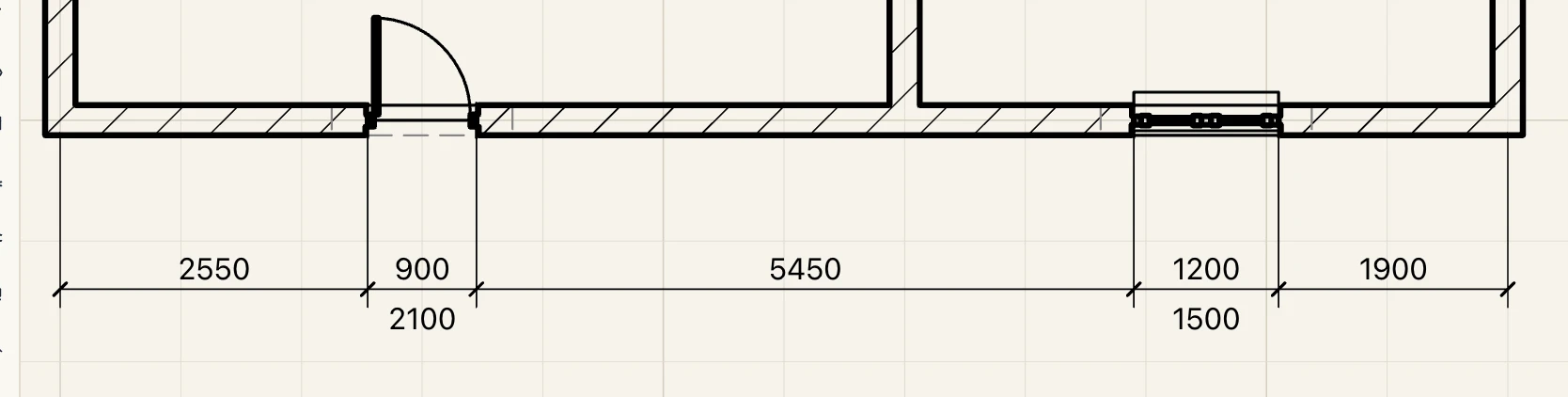

Cotas sobre una línea. Un punto de cota marcado sobre un eje de la retícula o sobre el eje de un muro se sujeta a la línea, no a un punto de ella. Arrastre el extremo del eje a lo largo de sí mismo para que quepa su burbuja en la vista, o alargue o acorte el muro: la cota sigue midiendo donde usted la puso y su línea no gira. Si el eje o el muro se desplaza en sentido transversal, el punto va con él, en el mismo lugar a lo largo. Una cota sobre la cara de un muro también se queda donde midió cuando el muro se estira a lo largo. Las cotas hechas antes se sujetan a un eje de la retícula igual; una sobre el eje de un muro se vuelve a sujetar haciendo clic de nuevo en su punto.
Etiquetas
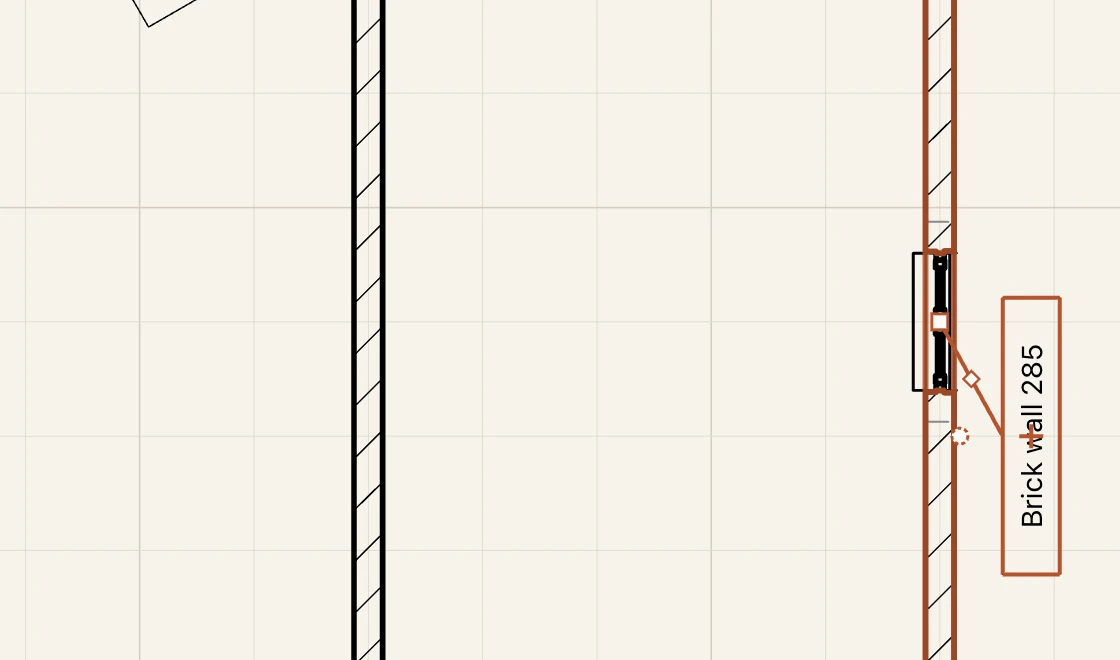
Anotar → Etiqueta (TG) pone en una vista un recuadro con lo que un elemento dice de sí mismo y una línea de referencia hasta él. Mientras la herramienta está activa, la barra bajo la vista elige lo que muestra la etiqueta: la marca, el nombre, la clase o el tipo, Resistencia al fuego, Aislamiento acústico, Transmitancia térmica u Otro parámetro… por su nombre; o un tipo de etiqueta de las normas de dibujo; y REFERENCIA activa o desactiva la línea de referencia. Haga clic en el elemento y luego donde va la etiqueta (escriba antes E para quebrar la línea en un codo). Anotar → Etiquetar un parámetro pide el nombre del parámetro e inicia la herramienta con él.
Etiqueta es una sola herramienta para todas las etiquetas: la primera lista de la barra dice qué etiqueta. Elemento (un campo, un parámetro, un tipo de etiqueta; TODAS LAS PUERTAS Y VENTANAS etiqueta toda la planta), Habitación (pulsa dentro de una habitación: nombre, número, área…; SELLOS DE HABITACIÓN…), Parámetro (escribe su nombre en la barra; Etiquetar un parámetro inicia aquí la herramienta), Material / capas (un tipo de etiqueta de composición) y Nota clave (el código o título de la clasificación del elemento).

Una etiqueta lee cualquier parámetro: el del elemento, el de su tipo (entonces lo muestran todos los elementos del tipo), una propiedad estándar como Pset_WallCommon.FireRating o una con la que llegó un elemento importado. El nombre se encuentra también sin espacios, así que Fire rating y FireRating son lo mismo. Para rellenarlo, use Parámetros en las propiedades del elemento o de su tipo: escriba un nombre (se proponen Fire rating, Sound rating, Moisture resistance y Thermal resistance) o elija Añadir una propiedad estándar… para las propiedades IFC de su clase. La etiqueta lo sigue en cuanto hay un valor, y las longitudes se escriben en las unidades del proyecto.
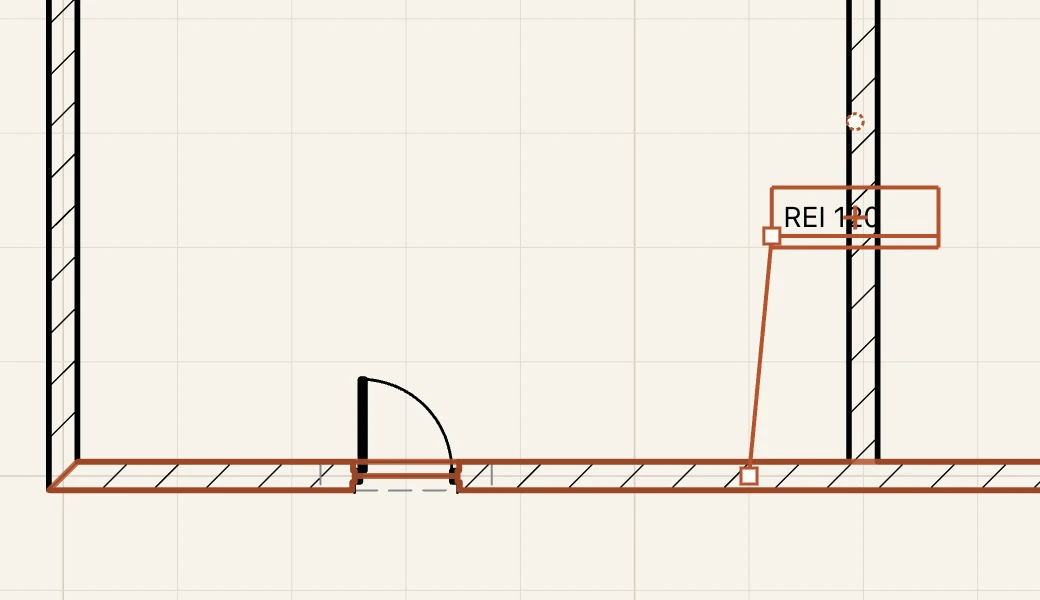
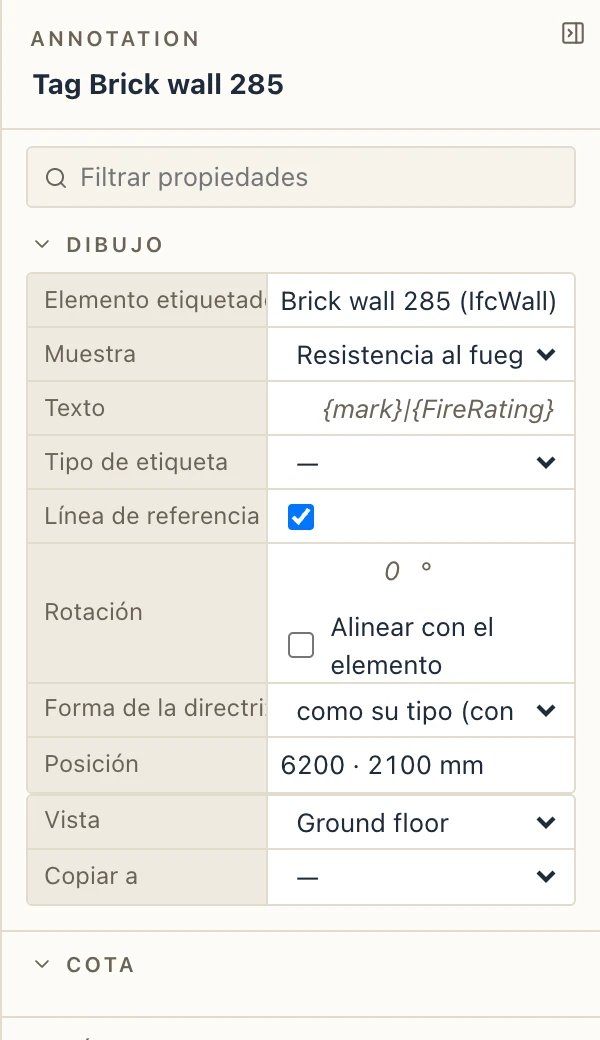
Una etiqueta seleccionada tiene pinzamientos. Arrastre el recuadro para mover la etiqueta: la línea de referencia sigue señalando donde señalaba. Una etiqueta va con su elemento: cuando el elemento se desplaza, gira, se refleja o se modifica con sus pinzamientos, su etiqueta lo sigue manteniendo su sitio junto a él, y la línea de referencia sigue sobre él; una etiqueta que usted ha movido conserva la distancia que le dio. Arrastre el centro de la línea para quebrarla en un codo (Ctrl/⌘-clic en el codo la endereza) y su extremo para que señale otro punto (Ctrl/⌘-clic: de vuelta al centro del elemento). Las propiedades cambian lo que la etiqueta Muestra, le dan un Texto propio ({mark}|{FireRating} escribe dos líneas), un Tipo de etiqueta, o desactivan la Línea de referencia. El motor dibuja las etiquetas, así que los planos y los PDF las imprimen como las ve. Los tipos de etiqueta de Gestionar → Normas de dibujo → Etiquetas leen los mismos campos en sus plantillas; un proyecto nuevo trae entre ellos Resistencia al fuego, Aislamiento acústico y Transmitancia térmica.
Directrices como las etiquetas de ArchiCAD. Por defecto la directriz de una etiqueta es con codo: una línea oblicua del elemento a un codo y luego un hombro que pasa bajo el texto y subraya su primera fila, sin recuadro alrededor del texto. Tras hacer clic en el elemento, el siguiente clic es el codo y el texto va a su lado. Arrastre el pinzamiento del codo: la línea oblicua se mantiene a 30°, 45°, 60° o 90° de su extremo (mantenga Mayús para cualquier ángulo), y arrastrado más allá del extremo el texto pasa a ese lado, alineado hacia el codo. Arrastre el texto para moverlo con su codo. En Gestionar → Normas de dibujo → Etiquetas, Directriz… en un tipo de etiqueta (y el editor de composición) fija su Forma de la directriz (con codo, o recta desde un recuadro), lo que subraya el hombro (Subrayado: la primera fila, cada fila, la última fila o nada, cuando se detiene al lado del texto) y Extensión mm, cuánto más llega el hombro desde el texto, junto a la vista previa del motor. Con una directriz por capa, cada una termina bajo su propia fila, con los codos en una columna; arrastrar el codo mueve la columna. Forma de la directriz en las propiedades de una etiqueta prevalece sobre la de su tipo; una etiqueta cuya directriz se quebró en un codo libre conserva su directriz recta. Las etiquetas de proyectos hechos antes conservan su directriz recta en un recuadro.
El marcador de una puerta o ventana se edita parte por parte, cada texto movido o girado y cada extremo de su línea alargado: ver Puertas y ventanas.
Girar una etiqueta. En las propiedades de una etiqueta, Rotación gira su texto y su hombro o recuadro un ángulo, en grados desde la horizontal, y Alinear con el elemento hace que siga la dirección del elemento que etiqueta (el eje de un muro o de una viga, el borde más largo de cualquier otro) y gire con él; la rotación se suma entonces a esa dirección. Una etiqueta se dibuja siempre legible, nunca boca abajo. Una etiqueta seleccionada tiene sobre su texto un tirador de giro: arrástrelo de 15° en 15° (también 45° y 90°; mantenga Mayús para cualquier ángulo) y Ctrl/⌘-clic deja el texto de nuevo horizontal. La línea de referencia sigue llegando al elemento. Las etiquetas simples y las de composición giran igual, en plantas, secciones y alzados, y las láminas, el PDF y el DXF las imprimen como usted las ve.
Qué etiqueta una etiqueta. Mientras la herramienta Etiqueta espera un elemento, el que está bajo el cursor se resalta con el color de acento; pase el cursor sobre una etiqueta colocada, o selecciónela, y se resalta el elemento que etiqueta.
Etiqueta de composición
Una etiqueta de composición escribe las capas de un elemento como una nota de arquitectura: una cabecera (EXTERIOR), una línea por capa, un pie (INTERIOR). Un proyecto nuevo tiene Build-up (exterior → interior): cada línea es la descripción del material (su nombre si no tiene), su λ si lo tiene y el espesor de la capa en mm. Elígela en la barra de la herramienta Etiqueta y haz clic en un muro, un forjado, una cubierta o el acabado de un local; los demás elementos reciben el campo elegido. El texto se lee del modelo cada vez que se dibuja: cambia una capa, la descripción de un material o su λ, y la etiqueta lo sigue.
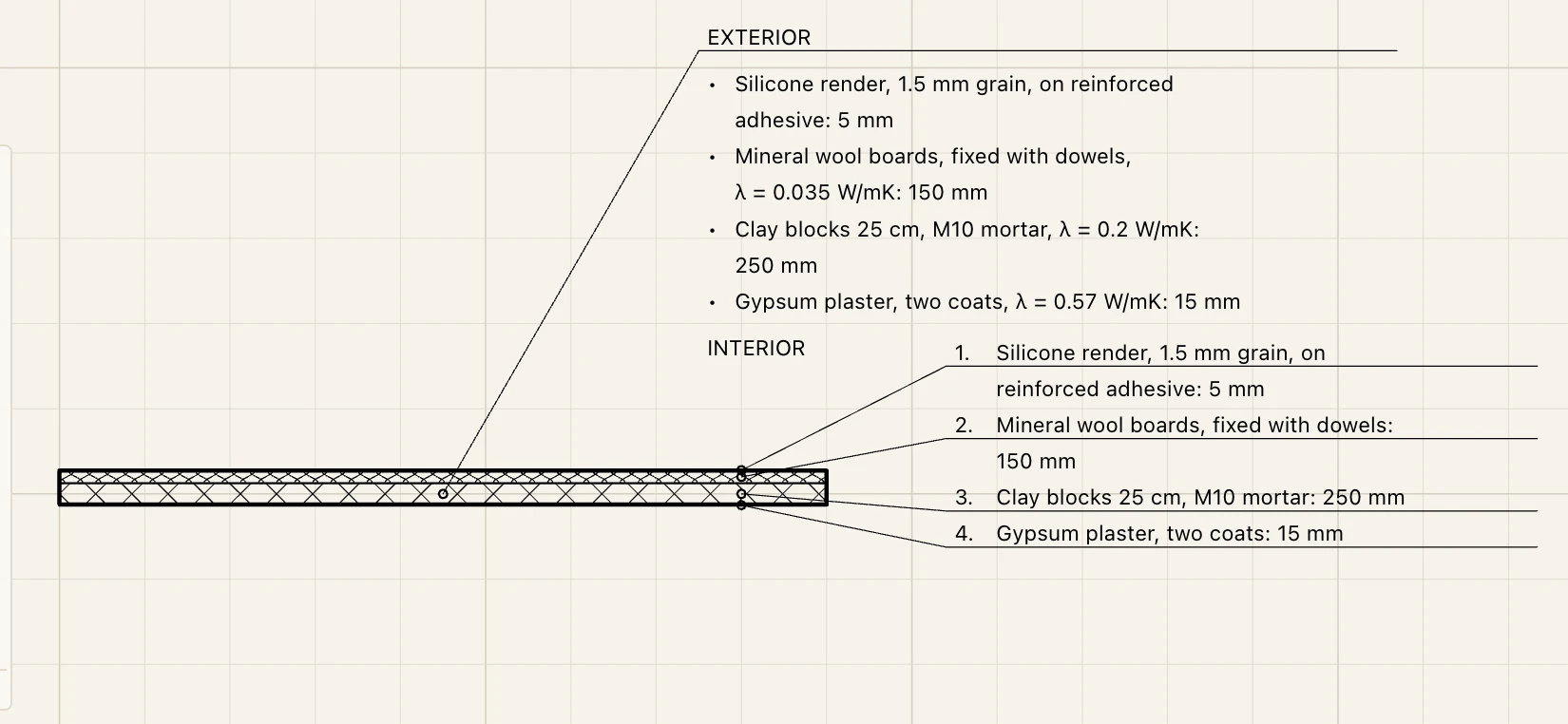
Su forma se define en Gestionar → Normas de dibujo → Etiquetas: pon la Forma de un tipo de etiqueta en composición, o haz clic en Composición… en uno, para editarlo junto a una vista previa sobre uno de los tipos de muro o de forjado del proyecto.
- Cabecera y Pie: se escriben encima y debajo de las capas (vacío: ninguno;
|empieza una línea nueva). - Cada capa: la línea escrita una vez por capa. Lee los campos de la capa,
{description},{material},{thickness}(en la unidad elegida en Espesor en),{note}(la nota de la capa en su tipo),{function}(núcleo, acabado, aislamiento…) e{index}; cualquier parámetro del material por su nombre o su símbolo,{λ},{μ},{ρ},{Reaction to fire}(consulta los Datos del material); y los del elemento,{name},{type},{mark}. Insertar un campo… pone uno donde está el cursor y lista los parámetros que tienen los materiales del proyecto. - Los corchetes hacen opcional una parte:
[, λ = {λ} W/mK]solo se escribe donde el material tiene λ; una parte desaparece entera cuando un campo en ella está vacío. [ ] convierte la selección en una parte así. Para escribir un corchete, teclea\[o\]. - Orden: del exterior al interior de un muro (el lado de su primera capa es su exterior, así que un muro volteado empieza ahí igualmente), de arriba abajo en un forjado o una cubierta; o al revés. Elige el orden en que las capas quedan junto a la nota, para que las directrices por capa no se crucen.
- Las capas sin espesor (membranas, láminas, pintura) se escriben salvo que desmarques visibles. Una capa que cambia de material en altura escribe una línea por material.
- Directrices: una, al elemento, o una por capa, cada una desde su línea hasta un punto dentro de su capa, donde la vista distingue las capas (un muro en plantas y secciones, un forjado en secciones; en otros casos la etiqueta mantiene una). Arrastra el extremo de la directriz a lo largo del elemento para cruzarlo en otro sitio.
- Las líneas empiezan con una viñeta, un guion, su número o nada; se cortan al Ancho mm en el papel, sangradas tras la viñeta, y un valor se queda junto a su símbolo y su unidad (
λ = 0.035 W/mK).

Como cualquier etiqueta, la etiqueta de composición sigue a su elemento, y los planos y los PDF la imprimen tal como la ves, con λ, μ y ρ. Un Texto propio en sus propiedades sustituye la línea por capa solo para esa etiqueta.
Ejes de rejilla
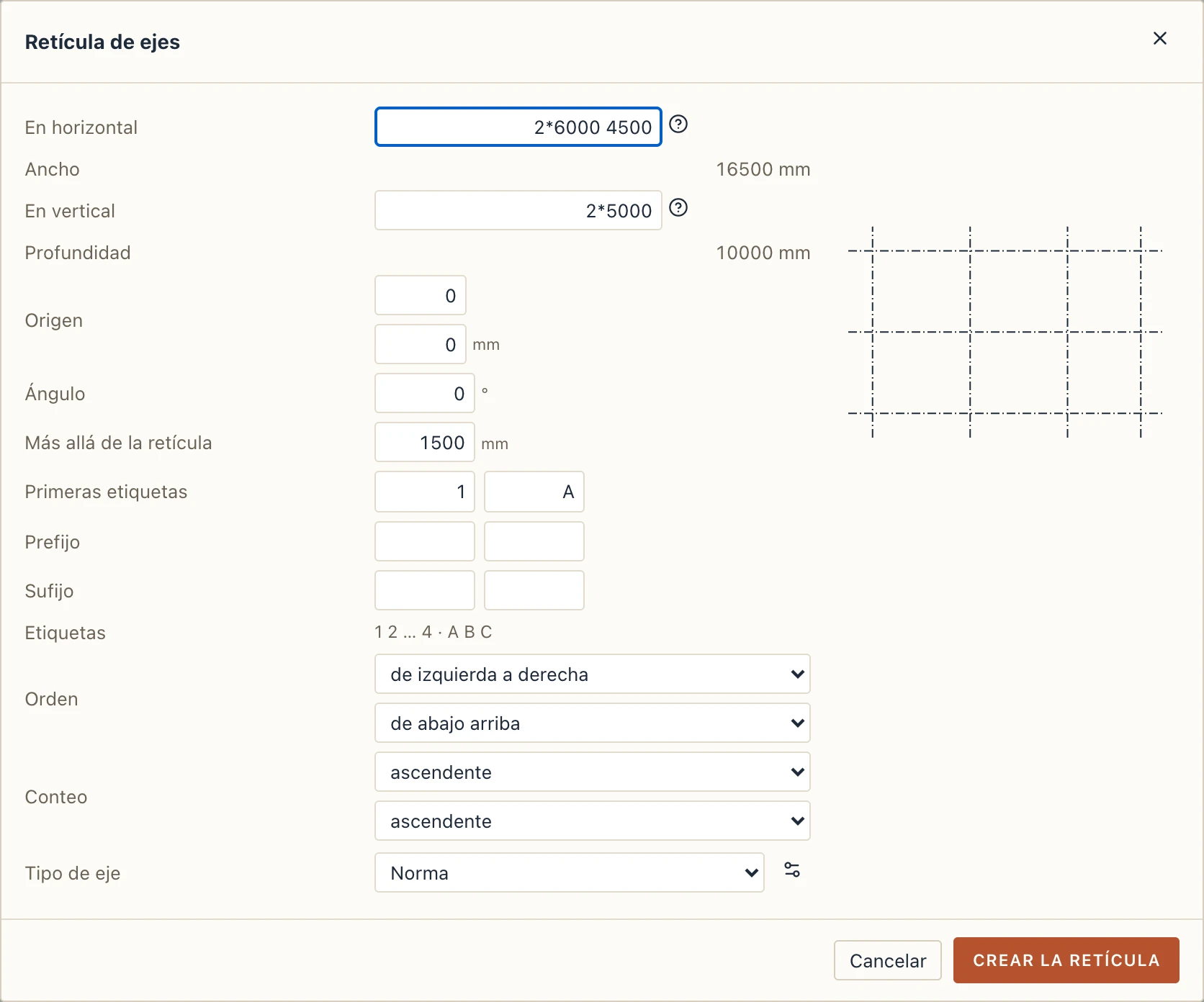
Anotar → Eje de rejilla (GR) dibuja un eje por sus dos extremos; toma la siguiente etiqueta de su dirección. Anotar → Retícula de ejes… coloca una retícula entera de una vez: las separaciones En horizontal (los ejes numerados, de izquierda a derecha) y En vertical (los ejes con letras, de abajo arriba) en las unidades del proyecto, como 6000 6000 4500 o 3*6000; el Origen donde se cruzan los primeros ejes, un Ángulo, cuánto se prolongan los ejes Más allá de la retícula, las Primeras etiquetas y el Tipo de eje. Con sustituir los ejes de la retícula marcado, los ejes dibujados hasta entonces desaparecen.
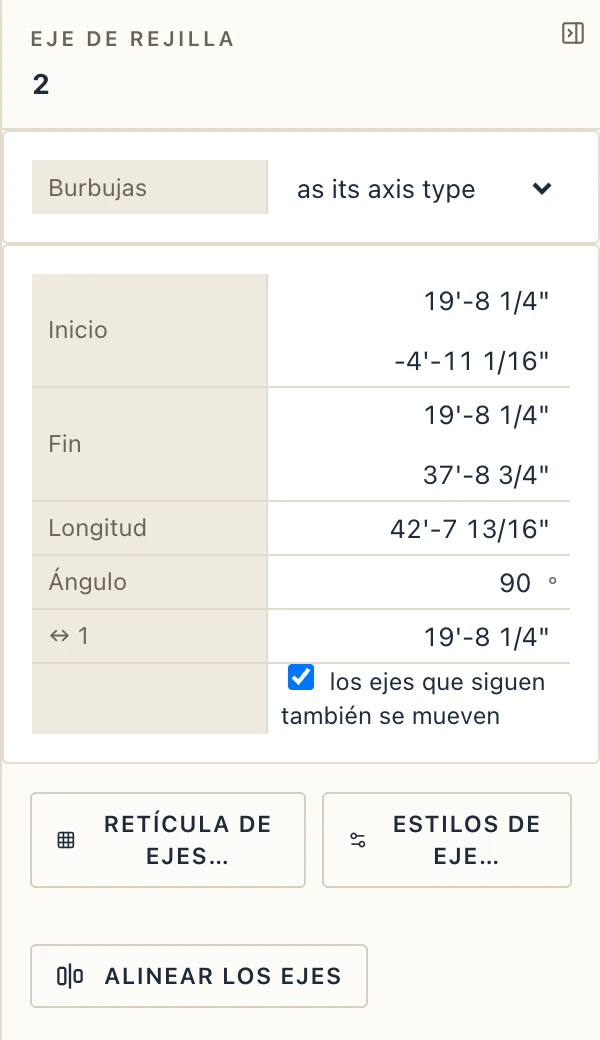
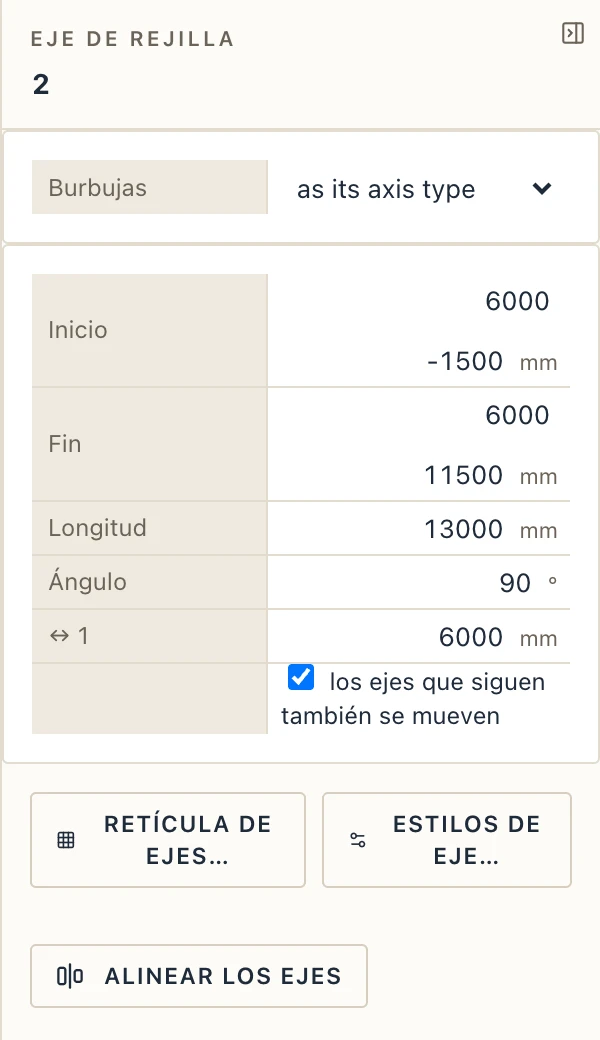
Haga clic en un eje para seleccionarlo. Sus propiedades muestran su Inicio y su Fin, la Longitud, el Ángulo y la separación desde el eje paralelo anterior (↔). Escriba una separación nueva y el eje se mueve; los ejes que siguen también se mueven, salvo que desmarque los ejes que siguen también se mueven. Burbujas elige qué extremos llevan burbuja. Estilos de eje… abre Normas de dibujo → Ejes de rejilla, donde se ajustan la burbuja, su tamaño, el tipo de línea y la primera etiqueta. Seleccione toda la retícula para ver sus ejes y sus separaciones.
Todas estas longitudes siguen las unidades del proyecto. En pies y pulgadas, los extremos y las separaciones se leen 19'-8 1/4", y los niveles también se escriben en pies y pulgadas.