Guida utente
Abachi e grafici
Elenca porte, finestre, architravi, locali e tutto ciò che un modulo conta; aggiungi righe e colonne tue, scrivi sopra i valori del modello e trai un grafico dalla tabella.
Ottenere le quantità
Tutto ciò che Lapin modella è misurato dalla sua geometria: la lunghezza, l’altezza, l’area laterale lorda e netta e il volume di un muro, l’area e il volume di ogni strato, le aree e il volume di un solaio, l’area e il perimetro di un locale, il numero delle porte. Ci sono tre vie:
- Un elemento. Selezionalo: la sezione Quantità del pannello delle proprietà mostra ciò che misura, poi ogni suo strato o parte.
- Tutto il modello. Esecuzione → Computo delle quantità crea (o apre) il computo: tutti gli elementi che il modello misura, sommati riga per riga, con il numero, la lunghezza, l’area lorda e netta, il volume lordo e netto e il peso. La sua barra sceglie cosa sommare insieme: Per categoria e tipo (predefinito: i muri di ogni tipo di muro, i solai di ogni tipo…), Per materiale (ogni strato sotto il suo materiale: il laterizio, l’intonaco e l’isolante dei muri a parte, il calcestruzzo degli architravi), per piano, o combinati. Tutti gli elementi sceglie quali categorie elenca (solo muri e solai, per esempio). Il computo segue il modello come ogni abaco e accetta righe e colonne proprie (un accantonamento, un prezzo unitario).
- Qualsiasi altro elenco. Esecuzione → Abachi… crea qualsiasi abaco offerto dall’edizione: locali, finiture, serramenti, stratigrafie dei tipi, legno, armature, casseforme, acciaio… Lo stesso elenco è sotto + accanto ad Abachi nel browser del progetto.
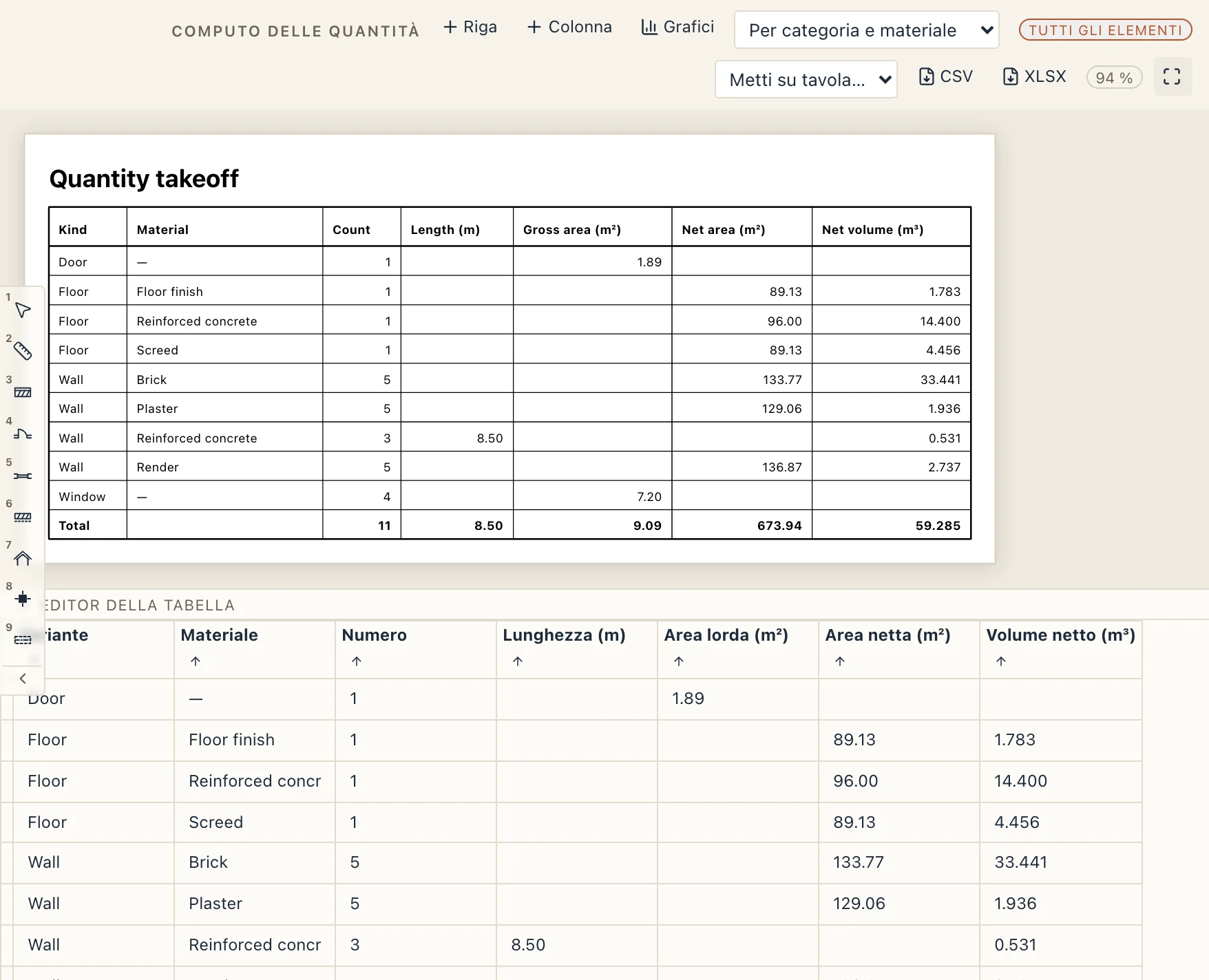
Per materiale, un materiale misurato per area (vedi Materiali) ha una riga per ogni spessore in cui è posato, con una colonna Spessore (mm): Lana minerale 150 mm: 84,20 m², Lana minerale 200 mm: 31,00 m². Uno misurato per volume ha solo i suoi m³, per massa i suoi kg, per pezzi i suoi Pezzi. Una colonna Nota segnala uno strato che non ha uno spessore del catalogo del materiale. Il computo fa lo stesso: una voce su un materiale si misura come dice il materiale, una riga per spessore. Un materiale senza regola si misura come prima.
Esecuzione → Esporta XLSX salva subito il computo come cartella di lavoro (in un browser viene scaricato).
Le quantità su una tavola
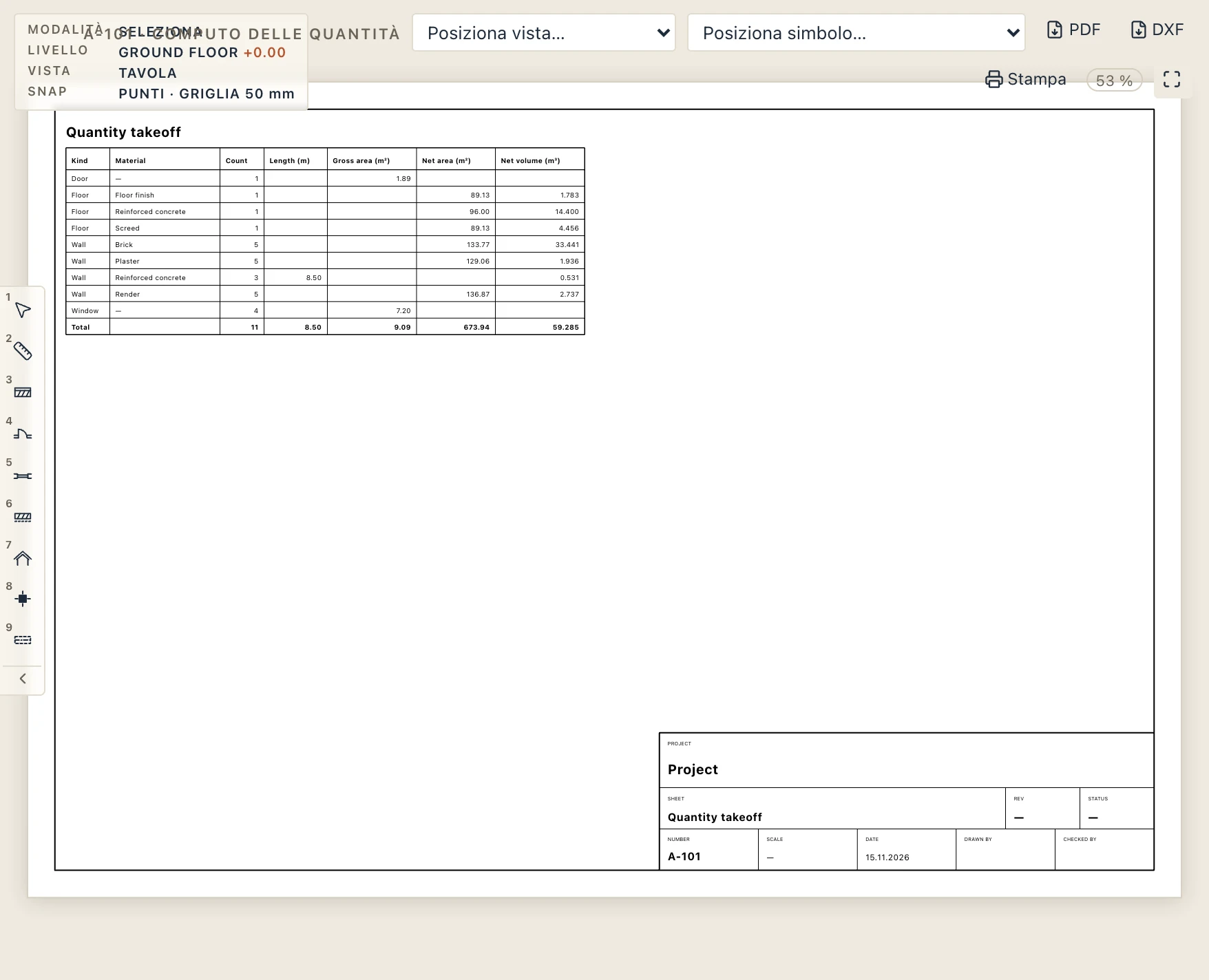
Un abaco va su una tavola come una vista ed è disegnato lì con tutte le sue righe e i suoi valori, i totali e i grafici:
- Metti su tavola… nella barra dell’abaco: Nuova tavola crea una tavola A3 con la tabella e la apre, oppure scegli una tavola che hai.
- Oppure trascina l’abaco dal browser del progetto su una tavola aperta: finisce dove lo lasci. Piante, sezioni e prospetti si trascinano allo stesso modo.
- Oppure Posiziona vista… nella barra della tavola.
Sulla tavola, trascina la tabella per spostarla; una tabella più lunga della cornice continua su altre pagine (la tavola lo dice, e mettila su una nuova tavola la continua). La tabella segue il modello: aggiungi un muro e i numeri della tavola cambiano. Si stampa con Stampa e va nel PDF e nel DXF della tavola esattamente com’è disegnata.
Creare un abaco
Un abaco è una tabella che il modello riempie: porte e finestre, architravi, locali, armature, legname, casseforme e altro. Fai clic su + accanto ad Abachi nel browser di progetto e scegli cosa elenca, oppure usa lo strumento di un modulo (Legno → Abaco del legname, Sito → Abaco delle casseforme…). Fai doppio clic su di esso nel browser per aprirlo in una scheda. Un abaco segue il modello: sposta un muro, aggiungi una finestra, e la tabella cambia con loro.
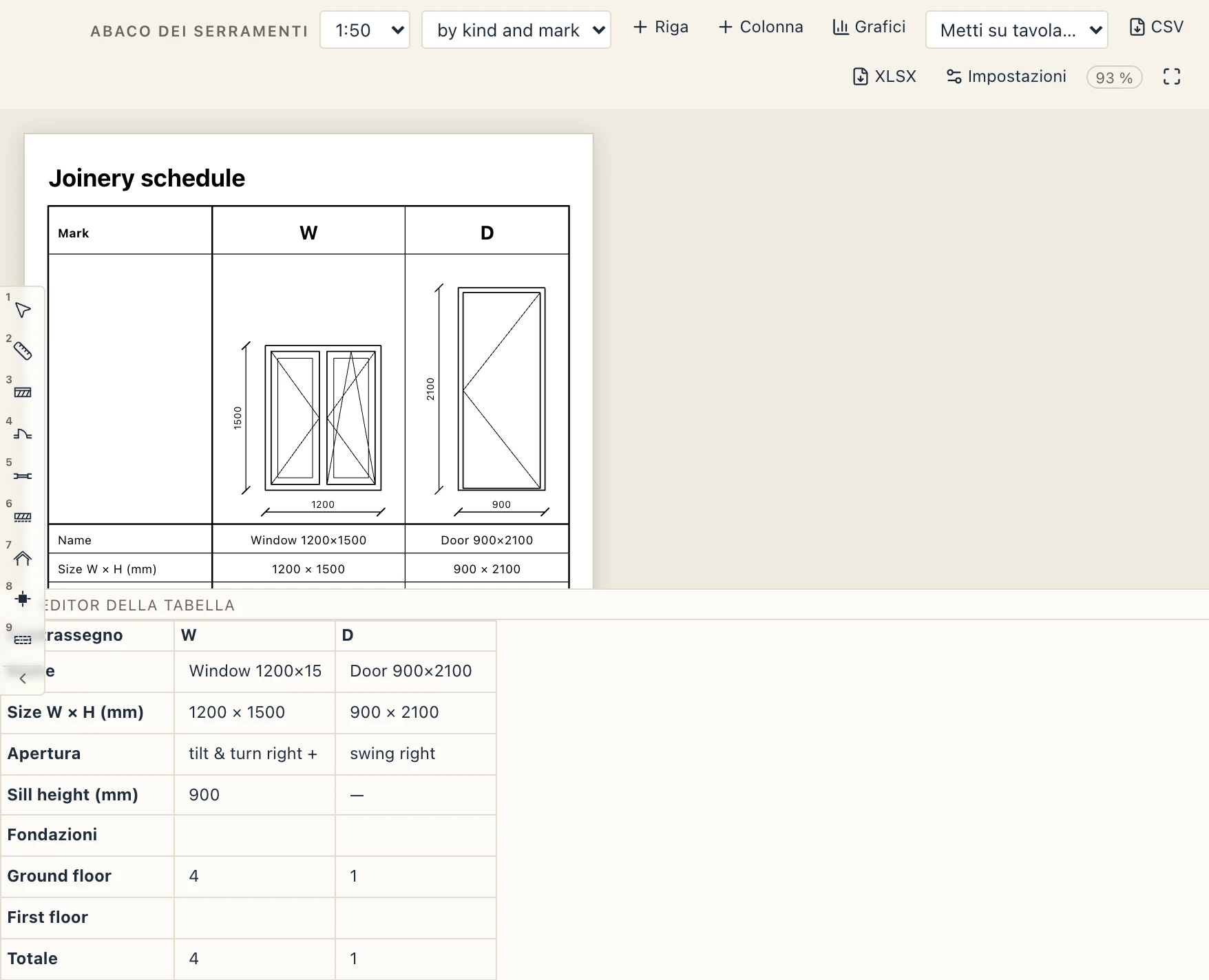
Gli abachi dei serramenti, delle porte, delle finestre e degli architravi mostrano una scheda per ogni tipo, con il suo disegno (la vista interna per impostazione predefinita) e i suoi valori riga per riga. Gli altri abachi sono una tabella semplice, una riga per elemento e una riga dei totali alla fine.
Una porta o una finestra invertita sull’altro verso del suo tipo (Verso, o una sola freccia di inversione; invertita in entrambi i sensi è solo ruotata) è l’immagine speculare del suo tipo e ha una scheda propria: la sua sigla finisce con -M (D-M), il suo nome con «(mirrored)», e la sua riga Opening, il disegno e i conteggi sono quelli dell’altro verso. Invertila di nuovo e torna sulla scheda del suo tipo. La riga Opening di una porta ne chiama il verso come lo mostra la pianta: guardando dalla maniglia verso le cerniere, un’anta che si apre a sinistra è swing left, una che si apre a destra swing right; una coppia di ante è double swing. Sinistra e destra di una finestra si guardano dall’interno, il lato verso cui si aprono le ante: Battente a destra (cerniere a sinistra) nel configuratore, la cui griglia è vista dall’esterno. IFC scrive la stessa finestra come sinistra. I disegni mostrano ogni porta com’è nel modello, vista dall’interno, il lato verso cui si apre. Una nota sotto le schede lo dice.
Resistenza al fuoco, produttori e altri parametri
I parametri di una porta o di una finestra entrano da soli nell’abaco dei serramenti:
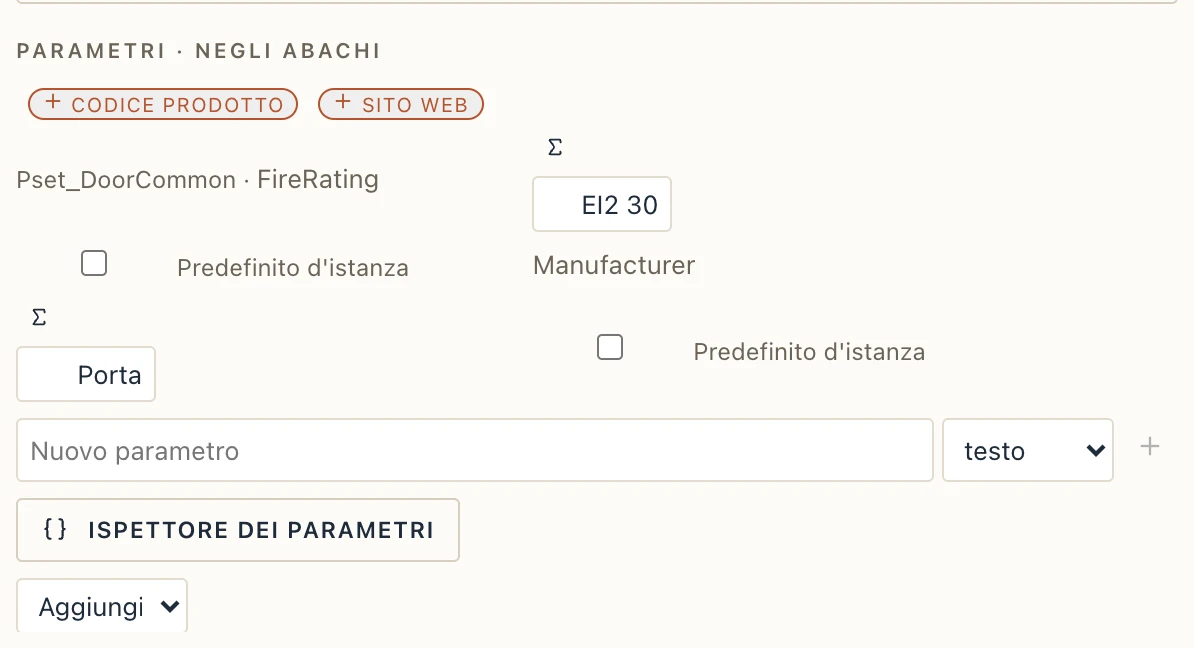
- Resistenza al fuoco. La riga Resistenza al fuoco legge un parametro chiamato Fire rating, Fire Rated, FireRating o Fire resistance. Mettilo sul tipo, così che ogni porta del tipo lo abbia. In Architettura → Porte e finestre, Parametri · negli abachi → + Resistenza al fuoco aggiunge il FireRating del tipo a Pset_DoorCommon (Pset_WindowCommon per una finestra), dove IFC lo tiene. Si vede anche un parametro che aggiungi tu a una sola porta, nelle sue proprietà.
- Qualsiasi altro parametro. + Produttore, + Codice prodotto, + Sito web, o un parametro tuo, diventa una riga a sé in ogni abaco dei serramenti. Il valore proprio di una porta si vede accanto a quello del suo tipo, quando le porte di un tipo differiscono.
- Scritto nell’abaco. Un valore scritto nella riga di un parametro (in corsivo) va nel tipo, e ogni porta del tipo lo segue. Svuotalo per togliere il parametro dal tipo.
Tipi non usati. Un tipo che nessuna porta o finestra del modello usa resta fuori dall’abaco. Tipi non usati nella barra degli strumenti dell’abaco li mostra di nuovo, con quanti sono.
Righe e colonne tue
Ogni abaco si può completare a mano, come un foglio di calcolo:
- Riga aggiunge una riga tua. In un abaco dei serramenti ha un’etichetta, e ne scrivi il valore per ogni tipo (Fornitore, Data di consegna…). In qualsiasi altro abaco è una riga intera, scritta cella per cella (una terrazza non modellata, un accantonamento); sta sopra la riga dei totali.
- Colonna aggiunge una colonna tua. In un abaco dei serramenti è una scheda senza alcun tipo dietro, con ogni valore scritto (una porta da garage ordinata a parte). In qualsiasi altro abaco è una colonna dopo quelle del modello (Finitura del pavimento, Note…).
- Qualsiasi cella della tabella sotto il disegno si può sovrascrivere. Un valore scritto sopra quello del modello è segnato; ↺ riporta il valore del modello. Ciò che scrivi resta con la sua riga: le note di un locale lo seguono quando l’elenco viene ordinato o il locale rinominato. In un abaco Rooms, un numero, nome, funzione, reparto, finitura del pavimento o altezza scritti nella riga di un locale vanno nel locale stesso, come scritti nelle sue proprietà; l’etichetta in pianta e ogni altro abaco seguono.
- × accanto a una riga o a una colonna tua la toglie, con ciò che vi era scritto.
- Le frecce nell’intestazione di una tabella ne ordinano le righe per quella colonna: una volta in ordine crescente, di nuovo decrescente, una terza volta nell’ordine del modello. La riga dei totali resta l’ultima.
Tutto si stampa: su una tavola, nel PDF e nel DXF, e nelle esportazioni CSV e XLSX.
Grafici
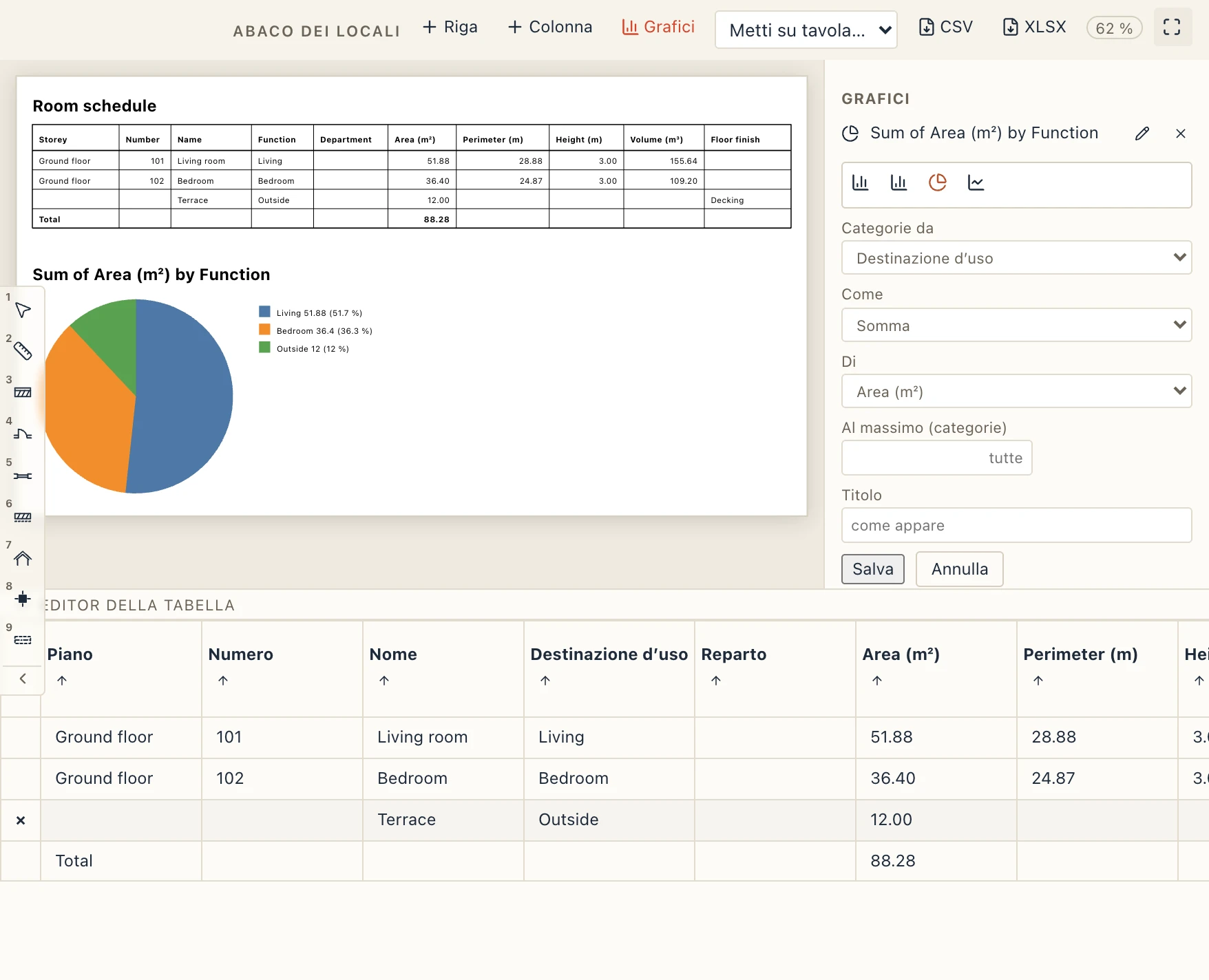
Grafici nella barra degli strumenti dell’abaco apre i grafici accanto alla tabella. Nuovo grafico ne crea uno dalla tabella:
- Colonne, Barre, Torta o Linea.
- Categorie da: la colonna che dà il nome a ogni barra o fetta (Destinazione d’uso, Nome, Contrassegno, Piano…).
- Come: Somma, Media, Minimo o Massimo di una colonna (Area, Totale, Volume…), oppure Numero di righe.
- Al massimo: tiene solo le categorie più grandi e somma il resto come Altro.
- Titolo: un titolo suo, o quello che compone da sé (Somma di Area per Destinazione d’uso).
Il motore disegna ogni grafico dopo le tabelle, quindi si vede nell’abaco, su una tavola che posiziona l’abaco e nel PDF, esattamente uguale. Segue il modello e ciò che hai scritto: cambia l’area di un locale o aggiungi una riga tua, e il grafico cambia con loro. ✎ modifica un grafico, × lo toglie.
Stratigrafie dei tipi
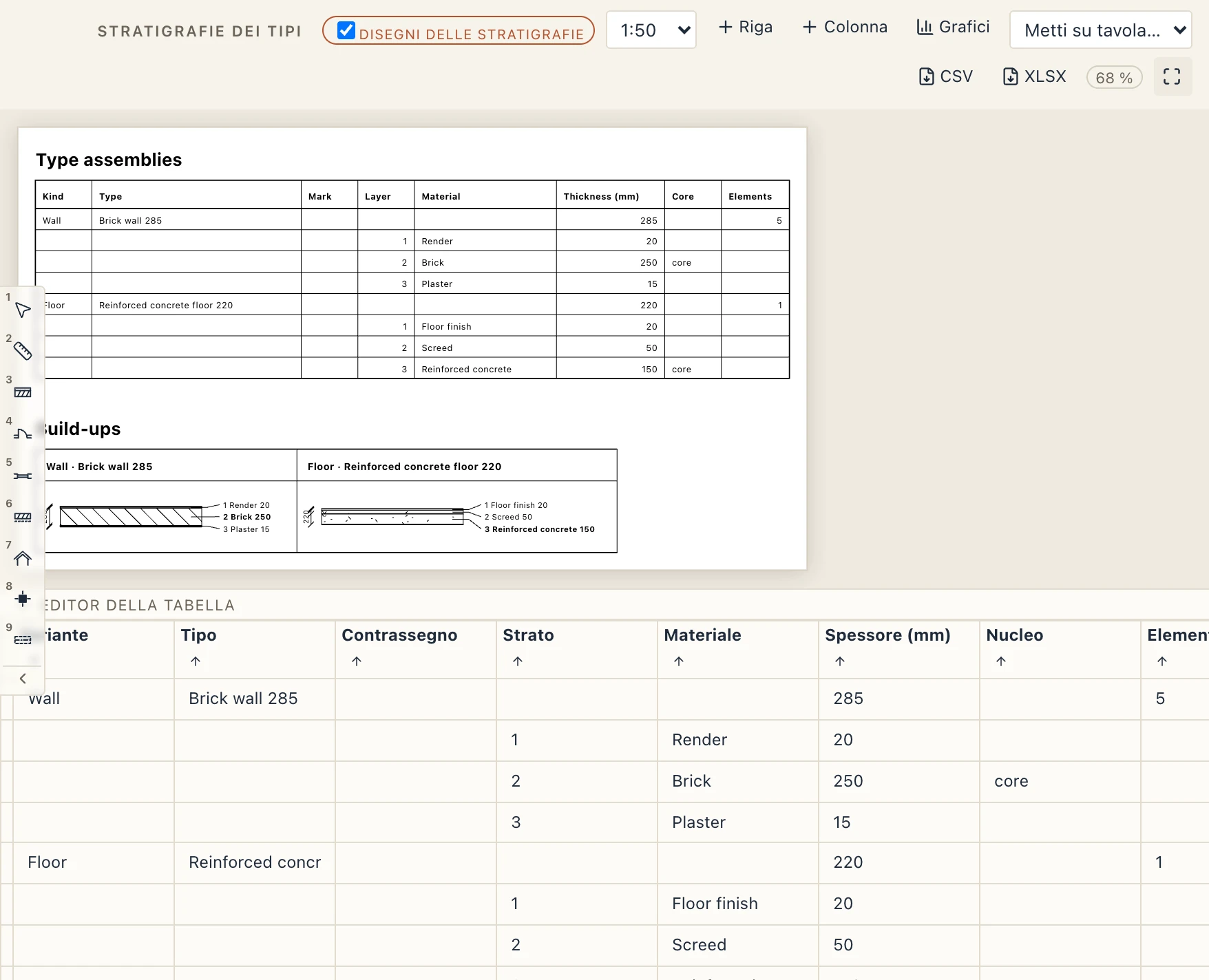
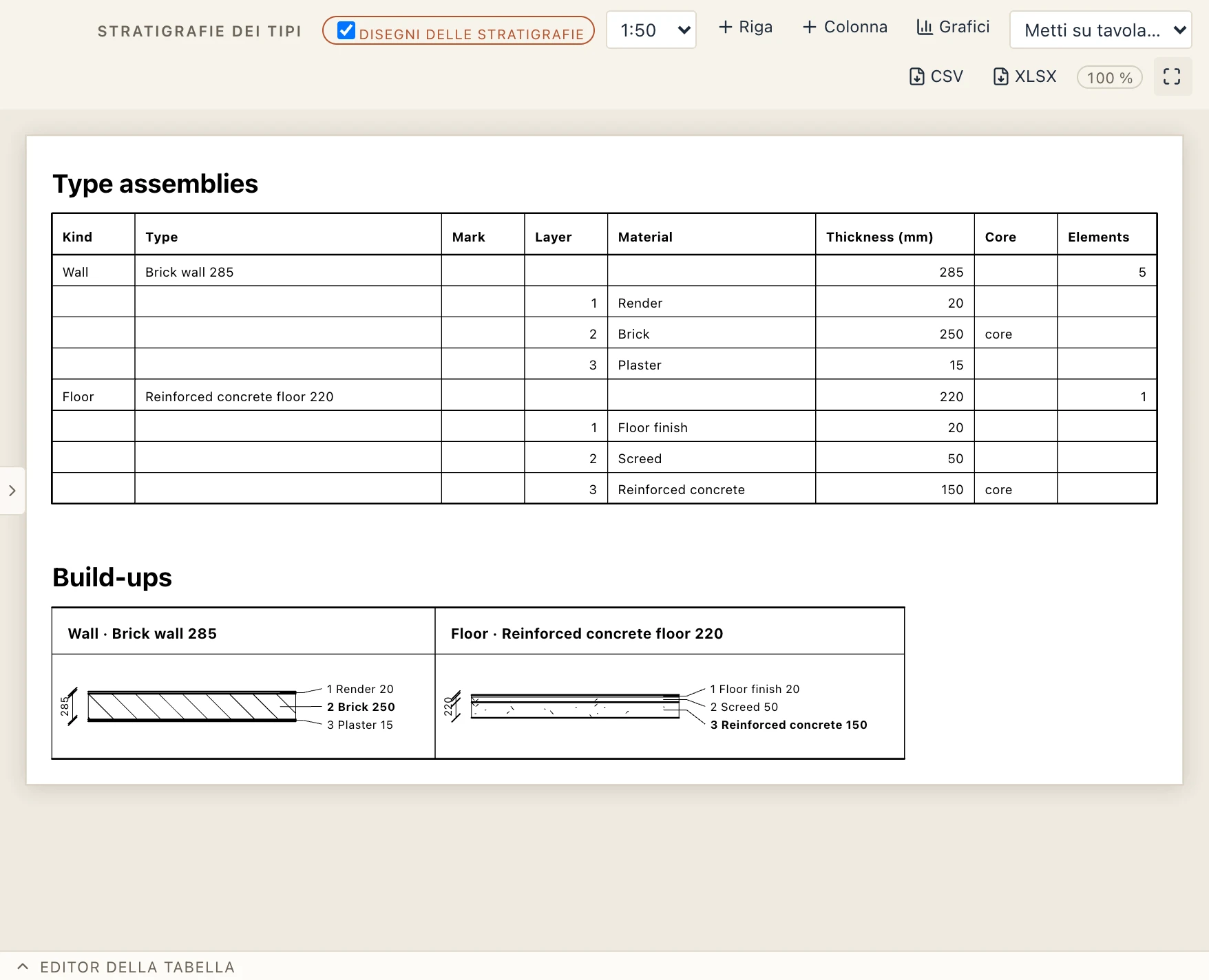
L'abaco Stratigrafie dei tipi (+ → Stratigrafie dei tipi) elenca ogni tipo di muro e di solaio: il suo contrassegno, lo spessore totale, quanti elementi lo usano, poi i suoi strati in ordine con materiali e spessori.
Disegni delle stratigrafie, nella sua barra, disegna ogni tipo dopo la tabella, sezionato attraverso i suoi strati alla scala dell'abaco (1:50 se non ne scegli un'altra): un muro come lo taglia una pianta, un solaio come lo taglia una sezione, lo strato 1 in alto. Ogni strato è riempito e campito come il suo materiale nelle sezioni, le facce del nucleo sono disegnate più spesse, lo spessore totale è quotato e ogni strato è nominato accanto come lo nomina la tabella. I disegni si stampano con la tabella, su una tavola e nel PDF. Un nuovo abaco delle stratigrafie li disegna; togli la spunta a Disegni delle stratigrafie per tenere solo la tabella.
I disegni Su ogni scheda (vista interna, vista esterna, pianta, sezione), nelle Impostazioni di un abaco, appartengono alle schede degli abachi dei serramenti; una tabella semplice non ha schede, quindi lì non sono proposti.
Quando serve solo il risultato, fai clic su Editor della tabella sopra la tabella di modifica sotto l’abaco: si riduce a una barra in fondo alla vista e l’abaco occupa tutta la vista. Un clic sulla barra lo riapre. Lapin ricorda la scelta su questo computer. La freccia in fondo agli strumenti rapidi li nasconde anche sulle tavole e sugli abachi (vedi L’interfaccia).
Modanature di muro
L'abaco Modanature di muro (Architettura → Abaco delle modanature di muro, oppure Esecuzione → Abachi… → Modanature di muro) somma le modanature e le scanalature di muro del progetto per profilo, genere e materiale: quante sono, i loro pezzi (una modanatura interrotta dalle aperture è più pezzi), la loro lunghezza lungo le facce e il loro volume; per una scanalatura, il volume che toglie al muro. Un totale per le modanature e uno per le scanalature chiudono la tabella. La sua barra le somma prima per profilo, per piano o per tipo di muro. I risvolti contano nel volume, non nella lunghezza.
Esportare
CSV e XLSX nella barra esportano l'abaco come foglio di calcolo (un XLSX ha un foglio per ogni tabella). Nell'app desktop Lapin chiede dove salvare il file e propone il nome dell'abaco; in un browser il file viene scaricato. I tipi di muro e di solaio esportati si salvano allo stesso modo.