Guía del usuario
Habitaciones y colores de habitación
Coloque habitaciones con un clic dentro de los muros, asígneles nombre y número, y coloréelas o sombréelas en una planta por uso o por departamento, con una leyenda.
Colocar una habitación
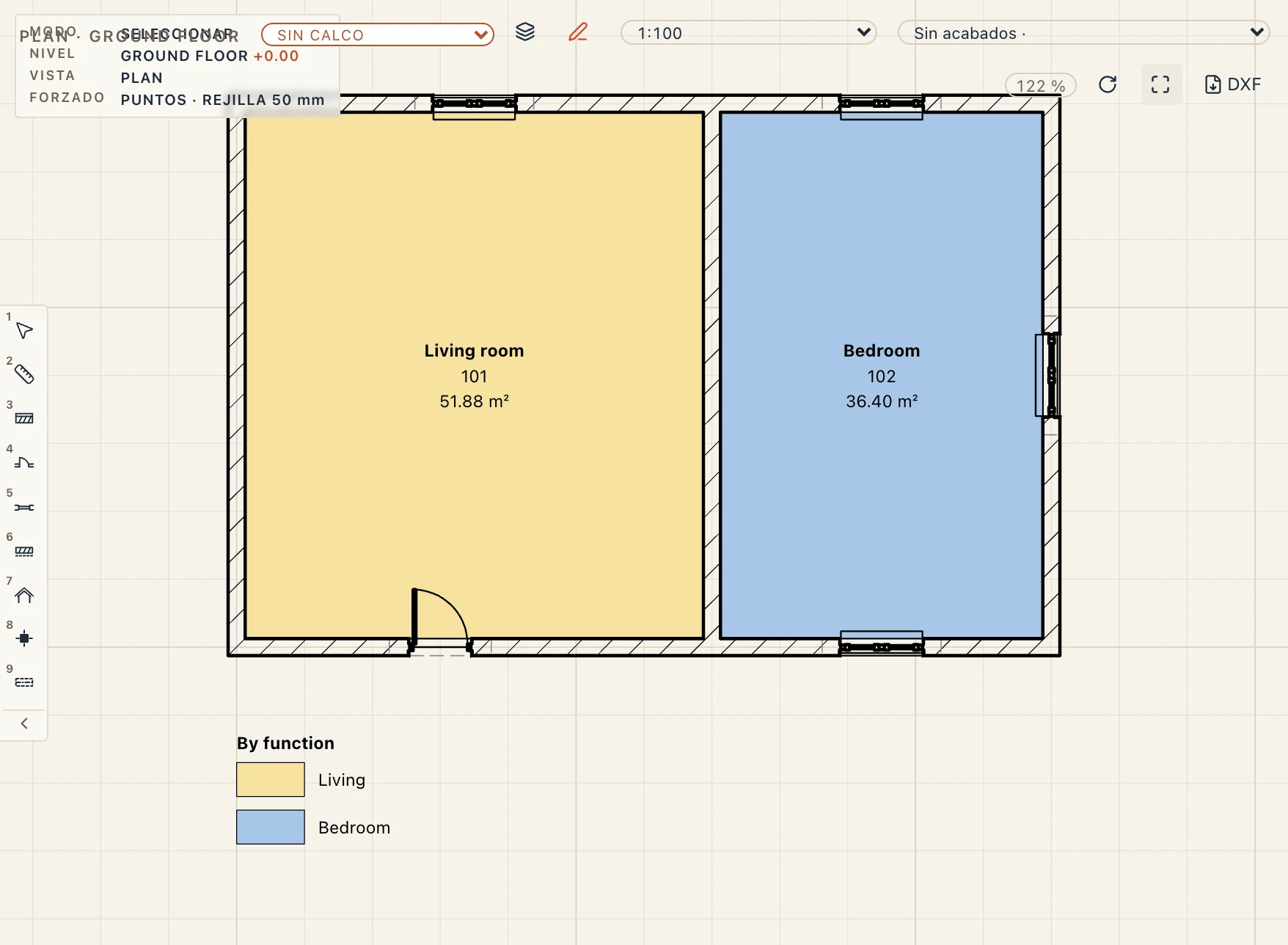
Elija Arquitectura → Habitación (RM) y haga clic dentro de un espacio cerrado por muros. Lapin encuentra el contorno de la habitación entre las caras de los muros, los muros cortina y los pilares que rodean el punto. Las puertas no abren la habitación: se cierra a través de ellas. Un pilar situado dentro de la habitación se descuenta de su superficie.
La habitación sigue a sus muros. Desplace un muro y la habitación crece o se reduce con él. Si se borra un muro y ya nada cierra la habitación, esta conserva el contorno que tenía y su sello se vuelve rojo. Arquitectura → Actualizar habitaciones guarda los contornos que las habitaciones encuentran ahora.
Para un espacio sin muros alrededor, como una terraza o un extremo de una zona diáfana, use Habitación por contorno y haga clic en sus esquinas. Esa habitación conserva el contorno que usted dibuja.
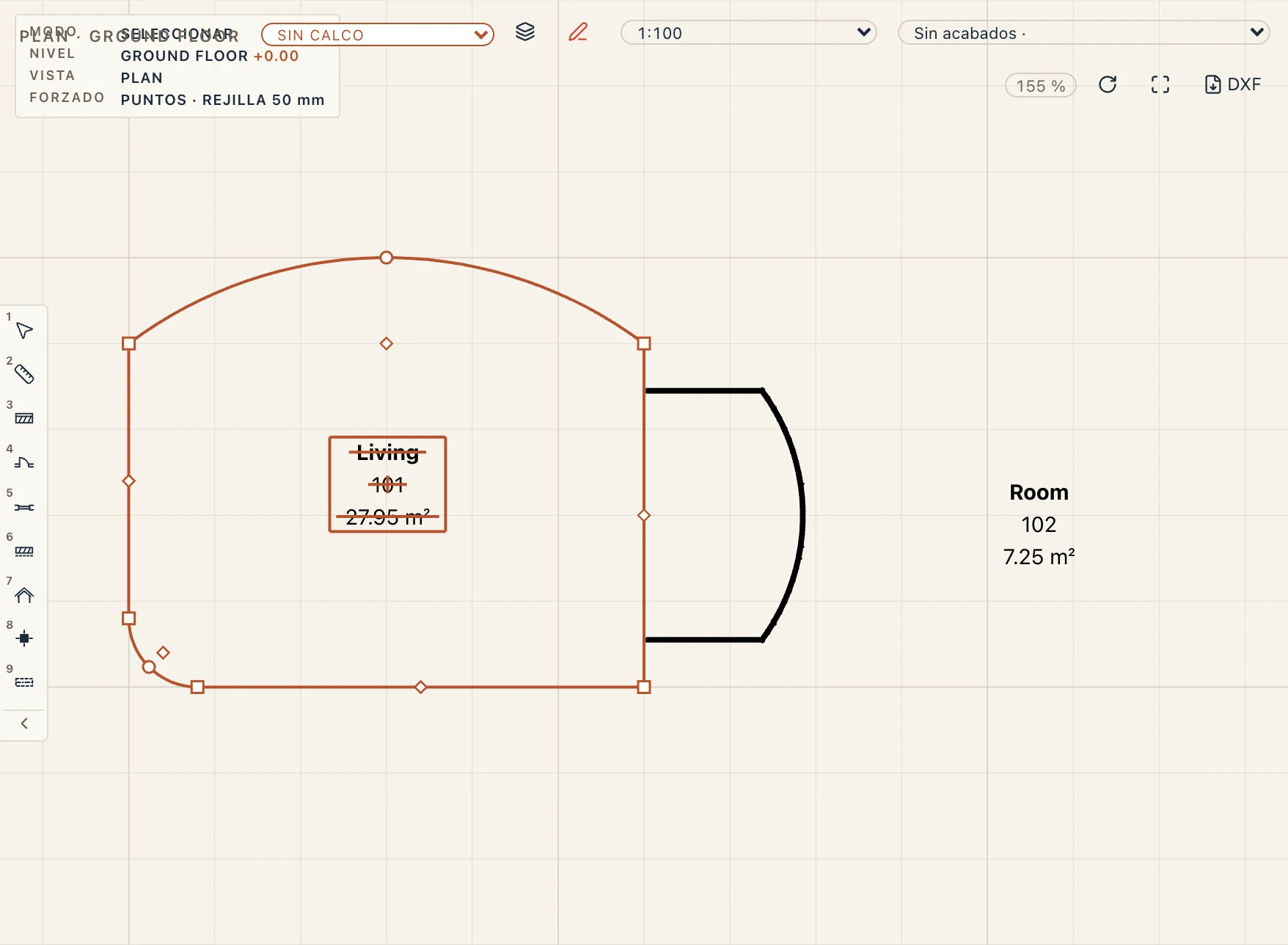
Los bordes de una habitación dibujada pueden ser curvos, como los de un forjado: la barra de Room by outline dibuja un Polygon cuyos bordes pueden ser arcos (Arcs (Space)), un Rectangle o un Circle, y el clic derecho sobre la habitación seleccionada ofrece Make arc, Make straight, Fillet corner… y Chamfer corner…. Su área y su perímetro se miden sobre los arcos verdaderos, y en IFC el perfil del espacio es la curva verdadera. Una habitación hallada a partir de sus muros los sigue, así que su contorno no se edita de este modo.
Modificar → Dividir elemento corta una estancia dibujada en dos a lo largo de una línea de dos puntos: la parte en la que haga clic conserva la estancia, la otra es una estancia nueva con el siguiente número de la planta, y sus áreas suman la anterior. Modificar → Recortar/alargar elementos la recorta con un límite recto. Una estancia hallada a partir de sus muros se divide, en cambio, con una línea de separación de estancias.
Las propiedades de una habitación
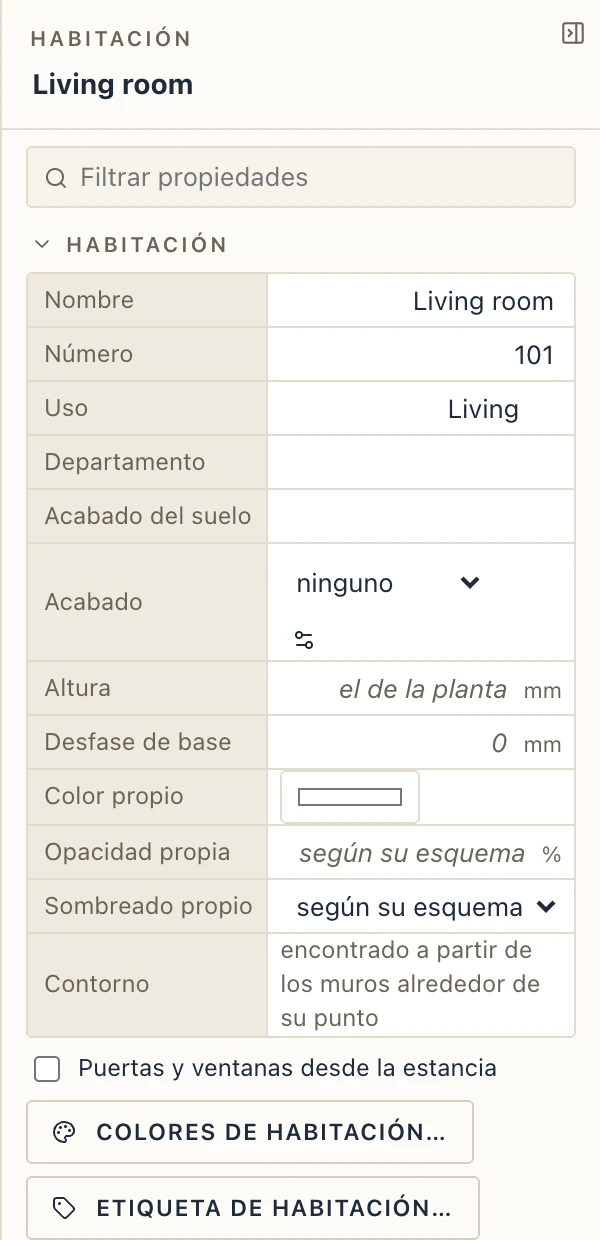
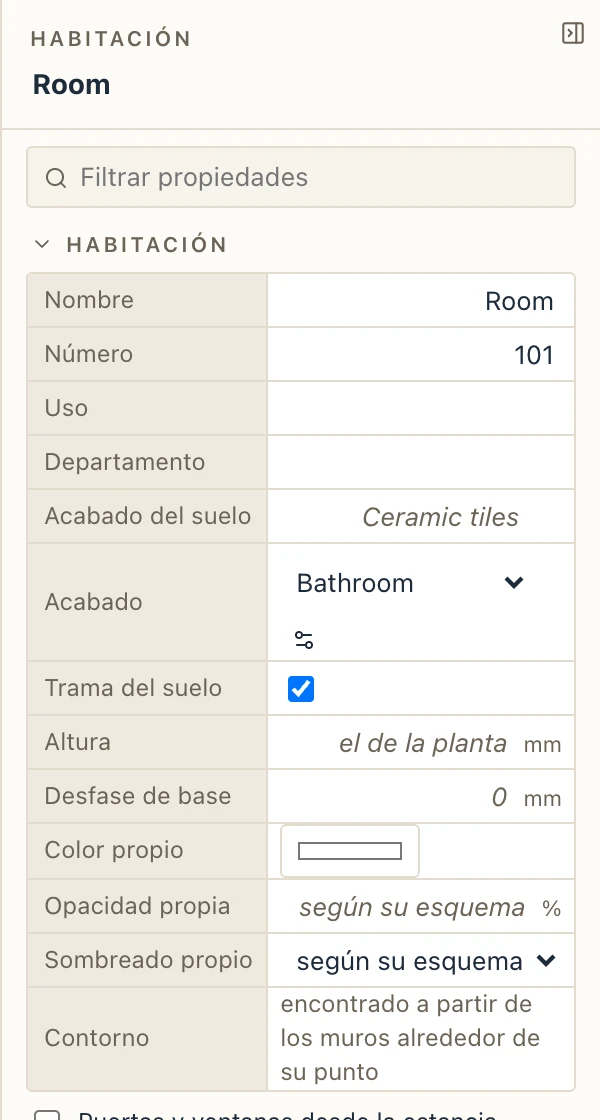
Seleccione una habitación haciendo clic en su sello o en cualquier punto de su interior. En el panel de propiedades:
- Nombre y Número. Las habitaciones nuevas se numeran por nivel: 101, 102… en la planta baja. El nombre de una habitación es el de su función hasta que le das uno propio; vaciado, vuelve a la función.
- Uso, Departamento y Acabado del suelo. Escriba lo que quiera o elija un valor que ya tengan otras habitaciones.
- Altura. Vacía significa la altura del nivel.
- Color propio y Sombreado propio sustituyen el esquema de colores para esta habitación.
Las cantidades de debajo muestran la superficie neta de la habitación (sin los pilares), su perímetro y su volumen. Arrastre el pinzamiento del sello para desplazar el sello.
Etiqueta de habitación
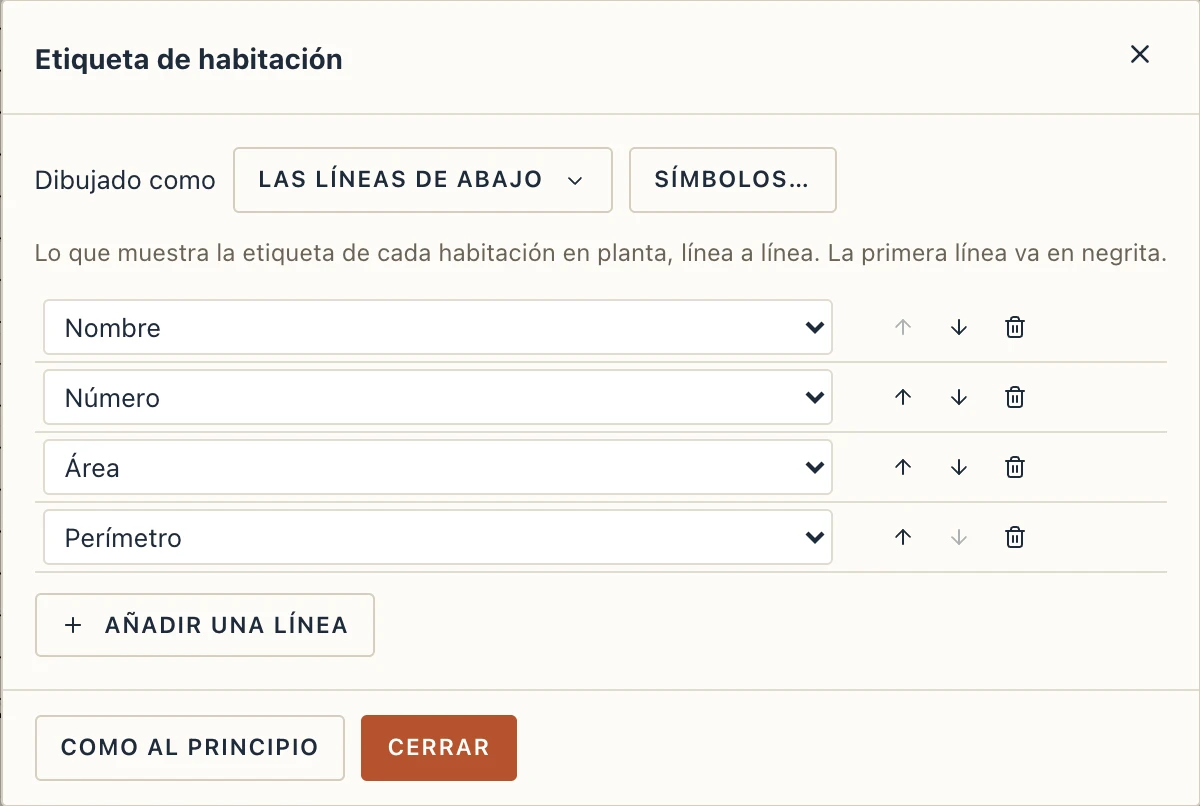
Arquitectura → Etiqueta de habitación (o Etiqueta de habitación… en las propiedades de una habitación) elige lo que muestra la etiqueta de cada habitación en las plantas, línea a línea: el nombre, el número, la función, el departamento, la superficie, la superficie bruta, el perímetro, la altura, el volumen o el acabado del suelo, o un texto propio. La primera línea va en negrita. Normas de dibujo → Etiquetas muestra la misma etiqueta como texto: {name}|{number}|{area}.
Colores de habitación
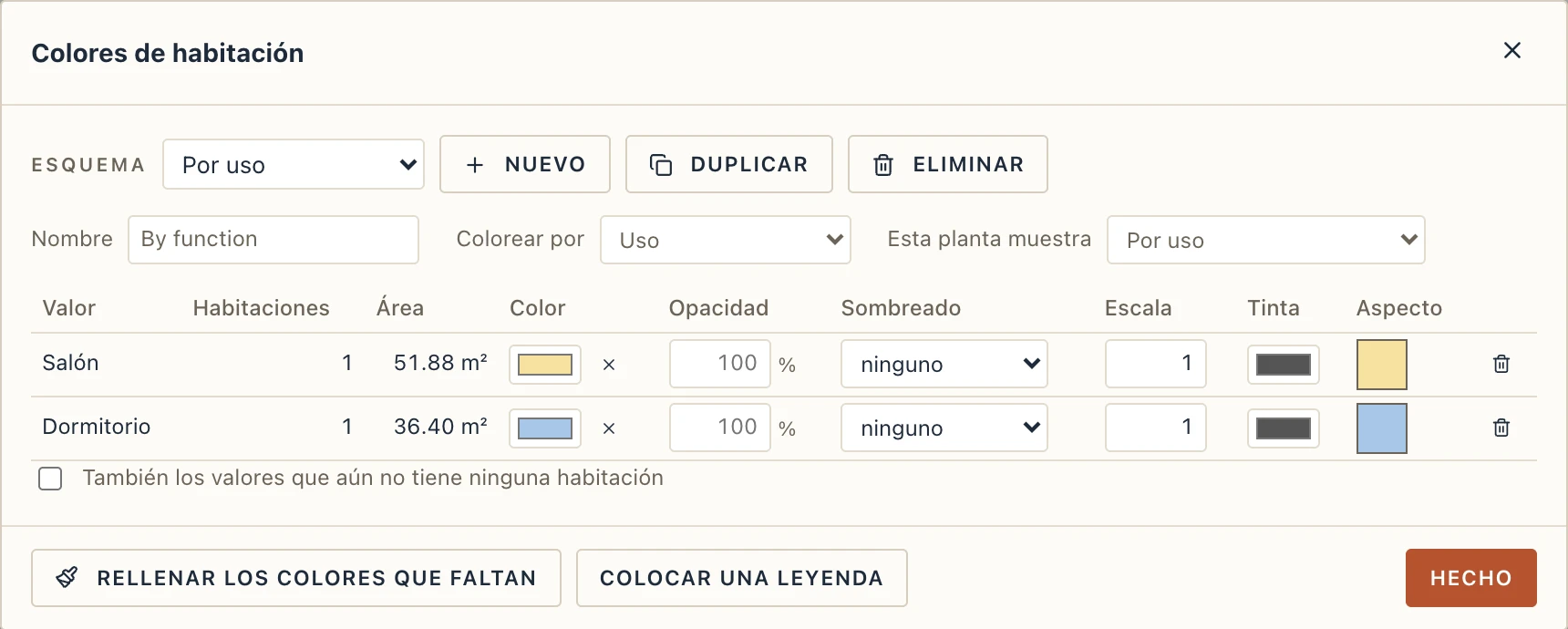
Vista → Colores de habitación colorea las habitaciones de una planta. Elija un esquema, elija por qué colorea (Uso, Nombre, Departamento, Número o Acabado del suelo) y ajuste Esta planta muestra a ese esquema. Cada valor que tienen las habitaciones recibe una fila con:
- un Color,
- un Sombreado de los patrones del proyecto, con su Escala y su color de Tinta,
- y una vista previa de su aspecto.
Rellenar los colores que faltan da a cada valor sin color uno de una paleta suave. Nuevo y Duplicar crean más esquemas, por ejemplo uno para una presentación al cliente y otro por departamento.
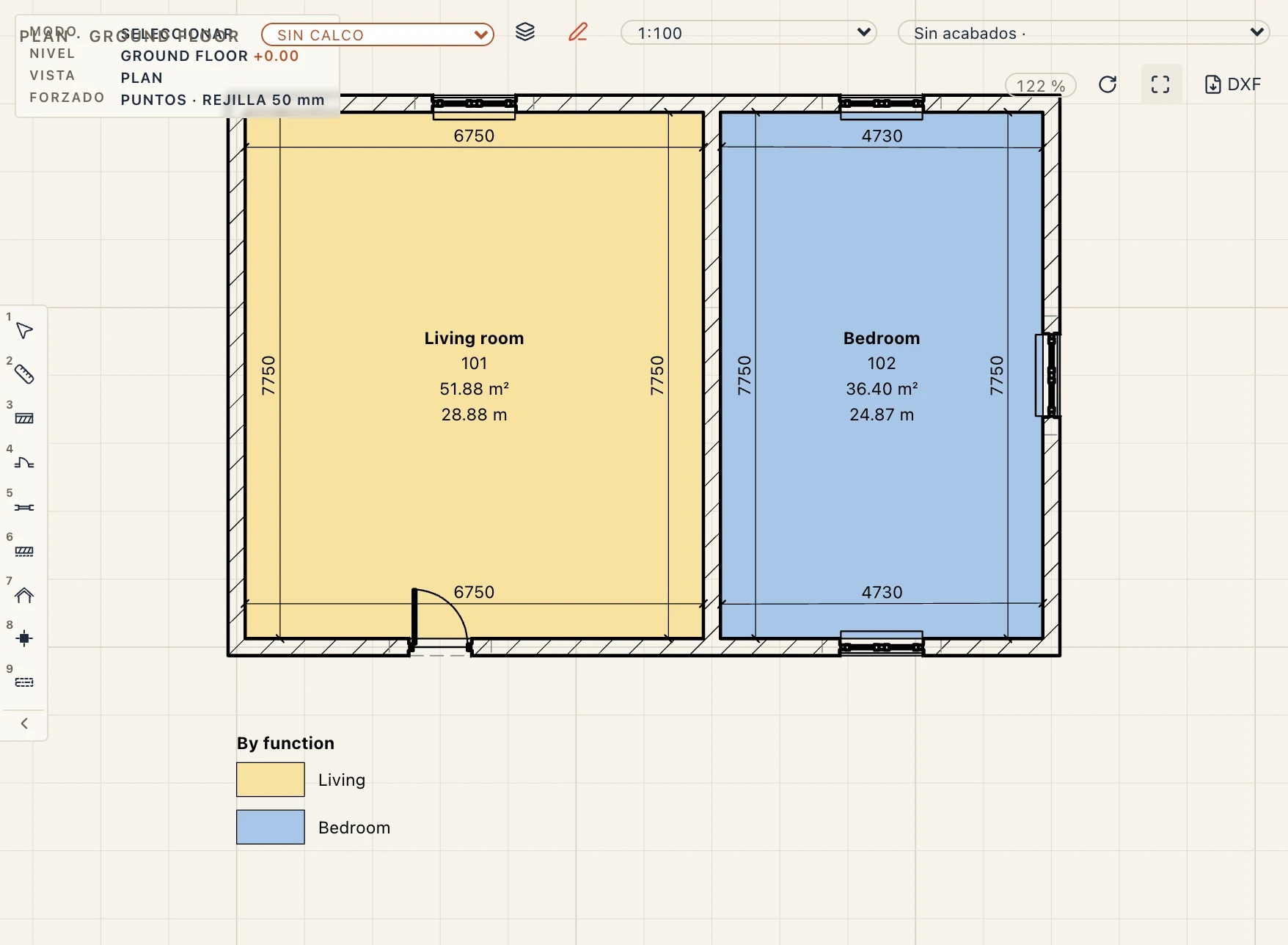
Los colores se dibujan bajo los muros, el mobiliario y los giros de las puertas, de modo que la planta sigue siendo legible. Se imprimen en las láminas y van en las exportaciones a PDF y DXF. Una planta nueva no muestra colores de habitación hasta que usted elige un esquema para ella, en Colores de habitación o en las propiedades de la planta.
Leyenda de colores
Anotar → Leyenda de colores: haga clic donde va la leyenda en la planta. Enumera los colores que usan las habitaciones de la planta, con sus nombres, y sigue cualquier cambio del esquema. Desplácela con Desplazar.
Cotas de las habitaciones
Annotate → Room dimensions (ID) acota de una vez el interior de las habitaciones de una planta. Cada lado de una habitación recibe una cadena de cotas alineada, justo dentro de él. La cadena tiene un punto en cada esquina del lado y en las jambas de cada puerta y ventana que hay en él.
- Con habitaciones seleccionadas, solo se acotan esas. Sin selección, se acotan todas las habitaciones del nivel de la planta.
- Pedidas en un plano de situación, que ve todo el modelo desde arriba y no corta ningún muro, las cadenas van a la planta del nivel. La altura del texto de una cota se puede dar por separado en Propiedades (Text height, mm en el papel; vacío: la de su estilo de cota). Las alturas de texto son en el papel, así que en un plano de situación a 1:500 el mismo texto es cinco veces mayor en el modelo que en una planta a 1:100.
- Los puntos se sujetan a los muros, como en cualquier cota. Mueve un muro y las cadenas lo siguen.
- Vuelve a ejecutarlo en una habitación para rehacer sus cadenas, por ejemplo después de añadir una puerta. Las cadenas antiguas se sustituyen, no se duplican.
- Los lados muy cortos, de menos de 30 cm, se dejan fuera. Cualquier cadena se edita o se borra como una dibujada a mano.
Acabados de habitaciones
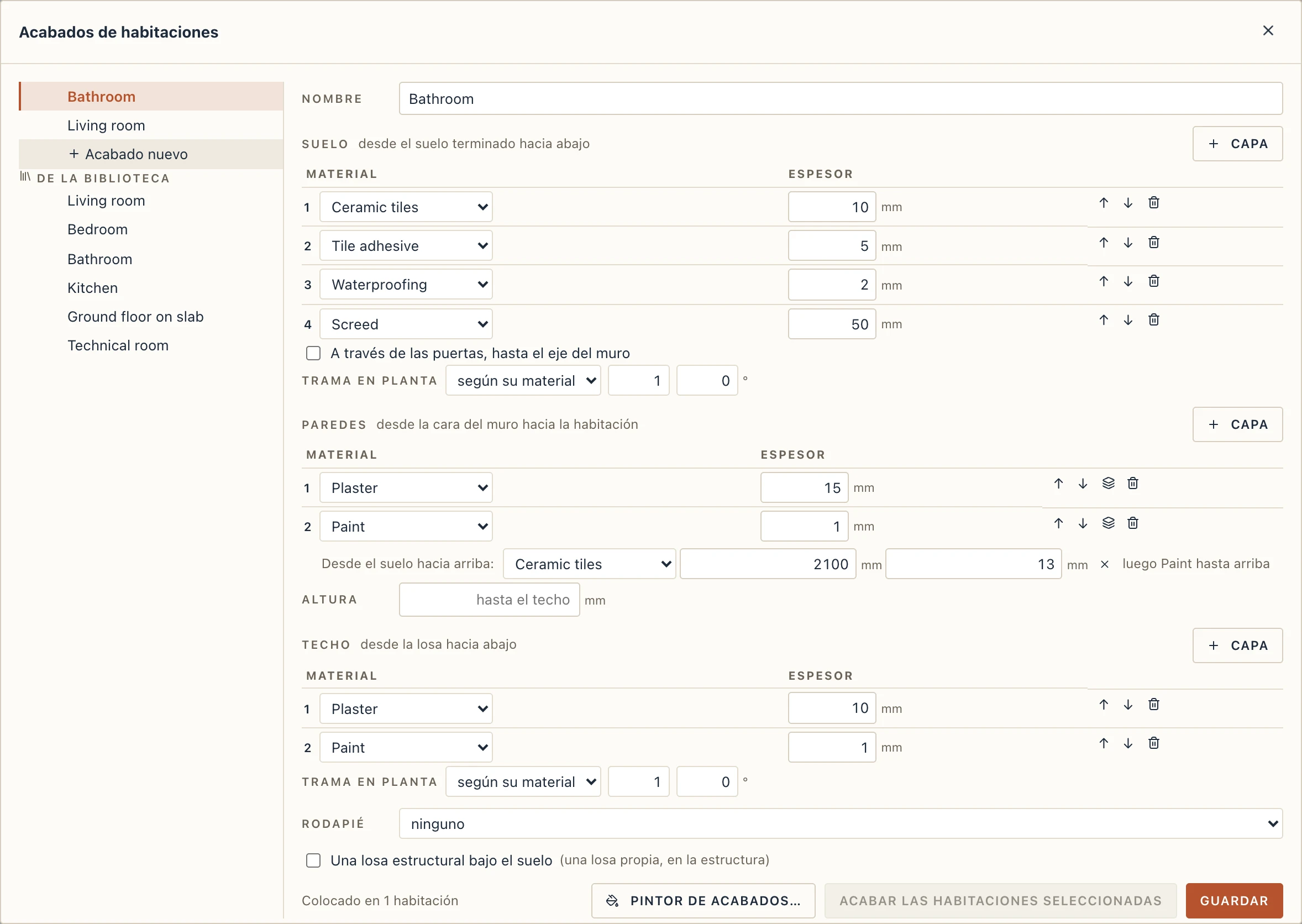
Interiores → Acabar habitación (FR) coloca un acabado en la habitación en la que hace clic: su suelo, el acabado de sus paredes y su techo, cada uno siguiendo el contorno de la habitación como lo hace la habitación. Mueva un muro y los acabados lo siguen. Interiores → Acabados de habitaciones edita los acabados; De la biblioteca trae algunos ya hechos: Salón, Dormitorio, Baño, Cocina, Planta baja sobre losa y Cuarto técnico. Mientras la herramienta está activa, el panel de propiedades muestra el acabado que coloca, para elegirlo antes del clic. El Acabado de una habitación, en sus propiedades, coloca otro o lo quita.
Un acabado tiene:
- Suelo, sus capas desde el suelo terminado hacia abajo (baldosas, adhesivo, recrecido…). Los huecos de losa en la habitación (una caja de escalera) se descuentan. A través de las puertas, hasta el eje del muro prolonga el suelo bajo cada puerta, para que el suelo de la habitación vecina lo encuentre en el eje del muro.
- Paredes, sus capas desde la cara del muro hacia la habitación, también alrededor de las islas de la habitación. Cada capa puede cambiar de material en su altura, como la capa de un tipo de muro: en el Baño, pintura sobre azulejos hasta 2100 (13 mm de espesor, azulejos y adhesivo); en la Cocina, una franja de azulejos de 900 a 1500. Una pieza sin material no deja nada allí. Las puertas y ventanas de los muros alrededor de la habitación se recortan, y sus mochetas se revisten con las mismas capas, desde la cara de la habitación hasta el marco (las de un hueco sin carpintería, hasta el eje del muro); también el fondo de una ventana, salvo que un alféizar lo cubra del lado de la habitación. Altura: vacía, hasta el techo.
- Techo, sus capas desde la losa sobre la habitación hacia abajo (desde la altura de la habitación cuando no hay losa), con sus huecos descontados.
- Rodapié: un tipo de rodapié colocado alrededor de la habitación, interrumpido en sus puertas (vea Rodapiés, en Losas y cubiertas).
- Una losa estructural bajo el suelo: una losa de hormigón armado propia bajo las capas del suelo, con su espesor y cuánto sobresale del contorno de la habitación (bajo los muros). Es una losa como cualquier otra, en la estructura y en su tabla.
Guardar cambia el acabado, y cada habitación que lo tiene se vuelve a colocar. Acabar habitaciones seleccionadas lo coloca en las habitaciones seleccionadas.
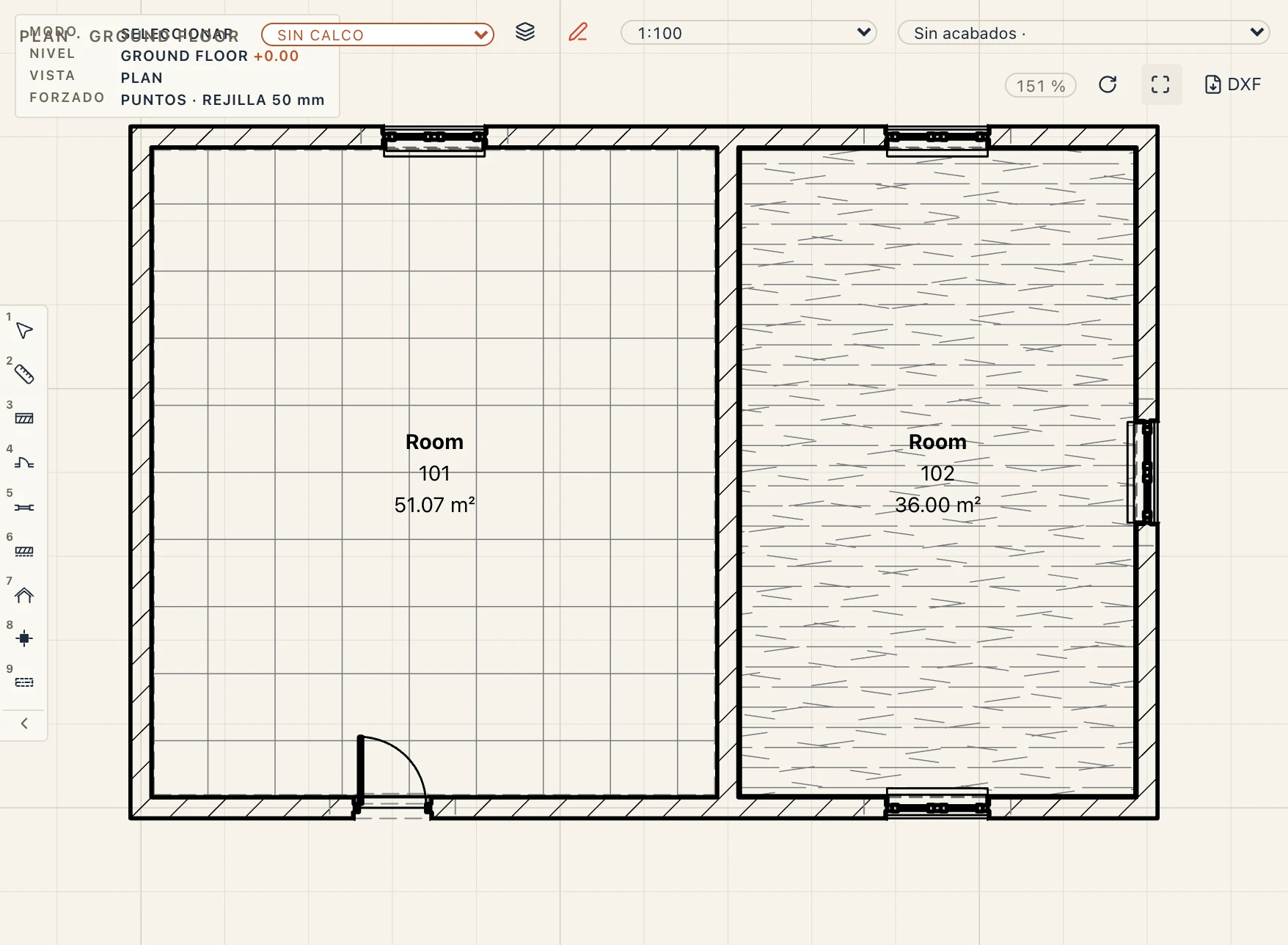
Trama en planta. En las plantas, el suelo de un local acabado se trama como dice su acabado, bajo los muros, así que los planos, el PDF y el DXF lo imprimen (capa FINISH-HATCH). En el Suelo del acabado, Trama en planta elige según su material (por defecto: el patrón de superficie de la capa superior, su trama para alzados, donde se ve, en Gestionar → Materiales, si no la que sugiere su nombre: baldosas, tablas para parquet y laminado, una cruz para moqueta, líneas para vinilo, puntos para un suelo continuo, si no líneas diagonales), patrón propio (cualquier patrón del proyecto, con su escala, ángulo y color) o sin trama; la escala y el ángulo valen también para el patrón del material. Una planta vista desde abajo (un plano de techos reflejado) trama en cambio los techos, según la Trama en planta del Techo, igual. Trama del suelo, en las propiedades del local, la desactiva para ese local. Tramas de acabados de suelo de un estilo de vista (Vista → Configuración de vista, Gestionar → Estilos de vista) la desactiva para vistas enteras: activa en Architectural, desactivada en Structural, MEP y Coordination. Con colores de locales en la planta, el color rellena el local y la trama se dibuja encima.
Cada acabado mide, por material, su superficie bruta (el contorno de la habitación, sin descontar nada: el área del suelo, el perímetro de las paredes por la altura de cada pieza) y la neta (lo construido: puertas, ventanas y huecos de losa descontados, las mochetas y el suelo bajo las puertas añadidos; la parte de las mochetas está en las cantidades, como RevealArea), y su volumen. Interiores → Tabla de acabados lista cada habitación acabada por parte y material, con los totales por material al final; como cualquier tabla, hace gráficos, se exporta y va en una lámina. En IFC un acabado es un IfcCovering: FLOORING, CLADDING o CEILING.
Un acabado reviste lo que ya tienen los muros de la habitación: si los tipos de muro llevan su propio enlucido, dé a las paredes de la habitación solo lo que va encima (pintura, azulejos), o use tipos de muro solo con el núcleo.
Habitaciones en 3D y en IFC
Las habitaciones están ocultas en la vista 3D, para que no tapen el edificio. Visibilidad / Gráficos en la vista 3D puede mostrarlas.
En una exportación IFC, cada habitación es un IfcSpace, con su número, nombre, uso, superficies y volumen.
Habitaciones desde un archivo IFC
Archivo → Importar IFC… trae los espacios del archivo como habitaciones, sea cual sea el programa que los escribió (Revit, ArchiCAD, Allplan, Bonsai…):
- cada una va a su propio nivel, aquel en el que la sitúa el archivo;
- su contorno procede de su forma (una extrusión, un B-rep o una malla, o la huella dibujada junto a ella); conserva ese contorno y no sigue a los muros;
- su nombre es el nombre largo del espacio y su número es su nombre (tal como los escriben Revit y ArchiCAD); su altura, y su desfase de base cuando empieza por encima de su nivel (una galería, un suelo elevado), proceden de su forma;
- su uso, su departamento y su acabado del suelo proceden del archivo cuando este los indica (el tipo de objeto o la categoría del espacio, una propiedad Department, el revestimiento del suelo), de modo que un esquema de colores por uso o por departamento las colorea de inmediato;
- todo lo demás que el espacio tenía en el archivo, sus conjuntos de propiedades y cantidades (Pset_SpaceCommon, BaseQuantities, los conjuntos propios del programa), se conserva y se enumera, de solo lectura, en Propiedades IFC dentro de sus propiedades, con un filtro cuando son muchos.
El mensaje de la importación indica cuántas habitaciones han entrado. Búsquelas en las plantas de sus niveles (cada una muestra su sello), en una tabla de Habitaciones (+ bajo Tablas en el navegador) o en la ficha IFC del navegador; la vista 3D oculta las habitaciones.
Un espacio cuya forma no da ningún contorno entra igualmente, con su nombre y sus propiedades, como una habitación sin contorno: aparece en la tabla, pero no se dibuja en ningún sitio. Selecciónelo (en la ficha IFC del navegador), abra la planta de su nivel y luego use Buscar con un clic (haga clic dentro de sus muros) o Dibujar contorno en sus propiedades.