Brugervejledning
Materialer, teksturer og skraveringer
Indstil hvert materiales farve, skraveringer og fuger, læg dit eget billede på det, og hent dine egne .pat-skraveringsmønstre ind.
Administrer → Materialer viser projektets materialer. Vælg et for at ændre det.
Udseende: hvordan et materiale renderes
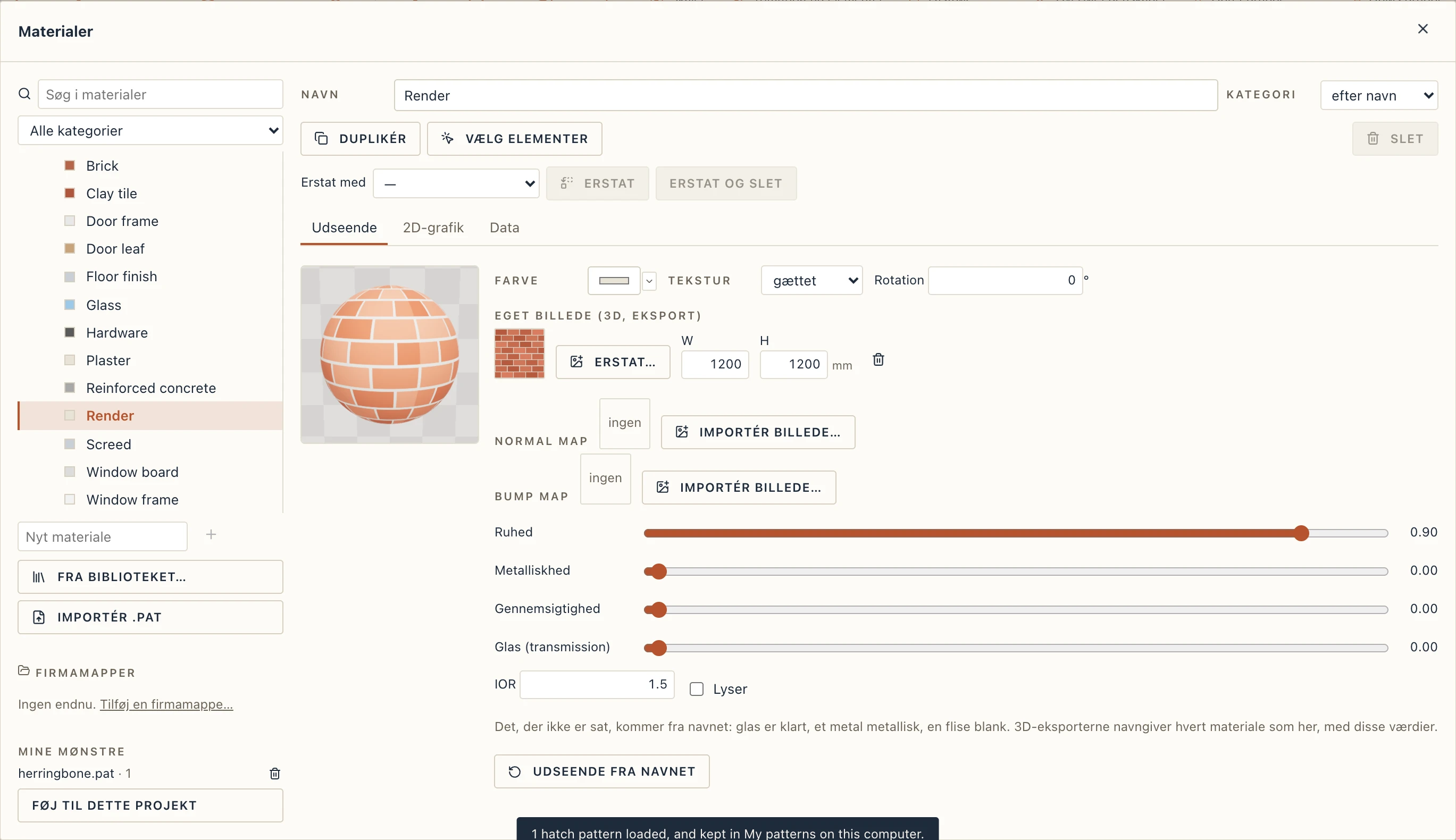
Fanen Udseende bestemmer, hvordan materialet ser ud i 3D og i de renderprogrammer, du eksporterer til. Fanen 2D-grafik beholder skraveringer og penne som før.
- Farve og Tekstur: en tegnet tekstur (mursten, træbrædder, fliser…) eller dit eget billede. W og H angiver, hvor stor én flise ligger på modellen, i meter; Drejning drejer den.
- Ruhed: 0 er et spejl, 1 er kridt. Metalliskhed: 1 for bart metal (anodiseret aluminium, stål, krom), 0 for alt malet eller pulverlakeret, træ og sten.
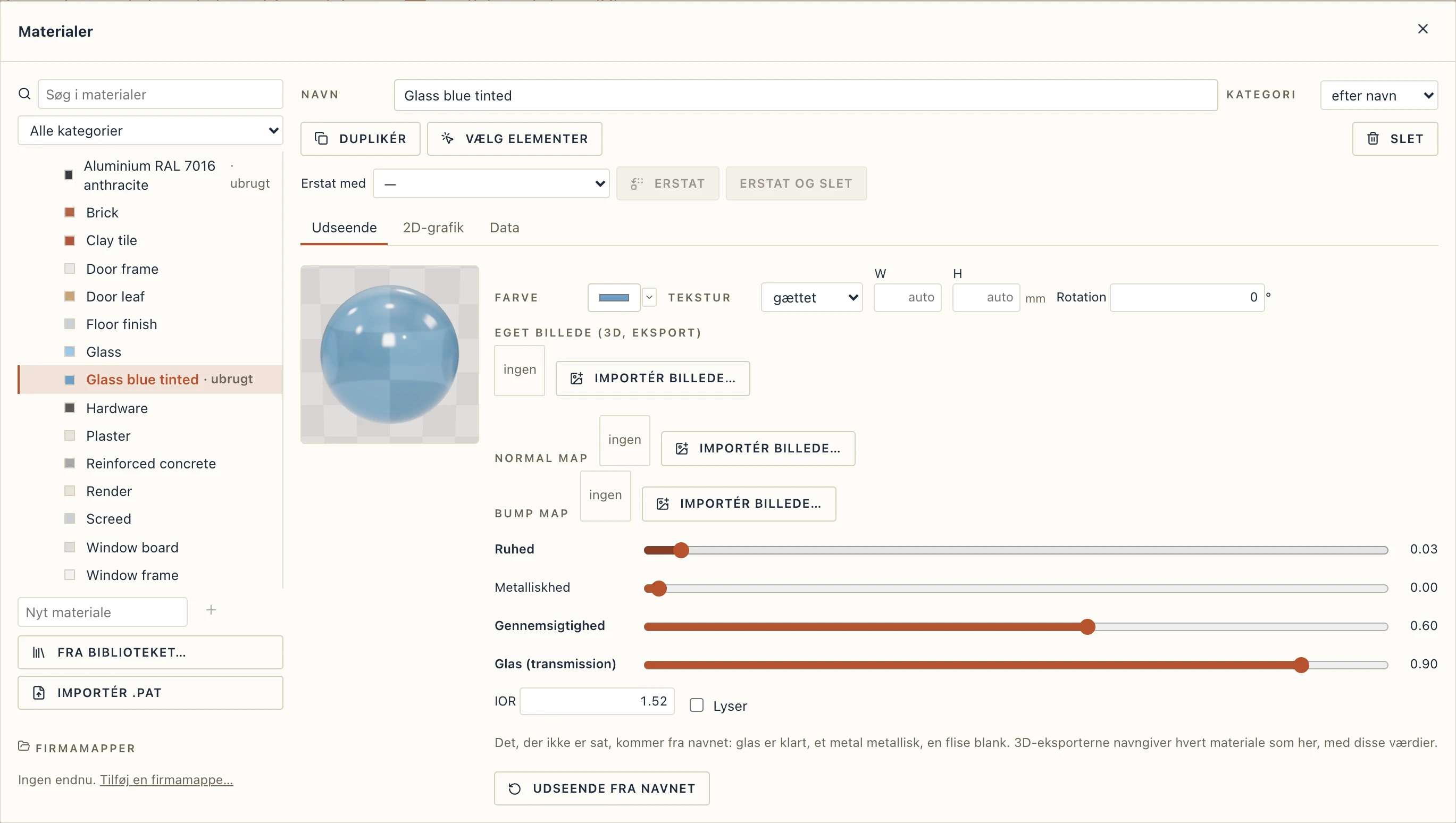
- Gennemsigtighed: hvor meget man ser igennem. Glas (transmission) og IOR (1,52 for glas) får glas til at bryde lyset i et renderprogram.
- Lyser udsender lys, som en lampes diffusor.
Kuglen viser resultatet med det samme. Det, du ikke sætter, kommer fra navnet: et materiale kaldet glas er klart, stål metallisk, parket og laminat er træbrædder. Udseende fra navnet fjerner dine værdier igen.
Fra biblioteket
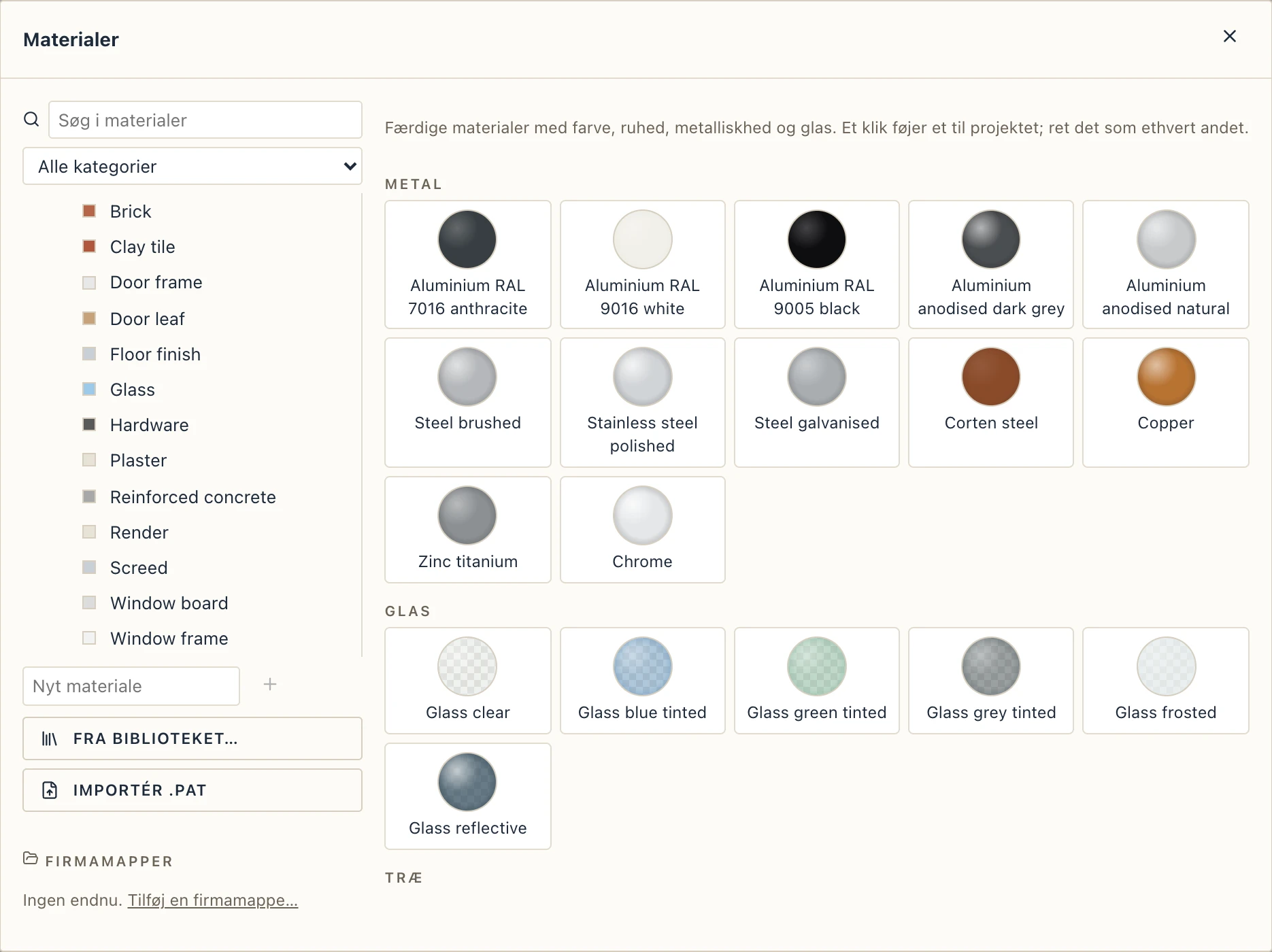
Fra biblioteket… giver færdige materialer: metaller (aluminium RAL 7016 antracit, anodiseret, stål, kobber…), glas (klart, blåt, grønt, gråt, matteret, reflekterende), træ som brædder, beton, mursten, puds og maling, fliser og sten, plast og stof. Et klik føjer et til projektet; ret det som ethvert andet.
Data: beskrivelse, parametre, hvordan det måles
Fanen Data rummer det, materialet siger om sig selv. Du skriver det én gang; hver type materialet er i læser det: lagopbygningsetiketten, mængdeudtaget, overslaget, IFC-eksporten.
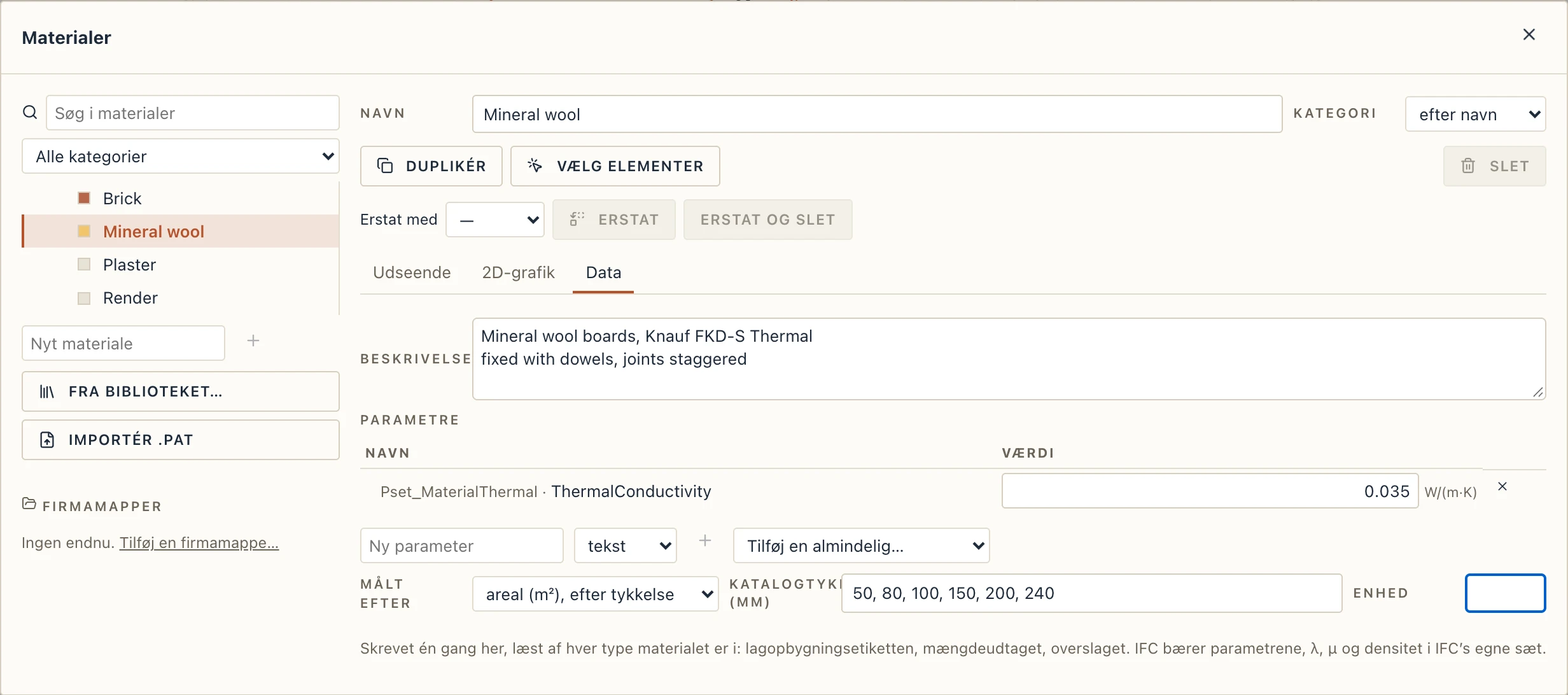
- Beskrivelse: beskrivelsesteksten, over flere linjer (Mineraluldsplader, λ = 0,035 W/mK, dyblet). En lagopbygningsetiket skriver den i stedet for navnet.
- Parametre: et navn, en slags og en værdi, som på elementer. Tilføj en almindelig… tilbyder Varmeledningsevne λ, Dampdiffusionsmodstand μ og Densitet, som går til IFC under deres standardnavne (Pset_MaterialThermal.ThermalConductivity, Pset_MaterialHygroscopic.UpperVaporResistanceFactor, Pset_MaterialCommon.MassDensity, i SI-enheder), og Reaktion på brand og Trykstyrke, som forbliver dine egne. Dine egne parametre går til IFC som Lapin_Material.
- Målt efter siger, hvordan Udførelse → Mængdeudtræk (efter materiale) og overslaget tæller det: areal (m², en række pr. tykkelse: plader, isolering, membraner), volumen (m³: beton, grus, afretning), masse (kg, ud fra densiteten) eller stk. (plader af den størrelse du angiver). Tomt måles det som dets elementer.
- Katalogtykkelser (mm): de tykkelser producenten laver det i, for eksempel 50, 80, 100, 150, 200, 240. Lagtabellerne i Vægtyper og Dæktyper tilbyder dem ved tykkelsen (du kan stadig skrive en anden), og et lag af en anden tykkelse markeres med et advarselstegn.
IFC-eksporten skriver beskrivelsen som materialets Description og parametrene som dets egenskabssæt; importen læser dem tilbage, også fra et andet programs fil.
Ét materiale til alle karme og alt glas
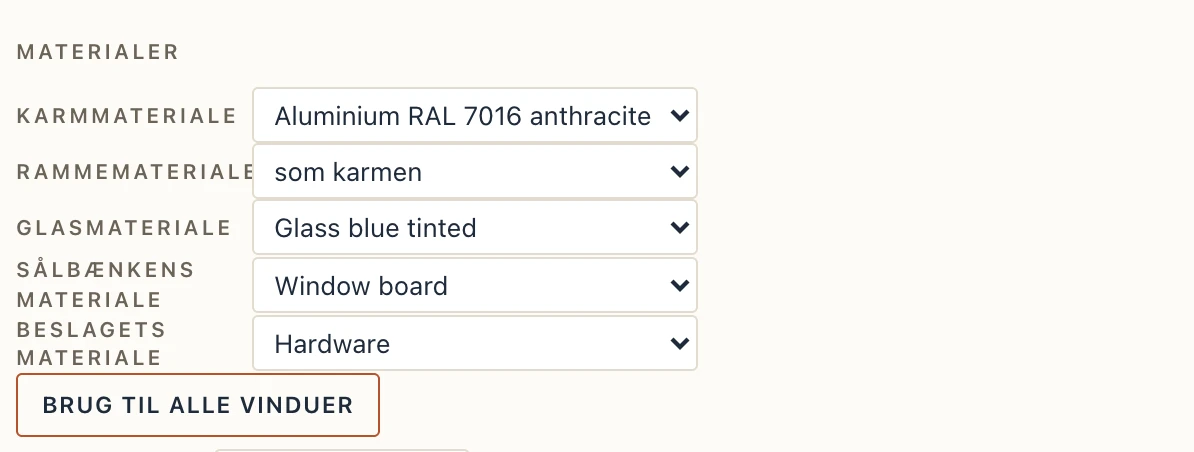
Nye døre og vinduer er lavet af fælles materialer, del for del: Window frame, Door frame, Glass, Door leaf, Window board og Hardware. Ret Window frame én gang, og alle vindueskarme ændres.
Vil du bruge andre materialer, så åbn Arkitektur → Døre og vinduer, vælg Karmmateriale, Glasmateriale og de andre for en type, og klik på Brug til alle vinduer (eller Brug til alle døre). Alle typer af den slags får dem, i ét fortryd-trin. Glasfacader har også et ramme- og et glasmateriale.
Dupliker, erstat, vælg
- Dupliker kopierer et materiale under et nyt navn.
- Erstat med et materiale og derefter Erstat: hvert lag, hver type, dør, hvert vindue og element, der brugte det første, bruger nu det andet, i ét fortryd-trin. Erstat og slet fjerner også det første. Ellers kan et materiale i brug ikke slettes.
- Vælg elementer vælger alle elementer med en del i materialet.
- Søg i materialer og kategorilisten filtrerer listen.
Materialer til rendering
Twinmotion, Lumion, Enscape, Blender og andre renderprogrammer bytter materialer ud efter navn. Lapin skriver hvert materiale én gang, under sit eget navn, med farve, tekstur, ruhed, metalliskhed og glas, og deler hvert elements net efter materiale.
- Navngiv dine materialer, som du vil have dem i renderprogrammet, for eksempel Aluminium RAL 7016 anthracite til alle karme og Glass blue tinted til alt glas.
- Filer → 3D-eksport (glTF, USD, DAE)… og vælg GLB (anbefalet: én fil med teksturerne, de præcise navne og glasset), USDZ eller OBJ + MTL (en .zip med teksturerne; mellemrum i navne bliver til understreger).
- Importér filen i renderprogrammet. Der deler alle karme ét materiale; erstat det én gang med programmets eget metal, og alle ændres.
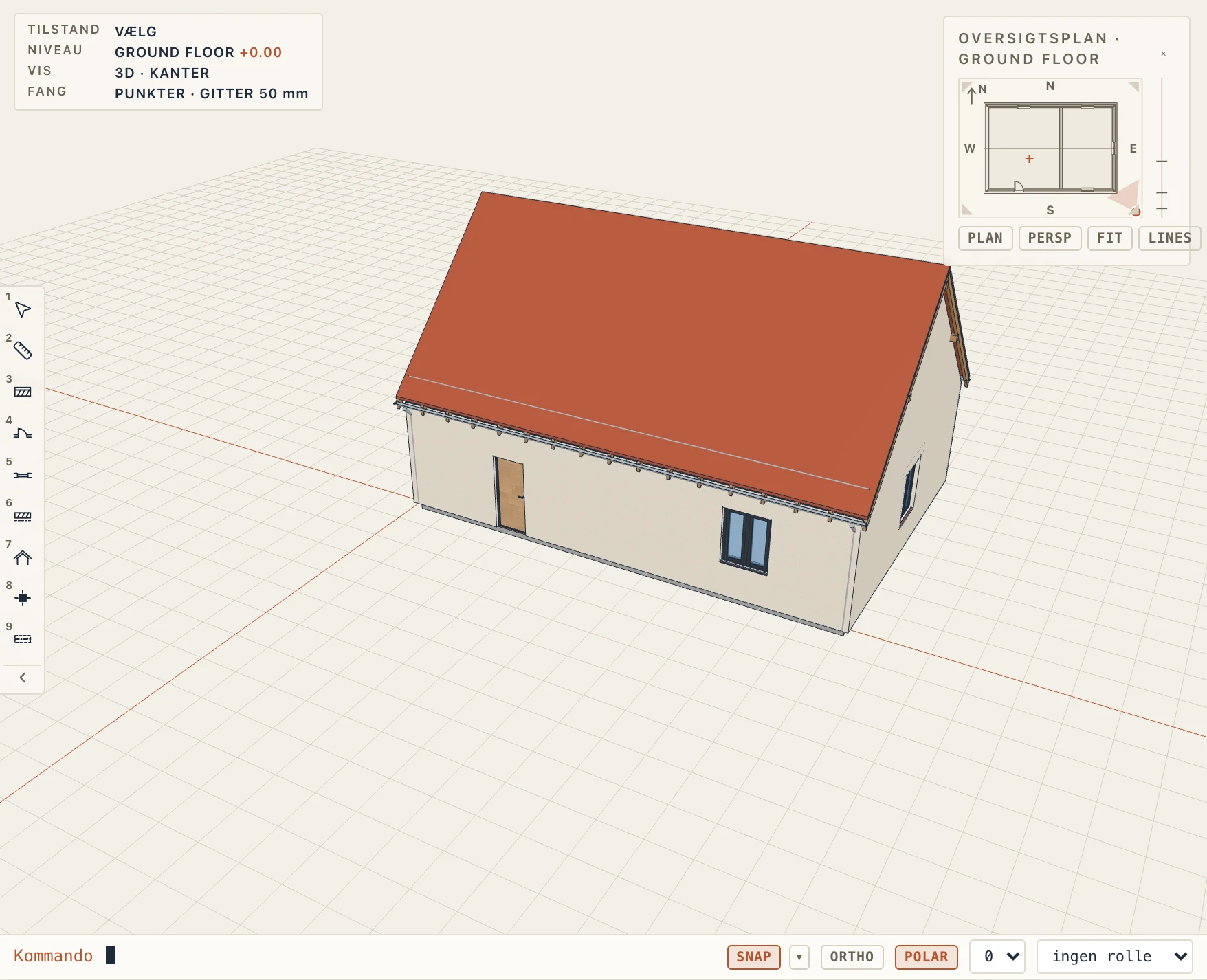
IFC-eksporten navngiver også hvert materiales overfladestil efter det, med dets gennemsigtighed og måden, det reflekterer på.
Hvad et materiale indstiller
- Farve (3D) og de flader, der tegnes på det i 3D. Lapin gætter dem ud fra navnet, for eksempel en murstens skifter eller en flises gitter. Ender og Top og bund kan se anderledes ud end fladerne.
- Skravering for hvert sted, det tegnes: skåret i et snit, skåret i en plan og set i en facade. Hver har sin skala, vinkel, justering, udfyldning og pen. Indtil du giver det en, får et snit det mønster, dets navn foreslår, som Revits standardmaterialer: mursten, murværk og sten 45°-linjer (MASONRY), betonblokke og letbeton et diagonalt krydsskraveret net (BLOCK), beton, støbt på stedet eller armeret, prikket (CONCRETE), hård isolering (EPS, XPS, PIR) et fint kvadratnet (RIGID), mineraluld BATT, gips og puds en prikning (GYPSUM), sand en tæt prikning (SAND), træ WOOD, krydsfiner, OSB og CLT WOODCROSS, stål STEEL, jord EARTH, grus GRAVEL, fliser TILES; glas, luft, maling, membraner og ethvert andet navn ingen. Murstenens skifter hører til en facade. Et projekt lavet før beholder de skraveringer, det havde. En facade eller et snit skraverer de flader, den ser, med facadeskraveringen, hvor intet nærmere skjuler dem (Visninger, Overfladeskraveringer); indtil du giver det en, foreslår dets navn en (mursten BRICK, sten STONE, træ BOARDS, metalbeklædning VERTICAL), aldrig isoleringens BATT.
- Kategori, for eksempel overflade, isolering eller konstruktion. Visningsstilene bruger den til at udelade overfladerne i en konstruktionsvisning.
- Membran tegner et tyndt lag som en stiplet linje i stedet for et bånd.
- Tegn fuger. Som standard løber et materiale videre fra ét element ind i det næste uden en linje, som to vægge på linje eller puds over to etager. Sæt flueben for at tegne fugen.
Dit eget billede på et materiale
Et materiale kan bære dit eget billede: et foto af den rigtige mursten, det rigtige træ eller den rigtige sten.
- Vælg materialet, og klik på Eget billede → Importér billede…. Vælg en PNG- eller JPEG-fil.
- Indstil W og H: hvor bred og hvor høj, i meter, én kopi af billedet er på modellen. Billedet gentages hen over fladerne.

Billedet vises i 3D-visningen og gemmes inde i projektfilen. Det kommer også med i 3D-eksporterne: GLB, glTF og USDZ bærer det. DAE og USDA er enkeltfiler uden plads til billeder, så de beholder materialets farve.
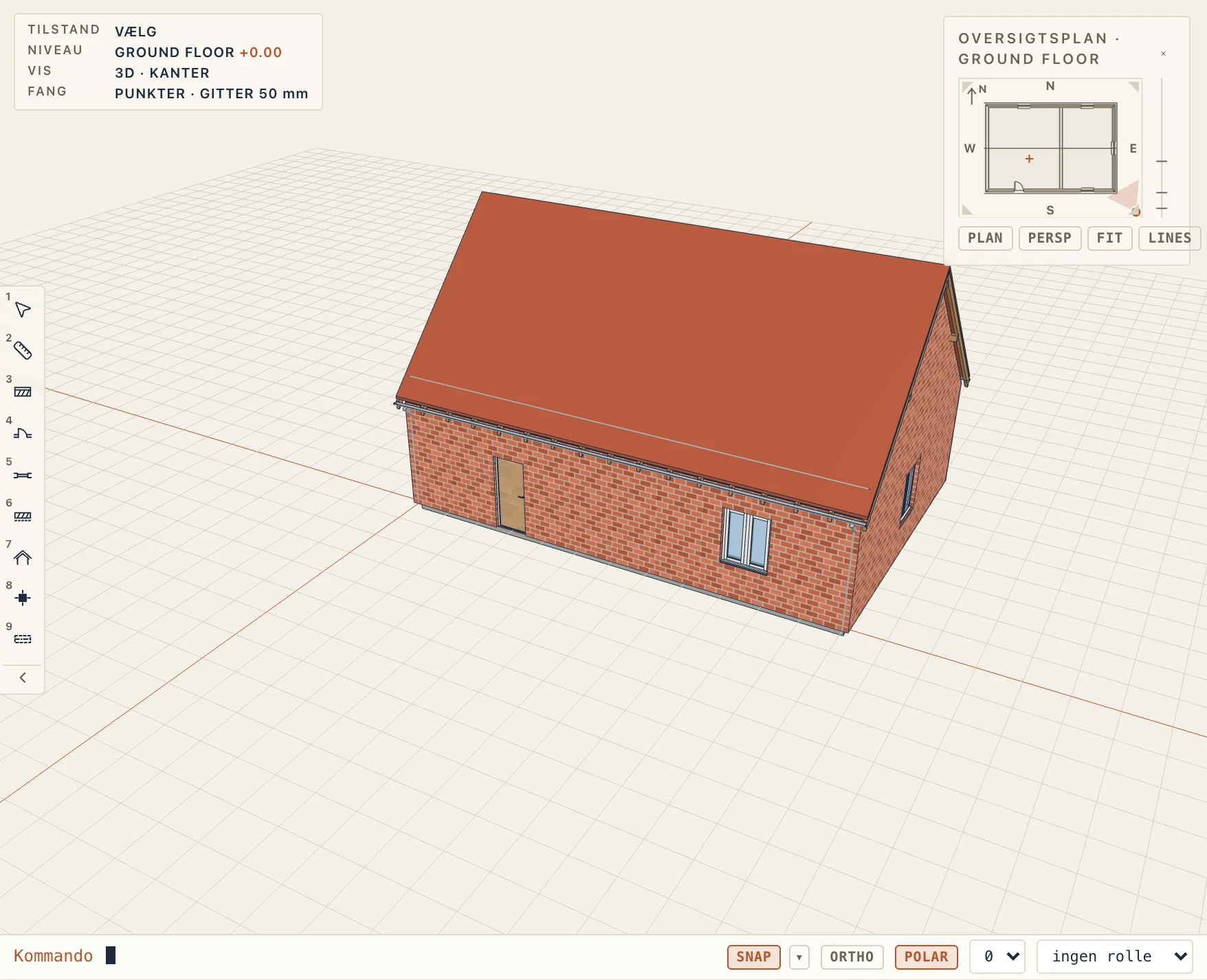
Billeder større end 2048 pixels formindskes til den størrelse, når du importerer dem. Skraldespandsknappen fjerner billedet fra materialet.
Dine egne skraveringsmønstre (.pat)
Importér .pat læser en AutoCAD-fil med skraveringsmønstre. Hvert mønster i den føjes til projektet, klar til at blive valgt som et materiales skravering.
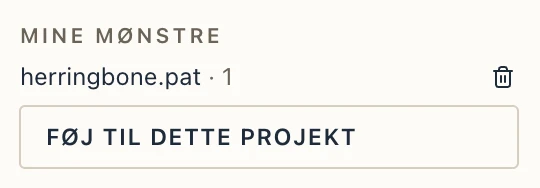
Lapin gemmer også filen under Mine mønstre på din computer. I ethvert andet projekt henter Føj til dette projekt de mønstre ind igen. Et projekt beholder de mønstre, det bruger, så det åbner ens på en anden computer.