Guide de l’utilisateur
Escaliers et rampes
Placez un escalier ou une rampe entre les étages ou jusqu’à une hauteur quelconque, réglez-le dans son type et faites les quelques marches jusqu’à un perron ou une porte.
Escaliers
Choisissez Architecture → Escalier (ST). Cliquez le pied de l’escalier (le milieu de sa première contremarche), puis un point dans la direction où il monte. Pour un escalier en L ou en U, un troisième clic à gauche ou à droite de la volée indique de quel côté il tourne. L’escalier monte de son niveau au niveau supérieur. Lapin calcule le nombre de contremarches, la hauteur de marche et le giron à partir de la hauteur et des règles du type.
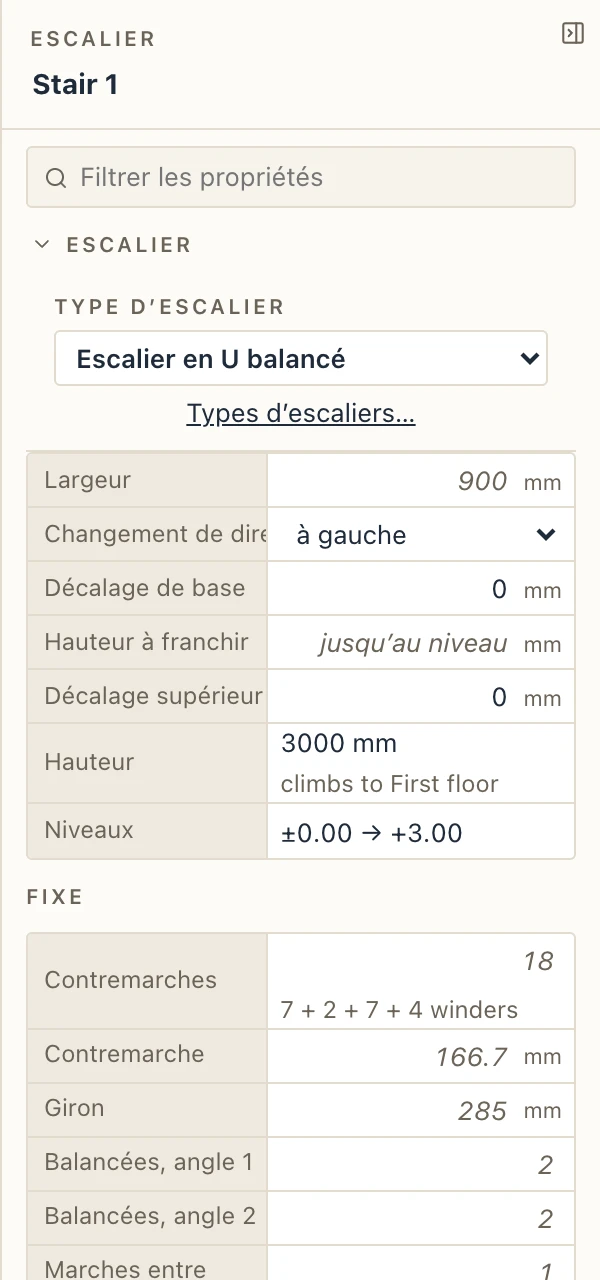
Sélectionnez l’escalier pour le modifier dans le panneau des propriétés :
- Type d’escalier. La forme, les règles, la construction et le garde-corps viennent du type, défini dans Architecture → Types d’escaliers.
- Largeur, Changement de direction, Décalage de base et Décalage supérieur.
- Hauteur à franchir. Laissez-la vide et l’escalier monte jusqu’au niveau supérieur. Une valeur donne à l’escalier une hauteur propre, quels que soient les niveaux. Utilisez-la pour quelques marches entre deux niveaux d’un même étage.
- Fixe. Nombre de contremarches, hauteur de marche, giron et longueur du palier, quand vous voulez les fixer. Laissez-les vides pour laisser les règles décider.
- Vérifications. Chaque nombre comparé aux règles du type, en vert ou en rouge.
Un escalier demande à la dalle du dessus une trémie au-dessus de lui. Décochez Trémie dans la dalle supérieure si la dalle doit rester entière.
Formes d’escalier et types tout faits
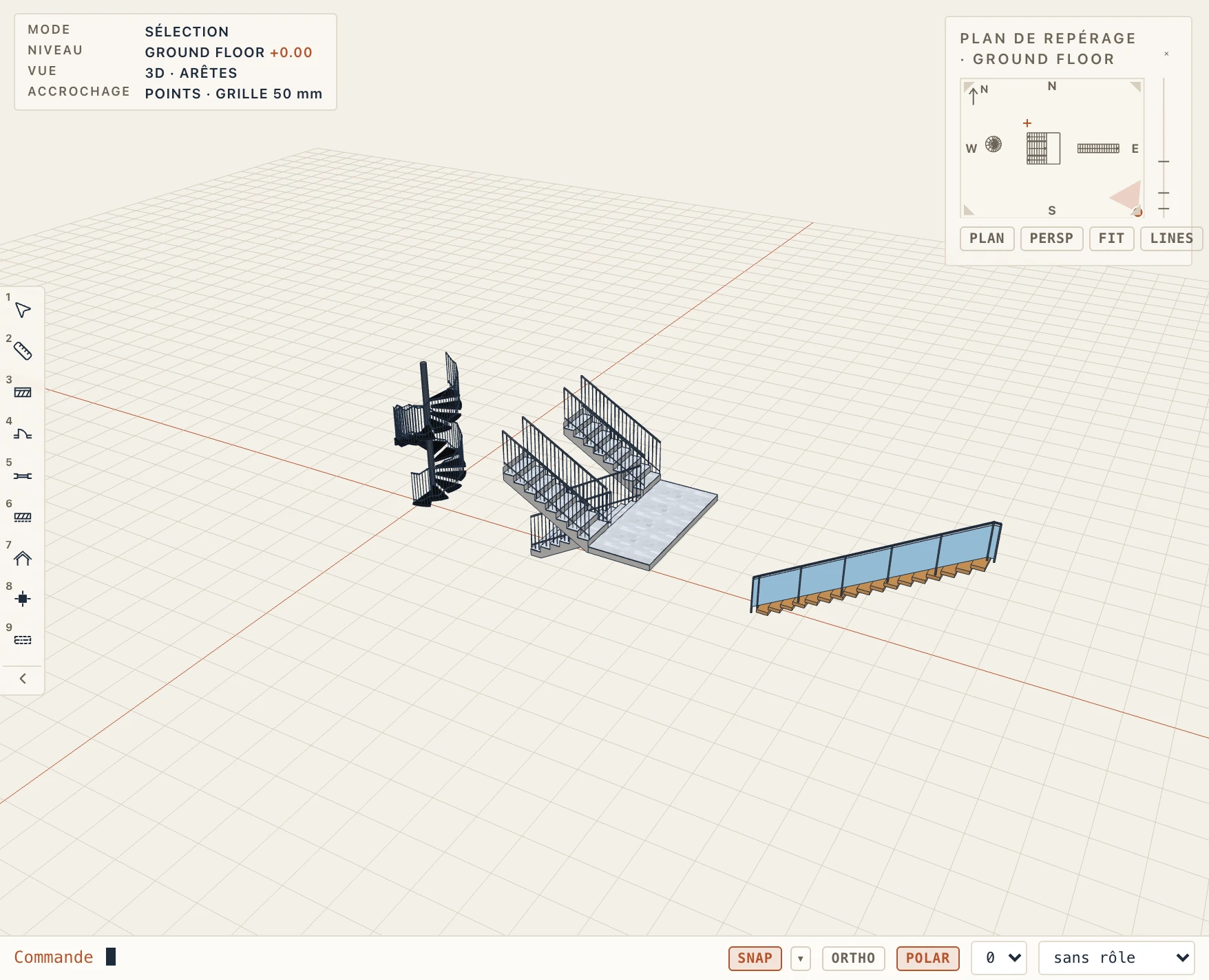
Dans Architecture → Types d’escaliers, l’onglet Forme propose : Droit, Droit avec palier, En L et En U (chacun avec palier ou avec marches balancées ; un U sans jour est un escalier à retour), Hélicoïdal (autour d’un noyau, avec son Rayon du noyau), Courbe (avec son Rayon intérieur) et Impériale (à deux volées) : une volée centrale jusqu’à un palier, puis deux volées de retour de part et d’autre. Pour un escalier hélicoïdal ou courbe, Tourne de (°) règle jusqu’où il tourne ; vide, les contremarches et le giron décident, et indiqué, le giron en découle. Chaque escalier peut aussi le changer dans ses propriétés.
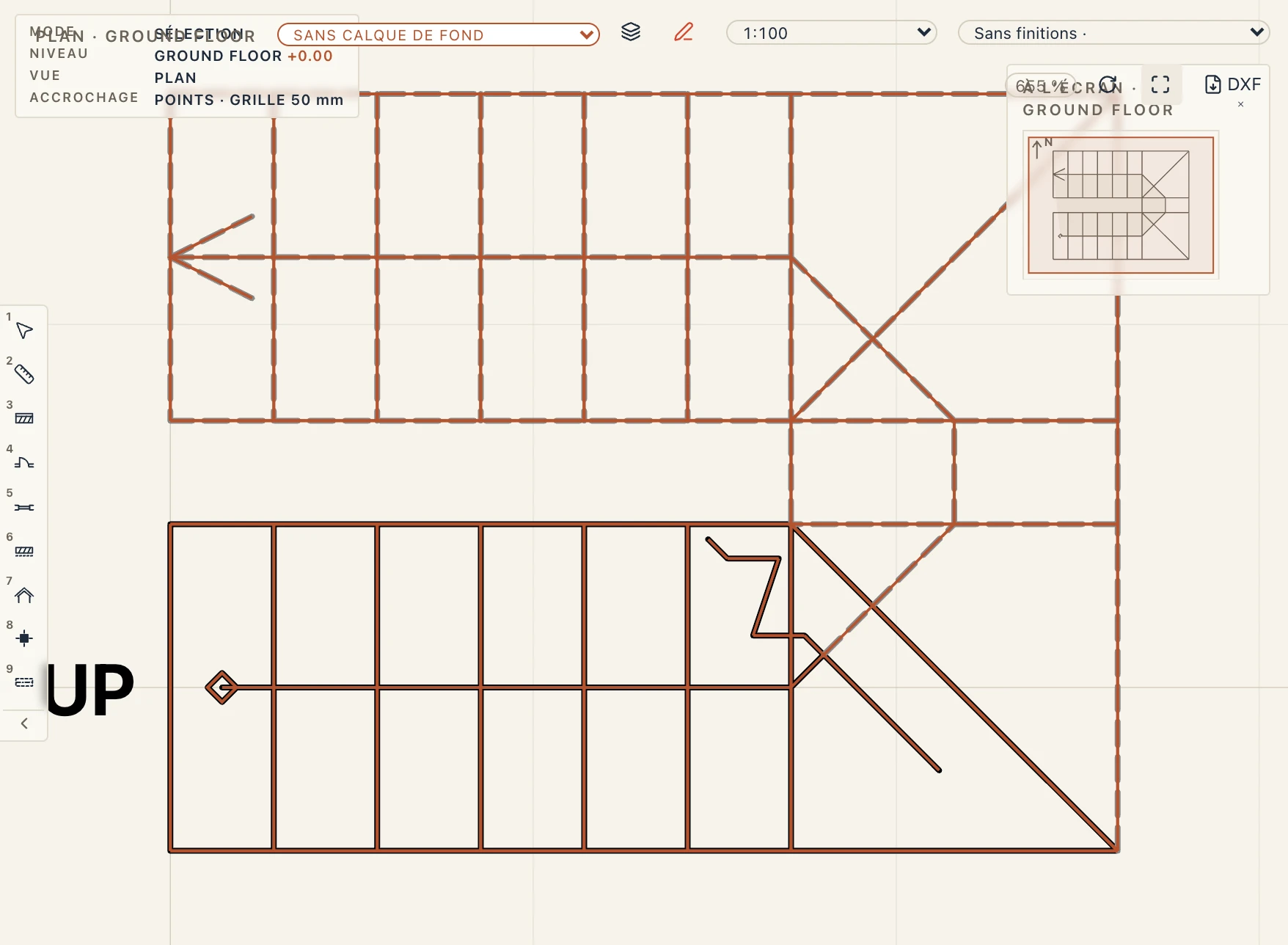
Un en U qui tourne par des marches balancées règle chaque angle : Marches balancées au premier angle, Marches balancées au second angle et Marches droites entre les angles, les marches du petit côté entre eux. Avec des marches entre eux, ou un nombre différent à chaque angle, chaque angle tourne seul et le jour entre les volées est aussi large que ces marches : balancées, puis une ou deux marches, puis balancées. L’Escalier en U balancé de la bibliothèque en a deux à chaque angle et une marche droite entre eux. Sélectionné, un escalier balancé change les mêmes nombres dans ses propriétés (Balancées, angle 1, Balancées, angle 2, Marches entre ; vide : ceux du type). Le plan dessine chaque contremarche, les marches balancées et la ligne de foulée autour des deux angles ; la 3D, les quantités et l’IFC suivent, un IfcStairFlight pour chaque volée droite et les balancées comme une volée WINDER.
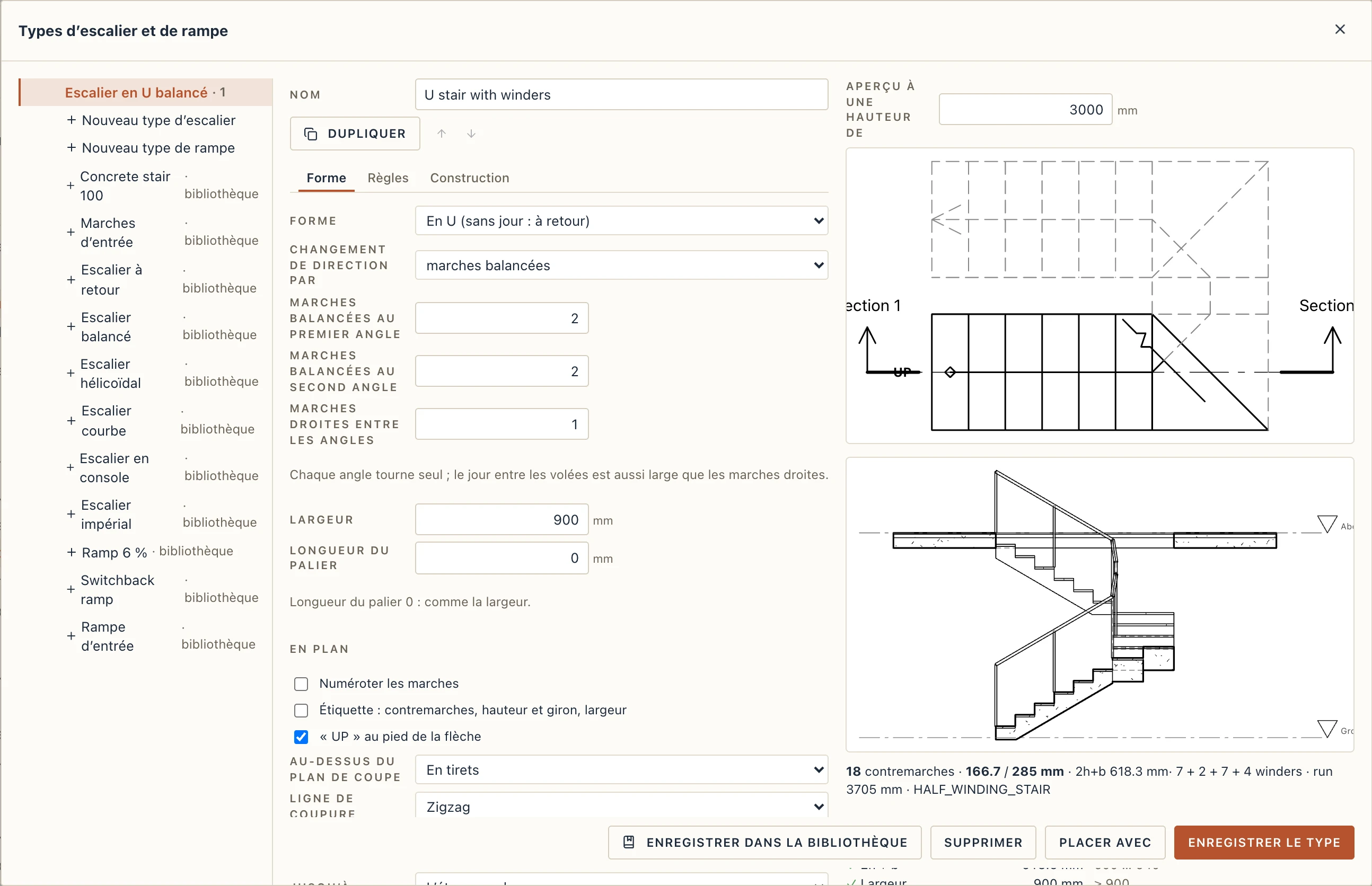
La bibliothèque ajoute au projet des types tout faits : escalier à retour, balancé, hélicoïdal, courbe, en console et impérial.
Dans l’onglet Construction, Construit en choisit une paillasse, des marches pleines sur le sol, des Marches en console (flottantes) (chaque marche une plaque scellée dans le mur) ou des Marches sur limons.
Le Garde-corps a son Modèle : Poteaux et main courante, Barreaux (au plus à l’Espacement des barreaux), Panneaux de verre, Câbles ou un Garde-corps plein ; une Main courante carrée ou ronde, sa hauteur, le Retrait du bord, de combien elle Se prolonge au-delà des extrémités, et sa couleur. Dans le panneau des propriétés, Garde-corps le met d’autres côtés que le type, pour un seul escalier.
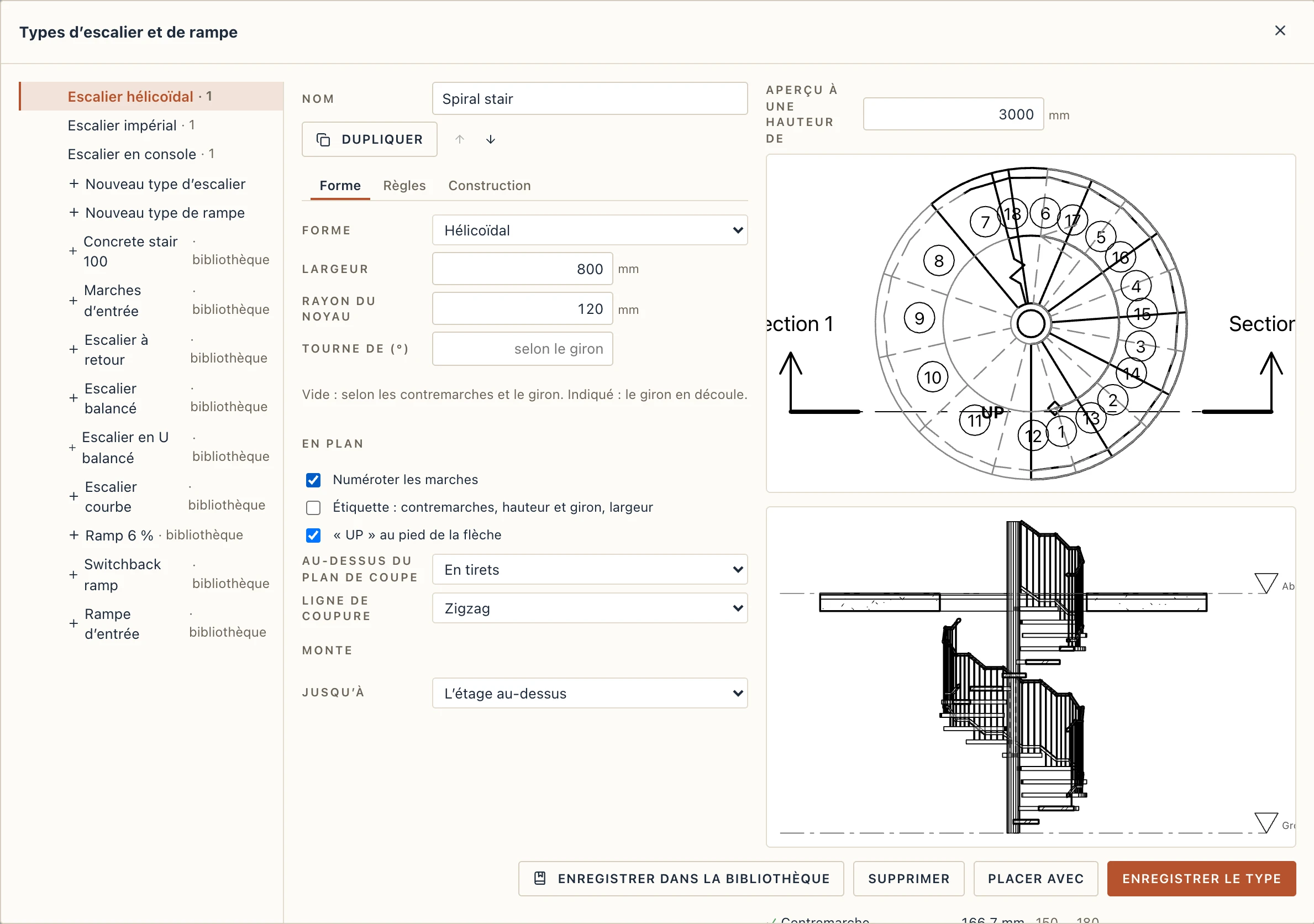
Marches numérotées
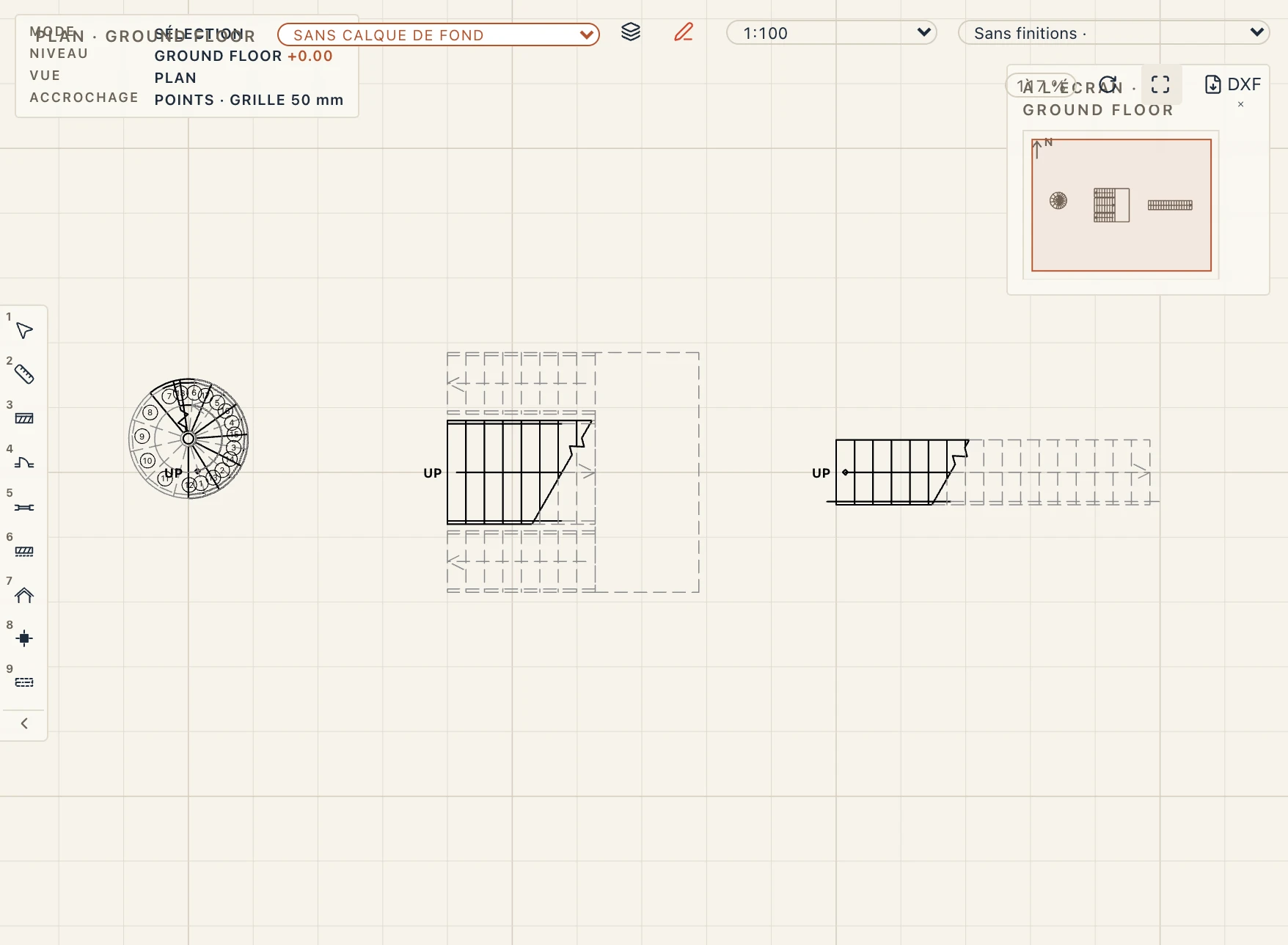
Sous En plan dans l’onglet Forme : Numéroter les marches écrit le numéro de chaque marche dans un cercle, depuis la première contremarche ; Étiquette écrit les contremarches, la hauteur et le giron, et la largeur près du départ ; « UP » au pied de la flèche marque où il commence. Les plans et les planches les montrent.
Marches d’entrée (un perron)
Les marches qui mènent à une porte d’entrée ont une hauteur propre : depuis le terrain, quelques marches sous le rez-de-chaussée, jusqu’à ±0.00. Lapin a pour elles un type d’escalier tout prêt, Marches d’entrée : 2 m de large, trois contremarches de 150 mm, en béton massif coulé sur le terrain, sans garde-corps.
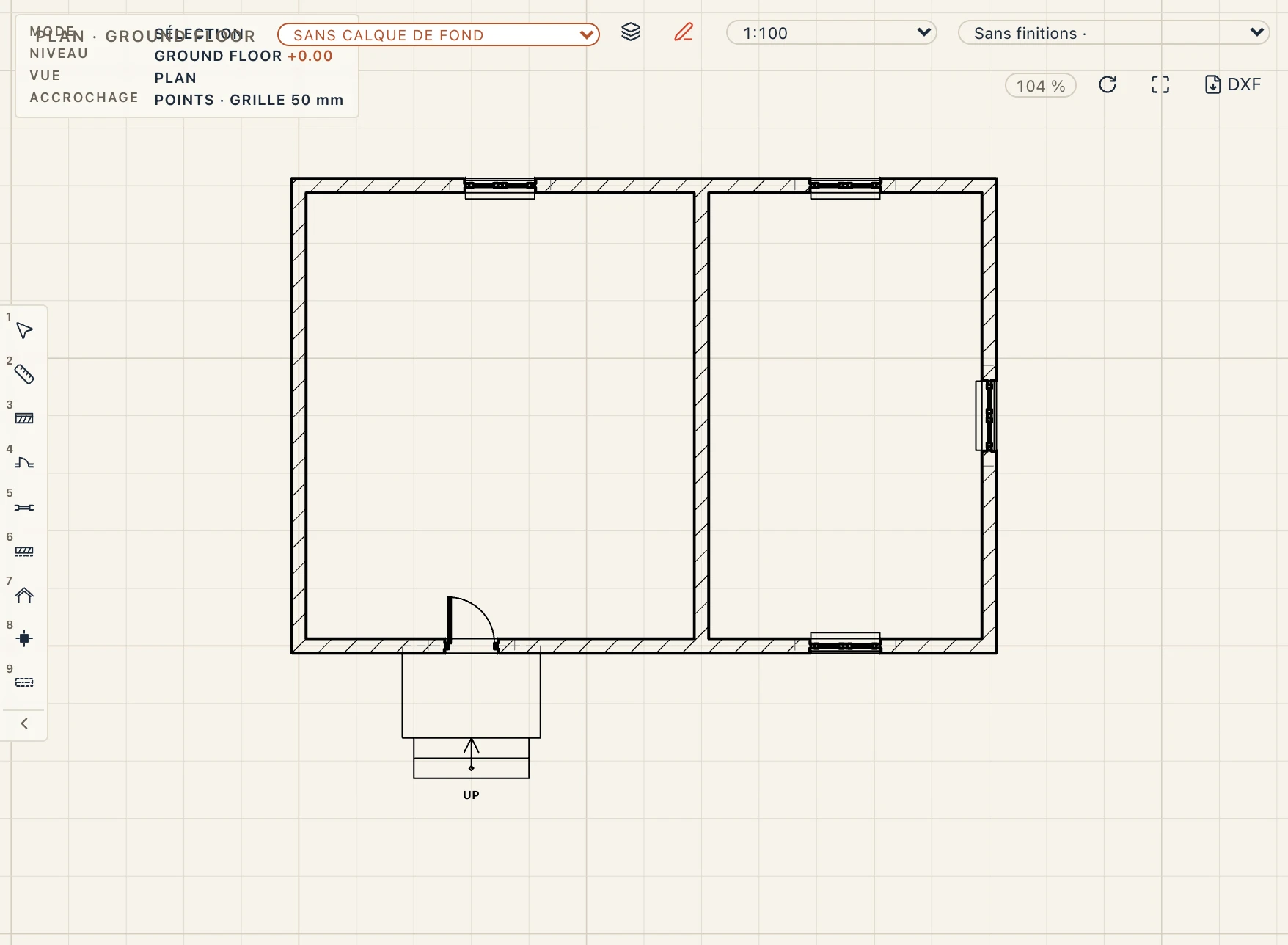
- Le perron. Dessinez le palier comme une dalle : choisissez Architecture → Dalle (SB) et cliquez son contour hors du mur, devant la porte. Le dessus d’une dalle est au niveau de son étage (±0.00 au rez-de-chaussée) et son type donne son épaisseur. Pour changer l’épaisseur, créez un type de dalle pour les perrons dans Architecture → Types de dalles, par exemple 150 mm de béton.
- Les marches. Choisissez Architecture → Marches d’entrée. Cliquez le milieu du bord du perron, puis cliquez du côté vers lequel sortent les marches. Les marches montent jusqu’au bord du perron et s’arrêtent à ±0.00. Elles commencent 450 mm plus bas : leur Décalage de base est de −450 mm.
- La hauteur. Sélectionnez les marches. Dans Hauteur à franchir, tapez la différence réelle entre le terrain et le perron, par exemple 300. Le haut reste au perron et le pied remonte : le décalage de base devient −300 mm et les marches ont deux contremarches. Largeur les rend aussi larges que le perron, par exemple 2400.
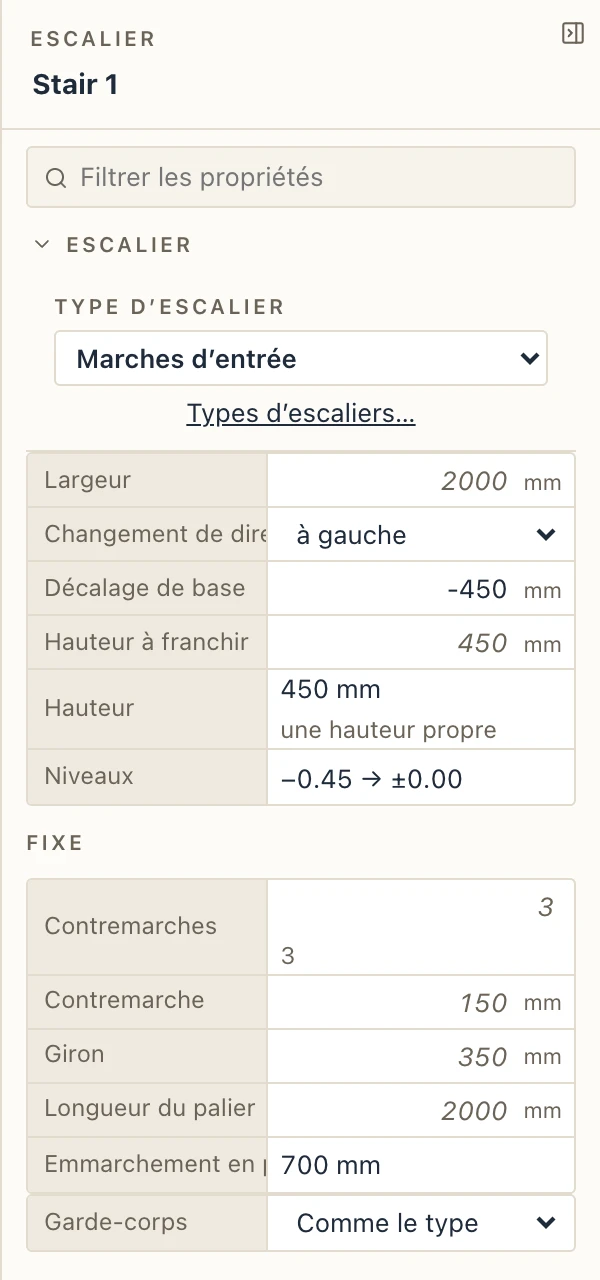
Niveaux indique où les marches commencent et finissent, par exemple −0.45 → ±0.00. Avec une seule contremarche (une hauteur de 150 mm), la marche est le bord du perron lui-même et il n’y a pas de giron à construire. Donnez aux marches deux contremarches ou plus pour avoir des girons devant le perron.
Le type est ajouté au projet la première fois que vous l’utilisez. Pour le modifier, ouvrez Architecture → Types d’escaliers et choisissez Marches d’entrée :
- Forme → Monte → Une hauteur propre. La hauteur du type, franchie Jusqu’au niveau de son étage, depuis le bas (une entrée) ; chaque escalier peut encore la changer avec Hauteur à franchir.
- Règles → Jeu de règles → marches d’entrée. Contremarches de 120 à 170 mm et girons de 300 à 400 mm, une seule contremarche étant permise.
- Construction → Construit en. Massif, coulé sur le terrain remplit les marches jusqu’à leur base. Paillasse sous les marches les construit comme un escalier intérieur.
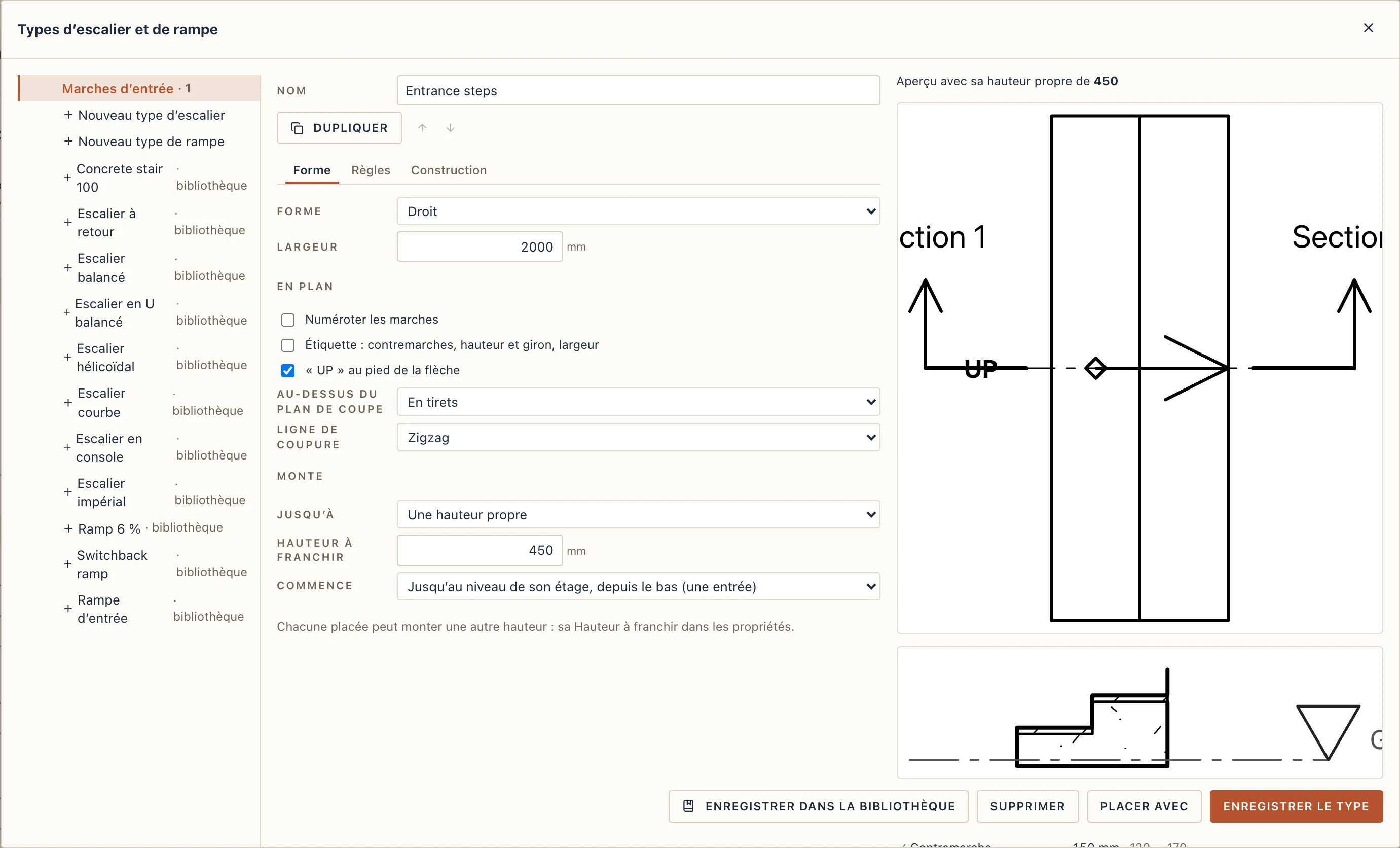
Pour qu’un autre type d’escalier monte une hauteur propre, choisissez Monte → Jusqu’à → Une hauteur propre dans son onglet Forme (voir la section suivante). Pour changer un escalier placé en marches d’entrée, choisissez Marches d’entrée comme Type d’escalier : il descend de sorte que son haut soit au niveau de son étage.
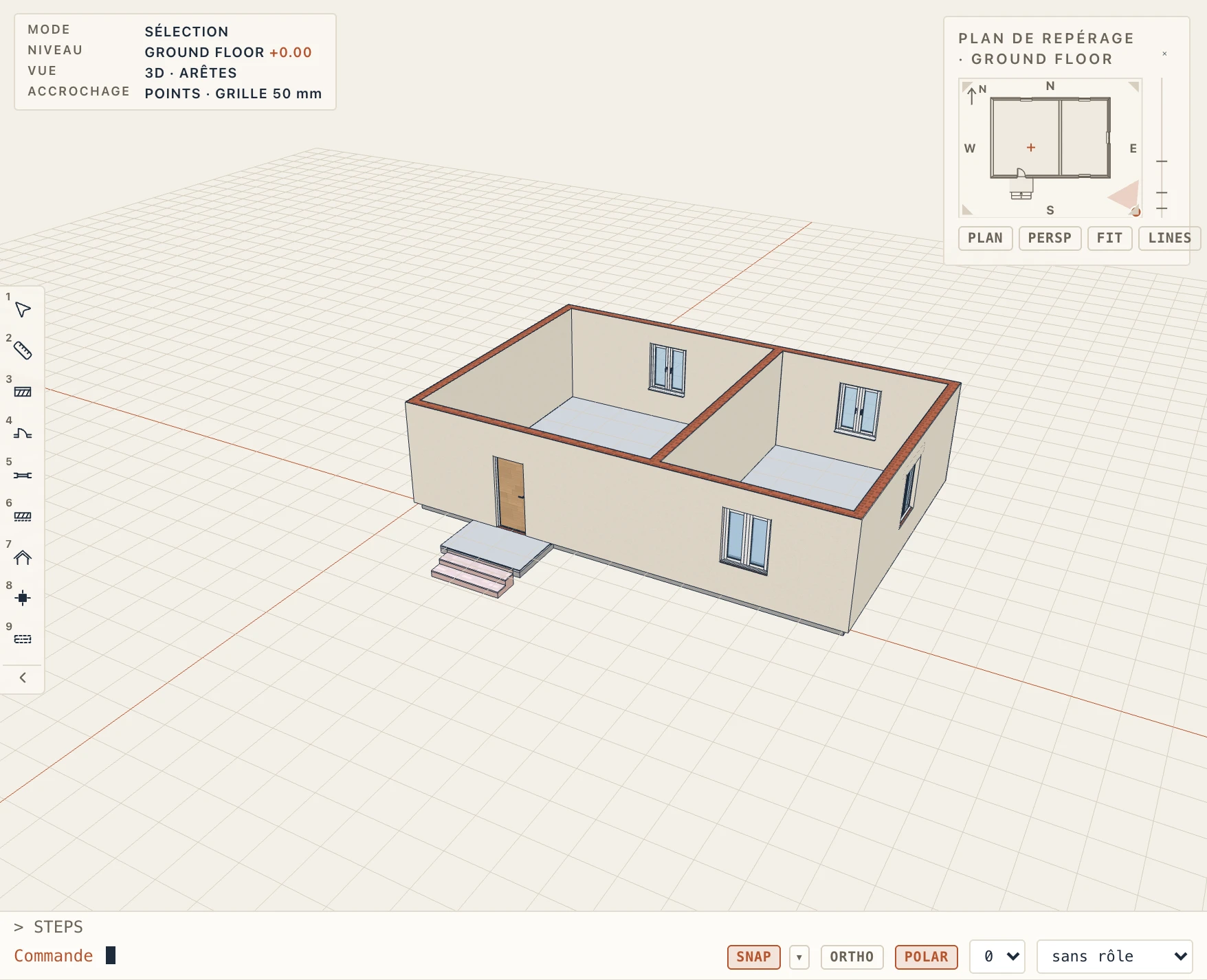
En IFC, les marches sont un IfcStair de type STRAIGHT_RUN_STAIR. Sa volée est un IfcStairFlight avec ses NumberOfRisers, NumberOfTreads, RiserHeight et TreadLength, et Pset_StairCommon porte les mêmes nombres. Le perron est un IfcSlab.
Un escalier jusqu’à une hauteur quelconque
Un escalier ne va pas forcément d’un étage au suivant. Dans l’onglet Forme du type, Monte → Jusqu’à choisit L’étage au-dessus ou Une hauteur propre, avec sa Hauteur à franchir, et Commence dit d’où il part :
- Jusqu’au niveau de son étage, depuis le bas (une entrée). Il finit au niveau de l’étage et commence plus bas, comme les marches d’entrée.
- Depuis le niveau de son étage vers le haut (une terrasse, une plateforme). Il part du niveau de l’étage et monte la hauteur : 1,20 m jusqu’à une terrasse ou un quai de chargement, par exemple.
Chaque escalier placé peut monter une autre hauteur : saisissez-la dans Hauteur à franchir dans ses propriétés (vide : celle du type). Quand il monte depuis le niveau, une nouvelle hauteur garde le pied en place ; quand il vient d’en bas, elle garde le haut.
L’espace sous l’escalier
L’espace sous une volée peut être aménagé : un placard de rangement, un bureau placard, un coin lecture, une entrée avec banc et patères, une cabane pour tout-petits ou un lit pour chien. Sélectionnez un escalier à volées droites et cliquez sur Espace sous l’escalier… en bas de ses propriétés (ou Architecture → Espace sous l’escalier).
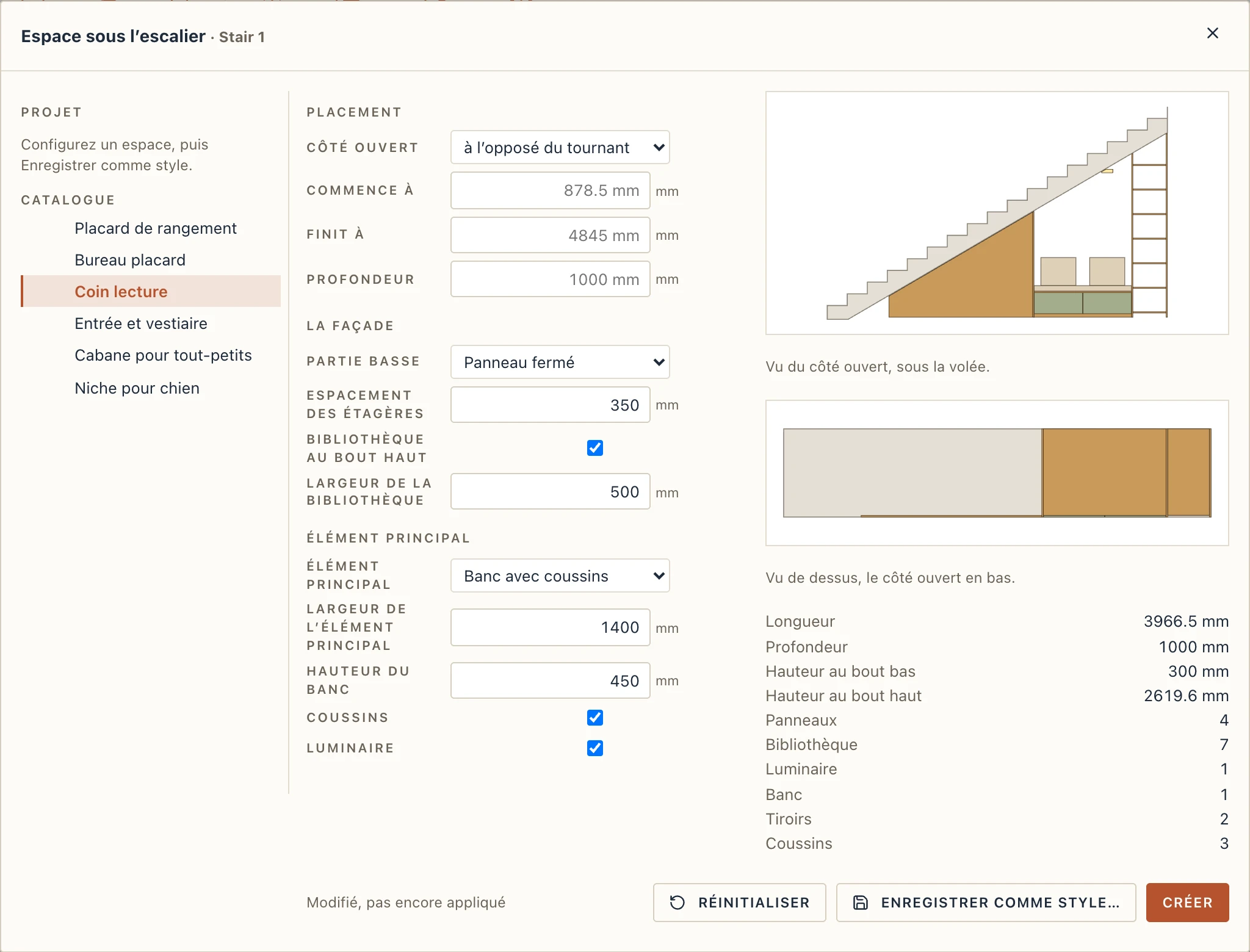
À gauche, les styles tout faits : Placard de rangement, Bureau placard, Coin lecture, Entrée et vestiaire, Cabane pour tout-petits et Niche pour chien, et au-dessus les styles du projet. Choisissez-en un et modifiez-le au milieu :
- Placement. Sous la volée (pour un escalier en L ou en U), le Côté ouvert (par défaut à l’opposé du tournant), où il Commence à et Finit à le long de la volée (vide : là où la sous-face est à 300 mm du sol, jusqu’à la dernière contremarche) et sa Profondeur (vide : aussi large que l’escalier).
- La façade. La Partie basse fermée par des Portes de placard (chacune de la Largeur de porte, avec des Étagères derrière les portes), un Panneau fermé ou laissée ouverte ; une Bibliothèque au bout haut.
- Élément principal. Un Bureau avec une étagère (et une lampe), un Banc avec coussins (tiroirs en façade), un Banc d’entrée et patères (casiers à chaussures dessous), une Porte de cabane de jeu (et une Fenêtre à côté de la porte) ou un Lit pour chien derrière une ouverture encadrée, chacun avec ses dimensions.
- Matériaux. L’Épaisseur des panneaux et les matériaux du Caisson, des Façades et du Tissu, parmi ceux du projet.
À droite, l’aperçu montre l’espace vu du côté ouvert sous la sous-face de la volée et vu de dessus, sa longueur, sa profondeur et ses hauteurs, et ses pièces. Chaque pièce est coupée par la pente ; une pièce sans place (un bureau là où l’escalier est trop bas) est omise et l’aperçu le dit. Créer ou Appliquer est une seule étape d’annulation. Enregistrer comme style… garde ce qui remplit l’espace comme style du projet ; Mettre à jour le style l’enregistre à nouveau, et tous les espaces du style suivent.
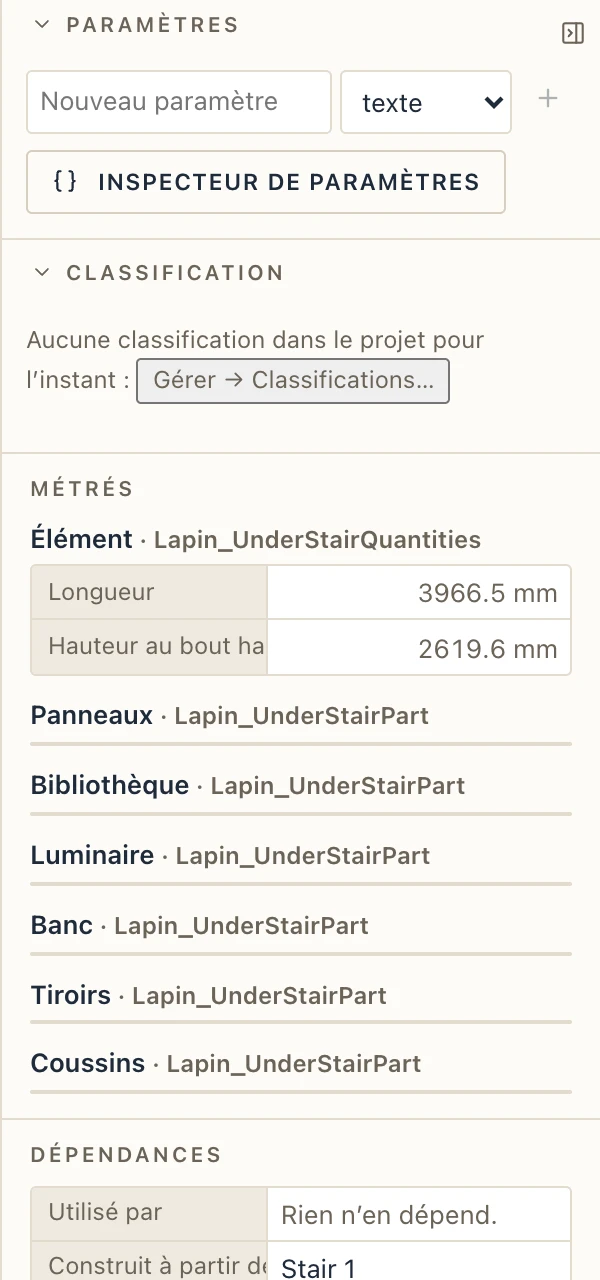
L’espace est un élément à part entière, porté par son escalier. Quand l’escalier change (largeur, rotation, marches, type), l’espace est reconstruit dessous, et il est supprimé avec lui. Ses champs de placement sont dans les propriétés, et Configurer… rouvre le configurateur.
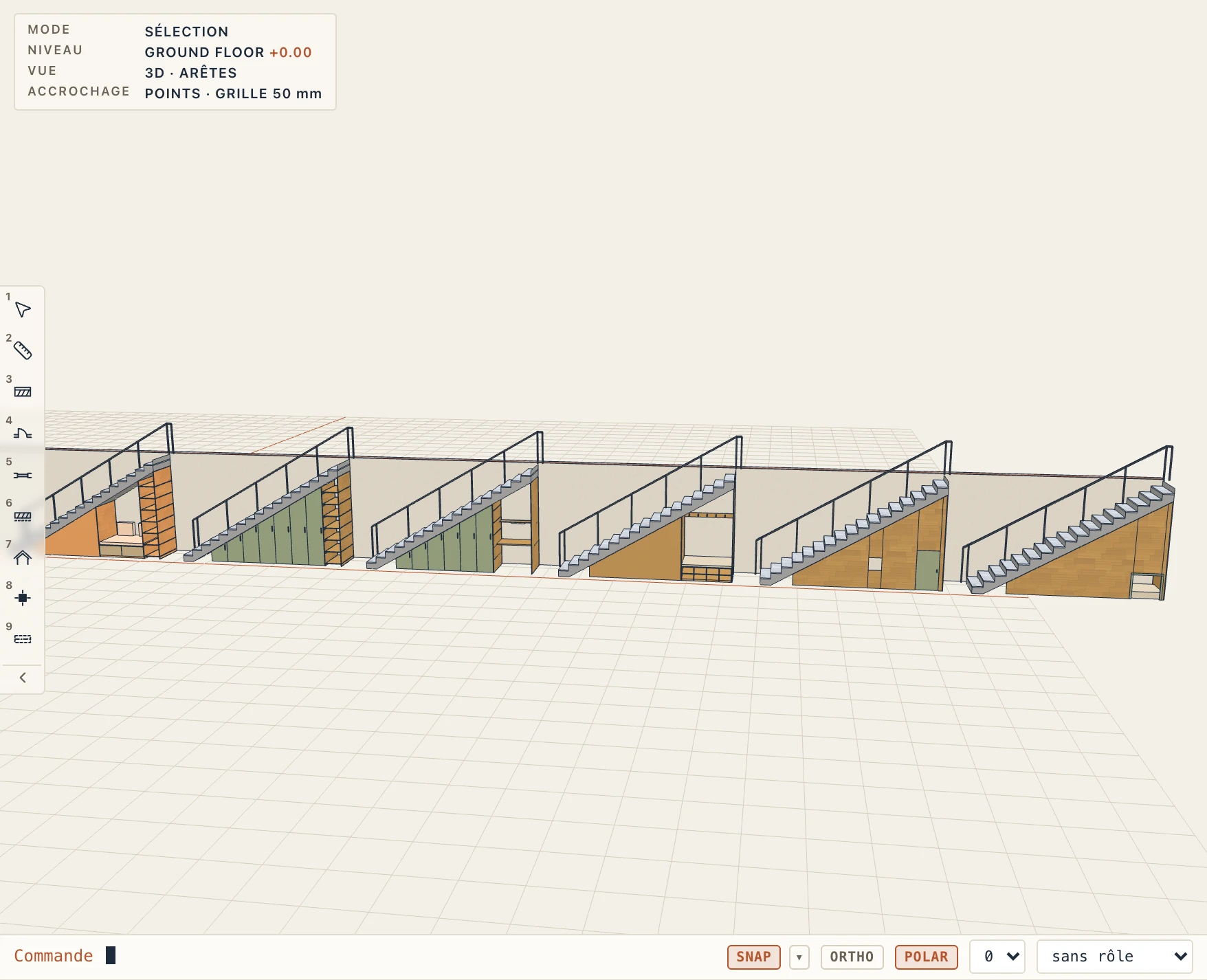
Les plans, coupes, élévations et feuilles le dessinent comme tout autre élément : coupé là où le plan le coupe, vu dessous.
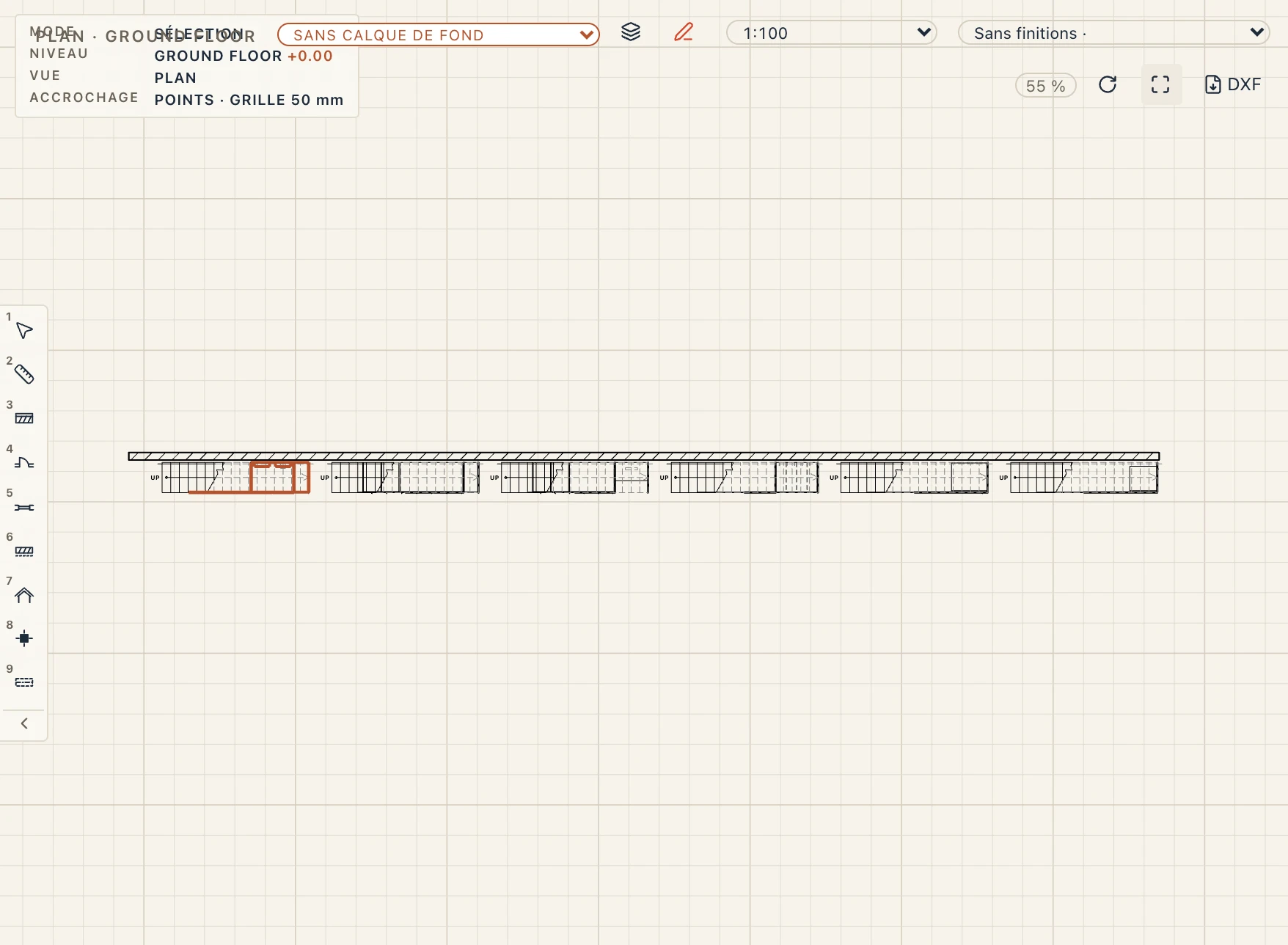
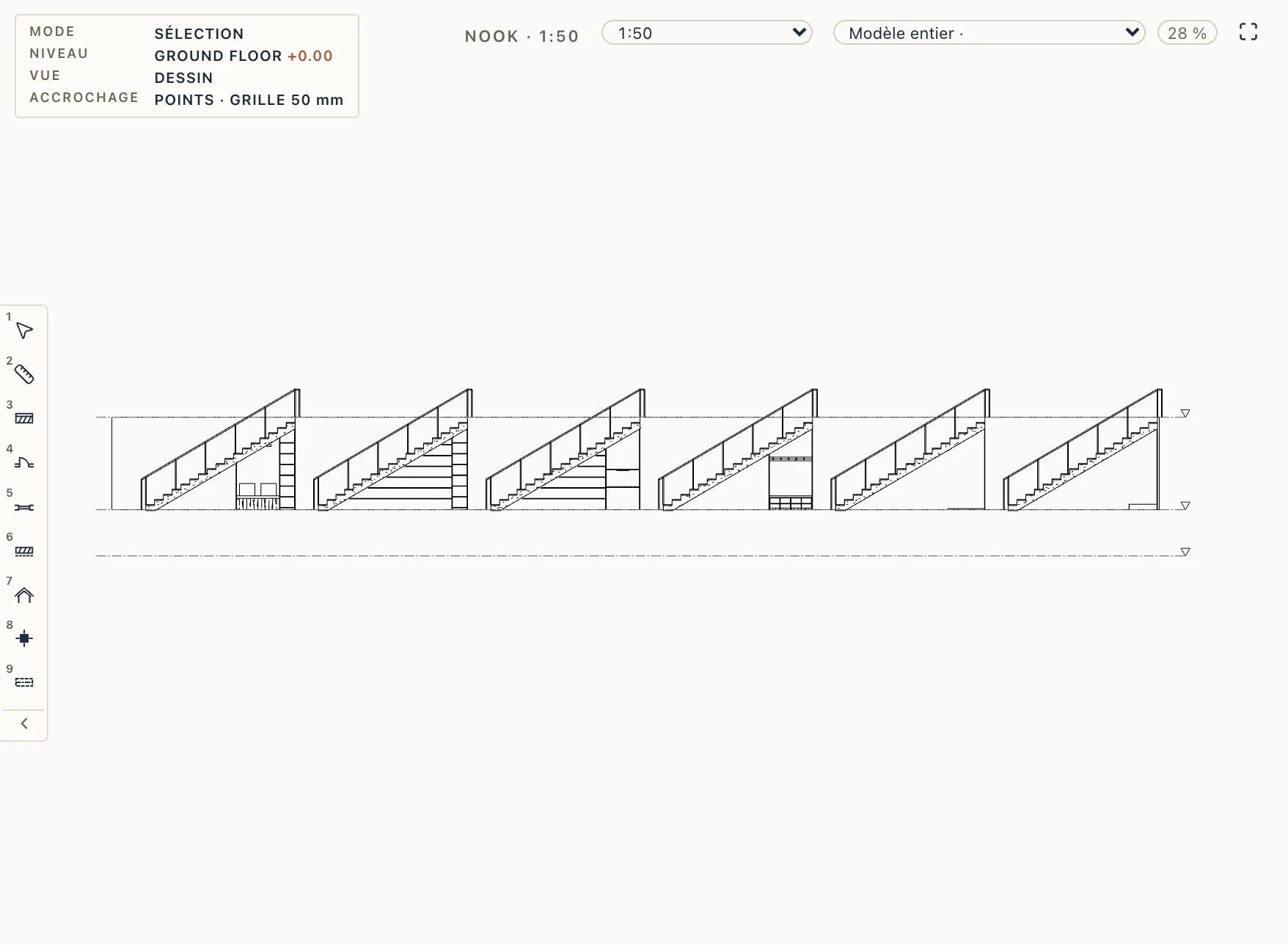
Architecture → Nomenclature des espaces sous escalier liste les pièces de chaque espace, avec leur nombre, matériau et volume, et les totaux par matériau. En IFC, l’espace est un IfcElementAssembly ("Under-stair space") d’IfcFurniture (étagères, bureau, banc, coussins, lit), d’IfcDoor, d’IfcPlate, d’IfcDiscreteAccessory (poignées, patères) et d’IfcLightFixture, relié à son IfcStair.
Rampes
Choisissez Architecture → Rampe (RU). Cliquez le milieu de l’extrémité basse de la rampe, puis un point dans la direction où elle monte ; pour une rampe en L ou en lacet, un troisième clic à gauche ou à droite de la volée indique de quel côté elle tourne. La première fois, le projet reçoit de la bibliothèque Ramp 6 % : 1,20 m de large à 6 %, en volées de 9 m au plus avec des paliers de 1,50 m entre elles, une dalle en béton armé sous un revêtement, des mains courantes des deux côtés. Elle monte jusqu’à l’étage au-dessus, sauf si son type ou sa Hauteur à franchir dit autre chose.
Architecture → Rampe d’entrée se place comme des marches d’entrée : cliquez le milieu du bord du perron, puis le côté où sort la rampe. Elle monte de 450 mm du terrain à ±0,00, massive sur le terrain, et Hauteur à franchir la change comme pour les marches.
Les types de rampe se font dans le même configurateur, Architecture → Types d’escaliers, avec Nouveau type de rampe, ou depuis la bibliothèque : Switchback ramp (en lacet) et Entrance ramp (d’entrée) :
- Forme. Droit, Droit, avec paliers, En L ou En lacet (aller-retour) avec son Écart entre volées ; la Largeur, la Pente en pour cent, la Volée la plus longue (plus longue, la rampe est divisée en volées égales avec des paliers entre elles) et la Longueur du palier. La longueur en plan est la hauteur divisée par la pente : 3 m à 6 % font 50 m. Monte fonctionne comme pour les escaliers.
- Règles. Pente maximale (8 % par défaut), Largeur minimale et Échappée. Les vérifications montrent en rouge une pente plus forte que ne le permettent les règles, une volée plus longue que la plus longue et un palier plus court que 1,50 m ou que la largeur de la rampe.
- Construction. Une dalle inclinée en béton armé de son Épaisseur de la dalle, ou Massif, coulé sur le terrain ; le revêtement et le garde-corps comme pour les escaliers.
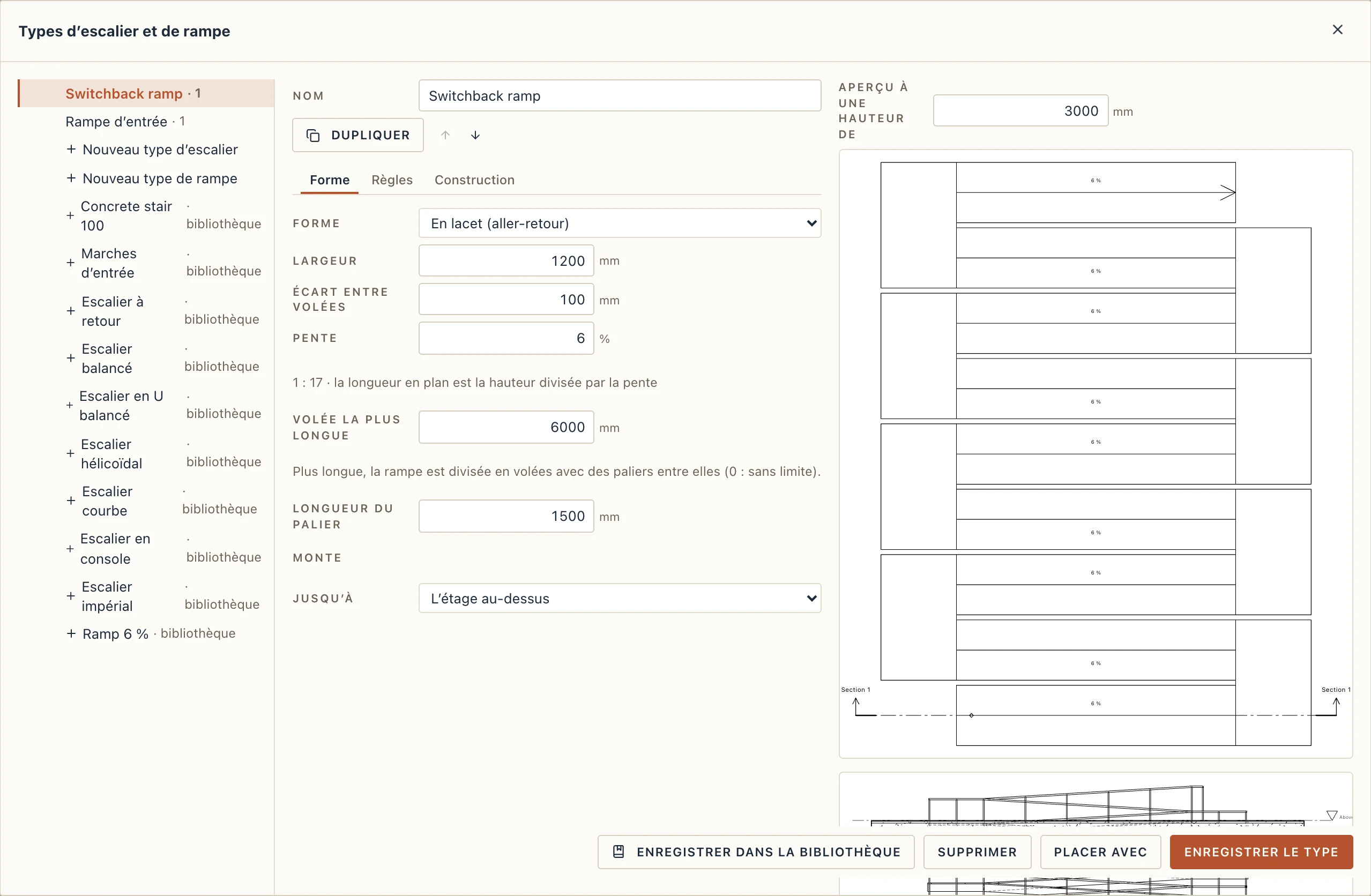
Sélectionnez une rampe pour voir son type, Largeur, Changement de direction, Décalage de base et Hauteur à franchir, une Pente et une Longueur du palier propres (vides : celles du type), les longueurs de ses volées et ses vérifications. Les plans dessinent ses volées et ses paliers, la flèche de montée et la pente en pour cent le long de chaque volée. Une rampe qui monte à l’étage au-dessus demande une trémie dans son plancher, comme un escalier.
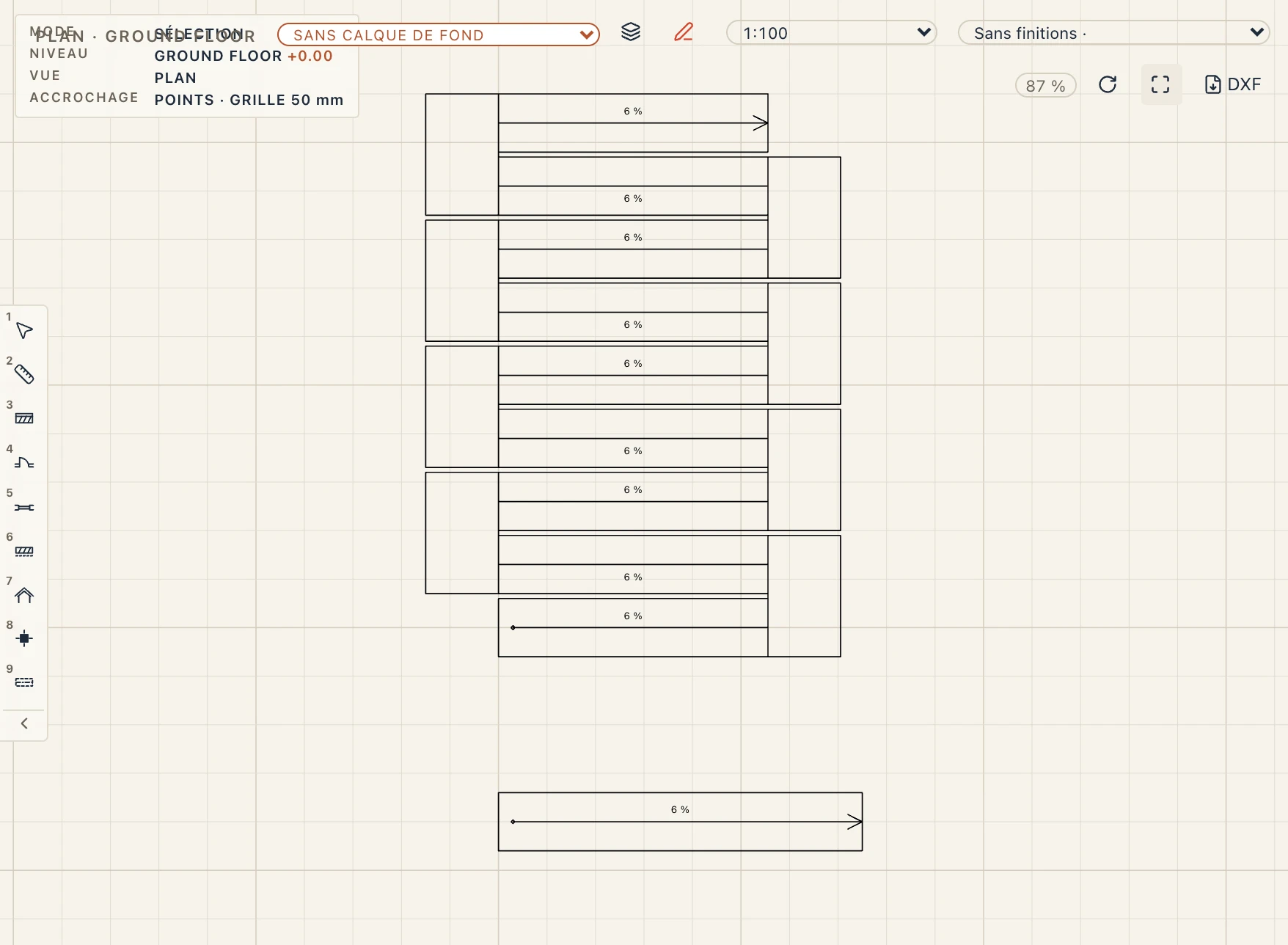
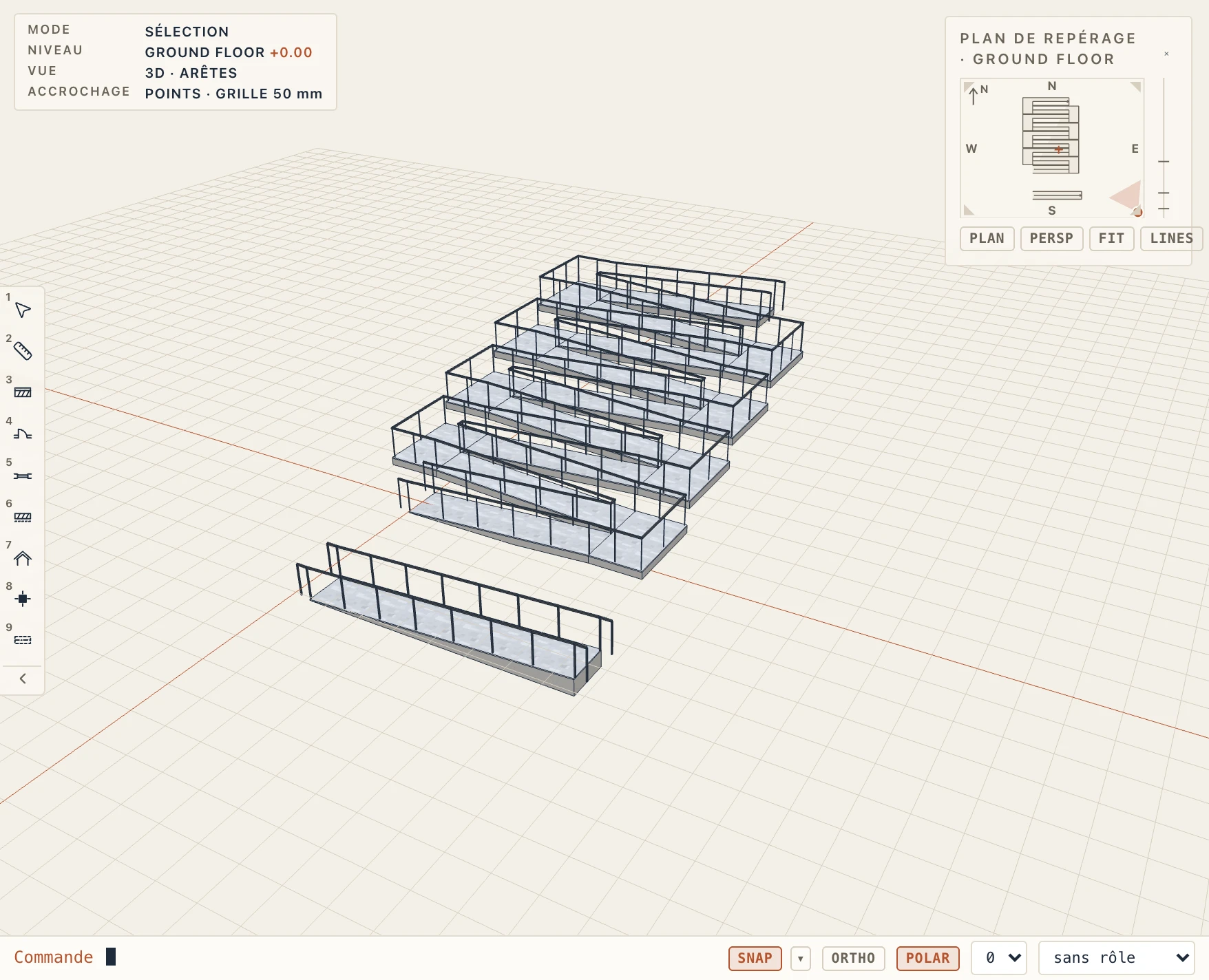
En IFC, une rampe est un IfcRamp (STRAIGHT_RUN_RAMP, TWO_STRAIGHT_RUN_RAMP, QUARTER_TURN_RAMP ou HALF_TURN_RAMP) typé par un IfcRampType, fait d’IfcRampFlight, de paliers (IfcSlab LANDING) et d’IfcRailing.
Garde-corps
Architecture → Railing (RL) dessine un garde-corps à part le long du bord d’un balcon, d’une terrasse ou d’une galerie : cliquez ses points, Entrée termine. Il prend les modèles des garde-corps d’escalier (poteaux et main courante, barreaux, verre, câbles ou panneau plein), sa hauteur (1 m par défaut), le décalage de la base, le profil et les tailles de la main courante et l’entraxe des poteaux dans ses propriétés ; ses points se déplacent par leurs poignées (Ctrl/⌘-clic au milieu d’un tronçon en ajoute un). En IFC c’est un IfcRailing (GUARDRAIL).
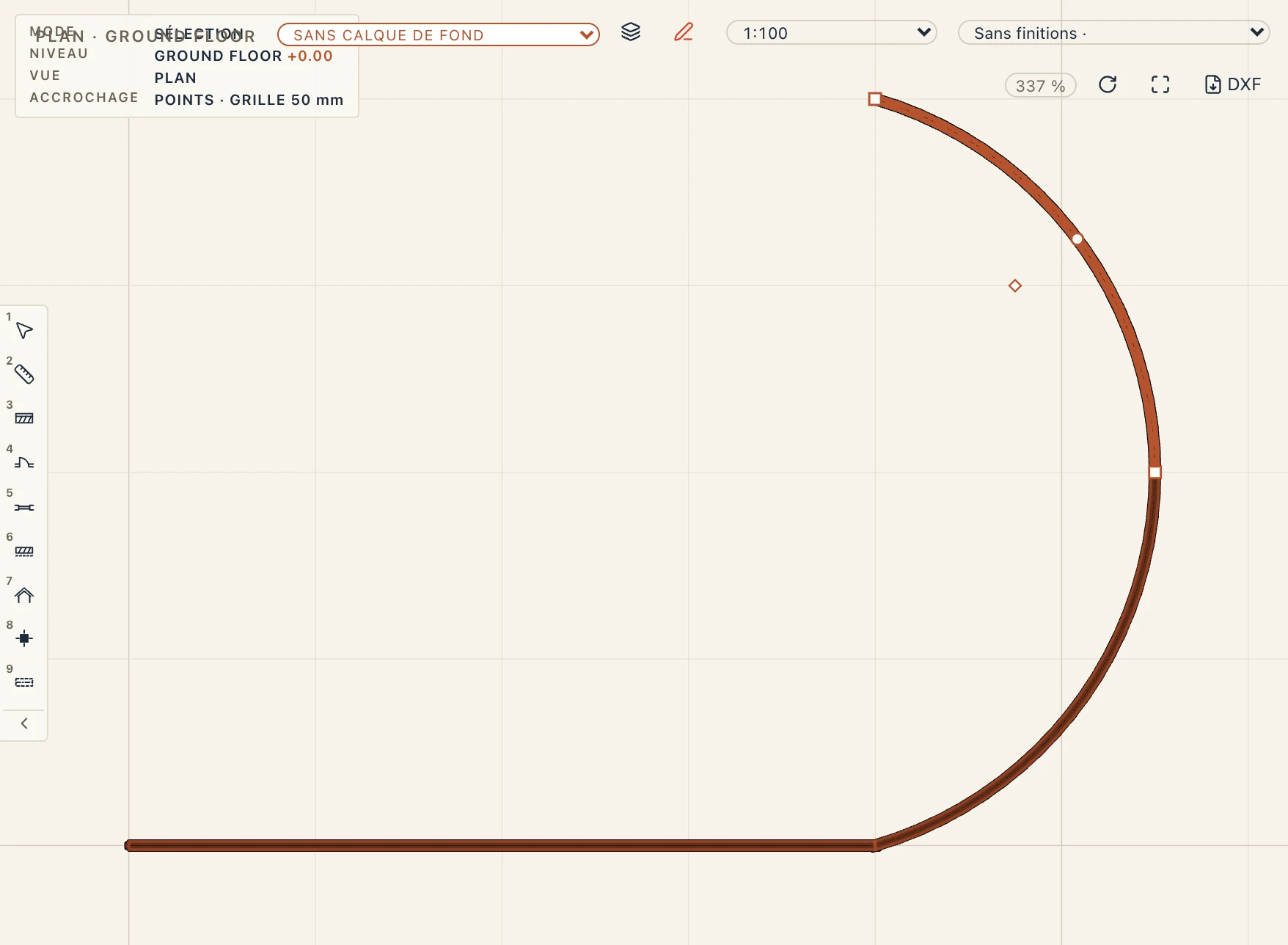
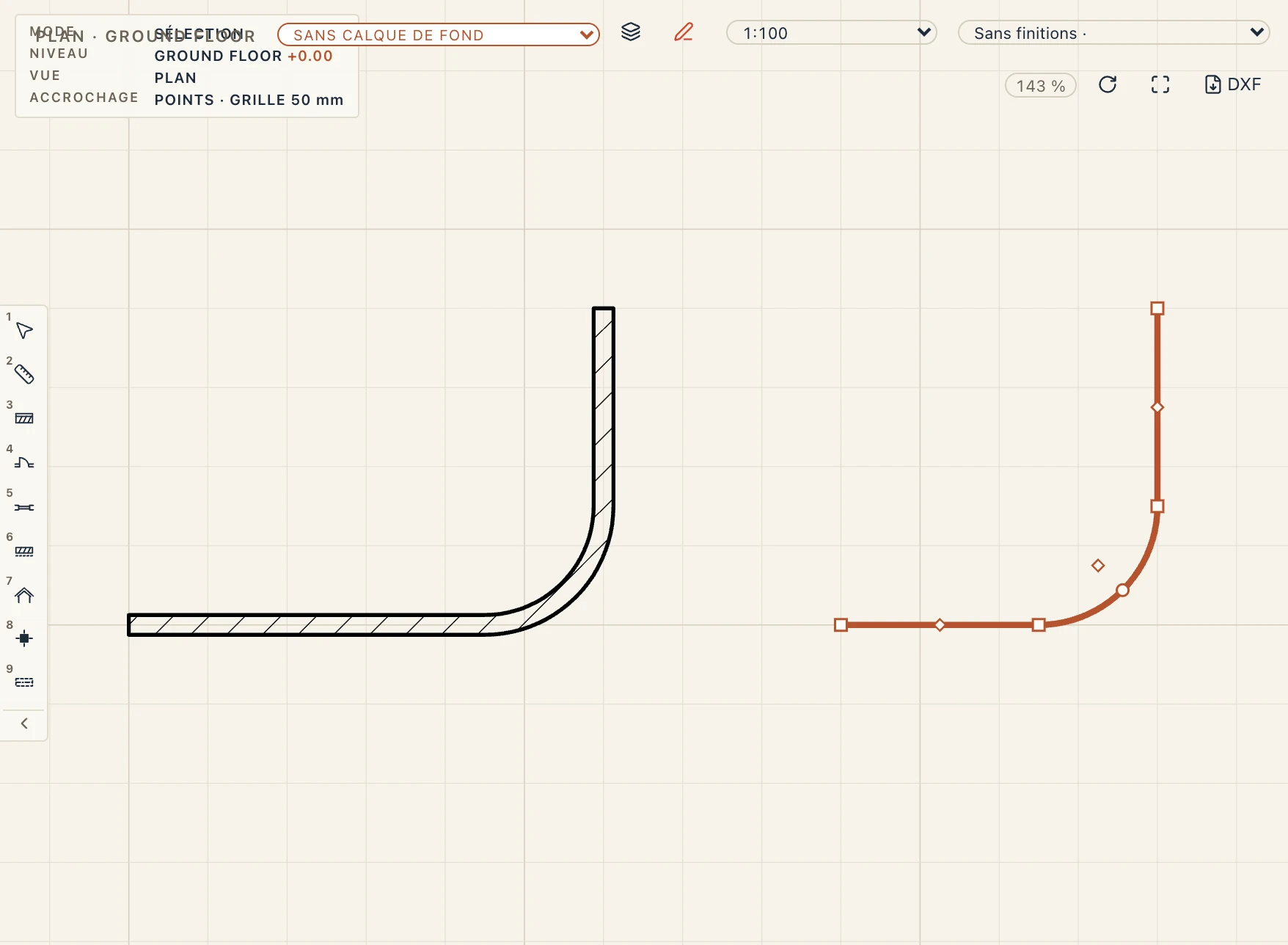
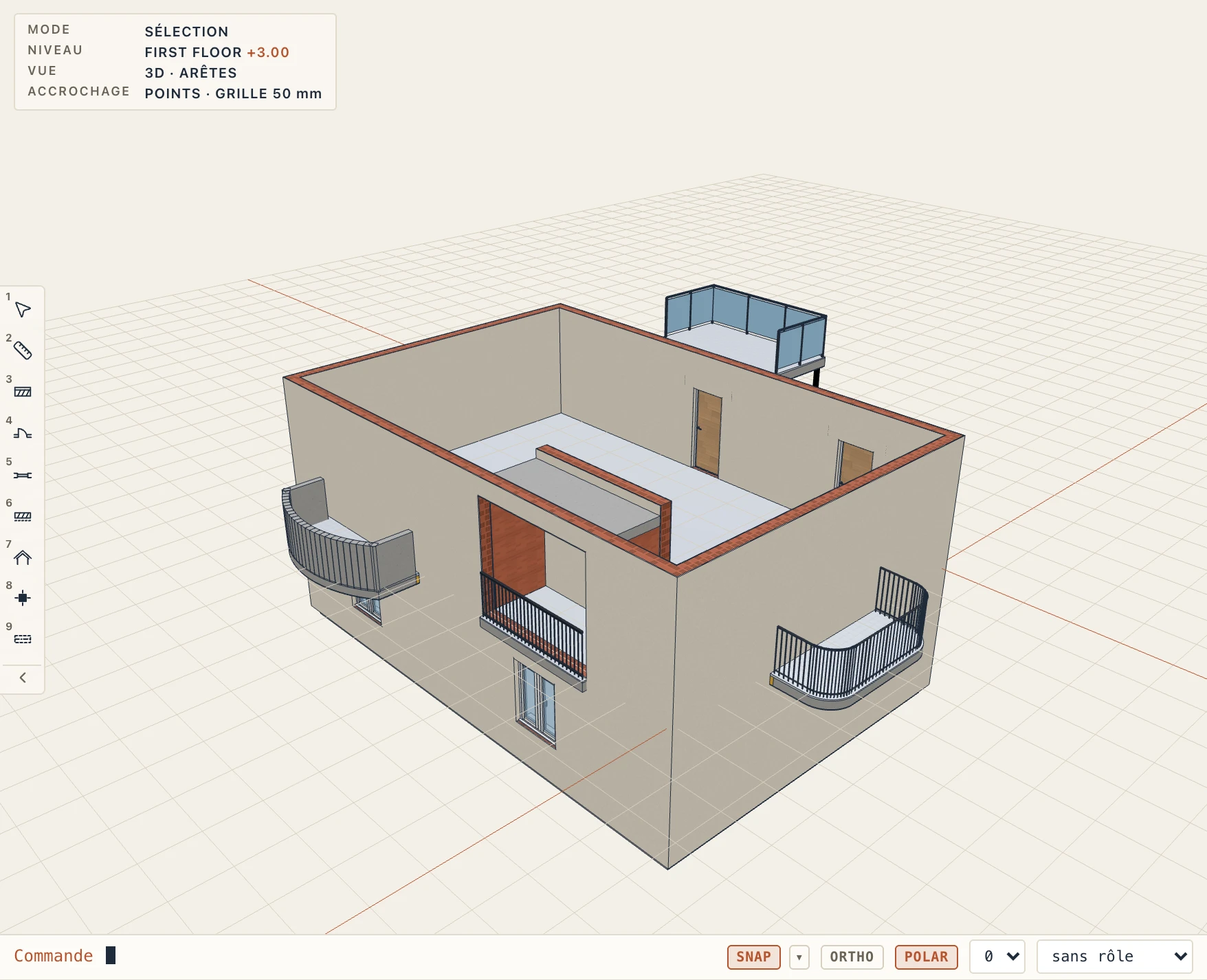
Les segments d'un garde-corps peuvent être des arcs. Un clic droit près d'un segment d'un garde-corps sélectionné offre Faire un arc (ou Rendre droite), puis faites glisser la poignée ronde au milieu de l'arc pour le courber par un point ; un clic droit sur la poignée d'un angle offre Arrondir le coin… ou Chanfreiner le coin…. Raccord et Chanfrein (FILLET, CHAMFER) prennent aussi les garde-corps : cliquez un garde-corps sur les deux segments de part et d'autre d'un angle, ou deux garde-corps dont les extrémités se rejoignent, ou se rejoindraient prolongées : ils deviennent un seul garde-corps, le premier, autour de l'arc. Sa main courante, ses lisses et son verre suivent l'arc en courts morceaux droits à un millimètre au plus de lui, ses poteaux et barreaux sont espacés le long de l'arc comme le long d'un segment droit, et sa longueur est celle de l'arc. Draft → Convert → Railing garde l'arc d'un raccord : les lignes, arcs et polylignes qui se rejoignent bout à bout deviennent un seul garde-corps (décochez Un seul garde-corps là où ils se rejoignent bout à bout pour un chacun). En IFC la vraie courbe est son axe. Les garde-corps d'escaliers et de balcons suivent leur escalier ou leur balcon.
Un garde-corps se scinde, s’ajuste, se prolonge et se décale avec les outils des murs : Modifier → Scinder l’élément le coupe en deux là où vous cliquez (un arc en deux arcs du même cercle ; le premier garde l’id), Modifier → Ajuster/prolonger les éléments ramène à une limite l’extrémité qui la dépasse ou prolonge l’extrémité la plus proche le long de son segment d’extrémité (un arc sur son cercle), et Décaler le copie parallèlement, les arcs concentriques, ses angles là où se rejoignent les segments déplacés. Leurs longueurs s’additionnent pour donner celle du garde-corps.
Balcons
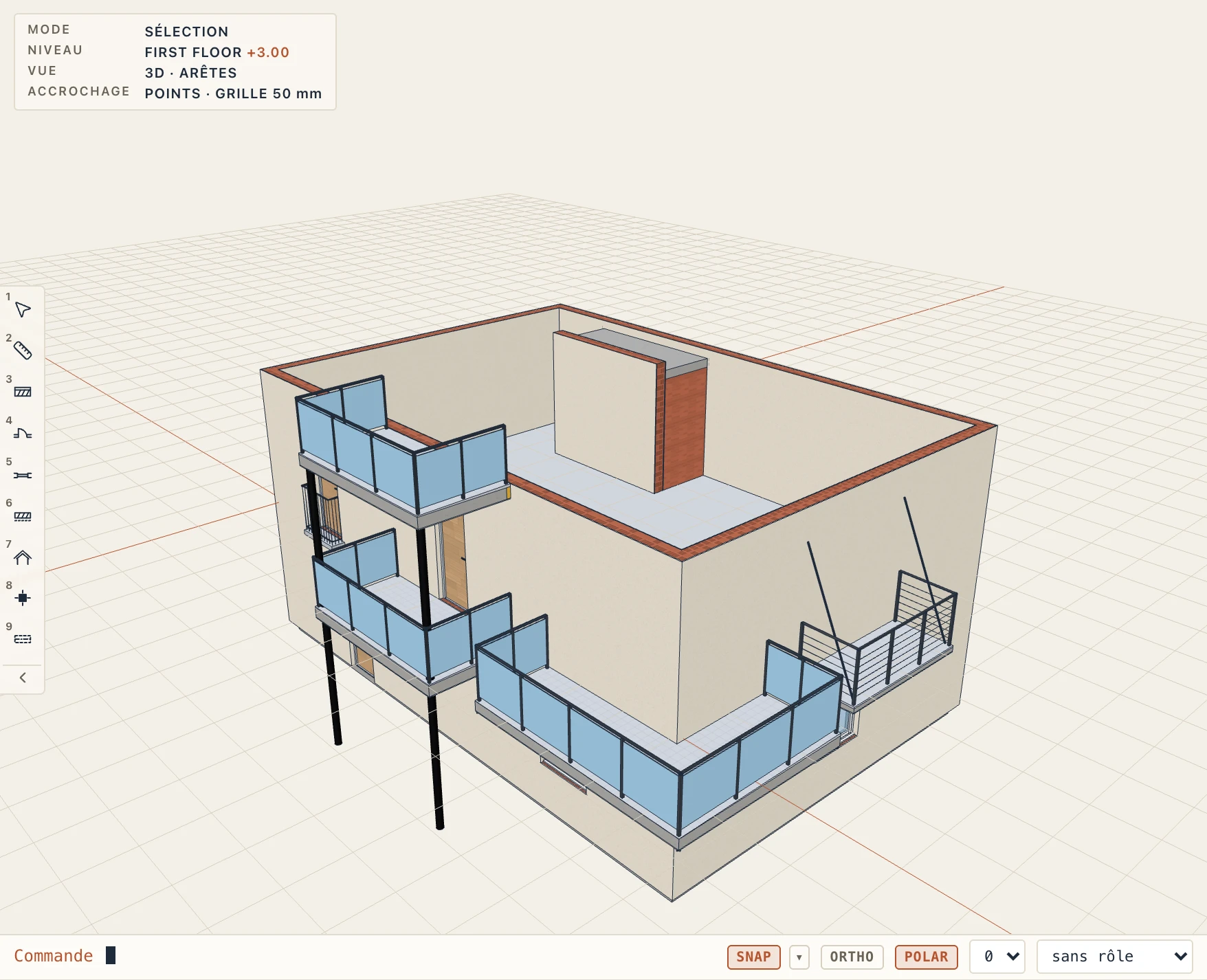
Architecture → Balcony (BY) accroche un balcon à un mur : choisissez son style dans la barre de la ligne de commande et cliquez hors de la face du mur, là où il va ; il se place de ce côté du mur, au niveau du sol de l’étage. Un balconnet (Juliet) cliqué près d’une porte ou d’une fenêtre se centre dessus, 200 mm plus large. Là où aucun mur n’est proche, le balcon se place où vous cliquez. Balcony by outline dessine n’importe quelle forme : cliquez ses angles, le premier côté est contre le bâtiment. Gallery edge dessine le bord d’une mezzanine au-dessus d’un double volume avec deux points (le vide à gauche, la galerie à droite).
Les bords d’un balcon dessiné peuvent aussi être des arcs : Balcony by outline offre les mêmes formes que la barre de l’outil Floor, et les angles et bords du balcon sélectionné prennent Fillet corner…, Chamfer corner… et Make arc au clic droit ; sa dalle suit les arcs et son aire est mesurée sur eux.
Les styles prédéfinis couvrent les genres demandés :
- Juliet balcony : un garde-corps à balustres devant une porte-fenêtre, sur une petite tablette de pierre portée par deux consoles.
- Cantilevered slab, glass : une dalle béton en porte-à-faux depuis le plancher par un rupteur thermique, carrelée en pente, une goutte d’eau sous le bord, du verre sur trois côtés.
- Stacked, on posts : une dalle sur poteaux acier à l’avant, posés sur le balcon du dessous (ou le terrain) ; répétée niveau sur niveau.
- On steel brackets, Hung from tie rods (tirants des angles avant jusqu’au mur), Rounded corners, Curved front avec une allège pleine.
- Loggia : en retrait dans la façade. Elle découpe son enfoncement dans le mur (aussi large que la loggia, aussi haut que sa Recess height), construit ses murs latéraux et une dalle de plafond derrière la face, et dresse son propre Back wall (du type du mur, aussi haut) à la profondeur de la loggia, là où va la porte. Le garde-corps est au nu de la façade.
- Corner balcony : le long du mur et autour de l’angle du bâtiment, en retour sur le mur latéral ; cliqué près de l’extrémité d’un mur, il l’enveloppe.
- Mezzanine gallery edge : la dalle de la galerie derrière son bord, un bandeau sur le bord et un garde-corps à barreaux.
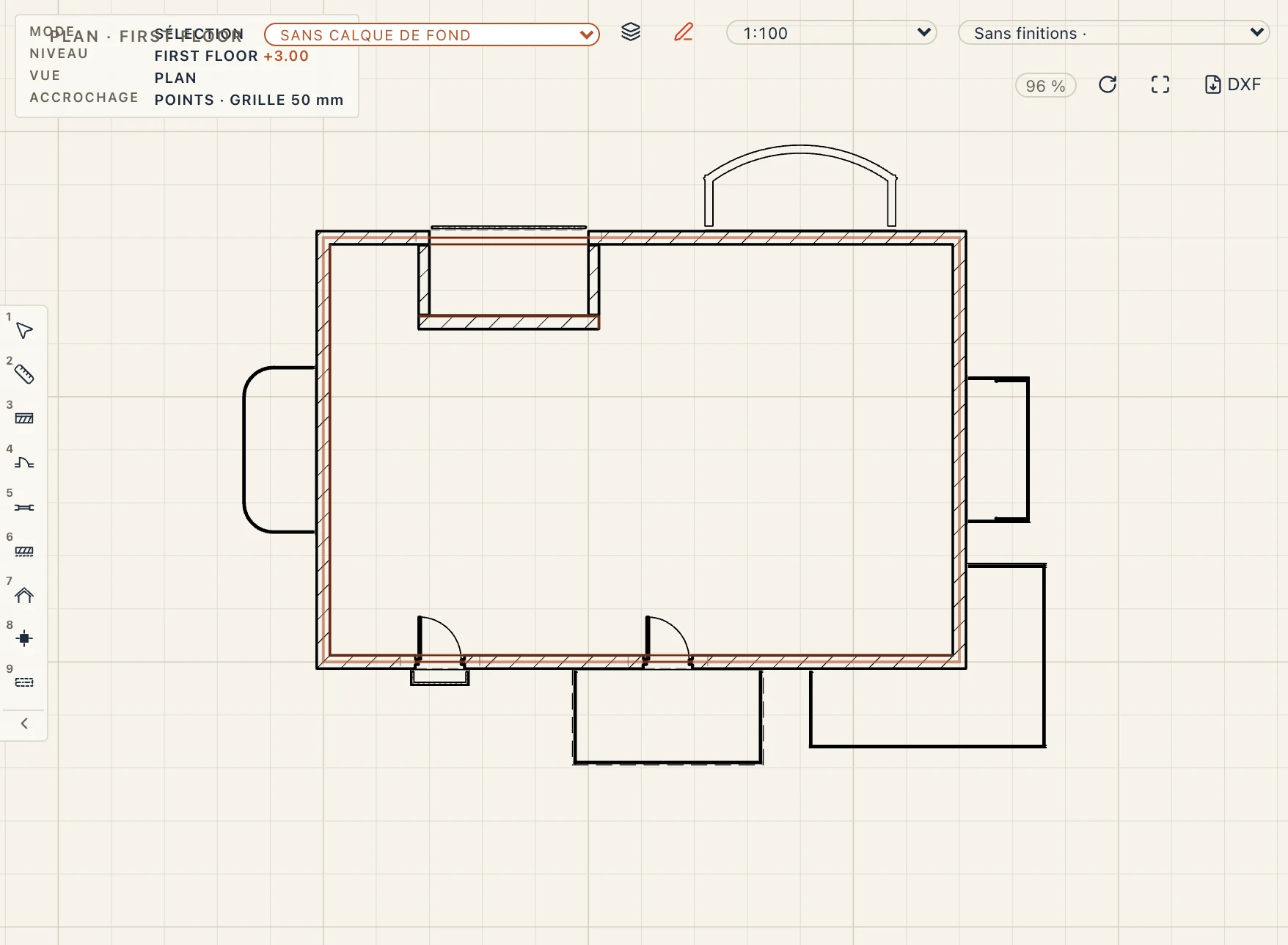
Le plan dessine la dalle, le revêtement et le garde-corps d’un balcon comme il les coupe ou les voit, et les balcons de l’étage au-dessus en pointillé. Coupes et élévations dessinent sa dalle, son garde-corps, ses poteaux et ses consoles.
Le configurateur
Architecture → Balcony configurator (ou la roue dentée près de Style dans les propriétés du balcon) fonctionne comme celui des toitures : les styles à gauche (ceux du projet, puis les prédéfinis), les champs du balcon en onglets à droite, au-dessus de son plan ou d’une coupe en son milieu, tels que le brouillon les construirait :
- Shape : Kind, Outline (rectangle, angles arrondis avec Corner radius, façade courbe avec Front bulge ou le polygone dessiné), Width et Depth, le retour du balcon d’angle, la dalle et Fascia height de la galerie.
- Slab and finish : Slab thickness et matériau, Edge (droit, avec drip — goutte d’eau —, avec nosing du revêtement ou tapered jusqu’à Edge thickness), épaisseur et matériau du revêtement et sa Fall (%) vers l’avant, la sous-face et Thermal break (80 mm entre la dalle et le plancher intérieur ; la nomenclature et l’IFC l’indiquent).
- Railing : les modèles de garde-corps (poteaux et main courante, balustres, verre, câbles, panneau plein) ou une parapet de son épaisseur et de son matériau, ou aucun ; hauteur, à l’avant seul ou aussi sur les côtés, retrait du bord, main courante, poteaux et couleur.
- Supports : Carried by rien (porte-à-faux), posts (ronds ou carrés, taille et espacement), brackets (profondeur, hauteur et espacement) ou hangers (hauteur de fixation des tirants au-dessus de la dalle) et leur matériau.
- Loggia : hauteur de l’enfoncement, épaisseur des murs latéraux, dalle au-delà de la face, dalle de plafond et mur du fond.
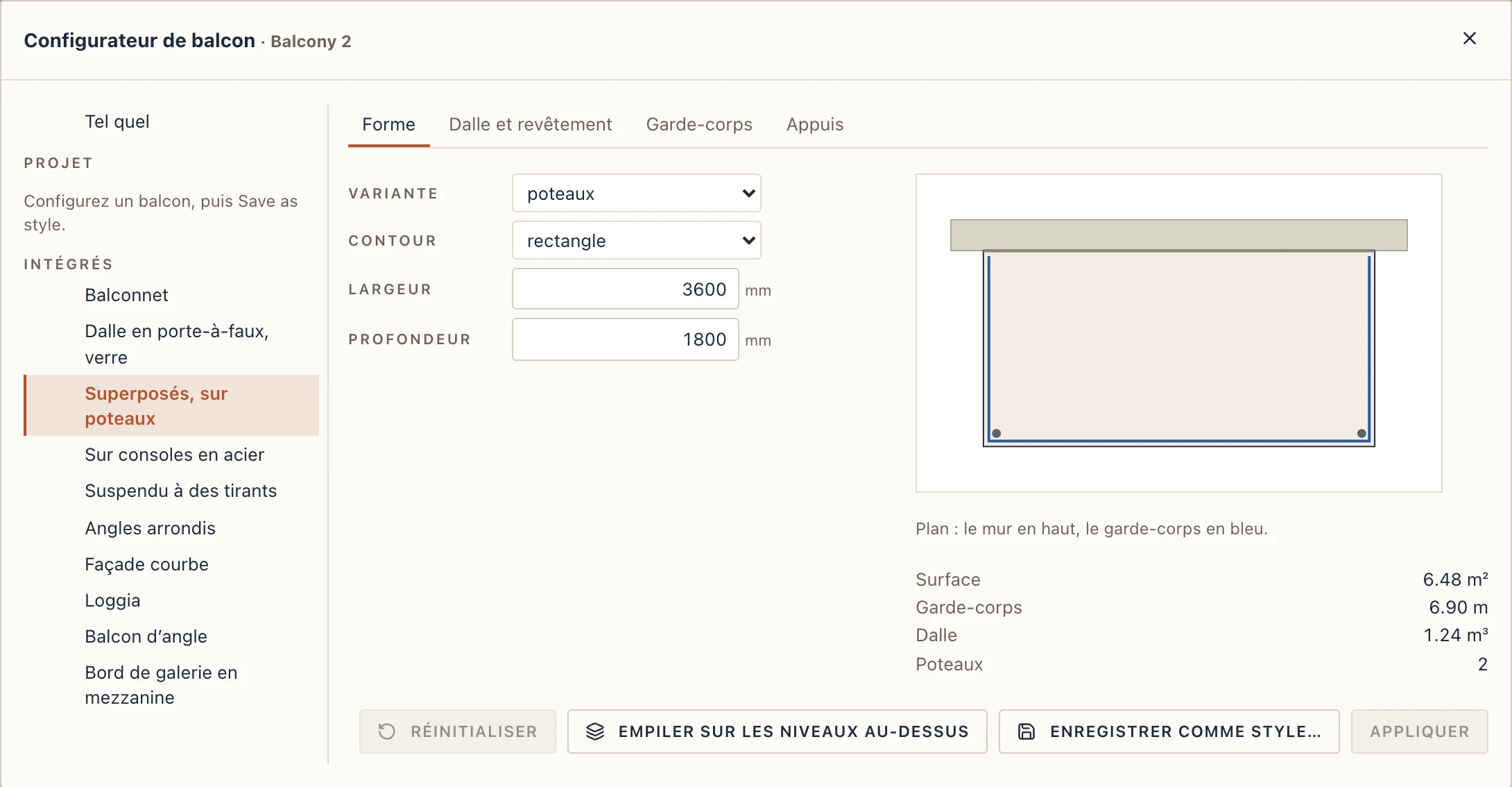
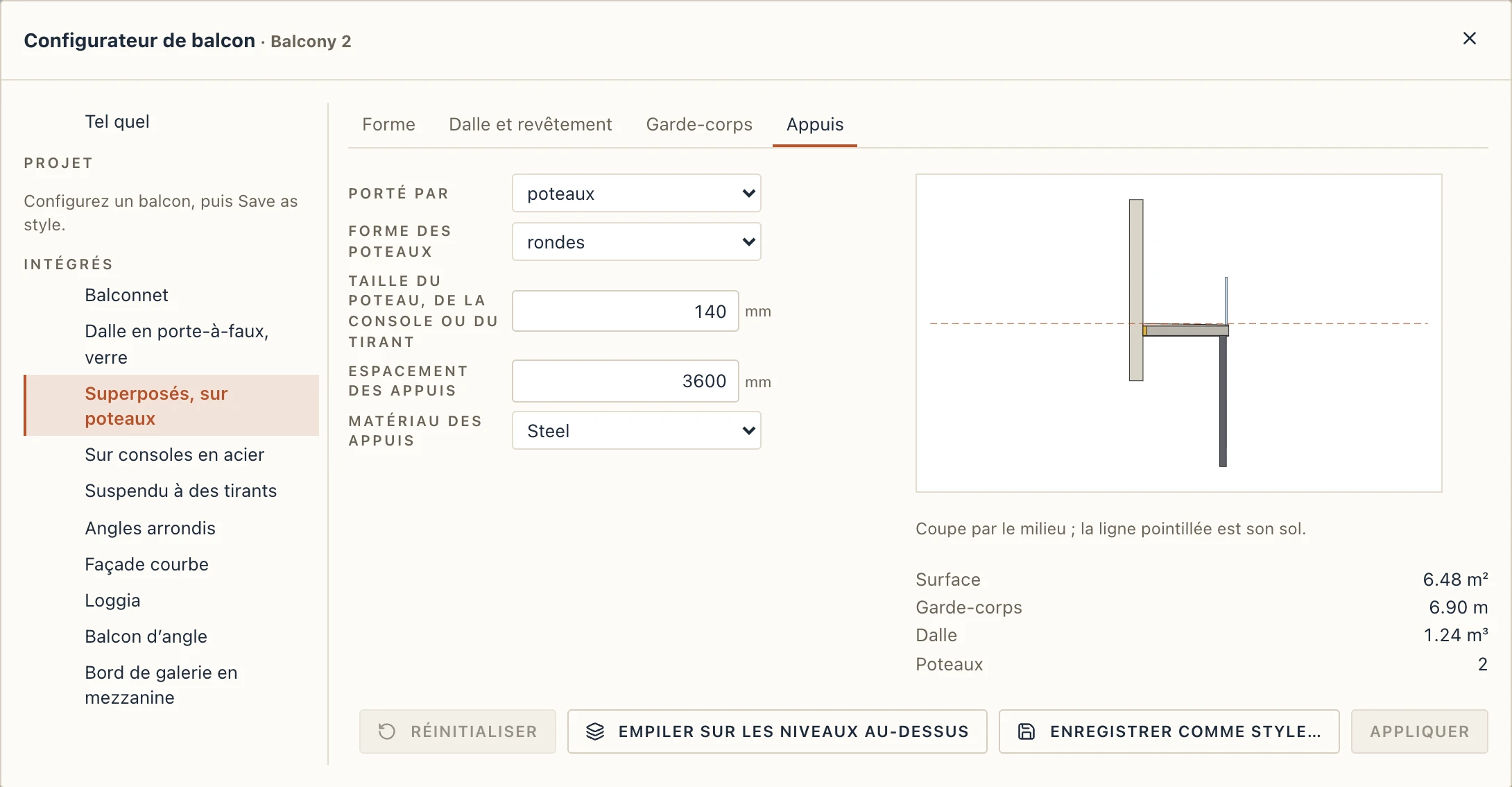
Apply modifie le balcon en une étape. Save as style… le garde comme style du projet (un type de balcon), que proposent la barre de l’outil et les propriétés ; Update style l’enregistre à nouveau dans son style, et chaque balcon du style le reprend ; près du nom d’un style, on le renomme ou on le supprime (ses balcons restent tels quels). Un style est un type : ses articles de coût (Exécution → Map articles) métrent ses balcons.
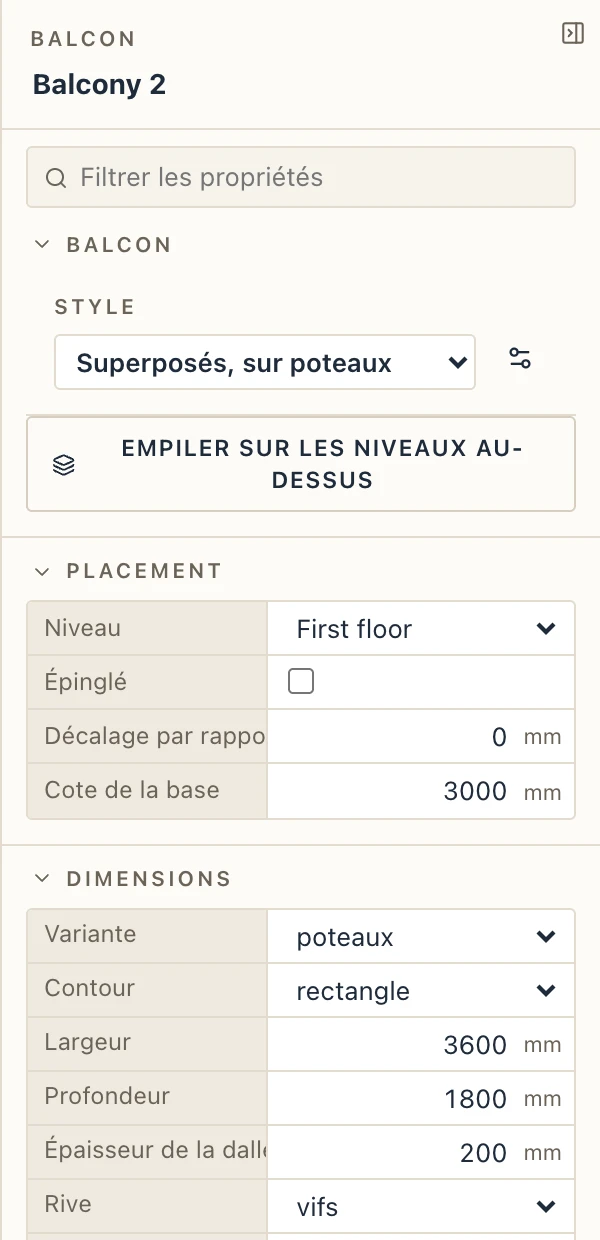
Dans les propriétés, un balcon ne montre que les champs que son genre utilise. Ses poignées le font glisser le long du mur, le milieu de l’avant règle la profondeur (pour une loggia, celle de l’enfoncement), les milieux des côtés la largeur ; un balcon dessiné se tire par ses angles. L’enfoncement et le mur du fond d’une loggia la suivent et partent avec elle.
Stack on storeys above (dans le configurateur, les propriétés ou Architecture → Stack on storeys above) copie les balcons sélectionnés sur chaque étage au-dessus du leur en une étape, avec Copy to storeys : la copie s’accroche au mur de son étage placé comme son mur, une loggia empilée découpe le mur de cet étage, les poteaux se posent sur le balcon du dessous.
Architecture → Balcony schedule liste chaque balcon avec son étage, son style, son genre, sa largeur, sa profondeur, sa surface, la longueur et le modèle du garde-corps, ce qui le porte et son rupteur thermique, avec les totaux. En IFC, un balcon est un IfcElementAssembly (USERDEFINED, « Balcony ») d’un IfcElementAssemblyType, fait de ses parties : la dalle un IfcSlab (FLOOR), revêtement et sous-face des IfcCovering (FLOORING, CEILING), le garde-corps un IfcRailing (GUARDRAIL) ou l’allège un IfcWall (PARAPET), les poteaux des IfcColumn, les consoles des IfcDiscreteAccessory (BRACKET), les tirants des IfcMember, le rupteur thermique un IfcBuildingElementPart ; l’enfoncement d’une loggia est un IfcOpeningElement dans son mur. Lapin relit ses balcons comme des balcons.