Guida utente
Scale e rampe
Posa una scala o una rampa tra i piani o fino a un’altezza qualsiasi, impostala nel suo tipo e fai i pochi gradini fino a un portico o a una porta.
Scale
Scegli Architettura → Scala (ST). Fai clic sul piede della scala (il centro della sua prima alzata), poi su un punto nella direzione in cui sale. Per una scala a L o a U, un terzo clic a sinistra o a destra della rampa stabilisce da che parte gira. La scala sale dal suo piano al piano superiore. Lapin calcola il numero di alzate, l’alzata e la pedata dall’altezza e dalle regole del tipo.
Seleziona la scala per modificarla nel pannello Proprietà:
- Tipo di scala. La forma, le regole, la costruzione e il parapetto vengono dal tipo, impostato in Architettura → Tipi di scala.
- Larghezza, Svolta, Offset di base e Offset superiore.
- Dislivello. Lascialo vuoto e la scala sale fino al piano superiore. Un valore dà alla scala un dislivello proprio, indipendentemente dai piani. Usalo per pochi gradini tra due livelli dello stesso piano.
- Fisso. Alzate, alzata, pedata e lunghezza del pianerottolo, quando vuoi fissarle. Lasciale vuote perché decidano le regole.
- Verifiche. Ogni valore confrontato con le regole del tipo, in verde o in rosso.
Una scala chiede al solaio superiore un’apertura sopra di sé. Togli la spunta da Apertura nel solaio superiore se il solaio deve restare intero.
Forme di scala e tipi pronti
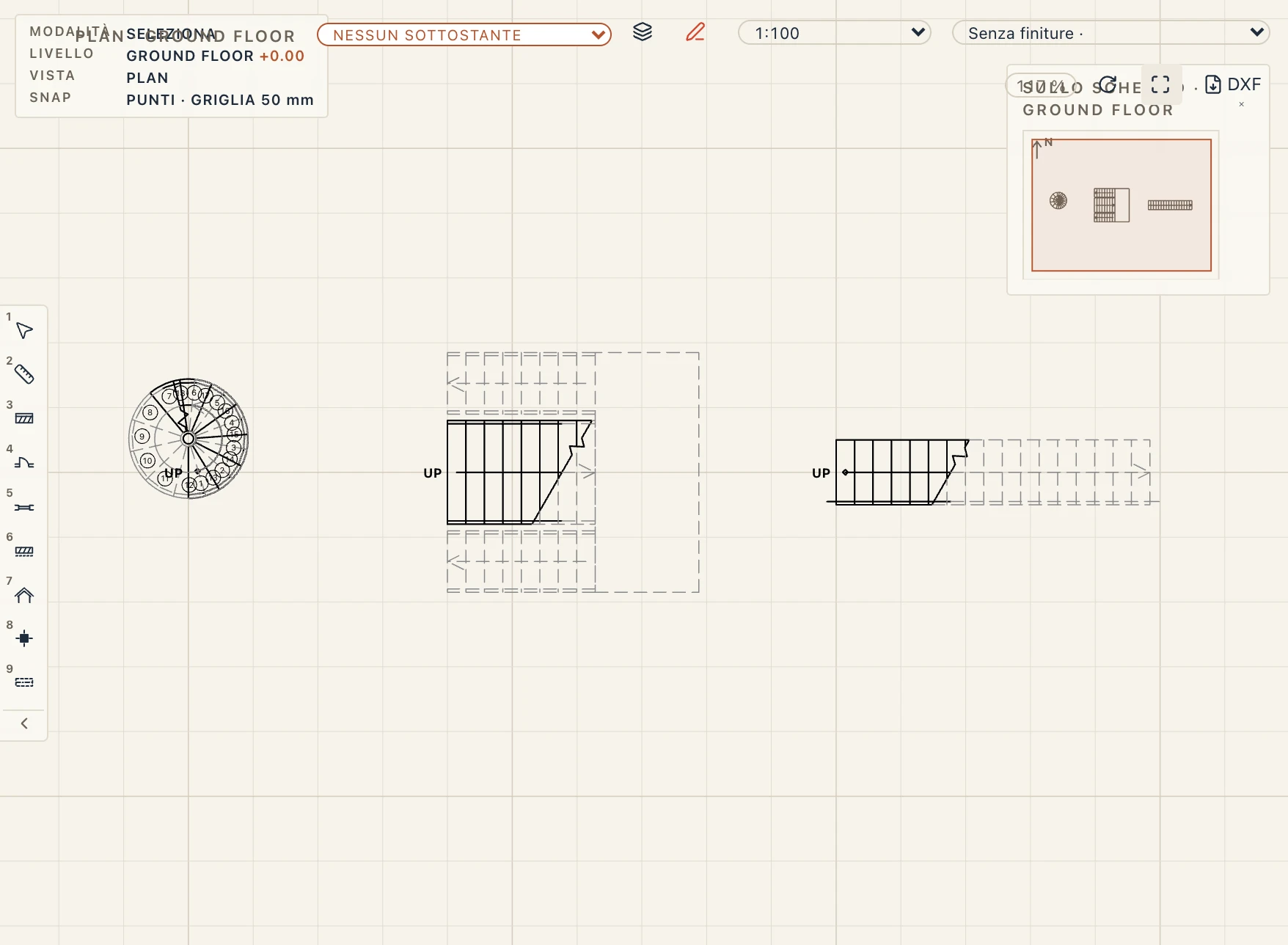
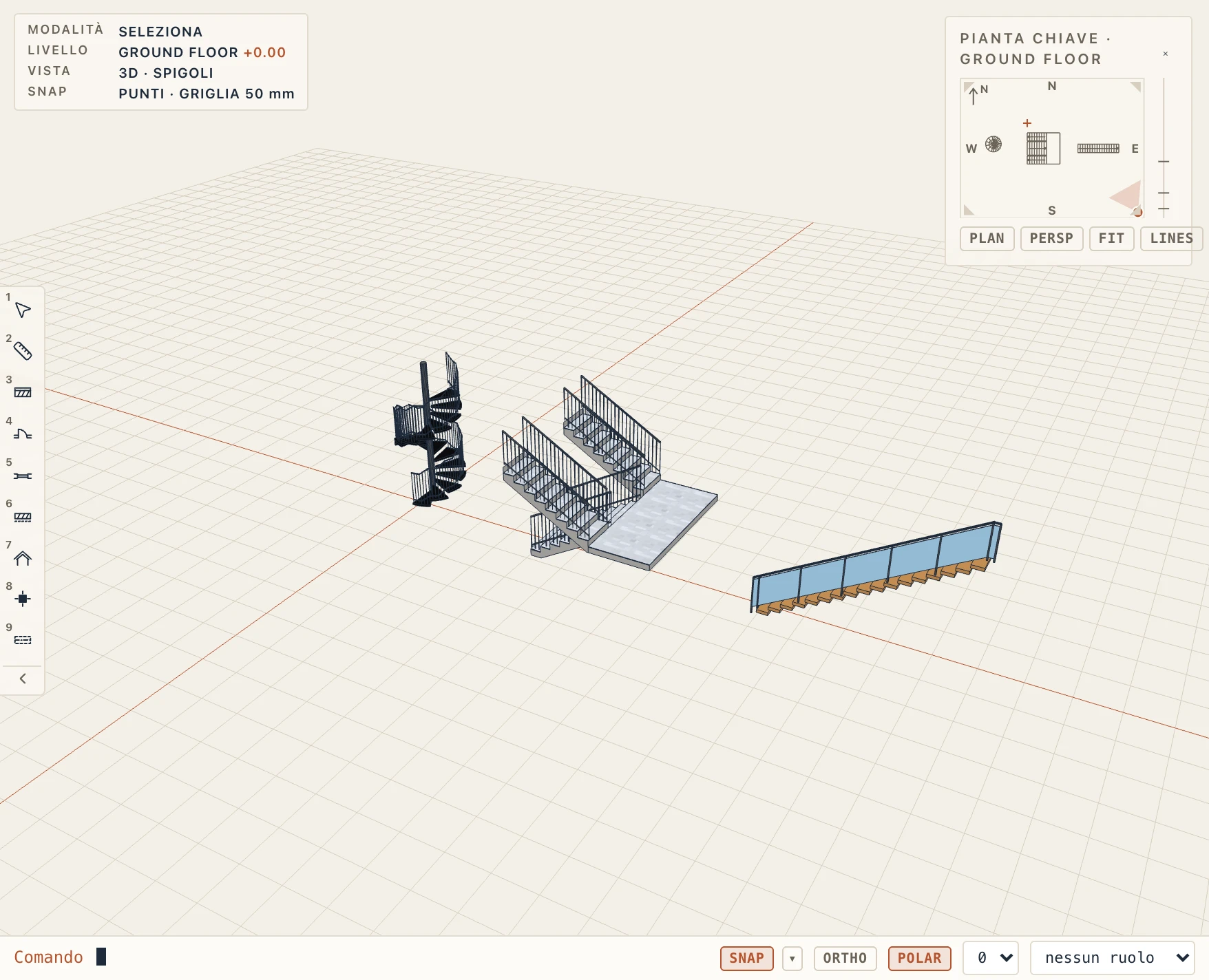
In Architettura → Tipi di scala, la scheda Forma offre: Rettilinea, Rettilinea con pianerottolo, A L e A U (ognuna con svolta su un pianerottolo o con gradini a ventaglio; una U senza pozzo è una scala a due rampe), A chiocciola (attorno a un palo, con il suo Raggio del palo), Curva (con il suo Raggio interno) e Imperiale (biforcata): una rampa principale al centro fino a un pianerottolo, poi due rampe di ritorno ai due lati. Per una scala a chiocciola o curva, Rotazione (°) stabilisce di quanto gira; lasciata vuota, decidono le alzate e la pedata, mentre se indicata la pedata ne deriva. Ogni scala può anche modificarla nelle sue proprietà.
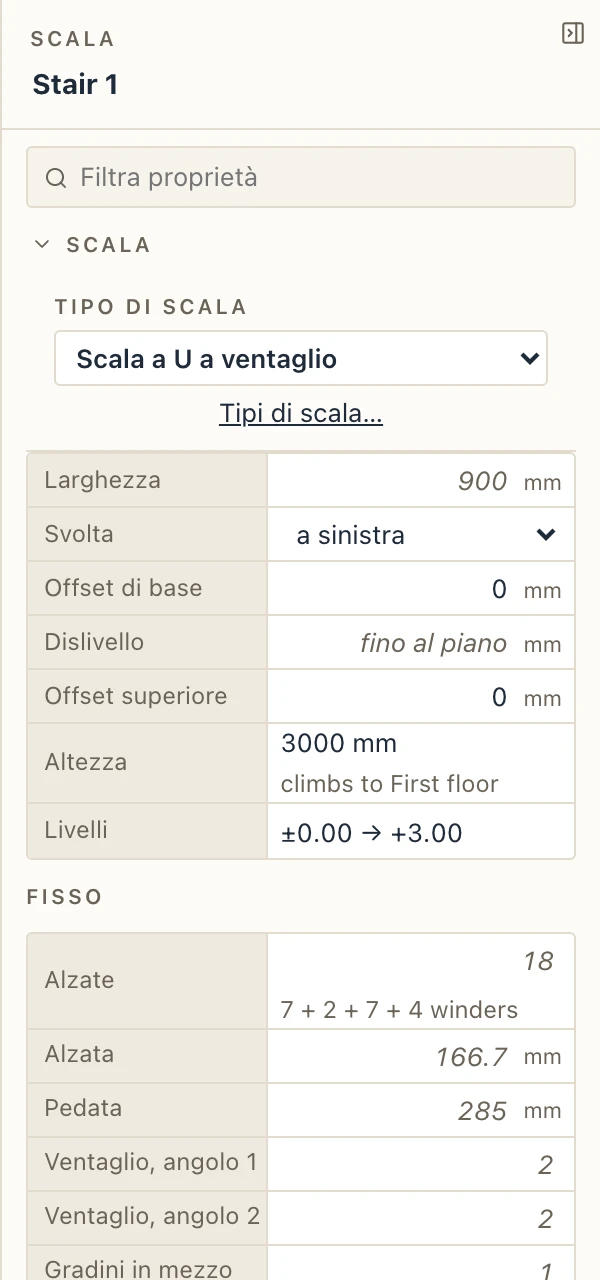
Una a U che gira con gradini a ventaglio sceglie ogni angolo: Gradini a ventaglio al primo angolo, Gradini a ventaglio al secondo angolo e Gradini dritti tra gli angoli, i gradini del lato corto fra di essi. Con gradini in mezzo, o un numero diverso a ogni angolo, ogni angolo gira da sé e il pozzo tra le rampe è largo quanto quei gradini: ventaglio, poi uno o due gradini, poi ventaglio. La Scala a U a ventaglio della libreria ne ha due in ogni angolo e un gradino dritto in mezzo. Selezionata, una scala a ventaglio cambia gli stessi numeri nelle sue proprietà (Ventaglio, angolo 1, Ventaglio, angolo 2, Gradini in mezzo; vuoto: quelli del tipo). La pianta disegna ogni alzata, i gradini a ventaglio e la linea di passo attorno a entrambi gli angoli; il 3D, le quantità e l’IFC la seguono, un IfcStairFlight per ogni rampa dritta e il ventaglio come una rampa WINDER.
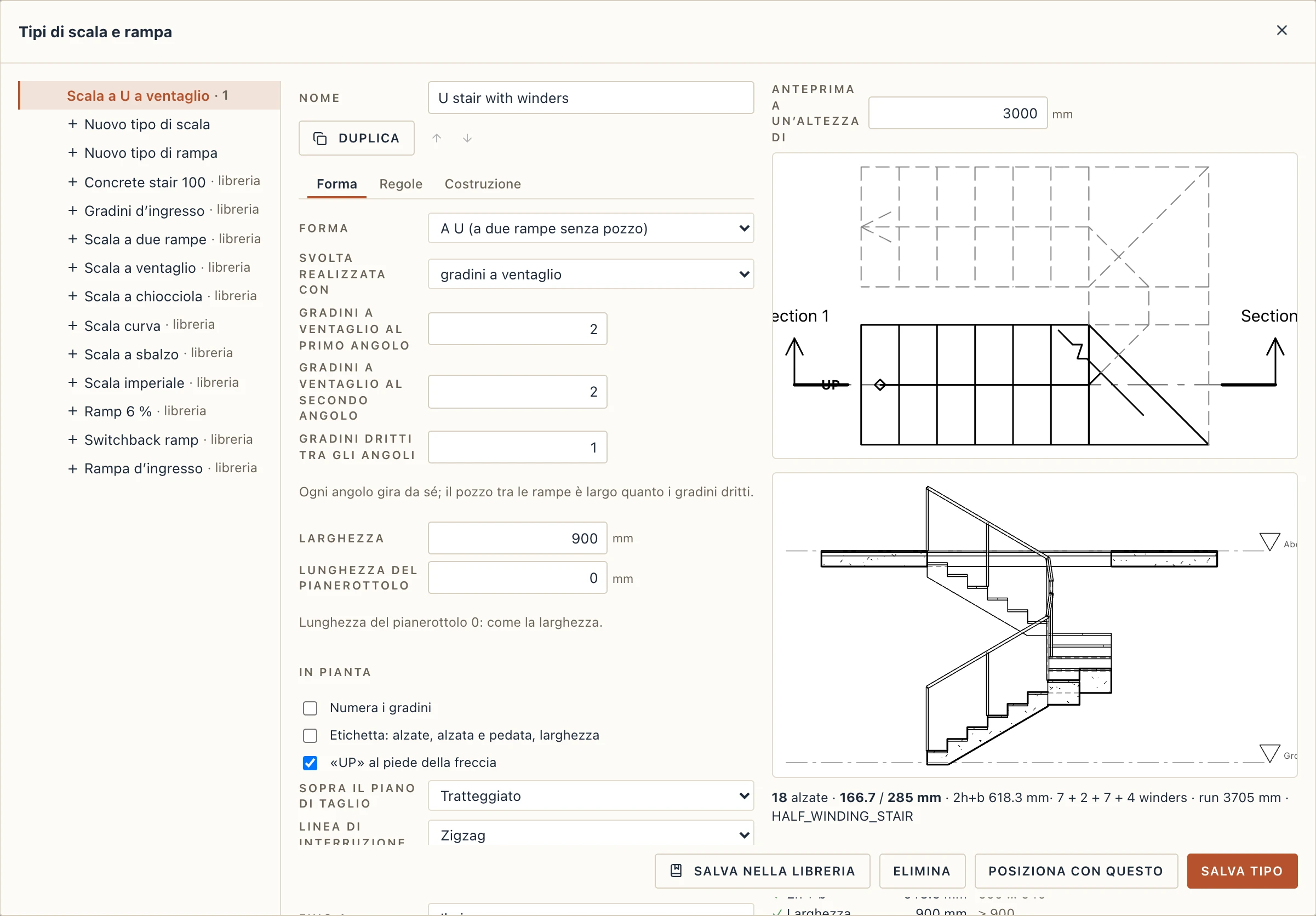
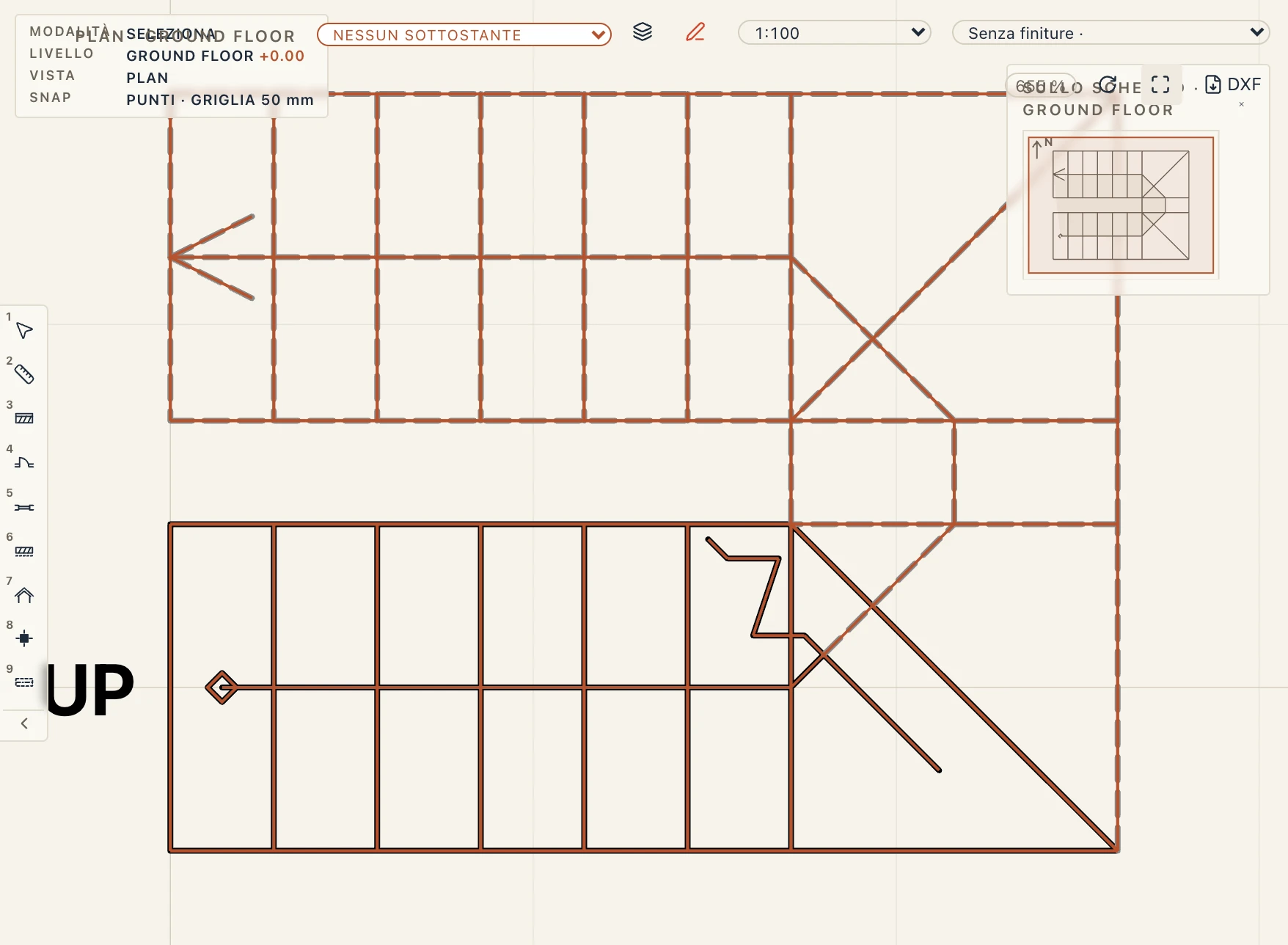
La libreria aggiunge al progetto dei tipi pronti: una scala a due rampe, una scala con gradini a ventaglio, una scala a chiocciola, una scala curva, una scala a sbalzo e una scala imperiale.
Nella scheda Costruzione, Costruita come sceglie una soletta rampante, gradini pieni sul terreno, Gradini a sbalzo (sospesi) (ogni gradino una lastra incastrata nel muro) o Gradini su cosciali.
Il Parapetto ha il suo Disegno: Montanti e corrimano, Balaustri (al massimo a Interasse dei balaustri), Pannelli di vetro, Cavi o un Parapetto pieno; un Corrimano quadrato o tondo, la sua altezza, il Rientro dal bordo, quanto Prosegue oltre le estremità e il suo colore. Nel pannello Proprietà, Parapetto lo mette su lati diversi da quelli del tipo per una sola scala.
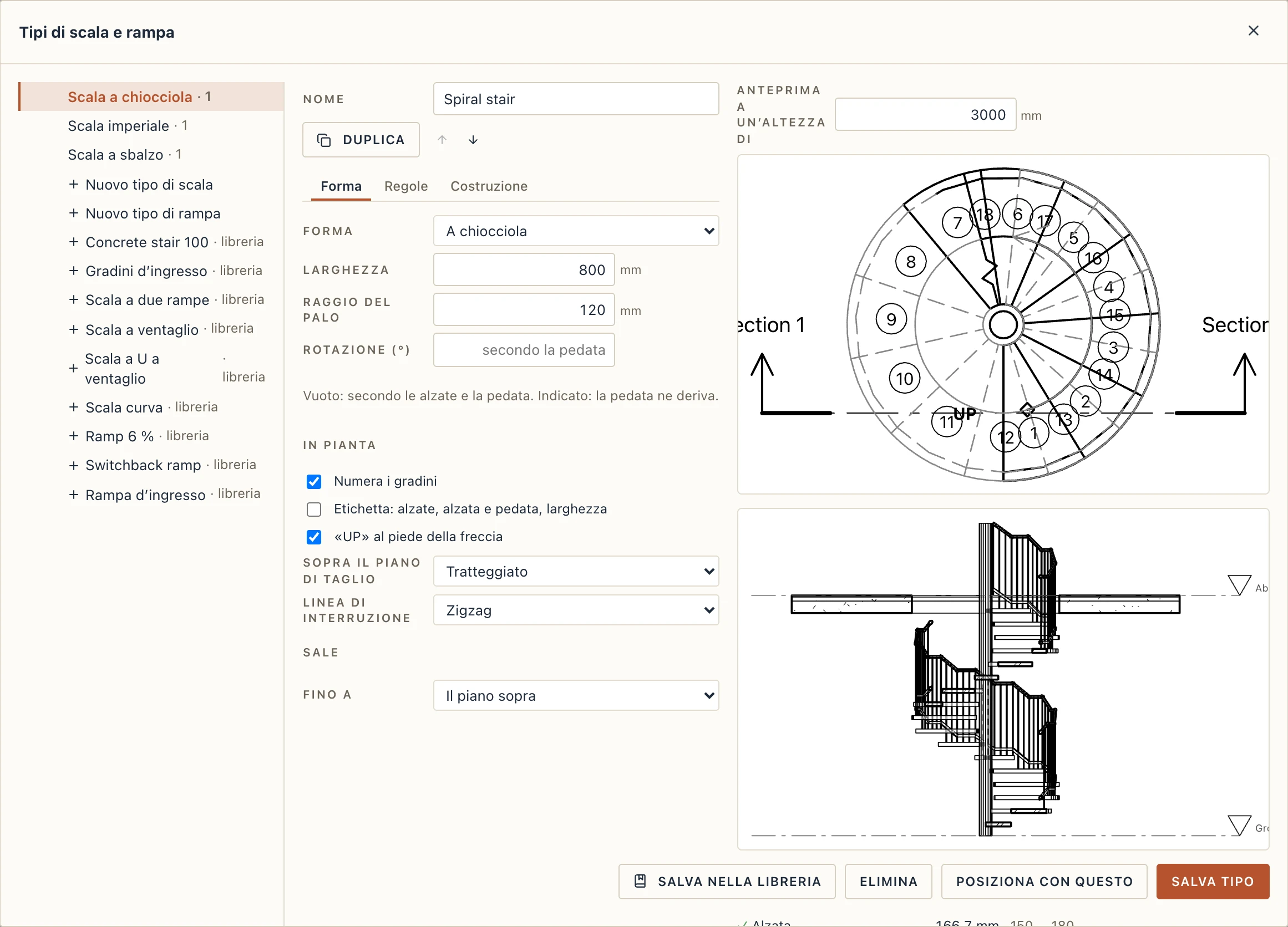
Gradini numerati
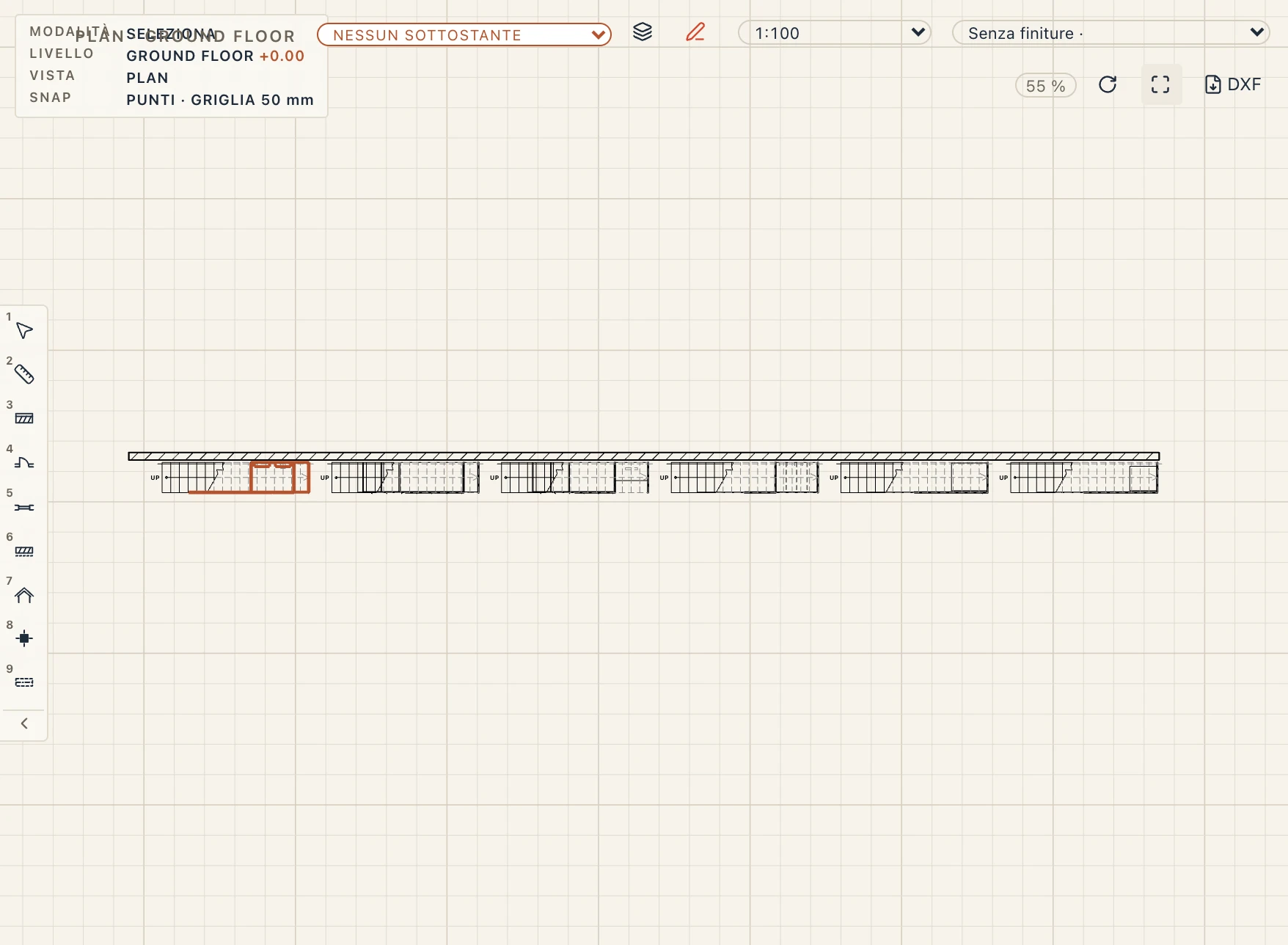
Sotto In pianta nella scheda Forma: Numera i gradini scrive il numero di ogni gradino in un cerchio, dalla prima alzata in su; Etichetta scrive le alzate, l’alzata e la pedata, e la larghezza vicino al piede; «UP» al piede della freccia segna dove inizia. Le piante e le tavole li mostrano.
Gradini d’ingresso (un portico)
I gradini che salgono a una porta d’ingresso hanno un dislivello proprio: dal terreno, pochi gradini sotto il piano terra, fino a ±0.00. Lapin ha per loro un tipo di scala pronto, Gradini d’ingresso: larghi 2 m, tre alzate da 150 mm, in calcestruzzo pieno gettato sul terreno, senza parapetto.
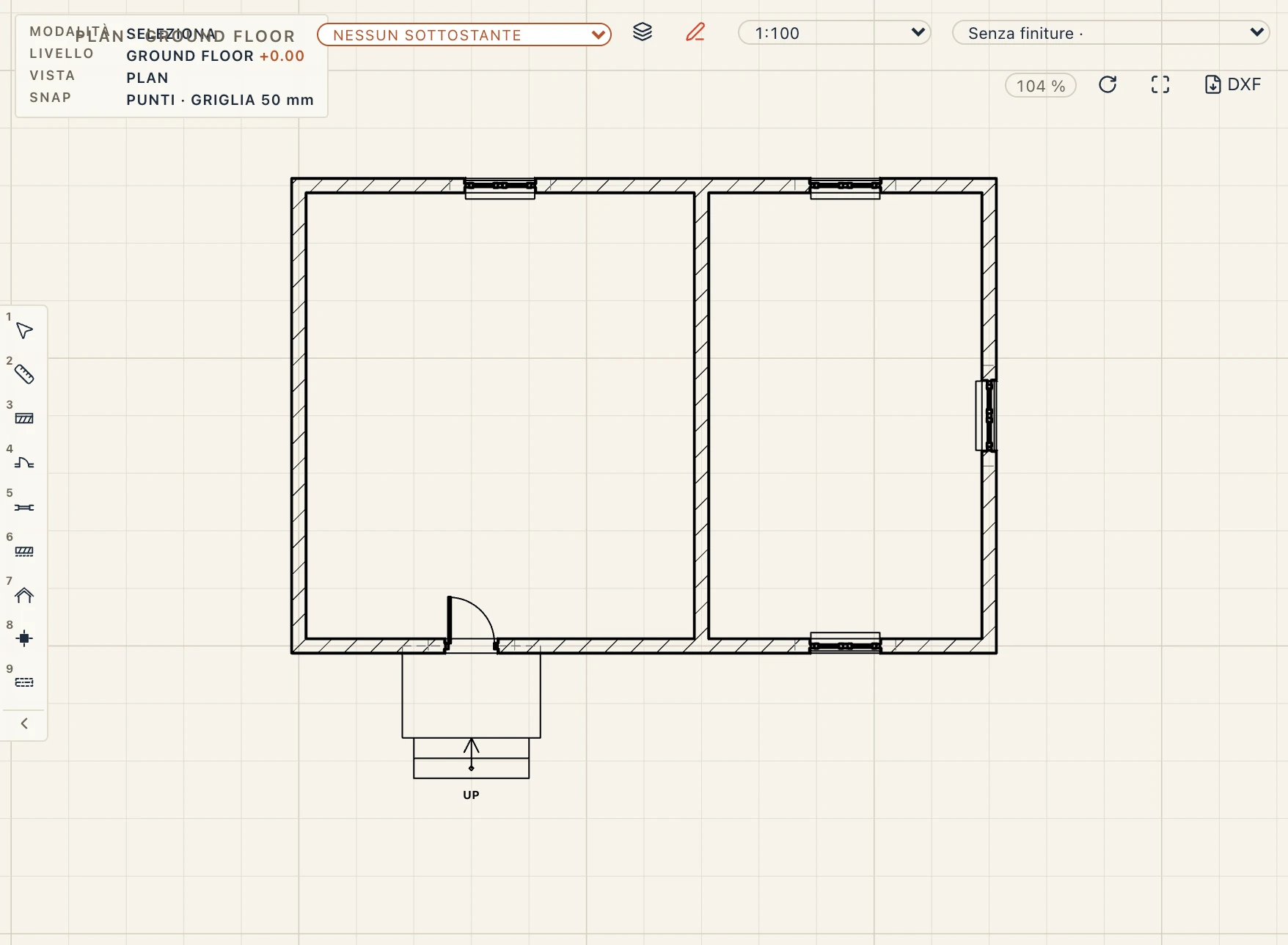
- Il portico. Disegna il pianerottolo come un solaio: scegli Architettura → Solaio (SB) e fai clic sul suo contorno fuori dal muro, davanti alla porta. La faccia superiore di un solaio è al livello del suo piano (±0.00 al piano terra) e il suo tipo ne dà lo spessore. Per cambiare lo spessore, crea un tipo di solaio per i portici in Architettura → Tipi di solaio, per esempio 150 mm di calcestruzzo.
- I gradini. Scegli Architettura → Gradini d’ingresso. Fai clic al centro del bordo del portico, poi fai clic dal lato verso cui escono i gradini. I gradini salgono fino al bordo del portico e terminano a ±0.00. Iniziano 450 mm più in basso: il loro Offset di base è −450 mm.
- L’altezza. Seleziona i gradini. In Dislivello, digita la differenza reale tra il terreno e il portico, per esempio 300. La sommità resta al portico e il piede sale: l’offset di base diventa −300 mm e i gradini hanno due alzate. Larghezza li rende larghi quanto il portico, per esempio 2400.
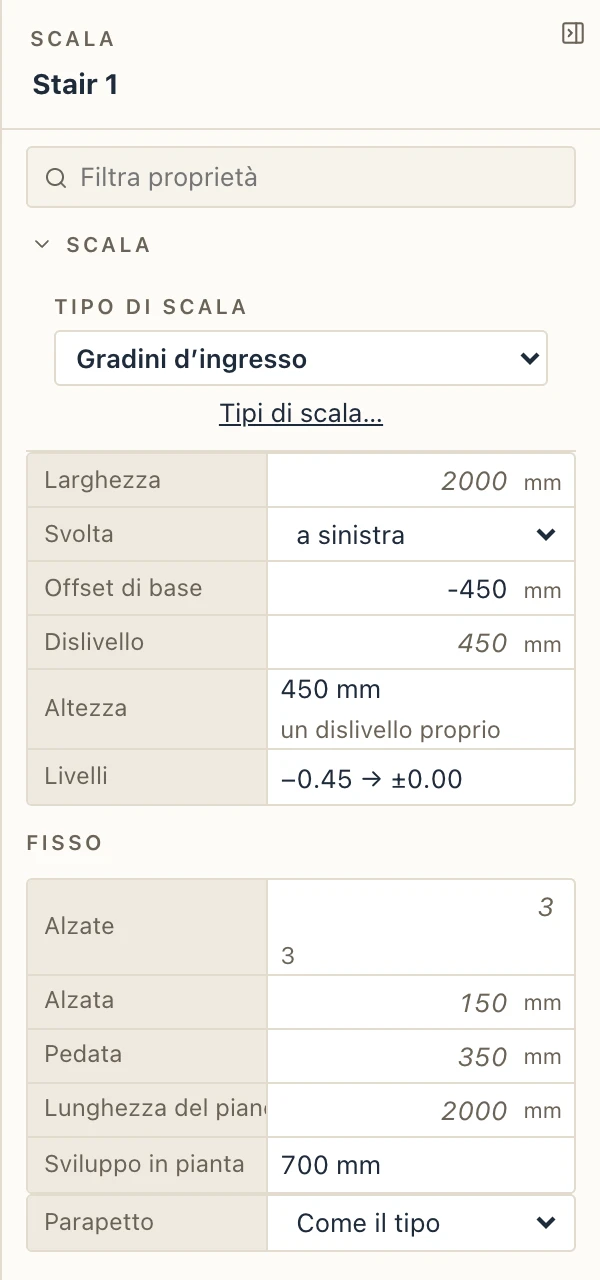
Livelli mostra dove i gradini iniziano e finiscono, per esempio −0.45 → ±0.00. Con una sola alzata (un dislivello di 150 mm), il gradino è il bordo stesso del portico e non c’è alcuna pedata da costruire. Dai ai gradini due o più alzate per avere delle pedate davanti al portico.
Il tipo viene aggiunto al progetto la prima volta che lo usi. Per modificarlo, apri Architettura → Tipi di scala e scegli Gradini d’ingresso:
- Forma → Sale → Un’altezza propria. Il dislivello del tipo, salito Fino alla quota del suo piano, da sotto (un ingresso); ogni scala può comunque cambiarlo con Dislivello.
- Regole → Insieme di regole → gradini d’ingresso. Alzate da 120–170 mm e pedate da 300–400 mm, con una sola alzata consentita.
- Costruzione → Costruita come. Piena, gettata sul terreno riempie i gradini fino alla loro base. Soletta rampante sotto i gradini li costruisce come una scala interna.
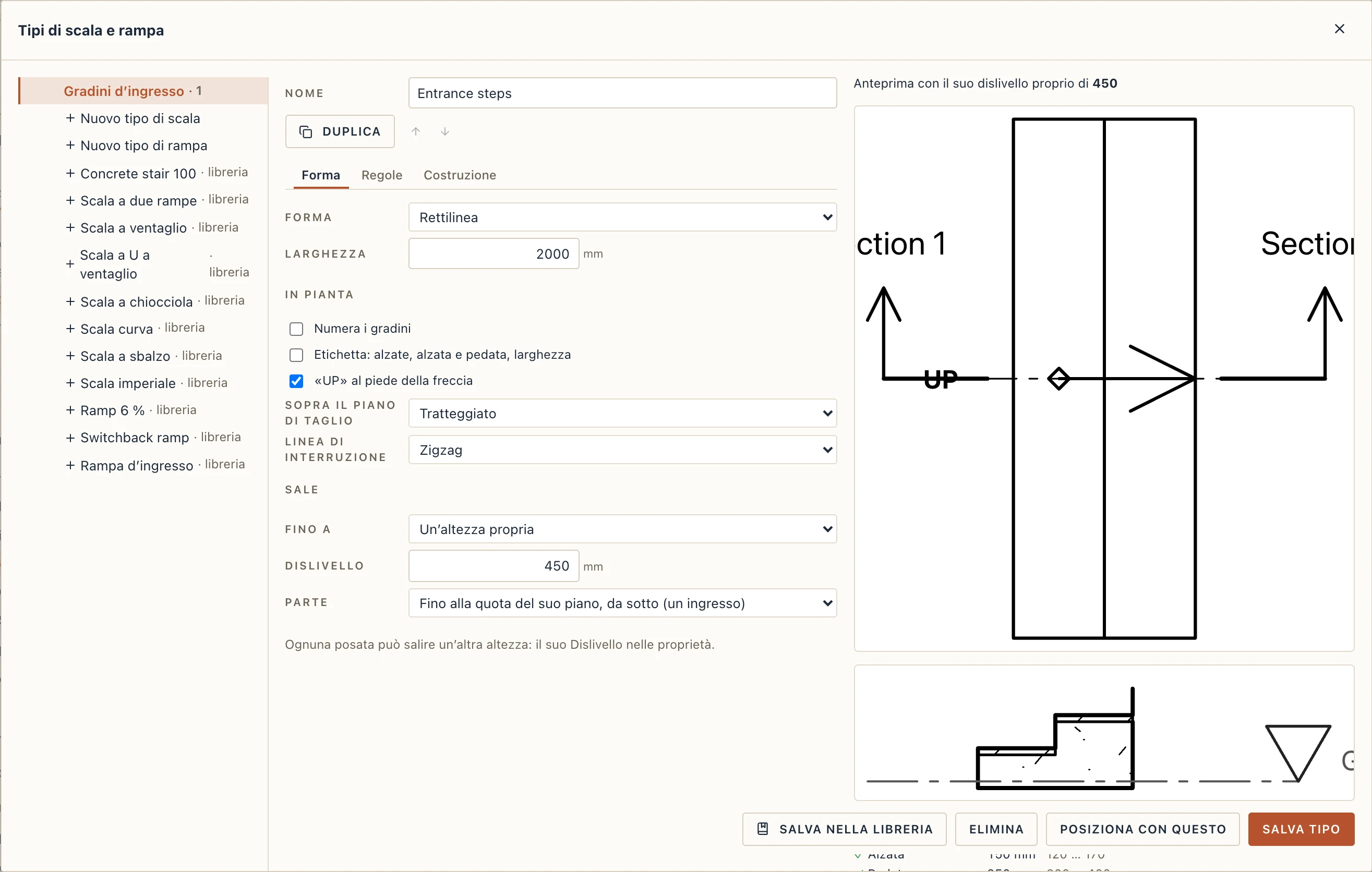
Perché qualsiasi altro tipo di scala salga un’altezza propria, scegli Sale → Fino a → Un’altezza propria nella sua scheda Forma (vedi la sezione seguente). Per trasformare una scala posizionata in gradini d’ingresso, scegli Gradini d’ingresso come suo Tipo di scala: scende in modo che la sua sommità sia al livello del suo piano.
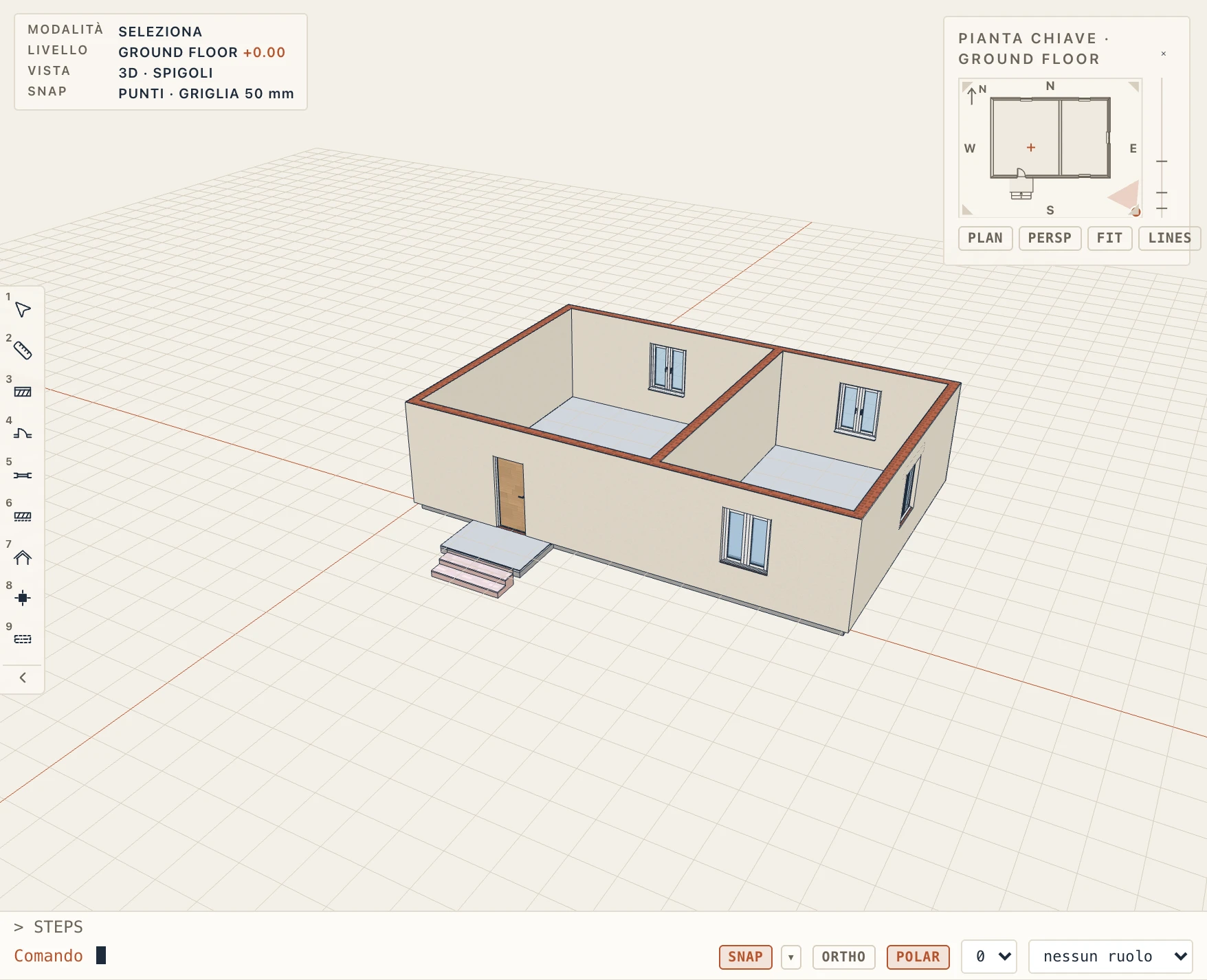
In IFC, i gradini sono un IfcStair di tipo STRAIGHT_RUN_STAIR. La sua rampa è un IfcStairFlight con NumberOfRisers, NumberOfTreads, RiserHeight e TreadLength, e Pset_StairCommon riporta gli stessi valori. Il portico è un IfcSlab.
Una scala fino a un’altezza qualsiasi
Una scala non deve per forza andare da un piano al successivo. Nella scheda Forma del tipo, Sale → Fino a sceglie Il piano sopra o Un’altezza propria, con il suo Dislivello, e Parte dice da dove comincia:
- Fino alla quota del suo piano, da sotto (un ingresso). Finisce alla quota del piano e comincia il dislivello più in basso, come i gradini d’ingresso.
- Dalla quota del suo piano in su (una terrazza, una piattaforma). Parte dalla quota del piano e sale il dislivello: per esempio 1,20 m fino a una terrazza o a una banchina di carico.
Ogni scala posata può salire un’altra altezza: scrivila in Dislivello nelle sue proprietà (vuoto: quella del tipo). Se sale dalla quota, un dislivello nuovo tiene fermo il piede; se viene da sotto, tiene ferma la sommità.
Lo spazio sotto la scala
Lo spazio sotto una rampa si può arredare: un ripostiglio, un ufficio nell’armadio, un angolo lettura, un ingresso con panca e appendiabiti, una casetta dei giochi per i più piccoli o una cuccia. Seleziona una scala a rampe dritte e fai clic su Spazio sotto la scala… in fondo alle sue proprietà (o Architettura → Spazio sotto la scala).
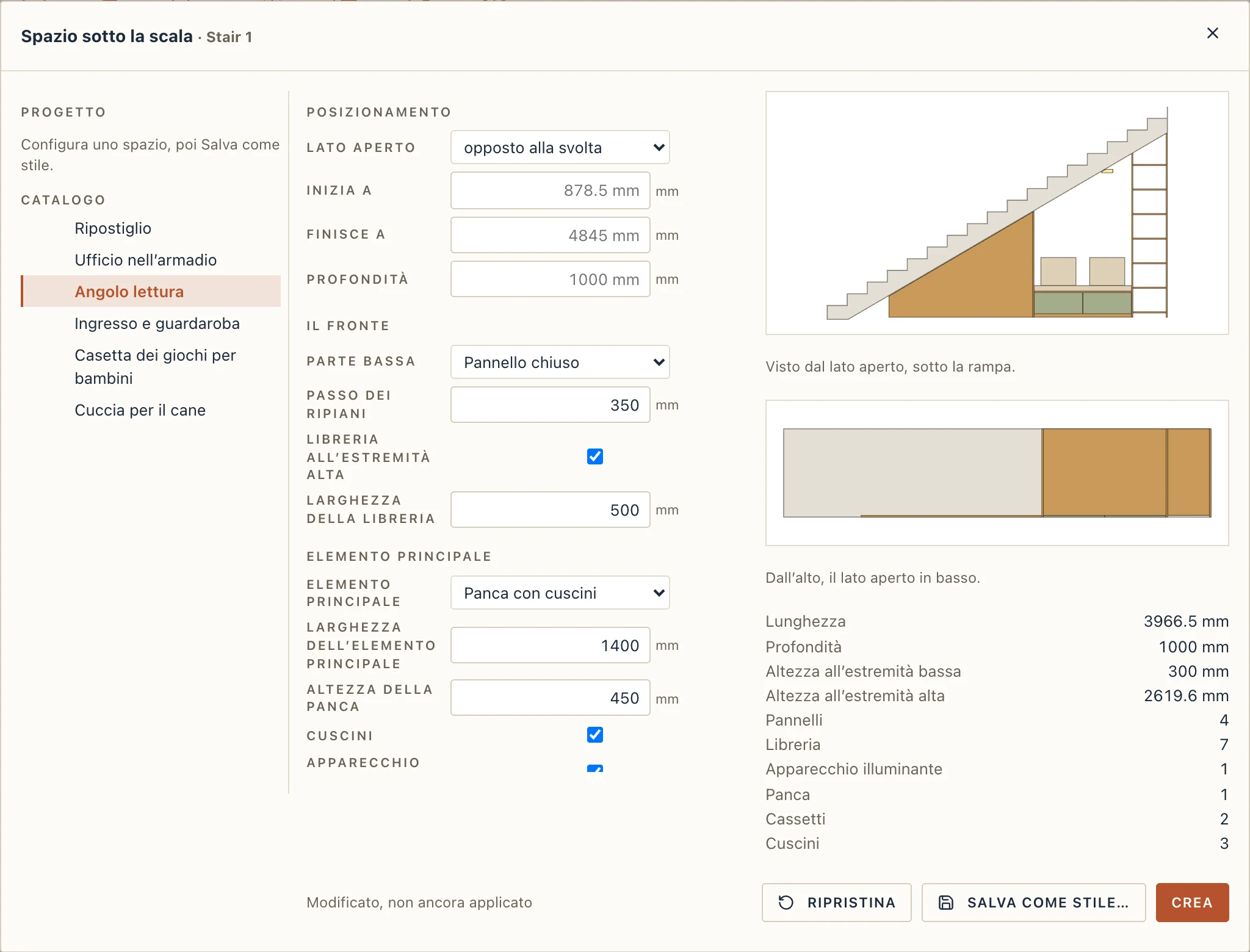
A sinistra ci sono gli stili pronti: Ripostiglio, Ufficio nell’armadio, Angolo lettura, Ingresso e guardaroba, Casetta dei giochi per bambini e Cuccia per il cane, e sopra gli stili del progetto. Scegline uno e modificalo al centro:
- Posizionamento. Sotto la rampa (in una scala a L o a U), il Lato aperto (di norma opposto alla svolta), dove Inizia a e Finisce a lungo la rampa (vuoto: da dove l’intradosso è a 300 mm dal pavimento fino all’ultima alzata) e la sua Profondità (vuota: larga quanto la scala).
- Il fronte. La Parte bassa chiusa da Ante dell’armadio (ciascuna circa della Larghezza dell’anta, con Ripiani dietro le ante), un Pannello chiuso o lasciata aperta; una Libreria all’estremità alta.
- Elemento principale. Una Scrivania con un ripiano (e una luce), una Panca con cuscini (cassetti sul fronte), una Panca d’ingresso e appendiabiti (vani per le scarpe sotto), una Porta della casetta dei giochi (e una Finestra accanto alla porta) o una Cuccia dietro un’apertura incorniciata, ciascuno con le sue misure.
- Materiali. Lo Spessore del pannello e i materiali di Struttura, Frontali e Tessuto, tra quelli del progetto.
A destra l’anteprima mostra lo spazio visto dal lato aperto sotto l’intradosso della rampa e dall’alto, la lunghezza, la profondità e le altezze, e le sue parti. Ogni parte è tagliata dalla pendenza; una parte che non ci sta (una scrivania dove la scala è troppo bassa) è tralasciata e l’anteprima lo dice. Crea o Applica è un solo passo di annullamento. Salva come stile… conserva ciò che riempie lo spazio come stile del progetto; Aggiorna lo stile lo salva di nuovo e tutti gli spazi dello stile seguono.
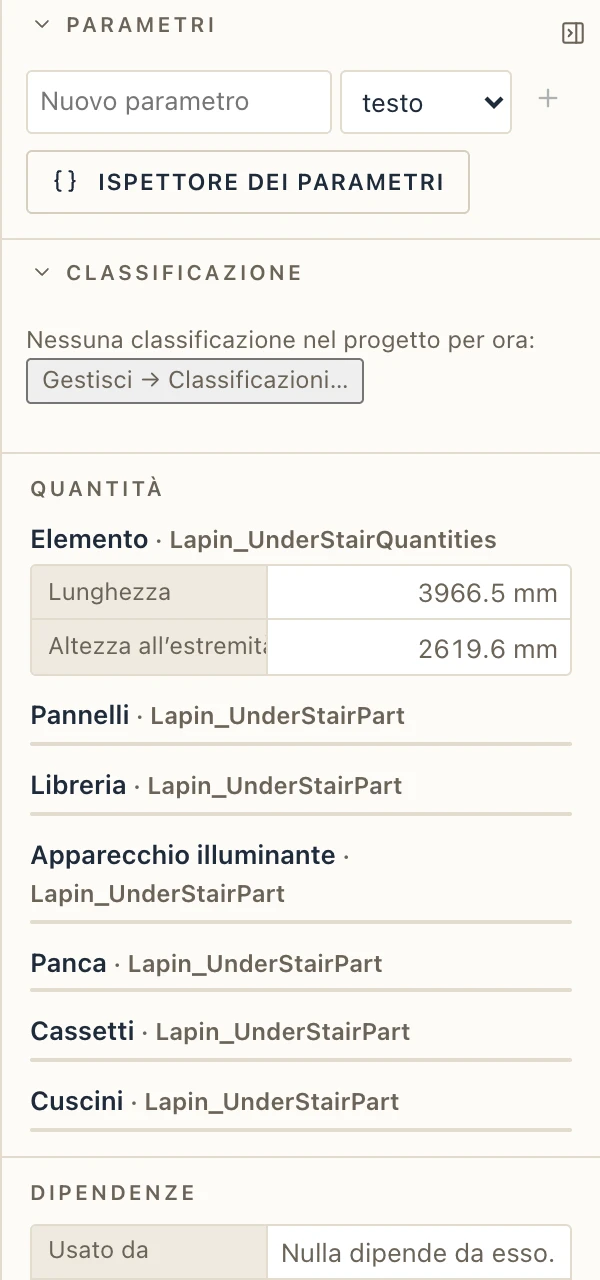
Lo spazio è un elemento a sé, ospitato dalla sua scala. Quando la scala cambia (larghezza, rotazione, gradini, tipo), lo spazio si ricostruisce sotto di essa e viene eliminato con lei. I campi di posizionamento sono nelle proprietà, e Configura… riapre il configuratore.
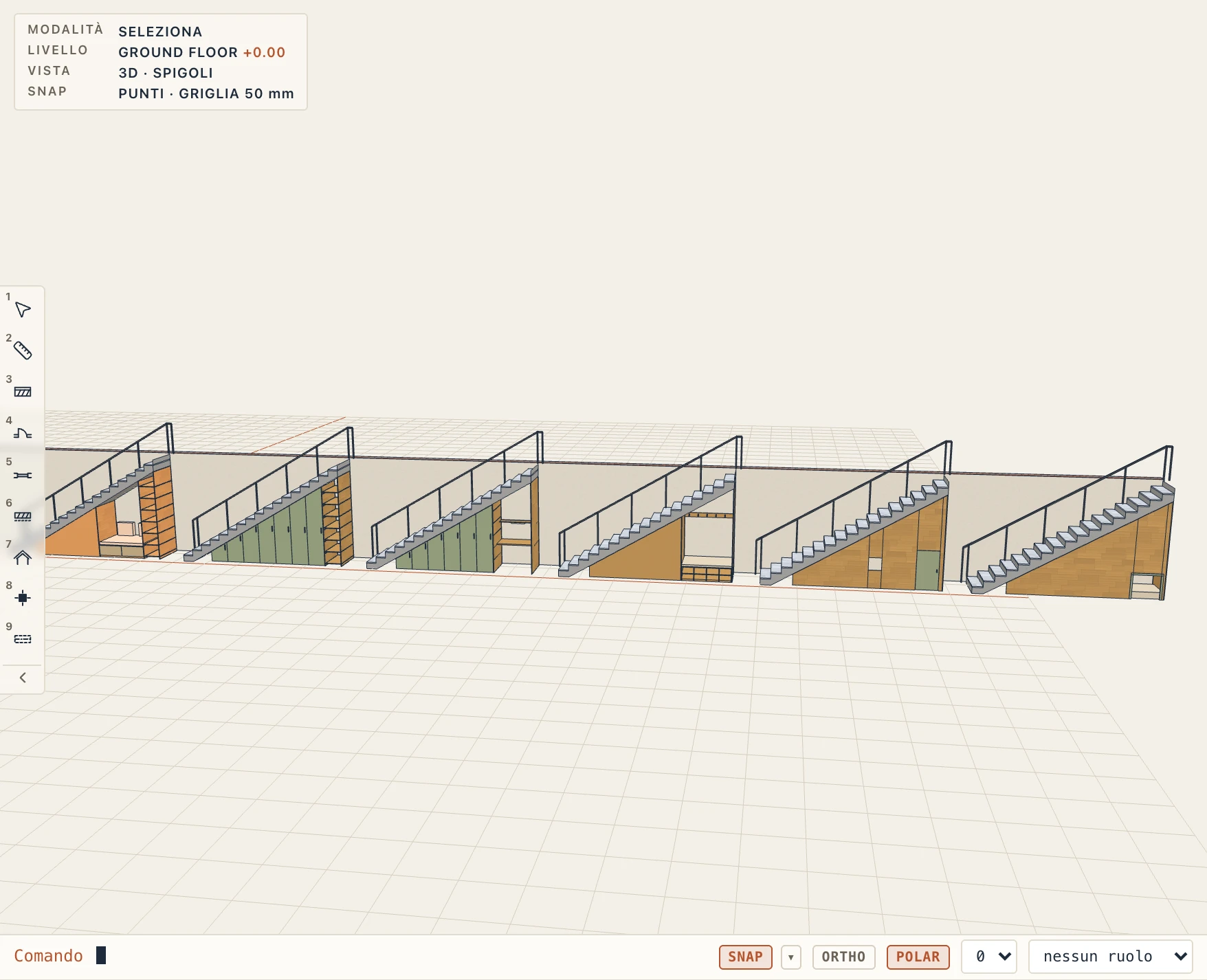
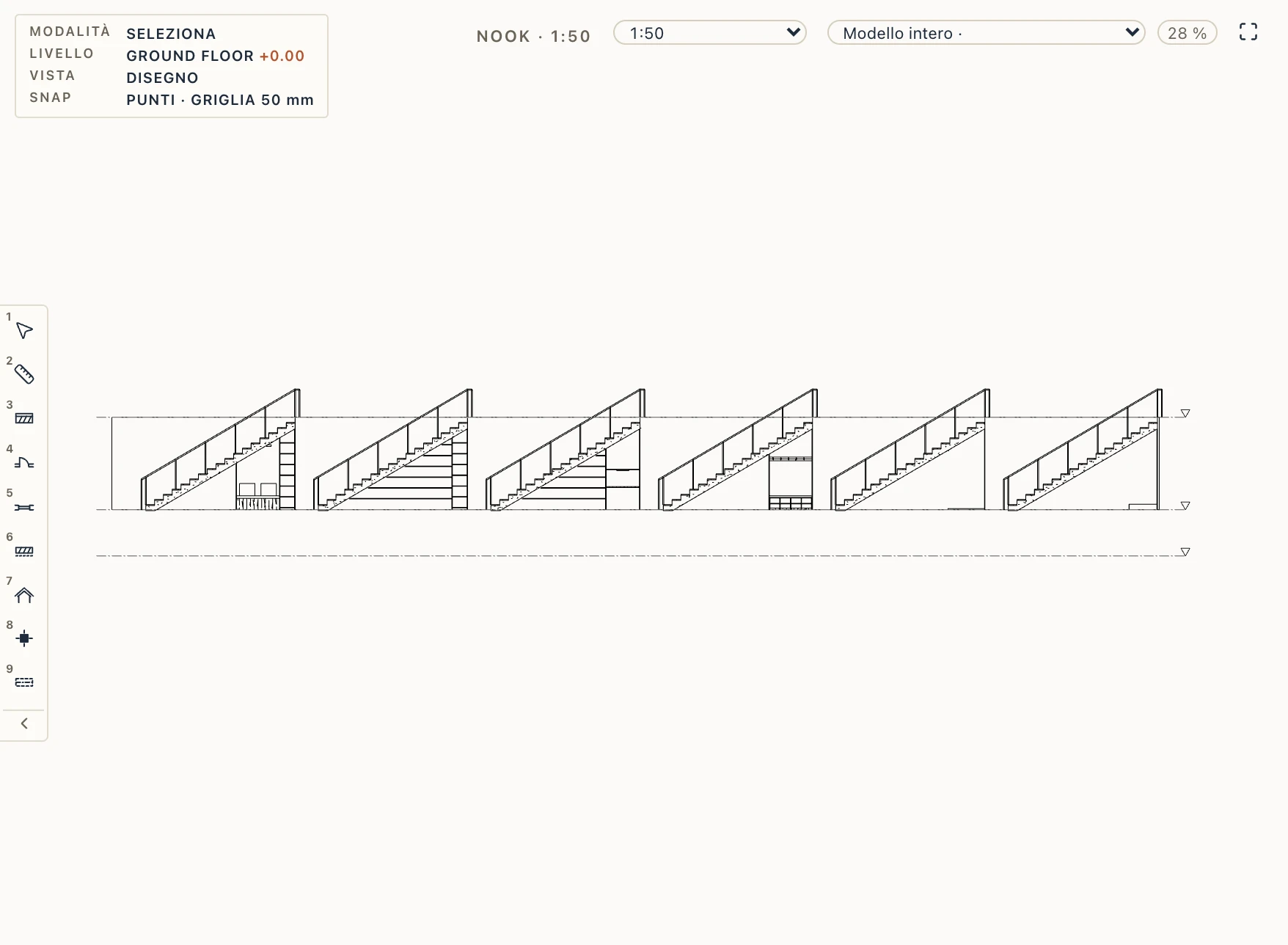
Piante, sezioni, prospetti e tavole lo disegnano come ogni altro elemento: sezionato dove la pianta lo taglia, visto sotto.
Architettura → Abaco degli spazi sotto scala elenca le parti di ogni spazio con numero di pezzi, materiale e volume, e i totali per materiale. In IFC lo spazio è un IfcElementAssembly ("Under-stair space") di IfcFurniture (ripiani, scrivania, panca, cuscini, cuccia), IfcDoor, IfcPlate, IfcDiscreteAccessory (maniglie, appendiabiti) e IfcLightFixture, collegato alla sua IfcStair.
Rampe
Scegli Architettura → Rampa (RU). Fai clic al centro dell’estremità bassa della rampa, poi su un punto nella direzione in cui sale; per una rampa a L o a zigzag, un terzo clic a sinistra o a destra del tratto stabilisce da che parte gira. La prima volta il progetto riceve dalla libreria Ramp 6 %: larga 1,20 m al 6 %, in tratti di al massimo 9 m con pianerottoli di 1,50 m in mezzo, una soletta in cemento armato sotto una finitura e corrimano su entrambi i lati. Sale fino al piano sopra, a meno che il suo tipo o il suo Dislivello non dicano altro.
Architettura → Rampa d’ingresso si posa come i gradini d’ingresso: fai clic al centro del bordo del portico, poi sul lato verso cui esce la rampa. Sale di 450 mm dal terreno fino a ±0,00, piena sul terreno, e Dislivello la cambia come per i gradini.
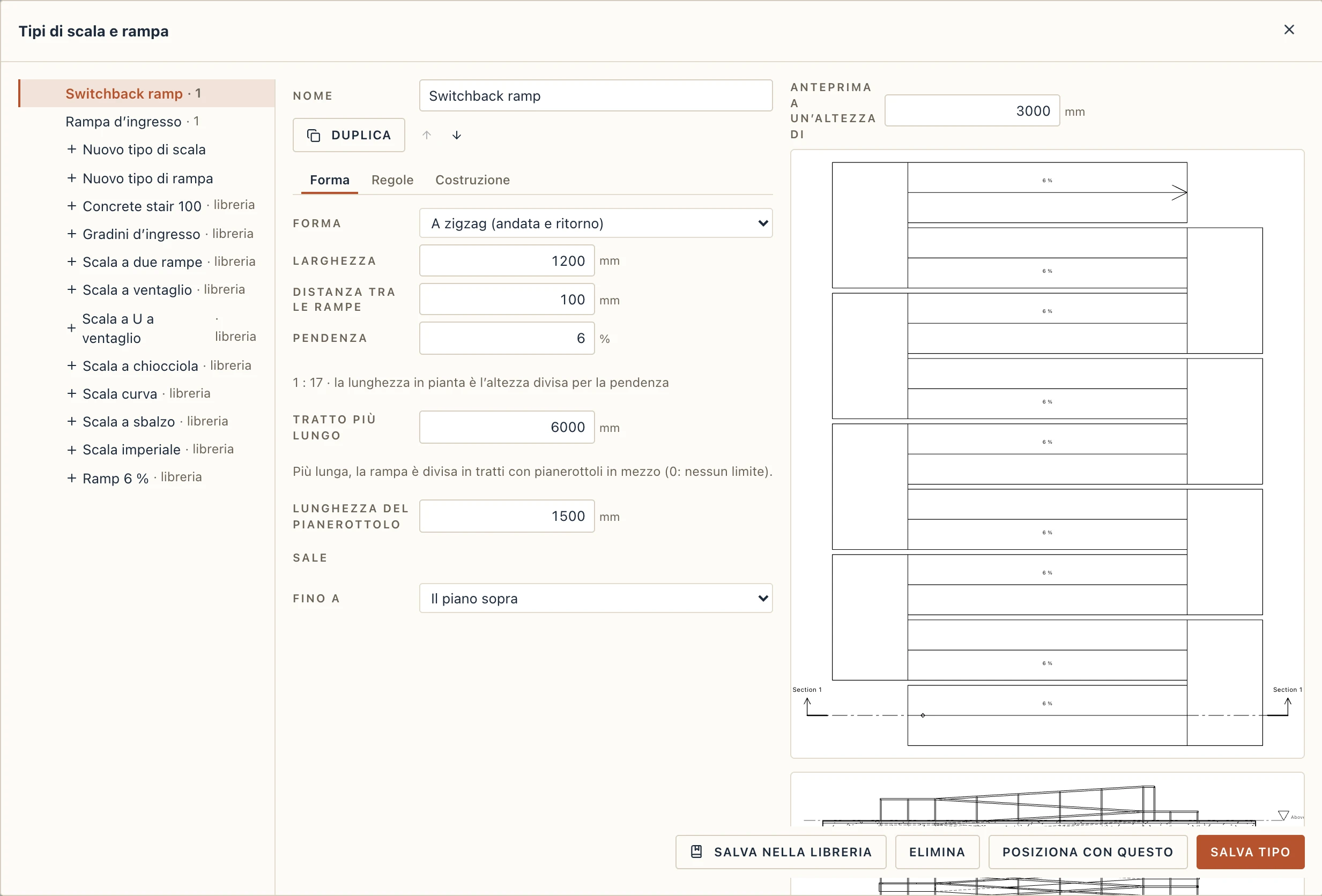
I tipi di rampa si fanno nello stesso configuratore, Architettura → Tipi di scala, con Nuovo tipo di rampa, oppure dalla libreria: Switchback ramp (a zigzag) e Entrance ramp (d’ingresso):
- Forma. Rettilinea, Rettilinea, con pianerottoli, A L o A zigzag (andata e ritorno) con la sua Distanza tra le rampe; la Larghezza, la Pendenza in percentuale, il Tratto più lungo (se è più lunga, la rampa si divide in tratti uguali con pianerottoli in mezzo) e la Lunghezza del pianerottolo. La lunghezza in pianta è l’altezza divisa per la pendenza: 3 m al 6 % fanno 50 m. Sale funziona come per le scale.
- Regole. Pendenza massima (8 % di default), Larghezza minima e Altezza libera di passaggio. I controlli mostrano in rosso una pendenza più ripida di quanto permettono le regole, un tratto più lungo del più lungo e un pianerottolo più corto di 1,50 m o della larghezza della rampa.
- Costruzione. Una soletta inclinata in cemento armato con il suo Spessore della soletta, oppure Piena, gettata sul terreno; la finitura e il parapetto come per le scale.
Seleziona una rampa per vederne il tipo, Larghezza, Svolta, Offset di base e Dislivello, una Pendenza e una Lunghezza del pianerottolo proprie (vuote: quelle del tipo), le lunghezze dei suoi tratti e i suoi controlli. Le piante disegnano i suoi tratti e pianerottoli, la freccia di salita e la pendenza in percentuale lungo ogni tratto. Una rampa che sale al piano sopra chiede un foro nel suo solaio, come una scala.
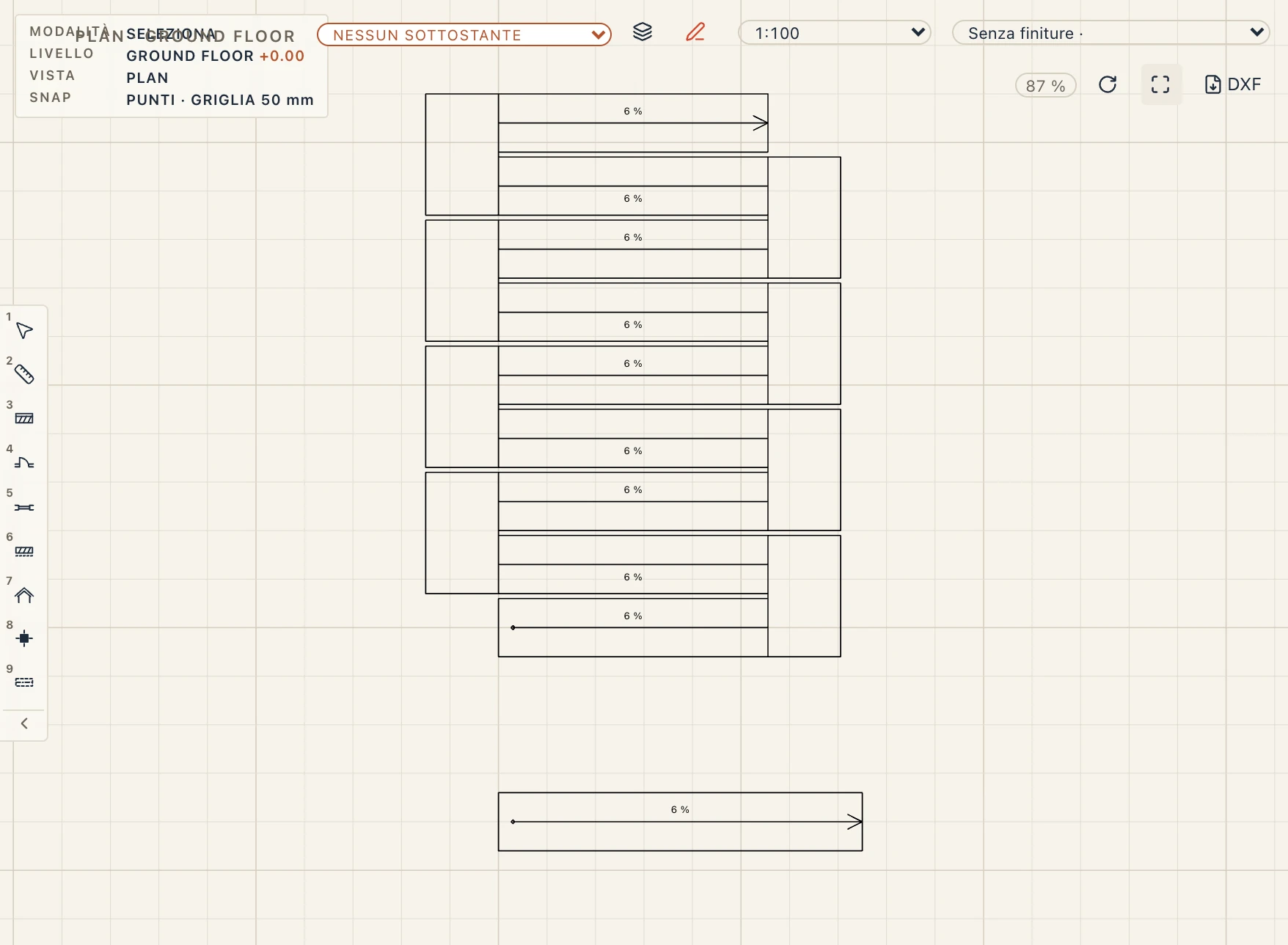
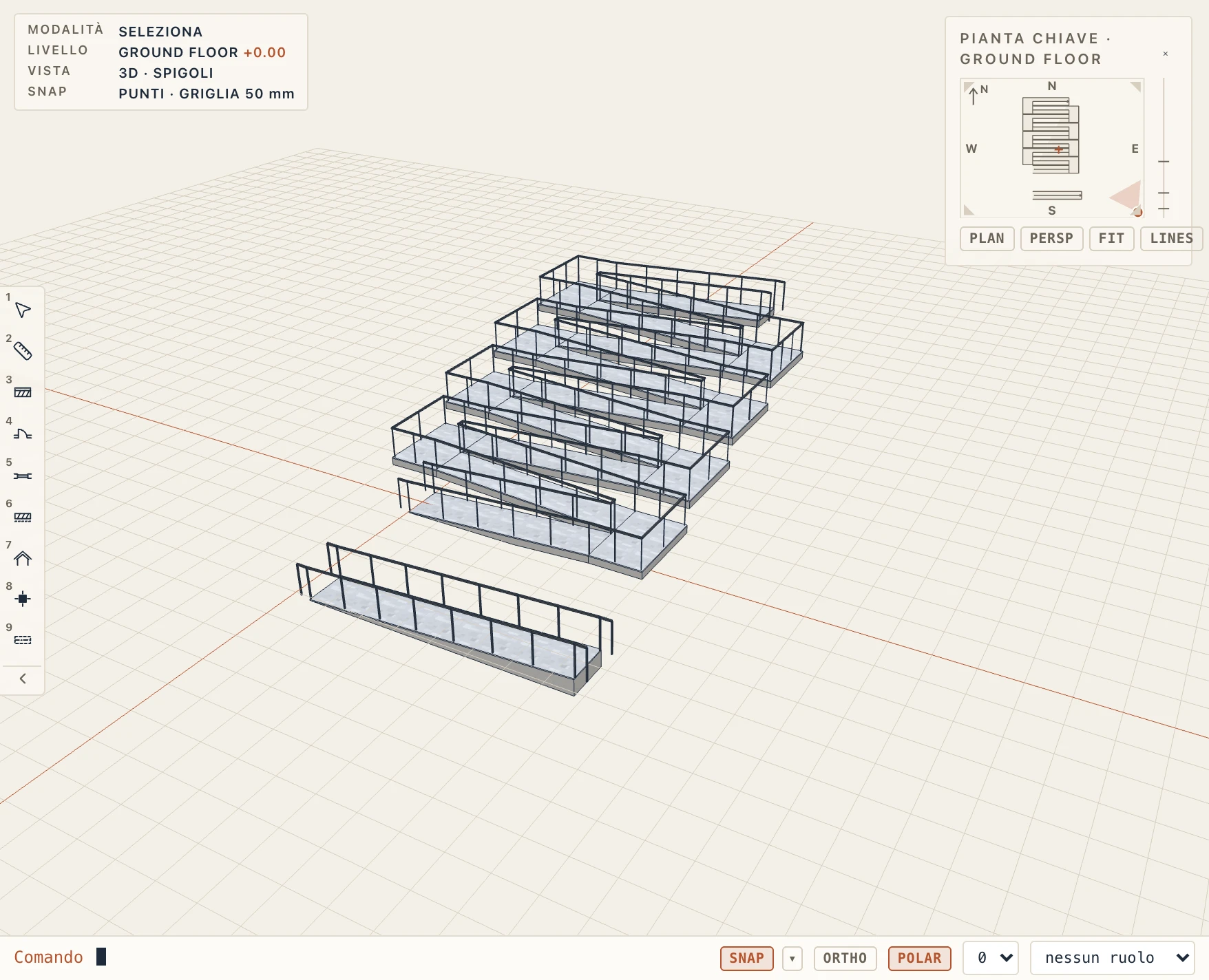
In IFC una rampa è un IfcRamp (STRAIGHT_RUN_RAMP, TWO_STRAIGHT_RUN_RAMP, QUARTER_TURN_RAMP o HALF_TURN_RAMP) tipizzato da un IfcRampType, fatto di IfcRampFlight, pianerottoli (IfcSlab LANDING) e IfcRailing.
Parapetti
Architettura → Parapetto (RL) disegna un parapetto a sé lungo il bordo di un balcone, una terrazza o un ballatoio: fai clic sui suoi punti, Enter termina. Nelle sue proprietà prende i disegni dei parapetti delle scale (montanti e corrimano, balaustri, vetro, cavi o un pannello pieno), la sua altezza (1 m per impostazione predefinita), l’offset di base, il profilo e le dimensioni del corrimano e l’interasse dei montanti; i suoi punti si trascinano con le loro maniglie (Ctrl/⌘-clic al centro di un lato ne aggiunge uno). In IFC è un IfcRailing (GUARDRAIL).
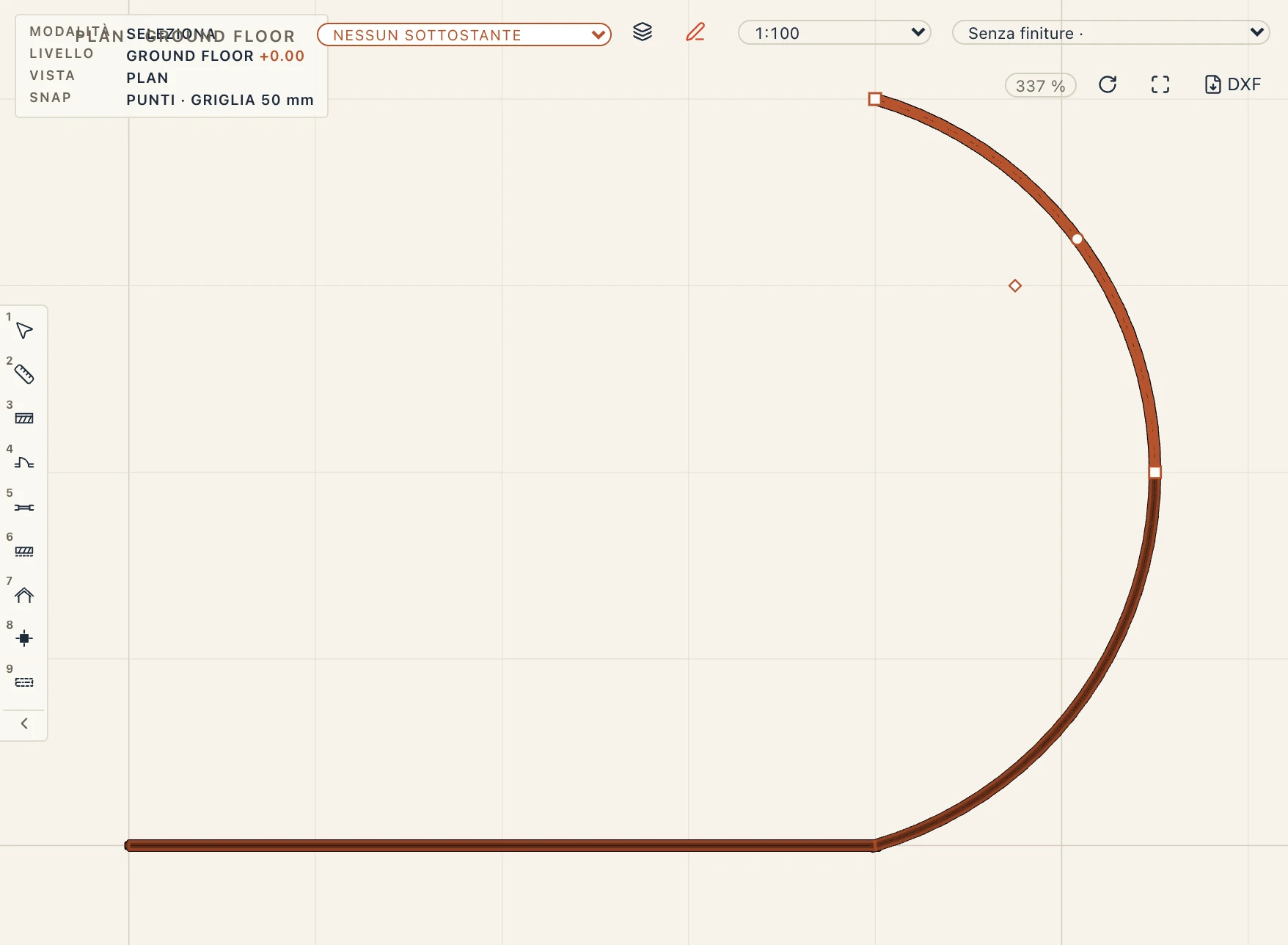
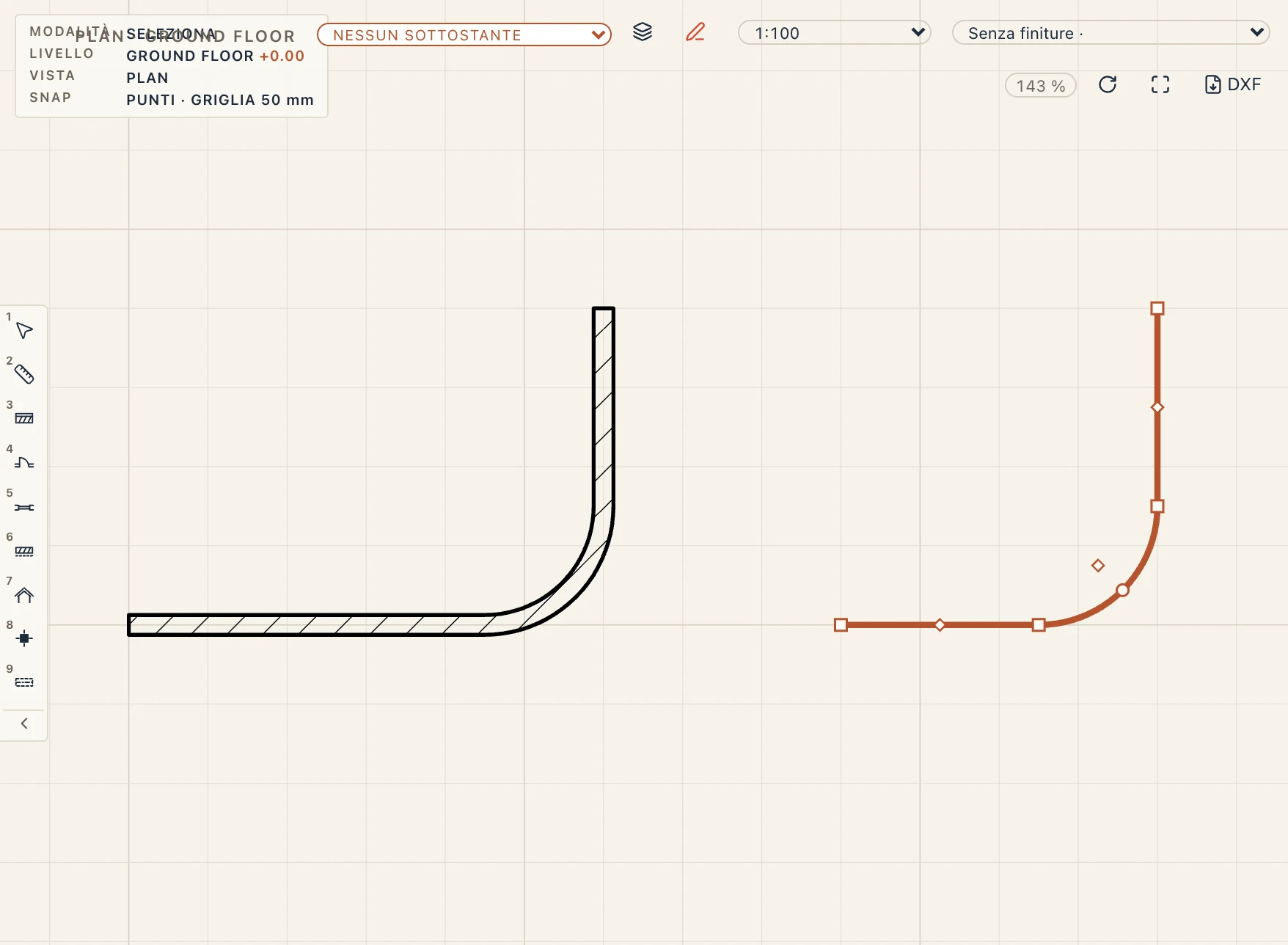
I segmenti di un parapetto possono essere archi. Clic destro vicino a un segmento di un parapetto selezionato per Rendi arco (o Rendi diritto), poi trascina la maniglia rotonda al centro dell'arco per curvarlo passando per un punto; clic destro sulla maniglia di un angolo per Raccorda l'angolo… o Smussa l'angolo…. Raccordo e Smusso (FILLET, CHAMFER) prendono anche i parapetti: fai clic su un parapetto sui due segmenti ai lati di un angolo, o su due parapetti le cui estremità si incontrano, o si incontrerebbero prolungate: diventano un solo parapetto, il primo, attorno all'arco. Corrimano, traversi e vetro seguono l'arco in brevi tratti diritti a non più di un millimetro da esso, montanti e balaustri sono distanziati lungo l'arco come lungo un segmento diritto, e la sua lunghezza è quella dell'arco. Draft → Convert → Railing tiene l'arco di un raccordo: linee, archi e polilinee che si incontrano testa a testa diventano un solo parapetto (togli la spunta a Un solo parapetto dove si incontrano testa a testa per uno ciascuno). In IFC la curva vera è il suo asse. I parapetti di scale e balconi seguono la loro scala o il loro balcone.
Un parapetto si divide, si taglia, si estende e si sposta in parallelo con gli strumenti dei muri: Modifica → Dividi elemento lo taglia in due dove fai clic (un arco in due archi dello stesso cerchio; il primo mantiene l’id), Modifica → Taglia/estendi elementi riporta a un limite l’estremità che lo supera oppure prolunga l’estremità più vicina lungo il suo segmento finale (un arco lungo il suo cerchio), e Offset lo copia in parallelo, gli archi concentrici, con gli spigoli dove si incontrano i segmenti spostati. Le loro lunghezze sommate danno quella del parapetto.
Balconi
Architecture → Balcony (BY) appende un balcone a un muro: scegli lo stile nella barra della riga di comando e fai clic fuori dalla faccia del muro, dove va; si posa su quel lato del muro alla quota del pavimento del piano. Un balcone alla francese (Juliet) posato vicino a una porta o a una finestra si centra su di essa, 200 mm più largo. Dove non c’è un muro vicino, il balcone sta dove fai clic. Balcony by outline disegna qualsiasi forma: fai clic sugli angoli, il primo lato sta contro l’edificio. Gallery edge disegna il bordo di un soppalco su uno spazio a doppia altezza con due punti (il vuoto a sinistra, il soppalco a destra).
Anche i bordi di un balcone disegnato possono essere archi: Balcony by outline ha le stesse forme della barra dello strumento Floor, e angoli e bordi del balcone selezionato accettano Fillet corner…, Chamfer corner… e Make arc dal clic destro; la sua soletta segue gli archi e la sua area è misurata su di essi.
Gli stili predefiniti coprono i tipi richiesti:
- Juliet balcony: un parapetto a balaustri davanti a una portafinestra su una piccola lastra di pietra con due mensole.
- Cantilevered slab, glass: una soletta in calcestruzzo a sbalzo dal solaio con taglio termico, piastrellata in pendenza, gocciolatoio sotto il bordo, vetro su tre lati.
- Stacked, on posts: una soletta su pilastri in acciaio sul davanti, che poggiano sul balcone sotto (o sul terreno); ripetuta piano su piano.
- On steel brackets, Hung from tie rods (tiranti dagli angoli anteriori fino al muro), Rounded corners, Curved front con parapetto pieno.
- Loggia: rientrata nella facciata. Taglia il suo incasso nel muro (largo quanto la loggia e alto quanto la sua Recess height), costruisce le pareti laterali e una soletta di copertura dietro la faccia e alza il proprio Back wall (del tipo del muro, alto uguale) alla profondità della loggia, dove va la porta. Il parapetto è sul filo della facciata.
- Corner balcony: lungo il muro e attorno all’angolo dell’edificio, indietro lungo il muro laterale; posato vicino all’estremità di un muro, la avvolge.
- Mezzanine gallery edge: la soletta del soppalco dietro il bordo, una fascia sul bordo e un parapetto a bacchette.
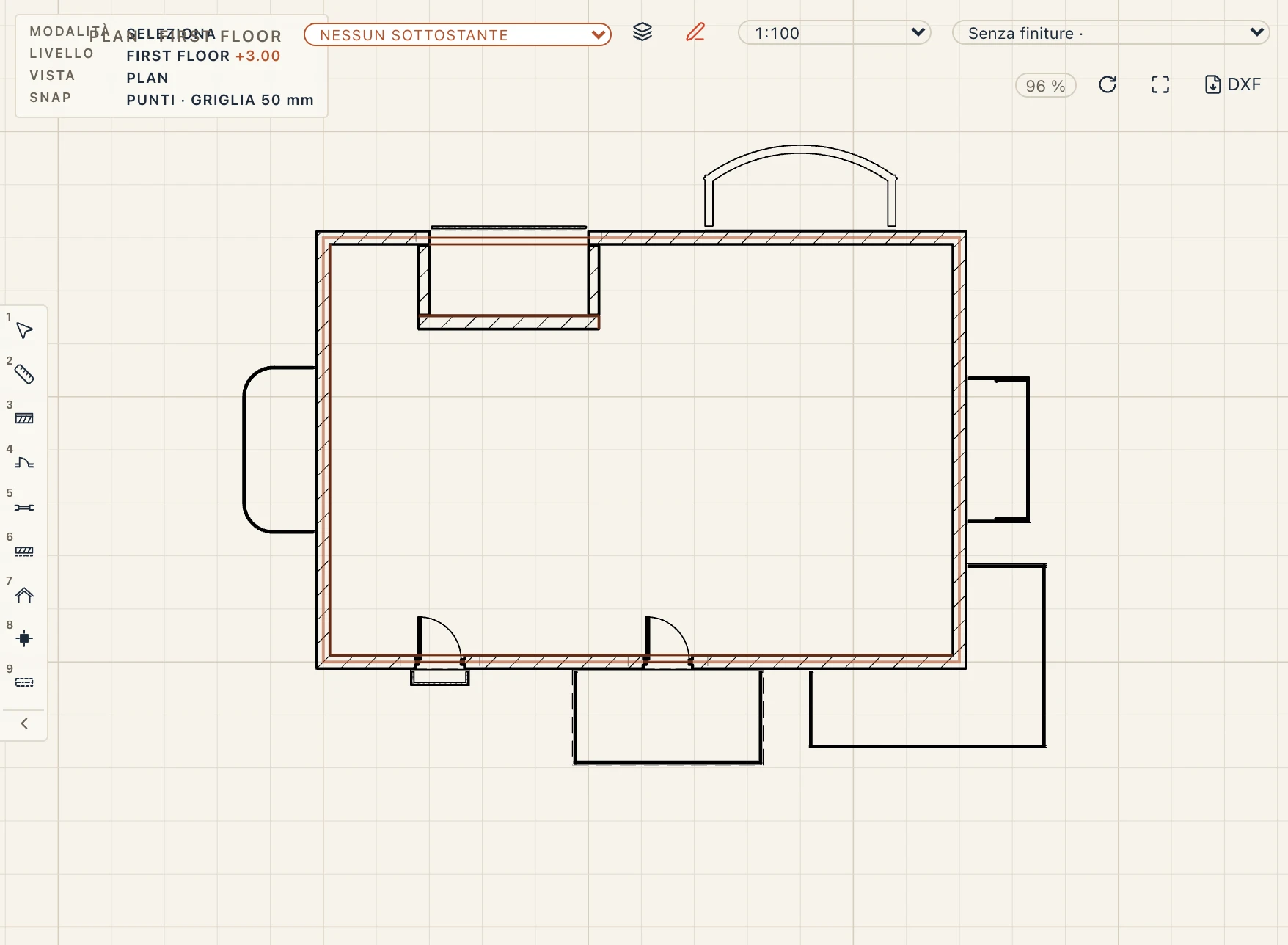
La pianta disegna soletta, finitura e parapetto di un balcone come li taglia o li vede, e i balconi del piano sopra tratteggiati. Sezioni e prospetti disegnano soletta, parapetto, pilastri e mensole.
Il configuratore
Architecture → Balcony configurator (o l’ingranaggio accanto a Style nelle proprietà del balcone) funziona come quello delle coperture: gli stili a sinistra (quelli del progetto, poi i predefiniti), i campi del balcone in schede a destra, sopra la sua pianta o una sezione a metà come la bozza li costruirebbe:
- Shape: Kind, Outline (rettangolo, angoli arrotondati con Corner radius, fronte curvo con Front bulge o il poligono disegnato), Width e Depth, il risvolto del balcone d’angolo, la soletta e Fascia height del soppalco.
- Slab and finish: Slab thickness e materiale, Edge (dritto, con drip — gocciolatoio —, con nosing della finitura o tapered fino a Edge thickness), spessore e materiale della finitura e la sua Fall (%) verso il fronte, l’intradosso e Thermal break (80 mm tra la soletta e il solaio interno; l’abaco e l’IFC lo dicono).
- Railing: i modelli di parapetto (montanti e corrimano, balaustri, vetro, cavi, pannello pieno) o un parapet del suo spessore e materiale, o nessuno; altezza, solo davanti o anche sui lati, arretramento dal bordo, corrimano, montanti e colore.
- Supports: Carried by niente (sbalzo), posts (tondi o quadri, dimensione e interasse), brackets (profondità, altezza e interasse) o hangers (altezza di fissaggio dei tiranti sopra la soletta) e il loro materiale.
- Loggia: altezza dell’incasso, spessore delle pareti laterali, soletta oltre la faccia, soletta di copertura e parete di fondo.
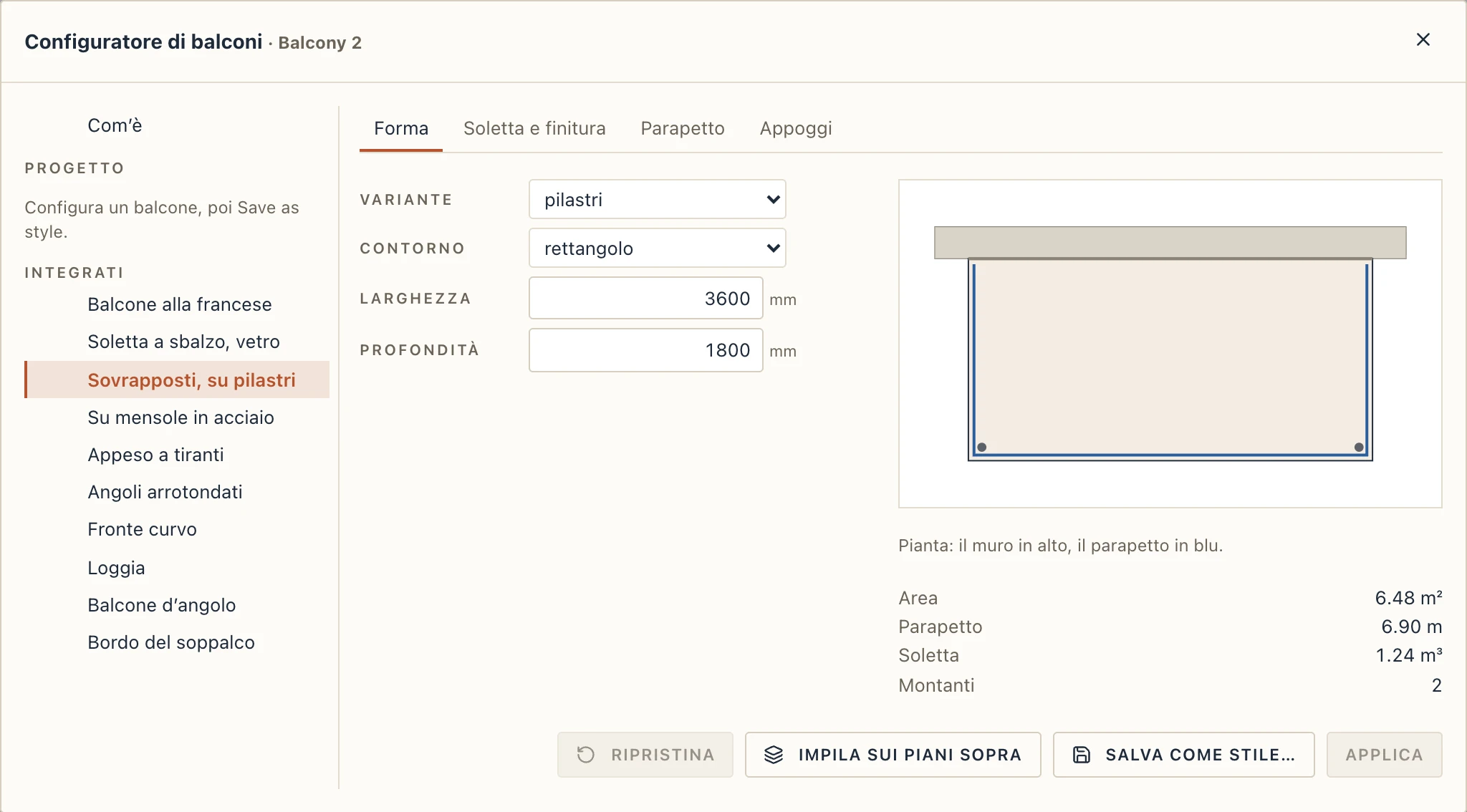
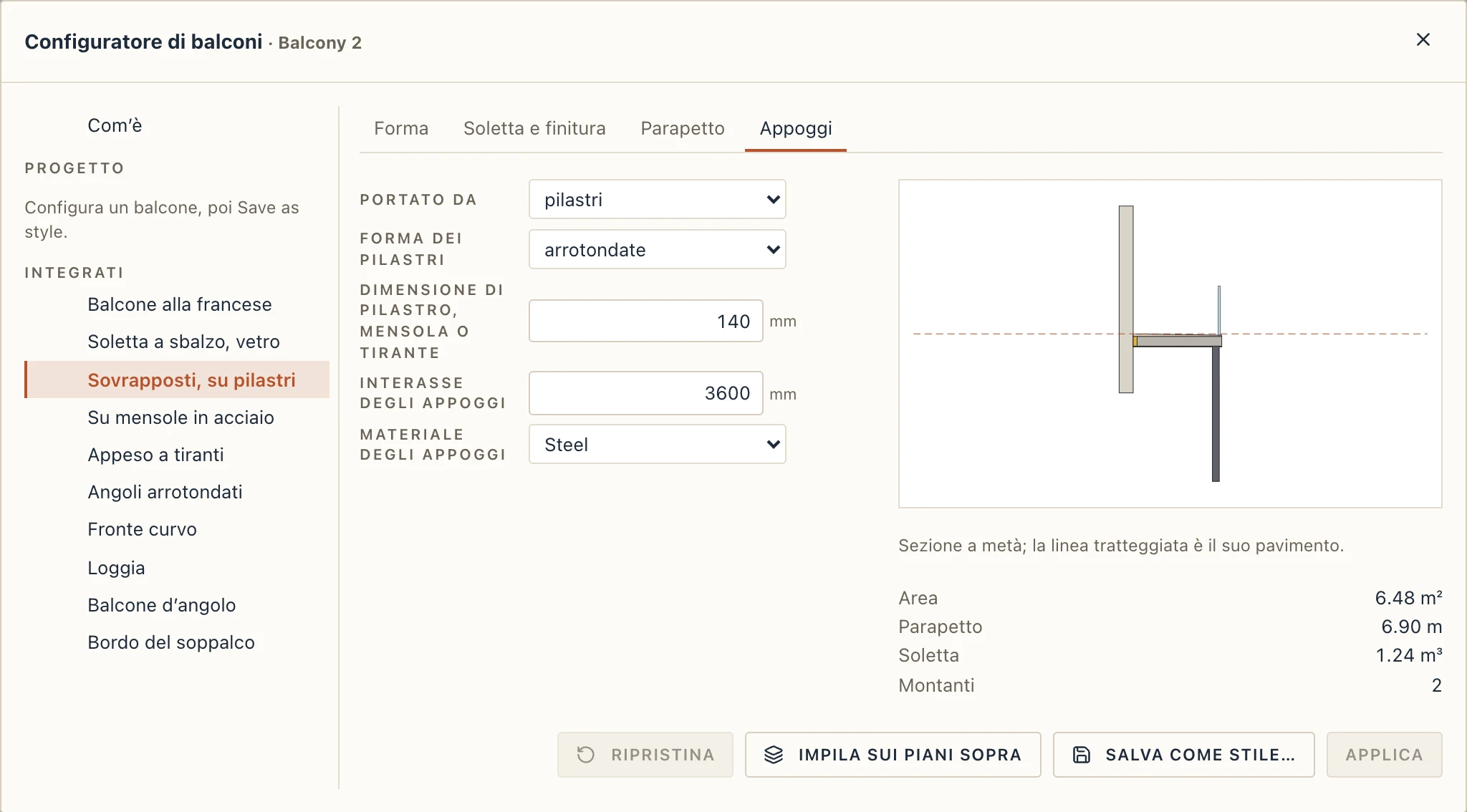
Apply cambia il balcone in un passo. Save as style… lo tiene come stile del progetto (un tipo di balcone), offerto dalla barra dello strumento e dalle proprietà; Update style lo salva di nuovo nel suo stile e ogni balcone dello stile lo riprende; accanto al nome di uno stile lo si rinomina o lo si elimina (i suoi balconi restano come sono). Uno stile è un tipo: le sue voci di costo (Esecuzione → Map articles) misurano i suoi balconi.
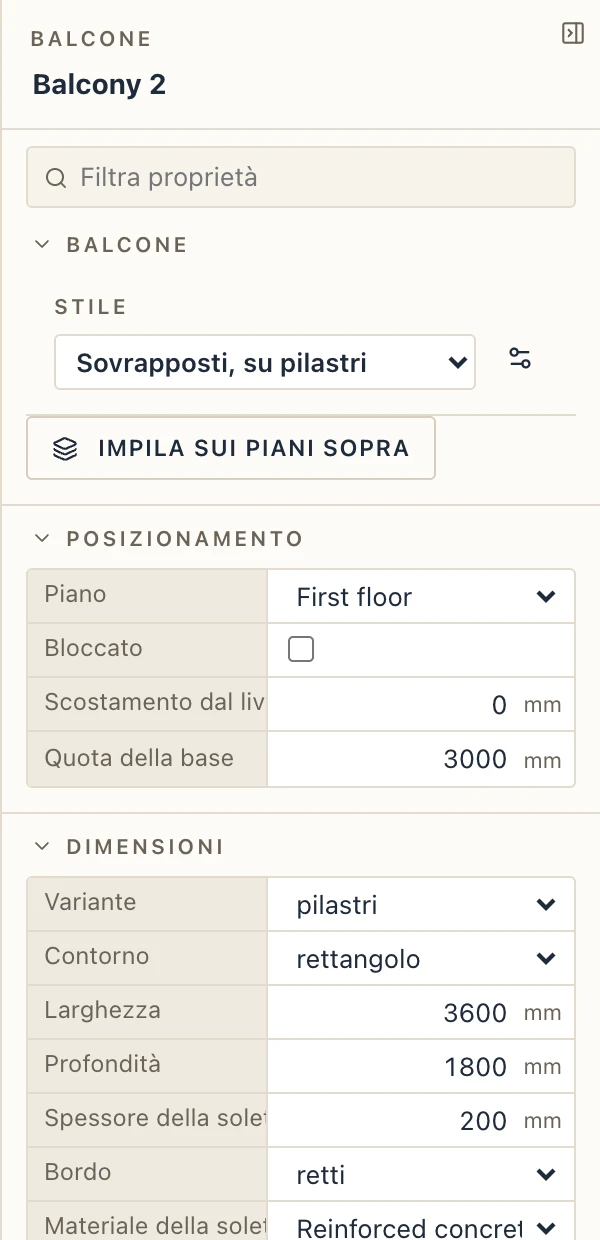
Nelle proprietà un balcone mostra solo i campi che il suo tipo usa. Le sue maniglie lo fanno scorrere lungo il muro, il centro del fronte fissa la profondità (per una loggia quella dell’incasso), i centri dei lati la larghezza; uno disegnato si trascina dagli angoli. L’incasso e la parete di fondo di una loggia la seguono e se ne vanno con lei.
Stack on storeys above (nel configuratore, nelle proprietà o Architecture → Stack on storeys above) copia i balconi selezionati su ogni piano sopra il loro in un passo, con Copy to storeys: la copia si appende al muro del suo piano che sta dove sta il suo muro, una loggia impilata taglia il muro di quel piano, i pilastri poggiano sul balcone sotto.
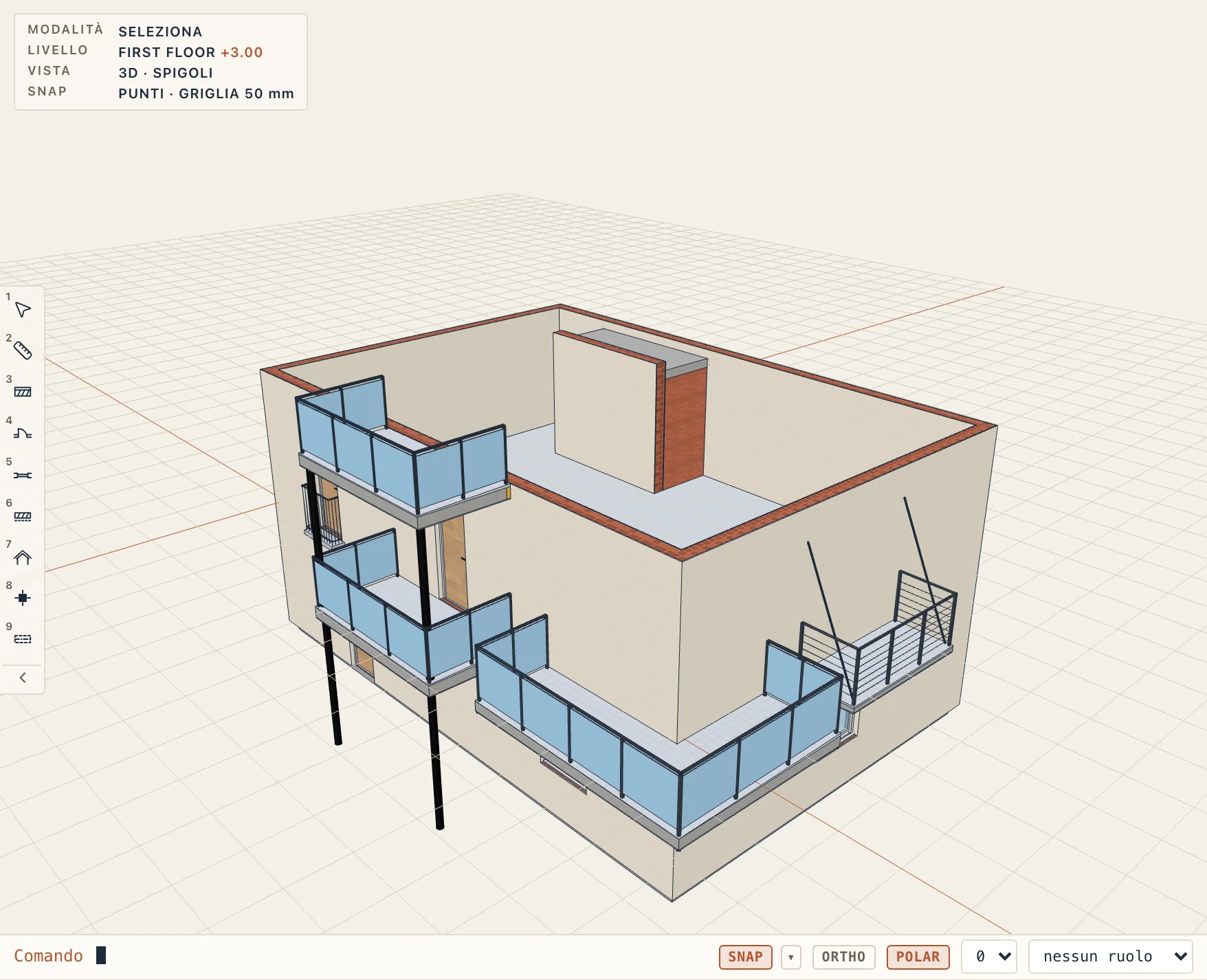
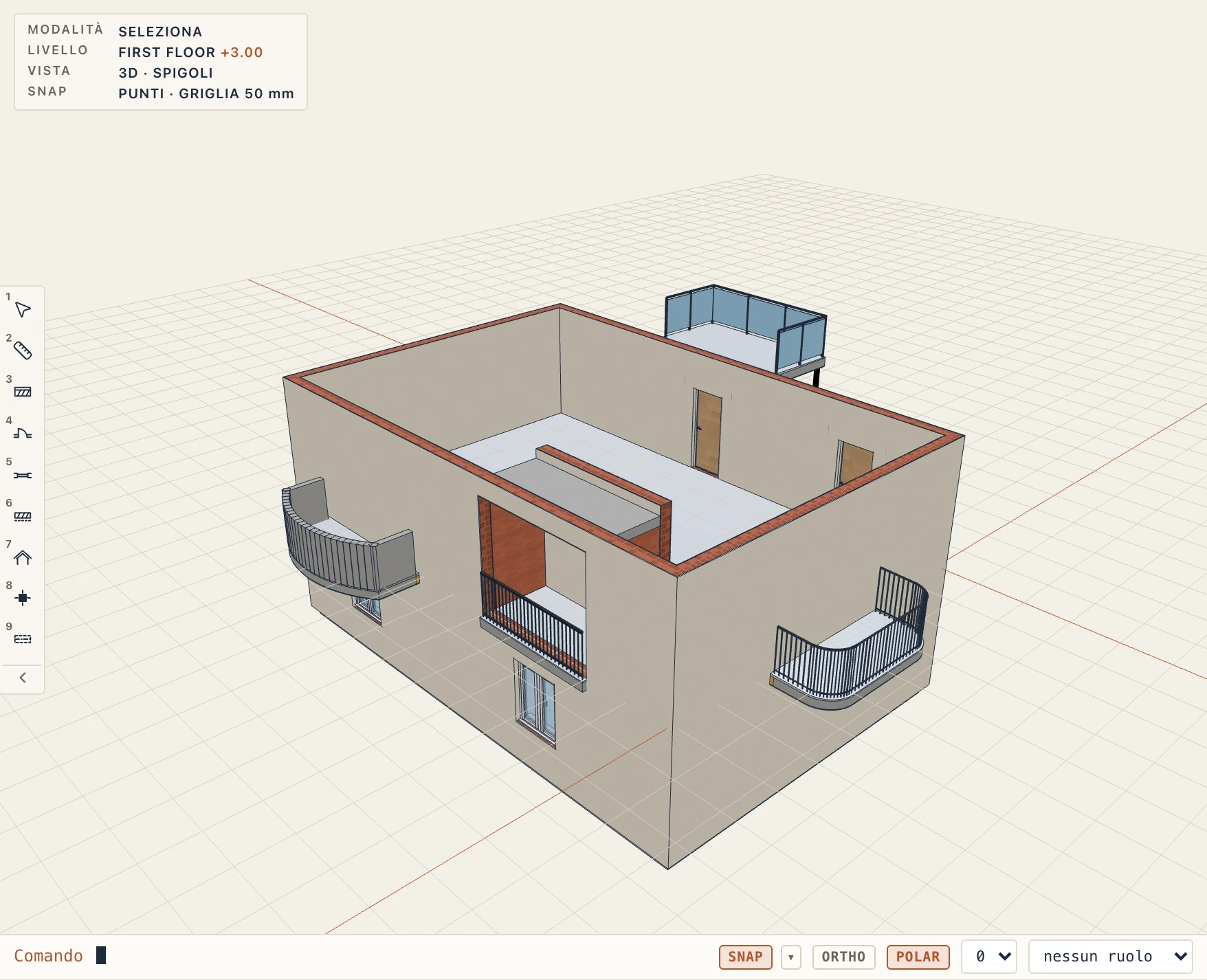
Architecture → Balcony schedule elenca ogni balcone con piano, stile, tipo, larghezza, profondità, area, lunghezza e modello del parapetto, appoggio e taglio termico, con i totali. In IFC un balcone è un IfcElementAssembly (USERDEFINED, "Balcony") di un IfcElementAssemblyType, fatto delle sue parti: la soletta un IfcSlab (FLOOR), finitura e intradosso IfcCovering (FLOORING, CEILING), il parapetto un IfcRailing (GUARDRAIL) o il parapetto pieno un IfcWall (PARAPET), pilastri IfcColumn, mensole IfcDiscreteAccessory (BRACKET), tiranti IfcMember, il taglio termico un IfcBuildingElementPart; l’incasso di una loggia è un IfcOpeningElement nel suo muro. Lapin rilegge i suoi balconi come balconi.