Guía del usuario
Escaleras y rampas
Coloque una escalera o una rampa entre plantas o hasta cualquier altura, configúrela en su tipo y haga los pocos escalones hasta un porche o una puerta.
Escaleras
Elija Arquitectura → Escalera (ST). Haga clic en el pie de la escalera (el centro de su primera contrahuella) y luego en un punto en la dirección en que sube. Para una escalera en L o en U, un tercer clic a la izquierda o a la derecha del tramo indica hacia dónde gira. La escalera sube desde su planta hasta la planta superior. Lapin calcula el número de contrahuellas, la contrahuella y la huella a partir de la altura y de las reglas del tipo.
Seleccione la escalera para modificarla en el panel de propiedades:
- Tipo de escalera. La forma, las reglas, la construcción y la barandilla vienen del tipo, que se configura en Arquitectura → Tipos de escalera.
- Ancho, Giro, Desfase de base y Desfase superior.
- Desnivel. Déjelo vacío y la escalera subirá hasta la planta superior. Un valor da a la escalera un desnivel propio, sean cuales sean las plantas. Úselo para unos pocos escalones entre dos niveles de la misma planta.
- Fijo. Contrahuellas, contrahuella, huella y longitud del rellano, cuando quiera fijarlos. Déjelos vacíos para que decidan las reglas.
- Comprobaciones. Cada valor frente a las reglas del tipo, en verde o en rojo.
Una escalera pide a la losa superior un hueco sobre sí misma. Desmarque Hueco en la losa superior si la losa debe quedar entera.
Formas de escalera y tipos ya hechos
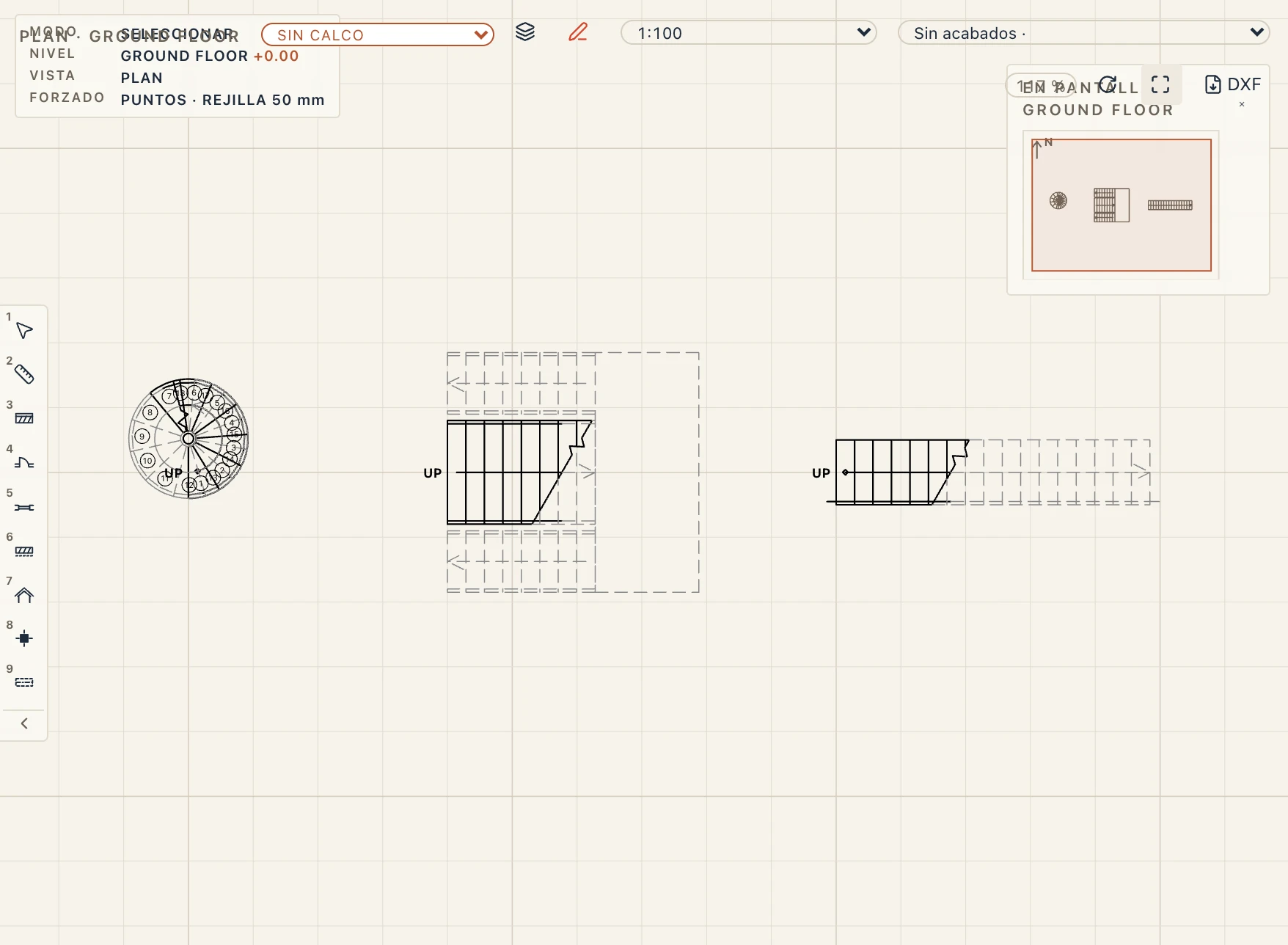
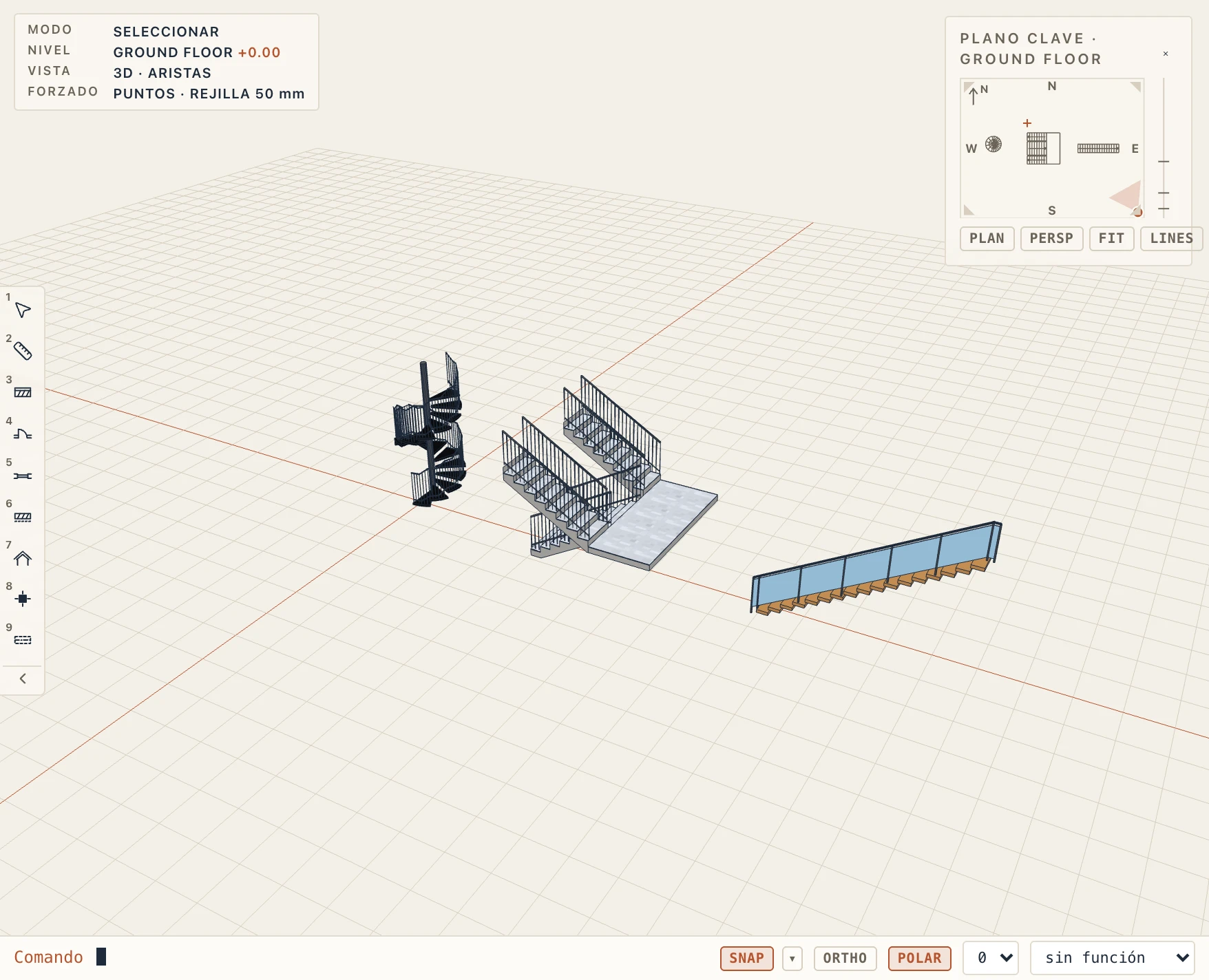
En Arquitectura → Tipos de escalera, la pestaña Forma ofrece: Recta, Recta con descansillo, En L y En U (cada una con descansillo o con peldaños compensados; una U sin ojo es una escalera de ida y vuelta), De caracol (alrededor de un mástil, con su Radio del mástil), Curva (con su Radio interior) e Imperial (bifurcada): un tramo central hasta un descansillo y luego dos tramos de vuelta, uno a cada lado. En una escalera de caracol o curva, Gira (°) fija cuánto gira; vacío, deciden las tabicas y la huella, e indicado, la huella sale de él. Cada escalera también puede cambiarlo en sus propiedades.
Una en U que gira con peldaños compensados elige cada esquina: Peldaños compensados en la primera esquina, Peldaños compensados en la segunda esquina y Peldaños rectos entre las esquinas, los peldaños del lado corto entre ellas. Con peldaños entre ellas, o un número distinto en cada esquina, cada esquina gira por su cuenta y el ojo entre los tramos es tan ancho como esos peldaños: compensados, luego uno o dos peldaños, luego compensados. La Escalera en U compensada de la biblioteca tiene dos en cada esquina y un peldaño recto entre ellas. Seleccionada, una escalera compensada cambia los mismos números en sus propiedades (Compensados, esquina 1, Compensados, esquina 2, Peldaños entre; vacío: los del tipo). La planta dibuja cada contrahuella, los peldaños compensados y la línea de huella por ambas esquinas; el 3D, las cantidades y el IFC lo siguen, un IfcStairFlight por cada tramo recto y los compensados como un tramo WINDER.
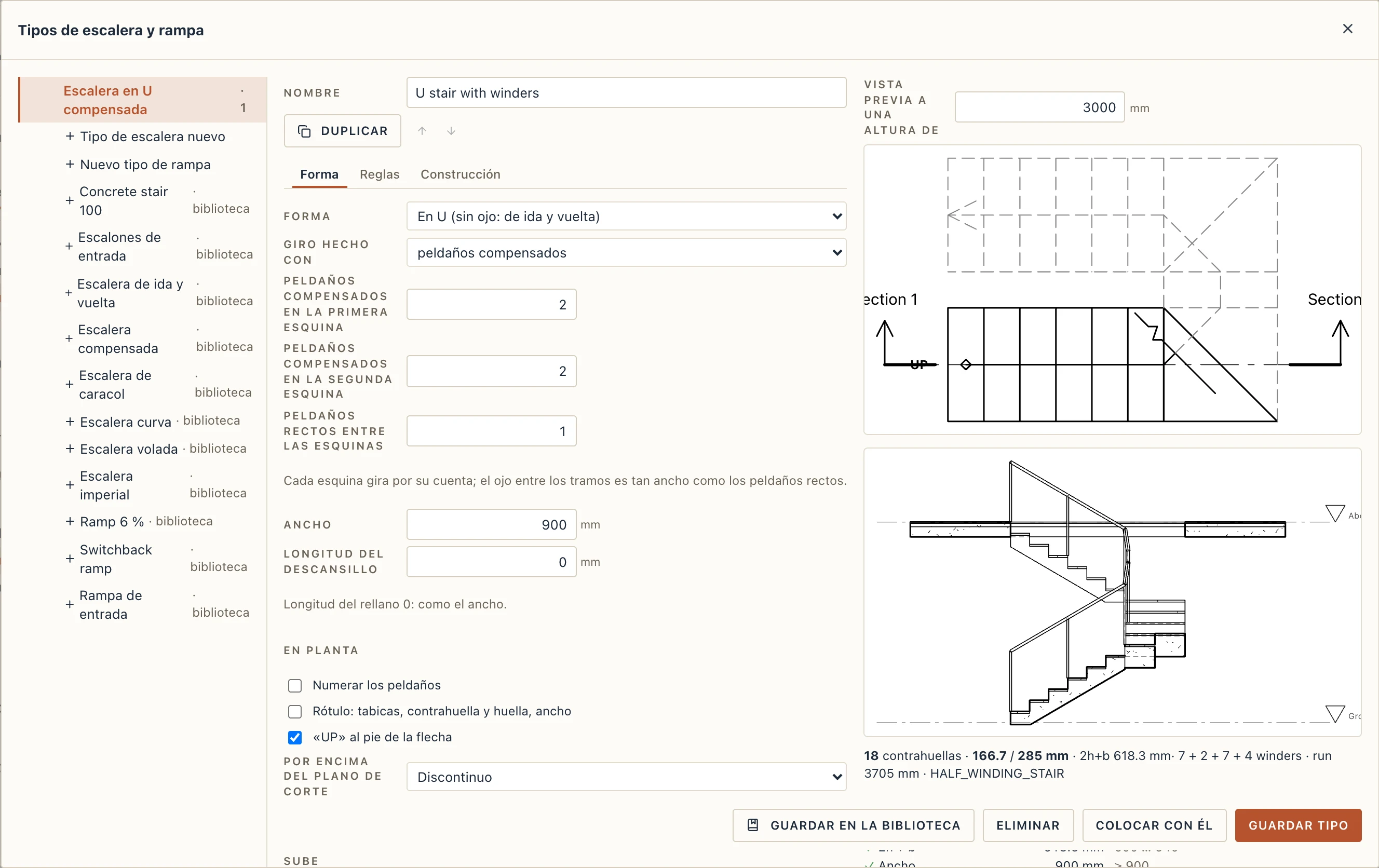
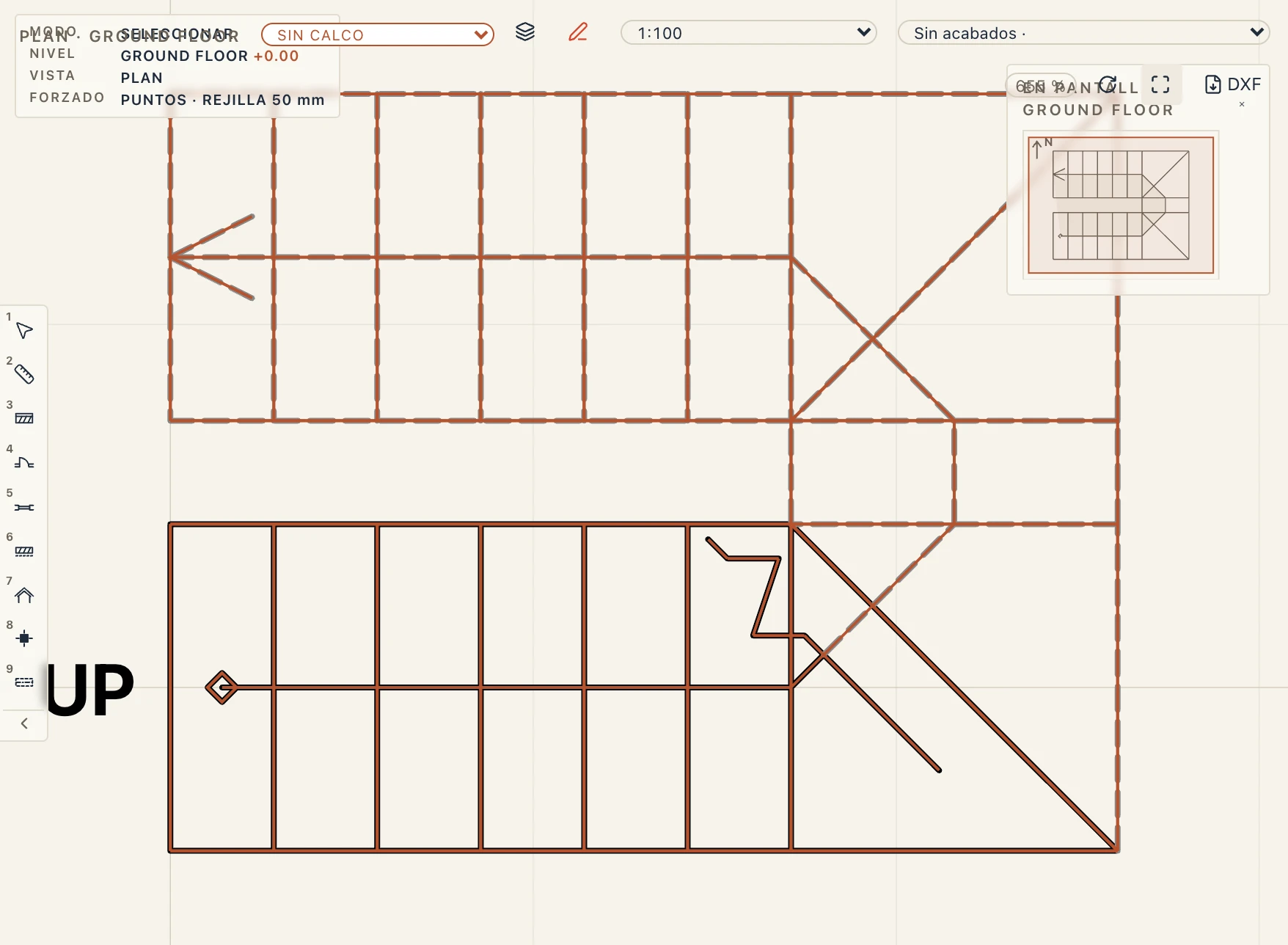
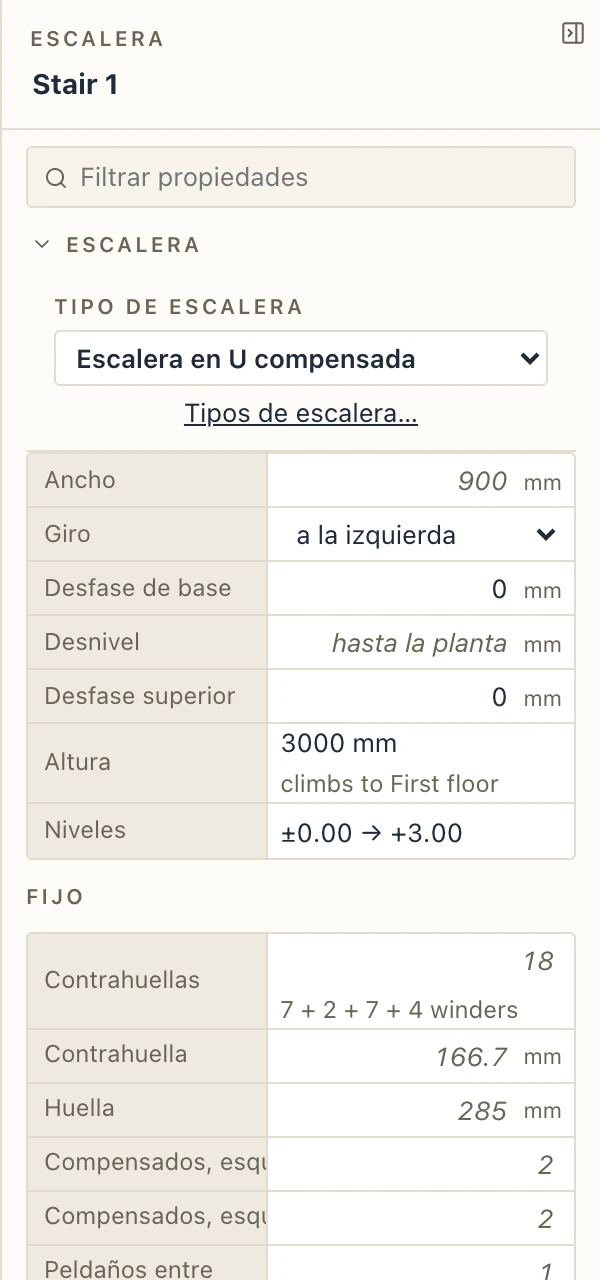
La biblioteca añade al proyecto tipos ya hechos: escalera de ida y vuelta, escalera compensada, de caracol, curva, volada e imperial.
En la pestaña Construcción, Tipo de construcción elige losa bajo los peldaños, peldaños macizos sobre el terreno, Peldaños volados (flotantes) (cada peldaño una placa empotrada en el muro) o Peldaños sobre zancas.
La Barandilla tiene su Diseño: Montantes y pasamanos, Balaustres (como mucho a la Separación de balaustres), Paneles de vidrio, Cables o un Antepecho macizo; un Pasamanos cuadrado o redondo, su altura, el Retranqueo del borde, cuánto Se prolonga más allá de los extremos y su color. En el panel de propiedades, Barandilla la pone en otros lados que el tipo, para una sola escalera.
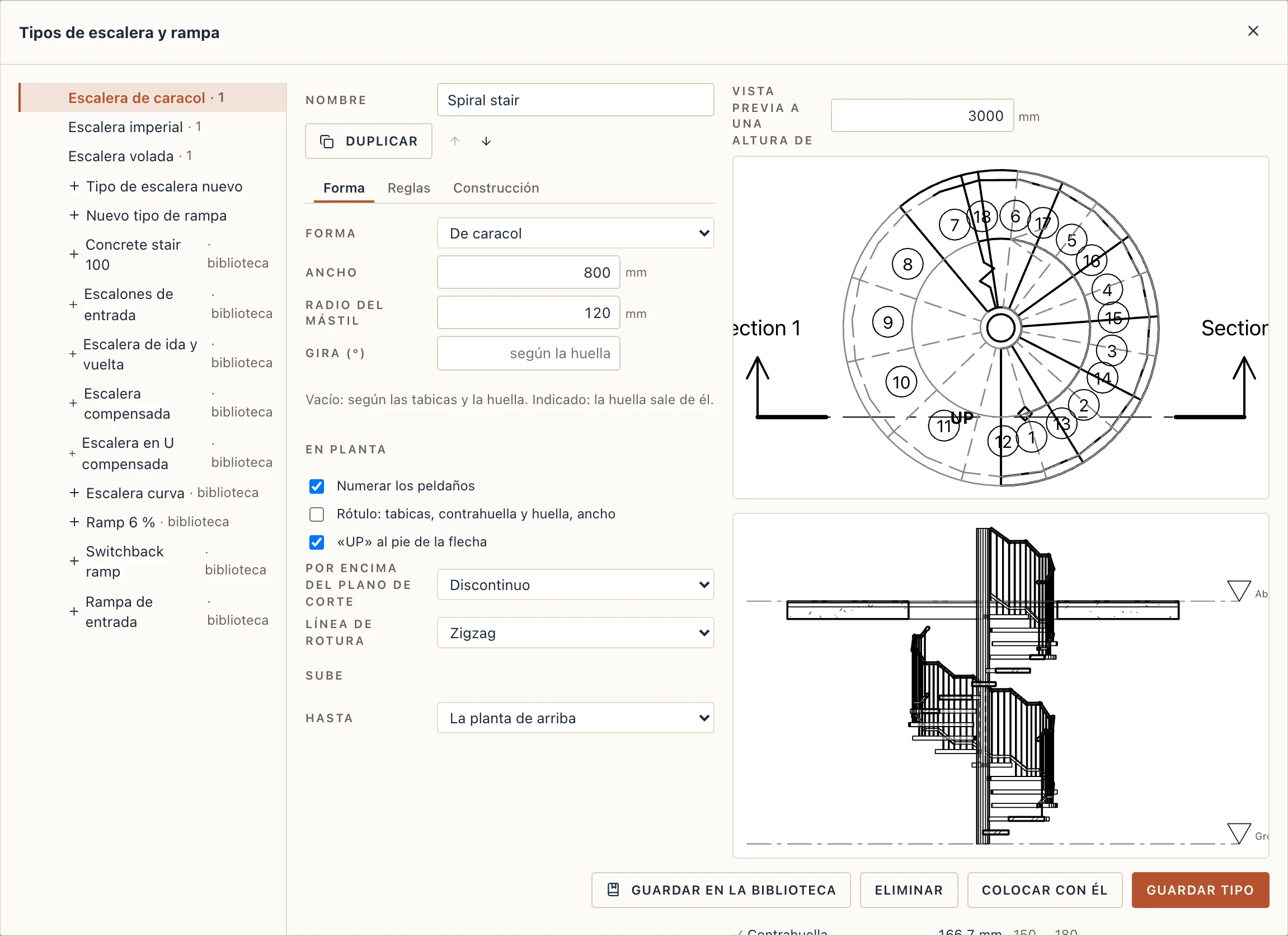
Peldaños numerados
En En planta, en la pestaña Forma: Numerar los peldaños escribe el número de cada peldaño en un círculo, desde la primera tabica; Rótulo escribe las tabicas, la contrahuella y la huella, y el ancho junto al arranque; «UP» al pie de la flecha marca dónde empieza. Las plantas y los planos los muestran.
Escalones de entrada (un porche)
Los escalones que suben a una puerta de entrada tienen un desnivel propio: desde el terreno, unos escalones por debajo de la planta baja, hasta ±0.00. Lapin tiene un tipo de escalera listo para ellos, Escalones de entrada: 2 m de ancho, tres contrahuellas de 150 mm, de hormigón macizo vertido sobre el terreno, sin barandilla.
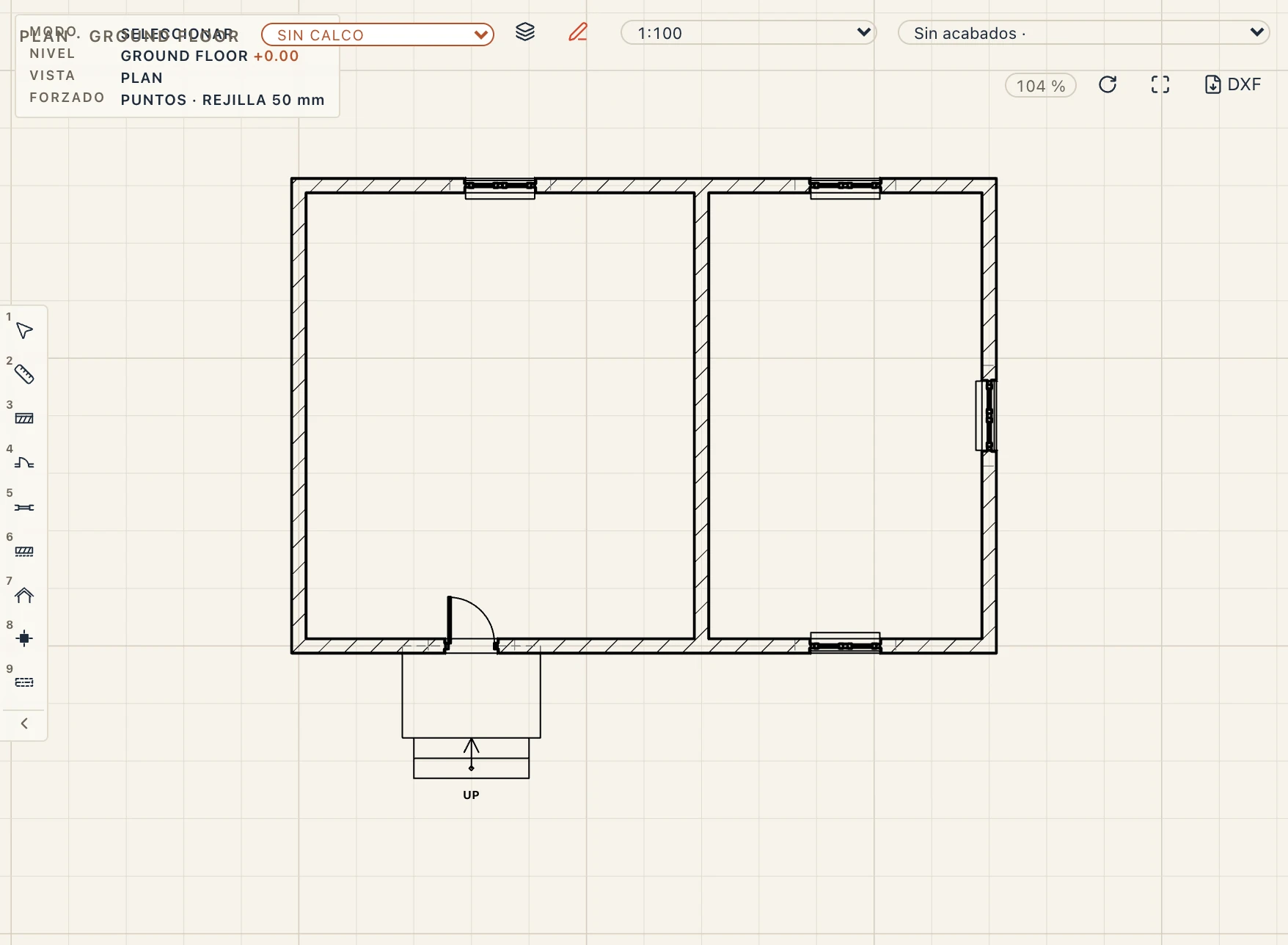
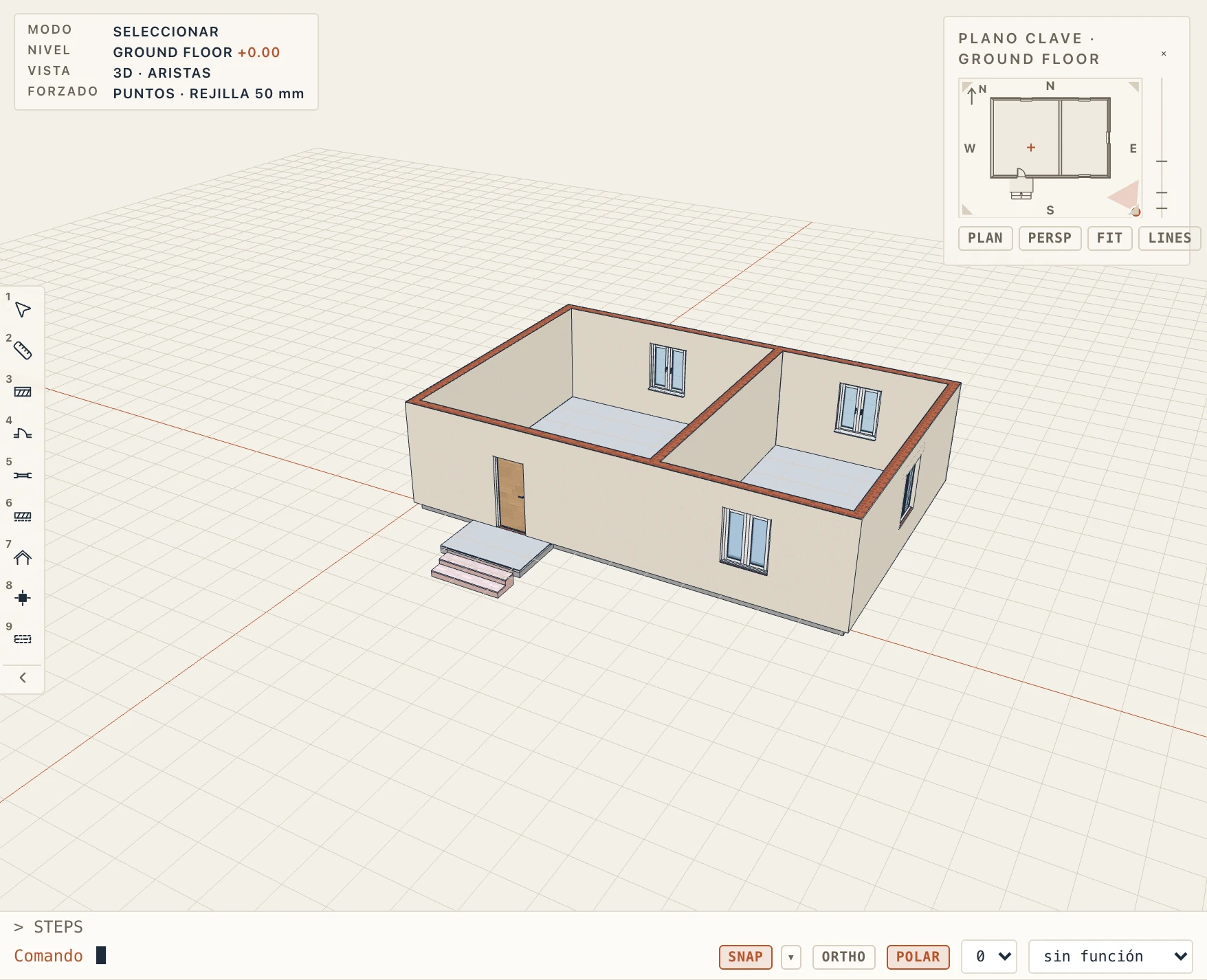
- El porche. Dibuje el rellano como una losa: elija Arquitectura → Losa (SB) y haga clic en su contorno fuera del muro, delante de la puerta. La cara superior de una losa está al nivel de su planta (±0.00 en la planta baja) y su tipo le da el espesor. Para cambiar el espesor, cree un tipo de losa para porches en Arquitectura → Tipos de losa, por ejemplo 150 mm de hormigón.
- Los escalones. Elija Arquitectura → Escalones de entrada. Haga clic en el centro del borde del porche y luego en el lado hacia el que salen los escalones. Los escalones suben hasta el borde del porche y terminan en ±0.00. Empiezan 450 mm más abajo: su Desfase de base es −450 mm.
- La altura. Seleccione los escalones. En Desnivel, escriba la diferencia real entre el terreno y el porche, por ejemplo 300. La parte superior se queda en el porche y el pie sube: el desfase de base pasa a −300 mm y los escalones tienen dos contrahuellas. Ancho los hace tan anchos como el porche, por ejemplo 2400.
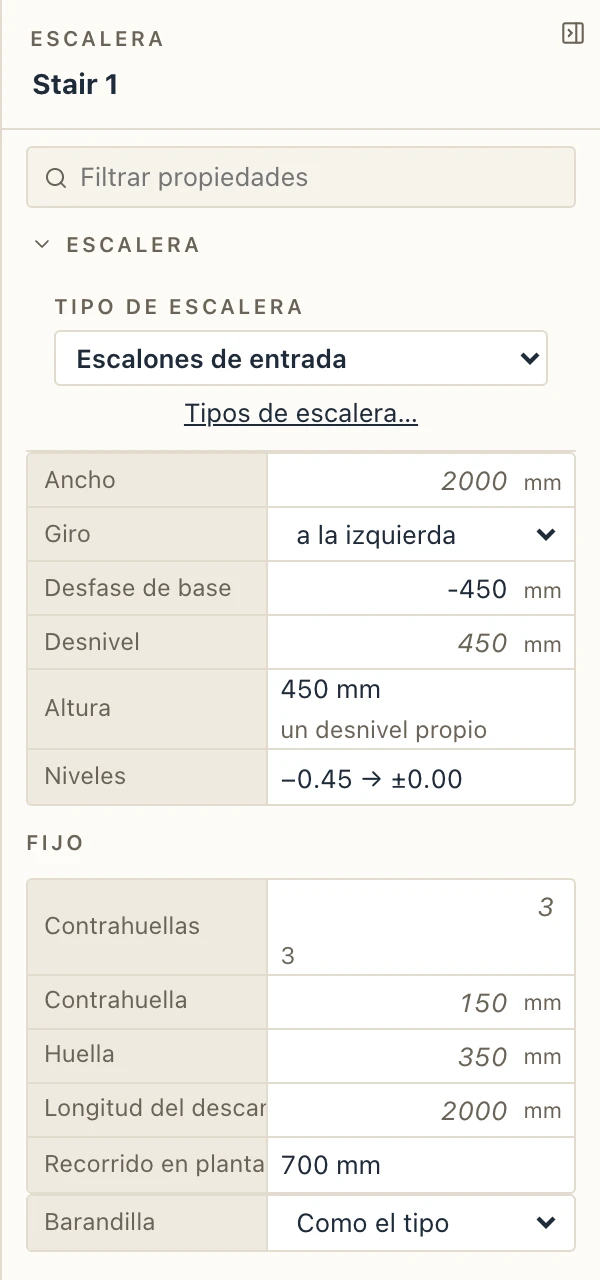
Niveles muestra dónde empiezan y terminan los escalones, por ejemplo −0.45 → ±0.00. Con una sola contrahuella (un desnivel de 150 mm), el escalón es el propio borde del porche y no hay huella que construir. Dé a los escalones dos contrahuellas o más para tener huellas delante del porche.
El tipo se añade al proyecto la primera vez que lo usa. Para modificarlo, abra Arquitectura → Tipos de escalera y elija Escalones de entrada:
- Forma → Sube → Una altura propia. El desnivel del tipo, subido Hasta el nivel de su planta, desde abajo (una entrada); cada escalera puede cambiarlo igualmente con Desnivel.
- Reglas → Conjunto de reglas → escalones de entrada. Contrahuellas de 120–170 mm y huellas de 300–400 mm, con una sola contrahuella permitida.
- Construcción → Tipo de construcción. Maciza, hormigonada sobre el terreno rellena los escalones hasta su base. Losa inclinada bajo los peldaños los construye como una escalera interior.
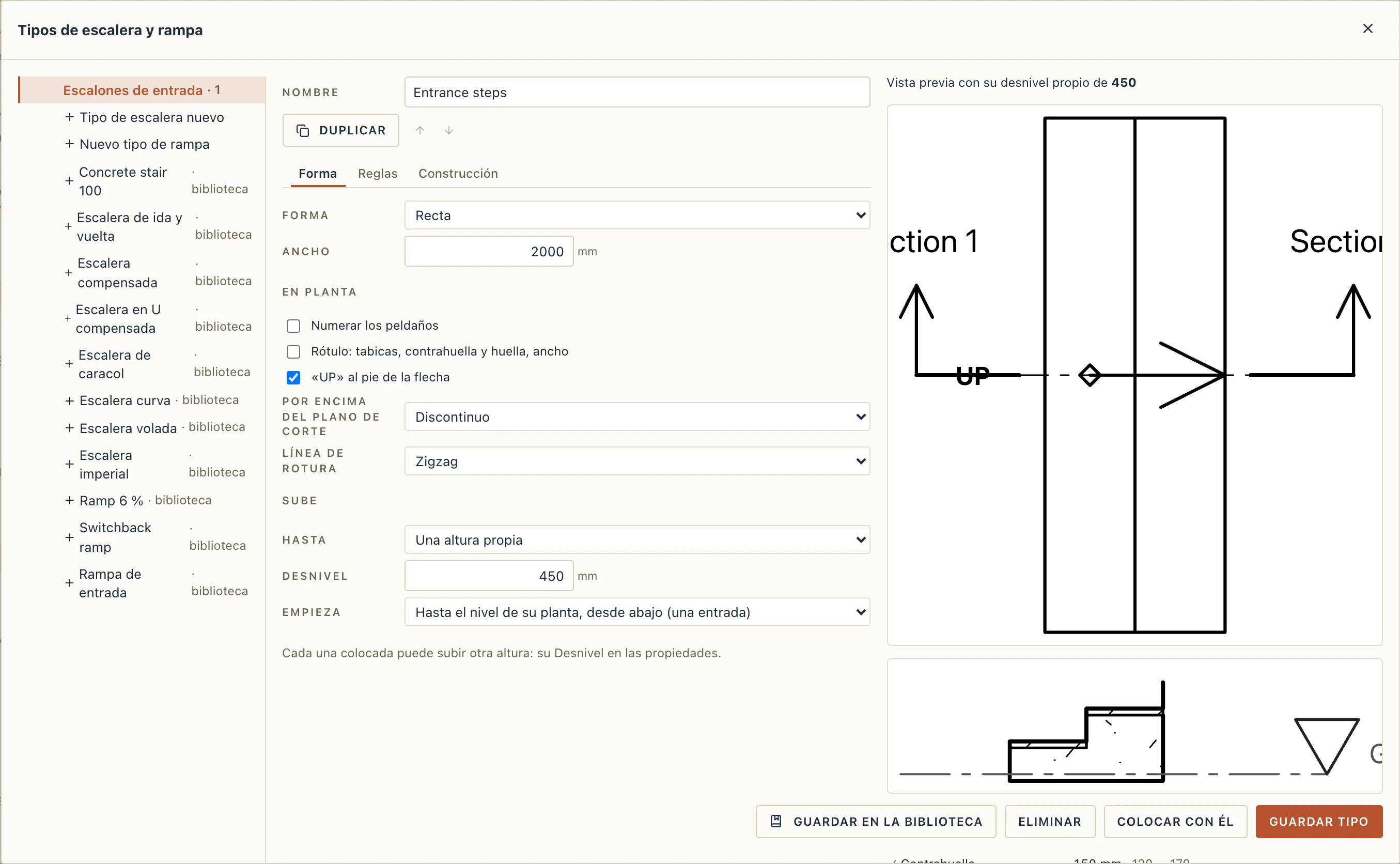
Para que cualquier otro tipo de escalera suba una altura propia, elija Sube → Hasta → Una altura propia en su ficha Forma (vea la sección siguiente). Para convertir una escalera colocada en escalones de entrada, elija Escalones de entrada como su Tipo de escalera: baja de modo que su parte superior quede al nivel de su planta.
En IFC, los escalones son un IfcStair de tipo STRAIGHT_RUN_STAIR. Su tramo es un IfcStairFlight con sus NumberOfRisers, NumberOfTreads, RiserHeight y TreadLength, y Pset_StairCommon lleva los mismos valores. El porche es un IfcSlab.
Una escalera hasta cualquier altura
Una escalera no tiene por qué ir de una planta a la siguiente. En la ficha Forma del tipo, Sube elige La planta de arriba o Una altura propia, con su Desnivel, y Empieza indica desde dónde empieza:
- Hasta el nivel de su planta, desde abajo (una entrada). Termina al nivel de la planta y empieza el desnivel más abajo, como los escalones de entrada.
- Desde el nivel de su planta hacia arriba (una terraza, una plataforma). Empieza al nivel de la planta y sube el desnivel: por ejemplo 1,20 m hasta una terraza o un muelle de carga.
Cada escalera colocada puede subir otra altura: escríbala en Desnivel en sus propiedades (vacío: la del tipo). Si sube desde el nivel, un desnivel nuevo mantiene el pie donde está; si viene desde abajo, mantiene la parte superior.
El espacio bajo la escalera
El espacio bajo un tramo se puede amueblar: un armario de almacenaje, una oficina en armario, un rincón de lectura, un recibidor con banco y percheros, una casita de juegos para los pequeños o una cama para el perro. Selecciona una escalera de tramos rectos y pulsa Espacio bajo la escalera… al final de sus propiedades (o Arquitectura → Espacio bajo la escalera).
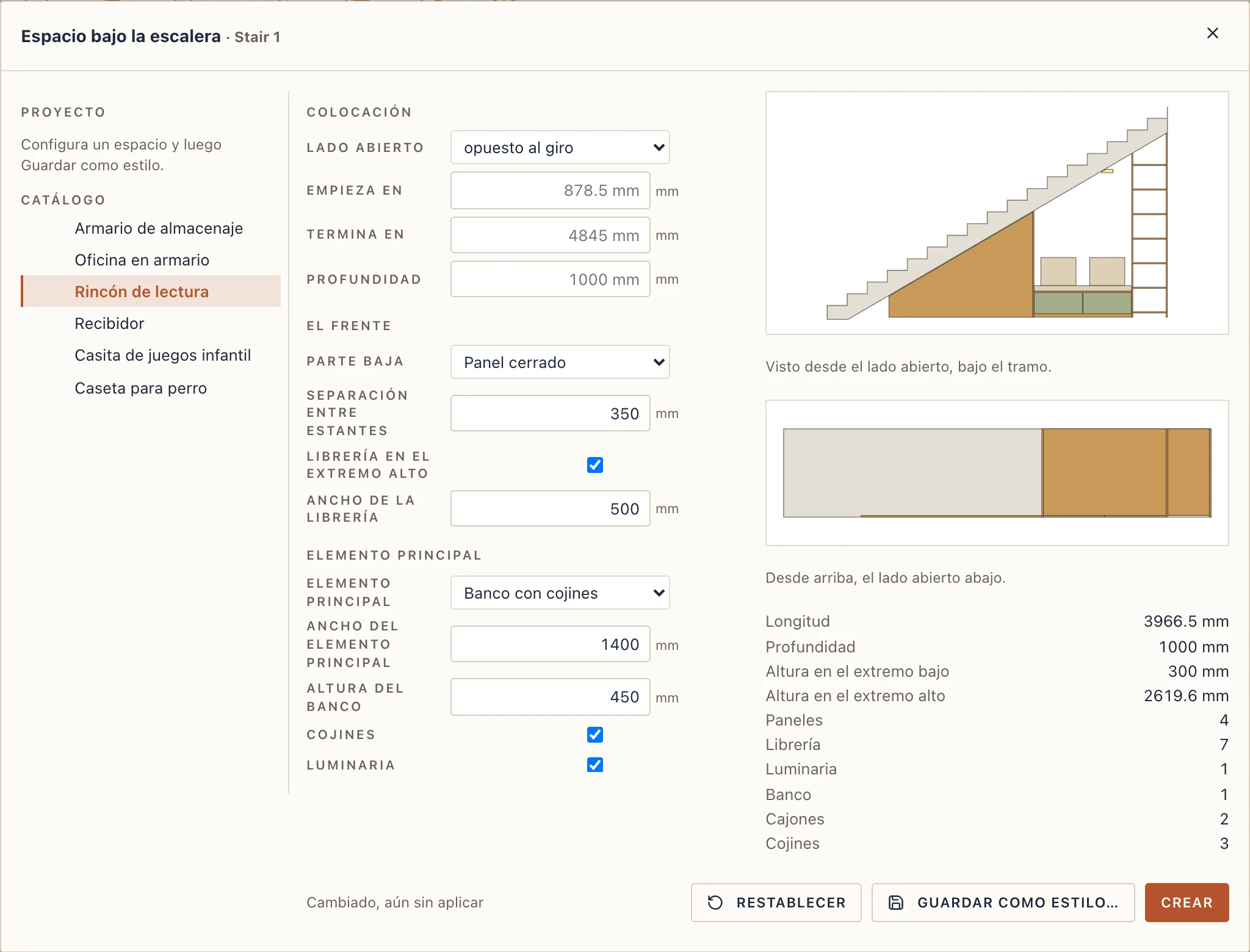
A la izquierda están los estilos ya hechos: Armario de almacenaje, Oficina en armario, Rincón de lectura, Recibidor, Casita de juegos infantil y Caseta para perro, y encima los estilos del proyecto. Elige uno y cámbialo en el centro:
- Ubicación. Bajo el tramo (en una escalera en L o U), el Lado abierto (por defecto el opuesto al giro), dónde Empieza en y Termina en a lo largo del tramo (vacío: desde donde el intradós está a 300 mm del suelo, hasta la última contrahuella) y su Profundidad (vacía: tan ancha como la escalera).
- El frente. La Parte baja cerrada con Puertas de armario (cada una del Ancho de la puerta, con Estantes detrás de las puertas), un Panel cerrado o dejada abierta; una Librería en el extremo alto.
- Elemento principal. Un Escritorio con un estante (y una luz), un Banco con cojines (cajones en el frente), un Banco de recibidor y percheros (casilleros para zapatos debajo), una Puerta de casita de juegos (y una Ventana junto a la puerta) o una Cama para perro tras un hueco enmarcado, cada uno con sus medidas.
- Materiales. El Espesor del tablero y los materiales del Cuerpo, los Frentes y la Tela, de los del proyecto.
A la derecha, la vista previa muestra el espacio visto desde su lado abierto bajo el intradós del tramo y desde arriba, su longitud, profundidad y alturas, y sus piezas. Cada pieza se corta con la pendiente; la que no cabe (un escritorio donde la escalera es demasiado baja) se omite y la vista previa lo dice. Crear o Aplicar es un solo paso de deshacer. Guardar como estilo… guarda lo que llena el espacio como estilo del proyecto; Actualizar el estilo lo guarda de nuevo y todos los espacios del estilo lo siguen.
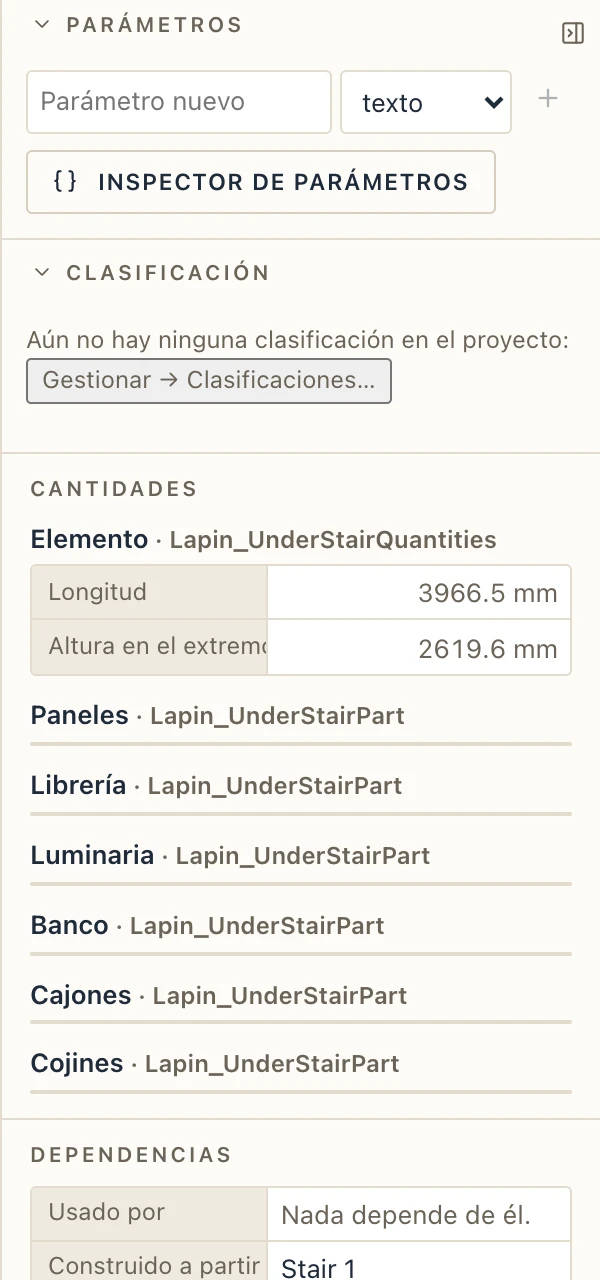
El espacio es un elemento propio, alojado por su escalera. Cuando la escalera cambia (ancho, giro, peldaños, tipo), el espacio se rehace bajo ella, y se elimina con ella. Sus campos de ubicación están en el panel de propiedades y Configurar… vuelve a abrir el configurador.
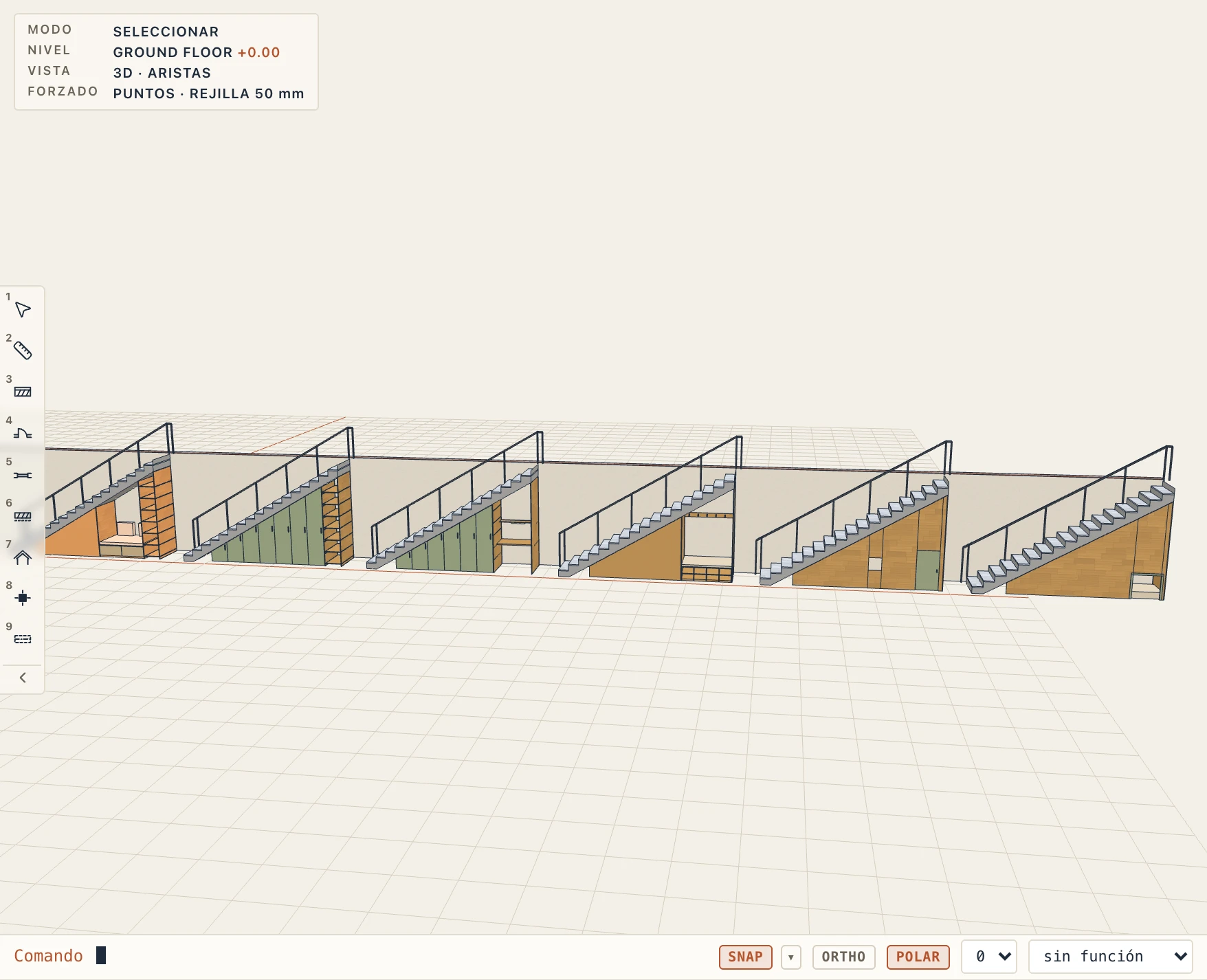
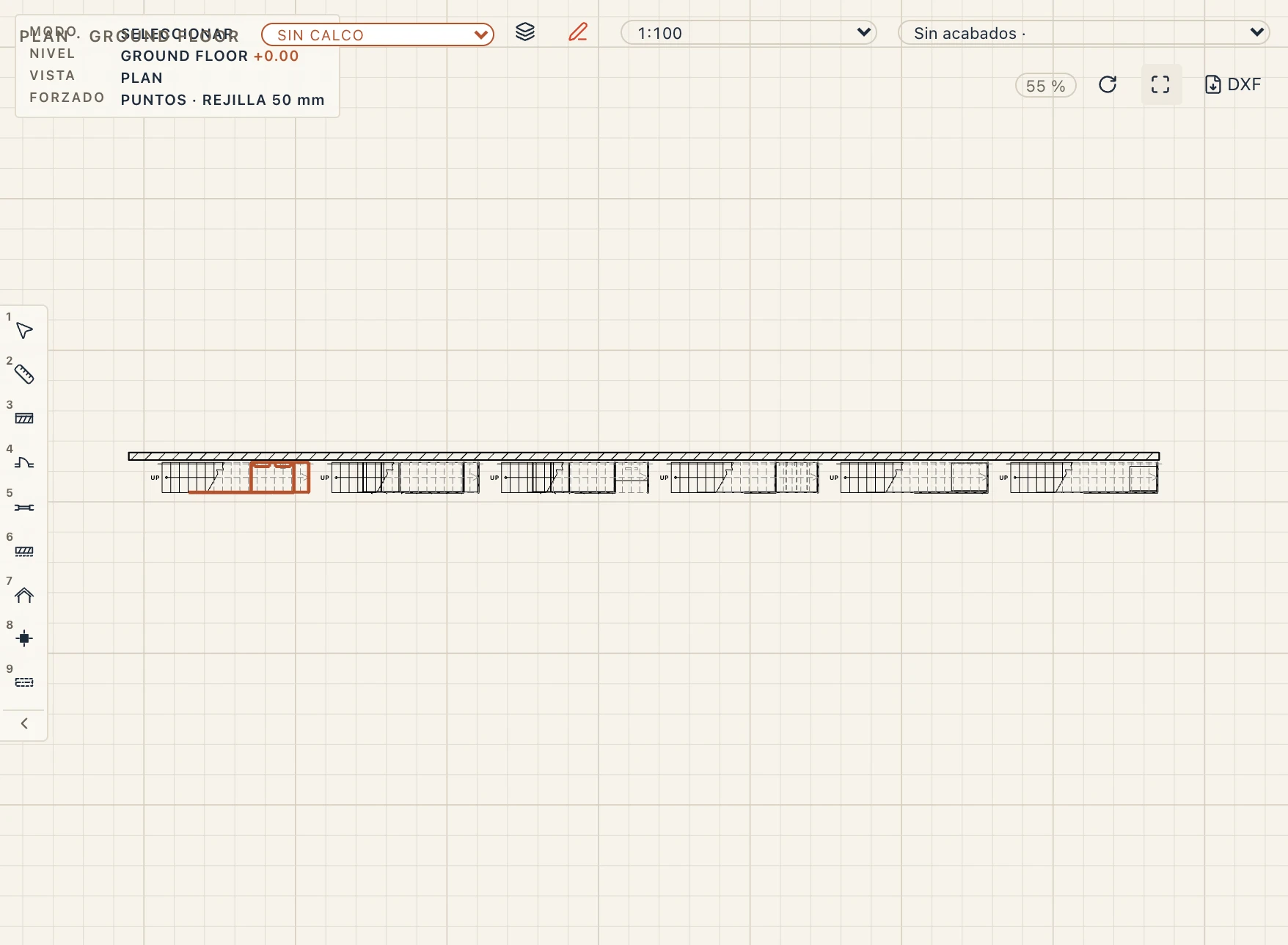
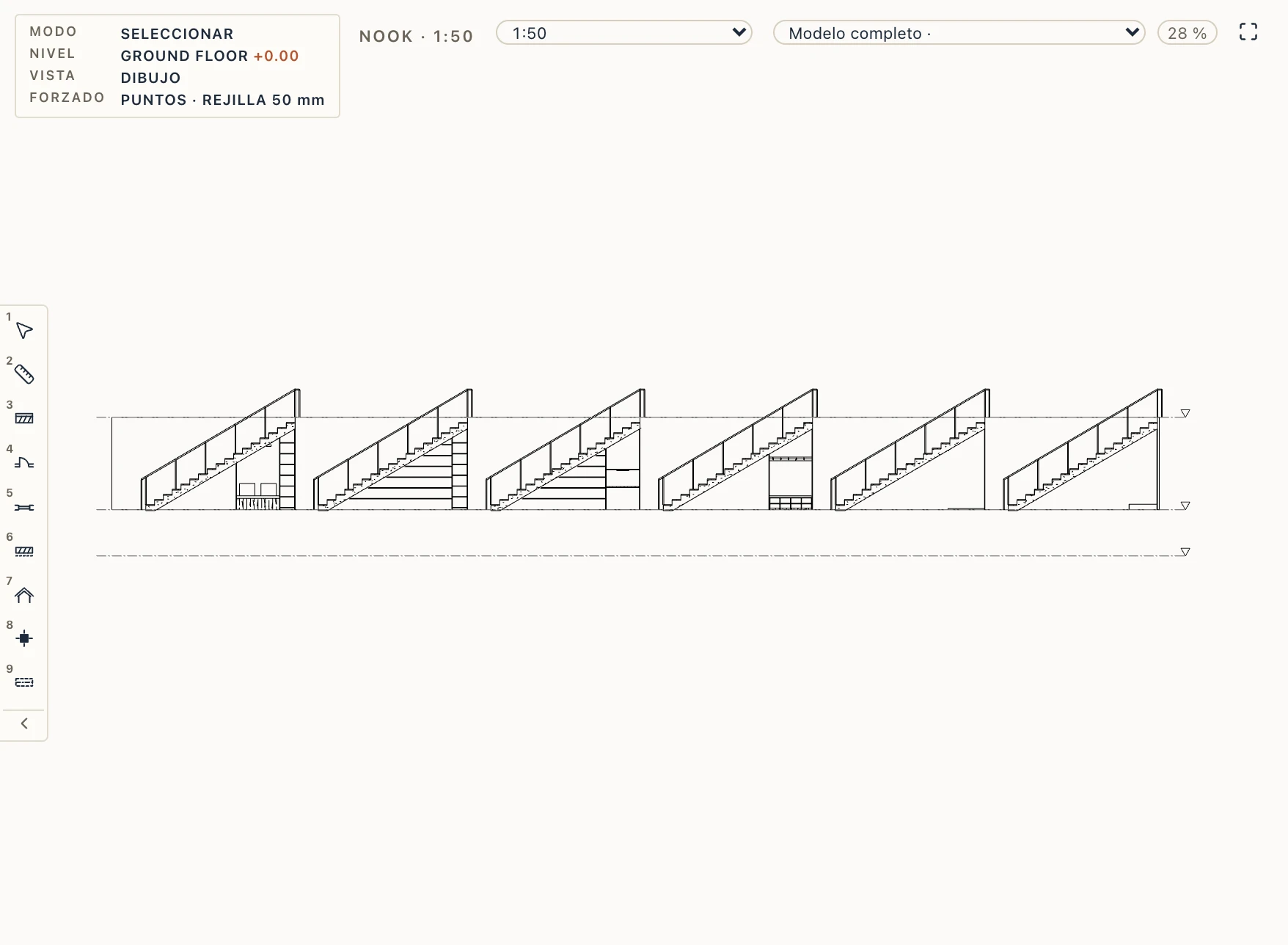
Las plantas, secciones, alzados y planos lo dibujan como cualquier otro elemento: cortado donde corta la planta, visto por debajo.
Arquitectura → Listado de espacios bajo escalera lista las piezas de cada espacio, con su número, material y volumen, y los totales por material. En IFC, el espacio es un IfcElementAssembly ("Under-stair space") de IfcFurniture (estantes, escritorio, banco, cojines, cama), IfcDoor, IfcPlate, IfcDiscreteAccessory (tiradores, percheros) e IfcLightFixture, conectado a su IfcStair.
Rampas
Elija Arquitectura → Rampa (RU). Haga clic en el centro del extremo inferior de la rampa y luego en un punto en la dirección en que sube; para una en L o en zigzag, un tercer clic a la izquierda o a la derecha del tramo indica hacia dónde gira. La primera vez, el proyecto recibe de la biblioteca Ramp 6 %: 1,20 m de ancho al 6 %, en tramos de 9 m como máximo con descansillos de 1,50 m entre ellos, una losa de hormigón armado bajo un acabado y pasamanos a ambos lados. Sube hasta la planta de arriba salvo que su tipo o su Desnivel digan otra cosa.
Arquitectura → Rampa de entrada se coloca como los escalones de entrada: haga clic en el centro del borde del porche y luego en el lado hacia el que sale la rampa. Sube 450 mm desde el terreno hasta ±0,00, maciza sobre el terreno, y Desnivel la cambia como a los escalones.
Los tipos de rampa se hacen en el mismo configurador, Arquitectura → Tipos de escalera, con Nuevo tipo de rampa, o desde la biblioteca: Switchback ramp (en zigzag) y Entrance ramp (de entrada):
- Forma. Recta, Recta, con descansillos, En L o En zigzag (ida y vuelta) con su Separación entre tramos; el Ancho, la Pendiente en porcentaje, el Tramo más largo (más larga, la rampa se divide en tramos iguales con descansillos entre ellos) y la Longitud del descansillo. La longitud en planta es la altura dividida por la pendiente: 3 m al 6 % son 50 m. Sube funciona como en las escaleras.
- Reglas. Pendiente máxima (8 % por defecto), Ancho mínimo y Altura libre de paso. Las comprobaciones muestran en rojo una pendiente mayor de la que permiten las reglas, un tramo más largo que el más largo y un descansillo más corto que 1,50 m o que el ancho de la rampa.
- Construcción. Una losa inclinada de hormigón armado con su Espesor de la losa, o Maciza, hormigonada sobre el terreno; el acabado y la barandilla como en las escaleras.
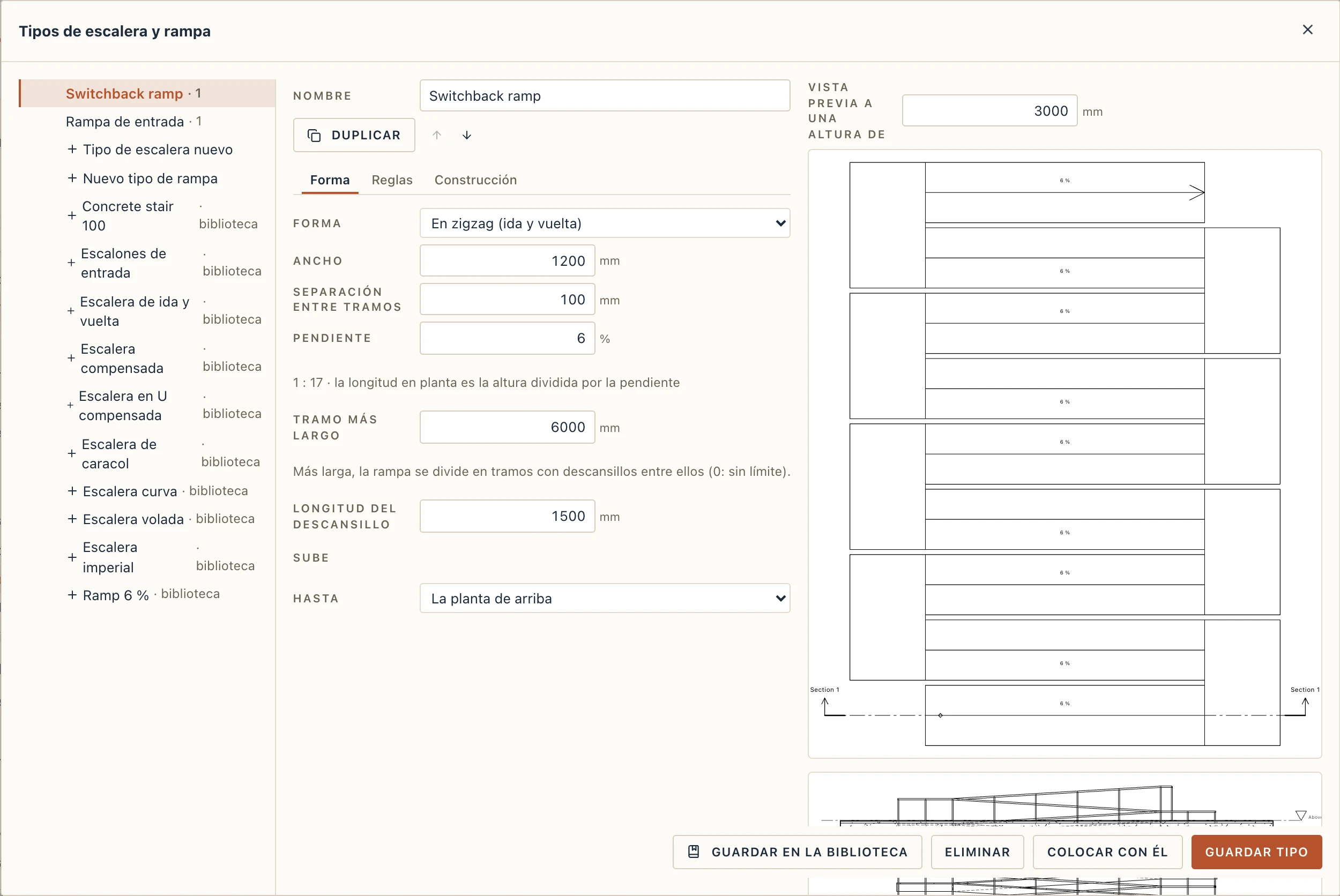
Seleccione una rampa para ver su tipo, Ancho, Giro, Desfase de base y Desnivel, una Pendiente y una Longitud del descansillo propias (vacías: las del tipo), las longitudes de sus tramos y sus comprobaciones. Las plantas dibujan sus tramos y descansillos, la flecha de subida y la pendiente en porcentaje a lo largo de cada tramo. Una rampa que sube a la planta de arriba pide un hueco en su forjado, como una escalera.
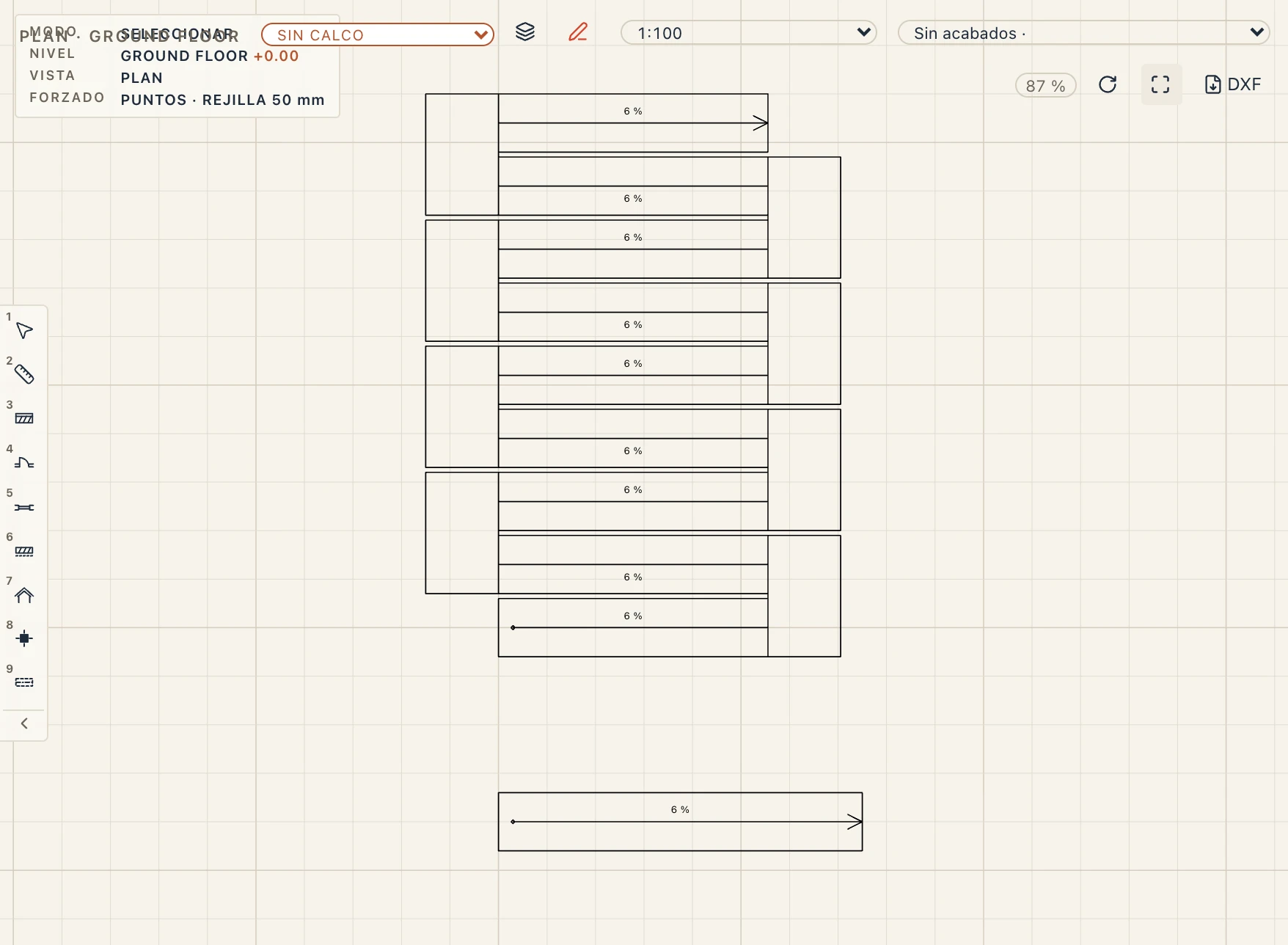
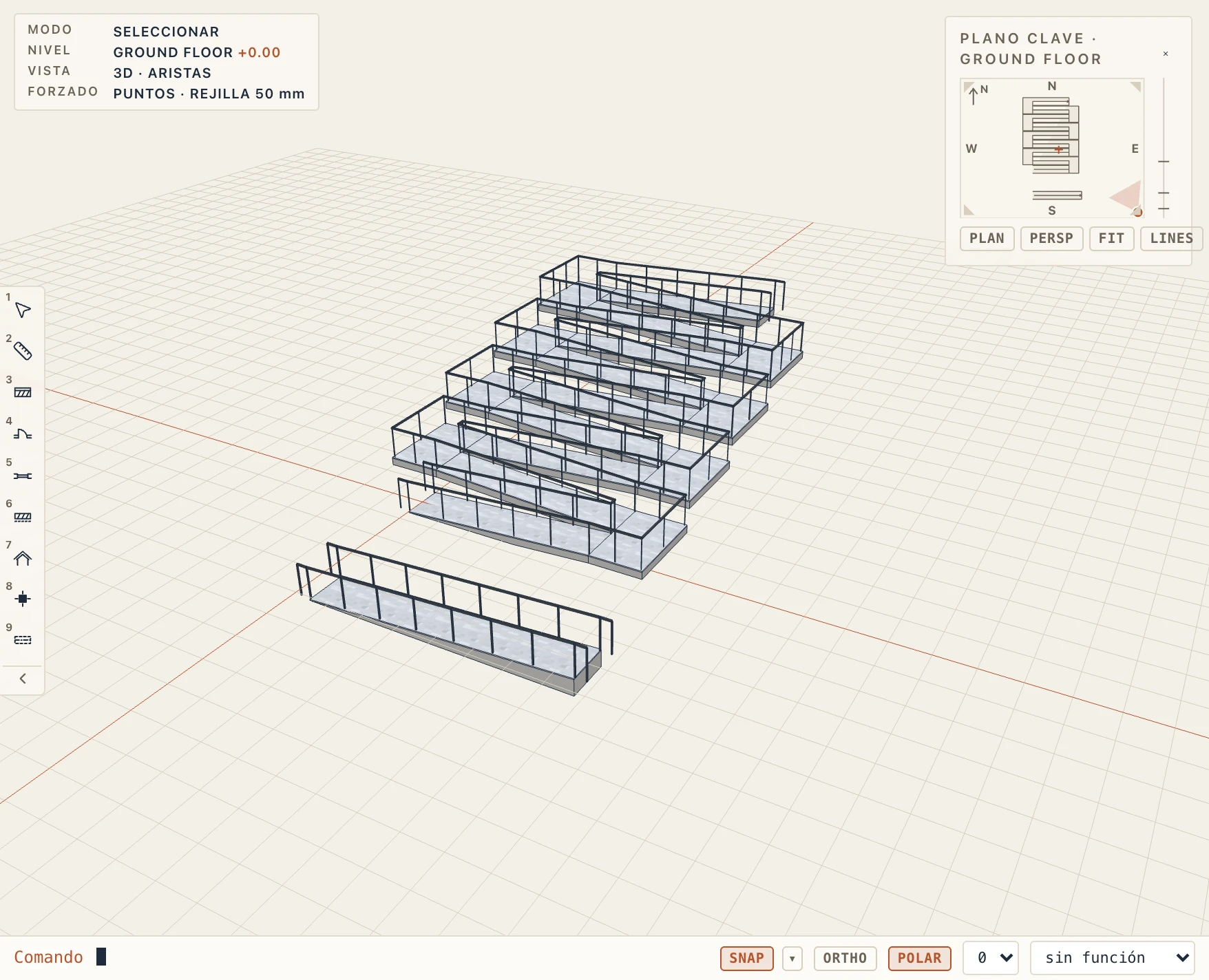
En IFC una rampa es un IfcRamp (STRAIGHT_RUN_RAMP, TWO_STRAIGHT_RUN_RAMP, QUARTER_TURN_RAMP o HALF_TURN_RAMP) tipificado por un IfcRampType, formado por IfcRampFlight, descansillos (IfcSlab LANDING) e IfcRailing.
Barandillas
Architecture → Railing (RL) dibuja una barandilla propia a lo largo del borde de un balcón, una terraza o una galería: haz clic en sus puntos, Enter termina. Toma los diseños de las barandillas de escalera (montantes y pasamanos, balaustres, vidrio, cables o un panel macizo), su altura (1 m por defecto), el desfase de la base, el perfil y los tamaños del pasamanos y la separación de montantes en sus propiedades; sus puntos se arrastran por sus tiradores (Ctrl/⌘-clic en el centro de un tramo añade uno). En IFC es un IfcRailing (GUARDRAIL).
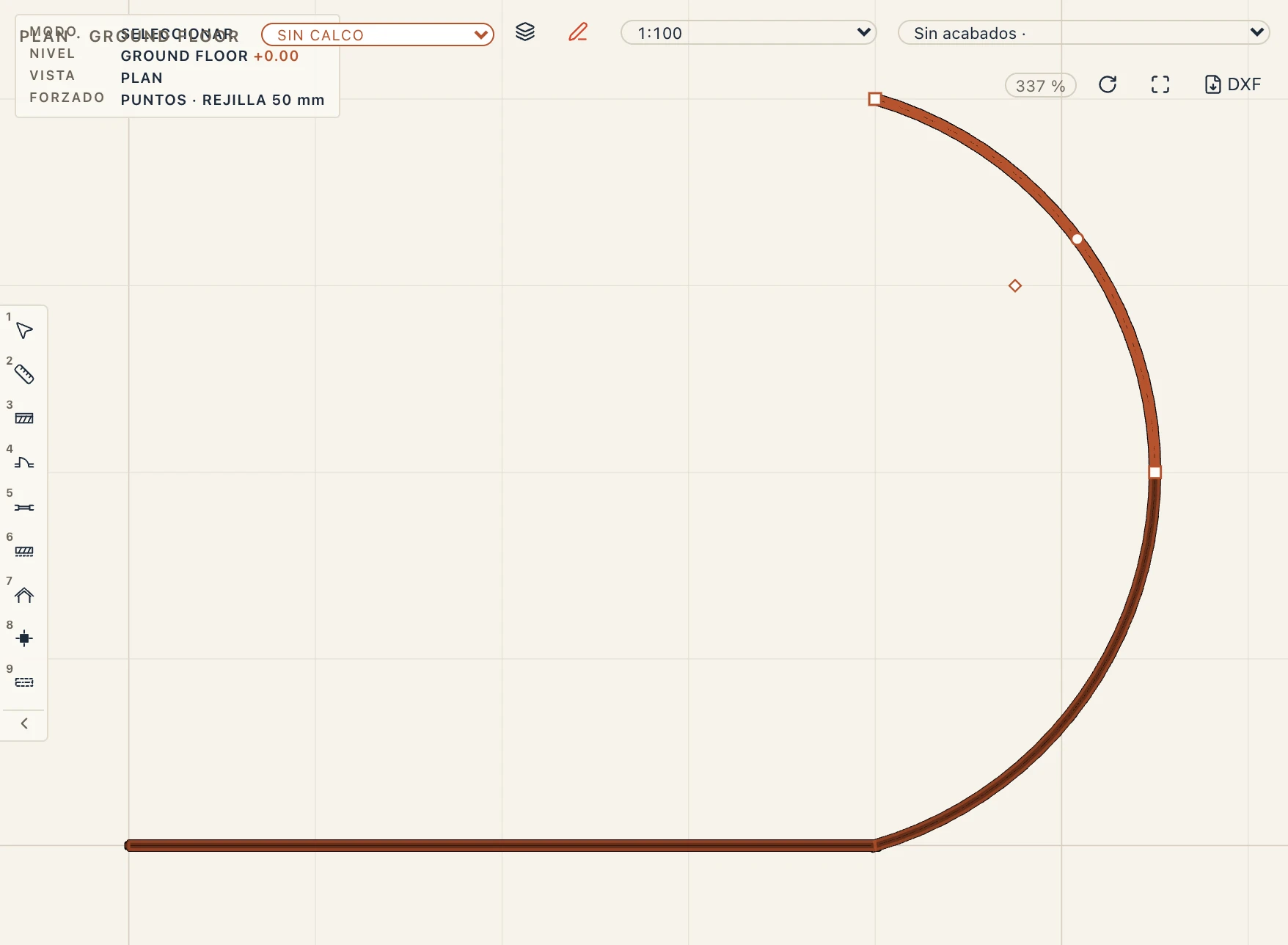
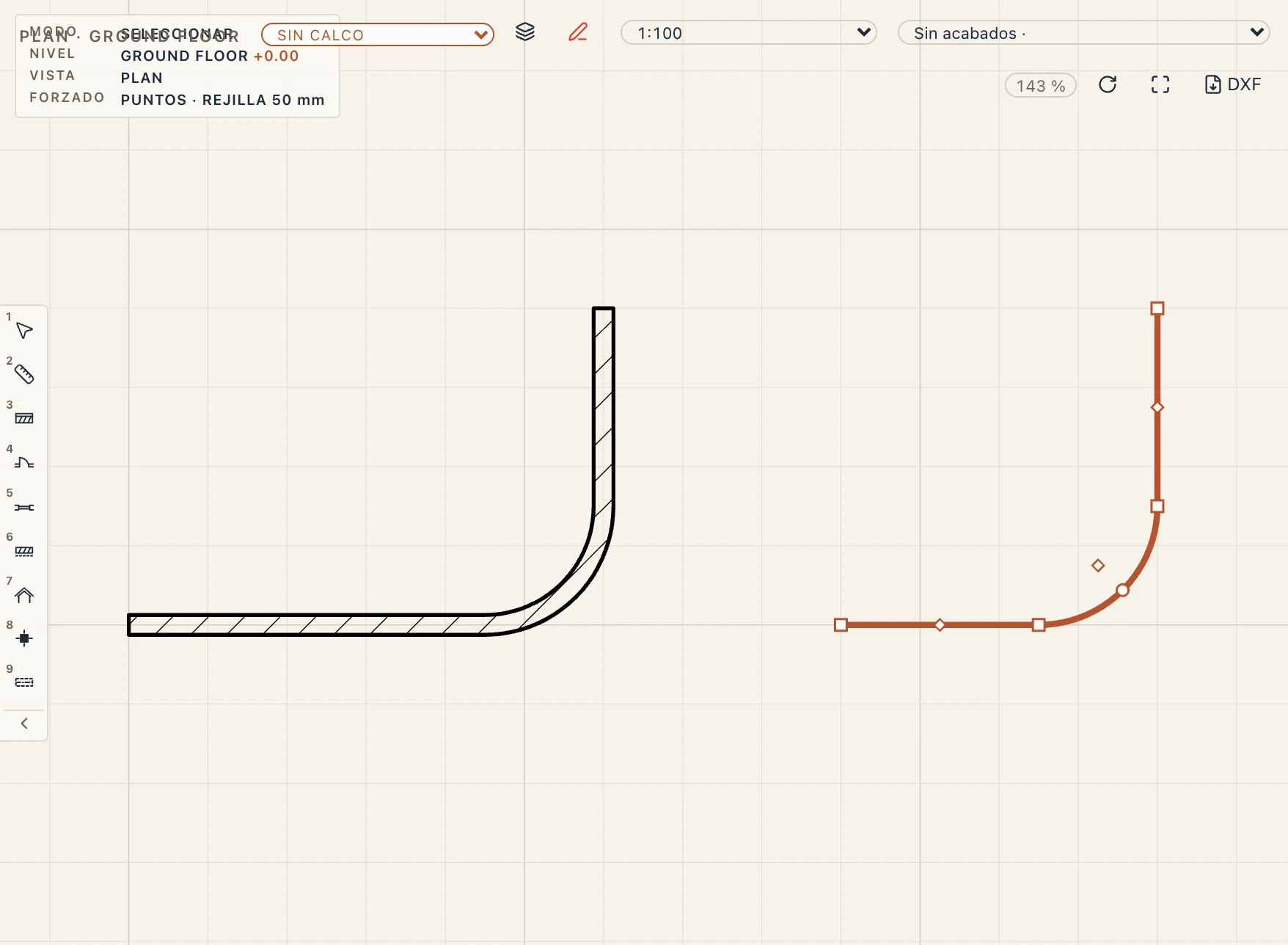
Los segmentos de una barandilla pueden ser arcos. Clic derecho junto a un segmento de una barandilla seleccionada para Convertir en arco (o Convertir en recto), y arrastra el pinzamiento redondo del centro del arco para curvarlo por un punto; clic derecho en el pinzamiento de una esquina para Redondear esquina… o Achaflanar esquina…. Empalme y Chaflán (FILLET, CHAMFER) toman también barandillas: haz clic en una barandilla en los dos segmentos a cada lado de una esquina, o en dos barandillas cuyos extremos se encuentran, o se encontrarían prolongados: se vuelven una sola barandilla, la primera, alrededor del arco. El pasamanos, las barras y el vidrio siguen el arco en tramos rectos cortos a no más de un milímetro de él, los postes y balaustres se reparten a lo largo del arco como en un segmento recto, y su longitud es la del arco. Draft → Convert → Railing conserva el arco de un empalme: líneas, arcos y polilíneas que se encuentran extremo con extremo se vuelven una sola barandilla (desmarca Una sola barandilla donde se encuentran extremo con extremo para una cada una). En IFC la curva verdadera es su eje. Las barandillas de escaleras y balcones siguen su escalera o su balcón.
Una barandilla se divide, recorta, alarga y desfasa con las herramientas de los muros: Modificar → Dividir elemento la corta en dos donde haga clic (un arco en dos arcos del mismo círculo; el primero conserva el id), Modificar → Recortar/alargar elementos devuelve a un límite el extremo que lo sobrepasa o prolonga el extremo más cercano a lo largo de su segmento final (un arco por su círculo), y Desfasar la copia en paralelo, los arcos concéntricos, con sus esquinas donde se encuentran los segmentos desplazados. Sus longitudes suman la de la barandilla.
Balcones
Architecture → Balcony (BY) cuelga un balcón de un muro: elija su estilo en la barra de la línea de comandos y haga clic fuera de la cara del muro, donde va; queda en ese lado del muro, a la cota del suelo de la planta. Un balcón francés (Juliet) colocado junto a una puerta o ventana se centra en ella, 200 mm más ancho. Donde no hay ningún muro cerca, el balcón queda donde se hace clic. Balcony by outline dibuja cualquier forma: haga clic en sus esquinas; el primer lado queda contra el edificio. Gallery edge dibuja el borde de una entreplanta sobre un espacio de doble altura con dos puntos (el vacío a la izquierda, la galería a la derecha).
Los bordes de un balcón dibujado también pueden ser arcos: Balcony by outline tiene las mismas formas que la barra de la herramienta Floor, y las esquinas y los bordes del balcón seleccionado admiten Fillet corner…, Chamfer corner… y Make arc con el clic derecho; su losa se construye a lo largo de los arcos y su área se mide sobre ellos.
Los estilos predefinidos cubren los tipos que se piden:
- Juliet balcony: una barandilla de balaustres delante de una puerta balconera sobre una pequeña repisa de piedra con dos ménsulas.
- Cantilevered slab, glass: una losa de hormigón en voladizo desde el forjado con rotura de puente térmico, embaldosada con pendiente, goterón bajo el borde, vidrio en tres lados.
- Stacked, on posts: una losa sobre pilares de acero delante, que se apoyan en el balcón de abajo (o en el terreno); repetida planta sobre planta.
- On steel brackets, Hung from tie rods (tirantes desde las esquinas delanteras hasta el muro), Rounded corners, Curved front con antepecho macizo.
- Loggia (logia): hundida en la fachada. Corta su hueco en el muro (tan ancho como la logia y tan alto como su Recess height), levanta sus muros laterales y una losa de techo detrás de la cara, y su propio Back wall (del tipo del muro, igual de alto) a la profundidad de la logia, donde va la puerta. La barandilla está en la cara.
- Corner balcony: a lo largo del muro y alrededor de la esquina del edificio, de vuelta por el muro lateral; colocado cerca del extremo de un muro, lo rodea.
- Mezzanine gallery edge: la losa de la galería detrás de su borde, un frontal sobre el borde y una barandilla de barrotes.
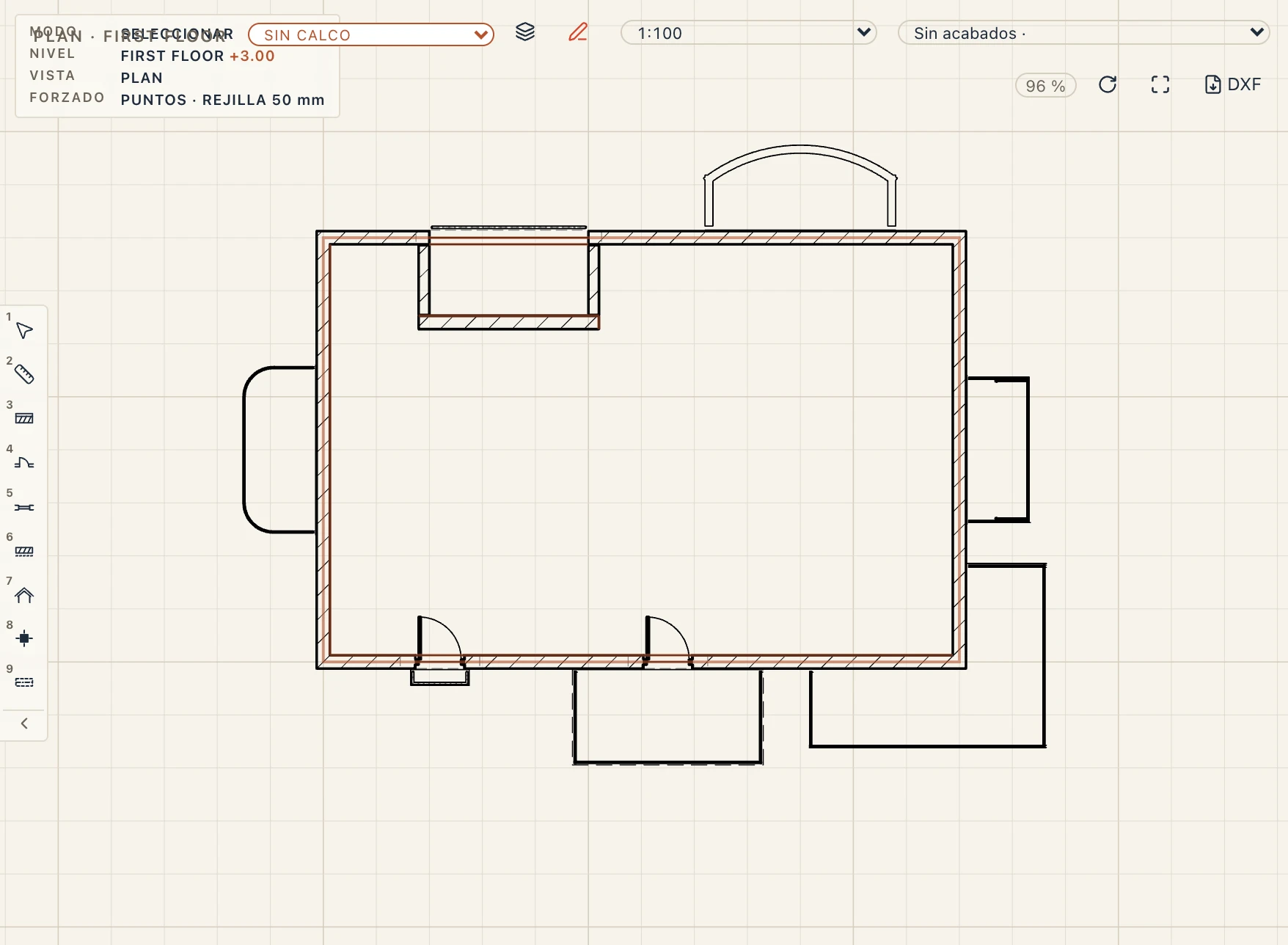
La planta dibuja la losa, el acabado y la barandilla como los corta o los ve, y los balcones de la planta superior a trazos, por encima. Secciones y alzados dibujan su losa, barandilla, pilares y ménsulas.
El configurador
Architecture → Balcony configurator (o el engranaje junto a Style en las propiedades del balcón) funciona como el de cubiertas: los estilos a la izquierda (los del proyecto, luego los predefinidos), los campos del balcón en pestañas a la derecha, sobre su planta o una sección por su centro tal como se construiría el borrador:
- Shape: Kind, Outline (rectángulo, esquinas redondeadas con Corner radius, frente curvo con Front bulge o el polígono dibujado), Width y Depth, el retorno del balcón en esquina, la losa y Fascia height de la galería.
- Slab and finish: Slab thickness y material, Edge (recto, con drip —goterón—, con nosing del acabado o tapered hasta Edge thickness), espesor y material del acabado y su Fall (%) hacia el frente, el intradós y Thermal break (80 mm entre la losa y el forjado interior; lo indican la tabla y el IFC).
- Railing: los diseños de barandilla (postes y pasamanos, balaustres, vidrio, cables, panel macizo) o un parapet con su espesor y material, o ninguno; altura, solo delante o también en los lados, retranqueo, pasamanos, postes y color.
- Supports: Carried by nada (voladizo), posts (redondos o cuadrados, tamaño y separación), brackets (vuelo, altura y separación) o hangers (altura a la que se anclan los tirantes) y su material.
- Loggia: altura del hueco, espesor de los muros laterales, losa más allá de la cara, losa de techo y muro trasero.
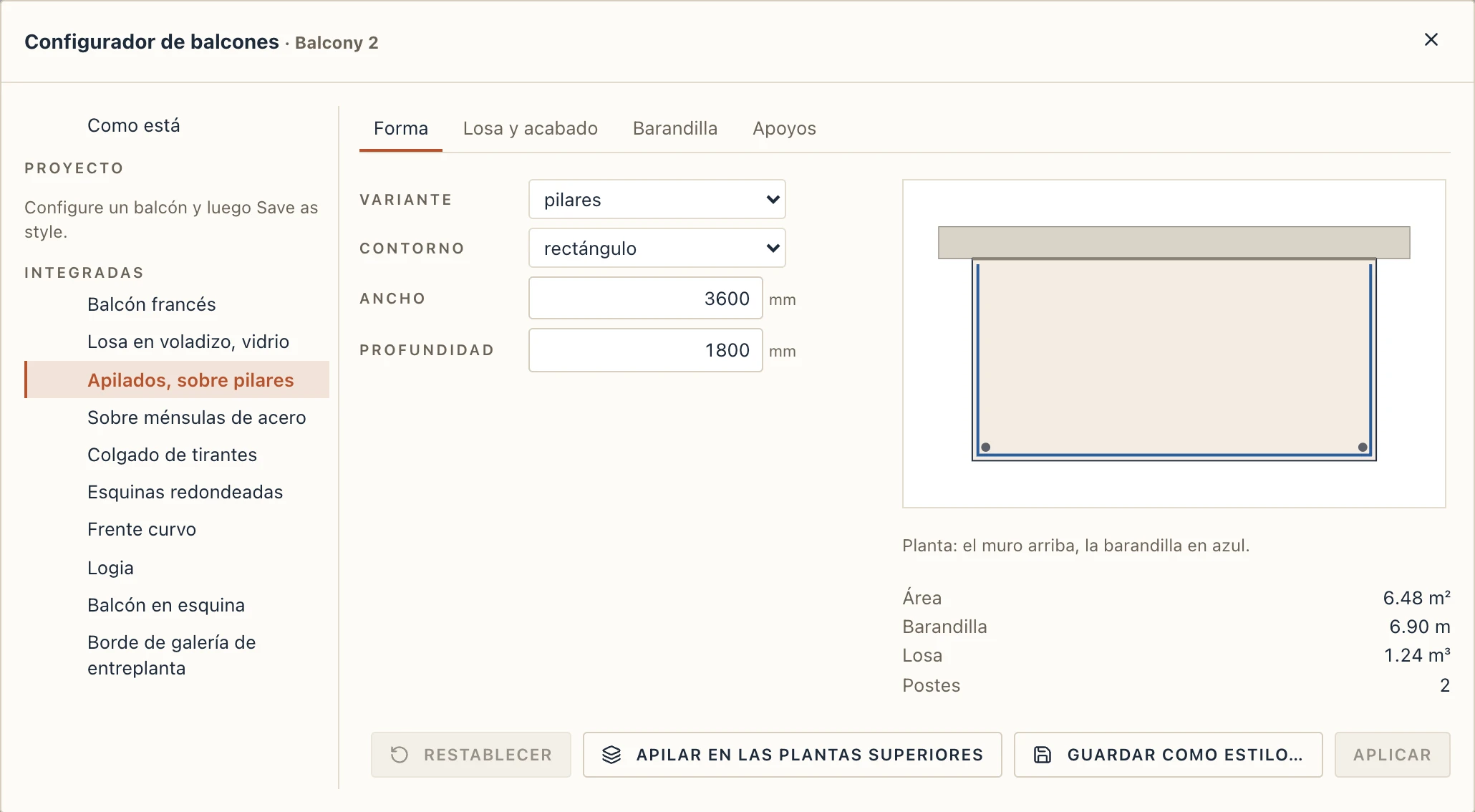
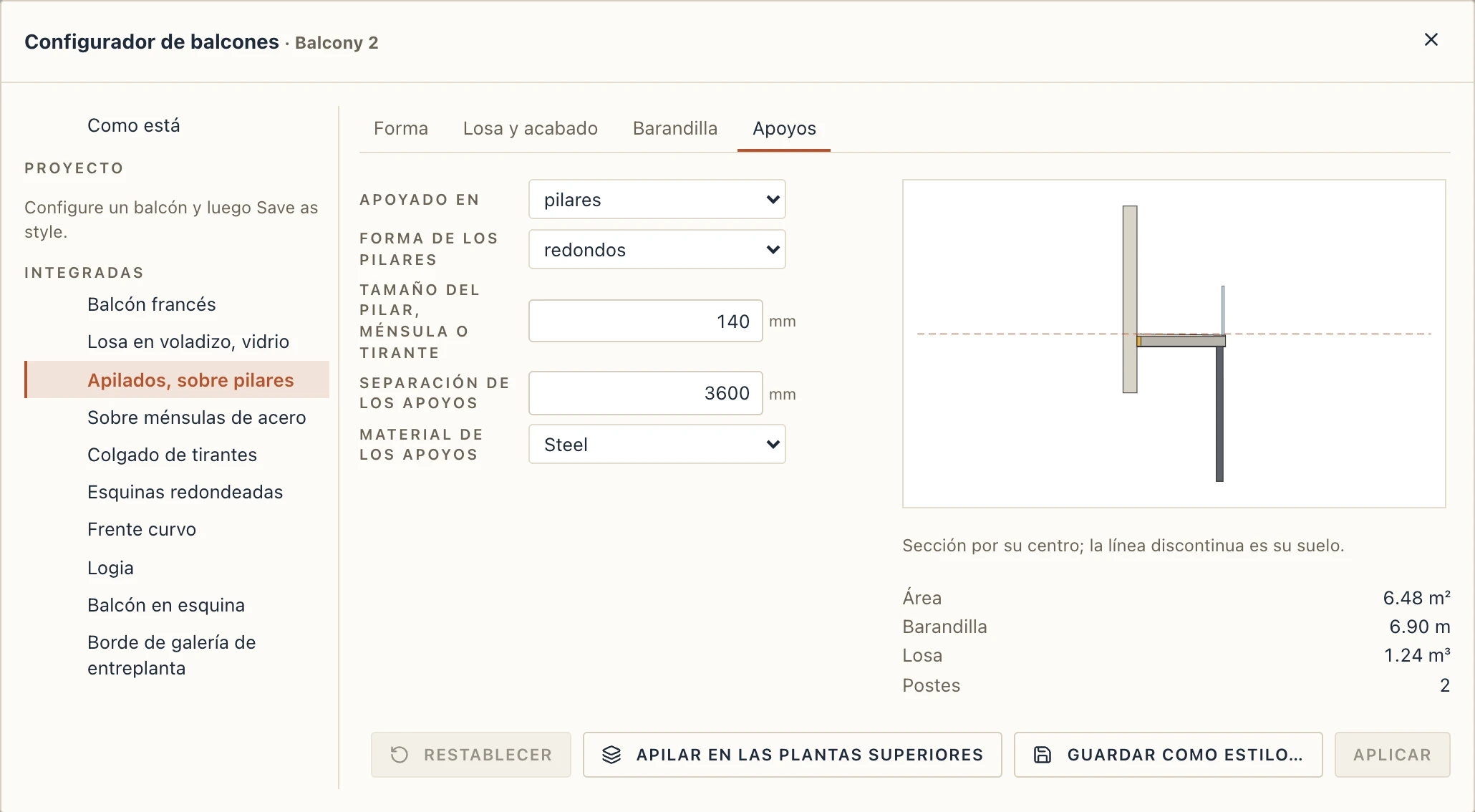
Apply cambia el balcón en un paso. Save as style… lo guarda como estilo del proyecto (un tipo de balcón), que ofrecen la barra de la herramienta y las propiedades; Update style lo vuelve a guardar en su estilo y todos los balcones del estilo lo toman; junto al nombre de un estilo se renombra o se elimina (sus balcones quedan como están). Un estilo es un tipo: sus artículos de coste (Ejecución → Map articles) miden sus balcones.
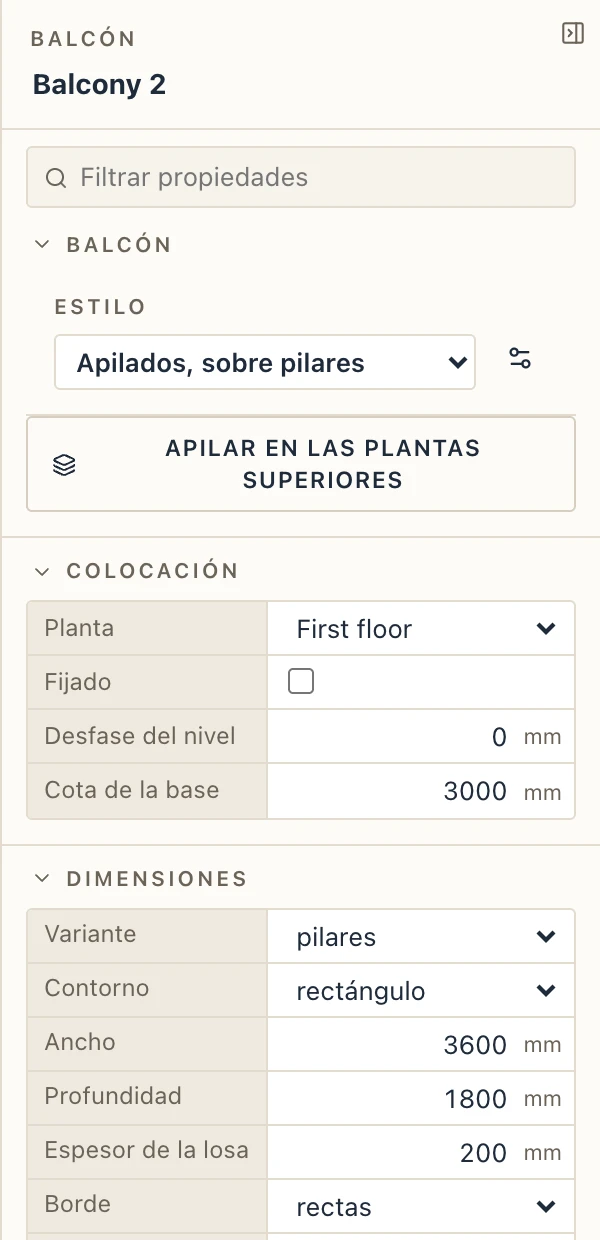
En el panel de propiedades un balcón muestra solo los campos que usa su tipo. Sus pinzamientos lo deslizan a lo largo del muro, el centro del frente fija la profundidad (en una logia, la del hueco), los centros de los lados la anchura; uno dibujado se arrastra por sus esquinas. El hueco y el muro trasero de una logia la siguen y se van con ella al eliminarla.
Stack on storeys above (en el configurador, en las propiedades o Architecture → Stack on storeys above) copia los balcones seleccionados en todas las plantas superiores en un paso, con Copy to storeys: la copia cuelga del muro de su planta que está donde su muro, una logia apilada corta el muro de esa planta, los pilares se apoyan en el balcón de abajo.
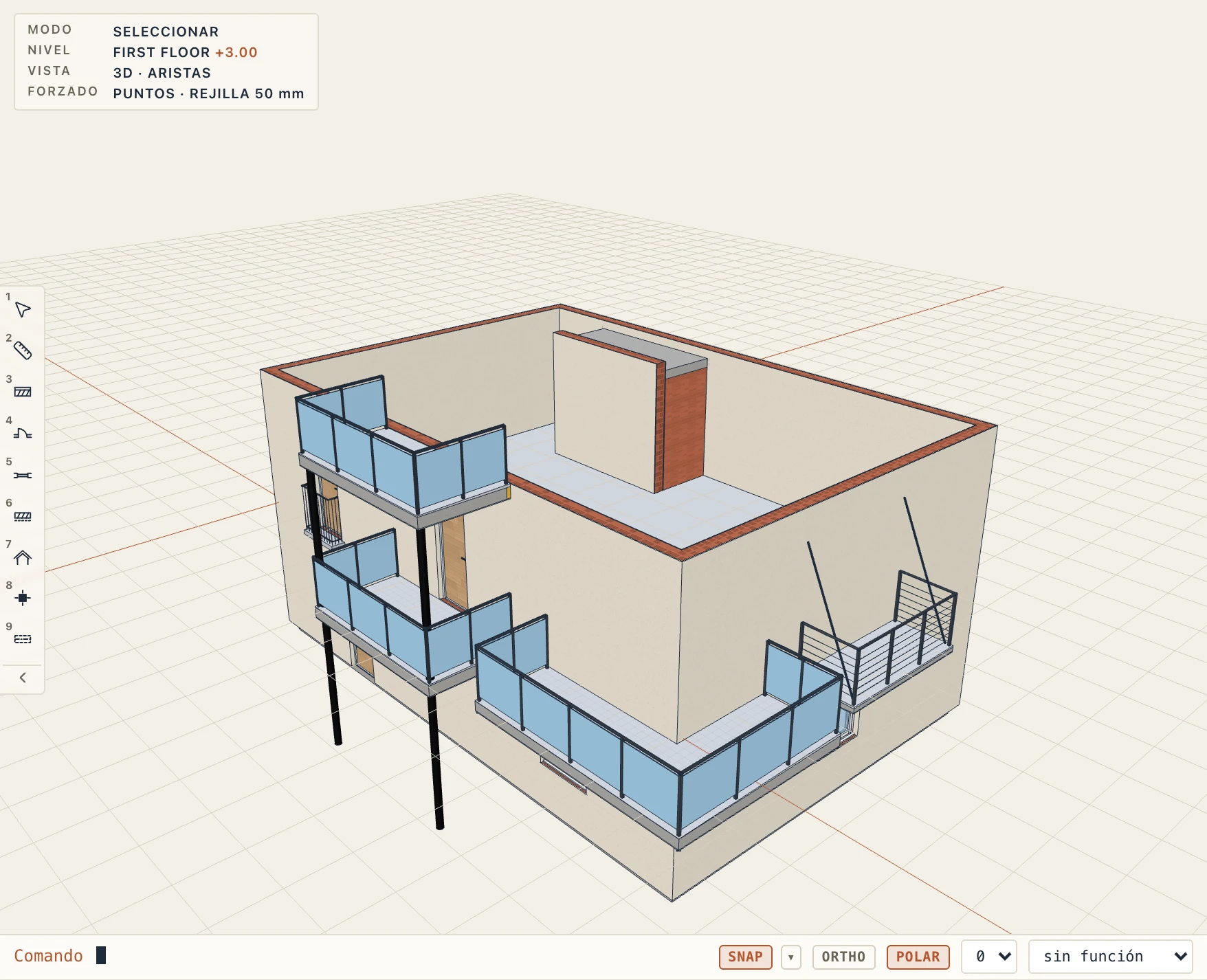
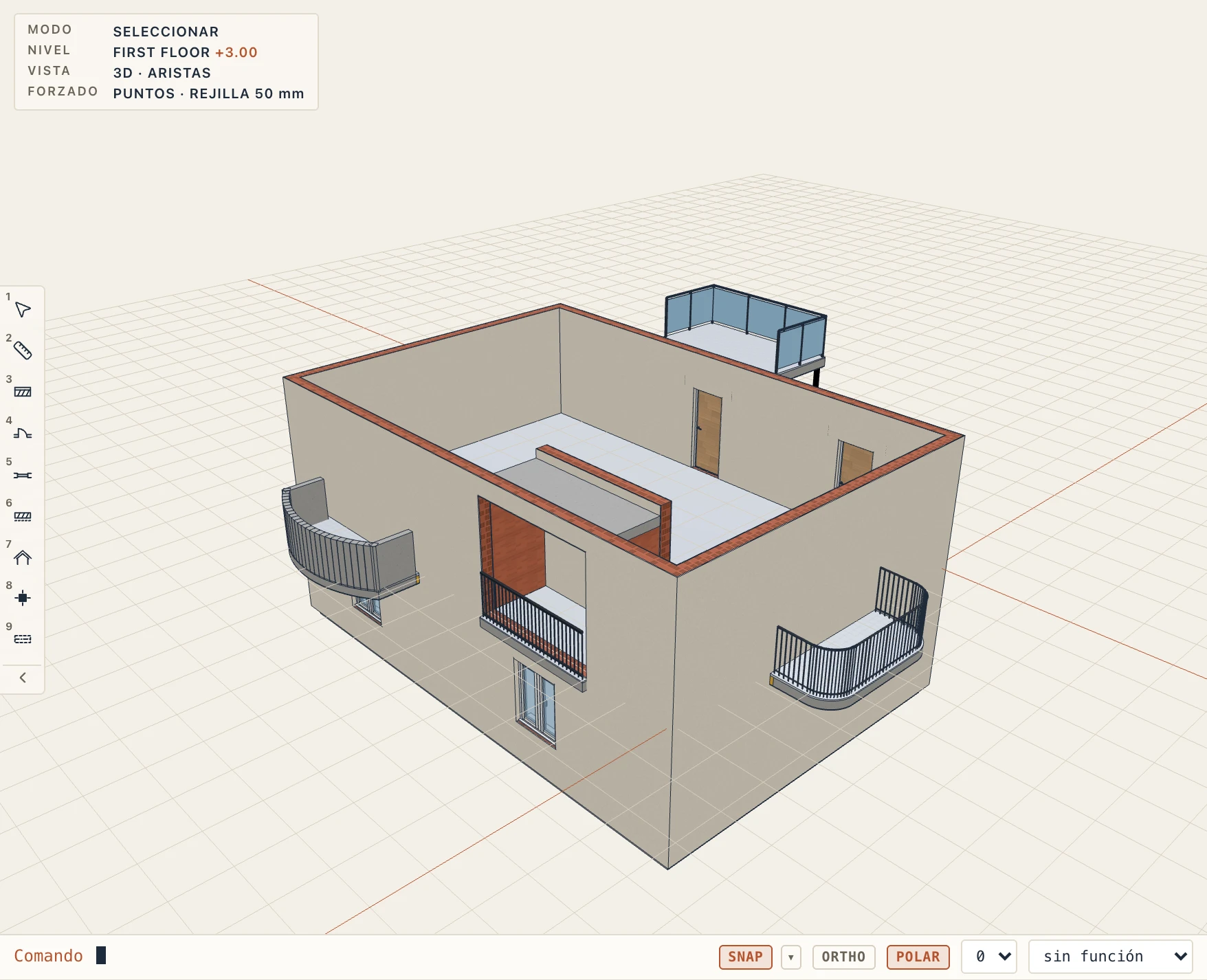
Architecture → Balcony schedule lista cada balcón con su planta, estilo, tipo, anchura, profundidad, superficie, longitud y diseño de barandilla, apoyo y rotura de puente térmico, con los totales. En IFC un balcón es un IfcElementAssembly (USERDEFINED, "Balcony") de un IfcElementAssemblyType, formado por sus partes: la losa un IfcSlab (FLOOR), acabado e intradós IfcCovering (FLOORING, CEILING), la barandilla un IfcRailing (GUARDRAIL) o el antepecho un IfcWall (PARAPET), pilares IfcColumn, ménsulas IfcDiscreteAccessory (BRACKET), tirantes IfcMember, la rotura de puente térmico un IfcBuildingElementPart; el hueco de una logia es un IfcOpeningElement en su muro. Lapin vuelve a leer sus balcones como balcones.