Guida utente
Librerie di profili
I profili che il tuo lavoro usa, qualunque sia la norma — il piccolo set EN di Lapin, le tue tabelle e i file IFC, le cartelle aziendali; disegnati con le proprietà calcolate e i valori del file verificati, copiati nel progetto man mano che si usano.
Lapin non può includere tutti i profili d'acciaio del mondo: porta un piccolo set europeo e legge il resto da ciò che hai già: un catalogo in foglio di calcolo (AISC Shapes Database, la tabella di un produttore, quella della tua azienda), una libreria IFC di profili (quella di Bonsai, per esempio) o qualsiasi modello IFC, un contorno chiuso disegnato in Lapin o in un DXF. Gestisci → Librerie di profili li raccoglie tutti.
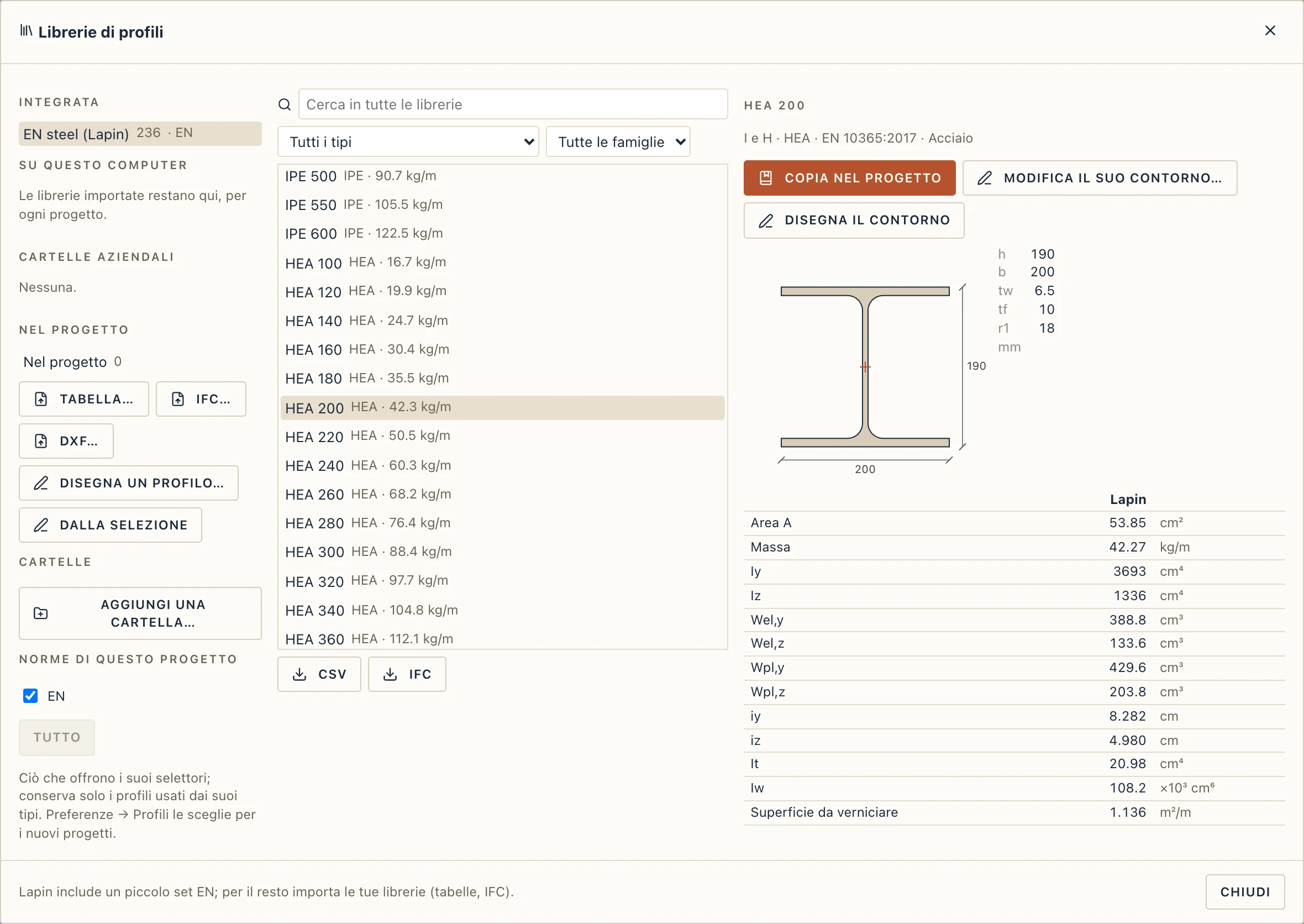
Le librerie
- Integrata: EN steel (Lapin): IPE, HEA, HEB, HEM, UPN, UPE, angolari a lati uguali e disuguali, SHS, RHS e CHS finiti a caldo nelle misure comuni, e C, Z e Σ generici formati a freddo. Solo dimensioni normate; tutte le proprietà sono calcolate da Lapin.
- Su questo computer: le librerie che importi, per ogni progetto. Anche la versione browser le conserva, in quel browser.
- Cartelle aziendali: nell'app desktop, quante cartelle locali, di rete o sincronizzate di file
.lapinprofilesvuoi (Aggiungi una cartella…). Una cartella è in sola lettura finché non spunti scrivibile; allora il pulsante di salvataggio accanto vi scrive la libreria scelta, per i colleghi. - Nel progetto: solo i profili usati vengono copiati, con il nome della loro libreria, così il file si apre ovunque.
Scrivi nella ricerca per cercare in tutte le librerie per nome, famiglia, norma o tipo; scegli un profilo per vederlo disegnato con dimensioni e proprietà.
Norme
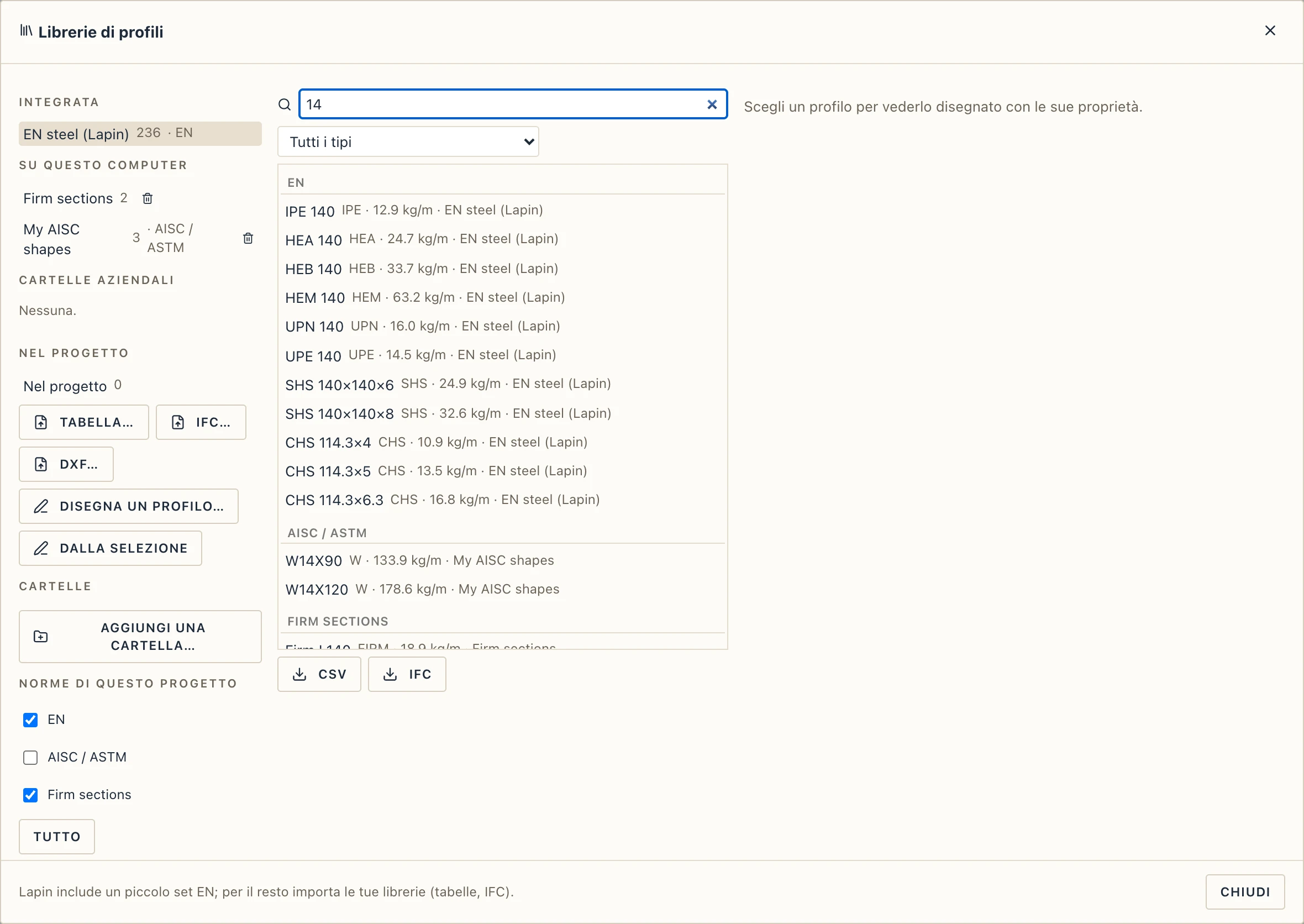
Ogni profilo appare sotto la sua norma: EN per il set di Lapin e ogni profilo la cui norma è europea (EN 10365, DIN EN, SR EN…), AISC / ASTM per le tabelle americane (una colonna Standard che dice ASTM A6, per esempio), BS, DIN, JIS, AS/NZS e le altre con il loro nome, e una libreria i cui profili non ne indicano nessuna — quella dello studio — con il suo nome. A una libreria di questo computer si può dire sotto quale appare (Mostrata sotto, sopra il suo elenco).
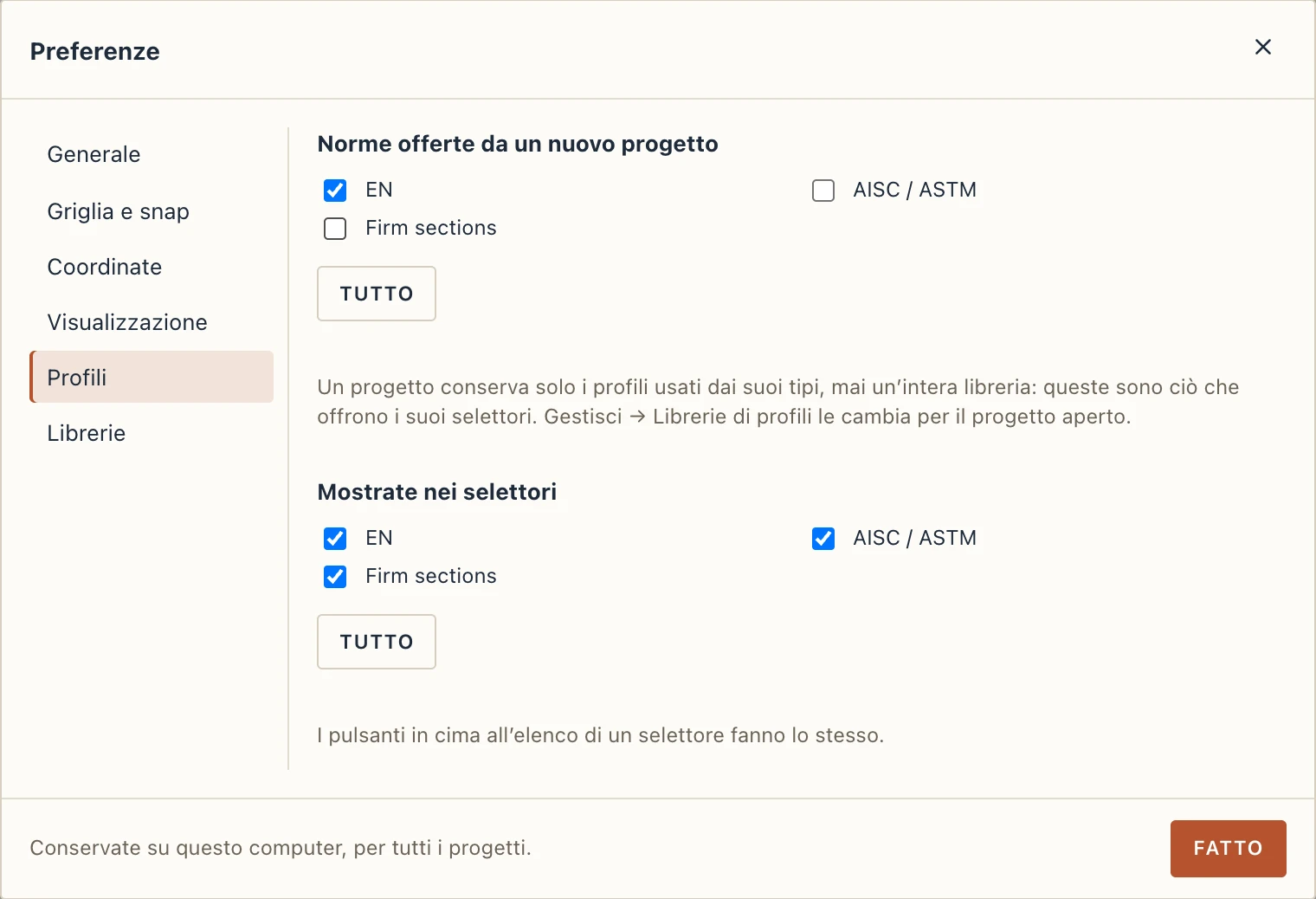
I selettori mostrano prima i profili del progetto, poi ogni norma sotto il suo titolo. I pulsanti in cima all’elenco nascondono o mostrano una norma; la tua scelta resta su questo computer, per ogni progetto (anche in File → Preferenze → Profili).
Un progetto conserva solo i profili usati dai suoi tipi, mai un’intera libreria, quindi una libreria che hai non pesa nulla nel suo file. Ciò che un progetto offre è una sua scelta: Norme di questo progetto, sotto le librerie, spunta le norme mostrate dai suoi selettori; i profili già presenti restano. File → Preferenze → Profili sceglie le norme con cui parte un nuovo progetto (tutte, se non scegli).
Lapin non include l’AISC Shapes Database: l’AISC ne consente l’inclusione solo con un proprio contratto di licenza, che un programma MIT non può trasmettere. Scaricala dall’AISC e importala con Tabella…: le sue colonne vengono riconosciute.
Proprietà
Dalle dimensioni Lapin calcola area, Iy, Iz, moduli elastici e plastici, raggi d'inerzia, assi principali e loro angolo (angolari, Z, ogni contorno asimmetrico), costante di torsione It e di ingobbamento Iw dove esiste una formula, massa per metro dalla densità del materiale e superficie da verniciare per metro. Concordano con le tabelle pubblicate entro circa l'1 % (It e Iw degli I laminati entro il 3 %; Iw di un profilo a U con ali inclinate solo entro il 20 %). Un contorno qualsiasi non ha It né Iw se il suo file non li dà.
I valori di un file sono conservati e mostrati accanto a quelli di Lapin. Una differenza oltre il 2 % (area, massa), 3 % (inerzie, moduli) o 10 % (It, Iw) è marcata e finisce nella lista di verifica dell'importazione; di una colonna intera sfasata di una potenza di dieci si dice che è in un'altra unità.
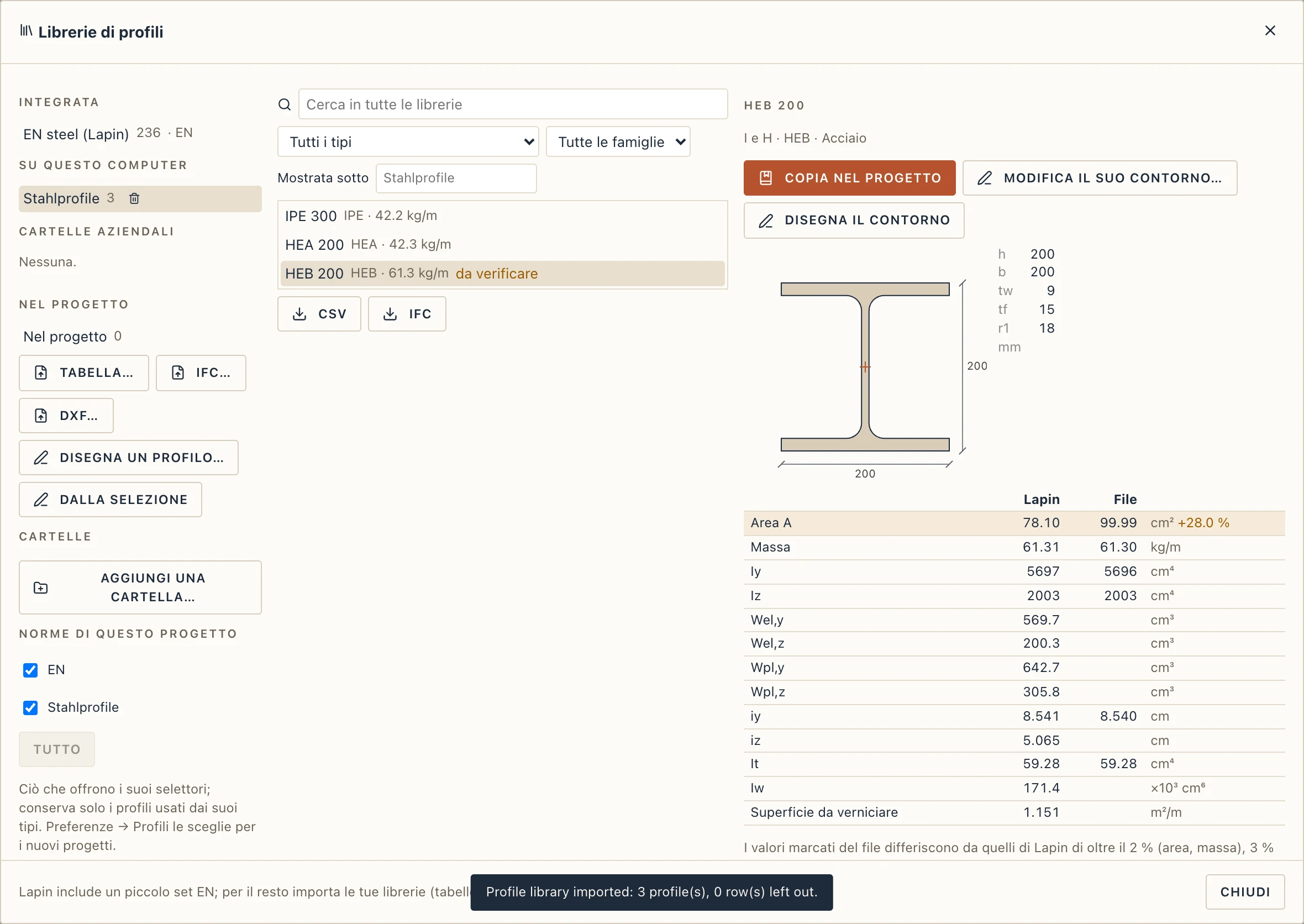
Importare una tabella
Tabella… legge un CSV o XLSX, una riga per profilo. Significato e unità di ogni colonna sono dedotti dall'intestazione in inglese, rumeno, tedesco o francese (h, d, Höhe, hauteur, înălțime; tw, s, Stegdicke; A, Iy, Wel, Wpl, It, Iw, G, kg/m…), unità comprese (mm, cm, in, cm², cm⁴, in⁴, ×10³ cm⁶, lb/ft). Una tabella con Ix e senza Iz è letta all'americana: x l'asse forte, in pollici. Correggi nella finestra ciò che è sbagliato; Lapin ricorda la scelta per il prossimo file con la stessa disposizione.
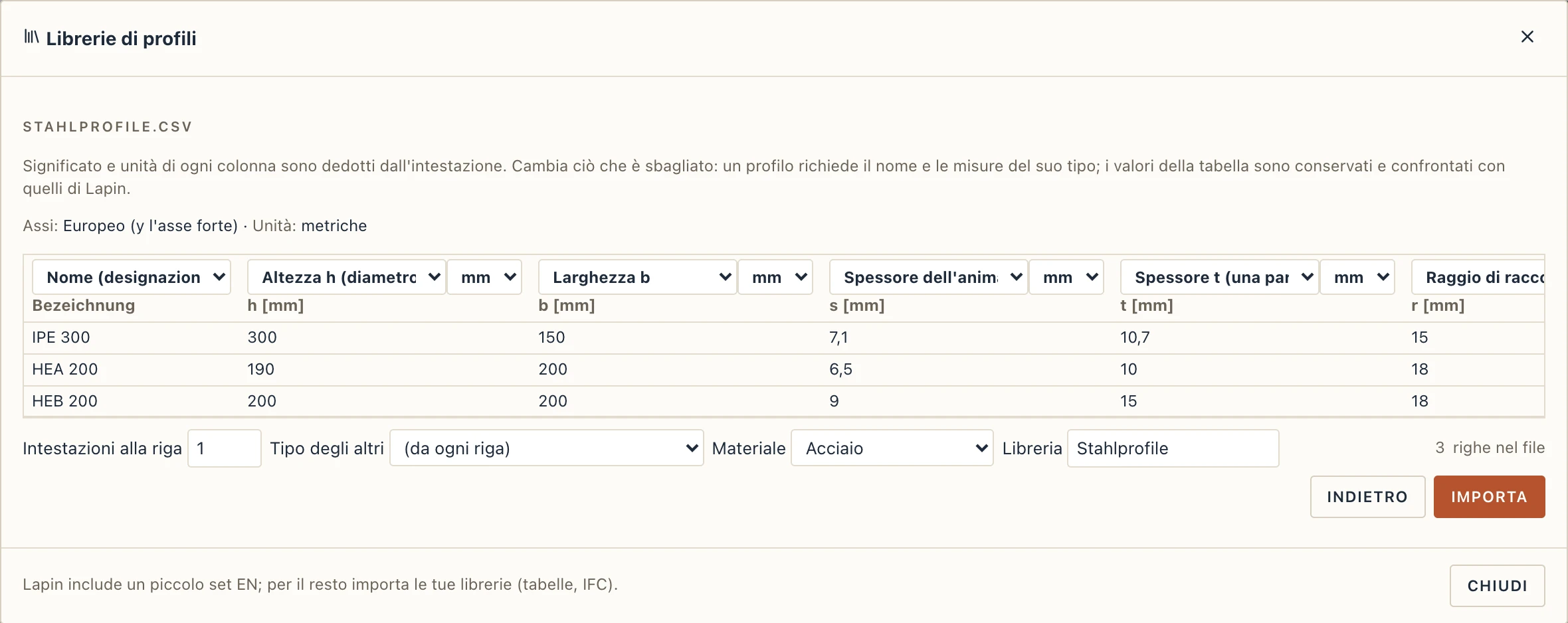
Il tipo di una riga viene dalla sua colonna tipo (W, HP, UPN, HSS, PIPE…) o dal nome; per le altre sceglilo nella finestra.
IFC
IFC… legge tutte le definizioni di profilo di qualsiasi file IFC: una libreria o un modello da Tekla, Revit o ArchiCAD, dove i profili usati dagli elementi prendono il nome dei loro tipi. I, I asimmetrico, U, T, L, C, Z, tubolari, rettangolo, cerchio ed ellisse conservano tipo e misure; quelli arbitrari, composti e derivati diventano contorni. Arrivano anche le proprietà meccaniche di Pset_ProfileMechanical (e quelle di IFC2x3); gli esportatori non concordano su unità e asse Y, quindi Lapin decide entrambi dalla geometria. I profili a linea media e a trapezio sono esclusi, e viene detto.
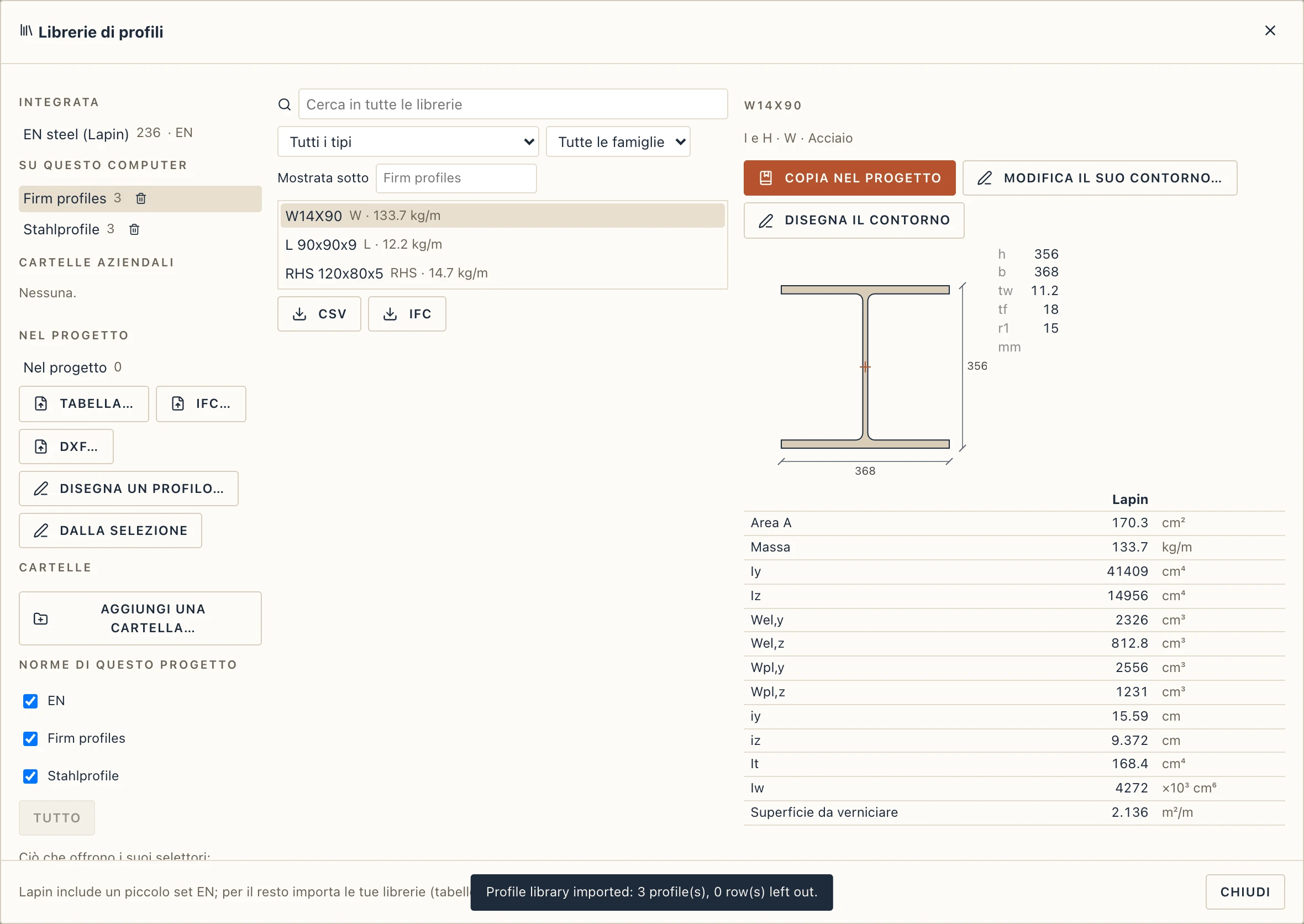
IFC e CSV sotto la lista scrivono la libreria scelta (o i profili del progetto) come libreria di profili IFC4 o come tabella che Lapin rilegge.
Anche nell'IFC del modello travi, pilastri e profili d'acciaio sono scritti con il loro profilo parametrico (IfcIShapeProfileDef, IfcLShapeProfileDef, …, rettangoli e cerchi), con il nome del profilo e Pset_ProfileMechanical, così gli altri programmi vedono un IPE 300 e non una polilinea. Contorni, Σ e Z con labbri restano profili arbitrari; un elemento tagliato da un altro resta il solido che è.
Un contorno come profilo
Disegna la sezione con Disegno come polilinee chiuse e cerchi (quelli dentro un altro sono fori), selezionali e premi Dalla selezione, oppure leggi il disegno di un produttore con DXF…. Dagli un nome, scegli materiale e libreria e conservalo. Così entrano i profili in alluminio e PVC, le sezioni prefabbricate e le forme in legno: lo stesso archivio, con il loro materiale e densità.
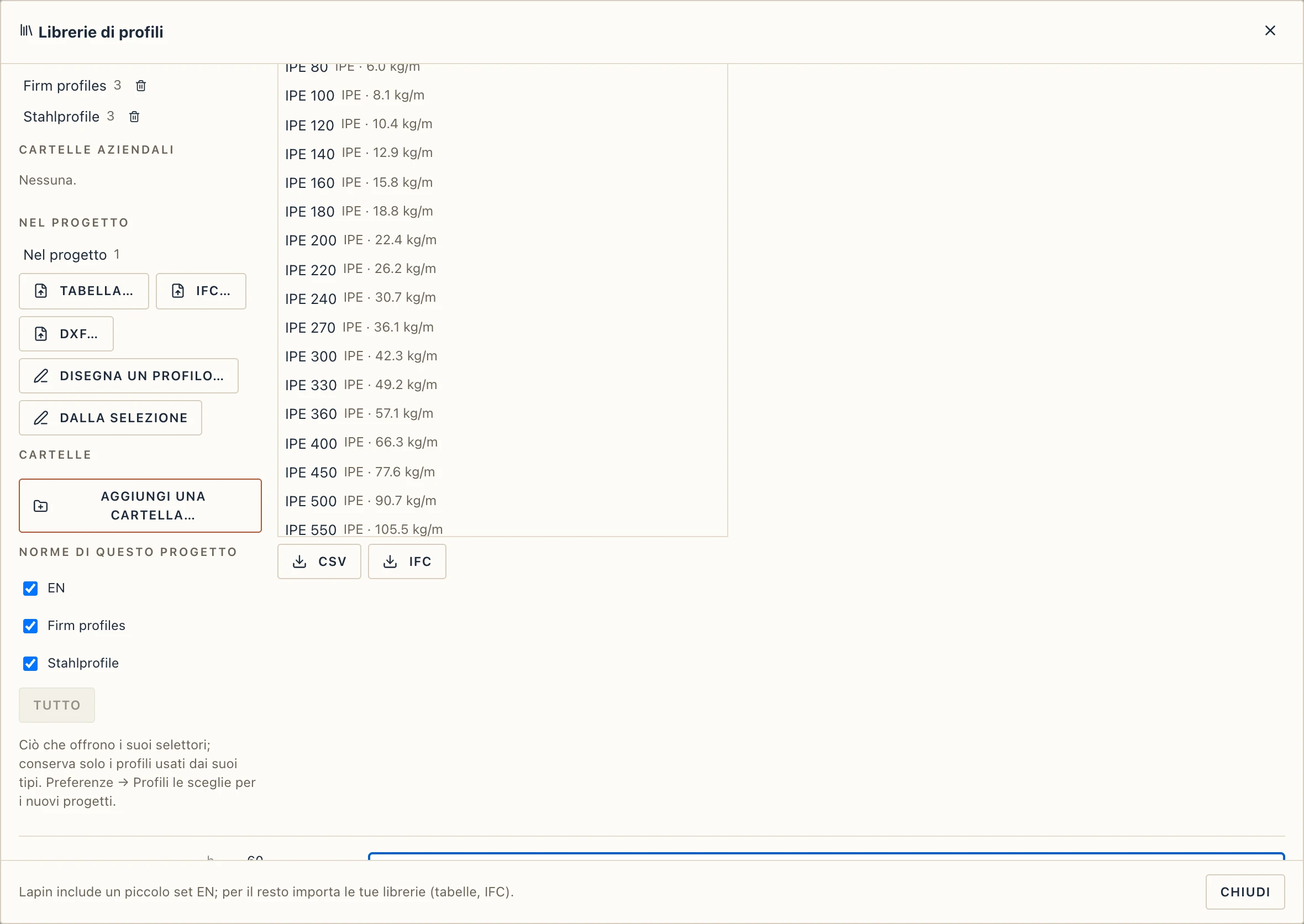
Disegna il contorno fa il contrario: il contorno del profilo scelto come polilinee chiuse nella vista attiva, perché Studio lo estruda o lo sposti lungo un percorso.
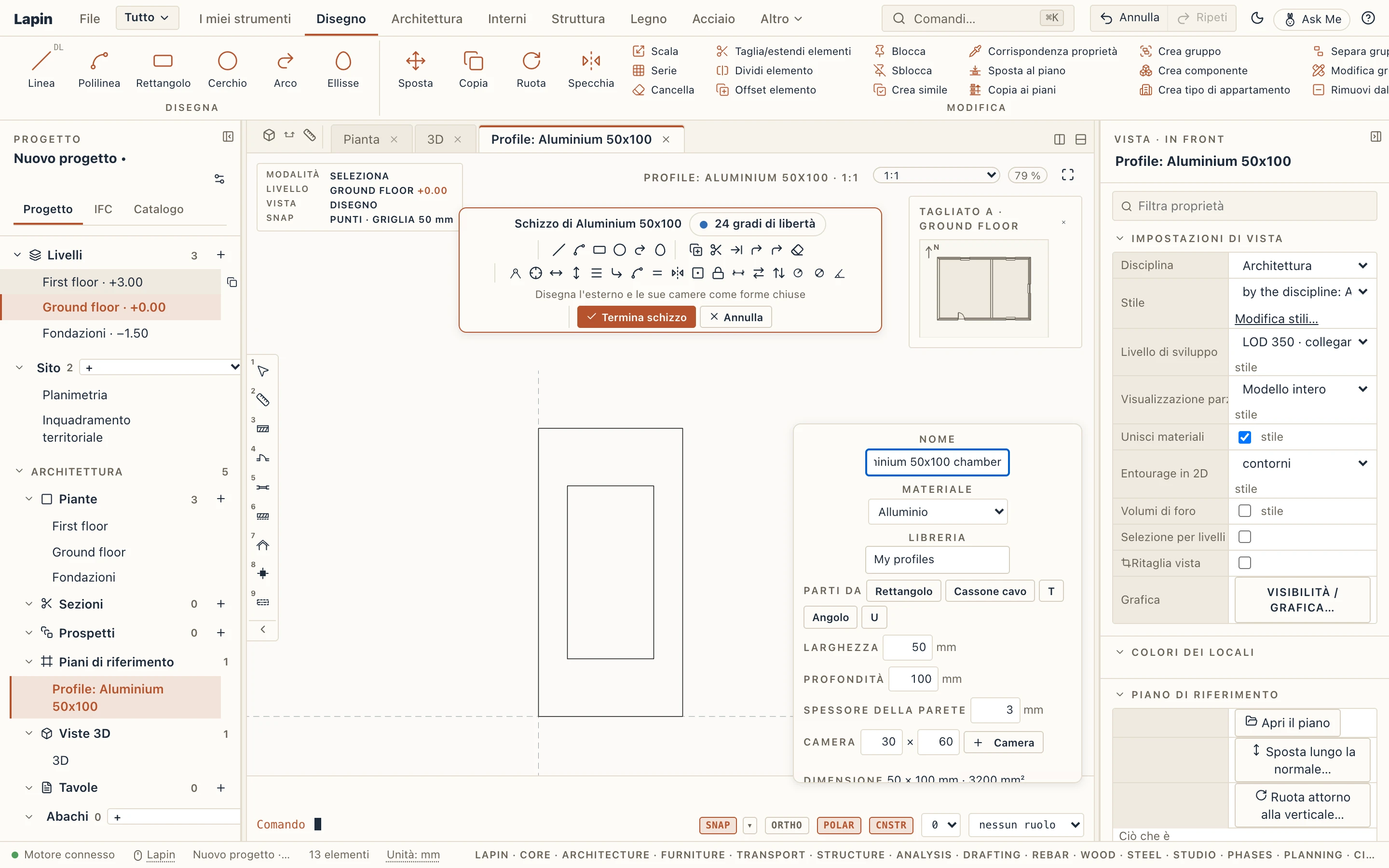
Disegna un profilo… apre la sezione sulla tela di schizzo: un foglio a sé in millimetri, con gli assi della sezione disegnati come linee di costruzione. Disegna l’esterno e le sue camere come forme chiuse con gli strumenti di Disegno sulla barra (Rettangolo, Polilinea, Cerchio, Linea e Arco da capo a capo, Offset, Raccordo, Taglia…), sposta i punti con le maniglie, e quotala e vincolala come qualsiasi schizzo; le curve sono posate in brevi tratti dritti. Il modulo laterale accanto contiene nome, materiale e libreria del profilo, le forme da cui partire (un rettangolo, una scatola cava, una T, un angolare o un U) con le dimensioni che dai, una camera aggiunta al centro, la sua dimensione e la sua area, e i punti dell’esterno o di una camera in millimetri da riscrivere. Termina schizzo crea il profilo (un contorno che si incrocia da solo o con un altro, o lasciato aperto, viene rifiutato con il motivo, e lo schizzo resta aperto) e torna alle librerie per dargli un nome e salvarlo come qualsiasi contorno; Annulla torna indietro senza di esso. Un prodotto senza Studio mantiene l’editor di sezioni nella finestra di dialogo. Modifica il suo contorno… apre sullo stesso schizzo un profilo che hai (terminato senza modifiche, resta esattamente com'era): salvato di nuovo col suo nome, la copia del progetto è segnata come più recente e Aggiorna dalla libreria lo porta a ogni tipo e a ogni asta di facciata continua che ne è fatta. Montanti e traversi scelti prendono un profilo proprio, ruotato, allineato e spostato: vedi Muri.
Usare un profilo
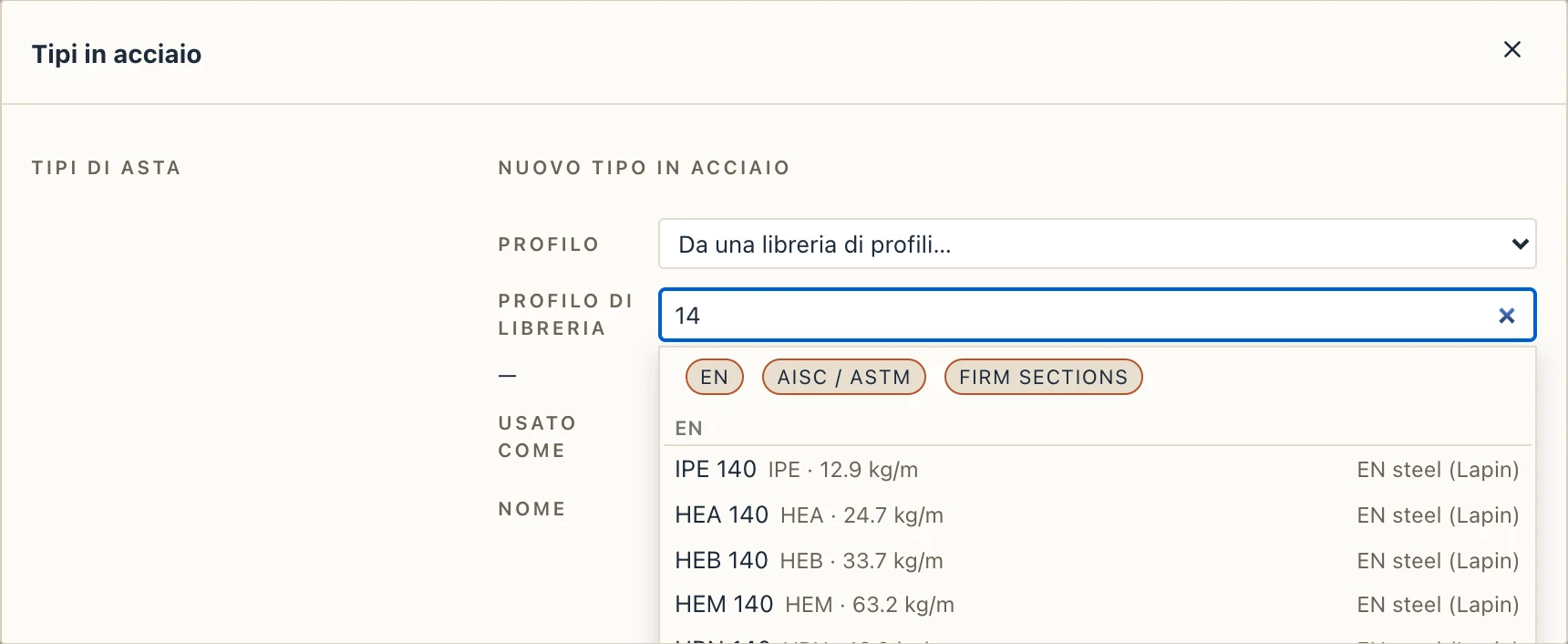
In Acciaio → Tipi in acciaio, Struttura → Tipi strutturali (pilastri e travi) e nei profili del capannone a portali, scegli Da una libreria di profili… e scrivi per cercare.
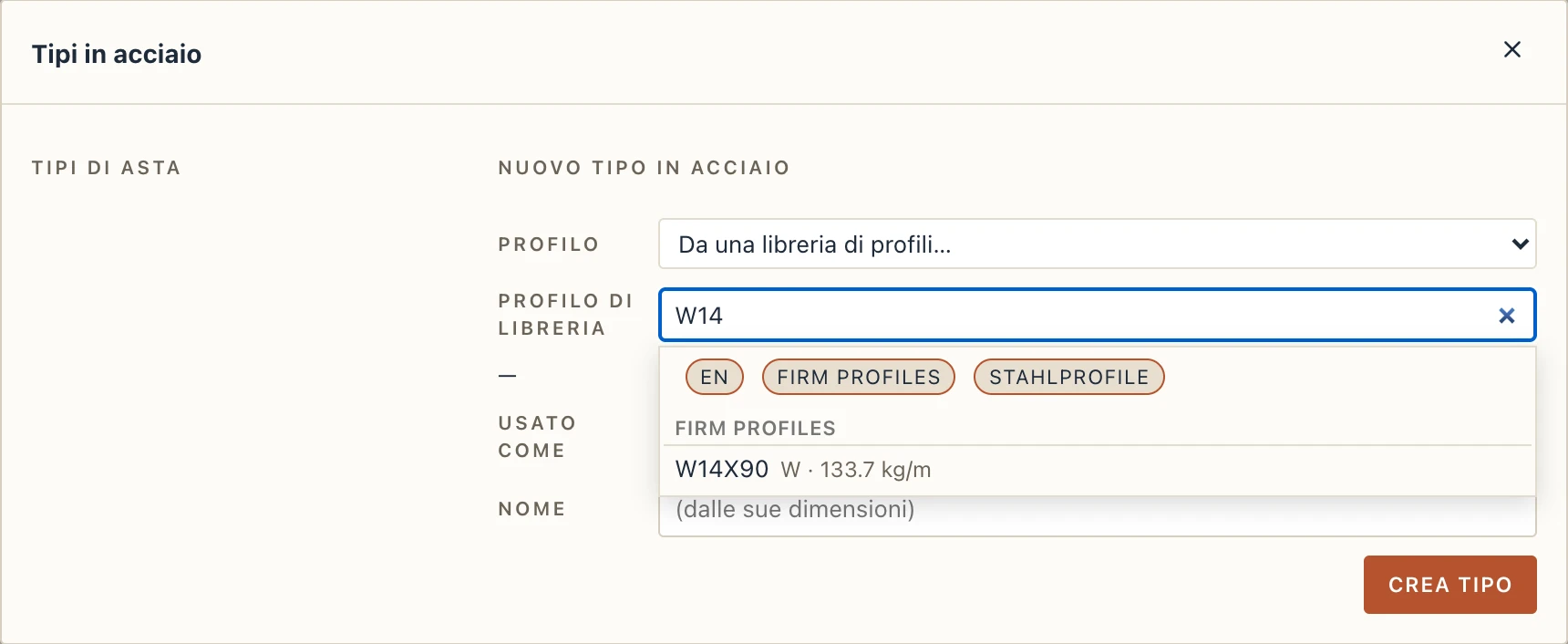
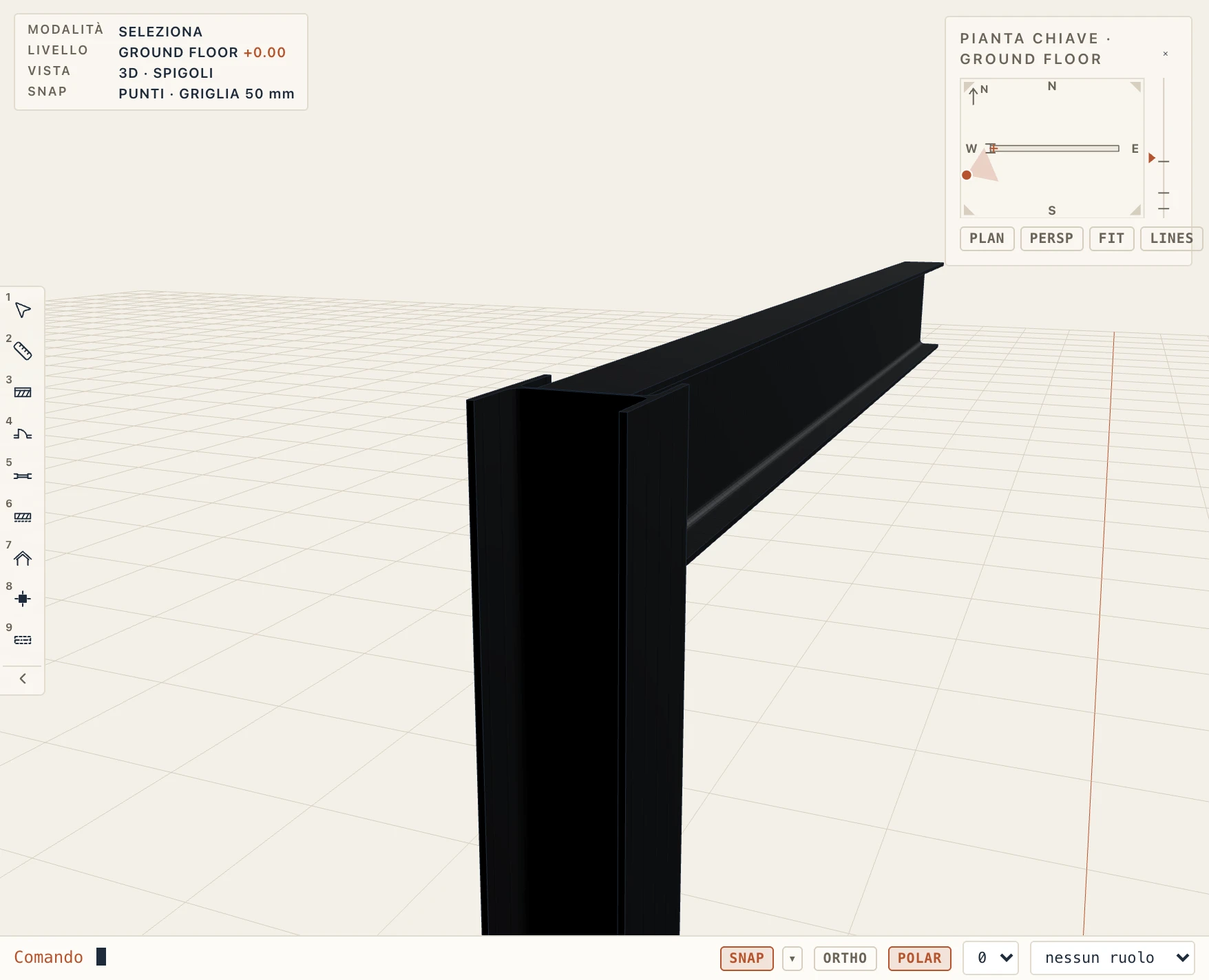
Il profilo viene copiato nel progetto e il tipo lo conserva. I corpi sono leggeri, a spigoli vivi, a ogni livello tranne uno: una vista a LOD 400 (pianta, sezione, prospetto, tavola o 3D) disegna la sezione reale, con raccordi, raggi di punta e ali inclinate. Esportazioni e selezione restano sul corpo a spigoli vivi, ma quantità, pesi, computi, l'elenco degli elementi in acciaio e le stime usano l'area reale della sezione (un IPE 300 è 53,81 cm², non i 51,88 del contorno a spigoli vivi); una sezione senza raggi non cambia.
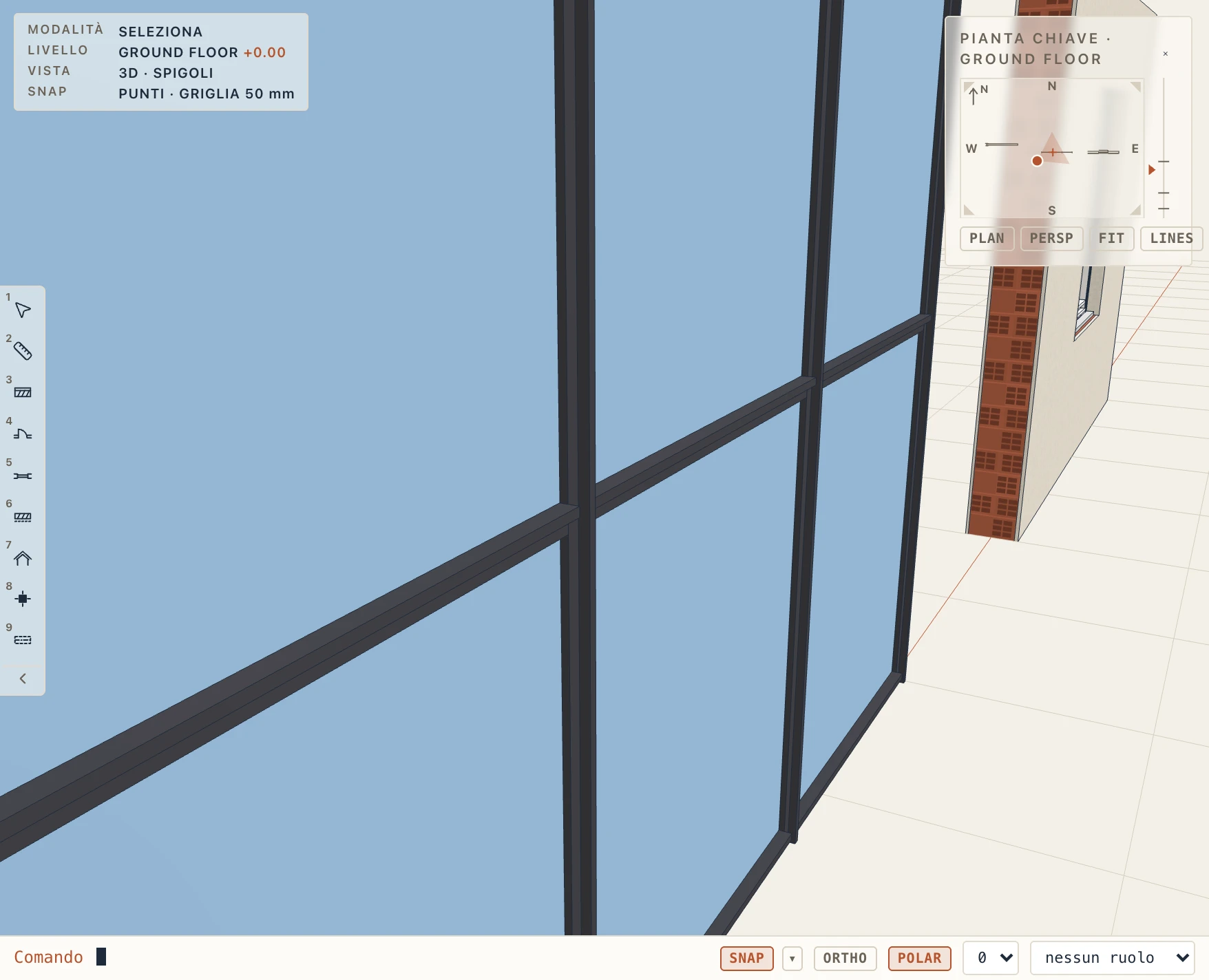
Altrove il profilo dà ciò che lo strumento può usare: modanature, scanalature e fondazioni continue prendono il suo esterno come profilo 2D (Da una libreria di profili… nel loro elenco), montanti e traversi delle facciate continue, telai e ante di porte e finestre prendono il suo contorno reale, con i vuoti, lungo ogni elemento, con larghezza e profondità; la x del profilo va di traverso all'elemento (verso il vetro in telaio e anta), la y verso l'esterno dell'edificio. Semplice toglie il contorno e mantiene la misura.
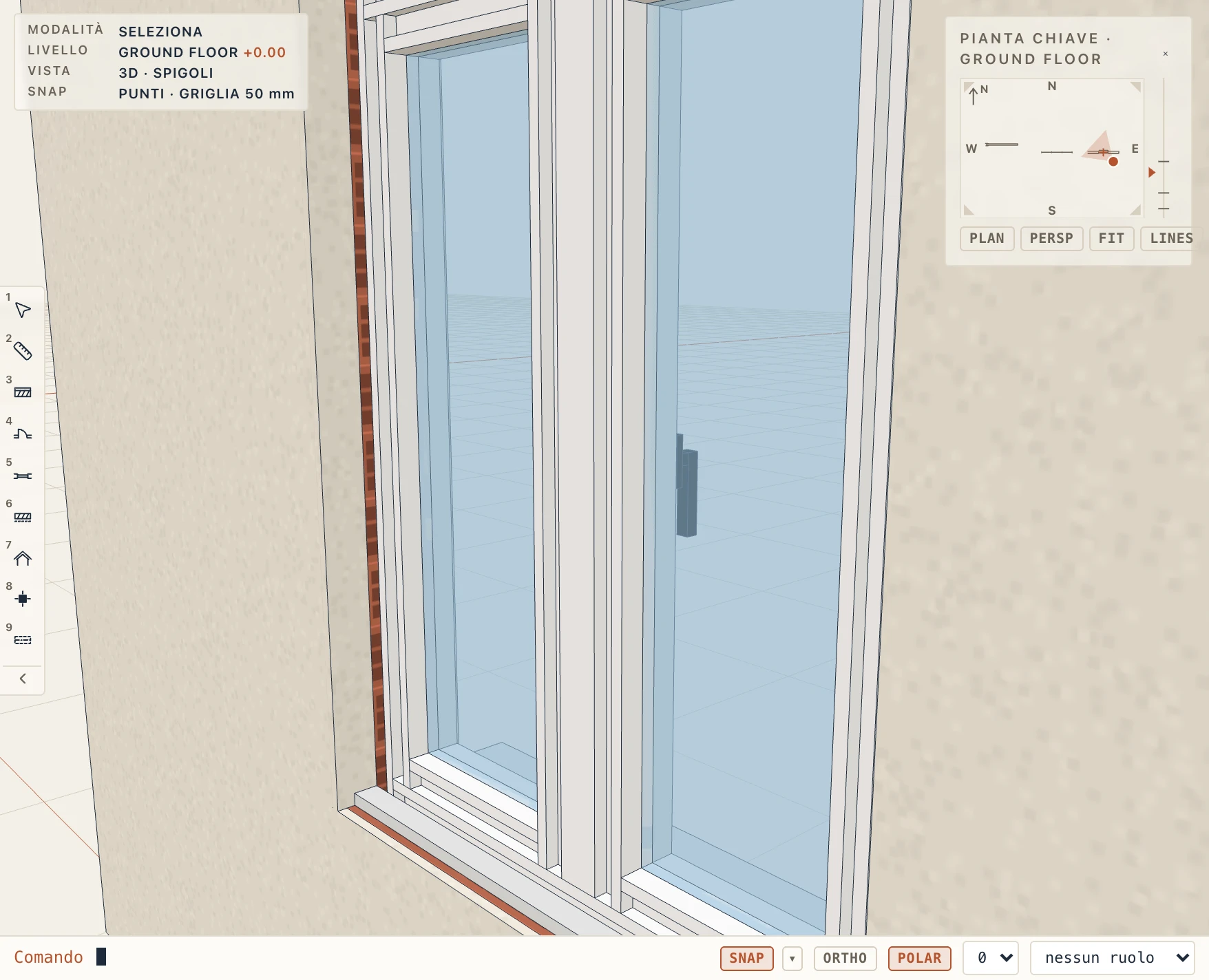
Una libreria può cambiare dopo l'uso. Un profilo del progetto diverso da quello con lo stesso nome nella sua libreria è marcato più recente in libreria; Aggiorna dalla libreria lo sostituisce e tutti i tipi fatti con esso lo seguono, in un solo passo di annullamento. Nulla cambia finché non lo chiedi. I progetti precedenti conservano i loro tipi.