Guida utente
Tavole, PDF e DXF
Disponi le viste sulle tavole con un cartiglio e stampale in PDF o DXF.
Creare una tavola
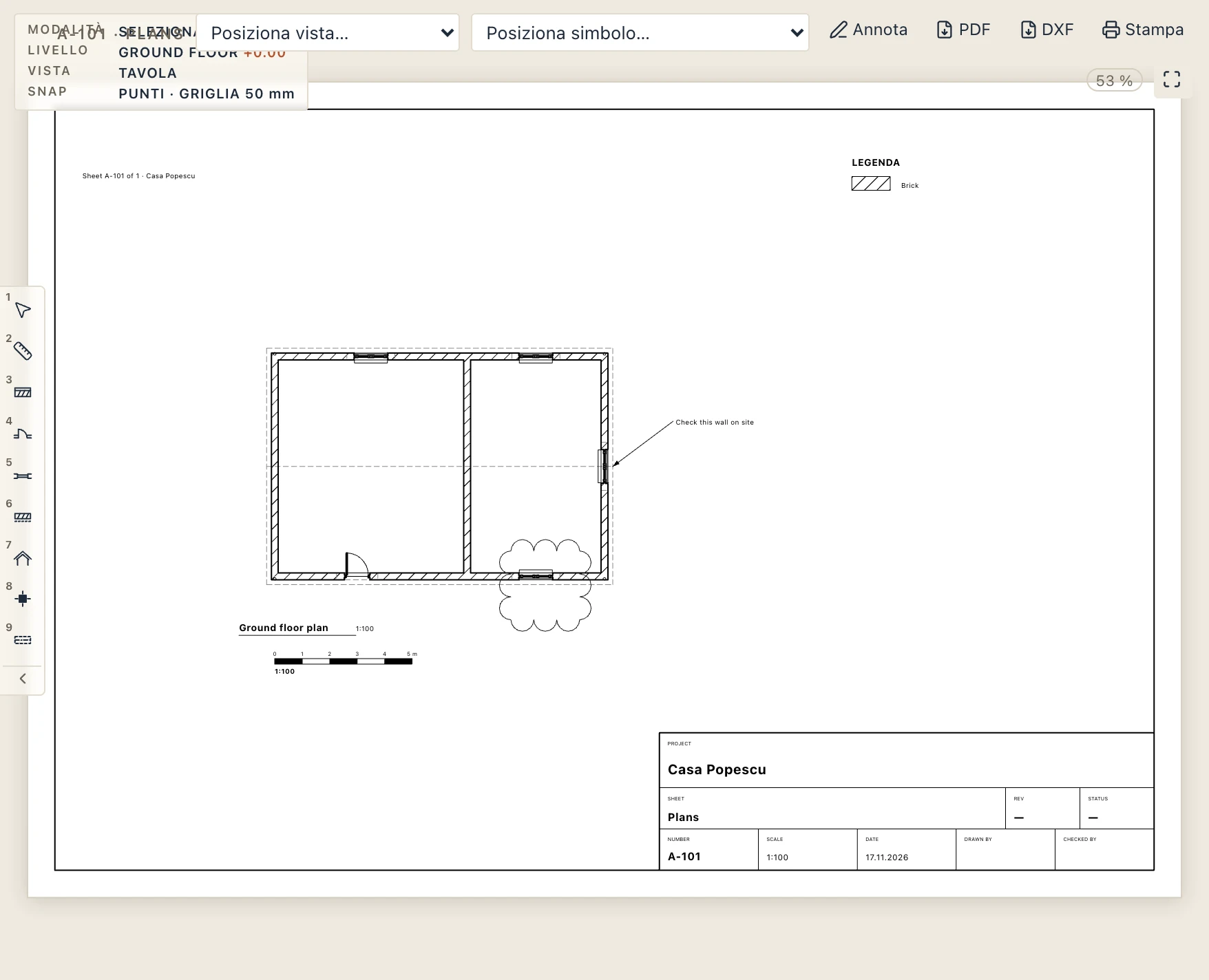
Fai clic su + accanto a Tavole nel browser di progetto. Per posizionare una vista, trascinala dal browser sulla tavola, oppure sceglila in Posiziona vista… nella barra della tavola. Ogni vista mantiene la propria scala e resta collegata al modello, quindi la tavola cambia quando cambia il modello. Sulla tavola, trascina una vista per spostarla: la vista si sposta da sola, con il suo titolo, mentre la cornice, il cartiglio e le altre viste restano al loro posto; si aggancia ai bordi e al centro della cornice e alle altre viste, e i tasti freccia la spostano di 1 mm (10 mm con Shift).
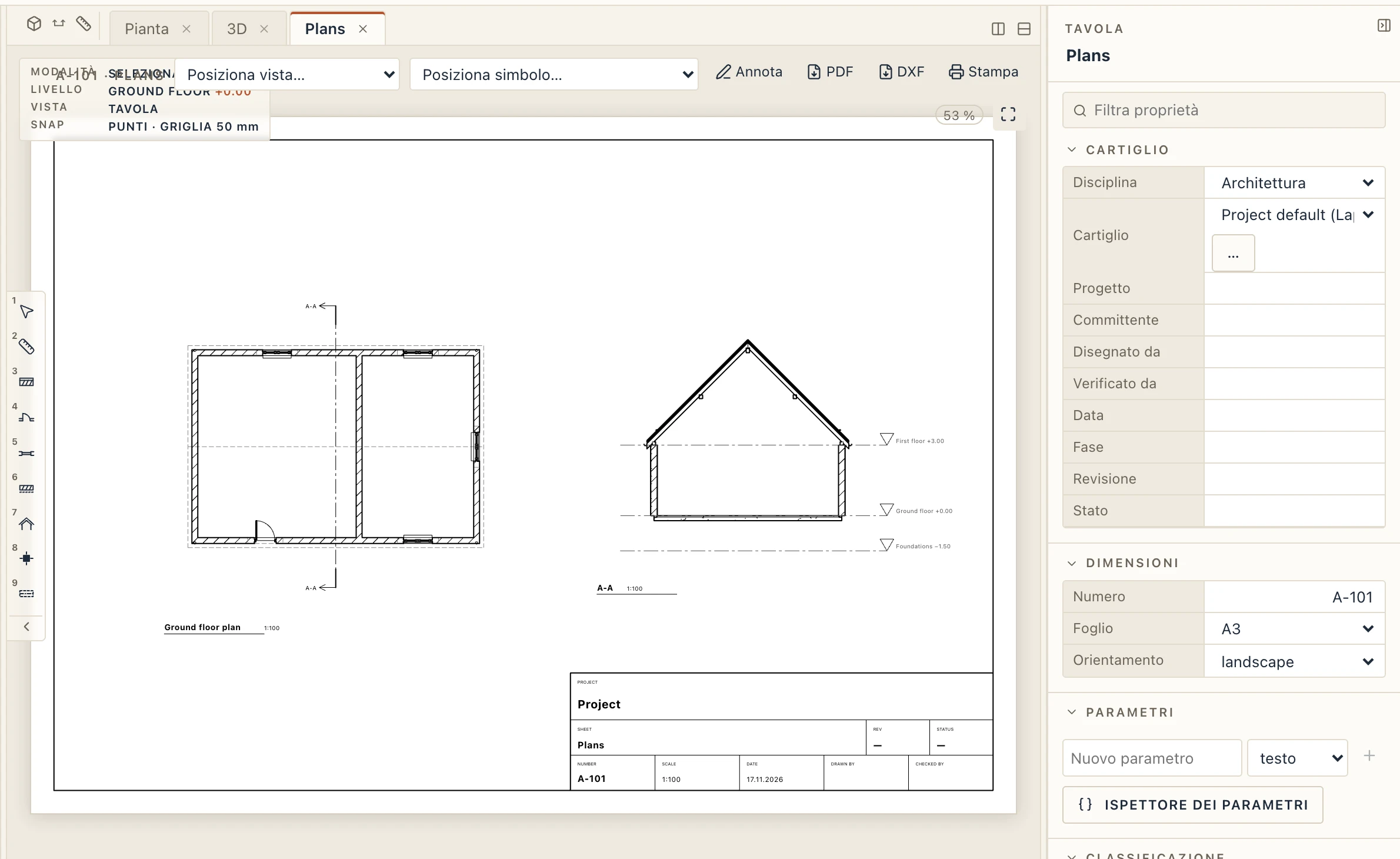
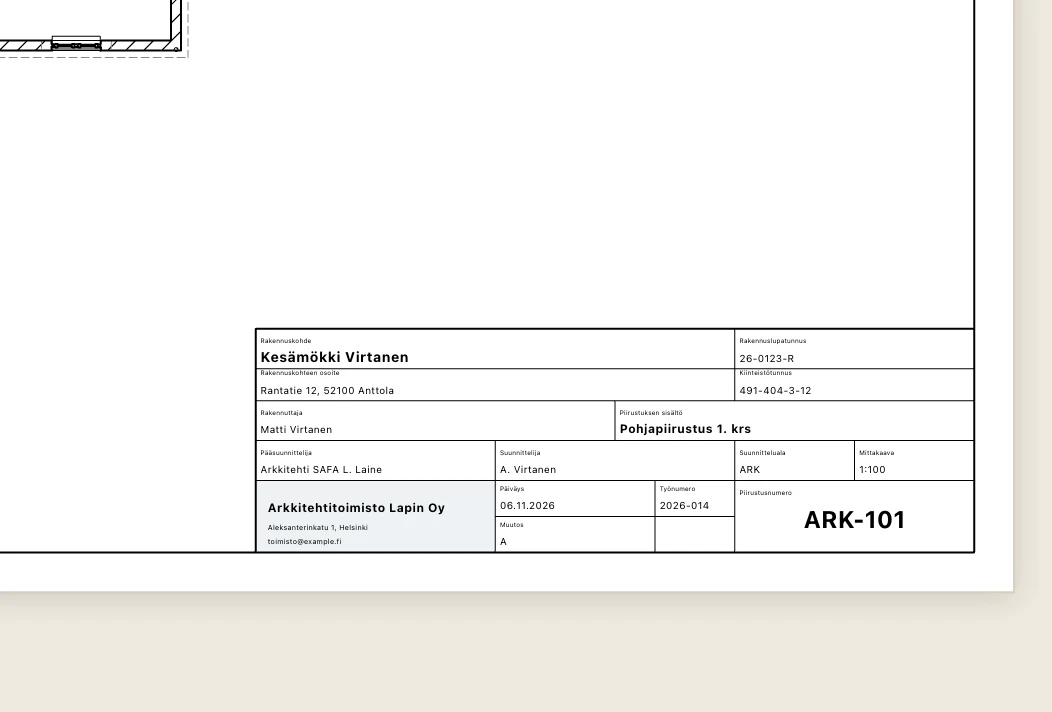
Seleziona la tavola per compilare il suo cartiglio nel pannello Proprietà: il progetto, il committente, chi l’ha disegnata, chi l’ha controllata, la data e la revisione. Lì si impostano anche il numero, il formato e l’orientamento. Il formato è un A (da A0 ad A4), uno dei fogli allungati ISO (A0×2, A1×3, A2×3, A3×3, A3×4, A4×3), un formato nordamericano (Letter, Tabloid, ARCH D, ARCH E) o personalizzato, con la sua Larghezza del foglio e Altezza del foglio in millimetri. Se lo lasci vuoto, il campo del progetto mostra il nome del progetto: il nome dato al progetto, altrimenti il nome del suo file.
Cosa mostra una vista
Una vista su una tavola mostra ciò che scegli, senza doverla trascinare alla cieca:
- Ritagliala sulla tavola. Fai clic su una vista: compaiono delle maniglie sui suoi angoli e sui suoi lati. Trascinale e il riquadro prende una parte maggiore o minore della vista, mentre il disegno resta dov’è sulla carta. Trascina con Shift all’interno della vista per far scorrere il disegno nel suo riquadro.
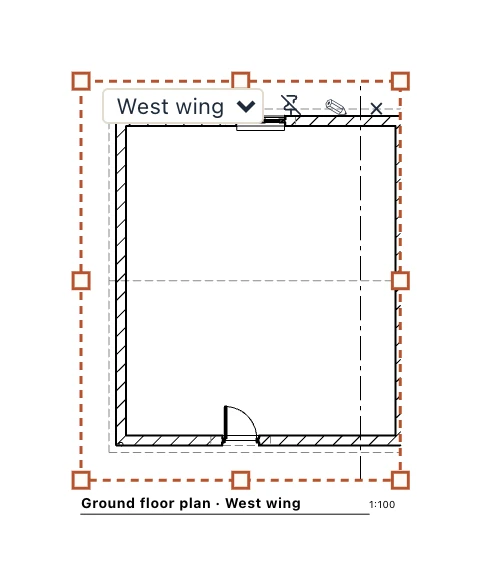
- Disegna il suo limite nella vista. Annota → Limite di vista (VB): disegna un rettangolo su una pianta, una sezione o un prospetto e dagli un nome, unico nel progetto. In Posiziona vista… la vista viene poi proposta con ciascuno dei suoi limiti («Ground floor plan › Ala est»), e una vista posizionata in questo modo mostra esattamente quel rettangolo e lo segue quando lo sposti o lo ridimensioni nella vista. La stessa vista può andare su più tavole, un limite ciascuna. Una vista posizionata passa da un limite all’altro, o a un ritaglio libero, nell’elenco sul suo riquadro. I limiti si vedono solo sullo schermo, mai sulla carta.
- Fissala. La puntina sul riquadro di una vista la tiene dov’è: si può ancora selezionare, ma non spostare, scostare o ritagliare per errore.
La cornice e il cartiglio appartengono al foglio. Non vengono mai selezionati né spostati, e un clic seleziona la vista più piccola sotto il puntatore, quindi una vista posizionata sopra il cartiglio si può sempre selezionare.
Il tuo cartiglio
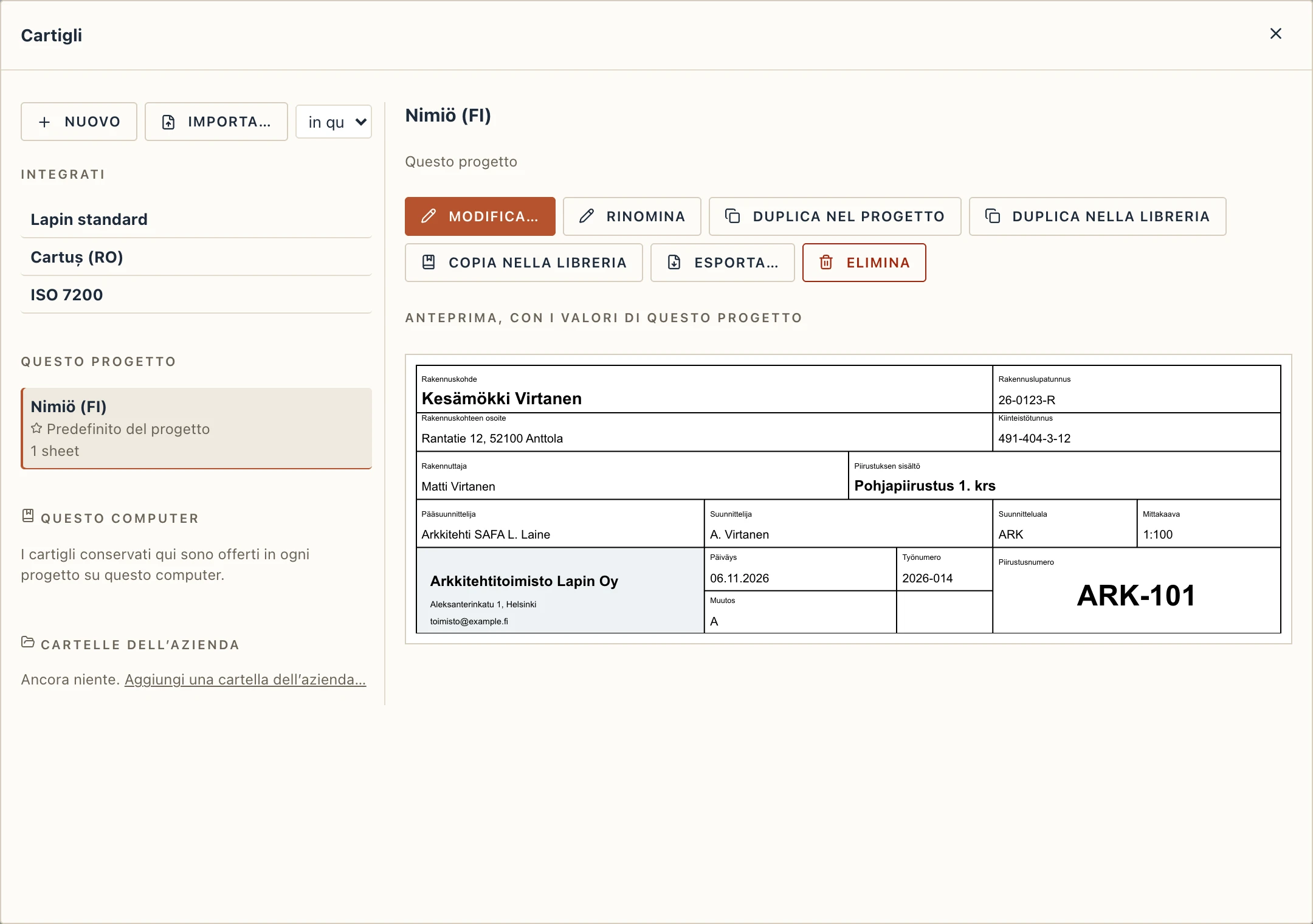
Gestisci → Cartigli… elenca i cartigli: quelli di Lapin (Lapin standard, quello che avevano finora tutte le tavole, il cartuș rumeno e uno ISO 7200), quelli del progetto e quelli della libreria di questo computer, offerti in ogni suo progetto. Clic su uno per vederlo con i valori del progetto. Duplica nel progetto ne fa una copia modificabile, Nuovo uno vuoto; Imposta come predefinito del progetto lo dà a ogni tavola che non ne sceglie uno, e una tavola sceglie il suo in Cartiglio nelle proprietà.
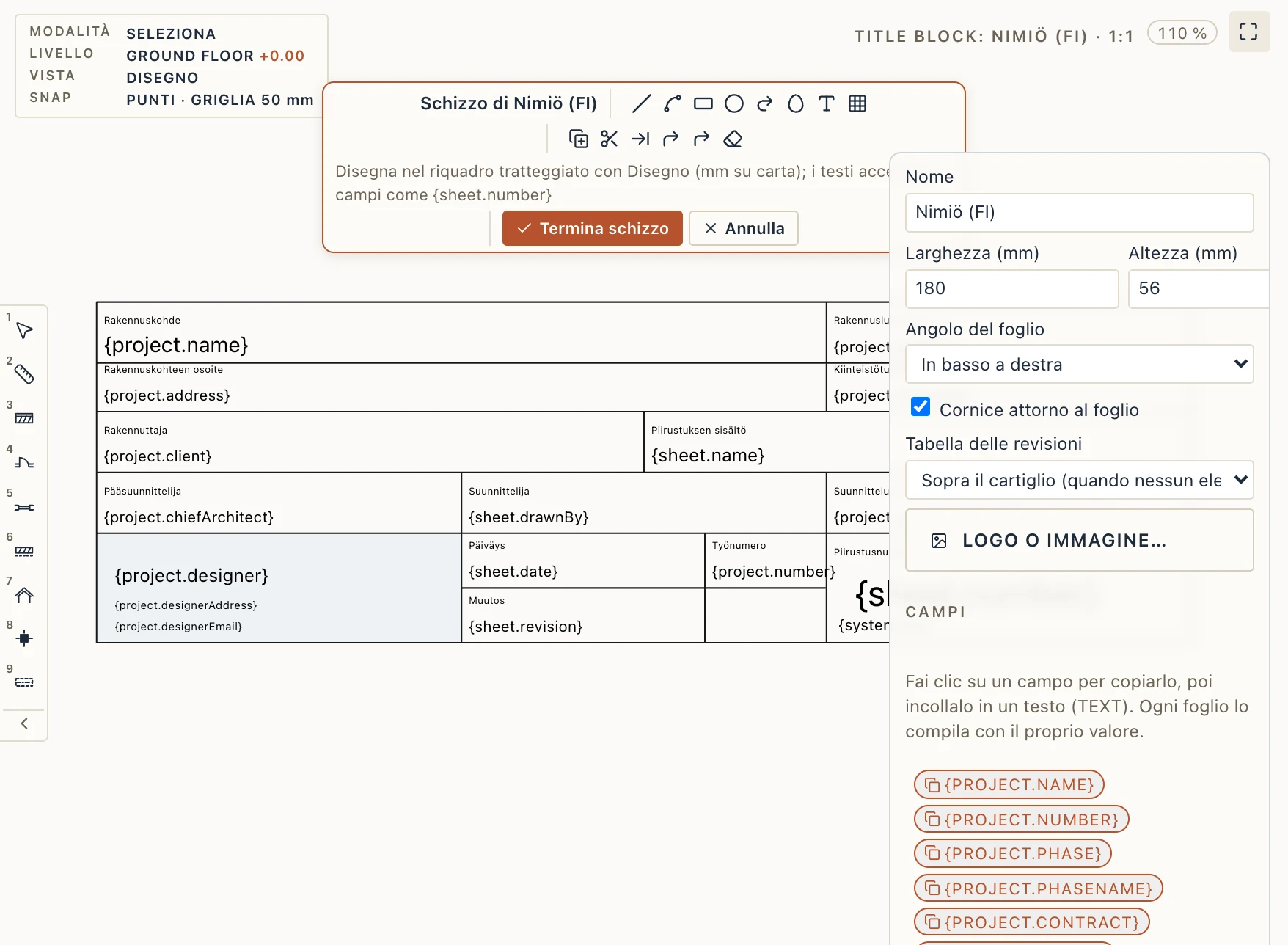
Modifica… apre il cartiglio su una tavola da disegno: una vista di disegno a sé, in millimetri di carta, con il riquadro del cartiglio tratteggiato. Il cartiglio è un riquadro in un angolo della cornice, così lo stesso va bene dall’A4 all’A0, verticale o orizzontale. Si disegna con gli stessi strumenti Disegno di ogni vista (linea, polilinea, rettangolo, cerchio, arco, testo, tratteggio e gli strumenti di modifica); gli agganci e le maniglie funzionano come al solito. I testi mantengono i loro campi vivi come sono scritti, {project.name}, {sheet.number}. Il logo è un’immagine: Logo o immagine… nel pannello o Disegno → Importa immagine. La tabella delle revisioni appare come il suo riquadro; spostalo o ridimensionalo. Un pannello accanto ha il Nome, larghezza e altezza del riquadro (mm), l’angolo del foglio, Cornice attorno al foglio, dove va la tabella delle revisioni e i campi da copiare. Termina schizzo scrive il cartiglio come un solo passo da annullare, e le sue tavole lo seguono; se non cambia, resta esattamente com’era. Annulla scarta la modifica.
L’elenco Campi contiene il testo vivo: del progetto (nome, numero, committente, sito, permesso, progettista, persone e i tuoi parametri), della tavola (numero, nome, scala, formato, revisione, stato, data, disegnato, verificato e approvato da, fase, tavola x di y) e del sistema (data di stampa, nome del file). Un clic copia un campo, da incollare in un testo scritto con Testo; un testo può mescolare parole e campi, Progetto: {project.name}. Un campo che Lapin non conosce viene stampato come <campo> e Gestisci → Verifica lo segnala.
Le tavole, il loro PDF, Stampa e l’emissione lo disegnano con i valori di ogni tavola. In DXF è un blocco con attributi, uno per testo vivo (PROJECT_NAME, SHEET_NUMBER…), come i cartigli di AutoCAD. Esporta… salva un cartiglio come file .json, con le sue immagini, e Importa… lo legge nel progetto o nella libreria, così uno studio porta i suoi cartigli da un computer all’altro. I progetti vecchi mantengono Lapin standard e si disegnano esattamente come prima.
Disegnare sulla tavola
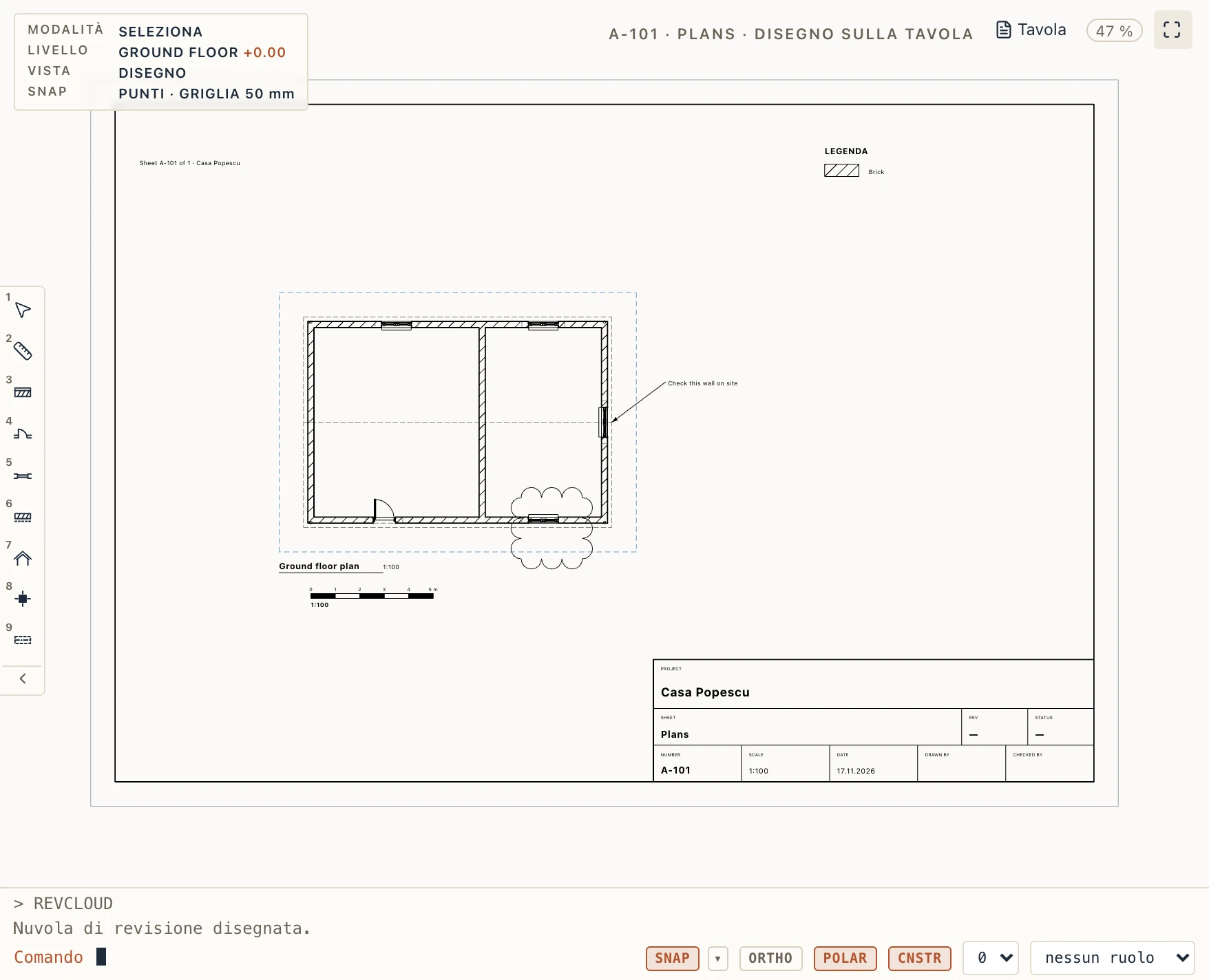
Note, segni e legende che appartengono alla tavola e non a una delle sue viste si disegnano sulla tavola stessa. Fai clic su Annota nella barra della tavola, oppure fai doppio clic sul foglio fuori dalle viste (Annota → Annota tavola fa lo stesso). La tavola si apre nel pannello di disegno come il suo foglio, in scala 1:1, con le viste, la cornice e il cartiglio sotto, e la barra dice disegno sulla tavola. Ogni strumento di Disegno e Annota funziona lì come su una vista, in millimetri di carta: digita 50 e una linea è lunga 50 mm sulla carta, e l'altezza di un testo è la sua altezza sulla carta. I punti si agganciano alla cornice, al cartiglio, ai riquadri delle viste (blu tratteggiato) e a ciò che le viste disegnano. Tavola nella barra torna alla disposizione delle viste.
- I testi possono contenere campi dinamici, come quelli di un cartiglio:
Tavola {sheet.number} di {sheet.count},{project.name},{sheet.date}. Su una vista un testo resta come è stato scritto. - Nota con richiamo (Annota → Testo): fai clic dove punta la freccia, poi dove va il testo, e scrivilo. Spostata, la nota porta con sé la freccia; Linea di richiamo → rimuovi nelle sue proprietà toglie la freccia. Selezionata, la punta della freccia e ogni piega hanno maniglie proprie: trascinane una per spostarla da sola.
- Linee, polilinee, rettangoli, cerchi, archi, retini, simboli e immagini sono quelli degli strumenti di Disegno, con i loro grip, layer e strumenti di modifica. Una freccia del nord è uno dei simboli di Lapin (Annota → Simbolo). I simboli posizionati con Posiziona simbolo… nella barra della tavola si prendono anche qui con un clic e si spostano in millimetri di carta.
- Nuvola di revisione (Disegno → Riempimento, Annota → Tavole o REVCLOUD nella riga di comando): due angoli, oppure P per un poligono chiuso con Invio. Nuvola di revisione nelle proprietà di qualsiasi polilinea chiusa o cerchio la trasforma in nuvola o la riporta alla forma semplice, e ne fissa l'arco sulla carta.
- Legenda (Annota → Tavole): un elenco dinamico di ciò che disegnano le viste della tavola: i materiali con cui sono retinate e riempite le loro sezioni oppure, con Liste nelle sue proprietà, le loro linee per ruolo, tipo e spessore. Cambia con le viste e con il modello, e anche il suo titolo accetta campi. Le sue parole (l’intestazione, i ruoli e i tipi delle linee) sono scritte nella lingua che aveva l’interfaccia quando è stata posizionata; Lingua nelle proprietà le cambia.
- Scala grafica (Annota → Tavole): alla scala della prima vista della tavola o a quella data nelle sue proprietà, con una lunghezza tonda di circa 80 mm o una scelta da te. Su una pianta, una sezione o un prospetto, la scala grafica prende la scala della vista.
Ciò che è disegnato sulla tavola si stampa su di essa, sopra le viste, esattamente come appare: nel suo PDF, in Stampa e nel suo DXF. Appartiene alla tavola: Duplica la tavola (il suo pulsante nel browser del progetto) lo copia, insieme ai simboli posati sulla tavola, ed eliminare la tavola lo elimina. Ogni disegno è un passo di annullamento. Le tavole fatte prima non hanno nulla disegnato e si stampano come prima. Un’emissione lo conta: una tavola cambiata solo da ciò che è disegnato sulla sua carta o dai suoi simboli è segnalata come cambiata dall’ultima emissione (Gestisci → Verifica, CDE).
Stampare
I pulsanti PDF e DXF nella barra della tavola esportano la tavola. Un PDF è pronto da stampare o da inviare. Un DXF si apre in AutoCAD e in altri programmi CAD con i suoi layer, le sue linee e i suoi retini; cerchi, archi ed ellissi (disegnati, o i bordi curvi di solai e altri contorni in pianta) sono scritti come vere entità CIRCLE, ARC ed ELLIPSE, non come linee corte, e tornano come curve quando il DXF viene reimportato. Stampa invia la tavola a una stampante o a un plotter nel suo formato, in scala 1:1, come linee vettoriali: scegli il plotter e il formato nella finestra di stampa. Su una stampante più piccola, scegli l’adattamento alla pagina.