Guía del usuario
Losas y cubiertas
Dibuje losas y cubiertas por su contorno, elija la forma y los bordes de una cubierta, y abra huecos.
Losas
Elija Arquitectura → Losa (SB) y haga clic en las esquinas de su contorno. Cierre el contorno en el primer punto o pulse Enter. Una losa también está hecha de capas, que se definen en Arquitectura → Tipos de losa. Una capa de un tipo de losa puede tener espesor 0 (una impermeabilización, la pintura): no construye nada, se dibuja como una línea en las secciones y se mide por la superficie de la losa.
En Tipos de losa, cada capa tiene una Prioridad (de 0 a 100) y una Categoría, como las capas de un tipo de muro. Una capa de muro que baja a la losa (En losas en Tipos de muro) atraviesa las capas de la losa de menor prioridad y se detiene sobre la primera de prioridad igual o mayor. Vacía, la prioridad es la del material en Gestionar → Orden de corte, si no 50 para el núcleo y 0 para las demás capas. Una capa marcada Acabado se va cuando una vista omite los acabados de las losas.
Para cambiar el contorno, seleccione la losa y arrastre sus esquinas. Para añadir una esquina, mantenga pulsado Ctrl/⌘ y haga clic en el pequeño rombo del centro de un borde, o haga clic derecho en la losa seleccionada cerca de un borde y elija Añadir esquina aquí: la nueva esquina queda donde hizo clic. Para quitar una, haga Ctrl/⌘-clic en ella, o clic derecho en ella y elija Quitar esquina (un contorno conserva al menos tres esquinas). Cada cambio es un solo paso de deshacer, y lo mismo vale para huecos en losa, cubiertas, locales y balcones. Hueco en losa (SH) abre un hueco en una losa, para una escalera o un patinillo.
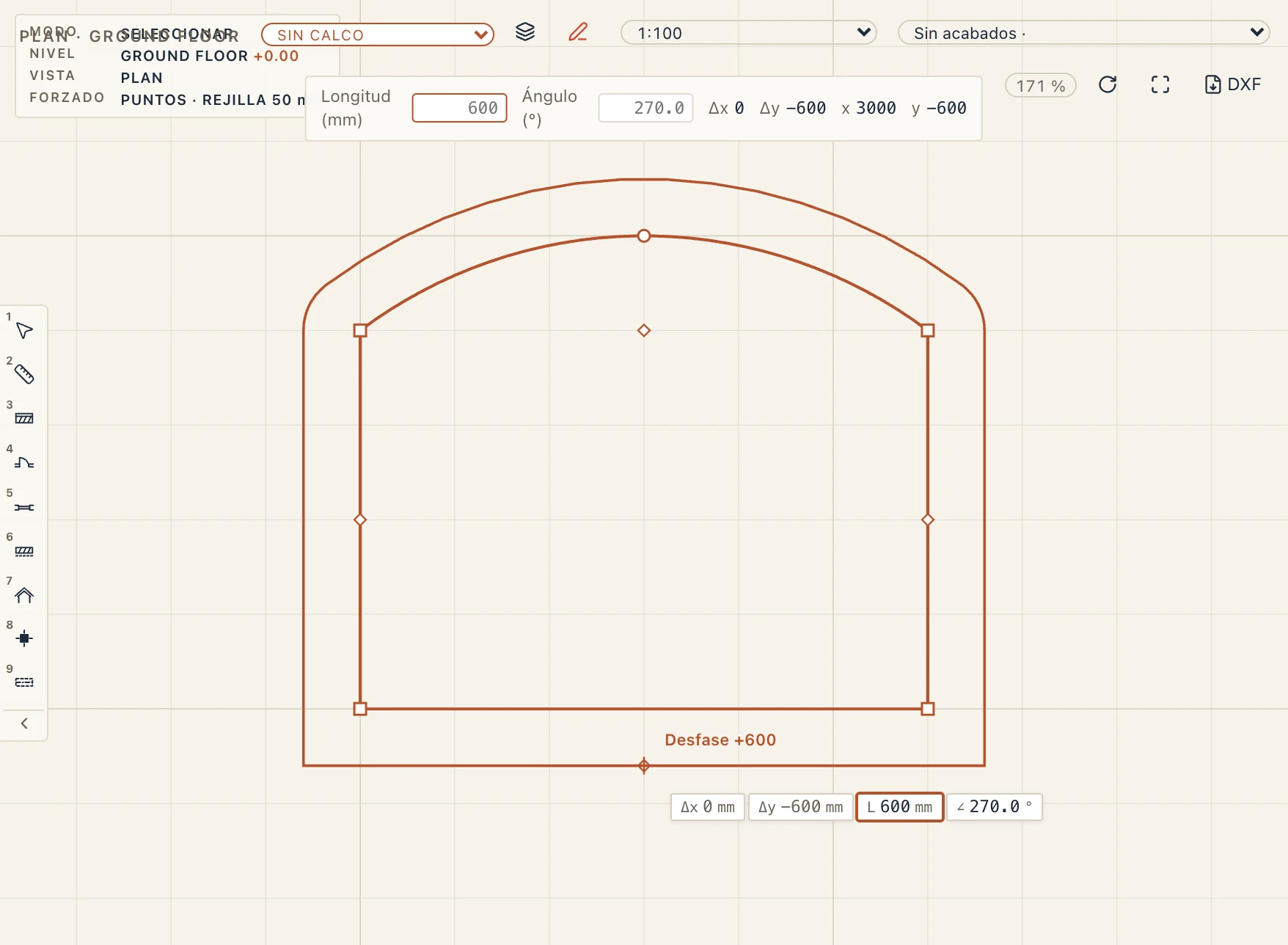
Para agrandar o reducir todo el contorno a la vez, cada borde la misma distancia (el Offset all edges de Archicad), mantenga pulsado Shift y arrastre el rombo del centro de cualquier borde: el contorno sigue al cursor en directo, en una planta o en 3D, y la distancia se puede escribir mientras arrastra (Enter la fija). O haga clic derecho en la losa seleccionada, elija Desfasar contorno… y escriba la distancia: positiva va hacia fuera, negativa hacia dentro. Los bordes rectos siguen paralelos y vuelven a encontrarse en sus esquinas; un borde curvo sigue siendo un arco en torno a su propio centro, y donde un arco se encuentra con otro borde en una esquina, al agrandar se redondea esa esquina. Se rechaza un desfase que hiciera desaparecer un borde o que el contorno se cruzara consigo mismo, con el motivo junto al cursor. Funciona en losas, huecos en losa, falsos techos, cubiertas (cada borde conserva su regla de alero o hastial), locales y balcones, y en varios seleccionados a la vez; cada uno es un solo paso de deshacer.
Bordes curvos, redondeos y losas redondas
La barra de la herramienta Losa, en la línea de comandos, dibuja el contorno como Polígono (haciendo clic en sus esquinas), Rectángulo (dos esquinas opuestas), Círculo (su centro y luego un punto sobre él) o Dentro de los muros (un clic dentro de los muros que la cierran; la losa llega hasta sus caras). En un polígono, Líneas (Espacio) pasa a Arcos (Espacio): los bordes siguientes son arcos, cada uno tangente al borde anterior, hasta que vuelva a pulsar Espacio. Hueco en losa y Falso techo tienen la misma barra, sin Dentro de los muros.
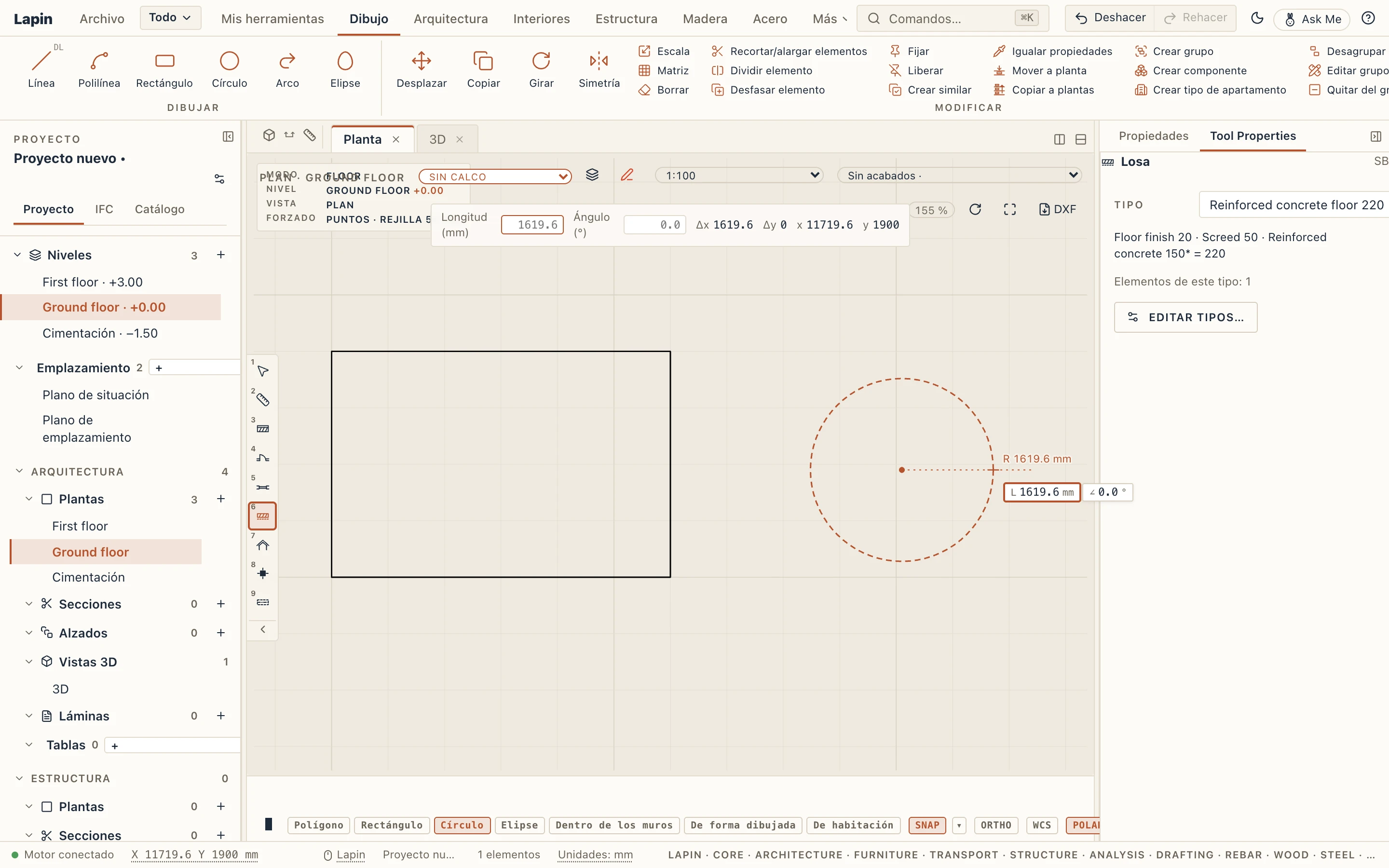
La misma barra sirve a todas las herramientas de contorno (forjado, hueco de forjado, techo, hueco en el contorno, habitación y balcón por contorno, plataforma, parcela), y tres de sus opciones toman el contorno entero con un clic: Inside walls (los muros que se cierran alrededor del punto), From drawn shape (la forma dibujada cerrada más pequeña alrededor del punto: una polilínea cerrada, un rectángulo o un círculo, que sigue redondo) y From room (la habitación alrededor del punto, con sus bordes curvos).

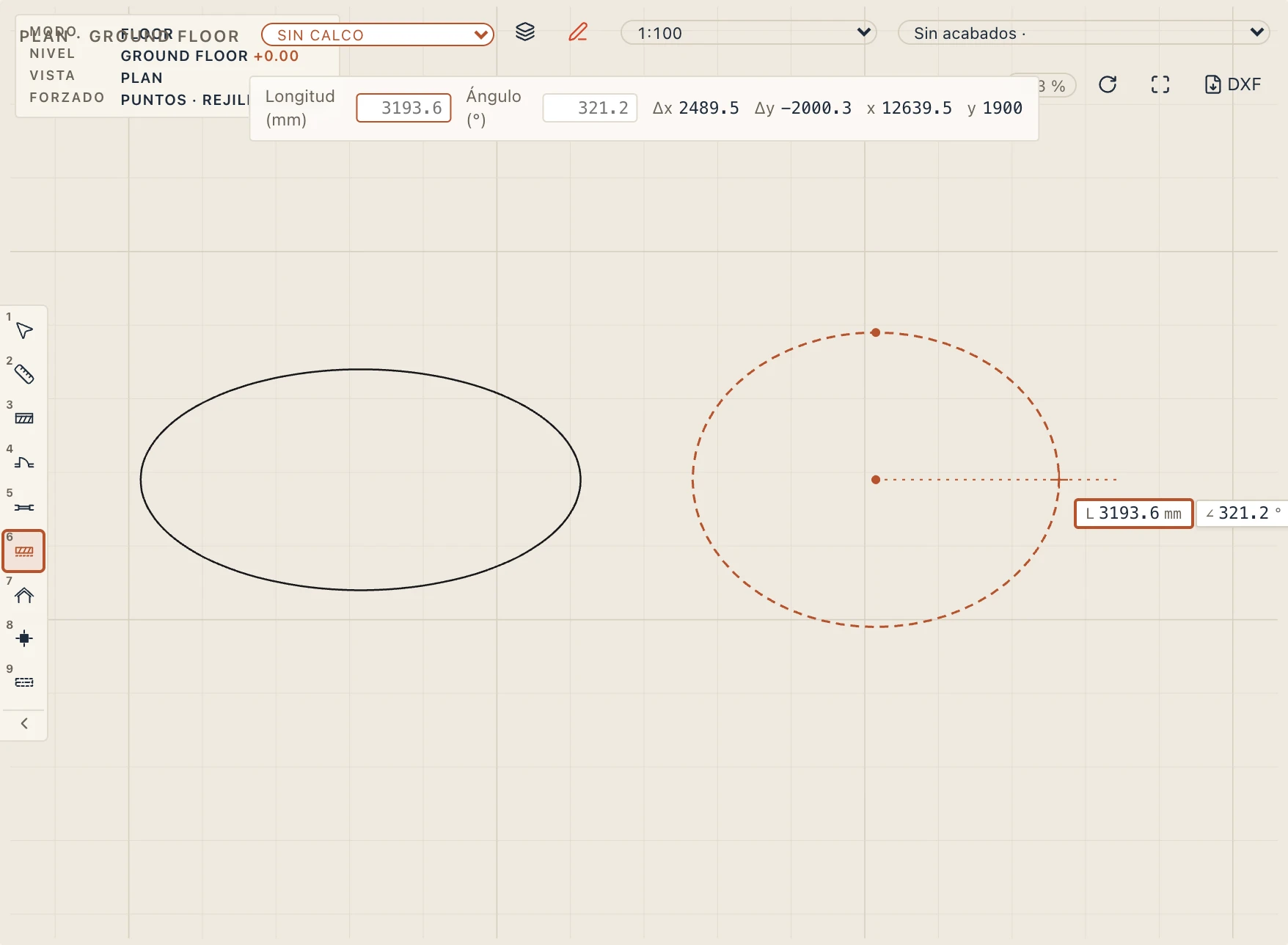
Para forjado, hueco de forjado, techo y habitación por contorno, la barra ofrece también Ellipse: su centro, el extremo de un semieje y luego el otro. Los bordes del contorno siguen la elipse verdadera (cuatro cuartos), medidos exactamente; una esquina movida fuera de la elipse vuelve rectos sus dos bordes, y una esquina junto a un borde elíptico no se redondea. IFC la lleva como IfcEllipse. From drawn shape toma igual una elipse dibujada. Un hueco propio de un forjado o un techo (Hole in the outline) también admite una elipse. Desfasar el contorno entero (Mayús-arrastrar, Offset outline…) convierte un borde elíptico en la curva verdadera a esa distancia, hecha de bordes rectos cortos (la curva a una distancia de una elipse no es una elipse); hacia dentro se detiene antes de que la curva se pliegue en la curvatura más cerrada de la elipse.
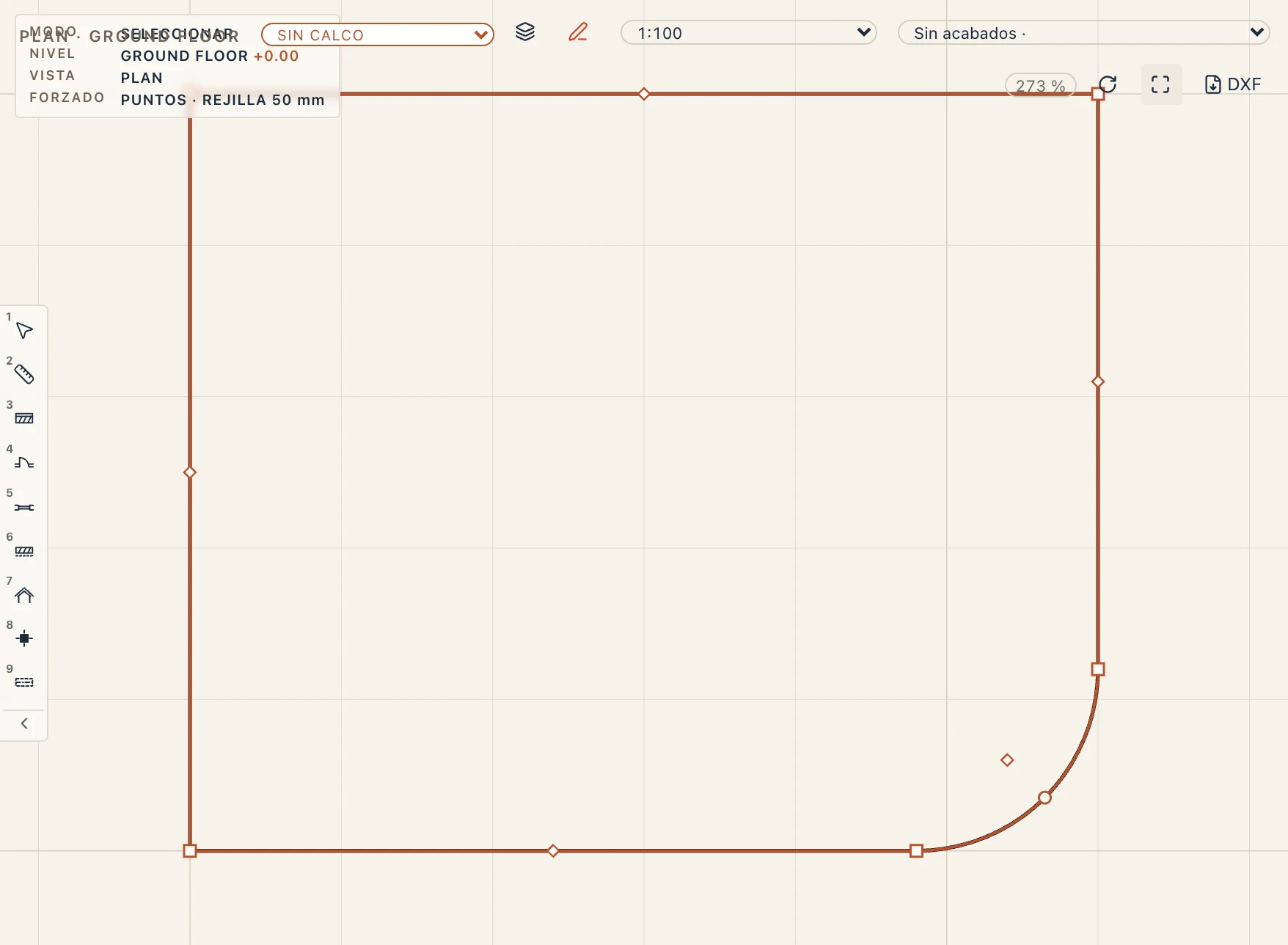
Cualquier borde de una losa, de un hueco en losa o de un falso techo puede ser curvo. Haga clic derecho en la losa seleccionada cerca de un borde y elija Convertir en arco: el borde se curva hacia fuera un octavo de su longitud y aparece un pinzamiento redondo en el centro del arco. Arrástrelo para curvar el arco por el punto que quiera (el rombo, ahora en el centro de la cuerda, sigue moviendo el borde). Convertir en recto lo vuelve una línea. Una esquina entre dos bordes rectos se puede redondear o achaflanar: haga clic derecho en ella y elija Redondear esquina… (escriba el radio) o Achaflanar esquina… (escriba cuánto retrocede por cada borde). La esquina se convierte en dos, donde el arco o el chaflán encuentran los bordes; un radio demasiado grande para los bordes se rechaza. Cada uno es un paso de deshacer.
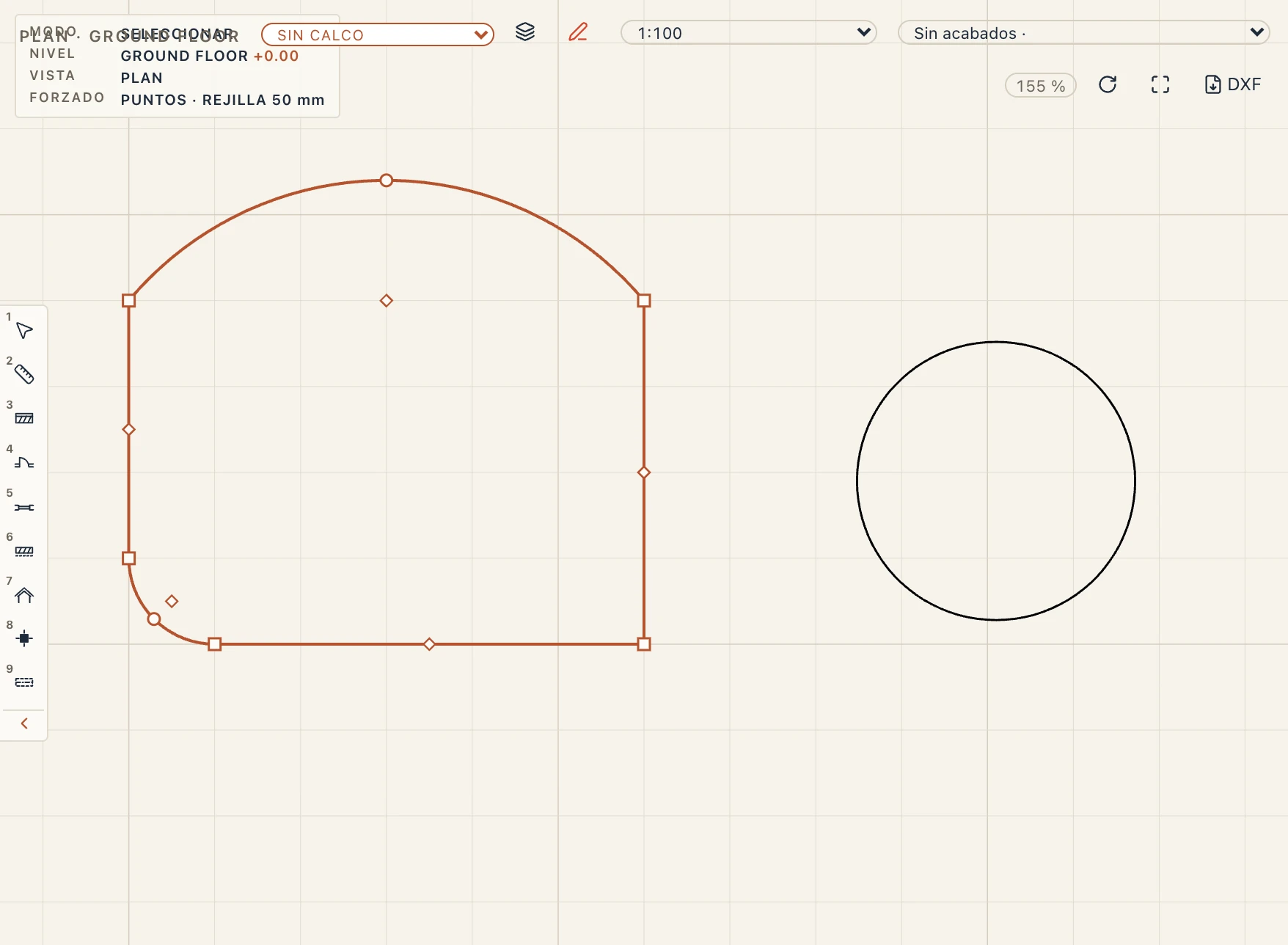
La losa se construye a lo largo de sus arcos, ninguna cuerda a más de 1 mm de ellos, en 3D, plantas y secciones; su área y su perímetro se miden sobre los arcos verdaderos. Una capa que pasa de un borde curvo (vea Extensiones de capa) sigue el arco. Un hueco también puede tener bordes curvos, y una losa curva puede tener huecos. En IFC la losa lleva su contorno con los arcos verdaderos como huella (una IfcIndexedPolyCurve con segmentos de arco), junto a su cuerpo. Las cubiertas mantienen bordes rectos, porque sus reglas de borde (alero, piñón) se fijan por borde recto.
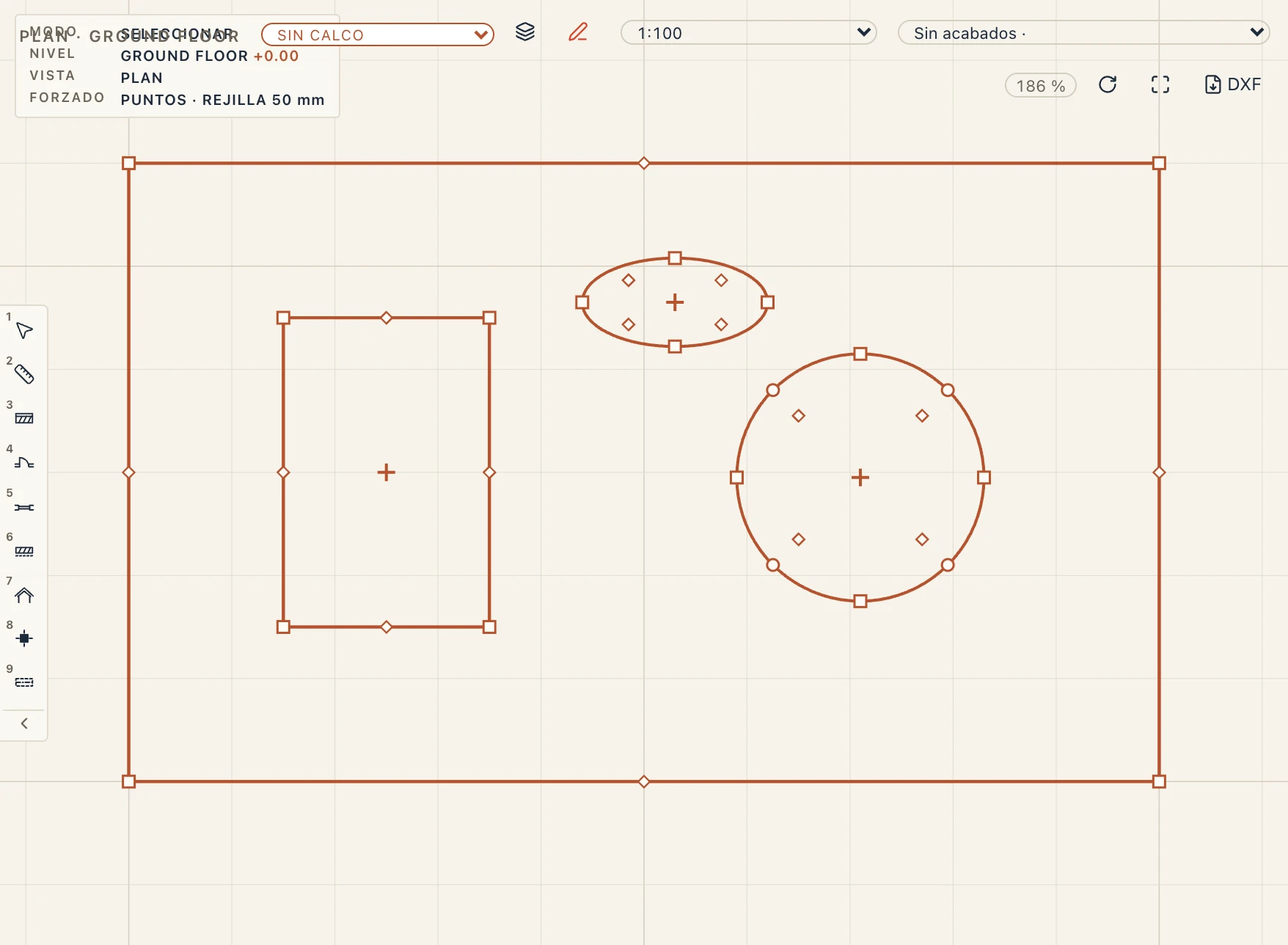
Un forjado o un falso techo puede tener huecos propios: islas recortadas de su contorno, parte del elemento, no aberturas aparte. Elija Hole in the outline en la herramienta Opening (en In a floor) y dibújelo dentro del forjado (o del forjado o techo seleccionado) con la misma barra: un polígono cuyos bordes pueden ser arcos, un rectángulo o un círculo. Seleccionado, el forjado muestra las esquinas y bordes de cada hueco como pinzamientos, con el mismo clic derecho (Make arc, Fillet corner…, Chamfer corner…); la cruz en el centro de un hueco lo mueve, y su clic derecho ofrece Remove hole. El forjado se construye alrededor de sus huecos y su área los deja fuera, medidos sobre sus arcos verdaderos; un hueco debe quedar dentro del contorno y separado de los demás, y un contorno cambiado de modo que ya no lo contiene se rechaza. En Edit sketch los huecos también son bucles del boceto: dibuje otro bucle cerrado dentro y Finish sketch lo convierte en hueco (el bucle mayor es el contorno). En IFC los huecos son más curvas de la huella del forjado y se leen de vuelta como huecos. Una plataforma (Site → Hole in platform) admite huecos igual: el terreno dentro del hueco conserva sus cotas.
Editar boceto
Para algo más que una esquina o un arco, haga clic derecho en la losa seleccionada (o hueco en losa, o falso techo) y elija Editar boceto (también Studio → Editar boceto). Su contorno se abre como boceto en una planta propia, una línea o un arco por borde, sus esquinas unidas, y la propia losa oculta allí; una barra sobre la planta dice de quién es el boceto. Dibuje y cambie con la pestaña Dibujo (Línea, Arco, Empalme, Recortar, Alargar, Desfase…) y restrinja y acote con Studio → Restricciones (vea Restricciones de boceto): cambie una cota y el contorno la sigue. Terminar boceto lo escribe en la losa en un solo paso de deshacer, y la losa conserva su identidad (su GlobalId); Cancelar deja la losa como estaba. El boceto debe ser un único contorno cerrado (bordes extremo con extremo, o un círculo solo); si no, Terminar dice qué está abierto.
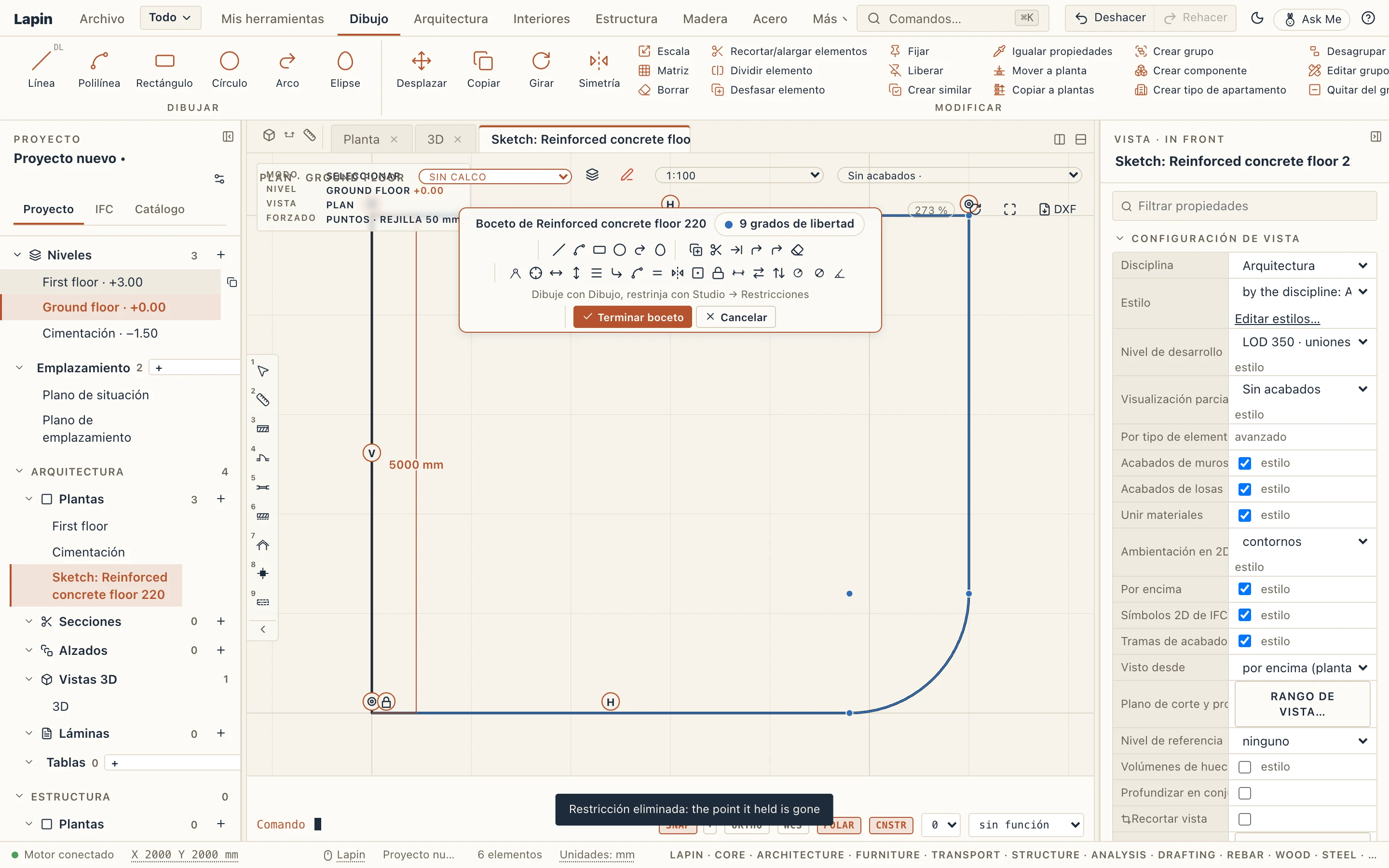
El boceto, con sus restricciones y cotas, queda en la losa (va a IFC con la intención de diseño de la losa, en Lapin_Intent), así que Editar boceto lo abre de nuevo como lo dejó. Si desde entonces el contorno se cambió con los pinzamientos, el boceto empieza de nuevo desde el contorno, sin sus restricciones. Una losa reconocida de un archivo IFC recibe un boceto solo cuando la edita; una mantenida como referencia no se edita así.
Una losa dibujada fuera de los muros, delante de una puerta, es un porche. Para los peldaños que suben a él, consulte Escaleras.
Una capa de un forjado también puede ir más allá de su contorno, o detenerse antes, todo alrededor o en un borde, escrita en sus propiedades o arrastrada en planta o en sección con Editar capas, y un tipo de forjado puede dar a sus forjados sus extensiones: vea Extensiones de capas. Las cubiertas aún no tienen composición de capas (su cobertura, su losa y su estructura son partes propias), así que no tienen extensiones de capas.
Modificar → Dividir elemento sobre una losa o un techo pide dos puntos de una línea de corte: la línea continúa más allá de ellos y debe cruzar el contorno exactamente dos veces. La losa pasa a ser dos losas; la parte pulsada conserva el id (GlobalId en IFC), los arcos de los bordes siguen siendo arcos (un arco cortado sigue siendo un arco) y un hueco de la losa pasa a la parte en que está. Un hueco que cruce la línea se rechaza. Modificar → Recortar/alargar elementos acepta un límite recto (un muro, una viga o una línea dibujada) y corta allí la losa o el techo, conservando el lado pulsado.
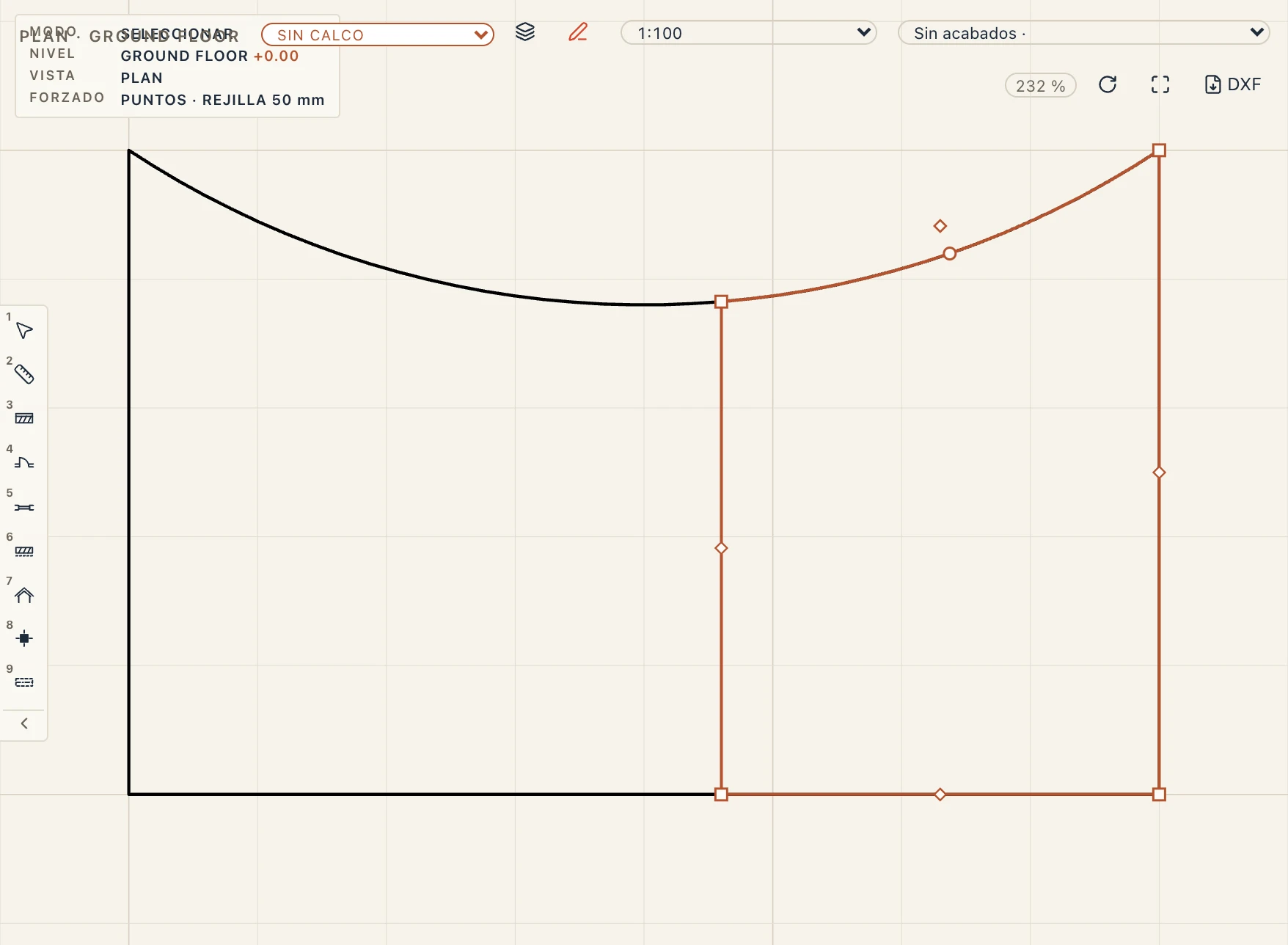
Los huecos propios de una losa van a la parte en la que caen; una capa que sobrepasa un borde curvo sigue haciéndolo en ambas partes; la retícula de un falso techo queda donde estaba, cada luminaria o difusor en la parte en que cae su celda. Una losa con un borde elíptico no se corta con una línea.
Un tejado se divide y recorta del mismo modo. Cada parte conserva las reglas de sus bordes (alero o hastial, pendiente, vuelo), y el corte es un hastial sin vuelo; el corte solo se permite donde deja el tejado como estaba, con los faldones de cada parte en pie donde estaban los del tejado, como a través de la cumbrera de un tejado a dos aguas o a lo largo de ella. En otro caso se rechaza (would change its slopes): los faldones de una parte subirían hasta nuevas cumbreras. Las ventanas de tejado, buhardillas y bajantes van a su parte. Un tejado en cañón no se corta.
Cubiertas
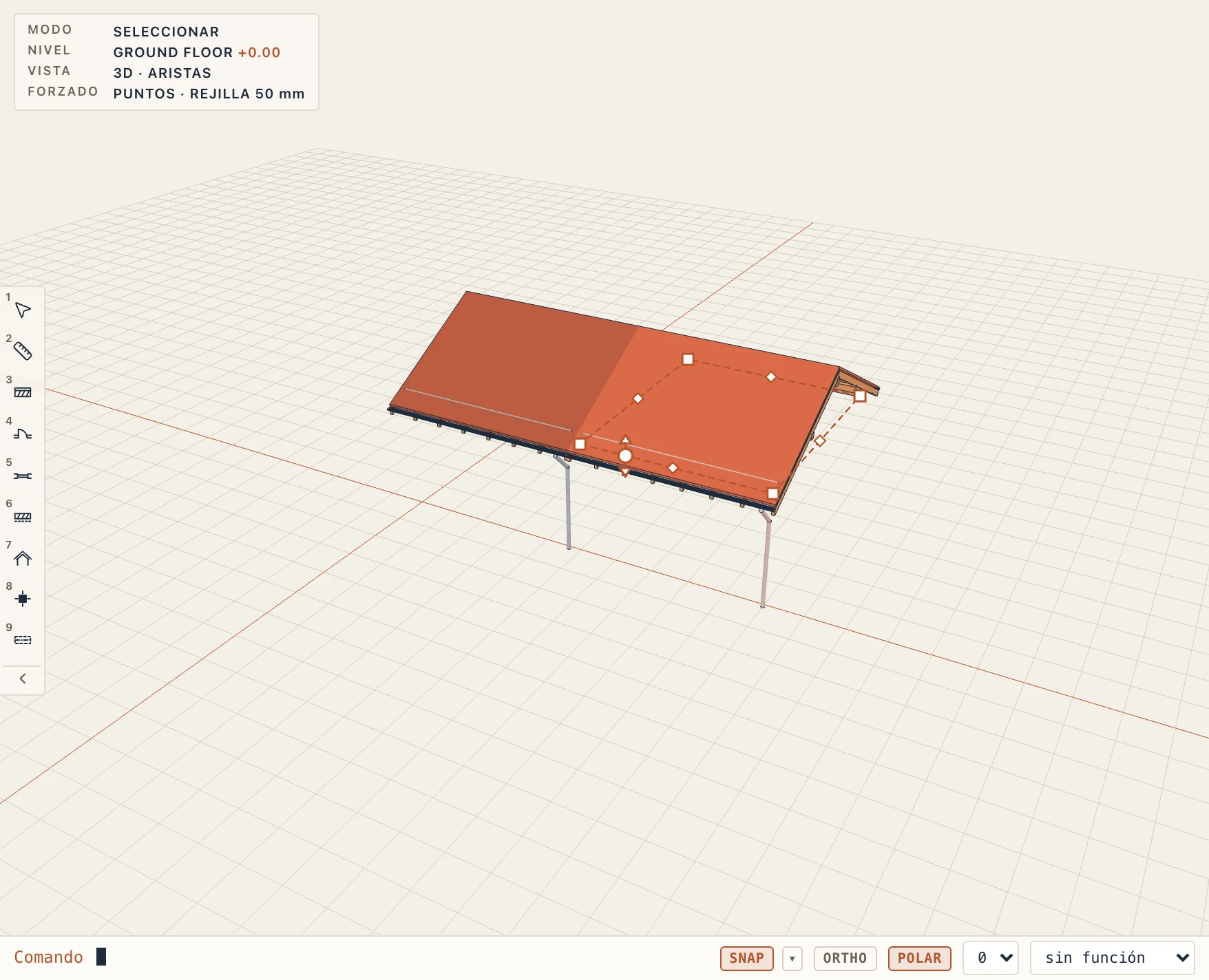
Elija Arquitectura → Cubierta (RF) y haga clic en el contorno de los muros que quedan debajo. Lapin construye la cubierta sobre ese contorno, en la parte superior de su nivel.
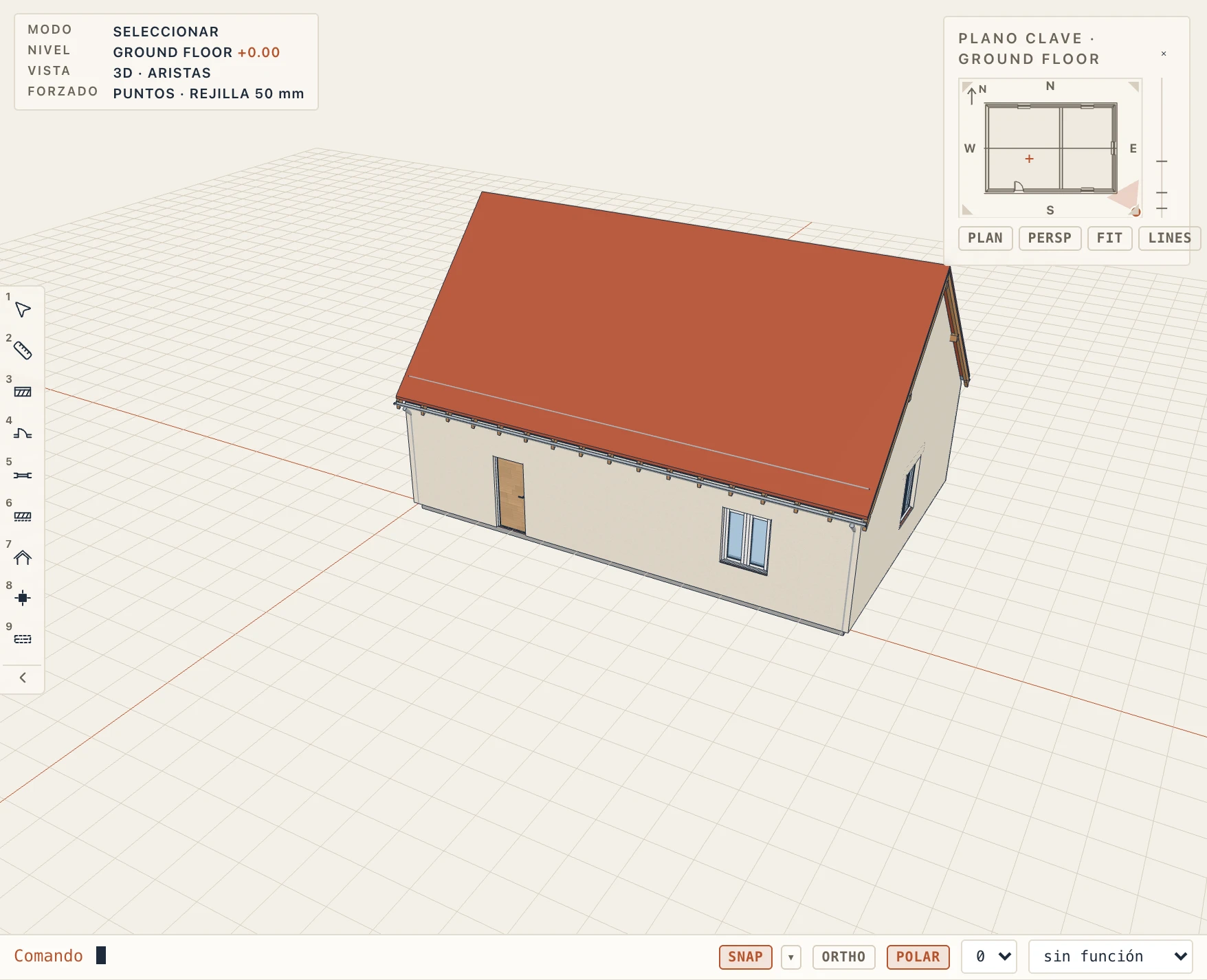
Seleccione la cubierta para cambiarla en el panel de propiedades:
- Forma. A cuatro aguas, a dos aguas, a un agua, mansarda, bóveda o plana. Una cubierta abovedada es una bóveda curva entre dos hastiales; Bóveda: flecha en la clave fija cuánto sube en la clave, como máximo la mitad de su luz.
- Pendiente y vuelo de toda la cubierta.
- Dirección de la cumbrera (a dos aguas, a un agua): auto, x o y. En una cubierta a un agua la cumbrera es el lado alto: en x cae hacia −y, en y hacia −x; A un agua: invertir la pendiente la hace caer al otro lado.
- Cada borde con su propio tipo (alero o hastial), pendiente y vuelo. Una mansarda con bordes de hastial es una cubierta holandesa.
- Estilo. Los estilos de cubierta dan un aspecto completo en una sola elección: el material de cobertura, los aleros, los canalones y las bajantes.
- Material de la cubierta. La cubierta es de un material del proyecto, por defecto el de la cubierta elegida (Clay tile, Metal sheet, Slate…), creado con el color de la cubierta la primera vez que un tejado lo necesita. Elija otro en las propiedades o en Cobertura y desagüe del configurador; al cambiar la cubierta cambia también, salvo que haya elegido uno. Los alzados y las secciones rayan la cubierta según ese material (tejas, ripias y pizarra en hiladas horizontales, chapa en juntas verticales, salvo que le dé un rayado Elevation propio), una sección dibuja la cubierta cortada con el rayado de sección del material, y el IFC, la medición y el presupuesto listan la cubierta bajo su material.
- Espesor de la cubrición. Vacío, la cubrición es tan gruesa como la del catálogo (una membrana 2 cm, chapa 3 cm, teja 5 cm…); escriba uno para darle el suyo. Una cubierta importada de otro programa conserva el del archivo.
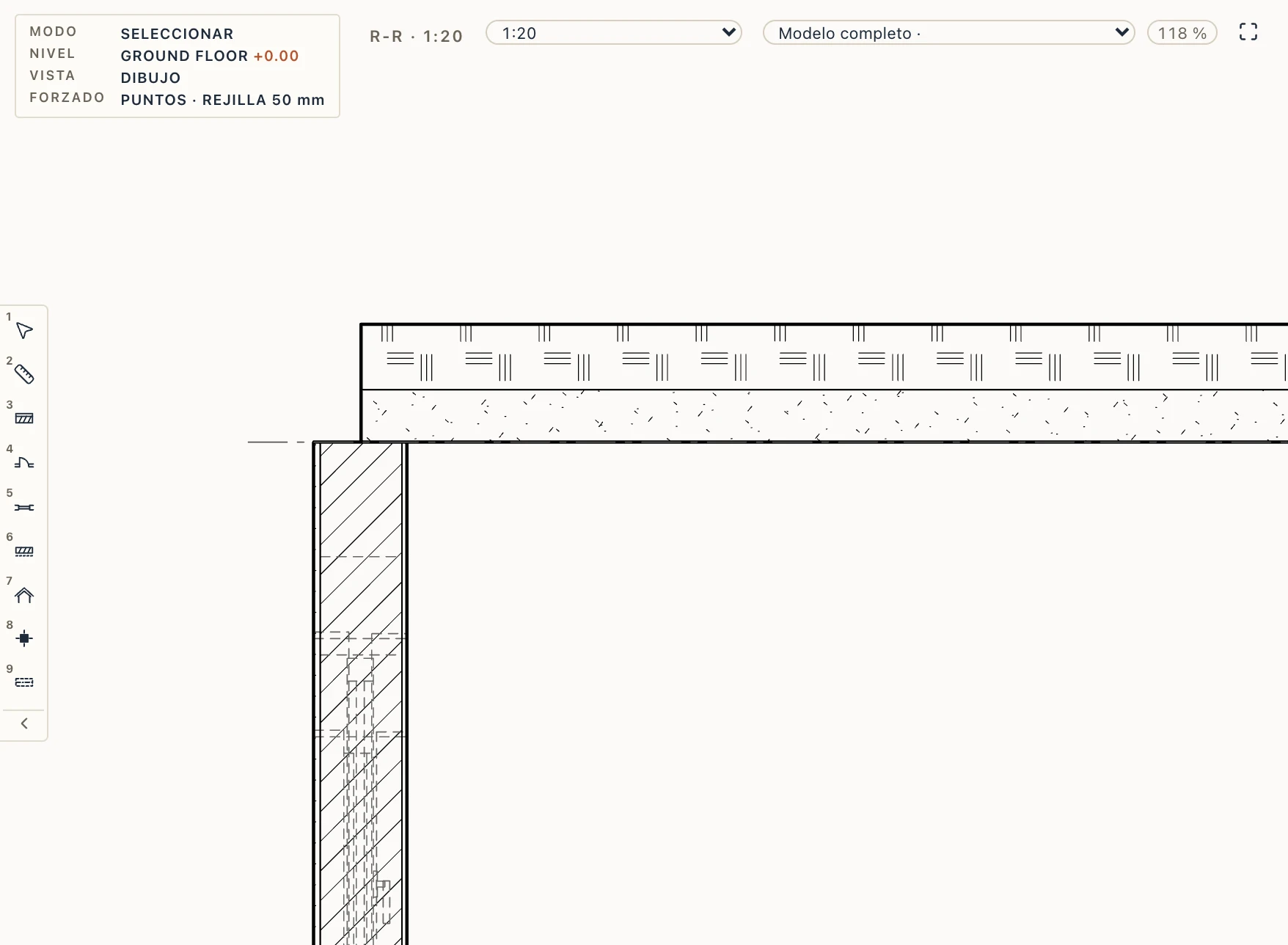
- Forjado. Una cubierta plana, una bóveda de cañón y una cubierta con Structure none tienen un forjado bajo la cubierta, una parte propia: Material del forjado (por defecto Reinforced concrete, creado la primera vez que una cubierta lo necesita) y Espesor del forjado (por defecto 16 cm), en las propiedades o en Estructura del configurador. La cubierta se apoya en él, así que el tejado sigue tan grueso como los dos juntos. Una sección dibuja dos bandas, cada una sombreada por su material; las ventanas de tejado atraviesan ambas; un muro unido a una cubierta plana sube hasta la cara inferior del forjado; el IFC escribe el forjado y la cubierta como dos losas de cubierta de sus materiales, y la medición y el presupuesto miden el forjado (superficie y volumen) y la cubierta (superficie), cada uno bajo su material. Las propiedades muestran estos dos campos solo en una cubierta sin armadura, y los campos de los cabios (secciones, separación, clase, correas, extremos) solo en una con armadura; un campo propio de una sola forma (el de la mansarda, la flecha de la bóveda, el giro de la cubierta a un agua) aparece solo en esa forma.
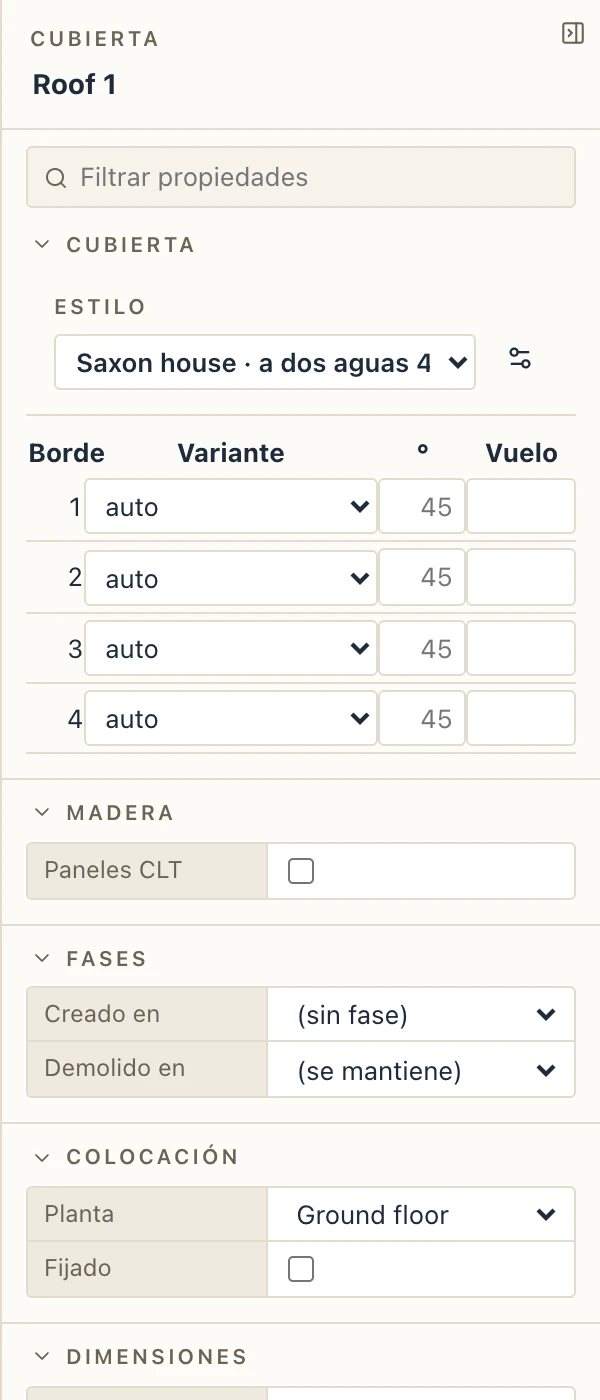
Configurador de cubierta (el botón junto al estilo, o Architecture → Roof configurator con una cubierta seleccionada) lo reúne todo: los estilos a la izquierda, luego la forma y sus bordes, la cobertura y el desagüe, la estructura y los huecos, sobre una planta de la cubierta (un clic en un borde lo vuelve auto, alero o hastial) y, para la estructura, una sección transversal a la cumbrera con la cercha o la pareja del centro. Parte de un estilo y cambia a mano cualquier campo; Apply lo deja en un solo paso de deshacer. Guardar como estilo… guarda la cubierta tal como está configurada como estilo del proyecto, listado en Project sobre los del catálogo (y en la lista del panel de propiedades) para otras cubiertas y las nuevas; Actualizar el estilo vuelve a guardar en él los cambios, y todas las cubiertas del estilo los siguen. Un estilo del proyecto se puede renombrar o borrar; sus cubiertas quedan como están.
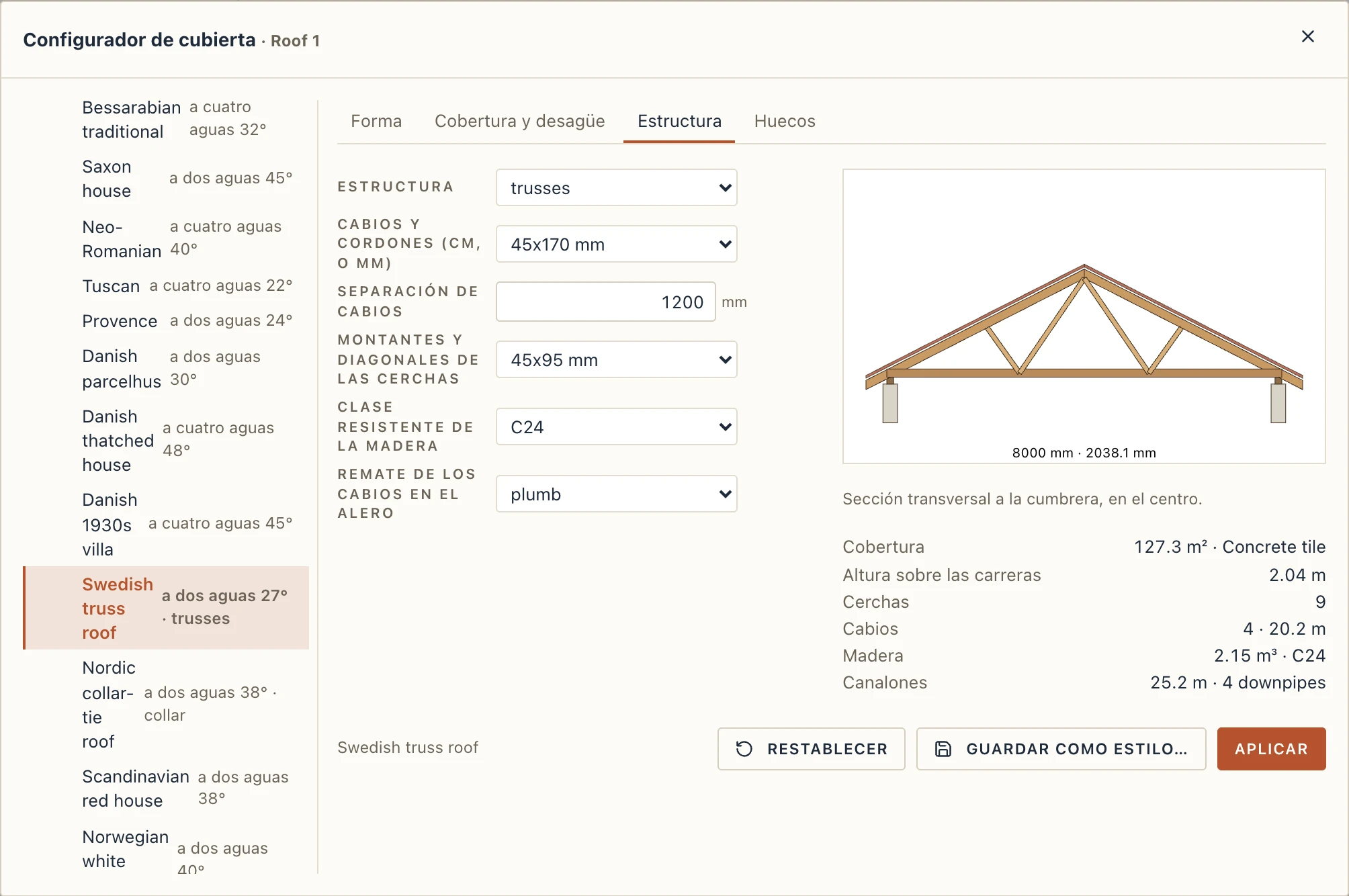
Canalones y bajantes. En Cobertura y desagüe del configurador el canalón toma su tamaño, cuánto sale del alero y cuánto baja bajo la cobertura, su pendiente hacia las salidas (mm/m) y sus tapas; la tabla de bordes activa o desactiva el canalón de cada alero. Las bajantes empiezan siendo de la cubierta, una cada 10 m; Hacerlas editables las vuelve elementos, y Architecture → Downpipe añade una con un clic en un canalón. El tirador de una bajante la desliza solo a lo largo de su canalón; sus propiedades fijan el diámetro, el codo de salida y su recorrido, una cadena de tramos con su longitud y su ángulo desde la vertical (hacia el muro), el último hasta el suelo. En IFC el canalón es un IfcPipeSegment GUTTER y la bajante un segmento rígido llamado Downpipe.
Los muros del nivel de la cubierta se detienen bajo ella y suben por sí solos hasta sus hastiales, también bajo una cubierta curva. Un muro de otro nivel sigue la cubierta tras Arquitectura → Enlazar a cubierta (AR): seleccione los muros y haga clic en la cubierta. La misma herramienta acepta cualquier otro cuerpo sobre los muros: un sólido de Studio, una losa, una viga, un elemento importado de IFC. Los muros suben hasta su cara inferior y se cortan a lo largo de ella, sea cual sea su forma. Desenlazar de la cubierta lo deshace.
Ventana de cubierta y Buhardilla añaden huecos a una cubierta: haga clic en un faldón. Pertenecen a la cubierta. Seleccione la cubierta, y cada una muestra sus pinzamientos en planta. Arrastre el pinzamiento central para moverla sobre la cubierta. Arrastre los pinzamientos de los bordes o esquinas de una ventana de cubierta para cambiar su tamaño en el faldón (el borde opuesto se queda donde está; puede escribir la longitud mientras arrastra). El ancho va a lo largo del alero y la longitud hacia arriba del faldón, medida sobre él. Una buhardilla tiene un pinzamiento en cada lado para su ancho. Un cambio que no cabría en la cubierta se rechaza. Para quitarla, haga clic derecho en un pinzamiento suyo y elija Quitar ventana de cubierta (o Quitar buhardilla), pulse Supr con el cursor sobre su pinzamiento, o haga Ctrl/⌘-clic en el pinzamiento central. Las propiedades de la cubierta también las listan: escriba allí el ancho y la longitud de una ventana, o pulse × para quitarla. La cubierta de una buhardilla se cubre con el material de la cubrición y se mide con ella: las cantidades de la cubierta dan aparte la cubrición de las buhardillas (el área de sus faldones, el número de buhardillas), así la medición por material, el presupuesto y una tarea de planificación sobre la cubrición cuentan los faldones de la cubierta (sin los recortes de las buhardillas) y las cubiertas de las buhardillas, cada uno una vez.
Estructura de madera
Estructura fija cómo se estructura la cubierta:
- rafters: cabios sobre correas, con viga cumbrera.
- collar: parejas de cabios con un tirante alto horizontal en Tirantes altos: fracción de la altura (dos tercios por defecto), sin correas.
- trusses: cerchas prefabricadas a lo largo de la cumbrera principal, a la Separación de cabios: cordones superiores en los faldones, un cordón inferior sobre las carreras, diagonales en W (cercha de un agua en una cubierta a un agua). Los extremos de una cubierta a cuatro aguas conservan sus cabios.
- none: un tablero, sin madera.
Cabios y cordones admite las secciones antiguas en cm o las nórdicas en mm (45×95 a 45×245); con ellas van Montantes y diagonales de las cerchas y Clase resistente de la madera (C14 a C30, laminada). Los cabios apoyan en la carrera con un rebaje (Apoyo de los cabios en la carrera) y terminan en el alero a plomo o a escuadra (Remate de los cabios en el alero). Los estilos Swedish truss roof y Nordic collar-tie roof traen su estructura.
Cada pieza es una parte propia: la tabla Roof timber las lista como despiece (pieza, sección, clase, longitud, unidades, volumen), y en IFC cada una es un IfcMember de su tipo, cada cercha un IfcElementAssembly.
Falsos techos
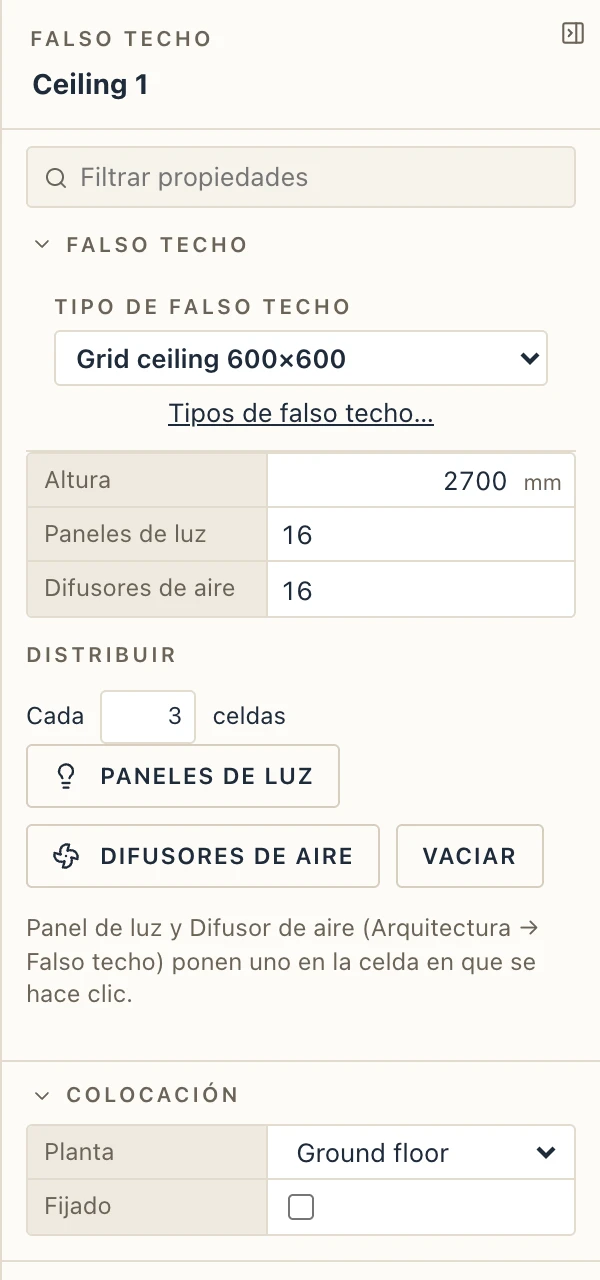
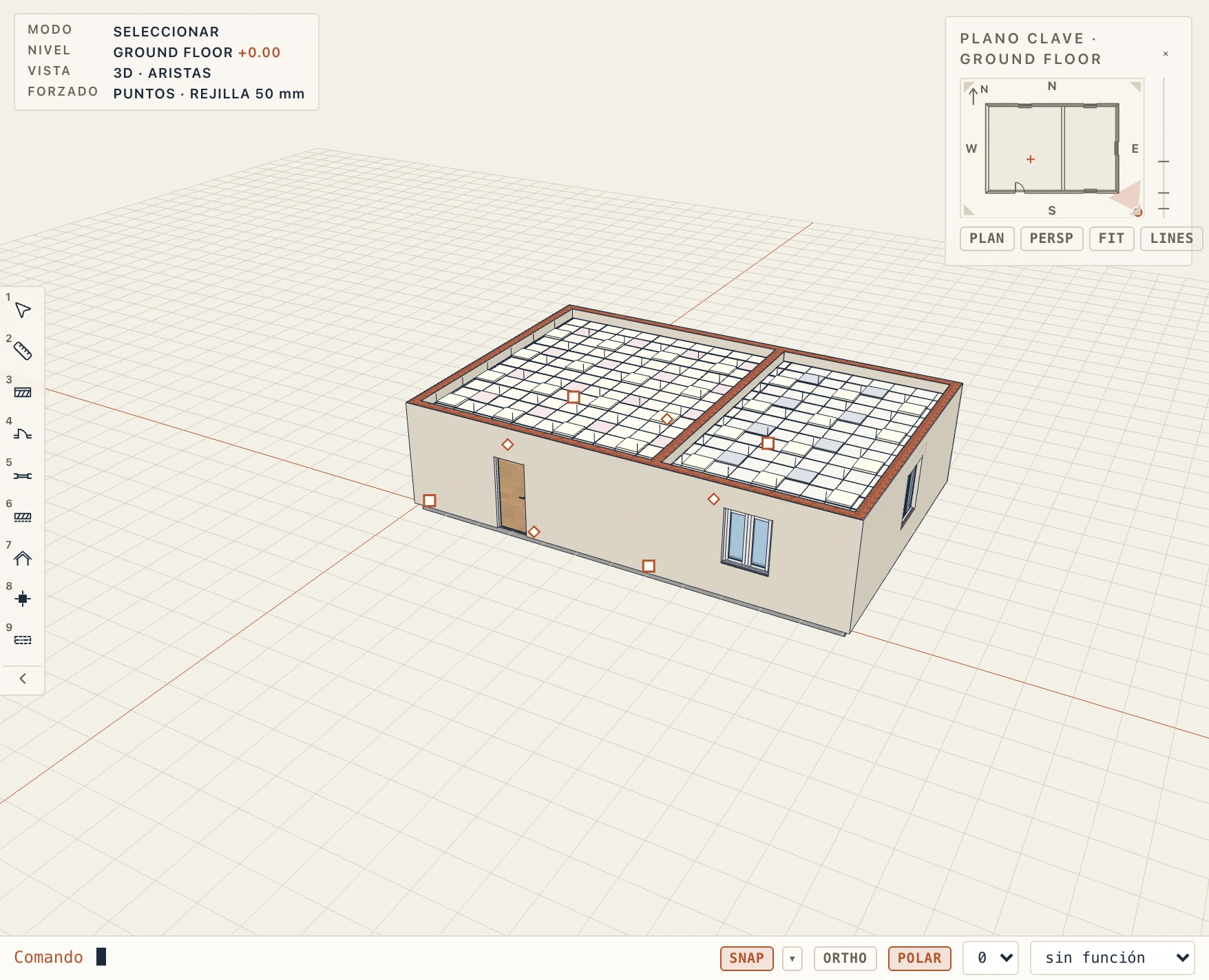
Interiores → Falso techo (CG) dibuja un falso techo sobre un contorno que se marca con clics; Falso techo en un local llena el local donde se hace clic, siguiendo su contorno. Un falso techo cuelga a su Altura sobre la planta (2700 mm salvo que se cambie en sus propiedades).
Su tipo, en Interiores → Tipos de falso techo, fija el Sistema: Placas sobre perfilería vista (ancho, largo y espesor de la placa, ancho visto, altura y giro de la perfilería, cuelgues hasta la estructura con su separación) o Placa de yeso, continuo. La perfilería se centra en el techo, así que las placas cortadas en los bordes salen iguales.
Panel de luz y Difusor de aire ponen uno en la celda donde se hace clic; un clic en la misma celda con la otra herramienta lo cambia. En el panel de propiedades, Distribuir pone paneles de luz o difusores cada tantas celdas, y Vaciar los quita. Las tablas cuentan las placas enteras, los paneles de luz y los difusores, y el techo va a IFC como IfcCovering de tipo CEILING.
Rodapiés
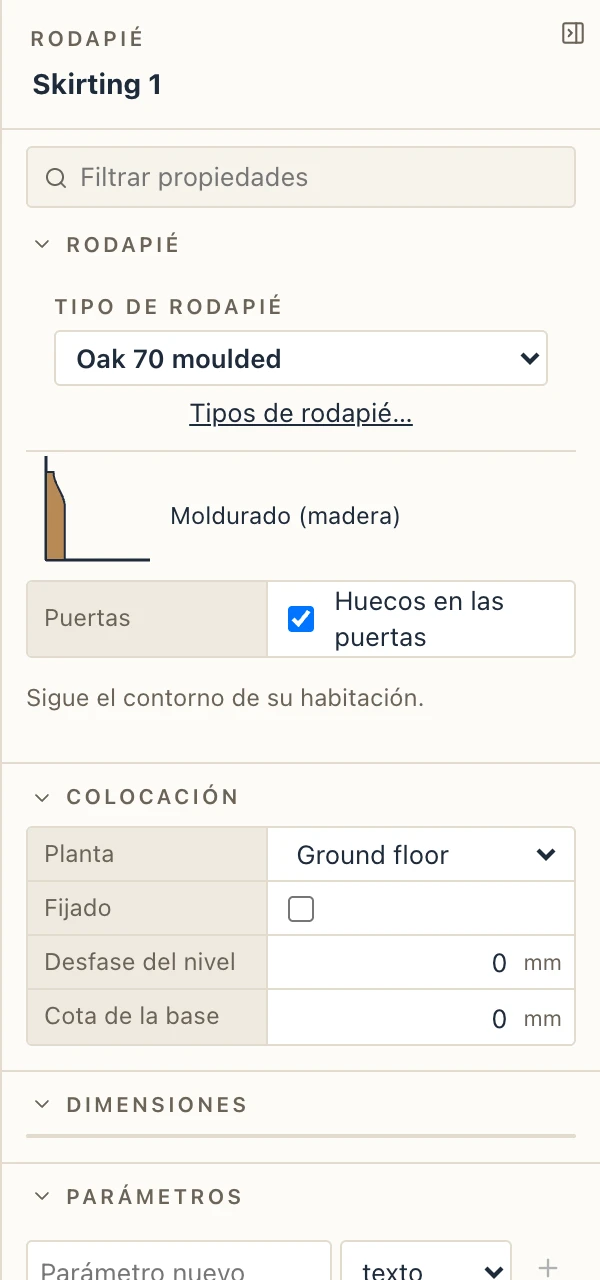
Interiores → Rodapié en la habitación (SK) coloca un rodapié alrededor de la habitación en la que haces clic, por las caras de los muros, interrumpido en cada puerta (cualquier hueco que baje hasta el suelo); con un clic dentro de muros sin habitación, los sigue igual. El rodapié de una habitación la sigue: mueve un muro o una puerta y el rodapié va con ellos. Rodapié dibuja uno a lo largo de una línea que marcas con clics sobre la cara de un muro (Intro termina); la pieza va del lado contrario al muro, y Cambiar de lado en sus propiedades la da la vuelta.
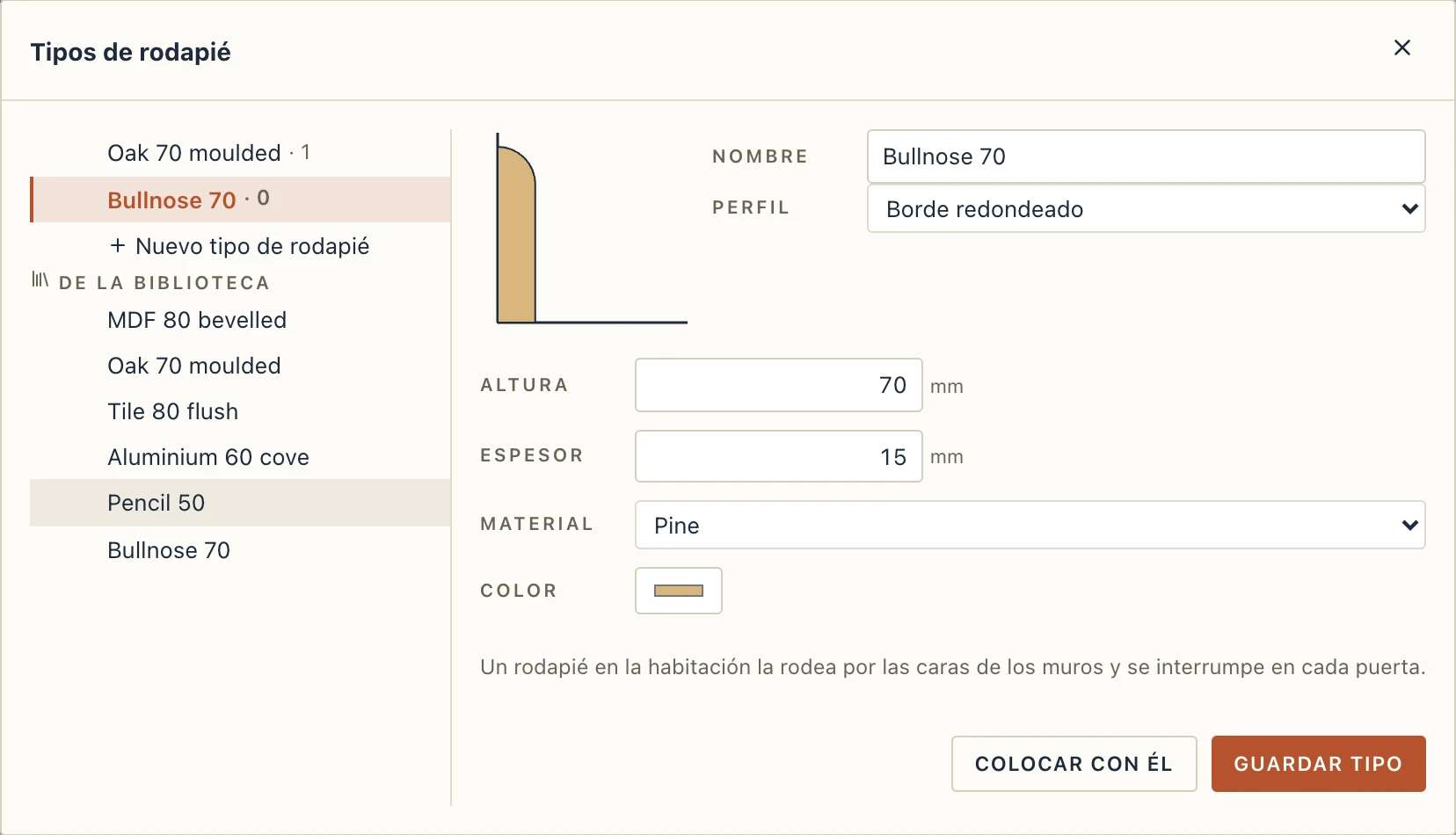
Su tipo, en Interiores → Tipos de rodapié, fija el Perfil — Recto (cuadrado), Biselado (MDF), Moldurado (madera), Con pie curvo (metal), Canto redondo (lápiz) o Borde redondeado, dibujado al lado a escala —, la Altura (40 a 300 mm), el Espesor (5 a 40 mm), el Material y su color. De la biblioteca trae al proyecto tipos ya hechos: MDF 80 bevelled, Oak 70 moulded, Tile 80 flush, Aluminium 60 cove, Pencil 50 y Bullnose 70. Mientras una herramienta de rodapié está activa, el panel de propiedades muestra el tipo que coloca, para elegirlo antes del clic.
En sus propiedades un rodapié tiene su tipo, un Desfase de base sobre el suelo y Huecos en las puertas (desactivado, sigue por delante de ellas). Tabla de rodapiés (o Rodapiés en la lista de tablas nuevas del navegador del proyecto) los lista por tipo con sus piezas y su longitud, sin los huecos de las puertas. La pieza se corta a inglete en las esquinas; la planta dibuja su canto frontal, y un rodapié va a IFC como un IfcCovering de tipo SKIRTINGBOARD, de un IfcCoveringType del mismo tipo.