Guía del usuario
Scripts de Python
Controla Lapin con Python desde el panel Script, un extra para desarrolladores: una consola y un editor que ejecutan tu propio Python, cada Ejecución un solo paso de deshacer.
Activa los Extras para desarrolladores
Lapin se puede controlar con Python: cada herramienta es un comando, y un script envía los mismos comandos. El panel Script es un extra para desarrolladores, desactivado hasta que lo actives, así que de otro modo no se ve nada de él.
Abre Archivo → Preferencias… y, en General, marca Extras para desarrolladores.
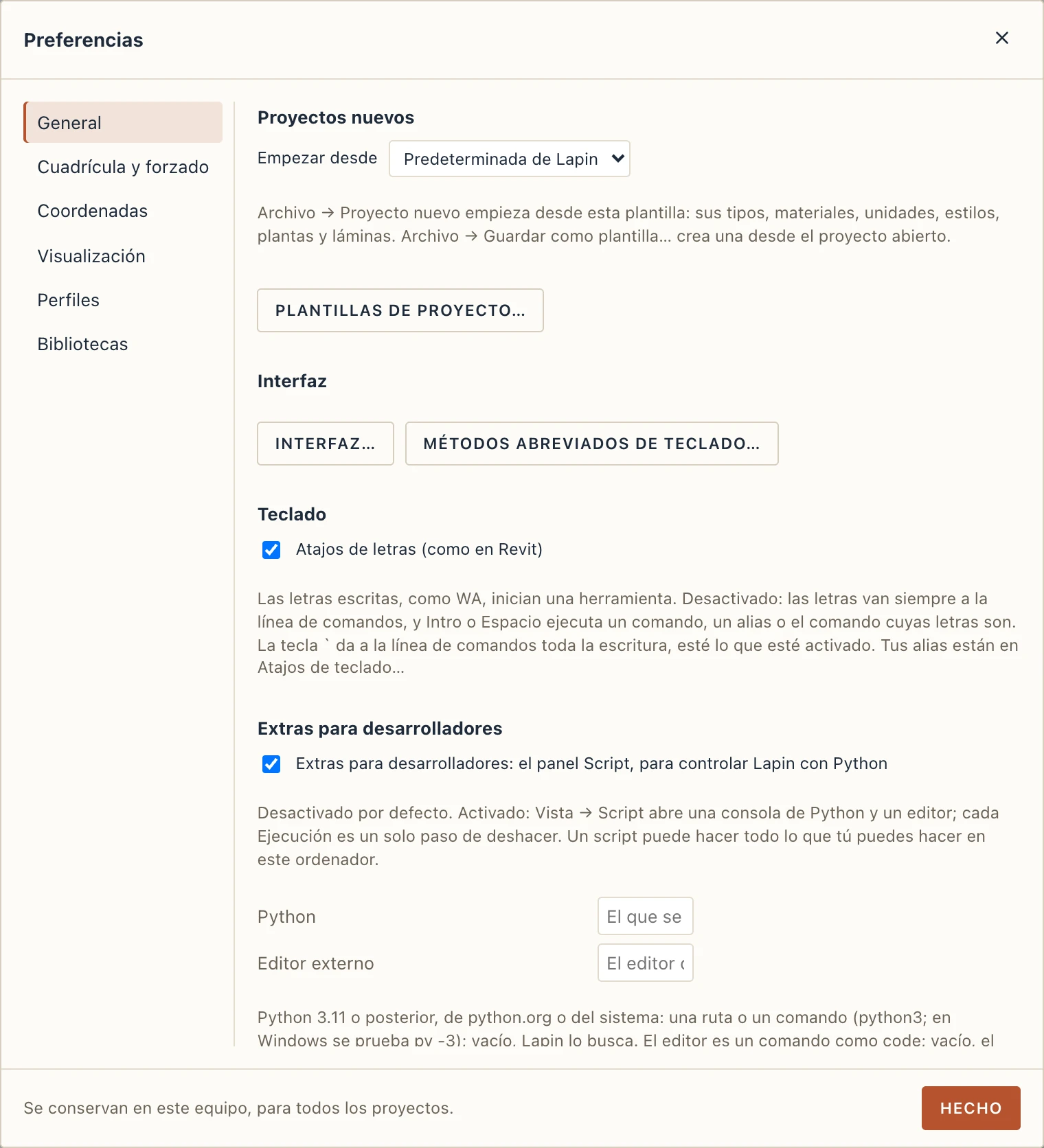
- Python: el Python que ejecuta el panel. Vacío, Lapin busca uno en este ordenador (
python3,py -3en Windows, el de python.org y el de Homebrew). Debe ser Python 3.11 o posterior; Lapin no instala Python. Descárgalo de python.org si no tienes, o escribe la ruta del que quieras (el de un entorno virtual, por ejemplo). - Editor externo: el editor que usa Abrir en el editor externo, como comando (
codepara Visual Studio Code). Vacío, el editor de texto del sistema.
Python solo se ejecuta en la aplicación de escritorio: en Lapin para el navegador, el panel lo dice.
El panel Script
Abre Vista → Script. El panel se abre a lo largo del borde inferior de la ventana; arrastra su borde superior para hacerlo más alto. Su cabecera dice qué Python encontró, o por qué no encontró ninguno.
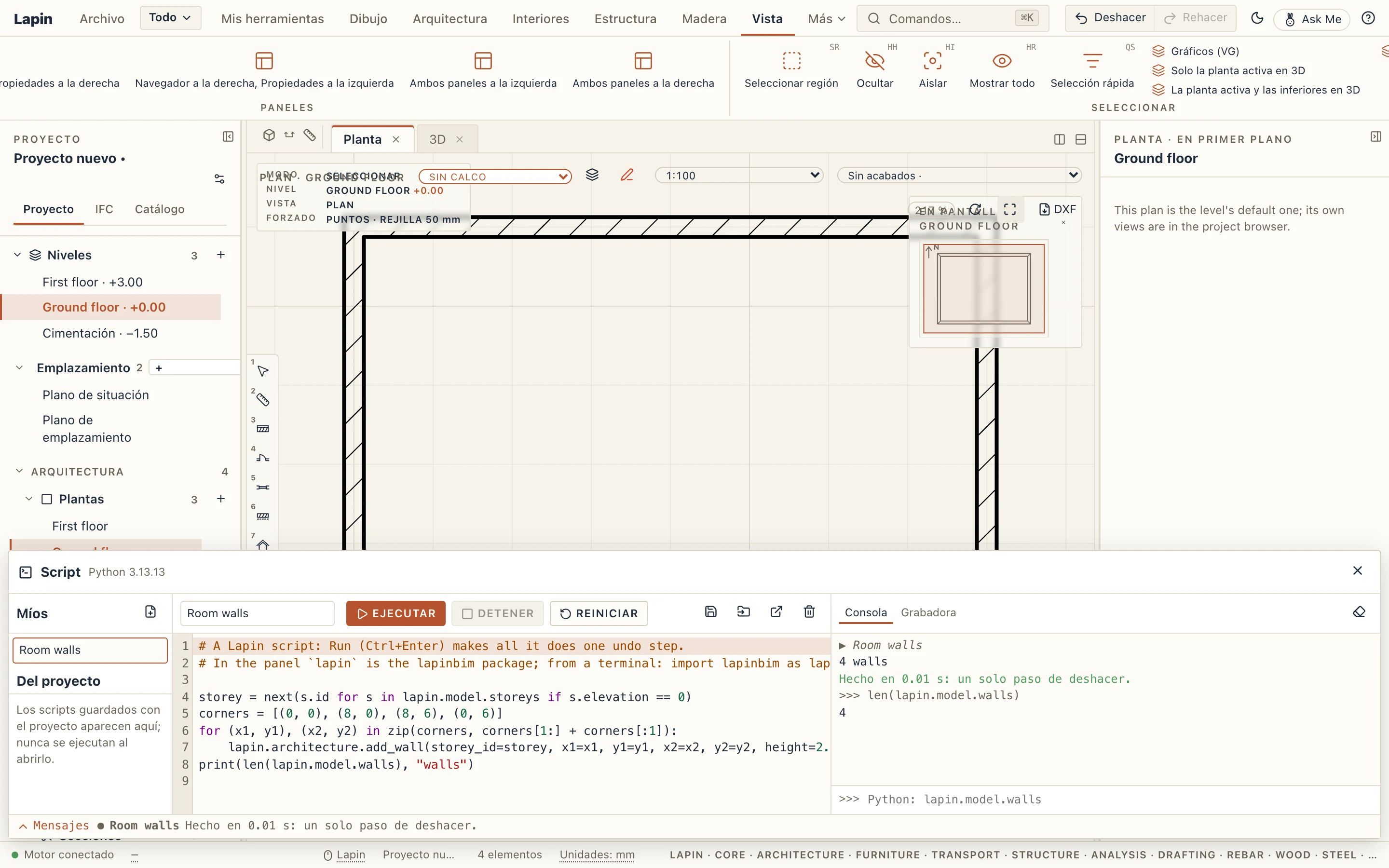
- Míos, a la izquierda: tus propios scripts, archivos
.pynormales guardados en la carpeta de Lapin de este ordenador. Haz clic en uno para abrirlo; Script nuevo empieza desde un ejemplo. - El editor, en el centro: Python con sus colores y su sangría. Escribe
lapin.y te ofrece lo que tiene Lapin (los comandos de todos los módulos de tu edición y sus propias llamadas);lapin.architecture.ofrece los comandos de arquitectura con sus argumentos. Ponle un nombre al script y guárdalo en Míos; Abrir en el editor externo abre su archivo en tu editor, y lo que guardes allí vuelve al panel. - La consola, a la derecha: lo que imprimen los scripts, sus errores con la línea en la que se detuvieron (marcada en el editor) y una línea para escribir Python. Enter la ejecuta, Mayús+Enter empieza una línea nueva, Arriba y Abajo traen las líneas escritas antes. Un nombre que defines en la consola se conserva para la línea siguiente y para los scripts que ejecutes.
En el panel, lapin es el paquete lapinbim, ya cargado. El mismo script se ejecuta desde un terminal con import lapinbim as lapin, mientras Lapin esté abierto.
storey = next(s.id for s in lapin.model.storeys if s.elevation == 0)
corners = [(0, 0), (8, 0), (8, 6), (0, 6)]
for (x1, y1), (x2, y2) in zip(corners, corners[1:] + corners[:1]):
    lapin.architecture.add_wall(storey_id=storey, x1=x1, y1=y1, x2=x2, y2=y2, height=2.8)
print(len(lapin.model.walls), "walls")
Las longitudes van en metros y los ángulos en grados, sea cual sea la unidad que muestre el proyecto.
Ejecutar, Detener, Reiniciar, Deshacer
Ejecutar (Ctrl+Enter en el editor) ejecuta el script. Todo lo que hace es un solo paso de deshacer, con el nombre del script: un solo Deshacer lo quita todo.
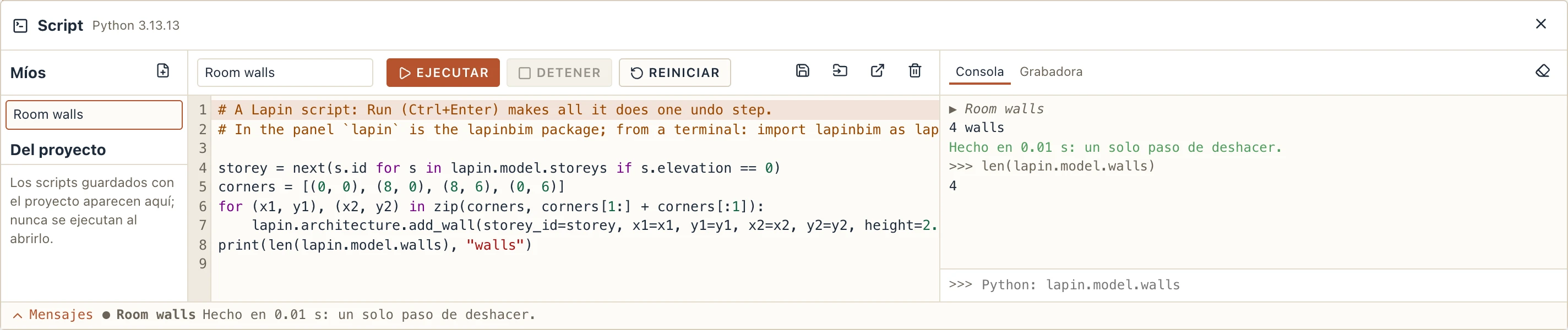
Un solo Deshacer quitó los cuatro muros de la ejecución Mientras se ejecuta un script, el modelo es del script: una herramienta que uses en la ventana se rechaza con A script is editing the model; las vistas, la selección y las tablas siguen funcionando.
Un script que falla no conserva nada de lo que hizo: el modelo queda como estaba antes de Ejecutar, y la consola muestra el error y su línea.
Detener detiene el script; no se conserva nada de lo que hizo. A un script que no se detiene en dos segundos se le cierra el Python.
Reiniciar vuelve a iniciar Python: se olvidan los nombres que guardaba la consola.
Graba lo que haces como script
La pestaña Grabadora, junto a la consola, escribe lo que haces en la ventana como Python, una línea por paso.
- Haz clic en Grabar. Un punto rojo en la pestaña indica que se está grabando.
- Trabaja como de costumbre: dibuja muros, cambia una propiedad, borra algo. Cada paso aparece al instante como una línea, por ejemplo
wall1 = lapin.architecture.add_wall(storey_id=storey1, x1=0, y1=0, x2=5, y2=0). - Haz clic en Detener y luego en Copiar (para pegar el script en otro sitio) o en Guardar como script (pasa a Míos y se abre en el editor).
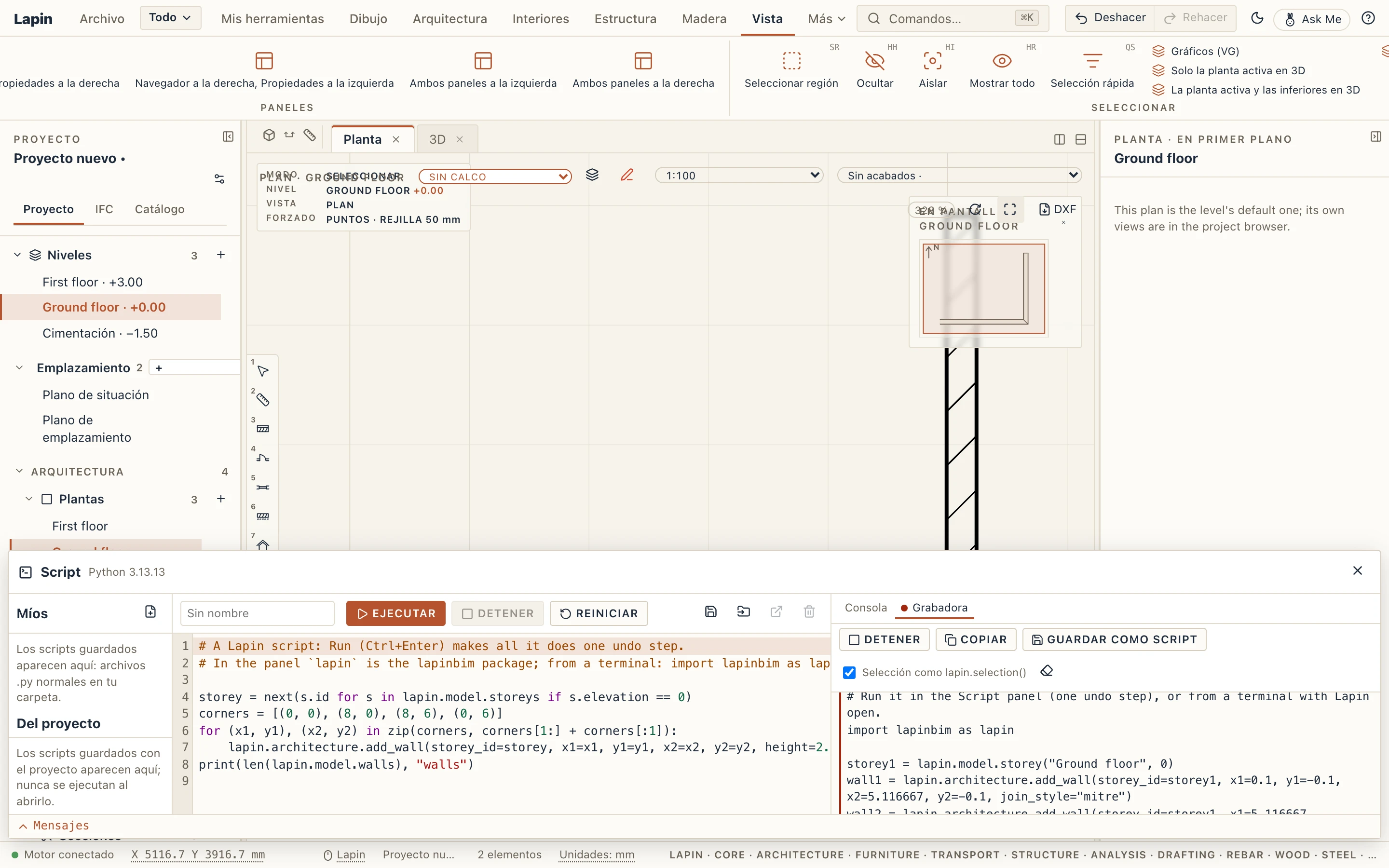
El script se escribe de modo que también funcione en otro proyecto:
- lo que creó un paso se guarda en una variable (
wall1), y los pasos siguientes la usan (wall1.id); - la planta en la que dibujaste se encuentra por su nombre, y si no, por su cota (
lapin.model.storey("Ground floor", 0)), y un tipo por su nombre (lapin.model.find("IfcWallType", "Brick 250")); - otro elemento que ya estaba en el proyecto se nombra por su id (
lapin.model["…"]), así que esa línea solo funciona en este proyecto; - con Selección como lapin.selection() marcada, un comando sobre lo que tenías seleccionado se escribe
lapin.selection(): el script trabaja entonces sobre lo que esté seleccionado cuando lo ejecutes.
Un Deshacer mientras se graba quita el último paso del script, y Rehacer lo devuelve, de modo que el script contiene lo que hiciste al final. Lo que hace un script nunca se graba, ni tampoco las consultas que no cambian nada (leer una tabla, una medición).
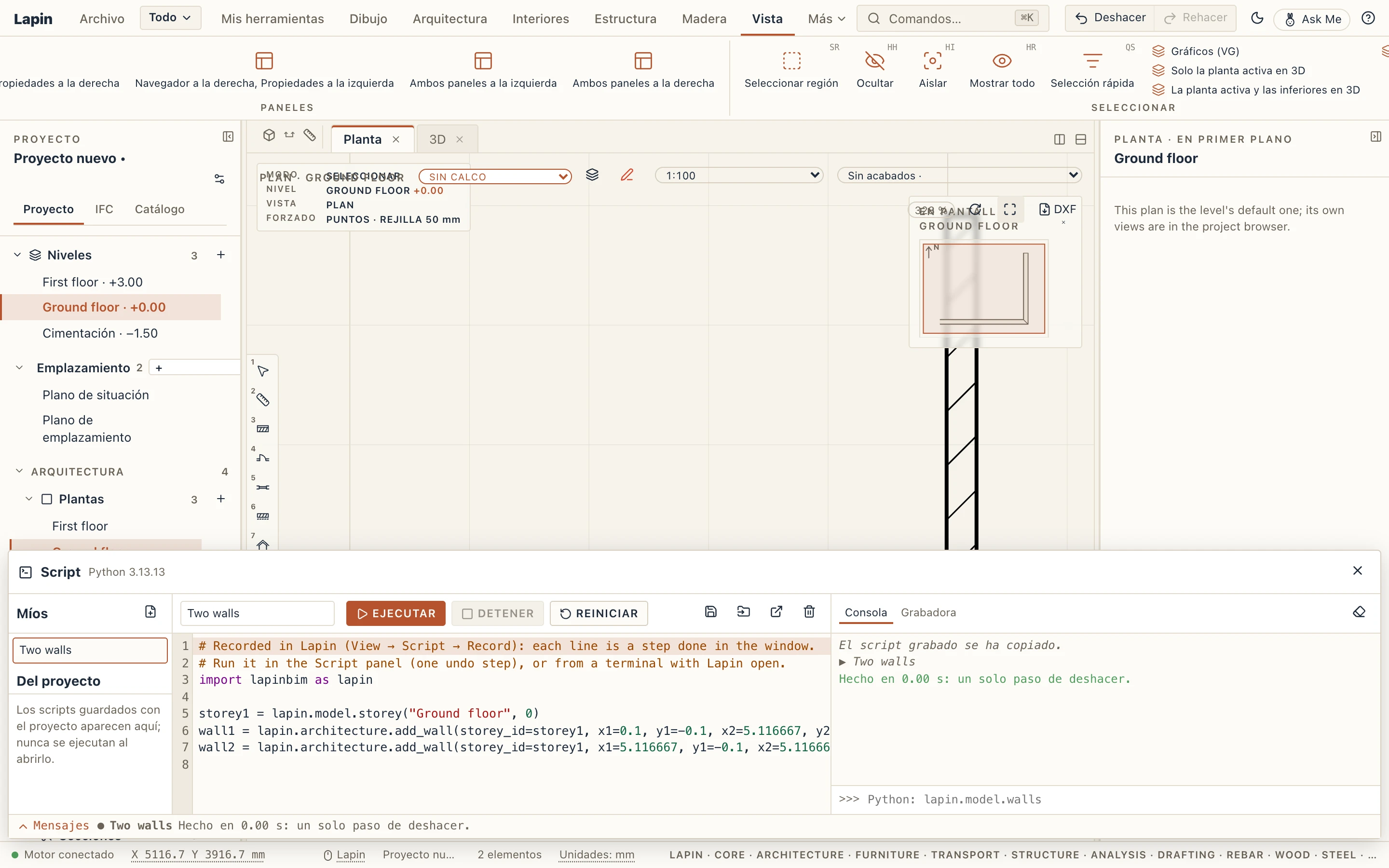
Los scripts del proyecto
Un script puede guardarse en el proyecto, para que viaje con el archivo: ábrelo o escríbelo en el editor y haz clic en Guardar en el proyecto. Aparece en Del proyecto, a la izquierda. Guardar, renombrar y borrar un script del proyecto son cada uno un solo paso de deshacer, y las versiones del proyecto conservan sus scripts. En el archivo .lapin cada uno es además un archivo de texto sencillo, scripts/<name>.py, así que puede leerse sin Lapin.
Un script del proyecto nunca se ejecuta solo, ni al abrir el proyecto ni al guardarlo. La primera vez que lo ejecutas, y de nuevo cada vez que su código ha cambiado, Lapin pregunta:
- Ejecutar una vez: se ejecuta esta vez, y la siguiente ejecución vuelve a preguntar;
- Confiar: se ejecuta, y este código queda recordado como de confianza en este ordenador (un cambio en él vuelve a preguntar);
- Cancelar: no se ejecuta nada.
Un script que guardas tú mismo en el proyecto es de confianza desde que lo guardas. Tus propios scripts (Míos) nunca preguntan.
Qué está seleccionado
lapin.selection() devuelve lo que está seleccionado en la ventana, como elementos:
for e in lapin.selection():
    print(e.name, e.type)
Los campos de un elemento se leen por sus nombres y se cambian por asignación: wall.height = 3 cambia el muro (un solo paso de deshacer, o parte de la Ejecución). with lapin.step("Name"): convierte varios comandos en un solo paso de deshacer, y cada uno sigue respondiendo al instante, de modo que uno posterior puede usar lo que creó uno anterior.
Un script como herramienta
Un script puede ser una herramienta: un botón en Mis herramientas que lo ejecuta, para cualquiera, con los Extras para desarrolladores activados o no. Dilo en las primeras líneas del script, su cabecera:
# lapin: name="Perimeter walls", version="1.0.0", tool="Perimeter walls", icon="square", run="perimeter"
# lapin: tooltip="Four walls round a rectangle, one undo step"

def perimeter():
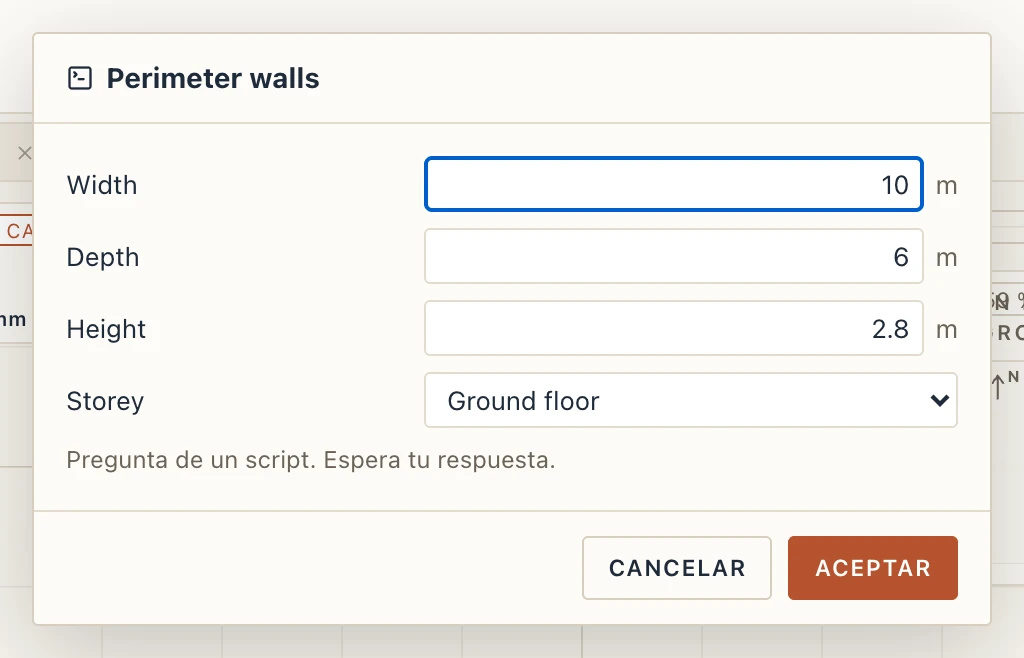
    v = lapin.ui.ask("Perimeter walls", {
        "width": lapin.ui.number(8.0, unit="m", min=0.5),
        "depth": lapin.ui.number(6.0, unit="m", min=0.5),
        "storey": lapin.ui.storey(),
    })
    if v is None:          # Cancelar
        return
    w, d = v["width"], v["depth"]
    corners = [(0, 0), (w, 0), (w, d), (0, d)]
    for (x1, y1), (x2, y2) in zip(corners, corners[1:] + corners[:1]):
        lapin.architecture.add_wall(storey_id=v["storey"].id, x1=x1, y1=y1, x2=x2, y2=y2)
- tool: el nombre del botón; run: la función a la que llama (sin ella se ejecuta todo el script); icon: uno de los iconos de Lapin (
wall,door,stair…) o uno común (square,ruler,layers,grid,star…), si no una letra (icon="P", o la primera del nombre); tooltip: lo que dice el botón al pasar el ratón por encima. - Guarda el script en Míos (o en el proyecto): su herramienta aparece en Mis herramientas, en un grupo Scripts, sin que se ejecute el script. Muévela, hazla pequeña o quítala como cualquier herramienta; Comandos… (Ctrl+K) también la encuentra.

Un clic ejecuta el script como una sola Ejecución: todo lo que hace es un solo paso de deshacer, con el nombre de la herramienta. lapin.ui.ask muestra un diálogo del propio Lapin, hecho con los campos que nombra el script: un número con su unidad, un texto, una elección, una casilla, un elemento (el que seleccionas mientras tanto en el modelo: Usar selección), una planta, un tipo. Aceptar da los valores al script; Cancelar no le da nada.
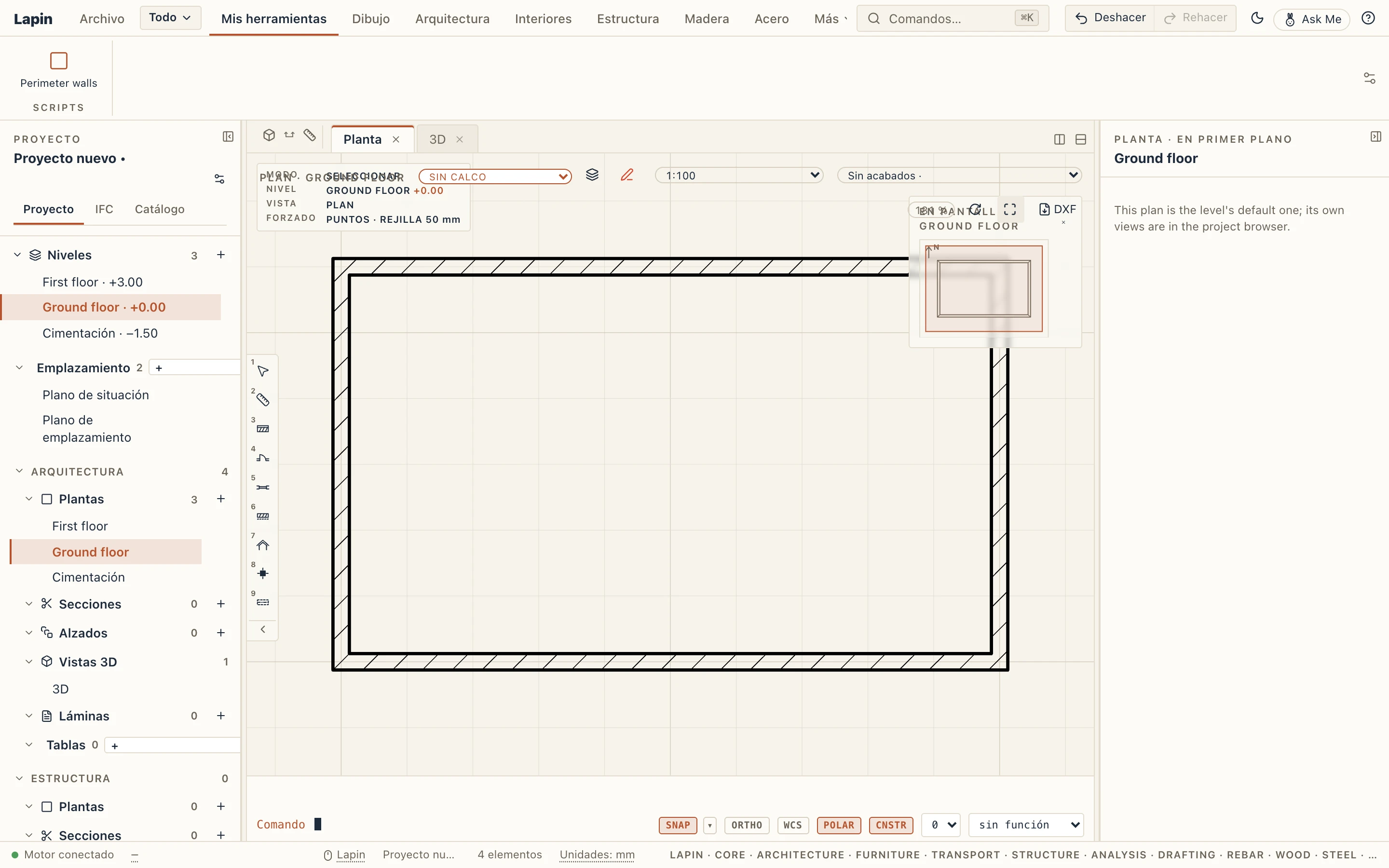
Un script también puede crear herramientas mientras se ejecuta: @lapin.ui.tool("Name", icon="ruler") sobre una función, ejecutado una vez desde el panel, pone esa herramienta en Mis herramientas.
De dónde vienen las herramientas:
- Míos: siempre;
- los scripts del proyecto: solo cuando has confiado en su código en este ordenador, así que un proyecto de otra persona nunca pone un botón en tu cinta; Olvidar la confianza en el panel los quita;
- Lapin Extensions: un script que instalas muestra su herramienta; el primer clic pregunta Ejecutar una vez / Confiar / Cancelar, y Ejecutar script en Extensiones → Instaladas también lo ejecuta.
Un script borrado, desinstalado o en el que ya no se confía saca sus herramientas de Mis herramientas.
Formas creadas por un script
Un script, o un programa de tu ordenador (un script de Python en VS Code, por ejemplo), puede crear elementos cuya forma calcula él mismo: una cercha sobre una estancia, un panel de fachada, una forma diseñada por otra herramienta. Son elementos normales: aparecen en plantas, secciones y 3D, se miden en las tablas, se exportan a IFC, y se mueven, giran, copian, ocultan o eliminan como cualquier otro. Las propiedades indican Creado por un script: y cuál. Su forma es del script: lo que la cambiaría aquí se rechaza.
Un script puede seguir aquello de lo que está hecho. Ejecutado fuera de Lapin, actualiza él mismo sus elementos cuando cambias la estancia o el muro que vigila. Un script del proyecto que vigila elementos se vuelve a ejecutar tras tu cambio, solo si confías en él en este ordenador, como un paso de deshacer propio, «