Brugervejledning
Python-scripts
Styr Lapin med Python fra Script-panelet, et udviklerekstra: en konsol og en editor, der kører din egen Python, hver kørsel ét fortryd-trin.
Slå Udviklerekstra til
Lapin kan styres med Python: hvert værktøj er en kommando, og et script sender de samme kommandoer. Script-panelet er et udviklerekstra, slået fra, indtil du slår det til, så ellers ses intet af det.
Åbn Filer → Præferencer…, og sæt under Generelt flueben ved Udviklerekstra.
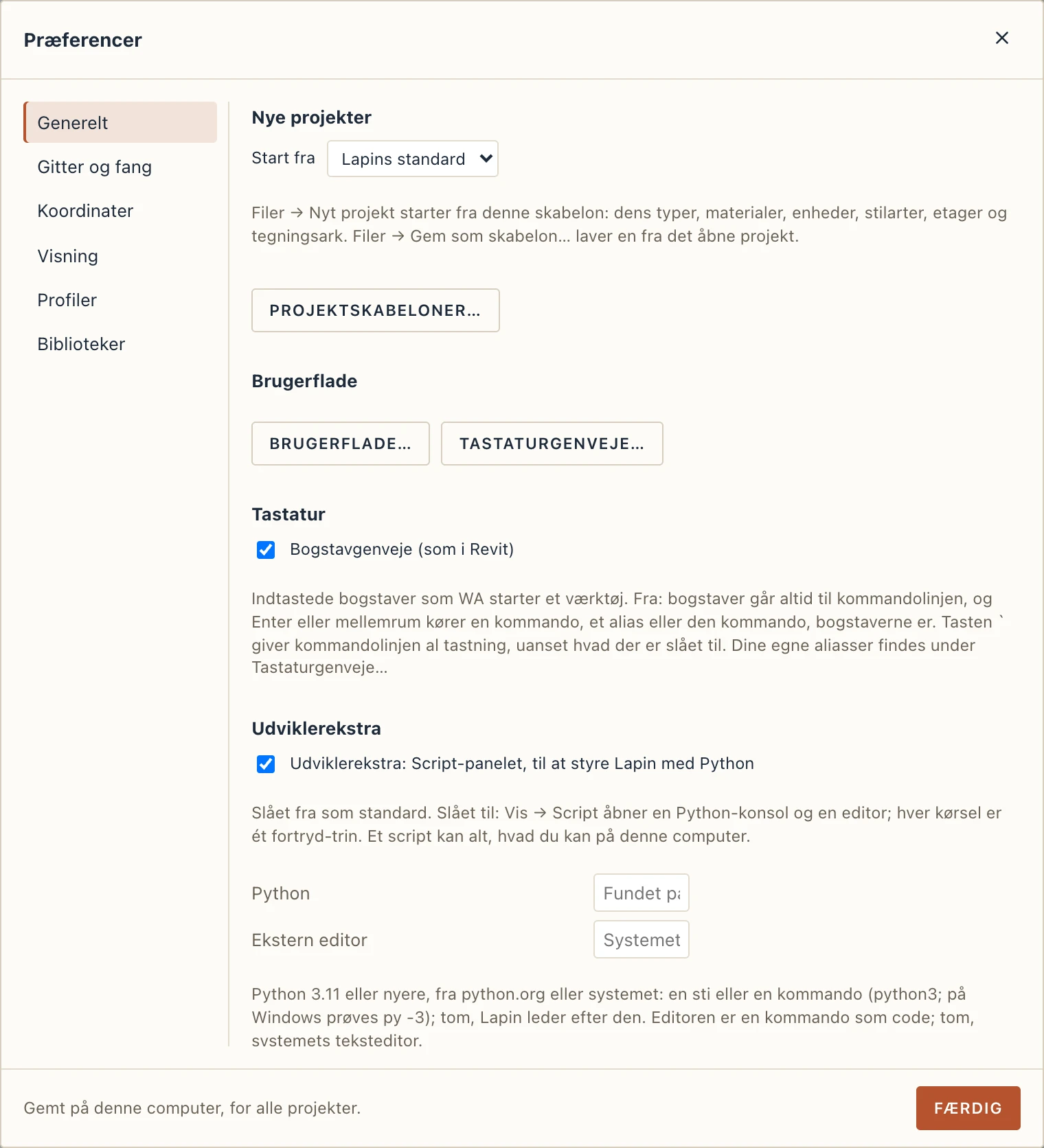
- Python: den Python, panelet kører. Tom: Lapin leder efter en på denne computer (
python3,py -3på Windows, den fra python.org og den fra Homebrew). Det skal være Python 3.11 eller nyere; Lapin installerer ikke Python. Hent den fra python.org, hvis du ikke har nogen, eller skriv stien til den, du vil bruge (f.eks. et virtuelt miljøs). - Ekstern editor: den editor, Åbn i ekstern editor bruger, som en kommando (
codefor Visual Studio Code). Tom: systemets teksteditor.
Python kører kun i desktop-appen: i Lapin til browseren siger panelet det.
Script-panelet
Åbn Vis → Script. Panelet åbner langs vinduets nederste kant; træk i dets øverste kant for at gøre det højere. Dets overskrift siger, hvilken Python det fandt, eller hvorfor det ikke fandt nogen.
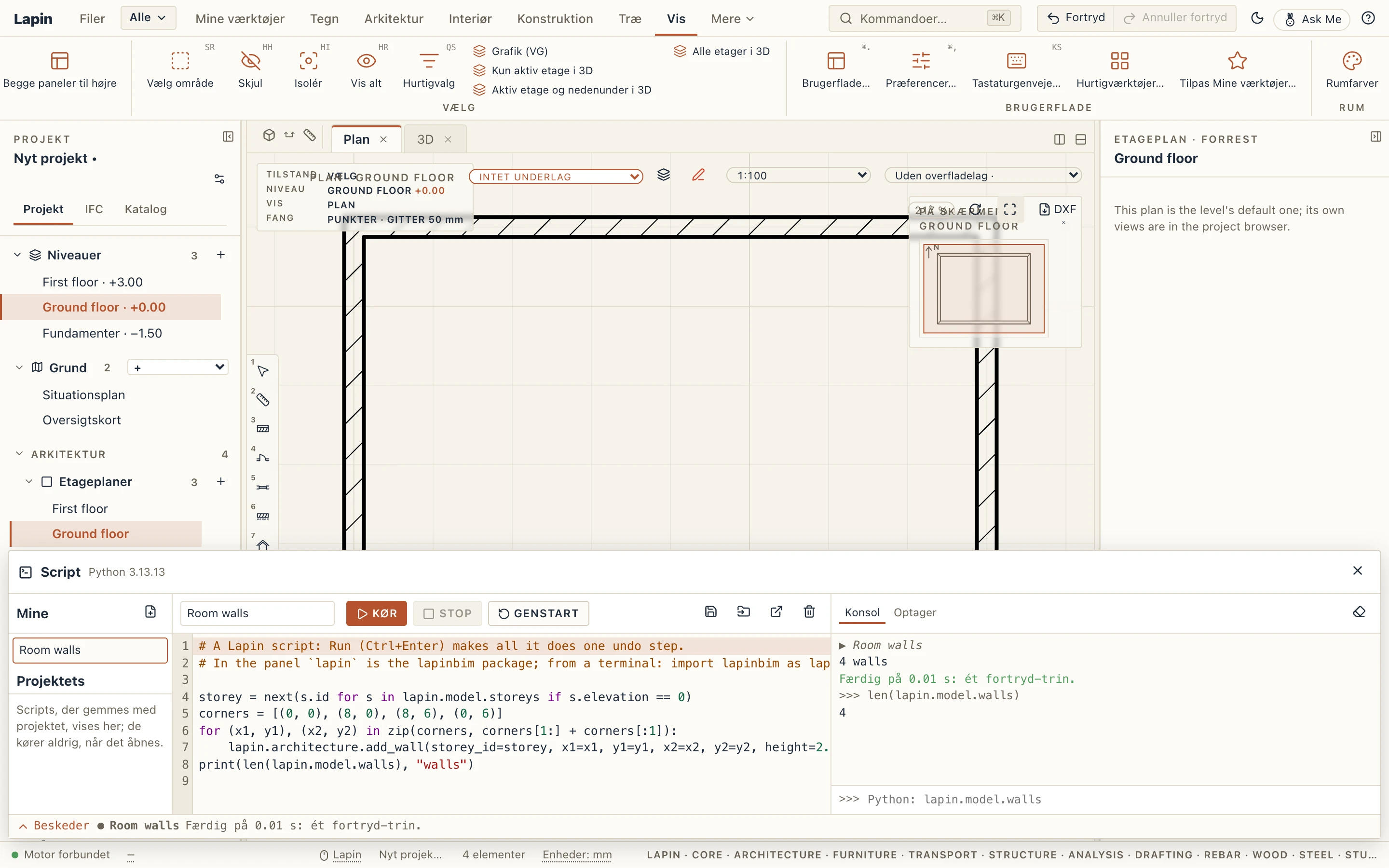
- Mine, til venstre: dine egne scripts, almindelige
.py-filer i Lapins mappe på denne computer. Klik på et for at åbne det; Nyt script starter fra et eksempel. - Editoren, i midten: Python med farver og indrykning. Skriv
lapin., og den foreslår, hvad Lapin har (kommandoerne fra alle modulerne i din udgave og dens egne kald);lapin.architecture.foreslår arkitekturkommandoerne med deres argumenter. Giv scriptet et navn, og gem det i Mine; Åbn i ekstern editor åbner dets fil i din editor, og det, du gemmer der, kommer tilbage i panelet. - Konsollen, til højre: det, scripts udskriver, deres fejl med den linje, de stoppede ved (markeret i editoren), og en linje til at skrive Python i. Enter kører den, Skift+Enter starter en ny linje, Op og Ned henter tidligere linjer frem. Et navn, du sætter i konsollen, bliver til næste linje og til de scripts, du kører.
I panelet er lapin pakken lapinbim, der allerede er indlæst. Det samme script kører fra en terminal med import lapinbim as lapin, mens Lapin er åben.
storey = next(s.id for s in lapin.model.storeys if s.elevation == 0)
corners = [(0, 0), (8, 0), (8, 6), (0, 6)]
for (x1, y1), (x2, y2) in zip(corners, corners[1:] + corners[:1]):
    lapin.architecture.add_wall(storey_id=storey, x1=x1, y1=y1, x2=x2, y2=y2, height=2.8)
print(len(lapin.model.walls), "walls")
Længder er i meter og vinkler i grader, uanset hvilken enhed projektet viser.
Kør, Stop, Genstart, Fortryd
Kør (Ctrl+Enter i editoren) kører scriptet. Alt, hvad det gør, er ét fortryd-trin, opkaldt efter scriptet: én Fortryd fjerner det hele.
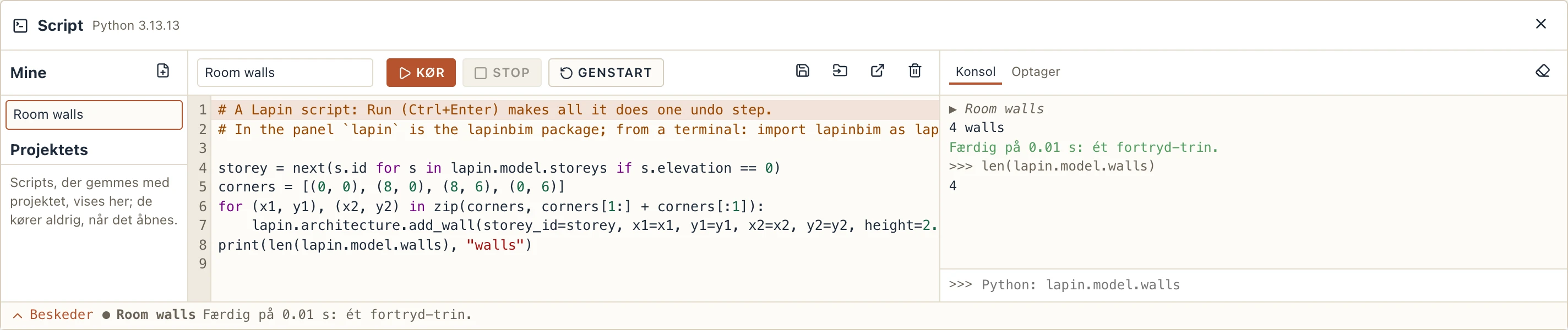
Én Fortryd fjernede kørslens fire vægge Mens et script kører, tilhører modellen scriptet: et værktøj, du bruger i vinduet, afvises med A script is editing the model; visninger, markering og skemaer fortsætter.
Et script, der fejler, beholder intet af det, det gjorde: modellen er som før Kør, og konsollen viser fejlen og dens linje.
Stop stopper scriptet; intet af det, det gjorde, bevares. Et script, der ikke stopper inden for to sekunder, får sin Python lukket.
Genstart starter Python igen: de navne, konsollen huskede, glemmes.
Optag, hvad du gør, som et script
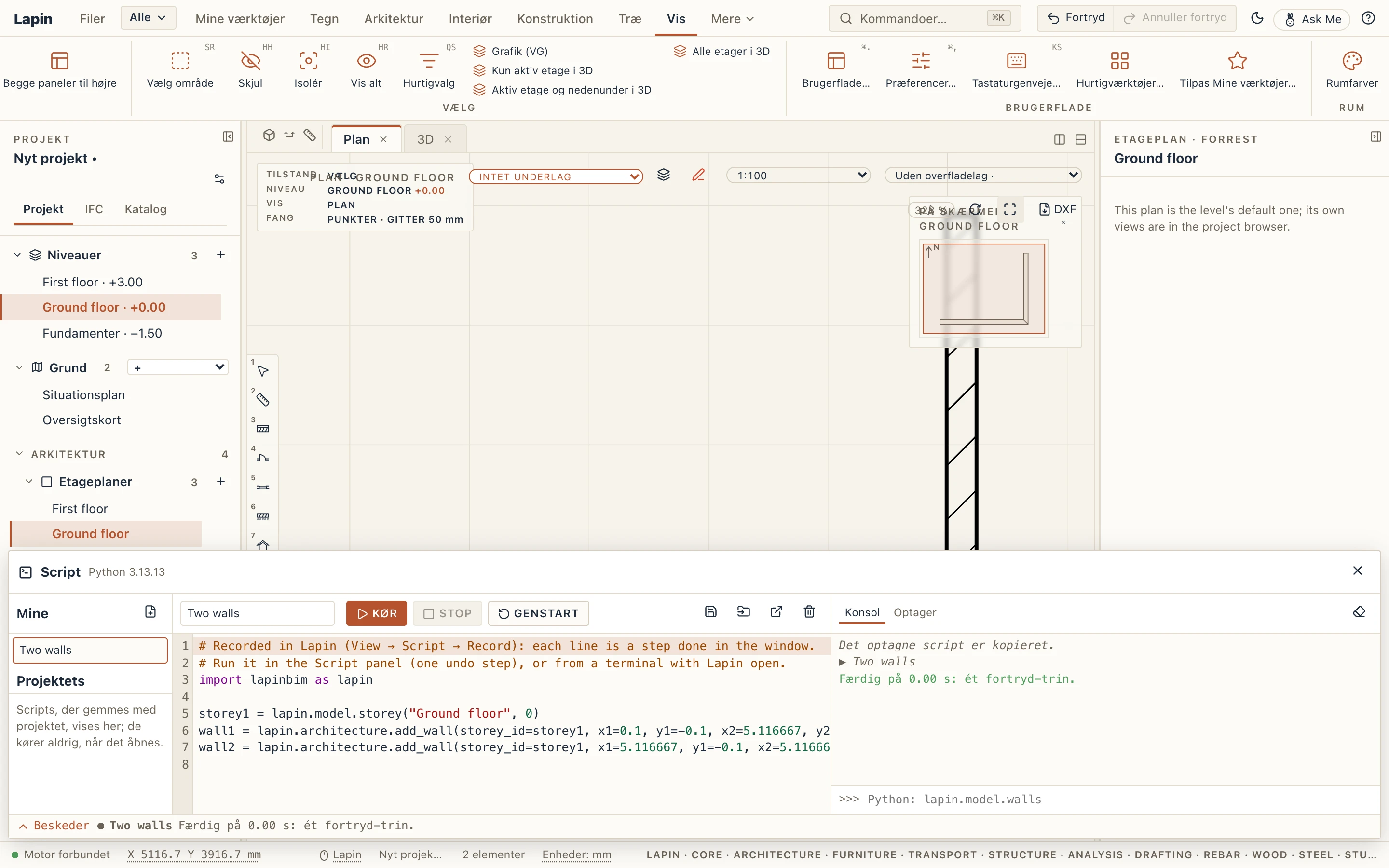
Fanen Optager ved siden af konsollen skriver det, du gør i vinduet, som Python, én linje pr. trin.
- Klik på Optag. En rød prik på fanen viser, at der optages.
- Arbejd som sædvanlig: tegn vægge, ret en egenskab, slet noget. Hvert trin vises straks som en linje, for eksempel
wall1 = lapin.architecture.add_wall(storey_id=storey1, x1=0, y1=0, x2=5, y2=0). - Klik på Stop og derefter på Kopiér (for at indsætte scriptet et andet sted) eller Gem som script (det kommer ind under Mine og åbner i editoren).
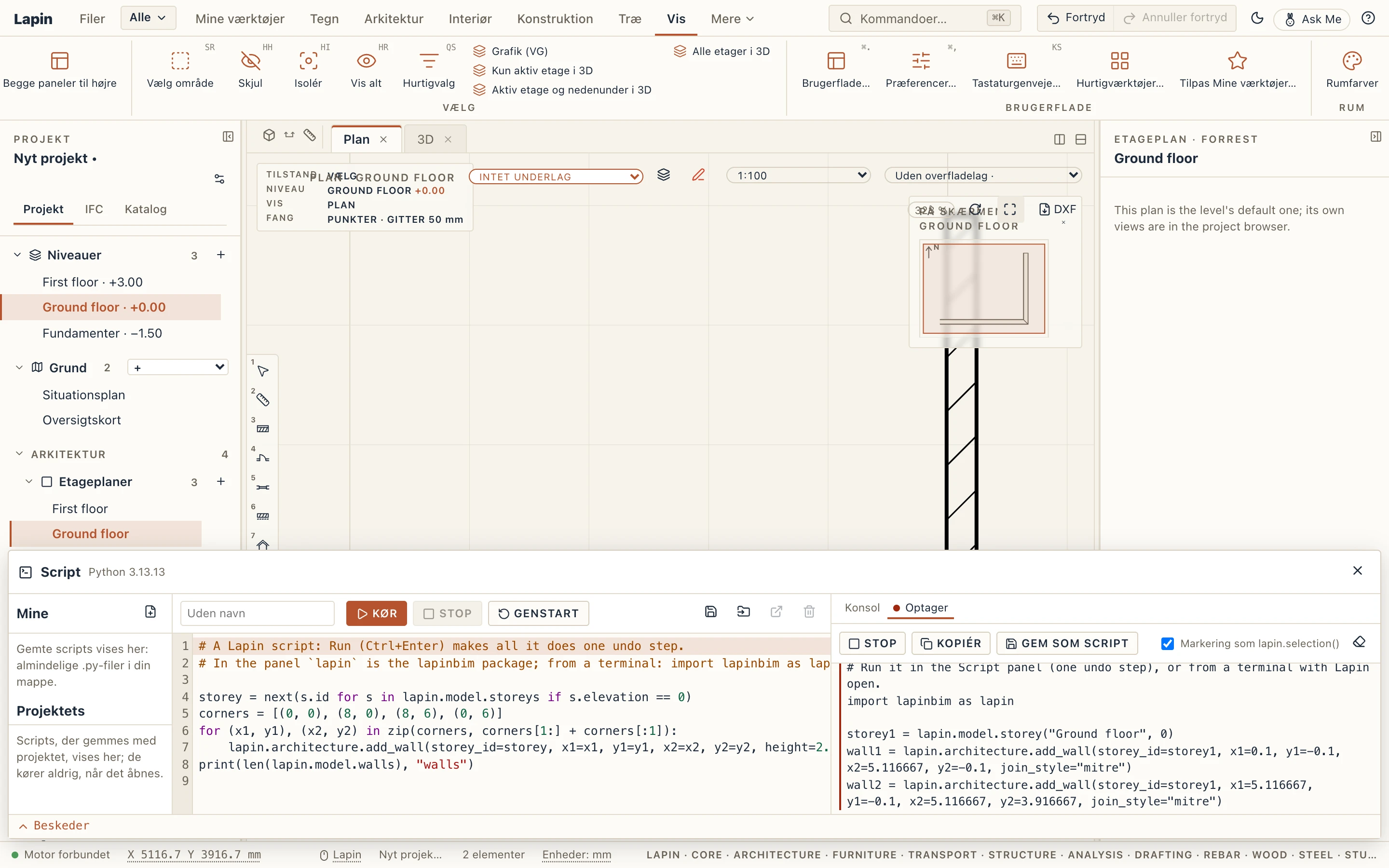
Scriptet skrives, så det også virker i et andet projekt:
- det, et trin lavede, gemmes i en variabel (
wall1), og senere trin bruger den (wall1.id); - den etage, du tegnede på, findes ud fra sit navn, ellers ud fra sin kote (
lapin.model.storey("Ground floor", 0)), og en type ud fra sit navn (lapin.model.find("IfcWallType", "Brick 250")); - et andet element, der allerede var i projektet, angives ved sit id (
lapin.model["…"]), så den linje virker kun i dette projekt; - med Markering som lapin.selection() afkrydset skrives en kommando på det, du havde markeret, som
lapin.selection(): scriptet arbejder så på det, der er markeret, når du kører det.
Et Fortryd under optagelsen tager det sidste trin ud af scriptet, og Annuller fortryd sætter det tilbage, så scriptet rummer det, du endte med at gøre. Det, et script gør, optages aldrig, og det gør spørgsmål, der ikke ændrer noget (en oversigt der læses, et mål), heller ikke.
Projektets scripts
Et script kan gemmes i projektet, så det følger med filen: åbn eller skriv det i editoren, og klik på Gem i projektet. Det vises under Projektets til venstre. At gemme, omdøbe og slette et projekts script er hver især ét fortryd-trin, og projektets versioner bevarer dets scripts. I .lapin-filen er hvert script også en almindelig tekstfil, scripts/<name>.py, så det kan læses uden Lapin.
Et projekts script kører aldrig af sig selv, hverken når projektet åbnes, eller når det gemmes. Første gang du kører det, og igen hver gang dets kode er ændret, spørger Lapin:
- Kør én gang: det kører denne gang, og næste kørsel spørger igen;
- Stol på: det kører, og denne kode huskes som troværdig på denne computer (en ændring af den spørger igen);
- Annuller: intet kører.
Et script, du selv gemmer i projektet, er troværdigt, i det øjeblik du gemmer det. Dine egne scripts (Mine) spørger aldrig.
Hvad der er markeret
lapin.selection() giver det, der er markeret i vinduet, som elementer:
for e in lapin.selection():
    print(e.name, e.type)
Et elements felter læses ved deres navne og ændres ved tildeling: wall.height = 3 ændrer væggen (ét fortryd-trin, eller en del af Kør). with lapin.step("Name"): gør flere kommandoer til ét fortryd-trin, mens hver stadig svarer med det samme, så en senere kan bruge det, en tidligere lavede.
Et script som værktøj
Et script kan være et værktøj: en knap i Mine værktøjer, der kører det, for enhver, med Udviklerekstra slået til eller fra. Sig det i scriptets første linjer, dets header:
# lapin: name="Perimeter walls", version="1.0.0", tool="Perimeter walls", icon="square", run="perimeter"
# lapin: tooltip="Four walls round a rectangle, one undo step"

def perimeter():
    v = lapin.ui.ask("Perimeter walls", {
        "width": lapin.ui.number(8.0, unit="m", min=0.5),
        "depth": lapin.ui.number(6.0, unit="m", min=0.5),
        "storey": lapin.ui.storey(),
    })
    if v is None:          # Annuller
        return
    w, d = v["width"], v["depth"]
    corners = [(0, 0), (w, 0), (w, d), (0, d)]
    for (x1, y1), (x2, y2) in zip(corners, corners[1:] + corners[:1]):
        lapin.architecture.add_wall(storey_id=v["storey"].id, x1=x1, y1=y1, x2=x2, y2=y2)
- tool: knappens navn; run: den funktion, den kalder (uden den kører hele scriptet); icon: et af Lapins ikoner (
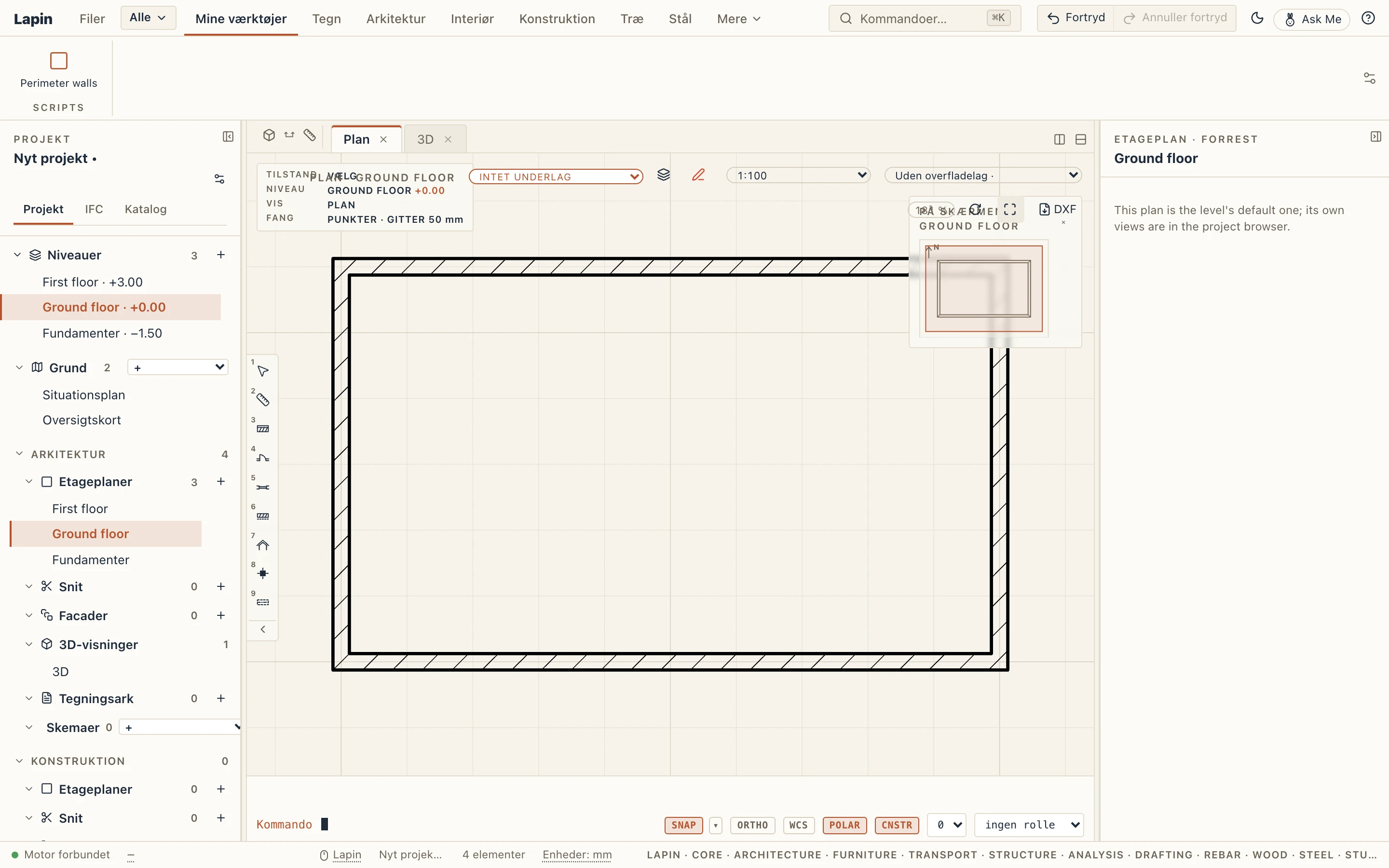
wall,door,stair…) eller et almindeligt (square,ruler,layers,grid,star…), ellers et bogstav (icon="P", eller navnets første); tooltip: hvad knappen siger, når du holder musen over den. - Gem scriptet under Mine (eller i projektet): dets værktøj vises i Mine værktøjer, i en gruppe Scripts, uden at scriptet køres. Flyt det, gør det lille eller tag det ud som ethvert værktøj; Kommandoer… (Ctrl+K) finder det også.

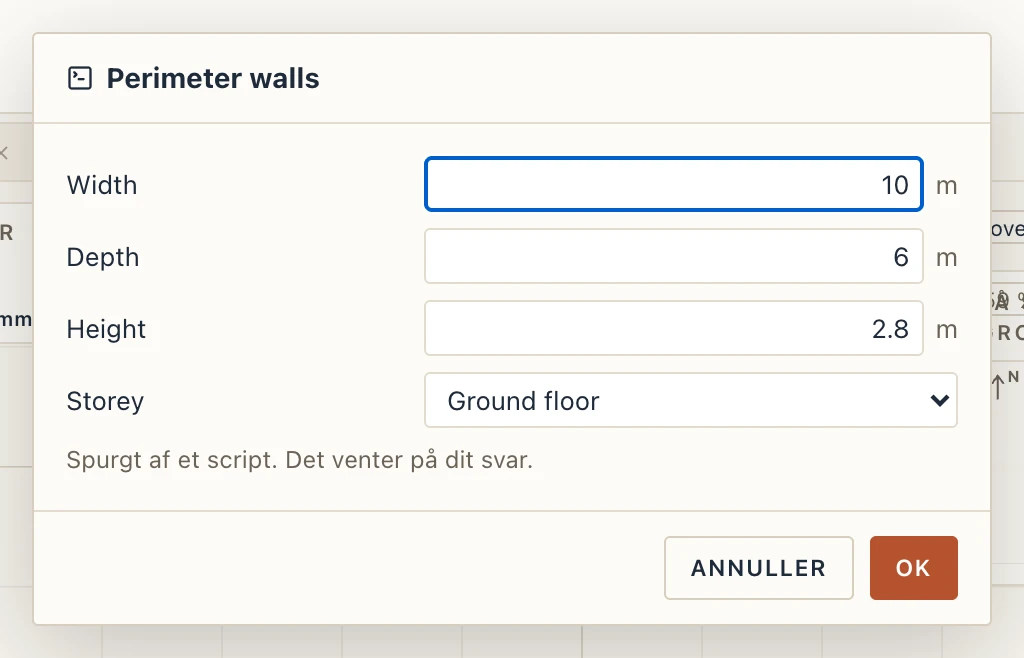
Et klik kører scriptet som én Kørsel: alt, hvad det gør, er ét fortryd-trin, opkaldt efter værktøjet. lapin.ui.ask viser en dialog fra Lapin selv, lavet af de felter, scriptet nævner: et tal med sin enhed, en tekst, et valg, et afkrydsningsfelt, et element (det, du i mellemtiden markerer i modellen: Brug markering), en etage, en type. OK giver scriptet værdierne; Annuller giver det ingenting.
Et script kan også lave værktøjer, mens det kører: @lapin.ui.tool("Name", icon="ruler") over en funktion, kørt én gang fra panelet, lægger det værktøj i Mine værktøjer.
Hvor værktøjer kommer fra:
- Mine: altid;
- projektets scripts: kun når du har stolet på deres kode på denne computer, så et projekt fra en anden aldrig lægger en knap i dit bånd; Glem tillid i panelet tager dem ud;
- Lapin Extensions: et script, du installerer, viser sit værktøj; det første klik spørger Kør én gang / Stol på / Annuller, og Kør script i Udvidelser → Installeret kører det også.
Et script, der er slettet, afinstalleret eller ikke længere betroet, tager sine værktøjer ud af Mine værktøjer.
Former lavet af et script
Et script, eller et program på din computer (fx et Python-script i VS Code), kan lave elementer, hvis form det selv beregner: et spær over et rum, et facadepanel, en form designet i et andet værktøj. Det er almindelige elementer: de vises i planer, snit og 3D, måles i lister, eksporteres til IFC, og du flytter, drejer, kopierer, skjuler eller sletter dem som alle andre. Egenskaber viser Lavet af et script: og hvilket. Deres form tilhører scriptet: det, der ville ændre den her, afvises.
Et script kan følge det, det er bygget af. Kørt uden for Lapin opdaterer det selv sine elementer, når du ændrer det rum eller den væg, det overvåger. Et projektscript, der overvåger elementer, køres igen af Lapin efter din ændring, kun hvis du stoler på det på denne computer, som sit eget fortrydelsestrin „