Guide de l’utilisateur
Scripts Python
Piloter Lapin avec Python depuis le panneau Script, un extra pour développeurs : une console et un éditeur qui exécutent votre propre Python, chaque Exécution une seule étape d’annulation.
Activer les Extras pour développeurs
Lapin se pilote avec Python : chaque outil est une commande, et un script envoie les mêmes commandes. Le panneau Script est un extra pour développeurs, désactivé tant que vous ne l’activez pas ; sinon, rien n’en apparaît.
Ouvrez Fichier → Préférences… et, dans Général, cochez Extras pour développeurs.
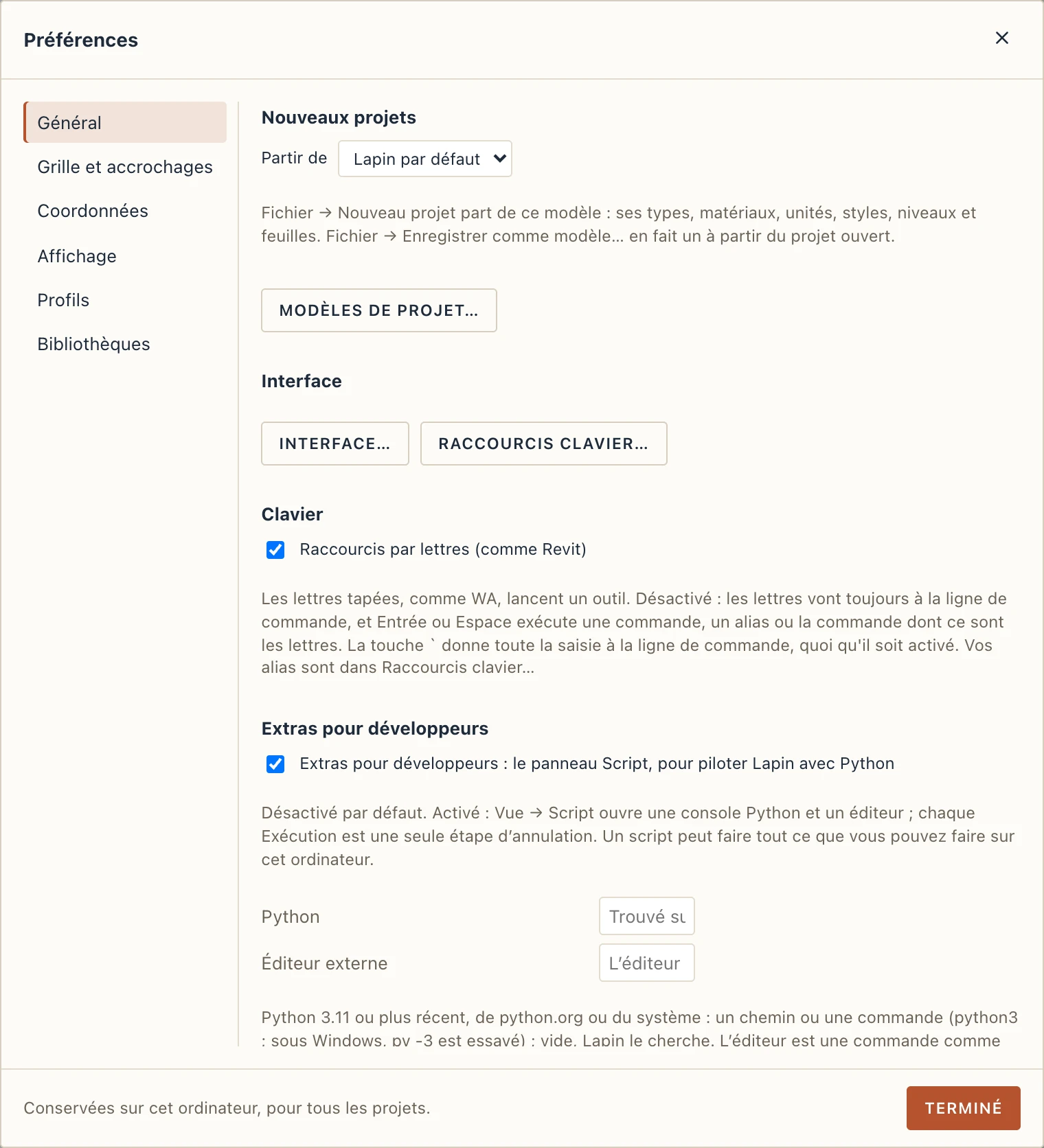
- Python : le Python que le panneau exécute. Vide, Lapin en cherche un sur cet ordinateur (
python3,py -3sous Windows, celui de python.org et celui de Homebrew). Il doit s’agir de Python 3.11 ou plus récent ; Lapin n’installe pas Python. Téléchargez-le sur python.org si vous n’en avez pas, ou saisissez le chemin de celui que vous voulez (celui d’un environnement virtuel, par exemple). - Éditeur externe : l’éditeur qu’utilise Ouvrir dans l’éditeur externe, sous forme de commande (
codepour Visual Studio Code). Vide, l’éditeur de texte du système.
Python ne s’exécute que dans l’application de bureau : dans Lapin pour le navigateur, le panneau le dit.
Le panneau Script
Ouvrez Vue → Script. Le panneau s’ouvre le long du bord inférieur de la fenêtre ; faites glisser son bord supérieur pour l’agrandir. Son en-tête indique quel Python il a trouvé, ou pourquoi il n’en a trouvé aucun.
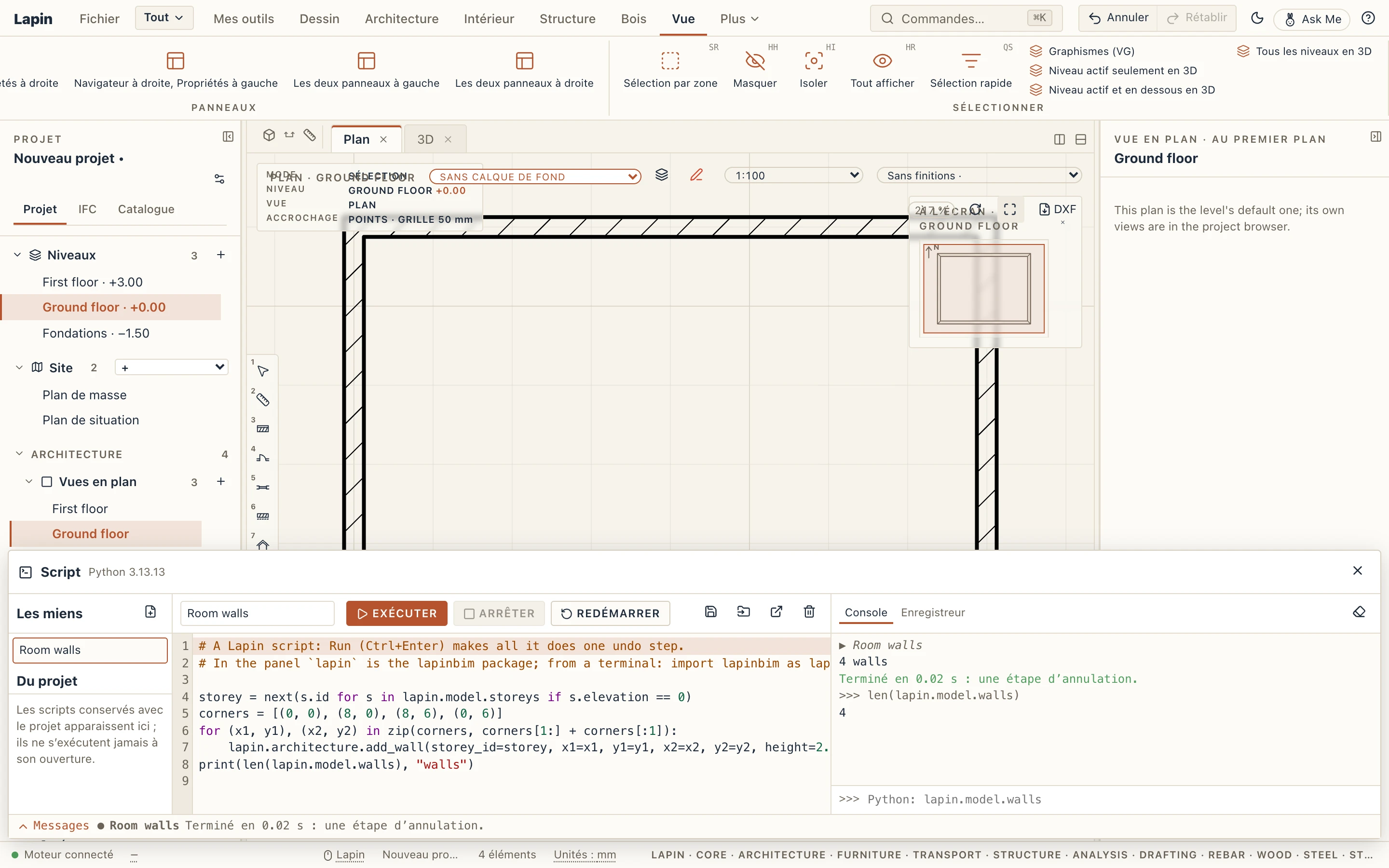
- Les miens, à gauche : vos propres scripts, de simples fichiers
.pygardés dans le dossier de Lapin sur cet ordinateur. Cliquez sur l’un pour l’ouvrir ; Nouveau script part d’un exemple. - L’éditeur, au centre : Python avec ses couleurs et son indentation. Tapez
lapin.et il propose ce que Lapin possède (les commandes de tous les modules de votre édition et ses propres appels) ;lapin.architecture.propose les commandes d’architecture avec leurs arguments. Donnez un nom au script et enregistrez-le dans Les miens ; Ouvrir dans l’éditeur externe ouvre son fichier dans votre éditeur, et ce que vous y enregistrez revient dans le panneau. - La console, à droite : ce qu’affichent les scripts, leurs erreurs avec la ligne où ils se sont arrêtés (marquée dans l’éditeur), et une ligne où taper du Python. Entrée l’exécute, Maj+Entrée commence une nouvelle ligne, Haut et Bas rappellent les lignes tapées avant. Un nom défini dans la console reste pour la ligne suivante et pour les scripts que vous exécutez.
Dans le panneau, lapin est le paquet lapinbim, déjà chargé. Le même script s’exécute depuis un terminal avec import lapinbim as lapin, tant que Lapin est ouvert.
storey = next(s.id for s in lapin.model.storeys if s.elevation == 0)
corners = [(0, 0), (8, 0), (8, 6), (0, 6)]
for (x1, y1), (x2, y2) in zip(corners, corners[1:] + corners[:1]):
    lapin.architecture.add_wall(storey_id=storey, x1=x1, y1=y1, x2=x2, y2=y2, height=2.8)
print(len(lapin.model.walls), "walls")
Les longueurs sont en mètres et les angles en degrés, quelle que soit l’unité qu’affiche le projet.
Exécuter, Arrêter, Redémarrer, Annuler
Exécuter (Ctrl+Entrée dans l’éditeur) exécute le script. Tout ce qu’il fait est une seule étape d’annulation, au nom du script : un seul Annuler retire tout.
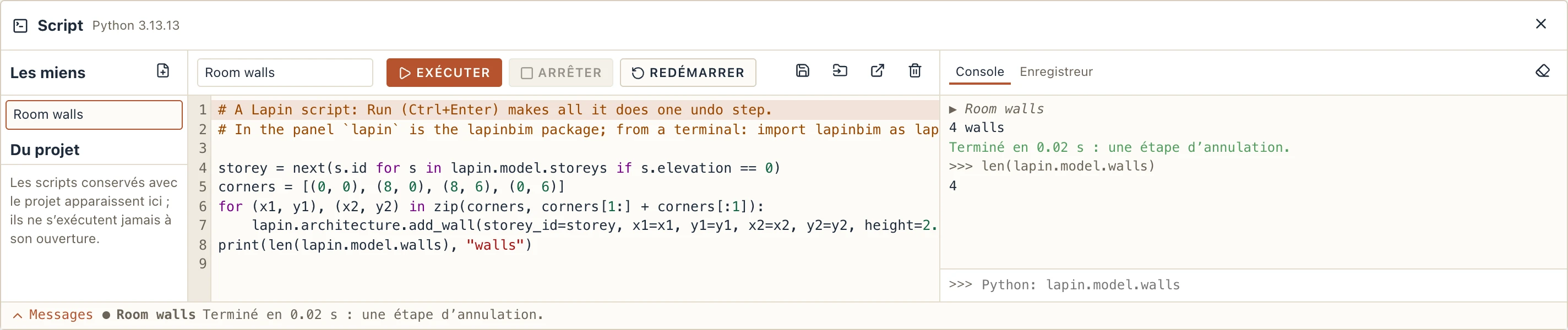
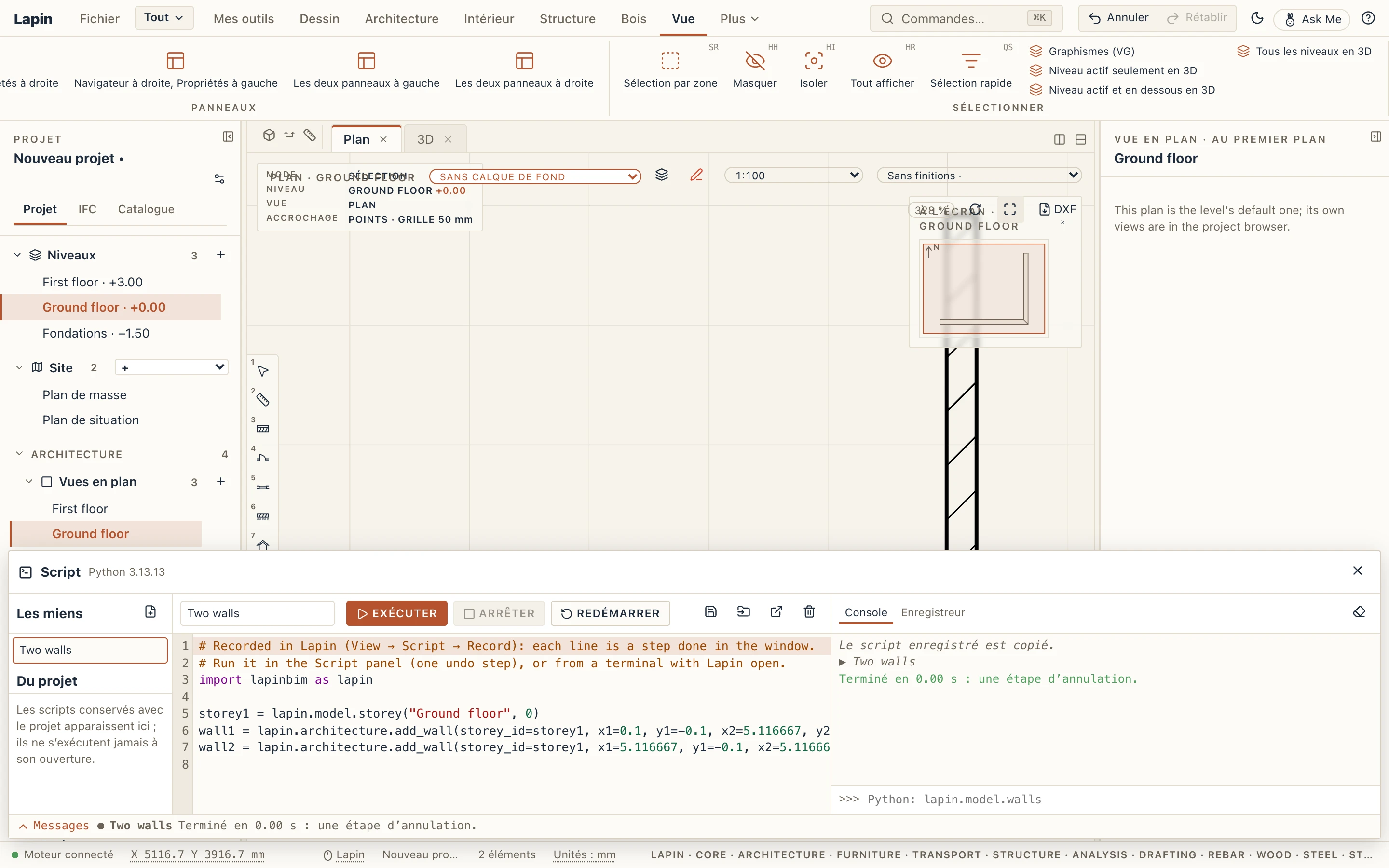
Un seul Annuler a retiré les quatre murs de l’exécution Pendant qu’un script s’exécute, le modèle est au script : un outil utilisé dans la fenêtre est refusé avec A script is editing the model ; les vues, la sélection et les nomenclatures continuent.
Un script qui échoue ne garde rien de ce qu’il a fait : le modèle est tel qu’avant Exécuter, et la console montre l’erreur et sa ligne.
Arrêter arrête le script ; rien de ce qu’il a fait n’est conservé. Un script qui ne s’arrête pas en deux secondes voit son Python fermé.
Redémarrer relance Python : les noms que gardait la console sont oubliés.
Enregistrer ce que vous faites comme script
L'onglet Enregistreur, à côté de la console, écrit ce que vous faites dans la fenêtre en Python, une ligne par étape.
- Cliquez sur Enregistrer. Un point rouge sur l'onglet indique que l'enregistrement est en cours.
- Travaillez comme d'habitude : dessinez des murs, changez une propriété, supprimez quelque chose. Chaque étape apparaît aussitôt comme une ligne, par exemple
wall1 = lapin.architecture.add_wall(storey_id=storey1, x1=0, y1=0, x2=5, y2=0). - Cliquez sur Arrêter, puis sur Copier (pour coller le script ailleurs) ou sur Enregistrer comme script (il va dans Les miens et s'ouvre dans l'éditeur).
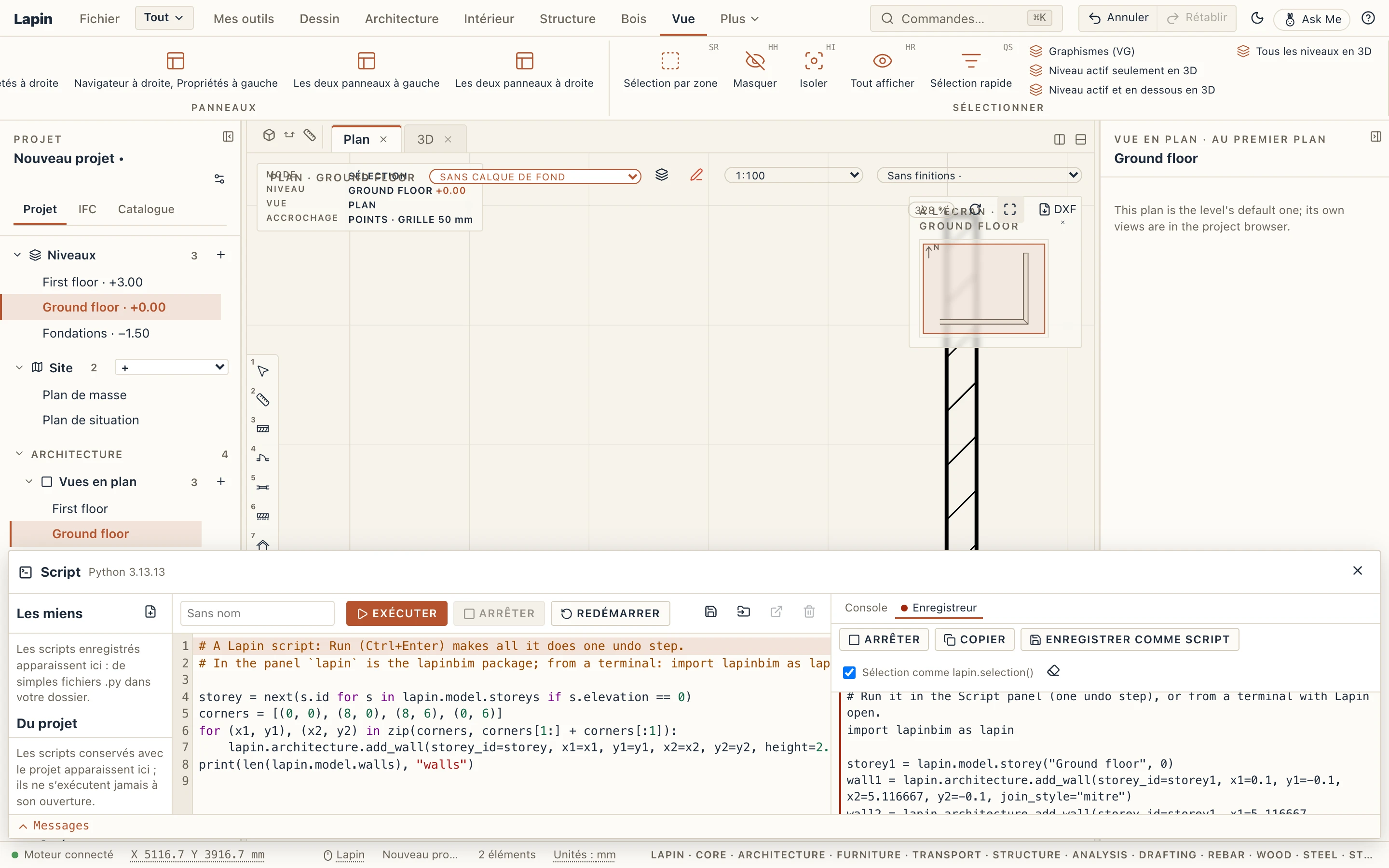
Le script est écrit pour fonctionner aussi dans un autre projet :
- ce qu'une étape a créé est gardé dans une variable (
wall1), que les étapes suivantes utilisent (wall1.id) ; - le niveau sur lequel vous avez dessiné est retrouvé par son nom, sinon par son altitude (
lapin.model.storey("Ground floor", 0)), et un type par son nom (lapin.model.find("IfcWallType", "Brick 250")) ; - un autre élément qui se trouvait déjà dans le projet est désigné par son id (
lapin.model["…"]), cette ligne ne fonctionne donc que dans ce projet ; - avec Sélection comme lapin.selection() cochée, une commande sur ce que vous aviez sélectionné s'écrit
lapin.selection(): le script travaille alors sur ce qui est sélectionné quand vous l'exécutez.
Un Annuler pendant l'enregistrement retire la dernière étape du script, et Rétablir la remet, si bien que le script contient ce que vous avez fait au final. Ce qu'un script fait n'est jamais enregistré, ni les questions qui ne changent rien (la lecture d'un tableau, une mesure).
Les scripts du projet
Un script peut être gardé dans le projet, pour voyager avec le fichier : ouvrez-le ou écrivez-le dans l'éditeur et cliquez sur Enregistrer dans le projet. Il apparaît sous Du projet, à gauche. Enregistrer, renommer et supprimer un script du projet sont chacun une seule étape d'annulation, et les versions du projet gardent ses scripts. Dans le fichier .lapin, chacun est aussi un simple fichier texte, scripts/<name>.py, qui se lit donc sans Lapin.
Un script du projet ne s'exécute jamais de lui-même, ni à l'ouverture du projet ni à son enregistrement. La première fois que vous l'exécutez, puis chaque fois que son code a changé, Lapin demande :
- Exécuter une fois : il s'exécute cette fois, et l'exécution suivante demande de nouveau ;
- Faire confiance : il s'exécute, et ce code est retenu comme fiable sur cet ordinateur (un changement apporté à ce code redemande) ;
- Annuler : rien ne s'exécute.
Un script que vous enregistrez vous-même dans le projet est fiable dès son enregistrement. Vos propres scripts (Les miens) ne demandent jamais.
Ce qui est sélectionné
lapin.selection() donne ce qui est sélectionné dans la fenêtre, sous forme d'éléments :
for e in lapin.selection():
    print(e.name, e.type)
Les champs d'un élément se lisent par leur nom et se modifient par affectation : wall.height = 3 modifie le mur (une seule étape d'annulation, ou une partie de l'Exécution). with lapin.step("Name"): fait de plusieurs commandes une seule étape d'annulation, chacune répondant toujours aussitôt, si bien qu'une commande suivante peut utiliser ce qu'une précédente a créé.
Un script comme outil
Un script peut être un outil : un bouton dans Mes outils qui l'exécute, pour tout le monde, avec les Extras pour développeurs activés ou non. Dites-le dans les premières lignes du script, son en-tête :
# lapin: name="Perimeter walls", version="1.0.0", tool="Perimeter walls", icon="square", run="perimeter"
# lapin: tooltip="Four walls round a rectangle, one undo step"

def perimeter():
    v = lapin.ui.ask("Perimeter walls", {
        "width": lapin.ui.number(8.0, unit="m", min=0.5),
        "depth": lapin.ui.number(6.0, unit="m", min=0.5),
        "storey": lapin.ui.storey(),
    })
    if v is None:          # Annuler
        return
    w, d = v["width"], v["depth"]
    corners = [(0, 0), (w, 0), (w, d), (0, d)]
    for (x1, y1), (x2, y2) in zip(corners, corners[1:] + corners[:1]):
        lapin.architecture.add_wall(storey_id=v["storey"].id, x1=x1, y1=y1, x2=x2, y2=y2)
- tool : le nom du bouton ; run : la fonction qu'il appelle (sans elle, tout le script s'exécute) ; icon : l'une des icônes de Lapin (
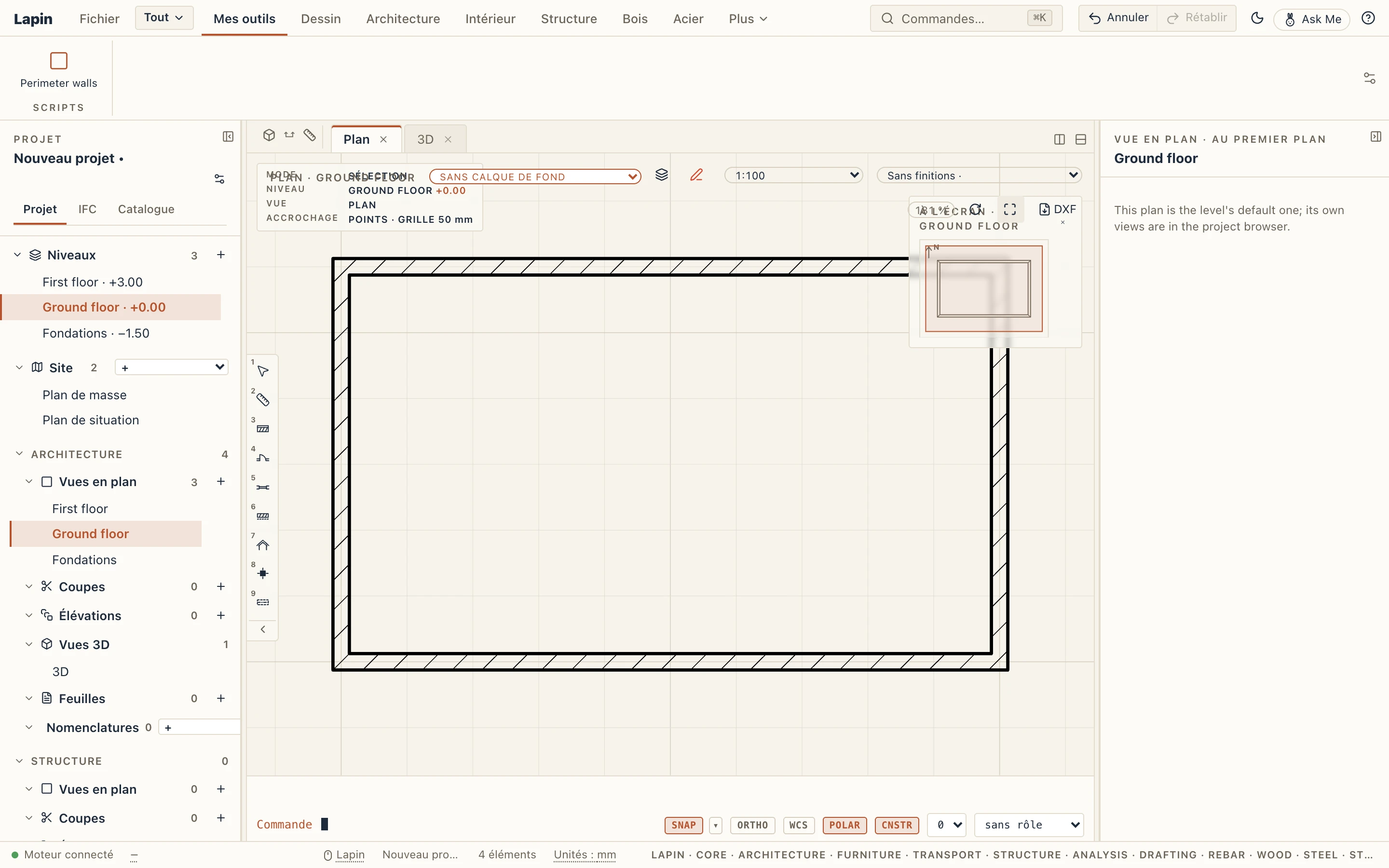
wall,door,stair…) ou une icône courante (square,ruler,layers,grid,star…), sinon une lettre (icon="P", ou la première du nom) ; tooltip : ce que dit le bouton quand vous le survolez. - Enregistrez le script dans Les miens (ou dans le projet) : son outil apparaît dans Mes outils, dans un groupe Scripts, sans que le script soit exécuté. Déplacez-le, rendez-le petit ou retirez-le comme n'importe quel outil ; Commandes… (Ctrl+K) le trouve aussi.

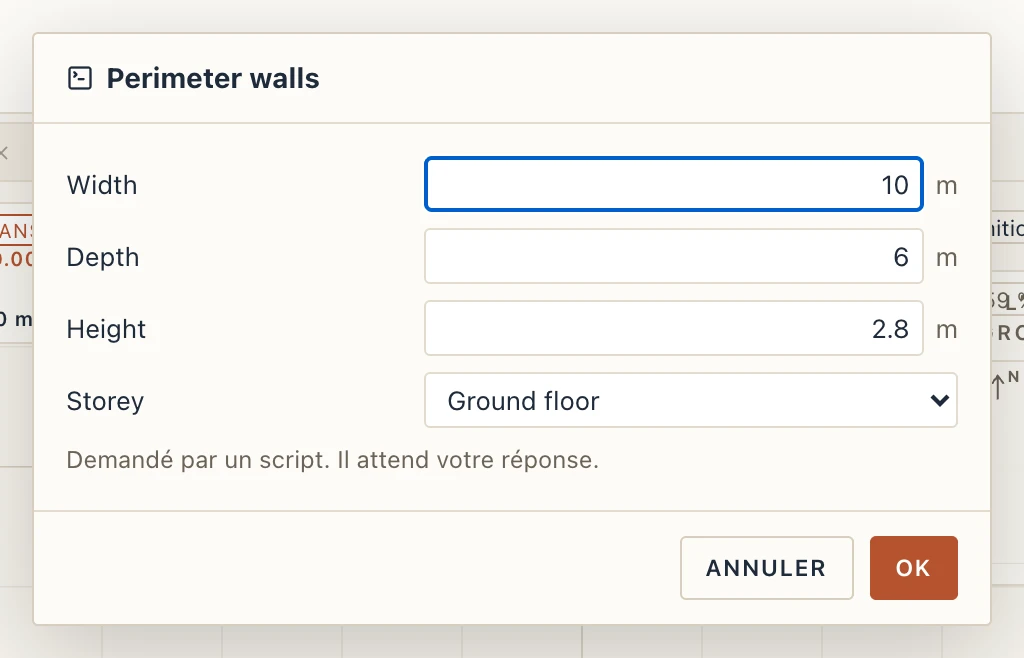
Un clic exécute le script comme une seule Exécution : tout ce qu'il fait est une seule étape d'annulation, au nom de l'outil. lapin.ui.ask affiche une boîte de dialogue propre à Lapin, faite des champs que le script nomme : un nombre avec son unité, un texte, un choix, une case à cocher, un élément (celui que vous sélectionnez entre-temps dans le modèle : Utiliser la sélection), un niveau, un type. OK donne les valeurs au script ; Annuler ne lui donne rien.
Un script peut aussi créer des outils pendant qu'il s'exécute : @lapin.ui.tool("Name", icon="ruler") au-dessus d'une fonction, exécuté une fois depuis le panneau, place cet outil dans Mes outils.
D'où viennent les outils :
- Les miens : toujours ;
- les scripts du projet : seulement quand vous avez fait confiance à leur code sur cet ordinateur, si bien qu'un projet venu d'ailleurs ne met jamais un bouton dans votre ruban ; Retirer la confiance dans le panneau les enlève ;
- Lapin Extensions : un script que vous installez montre son outil ; le premier clic demande Exécuter une fois / Faire confiance / Annuler, et Exécuter le script dans Extensions → Installées l'exécute aussi.
Un script supprimé, désinstallé ou auquel on ne fait plus confiance retire ses outils de Mes outils.
Formes créées par un script
Un script, ou un programme de votre ordinateur (un script Python dans VS Code, par exemple), peut créer des éléments dont il calcule la forme : une ferme au-dessus d'une pièce, un panneau de façade, une forme conçue par un autre outil. Ce sont des éléments ordinaires : ils apparaissent en plan, en coupe et en 3D, sont mesurés dans les nomenclatures, exportés en IFC, et vous les déplacez, tournez, copiez, masquez ou supprimez comme les autres. Les propriétés indiquent Créé par un script : et lequel. Leur forme appartient au script : ce qui la modifierait ici est refusé.
Un script peut suivre ce dont il est fait. Lancé hors de Lapin, il met à jour lui-même ses éléments quand vous modifiez la pièce ou le mur qu'il surveille. Un script du projet qui surveille des éléments est relancé par Lapin après votre modification, seulement si vous lui faites confiance sur cet ordinateur, comme une étape d'annulation à part, «